Как перенести канал дискорд?
как переместить канал в дискорде на телефоне . А подробнее? Куда переместить? Зачем? Что хотите получить в итоге? . Улучшайте запас слов! «Карнавал слов» — .
Как перенести канал в другую категорию в Дискорде?
Чтобы добавить новую категорию на свой канал, просто щелкните правой кнопкой мыши на значок своего сервера или нажмите на шеврон справа от имени сервера! Введите имя и после создания Вы можете перетащить его туда, куда пожелаете в списке каналов!
Как добавлять каналы в Дискорде?
Создание канала:Откройте приложение Discord на вашем устройстве.Нажмите значок с тремя горизонтальными линиями.Нажмите на значок сервера на панели навигации.Найдите меню «Текстовые каналы» или «Голосовые каналы».Нажмите значок «+» рядом с необходимым типом канала. . Нажмите на поле «Название канала» и введите его.
Как убрать задержку в ДС?
Уже сам всё нашёл, необходимо нажать на «Настроить канал», далее пролистав ниже мы найдём медленный режим и его настройки, на телефонных версиях необходимо зажать кнопку канала на котором вы хотите настроить данный режим!
Как перенести канал дискорд? Ответы пользователей
Здравствуйте, хотел сделать что то наподобие архивирования каналов, но не могу найти в документации как переместить текстовый канал с одной .
TextChannel.move ch_name channel = discord.utils.get(ctx.guild.text_channels, name=ch_name) # аналогично каналу получить .
Как настроить сервер в Дискорде, основные и продвинутые настройки, оформление. Правильная настройка каналов и групп в Discord.
«Как создать канал в Дискорде» — таким вопросом задаются многие пользователи, ведь хочется собрать вокруг себя единомышленников, иметь .
Подробно расскажем о новых возможностях голосовых каналов и доступных странах для подключения! Что изменилось? Зачем вообще нужна эта настройка?
Пошаговая инструкция по созданию AFK канала для сервера в Discord. Разбираем как создать афк канал в дискорде на собственном сервере.
4) Попросите участников выключить микрофоны, до того, как вы их спросите! 5) Начинайте урок/совещание/собрание. Page 14. Управление участниками канала.
Подробная информация о том как скопировать сервер в Дискорде. Копирование чужих каналов и . Можно ли в Discord скопировать чужой сервер, канал, группу.
Похожие. 1 · Ошибка при проигрывании звука в голосовой канал (Discord bot) · 0 · Как все-таки получить список всех пользователей .
Как добавить человека в Дискорд сервер или в друзья?
Как добавлять людей / приглашать друзей на сервере Discord — 4 способа.
Если вы создаете сервер Discord и хотите добавить людей на этот сервер для общения с ними, или вы хотите пригласить друзей на сервер Discord, вы можете проверить ниже, как добавить людей в Discord.
Вы можете добавить кого-то в Discord с помощью настольного или мобильного приложения Discord, ознакомьтесь с приведенными ниже руководствами.
У вас есть несколько способов пригласить людей на сервер Discord при использовании настольного приложения Discord.
Оверлей в Discord
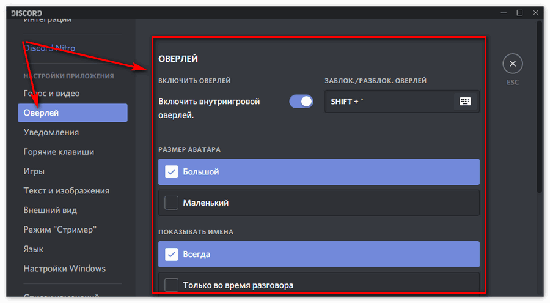
Overlay — специальная функция для удобного голосового онлайн общения по Интернету. После активации в приложении будут отображаться иконки друзей (постоянно или только, когда кто-то говорит). Их можно сделать большими или маленькими. Дополнительно разрешается изменить другие параметры.
По умолчанию overlay выключен. Для активации на компьютере с Windows необходимо перейти в «Настройки пользователя», после чего:
Все внесенные изменения Дискорд сохраняет автоматически. Поэтому перезапускать его не нужно.
Если после проделанных действий overlay все равно не отображается в игре, то скорее всего она не в белом списке. По умолчанию Discord разрешает его отображение только в некоторых приложениях.
Как настроить белый список оверлея в Дискорде
Если функция оверлея не работает даже после активации, то вам необходимо настроить белый список приложения. Разработчики решили, что данная опция не нужна каждому пользователю, и предоставили возможность ее самостоятельной настройки.
Для того чтобы добавить игру или программу в белый список нужно следовать следующей инструкции.
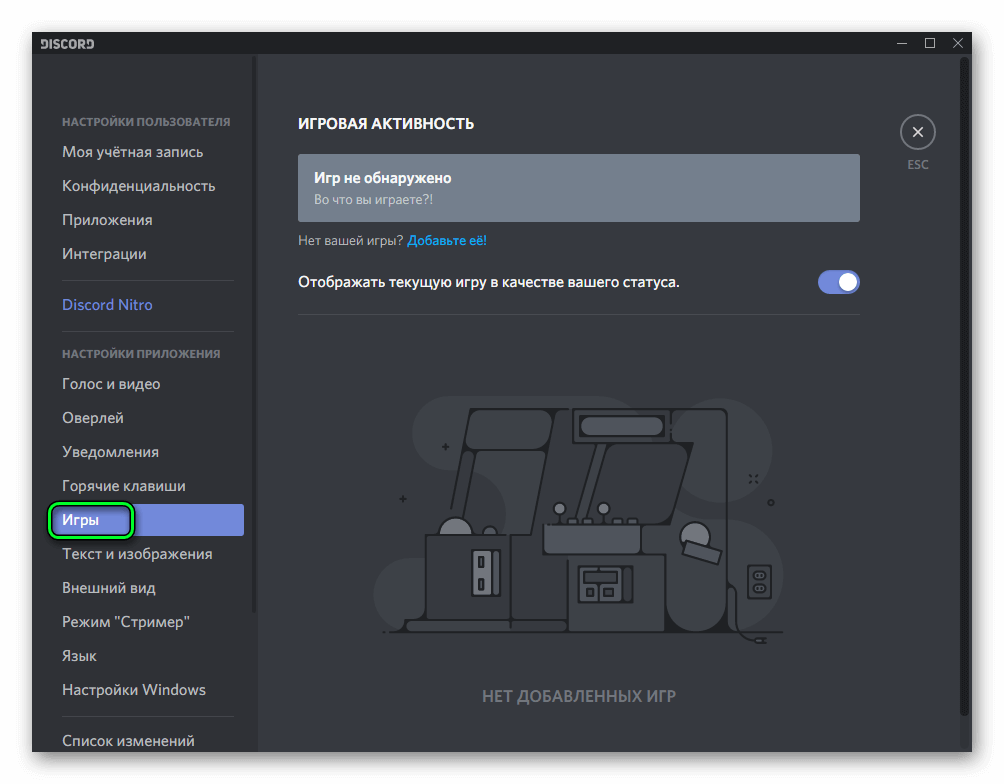
- Открыть настройки параметров Дискорд.
- Перейти на вкладку «Игры».
- Перед вами откроется список недавно запущенных приложений (при включенной функции синхронизации с магазинами игр Steam, Origin и т.д.).
- Если в предоставленном списке отсутствует приложение, которое необходимо вам, то просто запустите его, и оно там появится.
- Последний этап заключается в выборе программы и добавления ее в белый список.
Настройка и использование оверлея в Discord
Пользователи после активации функции оставляют за собой право настроить Оверлей в Дискорде. К основным из них принято относить возможность:
- самостоятельно определять горячие клавиши, с помощью которых можно в несколько кликов отключать либо включать функцию по мере необходимости;
- определять при необходимости время, когда в автоматическом режиме будут отображаться имена и аватары прочих пользователей;
- самостоятельно устанавливать для себя размер будущей аватарки – большой либо маленький.
После того, как пользователь выполнил активацию и внесены настройки, требуется осуществить переход в раздел «Игры», чтобы поставить соответствующую отметку возле интересующего программного обеспечения, в котором может понадобиться использование опции. При этом не стоит забывать, что пользоваться опцией, благодаря которой можно вести диалоги с непосредственными игроками внутри команды, не составляет труда. Последовательность действий включает в себя несколько ключевых этапов:
- Чтобы инициировать активацию панели с аватаркой пользователей, возникает необходимость использовать определенную комбинацию Shift+’.
- На следующем этапе с целью регулировки громкости требуется нажать левой клавишей мыши по участку с игроками.
- После этого необходимо нажать на любое место на экране монитора, чтобы отключить панель управления.
Обратите внимание, панель управления Дискорд пользователи могут перемещать в любое место на мониторе. Для этого требуется использовать стандартный метод перетаскивания мышью.
Предварительная настройка демонстрации в Дискорде
Прежде чем начать демонстрацию экрана, необходимо запустить сам видеочат. Для этого откройте чат с пользователем и нажмите на кнопку видеокамеры вверху, над сообщениями, либо запустите видеочат любым другим способом.
Если у Вас отсутствует кнопка для демонстрации экрана, скорее всего программа устарела, необходимо скачать дискорд обновленной версии, сделать это можно на нашем сайте.

При желании сначала можно посетить настройки. Там, на вкладке «Звук & Видео», есть выпадающий список, где дается возможность выбрать нужную камеру. Эта функция требуется, если у вас есть камера в ноутбуке и внешний модуль. Тут же можно проверить, насколько хорошо работает видео.
Что такое Оверлей в Discord вообще?
Впрочем, вполне возможно, что кто-то еще не в курсе не только, что такое оверлей в Discord, но и что такое вообще – эти оверлеи. Под оверлеями понимается та или иная информация, выводимая поверх транслируемого экрана.
И это может быть все, что угодно: логотип канала, аватарка пользователя, бегущая строка, всевозможная техническая информация…
Ну а под Discord Overlay подразумевается информация об имеющихся серверах, об участниках на канале. Таким образом, владелец сервера может, не переключаясь между ними, а также проводить настройки, например, громкости, не выходя из игры. Удобно? Несомненно!
Шаг 3 Решение проблем
Если оверлей-опции не отображаются на экране, то нужно сделать следующее:
Заключение
Благодаря вышеприведенному обзору, читатель получил исчерпывающую информацию по активации и настройке оверлей-режима в программе Дискорд. Вы также можете скачать Discord на телефон и играть в свое удовольствие.
Как добавить нового друга в Discord
С недавнего времени, число пользователей Discord заметно увеличилось в несколько раз, а количество сообщений в день уже превысило отметку в 250 000 000. Не менее важным является тот факт, что выросло количество запросов, связанных с инструкцией использования Discord. Конкретно в этой статье мы постараемся ответить на вопрос о том, как добавить друга в дискорде.
Поиск и добавление друзей в Дискорде
Перед тем, как перейти к самому главному, пользователю необходимо понять, как найти друга в Дискорде. Это можно сделать при помощи следующих способов.
- Обмен ID-идентификаторами между пользователями. При регистрации, каждому пользователю присваивается уникальный номер, по которому можно найти и добавить пользователя в друзья.
- Поиск друзей и людей в социальных сетях для добавления в Discord. Благодаря возможности синхронизации профиля Discord с социальными сетями, можно быстро пополнить базу контактов.
Возможно, что некоторые пользователи хотели бы добавить человека по имени и фамилии. К сожалению, в Discord не была реализована подобная возможность.
Допустим, у вас есть ID-идентификатор пользователя и вы его хотите добавить в Discord. Для этого вам необходимо выполнить следующие инструкции:
- Откройте программу Discord и войдите в учетную запись. После этого перейдите в раздел «Друзья».

- Теперь введите в поле идентификационные данные пользователя. Идентификационные данные должны иметь следующий формат — Никнейм#ID. После этого нажмите на кнопку «Добавить в друзья».

- Если идентификационные данные были указаны верно, то вы увидите уведомление о том, что был отправлен запрос на добавление в друзья.

Как узнать Discord ID
Если вдруг кто-то из ваших друзей решит добавить вас в Discord, то для этого им потребуется ваш идентификационный номер (Discord ID). Без предоставления идентификационного номера, никто не сможет добавиться к вам в друзья в Discord. Следовательно, если вам необходимо узнать Discord ID на учетной записи, то выполните следующие инструкции:
- Откройте программу Discord и войдите в учетную запись. После этого перейдите в раздел « icon-cog ».

- После этого откроется окно «Настройки пользователя». Обратите внимание на то, что указано под надписью «Имя пользователя», так как это и есть Discord ID.

Как общаться и разговаривать в Дискорде
В любом случае, для новичка будет не совсем понятно, как разговаривать в Дискорде. Особенно это касается пользователей, которые ранее не пользовались клиентом Skype, TeamSpeak и.т.д.
- Откройте программу Discord и войдите в учетную запись. После этого нажмите по любому пользователю, который находится у вас в друзьях. Если вам необходимо общаться через чат, то воспользуйтесь текстовым чатом. Для начала голосового чата, нажмите на иконку телефонной трубки.

Подводя итоги, хотелось бы закончить на том, что Discord является на сегодняшний день лучшим аналогом для осуществления текстовых и голосовых частов. Значит ли это, что все пользователи должны начать пользоваться Discord? Возможно.
Если в процессе прочтения статьи у вас возникли вопросы, вы можете воспользоваться разделом комментариев.