Браузерная версия Discord
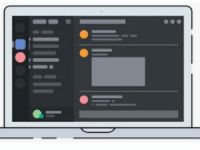
Чем хорош Дискорд в браузере? Во-первых, определённо никаких хлопот, которые создаёт приложение: необходимость загрузки дистрибутива и инсталляции его в системе, устранение возможных проблем при выполнении этих операций. Во-вторых, браузерная версия обеспечивает быстрый доступ на любом компьютере, телефоне; не требуется абсолютно никакой подготовки – загрузка офсайта, авторизация, и всё. В-третьих, пусть и не в значительной мере, но всё-таки экономится свободное пространство накопителей памяти (в Windows – на диске С, в системном разделе).
И потом – ущемлёнными в плане функционала вы себя чувствовать не будете. Это в смысле того, что в Discord online практически есть всё, что и в десктопной версии:
- регистрация профиля;
- создание, подключение приватных и групповых чатов (голосовых и тестовых);
- быстрый обмен сообщениями;
- отправка разнообразного контента (картинки, видео, ссылки);
- полноценная администрация сервера (встроенные опции, использование ботов);
- соблюдение всех мер приватности (защищённое сетевое соединение, блокировка DDoS-атак, скрытие IP-адреса);
- поддержка Push-to-Talk и ещё много всякого разного.
И, заметьте, никаких перегрузов в браузере да и, вообще, в операционной системе. Мессенджер и в веб-версии предельно экономен в потреблении ресурсов компьютерного «железа» (центральный процессор, оперативная память, видео- и аудиокарта).
Обзор всецело и полностью посвящён вопросу использования Discord через браузер. Вас заинтересовала пропозиция обходится без установки десктопа? А может вы хотите освоить альтернативный режим пользования? Если да – читайте до конца. Почерпнёте многие полезности.
Примечание . Если вас смущает отсутствие профиля в мессенджере, не волнуйтесь, не помеха. Всё сделаем в процессе рассмотрения онлайн-версии.
Как войти
Есть три способа выполнить вход в систему Дискорда через веб-обозреватель. Давайте каждый разберём с подробностями.
Способ №1: авторизация
Для тех, кто ранее регистрировался на компьютере или телефоне, все действия по входу сводятся к минимуму. Всего-то требуется:
1. Открыть главнейшую страницу официального сайта – https://discordapp.com . И, конечно, в браузере.
2. Нажать кнопочку «Вход», которая находится в панели вверху справа.
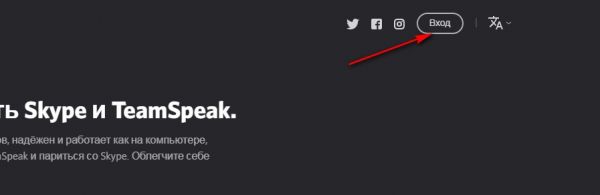
3. Ввести в панели учётные данные профиля: логин (e-mail) и пароль.
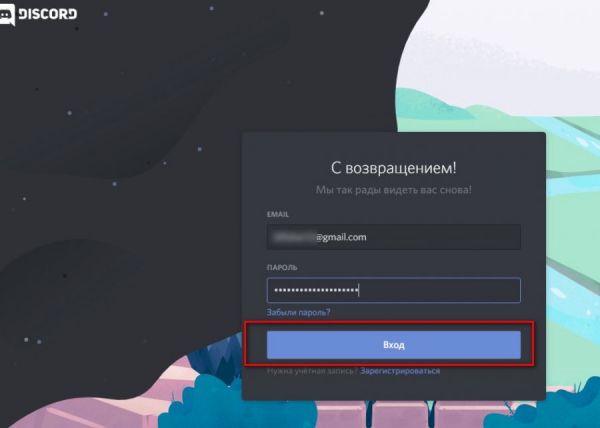
4. Кликнуть мышкой по надписи «Вход».
И опа! Всё на дисплее по горизонтали и вертикали ваше, родное. Ваша учётка Дискорд: сервера (свои и подключенные), контакты, непрочитанные сообщения, уведомления и пр. Пожалуйста, пользуйтесь.
Примечание . Приглашение загрузить приложение (вверху страницы) можно удалить: клик по крестику справа.
Способ №2: вход по никнейму (без регистрации, авторизации)
Для товарищей, жаждущих пошариться в браузерной версии без особых обязательств, – ну так, заглянуть, что да как – этот способ самое то. Главная фишка – возможность попасть в систему налегке. Не нужно указывать логин и пароль, и регистрироваться не нужно. Только одно «НО»: такой доступ только на онлайн-сессию; закроется браузер, очистятся данные – и всё. Если образно – это, как бы, экскурсия с упрощённым профилем.
Вход делается так:
1. На офсайте, в панели под меню, нажимается кнопка «Открыть Discord в браузере».
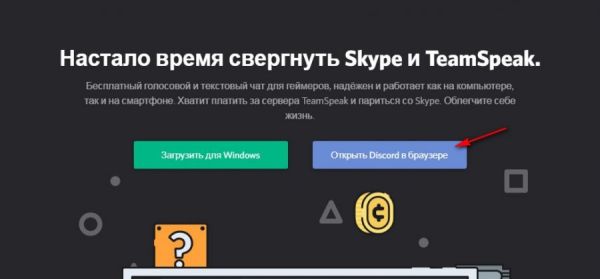
2. Вводится никнейм. Какой только хотите, но чтобы он соответствовал правилам сервиса. Что-нибудь вполне приличное латинскими буквами, ну и можно цифры какие-нибудь добавить, если требуется.
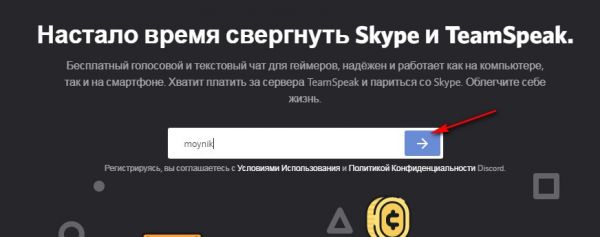
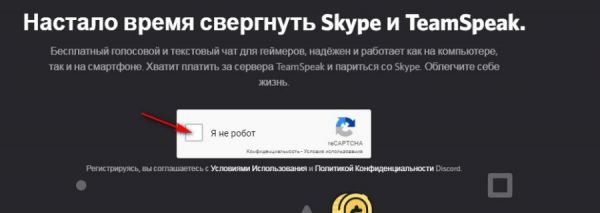
3. Капча. Этот пункт может быть, а может и нет. Но если вдруг появится блок «Я не робот», особо нервничать не стоит. Если хотите, это цифровая бюрократия. Требуется доказательство того, что вы человек. Щёлкаете мышкой окошко возле надписи и выполняете задание (выбор картинок – каких именно, сообщат).
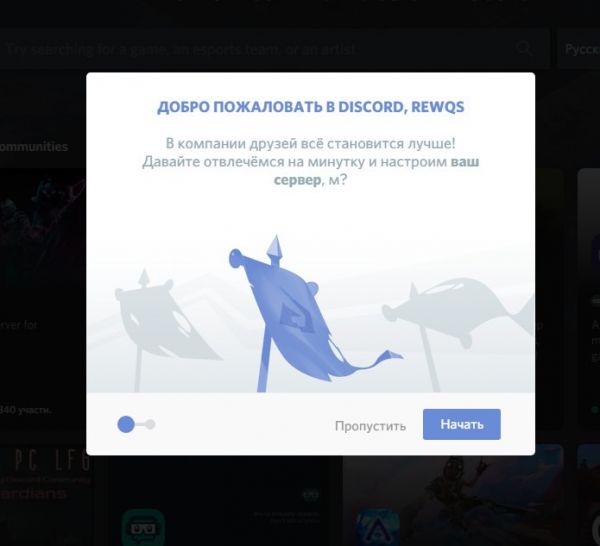
4. Хоть и аккаунт ненадолго, а всё-таки сервер создать свой можно. Впрочем, выбор за вами. В панели «Добро пожаловать… » сделайте выбор: «Пропустить» – идём дальше, «Начать» – создаём сервер.
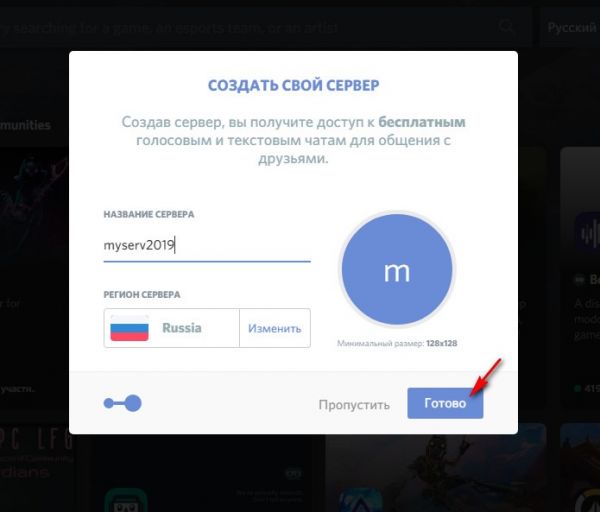
Если согласились, добавьте данные для сервера: его название и регион. Потом жмите «Готово».
5. Когда система запросит ввод логина и пароля – смело игнорируйте. Данных никаких вводить не нужно, а просто кликните мышкой вне панели ввода, по фону.
В принципе, больше ничего не нужно. Увидите интерфейс профиля, значит, вам удалось проникнуть в мессенджер только под ником.
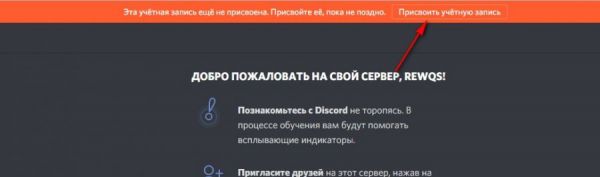
И да, ещё один примечательный нюанс. Если вам всё во временной учётной записи понравится, её в любой момент можно сделать постоянной, то есть в стандартном формате. Это просто: нажать вверху «Присвоить учётную запись» → указать учётные данные (email и пароль).
Способ №3: регистрация
Самая обычная процедура создания аккаунта. И очень, похожа, на способ №2, кроме ответственного этапа ввода авторизационных данных.
1. Необходимо перейти на офсайт.
2. Кликнуть кнопку «Открыть в браузере… ».
3. Ввести никнейм.
4. После того как открывается панель «Добро пожаловать… », желательно выбрать «Начать» (рекомендуется, но не обязательно). А потом ввести атрибуты своего сервера.
5. Ввести адрес личной электронной почты (только действующий e-mail) и пароль для входа. Данные эти, так сказать, для многоразового использования. Их нужно предоставлять каждый раз на входе. Поэтому хорошенько их запомните. А лучше – запишите где-нибудь, или сохраните.
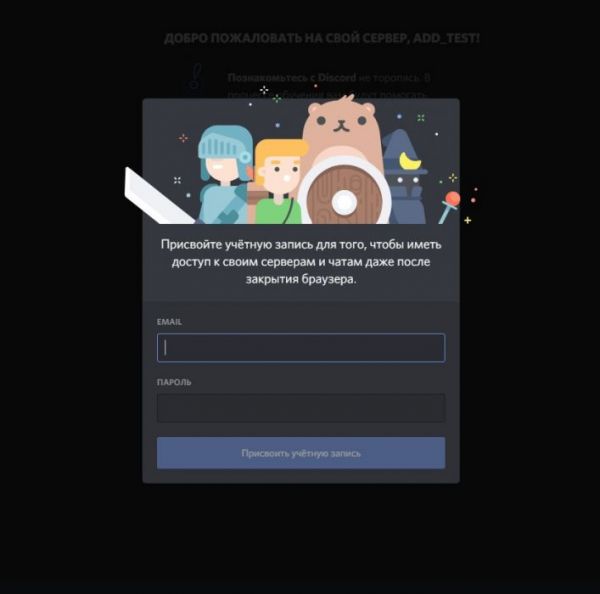
6. Нажать кнопку «Присвоить учётную запись».
7. Перейти в email, открыть уведомление Дискорда и пройти по ссылке для подтверждения регистрации.
Кульминация операции: профиль открыт – можно пользоваться; данные для авторизации тоже есть (для входа используйте способ №1, описанный выше).
Как выйти из аккаунта?
Вполне естественный вопрос. Войти-то вошли, а как выйти из Дискорда? Всё просто. Сейчас разберёмся.
Процедура простая, но весьма полезная в плане безопасности. Лучше её не игнорировать. Вот, к примеру, вы не выйдете из аккаунта на компьютере, так в него возьмёт и зайдёт кто-то другой без вашего ведома.
И выполнить выход можно по-разному.
Через меню
1. Находясь в аккаунте, в панели в профиля (внизу блок с логином), щёлкните иконку «шестерёнка».
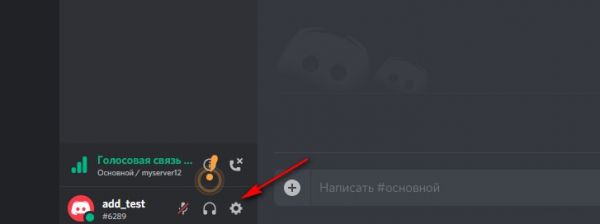
2. На вкладке меню нажмите самый последний пункт – «Выйти».
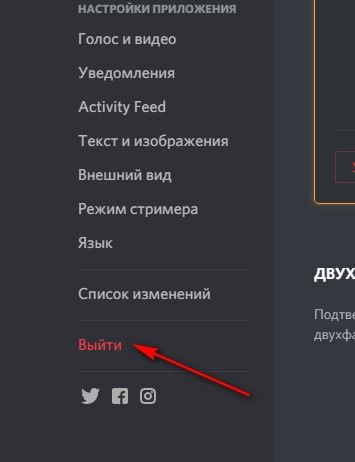
После активации команды онлайн-сессия в мессенджере завершается. Захотите вернуться – придётся авторизоваться снова.
Очистка браузера
Нужно отметить, что способ это радикальный: выйдите не только с аккаунта Дискорда, но и со всех открытых сайтов в браузере, где авторизовались. Но зато выполняется быстро.
- Зажимаете на клавиатуре вместе «Ctrl + Shift + Del».
- Задаёте в настроечной панели временной диапазон «Всё время».
- Нажимаете «Удалить данные».
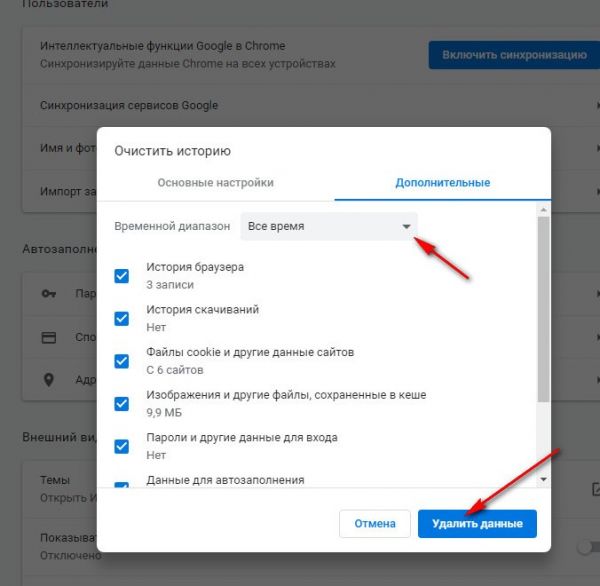
Примечание . Название опции, алгоритм, настройки могут немного отличаться от тех, что описаны в инструкции. В зависимости от используемого браузера.
В менеджере паролей
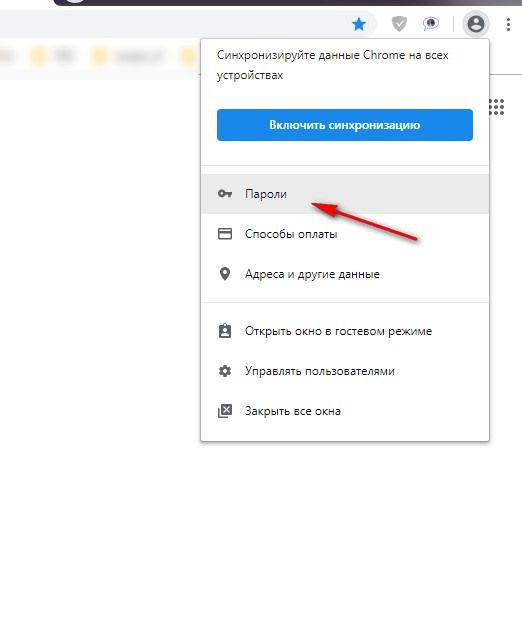
Если в браузере используется менеджер паролей (хранилище учётных записей) и при этом нужно оставить остальные записи, то есть удалить только сохранённый логин и пароль от Discord, предыдущие два способа выхода не совсем подходят. В данном случае лучше сделать выборочное удаление сохранённой учётки мессенджера непосредственно в менеджер паролей. Доступ к его панели можно получить через меню браузера.
В Google Chrome: иконка «аватарка» → раздел «Пароли».
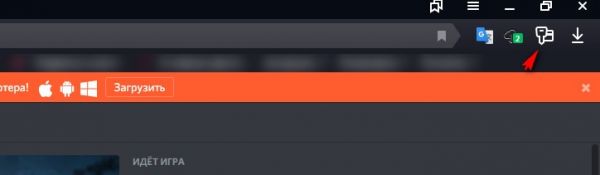
В Яндекс браузере: клик по кнопке «ключ» (справа от адресной строки).
Настройки веб-версии
Мессенджер изобилует всевозможными опциями, функциями. Но в рамках этой статьи мы не будем со всеми ознакамливаться. А только разберём несколько настроек особенно важных для веб-версии.
Уведомления
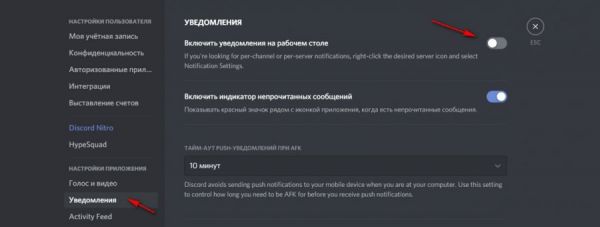
Когда получаете много сообщений от других участников чатов и при этом на компьютере попутно занимаетесь какими-то прочими делами (играете в игру, смотрите видео, читаете статьи, работаете в какой-то программе), можно настроить мониторинг входящих на рабочем столе. Другими словами, даже если вкладка с Дискордом не активна, вы всё равно будете видеть, что у вас есть новые сообщения.
Для активации настройки:
- Перейдите в меню мессенджера (кнопка «шестерёнка» в профильной панели).
- Откройте вкладку «Уведомления».
- В строке «Включить уведомления на рабочем столе» кликом мышки смените состояние переключателя на «включено».
Аудио и видео
Перед тем как пользоваться Дискордом, лучше сразу убедится, что всё в порядке с голосовой связью и опциями видео. Но не забудьте предварительно подключить всё необходимое: гарнитуру или отдельно микрофон и наушники, веб-камеру.
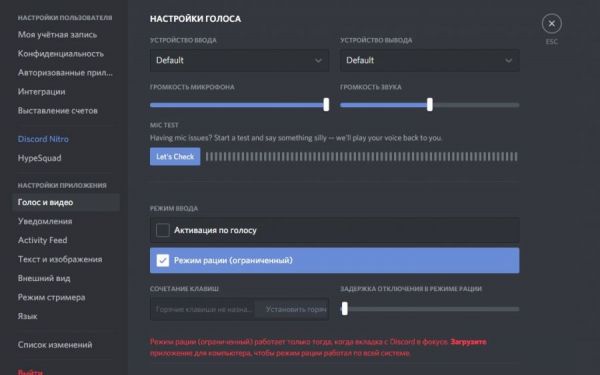
1. В меню выберите раздел «Голос и видео».
2. Сначала просмотрите опции в блоке «Настройки голоса»:
- при необходимости задайте устройства ввода и вывода;
- выставьте уровни громкости;
- протестируйте микрофон (кнопка «Let’s Check»);
- выберите режим ввода (но учтите, что «рация» работает в веб-версии, только когда вкладка с Дискорд активна, полностью отображена на дисплее).
3. Затем в блоке видео назначьте видеоустройство и также протестируйте его (окно «Предпросмотр»).
Ну а дальше можно уже закрыть настройки и преспокойно развлекаться в чатах веб-версии Дискорд. Функциональные блага, тематические сервера, море контента, игры, общение – всё в вашем распоряжении!
Discord Online
Discord в настоящий момент является лучшей заменой Скайпу, поскольку предлагает бесплатное онлайн-общение в переписках и звонках, в том числе и видеосвязи. Программа доступна для всех современных устройств, а также у нее имеется веб-версия, предназначенная для использования в браузере и не требующая установки. Хотелось бы обсудить основные возможности Дискорд Онлайн, как его запустить и другие моменты.
Подробная информация
По своему внешнему виду веб-версия сильно напоминает программу для компьютера, сходу особых изменений даже не заметить, потому останавливаться на этом нет смысла. Перейдем непосредственно к тем функциям и особенностям, которые в ней предусмотрены:
- Общение в переписках.
- Голосовые и видеовызовы.
- Более удобное подключение ботов к серверам и комнатам.
- Поддержка всех современных браузеров: Гугл Хром, Опера, Мозилла Фаерфокс, Яндекс.Браузер, Сафари и многие другие.
- Нет необходимости в установке на компьютер дополнительной программы.
- Возможность использования на Windows, macOS и различных дистрибутивах Линукса.
Собственно говоря, различий тоже минимум. Но все же у Дискорда для ПК есть несколько важных достоинств: интеграция в систему (автозапуск, удобные уведомления и т. д.) и более быстрые загрузки.
С особенностями Discord Online на этом все, теперь стоит обсудить, как им пользоваться.
Нюансы использования
В самом низу статьи мы оставили ссылку, которая ведет на страничку запуска веб-версии, так что просто перейдите по ней. Мессенджер сразу же попросит авторизоваться, для этого введите логин и пароль от аккаунта.
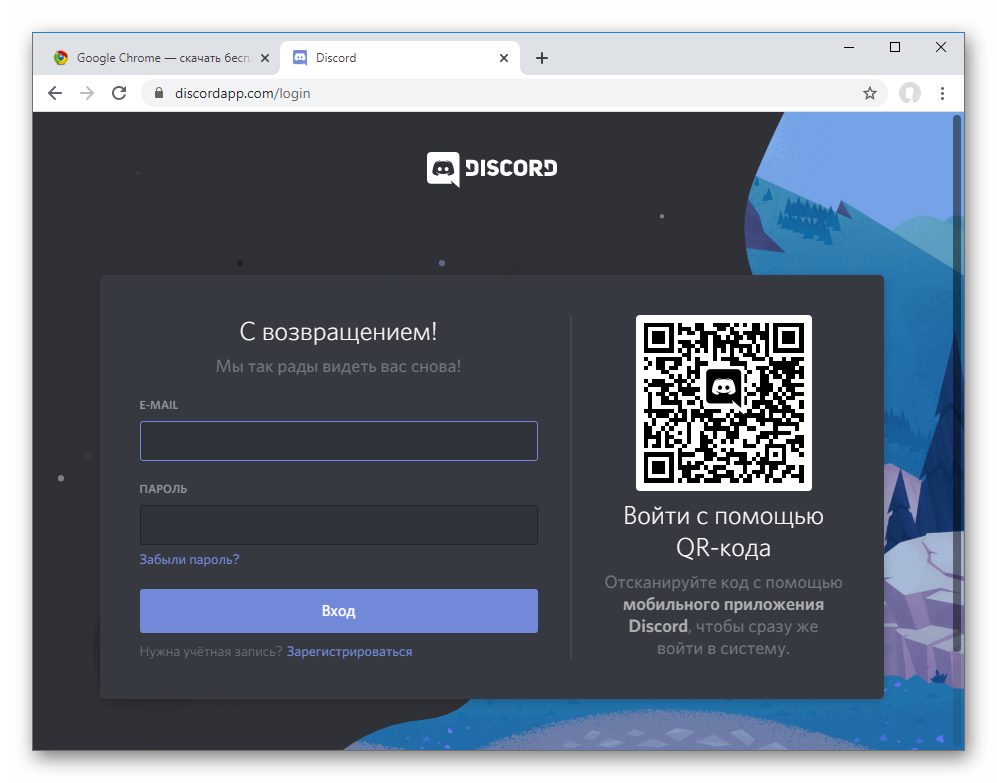
Вполне возможно, что появится оповещение от системы безопасности о новом месте входа. В таком случае на привязанный к учетной записи электронный ящик придет письмо, которое нужно открыть, а затем пройти по внутренней ссылке. Сделано это для повышения безопасности пользователей.
Сразу же после того как вы зайдете в Дискорд через браузер, отобразится основное окошко мессенджера. Вкладку можно сворачивать и даже закрывать, при следующем ее запуске авторизация не потребуется.
Все уведомления о сообщениях и звонки будут отображаться непосредственно на этой страничке. Но для голосовой и видеосвязи интернет-обозреватель, скорее всего, попросит разрешение на использование микрофона и веб-камеры. Как только появится соответствующее окошко – предоставьте его.
Как открыть дискорд в браузере
Популярный мессенджер Дискорд набирает все большую и большую популярность. Что он из себя представляет, о его преимуществах, как реализовать сервис на ПК и как произвести в приложение Дискорд вход в личный кабинет будет рассказано в материале ниже.
Преимущества и особенности приложения Discord
Дискорд является мессенджером, который адаптирован в большей части для коммуникаций среди геймеров. Кроме того, он может использоваться и для прочих целей. Приложение поддерживает одновременно голосовые, а также видео- и текстовые чаты, имеет функцию поиска других пользователей и находить нужные тематические сообщества.
Стоит отметить, что по уровню своего функционала и возможностям Discord может составить достаточно серьёзную конкуренцию таким привычным коммуникаторам, как Skype или TeamSpeak.
Среди преимуществ Дискорда и его особенностей, которые делают ему растущую популярность стоит выделить такие, как:
Это удобный и функциональный мессенджер. Он был создан изначально для комфортного процесса игры геймеров, но сейчас он завоевывает все новые и новые группы пользователей, набирая все большую популярность. С каждой версией сервис показывает улучшение функционала.
Как войти в вэб-версию Discord из браузера
Для работы в программе требуются учетные данные, в том числе и в вэб-верии Дискорд онлайн.
Далее каждый раз при требовании учетных данных в браузерной версии, нужно будет вводить эти данные для входа в аккаунт Дискорд.
Вариант 2: Discord войти с регистрацией
Для того, чтобы приступить к общению в приложению Discord в онлайн-режиме через браузер необходимо:
Интерфейс и управление Discord в браузере
В приложении реализована возможность регулирования уровня звука для каждого отдельного пользователя. Возможно также изменения ника пользователя для каждого отдельного сервера. Еще одним плюсом Discord является возможность интеграции с такими приложениями и сервисами, как Steam, Youtube, Twitch, Skype.
Возможно определить, во что в настоящее время играет пользователь в это время и название этой игры пишется рядом с его его никнеймом.
Есть текстовые и голосовые каналы. Уровни доступа создаются отдельно для каждого, используя при этом Роли. Последним можно присваивать разные имена и разные права.
Возможно создать собственный сервер для игры. Для этого необходимо придумать его название и создать сервер через нажатие на пустой плюс в списке серверов.

Это лишь часть возможностей мессенджера, пользователь скачав его, или реализовав в вэб-версии сможет в полной мере оценить его богатый функционал и удобство.
Для использования мессенджера Discord требуется создавать собственный аккаунт, который нужен для идентификации в системе. Но могут случиться разные ситуации, и ваш профиль окажется удаленным. Происходит это либо по вашей собственной инициативе, или случайном нажатии на кнопку. Но вы можете вернуться в приложение, а мы подскажем, как восстановить учетную запись в Дискорде, если она была удалена. Отметим, что на эту процедуру отводится определенный срок, в который нужно успеть уложиться.

Как восстановить учетную запись в Discord самостоятельно
Вариантов, когда вы были поставлены перед фактом того, что ваш аккаунт в приложении удален может быть несколько. Причинами этого могут послужить следующие моменты:
- Кто-то открыл ваш компьютер, и отправил запрос на удаление учетной записи. Это могут быть братья и сестры, или кто-то из ваших знакомых, имеющих возможность порыться в вашем ПК.
- Вы сами отправили запрос на удаление, но поняли, что поспешили.
- Изучая функционал приложения, вы случайно наддали на кнопку удаления.

Неважно, как это произошло, но спешим обрадовать. Учетная запись пока просто ожидает своего удаления. Поэтому далее приведем небольшую инструкцию, как восстановить учетку в Дискорде:
- Войдите в систему в веб-версии, либо на своем рабочем столе.
- Введите данные для авторизации.
- Вы увидите диалоговое окно, в котором будет уведомление, что учетная запись ожидает удаления.
- Нажмите на кнопку «Восстановить учетную запись», и вы попадете на свою страницу. Деактивация будет отменена.
Есть и еще один важный момент в Дискорде. Учетка может быть просто отключена, а не удалена. В этом случае вы легко ее восстановите, и никаких ограничений по срокам возврата в мессенджер не предусмотрено. При ее отключении (не удалении!), вы не будете получать уведомлений из Дискорда, но они вас будут ожидать до момента возврата.

Обратите внимание! Восстановление учетной записи после удаления в Дискорде происходит путем нажатия на кнопку в диалоговом окне после входа в систему.
Если вы же выбрано удаление учетной записи, через некоторое время учетная запись станет недоступна навсегда. Так что для тех, кто желает на некоторый период отстраниться от мессенджера, но после снова в него вернуться, администрация софта рекомендует выполнять именно отключение.
Всегда ли можно восстановить учетную запись Дискорд после удаления?
Ваш аккаунт, после того, как была нажата кнопка «Удалить уч.запись» будет находиться в стадии ожидания окончательного принятия решения вами. На это отводится ровно 14 дней с момента, как было совершено активное действие по удалению. Однако, если вы зашли в приложение и никакого диалогового окна при входе не обнаруживается, значит, запись удалена безвозвратно. Вариантов для ее восстановления нет никаких.

Напомним, что для создания нового профиля вы можете использовать любую версию. Приведем инструкцию по его активации в Дискорд Онлайн, т.е. в веб-версии браузера:
Почему пользователь не может присоединиться к серверу в мессенджере Discord – довольно распространенный вопрос среди фанатов популярного агента. Примечательно, что у мессенджера репутация одного из самых надежных, работающих без глюков. Это и стало главной причиной популярности Дискорда у геймеров, обычных юзеров. Но, оказывается, и в данном приложении случаются сбои. Как с ними бороться, разберем подробно.
Почему Discord не может подключиться к серверу или голосовому каналу
Мессенджер не заходит на канал – в чем проблема? Особенно актуальным этот вопрос становится, когда еще вчера Дискорд работал как часики. И ничто не предвещало катастрофы. Обычно предвестником сложной ситуации является подвисание логотипа мессенджера на рабочем столе либо появление транспаранта с ошибкой.
Причин несколько. Для начала можно попробовать просто перезагрузить мессенджер Дискорд. При повторном запуске ошибка так же внезапно исчезает, как до этого возникла. Поэтому рекомендуется начинать именно с перезапуска. Если ничего не изменилось, переходим к другим решениям.
Решение проблемы
Универсального, удовлетворяющего всем условиям варианта выхода из ситуации не существует. Каждый случай с мессенджером уникален. Поэтому придется последовательно перебрать предложенные решения, пока какое-то не сработает. Итак, что обычно бывает:
- баги при подключении к сети;
- проблемы с прокси;
- неверный регион;
- конфликт с другим ПО.
Далее детально рассмотрим каждую ситуацию. И к ней будет предложено «лечение».

Подключение к сети
Обязательно следует проверить данный параметр. При слабом соединении мессенджер не будет стабильно работать. Это аксиома. Поэтому, если возникло подозрение на сбой с сетью, открываем в обозревателе на выбор несколько сайтов. При этом наблюдаем, насколько быстро идет загрузка страницы. Либо проверяем на запуске тестового видео, случайного ролика на хостинге Ютуб.
Далее действуем по обстановке. Если связь идет через Wi-Fi, то следует убедиться, что сигнал с роутера попадает на ПК. При необходимости выполняется перезагрузка маршрутизатора. На пути сигнала не должно быть препятствий, особенно каменных, железобетонных стен. Если возможно, компьютер следует переместить ближе к точке доступа.

Проблемы с прокси
Иногда как «источник безобразий» выступает прокси-сервер. Причем Windows будет продолжать пытаться установить соединение, никак не информируя пользователя. Придется ему помочь. Алгоритм следующий:
- Используя комбинацию «Win» + «I», открыть раздел с параметрами ОС.

- Нам понадобится вкладка, где упоминаются сеть и интернет.
- В подразделе, озаглавленном «Прокси-сервер», переводим в режим «Отключено» позиции автоопределения параметров и использования прокси.
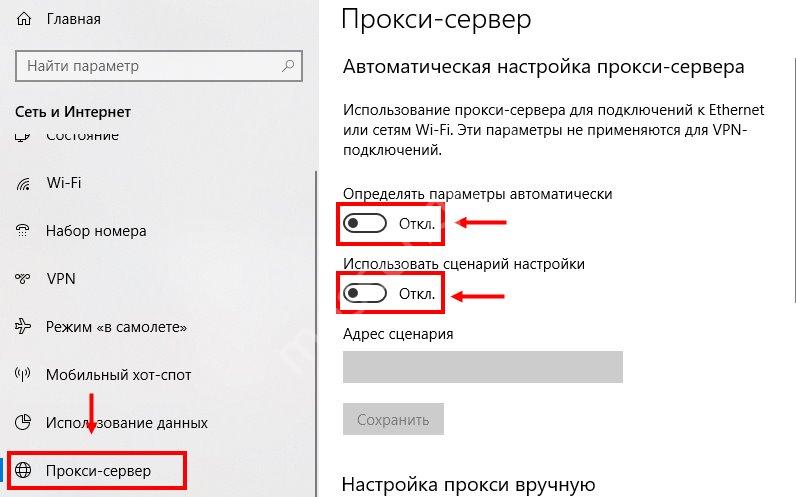
Остается сохранить внесенные изменения. Мессенждер должен заработать как прежде.
Неверный регион
И здесь вполне возможна ошибка. Пользователи редко обращаются к данному разделу. Причем совершенно напрасно. Далее действуем так:
- В мессенджере войти к разделу настроек.
- Выбрать строчку с настройками сервера.
- После перехода к подразделам вкладки обратить внимание, что выставлено в регионе.

Правильная запись – Россия. Если это не так, исправляем.
Конфликт с другим ПО
Некоторые программы, такие как брандмауэр Windows, антивирусный агент, могут принять мессенджер Дискорд за враждебное ПО. И, соответственно, блокировать работу приложения. Что нужно сделать:
- Привычно выбираем комбинацию клавиш «Win» + «I».
- Нужен раздел «Сеть и интернет».
- Далее находим строчку с состоянием, справа на панели будет раздел брандмауэера.
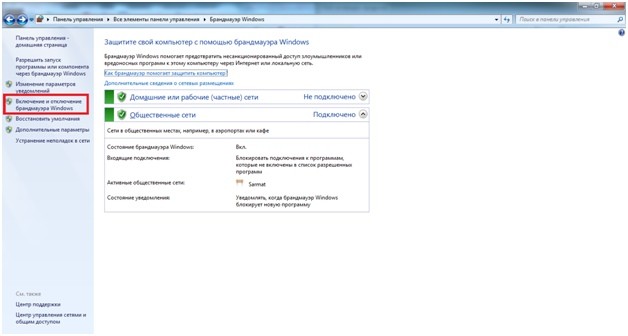
- Там выбираем разрешение для работы приложения.
- Происходит переход в обширный список одобренных брандмауэром Windows программ. Дискорда там нет. Необходимо включить мессенджер в перечень.
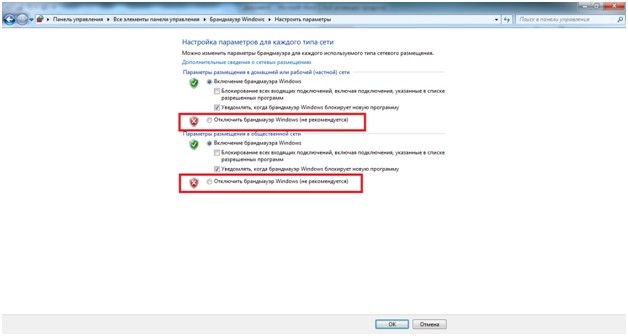
Ни в коем случае не нужно отключать брандмауэр. Это приведет к риску атаки на ПК, несанкционированных действий злоумышленников.
С антивирусным агентом ситуация специфичная. Единой инструкции нет, поскольку каждый разработчик использует собственные методы, интерфейс, команды. Нужно попасть в раздел «Настройки» и там внести Дискорд в перечень исключений.
Discord разрабатывался для пользователей, которым потребовался эффективный мессенджер, позволяющий общаться во время онлайн-игр. Данное приложение отличается стандартным набором функций: создание групп, отдельных серверов и так далее. При этом пользоваться Дискордом в режиме онлайн можно с помощью разных устройств, в том числе через браузер или мобильную технику.
Как войти в Дискорд Онлайн
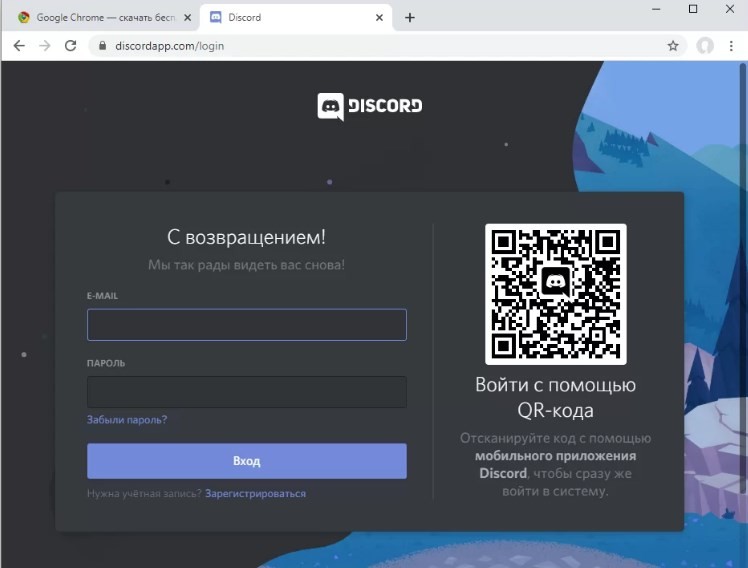
Приложение Discord поддерживает 2 типа входа:
- через браузер;
- через мобильное устройство.

При запуске программы через мобильное устройство пользователи могут общаться с другими участниками без обязательной авторизации. Но в этом случае функционал программы будет ограничен.
В Discord рекомендуется заходить, используя двухфакторную авторизацию. Это помогает сохранить личные данные пользователей от злоумышленников.
Через телефон
Войти в Discord можно как через специальное приложение, так и через встроенный в смартфон браузер.
С регистрацией и авторизацией
Для регистрации в этом мессенджере необходимо перейти на официальный сайт разработчика, воспользовавшись установленным на смартфоне браузером. Далее нужно зарегистрироваться в веб-версии мессенджера:
- Заполнить все необходимые поля, указав e-mail, логин и пароль для входа.
- Подтвердить регистрацию, перейдя по ссылке, которая пришла на указанный e-mail.

Эта процедура занимает менее одной минуты. После завершения регистрации можно вернуться на главную страницу сайта и авторизоваться (осуществить вход в аккаунт), введя ранее указанные логин (будет использоваться в мессенджере в качестве ника) и пароль.
Без регистрации
Для запуска Discord без регистрации потребуется:
- Перейти на официальный сайт.
- Нажать на кнопку «Открыть Discord в браузере», расположенную на главной странице.
- Ввести логин и нажать на синюю стрелку.
- Ввести необходимые цифры и буквы для проверки на робота.

По окончании такой регистрации необходимо создать отдельный сервер, на котором будет вестись общение с другими пользователями. В будущем, если возникнет такая потребность, для входа в онлайн-версию Дискорда можно применять разные логины. То есть предыдущее имя пользователя не сохраняется в системе.
С компьютера
Браузерная версия мессенджера доступна пользователям и с компьютера. Но в этом случае рекомендуется воспользоваться специальным приложением Discord, которое открывает доступ ко всем функциям.
Чтобы зайти в мессенджер на компьютере, нужно:
- Перейти на официальный сайт и скачать программу, выбрав ту версию, которая подходит для установленной операционной системы.

- Установить приложение на компьютере, указав подходящую папку. Процесс занимает несколько минут в зависимости от мощности процессора.


Последний этап можно исключить, если пользователь ранее регистрировался через сайт Discord. В этом случае после запуска программы нужно ввести логин и пароль. По окончании процедуры пользователям открывается доступ ко всем функциям приложения, включая голосовой чат.
Интерфейс и управление Discord в браузере
Discord можно использовать для:

Мобильная версия данного мессенджера отличается аналогичной функциональностью. То есть пользователи получают доступ к одинаковым опциям вне зависимости от того, через какой браузер открывается Discord: установленный на смартфоне или компьютере. Но часть функций в данном случае остаются закрытыми (в частности, ведение прямого эфира).
После входа в личный кабинет геймеры могут глушить часть каналов, чтобы не видеть, что пишут участники конкретного сервера. Для этого нужно нажать правой кнопкой мыши на всплывающее окно и поставить галочку напротив «Заглушить канал».

Забыл логин и пароль от учетной записи
В случае утраты логина и пароля доступ к учетной записи можно восстановить через приложение или браузерную версию мессенджера. Для этого нужно:
- После открытия сайта или запуска приложения нажать на ссылку «Забыли пароль?», которая находится ниже окна регистрации.

- Перейти в почту, указанную при регистрации.
- Нажать на кнопку «Сбросить пароль», которая будет указана в высланном письме.

После этого в браузере откроется окно, в котором нужно написать новый пароль.
Возможные трудности
Пользователи Discord нередко сталкиваются со следующими проблемами:
Также ряд пользователей отмечает проблемы, связанные с входом в личный кабинет. Подобные ситуации возникают в случае кражи логина и пароля. Во избежание таких последствий рекомендуется входить в личный кабинет, используя двухфакторную верификацию.
Делается это через Discord по следующему алгоритму:
- В личном кабинете подключить двухфакторную верификацию.
- Установить на телефон приложение Authy.
- Открыть приложение, ввести номер мобильного телефона и e-mail.
- Выбрать метод подтверждения входа (по звонку или CMC).
- Придумать пароль для входа в систему Authy.
- Добавить аккаунт Discord, просканировав QR Code в личном кабинете. Если на этом этапе возникли проблемы, то следует нажать на «Enter Key Manually» и ввести код вручную.
- Придумать логин для Authy и подтвердить завершение операции.
После этого на указанный номер телефона придет код, который нужно ввести в соответствующую графу на сайте Discord.

В дальнейшем вход в личный кабинет мессенджера будет проходить только в ходе двухфакторной верификации. То есть пользователям сначала придется указывать верные логин и пароль, а затем — новый код, который будет генерировать приложение Authy.
Указанную программу можно заменить на Google Authenticator. Порядок двухфакторной авторизации в данном случае не меняется.
Discord в браузере онлайн
Популярный мессенджер Дискорд набирает все большую и большую популярность. Что он из себя представляет, о его преимуществах, как реализовать сервис на ПК и как произвести в приложение Дискорд вход в личный кабинет будет рассказано в материале ниже.
Преимущества и особенности приложения Discord
Дискорд является мессенджером, который адаптирован в большей части для коммуникаций среди геймеров. Кроме того, он может использоваться и для прочих целей. Приложение поддерживает одновременно голосовые, а также видео- и текстовые чаты, имеет функцию поиска других пользователей и находить нужные тематические сообщества.
Стоит отметить, что по уровню своего функционала и возможностям Discord может составить достаточно серьёзную конкуренцию таким привычным коммуникаторам, как Skype или TeamSpeak.
Среди преимуществ Дискорда и его особенностей, которые делают ему растущую популярность стоит выделить такие, как:
- бесплатная лицензия. Есть платный модуль, но пользоваться основной версией можно бесплатно;
- совместим со всеми относительно популярными операционными системами — для ПК это Windows версий 7/10, а также Linux и macOS. Для мобильных устройств это iOS и Android;
- приложение поддерживает VoIP и функцию видеоконференции;
- приложение можно использовать и в браузере. Дискорд в веб-версии открывается в браузере на официальном сайте – discordapp.com. Помимо этого, как уже говорилось, приложение реализовано в качестве программы для дескопа на компьютере, в качестве мобильного приложения, скачав софт для мобильного телефона. При этом обеспечивается полноценная синхронизация данных;
- простой процесс авторизации;
- работа сервиса обеспечивается на большом количестве серверов;
- программа использует единую кодовую базу через Electron;
- представлена на всех языка мира, в том числе и на русском языке.
Это удобный и функциональный мессенджер. Он был создан изначально для комфортного процесса игры геймеров, но сейчас он завоевывает все новые и новые группы пользователей, набирая все большую популярность. С каждой версией сервис показывает улучшение функционала.
Как войти в вэб-версию Discord из браузера
Для работы в программе требуются учетные данные, в том числе и в вэб-верии Дискорд онлайн.
Вариант 1: Discord открыть зарегистрированный аккаунт
- Переходим по ссылке — https://discordapp.com/login.
- На новой странице нужно указать свои учетные данные для входа в личный кабинет Discord, в случае, если таковые уже имеются и нажимаем «Вход».. Если же нет, то необходимо пройти регистрацию по инструкции ниже.

- Вот мы и попали в свой аккаунт).

Далее каждый раз при требовании учетных данных в браузерной версии, нужно будет вводить эти данные для входа в аккаунт Дискорд.
Вариант 2: Discord войти с регистрацией
Для того, чтобы приступить к общению в приложению Discord в онлайн-режиме через браузер необходимо:
- Открываем страницу официального сайта Дискорд по адресу — https://discordapp.com/register.
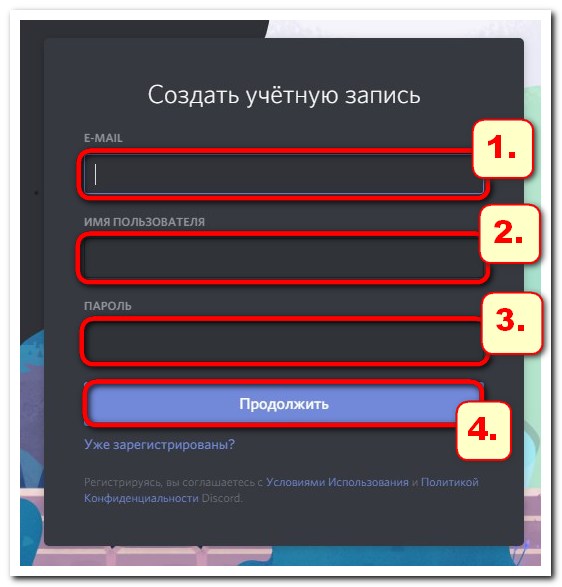
- Указываем свой e-mail, имя пользователя, придумыываем пароль и нажимаем «Продолжить».
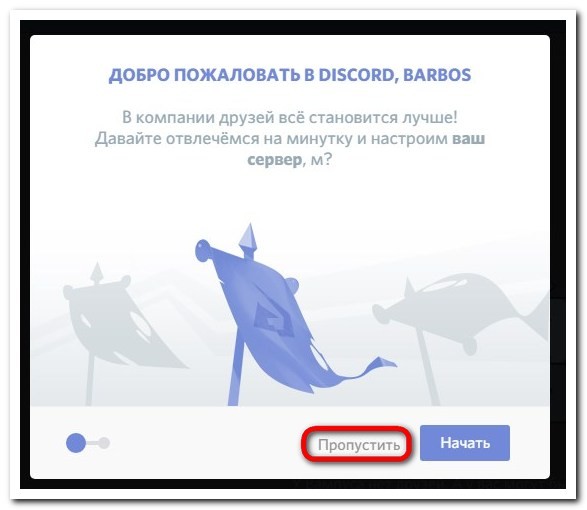
- Дальше нажимаем «Пропустить» (инструкция по созданию сервера будет в другом месте).
- Следующим шагом нам необходимо подтвердить электронную почту.
- Заходим в свою почту, и нажимаем как на скриншоте ниже.
- Проходим reCaptcha.
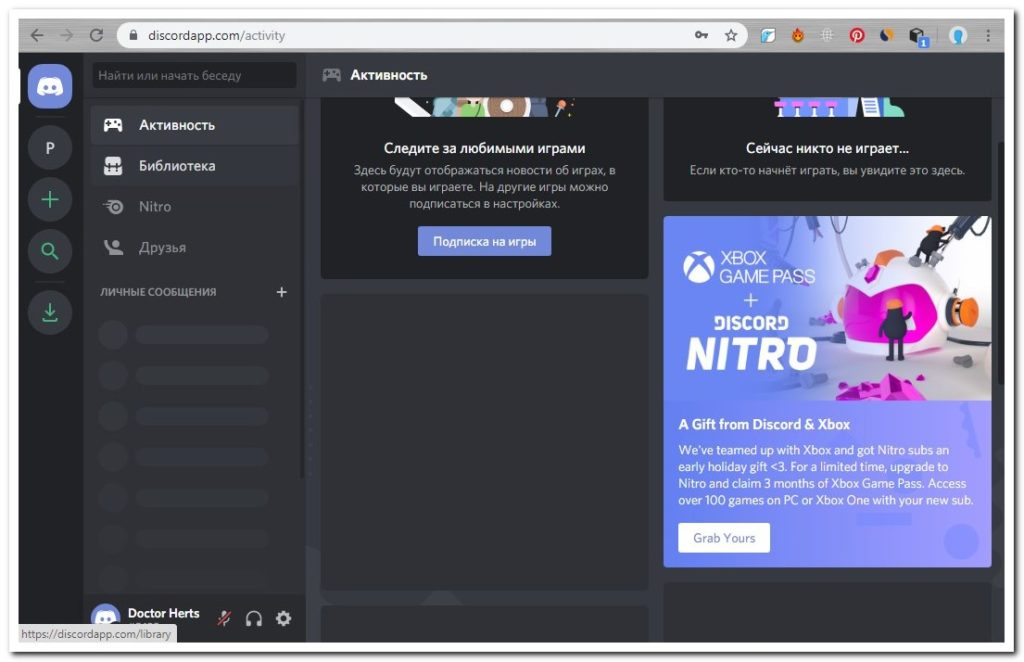
- После завершения регистрации и подтверждения ее через письмо на электронную почту, можно войти в приложение Дискорд и продолжить настройку.
Интерфейс и управление Discord в браузере
В приложении реализована возможность регулирования уровня звука для каждого отдельного пользователя. Возможно также изменения ника пользователя для каждого отдельного сервера. Еще одним плюсом Discord является возможность интеграции с такими приложениями и сервисами, как Steam, Youtube, Twitch, Skype.
Возможно определить, во что в настоящее время играет пользователь в это время и название этой игры пишется рядом с его его никнеймом.
Есть текстовые и голосовые каналы. Уровни доступа создаются отдельно для каждого, используя при этом Роли. Последним можно присваивать разные имена и разные права.
Возможно создать собственный сервер для игры. Для этого необходимо придумать его название и создать сервер через нажатие на пустой плюс в списке серверов.
Если нет желания получать постоянно всплывающие уведомления о сообщениях на различных текстовых каналах предусмотрена функция заглушить данный канал. Это делается правой кнопкой мыши, при этом выбрав нужный кана и поставив галочку «Заглушить канал».
Это лишь часть возможностей мессенджера, пользователь скачав его, или реализовав в вэб-версии сможет в полной мере оценить его богатый функционал и удобство.
Дискорд – удобный сервис для общения, где есть возможность обмениваться как смс-сообщения, так и созваниваться в режиме онлайн. Это что-то наподобие Skype, но более новое и модернизированное.
Большая часть программ подобного рода готова к использованию только после их установки непосредственно на персональное устройство, будь то компьютер или же смартфон. Но можно обойтись и без данных манипуляций, производя вход на сервис непосредственно из браузера.
Из данного обзора вы узнаете, как войти в Discord через браузер без инсталляции программы непосредственно на персональное устройство.
Как войти в Discord из браузера?
Алгоритм входа в онлайн версию Дискор через браузер достаточно прост:
- Для того чтобы войти на Discord онлайн, в первую очередь необходимо запустить браузер. Вход в веб-версию Дискорда осуществляется через любой браузер. Это может быть как Гугл Хром, так и известным многим Сафари.
- Следующий шаг – вход на официальный сайт мессенджера Discord. Для этого вводим в командную строку адрес https://www.discordapp.com. И, если вы все правильно делаете, то браузер сразу же вас переведет на главную страницу сервиса Discord.
- Третий шаг – в правом верхнем углу на главном экране сервиса нажимаем интерактивную кнопку «Вход».
- После этого появится окно для входа, где необходимо ввести уже имеющиеся данные аккаунта.
- Если же вы еще не проходили регистрацию в системе Discord, то снизу есть виртуальная клавиша «Зарегистрироваться», где, в ходе нехитрых манипуляций, можно создать свой личных аккаунт в системе. После этого на указанный адрес электронной почты будет выслана ссылка для подтверждения регистрации, по которой нужно обязательно пройти, иначе регистрация будет незавершенной, и вы не сможете пользоваться мессенджером.
- Остается только повторно ввести свои данные во всплывающем окне для входа и система пропустит вас дальше.
Важно! В силу того, что поле для введения пароля чувствительно к регистру вводимых символов, заглавные и прописные буквы не взаимозаменяемы. Поэтому запоминайте, какие именно вводятся символы пароля, чтобы при дальнейшем входе не возникло недоразумений!
Теперь вы знаете, как войти в Дискорд через браузер и как пользоваться онлайн версией этого мессенджера.
Заключение
Резюмируя все вышесказанное, подведем небольшой итог: Дискорд – очень удобный сервис для общения, где проводят время в большинстве своем геймеры либо же люди, интересующиеся компьютерными играми.
Разобравшись в специфике организации общения в данной программе, вы сможете сделать его гораздо комфортнее, нежели в случае использования других идентичных сервисов.
Discord Web Version — браузерная версия программы, открывающая все возможности мессенджера без скачивания приложения на телефон или ПК. После выполнения нескольких простых действий пользователь может общаться с другими людьми через Интернет и общаться с помощью текстовых сообщений в режиме онлайн.
Функции веб версии Дискорд
Discord Web Version — удобная альтернатива стандартной программе. Она работает напрямую из браузера, что позволяет сэкономить место на жестком диске ПК или ноутбука. Для запуска программы достаточно войти в браузер и перейти по ссылке Discordapp.com (подробнее на этом остановимся ниже).
Отметим, что все действия в веб версии Дискорд синхронизируются с сервером. Это позволяет при последующем входе в приложение с телефона или ПК не вносить новые настройки.
Discord Web Version открывает доступ к следующим функциям:
- отправка текстовых сообщений с возможностью форматирования и добавления смайлов;
- быстрое создание учетной записи;
- проведение онлайн-конференций;
- быстрая отправка сообщений в текстовом виде;
- отправка ссылок, картинок и роликов;
- удобное администрирование голосовых каналов связи;
- экономия ресурсов ПК или ноутбука;
- засекреченность IP адреса;
- наличие системы Push to Talk;
- надежная защита от DDoS атак.
Как видно, Discord Web Version имеет почти те же характеристики, что и обычная версия. Но есть ряд особенностей, на которых остановимся ниже.
Как зарегистрироваться и пользоваться веб версией Дискорд
Одна из главных особенностей Discord — возможность работы без регистрации. Алгоритм действий имеет такой вид:
- Перейдите по ссылке discordapp.com.
- Жмите на синюю кнопку Открыть Discord в браузере.
- Введите любое имя пользователя. Система предупреждает, что такими действиями вы соглашаетесь с политикой конфиденциальности и условиями использования. По желанию эту информацию изучите отдельно.
- Подтвердите, что вы не робот, если система сделает такой запрос.
После этого Discord Web Version забрасывает вас в личный кабинет, где доступно добавление в друзья, голосовой чат, общение и другие опции. Именно здесь выполняются основные настройки работы.
Для начала работы с Discord Web Version сделайте следующее:
- жмите на значок шестеренки справа внизу (возле логина);
- в появившемся перечне справа найдите пункт Уведомления и переведите ползунок Уведомления на рабочем столе в правую сторону;
- веб-браузер спрашивает разрешение на выполнение таких действий (согласитесь с ним);
- перейдите в раздел Голос и видео;
- настройте микрофон и отображение видео.
Проверьте работу микрофона и пользуйтесь Discord Web Version в обычном режиме. Здесь же можно настроить пользователя, добавить друзей, просматривать и загружать файлы, а также получить дополнительные возможности.
Плюсы и минусы веб версии
Сразу отметим, что Web Client имеет ряд преимуществ и ограничений по сравнению с полной версией.
Начнем с плюсов:
- Отсутствие необходимости скачивания и установки приложения.
- Синхронизация данных с программой.
- Минимальные затраты времени на вход и действия внутри профиля.
- Легкость настройки микрофона и удобство отображения информации.
- Отсутствие жестких требований касательно ОС и «железа» компьютера.
- Более высокая скорость работы в сравнении с обычным приложением.
Как видно из сказанного, Discord Web Version очень удобна в пользовании. Но есть и ряд «слабых мест», о которых нельзя забывать:
- Работа с веб версией Дискорд более зависима от качества соединения с Интернетом.
- Стабильность работы гарантируется только в последних версиях современных веб-проводников, к примеру, Гугл Хром, Опера и других.
- Вероятность тормозов Discord Web Version при использовании устаревшего программного обеспечения.
- Для подключения звука необходимо войти в настройки и выполнить несколько шагов — подключить устройство, проверить его работу и т. д.
Несмотря на ряд ограничений, Discord Web Version пользуется спросом. Веб версия востребована среди людей, которые еще не определись с необходимостью применения приложения или используют его лишь время от времени.
Итоги
Браузерный вариант Discord Web Version — удобная альтернатива для стандартного приложения Дискорд, имеющая аналогичный функционал и незначительные отличия. Ее главные плюсы — быстрая регистрация, синхронизация с приложением и легкость настройки. Для удобства работы в дальнейшем рекомендуется все-таки привязать программу к почтовому ящику и установить пароль или пройти обычную регистрацию.
Рекомендуем:
ValorantЭлектронная почтаОфициальный сайтWindows 10Сколько человек максимум может бытьКак разговаривать через телефон
Созданная специально для геймеров программа — Дискорд полноценно подходит для того чтобы пообщаться со своей игровой командой или провести онлайн-конференцию , программа не нагружает ЦП компьютера и не влияет на FPS. Остается только установить программу и воспользоваться ее удобным функционалом.
- Первый запуск: 6 марта 2015 год
- Поддерживаемые ОС: Windows 7 и выше, Mac OS X, Linux, Anrdoid/iOS
- Русский язык: Есть
- Разработчик: Hammer & Chisel
- Версия: Частое обновление
- Распространение: Бесплатно
Почему более 11 млн. пользователей выбирают Дискорд?
Программа потребляет минимум мощностей компьютера, планшета или телефона, что помогает сохранить плавную и качественную связь, не отрываясь от игры.
Другие полезные функции:
- Совместим с Microsoft Windows, Mac OS X, iOS, Android.
- Есть возможность создания нескольких отдельных комнат (серверов) для общения.
- Устанавливается Дискорд бесплатно, основные функции доступны также безвозмездно. Если купить месячную подписку, появятся дополнительные опции — увеличенный размер передаваемых файлов, кастомные смайлы, анимированные аватары.
- В беседе могут одновременно участвовать до 10 человек, импортируются друзья из Steam.
- Вместе с программой пользователь получает защиту от DDoS-атак и попыток узнать его IP-адрес.
- Интерфейс интуитивно понятен и прост.
- Лучшая звуковая передача среди аналогов, регулируется громкость каждого собеседника.
- Приятный дизайн.
- Есть видеосвязь и демонстрация экрана.
Интерфейс и управление в Discord — все просто!
Все основные кнопки для управления расположены слева. В крайней колонке вы увидите свои серверы, чуть правее — список друзей. Каналы создаются в текстовом, голосовом или видео формате. Можно присоединятся к каналам друзей или приглашать их к себе.
Если вы зашли в каналы Дискорд, то в правом меню показываются пользователи онлайн и список незнакомцев, с которыми можно подружиться.
Что в разделе настройки дискорда? Параметры учетной записи, уведомлений, голоса, возможность интеграции с различными платформами и играми, добавление горячих клавиш и другие функции. Запускайте удобную для общения программу и пользуйтесь, получая только положительные эмоции.
Если возникнут сложности, вам помогут оранжевые восклицательные знаки с подсказками либо наш раздел с инструкциями.
Преимущества и особенности Дискорд:
Discord является единственным кросс-платформенным приложением для голосовых и текстовых бесед, которое разработано специально для профессионального круга – геймеров. Достаточно скачать и настроить под себя, присоединиться к серверу, а дальше можно начинать общение:
- Голосовые чаты: присоединиться к голосовому каналу для группового общения;
- Онлайн-возможности: мгновенный обмен информацией в режим онлайн;
- Push-уведомление: Вы никогда не пропустите личные сообщения;
- Мгновенное приглашение: можно добавить человека, присылая ему ссылку Instant Invite;
- Прямое сообщение — это диалоги между двумя людьми;
- Поддерживает несколько серверов. Управлять несколькими группами в игровом клиент;.
- Организованный канал: продолжение обсуждения при помощи структурированной связи.
- Доступная загрузка и внедрение нескольких голосовых устройств.
- Одновременное использование видео и аудио в одной программе. По умолчанию это устанавливается после каждого звонка.
- Режим «Стример». Программой скрываются автоматически личные данные пользователя от посторонних лиц.
- Есть возможность добавить в черный список любого пользователя
Чтобы начать пользоваться программой, необходимо скачать дискорд, установить её, зарегистрироваться, создать свой сервер или присоединиться к существующему.
Протестировать функционал можно и без регистрации через браузер .
Софт полностью переведен на русский язык . Базовые настройки всегда под рукой, а расширенные опции спрятаны за стандартной шестеренкой.
→ Запускайте удобную для общения программу и пользуйтесь, получая только положительные эмоции.

Дискорд онлайн — веб-версия известного приложения, позволяющая настроить голосовое или текстовое общение в Интернете. Программа считается главным конкурентом Скайпа, а ее особенность состоит в большем функционале, высоком качестве звука и лучшей «заточенности» под геймеров. Ниже рассмотрим, как правильно войти в Discord через браузер, каковы особенности такой версии, и какие трудности могут возникнуть в процессе соединения.
Что такое браузерный Дискорд, ссылка для входа
Онлайн Дискорд — браузерная версия программы на сайте discordapp.com, позволяющая избежать установки приложения на телефон или компьютер. Особенность такого софта состоит в работе через любой веб-проводник. Преимущество такого варианта перед обычным приложением очевидны:
- Экономия места на компьютере или телефоне.
- Быстрое создание учетной записи без регистрации.
- Минимальная нагрузка на компьютер, что актуально при слабом «железе».
- Возможность проведения конференции в режиме онлайн и т. д.
При этом браузерный Дискорд представляет полный набор функций. Выделим основные:
- отправка изображений, роликов и ссылок;
- надежная защита от DDoS атак;
- наличие собственной системы Push To Talk;
- засекреченный IP адрес;
- мгновенный обмен сообщениями;
- быстрое подключение для общения голосом;
- полноценное администрирование сервера;
- защита приватности и т. д.

Иными словами, Дискорд с работой онлайн без скачивания дает достаточный набор функция для комфортной работы.
Как войти в Дискорд из браузера по телефону или ПК
Чтобы зайти в Discord онлайн, не обязательно качать приложение и устанавливать его на ПК. Прямой вход доступен по ссылке discordapp.com. Рассмотрим несколько вариантов.
Вход без регистрации
Такой вариант подойдет пользователям, которые не хотят сразу регистрироваться. Его можно использовать для проверки возможностей системы, а через некоторое время зарегистрироваться в обычном режиме.
Чтобы войти в Дискорд через браузер без регистрации, перейдите по ссылке discordapp.com далее сделайте такие шаги:
-
- Жмите на кнопку Открыть Discord в браузере на синем фоне.

-
- Введите Имя пользователя. Оно может быть любым. В дальнейшем его в любой момент можно изменить. Система предупреждает, что после выхода вы соглашаетесь с политикой конфиденциальности и условиями использования Дискорд.

- Жмите на стрелку с правой стороны.
- Если система затребует капчу, введите ее. В случае появления такого поля подтвердите, что вы не робот.

Теперь можно работать с Дискорд в режиме онлайн. Если система просит ввести логин и пароль, игнорируйте это требование. Но учтите, что такой вариант распространяется только на онлайн-сессию. После закрытия веб-проводника все данные очищаются. Если вы удовлетворены функционалом браузерной версии, жмите на кнопку Присвоить учетную запись, а после укажите логин и пароль.
С регистрацией
Второй способ входа в Discord Online в браузере — через регистрацию на сайте. В таком случае сделайте следующие шаги:
- Перейдите по ссылке discordapp.com.
- Жмите на кнопку Вход справа вверху.

-
- Кликните на кнопку внизу Зарегистрироваться.

- Пропишите e-mail, далее имя пользователя, а в конце Пароль.
- Завершите регистрацию и перейдите в почтовый ящик.
- Войдите по ссылке, которая будет в письме, для подтверждения правильности ввода данных.

На следующем шаге система просит ввести данные для входа и авторизоваться на сервисе.
Для зарегистрированных пользователей
Проще всего зайти в свой аккаунт Дискорд онлайн, если в вы уже зарегистрированы и имеете данные для авторизации. В таком случае алгоритм действий будет таким:
- Войдите по ссылке discordapp.com.
- Жмите на Вход.
- Введите логин и пароль, а после кликните Вход.
Далее пользователь попадает в личный кабинет и может работать в режиме онлайн. Если появляется приглашение загрузить программу, ее легко закрыть путем нажатия на специальный крестик.
Как выйти
В дальнейшем можно выйти из профиля. Для этого используйте следующие варианты:
-
- С помощью меню. Находясь в режиме онлайн в панели профиля жмите на символ шестеренки. Далее в меню кликните на пункты Выйти. После активации команды онлайн-сессия в мессенджере будет закрыта. При желании вернуться придется пройти авторизацию снова.
- Очистка браузера. В веб-проводнике жмите комбинацию CTRL+Shift+Del. Выберите удаление данных за все время и обязательно убедитесь, что будут удалены куки. После этого жмите на кнопку Удалить данные. Название опции, алгоритма и настройки могут отличаться от описанных в инструкции.
Чаще всего применяется именно первый метод, ведь во втором случае будут удалены пароли и с других программ.
Как войти на телефоне
С пользованием Дискорд на телефоне онлайн имеются нюансы. Здесь не предусмотрено упрощенной версии (без регистрации), как в ПК. После входа по ссылке discordapp.com система просит скачать приложение или пройти регистрацию. Во втором случае достаточно опустить страницу вниз и нажать на кнопку Зарегистрироваться. На следующем шаге введите логин и пароль, а после завершите регистрацию. Более простой путь — скачать приложение для своей операционной системы, а далее пройти регистрацию уже с него.
Почему может не работать Дискорд онлайн
В процессе пользования браузерной версией Discord в режиме онлайн могут возникнуть трудности с подключением. Выделим основные проблемы:
- Торможение работы в веб-проводнике. Причиной может быть плохое соединение или использование старого программного обеспечения или низкая скорость Интернета.
- Трудности с работой микрофона. Если устройство не подключилось автоматически, ищите проблему в отсутствии необходимых драйверов или неправильных настройках. Войдите в приложение, а далее в настройки. Там найдите пункт настройки Голоса и видео, после чего выберите из списка устройство. После этого настройте громкость и поменяйте режим ввода. При наличии ПО обновите драйвера.
- Забыли пароль. Если вы зарегистрировались в Дискорд онлайн, но забыли пароль, перейдите по ссылке discordapp.com, а после жмите Вход. Там кликните на пункт Забыли пароль? Система отправляет информацию на почтовый ящик, после чего ключ безопасности можно сбросить и поменять.
В остальном, браузерная версия Дискорд работает стабильно и обеспечивает качественную связь с пользователями. Если и возникают какие-либо трудности, их можно решить путем переустановки драйверов или налаживания работы Интернета.
Итоги
Дискорд онлайн — удобная альтернатива для обычного приложения, позволяющая использовать функционал без установки на ПК, ноутбук или телефон. Все, что требуется от пользователя — зайти без авторизации или пройти несложную регистрацию, а далее создать сервер и общаться с друзьями или знакомыми.
Рекомендуем:
Со скольки лет можно пользоватьсяКак разговаривать через телефонКак смотреть стримGroovy ботКаналы, группы для общенияЗабыл пароль Используемые источники: