Как зайти в голосовой чат и начать разговаривать в Discord
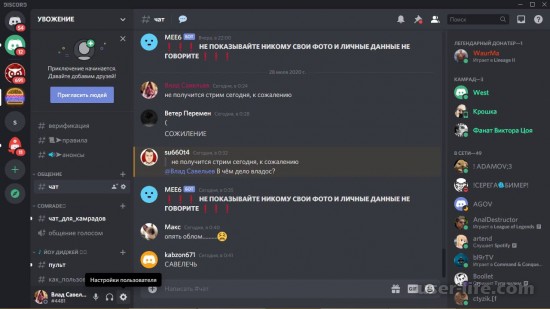
Всем привет! Сегодня поговорим про то как войти в голосовой чат и начать общаться в стремительно набирающей популярность программе для общения Discord за пару минут. Итак, поехали!
1 из существенных функций Дискорда, выделяющихся между других программ качеством, неплохой работой — даровой голосовой и текстовый чат.
Беседовать возможно сквозь наушники от телефонного аппарата, индивидуального компа, добавляя нелимитированную численность членов.
Для подобный связи на серверах есть особые “Голосовые каналы”, которыми возможно рулить, переименовывать, ограничивать численность человек, принимающих роль в диалоге.
Включиться к голосовому каналу в Дискорде — нетрудно, довольно владеть доступ к разговорам.
Функция голосовой и видеосвязи в Дискорде
Беседовать в Дискорде юзеры почаще обожают не словами, а с поддержкой голосового канала в Дискорде, видеосвязи на сервере. На серверах формируются различные каналы для различного общения.
Голосовая, видеосвязь всякий раз отмечаются надлежащими наименованиями. Они выделяются наилучшим качеством в сопоставлении мессенджерами-конкурентами Дискорда, удобством.
Разобраться, как присоединиться к каналу — нетрудно, с данным преодолеет новенький без навыка, в том числе и может сделать личный личный канал при наличии этих возможностей на постороннем сервере, сделанным самим юзером сервером.
Есть вероятность в Дискорде забежать в голосовой чат, разработанный админами, другими членами.
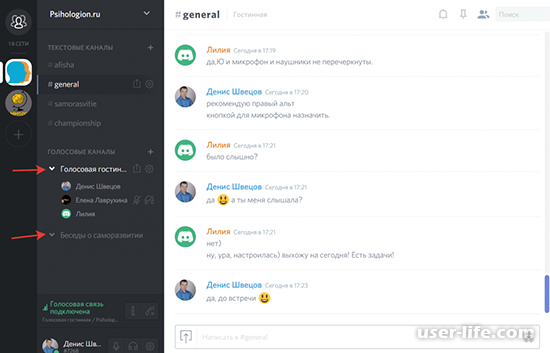
Создание и настройка голосового чата
Для сотворения личного канала, дабы беседовать в Дискорде, надо, как упоминалось раньше, владеть достаточные возможности. В случае если сервер сотворен самим юзером, задач не появится, своими людьми — надо владеть права админа, дабы их делать.
Об данном возможно условиться с администрацией, модерами, в случае если они отыскивают человека в команду. Сделать — довольно элементарно:
Забежать на сервер;
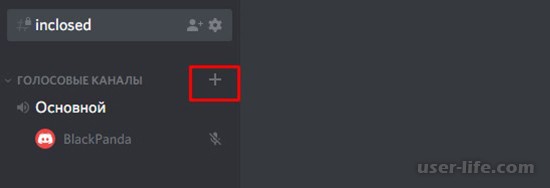
Слева идёт деление на 2 категории — “Текстовые каналы”, “Голосовые каналы”, любой из коих механически сделал раз пробный канал — “Основной”;
Надавить на “+” у раздела “Голосовые чаты”;
Во всплывающем окошке избрать “Голосовой чат”, предоставить заглавие, устроить частным (по желанию);
Раскрывшийся впоследствии сотворения чат приглашает “Настроить канал”.
“Настройка канала” разбита на 3 категории (без учёта удаления): “Обзор”, “Права доступа”, “Приглашения”.
Обзор— базисные опции (название, описание канала, настройка неспешного режима, подключение NSFW-канала).
“Права доступа” настраивают разрешения на общения, дают возможность устроить канал частным.
“Приглашения” — заглавие беседует само за себя, сквозь данную настройку возможно приглашать людей присоединиться. Впоследствии всех опций возможно безмятежно воспользоваться, приглашать приятелей.
Выслать разработанный канал возможно ниже всех опций. “Удалить канал” — красноватая надпись, нажав на которую бывает замечена свидетельство об удалении, при гармонии канал невозвратимо пропадает.
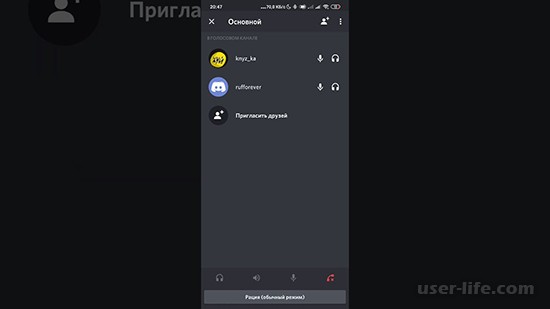
Как пригласить приятеля в разговор и присоединиться самому
Прибавить приятеля в беседу — элементарно. “Приглашения” доступны в опциях канала, которые еще возможно вызвать, нажав правой кнопкой мыши на канал и избрать “Настроить канал”, или навести на заглавие, кликнуть на показавшуюся шестерёнку.
2 метод — навести курсором на заглавие канала, кликнуть на человека с плюсом вблизи. Будет замечено всплывающее окошко со перечнем приятелей, вблизи с которыми зелёная кнопка “Пригласить”, снизу — ссылка-приглашение, которую возможно выслать в чат.
Для присоединения надо получить приглашение, дать согласие, попасть в голосовой чат, применить ссылку-приглашение. В случае если юзер уже член сервера, содержит доступ к голосовому каналу — он имеет возможность надавить на заглавие.
Программка механически перенесёт человека в чат, где возможно подключить, исключить микрофон, видео на кнопку микрофона, видеокамеры, начать болтать в Дискорде.
Переключаться меж каналами возможно этим же образом — нажав на заглавие. Уйти возможно кнопкой с трубкой с крестиком вблизи — “Отключиться”.
Для такого, дабы беседовать в Дискорде в этой игре, надо подключить оверлей. Он подключает интерфейс голосового чата поверх игры, собственно что разрешает видать, кто собственно что беседует.
Вероятные трудности при голосовой связи
нередкие трудности связаны с неработоспособностью микрофона, неверными опциями, невнимательностью юзеров.
В первом случае нужно выяснить оснащение сквозь “Панель управления”, “Устройства ввода и вывода”, увериться в корректности включения, подновить драйвера (при необходимости), переподключить.
Особые случаи настоятельно просят вмешательства искусных юзеров. В случае если программной методикой выправить не выходит — надо приобретать свежее оснащение (может быть, давным-давно пора было его заменить).
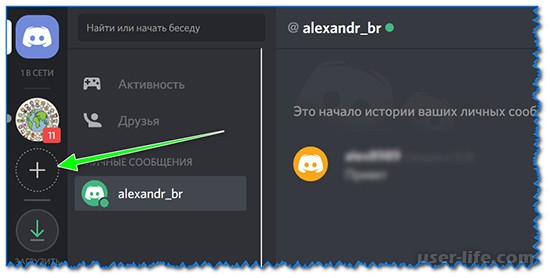
Делему с опциями решить довольно элементарно. Нажав на шестерёнку (“Настройки пользователя”), член перебегает в опции.
Вкладка “Голос и видео” управляет опциями микрофона, вебкамеры. Выяснить, интегрирован ли по умолчанию микрофон, применяемый юзером, во вкладке “Устройство ввода”, отрегулировать его громкость.
Вполне вероятно, интегрирован “Режим рации”, подключающий звук лишь только впоследствии нажатия на кнопку.
Нередкая неувязка при голосовых звонках — пинг. Когда юзер располагается в критериях нехороший связи — звук каждый день зависает, члена выбрасывает из чата, он не имеет возможность безмятежно беседовать.
Единственное исправление— перебежать туда, где более ловит волны, или заменить онлайн (на телефоне — с мобильного на вай-фай, наоборот).
Голосовые каналы на серверах — комфортно, просто в применении, переключении меж несколькими каналами. Голосовые каналы (как и голосовая ассоциация в целом) — то, за собственно что юзерам нравится Дискорд, и отчего они не пользуют иные мессенджеры.
Делать личный канал — элементарно, позвать приятелей возможно всякий раз. Эти функции упрощают работу приложения.
Как зайти (выйти, отключить) голосовой чат в дискорде?
Как сделать голосовой чат в дискорде? Как включить голосовой чат в дискорде?
Как зайти в голосовой чат в дискорде? Как сделать чат в голосовом канале дискорд?
Как создать голосовой чат в дискорде?
Как отключить голосовой чат в дискорде? Как выйти из голосового чата в дискорде?
Как открыть чат голосового канала в дискорде? Дискорд как пользоваться голосовым чатом?
Дискорд как войти в голосовой чат? Как в дискорде подключиться к голосовому чату?
Как настроить голосовой чат в дискорде? Как работает голосовой чат в дискорде?
Как пользоваться Дискордом — Discord
DISCORD – популярная площадка для общения и создания крупных онлайн чатов, произведенная преимущественно для геймеров. Она обладает огромным функционалом, не нужным для обычного пользователя. Сейчас мы расскажем о том, как пользоваться Дискордом, разобрав только важные аспекты интерфейса.
Регистрация
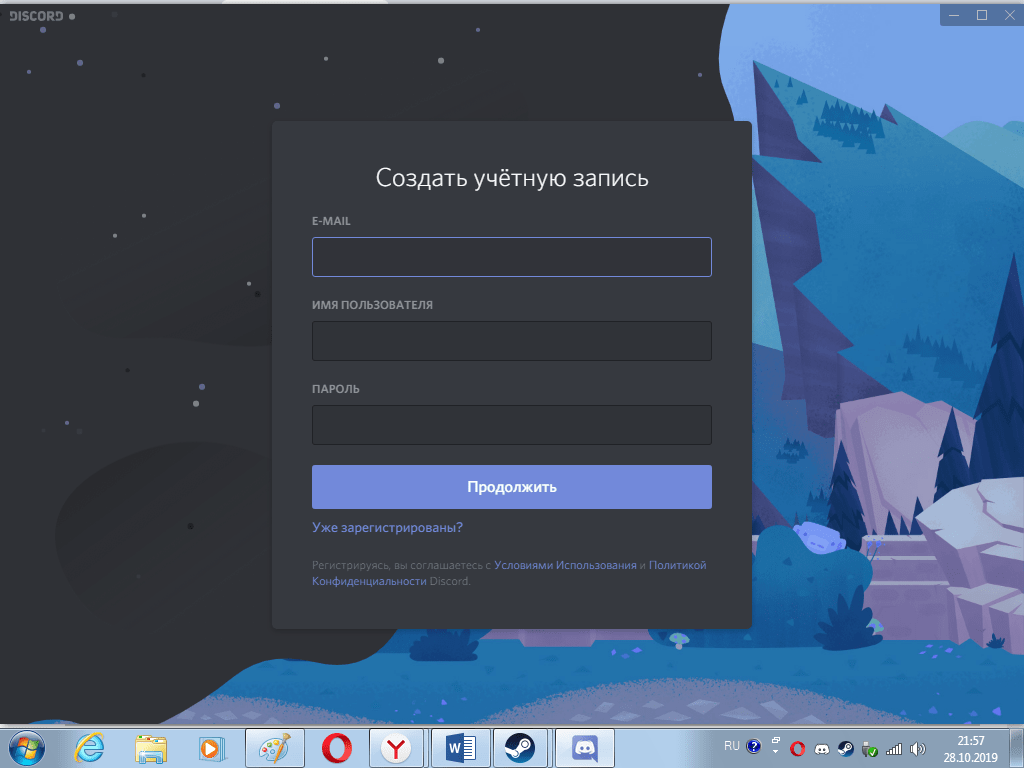
Вначале вам придется зарегистрироваться (или войти) в сервисе. Для этого просто вводим собственную почту, она должна быть уникальной. Также потребуется никнейм. При этом, он может совпадать с именами профиля других пользователей, ведь уникальным его сделает ДискордТэг. Пароль также стоит придумать посложнее, сама программа не обладает какими-либо ограничениями по его сложности.
Основной функционал, социальная составляющая
Интерфейс программы имеет несколько делений, созданных специально для быстрого управления чатами, просмотра активностей друзей.
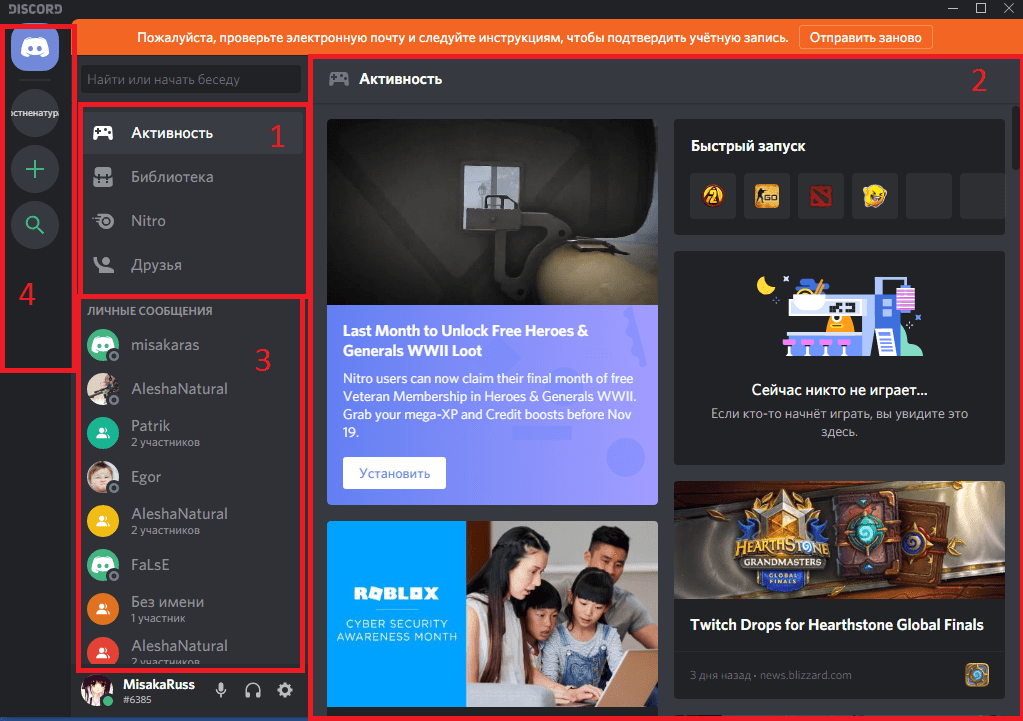
- Основные вкладки программы. «Активность» – позволяет просматривать специализированную ленту с информацией о ваших друзьях и играх, в которые вы ранее играли. «Библиотека» – меню для управления вашими играми из каналов Дискорда. «Nitro» – меню для приобретения или настройки вашей подписки. «Друзья» – вкладка с вашими друзьями и поисковиком для них;
- Основное окно. Здесь будут ваши чаты, открытые окна, меню звонка и т.д;
- Меню управления чатами между вашими друзьями и их группами. Здесь будут отображаться ваши контакты, с которыми вы последний раз общались;
- Меню для управления активными общими чатами. Сверху – кнопка для перехода на основную страницу, а также иконка/отображение вашего активного голосового чата. Снизу – кнопки для управления общими чатами, создания и редактирования их самих, подконтрольных вашему аккаунту.
Звонок
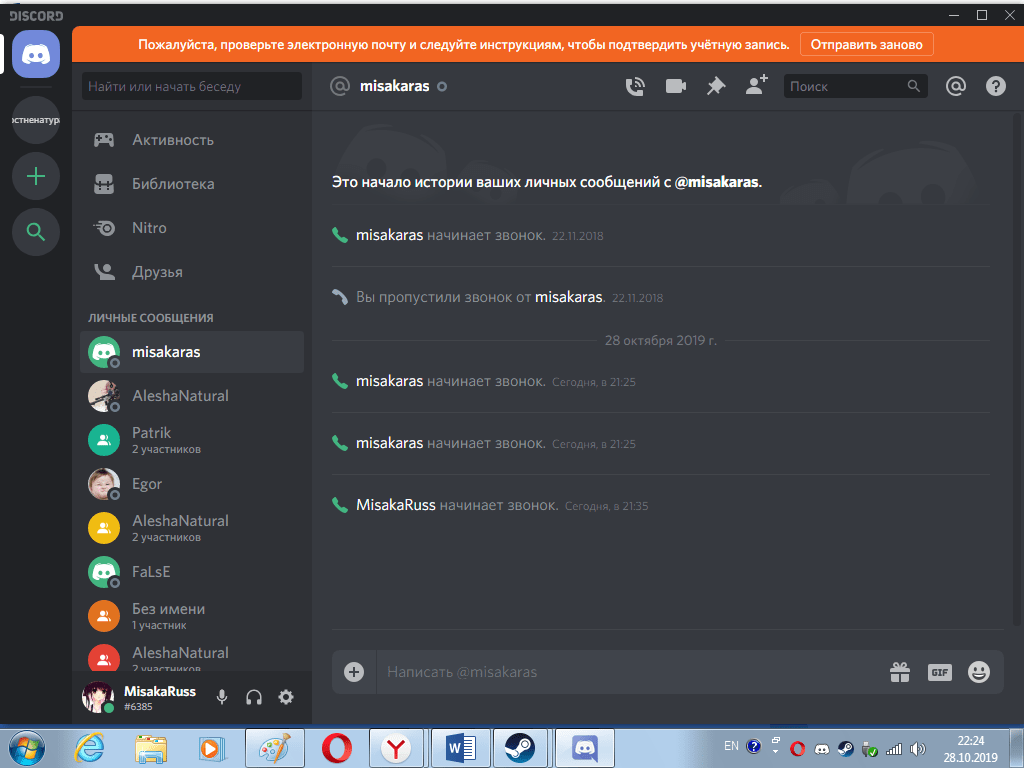
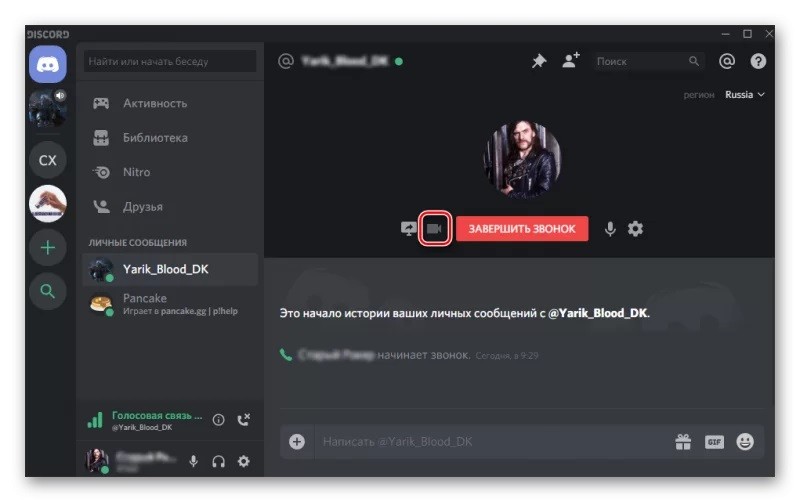
Нажав на контакт, вы сможете начать звонок. Сверху есть кнопки для использования микрофона, микфона с веб-камерой, создания группового звонка, а также добовления контакта в закрепленные.
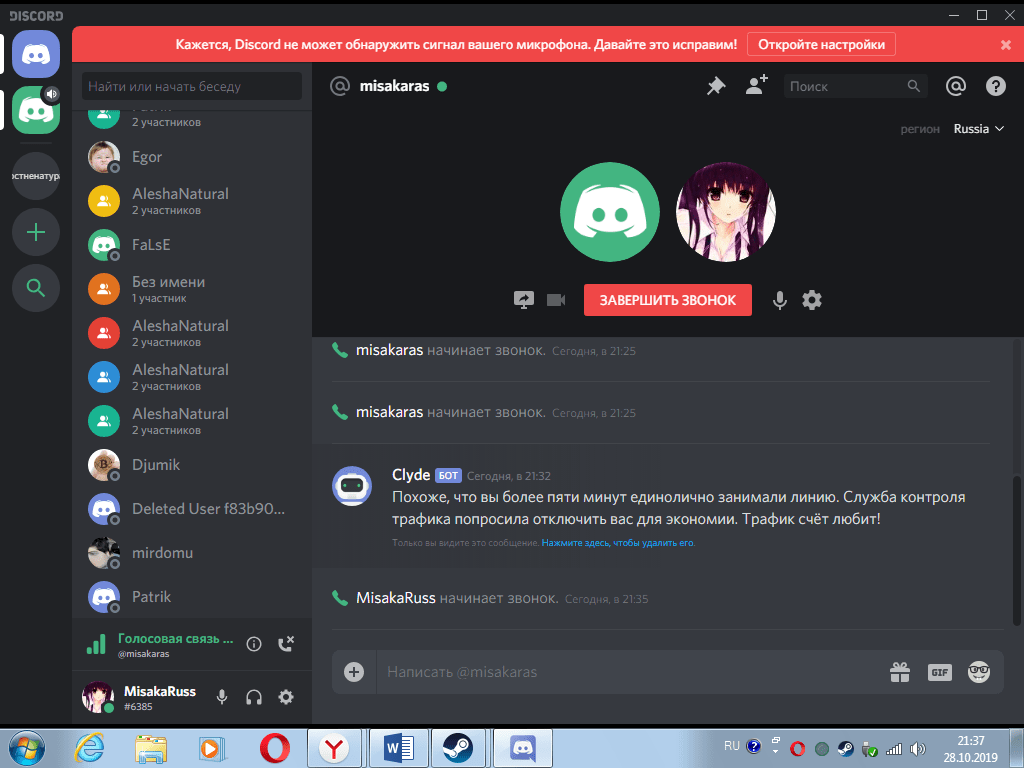
В звонке можно одновременно отправлять сообщения и файлы в чат. Также, можно отключать микрофон и веб-камеру или же их настраивать. Разговаривая с иностранными друзьями можно выбрать его регион проживания для лучшего качества соединения.
Нахождение полного ника и настройки программы
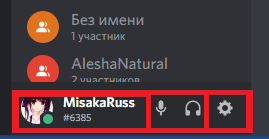
В нижнем левом углу можно найти свой ник и несколько кнопок.
Нажав на ник вы сможете скопировать полный ник в форме nickname#6996 (дискордтэг, состоящий из 4 цифр. По нему ваш друг сможет вас найти.
Также здесь есть 3 кнопки – заглушение звука из микрофона, динамиков, а также настройки.
Общий чат
Создав или вступив в общий чат, появляется также еще немного функционала.
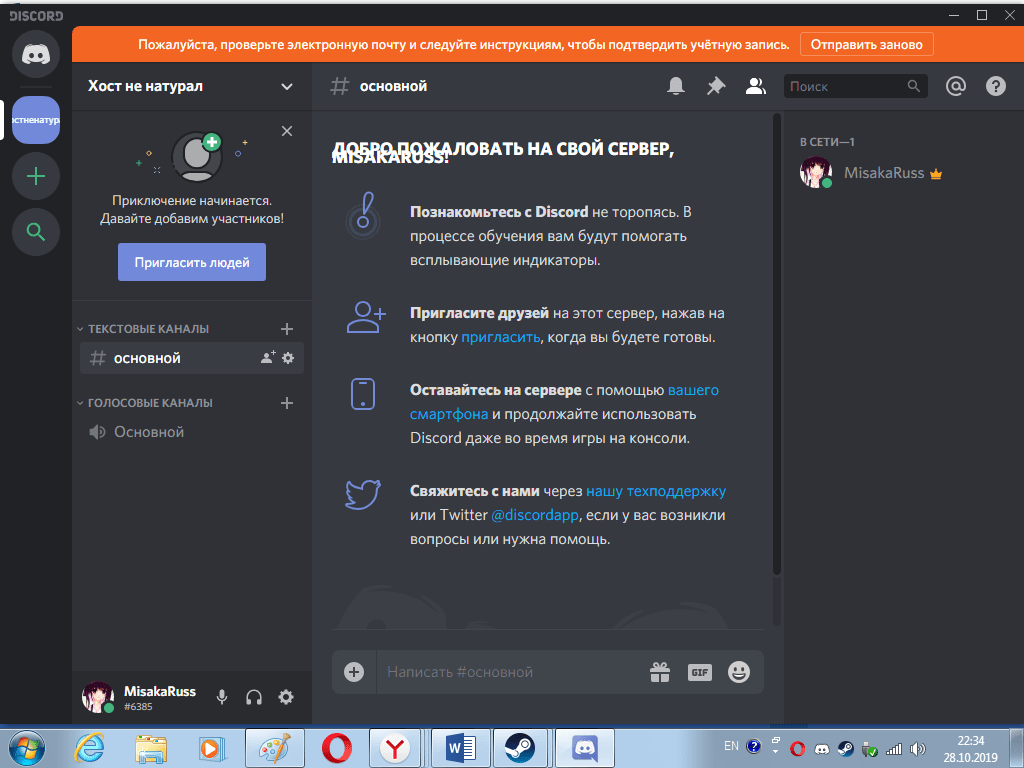
Здесь можно написать сообщение как в чате с другом. Также можно выключить уведомления или закрепить чат. Справа видны модераторы чата и его активные участники.
В текстовом чате можно упомянуть какого-либо участника. Напишите @ и выберите определенного человека.
Слева можно увидеть основную информацию. Участвовать в чате можно голосовым и текстовым способом. Можно также отключаться от одной из этих составляющих.
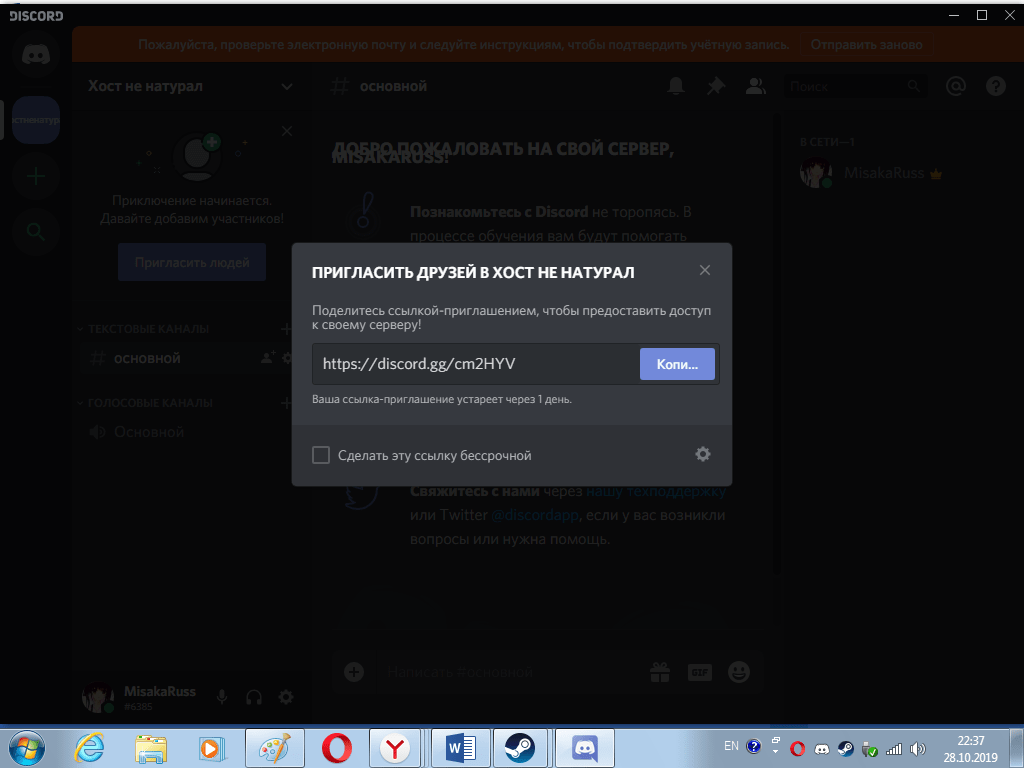
В чат пригласить друга может каждый. Для этого в левом верхнем углу есть кнопка «Пригласить друзей». Нажав на нее появится ссылка, которую можно копировать и отправить желающему присоединится.
Как общаться и разговаривать в Дискорде, как можно присоединиться к чату
Дискордом называют программный мессенджер, в который включены возможности общения через текстовый набор или голосовой чат. Данное приложение еще не так известно, но уже набирает популярность из-за стабильной работы, которая не требует больших ресурсов от устройства. В Discord разработчики включили повышенную защиту от взлома, что играет не последнюю роль в информационном веке. Но многие до сих пор не знают, как общаться в приложении Дискорд.

Что такое войс чат в Дискорде?
Чтобы начать общение в голосовом чате, пользователю придется для начала включить микрофон.
Алгоритм действий для того, чтобы начать разговор в войс чате:
- Вначале пользователь присоединяется к голосовому каналу. Для этого нажимают специальный значок в виде динамика на сервере.
- Далее возле аватара появится зеленый контур, когда человек начинает говорить в микрофон.
- Если требуется настройка голосовых опций, собеседник нажимает на значок шестеренки. Далее откроются общие настройки пользователя. На персональных компьютерах данное меню располагается в левом нижнем углу сервера.
- Дальше человек переходит к параметрам голоса и видео для регулировки аудиовхода, чувствительности микрофона и других опций.
Также владелец устройства по желанию регулирует громкость других собеседников в голосовом чате. Для этого кликают правой кнопкой мышки по аватарке на компьютере или по имени человека на смартфоне.

Как говорить в Discord
В основном, Дискордом пользуются геймеры, которые играют в командные игры. Чтобы разговаривать в Discord, понадобится микрофон. Слушать собеседника можно через колонки или наушники.
Перед тем, как начать беседу на компе или телефоне в приложении, понадобится создать отдельный сервер, а после – голосовой канал. Без голосового канала нельзя разговаривать с микрофоном. Инструкция о том, как сделать собственный голосовой чат:
- Сначала запускают мессенджер. Затем в левой половине рабочей области находят ярлык сервера, на котором пользователь желает создать войс канал. По серверу кликают правой кнопкой мышки.

- Перед человеком открывается выпадающие меню, в котором выбирают пункт «Создать канал». Дальше система открывают новое диалоговое окно. В нем пользователь выбирает тип чата — голосовой или текстовый. Также потребуется дать ему имя.
- После выполненных действий нажимают на кнопку «Создать канал». В левой стороне дисплея появляется новый войс чат. Значок динамика возле названия чата символизирует то, что он относится к голосовому типу.

- Далее приступают к отладке канала. Для этого нажимают значок шестеренки возле имени чата. В диалоговом окне человек может изменить название, отредактировать настройки звукопередачи и число юзеров. Максимальное количество собеседников — 99.
Создать канал с голосовыми сообщениями с телефона в Дискорде возможно по такому же принципу, как на персональном компьютере. Расположение настроек на обоих устройствах одинаково.
Можно ли разговаривать без микрофона?
Без микрофона в голосовом чате поговорить не получится. Но можно создать текстовый канал, в котором возможно общение через текст. Однако существует возможность общения голосом с другим человеком без микрофона у одного из собеседников. Алгоритм действия для создания подобного типа чата:
- Сначала заходят в приложение.
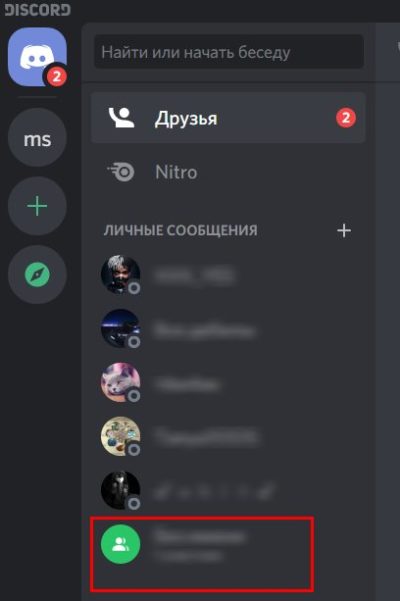
- Далее нажимают на кнопку синего цвета в верхней части экрана с изображением символа Discord или аватарки, если она установлена пользователем.
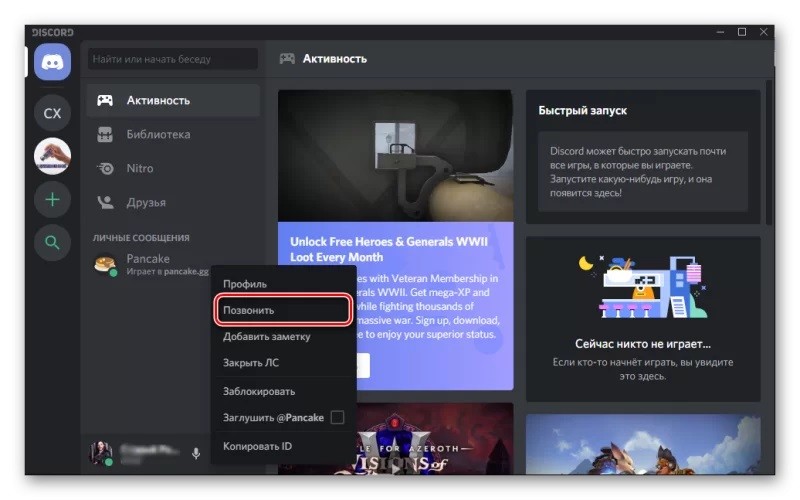
- Дальше выбирают нужного человека в списке друзей и кликают на телефонную трубку, чтобы начать звонок.
- В конце нужно дождаться, когда собеседник подключится к общению.

Возможные проблемы
Возможные неполадки в мессенджере возникают, в основном, из-за того, что не работает микрофон. Рассмотрим причины данной ситуации:
- Неисправность устройства. Для проверки проблемы микрофон подключают к другому компьютеру. Если неисправность подтвердилась, следует просто заменить микрофон.
- Добавленная громкость микрофона в аудионастройках. Случается так, что пользователь сам не специально отключил устройство. В таком случае иконка динамика в панели в левом нижнем углу перечеркнута. Такая функция специально встроена в приложение на случай, когда к человеку подходят другие люди.
- Проблемы с драйверами. Проверить наличие неполадки можно в Диспетчере устройств. Система покажет пользователю сообщение о проблемах с устройством, если на компьютере отсутствуют или устарели драйверы для периферии.
Общаться через мессенджер Discord достаточно просто. Приложение поддерживает общение как текстовыми сообщениями, так и голосовыми. Чтобы присоединиться к войс каналу, человеку придется приобрести микрофон.