Как отключить чат в дискорде

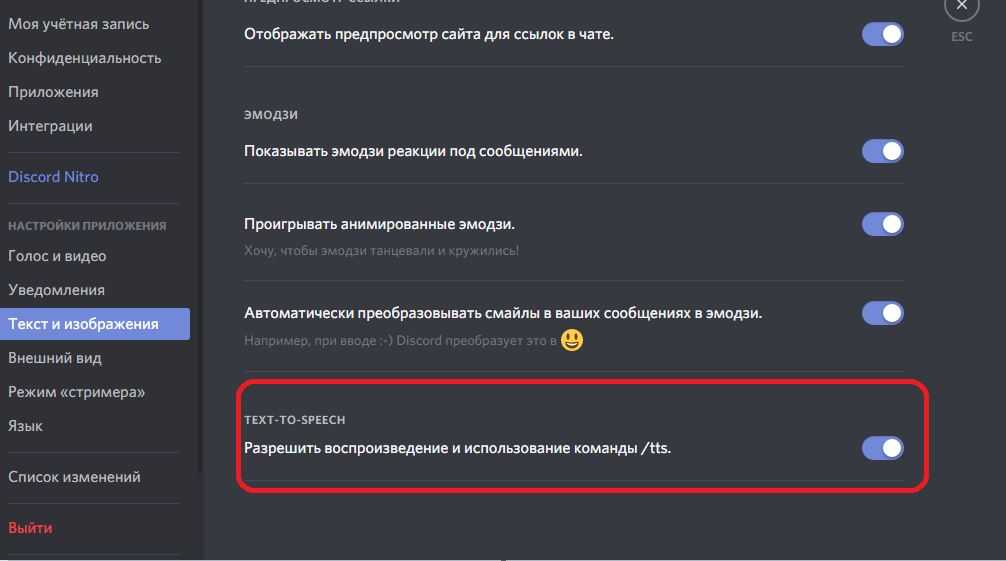
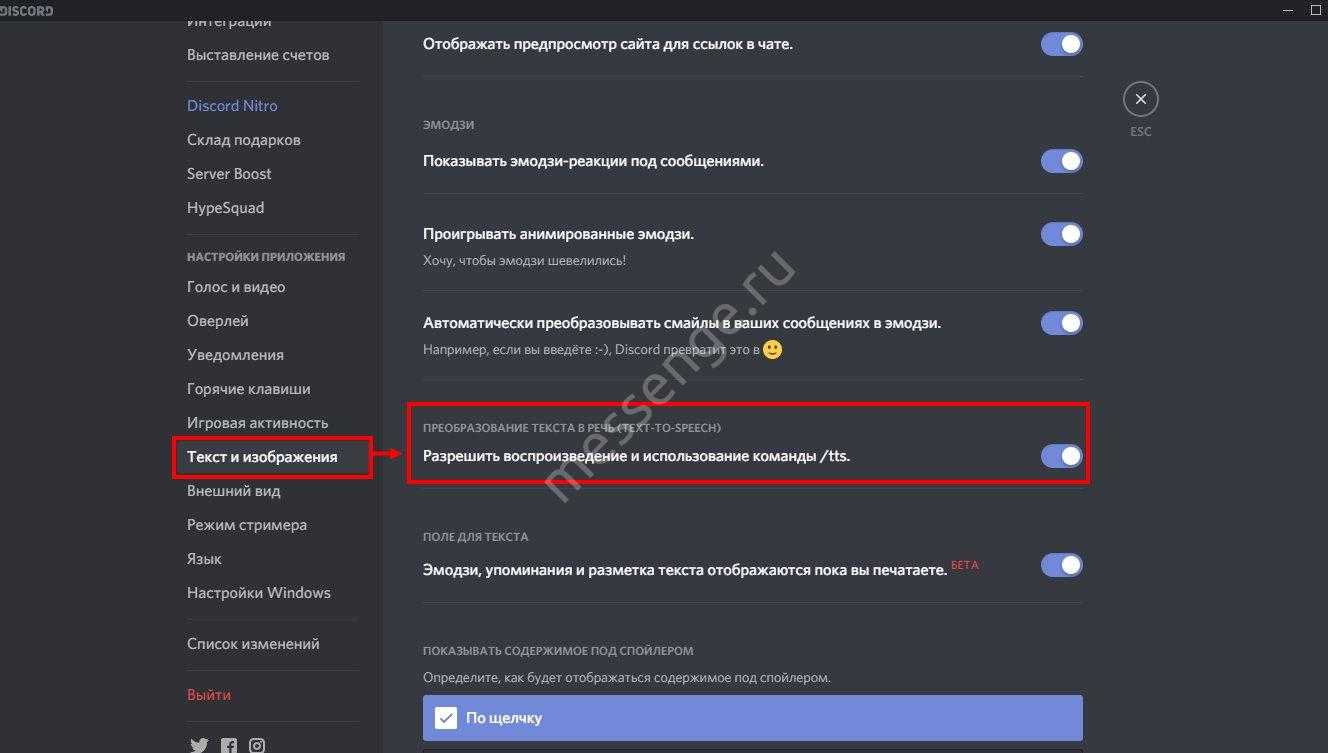
Таким образом это отключит любое воспроизведение /tts, если вы или кто-то другой использует это.
Чтобы получить больше информации о преобразовании Текста-в-Речь в Discord, ознакомьтесь со статьей: Текст-в-Речь 101
Discord – современный, «молодой» мессенджер, который буквально за несколько лет успел набрать многомилионную аудиторию пользователей.
При использовании мессенджера применяются определенные команды Дискорда для чата, за счет которых можно производить форматирование текста.
Способы форматирования текста в Дискорд
Как говорилось ранее, Discord – уникальная платформа для общения, характеризующаяся широким функционалом. А все благодаря широкому функционалу и ряду преимуществ, среди основных из которых: высокое качество работы при низком потреблении ресурсов устройства, и ряд удобных опций, упрощающих в значительной степени времяпровождение на просторах данной платформы.
Подробно разбираться в том, как в Дискорде написать сообщения или же ответить на сообщение мы не будем. Это все банально просто: заходим на сервер либо на канал и в поле для ввода текста печатаем то, что хотим отправить в чат. Вот и все тонкости.
В процессе использования данного программного продукта пользователи имеют возможность производить форматирование текста с помощью введения определенных команд чата.
Работа со шрифтом
Среди основных команд для чата Дискорд следующие:
- *сообщение* — выделится курсивом;
- **сообщение** — будет в чате выделяться жирным шрифтом;
- ***сообщение*** — выделится жирным курсивом;
- _сообщение_ — будет на экране чата подчеркнутым;
— выделится зачеркнутым шрифтом.

Команды можно совмещать. К примеру, если заключить написанное сообщение в такие символы: _**вводимый текст**_, то в конечном результате на экране появится сообщение, написанное подчеркнутым жирным шрифтом.
Чтобы послать в чат ссылку из интернета, которая не будет содержать в себе картинок исходника, необходимо лишь заключить ее в символы <>: .
Упоминание пользователя
Кроме этого, чтобы упомянуть определённого юзера в чате, необходимо набрать его ник со знаком @: @никнейм. Также можно произвести подобную процедуру, кликнув по нику правой кнопкой мыши и выбрав в контекстном меню пункт «Упомянуть».
При этом существуют еще несколько функций упоминания:
- @everyone – оповестит всех пользователей, подключенных к данному серверу и даже тех, кто находится не в сети;
- @here – оповестит только тех пользователей, которые находятся в данный момент времени в сети сервера.
Наряду с этими запросами многие начинающие пользователи интересуются, как запретить писать сообщения в Дискорде. Более подробно эта тема обсуждалась в одном из наших предыдущих обзорах. Мы на примере рассматривали, как запретить сообщения в Дискорде от определенного пользователя.
Данная процедура в мессенджерах подобного типа именуется как «Забанить» юзера. Поэтому если вам интересно это знать, то можете по данному запросу найти всю информацию на нашей платформе.
Вместо заключения
Подводя итог данного обзора, хотелось бы сказать следующее: на платформе Discord имеется огромный перечень функций, которые в значительной степени упрощают работу и общение в данном мессенджере.
Достаточно только изучить их, по возможности запомнить и получать удовольствие от комфортного общения с друзьями и соратниками по компьютерной игре!
Как одна из многих возможных опций Списка друзей Discord, Вы можете звонить и начать групповую переписку без того, чтобы начинать сервер. Вы никогда не заморачивались с присоединением к серверу, с высылкой приглашений, присоединением к голосовым каналам? Групповые звонки для того, чтобы спасти положение! Мы распишем все шаг за шагом:
1. Добавьте друзей, хорошенько перемешайте
Все групповые звонки и групповые чаты берут свое начало в Вашем списке друзей. Вначале Вам необходимо добавить Ваших друзей в Ваш список друзей. Когда Вы сделали это, откройте Ваш список друзей и проверьте появилась ли кнопка групповых прямых сообщений:
Нажатие кнопки откроет окно, в котором будет список всех Ваших друзей, которых Вы сможете добавить в новосозданную групповую переписку. Вы можете пролистать список вручную, в поиске Ваших наилучших приятелей или воспользоваться поиском в специально поисковом поле.
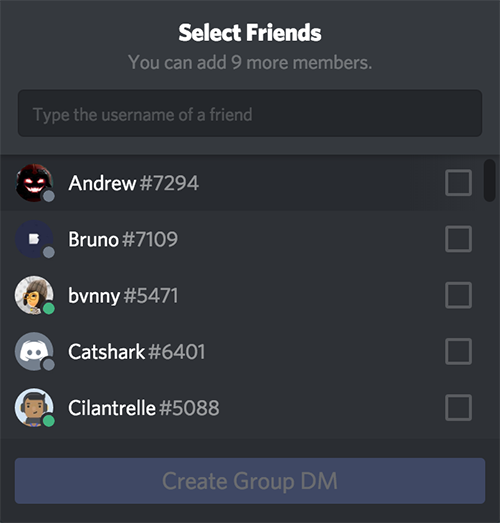
Примите к сведению, что групповая переписка ограничивается десятью пользователями. Если уж Вы желаете веселиться со всеми Вашими друзьями, количество которых превышает 10, просто создайте сервер!
Подсказка: Вы также можете открыть личную переписку с другом и потом нажать на кнопку "Add Friends to DM". Это позволит сохранить Ваши прошлые сообщения невидимыми, но также начать новую групповую переписку между Вами, Вашим другом, который уже был в этой переписке и всеми другими, кого вы решите добавить.
Вот и все, что потребуется! Сейчас, когда Вы расположили Ваших друзей хотели видеть, мы можем немного углубиться, чтобы ознакомиться с некоторыми другими возможностями, которые может нам предложить групповая переписка.

"Я уверен Вы спрашиваете себя, зачем я собрал всех вас здесь сегодня."
2. За-а-а-ацените :
Много возможностей, о которых Вы знаете и которые Вам нравятся на текстовых каналах серверов применимы также к чатам групповой переписки.Вы сможете общаться с Вашими друзьями без всяких переживаний о ролях или о предоставлении приглашений, просто добавь друзей и задайте жару. Есть пара клевых советов и трюков, чтобы настроить Вашу групповую переписку на МАКСИМАЛЬНЫЙ УРОВЕНЬ ОВЕРДРАЙВА, итак начнем с панели меню:
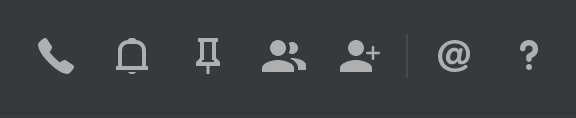
Современные иероглифы Discord
A. Кнопка вызова:

Нажатие этой пиктограммы запустит звонок между Вами и всеми другими членами групповой переписки. Любой человек в группе может инициировать такой звонок в любой момент, а Вы можете присоединиться к уже активному разговору просто нажав кнопку.
Когда Вы находитесь в процессе звонка, Вы можете видеть появляющиеся аватарки пользователей, которые присоединяются к звонку, начинав звонок Вы вызовите всех членов груопового чата, но для того, чтобы они могли фактически присоединиться им необходимо будет нажать кнопку "Join Call":
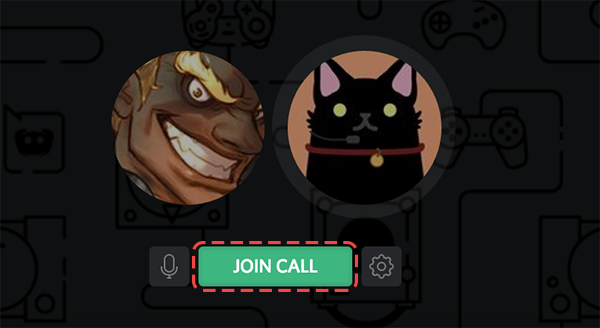
Мы поговорим более подробно о функциях групового звонка немного позже.
B. Заглушение уведомлений:

Нажатие этой пиктограммы заглушит уведомления непосредственно для групповой переписки. Во время обычной групповой переписки (как и во время обычной личной переписки) настольные уведомления обычно доставляются, такое заглушение позволит заглушить и эти уведомления и Вам необходимо будет проверять обновления самостоятельно. Это хорошо для особенно чатных и чатов с разнообразными часовыми поясами, или если Вам необходимо пристегнуться и сфокусироваться на чем-то другом.
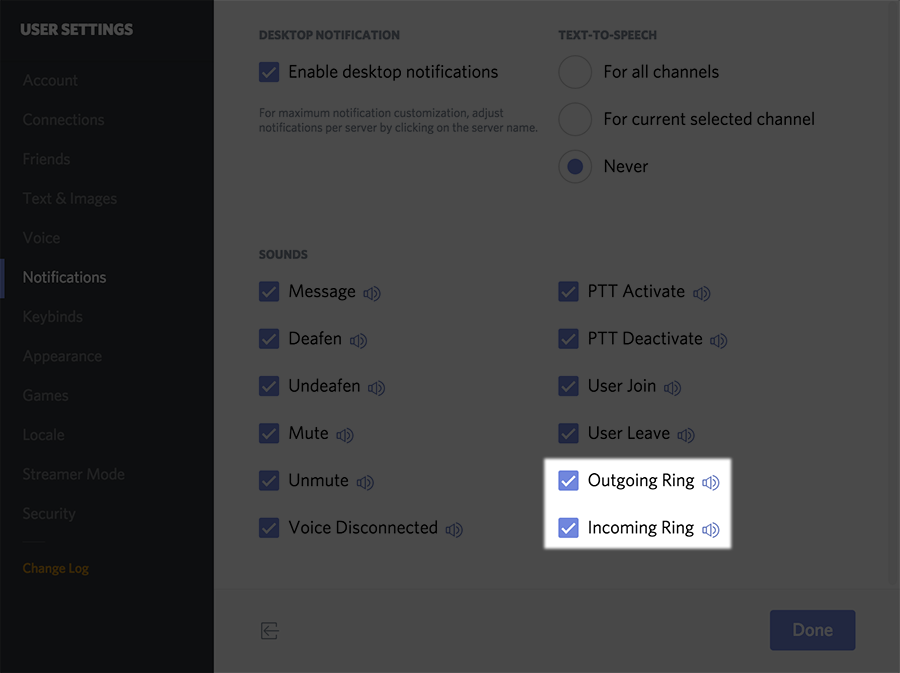
Подсказка: Вы можете также заглушить звук входящих и исходящих звонков используя User Settings > Notifications tab.
C. Pin Сообщения:

Как и с обычными сообщениями, к которым применена опция pin, Вы можете приметить опцию pin? otkryed правой кнопкой мыши на избраном Вами сообщении или выбрать опцию "pin" путем нажатия на пиктограмму шестеренки в правом крайнем углу окна чата.
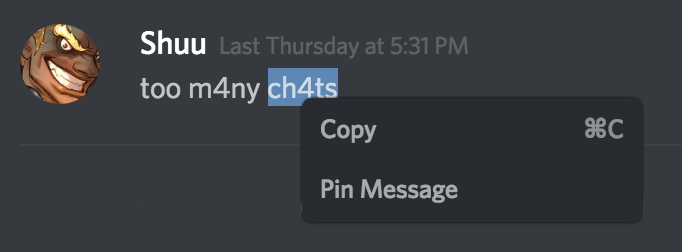
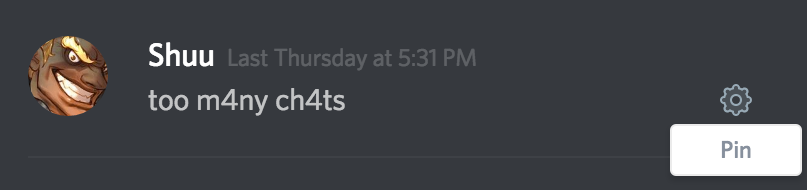
Сообщения, к которым была применена опция "pin" будут отображаться, когда Вы нажмете на bryre и покажется соответствующее окно. Вы можете отключить эту опцию, Вы можете перескочить в ту часть чата, где это сообщение непосредственно располагается, просто нажав пиктограмму "jump", и показать их Вашим друзьям. Очень рекомендую.
D. Список участников:

Все, для чего служит эта пиктограмма — это отображениесокрытие списка участников групповой переписки. Скройте, чтобы максимально увеличить пространиство для чата, отображайте список, чтобы удостовериться кто принимает участие и увидеть профайлы/ DM members in the group chat.
E. Добавить пользователей:

Если Вы желаете добавить пользователей в Вашу групповую переписку, Вы обратились по адресу, Вы можете использовать эту кнопку. Вы увидите ту же самую опцию "Select Friends", как и при создании групповой переписки. Любой нынешний пользователь-участник групповой переписки может добавить в нее других пользователей.
В конце концов, у Вас есть пиктограммы недавние упоминания (recent mentions) и поддержка статей (support articles) Они не являются особенными, но в то же самое время являются полезными.

3. Не такие уж и разные мелочи групповой переписки
Ах, но вечеринка только началась! В дополнении к иконкам в главном меню, есть еще несколько важных свойств групповой переписки в общем.
F. Исключение участников групповой переписки:
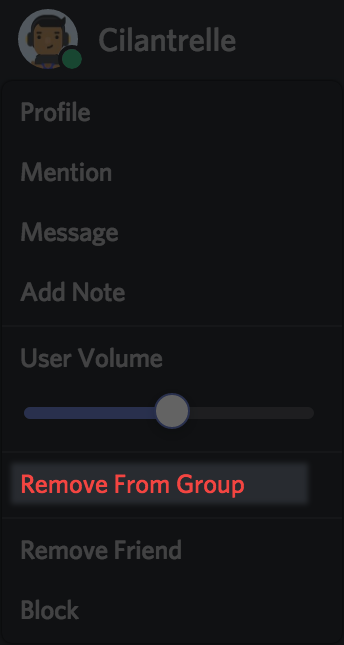
Хоть добавлять участников в групповую переписку может каждый, удалять пользователей групповой переписки может только инициатор этой групповой переписки. Если Вы новатор, то заметите опцию удаления из группы путем нажатия правой кнопкой мыши по имени пользователя:
G. Пользовательская настройка групповой переписки:
Щелчек правой кнопкой мыши по названию групповой переписки в списке Ваших групповых переписок предоставит Вам возможность изменить или удалить иконку групповой переписки.
Дополнительно, Вы можете переименовать групповую переписку нажатием на названии групповой переписки наверху клиентского окна.
Подобно обычным текстовым каналам сервера, Вы можете скопировать + вставить текст, используя меню, активирующееся щелчком правой кнопки мыши, заглянуть в профайл пользователя, упоминание, заглушение, добавить заметку, или изменить их объем простым зелчком правой кнопкой мыши на их пользовательском аватаре. Масса веселия.
4. Самое оно: Групповые звонки (и личные звонки тоже!)
Да, да, я знаю вы все здесь. Раз уж у групповых и личных (звонков один на один, прямых звонков, как бы Вы не назвали их) звонков разные функции немного отличаются, мы решили разбить их на две разных секции.
H. Групповые звонки:
Как это упоминалось ранее, принять групповой звонок достаточно просто. Откройте желанную групповую переписку (или следуйте предыдущим шагам) и нажмите на иконку звонка, чтобы позвонить всем в группе.
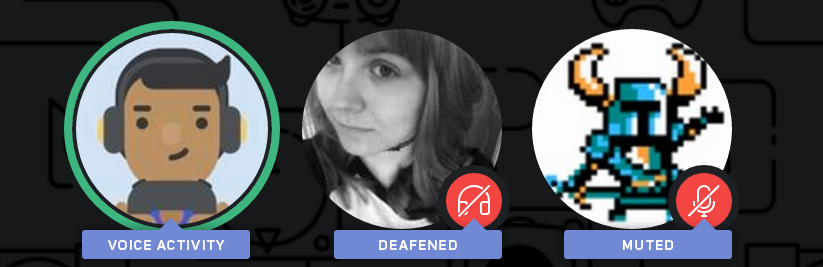
Когда Ваши товарищи присоединятся к звонку, Вы увидите их аватарки перестанут мигать и начнут гореть зеленым цветом, подтверждая их голосовую активность. Вы также увидите удобную-преудобную иконку заглушения, если вдруг кто-то решит заглушить Discord или отключить себя так же.
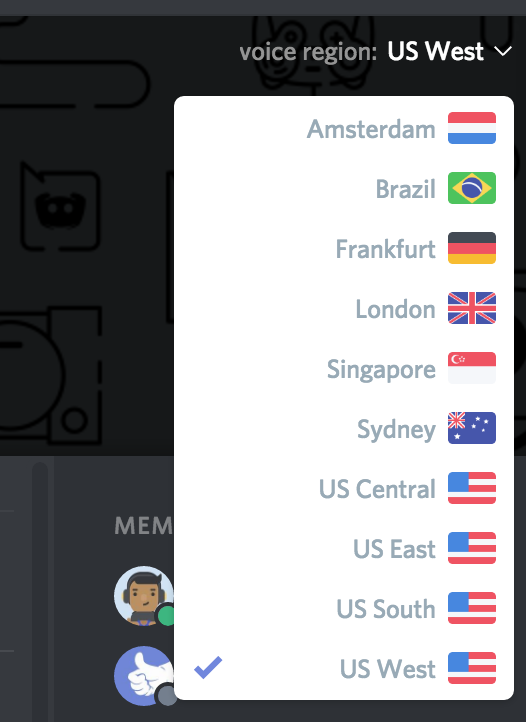
Если Вы столкнулись с неудовлетворительным соединением сервера, Вы можете изменить регион сервера, избирав выпадающее менювверху справа:
Дополнительно, присоединиться к звонкам или отсоединиться от них можно в любой момент. Так, как один человек может отсоединиться от звонка, так и любой другой может присоединиться к нему обратно!
Подсказка: И конечно же, там есть большая красная кнопка "leave call", но если Вы хотите собрать плоды, вырощенные усердным трудом, нажмите на ту же самую копку звонка в верхней панели меню. Оцените превосходную анимацию, которая переключает формы!
Среди всего этого хаоса группового звонка, Вы все еще можете печатать и посылать смайлики в групповом чате!
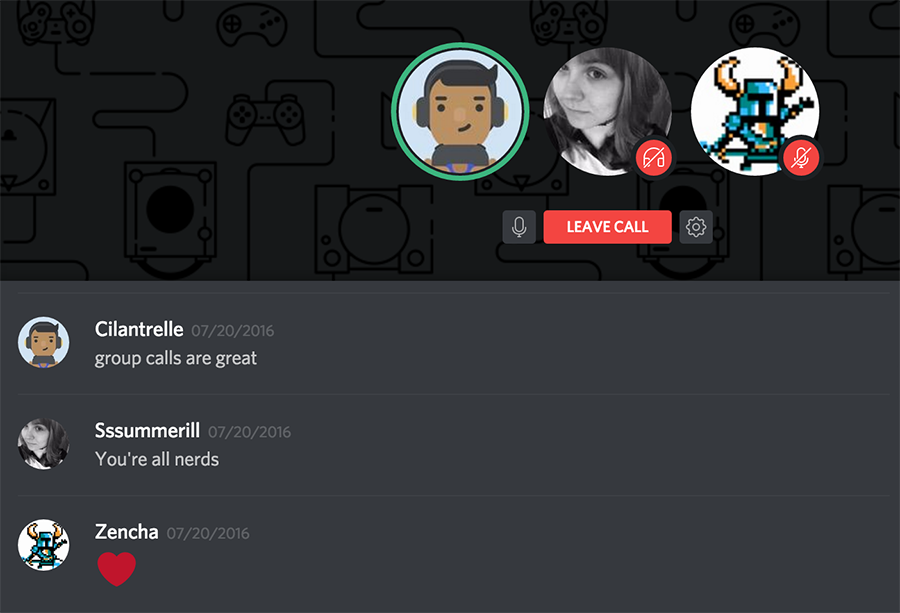
Ну кто здесь настоящий ботан?
I. Личные звонки:
Ах, Вам не нужны груповые переписки, чтобы звонить друзьям! Та самая кнопка, с помощью которой осуществляется звонок, которую мы наблюдали на экране групповой переписки? Вы можете найти такую же в личной переписке.
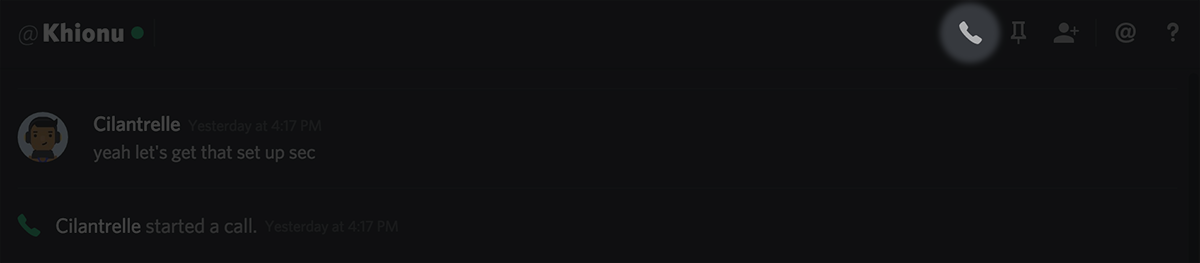
Это позволит начать личный звонок только между вами двумя. Тет-а-тет. Этот город слишком мал для нас двоих, и есть лишь один выход. To di- err.. Просто нажмите кнопку повесь трубку.
Если уж у Вас не открыта личная переписка (или у Вас еще не было такой) с тем, кому Вы хотели бы позвонить, Вы можете найти копку "позвонить", просто наведя курсор на имени пользователяв Вашем списке пользователей:
Этим завершается материал о групповой переписке, групповым и личным звонкам и всему, что к ним относится. Мы описали основные способы прокладывания пути через групповые звонки, и список шагов далеко не является исчерпывающим. Мы включили много одинаковых в различные всплывающие меню, которые вызываются щелчком правой кнопкой мыши, чтобы Вы могли обнаружить самый лучший и подходящий для Вас путь шагов и комбинаций!
Discord «Команды» — полный список и руководство

В этом нет никаких сомнений — на данный момент Discord — лучшее приложение для игрового общения на рынке. Он может похвастаться серверами с акцентом на конфиденциальность, простыми в использовании командами и множеством других вещей, которые могут показаться вам удобными. На самом деле, хотя он по-прежнему в основном используется геймерами, многие люди используют Discord вне игр.
Самое полезное из всех то, что Discord предлагает множество интересных команд. Если вы правильно введете команду в aserver, вы можете сделать много разных вещей.
Как используются команды Discord
Команды Discord просты и понятны в использовании. Все они вводятся в чаты на сервере.
Большинство из них очень полезны в различных ситуациях, в то время как другие просто забавны. Ниже вы найдете несколько основных команд Discord, которые помогут вам начать работу.
Полный список команд Discord
Этот список не включает все команды, доступные в Discord. Это лишь некоторые из наиболее часто используемых вариантов. Вы также можете создавать свои собственные команды для использования в Discord, но об этом позже.
Самым основным правилом каждой из этих команд и тем, что отделяет команду от обычного текста чата, является ключ «/». Каждая отдельная команда начинается с клавиши «/» и без пробела после нее.
Команды, которые мы упоминаем ниже, будут иметь квадратные скобки, но вам не нужно использовать квадратные скобки при использовании команд в Discord.
Быстро найти GIF
Последняя итерация Discord предлагает значок GIF, который позволяет выбрать GIF для отправки на сервер или в чат. Однако вы также можете отправлять GIF-файлы из Giphy, используя «/giphy [something]команда. Некоторые люди не против убрать руки с клавиатуры и щелкнуть значок GIF рядом с окном чата. Другие предпочитают постоянно держать руки на клавиатуре. Если вы один из последних, команда «giphy» может быть идеальной для вас.

Изменить псевдоним
Некоторые каналы чата могут присвоить вам псевдоним, когда вы их вводите. Кроме того, вы можете изменить свой дескриптор на конкретном канале. Думайте об этом как о чате Messenger — в каждом разговоре у вас может быть другой никнейм. Теперь вы можете изменить свой псевдоним, перейдя к конкретному серверу, развернув параметры и перейдя к записи «Изменить псевдоним», но где в этом веселье?
Теперь вы можете изменить свой псевдоним, перейдя к конкретному серверу, развернув параметры и перейдя к записи «Изменить псевдоним», но где в этом веселье?
Набрав «/ник [enter new nickname here]», вы измените свой никнейм на конкретном сервере, на котором вы набрали команду, гораздо быстрее. Кроме того, ввод команд выглядит и ощущается намного изящнее, чем использование мыши для таких вещей.

Чтобы использовать эту функцию, необходимо включить разрешения. На вкладке «Роли» в настройках сервера администратор может установить разрешение «Изменить псевдоним». Существует также опция «Управление псевдонимами», которая позволяет пользователям изменять имена друг друга.
Попросите Discord прочитать ваше сообщение
Теперь, это большой. Допустим, ваш микрофон перестает работать во время разговора по голосовому каналу. Возможно, вы работаете на другом компьютере или ваш микрофон неисправен. Как вы можете сообщить всем? Да, вы могли бы напечатать объяснение, но что толку от этого? Не похоже, что кто-то, кто использует голосовой чат, будет смотреть текстовый чат голосового канала.
К счастью, есть быстрая команда, которая может читать вслух то, что вы вводите. Кроме того, она сообщит всем в голосовом чате, от кого пришло сообщение. О, и это оставит стандартное текстовое сообщение на голосовом канале.

Чтобы использовать эту команду, введите «tts [your message to everyone]». Автоматизированный голос прочитает ваше сообщение вслух, чтобы все могли его услышать. Это не будет звучать очень изощренно и естественно, но это отлично подходит для участия в дискуссиях, когда у вас нет микрофона, или для информирования всех, что вы не можете говорить, потому что ваш микрофон не работает.
Это еще один, который требует надлежащего разрешения, прежде чем он будет работать. Обратитесь к администратору сервера, чтобы включить эту функцию.

Пусть все знают, когда вы AFK
Какой бы ни была причина, по которой вы встали со своего игрового кресла, мы уверены, что это экстренная ситуация. Однако ваши товарищи по команде могут быть не такими понимающими, как мы. Независимо от того, находитесь ли вы в пылу битвы или говорите о чем-то важном, вы можете позволить другим увидеть, почему вы недоступны в данный момент.

Чтобы установить статус AFK (Away From Keyboard, для неигровых игроков), введите «afk set [desired status]». Пользовательский статус, который вы установили, должен появляться всякий раз, когда кто-то упоминает ваш ник на канале.
Сколько людей
Независимо от того, являетесь ли вы администратором или постоянным участником, вы можете захотеть узнать, сколько людей находится на сервере в любой конкретный момент. Конечно, в меню справа от экрана будут перечислены участники онлайн и офлайн, но если на сервере много настраиваемых групп участников, вам придется прибегнуть к математике, чтобы узнать, сколько людей находится на конкретном сервере.

Ну, не с помощью команды «/membercount»! С помощью этой команды администратор и даже обычный участник может узнать, сколько людей подключено к серверу в данный момент.
Другие команды
Есть несколько других команд, которые вы можете использовать в Discord. При вводе ‘/’ даже появится полезный список. Вот еще несколько, которые просто полезны или интересны:
«/Me» — когда вы вводите эту команду, она выделяет любой текст, который вы вставляете позже.
«/ Spoiler» — это скрывает содержимое, которое вы вводите после команды. Для тех случаев, когда вы хотите отправить конфиденциальную информацию, не испортив концовку для всех остальных.
«/Tableflip» — когда вам действительно нужно выразить свое возмущение и перевернуть стол в коде Komani. Решили проблему? Просто введите «/ Unflip», чтобы восстановить таблицу.
«/Shrug» — пожать плечами в коде Konami.
Помимо этого, с ботами доступно гораздо больше команд.
Как создавать собственные команды Discord
К сожалению, создание пользовательских команд Discord самостоятельно может быть слишком сложным. Это включает в себя кодирование, и это может быть не то, чем вы хотите заниматься прямо сейчас. Метод кодирования пользовательских команд здесь не будет объясняться, так как он достаточно сложен. Тем не менее, при самоотверженности и тщательном изучении, вы, возможно, сможете это осуществить.
Как использовать команды бота
Боты Discord — очень полезная функция на платформе, особенно для автоматизации. Вы можете запрограммировать их на действия, основанные на различных событиях. Например, бота можно запрограммировать на автоматическое удаление с сервера любого, кто использует определенное слово или фразу.
Есть несколько основных ботов, которые поставляются с Discord. Однако от них не так много пользы, поскольку они в основном нужны, чтобы помочь вам изучить веревки Discord.
Чтобы получить доступ к более полезным командам бота Discord, вам придется выйти за пределы Discord. Возможно, вы ищете бота для модерации. Может быть, вы ищете, чтобы добавить больше изюминки на сервер, бот для музыки? Искусство?
Доступно множество ботов Discord, и их обычно очень легко добавить. Ну, пока вы нашли ссылку на него, то есть. Вот почему вы всегда должны сразу же добавлять полезного бота, когда сталкиваетесь с ним. И вы встретите много, не ошибитесь.
У каждого бота есть отдельная страница, которая также содержит подробное руководство о том, как добавить его на сервер Discord. Как правило, вам просто нужно войти на веб-сайт бота, используя свои учетные данные Discord, выбрать сервер, и все. Например, DYNO Bot позволяет автоматически модерировать серверы и устанавливать новые команды прямо из настроек.

Каждый бот представится и покажет вам список команд, которые он приносит в таблицу. Запомните их и наслаждайтесь ими.
Как сделать Discord-бота
Опять же, мы погружаемся в мир программирования здесь. Если у вас нет опыта программирования или вы не хотите сидеть часами, пока не создадите что-то, мы рекомендуем вам избегать создания собственных ботов Discord. Однако, если это пробудит в вас интерес, мы рекомендуем вам попробовать — это может быть очень хорошим введением в программирование.
В любом случае, чтобы начать работу, перейдите на портал разработчиков Discord, войдите в систему, используя свои учетные данные Discord, и выберите вариант создания нового приложения. Оттуда вы можете следовать рекомендациям различных онлайн-руководств. Создание ботов — немалый подвиг для новичков в программировании.
Дополнительный FAQ
Если у вас есть еще вопросы о командах Discord, вам повезло. Продолжайте читать, чтобы узнать больше.
Дискорд действительно безопасен?
Да, Дискорд безопасен. Гораздо безопаснее, чем многие другие приложения для чата и голосового общения. Вы контролируете каждый аспект ограничений обмена сообщениями. Существуют уровни безопасности NSFW, вы можете запрограммировать различных ботов для удаления людей, которые используют определенные нежелательные слова, и вы можете найти ботов, которые специализируются на удалении спам-аккаунтов.
Тем не менее, вам нужно проявлять осторожность в Discord, как и в Интернете в целом. В Интернете скрывается много вредоносного контента — будьте осторожны.
Как я могу найти больше команд?
Один из самых простых способов выделить команды — просто ввести «/» в текстовое поле Discord. Появится список, и вы можете нажать на тот, который вас интересует. Некоторые команды являются родными для Discord, а другие можно использовать, добавляя ботов.

Мои команды не работают. Что случилось?
Если вы набрали команду точно так, как показано выше, и она появляется в окне чата, как написано, то либо бот не настроен, либо разрешения для этого действия не включены, либо вы сделали какую-то опечатку.
После проверки настроек и разрешений как для Discord, так и для бота, которого вы используете, вернитесь и убедитесь, что вы действительно ввели его правильно.
Вывод
Команды Discord — это очень полезные функции, которые делают работу с Discord более плавной и простой. Вы не обязаны их использовать, но они облегчат работу платформы. То же самое касается и ботов Discord — вам не обязательно их использовать, но они многое автоматизируют за вас.
Какие из упомянутых команд Discord вы использовали раньше? Какие из списка вы планируете использовать в дальнейшем? Вы нашли классного бота, которым хотите поделиться с нами? Дайте нам знать обо всем, что связано с Discord, в разделе комментариев ниже.
Как отключить чат в дискорде
Способов довольно много, позволяющих изменить шрифты для Дискорда в поле никнейма. Но принцип их практически одинаков – оформление ника на стороннем сервисе и перенос посредством копирования в личный профиль.
Способ №1: генератор qaz.wtf
1. Откройте в браузере – http://qaz.wtf/u/convert.cgi?text=Nick.
2. В поле замените предустановленный запрос «Nick» на свой никнейм.
3. Нажмите кнопку «SHOW» (показать).
4. Просмотрите варианты оформления, сгенерированные сервисом. И скопируйте понравившийся дизайн: выделение текста → клик правой кнопкой → команда «Копировать».
5. Ник создан. Осталось только перенести в аккаунт:
— в мессенджере кликните «шестерёнку» в панели профиля;
— на вкладке «Моя учётная запись» нажмите «Изменить» в блоке учётных данных;
— очистите строку «Имя пользователя», установите курсор в начало; кликните правую кнопку и нажмите «Вставить»;
— введите пароль для подтверждения операции, сохраните настройки.
Теперь в чатах ник отображается в оригинальном оформлении, а не стандартным шрифтом.
Внимание! Перенос созданного никнейма в аккаунт в последующих инструкциях выполняется аналогичным образом: копирование в буфер обмена → вставка в поле настройки
Способ №2: сервис supernik.ru
1. На страничке http://supernik.ru/online/generator введите свой ник и щёлкните кнопку «Старт!».
Совет! При желании к нику можно добавить какие-нибудь значки из блока «Символы» (копирование – вставка).
2. Скопируйте понравившийся вариант оформления.
Способ №3: комбинирование шрифтов
1. Разыщите в сети веб-сайты, на которых опубликованы подборки букв различными шрифтами (например – https://ydalenka.ru/note/my-kak-izmenit-shrift-nika-v-discord-kak-sdelat-krasivyj-nik/).
2. Попробуйте сделать комбинацию: составьте ник разными шрифтами (для каждой буквы или нескольких букв).
Способ №4: генератор + шаблон
1. Зайдите на https://ru.nickfinder.com/.
2. Введите ник, щёлкните интересующий вариант в блоке слева для переноса в буфер обмена. Отдельно вставьте в текстовый редактор.
3. В блоке ниже скопируйте понравившийся шаблон из спецсимволов.
4. Скомпонуйте в текстовом редакторе: ник и шаблон спецсимволов. Затем перенесите в профиль.
Способ №5: английские буквы, схожие на русские
Ник пишется латинскими литерами. Но для тех, кто хочет, чтобы имя выглядело, как написанное русскими буквами и вдобавок оригинально, рекомендуем данный способ. Это скорей всего обман зрения, чем какие-то ухищрения на программном, настроечном уровне.
Возьмите на вооружение словарь схожестей:
Попробуйте немного поимпровизировать. Можно задействовать и собственные символьные комбинации.
Вот примеры применения «технологии»:
Как сделать канал невидимым на раздоре
Частные каналы не видны людям, не принадлежащим к группам, которым вы разрешаете доступ. Поэтому невидимые каналы даже не отображаются в списке каналов людей.
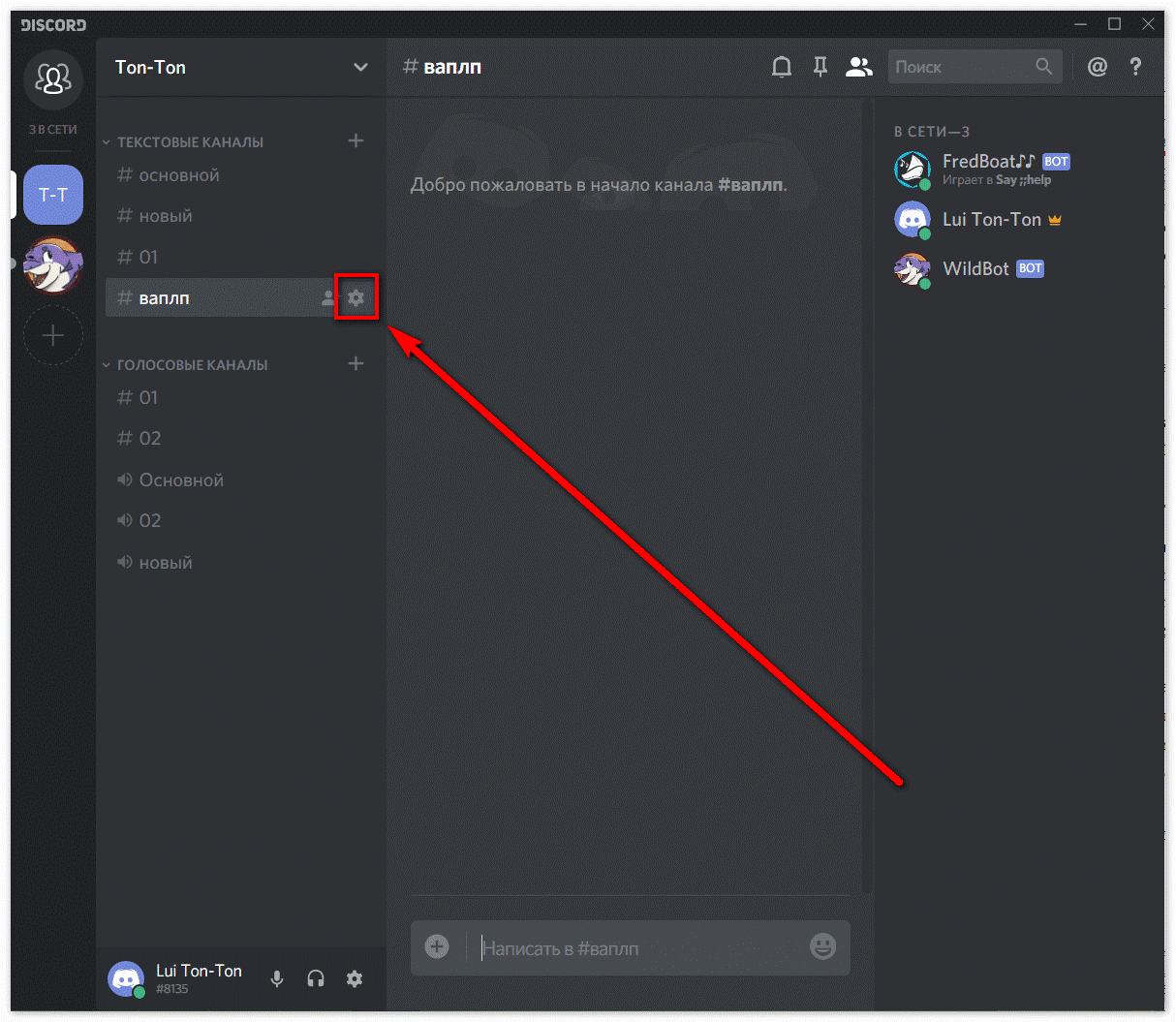
- Нажмите значок Cog рядом с новым каналом, который вы уже создали.
- Выберите параметр «Разрешения» в списке меню в левом столбце.
- Здесь вы заметите, что разрешения для роли «Все» в разделе «Чтение сообщений» были запрещены.
- Только люди, получившие разрешение при создании канала, смогут это сделать.
- Если вы хотите получить разрешение для текстового канала или только для одного голосового канала за раз, вам следует проверить, получили ли вы разрешение на «Чтение сообщений» или другое разрешение, такое как «Вход».
Риски использования невидимого имени
Discord не имеет правил против невидимого имени на платформе, поэтому вы не рискуете заблокировать всю свою учетную запись. Тем не менее, большинство серверов сообщества, как правило, имеют правила против такой практики, чтобы гарантировать надлежащую ответственность в будущем, если что-то пойдет не так. Следовательно, существует небольшой риск нарушения определенных правил сообщества и блокировки доступа к определенным серверам, на которые вы подписаны. Мы рекомендуем ознакомиться с принципами вашего сообщества, прежде чем вносить это изменение. Кроме того, вы также можете связаться с модераторами сообщества, чтобы уведомить их об изменении, чтобы еще больше снизить риск блокировки на сервере Discord.
Как сделать невидимый ник в Discord: пошаговая инструкция + советы
Discord – это специальная программа, которая даёт возможность компьютерным геймерам общаться между собой голосом или текстовыми сообщениями. Таким образом они могут координировать свои действия во время прохождения той или иной компьютерной игры.
Иногда игроки хотят скрыть своё имя из общего чата, то есть пользуются «прозрачным» ником. Зачем им это нужно? Наверное, у каждого есть своя причина, но как правило невидимыми никнеймами пользуются просто по приколу, чтобы удивить своих собеседников. Если вас заинтересовала эта фишка, то давайте рассмотрим, что нужно делать, чтобы получить невидимый ник в Дискорде.
Как изменить ник в Дискорде?
Прежде чем мы будем делать ник прозрачным, давайте сначала разберём процесс его изменения. После того, как пользователь регистрируется в Дискорде, система автоматически присваивает имя его электронной почты.
Лучше всего никнейм изменить на более удобный и благозвучный. Для этого нужно сделать следующее:
- открыть программу Дискорд;
- нажать на значок пользовательских настроек, который выглядит в форме шестерёнки;
- выбрать опцию «Моя учётная запись»;
- кликнуть на кнопку «Изменить» (синего цвета, находится в правой части экрана);
- ввести новое имя пользователя;
- подтвердить изменения.
Существует три способа сделать невидимый никнейм в Дискорде.
Способ первый
Если у пользователя старая версия программы, то можно при смене ника оставить пустое поле, введя прозрачный (невидимый) символ.
Сделать это можно следующим образом:
- пройти четыре шага из алгоритма смены ника (см. пункт выше);
- установить курсор в поле смены имени пользователя;
- нажать кнопку Alt и, оставляя её зажатой, ввести цифры 255 (пользуйтесь цифрами, которые находятся справа на клавиатуре);
- сохранить изменения.
Таким образом можно ввести прозрачный символ для невидимого ника в Дискорде.
Способ второй
Наиболее распространённый и простой вариант. В поле смены имени пользователя достаточно скопировать специальные символы, которые находятся внутри квадратных скобок .
Способ третий
Невидимые ники в Дискорде можно сделать путём изменения цвета самого ника. Правда, придётся постараться, чтобы получить правильный оттенок.
Алгоритм действий таков.
- Открыть программу.
- Нажать правой кнопкой мышки на нужный значок сервера (список серверов находится в левой части экрана).
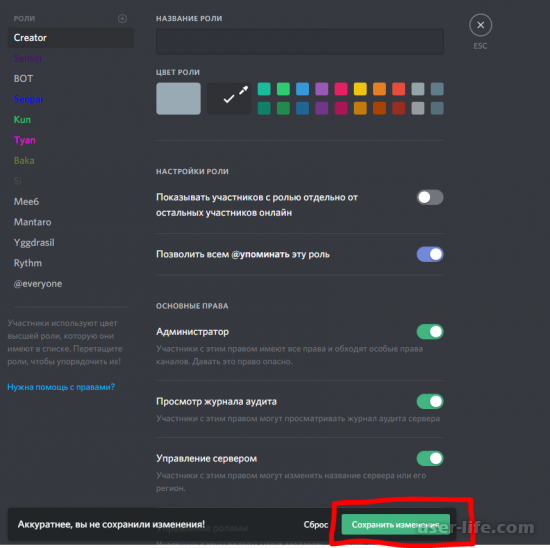
- В появившемся контекстном меню выбрать «настройки сервера» и по стрелочке перейти на вкладку «роли».
- Выбрать свою роль.
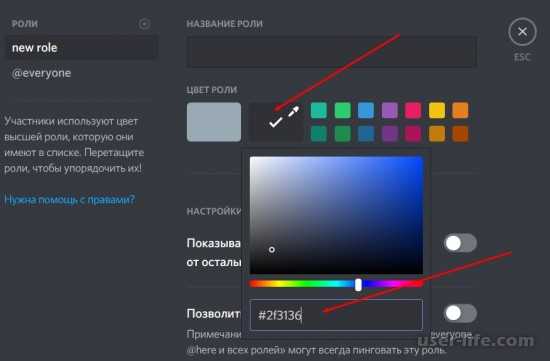
- Нажать на тёмный прямоугольник со значком, похожим на пипетку – таким образом осуществляется переход на редактирование цвета.
- Появится цветовая палитра, под ней можно увидеть пустую строку, в которую необходимо ввести такую комбинацию – #2f3136.
- Сохраните изменения.
Комбинация из букв и цифр со стоящим перед ними значком «решётка» — это и есть обозначение нужного нам оттенка.
Таким образом невидимый ник в Дискорде 2020 можно сделать без особых хитростей и без особого труда.
Управление синхронизацией друзей
Наконец, если вы используете функцию синхронизации друзей в Discord, вы будете уведомлены, когда друзья используют Steam, Skype или Battle.net. Если вам не нужна эта функция, вы можете отключить ее. Эта функция достаточно безопасна и использует приличную защиту для защиты ваших данных, но является теоретической слабостью в другой безопасной системе.
Чтобы отключить синхронизацию друзей.
- Войдите в Discord и выберите Настройки пользователя.
- Выберите Соединения.
- Выберите Disconnect Sync, чтобы отключить его.
- Выберите Показать имя пользователя и отключить его.
Для использования синхронизации нет никаких последствий для безопасности, но если вы хотите максимизировать конфиденциальность, это один параметр, который вы могли бы изменить.
Можете ли вы сказать, если кто-то невидим в раздоре?
Если вы администратор сервера или даже другой пользователь, можете ли вы определить, есть ли у вас невидимые пользователи или конкретный пользователь невидим? Ответ на оба эти вопроса отрицательный. Невидимый пользователь для всех. Даже администратор сервера не может определить, есть ли на сервере невидимые пользователи в любой момент времени.
Это небольшая проблема, если вы используете сервер несоответствия и хотите узнать пиковое и непиковое время по числам или если вы планируете событие или рейд. Пока что большинство администраторов работают вокруг и кричат или кричат ДМ. Сообщения, будь то устные или прямые, доставляются невидимым пользователям.
Совет экспертов: 
Эд Мойес
CCNA, веб-разработчик, ПК для устранения неполадок
Я компьютерный энтузиаст и практикующий ИТ-специалист. У меня за плечами многолетний опыт работы в области компьютерного программирования, устранения неисправностей и ремонта оборудования. Я специализируюсь на веб-разработке и дизайне баз данных. У меня также есть сертификат CCNA для проектирования сетей и устранения неполадок.
Использование блоков цитирования в Discord в Интернете и на рабочем столе
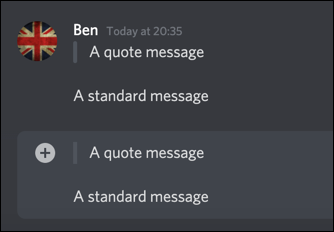
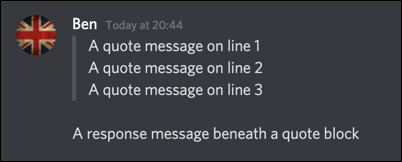
Блоки Discord quote могут использоваться для цитирования внешнего текста или более ранних сообщений на вашем канале. Эти блоки появляются над вашим сообщением, чтобы предоставить дополнительный контекст вашему собственному.
Как и кодовые блоки, вы можете создавать однострочные или многострочные кавычки, используя один или три символа больше (>). Обе опции позволяют вам создать блок цитаты — вам нужно нажать Shift + Enter, чтобы перейти к нескольким строкам, а также выйти из блока цитаты во время редактирования.
Чтобы добавить цитату, введите один или три символа «больше», а затем нажмите клавишу пробела. Кавычки, которые вы используете, должны превратиться в один серый блок — это означает, что эта строка является кавычкой.
Для блоков одинарных кавычек введите свою цитату в одну строку, а затем нажмите Shift + Enter несколько раз на клавиатуре, чтобы выйти из блока кавычек. Символ блока цитаты исчезнет в вашей строке, чтобы обозначить конец блока цитаты.
Затем вы можете напечатать обычное сообщение под вашей цитатой.
Тот же процесс применяется для кавычек блоков в нескольких строках. Когда ваш блок котировок активен, нажмите Shift + Enter, чтобы перейти ко второй строке и далее.
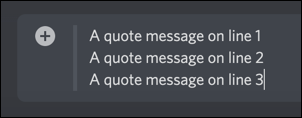
Когда вы будете готовы выйти из блока цитат, несколько раз нажмите Ctrl + Shift, пока символ блока цитат не исчезнет.
Затем вы можете ввести свое обычное сообщение под блоком цитаты.
Как сделать невидимый ник в Дискорде
Всем привет! Сегодня поговорим про то как сделать невидимый ник в популярной бесплатной программе общения Discord. Итак, поехали!
Для начала разберемся с ходом конфигурации данных. Впоследствии регистрации программка механически уточняет имя, которое берется из адреса электрической почты.
В последующем данный комплект цифр и знаков возможно изменить. Для сего устройте надлежащие шаги.
Войдите в приложение Дискорд на ПК.
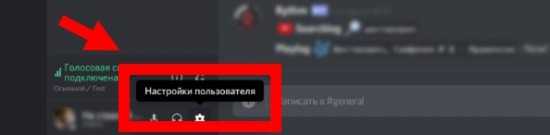
Нажимайте на знак пользовательских опций (имеет картина шестерни).
Перейдите в место Моя учетная запись.
Нажимайте на голубую кнопку Поменять с правой стороны.
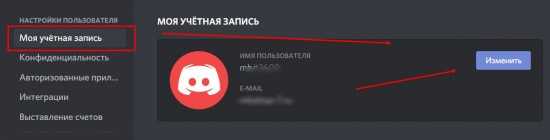
Занесите нужные знаки в фон имя юзера.
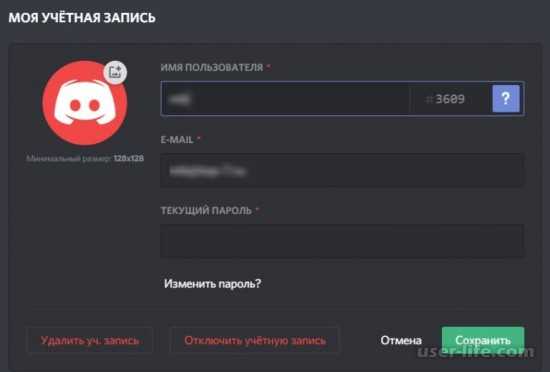
На данном рубеже нужно задать комплект букв и цифр. По умолчанию система не разрешает устроить ник невидимым. Вернее, поставить некоторое количество пробелов или же вообщем забыть фон пустующим не выйдет.
Но есть ряд обходных стезей, о коих побеседуем повыше.
Как устроить невидимый ник в Дискорде
Не обращая внимания на лимитирования программки, ряд ухищрений все же трудится. Ниже разберем, как устроить бессодержательный ник в Дискорде.
В давних версиях программки была доступна функция, позволяющая поставить пустующее имя. В случае если вы давным-давно не обновляли ПО и воспользуйтесь архаичным вариантом Discord, устройте эти шаги:
Протеките пункты с первого по 4-ый в приведенной повыше памятке.
В фон имени поставьте курсор и зажмите ALT.
Удерживайте данную кнопку ведите номер 255 в добавочной секции с цифрами.
Впоследствии выполнения данных поступков возникал невидимый знак для Дискорда. К огорчению, в свежих версиях программки данный баг исправлен и воплотить в жизнь его не выйдет.
Более незатейливый метод — поставить в предложенное фон особый знак. Метод подобный:
Дойдите до шага, позволяющего установить данные в строчку имени в Дискорде.
В фон Имя юзера добавьте (квадратные скобки уберите).
Введите пароль и нажимайте на кнопку Сберечь.
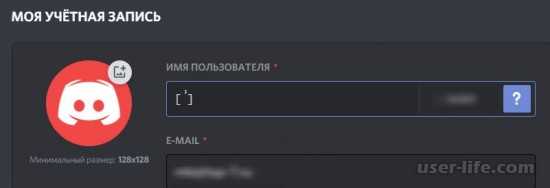
Впоследствии сего в вашем постановлении, по сущности, невидимый ник. Его возможно устроить в направление нескольких секунд, в следствие этого этот способ игроки любят в большинстве случаев.
Как вариант, возможно устроить невидимый ник в программке Дискорд с поддержкой конфигурации цвета. При верном выборе колера он станет бесцветный. Метод поступков подобный:
Войдите в Дискорд.
Нажимайте правой кнопкой мышки на сервер и войдите в опции сервера.
Перейдите в категорию Роли.
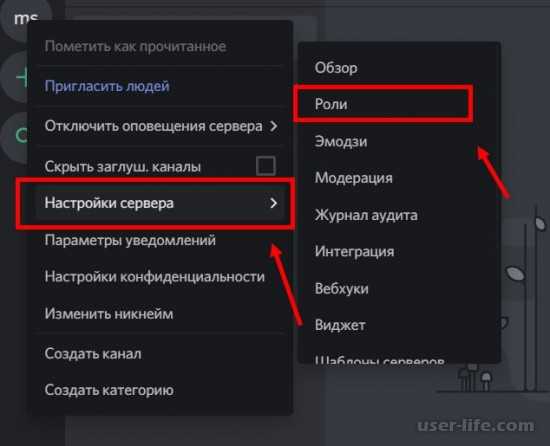
Изберите вашу роль.
Перейдите на редактирование цвета. Для сего нажимайте на мрачный прямоугольник с пипеткой справа наверху.
Вчеркните в строку краска #2f3136.
Сбережите внесенные правки.
Ныне возвращайтесь к главному экрану. Вы увидите, собственно что возле ведущей аватарки нет практически никакой надписи. Этим методикой возможно устроить ник невидимым без добавочных ухищрений.
Имя, по сущности, никто не убирал. Элементарно, оно содержит подобный же краска, как и задний фон. Как итог имя соединяется и не видно для иных.
Для чего это надо
Ныне вы понимаете, как прибрать ник в Discord в этой ирге и что наиболее придать оригинальности профилю. Почти все узнают, а для чего создавать невидимый логин. Предпосылки имеют все шансы быть надлежащими:
вожделение быть не этим, как другие пользователи;
недоступность мыслях по созданию ника;
влечение «спрятаться» от иных пользователей;
план изумить иных членов необыкновенной фишкой.
За пределами зависимости от цели, вы можете устроить невидимый ник методом конфигурации цвета или же установки особого знака. Какой из разновидностей избрать, любой постановляет автономно.
Приведенные повыше памятки трудятся. Исключением считается вариант, требующий ввода ALT и номера 255. Он учтен лишь только для давних версий Дискорда, а в освеженном приложении трудиться не станет.
При данном ещё один задумайтесь, необходим ли для вас невидимый логин, так как в этом случае иные юзеры не сумеют вас отыскать.
Список команд в чате Discord
Основные команды чата Discord не очень продуманы, но они должны помочь вам немного улучшить работу с Discord. Они не требуют использования бота, и если вы хотите увидеть полный список, введите ‘/’ в чат сервера. Оттуда просто нажмите на тот, который вам нужен!
/giphy — ищет на сайте Giphy анимированный GIF.
/me — «Отображает текст с выделением».
/nick — «Меняет ник на этом сервере».
/shrug — Вставляет этот фрагмент ASCII-арта «¯ \ _ (ツ) _ / ¯» в канал.
/spoiler — «Помечает ваше сообщение как спойлер».
/tableflip — Вставляет этот фрагмент ASCII-арта «(╯ ° □ °) ╯︵ ┻━┻» в канал.
/unflip — Вставляет этот фрагмент ASCII-арта «┬─┬ ノ (゜ — ゜ ノ)» в канал.
/tenor — ищет на сайте Tenor анимированный GIF.
/tts — «Воспользуйтесь преобразованием текста в речь для чтения сообщения».
Вариант 1: Программа для ПК
Пользователи десктопной версии Discord имеют больше путей в плане создания невидимого ника, поскольку обладают всеми необходимыми возможностями, чтобы задействовать специальный символ или особенности предыдущих версий программы. Мы разберем каждый способ отдельно, а вам останется только подобрать оптимальный.
Способ 1: Добавление пробела (для старых версий Discord)
Если вы используете версию Дискорда хотя бы годичной давности и не собираетесь обновляться, у вас есть возможность редактирования ника путем добавления пробела вместо других символов. Следовательно, такое имя сохранится, поскольку поле не является пустым, но отображаться ничего не будет. Соответствующие коррективы вносятся следующим образом:
- Перейдите на сервер, где хотите поменять ник, или откройте настройки профиля для изменения имени учетной записи. Найдите себя в списке участников и кликните правой кнопкой мыши для появления контекстного меню.
- В нем вас интересует пункт «Изменить никнейм», по которому и кликните.
- Активируйте поле для ввода нового имени и поставьте там пробел.
- На следующем скриншоте видно, что при выделении с зажатой левой кнопкой мыши этот пробел отображается — значит, поле не пустое.
- Сохраните изменения и перейдите к проверке данного метода. Если сохранение не удалось, в используемой версии эту «фишку» пофиксили и придется прибегнуть к одому из следующих способов.
Способ 2: Использование специального символа
Есть специальный символ, который не отображается после сохранения ника из-за особенностей кодировки. Его можно использовать даже в последней версии Дискорда и, скорее всего, можно будет делать это и в будущем. От вас потребуется выполнить всего пару простых шагов:
- Снова откройте меню для изменения ника, где активируйте поле ввода.
- Скопируйте символ и следом вставьте его в поле, после чего сохраните изменения.
- Вернитесь к списку участников сервера, чтобы проверить действенность выполненной операции.
- Учитывайте, что при отправке сообщения в чате небольшой фрагмент символа все же попадает в поле зрения.
- Дополнительно уточним, что просто так очистить поле с ником от этого символа не получится, поэтому используйте кнопку «Сбросить Никнейм».
Способ 3: Изменение цвета роли
Из названия этого метода уже понятно, что подойдет он только юзерам, обладающим привилегиями на сервере, чтобы изменять настройки любой роли. Им может являться создатель или администратор, который через настройки выполняет соответствующие изменения.
- Нажмите по названию своего сервера, открывая тем самым его меню.
- В нем кликните «Настройки сервера».
- Перейдите к разделу «Роли», щелкнув по этой строке на панели слева.
- Выберите роль, которую хотите редактировать, или же создайте новую.
- Придется использовать пользовательский цвет, чтобы подобрать идеальный.
- После отображения палитры вставьте код , который соответствует фону списка участников на сервере.
- Примените изменения и перейдите в раздел «Участники».
- Добавьте роль пользователю, для которого желаете сделать невидимый ник.
- Найдите ее в появившемся списке, учитывая, что название роли уже сливается с фоном.
- Вернитесь к списку участников и убедитесь в том, что ник действительно не отображается.
- Если говорить о колонке отправки сообщений, данный оттенок не совсем подходит, поэтому вам следует выбрать — где вы хотите сделать ник невидимым. Если же интересует скрытие имени именно в чате, придется заменить код на , и тогда ник будет виден в списке участников, но не отобразится в чате.
Как поменять невидимый статус в раздоре
Обновление: Перестаньте получать сообщения об ошибках и замедляйте работу своей системы с помощью нашего инструмента оптимизации. Получите это сейчас на эту ссылку
Иногда этот эпический рейд действительно захватывает вас и все ваше внимание в игре, или, может быть, вам действительно нужно сосредоточиться на последней подсказке Сомбры, чтобы найти следующий шаг в головоломке. В Discord есть 4 различных онлайн-статуса, которые позволяют вам выбирать, как вы влияете на других, и при необходимости сосредотачиваться на других областях
Если вы установите себя в качестве невидимого, вы будете отображаться полностью в автономном режиме, но вы все равно можете получить доступ ко всем местам Discord по-прежнему. Это включает в себя возможность отправлять сообщения своим друзьям, не появляясь в Интернете.
Конечно, отключение от несогласия занимает всего секунду, но тогда вы можете пропустить важные сообщения, призывы о помощи или интересное обсуждение. Если вы хотите оставаться на связи, не сообщая всем, что вы находитесь в DnD, вы можете вместо этого использовать опцию «Invisible».
Самые лучшие имена
Вот список самых безопасных имен в Among Us:
- Цвет, отличный от вашего: посмотрите на своих противников и выберите другое имя в зависимости от их цвета. Если вы красный, назови себя «Синий». Это запутает игроков во время обсуждения, позволяя предателям испортить время событий.
- Назовите себя «Кто»: еще один ник для затягивания времени, поскольку многие скажут «Кто» во время обсуждения. Понять о ком именно идет речь будет очень ложно.
- Назовите себя настоящим именем других игроков: это отлично работает, когда вы играете с друзьями, чтобы вызвать больше путаницы. Вас зовут Олег, а вашего друга Степан? Тогда самое время примерить на себя его имя!
- Используйте имена, вызывающие доверие: «Верный Ванька» или «Честная Лиза». Можно даже назваться Ангелом. Иногда это помогает сбить игроков с толку, по крайней мере на первых этапах обсуждения.
- Имя, состоящее только из местоимения. Назовитесь «Я» или «Ты», либо «Мы», чтобы посеять хаос во время обсуждения. «Я думаю что Я – предатель». Звучит абсурдно, не так ли?
Состояние диссонанса
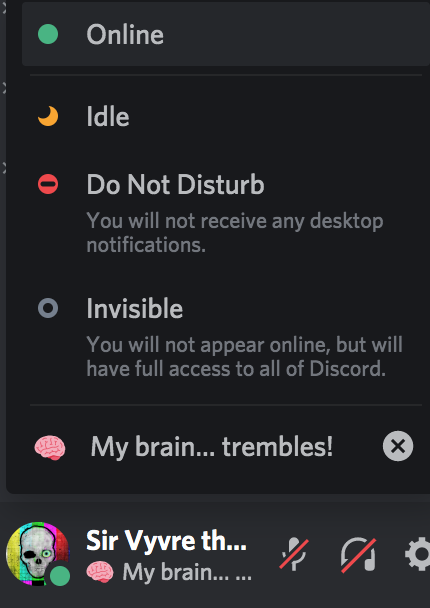
Пользователям каналов доступны четыре онлайн-статуса: Онлайн, Неактивный, Не беспокоить и Невидимый. Когда ваш статус говорит «Онлайн», другие пользователи знают, что вы открыты для общения. Вы онлайн, взаимодействуете и играете роль. «Idle» срабатывает, когда вы находитесь в режиме АФК (вдали от клавиатуры) в течение определенного времени, установленного администратором вашего сервера.
DnD (Не беспокоить) показывает красный круг, когда пользователи пытаются начать разговор с вами. DnD — это ручная настройка, которая означает, что вы находитесь в сети, но не готовы к чату. Невидимый — это еще один статус, который скрывает вас от просмотра пользователей канала, но оставляет вас в системе.
Первые два статуса управляются сервером, хотя вы можете вручную установить «Idle», если хотите. «Не беспокоить» и «Невидимый» — обе функции, активируемые пользователем.
Чтобы вручную настроить себя как невидимого в Discord, просто щелкните свой аватар, расположенный в левом нижнем углу приложения, и выберите «Невидимый» во всплывающем окне. Он будет оставаться активным до тех пор, пока вы не выйдете из Discord или вручную не установите свой статус на что-то другое.
Установив для себя статус «Невидимка», вы можете продолжать играть в свои игры и выполнять необходимые задачи без помех. В отличие от других доступных методов; никто не узнает, что ваш статус установлен как невидимый.
Невидимый статус на сервер
Помимо того, что оставаться невидимым невозможно обнаружить среди друзей и знакомых, у вас есть возможность выбрать, на каких серверах вы хотите быть невидимыми.
Например; если вы планируете рейд или какое-то большое игровое событие с одной группой, вы можете установить свой статус онлайн для соответствующего статуса и невидимый для других.
Это позволит вам открыто общаться с теми, с кем вы играете, без помех для окружающих. У некоторых людей есть лояльные группы людей, с которыми они регулярно играют. Установка вашего статуса «Невидимый» служит для избавления от чувств и предотвращения негативных разговоров.
Пользовательский статус
Еще одна интересная функция для вашего онлайн-статуса в приложении Discord — установка пользовательского статуса. Это позволяет вам помещать все, что вы хотите, в качестве видимого сообщения о состоянии.
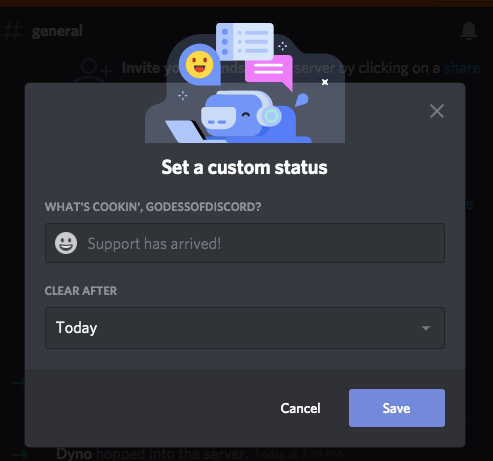
Предполагая, что вы делаете что-то действительно аккуратное; Вы можете назвать этот статус как угодно, чтобы друзья и знакомые знали, что вы делаете и почему не общаетесь в чатах.
Опция «Очистить после» позволяет вам выбрать продолжительность отображения этого сообщения. От 4 часов до бесконечности, установка пользовательского статуса — еще один способ легко сообщить о ваших текущих действиях.
Пометить текст или изображение как спойлер в Discord (2022)
Пометить текст как спойлер в Discord Desktop/Web
1. Откройте канал Discord и дважды щелкните текст в текстовом поле, чтобы выбрать его. Теперь вы увидите панель инструментов с основными инструментами форматирования и значок глаза. Нажмите на значок глаза, чтобы пометить сообщение как спойлер.
Discord автоматически добавит две полосы в начале и в конце сообщения, сделав формат следующим: «||||». Вы можете вручную добавить две полоски в сообщение, чтобы вручную создать сообщение-спойлер, или использовать команду Discord /spoiler.
2. После того, как вы пометите сообщение как спойлер, вы заметите, что перед отправкой текст становится серым. Затем вы можете отправить текст в чей-то личный чат или на канал Discord.
3. Пользователи Discord могут щелкнуть черную полосу, чтобы просмотреть сообщение-спойлер. Вот как выглядит спойлер в Discord:
Пометить изображение как спойлер в Discord Desktop/Web
Наряду с текстовыми сообщениями у вас также есть возможность пометить изображения как спойлеры. И вот как вы можете пометить изображения как спойлеры:
1. Выберите изображение, которое вы хотите отправить, из средства выбора файлов и щелкните значок глаза, который появляется в правом верхнем углу предварительного просмотра изображения в окне сообщения.
2. Теперь Discord пометит ваше изображение как спойлер. Вы можете добавить подпись к изображению и отправить сообщение.
3. Изображения, помеченные как спойлеры, размыты и имеют тег «Спойлер». Как и в случае с текстовыми сообщениями, пользователи Discord могут щелкнуть или коснуться изображения, чтобы просмотреть его.
Всегда показывать содержимое спойлера в Discord
Вы устали постоянно нажимать на спойлеры Discord? К счастью, платформа обмена сообщениями предлагает способ всегда видеть сообщения-спойлеры по умолчанию. Однако стоит отметить, что эта функция ограничена веб-клиентами Discord и настольными клиентами. Вот как читать спойлеры по умолчанию в Discord:
1. Откройте Discord и щелкните значок шестеренки настроек в левом нижнем углу экрана.
2. Прокрутите вниз, пока не найдете раздел «Текст и изображения» на левой боковой панели и нажмите на него.
3. В разделе «Показать содержимое спойлера» выберите «Всегда», и все готово. Содержимое спойлера теперь будет отображаться по умолчанию при просмотре каналов или личных сообщений.
Отметить текст или изображение как спойлер в Discord Mobile (Android, iOS)
1. Откройте любой канал Discord и найдите «|» символ на клавиатуре вашего телефона. Введите сообщение между двумя «||» и нажмите кнопку «Отправить», чтобы отправить сообщение-спойлер. В качестве альтернативы вы можете использовать команду «/spoiler» и ввести сообщение.
2. Теперь Discord отправит ваше сообщение в виде спойлера, и оно будет отображаться в виде черной полосы, как показано на изображении ниже. Если вы используете iOS, вы можете нажать и удерживать текст в текстовом поле и выбрать опцию «Пометить как спойлер».
3. Чтобы пометить изображения как спойлеры, выберите изображение из средства выбора файлов Discord и нажмите в любом месте изображения. Теперь вы увидите новое всплывающее меню. Установите флажок «Отметить как спойлер», и все готово.
4. В то время как настольное или веб-приложение Discord размывает изображение, мобильное приложение вместо этого показывает серый фон вокруг изображения. Тем не менее, вы все еще видите текст «Спойлер» поверх изображения. Независимо от этого, вы всегда можете нажать, чтобы просмотреть исходное изображение.
Часто задаваемые вопросы
В: Можно ли пометить текст как спойлер в Discord?
Да, в Discord можно пометить текст как спойлер. Вы можете добавить текст между «||» создать текст спойлера.
В: Как пометить изображение как спойлер в Discord Mobile?
Вы можете легко пометить изображение как спойлер перед отправкой. Нажмите и удерживайте изображение и установите флажок «Пометить как спойлер», чтобы отправить изображения спойлера в мобильное приложение Discord.
В: Можно ли отправлять GIF-файлы в качестве спойлеров в Discord?
Хотя вы не можете напрямую пометить GIF как спойлер из средства выбора GIF, вы можете отредактировать сообщение GIF и добавить URL-адрес между «||» пометить GIF как спойлер.
Как отключить отображение игр в Дискорде
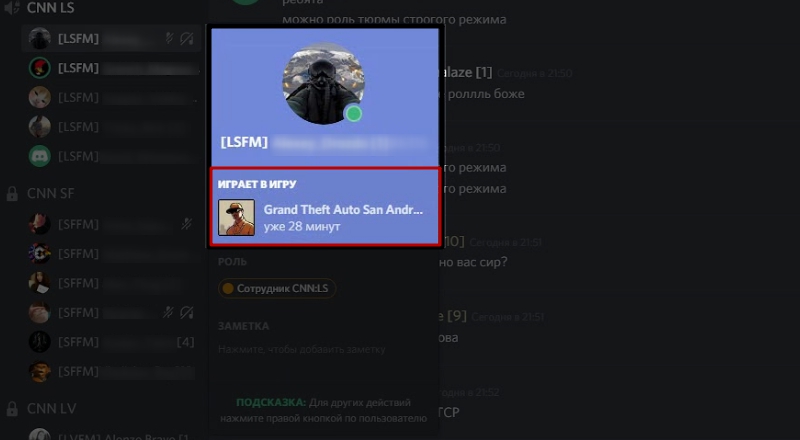
Как в Дискорде отключить отображение игр? Войдите в программу, а далее жмите на символ шестеренки слева внизу. Найдите пункт Игровая активность и уберите отметку в интересующем пункте. Также в настройках можно перейти в раздел Оверлей и отключить эту опцию. Ниже подробно рассмотрим, как выключить отображение игр на разных устройствах — компьютере / ноутбуке или мобильном телефоне / планшете разными методами.
Как отключить отображение игр в Дискорд
Играя в приложение на смартфоне Discord не захватывает программное обеспечение и не показывает статус. По-иному обстоит ситуация, когда человек пользуется Дискорд на компьютере или ноутбуке. В таком случае используется десктопный вариант софта. Ниже рассмотрим особенности выключения для каждого из вариантов.

На ПК
Для начала рассмотрим, как отключить в Discord отображение игры, ведь такая потребность возникает чаще всего.
Вариант №1
Самый простой путь — выключить опцию через настройки. Алгоритм действий следующий:
- Войдите в Дискорд и жмите на символ шестеренки внизу.

- Найдите в списке пункт Игровая активность и перейдите в него.

- Отыщите пункт, предусматривающий отображение в статусе текущей игры, а после переведите тумблер в левую сторону.
До внесения изменений остальные участники могли видеть активное приложение при просмотре статуса. Выполнение рассмотренных выше шагов позволяет отключить опцию в Дискорд и тем самым сохранить конфиденциальность в этом плане.
Вариант №2
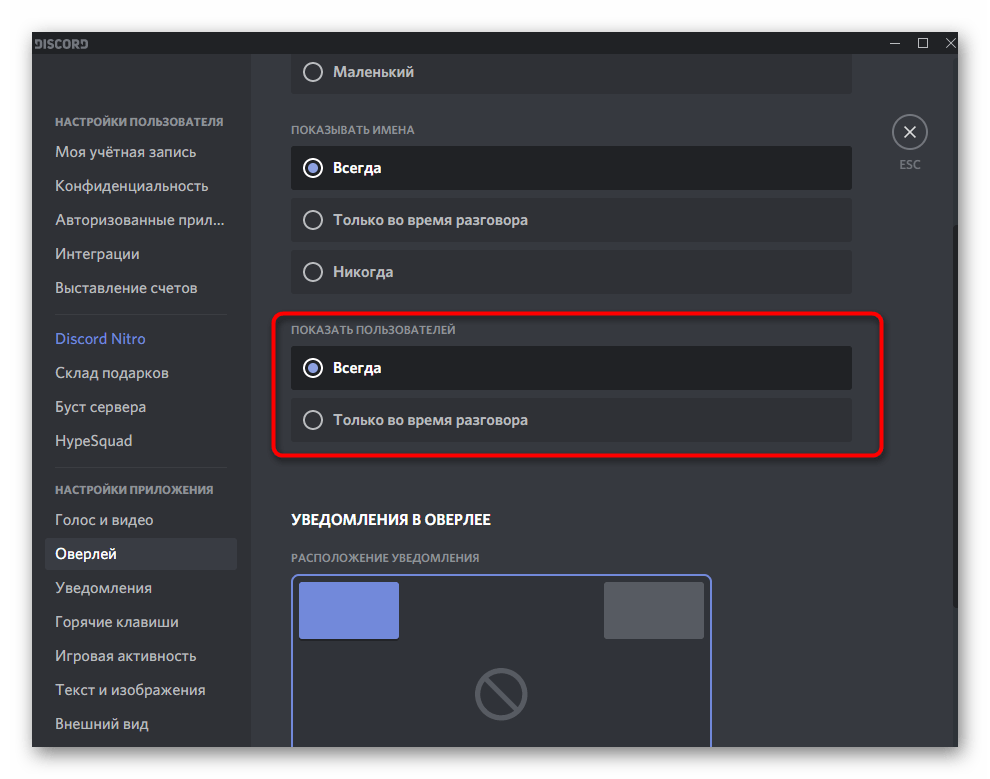
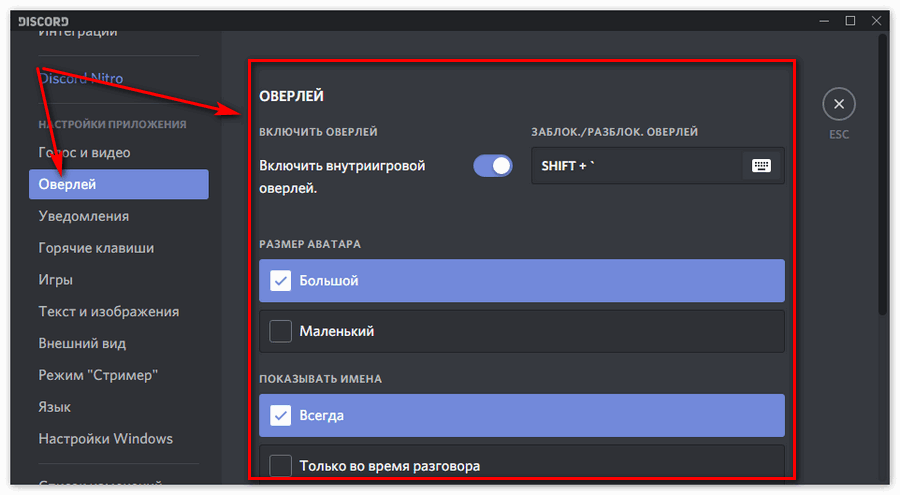
Иногда вопрос, как отключить отображение игр в Discord, касается оверлея. Для изменения этого параметра в настройках предусмотрен специальный пункт, позволяющий деактивировать внутренний дисплей, возникающий при поступлении уведомлений или общении по голосовому каналу.
- Зайдите в настройки по рассмотренному выше алгоритму.
- Перейдите в категорию Оверлей.

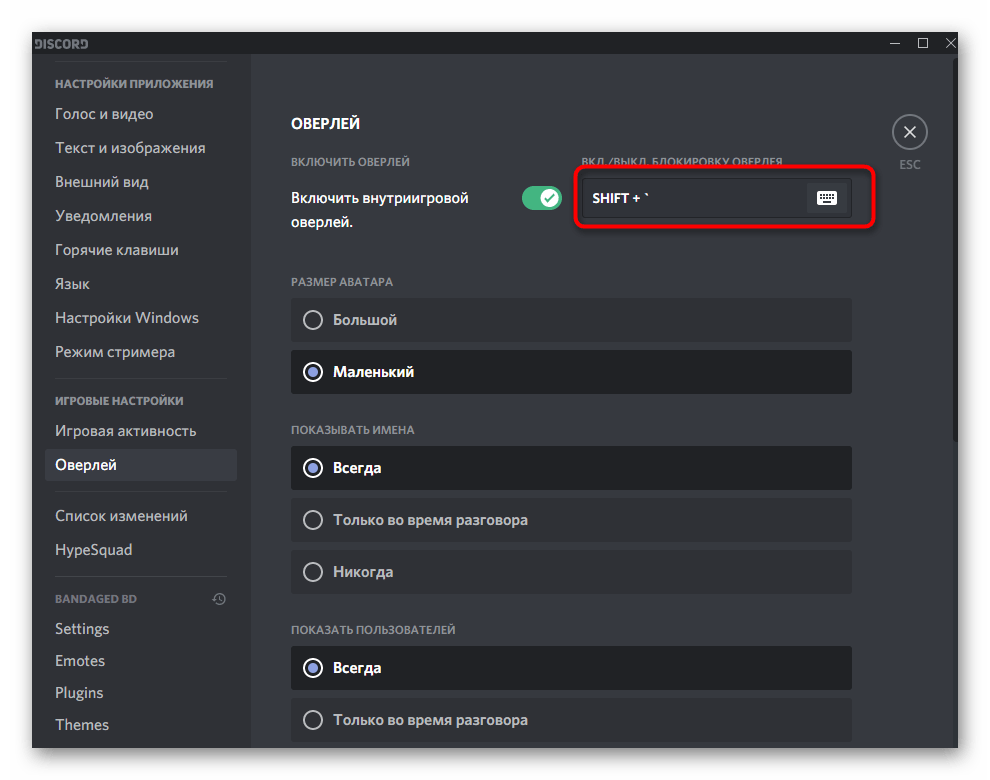
- Выключите его. В этом случае запрет будет действовать для всего софта, и отображение игр будет отключено. На этом же этапе можно установить горячую кнопку, позволяющую управлять оверлеем во время игры.
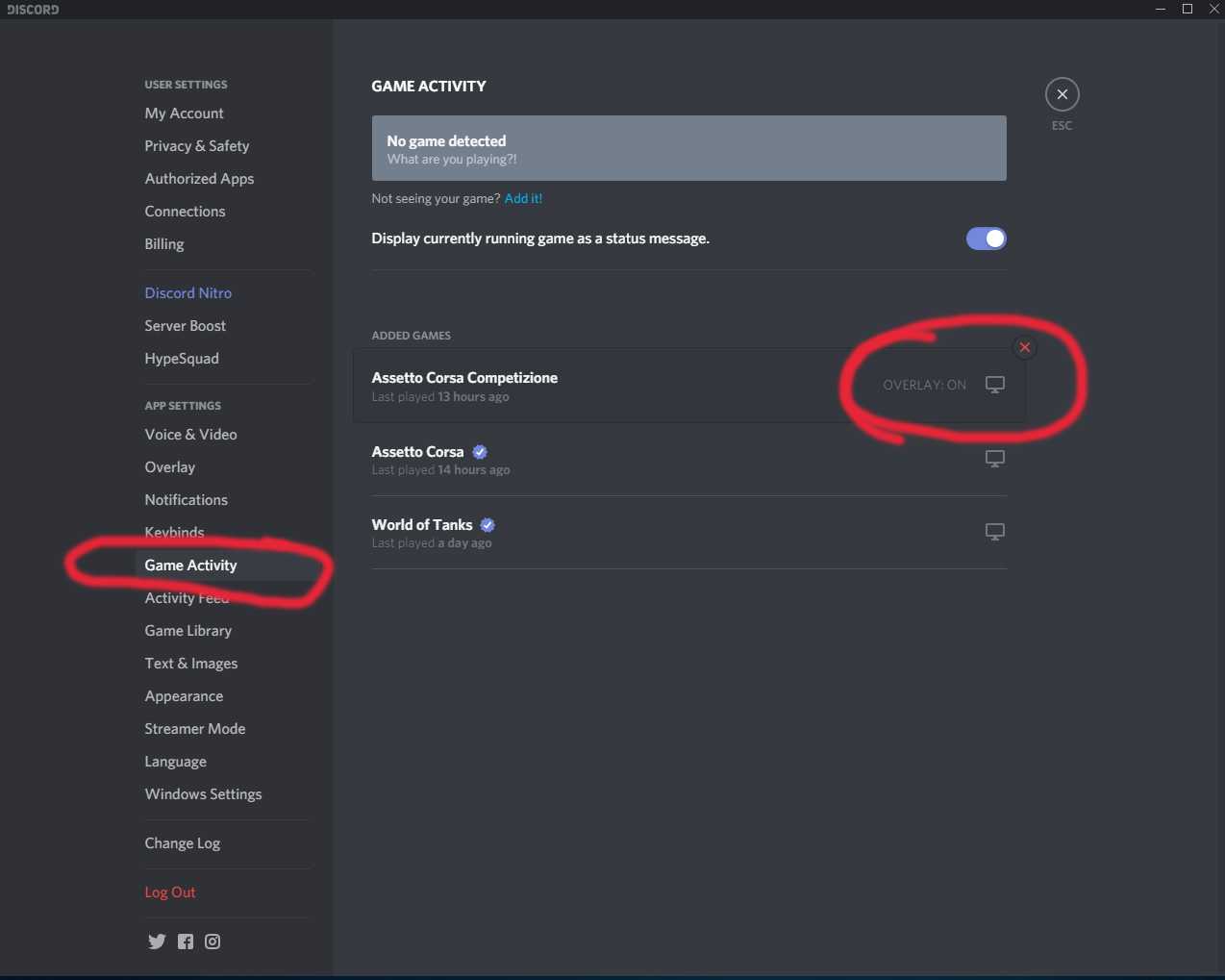
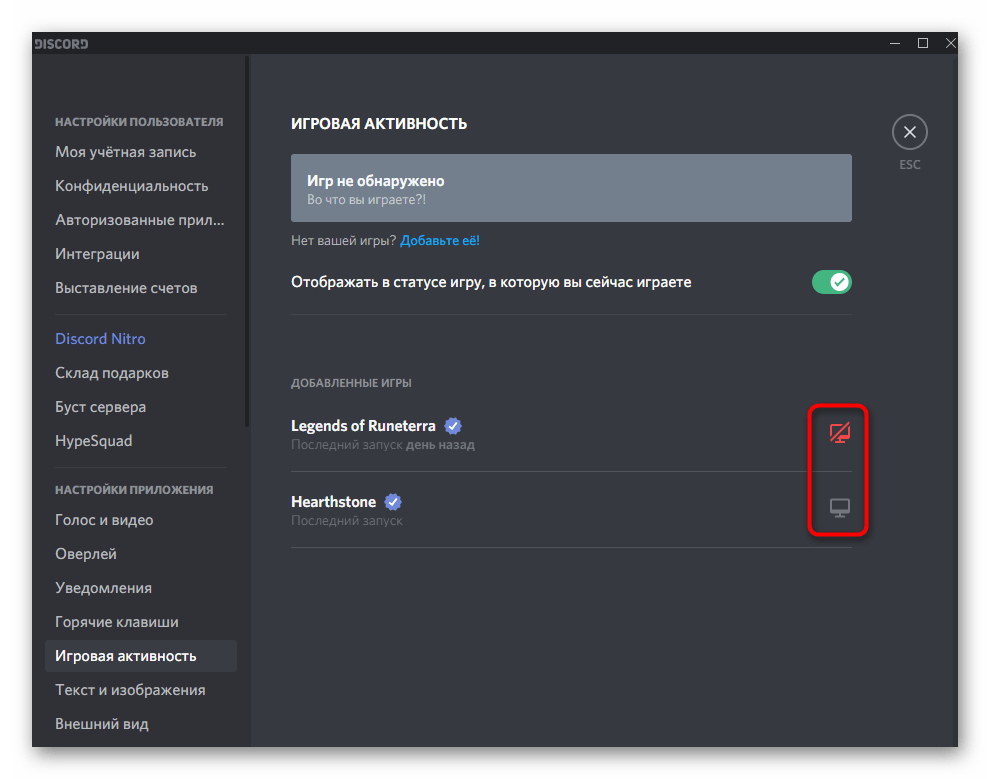
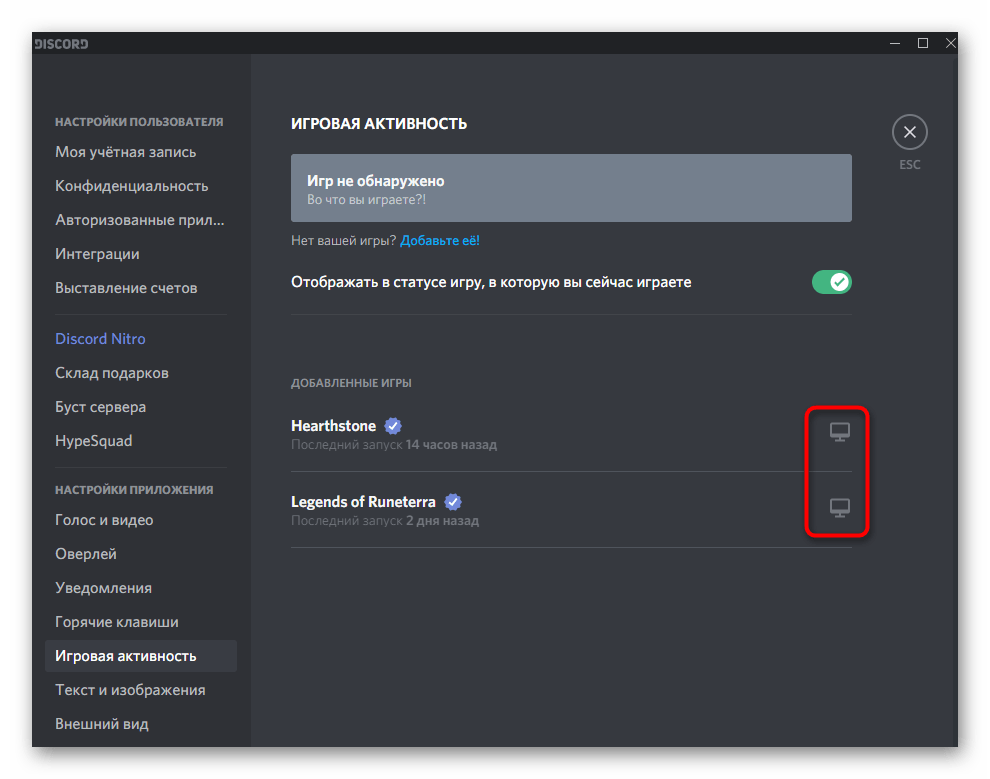
Если требуется отключить одно или группу программ, к примеру, Spotify и другой софт, зайдите в Игровую активность, а там жмите по выделенному значку и деактивируйте оверлей для определенного софта. Для других приложений настройки не меняются.
Вариант №3
Еще один способ, как в Дискорд отключить отображение игр — активировать режим невидимки. Для этого сделайте следующее:
- Войдите в программу Discord на ПК / ноутбуке.
- Жмите на свой аватар слева внизу.

- Выберите пункт Невидимый. В таком случае программа не будет вас показывать в сети, но остальные функции остаются доступными в обычном режиме.
На телефоне
Выше мы указали, что Дискорд не захватывает игры на дисплее смартфона. Но это не мешает отключить их отображение для корректной работы на компьютере / ноутбуке. Для этого сделайте следующее:
- Зайдите в приложение Дискорд на смартфоне.
- Жмите на символ аватарки справа внизу.

- Зайдите в пункт игровая активность.

- Переместите тумблер в левую сторону. Здесь указывается, что эта опция относится только к компьютеру и не имеет отношения к мобильному устройству.
Как и в случае для ПК, на телефоне также можно отключить отображение игр с помощью изменения статуса. Для этого сделайте следующее:
- Войдите в программу на смартфоне.
- Жмите по символу профиля.

- Кликните на пункт Задать статус.
- Выберите вариант Невидимый.
Теперь вы знаете, что делать для достижения поставленной цели и почему не отображается игра в Дискорде. Причиной может быть выключение этой опции, деактивация оверлея или включение режима невидимки. В комментарии расскажите, как вы справились с решением этой задачи, и какие трудности возникали.
Отключение игрового оверлея в Discord
Если вы используете мобильное приложение Discord, отключить оверлей там не получится, поскольку он в принципе отсутствует и пока несовместим с местными приложениями. Единственная возможность — выключить режим захвата игровой активности, когда в статусе выводит запущенная сейчас игра. Если вас интересует именно эта тема, ознакомьтесь с ней более детально в другом материале на нашем сайте по ссылке ниже. Все остальные способы, описанные в текущей статье, относятся исключительно к программе для компьютеров.
Подробнее: Отключение игровой активности в Discord
Способ 1: Полное отключение игрового оверлея
Первый доступный метод — полное отключение игрового оверлея. Если сделать это, панели не появятся ни в одной из игр даже в случае нажатия горячей клавиши, отвечающей за управление окнами. Этот вариант оптимален для тех юзеров, кто никогда не использует оверлей и появляющиеся уведомления только мешают проходить игры.
-
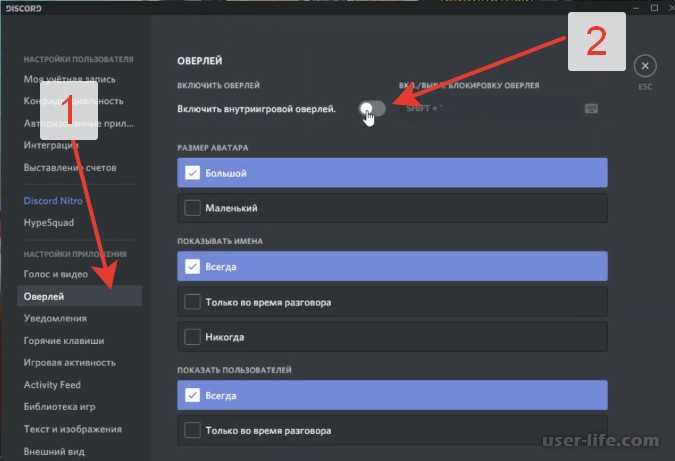
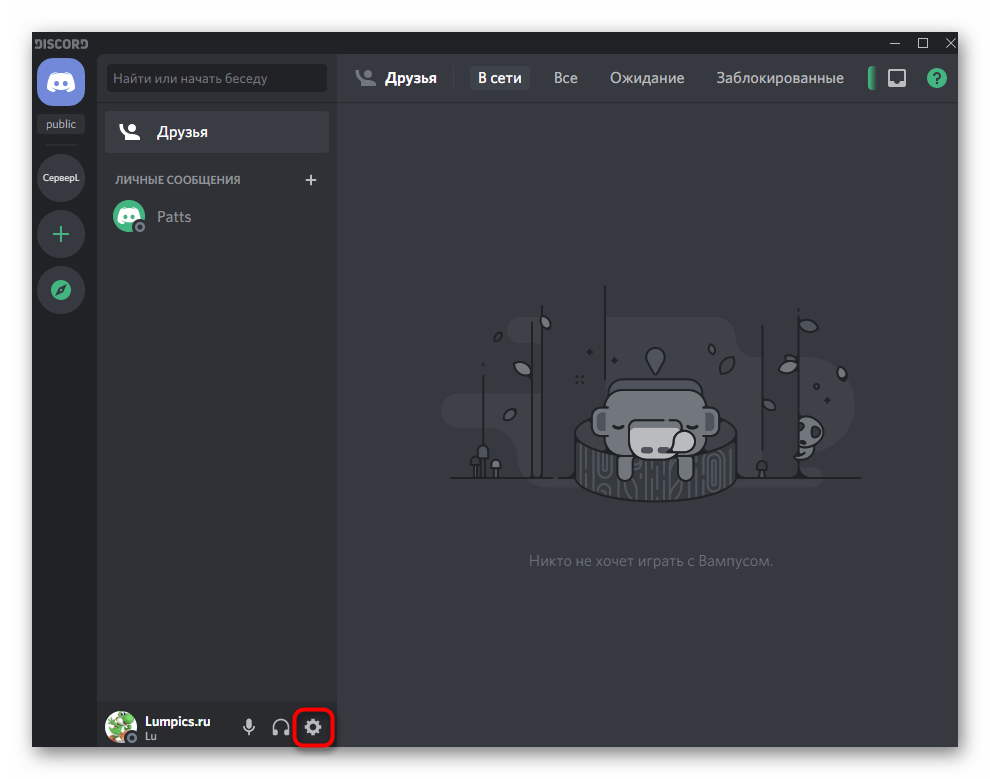
Запустите Дискорд и перейдите в настройки личного профиля, нажав по шестеренке справа от имени пользователя.
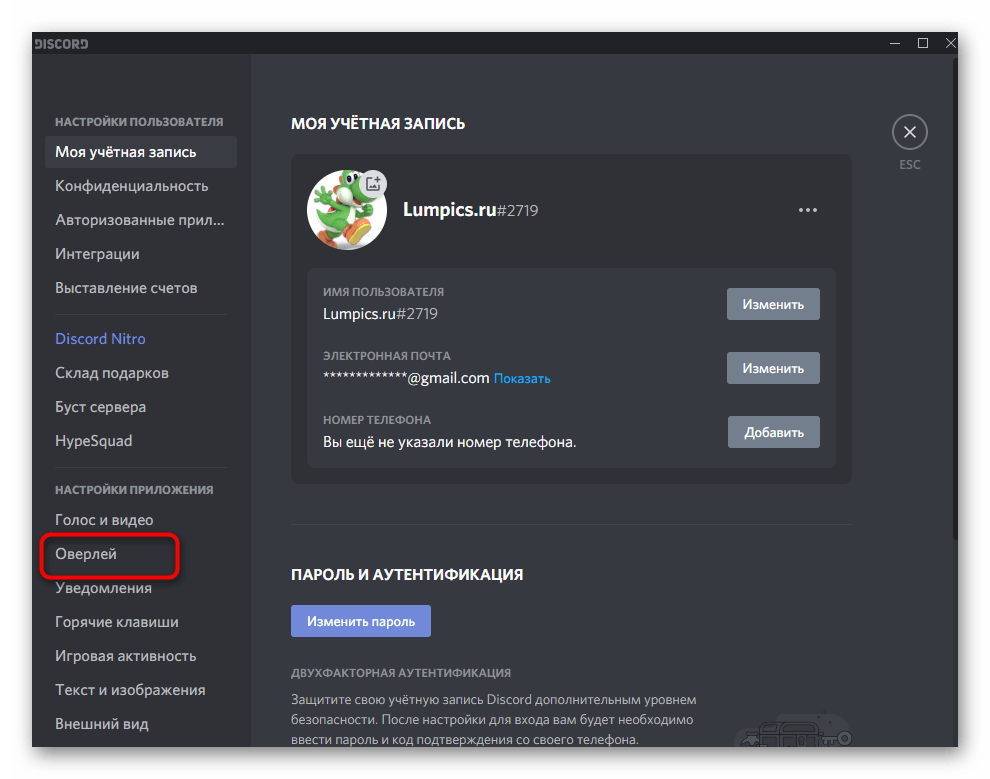
Деактивируйте пункт «Включить внутриигровой оверлей», передвинув соответствующий ползунок.
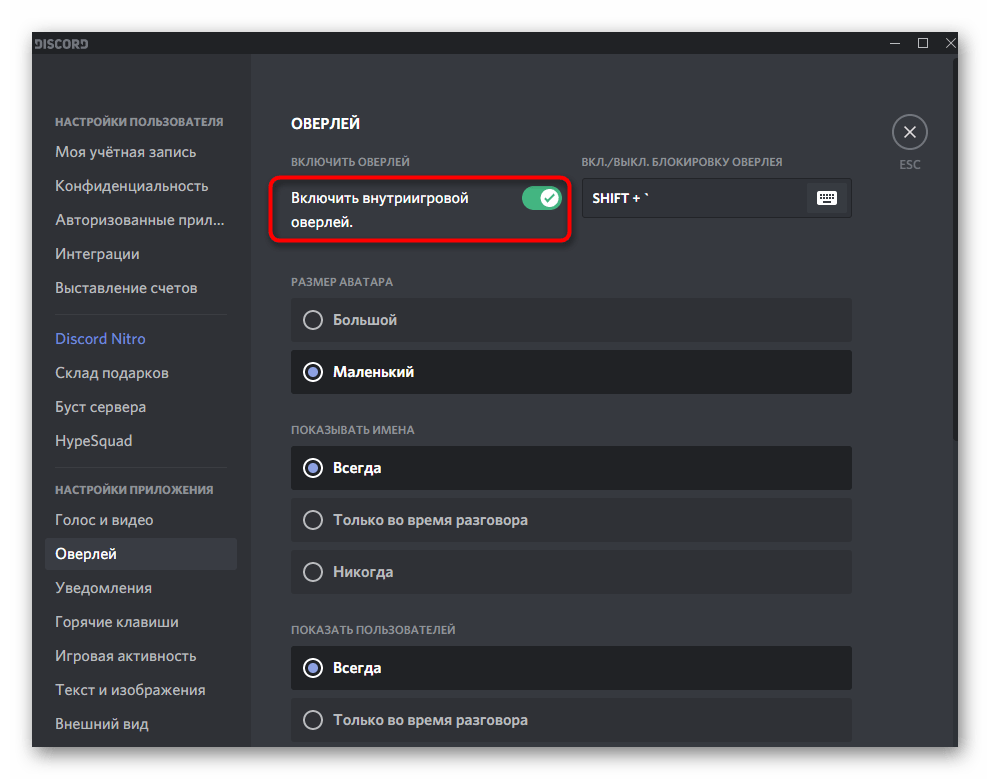
Перед выходом сохраните изменения и запустите одну из игр, проверив, как теперь поведет себя Дискорд.
Способ 2: Управление игровой активностью
В начале статьи мы уже говорили про управление игровой активностью, но там подразумевался только вывод текущего приложения в статус. Этот же параметр позволяет управлять и внутриигровым оверлеем для каждой игры. Такой подход идеален, когда вы не хотите видеть оверлей только в конкретном приложении, а для других он должен оставаться активным.
-
В том же меню с основными параметрами в блоке «Настройки приложения» выберите пункт «Игровая активность».

Ознакомьтесь со списком добавленных игр, чтобы выбрать ту, оверлей которой необходимо отключить. Обратите внимание на то, что здесь отображаются все запущенные ранее приложения.
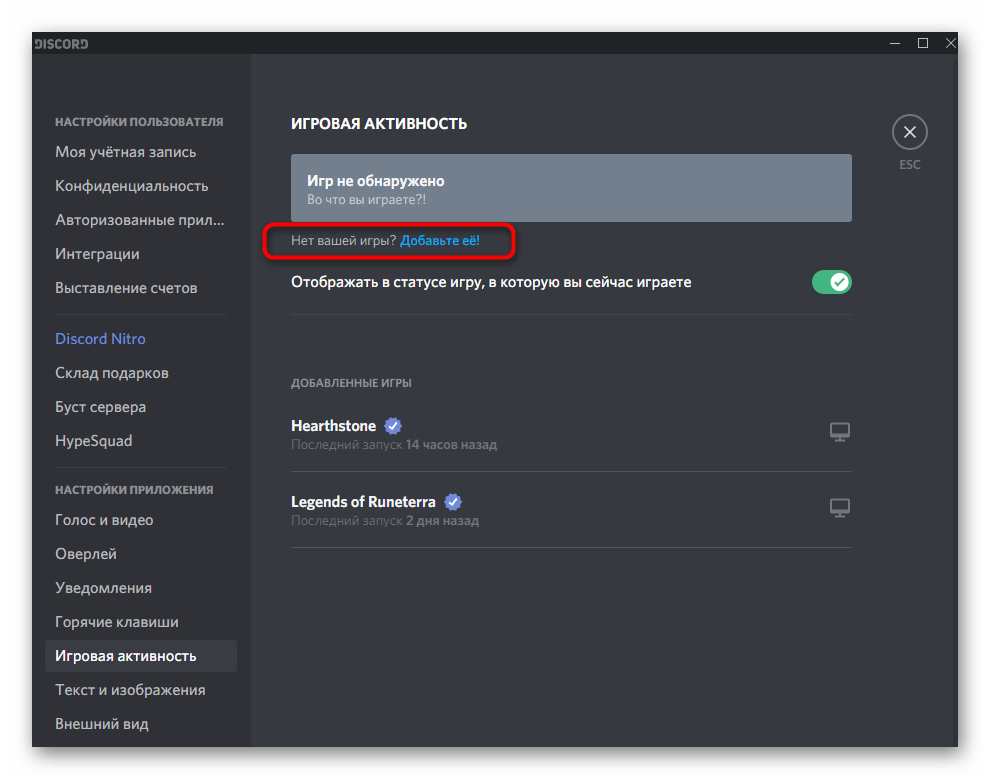
Если же оно отсутствует, щелкните по строке «Добавьте ее» и в списке выберите одну из установленных на компьютере игр.
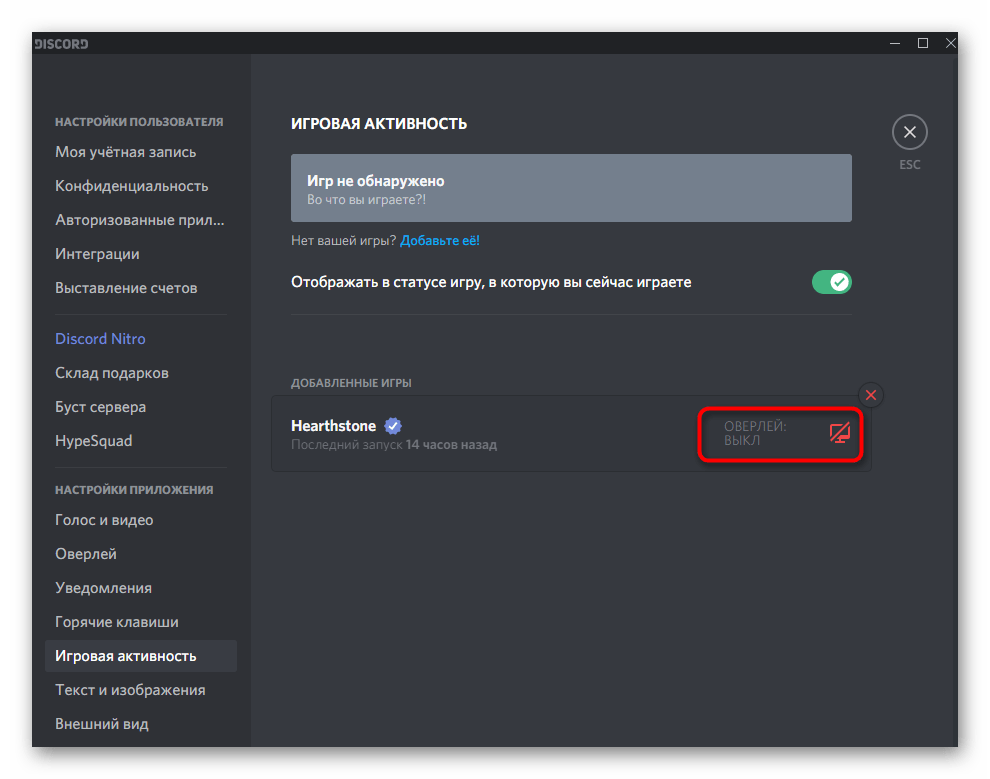
Проделайте то же действие с остальными играми, где никогда не будет использован оверлей, а затем покиньте это меню и переходите к проверке настроек.
Способ 3: Управление окнами оверлея
Завершающий способ состоит в том, чтобы вручную управлять окнами оверлея и отключать их, когда это не нужно. Учитывайте, что для его реализации изначально функция оверлея должна быть активной в настройках и назначена горячая клавиша для вызова соответствующего меню.
-
Запустите одну из игр, где используется оверлей от Дискорда, и убедитесь в том, что он сейчас активен.
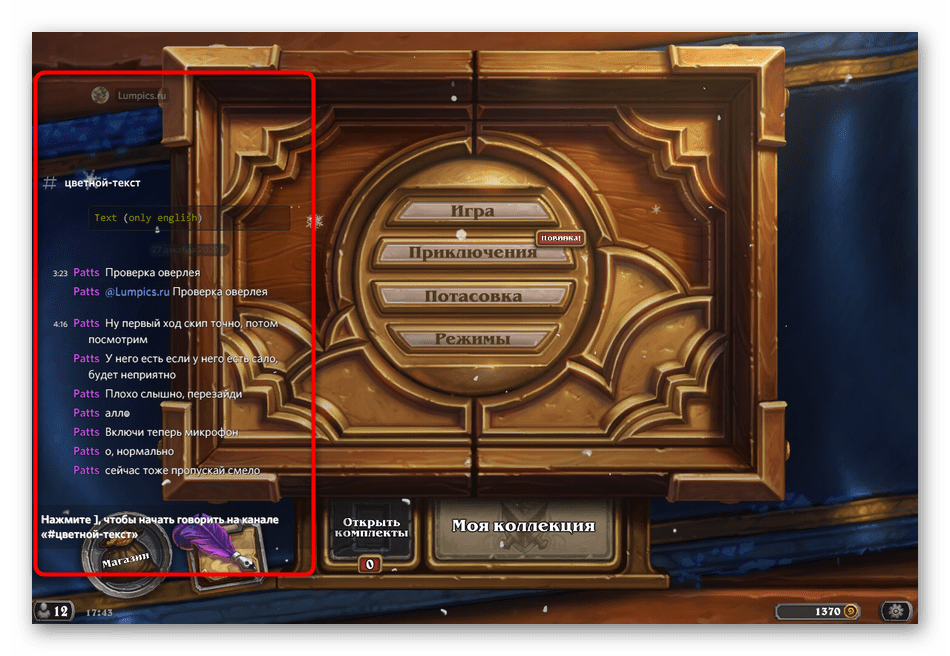
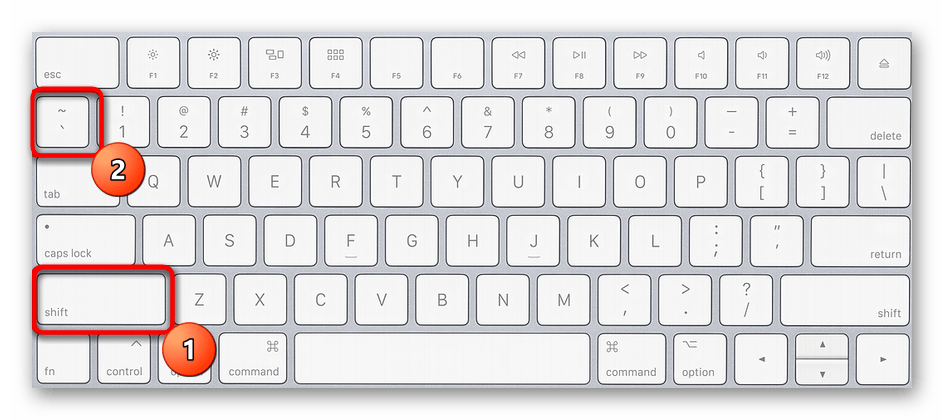
Используйте стандартную горячую клавишу Shift + ` (Ё на русской раскладке клавиатуры) для вызова меню управления окнами. Если вы ранее меняли данную горячую клавишу в параметрах, нажмите пользовательское сочетание.
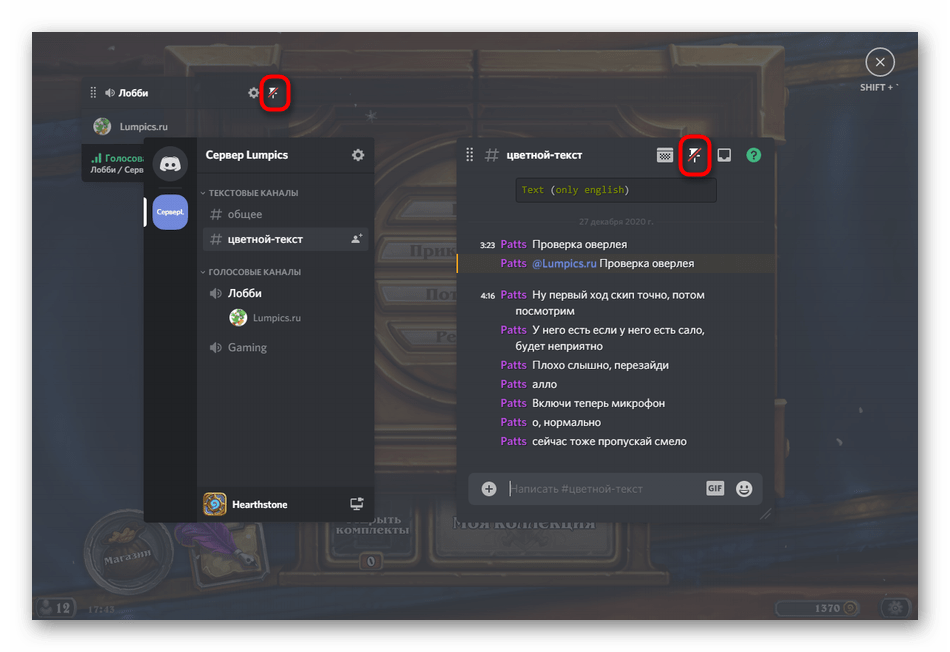
Возле каждого окна как голосового, так и текстового чата находится кнопка закрепления, по которой и следует кликнуть, открепив отображение конкретного окна.
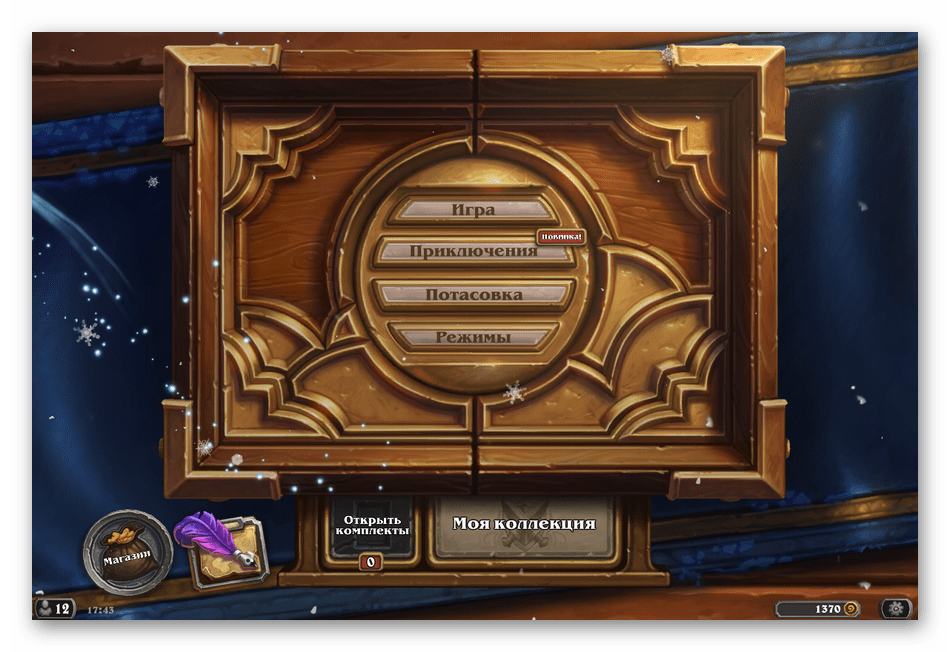
После закрытия оверлея вы сразу увидите, что больше элементы Дискорда не видны на игровом экране.
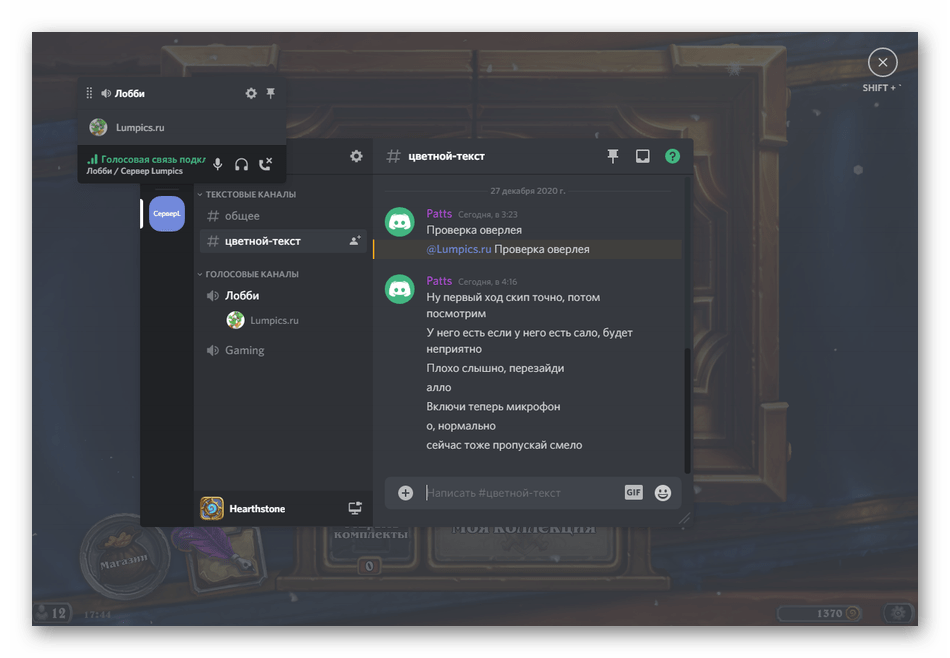
По необходимости снова вызовите то же самое меню и используйте настройки, о которых мы говорили в другом нашем руководстве.
 Мы рады, что смогли помочь Вам в решении проблемы.
Добавьте сайт Lumpics.ru в закладки и мы еще пригодимся вам.
Отблагодарите автора, поделитесь статьей в социальных сетях.
Опишите, что у вас не получилось. Наши специалисты постараются ответить максимально быстро.
Оверлей в Дискорд
Overlay — специальная функция для удобного голосового онлайн общения по Интернету. После активации в приложении будут отображаться иконки друзей (постоянно или только, когда кто-то говорит). Их можно сделать большими или маленькими. Дополнительно разрешается изменить другие параметры.
Как включить оверлей в Discord
По умолчанию overlay выключен. Для активации на компьютере с Windows необходимо перейти в «Настройки пользователя», после чего:
- Во кладке «Оверлей» найти ползунок «Включить внутриигровой оверлей» и перевести в правую сторону (должен стать синим).
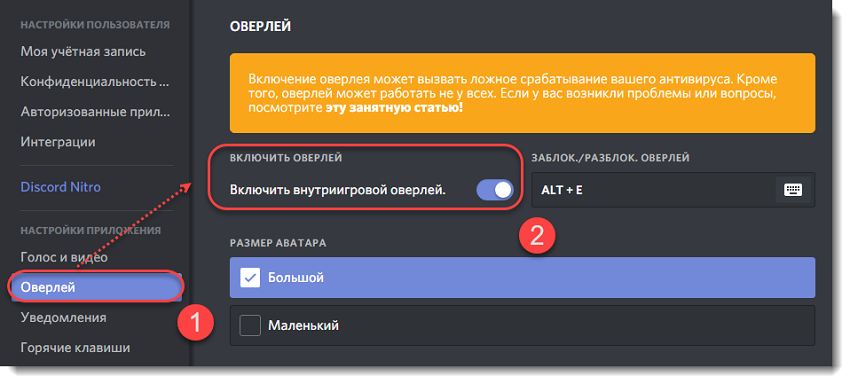
- Здесь же разрешается настроить другие параметры: выбрать клавишу (или сочетание) для блокировки оверлея, размер аватарок, включить или отключить отображение никнеймов. Дополнительно можно сделать так, чтобы иконки появлялись на экране только в тот момент, когда пользователь говорит в микрофон.
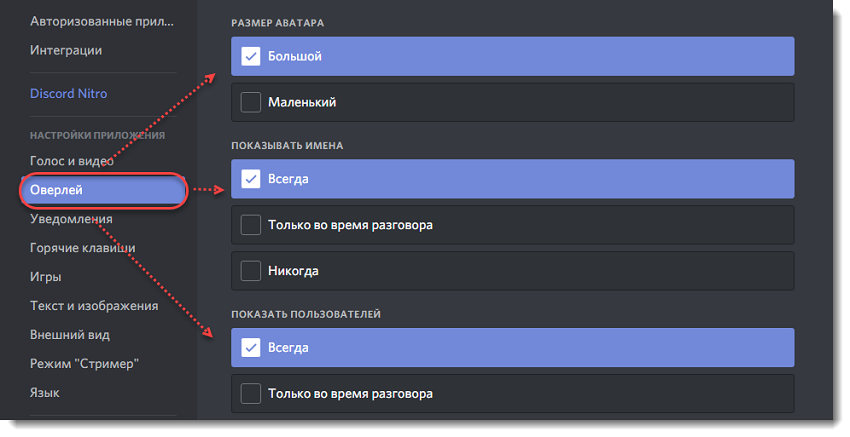
Все внесенные изменения Дискорд сохраняет автоматически. Поэтому перезапускать его не нужно.
Если после проделанных действий overlay все равно не отображается в игре, то скорее всего она не в белом списке. По умолчанию Discord разрешает его отображение только в некоторых приложениях.
Как настроить белый список
Почему не работает overlay по умолчанию? Не всем пользователям нужна эта функция, поэтому разработчики решили оставить возможность ее активации через настройки. Чтобы добавить его в конкретную программу, необходимо отредактировать список разрешенных.
- Зайдите в настройки пользователя и перейдите на вкладку «Игры».
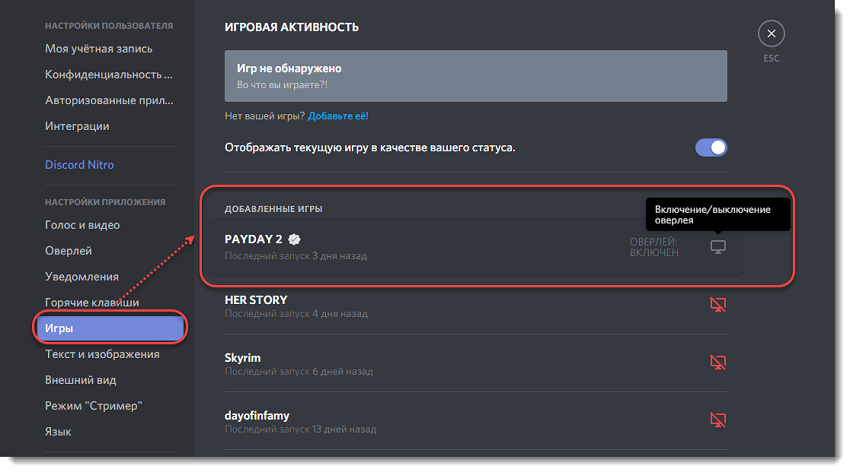
- Здесь будет отображен список недавно запущенных приложений, если у вас включена синхронизация со Steam, Origin и т.д.
- Нажмите на иконку в виде компьютерного монитора, чтобы активировать функцию.
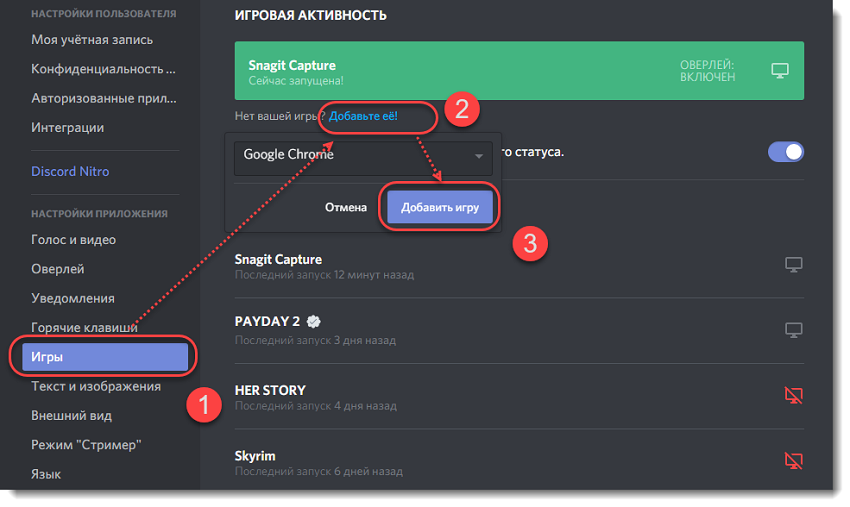
- Если нужного приложения нет в списке, то нажмите на синюю надпись «Добавьте ее». После чего в списке выберите игру. Если ее здесь нет, то запустите и она автоматически появится.
Overlay можно активировать не только для любых других приложений. Это не будет мешать работе, так как сделать можно отображение аватаров только в момент разговора.
Учтите, что функция еще находится на стадии тестирования и не отличается стабильной работой. Поэтому может конфликтовать с играми, которые вы добавляете вручную. Переместить оверлей в другую часть экрана нельзя.
Заключение
Теперь вы знаете, что делать, чтобы включить в игре отображение аватарок из Дискорда во время голосовой связи. Если вы хотите отдельно скачать оверлей на мобильное устройство, то сделать это нельзя. Он встроен в версию Discord для персонального компьютера и работает только на Windows, Linux, Mac.
Как добавить игру Discord
Любители поиграть в VoIP-мессенджере часто спрашивают, как добавить игру в Дискорд, какие функции доступны и можно ли менять название. Отдельного внимания заслуживают ошибки, которые могут появиться при попытке загрузить или установить приложение.
Как добавить игру в Discord
Для начала отметим, что доступная ранее библиотека игр Nitro больше не доступна для подписчиков. Изменения произошли с 15 октября 2019 года. Теперь в игры, полученные из этой библиотеки, играть нельзя даже в том случае, если они были установлены ранее.
В остальном ситуация не изменилась. При этом пользователи должны знать, как добавить игру в библиотеку Discord, а впоследствии правильно в нее играть.
Алгоритм действий такой:
- Войдите в программу Дискорд.
- Жмите на символ шестеренки внизу.


На последнем этапе переведите тумблер отображения в правую сторону.
Как изменить название
Пользователи часто спрашивают, как поменять название игры в Дискорде. Если она подтверждена на аккаунте, сделать это невозможно. Изменения можно осуществлять еще до загрузки, если такая опция предусмотрена разработчиком. В ином случае эта опция недоступна.
Как играть
Программа Дискорд предлагает клиентам много опций. Кратко рассмотрим их особенности.
Go Live
С помощью этой функции можно заняться стримингом на голосовом канале. Эту опцию можно добавить и использовать на ПК с Виндовс 8 или 10. Просмотр стримов доступен с приложения на компьютере или веб-версии в проводнике Хром. В мобильном варианте программы такая опция пока недоступна.
Для включения Go Live необходимо добавить игровое приложение в Дискорд по принципу, который рассмотрен выше. Обязательное условие — его распознавание системой. После этого рядом с названием появляется символ компьютера со значком видеокамеры. В этом случае выберите, что именно вы будете стримить, и укажите канал. Далее жмите на кнопку Прямой эфир, после чего появляется небольшое окно с изображением.
Перед тем как играть в Дискорде, сделайте некоторые настройки. Выделим основные:
- Установите разрешение. Для всех подписчиков доступно 720 р и 32fps, а для подписчиков Nitro — 4К и 60 fpx.
- Пригласите друзей. Для этого можно воспользоваться ссылкой-приглашением на канал.
- Установите права доступа. Перейдите в настройки сервера, а далее в раздел Роли, где легко открыть доступ к игре Дискорд другим пользователям. Эти параметры можно менять напрямую в настройках канала через вкладку Права доступа.


Для просмотра стрима жмите на значок возле ника друга. Наличие такого символа позволяет понять, что эфир уже запущен. При желании можно включить опцию Pop Out для открытия стрима в отдельном окне.
Оверлей
Если вы решили добавить игру в Дискорд, можно объединить оба чата (текстовый и голосовой) для максимальной эффективности. Для включения опции оверлей сделайте такие шаги:
- Жмите на шестеренку внизу (настройки).
- Выберите раздел Оверлей.


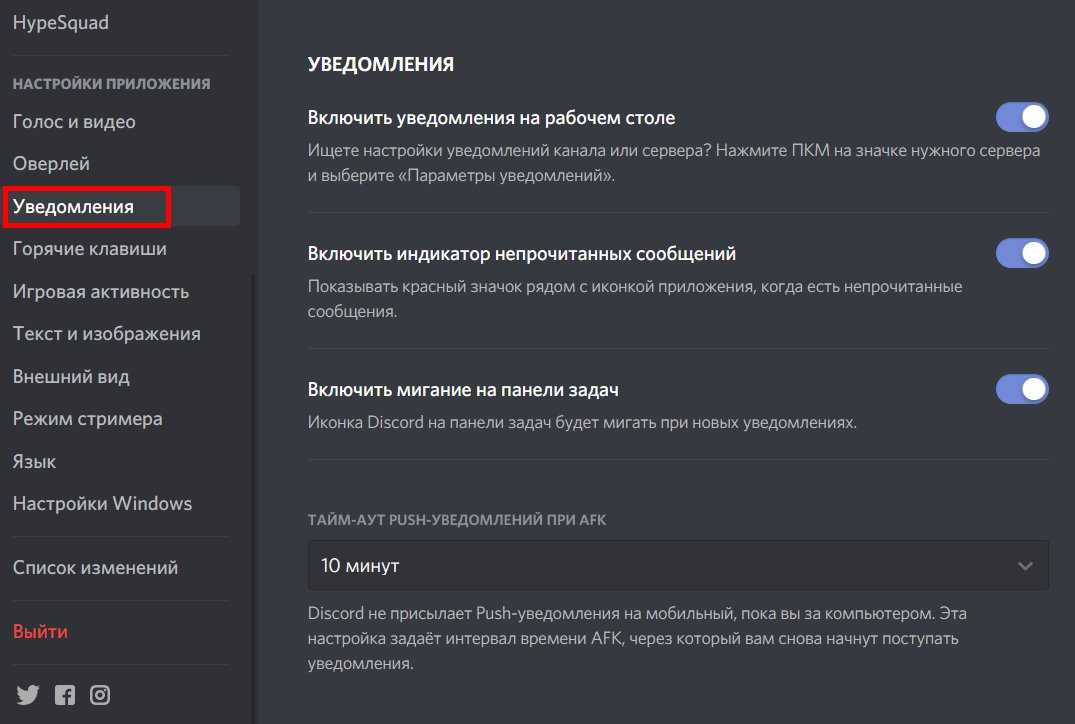
В дальнейшем можно общаться с другими пользователями в голосовом и текстовом формате. В процессе игры доступно изменение размера и перемещение окна чата, звонки друзьям, получение уведомлений о приходе текстовых сообщений и звонках.
Учтите, что некоторые антивирусные системы могут срабатывать на оверлей, поэтому необходимо добавить Дискорд в белый список защитного ПО. Если приложение вылетает или имеют место скачки пинга, отключите оверлей. Для этого:
- войдите в настройки пользователя;
- перейдите в раздел Игровая активность;
- отключите оверлей для проблемной игры.
После этого можно спокойно играть и не переживать о сбоях.
Как удалить отображенные игры
Бывают ситуации, когда пользователь хочет очистить список игровых приложений. В такой ситуации необходимо знать, как в Дискорде убрать отображение игры. Для этого сделайте следующие шаги:
- войдите в приложение и жмите на символ шестеренки слева внизу;
- перейдите в раздел Игровая активность;
- найдите пункт Отображать в статусе игру, в которую вы сейчас играете;
- переведите его в левую сторону.
 В этом случае информация будет скрыта для других пользователей. В дальнейшем эту опцию легко включить (при необходимости).
Ошибки и их решение
При попытке добавить или установить игру могут возникнуть некоторые ошибки. Рассмотрим их причины и решение:
- 2022 — недостаточно места на жестком диске для обновления или установки. Удалите старые мемы или храните их на диске с большим объемом памяти.
- 2023 — закрыт доступ к диску из-за неправильного указания пути. Для решения выберите путь с разрешением на установку или измените его, чтобы можно было добавить Дискорд.
- 2058 — частые попытки обращения к API. Попробуйте закрыть и открыть программу, разблокируйте домен в настройках сети.
- 2064 — не удается обновить файл. Для решения перезапустите ПК и Дискорд, отключите на время антивирусное ПО. Проверьте, через Диспетчер задач, что игра не запущена.
- 2069 — проблемы с API Дискорд. Выждите пять минут и перезапустите игровое приложение.
- 2074 — трудности с удалением игры. Попробуйте убрать их вручную и перезапустите Дискорд.
- 2076 — обновление нескольких клиентов одновременно. Для решения проблемы желательно использовать одну версию программы.
Если ничего не помогает или не удается добавить приложение в Дискорд, всегда можно написать в службу поддержки по ссылке support.discordapp.com/hc/ru/requests/new?ticket_form_id=360000029212.

Итоги
Зная, как добавить и настроить игру в Дискорд, вы значительно расширяете возможности приложения. С помощью дополнительных опций можно организовать стрим и сделать просмотр доступным для других пользователей. Если же не удается добавить игру и возникают ошибки, их всегда можно исправить с помощью указанных выше шагов или путем обращения в службу поддержки.
как подключить Spotify к Discord — инструкция
Одна и самых популярных программ для интеграции Spotify — Discord. После реализации задачи пользователи в России могут делиться треками, одновременно слушать любимые композиции и решать иные задачи. Ниже рассмотрим особенности подключения, как настроить и правильно использовать на ПК и телефоне. Знание этих моментов позволяет существенно расширить функционал приложения и найти новых друзей.
Что это дает: общие понятия
Чтобы объединить Spotify и Bot Discord, необходимо разобраться в особенностях этих сервисов. Так, Спотифай представляет собой музыкальную площадку с предоставлением доступа к подкастам, любимым композициям и потоковому видео. Клиенты софта получают доступ к платному контенту, могут просматривать параметры песен и их исполнителей. Здесь же доступно редактирование, создание и возможность делиться плейлистами / треками с другими людьми.
Дискорд — VoIP-приложение, созданное для игровых сообществ. Оно предназначено для общения, игры, прослушивания файлов и решения иных задач. При этом возможности софта позволяют подключить Spotify к Discord и тем самым получить дополнительные функции.
После подключения открываются следующие возможности:
- Делиться с товарищами любимыми песнями.
- Слушать одновременно композиции. Такая опция позволяет стать в некотором роде Диджеем и тем самым устроить небольшую дискотеку.
- Прослушивать песни и общаться в Discord.
Чтобы слушать музыку Spotify в Дискорде, необходимо иметь Премиум-подписку. Только в этом случае доступно совместное прослушивание композиций.

Как подвязать Spotify к Discord
Особый интерес вызывает вопрос, как привязать Спотифай к Дискорду на компьютере и телефоне. Здесь алгоритм действий немного отличается, поэтому рассмотрим каждую из инструкций отдельно.
На ПК
Для начала разберемся, как добавить Spotify в Дискорд на компьютере, ведь многие пользуются VoIP-мессенджером именно на ПК. Алгоритм действий такой:
-
Загрузите программу Discord, установите ее и откройте на компьютере.

В меню с левой стороны выберите пункт Интеграция.

Зная, как привязать Spotify к Discord, вы можете в любой момент подключить устройство к компьютеру. После завершения процесса приходит уведомление об успешном соединении профилей. При этом убедитесь, чтобы S показывало в перечне интеграций. В дальнейшем можно включить и отключать отображение имени в Спотифи в профиле и статусе.

При использовании Спотифай в бот Дискорд учтите, что Spotify перестает играть, если вы общаетесь в голосовом чате более 30 секунд.
На телефоне
При желании можно включить Спотифай в Discord на мобильном устройстве. Чтобы связать их между собой, сделайте следующие шаги:
-
Возьмите устройство Айфон или Андроид, а после запустите программу Discord. Далее жмите вправо для отображения настройки сервера / канала, а там кликните на изображение профиля справа внизу.

Сделайте так, чтобы Спотифай показывался в Дискорде, жмите на вкладку Подключения, и в соответствующем меню жмите Добавить (находится в правом верхнем углу). После этого появляется новое меню, где задается вопрос, к какому аккаунту вы планируете подключиться.


Разобравшись, как подключить Спотифай к Дискорду на мобильном устройстве, вы в любой момент можете сделать работу и объединиться с пользователями VoIP-мессенджера. Как и в случае с компьютером, имя пользователя Спотифи появляется на странице учетной записи в Дискорд. Вы можете убрать его в меню Подключения.
Как отключить Spotify от Discord
Выше мы разобрали, как включить отображение Спотифай в Дискорде. Но бывают ситуации, когда необходимо сделать обратную процедуру — отвязать два сервиса друг от друга. Для этого пройдите следующие шаги:
- Войдите в приложение Дискорд и жмите на кнопку Интеграции слева.
- Выберите Spotify.
- Кликните на символ Х справа вверху внутри зеленого поля.
- Выберите пункт Отключить.

Как пользоваться
Как видно, транслировать Spotify в Дискорд не составляет труда, но не меньше вопросов возникает с тем, как пользоваться оборудованием. Рассмотрим основные моменты подробнее.
Приглашение друзей для совместного прослушивания
После того, как система начнет отображать Spotify в Дискорде, появляется возможность приглашать товарищей для совместного прослушивания музыки. Это реально, если человек имеют подписку Спотифи Premium. В ином случае поступает сообщение об ошибке.
- Пока играет Спотифи, жмите на «плюс» в текстовом поле для приглашения друзей к совместному прослушиванию.
- Дождитесь, пока друзья получат сообщение и нажмут на кнопку Присоединиться.
 Учтите, что ссылка корректируется динамически вместе с прослушиваемыми треками.
Совместное прослушивание: как подключиться
После подключения бота Spotify для Дискорда становится возможным совместное прослушивание (для пользователей Премиум). С помощью такой опции можно устроить вечеринку и быть «на одной волне. Пользоваться совместным прослушиванием можно при голосовом общении через server Discord, но можно применять и текстовый чат. Здесь расскажем как отменить подписку с телефона.
Сделайте следующие шаги:
- Войдите в приложение Дискорд на компьютере.
- В меню с правой стороны выберите из перечня друзей тех, у которых активен статус Слушает Spotify.
- Кликните на символ совместного прослушивания.
Если вы слушаете треки вмести с пользователем бесплатной версии Спотифи, во время рекламы не будет ничего слышно. Вот почему лучше иметь Премиум версию.
Итоги
Теперь вы знаете, как подвязать с Spotify в Discord для обмена и совместного прослушивания треков. Для решения задачи можно использовать компьютер или телефон, а сама операция занимает не более двух-трех минут. Если возникают трудности в настройке, всегда можно обратиться в службу поддержки Spotify или Discord.