Как настроить микрофон на windows 10 для дискорда
Микрофон Discord не работает на Windows 10 [краткое руководство]
- 2023
Оглавление:
Видео: Multiplayer Minecraft couldn't be easier! 2023
После продолжающегося успеха и роста Discord все больше и больше игроков стали использовать его в качестве основного коммуникационного приложения. Многие из них сказали, что удобный интерфейс и быстрое исправление ошибок помогли им в этом.
Хотя команда разработчиков Discord всегда следит за любыми возникающими проблемами, в частности, они долго обходились без них.
Конечно, речь идет о печально известных проблемах с микрофоном в приложении Windows 10.
Когда вы заходите на канал Discord, вы слышите, как говорят другие, но когда вы пытаетесь что-то сказать, никто не реагирует, потому что они вас не слышат. Тогда вы понимаете, что ваш микрофон не работает.
Что я могу сделать, если мой микрофон не работает в приложении Windows 10 Discord? Быстрый способ решить эту проблему — предоставить приложениям доступ к вашему микрофону. В некоторых случаях настройки Discord и Windows 10 Sound не совпадают. После этого вы можете сбросить настройки Discord или использовать Push to Talk.
Как исправить проблемы с микрофоном в Discord
- Включить доступ к микрофону в Windows 10
- Выйти и повторно войти
- Сброс настроек голоса
- Выберите ваше устройство ввода
- Включить автоматическую чувствительность входа
- Используйте Push to Talk
Прежде чем начать, выполните некоторые базовые проверки, чтобы убедиться, что все работает правильно:
- Проверьте целостность вашего оборудования.
- Если вы используете внешний микрофон, попробуйте подключить его через другой порт.
- Если вы используете внешний микрофон, попробуйте подключить его к другому ПК, чтобы проверить, работает ли он.
- Убедитесь, что у вас установлены все драйверы.
Решение 1. Включите доступ к микрофону в Windows 10
Это простое решение, не имеющее отношения к Discord, и иногда это все, что нужно:
-
Перейдите в Настройки Windows> Конфиденциальность.


- Читайте также: Исправлено: микрофон не работает в Windows 10
Решение 2. Выход и повторный вход
Время от времени некоторые программные ошибки могут сделать ваш микрофон непригодным для использования. Выход из системы, а затем повторный вход могут обновить интерфейс, таким образом, устраняя ошибки.
- В приложении Discord щелкните значок « Настройки пользователя» (справа внизу значок Cog).
- Затем прокрутите до конца и нажмите « Выйти». Появится новое окно. Нажмите Выход еще раз.

Помните, что это только временное решение и не будет работать в долгосрочной перспективе.
- Читайте также: что делать, если Discord не будет обновляться на ПК с Windows 10?
Решение 3 — Сброс настроек голоса
- В приложении Discord щелкните значок « Настройки пользователя» (справа внизу значок Cog).
- В левой боковой панели выберите « Голос и видео».
- В правой части прокрутите весь путь вниз. Вы должны увидеть кнопку « Сброс настроек голоса». Нажмите здесь.

Решение 4 — Выберите ваше устройство ввода
Если вы используете внешний микрофон, возможно, что в Discord это устройство не установлено по умолчанию. Чтобы установить микрофон в качестве устройства ввода по умолчанию, выполните следующие действия:
- В приложении Discord щелкните значок « Настройки пользователя» (справа внизу значок Cog).
- В левой боковой панели выберите « Голос и видео».
- В разделе « Устройство ввода» вместо используемого по умолчанию выберите предпочитаемый микрофон.

- ЧИТАЙТЕ ТАКЖЕ: Решено: установка Discord не удалась в Windows 10
Решение 5 — Включить автоматическую чувствительность входа
- В приложении Discord щелкните значок « Настройки пользователя» (справа внизу значок Cog).
- В левой боковой панели выберите « Голос и видео».
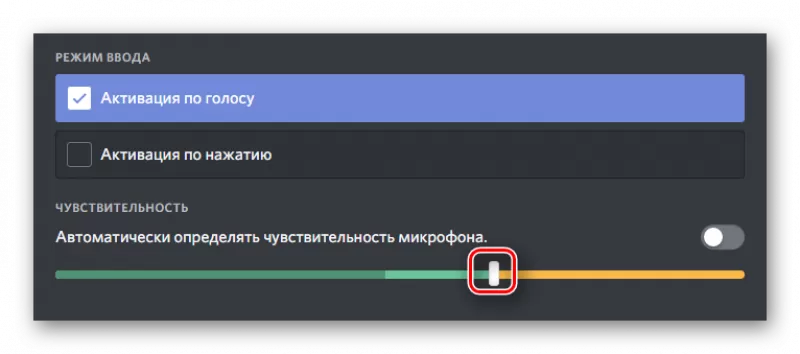
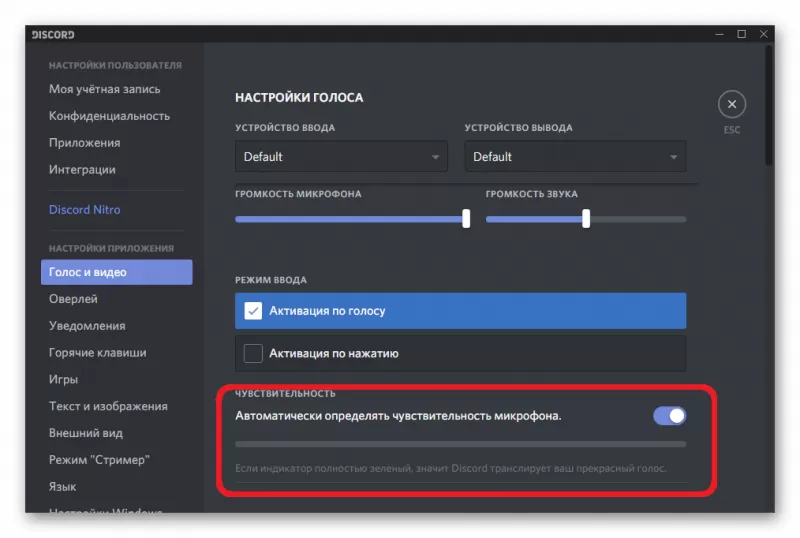
- Прокрутите немного вниз и в разделе « Чувствительность входа» включите параметр « Автоматически определять чувствительность входа».

Решение 6 — Используйте Push to Talk
- В приложении Discord щелкните значок « Настройки пользователя» (справа внизу значок Cog).
- В левой боковой панели выберите « Голос и видео».
- В правом разделе вы увидите Режим ввода и две опции: Активность голоса и Push to Talk.
- Установите флажок прямо рядом с Push to Talk.

Вот и все. Как видите, решения не очень сложны, и вы можете быстро настроить свой микрофон в приложении Windows 10 Discord.
Если у вас есть еще вопросы или предложения, перейдите в раздел комментариев ниже, и мы обязательно их рассмотрим.
Мобильная точка доступа не работает в Windows 10? вот как это исправить [краткое руководство]
![Мобильная точка доступа не работает в Windows 10? вот как это исправить [краткое руководство]](https://img.desmoineshvaccompany.com/img/fix/693/mobile-hotspot-not-working-windows-10.jpg)
Если у вас есть проблемы с Mobile Hotspot в Windows 10, вы можете исправить это, выполнив шаги, которые мы предоставили для вас в этой статье. Проверь их.
Печать в PDF не работает в Windows 10 [краткое руководство]
![Печать в PDF не работает в Windows 10 [краткое руководство]](https://img.desmoineshvaccompany.com/img/fix/645/print-pdf-not-working-windows-10.png)
Печать в PDF — это новая функция в Windows 10, которая позволяет распечатывать все на вашем компьютере в виде файла PDF. Это удивительная функция, которую запрашивали многие пользователи, но, к сожалению, многие пользователи сообщают, что эта функция не работает для них в Windows 10. Вот еще несколько примеров этого…
Как запустить Microsoft работает на Windows 10? [краткое руководство]
![Как запустить Microsoft работает на Windows 10? [краткое руководство]](https://img.desmoineshvaccompany.com/img/how/616/how-run-microsoft-works-windows-10.jpg)
Как запустить Microsoft Works в Windows 10? Самый простой способ сделать это — запустить приложение в режиме совместимости.
Микрофон в дискорде
Программа Дискорд для голосового общения и передачи текстовых сообщений идеально подходит для геймеров. Она позволяет участникам переговариваться во время игр в режиме реального времени. Поэтому важно чтобы микрофон в Discord всегда уверенно работал. Часто возникают ситуации, когда голосовое устройство перестаёт функционировать или не настраивается так, как нужно. Встроенные в ноутбуки голосовые приборы ломаются крайне редко, поэтому отказать может только внешне устройство.
Микрофон в дискорде не работает
Что делать если в Discord не работает микрофон. Это может произойти по нескольким причинам:
- Неисправно голосовое устройство
- Микро включен не в свой разъём
- Дефект звуковой карты
- Отсутствуют нужные драйверы
- Ошибки при настройке программы
- Конфликт в оборудовании
Сначала проверяется исправность оборудования, затем установка драйверов и настройка самой программы. Если микрофон в ДC не слышно, прежде всего, нужно проверить исправность устройства. Для этого используется любой девайс с микрофонным входом. Другая распространённая ошибка связана с установкой штекера в линейный вход или выходной разъём звуковой карты. Конечно, слышно ничего не будет. Если оборудование исправно и включено в нужный вход, но в discord не работает микрофон проверяется выбор устройства и его активация в операционной системе. В Windows это выполняется через графу «Звук» в панели управления.Затем открывается окно «Запись», где звуковое устройство можно активировать через вкладку «Свойства». В пункте «Уровни» устанавливается громкость звукового канала и чувствительность голосового устройства.Далее проверяется корректная установка драйверов в окне «Диспетчер устройств».
Не работает микрофон в Дискорде Windows 10
Если не работает микрофон в дискорде Виндовс 10, нужно проверить настройки операционной системы. На панели задач нажимается значок «Динамик» и в появившемся меню выбирается строка «Открыть параметры звука».
Открывается окно «Звук», в котором нужно выбрать и активировать голосовое устройство. Если всё нормально работает, в строке «Проверьте микрофон» будет перемещаться дорожка, которая отображает звуковые колебания. В графе «Выберите устройство ввода» может не быть соответствующего оборудования. Тогда нужно открыть графу «Управление звуковыми устройствами» и включить голосовой прибор. Последняя процедура в операционной системе Windows, если не работает микрофон в дс, это использование средств внутренней диагностики. В комплексном тесте проверяются драйверы, формат звуковых настроек и выполняется диагностика устройств.
Если проверка звукового канала операционной системы нарушений не выявила следует перейти к настройкам программы Дискорд.
Дискорд не видит микрофон
Что делать если программа ДС не видит микрофон.В программе имеется специальный раздел настройки звуковых устройств. Там можно установить громкость сигнала, активировать нужные устройства ввода и вывода, включить звуковые эффекты и использовать дополнительные способы управления голосовым устройством.После входа в программу на экране появляется стартовое окно, где указан список контактов и другие атрибуты. Там же находится никнейм пользователя. Рядом с ним имеется значок в виде шестерёнки. Это вход в настройки программы. После его нажатия на экране появится окно параметров. В левом столбце нужно выбрать строку «Голос и видео» и активировать её.Откроется страница «Настройки голоса». Там расположены все регулировки звукового канала. В верхней части окна имеются две важные графы. Это «Устройство ввода» и «Устройство вывода». В графах следует активировать нужные устройства. В дискорде не работает микрофон на наушниках. Основной причиной этого дефекта является, что устройства не выбраны или установлены неправильно.
Если в графах указано «Default» (по умолчанию), обязательно нужно проверить, какие устройства активированы. Если не слышно микрофон на наушниках в Discord, может быть включены динамики вместо наушников. Ползунками «Громкость микрофона» и «Громкость звука» выставляются уровни сигнала на устройствах ввода и вывода.Когда голосовое устройство активировано правильно и уровень громкости установлен на 60-70%, в строке в нижней части окна будет перемещаться полоска зелёного цвета, синхронно со звуковым сигналом.
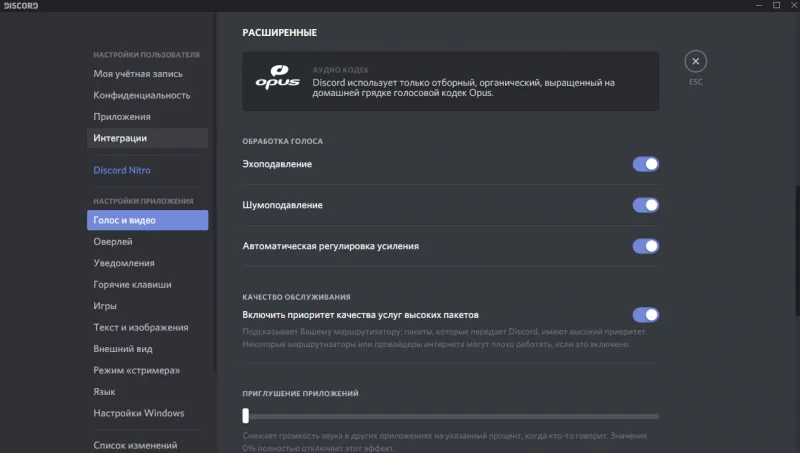
Далее корректируется пункт «Режим ввода». Если установлена галочка в строке «Активация по голосу», то голосовое устройство включено постоянно и собеседник будет слышать все звуки. «Режим рации» позволяет включать звук нажатием определённой клавиши, которую нужно запрограммировать кнопками «Установить горячую клавишу» и «Сохранить». Микро в дискорде работает, но меня не слышно. Это бывает когда пользователь забывает про кнопку включения звука.В нижней части окна имеется ползунок «Задержка отключения». Он отвечает за задержку при передаче сигнала. Его лучше поставить в крайне левое положение. При прокручивании страницы настроек появляется окно «Обработка голоса». Там имеются три позиции.
Эхо подавление и шумоподавление должны быть включены постоянно, а выбор регулировки усиления остаётся за пользователем. Далее нужно вернуться в основные настройки и нажать кнопку «Let’sCheck». Произнося любой текст и регулируя громкость голосового устройства, нужно добиться хорошего звучания. Проверка прекращается кнопкой «StopTesting».
Не работает микрофон в Дискорде на телефоне
Бывает ситуация, когда на персональном компьютере всё работает, а на смартфоне с операционной системой Андроид, голос не слышно. Это бывает редко и связано с конфликтом оборудования. Если все настройки выполнены правильно нужно попробовать установить старую версию программы или, наоборот, обновить мессенджер до последней версии. Это зависит от марки мобильного устройства. Не работает микро в дискорде на ноутбуке. Каких либо особенных настроек у ноутбука по отношению к настольному компьютеру нет. Нужно выполнить все действия по настройке ОС и Discord. В ноутбуках используется встроенное голосовое устройство, которое легко проверить на других приложениях. Если перестал работать микро в дискорде, то он может быть неисправен.
Не работает микрофон в Дискорде
Бесплатная программа для общения Discord создана специально для геймеров. Если не работает микрофон.
- Микрофон сломан – в этом случае его придется заменить. Проще обнаружить неполадку, если попробовать использовать аппаратуру в других программах. Производители материнских плат или звуковых карт предусматривают проверку при помощи собственного софта для настройки.
- Подключение произведено не к тому разъему (важно для внешних микрофонов). Следует проверить, в какую розетку был присоединен кабель. Распространенный цвет – розовый. Наушники подключают к зеленому, а линейный вход для иных устройств – к голубому.
- Звуковая карта или материнская плата не работают. В первом случае Windows сообщит об ошибке, так как драйвера на сломанном устройстве функционировать также не будут. Во втором случае – потребуется диагностика встроенной звуковой карточки.
- Не установлены драйвера, или инсталляция произведена некорректно. Следует проверить в диспетчере устройств Windows, нет ли возле значка «Звуковые устройства» посторонних знаков: восклицательного или вопросительного. Если есть, то потребуется обновить драйвера или удалить их с последующей переустановкой.
- Ошибки, допущенные при настройке программы. В этом случае придется скорректировать их, проверить микрофон и динамики ещё раз.
- Конфликты оборудования. Звуковое устройство может использовать ресурсы, предназначенные для других программ, тогда его корректная работа будет нарушена.
- Если не включается микрофон в Дискорде, то можно обратиться в службу поддержки компании, но в ряде случаев удаётся решить проблему самостоятельно.
- Открыть главное меню и кликнуть по значку «Шестерёнка», которая находится в углу окошка.
- В выпавшем списке отыскать пункт «Голос и видео», выбрать его.
- Проследить, чтобы ползунок с заголовком «Громкость звука» был установлен в среднее положение, это соответствует 100% (если микрофон слабо передаёт звук, можно усилить его ещё больше).
- Следует кликнуть на пункте «Default».
- В выпавшем списке нужно выбрать то девайс, который больше подходит для общения.
- В блоке «Устройство вывода» по такому же принципу требуется отметить «Наушники» или «Динамики» (в зависимости от того, что более предпочтительно).
- В пункте «Настройка выбора способа активации микрофона» пользователь должен выбрать способ, при котором микрофон будет включаться. В автоматическом режиме – при активном окне программы владельцу нужно лишь начать разговор, и микрофон тут же начнет работу. В ручном – потребуется нажать на кнопку или сочетание определенных клавиш.
- Если выбран второй вариант, придется определить комбинацию (пункт «Сочетание клавиш») и длительность задержки для активации микрофона – при помощи ползунка справа (0-2 секунды).
- эхоподавление;
- шумоподавление;
- регулирование громкости в авторежиме.
- микрофон слишком слабый;
- много посторонних шумов возле пользователя;
- голос игрока не обладает стабильной тональностью.
- включить активацию при помощи клавиши или комбинации кнопок;
- установить качественный микрофон, сократить количество шумов рядом с ПК;
- настроить автоматическую активацию.
Не работает микрофон в Дискорде на Windows 7, 8 или 10
- Вызвать «Панель управления».
- Перейти в «Оборудование и звук».
- Вызвать «Диспетчер устройств».
- В списке окна отыскать строку «Звуковые, видео и игровые устройства».
- если в компьютере две или три звуковые карты, нужно отключить ту, которая не используется;
- при отсутствии драйверов (будет виден вопросительный значок возле строки) потребуется установить их;
- если при открытии контекстного меню звуковой карты (клик правой кнопкой мыши на значке) появится окно с другими сообщениями, например, «Запуск устройства невозможен» или уведомления о конфликтах оборудования, то лучше обратиться в сервисный центр.
- выяснить наименование производителя, модель устройства;
- зайти на официальный сайт компании;
- перейти в раздел «Техническая поддержка»;
- открыть страницу «Драйвера и ПО»;
- указать тип и версию операционной системы;
- скачать и установить программное обеспечение.
Не работает микрофон в дискорде windows 10
Из-за чего в Windows 10 может не работать микрофон в программе Discord?
igfxtray в автозагрузке что это?
Где в Windows 10 панель управления?
Как вызвать строку поиска в Windows 10
Почему микрофон не работает в Discord на Windows 10?
Дискорд достаточно давно завоевал популярность миллионов пользователей, которые любят компьютерные игры. Благодаря этой программе множество игроков поддерживают голосовую связь, используя имеющийся у них микрофон.
Одной из самых популярных проблем в Discord является как раз-таки неработающий микрофон. Причем проявляется это в основном на Windows 10.
В данной статье мы рассмотрим этот вопрос и расскажем, как можно попробовать самостоятельно исправить ситуацию, когда микрофон не работает в Discord на Windows 10.
Возможные причины и их устранение
Одной из наиболее вероятных причин является отключенный микрофон в настройках Windows 10. Из-за этого ни одна программа не может получить к нему доступ. Дело в том, что по умолчанию микрофон в данной версии ОС заблокирован с целью предотвращения прослушивания пользователя.
Об этой ситуации мы уже рассказывали, когда решали проблему с неработающими камерой и микрофоном в Skype.
Чтобы его разблокировать нужно зайти в настройки Windows 10, нажав на значок уведомлений в правом нижнем углу экрана и из открывшегося меню выбрав “Все параметры”.

Вход в параметры Windows 10
В появившемся окне “Параметры Windows” выбираем раздел “Конфиденциальность”.
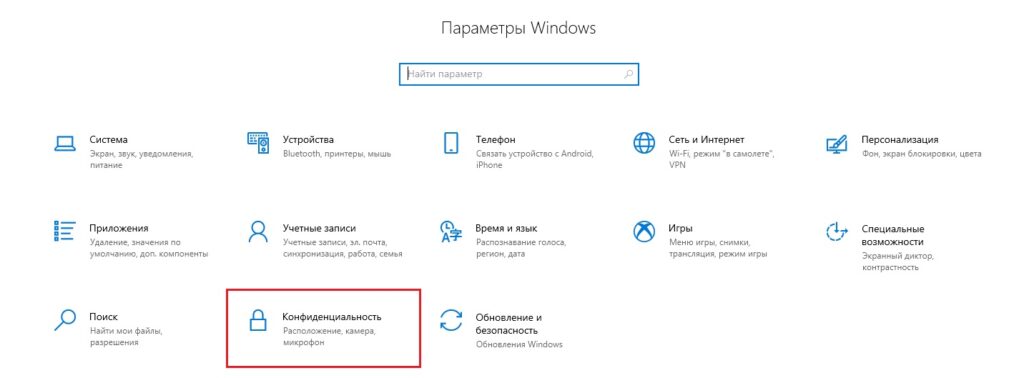
Настройки конфиденциальности в Windows 10
Здесь слева переходим в меню “Микрофон”.
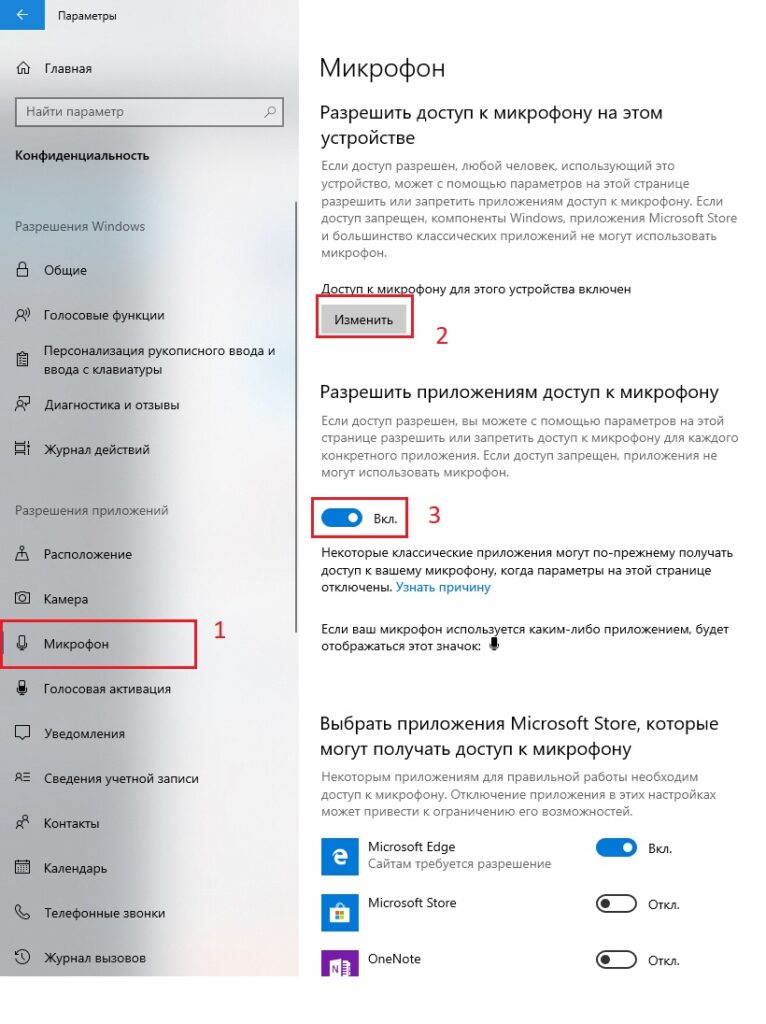
Разрешаем доступ к микрофону
В правой части окна нужно обратить внимание на 3 момента:
- Доступ к микрофону для этого устройства должен быть включен. В противном случае нажимаем на кнопку “Изменить” и включаем его;
- Переключатель в разделе “Разрешить приложениям доступ к микрофону” должен быть включен. Если нет – включаем.
- Также проверяем, чтобы в разделе “Разрешить доступ классическим приложениям к микрофону” переключатель находился во включенном состоянии.
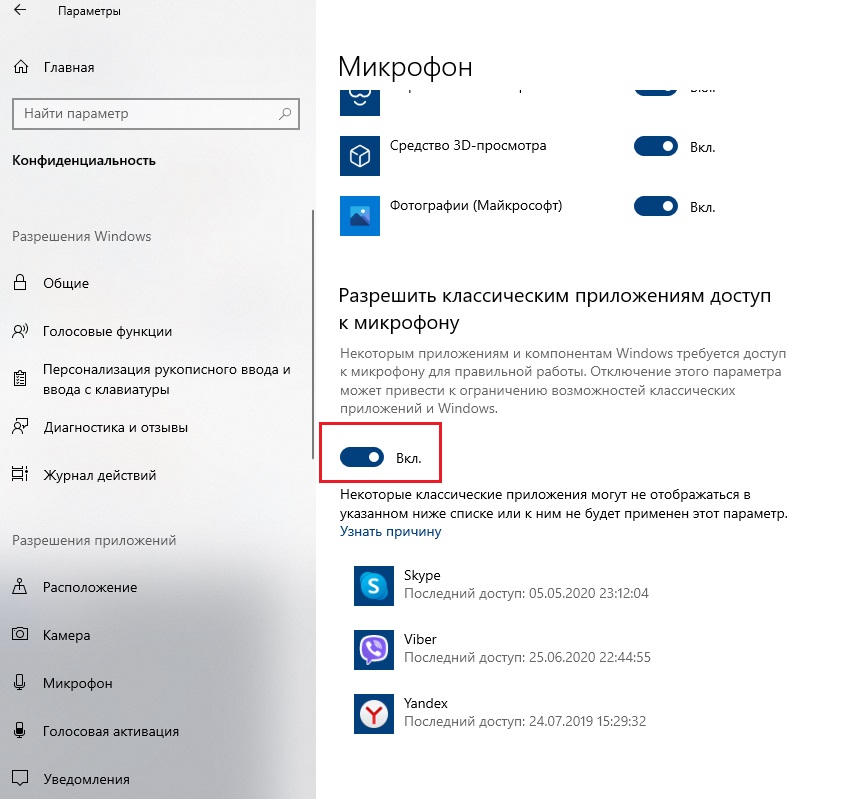
Включение доступа к микрофону для классических приложений
После этого перезапускаем Discord и проверяем работу микрофона.
Если он все равно не заработал, то нужно зайти в настройки Discord, нажав на значок шестеренки в левом нижнем углу.
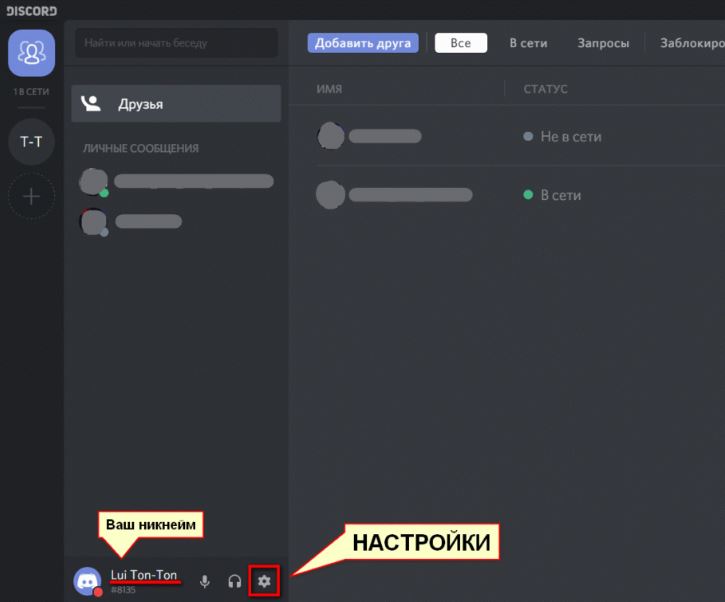
Вход в настройки Discord
В открывшемся окне слева выбираем раздел “Голос и видео”.
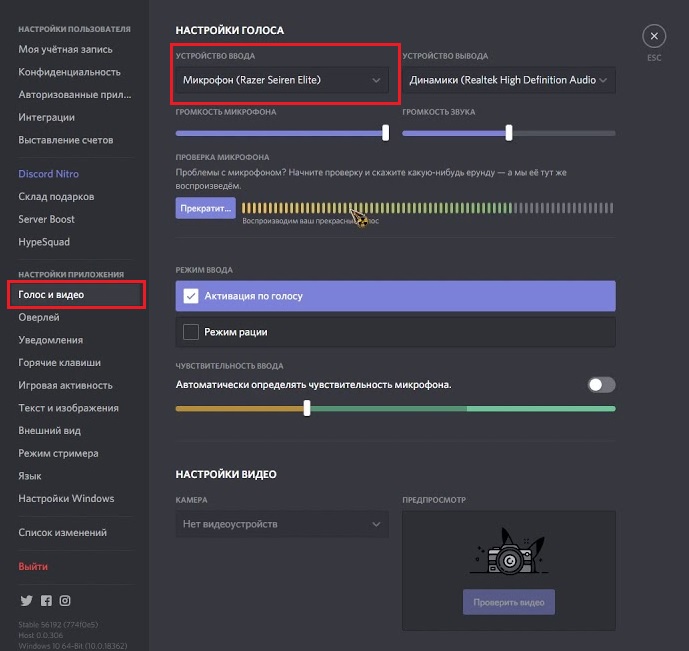
Выбор микрофона в настройках Discord
Здесь из списка “Устройство ввода” поочередно пробуем выбирать все имеющиеся варианты, проверяя каждый из них на работоспособность. С одним из них микрофон должен заработать.