Ветки
Ветки — это объекты класса Messageable , и их можно рассматривать как подканалы внутри существующих каналов. Они позволяют организовать несколько тем в канале, временно выделив им отдельное пространство.
Методы, связанные с ветками
Создание и удаление веток
Ветку можно создать с помощью метода create_thread() в объектах Message или TextChannel .
Чтобы удалить ветку, вы можете использовать метод delete() в объекте Thread .
Присоединение и покидание веток
Для присоединения к ветке и выхода из неё требуется наличие объекта Thread , в котором вы можете использовать методы join() и leave() соответственно.
Здесь рекомендуется использовать блок try-except на случай, если акканут бота не сможет присоединиться к ветке; это может быть связано с отсутствием прав.
Архивирование, разархивирование и блокировка веток
Архивирование ветки, по сути, делает его "доступным только для чтения" для не-модераторов — где они могут просматривать старые сообщения, но не отправлять сами сообщения. Заблокированные ветки могут быть разархивированы только пользователями, имеющими право manage_threads (Управление ветками).
Ветки имеют длительность автоархивирования — период времени, по истечении которого ветка автоматически архивируется без настройки модератором. Эта длительность также может быть установлена аккаунтом бота при создании или редактировании ветки.
Настройка ветки для архивирования, разархивирования или блокировки может быть выполнена с помощью метода edit() с помощью параметров archived и locked . Оба этих атрибута принимают логическое значение ( bool ).
Публичные и приватные ветки
Публичные ветки доступны для всех участников, которые могут просматривать родительский канал ветки. Такие ветки могут быть созданы с помощью метода create_thread() , как описано в предыдущем разделе.
Приватные ветки — это те, которые доступны только модераторам и участникам, приглашенным создателем ветки. Приватную ветку можно создать, указав type в методе create_thread() как private_thread .
Приватная ветка может быть создана только в объекте TextChannel . Тип, которого можно указать в методе create_thread() может быть public_thread , private_thread или news_thread .
События веток
Ветки добавляют некоторые новые события шлюза, которые перечислены ниже. Вы можете найти более подробную информацию об этом в документации.
Understanding Discord — Chat Threads

For most of Discord’s lifespan, the difficulty of managing relevant but fragmented conversations has been a concern for community builders and moderators. These topics did not warrant having their own channels, but they would often disrupt the main conversation because they could go back-and-forth between a subset of members for awhile. This is where Discord’s newest feature called Threads come in. a Thread is a temporary text channel spun off from a main text channel and automatically archives after a set period of time.
With this feature allows a community to reduce their overall permanent channel count, but increase the number of discussions happening without disrupting other conversations. The best part is that they automatically archive when inactive for a set amount of time. We have nicknamed this feature “Chat Threads” as their purpose is to thread chat into a separate, temporary channel.
Creating Threads
To create a thread, all you need is the correct permissions and a text channel. There are two different types of threads: Public and Private. Public threads can be created via a user’s message, via the threads list of a text channel, or via the plus (+) symbol on the chat box. Private threads can only be made via the chat box plus (+) symbol and the threads list.
When creating a thread, you will be able to customize some aspects of it such as the name and how long it can be inactive before it gets automatically archived. When setting an archiving time, you will have the option to choose 1 hour, 24 hours, 3 days, and 1 week. Note that the 3 days and 1 week options are locked behind your server’s boost level.
Public Threads
These are threads that everyone with the “Create Public Threads” or “Send Messages in Threads” permission can view and talk in. To create a Public thread you require the “Create Public Threads” permission. All servers gain access to Public threads, whether or not they are a Community Server.
To create a Public thread, simply click on the special hash (#) symbol on any message or click the plus (+) sign in the chat box to access the create thread option. The GIF below demonstrates how to do this.
Private Threads
These threads act like private message groups, but within a server. Anyone with the “Create Private Threads” or “Send Messages in Threads” permission can view and talk in these threads, but they have to be invited to the Private thread by being mentioned in it by another user. Creating a Private thread requires the “Create Private Threads” permission. To create this thread type, click on the plus (+) sign in the chat box, click on Create Thread, then tick “Only people you invite and moderators can see”.
Note: Private threads are only available at Server Boost Level 2.
Navigating Threads
With threads also came a multitude of small but important UI changes to help facilitate this new chat feature. In the previous section you saw the updated plus (+) symbol menu which now includes the Create Threads and Upload a File options. You also saw the new hash (#) symbol that appears on messages to create a Public thread from a message and how threads look in a text channel. However, these are not the only UI changes. In the image below, we have marked the most important UI change to help navigate threads.
- Blue (top-left) — The Active Threads list that contains all created threads in the server that have not been archived. This can only be viewed by users who have the “Manage Threads” permission at the server level or “Administrator” permission. Server Owners will see this regardless of permissions.
- Red (middle-left)— Threads the you are currently participating in and are not archived will appear under its parent channel.
- Green (middle) — An example of how threads look in chat. Note that only Public threads will be seen in this manner.
- Yellow (top-right)— The threads list of a text channel where you can view all active and archived threads in the current text channel. You can also create threads from here.
Moderating Threads
A big concern with this new feature is how easy or difficult it will be to moderate threads. There is no clear answer to this question. At their core, threads are temporary text channels that behave mostly like regular text channels. The difference is that not everyone will immediately see the contents of that channel or get notified when there is an unread message because members have to manually join the thread first. This limitation does not just affect normal users. Even users with elevated permissions will still have to actively check threads to moderate them.
To help make moderating threads easier, we’ve gathered some tips from our tests over the past few weeks and feedback from other community builders.
Give your moderators “Manage Threads” in the Server Settings
The “Manage Threads” permission gives your moderators the option to delete threads, change their settings, archive or unarchive threads, set a slow mode on a thread, remove users from threads, and view Private threads. It also allows them to view the Active Threads list for the entire server which can make viewing and finding threads much easier. Unfortunately, it has to be given in the Server Settings and the user has to have access to all channels in the server for it to be displayed.
Note: If you want your moderators to delete messages in threads they would still need the “Manage Messages” permission on the parent text channel.
Use the “All Messages” notification option on threads
One of the best ways to monitor threads is through the notification settings since each thread has its own notification settings. By default, a thread will be set to “All Messages” and we recommend keeping this unless you are actively checking the thread. If you or your moderators are having to watch 10 threads at once, being able to get notified of a new message will allow you to focus on other parts of your community while still keeping an eye on active threads.
Limit where threads can be used
Another thing that helps a lot with moderating threads is limiting where they can be used. First, you should avoid giving Public and Private threads permissions in the Server Settings and instead give them by category or channel. This will ensure people don’t use them in places you do not want them to be used. Second, as mentioned before a user needs the “Send Messages in Threads” permission to talk in threads and the Public or Private threads permissions to create a thread. You can selectively give out the threads permissions so that not all users are capable of creating or talking threads.
Final Thoughts
Chat Threads can solve one of the largest issues on Discord, too many conversations happening at the same time in a single text channel. Moderating these new temporary text channels is not as simple as normal channels and will require a very active moderation team. Larger communities will likely opt-out of allowing all their members to make threads because of their demand on moderation resources. Furthermore, any moderating being done from the mobile application is a lot harder than on desktop since the mobile app does not get access to things like the Active Threads list.
All in all, we can give the Discord Dev Team a round of applause for adding proper permission control to this new feature which will help communities manage threads much easier. Smaller communities will likely embrace threads with open arms while it will take time for larger communities to integrate them into their already well-established systems.
If you liked this article and publication, please consider leaving a �� applaud. It will let our authors know that you found this kind of information worthwhile.
If you want to continue discussing this article and other ideas in this blog or related topics, join the Community Builders on Discord where community discussions are occurring!
Our blog is sponsored by Statbot, the premier statistics and analytics Discord bot and dashboard for your community. It is an absolute must-have for any server that is serious about its growth and well-being. When a server has Statbot in it, you know it’s aiming to be the best of its kind! Statbot tracks member count, messages, minutes spent in voice, activity, and statuses. It offers many ways to view and use this data to help grow your community, such as, automatic role assignment according to users activity in your Discord server (A.K.A. Statroles), and channel counters that allow you to display all kinds of stats about your community to others as a channel (A.K.A. Statdocks). If you run a Discord server we highly recommend getting Statbot to help track your growth and augment your community.
Have ideas for content you’d like to see on the blog? Make a suggestion!
Think you have what it takes to write for CBB? We’re hiring authors! If you are interested, please fill out this application and join the Statbot Discord server where blog operations are based. We look forward to seeing you!
В чаты Discord добавили треды
В игровых чатах Discord теперь можно запускать треды. Функция доступна в настольных, веб-и мобильных приложениях платформы.

Чтобы преобразовать сообщение в цепочку, нужно кликнуть на «#», которая появляется, если навести курсор на чью-то фразу в беседе.
Чтобы начать тред, нужно кликнуть на «+» на панели чата и выбрать опцию «Создать тему».
Все активные треды с участием пользователя будут отображаться на боковой панели. Если открыть один из тредов из журнала канала чата, то он появится на другой боковой панели справа, и можно будет следить за двумя чатами одновременно.
По умолчанию треды автоматически архивируются через 24 часа. В настройках частных тредов можно будет увеличить срок их архивации до одной недели.
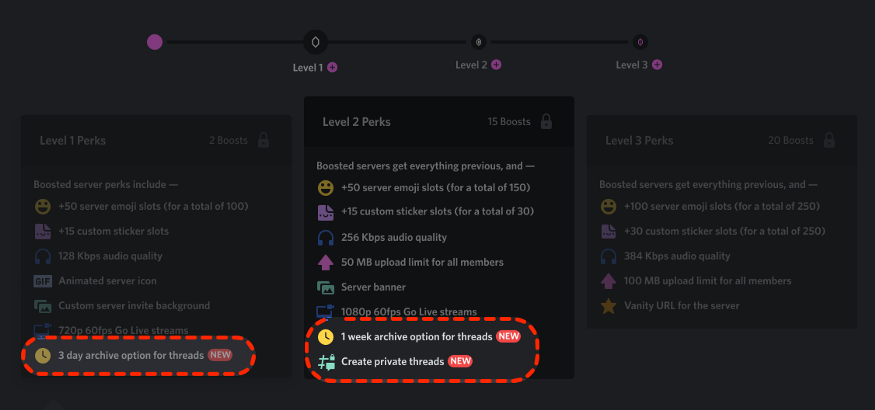
Серверы уровня 1 могут продлить архивацию тредов до трех дней. Серверы уровня 2 могут продлить ее до недели и создавать частные треды
У пользователей с подписками Nitro появится возможность участвовать в частных беседах. Они не будут отображаться в списке каналов сервера, а участие будет возможным по приглашению.
Владельцы каналов могут решать, кто может принимать участие как в публичных, так и в частных тредах, и управлять ими по мере необходимости.
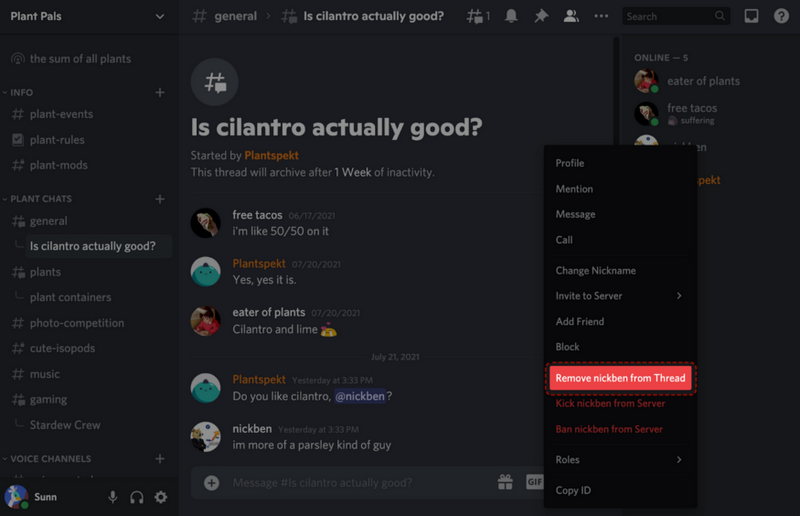
Модерация треда
С 17 августа Discord планирует включить треды на всех серверах.
Весной СМИ сообщили, что Microsoft пытается приобрести Discord за $ 10 млрд. Однако чат-приложение решило прервать эти переговоры и сконцентрироваться на IPO.
Создайте свой сервер в Discord
В данной статье мы расскажем вам как создать первоклассный сервер для вашего альянса. Цель этой статьи заключается в том, чтобы помочь вам быстро и просто разобраться в основах Discord, чтобы затем вы вместе с друзьями могли развивать свое сообщество.
Шаг первый. Создание аккаунта Discord
Существуют версии Discord для ПК, браузеров и мобильных устройств. Пользуясь любой из этих версий, вы сможете заходить на любые каналы и серверы, хотя функционал версии для мобильных устройств немного меньше.
Перейдите по ссылке https://discord.com и скачайте приложение..
 После того как вы скачаете Disocrd, мы рекомендуем вам в первую очередь присоединиться к официальному серверу Travian: Legends.
После того как вы зашли на сервер, поищите каналы со значком мегафона �� и нажмите кнопку “Подписаться”. Таким образом, самые важные новости будут автоматически пересылаться на ваш сервер.
Нажав на кнопку (+), вы можете создать новый сервер Discord. Мы создали удобный шаблон сервера, который уже настроен и в котором есть все базовые каналы.
Нажав на кнопку со значком компаса, вы сможете найти другие серверы. Данная кнопка доступна только в версиях для ПК и браузеров.
Шаг второй. Ознакомление с устройством сервера
Мы будем использовать наш шаблон в качестве примера. Каналы можно с легкостью настроить, чтобы они лучше подходили для нужд вашего альянса.

Базовые каналы, которые мы считаем полезными
- Правила поведения на сервере
- Канал с объявлениями, где вы будете размещать важные для альянса новости
- Общий чат для обсуждения игровых вопросов и чат для общения на любые темы
- Канал для обмена боевыми отчетами и разведданными
- Канал со списком членов альянса и их ролями
- Каналы для различных видов операций
- Канал для поиска заместителей и дуалов
В нашем шаблоне существует три роли: Офф, Дефф и Администраторы. Если вы нажмете на ник пользователя и назначите ему роль Офф или Дефф, то они увидят соответствующие каналы для Офф или Дефф-операций. Эти каналы остаются невидимыми до тех пор, пока пользователю не будет назначена роль. Роль Администратора дает другому пользователю полный доступ к настройкам сервера и каналов.
Мы добавили еще несколько каналов, чтобы пользователи сервера могли представиться, поделиться музыкой, использовать развлекательных ботов или поделиться советами. Вы можете изменить настройки, скопировать или удалить каналы, нажав на них правой кнопкой мыши.
А теперь, ответим на самые распространенные вопросы
Как мне пригласить пользователей на мой сервер?
В канале #new-arrivals наверху находится кнопка, нажав правой кнопкой мыши на нее, вы можете выбрать опцию “Пригласить людей”. Вы можете пригласить друзей, которые уже пользуются Discord или создать ссылку, чтобы распространить ее среди членов вашего альянса.
Узнайте больше о приглашениях.
Как мне добавить больше каналов и категорий?
Вы можете добавить новые каналы и категории через открывающееся окно справа от названия вашего сервера. Каналы также можно создать, нажав на кнопку с плюсом (+) или клонировав уже существующий канал. Для клонирования существующего канала нажмите на канал правой кнопкой мыши и выберите “Клонировать канал”. На полученном канале будут такие же настройки и роли, как у первоначального канала.
Узнайте больше о каналах и категориях.
Как спрятать каналы от некоторых людей?
Вы можете создать роли, которые вы будете назначать определенным людям. У каждой роли могут быть разные уровни доступа и разные каналы, которые они могут видеть. Для создания ролей перейдите в “Настройки сервера” и выберите вкладку “Роли”. Для назначения человека на роль нажмите правой кнопкой мыши на его ник и выберите роль, которую вы создали.
Узнайте больше о ролях.
Как мне добавить эмодзи в названия каналов?
Вы можете скопировать эмодзи с различных сайтов, например, Emojipedia: https://emojipedia.org/ . Когда вы вводите название канала просто скопируйте необходимый эмодзи в поле названия канала. Вы можете сделать то же самое при помощи символов Юникода.
Нужны ли на моем канале модераторы?
Ответ на этот вопрос зависит от типа сервера и количества участников. Не забывайте, что вы сами устанавливаете правила сервера, а другие пользователи сами решают следовать им или нет. Если вы не уверены какие правила вам следует установить на вашем сервере, ознакомьтесь с официальными правилами сообщества Discord. https://discord.com/guidelines
Существуют ли в Discord ветки?
Да, но эти ветки не похожи на те, к которым вы привыкли на форумах. Вы можете создать ветку от любого комментария на сервере. Далее откроется новый боковой канал, где вы можете обсудить заинтересовавшую вас тему. Рядом с полем, где вы вводите текст комментария есть кнопка (+), нажав на которую вы также можете создать ветку.
Узнайте больше о ветках.
Что такое боты Discord?
Это слишком обширная тема, чтобы подробно описывать ее в данной статье, но вкратце, боты Discord могут быть использованы для помощи в модерации сервера, проведения конкурсов, прослушивания музыки, подшучивания над другими пользователями итд. Посмотрите какие существуют боты Discord, например, на этом сайте: https://top.gg/
Безопасно ли пользоваться Discord?
Как и на любой площадке для свободного общения, не следует делиться личной информацией с незнакомцами. Пожалуйста, ознакомьтесь с двумя статьями с официального сайта Discord, чтобы обеспечить безопасность вашего аккаунта и сервера.
Четыре шага, которые позволят обеспечить супер-безопасность вашего аккаунта.
Четыре шага, которые позволят обеспечить супер-безопасность вашему серверу.
Если вы хотите узнать больше о ресурсах, которые доступны в Discord, перейдите по ссылке: https://discord.com/category/resources
Мы надеемся, что данная статья была полезной для Вас и ваших союзников.
Команда Travian: Legends