Creating embeds on Discord using Carl Bot.

Discord has become increasingly popular this year. It has features that are appreciated by gamers and study groups alike. What makes discord so special is the ability to automate various tasks using bots. There are several popular bots each special in their own way with new ones releasing every day.
One bot-specific feature is the ability to post embeds. Embeds are rich-text messages that allow markdown as well as the ability to add authors, titles, and footers. Embeds are systematic messages that make your server look professional. They can be used to create custom announcements, custom welcome messages, or even add a list of roles that can be attained by reactions. In this article, we’ll be learning how to create embeds using carl-bot with minimum coding.
The rawest way to create an embed would be by using JSON and then posting it using your custom bot. But, not all of us are familiar with JSON or deploying custom bots for that matter. That’s where pre-built bots come in. The most user-friendly bot interface I have found so far is of carl bot although you can also look into other options like Dyno. Make sure you invite carl bot into your server by using this link.
Carl bot supports both text commands as well as passing instructions through its web interface. We will look into the web dashboard in this article. Once you head over to https://carl.gg/, log in to your discord account by clicking on the login button. Authorize carl bot to access details like servers you are in and your avatar (this is necessary for the web dashboard to get linked to your account so that everything happens in the right server). Once that’s done, you’ll see all the servers you can manage (make sure you have the manage servers permission before trying to send embed messages).
Grayed-out servers mean that you have the necessary permission but the carl bot isn’t in the server. For example, in the image above, AI adda, Choices After Dark, etc. are colored and hence ready to be customized. Array Alacrity, Bot banaenge, etc. don’t have carl bot invited. Click on the server of your choice to open a detailed dashboard that looks like this —
The side menu has all the different categories you can customize. For this article, our category of interest is “Embeds” which is at the bottom left of the screen.
Here’s some info about various fields you can customize:
1. Normal text with the embed: This text is sent as the message along with the embed. It looks like a normal text message.
2. Toggle Colour Picker: Clicking it opens a color editor that allows you to customize embed color. The embed color is the color of the strip on the left of the embed. The top embed example has an embed color of orange. You can also choose to provide the hex code or RGBA value if the color picker is not convenient.
3. Icon Url: Here, you can provide the URL (link) to the image you want to display as an icon beside the author/name field. It is the smallest image on an embed after the footer icon. Make sure the URL you enter ends with .png or .jpg
4. Name: Name of the author or authority that is sending the embed. Appears on the very top of the embed with size smaller than that of title.
5. Name URL: URL that is to be hyperlinked with Name field text. Could be the company website or information about the author.
6. Title: The title of the embed, appears right below Author and is the largest text in size.
7. Title URL: URL that is to be hyperlinked with Title field text. Can be an external link to embed information.
8. Description: The heart and soul of your embed where you can post all information. This field supports markdown as well.
9. Adding Fields: If your description happens to have several sub-topics, it is recommended to use fields. Right below the description section, there’s a button to add a field. You can create a maximum number of 25 fields.
9.1. Field Title: A field title is the sub-title or sub-heading to your embed. It is bolder and slightly larger than the description text. Though, it does not support hyperlinks.
9.2. Field Description: Description for that sub-topic.
9.3. Inline Toggle: The inline toggle when enabled, allows you to create multiple columns each having different fields. Useful to save space and display content sideways. If it is disabled, the fields appear one below the other.
10. Image URL: URL for the big image at the bottom of the embed. Just like the Icon URL, make sure your link ends with .png or .jpg (or .gif). This big image can also be a gif.
11. Thumbnail URL: Thumbnails are small images displayed on top right corner of the Embed. It is larger than Icon but much smaller than Image.
12. Footer: The footer represents the tiny text at the very bottom of embed that can be used as log message or disclaimer.
13. Footer Icon: The footer icon is a tiny icon image on bottom left corner of screen, right besides the footer. This field requires a URL with .png or .jpg.
14. Date: This date is to be printed besides the footer, you can either use current date and time or a specific date. Useful for logging.
15. Destination: This drop-down has a list of all the channels in your server and you can select the one where you want to post your embed message in. This is also the last option in our embed builder.
None of the fields mentioned above are necessary so you can play with a combination of different field types to create various kinds of embed messages.
Things to take care of when writing embeds using carl bot’s embed builder —
- URL fields must be an HTTP/HTTPS formatted URL (begins with http:// or https://).
- All Title fields, the (Author’s) Name field, and the Footer cannot properly display Discord mentions or named links, and have limited support of markdown formatting.
- If an additional field exists, neither the title nor the description can be empty.
- “Name” must have a value for “Name URL” to work.
- “Title” must have a value for “Title URL” to work.
- “Name” must have a value for “Icon URL” to display.
- “Footer” must have a value for the “Footer icon” to display.
- In addition to the stated character limits for each field provided below the embed builder’s text boxes, the sum of all characters in an embed must not exceed 6000 characters.
- Do not put values in the JSON “timestamp”: field if you don’t know the correct format for them. The correct format is ISO 8601: yyyy-mm-ddTHH:MM:SS.000Z
- It is advisable to save the JSON code of your embed by clicking on the COPY TO CLIPBOARD option below preview (on right side) and then pasting it somewhere you can easily access. This will be helpful when we’d want to edit the embed (tutorial coming soon!)
Thank you so much for hanging this long. If you followed along the tutorial, you must have made some beautiful embeds. You can look for more information about embeds in carl bot’s documentation.
Do let me know what discord topic should I write about next! Byeeee!
PS. I will make a separate post about markdown language supported by discord text and embed messages.
Робот Carl bot для Дискорд

Carl bot — это программа-робот, выполняющая за пользователя ряд рутинных действий в мессенджере Discord.
Что умеет делать Carl bot
Согласно функциональному охвату Carl бота, этот исполнитель относится к сегменту роботов-модераторов. Применяется бот для автоматизации контроля над сервером дискорда.
| Функциональные разделы | Выполняемые действия |
| Управление ролями | Автоматическое назначение ролей пользователям, присоединяющихся к серверу организатора встречи, а также переназначение ролей при выходе и повторном входе. Отложенные автороли для удержания участников в канале. |
| Роли Реакции. Большое количество ролей (до 250). Много режимов: временный, уникальный, с верификацией и другие. Возможность применения любых эмодзи. Черный и белый список ролей. | |
| Автоматическая модерация | При помощи опций automod бот автоматически отсеивает нарушителей, удаляет оставленные ими сообщения. Установка временного или постоянного автобана за спам, оскорбительные сообщения, размещение ссылок и т.д. |
| Система разрешений | Назначение собственных правил в разрезе команд. Управление командами на веб — сайте. Редактирование глобальных настроек. |
| Логирование | Отслеживание пользовательских действий согласно заданной иерархией ролей в создаваемых ботом протоколах. Чтобы спамом не засорялись логи, Carl bot игнорирует префиксы и каналы участников, за счет чего отсеиваются сообщения спам-ботов. Логи сохраняются в разрезе каналов |
| Кастомные команды | Для создания команд доступно множество переменных (id автора, тема канала, цвет роли, количество участников и другие). Возможность делиться командами. |
| Сообщения пользователям каналов | Автоматическая отправка приветственных, предупреждающих текстов при входе, выходе и бане. |
| Правый борт | Робот создает и поддерживает настроенную иерархию размещения постов пользователей. Автоматизация сбора предложений, опросов и голосований |
Читайте также:
Русские боты для Дискорда
Как добавить бот на сервер
Порядок подключения бота следующий:
- Авторизуйтесь в приложении Дискорд.
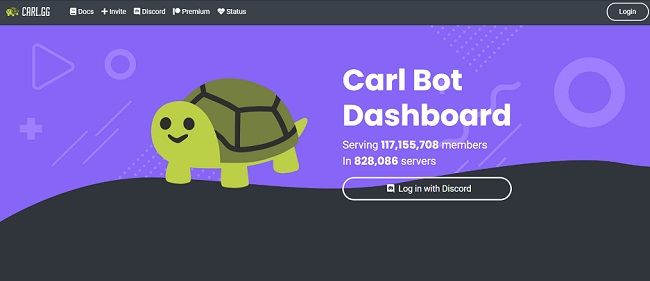
- Перейдите в браузере на сайт https://carl.gg/ или найдите Carl бот в специализированном хранилище и перейдите на его страницу.
Нюансы настройки Carl bot
После подключения программы-исполнителя к мессенджеру открывается панель настроек. Здесь нужно указать сервер, куда следует установить бот. После чего мессенджер сообщит, что Carl bot уже на сервере, и откроет панель управления.
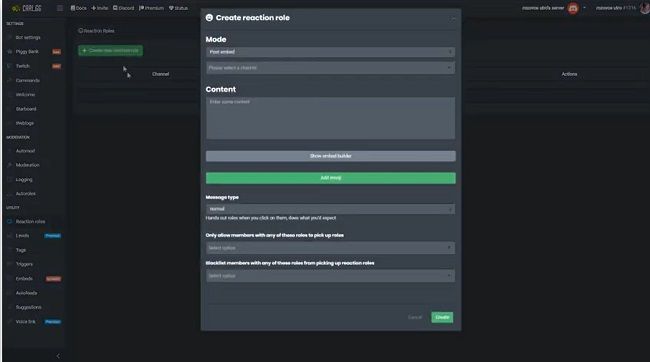
Чтобы настроить бота, используется панель управления.
Советы
Совет №1
До или после интеграции бота в систему мессенджера следует ознакомиться с перечнем всех команд, которые Carl bot способен выполнять. Информация доступна через вкладку «Docs» на официальном сайте софта в разделе «Basic bot setup» (
Совет №2
Настройте систему разрешений и автомодерации, чтобы избавить себя от рутинных операций по соблюдению порядка на канале. Робот предупредит пользователей о соблюдении правил площадки, отправит в бан злостных нарушителей.
Совет №3
При помощи рассматриваемого робота-исполнителя рекомендуется настроить вывод приветствия для всех пользователей, подключающихся к каналу. Выполняется настройка через блок Welcome панели управления.
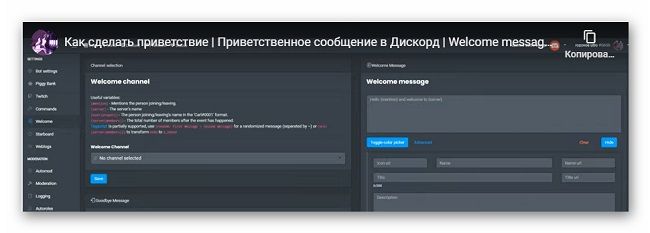
Слева указывается канал, где будет размещаться приветствие, выбираются поля оформления текста. Основные:
— обращение по имени к зашедшему/вышедшему пользователю в приветствии; -упоминание названия сервера;
В перечне дополнительных переменных можно выбрать отображение аватара пользователя user(avatar), id пользователя
Справа в поле Welcome message вводится текст приветствия, заполняются соответствующие настройки (цвет, автор, аватарка и другие). По окончании настройки приветствия нужно нажать кнопку «Сохранить».
Часто задаваемые вопросы
У меня не показывается в карлботе созданная в Дискорде роль «Подарок», которой хочу настроить роли для реакции. Перезагрузка приложения не помогает. Что делать?
Посмотрите в настройках приложения: созданная роль не должна быть выше роли робота.
При добавлении emoji в Create reaction role почему-то не отображаются emoji моего сервера. Что не так?
Смотрите эмодзи сервера на последней вкладке. Следует убедиться, что боту назначены права касаемо редактирования эмодзи.
Описание бота Карла и как его добавить в Дискорд, настройка и как пользоваться
В интернете трудно найти место, где с пользователями не работают программы-помощники, в народе называемые ботами. И если на сайтах они выполняют роль опросников или поисковиков, то в социальных сетях и мессенджерах боты буквально расширяют доступный функционал. Например, в Дискорде боты самостоятельно развлекают пользователей и порой заменяют модераторов. Расскажем об одном из таких ботов, а именно Карл боте, который пользуется особой популярностью в Дискорд.
Описание Карл бота
Всех ботов в Дискорде можно поделить на три категории:
- для развлечения пользователей;
- для администрирования сервера;
- комбинированные и для расширения функционала.

Carl bot больше относится ко второй категории, так как практически не имеет развлекательных команд. Следуя философии непринужденной обстановки, разработчики назвали приложение самым нелепым для бота именем, а в качестве аватарки использовали черепашку, маленькую салатовую черепашку.
Основная задача бота – это автоматическая модерация сервера, перераспределение ролей и создание кастомных (пользовательских) команд.
Возможности и функции
Поначалу будет казаться, что бот ограничен в функционале, потому надоест через пару дней использования. Это только кажется. В официальном Дискорд-сервере бота сидят 174 000 участников, а это значит, что, как минимум, половина из них не разочаровалась в функционале. Ниже попробуем подробно описать каждую возможность приложения.

Роли за реакции
Для создания роли модератор может использовать графический метод либо несколько текстовых команд. Алгоритм для графического метода:
- Откройте сервер с ботом и введите сообщение, к которому будут привязываться реакции с ролями.
- Откройте сайт бота. Вместо кнопки «Login» должна появиться кнопка «Manage».

- Нажмите на нее.
- Перейдите в раздел «Reaction role».
- Выберите роль, реакцию, а также сообщение, к которому будет привязана функция выдачи роли.
- Подтвердите действие.
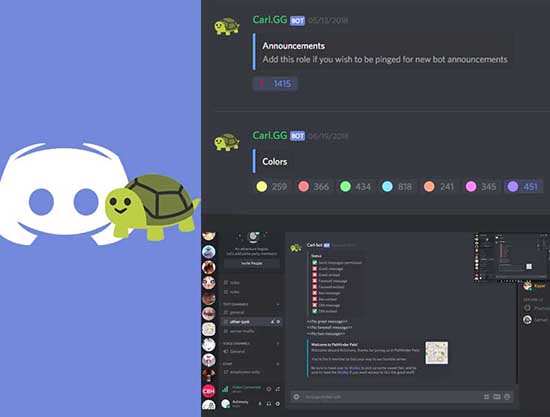
Готово. Теперь, если вы все сделали правильно, под нужным сообщением появится первая реакция. Нажмите на нее, чтобы получить роль. Кстати, бот не создает роли автоматически, их необходимо создавать вручную в настройках сервера.
Текстовый метод немного быстрее. Надо только создать сообщение, после нажать по нему ПКМ и выбрать «Скопировать ID». После отправьте в общий чат команду «!rr add ID_сообщения реакция название_роли». Разумеется, вместо ID, реакции (прямо смайликом нужно вставлять) и роли нужно указать свои значения.
Логирование
С помощью этой функции владелец может поставить наблюдение за каждым действием пользователей. Также функция настраивается через графический интерфейс.
Для этого достаточно зайти в раздел «Manage», а после перейти в подраздел «Logging». Здесь необходимо выбрать типы событий, которые будут фиксироваться. Готово, там же, по задумке автора, редактируется и канал, где будут отображаться логи, но во время тестирования это не сработало. Потому рекомендуем выбрать канал с помощью команды.
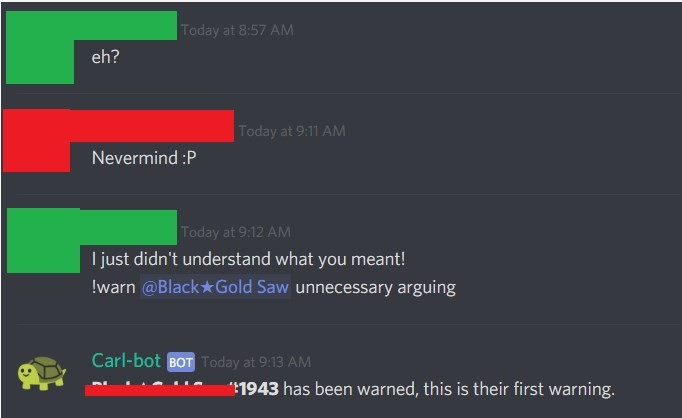
Для этого сначала создайте канал, а после перейдите в общий чат и укажите команду «!log channelcreate #название_канала». Об успешном выполнении команды сообщит ответ «Logging channel set to #название_канала».
Модерация
Если вы прокрутите по навигационному меню ниже, то найдете вкладку, которая называется «Moderation». Здесь настраивается то, как будет отображаться сообщение, которое будут получать пользователи при бане или кике. Для большинства полей выбора доступны следующие параметры:
- Никак не уведомлять.
- Указывать только сервер.
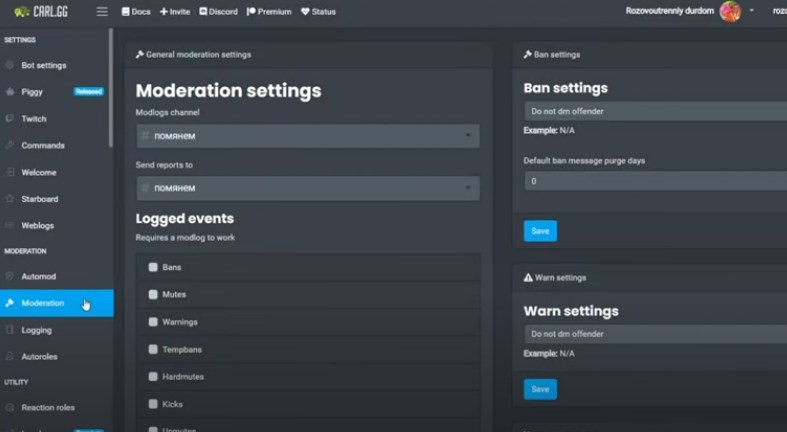
- Указывать сервер и причину.
- Указывать сервер, причину и забанившего модератора.

В этом же разделе также выбираются события, которые необходимо фиксировать в логах, и канал, где эти логи будут сохраняться.
Предложения
Этот раздел отвечает за разного рода голосования, участия в них и их организацию. Настройка происходит в разделе «Suggestions». Не будем особо зацикливаться, так как весь раздел состоит только из тумблеров с интуитивно понятным названием и описанием (правда, оно на английском). Единственное, что нужно сделать в начале, так это выбрать канал, где будут происходить голосования.
Система прав
Функционал бота дополнительно предоставляет следующие операции с правами пользователей:
- Настройка и выдача общих прав для всех.
- Настройка прав для каждой команды.
- Возможность использовать команды только в одном канале.
По сути, эту функцию используют редко, сделана она только в дополнение к остальным.

Автомодерация
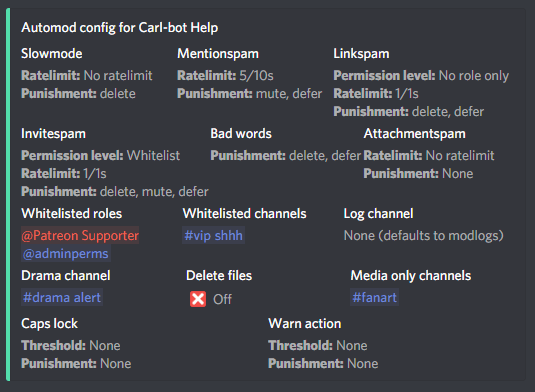
Автомодерация – это одна из самых используемых функций. Подробнее рассмотрим ее настройку. Предполагаем, что читатель все еще находится в окне консоли. Перейдите в раздел «AutoMod». Здесь пользователю доступны следующие настройки:
- Белые и черные списки. В них указываются роли, которые будут игнорироваться, и слова, на которые надо реагировать.
- Действия при спаме.
- Действия при голосовом спаме.
- Действия при указании «плохих» ссылок и слов.
По сравнению с другими ботами автомодерация лучше работает именно в этом.
Кастомные команды
Одна из особенностей бота в том, что он позволяет создавать пользовательские настройки, а также менять уже существующие. Чтобы настроить доступ к уже существующим и изменить их функции, достаточно перейти в раздел «Commands», а после открыть нужную вкладку, например, «Roles».
Сообщения при входе
И последняя значительная функция – это возможность автоматического создания приветственных сообщений. Чтобы настроить их, перейдите в раздел «Welcome». В первом блоке открывшейся страницы можно выбрать канал для приветствий, а во втором блоке указать текст приветствия. Ниже размещаются блоки для покидающих канал. И в самом низу предоставляется поле ввода текста для забаненных пользователей.
Список команд
Как мы сказали выше, управление настройками бота происходит посредством графического интерфейса. Но помимо него также доступны специальные команды. Их можно вводить в любом канале, к которому у бота открыт доступ. Учитывая, что при подключении bot получает права модератора, то писать команды разрешается в любом канале. Со всеми командами читатель может познакомиться по ссылке https://docs.carl.gg/.

Как установить бота
Для установки бота необходимо перейти на официальный сайт https://carl.gg и нажать кнопку «Login in Discord». После понадобится выбрать сервер, выдать все права и подтвердить действия.
Добавить бота можно на бесконечное множество серверов. Только после при открытии консоли управления придется вручную выбирать, какой сервер необходимо настроить.

Применение
Выше мы подробно рассмотрели все особенности бота и того, как его настроить. Это довольно важный момент, так как при неправильной настройке воспользоваться ботом в корыстных целях смогут все участники сервера. Неоправданных нарушений не избежать. Тогда зачем нужно пользоваться ботом, который еще и может усугубить ситуацию? Однако тут нужно сделать одно уточнение: бот может навредить при неправильной настройке. В случае, если сделать все по инструкции, то никаких проблем не возникнет.
Carl Bot Discord – инструкция по настройке бота

Помогаю с выбором сервисов. Большой опыт в маркетинге и аналитике. Работаю как с заказчиками, так и агентствами. Вырос с помощника обычного SEO-специалиста .
Управлять небольшим сервером в Discord несложно – можно вручную следить за участниками, распределять роли, модерировать чат и т.д. Но если на сервере сотни или даже тысячи участников, то приходится нанимать помощника. Сегодня поговорим как раз о таком – приложении Carl Bot.
Что такое Carl Bot Discord
Carl Bot – это бот для Discord, с помощью которого можно управлять собственным сервером. Он умеет:

Telega.in — платформа нативных интеграций с блогерами в Telegram. Каждый канал в каталоге проверен вручную, а админы готовы к сотрудничеству — никаких долгих переговоров!
- Выбирайте лучшие каналы в открытом каталоге самостоятельно или с помощью менеджера.
- Планируйте кампании эффективно: интеграции гарантированно будут опубликованы в срок и в том виде, в котором их согласует заказчик.
- Экономьте время: отчёты по каждой кампании предоставляются в удобной таблице со всеми необходимыми данными.
- Распределять роли (в том числе автоматически на основе эмодзи – например, если кто-то отреагирует на сообщение с определенным эмодзи, ему будет назначена роль);
- Модерировать чат (фильтровать спам и удалять оскорбительный контент, отправлять предупреждения нарушителям, заглушать некоторых участников);
- Вести журнал активности. Информация о любом действии на сервере будет зафиксирована;
- Отправлять приветственные сообщения новым участникам и т.д.

Сайт бота Carl Bot
Основной функционал бота доступен бесплатно. При желании можно оформить спонсорскую поддержку на Patreon и получить дополнительные возможности. Есть 3 уровня поддержки:
- CarlBot Premium ($5/мес.) – уровни, роли с временной реакцией, ссылки на голосовые роли и пр.;
- Turtle King ($10/мес.) – функционал CarlBot Premium для 3 серверов;
- $$$ ($25/мес.) – функционал CarlBot Premium для 8 серверов.
Бот был создан в 2018 г., сейчас он установлен на 6,9 млн серверов в Discord.
Как пользоваться Carl Bot? Нужно установить приложение на свой Discord-сервер, настроить его и вводить нужные команды в окно чата. Интерфейс бота и команды есть только на английском языке. Версии на русском нет.
Как его настроить
Установить Carl Bot можно через официальный сайт бота. На главной странице нажмите кнопку «Invite» и предоставьте приложению доступ к своей учетной записи Discord.
Здесь нужно выбрать, на какой сервер будет добавлен бот, а затем предоставить ему права для этого сервера – например, управлять сервером и ролями, выгонять и банить участников, читать и отправлять сообщения и т.д.
Если не дать Carl Bot каких-нибудь прав, он будет некорректно работать.

После того, как бот авторизуется в Discord, он появится на сервере. Его не нужно активировать вручную, бот добавляется автоматически – можно сразу же приступать к настройке или командам.
Как настроить бота? Это можно сделать 2 способами:
- Через панель инструментов;
- Внутри Дискорд.
Для настройки через дашборд нужно на сайте Carl Bot нажать «Login» и авторизоваться через свой Discrod-аккаунт. Затем нужно выбрать сервер для настройки. 
В открывшемся интерфейсе можно:
- Добавить один или несколько префиксов для управления ботом;
- Создать приветственное сообщение для новых участников;
- Настроить модерацию;
- Создать новые теги и др.
То же самое можно сделать и внутри Discord – для этого нужно вводить специальные команды.
Сравним, что проще – настраивать через Discrod или дашборд. Например, добавим новый префикс для ввода команд. Внутри Discord для этого вводим команду:
Теперь вводим префикс, который хотим использовать, например, 123. Нажимаем Enter и подтверждаем создание префикса. 
В панели инструментов нужно перейти в раздел «Bot Settings», выбрать раздел «Custom Prefix» и просто ввести нужный префикс и нажать «Add». 
Как видите, настраивать бота через панель дашборд намного проще – не нужно запоминать команды, все делается в удобном интерфейсе.
Чтобы удалить бота с сервера, нужно в самом Discord в списке участников (в правом верхнем углу) выбрать Carl Bot и нажать правую кнопку мыши. После этого можно:
- Установить таймаут – бот не сможет работать выбранное время;
- Выгнать – бот будет удален с сервера;
- Забанить – бот будет удален с сервера и заблокирован.

Верификация
Одна из главных фишек Carl Bot – создание верификации для своего сервера. Для этого в настройках сервера в разделе «Роли» нужно создать новую – например, «Новичок». 
После этого создаем текстовый канал, на котором будет проходить верификация. 
В настройках созданного канала выбираем раздел «Права доступа» и во вкладке «Расширенные права» добавляем ранее созданную роль «Новичок». Убираем у этой роли все права, а у роли «@everyone» (все пользователи) разрешаем только читать сообщения и историю сообщений. 
Теперь в канале «Верификация» пишем приветственное сообщение (например, «Чтобы пройти верификацию, нажмите на эмодзи ниже») и копируем его ID. 
Этот ID нужно вставить в панели управления ботом. Перейдите в группу «Utility» и выберите «Reaction Roles». Нажмите «Create new reaction role» и заполните такие поля:
- Post embed (верхнее поле) – выбираем «Use ID»;
- Please enter your message ID – вводим ID скопированного сообщения;
- Please select a channel – выбираем канал «Верификация».
После этого нажимаем «Add emoji» и выбираем эмодзи для верификации, а в поле «Message Type» выбираем «Verify». 
Теперь при создании любого канала нужно делать его приватным и выбирать верификационную роль («Новичок»). Для готовых каналов достаточно дать этой роли право читать сообщения, а роли @everyone запретить это. 
Теперь новый участник сервера будет попадать на канал для верификации (в этот момент другие каналы будут ему недоступны). После нажатия на эмодзи он получит доступ к роли «Новичок» и сможет просматривать другие разрешенные каналы. Если нужно, можно настроить верификацию более тонко.
Подробнее о верификации с помощью Carl Bot в этом видео:
Что умеет карл бот
Как мы уже писали, основные функции бота – модерация чата, выдача ролей, отправка приветственных сообщений и пр. Поэтому подробно рассмотрим, как сделать выдачу ролей через эмодзи.
Частично говорили об этом в блоке о верификации, но на самом деле возможности бота по распределению ролей куда шире.
В панели управления Carl Bot в разделе «Reaction roles» создаем новую роль. Во вкладке «Mode» выбираем «Use ID», вставляем ID сообщения, к которому хотим прикрепить эмодзи, и выбираем канал, в котором находится это сообщение. 
Теперь можно выбрать тип реакции. Есть 7 видов:
- Normal – пользователь нажимает на эмодзи и получает роль без ограничений;
- Unique – пользователь может выбрать одну роль из списка;
- Verify – эмодзи выдает роль, но не удаляет старую. При этом реакция удаляется после реакции пользователя. Обычно используется для верификации;
- Drop – при нажатии на эмодзи роль удаляется. Актуально, если при заходе на сервер автоматически выдается роль;
- Reversed – нажатие на эмодзи удаляет роль, НЕнажатие – добавляет;
- Limit – ограничивает количество ролей для выбора;
- Binding – комбинация верификации и уникальности, позволяет ограничивать пользователей одним выбором (например, при создании RP-кланов на сервере).
Ниже можно добавить роли в черный и белый списки.
Теперь нужно нажать на «Add emoji» и выбрать эмодзи и роль, которая будет выдаваться при нажатии на него. Можно выбрать до 20 реакций. 
После этого под выбранным сообщением будут располагаться эмодзи. Если нажать на эмодзи – пользователь получит соответствующую роль.

Команды для бота
У Carl Bot есть десятки команд. Полный список найдете в панели управления сайта – группа «Settings», раздел «Commands». 
Они распределены на 17 групп, например:
- Automod – автоматическая модерация;
- Fun – развлекательные команды;
- Levels – выдача рангов пользователям;
- Roles – работа с ролями;
- Stats – информация о боте и пр.
Для удобства в панели управления можно отключать ненужные команды – они не будут срабатывать при введении префикса.
Чтобы ввести команду, нужно сначала ввести префикс (стандартный – «/», можно заменить на любой), а затем саму команду. Иногда нужно ввести дополнительную команду – например, указать пользователя или выбрать ID сообщения.
Вот несколько основных команд:
- /about – информация о боте;
- /automod – текущие настройки автомодерации;
- /capspuhish – устанавливает наказание за использование CapsLock в сообщениях;
- /censor – добавляет слова для цензуры;
- /permissions – показывает разрешения для пользователя;
- /ban – банит пользователя на сервере;
- /hardmute – заглушает пользователя на определенный срок;
- /kick – выгоняет пользователя с сервера;
- /unban – разблокирует пользователя;
- /play – включает музыку;
- /help – показывает справку по выбранной команде;
- /poll – проводит опрос.
Вывод
Carl Bot – это полезное приложение для управления Discord-сервером. Бот не универсален, его функционал завязан на модерации, распределении ролей и пр. – то есть на всем, что помогает в администрировании.
При этом у него удобная панель управления. Для тонкой настройки бота не придется путаться в многочисленных командах, ведь все можно сделать через дашборд.
Помогаю с выбором сервисов. Большой опыт в маркетинге и аналитике. Работаю как с заказчиками, так и агентствами. Вырос с помощника обычного SEO-специалиста .