Поиск
В Discord существует функция поиска, позволяющая легко найти сообщение, не пролистывая чат до него.
Использование поиска
Чтобы открыть поиск, нажмите на поле поиска в верхнем-правом углу на любом сервере или в приватном чате.
После этого Вы увидите следующее выпадающее меню.

Введите то, что Вы хотите найти, в поле поиска. Например, если Вы хотите увидеть все сообщения, содержащие слово «Вампус», введите «Вампус».
Фильтры
Чтобы сузить круг поиска, вместе с запросом можно использовать следующие фильтры. Вы можете использовать произвольное количество фильтров.
Как читать удаленные сообщения в Дискорде? Краткий гайд
Будучи владельцем Дискорд-сервера, вам наверняка приходилось иметь дело с участниками, которые не очень-то и прилежно следуют установленным правилам. Тяжело доказать чью-то вину, особенно если подозреваемый уже успел удалить свои старые сообщения. А раздача киков и банов без доказательств — это просто дурной тон.
В сегодняшней статье мы покажем вам, как читать удаленные сообщения в Дискорде.
Можно ли читать удаленные сообщения в Дискорде?
Нет.
Вы не можете читать удаленные сообщения в обычной версии Дискорда. Если верить разработчикам, процесс удаления сообщения означает, что данные о нем удаляются и с серверов самого мессенджера. Удалив сообщение, вернуть его уже невозможно.
BetterDiscord для чтения удаленных сообщений
BetterDiscord — это особая программа, которая многократно улучшает функционал оригинального приложения Дискорд. Благодаря BetterDiscord и плагину MessageLoggerV2 (качается отдельно при установке программы), владелец сервера может заносить все сообщения от участников в специальный журнал — тут-то и будут лежать удаленные сообщения.

Но вы все равно не сможете получить доступ к сообщениям, удаленным до установки BetterDiscord (или любой другой аналогичной программы).
- Загрузите на ПК установщик BetterDiscord и запустите его;
- согласитесь с лицензионным соглашением и нажмите Next;
- выберите пункт Install BetterDiscord и нажмите Next;
- теперь выберите установленную версию Дискорда и нажмите Install;
- дождитесь окончания установки;
- скачайте MessageLoggerV2;
- запустите Дискорд и откройте его настройки;
- опуститесь в самый низ и выберите в настройках BetterDiscord раздел Плагины;
- откройте папку с плагинами BetterDiscord и переместите в нее ранее скачанный MessageLoggerV2;
- активируйте MessageLoggerV2, переключив ползунок рядом с ним;
- если какие-то из библиотек будут отсутствовать на вашем ПК, нажмите Download Now и переместите скачанные библиотеки в папку плагинов;
- активируйте библиотеки как и другие плагины;
- кликните ПКМ на сервер и выберите Журнал сообщений→Добавить в список исключений.
С этого момента в журнал сообщений будут заноситься все сообщения в выбранном сервере. Удаленные сообщения будут выделяться красным цветом — такие сообщения не видны остальным участникам сервера. Чтобы получить доступ ко всем сообщениям:
- кликните ПКМ на сервере и выберите Журнал сообщений→Открыть журнал;
- перейдите во вкладку Удаленные.
Как вы видите, читать удаленные сообщения в Дискорде можно, но только с некоторыми оговорками. Хочется отметить, что использование таких вот программ и плагинов идет вразрез с правилами самого Дискорда. Ваш аккаунт в мессенджере, конечно, никто не забанит, но лучше не распространяйтесь в публичных серверах о том, что вы там себе установили.
Как посмотреть удалённые сообщения в Discord
4. Зайдите в настройки discord и найдите вкладку "Plugins". Нажмите на кнопку "Open Plugins Folder" и у вас откроется папка, скидывайте скаченный плагин в эту папку.
5. Включаем наш Plugin
6. Затем у нас вылезает окно в которым мы должны нажать "Download Now"
7. После чего у нас загрузятся плагины: "XenoLib" и "ZeresPluginLibarary" которые мы должны тоже включить
8. Перезапускаем Discord (Ctrl+R)
9. Готово, наслаждаемся.
После удаления будет выглядеть так:
- 189
- 48
- 23 Май 2021
- #2
- Юри
- Маленький волк
- 559
- 1
- 122
- 23 Май 2021
- #3
- 59
- 29
- 23 Май 2021
- #4
Есть приложение на телефон "VTosters" Ты там просто входишь и в настройках можно поставить галочку "Удалённые сообщения"
Выглядеть будет так:
- xavier
- rosemary
- 15
- 9
- 23 Май 2021
- #5
- mastermind
- SenkoTech / beta-user
- 249
- 25
- 23 Май 2021
- #6
Что бы смотреть удалённые сообщения в Discord нужно следовать пунктам ниже:
1. Для начало нужно установить программу BetterDiscord (no add)
2. Перезапустите Discord (Ctrl+R)
4. Зайдите в настройки discord и найдите вкладку "Plugins". Нажмите на кнопку "Open Plugins Folder" и у вас откроется папка, скидывайте скаченный плагин в эту папку.
5. Включаем наш Plugin
6. Затем у нас вылезает окно в которым мы должны нажать "Download Now"
7. После чего у нас загрузятся плагины: "XenoLib" и "ZeresPluginLibarary" которые мы должны тоже включить
Как просмотреть удаленные сообщения на Discord

Игроки по всему миру используют Discord для обмена сообщениями, изображениями, аудио и видео контентом. Хотя большинство пользователей Discord дружелюбны и спокойны, некоторые считают забавным посылать вредные, зажигательные или прямо оскорбительные сообщения другим. В этом смысле Discord ничем не отличается от любого другого уголка Интернета.
Используйте бот или попробуйте сделать снимок экрана перед его удалением
Прочитайте статью для получения дополнительной информации.
Discord позволяет пользователям сообщать об оскорбительном поведении, но им необходимо предоставить подробности рассматриваемого разговора. Однако те, кто ведет себя оскорбительно, часто удаляют свои сообщения в течение нескольких минут или даже секунд, не давая им даже сделать снимок экрана. Многие пользователи Discord задаются вопросом, есть ли способ доступа к удаленным сообщениям на платформе.
Эта статья ответит на этот вопрос и объяснит, как вы можете справиться с издевательствами на Discord.
Можете ли вы увидеть удаленные сообщения на Discord?
К сожалению, после того, как отправитель удалил сообщение, его невозможно восстановить. Это было подтверждено в начале 2018 года инженерами Discord в их официальный Twitter счет,
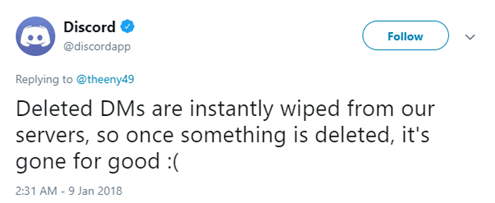
С одной стороны, хранение удаленных сообщений противоречит правилам платформы и нарушает конфиденциальность ее пользователей. Кроме того, способ построения платформы, подобный классическому Internet Relay Chat (IRC), не позволяет владельцам получать доступ к личным сообщениям своих пользователей. Поэтому, как только пользователь удаляет сообщение, оно немедленно удаляется с серверов Discord.
Как сообщить о запугивании онлайн на Discord
Если случайно сообщение, о котором идет речь, не было удалено (пока), вы можете сообщить об оскорбительном сообщении и его отправителе в службу поддержки Discord, нажав красную кнопку «Сообщить» в вашем мобильном приложении.
На настольном компьютере этот процесс немного сложен, поскольку кнопка «Сообщить» отсутствует. Вместо этого вам нужно собрать некоторые идентификационные номера, записать их и отправить их команде Discord через форму отчета.
Вот что вам нужно сделать:
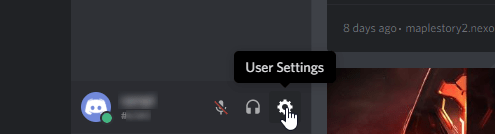
- В левом нижнем углу экрана щелкните значок настроек, чтобы получить доступ к настройкам.
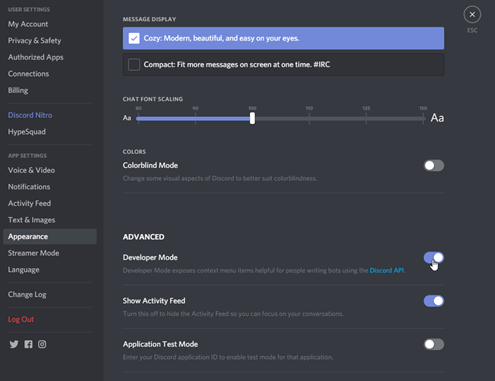
- Нажмите «Внешний вид», а затем найдите раздел «Дополнительно».
- Активируйте переключатель рядом с «Режим разработчика».
- Найдите сообщение, о котором вы хотите сообщить, щелкните правой кнопкой мыши имя пользователя и выберите «Копировать идентификатор». Поскольку вы будете копировать еще несколько идентификаторов, вставьте их в текстовый документ и сохраните перед продолжением.
- Далее вам понадобится идентификатор самого сообщения. Процесс почти такой же: щелкните правой кнопкой мыши в любом месте сообщения, выберите «Копировать идентификатор» и вставьте этот идентификатор в тот же документ.
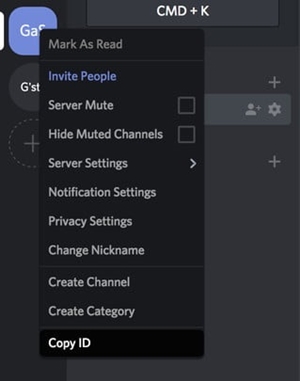
- Наконец, вам нужен идентификатор сервера, на котором произошло злоупотребление. Опять же, вам нужно будет щелкнуть правой кнопкой мыши на имени сервера, выбрать «Копировать идентификатор» и вставить его в тот же документ. Убедитесь, что все три идентификатора помечены правильно (идентификатор пользователя, идентификатор Message-ServerID) и перейдите к следующему шагу.
- Перейти к Discord's официальная форма заявки и выберите «Доверие и безопасность» из выпадающего меню. Введите свой адрес электронной почты в указанной форме и перейдите к заполнению оставшейся части формы.
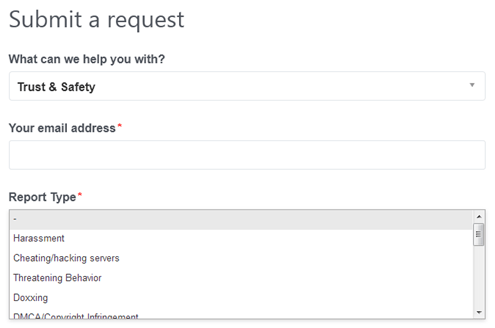
- В разделе «Тип отчета» выберите «Преследование» или любой другой вариант, который вы считаете целесообразным. В поле «Тема» ниже напишите «Отчет об оскорбительном поведении» или что-то в этом роде.
- Вставьте три четко обозначенных идентификатора в поле «Описание» ниже и добавьте любые другие заметки, которые у вас могут быть. Вы также можете использовать поле «Вложение» ниже, чтобы прикрепить скриншот.
- При заполнении формы установите флажок reCAPTCHA внизу, чтобы подтвердить, что это не робот, и нажмите «Отправить». Ваш запрос будет отправлен в службу поддержки Discord, и вы получите ответ по электронной почте, как только он будет обработан и обработан.
Вы можете сообщить об удаленном сообщении?
Группе поддержки Discord необходимы эти три идентификатора, чтобы обработать ваш запрос и принять соответствующие меры против отправителя оскорбительного сообщения. Таким образом, каждый раз, когда вы получаете неправильное сообщение, вы должны немедленно зарегистрировать все три идентификатора и сделать скриншот сообщения.
Даже если сообщение удалено, пока у вас есть идентификатор сервера и идентификатор пользователя, вы все равно можете сообщить о нем и прикрепить снимок экрана в качестве доказательства. Вы можете использовать официальную форму или отправить по электронной почте (электронная почта защищена).
Изменить имя пользователя Discord совсем несложно, и онлайн-сталкеры, как правило, делают это часто, поэтому вам необходимо отправить идентификатор вместе со своим скриншотом. Если этого не произойдет, вы все равно можете попытаться отправить отчет, но служба поддержки может не определить отправителя и предпринять соответствующие действия.
Добавить ботов
Если вы устали от вредоносного контента на вашем собственном сервере (или на том, который вы отслеживаете) и хотите получить более простой способ захвата контента, чем снимки экрана, для этого есть бот. Вы можете сделать канал «Только для чтения», но от этого вы получите все удовольствие. Боты действительно делают настройку Discord настраиваемой и более приятной.