Как найти сервер в Discord

Серверы в Дискорде – самые важные составляющие данного мессенджера. Пользователи находят тематические сообщества, общаются и играют вместе. Однако доступ к определенному серверу получить не так просто, поскольку встроенный поиск ограничен, а ссылку-приглашение еще стоит попросить у одного из участников. Впрочем, давайте более детально разберемся с тем, как вообще можно найти сервер в Discord.
Поиск сервера среди добавленных
В первую очередь представляю краткую инструкцию для тех юзеров, кто открыл эту статью с целью разобраться со внутренним поиском и отыскать сервер, в которой он уже вступил, но потерял в списке, забыл название или помнит только название определенного канала. Для поиска по списку в Дискорде есть две полезные функции.
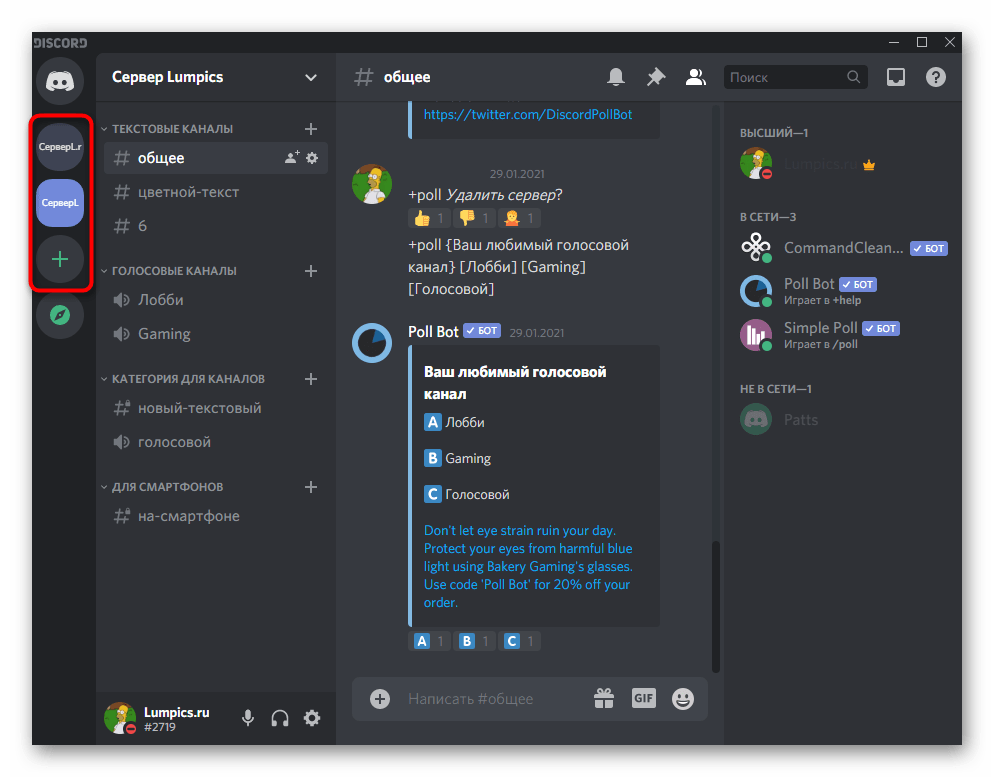
Сначала обратите внимание на блок слева. В нем выводятся абсолютно все серверы, в которых вы являетесь участником. Попробуйте отыскать подходящий путем перебора или попытайтесь вспомнить, какой значок у него был.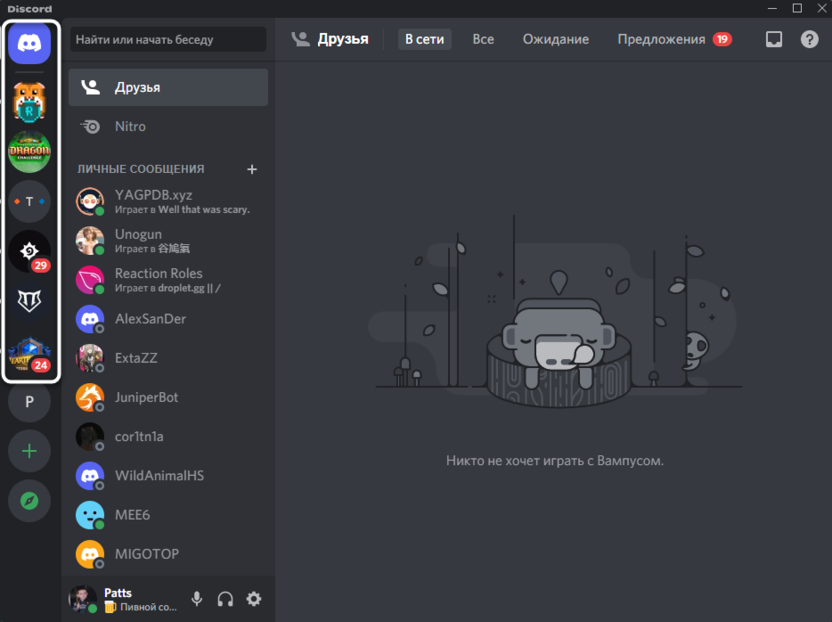
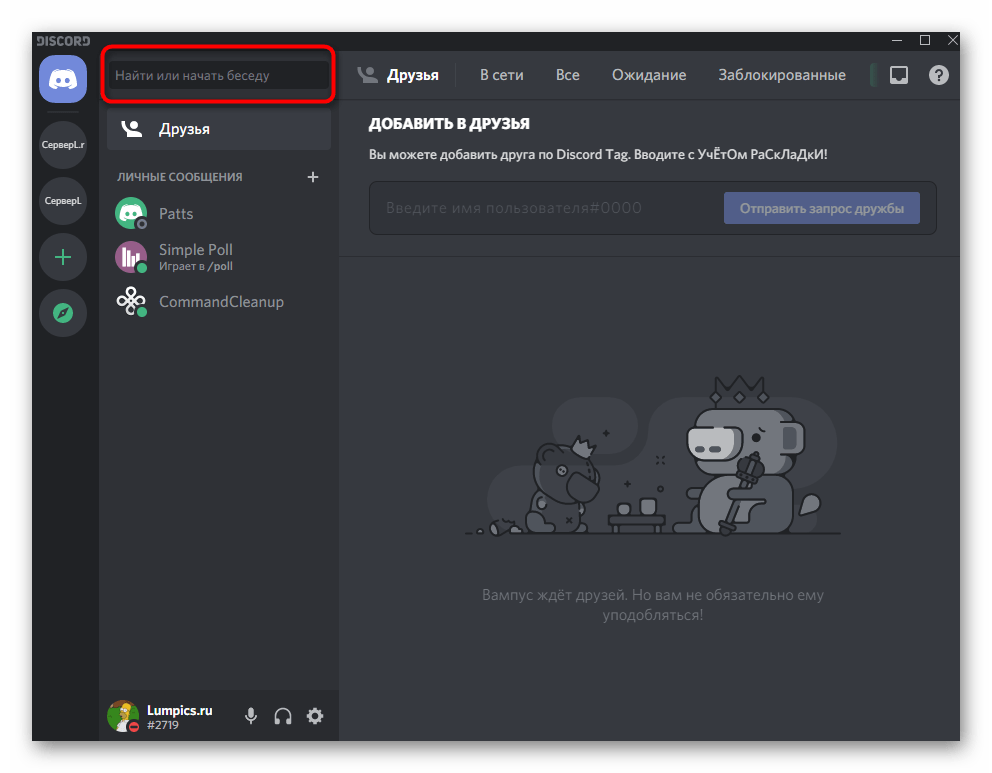
Если такой вариант вам не подходит, активируйте строку поиска, введите название сервера или любую информацию, которую вы о нем помните. Это может быть, например, название канала.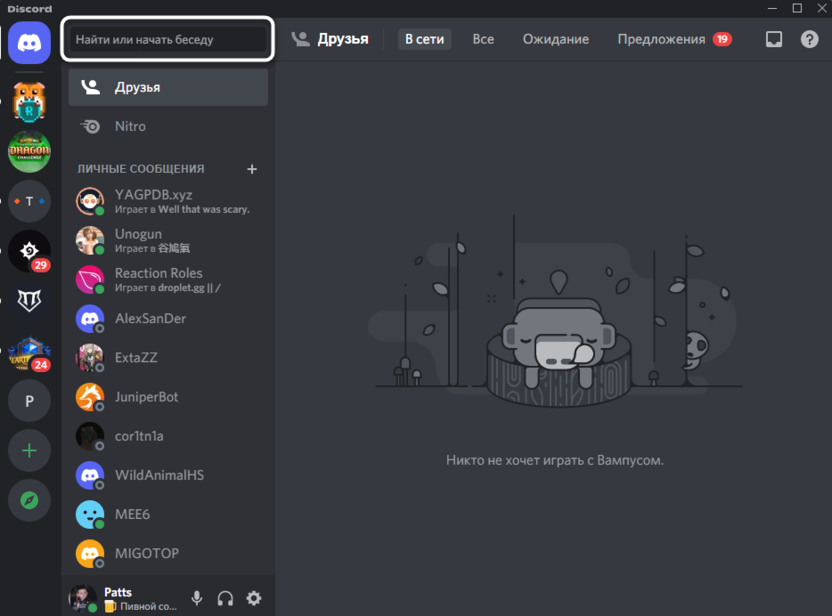
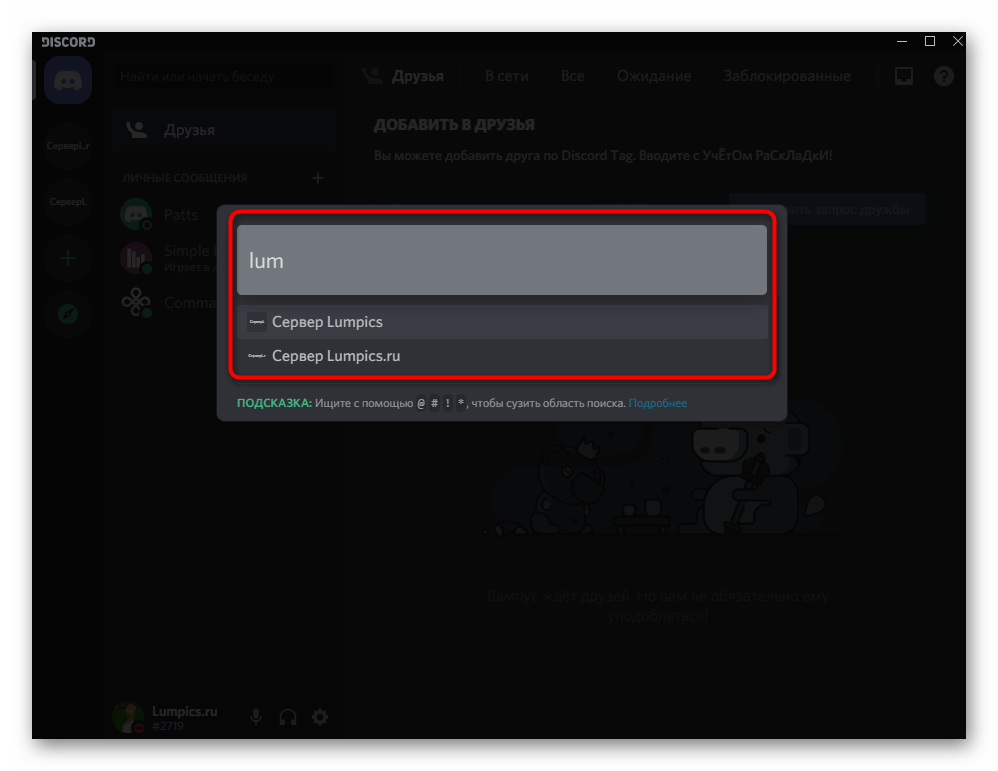
Ознакомьтесь с результатами поиска и отыщите среди них подходящий. Перейдите на сервер и приступайте к дальнейшему взаимодействию с ним.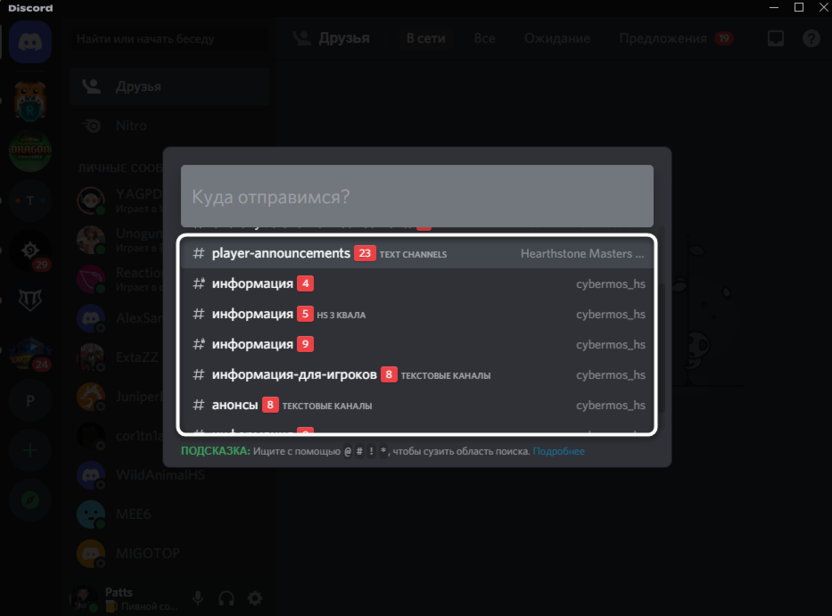
Повторюсь, что такой метод актуален только для поиска сервера, в котором вы уже состоите. Если вы ищете новые сообщества, приступайте к чтению следующих разделов этой статьи.
Получение или отправка ссылки-приглашения
Самый популярный метод вступления на сервер в Дискорде – получение приглашающей ссылки. Она распространяется через другие социальные сети авторов сообществ или между участниками. Вы можете открыть страницы, связанные с сервером, в других социальных сетях, чтобы отыскать там эту ссылку. Другой вариант – попросить друга вам ее отправить. В следующей инструкции я как раз разберу то, где найти эту самую ссылку. Покажите ее другу или используйте самостоятельно, если хотите пригласить своих знакомых на сервер.
Нажмите по названию целевого сервера для вызова его меню. Из списка выберите пункт «Пригласить людей».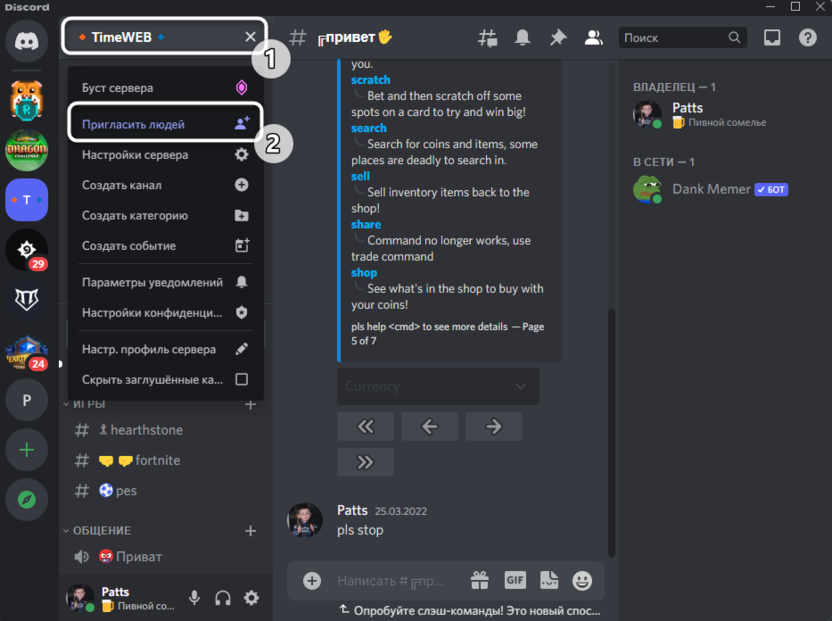
Откроется небольшое окно со всей необходимой информацией. Через него вы можете разослать приглашение своим друзьям или скопировать ссылку для дальнейшего распространения через внешние источники.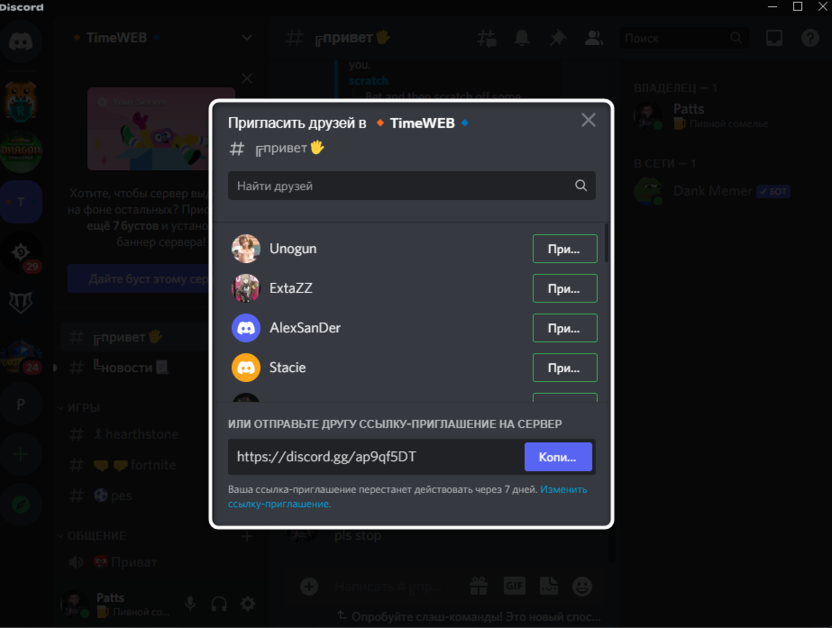
Обратите внимание на то, что администрация сервера может следить за тем, кто использует ссылки-приглашения и от каких участников они были получены. Для этого она активирует соответствующие настройки, а затем мониторит информацию в разделе управления сервером.
Исследование публичных серверов
Публичные сообщества в Discord – официально подтвержденные серверы. По большей части относятся к играм, музыке, образованию или науке. Их обычно заводят разработчики, сами авторы контента или руководители каких-либо центров. Эти публичные серверы открыты, но вступить на них можно только в том случае, если еще осталось место. Поиск таких сообществ осуществляется так:
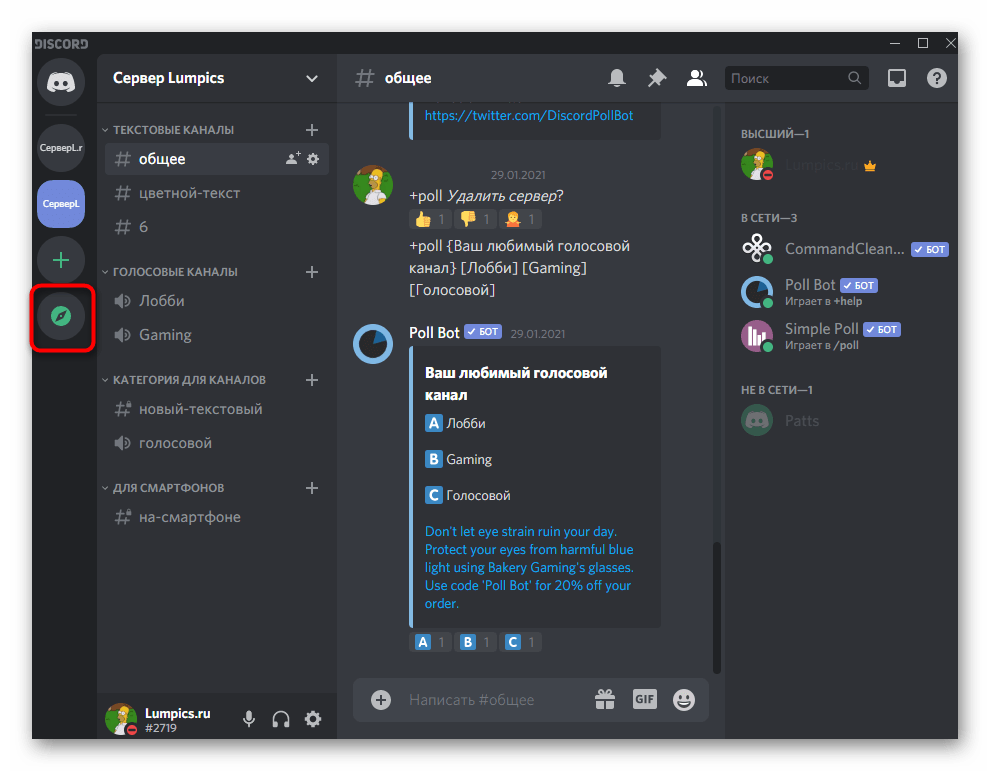
На панели с серверами вас интересует кнопка «Исследуйте публичные серверы».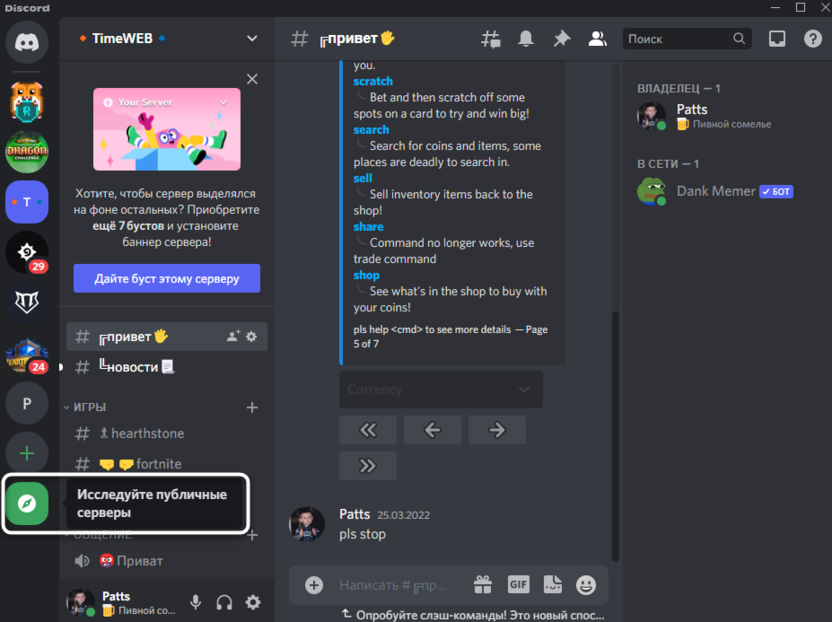
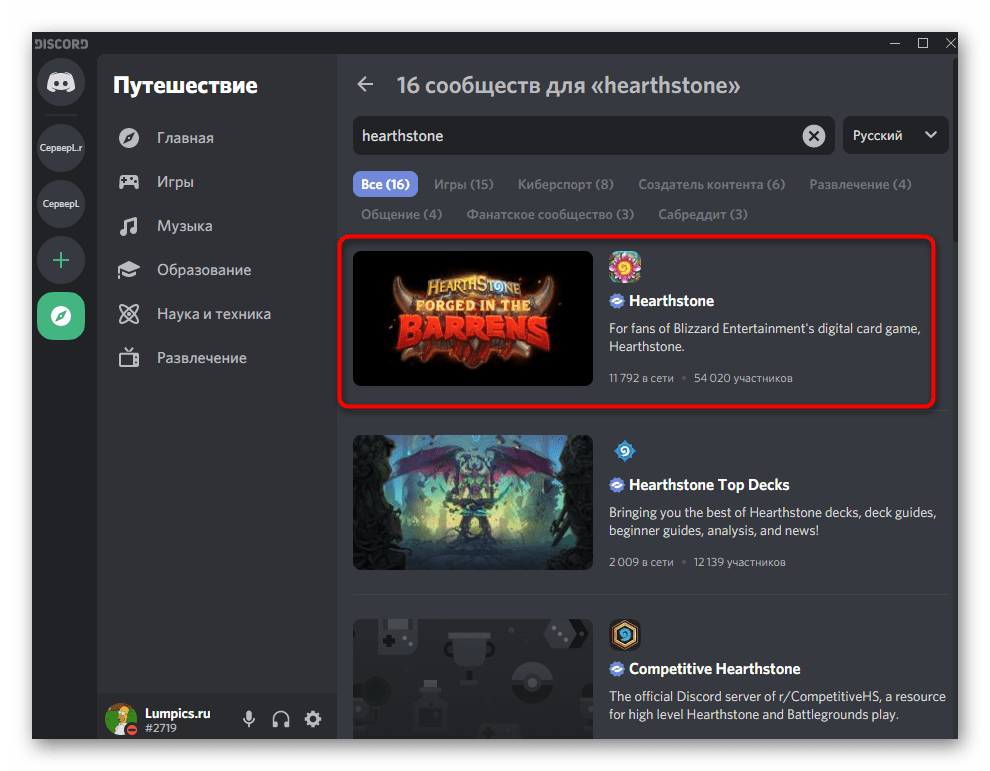
После нажатия по ней отобразится окно «Путешествие», в котором вы можете использовать навигацию по разделам, если заранее знаете, на какую тему желаете отыскать сообщество.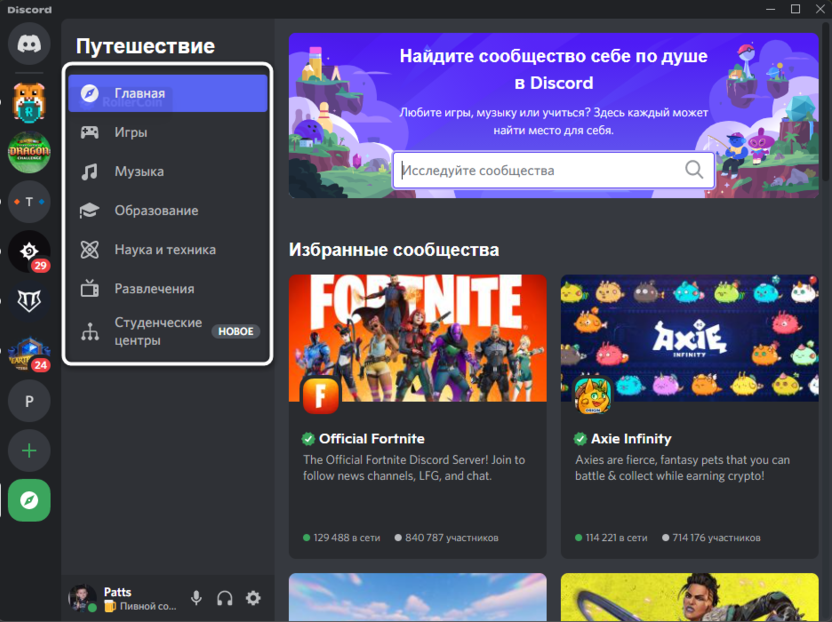
Есть встроенный поиск для тех, кто хочет найти официальное сообщество какой-то игры, музыкальной группы или учебного заведения.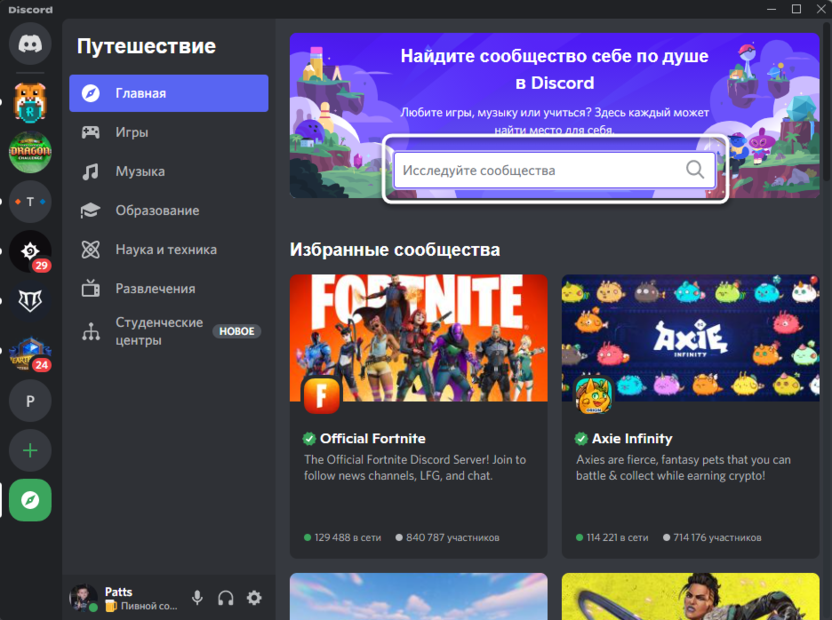
После нажатия по любому из серверов появится общая информация и правила. Переход к каналам произойдет только после того, как вы согласитесь со всеми правилами.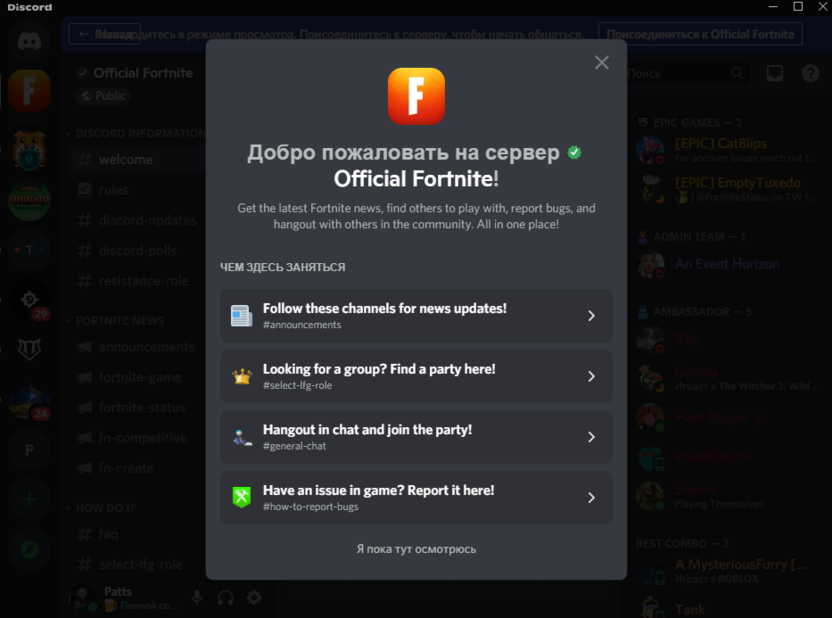
Использование сайтов для мониторинга серверов
В завершение расскажу о единственном методе свободного поиска пользовательских серверов в Discord, который подойдет обычным юзерам. Его суть заключается в том, что создатели сами добавляют сервер на сайт мониторинга, определяют его тему, указывают описание и прочую информацию. Далее юзеры могут свободно взаимодействовать с такими сайтами и искать проекты по душе.
Воспользуйтесь поисковиком, введя в нем «Мониторинг серверов Discord». Подойдет совершенно любой более или менее адекватный сайт, поэтому конкретный рекомендовать не буду. На таких ресурсах часть серверов выведена в топ платно. Обычно они и являются самыми популярными. Можете посмотреть на их описание, тему, количество участников и их онлайн.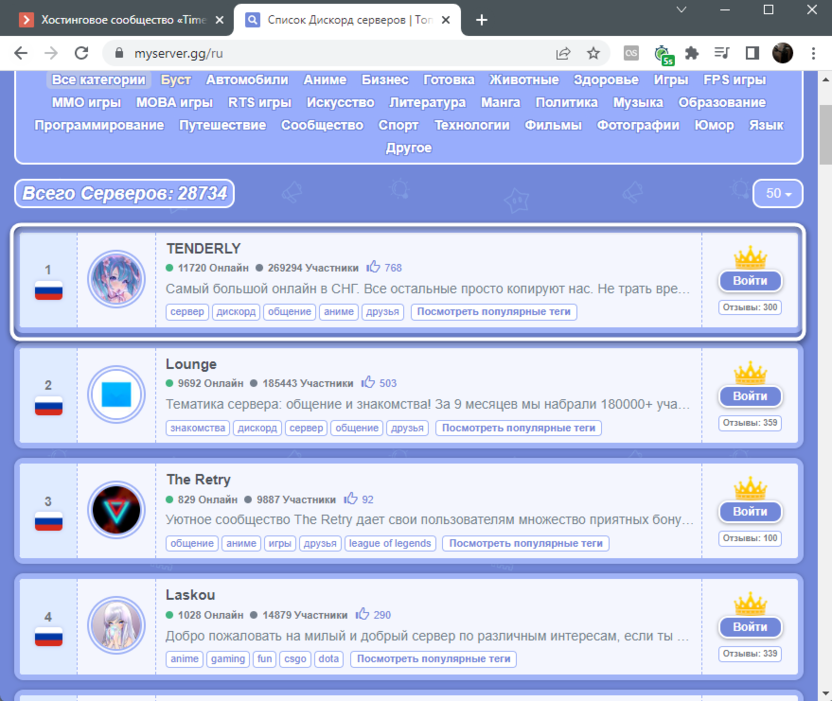
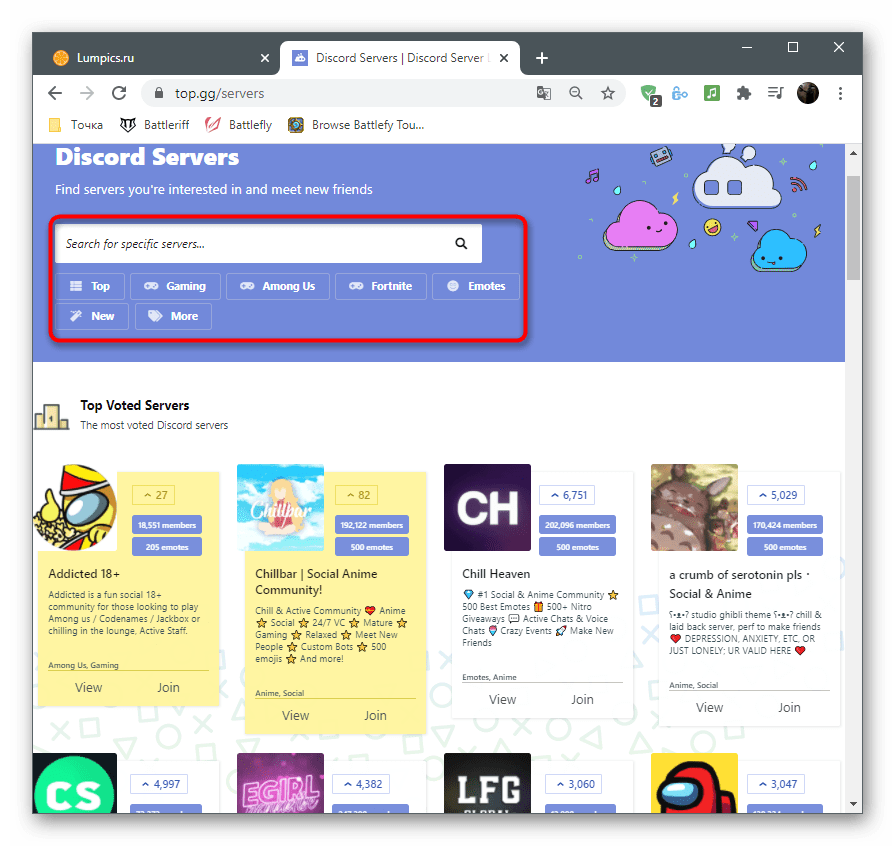
Всегда присутствует разделение на тематики, поэтому включите фильтрацию, чтобы оставить только те сообщества, которые могут подходить для ваших целей.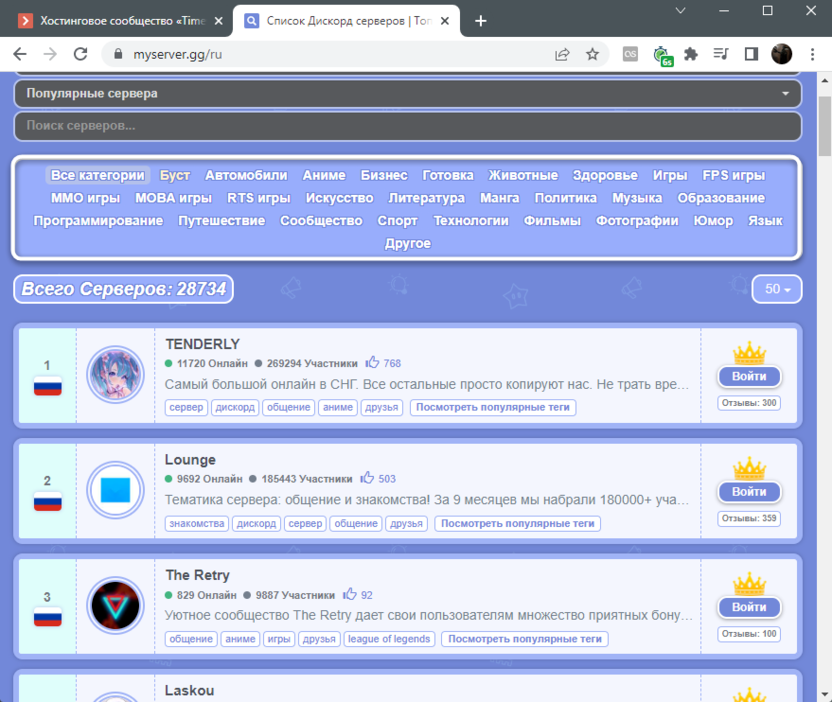
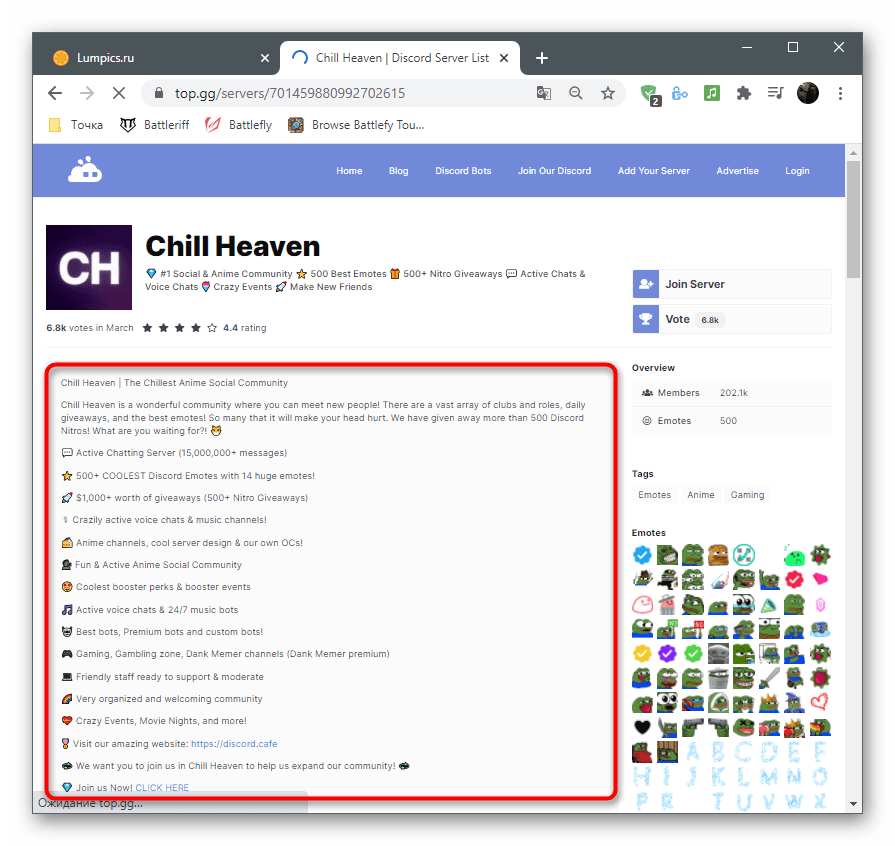
Прочитайте сведения на страницах серверов на сайте для мониторинга. Если любой из них вам подходит, нажмите по соответствующей кнопке для перехода, ожидайте перенаправления в приложение и подтвердите намерение о присоединении к серверу.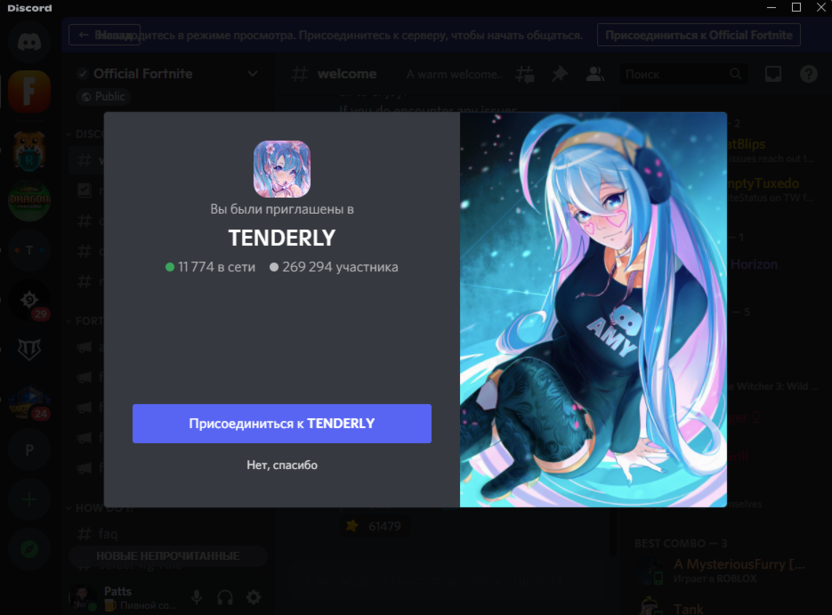
Каждый из описанных методов имеет место, отличается по цели и позволяет пользователю найти требуемый сервер среди публичных или ранее добавленных.
Правила поиска групп, бесед и чатов в Discord

Дискорд — мессенджер, позволяющий контактировать людям, находящимся в разных точках мира, достаточно иметь хороший интернет. Помимо одиночных бесед между друзьями или игровыми напарниками, существуют групповые чаты, разрешающие пользователям общаться в небольшом количестве людей текстовым или голосовым чатами.
Чтобы их найти, нужно лишь иметь представление о том, что настроить, куда заходить и что искать. Такое времяпровождение занимает немного времени, труда, сил, знаний тонкостей программы, особенных навыков.

Что такое группы в Дискорде
Группами называют беседы, в которых может находиться 2-10 человек, с присутствием функций текстового чата, возможностью видеосозвона, голосового звонка. Аудитория редко использует группы.
Больше пользователи предпочитают использовать сервера вместо групп — их считают удобными, серверы позволяют добавлять неограниченное количество человек, приглашать незнакомых людей, создавать немало каналов — как голосовых, так и текстовых, раскручивать и вводить систему ролей. Однако, речь не о серверах, а о маленьких группах.
Если пользователь хочет самостоятельно создать группу со своими друзьями, а не искать её в сети, для этого нужно:
- Перейти по вкладке “Друзья”;
- Справа от надписи “Личные сообщения” кликнуть на значок плюса (“Создать ЛС”);
- В открывшемся окне выбрать 9 (или меньше) человек из своего списка друзей;
- После этого — “Создать групповой чат”;
- Появляется окно с текстовым чатом, с появившимися возможностями: посмотреть количество участников, созвониться или переписываться, в случае количества человек, не превышающего 10, то добавить больше участников.

Названием такой группы будут служить ники пользователей, редактировать его нет возможности. Но можно поменять аватарку, чтобы она выделялась среди остальных и делала вид беседы приятнее, лучше.
Группы удобно использовать для единичного созвона или чата между маленькой компанией пользователей — без создания серверов, их оформления и создания разных каналов и ролей.
Поиск группы по названию
Так как группа — узкое сообщество, которое предназначено для небольших компаний друзей, поиск таких же групп в самом приложении, как через мобильную версию, так и через компьютерную, не предусмотрен.
Однако есть альтернатива — найти группу в Дискорде по названию в списке серверов:
- Слева, после всех серверов и чатов, в которых участвует пользователь, нажать на кнопку с компасом — “Исследуйте публичные серверы”;
- Появится список популярных, избранных, связанных с играми, в которые пользователь часто играет серверами и поиск определённого;
- Использовать поиск “Исследуйте сообщества” и набрать интересующее название уже известной группы или название сообщества по интересам, в которое хотелось бы вступить;
- После поиска выбрать интересующую группу, нажать на неё, посмотреть на каналы, вступивших пользователей, по желанию можно вступить.

Если же пользователь заинтересован исключительно в том, чтобы найти группу в Дискорде, а не сервер — можно поискать списки самых популярных или интересных на форумах.
Поиск чатов по пригласительным ссылкам
Найти беседу в Дискорде можно по специальной пригласительной ссылке, которая даётся администратором сервера.
Где можно найти ссылку:
- На форумах;
- В чате с другом или игровым напарником (через этот мессенджер, другие социальные сети), который является администратором группы.
Для того, чтобы найти беседу в Дискорде по пригласительной ссылке, необходимо справа, где находятся активные сервера и беседы пользователя, в самом конце списка, нажать на “+” — “Добавить сервер”. В открывшемся окне будет предложено создать новый сервер, а внизу — присоединиться к уже существующему. После нажатия на “Присоединиться к серверу” вылезет окно, где нужно ввести ссылку-приглашение и показан пример того, как она должна выглядеть.
Этот способ — самый распространённый среди всех, по которым можно искать в Дискорде группу, но он предусматривает наличие уже существующей ссылки, которую нужно где-то доставать, без неё найти группу будет сложно.
Как искать беседы по ID
Данный способ схож с предыдущим способом искать в Дискорде группу — здесь также нужно перейти на “+” (“Добавить сервер”), “Присоединиться к серверу”, но вместо ссылки-приглашения ввести тайный код, который может знать только администратор. ID — это уникальный набор цифр, который не повторяется и существует исключительно для данной группы.
Если пользователь — администратор, очень часто возникает вопрос, где искать этот уникальный номер, для его поиска нужно:
- Зайти в Дискорд;
- В панели справа нажать правой кнопкой мыши по аватарке группы;
- В “Настройках сервера” нажать “Виджет”;
- Во всплывающем окне находятся ссылка-приглашение и идентификационный номер. Рядом, с помощью кнопки “Копировать”, можно скопировать информацию и отправить на форумы или друзьям, которые с её помощью могут найти чат в Дискорде.
Группа — удобный способ общения, который позволяет не заморачиваться над сервером, его раскруткой и оформлением, а просто собраться с друзьями, поговорить или вместе поиграть. Искать их не составляет труда — стоит только зайти на форум по игре или тематике Дискорда — и высветится множество интересных предложений. Со всем разберётся даже самый неопытный пользователь, который редко сидит за мессенджером.
Как в Дискорде найти сервер – 5 способов отыскать группу и как присоединиться
Discord – одно из лучших приложений для общения. Главной его особенностью является возможность создания публичных сообществ. В этих конференциях можно обсуждать игры, музыку, фильмы, знакомиться и искать тиммейтов для совместной игры в онлайн-проекты. Найти сервер в Дискорде можно как с помощью встроенного поиска, так и через специальные сайты-мониторинги.
Как найти сервер в Discord?
Найти интересное сообщество по интересам или группу для знакомств несложно. Для этого можно поискать Дискорд-серверы по интересующим тематикам через приложение мессенджера или на специализированных сервисах в интернете.

Через приглашение
Многие сообщества в социальных сетях имеют свои конференции в мессенджере Дискорд. Чтобы в них вступить, необходима специальная ссылка-приглашение. Как правило, ее размещают в описании группы. Перейдя по такой ссылке, пользователь попадает на страницу с названием группы и кнопкой «Присоединиться».
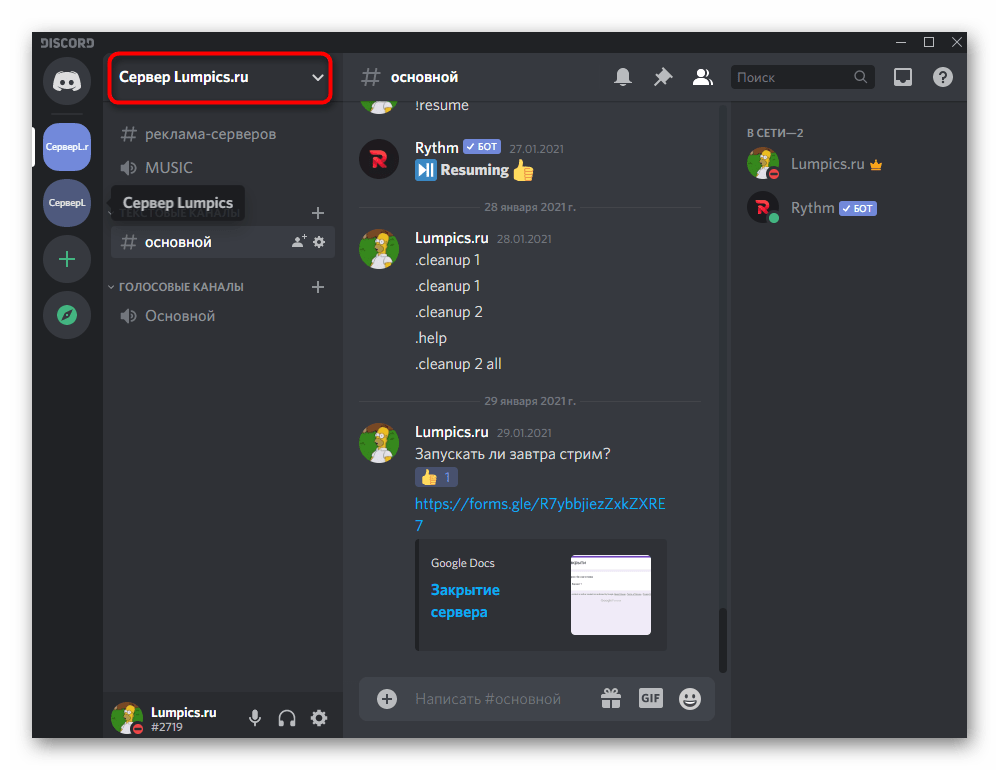
Создать подобную инвайт-ссылку может любой пользователь Discord:
- Нажмите на стрелочку рядом с названием канала.
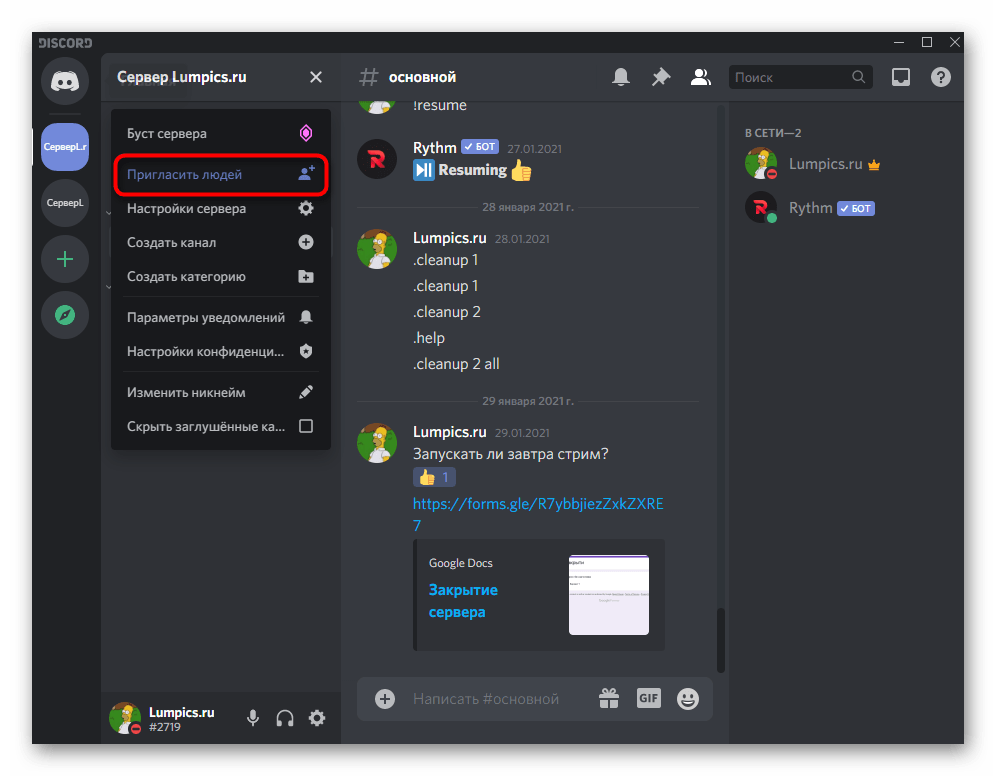
- Перейдите в пункт «Пригласить людей».
- Скопируйте ссылку из специального поля.
После этого можно отправить приглашение любым способом (в личных сообщениях или опубликовать в группе социальной сети).
Поиск открытых сообществ
В приложении Discord есть специальная вкладка под названием «Путешествие». На ней отображаются популярные группы по следующим тематикам:
- игры;
- музыка;
- техника;
- развлечения;
- образование.
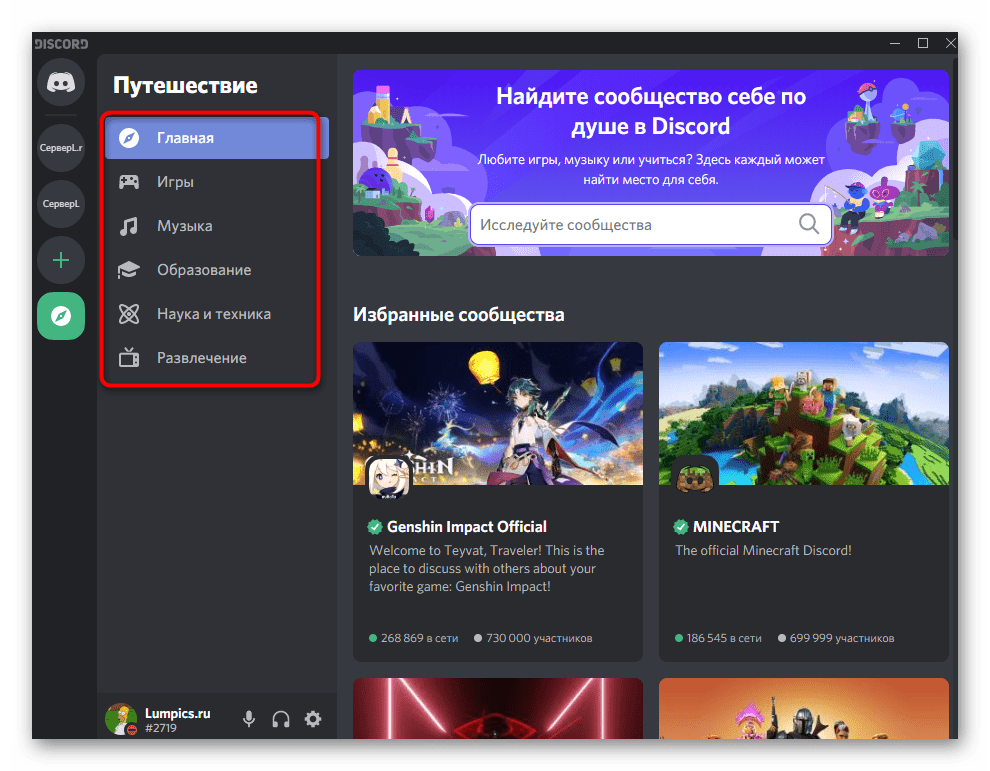
Чтобы открыть этот раздел, нужно нажать на иконку «Компас» на главной странице мессенджера. Кроме того, на этой странице есть строка поиска, которая позволяет найти официальные группы по ключевым словам. Здесь можно отыскать сообщества для поиска тиммейтов или клана по самым известным онлайн-играм.

Чтобы присоединиться к интересующему комьюнити, необходимо кликнуть по интересующей группе. На экране отобразится ее описание, внизу которого расположена кнопка «Я тут осмотрюсь». С помощью этой функции можно зайти в конференцию в тестовом режиме, без возможности отправки сообщений. Чтобы начать общаться в чате, необходимо нажать кнопку «Присоединиться» в правом верхнем углу. После этого сообщество добавится в избранное и будет доступно с главной страницы мессенджера.
Сайты для мониторинга серверов
К сожалению, стандартный поиск серверов Discord отображает преимущественно англоязычные конференции. Кроме того, поисковая страница предлагает присоединиться только к группам с большим количеством участников.
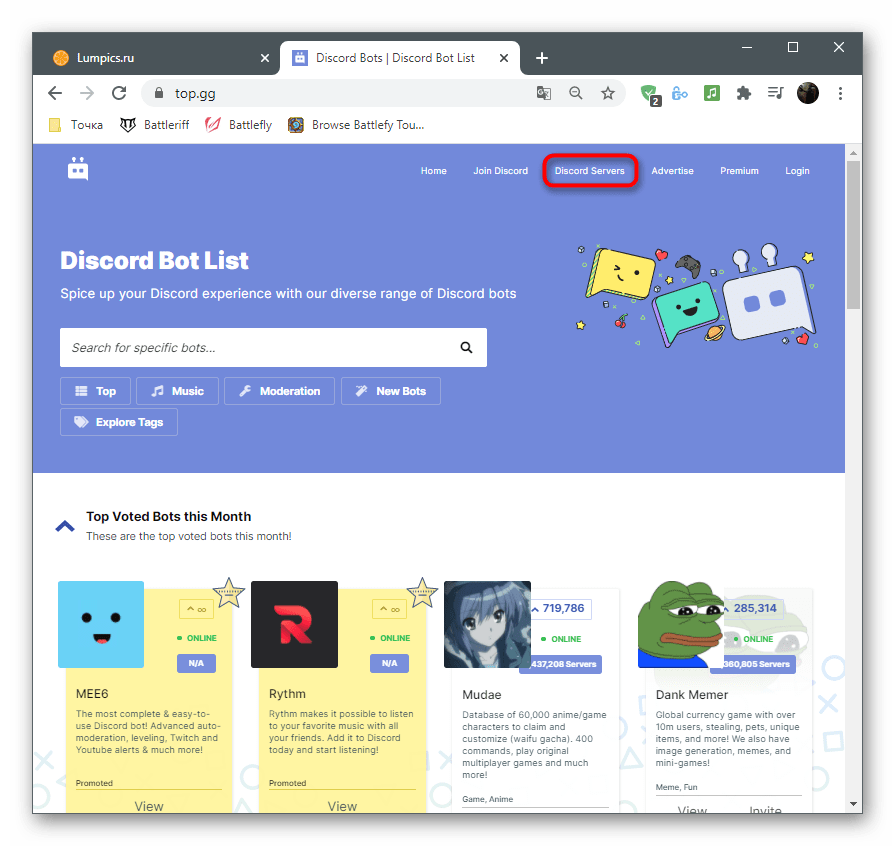
Найти русскоязычные группы можно на специальных сервисах-мониторингах, например server-discord.com. Здесь конференции сортируются по тематике, языку и количеству участников. Кроме того, на этом сайте доступен поиск по названию и тегам (общение, музыка, мини-игры, roleplay).
Выбрав интересующее сообщество, можно к нему подключиться, нажав на кнопку «Вступить» рядом с его названием. После этого сайт откроет страницу с приглашением присоединиться.

Поиск серверов в добавленных
К сожалению, клиент Дискорда для компьютеров и телефонов имеет не самую удобную навигацию по друзьям и добавленным серверам. Если вступить в большое количество групп, будет сложно быстро перейти к нужному диалогу. Однако в приложении есть функция поиска по чатам. С ее помощью можно найти нужного пользователя или групповой чат по никнейму или названию.
- Откройте клиент мессенджера.
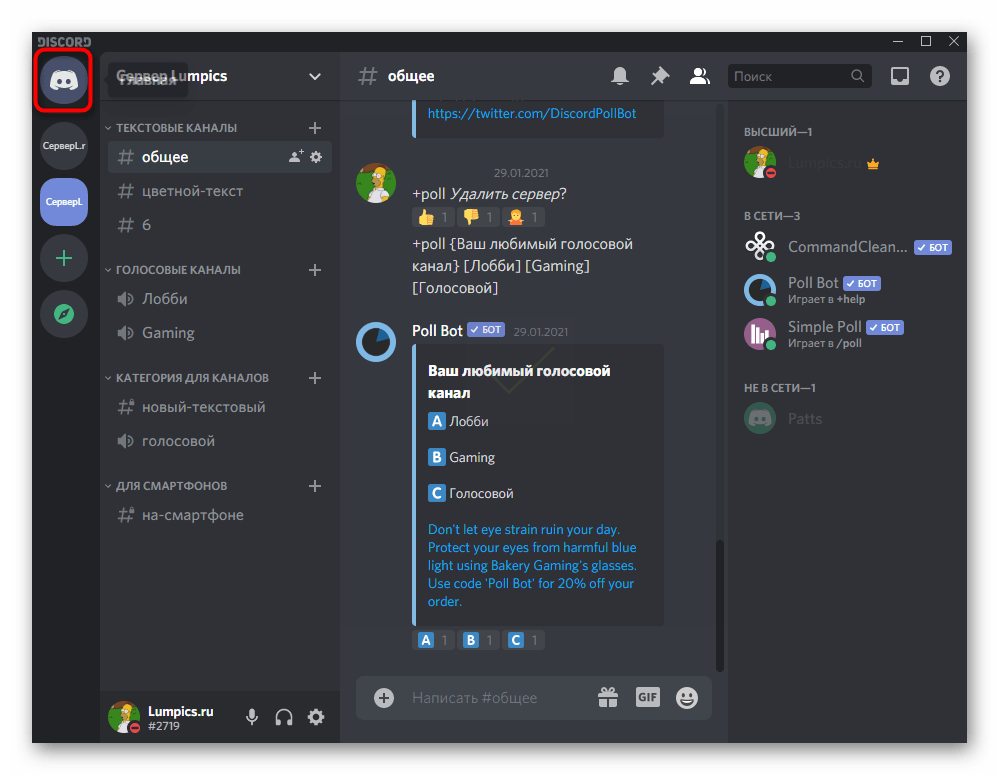
- Перейдите на главную страницу (иконка «Дискорд» в левом верхнем углу).
- Введите название в поле «Найти».
- Выберите нужную беседу из списка.
- Нажмите кнопку «Войти».

После этого произойдет перенаправление на страницу диалога, где можно будет продолжить общаться.
Через ID сервера
Каждый пользователь или сообщество в Discord имеет свой уникальный номер. Он предназначен для создания ссылок-инвайтов, а также используется разработчиками, которые создают ботов или интегрируют свой канал в другие сервисы. Однако обычные пользователи могут использовать этот ID-номер для того, чтобы искать сообщества.

Преимуществом этого способа является то, что если ввести этот номер в поисковую строку, Дискорд перенаправит пользователя на необходимый групповой чат. (Если искать сообщества по имени, приложение может показать конференции со схожими названиями).
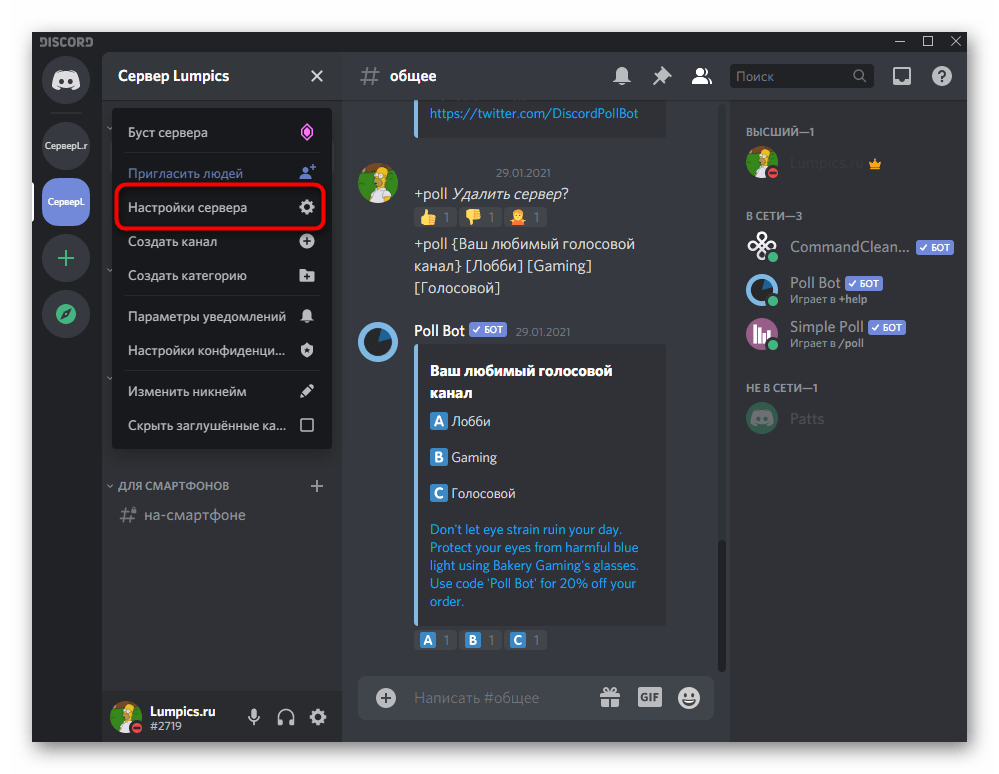
- Перейдите в настройки сообщества.

- Кликните по пункту «Виджет».
- Скопируйте цифры из поля «ID сервера».
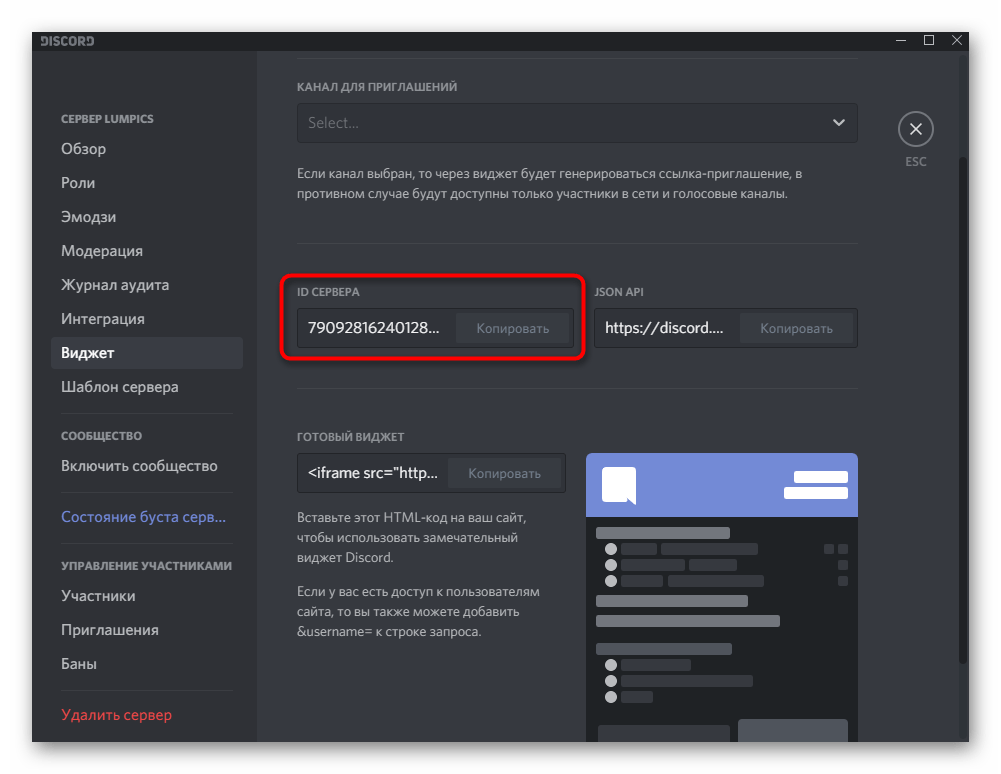
После этого можно поделиться этим уникальным номером с другими пользователями. Если ввести этот номер в строку поиска на главной странице, он автоматически добавится к серверу.
Как пригласить друга на сервер?
Общение с друзьями – самое приятное времяпрепровождение. Дискорд позволяет переписываться или разговаривать по голосовому чату с неограниченным количеством участников. Таким образом, можно общаться сразу с несколькими людьми.

В Дискорде можно пригласить любого пользователя мессенджера в групповой чат:
- Нажмите на название сервера.

- В развернувшемся меню выберите пункт «Пригласить участников».

- Выберите пользователя из списка ваших друзей.

Приглашение отправится пользователю в личных сообщениях. Нажав на соответствующую кнопку, участник автоматически присоединится к конференции. Способ работает как через приложение для компьютера и смартфона, так и через браузерную версию.
Для удобства можно отправить другу ссылку-приглашение, которую удастся сформировать через настройки сервера. Оправить ее можно любым способом, через социальные сети или электронную почту. Эта ссылка перенаправит друга на страницу с названием конференции и кнопкой «Присоединиться».
Как найти группу в Дискорде и присоединится к ней: инструкция!
На различных форумах, посвященных мессенджерам, часто встречается подобный вопрос: а как найти группу в Дискорде? И он связан с тем, что начинающие пользователи порой не понимают, чем отличается сервер от канала. Тем не менее разобраться с интерфейсом программы достаточно легко — заранее потребуется всего-то получить от создателя чата ссылку или специальный номер. В общем, мы подробно расскажем, как зайти в канал в Дискорде.
Как найти группу в Дискорде по ссылке или названию?
Как правило, под группой в Discord понимается сообщество людей, у которых общие интересы. Например, это могут быть фанаты определенной игры или обычные пользователи, общающиеся на одну тему. И перед тем, как найти канал в Дискорде по ссылке, организатору придется выполнить несколько шагов. Все они подробно описываются в инструкции:
- Открываем приложение Discord на компьютере. Для этого будет достаточно дважды кликнуть по ярлыку программы на рабочем столе.
- Нажимаем по нужному серверу, отыскав его в боковом меню. Вместо названия там будет располагаться только картинка, выбранная в качестве аватарки.

- Обращаем внимание на боковую панель – там располагается небольшое окошко, где потребуется кликнуть по силуэту человека. Именно эта кнопка используется для получения нужного URL-адреса.

- При правильном выполнении действий на экране отобразится специальная графа, посредством которой получится найти группу в Дискорде по ссылке. Но по умолчанию URL активен только на протяжении суток. И, чтобы снять данное ограничение, необходимо убрать галочку возле соответствующего пункта.
- И в конце нажимаем «Копировать» , а затем отправляем полученный адрес друзьям.

Но теперь нужно разобраться, как присоединиться к каналу в Дискорде? Итак, если мы выступаем в роли обычного пользователя, который хочет стать участником группового чата, то выполняем следующие действия:
- Сначала открываем программу на компьютере. Как и в предыдущем случае, дважды кликаем по значку на рабочем столе.
- В левом меню видим список всех серверов, а под ними иконку плюса (+).

- Несложно догадаться, как добавиться в группу в Дискорде – для этого понадобится кликнуть по этому значку, после чего выбрать «Войти на сервер»,

- А затем вставить в строку полученный ранее URL-адрес.

- В конце остается еще раз подтвердить вход, воспользовавшись одноименной кнопкой.
В результате вы сможете зайти на канал в Дискорде, а точнее стать полноценным участником беседы. Перед вами откроются все стандартные возможности, начиная с написания сообщений и заканчивая выполнением звонков через Discord.
Как зайти и добавиться в группу в Discord с помощью ID?
А вообще, существует и другой вариант, с помощью которого получится найти канал в Дискорде по названию. Как оказалось, в самом мессенджере нет специального инструмента, предназначенного для обнаружения групп. Практически все пользователи посещают тематические форумы, где и знакомятся с другими игроками и присоединяются к тематическим каналам. Их просто, лишь ведите в строку поиска нужный запрос:

Но несмотря на это, советуем вам узнать, как ещё можно поделиться группой с друзьями. Мы рассмотрим вариант, позволяющий получить код сообщества в Discord:
- Открываем программу Discord.
- В боковом окошке находим нужную группу, ID которой требуется получится. Затем кликаем ПКМ по аватарке, в появившемся меню выбираем «Настройки» , а после – «Виджет» .

- И на экране видим необходимую информацию, то есть код выбранного сервера. Его можно скопировать для отправки друзьям посредством личных сообщений или сторонних мессенджеров.

И, чтобы найти группу по полученному ID, потребуется нажать по значку плюса в меню (+), а затем отметить вариант «Войти на сервер». Перед вами откроется окошко, знакомое по предыдущему способу. Туда потребуется вписать секретный код, а затем кликнуть на одноименную кнопку. Как результат – вы окажетесь в группе.
Итак, мы рассмотрели, как найти группу в Дискорде по ссылке и специальному коду. Каждый из вариантов подходит под разные задачи, и зависит от наличия приглашения. Если остались вопросы, то ждем их в комментариях!