Восстановление и изменение пароля в Discord, если забыл старый

У пользователей встречается ситуация, когда забыл пароль в Дискорд. В таком случае возникает необходимость восстановить данные, используя специально разработанный алгоритм. Дополнительно нужно помнить об имеющихся особенностях.
Что делать если забыл пароль от Дискорда
Во время регистрации личного кабинета пользователи указывают адрес электронной почты в качестве логина и пароль в виде определенной комбинации. По разным причинам идентификатор теряется. Чтобы восстановить пароль в Дискорд, требуется соблюдать определенную последовательность действий. В зависимости от используемого типа устройства, алгоритм отличается между собой.

На компьютере
В случае использования программного обеспечения на персональном компьютере, пользователям требуется перейти по адресу discordapp.com/login либо выйти из учетной записи при условии авторизации. Дальнейшая последовательность действий подразумевает под собой:
Изначально пользователь нажимает клавишу «Забыли пароль». На следующем этапе указывается адрес электронной почты, которая привязана к личному кабинету. На нее в дальнейшем отправляются персональные данные для восстановления.
Далее выполняется вход в электронную почту.
После этого пользователю требуется отыскать в полученном письме ссылку восстановления и перейти по ней. Обратите внимание, уведомление поступает моментально. При отсутствии в папке «Входящее» рекомендуется проверить спам.

После нажатия на ссылку, система в автоматическом режиме осуществляет перенаправление пользователя на страницу сброса старого пароля, и указать новый ключ доступа.
Обратите внимание, восстановить пароль на ПК таким способом можно, если пользователями был утрачен пароль. После внесения изменения достаточно пройти авторизацию и сохранить настройки. Рекомендуется записать ключ безопасности, чтобы не забыть.
На телефоне
При необходимости восстановить пароль пользователями, но при этом рядом нет персонального компьютера, требуется использовать мобильный телефон либо планшет. Последовательность действий несложная и включает в себя следующие этапы:
- Вначале пользователь выполняет запуск установленного программного обеспечения Дискорд на мобильном телефоне.
- Далее нажимается клавиша на стартовой странице «Забыли пароль».
После этого требуется указать адрес электронной почты, на которую приложение отправляет письмо с инструкцией по восстановлению. - Выполняется переход в электронную почту, которая привязана к личному кабинету Дискорд.
- Далее осуществляется переход по ссылке, которая была отправлена в письме.

Вов новь открывшейся форме пользователь указывает новый ключ доступа для авторизации.
Осуществляется сохранение полученных новых данных.
В завершении пользователю требуется ввести новые данные, чтобы выполнить вход в личный кабинет.
Как изменить пароль от аккаунта в Дискорде
Встречаются ситуации, когда пользователь хочет сменить пароль в целях повышения уровня безопасности личного кабинета. Для этого программное обеспечение не требует ввода адреса электронной почты, и выполнять представленную выше последовательность действий. Необходимо пройти авторизацию в установленном приложении и воспользоваться функциональными возможностями сервиса.
Обратите внимание, причине смены пароля может быть разнообразной, к примеру, повышение защиты личного кабинета либо установка простой в запоминании комбинации.
В любом случае последовательность действий включает в себя следующие этапы:
- Изначально пользователю требуется выполнить переход по адресу discordapp.com/login и выполнить вход в личный кабинет.
- Далее выполняется переход в раздел внесения настроек.
- На следующем этапе выбирается категория «Мой профиль».
- После этого нажимается клавиша изменения.
На завершающем этапе пользователю открывается строка для заполнения личной информацией. Изначально приложение потребует указать старый пароль для идентификации, а после ввести новый. Чтобы изменения вступили в силу, достаточно сохранить полученные результаты.
Забыта электронная почта
Если потеряна электронная почта, пользователи могут воспользоваться восстановление по номеру мобильного телефона. Ситуация усложняется при использовании двухфакторной аутентификации. В таком случае последовательность действий включает в себя:
Изначально пользователю требуется отыскать на персональном компьютере специализированный файл discord_backup_codes.txt.
Ознакомиться с интересующей информацией, которая в нем содержится.
В завершении требуется перейти в раздел внесения настроек программы с последующим открытием личного кабинета. Пользователю необходимо инициировать отключение 2FA. После этого сохраняются данные, и выполняется вход.
Как сбросить или изменить пароль в Дискорд?
Вы можете ознакомиться с подробным руководством по сбросу пароля Discord ниже, чтобы помочь вам сбросить пароль своей учетной записи Discord, если вы его забыли.
Тем не менее, если вы считаете, что пароль вашей учетной записи Discord небезопасен, вы можете изменить пароль Discord. В этом руководстве также рассказывается, как изменить пароль учетной записи Discord на вашем настольном компьютере или мобильном телефоне.
Если вы забыли пароль своей учетной записи Discord, вы можете легко сбросить пароль, если знаете зарегистрированный адрес электронной почты. Однако, если вы не знаете зарегистрированный адрес электронной почты, вы не сможете восстановить учетную запись Discord.
Для сброса пароля Discord вы можете найти ссылку «забыл пароль» в двух местах. Вы можете нажать на нее, чтобы сбросить пароль. Ознакомьтесь с подробным руководством ниже.
Как сбросить пароль Discord на компьютере / мобильном устройстве
- Откройте браузер и перейдите по адресу https://discord.com/login . Вы можете найти ссылку «Забыли пароль» в разделе «Пароль». Кроме того, вы также можете открыть приложение Discord на компьютере или мобильном устройстве и найти ссылку «Забыли пароль».
- Введите адрес электронной почты, который вы использовали для регистрации в Discord, и нажмите ссылку Забыли пароль .
- Затем вы можете войти в свою электронную почту и щелкнуть по электронной почте от Discord, чтобы получить инструкции по сбросу пароля Discord.
- Нажмите кнопку « Сбросить пароль» в сообщении электронной почты. В браузере откроется страница «Сменить пароль».
- Введите новый пароль и нажмите Изменить пароль. Это сбросит пароль Discord.

Как изменить пароль Discord на компьютере или мобильном устройстве
Если вы считаете, что ваша учетная запись Discord небезопасна, в целях безопасности данных вы можете изменить данные для входа. Вы можете проверить руководство по смене пароля Discord ниже.
Как изменить пароль учетной записи Discord на ПК
- Откройте приложение Discord на вашем компьютере с Windows или Mac.
- Щелкните значок настроек в виде шестеренки в нижнем левом углу окна приложения. Он находится рядом с наушниками.
- Щелкните Моя учетная запись на левой панели. И нажмите синюю кнопку « Изменить» рядом с вашим именем пользователя.
- Щелкните « Изменить пароль» и введите желаемый новый пароль в поле « Новый пароль» .
- Наконец, нажмите кнопку « Сохранить» , чтобы сохранить новый пароль для своей учетной записи Discord.
Как изменить пароль Discord на мобильном телефоне
- Запустите приложение Discord на своем мобильном телефоне.
- Коснитесь трехточечного значка в верхнем левом углу экрана.
- Затем коснитесь значка профиля в правом нижнем углу на iPhone или коснитесь значка шестеренки на Android. Откроется страница настроек учетной записи.
- Коснитесь учетной записи и коснитесь « Изменить пароль» . Затем вам будет предложено ввести текущий пароль и новый пароль. Введите старый пароль, введите новый пароль и нажмите кнопку « Сохранить» , чтобы сохранить новый пароль.
Если вы измените пароль учетной записи Discord на рабочем столе, ваша учетная запись Discord на мобильном телефоне будет отключена, и то же самое, если вы сделаете наоборот.
Восстановление пароля в Discord
Как восстановить пароль в Дискорде, если вдруг забыл его? Этот вопрос очень часто задают многие пользователи, ведь такое случается сплошь и рядом. Потому мы и решили рассказать о том, как решить проблему и вернуть доступ к приложению.
Инструкция
Первым делом нужно попытаться вспомнить комбинацию. Вдруг пользователь просто перепутал буквы и цифры? Большинство проблем при входе случается именно из-за этого. Если же ничего не получается, то тогда придется прибегать к процедуре восстановления.
Неопытные пользователи могут не разобраться во всех тонкостях восстановления кода доступа. Поэтому мы предоставим подробную инструкцию с четким алгоритмом действий. Она поможет сделать все правильно:
- Запускаем программу на компьютере или ноутбуке.
- Приложение встретит вас просьбой ввести логин и пароль для дальнейшей работы. Логин нужно ввести. Причем именно адрес электронной почты.
- А вот вместо ввода пароля просто нажимаем на ссылку, которая находится чуть ниже той графы. На ней написано «Забыли…».
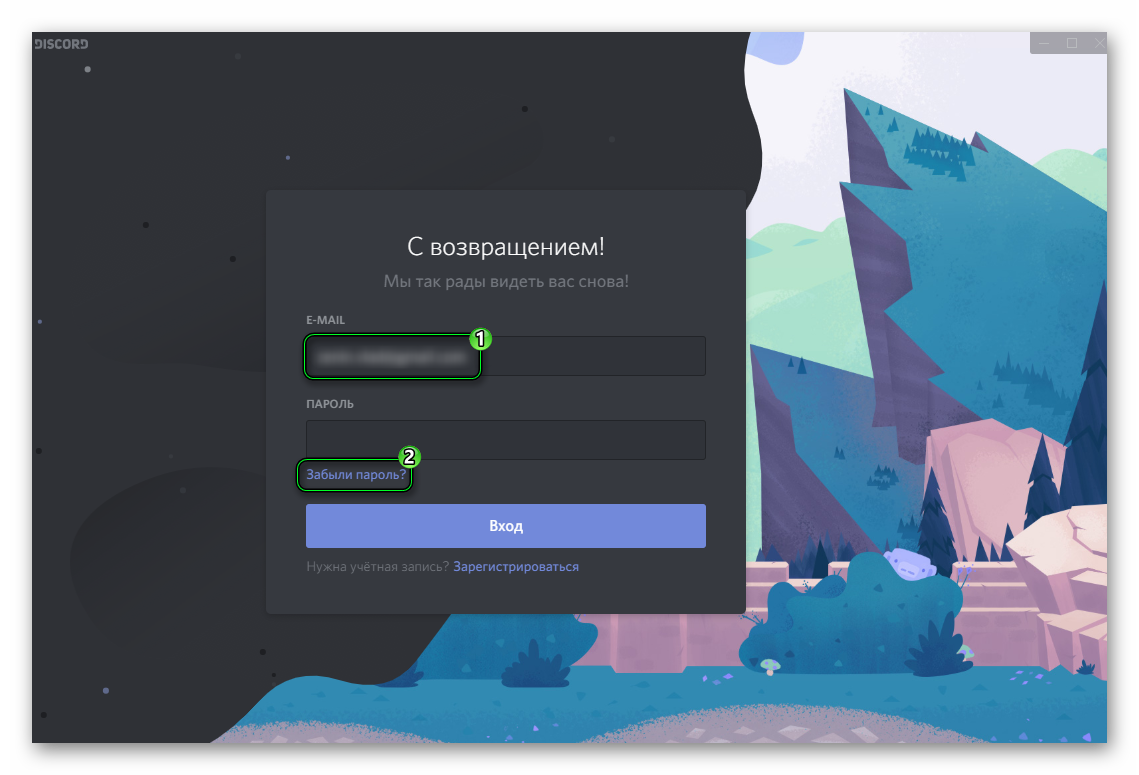
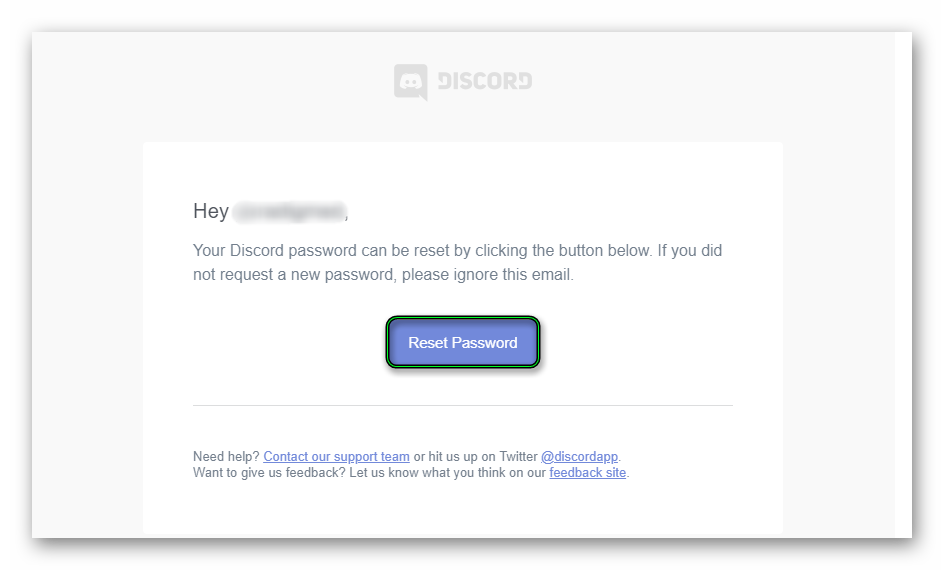
Как видите, процедура восстановления действительно не такая сложная, как, например, в некоторых социальных сетях. Письмо на ящик приходит почти мгновенно. В некоторых случаях придется подождать около пяти минут.
Такой способ реанимации кода доступа работает только в том случае, если вы вышли из учетной записи в самом приложении и в его веб-версии. Если вы находитесь в системе, то восстановлением ничего не получится. Для начала выйдите. Самым обычным способом при помощи соответствующей кнопки.
Восстановление на смартфоне
Некоторых пользователей интересует вопрос о том, как восстановить код доступа к аккаунту в мобильной версии Дискорда. По большому счету, инструкция будет точно такой же. Но из-за особенностей интерфейса некоторые шаги будут отличаться.
Поэтому придется предоставить подробную инструкцию с четким алгоритмом действий. Только так можно избежать досадных ошибок и сделать все правильно. Поэтому вот то, что требуется сделать. Пошагово:
- На главном экране смартфона ищем иконку Дискорда и тапаем по ней для запуска.
- Запустится главное окно приложения, где нужно нажать «Вход».
- В первую строку вписываем адрес электронной почты и затем тапаем по пункту «Забыли…».
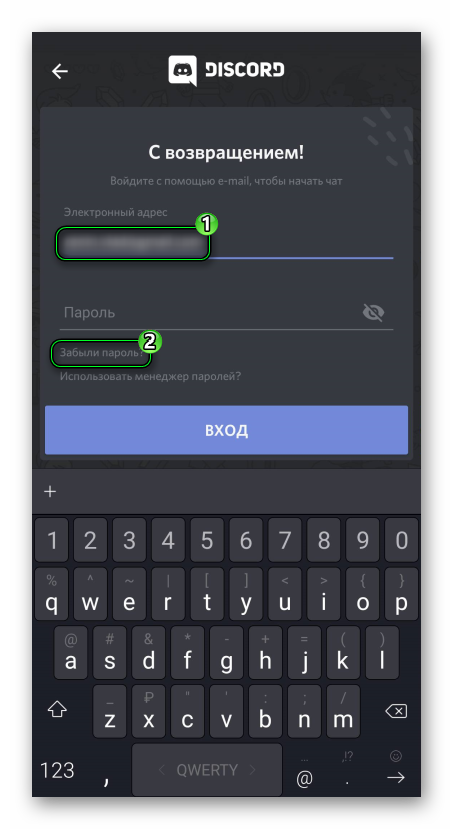
Вот и вся процедура. Как видите, она во многом схожа с той, что используется при восстановлении пароля на компьютере. Изменения только в мелочах. В сотальном алгоритм практически тот же. Вам остается только следовать инструкции.
Изменение данных для входа
Как сменить пароль в Дискорде? Для этого тоже есть определенная процедура. И она не такая сложная, как может показаться на первый взгляд. Просто нужно точно знать, где именно находятся те или иные пункты меню.
Новичкам трудно будет разобраться в непривычном интерфейсе. Ведь Discord не похож ни на один известный мессенджер. Поэтому мы предоставляем подробную инструкцию для ПК:
-
Щелкаем ЛКМ на «шестеренку» снизу окошка программы.
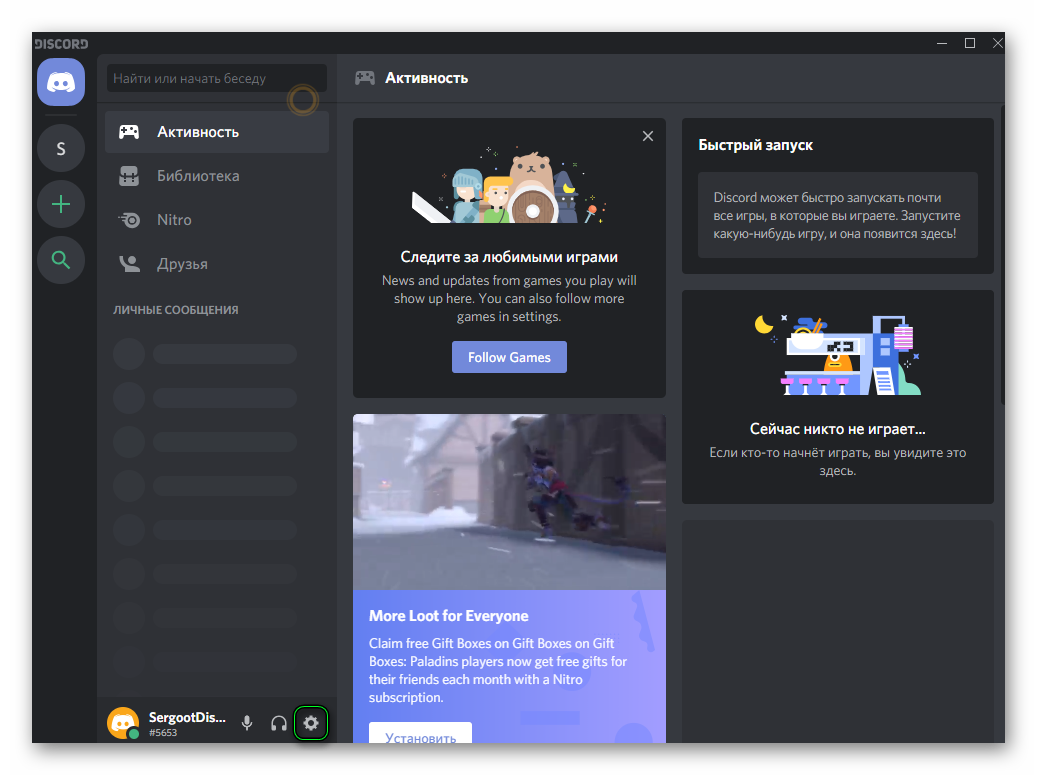
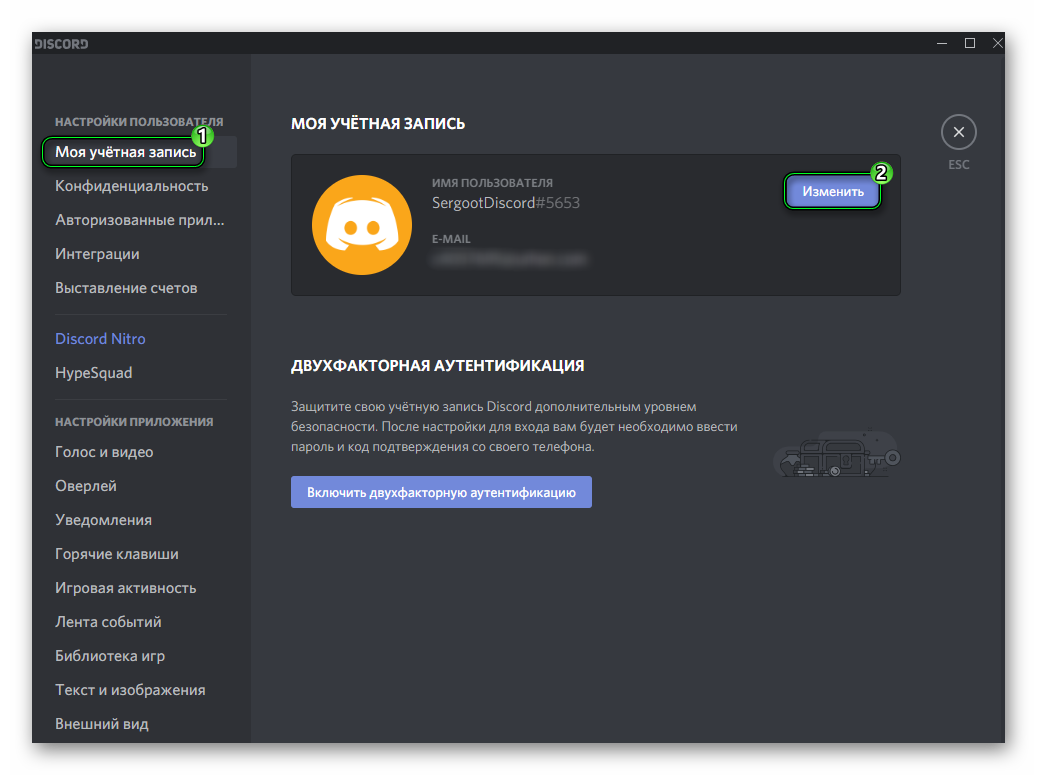
Вот и все. Теперь пароль от учетной записи Discord изменен. Вы будете использовать именно его для входа в аккаунт. И тут главное – не перепутать и не ввести по ошибке старый. А то потом снова придется восстанавливать доступ.
Заключение
А теперь пришло время подвести итоги, обобщить всю полученную информацию и сделать соответствующие выводы. В рамках данного материала мы поговорили о том, как восстановить пароль от аккаунта Discord или изменить его.
Стоит отметить, что в обоих процессах нет ничего сложного. Процедура восстановления в данном мессенджере до смешного проста. С изменение немного сложнее. Но подробная инструкция поможет осуществить задуманное без каких-либо проблем.
How To Reset Or Change Your Discord Password
Have you forgotten your Discord password? Or are you simply looking to change the password to something stronger? It’s easy to reset and change your Discord account password. Here’s how.
RELATED: How to Create a Strong Password (and Remember It)
Reset Your Discord Password#
If you can’t recall your account password, use the email address or phone number associated with your account to reset the password. Here’s how to do that on desktop and mobile.
Reset Password on Desktop#
To reset your Discord password on desktop, first, launch the Discord app on your computer. Feel free to use Discord for the web if you want.
On the login screen in Discord, click the “Email or Phone Number” field and type your email address or phone number linked to your account. Then click the “Forgot Your Password” option.
For the demonstration, we’ll enter our email address.
Discord will quickly open an “Instructions Sent” prompt. Here, it tells you the steps to reset your password have been sent to your email address. Close this box by clicking “Okay.”
Open your email inbox and look for the email from Discord. In the email, to reset your password, click the “Reset Password” link.
The link will take you to Discord’s site where you can reset your password. On the site, click the “New Password” field and type the new password to use for your account. Then click “Change Password.”
Your account password is now reset, and use this password to sign in to your account on all your devices. Enjoy!
Reset Password on Mobile#
To reset the password on your mobile phone, launch the Discord app. In the app, tap “Login.” (Don’t worry, you won’t actually log in).
On the login screen, in the “Email or Phone Number” field, type your email address or phone number to get the reset link. Then tap “Forgot Your Password.”
We’ll enter our email address.
Within a moment, you will see a notification in the Discord app that the password reset instructions have been sent to your email address.
Access your email inbox, open Discord’s email, and tap the “Reset Password” link in it.
You will be taken to the Discord site. Here, tap the “New Password” field and set the new password for your account. Then tap “Change Password.”
Your Discord account password has been successfully reset.
Change Your Discord Password#
If you have access to your Discord account, and you are only looking to update your password, it’s easy to do so.
RELATED: Should You Change Your Passwords Regularly?
Change Password on Desktop#
On your desktop, launch the Discord app (or Discord for web). In Discord’s bottom-left corner, next to your username, click “User Settings” (a gear icon).
In settings, from the left sidebar, select “My Account.”
In the “Password and Authentication” section on the right, click “Change Password.”
A “Change Your Password” window will open. Here, click the “Current Password” field and type your current account password. Then click the “New Password” field and type the new password for your account. Enter the new password in the “Confirm New Password” field as well.
Then click “Done.”
Your password is now changed.
Change Password on Mobile#
On your mobile phone, launch the Discord app. In Discord’s bottom bar, tap your profile icon.
On the “User Settings” page, tap “My Account.”
On the “My Account” page, tap “Change Password.”
You will see a “Change Password” screen. Here, tap the “Current Password” field and type your current password. Tap the “New Password” field and enter your new password.
Once you have typed both your old and new passwords, in Discord’s bottom-right corner, tap the save icon (a floppy disk).
And you are all set.
Additionally, you might want to learn a few other ways to secure your Discord account.