ТОП русских серверов Discord для Minecraft
Майнкрафт – игровое приложение, которое покорило мир всего за пару лет. В игре пользователи могут создавать оригинальный мир, и развивать собывтия по созданному сценарию. Но играть одну скучное занятие, и поэтому можно искать единомышленников. Мессенджер Дискорд объединяет игроков, которые могут вступать в созданные северы, или проектировать собственные проекты. При помощи программы игроки обмениваются мнениями и решениями по вопросы. Функционал программы разрешает производить необходимые действия.
Что такое Дискорд в Майнкрафте?
Дискорд в рамках игры Майнкрафт – это реальная возможность найти людей, которые разделяют взгляды и мнения. При этом, каждый пользователь может обсуждать возникающие в игре вопросы при помощи доступных вариантов связи. Если необходимо отправить сообщение, или обменяться файлами, то можно использовать текстовые каналы в качестве средства связи. Для личного общения можно использовать опцию аудиозвонка. Если у вас появилось много оригинальных идеи, то можно устроить видеоконференцию, или открыть трансляцию.
Как играть в Майнкрафт с другом через Дискорд?
Пользователи могут добавить игру Майнкрафт в приложение Дискорд, чтобы посторонние пользователи могут искать партнера для игры, и проводить совместные заходы. Итак, как добавить игру Майнкрафт в месеенджер Дискорд:
- Стандартно входим в мессенджер Дискорд при помощи используемого варианта.
- Переходим в настройки программы. Настройки откроются после того, как нажать на значок в виде шестеренки.
- В открывшемся меню указываем пункт «Игровая активность».
- Выбираем ссылку с игрой Майнкрайт.
- После добавления игры, можно посмотреть библиотеку играми, и найти там Майнкрафт.
- Для того, чтобы играть с другом, не выходя из мессенджера Майнкрафт следует подключить режим Овелей.
- Так же переходим в настройки после открытия программы Дискорд.
- В настройках выбираем «Овелей», и указываем возможность.
После включения опции, можно играть в Майнкрафт через программы Дискорд. При этом, партнеры могут понять преимущества подобного варианта, поскольку общаться можно во время игры. Такой процесс не только гораздо веселей, но и проходить вместе все проще.
ТОП лучших серверов для Майнкрафт в Дискорд
MineVille-это сеть, основанная на сообществе, которая разрешает пользователям использовать обратную связь игроков. IP сервера: mc.mineville.org.
MineSuperior-это часть сетей нового поколения. Предназначен для игроков. На сервере регулярно обновляется функционал, чтобы пользователи могли поделиться идеями и решениями. Пользование прозрачное, поэтому каждый игрок имеет право поучаствовать в жизни сервера. IP сервера: mc.mcs.gg.
LemonCloud – сервер, который предлагает большое количество возможностей для игроков. IP сервера : play.lemoncloud.net.
StickyMC – сервера предлагает на выбор более 250 пользовательских предметов, в том числе мобы или рунные камни. IP сервера: play.stickymc.com.
InsanityCraft-одна из лучших сетей для тех, кто любит классические фракции, режим выживания. Играть можно с командой. IP сервера: mc.insanitycraft.net.
Purple Prison основана еще в 2014 году. В рамках игры Майнкрафт сервер получил награду. На просторах сервера участвуют многие ютуберы. IP сервера: purpleprison.org.
MAGIC Medieval Lords-это лучший и самый экспансивный квестовый сервер на основе классов в сети. IP сервера: play.ml-mc.com.
NobleRealms – сервер для веселого и насыщенного событиями время препровождения. IP сервера: play.noblerealms.com.
CubeCraft Games-одна из крупнейших серверных сетей в мире. Они всегда стремятся делать игру лучше, и приносить максимум удовольствия участникам. IP сервера: play.cubecraft.net.
Манакуб — уникальная, сбалансированная, веселая и постоянно обновляемая сеть с игровым режимом 6+. На сервере ежедневные мероприятия и турниры, и можно сразу вступить дружелюбное сообщество. IP сервера: mc.manacube.net.
Как оформить профиль Дискорд в стиле Minecraft?
Программа Дискорд дает возможность управлять внешним видом страницы, чтобы пользователи могли понять о предпочтениях владельца аккаунта. Для того, чтобы произвести любые изменения следует воспользоваться настройками персональной страницы, перейти в которые можно после нажатия на маленькую шестереночку в углу меню.
Если вы хотите оформить профиль в стиле Майнкрафт, то можно изменить следующие категории под выбранный формат:
- Название может повторять одно из ключевых наименований в игре;
- Аватарку. На главную картинку можно выбрать изображение из игры, или значки, которые помогают давать ассоциации с игрой;
- Статус помогает отобразить мысли героя.
После преображения страницы посторонние пользователи смогут понять о предпочтениях, и добавлять на серверы.
Как подключить Майнкрафт к дискорду

Раздор это успешная платформа. Большая часть этого исходит от его многочисленных сообществ. Знать как использовать Discord с Minecraft, LOL, Fortnite, Counter Strike и другими видеоиграмипродолжайте читать это пошаговое руководство.
Система связи Discord позволяет вам общаться с помощью текста, голоса и видео с вашим сервером.. Однако у приложения есть и другие интересные функции, такие как трансляция видео, обмен играми или проведение удаленных мероприятий.
Так же, Помимо множества функций для улучшения игрового процесса, он также имеет функцию наложения.для чего Раздор ни в коем случае не прерывайте свои онлайн-игры.
Узнайте шаг за шагом, как использовать Discord, играя в свои любимые игры на ПК.
Раздор это совершенно бесплатное приложение для общения, совместимое с большим количеством видеоигр.
Добавление и настройка плагина Discord SRV на сервер майнкрафта 1.7-1.16.5
затем Узнайте шаг за шагом, как использовать Discord, играя в свои любимые игры:
Шахтерское ремесло
майнкрафт это одна из игр открытый мир наиболее популярны сегодня. Разработан Моджанг, и распространяется Майкрософт, стал один из фаворитов среди геймеров.
С помощью своей учетной записи Discord вы можете создать сервер для общения с друзьями, пока они строят ваш мир:
- Нажмите на значок шестеренки для входа в настройки пользователя.
- В меню, активирует функцию наложенияс которым некоторые элементы Раздор появляются наложенными на экран.
- Используйте меню настройки, чтобы переключить блокировку на Наложение, настроить размер аватара, показать имена, показать пользователей и другие параметры.
С другой стороны, У Minecraft есть официальный сервер Discordв котором игроки могут присоединиться к сообществу и сформировать новые отношения для создания новых миров.
РЖУ НЕ МОГУ
РЖУ НЕ МОГУ это аббревиатура от Лига Легенд, название известной онлайн-игры. Использование Discord во время игр не только позволяет вам лучше общаться с вашей командой через оверлей, но также позволяет совершать видеозвонки.
Чтобы создать видеоканал на новом сервере или уже созданном вами, необходимо выполнить следующие действия:
- Щелкните правой кнопкой мыши раздел каналов с сервера.
- Выбирать опция «Создать канал».
- Нажмите на значок шестеренки рядом с названием нового голосового канала.
- В настройках каналавы должны нажать на «Разрешения». В этом разделе перейдите в раздел «Голосовые разрешения».
- Включить опцию видео.
У вас также есть возможность транслировать игру двумя разными способами через видеоканал:
- Видео: В своем видеоканале вы можете выбрать опцию видео, чтобы сделать передачу с веб-камеры или с мобильной камеры.
- Экран: Он позволяет вам делиться в прямом эфире на канале экраном любой игры, приложения или папки, которые вы запускаете в данный момент. Таким образом, вы можете транслировать свои лучшие игры.
Fortnite
Fortnite — еще один из великих тяжеловесов современной индустрии видеоигр. Разработано с Эпические игры, В Fortnite миллионы игроков по всему миру, на таких платформах, как PlayStation 4, Xbox One, Android, iOS, Windows и Mac OS.
С Discord вы можете оставаться на связи с другими игроками в любое время и в любое время. С помощью Overlay у вас есть возможность общаться по тексту, голосу и видео с участниками вашего сервера. Кроме того, вы можете выбрать соответствующий экран, если играете на консолях. Если вы хотите показать свои навыки Fortnite остальным участникам вашего сервера, вы можете поделиться экраном с видеоканалом.
Чтобы сделать это, вам просто нужно:
- На вашем видеоканаленажмите на опцию “Экран”. Вы можете найти его в левом нижнем углу экрана.
- Начать делиться твои лучшие пьесы Fortnite.
Ответный удар
Ответный удар является классикой среди онлайн-геймеров. Режим командного боя делает ее очень захватывающей игрой для самых конкурентоспособных пользователей. Если вы хотите попытать счастья с другими людьми по всему миру, вы можете присоединиться к любому серверу, предназначенному для игр Counter Strike.
Discord — это платформа, которая в основном опирается на серверы.. Если вы хотите воспользоваться всеми преимуществами, предлагаемыми приложением, пора приступить к поиску серверов, на которых можно играть в Counter Strike. В Интернете вы можете найти множество порталов, которые предоставляют адреса Раздор посвященный Ответный удар. Вы можете просматривать www.discord.me или же www.disboard.org чтобы найти один из ваших предпочтений. Затем нажмите на ссылку сервера, чтобы вы могли принять приглашение и начать играть.
Зов долга
На последнем месте Call of Duty, видеоигра категории шутер которая стала любимой благодаря своей версии для мобильных устройств. Лучший способ получить от этого максимум удовольствия, использует официальную версию Discordкоторый вы можете легко найти из Гугл игры.
Платформа Раздор имеет версии для Виндовс, Линукс а также Mac OS. Вы также можете получить его за Андроид а также iOS. Хотя Зов долга Имеет родную систему связи, лучше использовать специализированное приложение, вне зависимости от того, откуда вы играете.
Узнайте, как связать свою учетную запись Discord с PlayStation, Xbox и другими консолями, чтобы использовать ее во всех своих играх.
Среди множества инструментов Раздор это возможность связать свой профиль с вашими любимыми консолями.
Вот как связать свою учетную запись Discord с PlayStation, Xbox и другими консолями для использования во всех ваших играх:
Игровая приставка
Флагманская консоль У Sony нет официальной версии Discord. По этой причине единственный способ связать обе платформы — это аудиомикшер, наушники с оптическим кабелем, поддерживающим USB-соединения, и, наконец, USB-кабель.
- Вы должны подключите один конец оптического кабеля к аудиомикшеру, а другой к приставке. Убедитесь, что микшер находится в режиме консоли.
- Войдите в меню PS4 и выберите “Параметр”.
- Нажмите вкладку «Звук и экран». Здесь нужно настроить аудиовыход.
- Изменить основной выход на оптический выход. Затем вы должны выбрать аудиоформат.
- Вернуться в меню “Параметр” а теперь введите «Устройства».
- Откройте аудиоустройство. Убедитесь, что выход для наушников отображается как «Аудио чат».
- Соедините компьютер с аудиомикшером. Для этого переведите микшер в режим ПК. Затем подключите его через USB.
- С компьютера открыть приложение Дискорд.
- Изменить настройки голосового ввода. Таким образом, вы обнаружите аудиомикшер.
- Необходимый подключите кабель 3,5 мм от микшера к ПК для приема звука через наушники. Таким образом, вы получаете звук, который будет перенаправлен на микшер.
- В “Устройства вывода” Вы должны выбрать динамики компьютера.
- Наслаждайтесь играми в PlayStation 4 общается в Discord.
Подключите Discord на консоли Xbox One. Это довольно простой процесс, так как приложение имеет версию, совместимую с Xbox.
- Перейти к Xbox One меню.
- Выбирать “Параметр”.
- Нажимать «Аккаунты в социальных сетях».
- Выберите и привяжите свою учетную запись Discord с Xbox One.
- Система создать PIN-кодкоторый будет активен только в течение ограниченного времени, которое необходимо ввести в Приложение из Раздор.
Nintendo Switch и PSP
Что касается портативных консолей, таких как Nintendo Switch и PlayStation Portableвы должны знать, что у них нет официальных версий Раздор. Поэтому наша рекомендация заключается в том, что использовать настольное приложение или мобильное приложение когда они играют с ваших консолей.
Оверлеи Discord Узнайте, как активировать их во время игры!
Функция Раздор то, что мы прокомментировали в начале статьи, является Наложение. Говоря простым языком, это вариант наложения в игре. В любой момент вы можете активировать Дискорд оверлей для включения текстовых и голосовых каналов в ваши игры.
Узнайте, как настроить их, чтобы они активировались во время игры:
- Откройте приложение Дискорд и нажмите на значок шестеренки, чтобы получить доступ к пользовательские настройки.
- На экране появится раздел конфигурации. Перейти в соответствующий раздел “Настройки приложения” и нажмите «Наложение».
- Включить наложение активация флажка «Включить оверлей в игре».
Кроме того, в правой части экрана можно определить сочетание клавиш, доступное для наложения. Со своей стороны, в нижней части отображаются несколько параметров настройки для настройки размеров аватара, отображаемых имен, отображения пользователей и уведомлений о Наложение.
Discord Integration для Майнкрафт 1.14
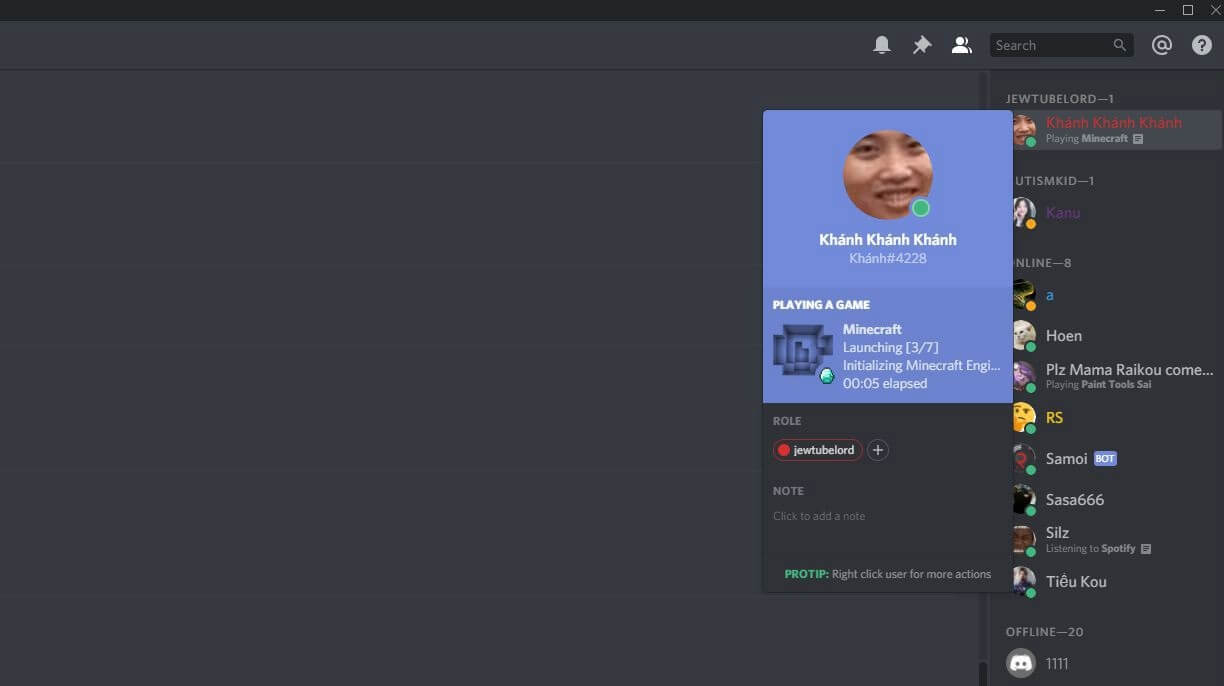
Несмотря на все ваши активные приключения, хотелось бы сказать о том, что коммуникация в игре играет далеко не последнюю роль. Поэтому вы должны в обязательном порядке установить мод Discord Integration для Майнкрафт 1.14, который предлагает эффективную интеграцию голосового и текстового общения.
Если говорить простым языком, то данное улучшение отлично подойдет для тех, кто имеет свой личный сервер и активно набирает народ для игры. Подобная интеграция позволит улучшить коммуникацию и избавиться от проблем общения. Будьте уверены, что все эти улучшения не будут напрасными и обязательно предоставят положительный эффект.
Как установить модификацию:
Первый шаг: скачайте и установите Minecraft Forge (В лаунчере можно выбрать версию с ним).
Второй шаг: скачайте пакет с модификацией.
Третий шаг: скопируйте пакет мода Discord Integration в раздел .minecraft/mods (если данной папки не существует, установите Forge ещё раз или создайте её сами).
Вопрос можно ли играть в майнкрафт через дискорд с другом по сети в одиночном мире
Нет Потому что, дискорд это программа для общения а одиночный мир он потому и одиночный что для тебя только, хотите вместе играть, зайдите на сервер чей-нибудь коммерческий и играйте, болтайте через дискорд.

Регистрация 1 Июн 2013 Сообщения 77 Репутация 0 Спасибо 0 Монет 0
В одиночном мире по сети играть нельзя.
евгеша
евгеша
Регистрация 13 Авг 2013 Сообщения 68 Репутация 0 Спасибо 0 Монет 0
AquaXeBa

AquaXeBa
Регистрация 10 Июл 2019 Сообщения 5 Репутация 0 Спасибо 0 Монет 0
Раньше можно было использовать программы для виртуальной локальной сети через интернет для этого.
Nikitaas

Nikitaas
Регистрация 26 Июл 2018 Сообщения 158 Репутация 40 Спасибо 9 Монет 0
Hamachi скачай и посмотри как им пользоваться на Ютубе и сможешь поиграть(дискорд это для общения отдел вообще)
Sanok6
Sanok6
Регистрация 14 Июл 2019 Сообщения 9 Репутация 0 Спасибо 0 Монет 0
Установи хамачи и общайтесь по дискорду.
Дискорд это тот же скайп по нему нельзя играть по лок. сети в игры
Похожие темы
- NoQuest1ons
- 16 Фев 2023
- Общение о Minecraft
Ответы 4 Просмотры 218
- sergiuk2012
- 18 Янв 2023
- Общение о Minecraft
Ответы 4 Просмотры 437
Ответы 5 Просмотры 266
Ответы 4 Просмотры 184
Ответы 4 Просмотры 265
Поделиться:
- Светлый 4cheaT.ru
- Russian (RU)
- Обратная связь
- Условия и правила
- Политика конфиденциальности
- Помощь
- RSS
На данном сайте используются файлы cookie, чтобы персонализировать контент и сохранить Ваш вход в систему, если Вы зарегистрируетесь.
Продолжая использовать этот сайт, Вы соглашаетесь на использование наших файлов cookie.
как играть в майнкрафт через дискорд
Смотрите видео на тему «как играть в майнкрафт через дискорд» в TikTok (тикток).
12
btw_serv
btw_serv
Видео в TikTok (тикток) от пользователя btw_serv (@btw_serv): «#ez #rek #политика #политсервер #политсервермайнкрафт #мем #btwtopserwer #какигатьнасервере #рек #дайрек #moterkagenii #kubgenii #btw #серверпостроймир #построймир».как играть на сервере | заходим в дискорд в канал #правила, заходим на сайт | читаем правила | . Aesthetic — Tollan Kim.
Aesthetic — Tollan Kim
538
i_like_bisser
ʕ•ᴥ•ʔзаходи здесь уютно♡︎
Лайки: 538.Комментарии: 41.Видео в TikTok (тикток) от пользователя ʕ•ᴥ•ʔзаходи здесь уютно♡︎ (@i_like_bisser): «#CapCut #рекомендации #майнкрафт #туториал». оригинальный звук — ʕ•ᴥ•ʔзаходи здесь уютно♡︎.
оригинальный звук — ʕ•ᴥ•ʔзаходи здесь уютно♡︎
25
vorkout0
VorkouT
Лайки: 25.Видео в TikTok (тикток) от пользователя VorkouT (@vorkout0): «Надеюсь вам зайдет) все иструкции как играть с нами в дискорд сервере�� #майнкрафт #стамблгайс #бравлстарс #игра #вместе #онлайн #сподписчиками».День 2 оригінальний звук — VorkouT.
оригінальний звук — VorkouT
40.5K
carlodrift
Clément
Лайки: 40.5K.Комментарии: 703.Видео в TikTok (тикток) от пользователя Clément (@carlodrift): «#spigot #minecraft #minecrafttutorial #voicechat #proximitychat #discord #opensource #java #minecraftbedrock #minecraftjava».Proximity Voice Chat on Minecraft using Discord | Just a voice channel to join, nothing to install | Add the Discord bot and set it up easily | . Proximity Voice Chat on Minecraft using Discord Lo-Fi analog beat — Gloveity.
Как играть в майнкрафт через дискорд
Так как Discord используется миллионам пользователей именно для общения с друзьями во время игрового процесса, возможность регулировать громкость звука связи, переключаться между собеседниками и прочие важные процессы должны предоставляться без закрытия окна с программой. Для этого разработчики мессенджера внедрили в свое детище функцию Overlay, которая позволяет налаживать дополнительный слой изображения с Дискордом поверх основного. Поэтому сегодня рассмотрим, какие возможности настройки Дискорда получат игроки от этого и как их правильно использовать.
То, как настроить звук или как настроить на кнопку определенное действие, пользователь без труда сможет разобраться сам, поскольку все возможности показаны на самом дополнительном окне и не нужно тратить время на их поиски. Лучше более подробно рассмотрим варианты установки Оверлей в Дискорде при ручном и автоматическом добавлении в белый список мессенджера.
Есть несколько популярных многопользовательских игр, для которых ручное закрепление не требуется, среди них: DOTA 2, Heroes of the Storm, Rocket League, Hearthstone, League of Legends, CS:GO и многие другие.
Но даже для всего вышеперечисленного необходимо самостоятельно запустить Overlay, так как по умолчанию он не включен для мессенджера Discord. Для этого:
Все действия программа сохраняет сразу же, поэтому после завершения можете смело продолжить работу без надобности перезагружать устройство.
В том случае, если Overlay не открывается, нужно самостоятельно добавить приложение в белый список. Чтобы сделать это:
Только следует помнить, что при включенном Оверлее устройство будет работать медленнее, поскольку дополнительное окно также требует определенное количество оперативной памяти.
Поэтому при включении слишком требовательного приложения или если у вас недостаточно мощный персональный компьютер лучше на время выключить функцию.
В данной статье мы подробно разбрали, как настроить Discord онлайн для игры, весь порядок действий для включения дополнительного окна Оверлей и ручного добавления желаемой игры в этот режим.
Discord — программный продукт, предназначенный для общения между членами единого сервера или канала. Процесс обсуждения насущных проблем заключается в использовании моторики рук (отправка текстовых сообщений) или записывающих устройств (голосовая связь).
Разработанная система отличается экономичностью потребляемых ресурсов, высокой производительностью, стабильной работой на платформах с разными операционными системами.
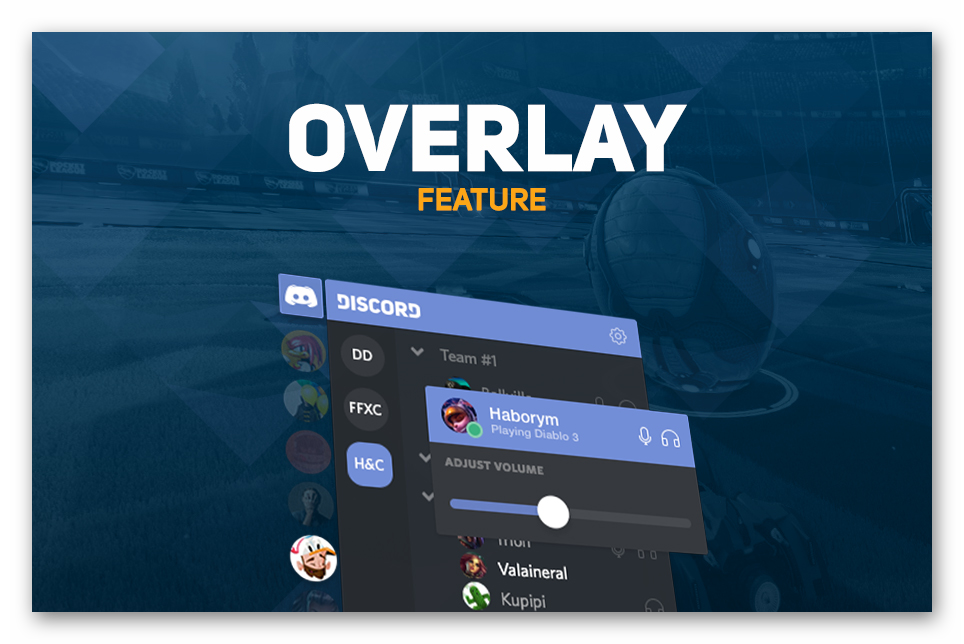
Для комфортного общения важно взаимодействовать с товарищами во время игрового процесса.
Рассмотрим перечень действий, необходимый для настройки Дискорда для игры:
Discord разрабатывался с учетом пожеланий профессиональных геймеров для создания комфортных условий для их профессиональной деятельности. Однако обычному пользователю также полезно овладеть навыками взаимодействия с тиммейтами во время игровых баталий.

Вкладка “Игры” — Ваш новый дом. В нем тепло, уютно, и все события в Discord можно узнать в этом одном единственном месте. Например:
- Новости об играх, в которые Вы играете.
- Лончеры ваших игр.
- В какие игры играют Ваши друзья .
- Во что они играли недавно.
- Списки любимой музыки Ваших друзей на Spotify, стримы в Тwitch-е, и статусы XBox.
Ниже более подробно о каждом из этих пунктов.

Хотите сэкономить несколько щелчков мыши при входе в игру? Дискорд способен быстро запустить любую игру, в которую Вы недавно играли. Одним щелчком Вы перейдете прямо к игре.

Мы позволим Вам быстро ознакомиться с тем, во что Ваши друзья играют в текущий момент времени. Откуда нам известно, кого нужно добавить? Хороший вопрос. Все из списка Ваших друзей, или с кем Вы недавно общались, будут отображаться. Если у Вас в Discord совсем немного друзей, мы также добавим в список пользователей тех, с кем Вы недавно общались в голосовом чате

Сервер + Голосовой канал + Игра, ничоси!
В зависимости от того, в какую игру играют, Вы получите доступ к быстрому просмотру участников. Если они являются участниками одного из ваших серверов и находятся в голосовом канале, Вы сможете быстро перейти к серверу, чтобы присоединиться к беседе. Если эта игра поддерживает прямые приглашения с помощью Rich Presence, оттуда Вы даже сможете присоединиться непосредственно к самой игре.

Никого из старых (новых) друзей не видать? Их можно легко добавить.
Правый клик по пользователю > отметьте “Показывать на вкладке “Игры”

Чувствуете, что назревает бардак? Снимите отметку, и они не будут больше отображаться на вкладке “Игры”.
Вдобавок к подключению к играм, Вы также можете видеть группы Spotify для прослушивания , присоединяться к идущим трансляциям в Тwitch-е и видеть, во что играют Ваши друзья на XBox. Черт, даже если Вы опоздали на групповой вызов в одном из голосовых каналов на сервере, из вкладки “Игры” Вы сможете присоединиться к нему!

Появление безумной группы для прослушивания.
Вместе с актуальной информацией о том, во что играют Ваши друзья, вы сможете узнавать новости своих любимых игр. Последние обновления / патчноуты / клипы будут доступны Вам в разделе “Новости”. Просто нажмите название игры, чтобы увидеть окно со всеми последними новостями.

Если Вы находитесь в Европейском Союзе, вкладка “Игры” не будет заполняться автоматически. Вместо этого Вы увидите окошко, в котором Вас спросят, желаете ли Вы загрузить эти классные возможности на свой аккаунт.
Если Вы находитесь в другом месте, и не хотите использовать эти классные возможности, Вы можете изменить настройки приватности, чтобы отказаться от них.
Настройки пользователя > Конфиденциальность > Отключите ‘Использовать данные для улучшения Discord ‘
Настройки пользователя > Внешний вид > Отключите ‘Показывать вкладку “Игры”’

Мы надеемся, Вам понравится Ваш новый дом. Он ведь теплый, уютный, и, самое главное — Ваш!