Вексера бот в Дискорде
Vexera Bot для Дискорда — многофункциональный помощник, обладающий большим набором развлекательных и административных функций. Отличается легкой установкой, большим набором команд и легкостью настройки. Ниже рассмотрим основные функции Vexera Bot, особенности его установки и правила пользования. Отдельно разберем ситуации, когда программа не работает.
Что это
Вексера Бот в Дискорд — музыкальный помощник с большим набором дополнительных опций. На июнь 2020 года он обслуживает больше 300 тысяч серверов. Кроме основной функции проигрывания музыки, имеет опции управления, предоставления информации, настройки, права доступа и другие. Для получения списка команд необходимо набрать +help . При этом символ «+» — обязательный префикс при вводе приказов.
Особенности
Как тем как пользоваться Vexera Bot в Дискорд, необходимо разобраться с его функционалом. Имеющиеся опции условно делятся на несколько категорий:
- Музыка . Программа умеет воспроизводить треки со следующих сервисов — YouTube, Spotify, Twitch, Vimeo, SoundCloud, Bandcamp, и Mixer. При этом Spotify доступен только в премиум-версии. Также можно просматривать очередь, контролировать списки, останавливать музыку, обмениваться плейлистами и т. д.
- Администрация. С помощью Vexera Bot легко приглушать других пользователей, отключать их, банить, удалять сообщения, заставлять покинуть канал и т. д.
- Права доступа. Разрешена раздача прав разным пользователям, но с этим пунктом нужно быть осторожным.
- Автороли. Доступно обновление автозапуска, присоединение к серверу, удаление автозапуска и т. д.
- Настройки. Возможности Vexera Bot позволяют ставить свой префикс, ограничивать использование бота, организовать приветствия и т. д.
- Развлечение. Участник может конвертировать текст, добавлять шутки и мемы, размещать изображения.
- Игры. Проверка статистики и уровня.
- Информация. В Vexera Bot доступно получение сведений по командам, проверка помощника и т. д.
Подробные сведения по списку возможностей Вексера Бот в Discord можно найти по ссылке vexera.io/docs.
Как установить
Теперь разберемся, как добавить Vexera Bot на сервер программы Дискорд. Сделайте следующие шаги:
- Войдите на сайт vexera.io.
- Жмите на синюю кнопку Add to Discord Server.

- Выберите сервер, куда нужно поставить бота.

- Жмите продолжить и поставьте отметку в поле Администратор.
- Кликните авторизовать.
- Подтвердите, что вы не робот.

Теперь вы знаете, как скачать и установить Vexera Bot на Дискорде.
Команды
Вексера Бот имеет большой набор команд для управления. Их можно посмотреть в документации на официальном сайте. Ниже рассмотрим только основные приказы:
- +help (command) — отображает информацию о команде или показывает все приказы;
- +play (song name or url) — запускает трек в канале Дискорд;
- +skip — пропуск песни;
- +queue — отображение списка песен в плейлисте;
- +pause — пауза трека;
- +resume — возобновление песни;
- +invite — приглашение для бота и т. д.
Подробный список команд можно получить по ссылке vexera.io/commands.
Проблемы и их решение
При использовании Vexera Bot на Дискорд могут возникнуть сбои. При этом пользователи спрашивают, что делать, если не работает бот. Попробуйте следующие шаги:
- Проверьте правильность ввода команды и наличие префикса «+».
- Перезагрузите приложение Дискорд.
- Убедитесь, что ваша электронная почта подтверждена.
- Переустановите бота заново.
- Удалите и установите заново Дискорд.
Если ничего не помогает, свяжитесь с поддержкой. Они могут рассказать, как настроить Дискорд, какие могут возникнуть трудности, и что делать для их устранения.
Бот Vexera для Discord

В интернете всё чаще можно встретить ботов. В дискорде в их обязанности входят то, что раньше делали люди. Это общение с другими пользователями, поиск информации, управление иными функциями согласно настройкам. Они управляются специальными командами. К таким изобретениям относится Vexera.
Общая информация
Бот для дискорда vexera– это многофункциональная музыкальная программа высокого качества с мемами и модерацией. Vexera позволяет получать музыку с таких сервисов, как Twitch, Youtube, Mixer и Soundcloud. Поддерживает плейлисты, воспроизводит слова песен. На данный момент в его обслуживание входит более 220 000 серверов в дискорде. Доступен для использования на более 15 языках, в числе которых можно найти русский, испанский, английский и немецкий.
Bot обладает следующими функциями:
- бесперебойная работа;
- воспроизведение высококачественной музыки;
- команды модерации и другие;
- автоматическая раздача статусов и ролей пользователям при подсоединении к серверу;
- расширенные разрешения;
- общение с пользователем на родном ему языке.
Для управления данной программой используются команды на английском языке. К ним относятся:
- +help – вывод на экран всех доступных команд и расширенной информации;
- +play (song name or url) – воспроизведение песни в голосовом канале;
- +voice – активация бота в чате;
- +request – добавление музыки в плейлист;
- +volume – изменение громкости трека;
- +playlist – просмотр плейлиста;
- +snuffle – перемешивание музыкальных композиций в плейлисте;
- +skip – пропуск трека;
- +queue – демонстрация очереди воспроизведения музыкальных композиций;
- +pause – остановка прослушивания трека;
- +resume – возобновление воспроизведения музыки;
- +invite – приглашение в чат;
- +leave – удаление из голосового чата.
Добавление бота
Бота вексера можно скачать, перейдя по ссылке https://vexera.io/. Пользователи, не знающие английский язык, могут столкнуться с некоторыми неудобствами, так как сайт не имеет русскоязычной версии. Но в этом случае поможет браузер, в котором есть функция автоматического перевода всей страницы.
Пошаговая инструкция для установки:
1. Воспользоваться ссылкой бота, которая была приведена выше.
2. На появившейся странице выбрать «Add to your server Discord» либо «Добавить на свой сервер».
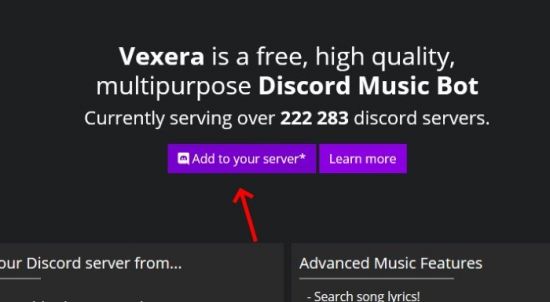
3. Далее сайт автоматически перенесёт пользователя на официальную страницу Дискорда, где потребуется осуществить авторизацию, если это не было сделано заранее.
4. В открывшейся дополнительной вкладке появится предложение добавить бота на сервер. Если пользователь владеет только одним каналом, выбор очевиден. Если у него их несколько, придётся подумать, куда лучше его запустить.
5. Отметить в окне название выбранного канала и щёлкнуть кнопку «Авторизовать».
6. После сделанного выбора vexera появится на сервере. Теперь можно посетить его индивидуальные настройки и выполнить ряд действий. Все пункты там установлены по умолчанию, можно внести свои корректировки.
7. После настраивания можно переместить бота в нужную комнату и активировать его, используя команду +voice.
Теперь пользователь знает, как пользоваться ботом и как его установить. Он прост и удобен в управлении. Всё, что остаётся, – это добавить любимую музыку и наслаждаться прослушиванием.
Бот Vexera для Дискорда: обзор возможностей
Бот Vexera для Дискорда – один из самых популярных помощников мессенджера! Чем он так хорош, какими функциями обладает? Как установить и пользоваться? На все вопросы подробно отвечаем в этом обзоре! Вам понравится.
Основные возможности
Vexera bot для Дискорда сейчас обслуживает более 300 000 тысяч серверов! Впечатляющий показатель? Особенностями этого бота является не только возможность проигрывания музыки на канале, но и следующие функции:
- Доступ к огромному количеству смешных картинок, создание собственных мемов;
- Удобное управление чатом и участниками;
- Настройка автоматических действий – вам не придется ничего делать, вся рутина ляжет на робота;
- Широкие возможности модерации;
- Встроенные игры.
Vexera bot Discord бесплатный – но доступ к некоторым функциям придется оплатить. Если вы купите подписку на Патреоне за три доллара в месяц, получите доступ к премиальным функциям. Оплатите пять долларов в месяц – получите премиум-пакет и Вексера Про.
Установка
Больше не нужно задаваться вопросом, как скачать бота Vexera для Дискорда – это легко! Следуйте несложной инструкции:
- Откройте официальный сайт помощника Vexera;
- Нажмите на кнопку установки – она прямо перед вами, на главной странице;

- Убедитесь, что используется верная учетная запись (при необходимости перелогиньтесь);
- Выберите сервер для установки из выпадающего списка;

- Дайте боту необходимые права и нажмите на кнопку авторизации.

Мы смогли добавить бота Vexera в Дискорд – как им пользоваться? Ответ максимально прост, мы уже подготовили подробнейшую инструкцию!
Команды
Приводим список команд бота Vexera для Дискорда: сохраняйте в закладки! Перечень неполный – мы выбрали самые интересные и важные действия. Изучить все доступные варианты можно, перейдя по ссылке.
- +ban – бан участника на сутки
- +clean – очистка сообщений в чате
- +infractions – просмотр нарушений пользователя
- +kick – удаление пользователя из чата
- +mute – заглушение пользователя
- +reason – установка причины нарушения
- +role – управление ролями
- +unban – разбан участника сервера
- +vckick – позволяет выгнать участника с голосового канала
- +warn – вынесение предупреждения
- +autorole – автоматическое назначение ролей
- +8ball – вызывает магический шар
- +ascii – преобразует текст в ASCII
- +emotify – превращает текст в смайлик
- +fortnite – поиск пользователя на Фортнайт
- +cat – присылает произвольную смешную картинку с котом
- +dog – присылает произвольную смешную картинку с собакой
- +help – помощь и справка
- +invite – дает ссылку-приглашение
- +ping – показывает пинг
- +stats – демонстрирует статистику бота
Это лишь часть команд бота Vexera в Дискорд! Посмотрим на другие доступные варианты?
- +invited – показывает, сколько пользователей приглашено на сервер
- +serverinfo – информация о сервере
- +userinfo – информация о пользователе
- +play – воспроизведение композиция
- +skip – голосование за пропуск трека
- +lyrics – показ текста воспроизводимой композиции
- +pause – пауза
- +resume – возобновление воспроизведения
- +join – добавляет пользователя на голосовой канал
- +np – показывает, какая песня воспроизводится в данный момент
- +queue – добавляет трек в очередь
- +back – переход к последней воспроизведенной композиции
- +clear – полная очистка плейлиста
- +delete – удаление песни из плейлиста
- +leave – покинуть голосовой канал
- +repeat – повтор трека
- +search – поиск по каналу
- +shuffle – перетасовка плейлиста
- +bass – настройка музыкальных басов
- +donators – ТОП-10 пользователей с наибольшими донатами
- +dump – создание URL-адреса музыкальной очереди
Команды бота Вексера в Дискорде делятся на несколько категорий – вы можете сделать логический вывод, глядя на разброс возможных действий. Это «Веселье», «Музыка», «Настройки», «Управление» и многое другое!
- +playlist – сохранение и загрузка плейлистов
- +volume – установка и выбор громкости
- +accessrole – выбор роли для тех, кто может управлять роботом
- +channeltoggle – отключение команд на канале
- +farewell – выбор прощального сообщения
- +greeting – выбор приветственного сообщения для сервера
- +locale – установка языкового стандарта
- +log – выбор каналов, где будут публиковаться события
- +prefix – задает префикс команды
Команды Vexera bot Discord необходимо отправлять в чат – это все, что стоит знать об управлении помощником. Как только заданное действие отправляется сообщением, бот реагирует и дает нужный отклик. Попробуйте сами!
Вам стоит оценить музыкальный бот для Дискорда Vexera на практике – это отличное решение для прослушивания любимых композиций и простого, удобного управления каналами. Бесплатно, доступно – а еще просто и понятно!
Vexera Bot для Discord — инструкция по настройке со списком команд

Помогаю с выбором сервисов. Большой опыт в маркетинге и аналитике. Работаю как с заказчиками, так и агентствами. Вырос с помощника обычного SEO-специалиста .
Общаться в Дискорде приятнее всего под любимую музыку. Для этого на сервер можно пригласить бота — например, Vexera.
Что такое Vexera Bot для Discord
Vexera Bot для Discord — это в первую очередь музыкальный бот, у которого также есть дополнительные функции. Он начал работать 22 сентября 2016 года. С тех пор его установили на более чем 1,5 миллиона серверов Discord.
Vexera умеет выполнять следующие задачи:

Telega.in — платформа нативных интеграций с блогерами в Telegram. Каждый канал в каталоге проверен вручную, а админы готовы к сотрудничеству — никаких долгих переговоров!
- Выбирайте лучшие каналы в открытом каталоге самостоятельно или с помощью менеджера.
- Планируйте кампании эффективно: интеграции гарантированно будут опубликованы в срок и в том виде, в котором их согласует заказчик.
- Экономьте время: отчёты по каждой кампании предоставляются в удобной таблице со всеми необходимыми данными.
- проигрывать музыку;
- модерировать чат;
- шутить;
- находить игроков Fortnite;
- создавать и постить картинки и мемы;
- показывать напоминания;
- отображать информацию о сервере и его пользователях.
Большинство функций Вексера доступны бесплатно.
Тариф Premium стоимостью $3 в месяц позволяет стримить музыку со многих сайтов, регулировать громкость и нижние частоты, создавать плейлисты, сбрасывать очередь воспроизведения, пользоваться опцией автозапуска и командами донатов.
Тариф Pro стоит $5 в месяц. В него входят все функции Premium, а также копия бота. Пользователи уровня Pro устанавливают на свой сервер сразу две Вексера, что повышает стабильность и увеличивает время безотказной работы бота.

Главные преимущества Vexera:
- автоматизация рутинных действий;
- простота управления;
- хорошие возможности для развлечения;
- обширный функционал бесплатной версии.
Минус у бота только один — он не полностью переведен на русский. Чтобы понять мемы и шутки, нужно владеть английским на уровне выше разговорного.
Как его настроить в Дискорде
Чтобы установить бота, нужно зайти на https://vexera.io и действовать в такой последовательности:
1. Нажать на кнопку Log in with Discord в правом верхнем углу. 
2. Подтвердить авторизацию. 
3. Выбрать сервер для добавления бота.
4. Еще раз подтвердить авторизацию.
5. Поставить галочку, чтобы доказать, что вы не робот.
Как только Вексера добавится на сервер, туда придет такое сообщение: 
Если отправить в чат команду «+help», откроется список команд на английском.
Чтобы переключиться на русскую версию, нужно набрать команду «+locale ru». Вот как бот на нее ответит: 
Как использовать бот Vexera Bot
Чтобы включить музыку с Вексера, надо отправить в чат команду «+play». Через пробел после нее можно добавить ссылку на YouTube или SoundCloud.
Если через пробел указать имя исполнителя или название песни, бот найдет их на YouTube.
Если отправить в чат команду «+meme», Вексера покажет рандомный мем из интернета:

Другой способ посмеяться — написать «+yomamma». Бот выдаст грубоватую шутку про «твою мамочку». Например: «Твоя мамочка так глупа, что украла бесплатный хлеб». После переключения на русский язык шутки все равно остаются на английском.
Фанатам Чака Норриса понравится команда «+chucknorris». Вексера ответит на нее коротким анекдотом — например, «Когда США вторглись в Ирак, чтобы найти оружие массового поражения, они обнаружили там только Чака Норриса».

Иностранцы часто используют в речи сленговые словечки. Чтобы понять, что они имеют в виду, можно сказать боту «+urban», а затем добавить непонятное слово (без кавычек, через пробел). Вексера покажет справку из онлайн-словаря Urban Dictionary. Это не перевод, а объяснение на понятном повседневном английском.
С помощью команды «+cat» можно попросить бота показать фотографию рандомной кошки из интернета. После команды «+dog» Вексера покажет фото собаки любой породы, а после «+doge» — только сиба ину:

Команды для бота на русском языке
Чтобы открыть полный список команд, надо нажать кнопку Commands в левом верхнем углу главной страницы сайта. Там будет 13 категорий: Все, Администрирование, Автороли, Развлечения, Игры, Картинки, Информация, Мемы, Не вошедшие ни в одну из категорий, Музыка, Разрешения, Премиум и Настройки.

Ниже перечислим самые популярные и интересные команды.
Администрирование:
- +ban — забанить пользователя и удалить все его сообщения за последние 24 часа;
- +kick — кикнуть пользователя. В отличие от бана, это действие дает человеку шанс вернуться в беседу, если ему пришлют ссылку;
- +vckick — кикнуть только с голосового канала;
- +softban — выдать мягкий бан, то есть кикнуть пользователя и стереть его сообщения за последние 24 часа;
- +warn — выдать предупреждение;
- +infractions — посмотреть историю нарушений пользователя;
- +mute — позволить пользователю только читать сообщения, но не отправлять свои;
- +unban — разбанить пользователя;
- +role — управлять ролями;
- +clean — очистить канал от сообщений.
Развлечения:
- +chucknorris — показать шутку про Чака Норриса;
- +urban — посмотреть значение слова или фразы в Urban Dictionary;
- +yomamma — выдать грубоватую шутку про «твою мамочку».
- +fortnite — найти пользователя Fortnite;
- +osu — посмотреть статистику пользователя в игре osu!.
- +invite — получить ссылку для приглашения бота;
- +ping — проверить качество интернет-соединения;
- +stats — посмотреть статистику бота.
- +drake — создать мем про Дрейка;
- +logo — создать логотип Vexera с авторским текстом;
- +meme — запостить мем из интернета в чат;
- +needsmorejpeg — ухудшить картинку.
- +play — включить песню;
- +skip — пропустить песню;
- +lyrics — посмотреть текст песни, которая сейчас играет;
- +pause — поставить музыку на паузу;
- +resume — возобновить воспроизведение;
- +np — посмотреть название и исполнителя песни, которая сейчас играет;
- +queue — показать очередь воспроизведения;
- +back — послушать предыдущую песню еще раз;
- +clear — очистить очередь воспроизведения;
- +delete — убрать песню из очереди воспроизведения;
- +jump — переключиться к определенной песне в списке воспроизведения;
- +leave — покинуть голосовой канал;
- +repeat — повторить песню;
- +search — выбрать песню и поставить ее;
- +seek — найти определенное место в песне;
- +shuffle — перемешать список воспроизведения.
Не попавшие ни в одну из категорий:
- +invited — посмотреть, сколько участников беседы определенный пользователь пригласил на сервер;
- +remind — создать напоминание;
- +serverinfo — посмотреть информацию о сервере;
- +userinfo — посмотреть информацию о пользователе.
Команды для пользователей с тарифами Premium и Pro:
- +autoplay — выбрать песню или плейлист, которые будут играть, когда очередь воспроизведения пуста;
- +bass — настроить басы;
- +donators — показать 10 самых активных донаторов;
- +dump — создать ссылку с информацией о списке воспроизведения, который можно будет загрузить с помощью команды «+play». По умолчанию туда выгрузится вся очередь воспроизведения;
- +playlist — создать плейлист;
- +status — показать статус пользователя, который купил платный тариф;
- +transfer — передать платную подписку другому пользователю;
- +transfer disable — отменить передачу платной подписки другому пользователю;
- +volume — задать уровень громкости для музыки.
- +accessrole — задать роль, которую должен получить человек, желающий воспользоваться ботом;
- +accessrole disable — отменить роль для человека, который хотел бы пользоваться ботом;
- +channeltoggle — отменить команды в канале;
- +farewell — задать сообщение прощания. Бот будет показывать его всем пользователям, которые покидают сервер;
- +greeting — задать приветственное сообщение для сервера;
- +locale — сменить локализацию, то есть переключиться на другой язык;
- +userlocale — задать локализацию для отдельного пользователя.
Чтобы посмотреть список доступных локализаций, надо отправить в чат команду «+userlocale list».

Заключение
Vexera Bot для Discord — это бот для проигрывания музыки, который также умеет модерировать общение, создавать картинки, шутить и выполнять иные задачи. Большинство его функций бесплатные, а за некоторые нужно перейти на платные тарифы. Главный минус Вексера — лишь частичный перевод на русский.
Помогаю с выбором сервисов. Большой опыт в маркетинге и аналитике. Работаю как с заказчиками, так и агентствами. Вырос с помощника обычного SEO-специалиста .