Бот ритм для Дискорда
Rhythm Bot Discord — один из лучших музыкальных ботов для Дискорд, ориентированные на развлечение. Ниже рассмотрим, что это за помощник, разберем его функции и особенности, поговорим о способах установки и правилах применения.
Что это
Ритм Бот Дискорд — музыкальный бот, фильтрующий очередь музыки и позволяющий настроить плейлист под собственные предпочтения. Цель создания Rhythm Bot — предоставление доступа к качественной музыке, множество настроек и функций. Сервис поддерживает многие источники музыки для воспроизведения — Ютуб, Твич, СаундКлауд.
Функции
Rythm бот для Дискорда — многофункциональный помощник, имеющий множество развлекательных опций, и отличающийся простотой в управлении. Главные функции:
- Воспроизведение песен с Ютуб с учетом команды воспроизведения.
- Возможность более точно контролировать, какая песня будет играть.
- Поиск результатов на Ютуб на основе поискового запроса и выбор варианта с лучшим воспроизведением.
- Задание ссылки на песню. При наличии под рукой URL-ссылки можно воспроизвести определенное видео на Ютуб.
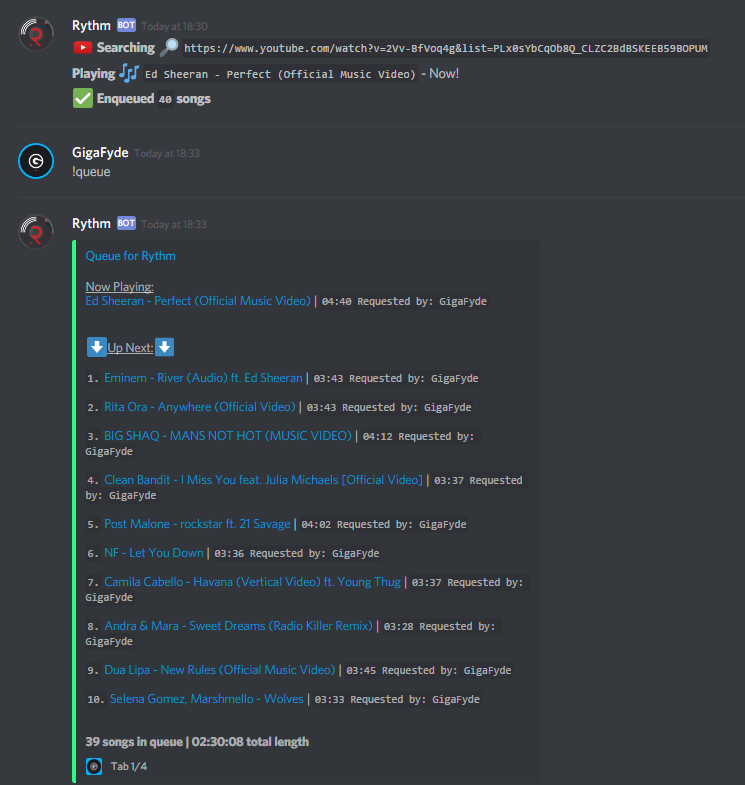
- Поддержка плейлистов YouTube. С помощью Rhythm Bot на Discord можно ставить в очередь все песни из плейлиста. Если URL ссылается на список воспроизведения, бот также ставит перечень в очередь по ссылке.
- Отображение текста. Функции Rhythm Bot позволяют искать тексты для интересующего трека. В дальнейшем информацию можно купировать и сохранить в отдельном документе.
- Удобные настройки. Ритм Бот для Discord дает собственникам серверов и администратором большой выбор настроек с помощью модульной панели. Эта особенность позволяет задавать элементы управления музыкой, такие как автопуск, черный список и т. д.
Благодаря Rhythm Bot, пользователь Discord получает множество музыкальных функций и доступ ко многим сервисам.
Как установить Rhythm Bot
Теперь разберемся, как добавить бота на Discord, если его параметры вас заинтересовали. Сделайте следующие шаги:
- Войдите на сайт rythmbot.co, где можно скачать помощника.

- Жмите на кнопку Add Rythm to your Discord server.
- Выберите сервер Дискорд, куда необходимо добавить помощника.

- Жмите на кнопку Продолжить.
- Установите права администратора для помощника.
- Жмите на кнопку авторизации в Discord.

- Подтвердите, что вы не робот.
После выполнения этих действий можно пользоваться Rhythm Bot. При этом в дополнительной настройке нет необходимости.
Команды управления
Для управления Rhythm Bot в Discord необходимо знать его команды. Выделим основные:
- Play — играть песню с указанием имени и ссылки;
- Disconnect — отключение Rhythm Bot от голосового канала;
- Np — отображение песни, которая играет;
- aliases — список псевдонимов команд;
- ping — проверка времени реакции бота;
- skip — пропуск текущей песни;
- seek — перемещение к определенному месту в треке;
- soundcloud — поиск soundcloud для песни;
- remove — удаление определенной записи из списка;
- loopqueue — циклы очереди;
- search — поиск результатов на Ютуб;
- stats — отображение статистики Rhythm Bot в Discord;
- loop — включение цикличности для определенной песни;
- donate — жертвование денег;
- shard — проверка места, на котором вы находитесь;
- join — призыв Дискорд-бота на голосовой канал;
- lyrics — запрос текста трека;
- info — информация о Rhythm Bot;
- resume — возобновление приостановленной ранее музыки;
- settings — изменение настроек бота в Discord;
- move — перемещение песни на первое место или в другую позицию;
- forward — движение вперед к определенной песне;
- skipto — переход к определенной позиции;
- clear — очистка списка;
- replay — сброс прогресса текущей композиции;
- clean — удаление сообщения и команды бота;
- pause — приостановка текущей дорожки;
- removedupes — удаление дубликата трека из очереди;
- volume — проверка или изменение громкости;
- rewind — перемотка на определенное время;
- playtop — аналогично команде плей, но очередь сверху;
- playskip — добавление трека в начало очереди, а после ее пропуск;
- invite — приглашение с помощью ссылки;
- shuffle — перемешивание очереди;
- queue — просмотр списка;
- leavecleanup — удаление песни отсутствующего пользователя.

Проблемы и решения
Зная рассмотренные выше команды, можно с легкостью управлять Rhythm Bot в Discord. При этом в Сети иногда встречается вопрос — что делать, если не работает бот. Пройдите следующие шаги:
- убедитесь, что команда введена правильно;
- перезагрузите Discord;
- удалите и переустановите Rhythm Bot.
Если это не помогло, можно обратиться в службу поддержки бота или самого приложения Discord.
26 ботов для музыки в Дискорде
Самые лучшие и популярные музыкальные боты для Дискорда в одной статье! Помимо краткого описания, у каждого есть ссылка на официальный сайт, где вы можете добавить его себе на сервер и ознакомиться с инструкциями по управлению.
Все перечисленные боты имеют стандартный функционал:
- старт/стоп/пауза
- перемотка к нужному времени
- регулировка громкости
- пропуск трека
- отображение названия текущего трека
- отображение всех доступных команд бота (справка)
Сразу отвечу на вопрос почему в подборке нет самого популярного бота Rhythm? Потому что он перестал существовать 15 сентября 2021 года. Такая информация содержится на официальном сайте:

Какие известные боты для музыки тоже стали не актуальны:
- Groovy
- Erisbot
- Tony Bamanaboni
- 24/7
- Zandercraft
- BMO
Краткая инструкция как добавить музыкального бота в Дискорд:
- Ищите на официальных сайтах ботов кнопки типа “Add” или “Invite”.
- Логинитесь под своими данными
- Выбираете свой сервер и жмете на “Авторизировать”
- Возможно, вам предложат ввести капчу, сделайте это
- Предварительные настройки завершены, теперь вы заходите через приложение в свой Дискорд
- Выбираете сервер, который вы выбирали в 3-м пункте
- Выбираете основной голосовой канал в меню слева
- Вводите команды для бота, например !play https://www.youtube.com/watch?v=eVTXPUF4Oz4 (чтобы заиграла песня Linkin Park — In the End с ютуба)
- Если забыли команды, введите !help для справки
1. Fredboat

Умеет воспроизводить музыку с:
- YouTube
- Soundcloud
- Bandcamp
- Twitch
- прямых ссылок
Имеет встроенный поиск треков по названиям. Есть поддержка случайного воспроизведения (режим shuffle).
| Пауза | ;;pause |
| Продолжение воспроизведения | ;;resume |
| Воспроизведение по ссылке | ;;p https://www.youtube.com/watch?v=eVTXPUF4Oz4 |
| Поиск по фразе | ;;p in the end |
| Показать текущий плейлист | ;;q |
| Показать текущий трек | ;;np |
| Включить режим случайного воспроизведения (shuffle) | ;;sh |
| Перерандомить треки для shuffle | ;;resh |
2. Vexera

Функциональный монстр, воспроизведение музыки — это лишь часть его возможностей.
Работает с YouTube, SoundCloud, Bandcamp, Twitch, Vimeo и Mixer. Интеграция со Spotify только в платном премиум варианте ($3 в месяц). Еще только в премиуме можно создавать и делиться плейлистами.
| Пауза | +pause |
| Продолжение воспроизведения | +resume |
| Воспроизведение по ссылке | +play https://www.youtube.com/watch?v=eVTXPUF4Oz4 |
| Поиск по фразе | +search in the end |
| Показать текущий плейлист | +queue |
| Показать текущий трек | +np |
| Включить режим случайного воспроизведения (shuffle) | +shuffle |
3. Ayana

Тоже комбайн, музыка — лишь часть. Бот популярный, используется на 1 млн серверов, пользователей — 60 млн.
Поддерживаются данные сервисы и плейлисты оттуда:
- Youtube
- Soundcloud
- Twitch
- Clyp
- Listen.moe
Создатели очень довольны аптаймом своего детища:
99.5% за все время существования с 2016 года.
Команда =music вызывает проигрыватель.
4. Pancake

Умеет работать с YouTube и SoundCloud. За донаты умеет автоматически воспроизводить похожую музыку после окончания основного плейлиста и регулировать басы.
| Пауза | p!pause |
| Продолжение воспроизведения | p!resume |
| Отображение текста песни | p!lyrics |
| Поиск по фразе | p!search in the end |
| Показать текущий плейлист | p!queue |
| Показать текущий трек | p!nowplaying |
| Включить режим случайного воспроизведения (shuffle) | p!shuffle |
5. Dyno

Бот для музыки в Дискорде с крутой панелью управления. Платная версия лучше и быстрее работает, лимиты на все повышены, есть возможность кастомизировать стандартные ответы и автоответы.
| Пауза | +pause |
| Продолжение воспроизведения | +resume |
| Поиск по фразе | +play in the end |
| Показать текущий плейлист | +q list |
| Включить режим случайного воспроизведения (shuffle) | +q shuffle |
6. Kyoko

Есть караоке, что не часто встретишь.
| Пауза | ky!pause |
| Продолжение воспроизведения | ky!resume |
| Поиск по фразе | ky!play in the end |
| Показать текущий плейлист | ky!list |
| Включить режим случайного воспроизведения (shuffle) | ky!shuffle |
| Караоке | ky!karaoke |
7. Ear Tensifier

Простенький бот для проигрывания с Ютуба. Бесплатно работает с басами и громкостью.
| Пауза | ear pause |
| Отображение текста песни | ear lyrics |
| Поиск по фразе | ear search in the end |
| Показать текущий плейлист | ear queue |
| Показать текущий трек | ear nowplaying |
| Включить режим случайного воспроизведения (shuffle) | ear shuffle |
8. Mirai

Поддержка YouTube и SoundCloud. Пользовательские плейлисты можно создавать только в премиум версии. Разработчики уверяю, что если что-то случиться с Mirai, типа крашнеться, очередь воспроизведения будет восстановлена. Громкость регулируется бесплатно.
Создание плеера осуществляется командой m.music join.
| Пауза | m.music pause |
| Продолжение воспроизведения | m.music resume |
| Показать текущий плейлист | m.music queue |
| Показать текущий трек | m.music nowplaying |
9. Hydra

Поддерживает Spotify, Deezer, SoundCloud.
| Отображение текста песни | .lyrics |
| Поиск по фразе | .search in the end |
| Показать текущий плейлист | .queue |
10. mee6

Навороченный бот для музыки в Дискорде, используется на 14+ млн серверов. Работает с Soundcloud, YouTube, Twitch. Имеет красивый визуальный проигрыватель.
| Поиск по фразе | !search in the end |
| Показать текущий плейлист | !queue |
11. Aiode

Полностью бесплатный проект с открытым исходным кодом (на github есть исходники). Поддерживает Spotify, YouTube, SoundCloud.
Самые частые команды можно объединять в пресеты и вызывать одним кликом. Настраиваемое распределение доступа к командам бота по ролям.
| Воспроизвести конкретный трек из конкретного альбома | $aiode play from the inside artist:linkin park album:meteora |
| Включить на ютубе песню | $aiode play $youtube linkin park numb |
| Установка громкости | $aiode volume 150 (значение от 1 до 200) |
| Поиск на ютубе | $aiode search $youtube queen |
12. Chip Bot

Создатели уверяют о высокой надежности своего музыкального бота, аптайм очень высокий.
Стриминг в высоком качестве. Встроенный эквалайзер.
Скрытых платежей нет, но возможность купить премиум есть 🙂
| Показать трек, что играет сейчас и его прогресс | /np |
| Показать слова песни | /lyrics |
| Включить режим воспроизведения 24/7 | /247 |
| Удалить дубли треков в плейлисте | /duplicates |
| Перемешать треки | /shuffle |
| Громкость | /volume 50 (значение в процентах) |
13. Jockie Music

На главной странице разработчики нас уверяют что их бот может заменить 4 аналогичных ботов.
Функционал обычный, из интересного есть возможность участникам Дискорда угадывать песни по 30-ти секундным отрывкам. Доска лидеров конечно же присутствует.
Только в премиуме Jockie Music будет работать без перерыва пока не выключишь.
Доступных команд у него очень много.
| Установка | setup |
| Показать текущие результаты участников | leaderboard |
| Включить автовостроизведение | autoplay toggle |
| Включить радио | radio |
| Возобновить последнюю сессию | resume session |
| Поиск трека | search |
14. dabBot

Специализируется на радио, заявлена поддержка более 1000 онлайн-радиостанций. Youtube, Soundcloud, Twitch тоже работают.
Плейлисты поддерживаются. Платной версии нет.
| Запуск радио | . radio |
| Показать что играет сейчас | . nowplaying |
| Пропустить станцию/трек | . skip |
| Заново воспроизвести | . restart |
| Играть песню с ютуба | . youtube <название> |
| Играть песню с саундклауд | . soundcloud <название> |
15. Qube

При прослушивании музыки вы можете ставить лайки, и на их основе будут подбираться рекомендованные треки для вас.
Youtube не поддерживается! Премиум есть, подписка через мессенджер Телеграм.
| Бесконечные рекомендации | nonstop |
| Посмотреть всю очередь | list |
16. Gusic

Умеет работать с сервисами: Музыка Вконтакте, Яндекс Музыка, Spotify, Apple Music, Deezer, SoundCloud.
| Пропуск трека | /skip |
| Настройки | /settings |
| Повтор всей очереди | /repeatqueue |
| Информация о премиум | /premium |
17. MoscowMusic

Поддержка Яндекс Музыки, Сбер Звука, Spotify, SoundCloud. Пока все бесплатно, но платные функции в разработке.
| Сменить язык | m!language EN (или RU) |
| Сменить префикс команд | m!prefix |
| Перейти к указанному времени песни | !seek 1:34 |
| Копирование песни в конец очереди | !duplicate |
18. Yukikaze

Имеет веб-панель. Есть всякие улучшатели звука, эффекты, эквалайзеры. Есть режим караоке.
Управлять музыкой можно не только командами, но и через плеер на официальном сайте.
Можно делать публичные и личные плейлисты.
Поддержка загрузки треков из Яндекс.Музыки, Вконтакте, Spotify.
19. 24/7

Как вы поняли по названию, бот создан для воспроизведения музыки круглосуточно и без перерывов. И с этой функцией он справляется на отлично даже в бесплатной версии.
На платные функции (плейлисты, повтор 1 песни весь день, автовоспроизведение) можно подписаться через Патреон.
Жаль, что поддерживается только Ютуб и Спотифай.
20. Uzox

Может работать нон-стоп. Умеет подключаться к вашим аккаунтам на Spotify и Last.fm.
Разработчики уверяют, что у них крутая техподдержка.
Премиум-функции доступны бесплатно, платного ничего нет, только возможность задонатить.
21. Robertify

Есть избранные треки, девять тем оформления на выбор, поиск из нескольких источников, интерактивный плеер управления музыкой без команд.
Поддержка всех популярных сервисов и локальных файлов mp3.
22. Tempo Bot

В обычной версии, конечно, очень уж урезанный функционал. Не заплатив, вы сможете только базово управлять музыкой, и иметь 2 пресета на команды.
Даже громкость платно регулируется!
23. StormBeatz

Есть все что надо и бесплатно, даже звуковые эффекты. Умеет показывать ваши любимые песни и автоматически генерирует плейлист на основе ваших рекомендаций через интеграцию с Last.fm.
За деньги можно воспроизводить музыку круглосуточно, устанавливать максимальную длительность трека, вести логи, сохранять плейлисты и т.д.
24. Green-Bot

Красивый дашборд, голосование за пропуск трека, удаление одинаковых песен в плейлисте, система разрешений для пользователей Дискорда, режим 24/7.
Премиум оформляется через Патреон.
25. Real

Плейлисты, избранное, история команд за 7 дней, управление воспроизведением кнопками, добавление музыкальных фильтров.
Премиум-пакет позволяет больше треков сохранять в плейлист, автоматически переподключаться в случае разъединения.
26. Juniper

Панель управления с настройками. Создание своих команд. Модерация. Уведомления о новых видео и стримах на Ютубе и Твиче. Рейтинг участников. Журнал событий.
Работает с Яндекс.Музыкой, SoundCloud и радиостанциями. Управление музыкой через кнопки и поддержка плейлистов.
На этом с ботами все. Напоследок порекомендую сайт, где можно купить товары Discord. Цены приятные, и отзывы хорошие. Рекомендую!
Создание и добавление бота в Discord
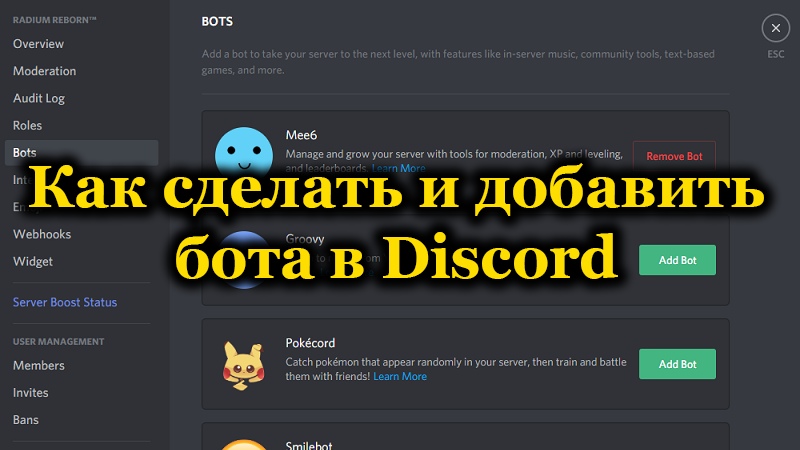
Корпоративный мессенджер Discord пользуется огромной популярностью во всём мире. Но в чистом виде его возможности существенно ограничены. Востребованность программы основана на возможности использования ботов – дополнений, расширяющих функционал приложения. Количество чатов для Discord исчисляется тысячами, при этом их направленность – самая разнообразная. Существуют боты, специализирующиеся на проигрывании музыки, есть и те, которые позволяют пользоваться радио. Популярны расширения для публикации фото и картинок, множество ботов предлагают мини-игры. Есть и те, которые устанавливаются непосредственно на функциях чата, позволяя модерировать его. Словом, возможности для расширения возможностей мессенджера – огромные. Сегодня мы попробуем разобраться, как добавлять бота в Discord, как его настраивать, удалять и даже создавать свой вариант.
Как добавить готового бота в Discord
Если вы обладаете навыками программирования, создание собственного бота может оказаться довольно увлекательным занятием. Но поскольку большинство пользователей весьма далеки от программирования, этот путь не для них. Тем более, что вряд ли имеет смысл создавать то, что уже имеется в готовом виде, причём в избытке.
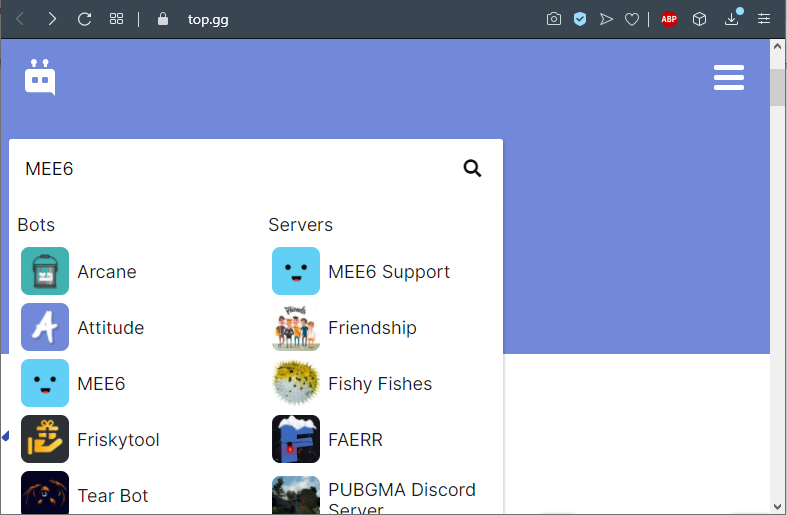
Главное условие для добавления бота на сервер Discord – найти сайт с хорошей коллекцией ботов. Таких сегодня существует немало, в качестве примера можно привести достаточно популярный ресурс – https://top.gg/
Сама процедура установки не отличается повышенной сложностью:
- заходим на указанный сайт;
- если ищем конкретный бот, вводим его название в поисковой консоли;
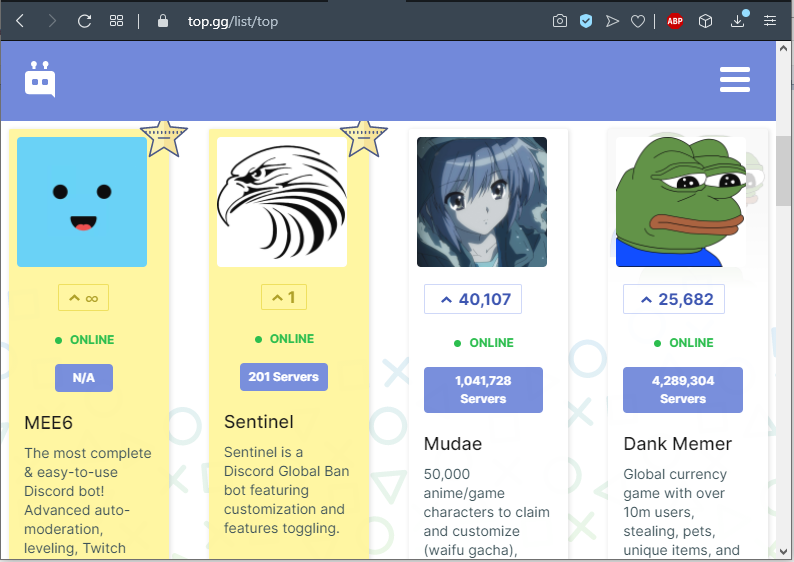
- можно пойти по второму пути, используя навигационное меню, в котором все боты разбиты по категориям: самые популярные, музыкального направления, добавленные недавно, отсортированные по тегам;
- если выбор уже сделан, можно переходить непосредственно к установке. Для этого прямо на сайте необходимо кликнуть по кнопке «Invite» (пригласить);
- а можно перейти на страницу бота – там будет больше информации о его возможностях и функционале, и нажать по такой же кнопке там;
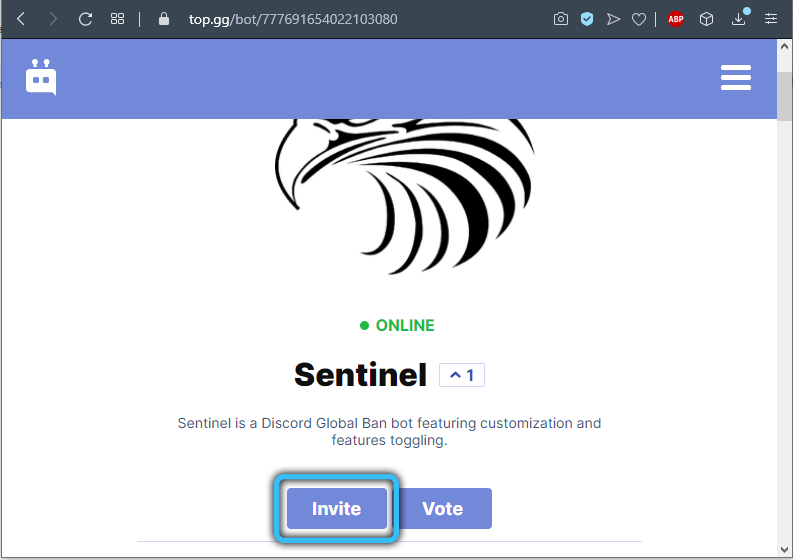
- чтобы установить бота на Discord, в открывшемся конфигурационном окне необходимо выбрать сервер, на котором установлен чат, и выставить те права, которые вы ему делегируете, когда он будет установлен на сервер и начнёт работать;
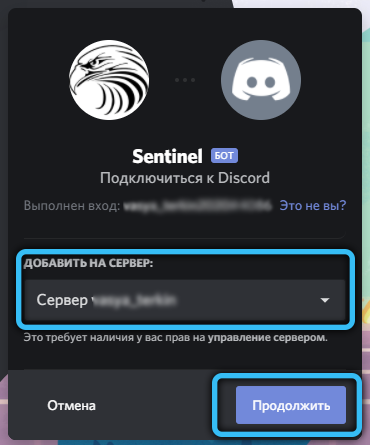
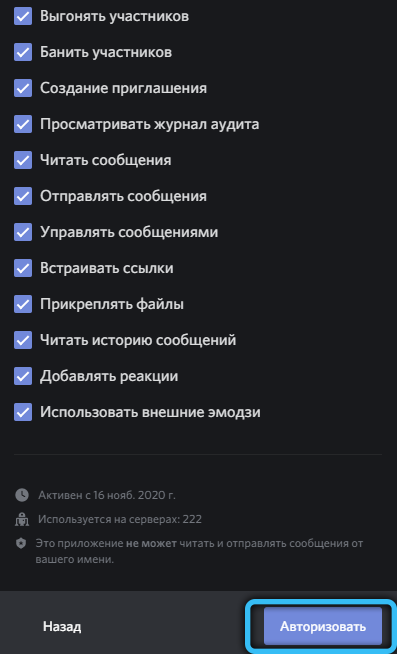
- после ввода и выставления базовых настроек понравившегося бота можно переходить к завершающему этапу – нажать кнопку «Авторизовать»;
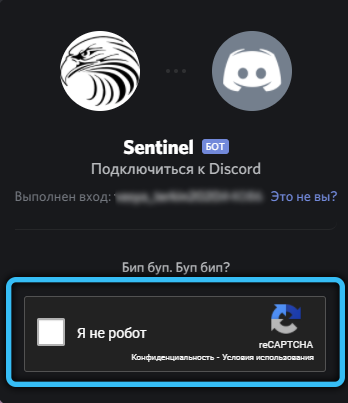
- после этого останется пройти стандартную проверку на робота. Не улыбайтесь, вдруг бота намеревается использовать другой бот? В последнем случае попахивает войной машин.
Как видим, подключение бота – дело нехитрое. Не сложнее, чем инсталляция программ. Напоследок отметим, что самой востребованной категорией на сегодня считаются надстройки, позволяющие проигрывать музыку. Мы рекомендуем поставить музыкального бота Rhythm, который в сообществе Discord пользуется заслуженной репутацией одного из лучших. В числе достоинств дополнения к чату – потоковое проигрывание аудиотреков, причем из разных источников. Поддерживаются сервисы Soundcloud, Twitch, можно слушать музыку непосредственно из YouTube.
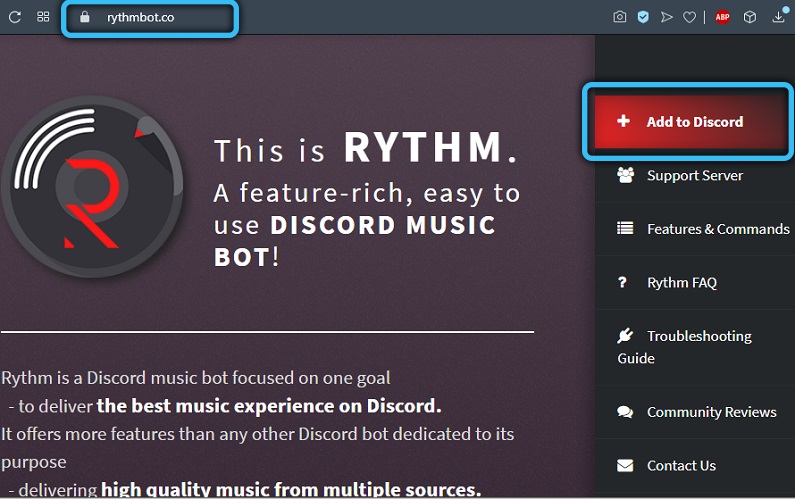
Фишкой бота Rhythm является уникальная способность извлекать отдельные треки из плейлистов и самостоятельно в автоматическом режиме формировать новый список, как только старый окажется пустым. Добавление песен осуществляется разными способами. Например, указанием прямой ссылки на источник воспроизведения. А можно воспользоваться поиском, и тогда вам нужно будет выбрать нужную песню из списка, составленного из наиболее полно коррелирующих с вашим запросом.
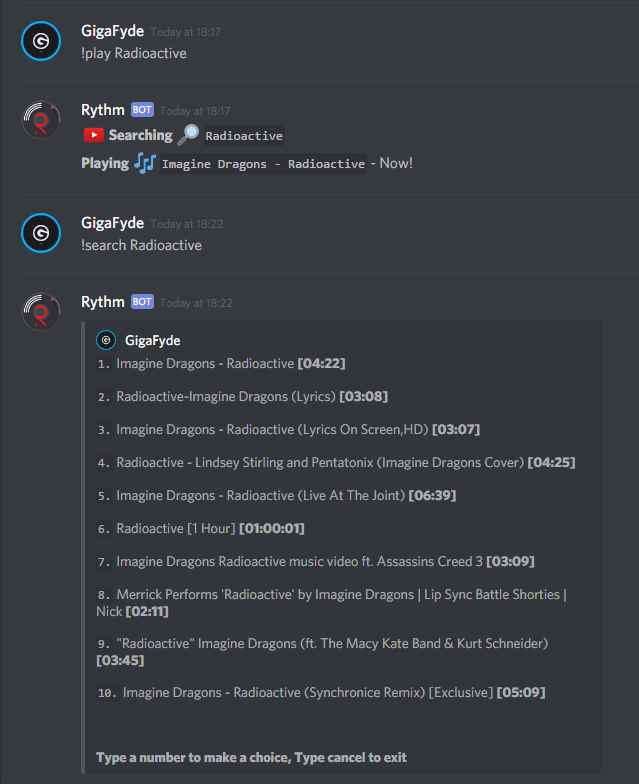
Список команд для работы с ботом небольшой, а их синтаксис несложен, так что вы вряд ли испытаете затруднения при использовании этих директив даже на начальном этапе эксплуатации бота.
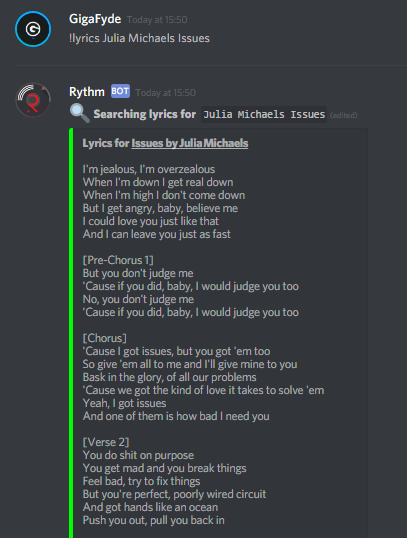
Ещё одной «фишкой» Rhythm можно назвать способность показывать пользователю текст воспроизводимой в данный момент песни, что оценят любители подпевать. При желании можно попытаться отыскать текст любой песни, лишь бы вы знали полное правильное название и исполнителя.
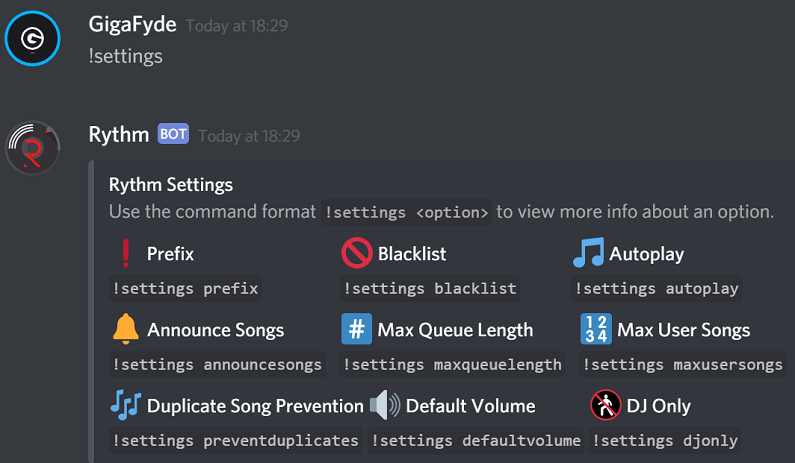
Напоследок отметим, что бот предлагает администраторам серверов обширный перечень настроек, оптимизирующих его работу. Все они доступны на модульной панели. Ознакомиться со списком основных команд, предназначенных для управления приложением, можно на официальном сайте Rhythm.
Как настроить и пользоваться ботом в Discord
Установка бота, описанная в предыдущем разделе, уже является достаточной процедурой, чтобы начать им пользоваться тут же, немедленно. То есть включать его или каким-то образом активировать не нужно. Однако без знания команд, необходимых для полноценного использования возможностей расширения, не обойтись. Потребуется также выполнение первоначальных настроек.
Что касается настройки, то правильно написанный бот после установки на сервер Discord должен выслать сообщение, в котором и будут присутствовать подробные инструкции, как выполнить настройки и как управлять ботом с помощью команд. Чаще всего в сообщении просто приводится синтаксис команды, введя которую, вы получите список всех других доступных команд.
Инструкция дублируется также на сайте discordbots.org, если вы устанавливали бот именно оттуда.
Как сделать в Discord своего музыкального бота
API чата Discord имеет достаточно развитый инструмент, позволяющий создавать ботов. Разумеется, для этого нужно быть программистом. Но при желании в сети можно найти уже готовые и даже задокументированные боты, которые можно использовать в зависимости от условий, предоставленных разработчиком.
Выбрав этот путь, нам всё равно нужно знать, как его установить на сервер так, чтобы им можно было пользоваться.
Рассмотрим пример музыкального бота, написанного на js и обладающего базовыми возможностями (проигрывание с поддержкой очереди воспроизведение, остановка, пропуск треков).
Приводим текст готового скрипта:
const Discord = require(‘discord.js’);
const <
prefix,
token,
> = require(‘./config.json’);
const ytdl = require(‘ytdl-core’);
const client = new Discord.Client();
const queue = new Map();
client.once(‘ready’, () => <
console.log(‘Ready!’);
>);
client.once(‘reconnecting’, () => <
console.log(‘Reconnecting!’);
>);
client.once(‘disconnect’, () => <
console.log(‘Disconnect!’);
>);
client.on(‘message’, async message => <
if (message.author.bot) return;
if (!message.content.startsWith(prefix)) return;
const serverQueue = queue.get(message.guild.id);
if (message.content.startsWith(`$play`)) <
execute(message, serverQueue);
return;
> else if (message.content.startsWith(`$skip`)) <
skip(message, serverQueue);
return;
> else if (message.content.startsWith(`$stop`)) <
stop(message, serverQueue);
return;
> else <
message.channel.send(‘You need to enter a valid command!’)
>
>);
async function execute(message, serverQueue) <
const args = message.content.split(‘ ‘);
const voiceChannel = message.member.voiceChannel;
if (!voiceChannel) return message.channel.send(‘You need to be in a voice channel to play music!’);
const permissions = voiceChannel.permissionsFor(message.client.user);
if (!permissions.has(‘CONNECT’) || !permissions.has(‘SPEAK’)) <
return message.channel.send(‘I need the permissions to join and speak in your voice channel!’);
>
const songInfo = await ytdl.getInfo(args[1]);
const song = <
title: songInfo.title,
url: songInfo.video_url,
>;
if (!serverQueue) <
const queueContruct = <
textChannel: message.channel,
voiceChannel: voiceChannel,
connection: null,
songs: [],
volume: 5,
playing: true,
>;
queue.set(message.guild.id, queueContruct);
queueContruct.songs.push(song);
try <
var connection = await voiceChannel.join();
queueContruct.connection = connection;
play(message.guild, queueContruct.songs[0]);
> catch (err) <
console.log(err);
queue.delete(message.guild.id);
return message.channel.send(err);
>
> else <
serverQueue.songs.push(song);
console.log(serverQueue.songs);
return message.channel.send(`$has been added to the queue!`);
>
>
function skip(message, serverQueue) <
if (!message.member.voiceChannel) return message.channel.send(‘You have to be in a voice channel to stop the music!’);
if (!serverQueue) return message.channel.send(‘There is no song that I could skip!’);
serverQueue.connection.dispatcher.end();
>
function stop(message, serverQueue) <
if (!message.member.voiceChannel) return message.channel.send(‘You have to be in a voice channel to stop the music!’);
serverQueue.songs = [];
serverQueue.connection.dispatcher.end();
>
function play(guild, song) <
const serverQueue = queue.get(guild.id);
if (!song) <
serverQueue.voiceChannel.leave();
queue.delete(guild.id);
return;
>
const dispatcher = serverQueue.connection.playStream(ytdl(song.url))
.on(‘end’, () => <
console.log(‘Music ended!’);
serverQueue.songs.shift();
play(guild, serverQueue.songs[0]);
>)
.on(‘error’, error => <
console.error(error);
>);
dispatcher.setVolumeLogarithmic(serverQueue.volume / 5);
>
client.login(token);
А теперь рассмотрим, как установить этот бот:
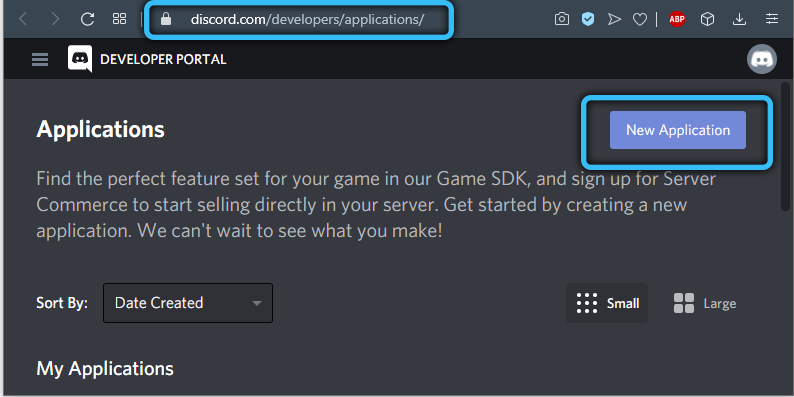
- заходим на портал Discord в раздел разработчиков, жмём кнопку «New application»;
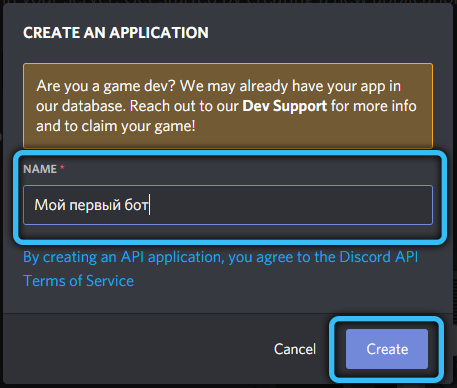
- вводим название своего бота, жмём «Create»;
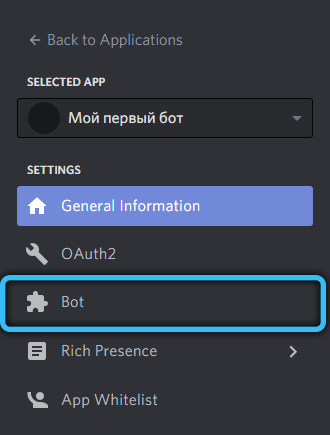
- кликаем на вкладке «Бот» и жмём кнопку «Add bot»;
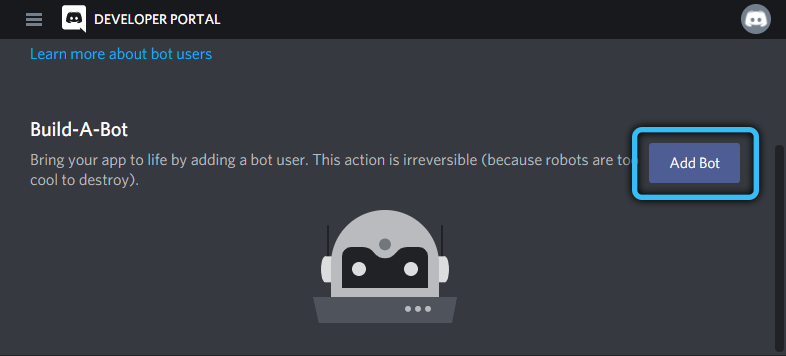
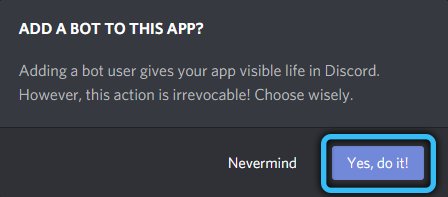
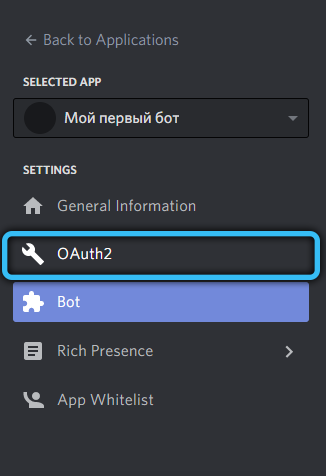
- теперь его нужно добавить на сервер. Для этого идём в раздел OAuth2 и загружаем наш скрипт в панели scope;
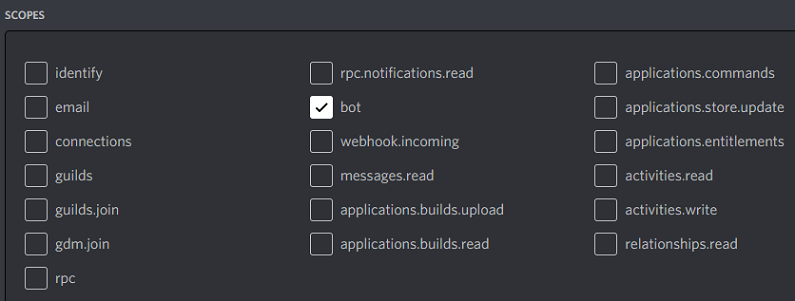
- отмечаем требуемые для работы бота разрешения;
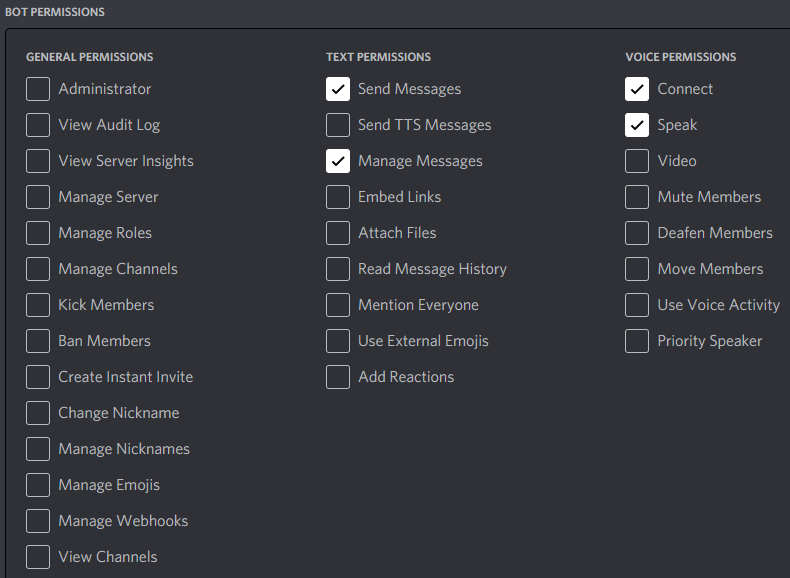
- в результате будет сгенерирован URL, который нужно вставить в браузер;

- осталось выбрать сервер, на котором будет добавлен наш URL, после чего нажать «Authorize».
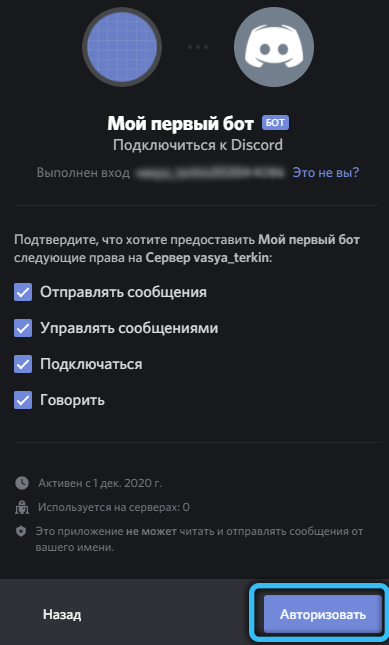
Впрочем, то же самое можно сделать, не имея программы и собственного сервера (запуск будет производиться с внешнего сервера dynobot.net). Последовательность действий:
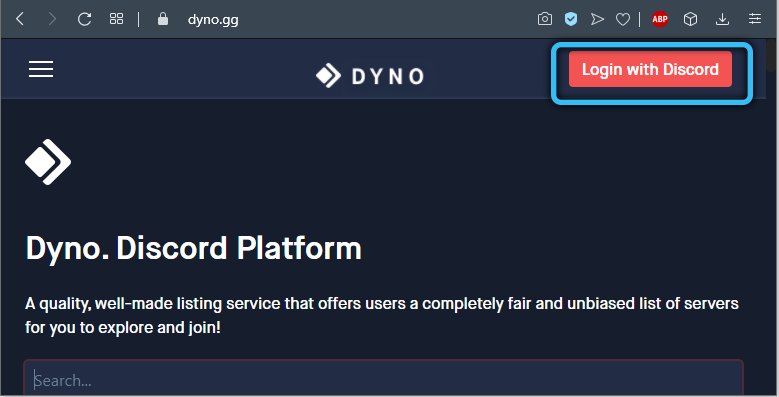
- заходим на dynobot.net, жмём кнопку «Login with Discord», а затем – «Authorize»;
- в открывшемся окне выбираем сервер, на котором будет работать бот;
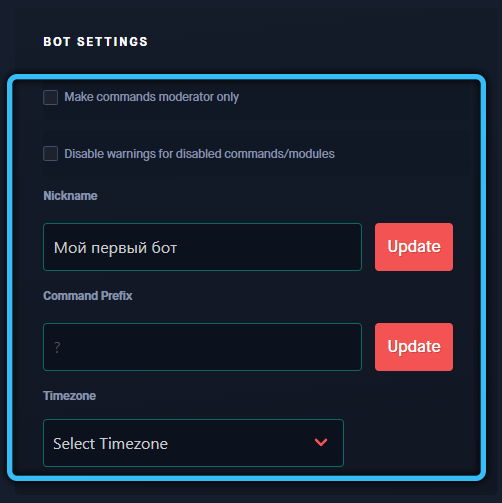
- переходим к процедуре настройки бота. В верхнем меню необходимо кликнуть по пункту «Bot Settings». Вы можете задать Prefix (начальный символ для всех команд, используемых для управления ботом) или оставить значение по умолчанию (восклицательный знак). Здесь же необходимо дать боту название в поле Nickname;
- переходим к этапу непосредственного создания музыкального бота для своего канала. Для этого в левом меню выбираем и щёлкаем по пункту «Music», выбираем канал, на котором наш бот будет функционировать, указываем роль – можно задать новую или выбрать из предложенного списка существующих ролей;
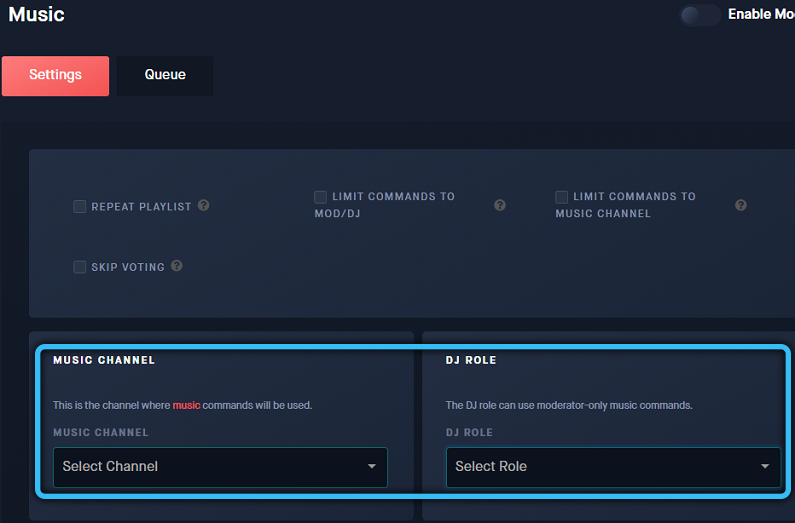
- переходим на сервер Discord, открываем канал, который мы указали в предыдущем пункте списка. Здесь нужно будет прописать команду help с тем префиксом, который мы установили для нашего бота (дефолтный – восклицательный знак, то есть команда будет выглядеть как !help). Бот немедленно отправим вам сообщение с перечнем доступных команд;
- для начала проигрывания пенсии нужно ввести команду !play <название трека>, для остановки проигрывания используется команда !stop, для пропуска текущей композиции – !skip.
Как видим, установка бота потребует от вас максимальной концентрации, но ничего запредельно сложного в этом нет.
Удаление бота в Discord
Если по каким-то причинам установленный бот вам уже не нужен (надоел, вы нашли новый, с лучшим функционалом), его можно удалить с сервера Discord в любой момент времени. Для этого открываем перечень участников канала, кликаем ПКМ по боту и в появившемся контекстном меню выбираем опцию «Удалить».
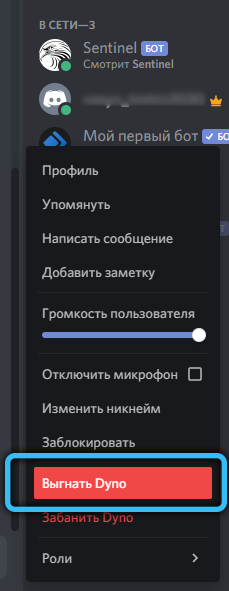
Вернуть тоже можно в любой момент, но придётся выполнить процедуру установки заново.
Удаление самого бота не приведёт к исчезновению всех опубликованных дополнением материалов. Если возникнет необходимость избавиться и от них, придётся это делать вручную или использовать специальный бот, специализирующийся на очистке чата.
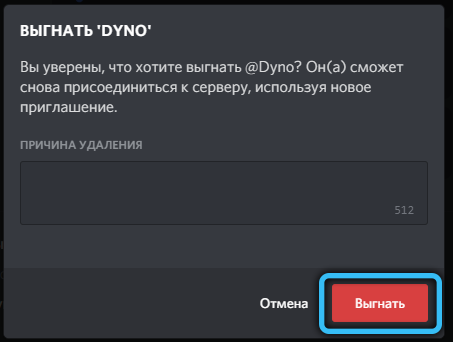
Процедуру перемещения бота на другой сервер можно реализовать простым, но неудобным способом, удалением на первом сервере и установкой с нуля на втором.
Теперь вы в курсе, как создать свой бот в Discord, как выполнить его первичную настройку. Если возникли вопросы, задавайте их в комментариях, обычно они не остаются без ответа.
Полезные боты в Discord: для музыки, голосований и модерации сообщений

Discord — один из популярных мессенджеров для удалённой работы. У него простой интерфейс и широкий набор бесплатных функций. Но одно из главных преимуществ дискорда — возможность добавлять ботов для решения разнообразных задач: от проигрывания музыки до модерации чатов. Рассказываем, что умеют делать боты в дискорде, как их установить и сколько они стоят.
Зачем вообще нужны боты в дискорде
Бот – программа, созданная, чтобы решать однотипные и повторяемые задачи по заданному алгоритму. Боты в Discord выполняют рутинные задачи, причём их скорость обработки операций существенно выше человеческой.
Такой помощник может отправить приветствие новому участнику сообщества или напомнить о важной дате. А чтобы отыскать в чате и заблокировать сообщение с нецензурной лексикой ему потребуется всего пара секунд
Что делают боты в дискорде:
- находят и проигрывают музыку, составляют плейлисты;
- модерируют сервер;
- проводят опросы и голосования;
- распределяют роли;
- переводят текст сообщений в мессенджере;
- очищают чаты;
- помогают повысить активность участников.
Разберём, какие именно боты решают перечисленные задачи.
Музыкальные боты
Музыкальные боты позволяют проигрывать разные треки на серверах в дискорде. Вы создаёте сервер, добавляете участников, а затем подключаете к нему помощника. Он воспроизводит песни в указанной вами последовательности, может регулировать громкость воспроизведения, делать паузы между треками и др.
Долгое время самым популярным музыкальным был Rhythm, но 15 сентября 2021 года Discord запретил его использование по требованию YouTube. Мы предлагаем альтернативы, которые не уступают заблокированному боту.
MoscowMusic
MoscowMusic — музыкальный бот на русском языке с оригинальным дизайном.
MoscowMusic не требует настройки. Его основная команда – /m!help — она даёт быстрый доступ к документации и краткому описанию остальных команд.
- запускать проигрывание песен;
- вызывать поиск песен на ютубе;
- показывать очередь песен, находить подробную информацию по той, что играет в данный момент;
- управлять эфиром: ставить песни на паузу, возобновлять проигрывание, перемешивать очередь воспроизведения;
- включать и отключать DJ-режим.
Особенность . Основное преимущество — гибкий код. Это позволяет техподдержке контролировать ход работы и обеспечивать стабильность.
FredBoat
FredBoat — музыкальный бот, который проигрывает в дискорде музыку в хорошем качестве.
FredBoat прост в использовании и не требует особой настройки. Он предлагает много интеграций с другими сервисами вроде YouTube, SoundCloud, Bandcamp, Twitch, Vimeo, Mixer или Spotify. FredBoat также поддерживает плейлисты и прямые трансляции.
По умолчанию он работает на английском, но команда /lang позволяет менять язык в своём сервере. Так, чтобы изменить язык на французский, введите: /lang fr_FR
- искать песни на ютубе и саундклауд;
- перемешивать и повторять песни из плейлиста;
- ограничивать и блокировать тех, кто рассылает спам;
- менять очередь воспроизведения треков.
Особенности . Иногда FredBoat заикается — это происходит из-за большой нагрузки, особенно в выходные дни. Также он не позволяет воспроизводить видеоролики на ютубе, которые заблокированы в США. Если вы не используете бота слишком долго, он автоматически покидает голосовой канал. Это позволяет повысить его производительность.
Модерация сообщений и администрирование
В основе корпоративных чатов лежат правила, прописанные модератором. Для эффективного управления чатом в дискорде вы можете добавить бота. Он упростит модерирование, взяв на себя решение стандартных задач. Боты-модераторы в дискорде используют для приветствия новых участников чата, удаления спама и сообщений с нецензурной бранью, отслеживания нарушений и отправления предупреждений о блокировках. Перечисляем полезные боты для модерации сообщений и администрирования.
Lacuna
Lacuna – улучшает функциональность сервера. Предлагает простые команды с понятным описанием.
- выдавать роли и доступы к каналам по нажатию на реакцию под сообщением;
- отслеживать любые действия и события на сервере;
- создавать временные голосовые каналы при подключении голосовой связи – временные каналы удаляются автоматически, как только остаются пустыми;
- вести журнал действий и фиксировать происходящие на сервере события – баны и разбаны, массовую очистку сообщений, выдачу и снятие предупреждений;
- фильтровать ссылки и слова, замедлять отправку сообщений;
- следить за модераторами и их наказаниями;
- присылать уведомления с привязанных каналов на твич и ютуб;
- вести систему репортов, которая позволяет участникам отправлять жалобы на рассмотрение.
Для настройки нужно перейти на сайт, открыть вкладку «Модерирование» и выбрать блок «Автомодерирование». Там вы увидите инструменты для фильтрации ссылок, фильтрации слов, замедленной отправки сообщений и модерирования никнеймов.
Особенности . Проявляйте активность на сервере, зарабатывайте опыт и получайте награды. Проводите соревнование с другими пользователя в борьбе за почётное место в таблице лидеров.
ProBot
ProBot — многофункциональный бот для модерирования и администрирования. Поддерживает разные языки, в том числе русский.
- отправлять приветственные сообщения;
- устанавливать автоматические ответы на любые ключевые слова;
- выявлять пользователей, которые нарушают правила;
- отправлять предупреждения нарушителям, отключать звук в голосовом канале;
- блокировать участников в голосовом канале или на всём сервере;
- назначать роли и присваивать опыт участникам.
Особенности. Есть два тарифа: основной и премиум. Основной тариф позволяет воспроизводить музыку и регулировать громкость, проводить разблокировку заблокированных пользователей. Тариф «Премиум» включает все перечисленные функции, а также позволяет менять имя и аватар ProBot вашего сервера.
Стоимость . Стоимость основного тарифа – 2,5$ в месяц или 24,99$ в года. Стоимость 9,99$ в месяц или 79,99$ в год.
Голосования
В дискорде нет функции для создания опросов и голосований. Но если вы хотите узнать мнение участников чата по какому-то вопросу, воспользуйтесь специальным ботом.
Simple Poll
Simple Poll — бесплатный бот для создания опросов в Discord. Умеет выполнять всего одну команду: /poll.
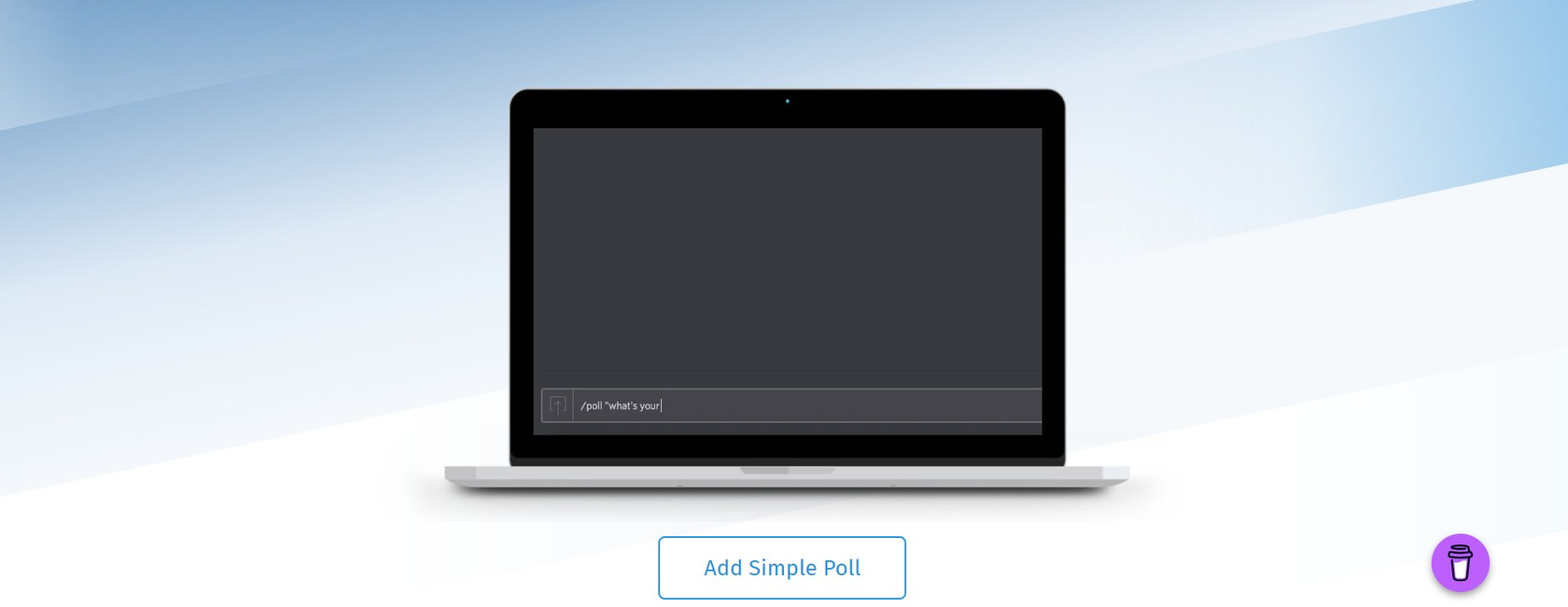
Если хотите задать вопрос с несколькими ответами — от одного до десяти, команду прописывайте так: /poll «Вам нравится Simple Poll? » «Очень нравится», «Нравится», «Пойдёт», «Не очень», «Совсем не нравится»
Если хотите задать вопрос, где можно ответить только «да» или «нет», так: /poll «Вам нравится Simple Poll? »
Обратите внимание: вопросы и ответы к ним всегда пишутся в кавычках.
Особенности . Аватар Simple Poll означает четыре варианта ответа, каждый обозначает разное количество голосов.
Easy Poll
Easy Pool — помогает проводить опросы разной сложности. Вы сможете проводить простые опросы, где участники выбирают только «Да» или «Нет», или сложные — где разрешается указать до 20 вариантов ответа.
Easy Pool умеет :
- проводить опросы неограниченные по времени – команда /pollPoll;
- проводить опросы с ограничением по времени – команда /timepollPoll;
- закрывать опросы, чтобы участники больше не могли голосовать – команда /closepollPoll.
Стоимость . Есть тариф Premium – 3$ в месяц. На нём вам доступны все возможности бесплатного тарифа, а также премиум-поддержка.
Распределение ролей
Роль в дискорде — это определённый набор разрешений на сервере. В дискорде есть 31 разрешение и все они подразделяются на группы:
- Общие разрешения сервера – просмотр каналов, добавление смайликов, просмотр изменений на сервере.
- Разрешения на членство – создание приглашений на сервер, изменение псевдонима, удаление других участников.
- Разрешения текстового канала – отправка сообщений, файлов и ссылок, чтение истории сообщений.
- Разрешения голосового канала – присоединение к голосовому каналу и общение в нём, отключение звука других участников, запуск трансляции экрана.
- Расширенное разрешение – участники с таким разрешением имеют все разрешения, а также могут обходить ограничения, относящиеся к конкретному каналу. Такое разрешение дают администраторам.
Боты в дискорде позволяют автоматически присваивать участникам сервера определённые роли.
Dyno – настраиваемый бот с простой и интуитивно понятной веб-панелью управления. Дополнен модулем Autoroles, который состоит из двух частей: Autoroles и Joinable Ranks.
- Autoroles позволяет автоматически назначать и удалять роль после того, как участник присоединится к вашему серверу – либо сразу, либо по истечению определённого промежутка времени.
- Joinable Ranks позволяет создавать роли на сервере, к которым пользователи могут присоединиться через команду /?rank
- назначать и удалять роли,
- давать роли и доступы к каналам по нажатию на реакцию под сообщением.
Особенности . На бесплатном тарифе доступны максимум три роли. Премиум-тариф предлагает более высокую скорость работы и неограниченное количество ролей.
Стоимость . Есть несколько премиум-планов. Premium 1x – $4.99 в месяц для одного сервера. Premium 3x – $11.99 в месяц для трёх серверов. Premium 5x – $14.99 в месяц для пяти серверов.
Yui – один из популярных ботов для модерации и распределения ролей. Изначально задумывался как музыкальный, но постепенно его функционал расширялся. Всего умеет выполнять более 200 команд. С их полным списком вы можете познакомиться с помощью команды y/help.

- выдавать роли пользователям;
- забирать роли у пользователей;
- выдавать и убирать предупреждения;
- вести статистику пользователей;
- выявлять топ-10 лучших пользователей по рангам;
- банить пользователей на сервере.
Особенности . Есть внутренняя система валюты – Юики. Вы можете играть в слоты на Юики, а потом покупать на них роли.
Переводчики
Боты-переводчики помогают пользователям переводить текстовые сообщения в чатах. Они незаменимы, если участники сервера – представители разных стран, говорящие на разных языках. Также позволяют автоматически получить перевод сообщения собеседника вместо того, чтобы самостоятельно копировать текст и пропускать его через онлайн-переводчик.
Mr Translate
Mr Translate – переводчик для дискорда, который поддерживает 70 языков. Чтобы перевести сообщение, отреагируйте на него эмодзи с флагом. Бот пришлёт перевод в следующем сообщении.
Особенности . Для корректной работы требуется разрешение на отправку сообщений и встраивание ссылок.
Стоимость . Есть премиум-тариф – 5$ в месяц. Дополнительно доступны 400 000 символов для Azure и премиум поддержка.
RitaBot
RitaBot — бесплатный переводчик, который помогает преодолеть языковой барьер миллионам пользователей дискорда. Есть автоматический перевод каналов, реакцию на флажки и пользовательские переводы.
RitaBot будет переводить ваши сообщения друг другу в режиме реального времени: вам приходит сообщение от другого пользователя на его языке, а следом за ним – перевод от RitaBot.
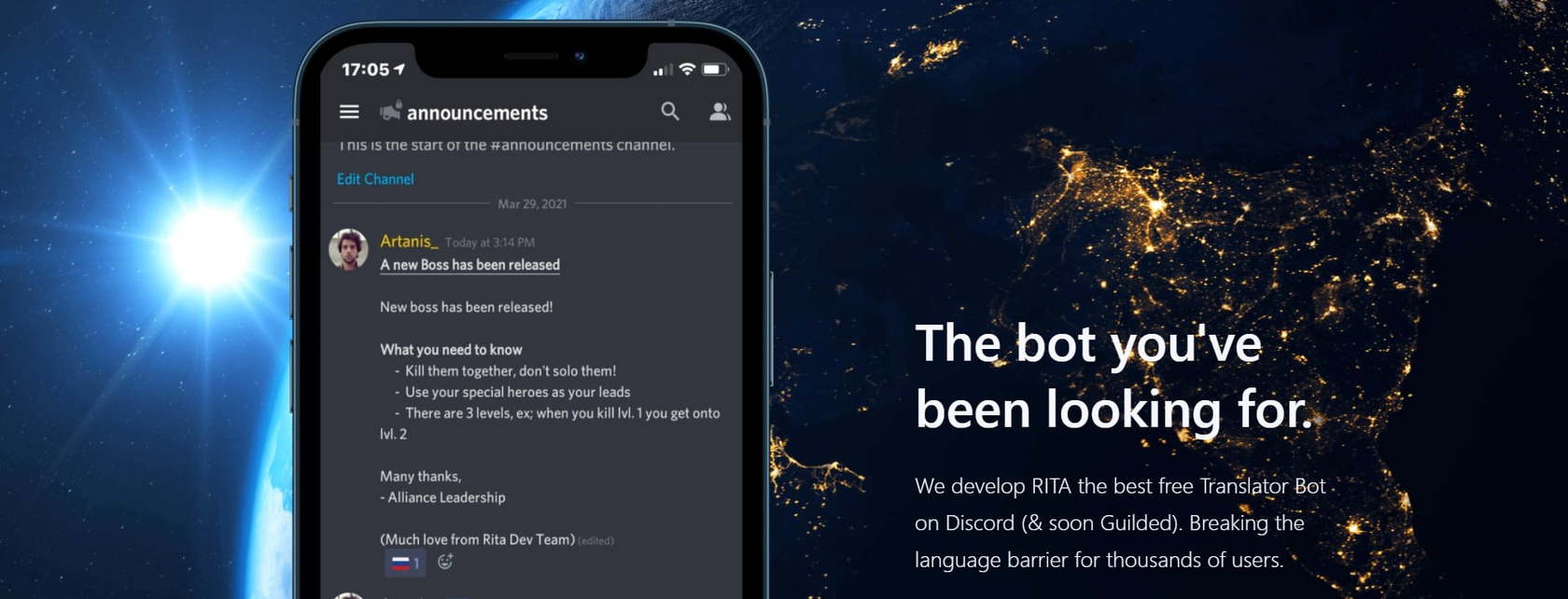
Особенности . Для корректной работы бота, убедитесь, что дали ему необходимые разрешения: на чтение, на запись, на отправку уведомлений и др.
Многофункциональные боты
Многофункциональные боты берут на себя решение почти всех рутинных задач: приветствуют новых участников, назначают роли пользователям, блокируют спам. Они помогают разгрузить модераторов и улучшить пользовательский опыт. Обычно предлагают набор стандартных готовых команд, но, если их недостаточно — создавайте свои.
Наиболее популярные и простые в настройке многофункциональные помощники: MEE6, JuniperBot и Tatsumaki. Рассмотрим их более подробно.
MEE6 — многофункциональный бот с главным меню на русском языке.
- Приветствие новых пользователей . Отправляет приветственные сообщения и открытки новичкам, рассказывает им о правилах сервера или последних событиях.
- Очищение чатов . Удаляет заданное количество сообщений из текстового канала или полностью удаляет его.
- Фильтр Auto-moderator . Защищает сервер от оскорблений, опасных ссылок, злоупотребления смайликами.
- Модерация . Следит за всем, что происходит на вашем сервере. Например, вы можете выбрать частный канал, куда MEE6 будет отправлять уведомлениям вашим модераторам каждый раз, когда кто-то редактирует или удаляет сообщение. Есть 15 готовых команд для модерации сервера.
- Пользовательские команды . Даёт полный контроль над созданием собственных команд. Вы можете генерировать команды, чтобы присваивать и удалять роли, отправлять уведомления в канал или лично пользователю.
Стоимость. Есть бесплатная базовая версия, а есть платные: от 11,95$ до 49,99$ за год.
Tatsumaki
Tatsumaki переводится как «Торнадо» – имя главной героини аниме «Ванпанчмен». По легенде девушка обладала разрушительной силой, могла моментально разрезать врага на части. Названный в честь неё бот Tatsumaki может похвастаться не меньшей мощью. Он предлагает множество функций, которые решают разные задачи: от проведения опросов до ввода внутренней валюты.
- Уровни и репутация . Начисляет баллы пользователям, повышает их персональный статус и полномочия в группе. Вводит рейтинговую систему, которая позволяет участвовать в голосованиях.
- Валюта и персональные параметры . Имеет внутреннюю валюту и экономику. Участники могут обмениваться валютой и покупать Tatsugochi капсулы, а также играть в казино.
- RSS-каналы . Есть возможность оформить подписку на RSS-каналы любого портала, запустить фильтрацию новостей.
- Голосования . Проводит опросы и голосования. Устраивает лотереи с последующим выявлением победителей.
- Напоминания . Отправляет персональные напоминания со сроком актуальности до 7 дней – их отправку вы настраиваете с помощью команд.
JuniperBot
JuniperBot — многофункциональный бот, который поддерживается русский и английский язык. Все инструменты настраиваются в удобной панели управления на сайте, поэтому вам не нужно мучиться с командами.
- Базовые функции . Позволяет настраивать язык команд и интерфейса.
- Музыка . Проигрывает треки из разных сервисов: Spotify, YouTube, SoundCloud, Яндекс.Музыка и некоторых радиостанций.
- Модерирование . Управляет сервером, наказывает нарушителей. Предположим, пользователь рассылает спам – на первый раз программа отправит предупреждение, на второй – временный бан. Если нарушений продолжатся, удалит пользователя с сервера.
- Аудит . Ведёт историю действий на сервере. Так удаление и изменение сообщений, приглашение новых участников. Хронология действий доступна на сайте, фильтруйте её по участникам, каналам и типам событий.
- Оповещения . Оповещает о новых видео и постах на привязанных каналах. Вы подключили аккаунт на ютубе к боту — как только на нем появится новый ролик, JuniperBot пришлёт уведомление.
- Рейтинг участников . Поощряет активных пользователей – выдаёт роли за достижение определённых уровней.
- Приветствие . Приветствует новых участников и назначает им роли.
- Развлечение . Предлагает смайл-рулетки, системы кармы по печенькам, магические шары и прочие инструменты для поднятия активности.
Основное преимущество – хорошо структурированная и интуитивно понятная панель управления. Вам не придётся тратить много времени, чтобы разобраться, как работать с ботом.
Как установить бота на сервер
Принцип добавления ботов на сервер одинаков. Рассмотрим, как добавить бота на сервер на примере JuniperBot.
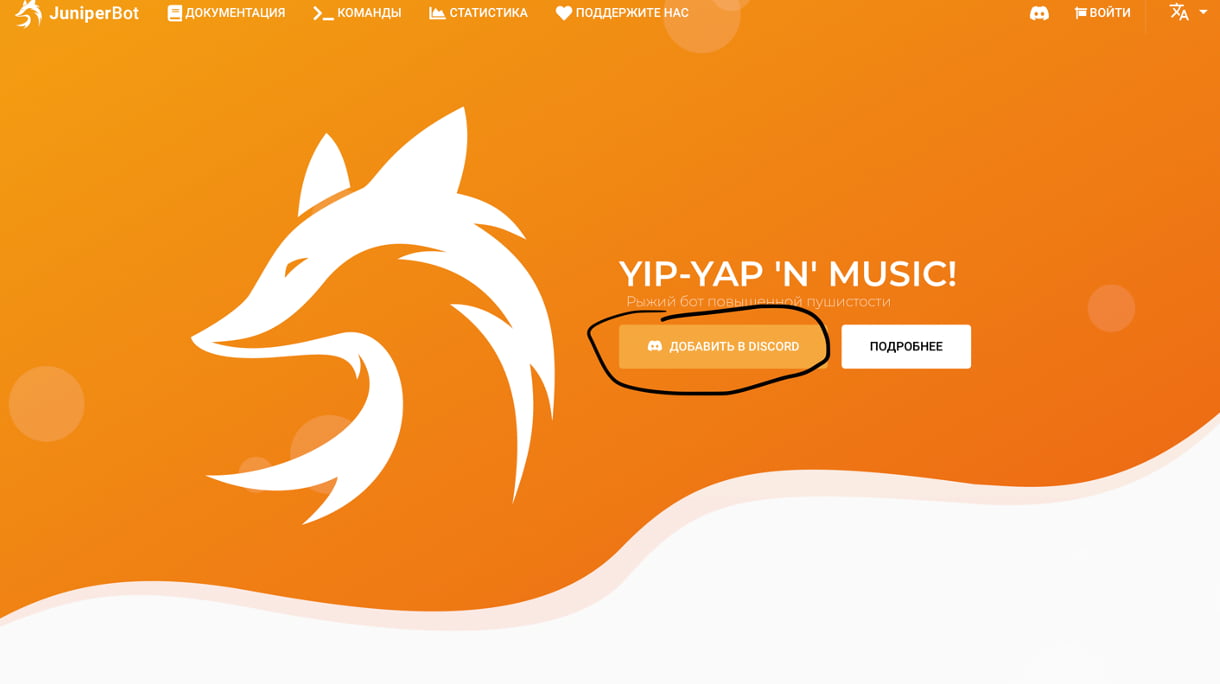
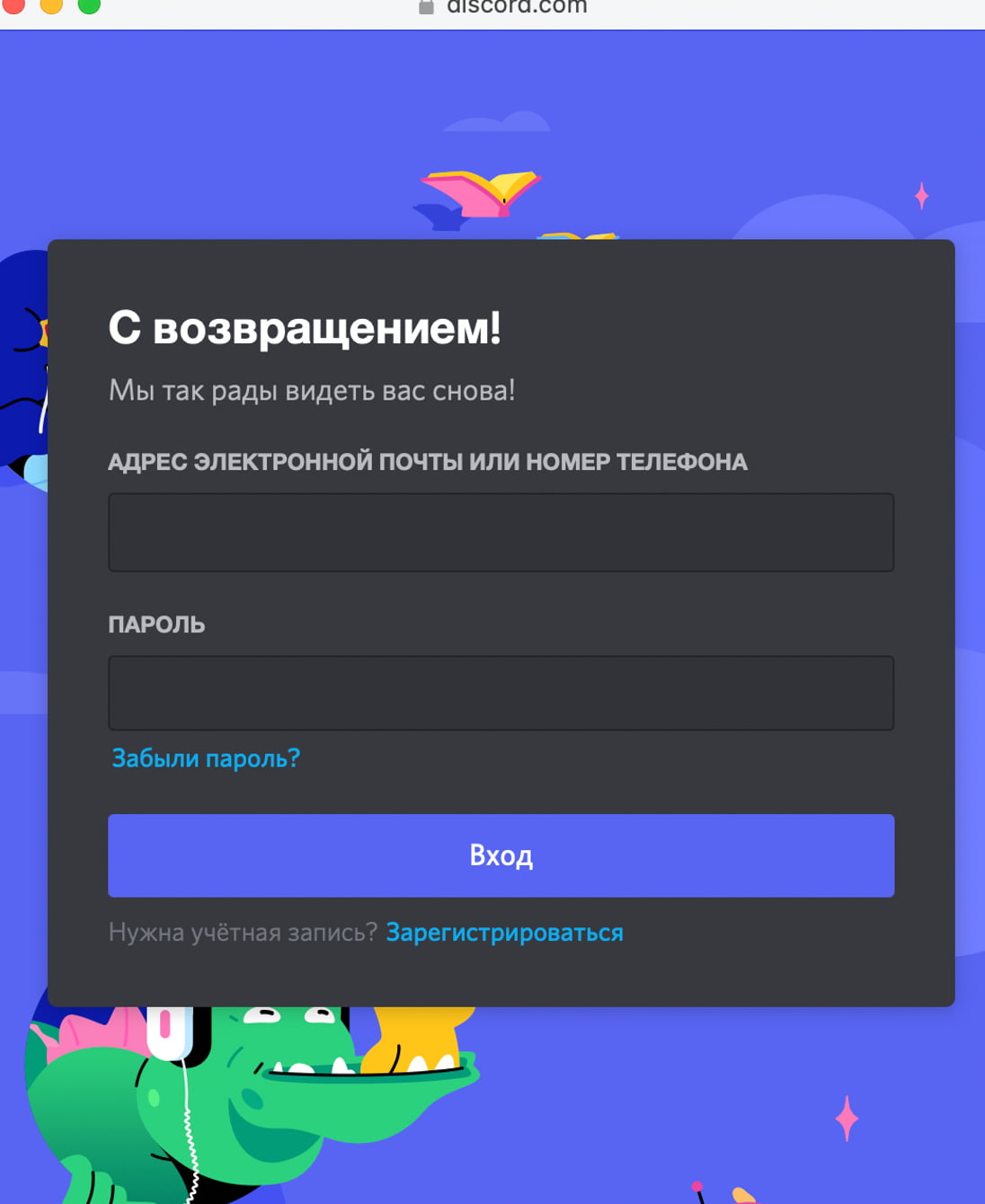
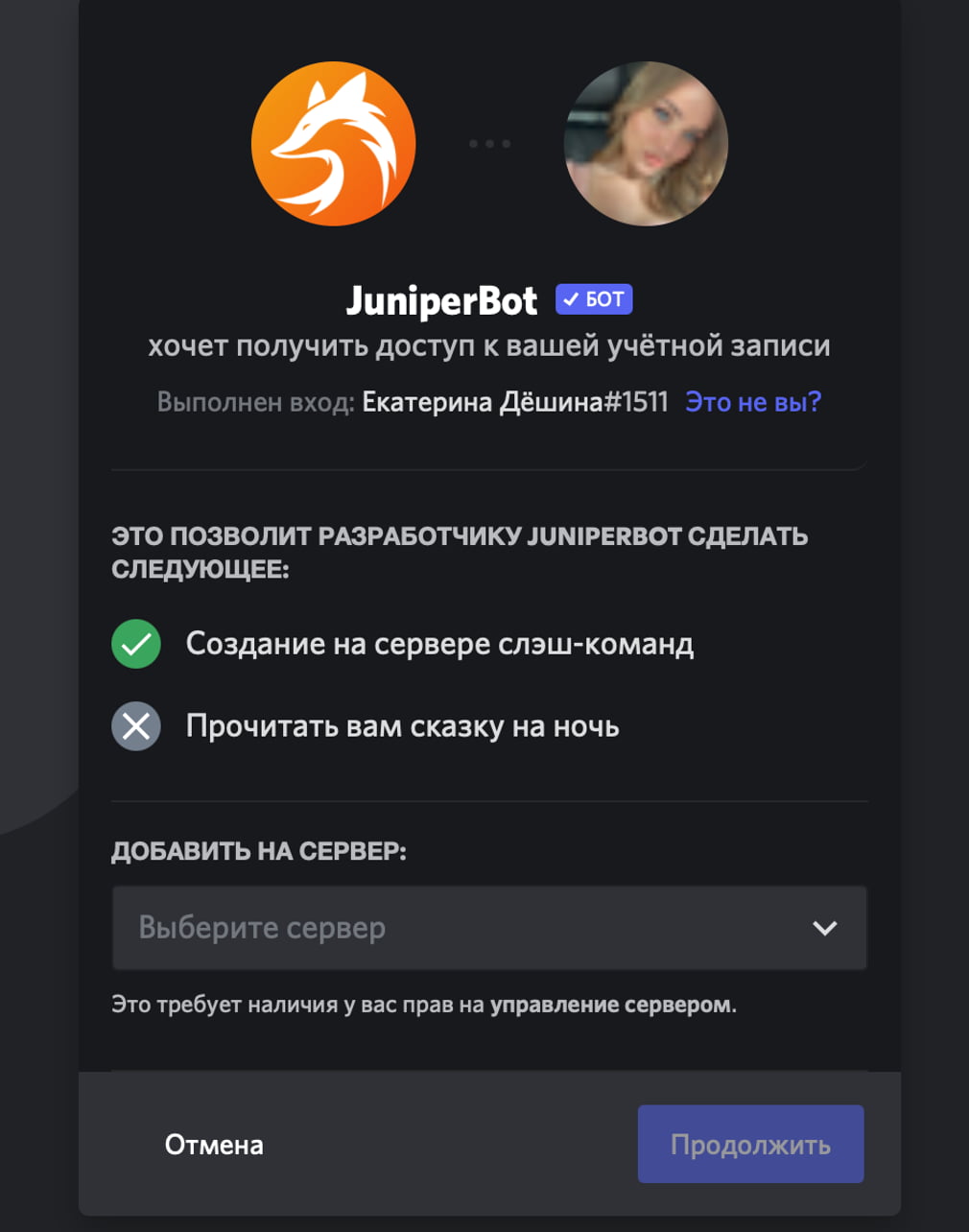
После этого вы сможете начать настраивать нужные команды. При добавлении бота автоматически выбираются все права, которые необходимы для его корректной работы.
Коротко о главном
Боты — незаменимые помощники для решения рутинных задач. Они помогут сэкономить время и повысить эффективность управления сервером. Есть боты, которые выполняют только одну функцию, например, создают опросы. А есть и мультифункциональные — они решают сразу несколько задач, и как настоящие менеджеры берут на себя контроль за действиями участников.
Если вы начали искать бота для дискорда, но так и не нашли подходящего, можете сделать своего. Вот подборка курсов на Python , которые позволят освоить азы программирования и создать универсального бота-помощника под ваши задачи