Как навсегда удалить свою учетную запись Discord (все методы)
За последние несколько лет Discord претерпел несколько изменений. Популярное программное обеспечение голосового чата, которое начиналось как рай для геймеров, теперь превратилось в платформу для всего сообщества в условиях пандемии. А когда Sony интегрирует Discord в Playstation, его популярность будет только расти. Ранее мы обсуждали различные функции Discord, включая наиболее полезных ботов Discord и бесплатное получение Discord Nitro. Однако, если вы относитесь к числу тех, кто хочет отказаться от приложения голосового чата, есть простой способ удалить свою учетную запись Discord и двигаться дальше.
Безвозвратно удалить учетную запись Discord: пошаговое руководство (июнь 2021 г.)
Мы создали полное руководство, которое научит, как удалить свою учетную запись на всех платформах, на которых доступен Discord. Так что независимо от того, читаете ли вы это в своем браузере Windows или телефоне iOS, следуйте инструкциям и узнайте, как навсегда удалить свою учетную запись Discord. Если вы не уверены в его удалении, мы также включили способ отключить вашу учетную запись Discord. Вы можете использовать приведенную ниже таблицу, чтобы найти шаги для вашей соответствующей платформы, но обязательно прочитайте раздел о серверах, если они у вас есть.
Прочтите это в первую очередь, если у вас есть сервер Discord (все платформы)
Если у вас есть сервер Discord и вы хотите отключить или удалить свою учетную запись, вам сначала нужно будет выполнить дополнительный шаг. Вам нужно будет либо передать право собственности на свой сервер Discord, либо полностью удалить его. Если у вас его нет, пропустите этот шаг.
Мы используем приложение Discord для Windows для этой демонстрации, но не волнуйтесь, шаги остаются одинаковыми для всех платформ. Разобравшись с этим, давайте посмотрим, что вам нужно сделать.
Программы для Windows, мобильные приложения, игры — ВСЁ БЕСПЛАТНО, в нашем закрытом телеграмм канале — Подписывайтесь:)
1. На левой боковой панели выберите сервер, право собственности на который вы хотите передать.
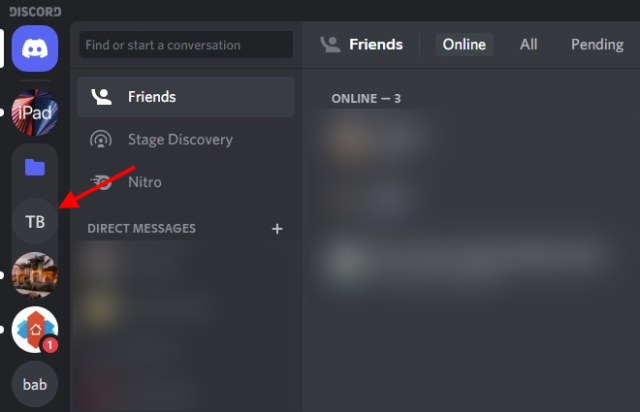
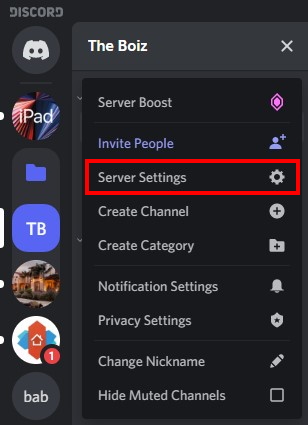
2. Щелкните имя сервера в левом верхнем углу, откроется раскрывающееся меню. Здесь нажмите на опцию «Настройки сервера».
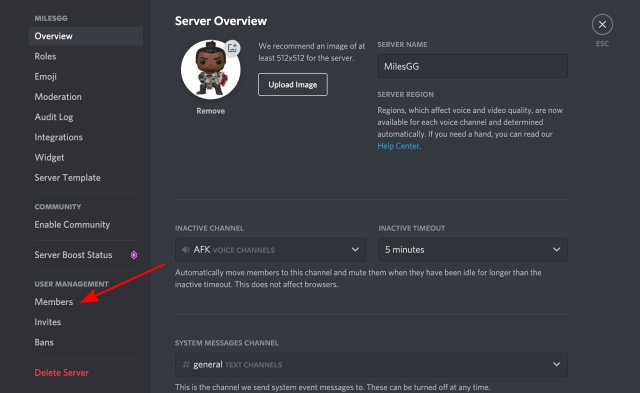
3. В окне настроек найдите раздел «Управление пользователями» на боковой панели и перейдите к параметру «Члены».
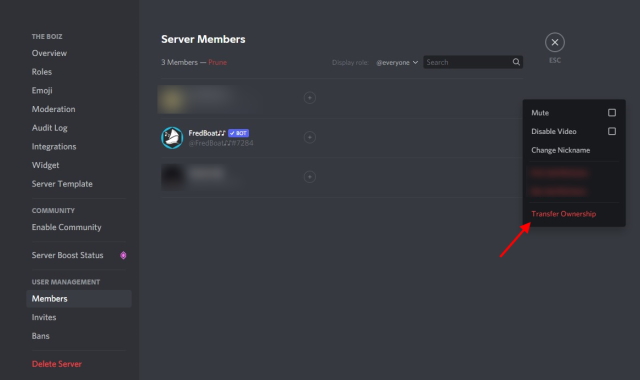
4. Здесь вы увидите список всех участников сервера. Теперь щелкните значок с тремя точками рядом с именем участника, которого вы хотите стать новым владельцем сервера. Затем нажмите «Передать право собственности» в раскрывающемся меню.
6. Вам нужно будет принять подтверждение, которое гарантирует, что вы знаете, что делаете. Чтобы подтвердить свое действие, нажмите красную кнопку «Передать право собственности».
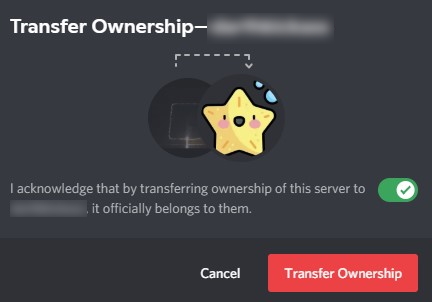
Вот и все. Теперь вы не потеряете доступ к серверу, но ваши права будут ограничены.
Если вы хотите стереть сервер перед удалением своей учетной записи Discord, просто выполните следующие действия.
1. Выберите свой сервер на левой боковой панели, щелкните его имя в верхнем левом углу, а затем щелкните «Настройки сервера» в раскрывающемся меню.
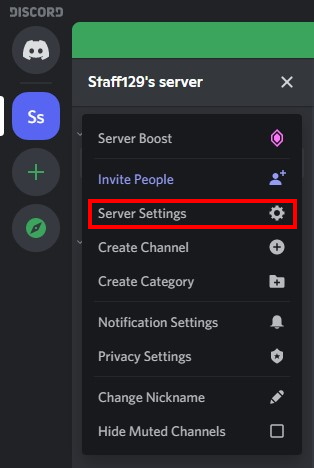
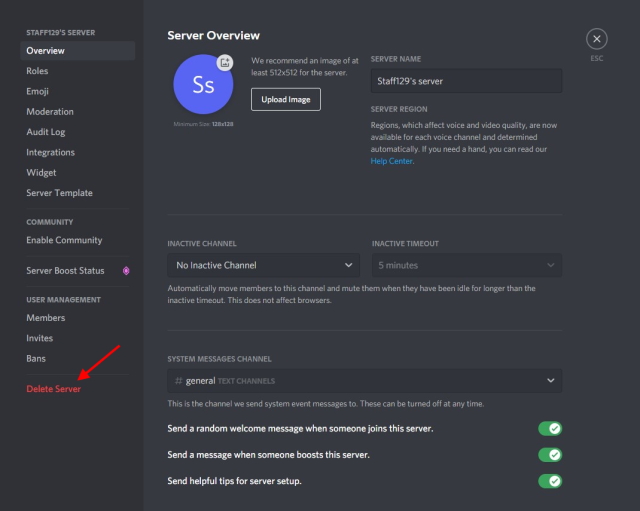
2. На странице настроек посмотрите на левую боковую панель, внизу вы увидите опцию «Удалить сервер». Нажмите на нее, если хотите удалить свой сервер Discord.
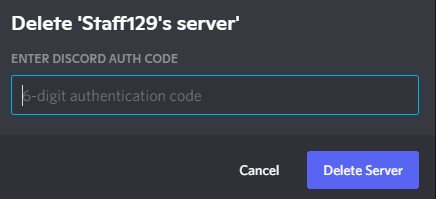
3. Затем появится окно подтверждения с просьбой дважды проверить свое действие. Снова нажмите Удалить сервер.
4. На этом этапе, если у вас включена двухфакторная аутентификация (2FA), вам нужно будет указать 6-значный код. В зависимости от того, на какой аутентификатор вы подписались, откройте его и введите код. Ваш сервер будет удален, как только вы это сделаете.
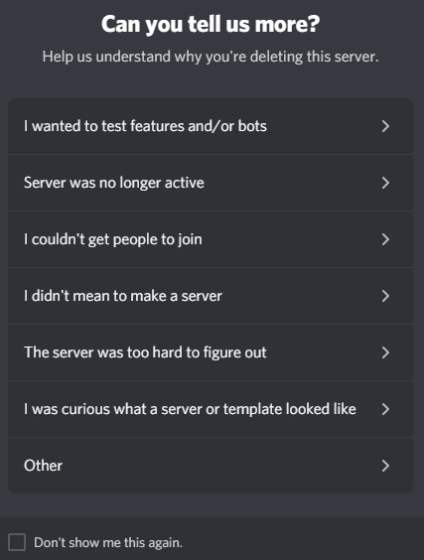
5. Далее вы увидите небольшое поле обратной связи, которое вы можете заполнить или проигнорировать. И все, ваш сервер удален вместе со всеми его сообщениями и данными.
Отключение и удаление учетной записи Discord
К счастью, Discord обладает широкими функциональными возможностями, когда дело доходит до выбора того, что происходит с вашей учетной записью. Вот что это значит:
Отключение вашей учетной записи Discord похоже на временное удержание ее. Вся информация внутри, включая ваши чаты, серверы и архивы, будет в безопасности. Хотя вы не будете получать никаких уведомлений от Discord относительно этой учетной записи, любые новые запросы на добавление в друзья, которые вы получите, будут ждать вас, если вы вернетесь. Отключение учетной записи — хороший сигнал, если вы не планируете использовать Discord какое-то время или просто хотите отдохнуть.
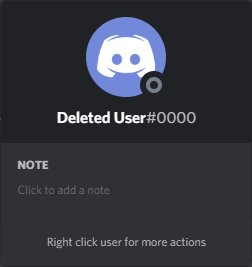
Что произойдет, когда вы удалите свою учетную запись Discord? Удаление вашей учетной записи Discord удаляет все данные вместе с ней. Все ваши чаты и сообщения будут удалены, и вы будете удалены со всех серверов, к которым вы присоединились. Кроме того, ваше имя будет изменено на «Удаленный пользователь», и вот каким будет ваш профиль для других.
Изображение предоставлено: Discord Fandom Вики
Вместо этого отключите свою учетную запись Discord
Если вы не уверены в удалении своей учетной записи Discord, вы всегда можете просто отключить ее. Отключение вашей учетной записи блокирует ее, и вы не будете получать никаких уведомлений об этом. Вы по-прежнему будете получать запросы на добавление в друзья и сообщения, но вы не узнаете о них, пока не активируете свою учетную запись еще раз. Отключение учетной записи Discord — отличный способ отдохнуть и подумать. Вместо этого выполните следующие действия, чтобы отключить свою учетную запись Discord:
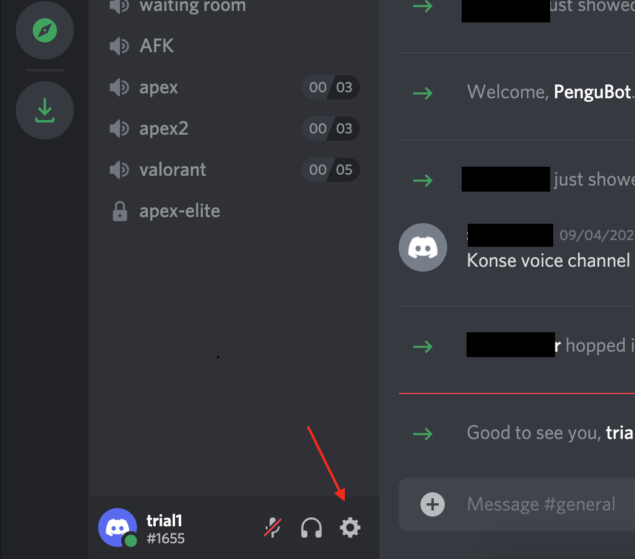
1. В нижнем левом углу найдите и щелкните значок шестеренки (настройки) в Discord. Если вы используете свой телефон iOS или Android, вместо этого нажмите на фотографию своего профиля на нижней панели навигации.
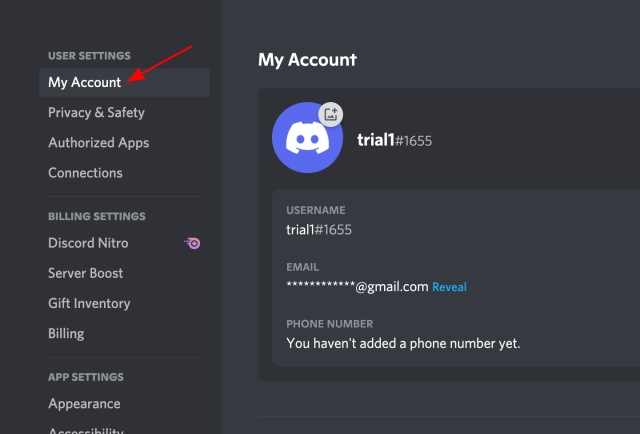
2. В разделе «Настройки пользователя» откройте раздел «Моя учетная запись».
3. Прокрутите вниз, пока не увидите кнопку «Отключить учетную запись». Нажмите здесь.
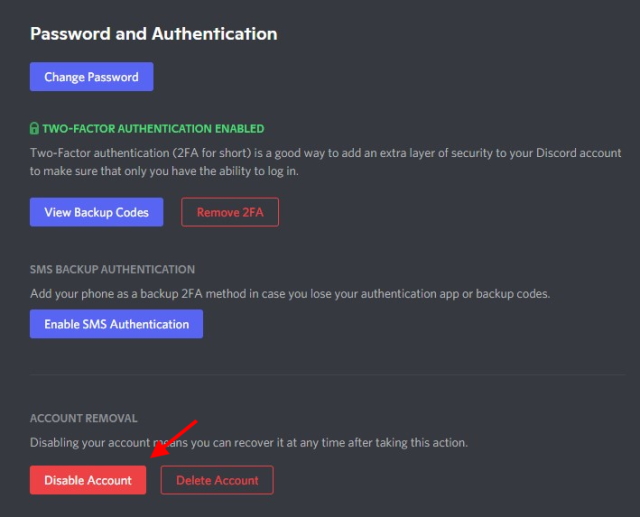
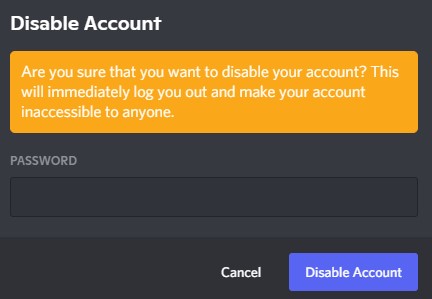
4. Затем откроется диалоговое окно с просьбой повторно ввести пароль и информацией о том, что вы делаете. Введите пароль и снова нажмите «Отключить учетную запись».
5. Готово. Ваша учетная запись отключена до тех пор, пока вы снова не включите ее. Все ваши данные будут безопасно ждать вас.
Как удалить учетную запись Discord на компьютере (Windows, Mac или Linux)
У большинства пользователей Discord на своих компьютерах установлено официальное приложение. Клиент для ПК работает быстрее и гибче. Для этого урока мы используем приложение Discord в Windows. Однако даже если вы используете веб-приложение Discord, Mac или даже Linux, процесс остается прежним. Итак, следуйте инструкциям ниже и избавьтесь от своей учетной записи Discord:
1. Откройте приложение Discord на своем компьютере с Windows, Mac или Linux.
2. Оказавшись там, найдите значок шестеренки в левом нижнем углу и щелкните его.
3. Страница настроек «Моя учетная запись» уже должна быть открыта. Если это не так, откройте его с левой боковой панели.
4. Прокрутите страницу настроек «Моя учетная запись» вниз и найдите кнопку «Удалить учетную запись» в разделе «Удаление учетной записи». Нажмите кнопку «Удалить учетную запись».
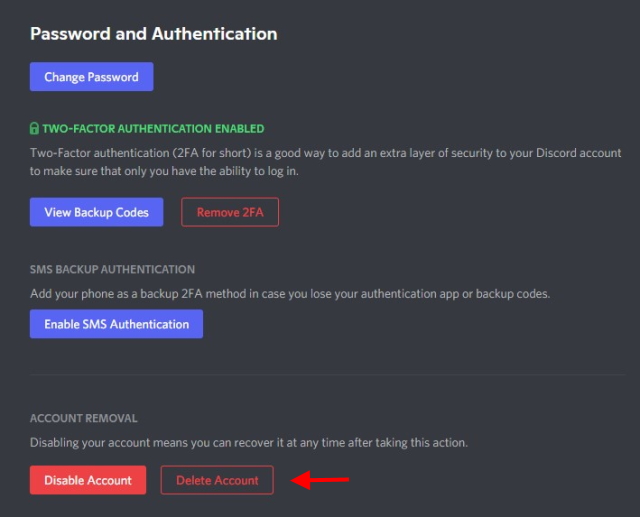
5. Вас приветствует диалоговое окно, в котором будет запрашиваться ваш пароль и код 2FA, если он у вас включен. Просто введите свой пароль и код 2FA, а затем нажмите кнопку «Удалить учетную запись».
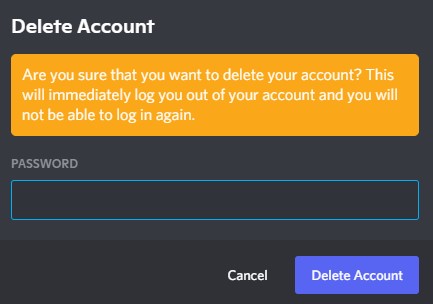
6. Ваша учетная запись Discord удалена безвозвратно. Все ваши данные, включая ваши сообщения, будут удалены вместе с ними.
Как удалить учетную запись Discord с помощью приложения для Android или iOS
Если вы являетесь частью мобильной базы пользователей Discord, вы не столкнетесь с какими-либо серьезными трудностями при удалении своей учетной записи. Выполните этот простой процесс, чтобы удалить свою учетную запись Discord на Android или iOS.
1. Откройте приложение Discord на своем телефоне Android или iOS.
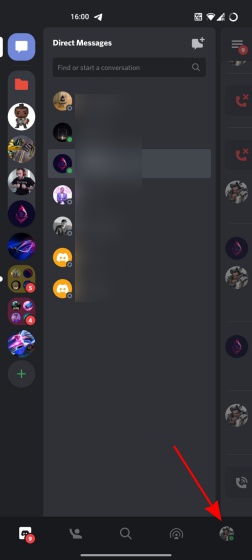
2. Нажмите на значок изображения профиля в правом нижнем углу панели навигации.
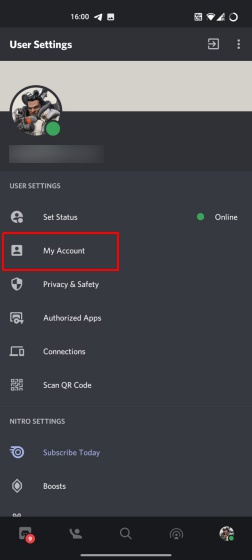
3. Зайдите в мою учетную запись
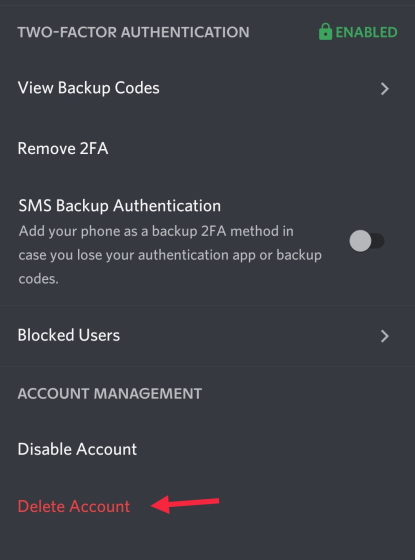
4. Прокрутите вниз до пункта «Удалить учетную запись». Нажмите «Удалить учетную запись», чтобы начать процесс.
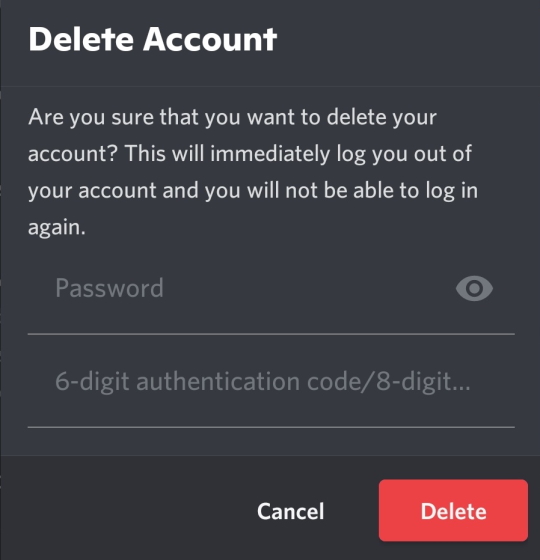
5. После этого вы увидите диалоговое окно с запросом вашего пароля и кода 2FA. Просто введите необходимые данные и нажмите красную кнопку «Удалить», чтобы навсегда удалить свою учетную запись Discord.
Могу ли я восстановить удаленную учетную запись Discord?
К счастью, да, можно. После того, как вы подтвердите удаление своей учетной записи, Discord регистрирует запрос на удаление и деактивирует учетную запись. Затем он хранится в течение 14 дней, после чего удаляется безвозвратно. Так что, если вы передумаете и захотите вернуть свою учетную запись Discord, у вас есть две недели на это!
Если вы решите остаться на борту и не удалять свою учетную запись, узнайте, как вы можете транслировать Netflix на Discord, чтобы смотреть фильмы с друзьями, устраивать вечеринку по прослушиванию Spotify или использовать Stage Channel для взаимодействия с сообществом Discord.
Удалите свою учетную запись Discord, выполнив несколько простых шагов
Так что да, это наше руководство о том, как удалить свою учетную запись Discord на любой платформе — будь то Windows, Mac, Linux, Интернет или мобильные приложения (Android и iOS). Теперь, когда вы отошли от Discord, почему бы вам не попробовать некоторые из самых популярных альтернатив Discord из связанной статьи? По любым другим вопросам, не стесняйтесь задавать их в разделе комментариев ниже.
Как полностью удалить или отключить аккаунт в Discord?
Не нуждаетесь в своем аккаунте на Discord? Тогда его можно удалить, чтобы никто не смог получить доступ к вашим данным и списку контактов. В статье узнаем, как удалить учетную запись на Дискорде.
Когда перестаем пользоваться какой-либо услугой, мы, как правило, ничего не делаем со своим аккаунтом – он все время остается активным. Таким образом, мы можем снова войти в систему в любое время, когда нам нужно воспользоваться этой программой, мессенджером или сервисом. Но нужно помнить, что это может нести некоторые риски. Заброшенную учетную запись может кто-то взломать и получить доступ, например, к списку контактов или начать выдавать себя за нас. Если прекращаете использовать конкретную услугу и не собираетесь к ней возвращаться, стоит удалить аккаунт. Как это сделать на Discord?
Удаление или отключение учетной записи в Discord
Тот же принцип применяется к Discord. Теоретически это программа для более «развлекательного» общения в компьютерных играх. Однако все больше участников используют эту площадку для присоединения к приватным группам в учебных, социальных или профессиональных целях.
Наша учетная запись может быть добавлена на несколько приватных серверов, на которых находятся различные контакты и конфиденциальные данные. Поэтому нужно знать, что, прекратив использование Discord, можно сделать одно из двух действий по отношению к своему аккаунту – отключить или полностью удалить.
Чем отличается отключение от полного удаления?
Аккаунт, который был отключен, может быть восстановлен. Если захотите снова использовать Discord, можете активировать его вместе со всем списком контактов и серверов, к которым были присоединены.
Когда учетная запись отключена, не будете получать никаких уведомлений от Discord. Однако будут приходить приглашения от друзей. Когда активируете аккаунт, приглашения будут ожидать приема.
Если аккаунт удален, его уже невозможно восстановить. Вся информация о нас постоянно удаляется с серверов — невозможно будет войти в удаленную учетную запись, не будет отображаться в списке пользователей. В общем это действие невозможно отменить.
Отключение или удаление учетной записи на Discord
Опция, ответственная за отключение или удаление аккаунта находится в основных настройках при входе в приложение.
Откройте Discord и щелкните на значок шестеренки на нижней панели, чтобы войти в настройки.
На следующем экране оставайтесь на главной вкладке «Моя учетная запись». В нижней части найдете раздел «Удаление аккаунта» с двумя вариантами: отключения и удаления.
Чтобы временно отключить, нажмите соответствующую кнопку. Учетная запись будет деактивирована. Но ее можно активировать в любое время, чтобы восстановить ее полную функциональность.
Чтобы ее удалить навсегда, нажмите «Удалить учетную запись». Подтвердите это действие в следующем окне. Для этого нужно ввести свой пароль, затем утвердить процедуру. Аккаунт перейдет в режим ожидания удаления. В этом режиме он будет оставаться в течение 14 дней. На протяжении 14 дней учетную запись можно еще восстановить. После истечение этого срока он будет навсегда удален с серверов Discord.

Имейте в виду, что если хотите навсегда удалить аккаунт, нужно перед этим разобраться с серверами, которыми управляете. Они должны быть полностью удалены или переданы в собственность другому пользователю. Удаление и передачу права собственности можно сделать в настройках конкретного сервера. Таким образом, Дискорд не позволит удалить аккаунт, если ей будут присвоены какие-либо серверы.
Выйти из учетной записи Discord
Пользователи известного мессенджера часто спрашивают, как выйти из аккаунта Дискорд, если в этом возникает необходимость. Ниже рассмотрим, в каких случаях могут потребоваться такие шаги, поговорим об особенностях отключения и удаления учетной записи. Для удобства приведем пошаговую инструкцию выхода на компьютере и телефоне.
Как выйти из аккаунта Discord на ПК
Многие пользователи работают с мессенджером Дискорд в браузере или с помощью приложения на компьютере. Такой вариант удобен и открывает ряд дополнительных возможностей, в том числе применения функции Go Live. Но бывают ситуации, когда необходим срочный выход из профиля. Подобная потребность может возникнуть в следующих случаях:
- желание зайти в аккаунт под другими данными;
- временное пользование чужим ПК;
- просьба предоставить Дискорд для входа в профиль другого человека и т. д.
Вне зависимости от причины, вопрос выхода из учетной записи ничем не отличается.
Из приложения
Чтобы выйти из аккаунта программы на ПК, сделайте следующее:
- На главном экране жмите на шестеренку слева внизу.
- Листайте вниз до пункта Выйти.
- Подтвердите намерение путем нажатия на соответствующую кнопку.

После совершения этих шагов пользователь выходит из профиля до очередной авторизации.
Из браузера
Если вы вошли в мессенджер из браузера по ссылке discordapp.com, алгоритм будет следующим:
- На основном экране жмите на символ шестеренки слева внизу.
- Слева внизу найдите пункт Выйти.
- Подтвердите действие.
Отключение и удаление аккаунта
Теперь вы знаете как выйти из Discord на ПК (в браузере или приложении). Но бывают ситуации, когда необходимо отключить или удалить учетную запись.
Для этого сделайте следующие шаги:
- Жмите на символ шестеренки Дискорд слева внизу.
- Войдите в раздел Моя учетная запись.
- Опуститесь вниз и выберите один из двух вариантов — удаление или отключение.

При выборе варианта необходимо понимать, в чем разница каждого из решений. Особенности:
- Отключение аккаунта подразумевает временную приостановку его работы. В дальнейшем учетную запись можно в любой момент восстановить. Если пользователь передумает, он вправе активировать ее. После отключения в Дискорд больше не приходит уведомлений. Запросы на добавление в друзья приходят, но не поступают до момента активация учетной записи.
- Удаление аккаунта Дискорд . Этот шаг подразумевает полное уничтожение «учетки» без возможности ее восстановления. Такое действие должно осуществляться обдуманно, ведь обратного пути не будет.
Если вы планируете в будущем вернуться в Дискорд, рекомендуется выйти из аккаунта или временно отключить учетку. Удалять ее полностью не стоит. Отметим, что удаление или выключение доступно не только с компьютера. Сделать эту работу можно и с мобильного устройства (об этом ниже).
Как выйти из аккаунта Discord с телефона
Многие пользователи при работе с Дискорд предпочитают телефон. Его преимущество состоит в компактности и возможности в любой момент ответить на поступившее сообщения. Но иногда возникает вопрос, как выйти из Дискорда на телефоне. Алгоритм действий следующий:
- Войдите в приложение Дискорд на телефоне.
- Жмите на три горизонтальные полоски слева.
- Кликните на шестеренку справа внизу в открывшейся панели.

- Найдите вверху символ выхода (квадратик со стрелкой).
- Подтвердите действие.
 Как в случае с ПК, на телефоне можно временно отключить или удалить учетную запись. Для этого пройдите следующие шаги:
- Войдите в Дискорд и жмите на три полоски слева вверху.
- Кликните на шестеренку справа внизу.
- Войдите в пункт Моя учетная запись.

- Жмите на кнопку отключения или удаления.
При попытке выполнения этих шагов система предупреждает, что сначала необходимо передать права пользования другому человеку, а уже после предпринимать запланированные шаги.
Итоги
Теперь вы знаете, как выйти из аккаунта в браузере или программе на ПК, и что нужно для решения задачи на мобильном телефоне. Перед выходом из профиля убедитесь, что вы помните пароль, ведь при отсутствии этой информации зайти обратно в Дискорд уже не получится. Придется запускать функцию восстановления.
Как отключить и восстановить удаленные учетные записи Discord

За последние несколько лет Discord стал одним из самых популярных инструментов для общения. Изначально платформа была создана для геймеров многопользовательских онлайн-игр, которые хотели оставаться на связи по цифровому соединению с малой задержкой для планирования своего следующего шага. Теперь его используют другие фандомы и некоторые работающие профессионалы по всему миру. На платформе пользователи получают несколько функций, включая двухфакторную аутентификацию, возможность изменить изображение своего профиля и многое другое.
Как и другие платформы, Discord позволяет пользователям отключать и удалять свои учетные записи на сайте. Хотя пользователи могут создать учетную запись Discord, через некоторое время она может им не понадобиться. В зависимости от того, хотят ли они отключить учетную запись на короткое время или удалить ее навсегда, пользователи могут изменить свою учетную запись с помощью параметров настройки.
Хотя приложение доступно на мобильных устройствах и настольных компьютерах, действия по отключению учетной записи Discord идентичны. Все, что нужно сделать пользователям, — это открыть раздел «Настройки пользователя», расположенный в левом нижнем углу в настольной версии и в правом нижнем углу в мобильной версии. В меню пользователи должны щелкнуть или коснуться «Моя учетная запись». Здесь, в нижней части страницы, пользователи должны выбрать параметр «Отключить учетную запись» в разделе «Удаление учетной записи». Это отключит учетные записи пользователей или, другими словами, заблокирует их. Если пользователи хотят, они могут повторно активировать свою учетную запись, войдя в нее.
Удалите учетную запись Discord, чтобы удалить ее навсегда
Чтобы навсегда удалить учетную запись Discord или удалить ее, необходимо перейти в раздел «Настройки пользователя» и щелкнуть или коснуться параметра «Удалить учетную запись», расположенного рядом с параметром «Отключить учетную запись». Очевидная разница между отключением и удалением учетной записи Discord заключается в том, что отключенные учетные записи можно восстановить, в то время как пользователи не могут восстановить удаленные учетные записи через определенное время. Если все, что хочет пользователь, — это отдохнуть от платформы, то отключение учетной записи Discord будет правильным выбором, а не удаление учетной записи. Если пользователям скучно обмениваться сообщениями на платформе, они могут попробовать Discord Markdown для отправки отформатированных сообщений.
Есть несколько вещей, о которых следует помнить при отключении или удалении учетной записи Discord. Во-первых, пользователи, отключившие свои учетные записи, не будут получать никаких уведомлений от Discord. Однако Discord упоминает на официальной странице поддержки, что такие пользователи будут получать запросы на добавление в друзья от других людей, пока их учетная запись отключена, и они могут ответить на них, если повторно активируют свою учетную запись. Если у пользователей есть проблема с тем, что кто-то отправляет им надоедливые сообщения, они могут просто отключить пользователя. Хотя пользователи могут временно отключить свою учетную запись, если они оставят отключенную учетную запись Discord без присмотра в течение двух лет, она будет автоматически удалена. Кроме того, удаленные учетные записи Discord находятся в состоянии «ожидает удаления» в течение двух недель.