Отключение Discord Поражает Тысячи, Компания Заявляет, Что «Проблема Отката»

Discord заявил во вторник, что «откатил» проблему, которая побудила тысячи пользователей сообщать о проблемах с платформой обмена сообщениями.
Более 44 000 пользователей сообщили о проблемах с Discord на Downdetector.com , веб-сайт, который отслеживает сбои путем сопоставления отчетов о состоянии из нескольких источников, включая ошибки, отправленные пользователями на своей платформе.
Discord заявил, что проблема вызвала проблемы с отправкой сообщений, входом в систему и доступом к видео на своей платформе.
- Discord Запускает интеграцию учетной записи PlayStation Network: Как подключиться
«Следим за исправлением и восстановлением!» Страница статуса Discord гласила.
Discord, который позволяет публичным и частным группам собираться и общаться с помощью текста, аудио и видео, расширился от клуба геймеров до сообществ всех типов, включая любителей спорта, музыкальные группы и инвесторов в криптовалюту.
Discord недавно объявил, что его интеграция с PlayStation Network (PSN) была полностью развернута для пользователей. С его помощью пользователи Discord смогут связать свои учетные записи PSN, чтобы отображать свои действия на PlayStation 4 или PlayStation 5 в приложении для обмена сообщениями. Интеграция была впервые анонсирована в мае прошлого года, но в ней не упоминалось, когда пользователи смогут связать свои учетные записи консоли Sony с Discord. Приложение для обмена сообщениями уже позволяет интегрироваться с другими социальными и игровыми сервисами.
Как восстановить Дискорд аккаунт, сервер, канал или чат
Порядок восстановления аккаунтов, серверов и каналов в Discord
Для восстановления учетной записи Discord необходимо авторизоваться в приложении (если вы используете ПК, то на сайт) и нажать на кнопку «Войти». Для входа в систему требуются личные данные (адрес электронной почты и пароль). Вы должны ввести свой адрес электронной почты в верхней строке и нажать на «Забыли пароль?» вниз?”.
Письмо будет отправлено на адрес электронной почты, на который зарегистрирован профиль. Используя письмо, вы можете сбросить пароль и придумать новый.

Перед удалением сервера система Discord предупреждает о невозможности восстановления; Во-первых, пользователю следует подумать, нужно ли это. Серверы, как правило, хранят большой объем информации, которую, в отличие от самого сервера, можно восстановить.
Предупреждение! Невозможно восстановить сервер Discord!
Если вы хотите получить из него информацию, до завершения процесса вы не можете запустить «процедуру регенерации» массива!
Чтобы сохранить информацию о сервере, вам необходимо использовать программу Handy Backup Server Network.
Это позволяет восстанавливать данные сервера из панели управления. Но учтите, что приложение работает только в том случае, если оно было установлено до удаления сервера!
Чтобы восстановить текстовый канал в Discord, нужно зайти в журнал аудита и отменить действие. Все сообщения будут восстановлены вместе с каналом.

Установка режима резервирования данных согласно собственного распорядка
Чтобы настроить параметры режима периодического циклического архивирования в соответствии с личным расписанием, пользователям необходимо выполнить следующие действия. В консоли средства архивирования выберите параметр «Расписание ответственного архивирования» на крайней правой панели «Допустимые действия.
Мастер интегрированного планирования запустится. Укажите тип требуемой конфигурации, установив индикатор выделения («точка») перед требуемым параметром. В зависимости от задач пользователи могут настроить автоматический режим архивирования как для всего сервера, так и для его отдельных элементов.
Установите процедуру, которая включает частоту архивирования и приемлемый временной интервал для ее выполнения. Затем используйте кнопку «Далее», чтобы перейти к следующим функциям.
На следующей странице параметров Типа назначения выберите, как будут храниться будущие копии, поместив маркер выбора («точку») рядом с соответствующим решением.
Если пользователи выберут третий вариант, представленный методом «Архивировать в общую сетевую папку», система выдаст служебное уведомление с объяснением последствий этого выбора. Как видно из всплывающего сообщения, этот метод позволит вам сохранить только последнюю версию готового архива. Предыдущие версии будут недоступны.
Задайте предпочтительное местоположение (заполните поле «Местоположение») для удаленной папки на соответствующей странице спецификации и перейдите к следующим настройкам.
Запишите расписание резервного копирования в одноименное всплывающее окно, подтвердив, что у вас есть права администратора, введя данные для соответствующей учетной записи.
Проверьте характеристики на предыдущих шагах и сохраните настройки программы. Нажмите кнопку Finish «Finish» и завершите процедуру.
Если вам нужно подготовить архив в копии, выберите режим одноразового резервного копирования. На панели действий средства резервного копирования Windows Server выберите соответствующий раздел (Одноразовое резервное копирование»).
Установите тип конфигурации «Пользовательский» (установите индикатор выделения на «точку»).
Выберите элементы для резервного копирования, закрепив их в подготовленном поле.
Определитесь с типом места назначения, в котором будет находиться архивная копия (используйте стандартный способ выбора опции, используя выделение «точка»).
Убедитесь, что примененные параметры совпадают. Нажмите кнопку «Проверить», когда все функции представлены правильно.
Восстановление профиля по номеру телефона
Если аккаунт не привязан к электронной почте, восстановить разлад можно по номеру телефона. Это можно сделать при двух условиях:
1. Номер должен быть привязан к вашей учетной записи.
2. Пользователь имеет доступ к номеру.
Если требования соблюдены, вам необходимо войти в систему, ввести свои личные данные и запросить код для восстановления пароля. На подключенный номер телефона будет отправлено SMS с кодом подтверждения. На экране появится пустое поле с надписью выше «Повторная отправка кода будет доступна через…». Введите полученный код в это поле.

В случае, если код не пришел, нужно подождать указанное время и запросить код еще раз. После успешного ввода кода пользователь войдет в систему. Восстановление разлада происходит быстрее, чем вы думаете. После входа в свою учетную запись вам необходимо изменить свой пароль и связать другой адрес электронной почты (к которому у вас есть доступ). Если инструкция выполнена успешно, вам не нужно будет снова сбрасывать пароль.
На всякий случай можно записать его в заметки на устройстве и защитить паролем.
Совет! Когда вы думаете о новом пароле, комбинируйте что-нибудь близкое вам, чтобы не забыть наверняка.
Типы восстановления Active Directory: полномочное и неполномочное
Существует два типа восстановления Active Directory DS из резервной копии, с которыми вам нужно уяснить до начала восстановления:
- Полномочное восстановление — после восстановления объектов AD выполняется репликация с восстановленного контроллера домена на все остальные контроллеры в домене. Этот тип восстановления используется в сценариях, когда один контроллер домена или все контроллеры домена вышли из строя одновременно (например, в результате атаки программ-вымогателей или вирусов) или когда была реплицирована поврежденная база данных NTDS.DIT в домене. В этом режиме для всех восстановленных объектов AD значение порядкового номера обновления (USN) увеличивается на 100000. Таким образом, восстановленные объекты будут восприниматься всеми контроллерами домена как более новые и будут реплицированы в домен. Авторитетный метод восстановления нужно использовать очень осторожно . При полномасштабном восстановлении вы потеряете большинство изменений в AD с момента создания резервной копии (членство в группах AD, атрибуты Exchange и т.д.).
- Неавторизованное восстановление: после восстановления базы AD этот контроллер сообщает другим контроллерам домена, что он был восстановлен из резервной копии и нуждается в последних изменениях в AD (для контроллера домена создается новый идентификатор вызова DSA). Этот метод восстановления можно использовать на удаленных сайтах, когда сложно немедленно реплицировать большую базу данных AD по медленному каналу WAN; или когда на сервере были важные данные или приложения.
Восстановление контроллера домена AD из system state бэкапа
Итак, предположим, что в вашем домене есть только один контроллер домена. По какой-то причине физический сервер, на котором он работает, вышел из строя.
У вас есть относительно недавняя резервная копия состояния системы старого контроллера домена, и вы хотите восстановить Active Directory на новом сервере в режиме принудительного восстановления.
Чтобы начать восстановление, на новом сервере должна быть установлена та же версия Windows Server, которая была установлена на отказавшем контроллере домена. В чистой операционной системе на новом сервере вам необходимо установить роль ADDS (без ее настройки) и компонент Windows Server Backup.

Чтобы восстановить активный каталог, необходимо запустить сервер в режиме восстановления служб каталогов (DSRM). Для этого запустите msconfig и выберите Secure Boot -> Active Directory Repair на вкладке Startup.

В мастере восстановления выберите резервную копию, хранящуюся в другом месте).
Обратите внимание: выберите диск, содержащий резервную копию старого контроллера AD, или укажите путь UNC к нему.
Чтобы WSB видел резервную копию на диск, каталог WindowsImageBackup с резервной копией должен быть помещен в корень диска. Вы можете проверить резервные копии дисков с помощью команды:
wbadmin получает -backupTarget версии: D:
Выберите дату, когда вы хотите восстановить резервную копию.

Указывает, что вы восстанавливаете состояние системы.

Выберите «Исходное расположение» для восстановления и обязательно установите флажок «Выполнить принудительное восстановление файлов Active Directory).

Система покажет предупреждение о том, что эта резервная копия сделана с другого сервера и может не запуститься при восстановлении на другой сервер. Давай продолжим.
Согласитесь с еще одним предостережением:
Примечание к резервному копированию Windows Server. Этот вариант восстановления приведет к повторной синхронизации реплицированного содержимого на локальном сервере после восстановления. Это может вызвать потенциальные проблемы с задержкой или прерывания.

Это запустит процесс восстановления контроллера домена AD на новом сервере. По завершении сервер запросит перезагрузку (новое имя сервера будет изменено на имя резервного DC).

Загрузочный сервер в обычном режиме (отключает загрузку в режиме DSRM)
Войдите на сервер под учетной записью с правами администратора домена.
При первом запуске консоли ADUC я получил ошибку:
Информация об именах доменных служб Active Directory не может быть обнаружена по следующей причине: сервер не работает.

При этом на сервере нет сетевых папок SYSVOL и NETLOGON. Чтобы исправить ошибку:

- Запустите regedit.exe;
- Перейдите в ветку HKEY_LOCAL_MACHINE SYSTEM CurrentControlSet Services Netlogon Parameters
- Измените значение параметра SysvolReady с 0 на 1;
- Затем перезапустите службу NetLogon: net stop netlogon и net start netlogon

Попробуйте снова открыть консоль ADUC. Вы должны увидеть структуру своего домена.
Итак, вы успешно восстановили контроллер домена AD в полномасштабном режиме восстановления. Теперь все объекты в Active Directory будут автоматически реплицироваться на другие контроллеры домена.
Если у вас остался только один DC, убедитесь, что он является мастером всех 5 ролей FSMO, и возьмите их по мере необходимости.
Восстановление сервера после удаления
К сожалению, после удаления сервера его невозможно восстановить. Но вы можете восстановить потерянные данные. Для этого вам необходимо убедиться, что приложение Backup Server Network установлено ДО УДАЛЕНИЯ учетной записи!
Если приложения не было, значит на устройстве нет резервной копии, а это значит, что вся информация потеряна.
Порядок действий для воссоздания архивной копии данных посредством установленного инструмента в ОС Windows Server?
Теперь пользователи могут сразу приступить к созданию собственного хранилища данных, а также к организации функции автоматического резервного копирования информации по личному расписанию. Алгоритм действий следующий.
Известным способом через меню Пуск запускаем приложение Server Manager. На ленте меню «Панель инструментов» найдите и нажмите кнопку «Инструменты». В открывшемся раскрывающемся меню выберите опцию Windows Server Backup System».
Примечание. Вы также можете напрямую открыть инструмент архивирования с помощью поисковой службы. Введите запрос «wbadmin.msc», и желаемый результат будет представлен в разделе «Лучшее совпадение» на панели поиска.
В разделе, отвечающем за локальное резервное копирование, пользователи могут использовать любой из представленных вариантов по своему выбору и настроить параметры резервного копирования (одиночное или постоянное) или восстановить данные.
Восстановите операционную систему из подготовленного архива
Резервная копия позволяет быстро и без дополнительных инструментов восстановить операционную систему в случае неожиданного сбоя или сбоя.
Откройте средство Windows Server Backup System, как вам нравится. Например, введите «wbadmin.msc» в поле поиска, чтобы перейти непосредственно к нужному приложению.
На крайней боковой панели действий, разрешенных в инструменте, найдите среди предложенных вариантов и щелкните левой кнопкой мыши раздел «Восстановление», отвечающий за запрошенную операцию.
В окне Recovery Assistant на начальном этапе (в разделе «Приступая к работе») укажите адресное расположение сохраненной ранее резервной копии. Отметьте правильный параметр выделением и продолжите, нажав кнопку «Далее».
Отметьте тип используемого хранилища и укажите местоположение архива в следующих разделах с тем же именем.
В разделе «Выбор сервера» укажите источник восстановления, содержащий резервную копию, и продолжите, нажав стандартную кнопку «Далее», чтобы перейти к следующему шагу».
Раздел «Выбор даты резервного копирования» содержит параметры для архивов. Отсортировано по дате создания. Отметьте тот, который требуется из представленных образцов.
Определите типы восстанавливаемых объектов в разделе «Тип восстановления.
В следующем разделе «Элементы, подлежащие восстановлению» введите элементы, которые необходимо вернуть, в поле с тем же именем.
Раздел «Параметры восстановления» позволит вам указать каталог, в котором будут отображаться восстановленные объекты, отмеченные на предыдущем шаге.
Проверьте примененные настройки и убедитесь, что они верны. Затем нажмите кнопку, чтобы запустить процесс «Ремонт». Система начнет выполнение операции.
Как вернуться на сервер в дискорде если вышел

Мут в Discord — как дать, обойти, поставить бинд
- как реализовать задуманное в Discord и очистить чат от нарушителей;
- как добавить специального бота;
- как забиндить mute на кнопку;
- как обойти наказание.
Для начала разберемся, что значит — выдать мут на сервере Дискорд.
- Открыть настройки сервера.

- Зайти во вкладку «Роли».

- Создать новую роль, указать название и цвет.

- Пролистать вниз и выставить разрешения, убрать те возможности, которых вы хотите лишить участника.
- перейдите по ссылке;
- жмите «Добавить в Discord»;

- выберите нужный сервер;

- выставите необходимые разрешения и жмите «Авторизовать».

- Войдите в приложение.
- Кликните на шестеренку внизу (настройки).

- Найдите пункт «Горячие клавиши».
- Укажите действие и кнопку.

Пользователи VoIP мессенджера часто сталкиваются с дилеммой — как обойти мут в Дискорде и можно ли это сделать.  Вариантов действий в этом случае — два:
- Связаться с администратором через другого пользователя и попросить снять ограничения. При этом нужно дать гарантии, что подобного больше не повториться.
- Оформить новый аккаунт и войти под ним. Если вас забанали по IP, может потребоваться применение VPN.
Как дать мут человеку или всем на Discord сервере
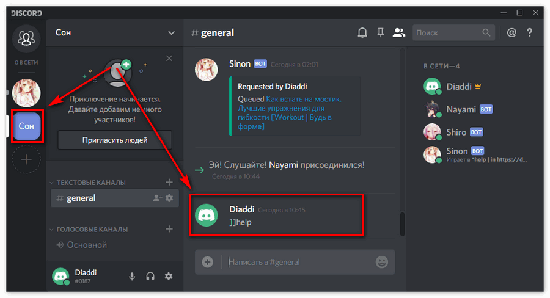
- Голосовой. «Заглушает» кричащего игрока, издающего много шума, мешающего играть, с помощью небольших манипуляций;
- Текстовый. Блокирует, исключает участников, нарушающих правила, матерящихся, спамящих, ведущих себя неприлично, мешающих остальным игрокам. Такой бан настраивается с помощью ботов, использующихся как модераторы.
- Бот. Автоматически защищает сервер от нарушения правил, некомпетентного участника. Самый популярный — Mee6, используется большинством администраторов, считается лучшим среди существующих;
- Голосовой мут (убавить звук). Глушит одного/нескольких участников благодаря встроенной функции мессенджера;
- Самостоятельный мут, когда необходимо контролировать каждого участника, блокировать, исключать его самостоятельно.
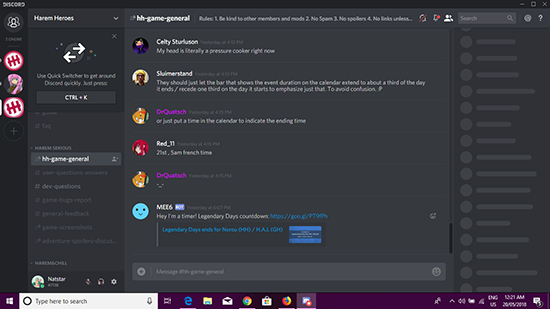
- Во время голосового разговора на сервере нажать на ник пользователя правой кнопкой мыши. «Громкость пользователя» выкрутить на минимум. Таким образом его не будет слышно;
- Настроить мут в Дискорде через бота (Mee6, Dyno) прописать команду для мута в Дискорде, например, !mute @никпользователя, время, причина;
- «Заглушить», перейдя к списку друзей. Правой кнопкой мыши нажать на ник, «Заглушить @никпользователя», выбрать время мута;
- Дать пользователю значок мута в Дискорде;
- Выдать роль пользователя, получившего мут, прописать боту, настройкам, что люди, получившие роль, не смогут писать в чат. Таким же образом можно замутить всех в Дискорде, но к этому вернёмся в следующем пункте.
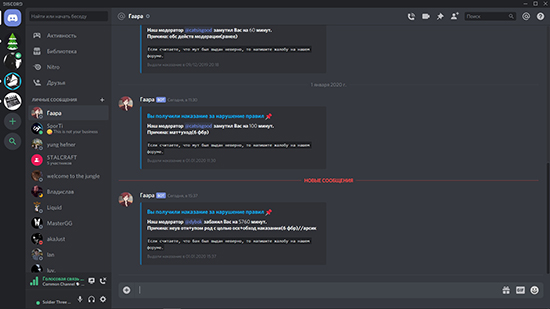
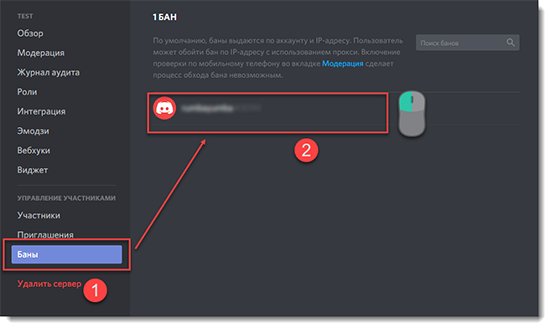
- «Элементарное Создание Пользовательских Команд». После ознакомления с первым пунктом можно перейти на второй, просто листнув страницу вниз.
- Далее следует «Приветственное Сообщение и Авто-Роль».
- Третьим идет ознакомление с «Уровнями и ОО на вашем Discord-сервере».
- Четвертым будет самый важный пункт о защите сервера от троллинга.
- Пятый пункт рассказывает о настройках оповещений из Twitch, YouTube и Reddit.
- Первым делом высветится следующее окно, требующее разрешить боту доступ к определенному перечню данных. Поставив везде галочки, нажать «Авторизовать».
- Следующим шагом пользователя попросят выбрать сервер, для которого необходимо настроить MEE6.
- После выбора сервера подтверждаем действие кнопкой «Продолжить».
- Далее отобразится длинный список прав, которые пользователь предоставляет боту. С ним необходимо ознакомиться и нажать «Авторизовать».
- Тут прежде всего необходимо добавить MEE6 в администраторы. Для этого нужно нажать на «+» и выбрать бот.
- Далее пролистываем вниз страницы до раздела «Авто-Модератор». Тут подключаем все необходимые функции. Например, участнику можно выставить предупреждение за обсценные слова, эмодзи, повторяющийся текст и так далее.
- Тут же в настройках для каждого действия можно создать дополнительные параметры. Например, установить число эмодзи или указать слова, написав которые пользователю будет выдан бан.
- Следующим разделом, который необходимо настроить, является «Автоматические действия». Тут можно замутить участника. После нажатия на кнопку «Добавить» появится строка, в которую необходимо вставить выбранную роль. Первым идет функция забанить, затем временно забанить, временно заглушить или выгнать. Далее идет количество нарушений от 1 до 4. Последние два окошка позволяют выбрать время в минутах, часах или днях.
- Последним идет список команд, которые можно задать боту.
- Выберите сервер, где расположен канал. Серверы перечислены в левой части экрана.
- Выберите канал. Каналы находятся на главной панели. …
- Нажмите на пользователя, которого хотите удалить. На экране появится всплывающее меню.
- Нажмите на Забанить (имя пользователя). …
- Нажмите на Забанить, чтобы подтвердить действие.
- Запустите приложение;
- Найдите в списке слева диалог, который больше вам не нужен;
- Нажмите на шестеренку рядом с названием;
- Появится небольшое меню, где надо выбрать пункт «Удалить».
- Нажмите на три точки в правом верхнем углу – там вы найдете ответ, как выйти из группы в Дискорде;
- Щелкните по красной кнопке «Удалить» и подтвердите действие нажатием соответствующей иконки «Удалить» повторно.
Как удалить свой канал на YouTube?
- Войдите в аккаунт и перейдите в Творческую студию YouTube.
- В меню слева выберите Настройки .
- Нажмите Канал Расширенные настройки.
- Внизу выберите Удаление контента с YouTube. …
- Выберите Я хочу навсегда удалить свой контент.
- Установите флажки, чтобы подтвердить действие.
- Нажмите Удалить контент.
- Кликаем по иконке сервера (группы) ПКМ.
- В появившемся меню наводим курсор на пункт «Настройки… ».
- Нажимаем на самый последний инструмент.
- Щелкаем ЛКМ по ранее добавленному в черный список пользователю.
- Подтверждаем процедуру.

Чем отличается Discord от TeamSpeak, Mumble

Функции Discord


Способы форматирования текста в Discord
- Курсив = *текст*
- Жирный = ** текст**
- Жирный курсив = *** текст***
- Подчеркнутый = __текст__
- Зачеркнутый =
Каналы на сервере Discord

Как создать сервер в Discord

Как выйти из Discord
Discord сервера
Для начала запустите Discord и кликните по круглой иконке с плюсиком в левом вертикальном блоке.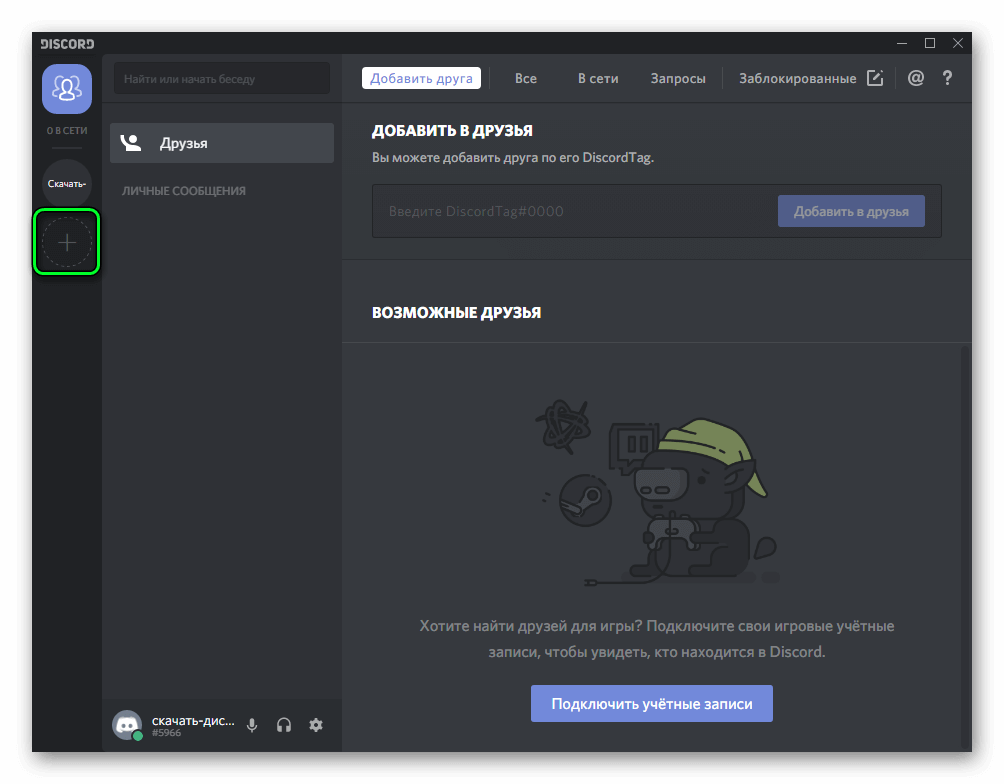 Далее, кликните по «Создать сервер». Остается только указать его название и регион. При желании, можно еще выставить аватарку разрешения 128×128. На собственный канал вы можете приглашать других пользователей, создавать сообщества и т.д.
- Обзор — позволяет выбрать месторасположение комнаты, параметры исключения пользователей из комнаты при длительной неактивности и так далее.
- Модерация — настройки уровней проверки, блокировка и разблокировка пользователей.
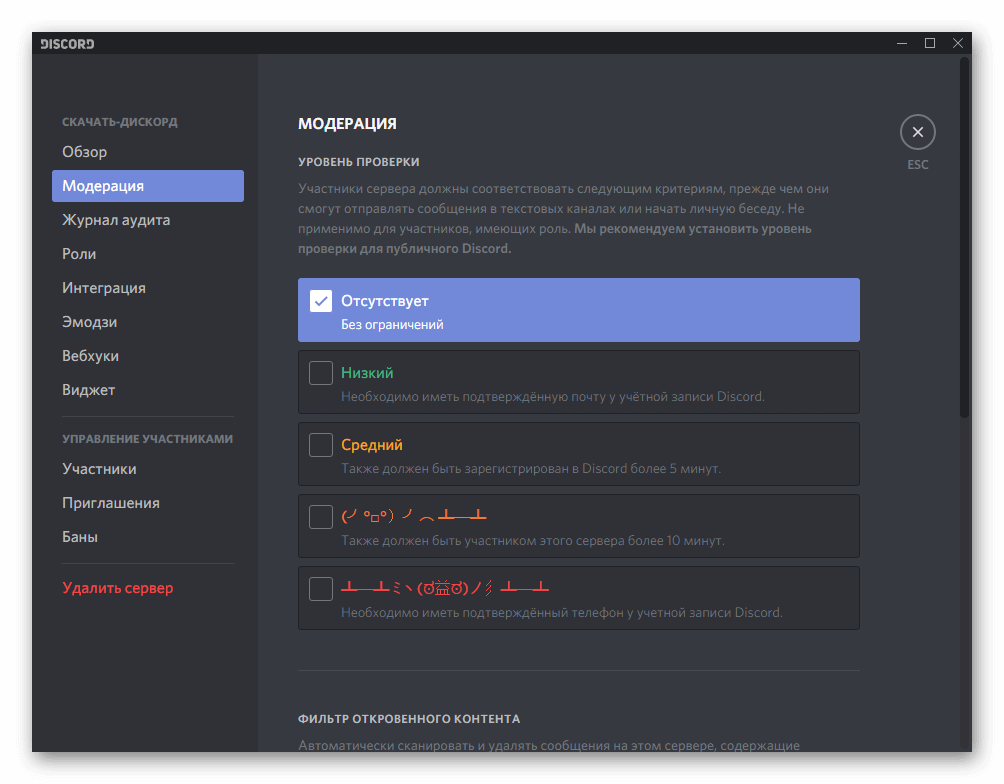
- Роли — раздача разнообразных прав и полномочий участникам беседы.
- Журнал — содержит в себе информацию о проведенных изменениях настроек комнаты другими пользователями.
- Интеграция — содержит настройки синхронизации Дискорд с другими приложениями и интернет-сервисами.
- Эмоджи — настройка смайлов.
- Webhook — настройка отправки текстовой информации с различных каналов.
- Открыть параметры вашего сервера.
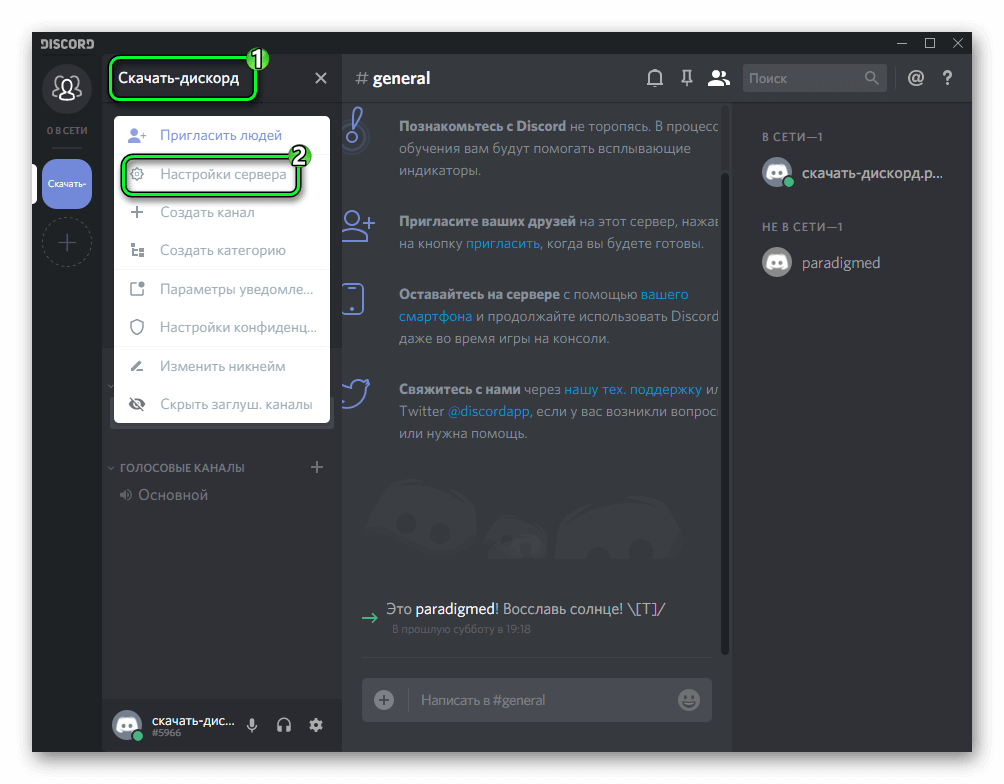
- Выбрать вкладку «Обзор».
- В поле, где нарисован флаг, нажать на кнопку «Изменить» и выбрать наиболее подходящее вам месторасположение сервера.
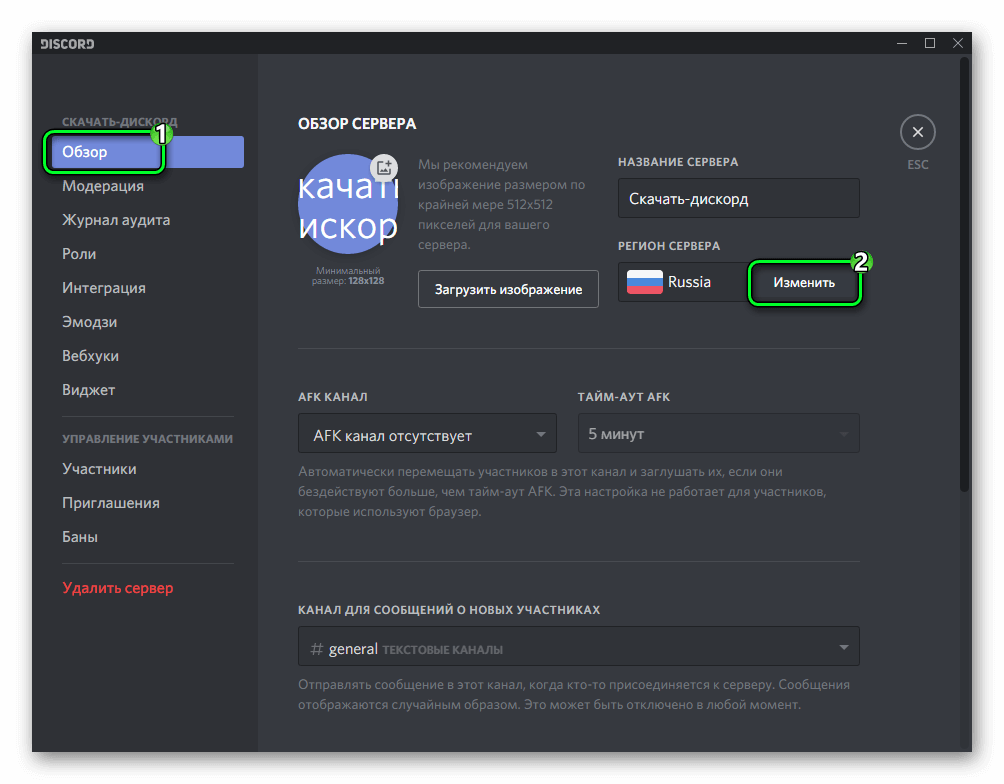
- Нужно нажать на название сервера и выбрать настройки.
- В области меню присутствует пункт удаления, кликните на него.
- Перед вами откроется диалоговое окно, в котором нужно будет подтвердить свое решение.
Для того чтобы поменять сервер в Дискорде, нужно выйти из комнаты, в которой вы находитесь сейчас и выбрать другую. Делать это нужно посредством кнопки «Отключиться».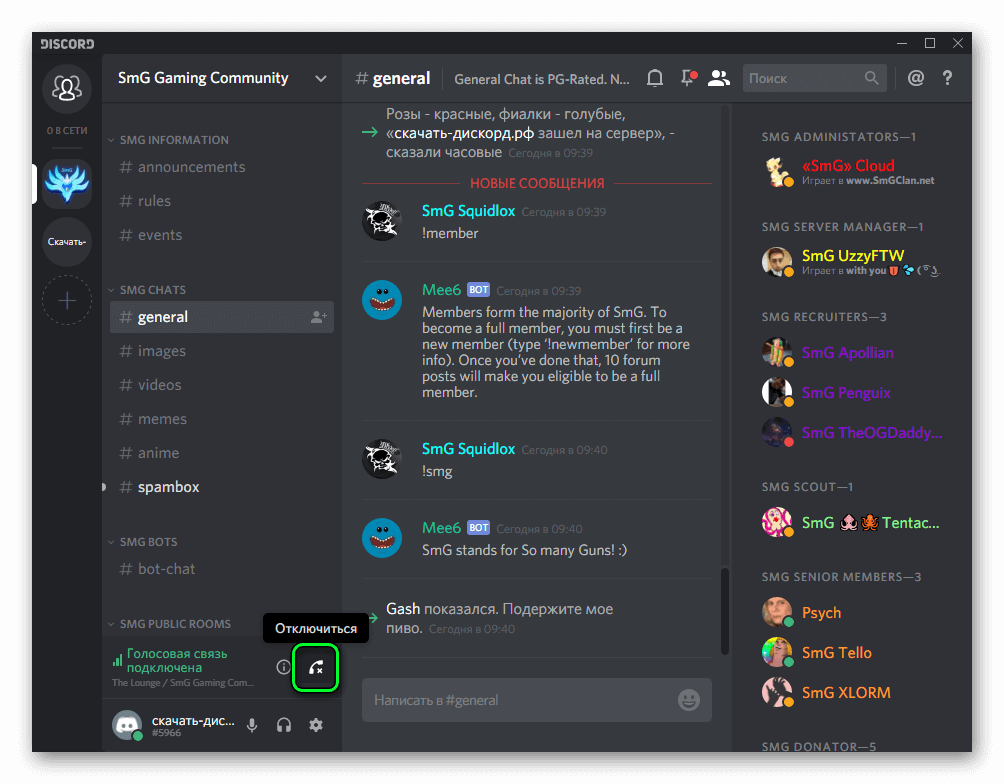 Если вы нажмете именно на нее, то в дальнейшем сможете вновь подключиться к каналу. В случае выхода из севера, вернуться обратно без приглашения не получится. После отключения, перед вами откроется меню сервера. В представленном списке вам нужно будет выбрать нужный сервер и подключиться к нему.
Для того чтобы найти сервер в Дискорде, потребуется воспользоваться поиском. Однако в результатах выдачи вам будут доступны лишь публичные сервера, на которые может зайти любой пользователь. Для подключения к приватной комнате вам потребуется соответствующее приглашение, отправленное администраторами и модераторами сервера, или же его название и пароль.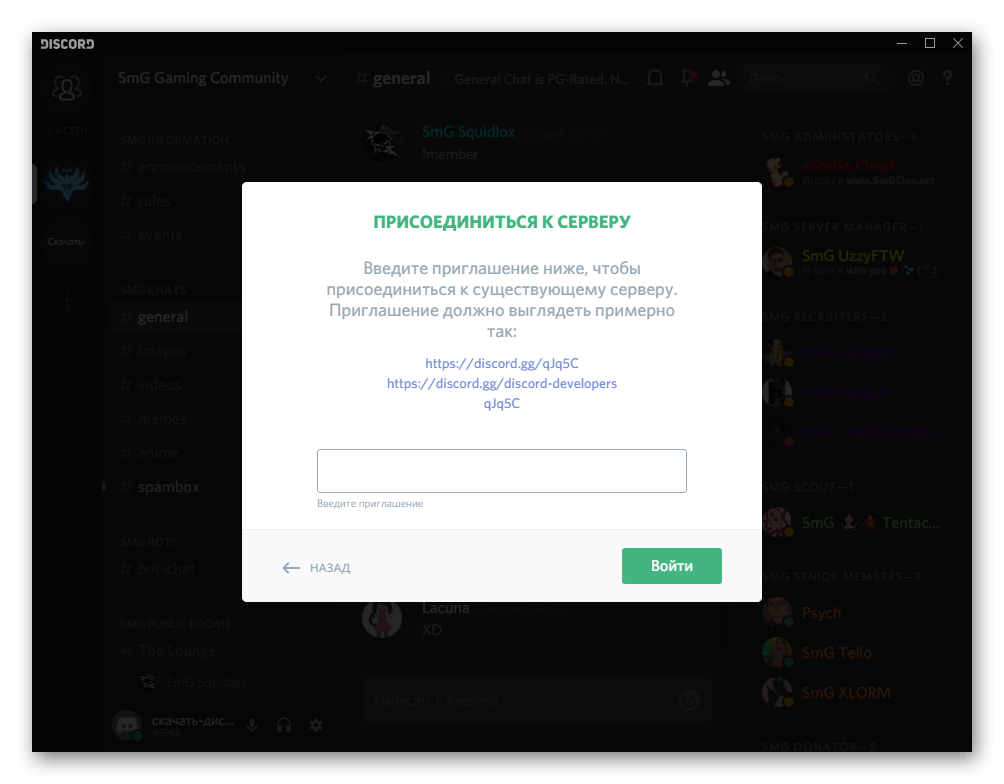
 В предыдущей статье было затронуто, как удалить текстовый канал Discord, либо его заглушить. Сейчас же будут рассмотрены глобальные меры в администрирование ресурса – это ответ на вопрос «Как удалить сервер в Дискорде?».
Удаление сервера в Discord
- Для этого всего лишь перейдите на нужный канал. И щелкните по названию ресурса.
- Открывшееся окно будет показывать ссылки на вкладки редактирования параметров ресурса. Выберите вкладку, отвечающую за настройку ресурса.

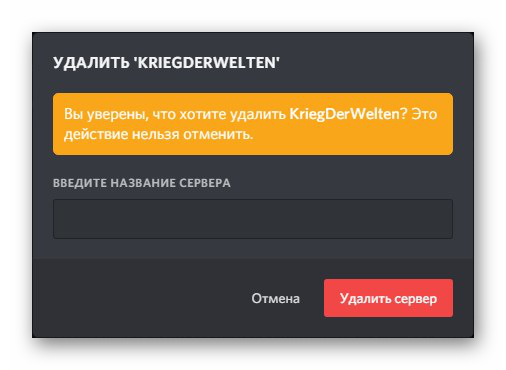
- Нажмите «Удалить сервер», подсвеченный красным цветом.
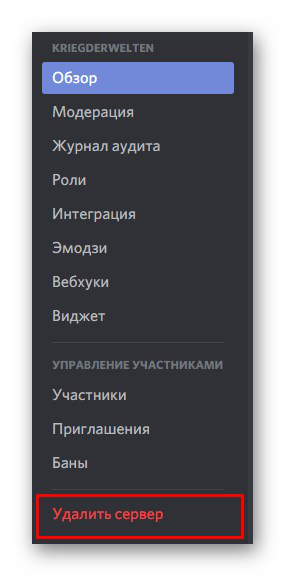
- Подтвердите ликвидацию проекта.
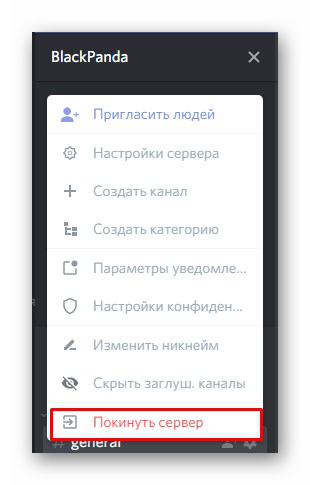
- Для этого снова щелкните по названию проекта, чтобы вызвать его скрытые вкладки. И выберите «Покинуть сервер».
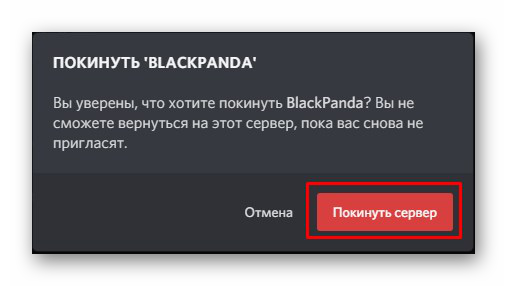
- Подтвердите действие.
Заглушить сервер Discord
Следуя первому, щелкните по названию ресурса правой кнопкой мыши и заглушите. После чего его можно также скрыть. 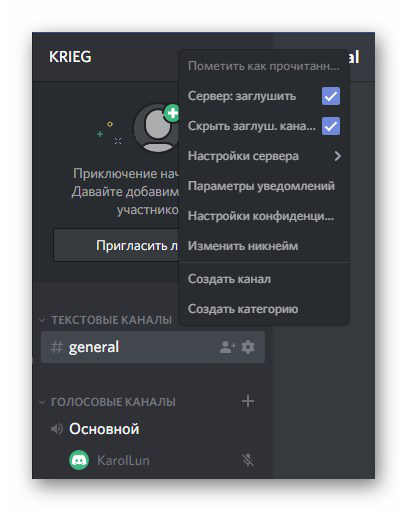
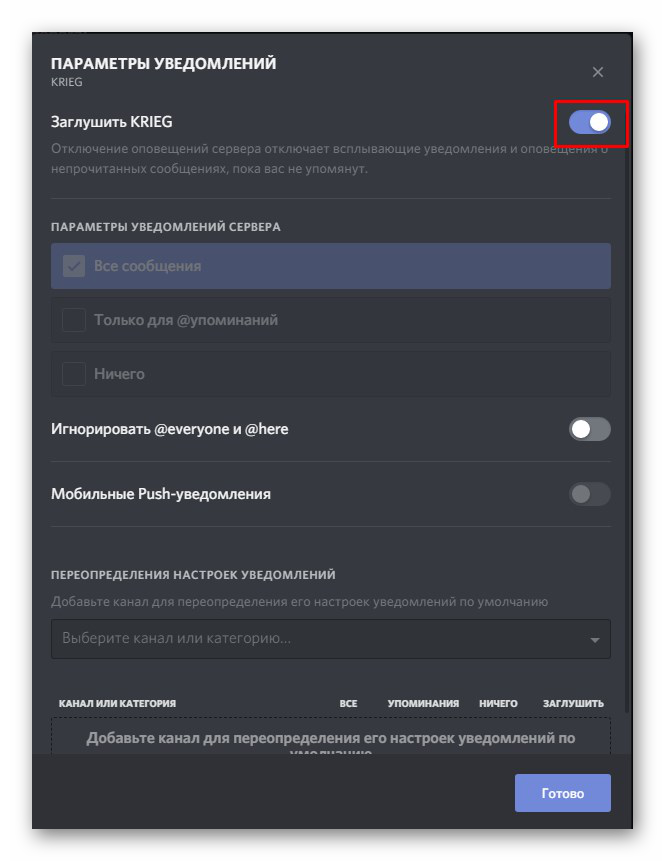
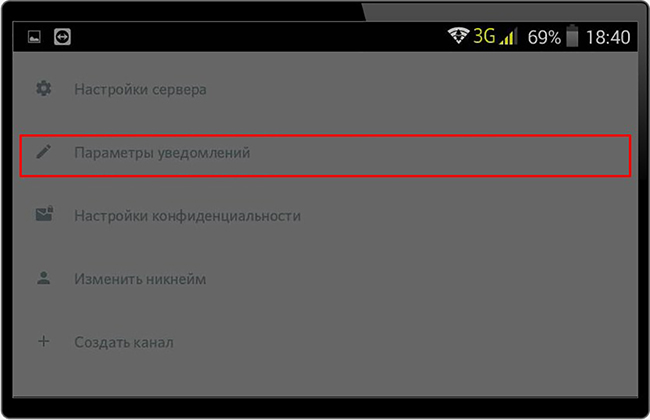
- Щелкните по названию системы и перейдите в параметры уведомления.

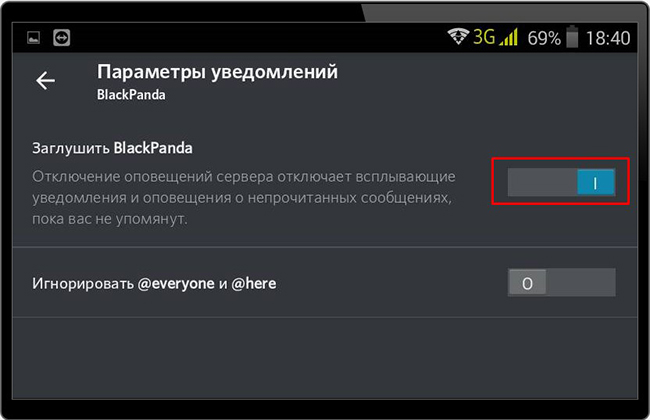
- Приведите индикатор «Заглушить» в активное состояние.
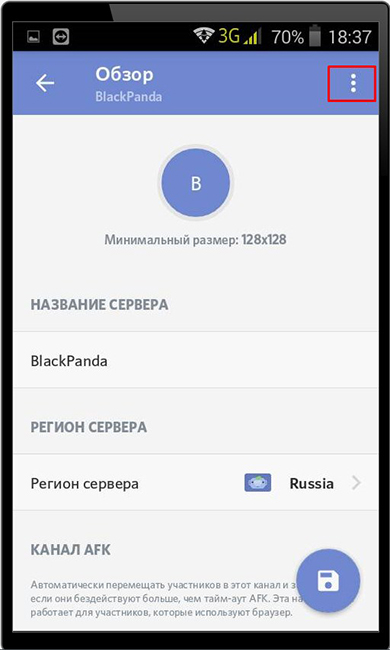
- Щелкните по вертикальному троеточию в правом углу окна. И выберите «Настройки сервера».

- Перейдите во вкладку «Обзор».

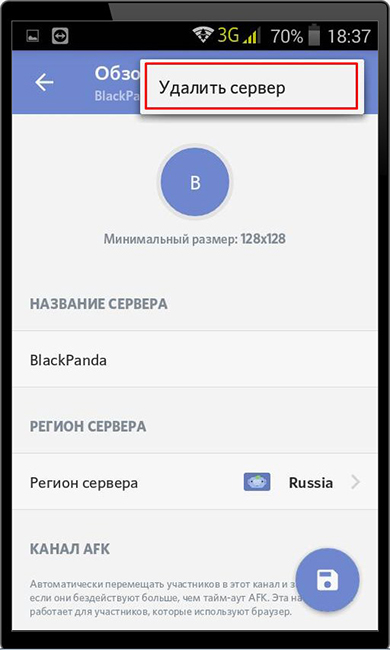
- Снова нажмите на вертикальное троеточие.
- Выберите «Удалить сервер».
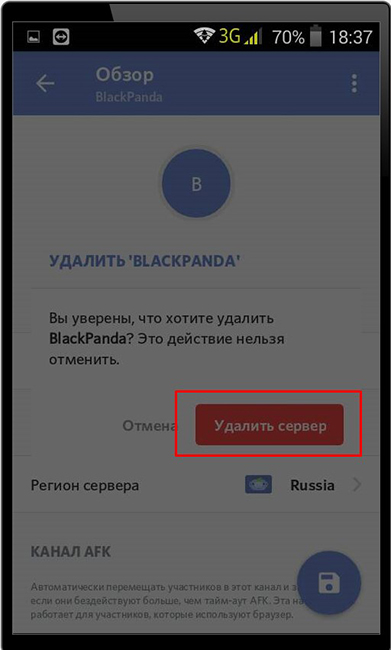
- Подтвердите удаление ресурса.
Заглушение сервера Discord
- Откройте «Параметры уведомлений».
- Приведите индикатор заглушения в активное положение.
Назначить нового владельца сервера в Discord
- Откройте настройки ресурса.

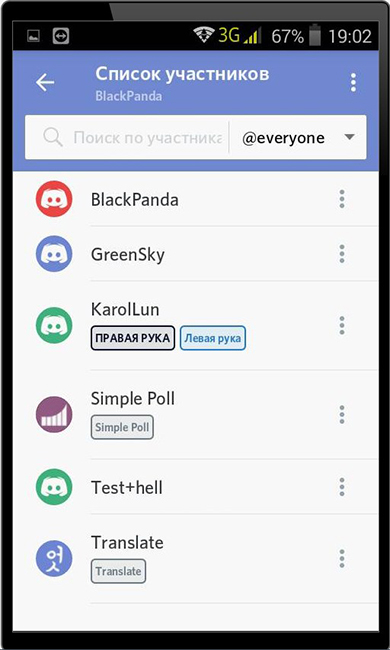
- Перейдите в управление участниками.

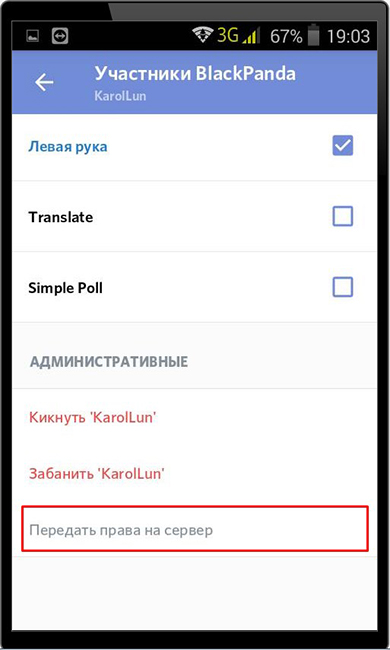
- Выберите пользователя, которому нужно передать права. Также здесь можно изменять никнеймы, блокировать и исключать пользователей из группы.
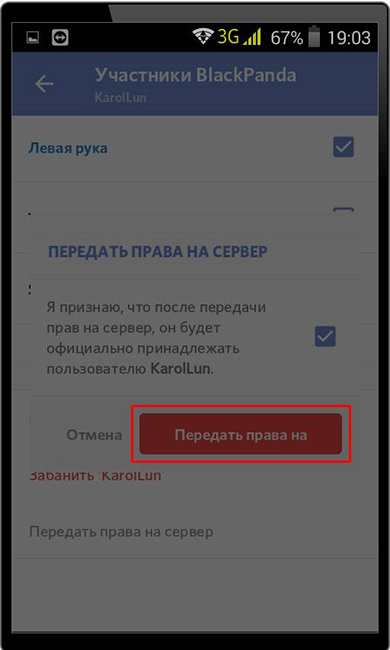
- Передайте права на проект.
- Подтвердите выбранное действие.
Как сбросить настройки дискорд
Discord gives you the freedom to personalize it completely using the user settings. But, not all settings are fun. So, if you’re not a fan of the new changes, resetting these settings comes in handy.
Discord provides the Reset to Default option for some of the Settings, but not all of them. We have to get around this lack of a reset button by using the existing features.
Table of Contents
How to Reset Discord Settings?
Resetting some settings on Discord is as easy as clicking a button since they provide an option to do so. But, if you want to reset the entire user settings on Discord, you might have to do some parts manually. Below are the steps on how you can reset Discord Settings.
Reset Voice Settings
Voice settings is one of those settings that does have a Reset option. You can reset it by following these steps.
Note: This setting is not available on the mobile version of Discord.
- Open the Discord App or the web client.
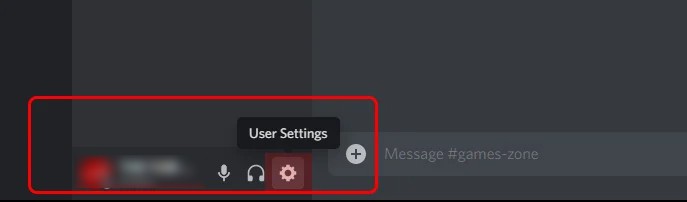
- Click on the Settings icon that appears next to your Username at the bottom-right part of the window.
- From the left-side menu, click on Voice & Video under App Settings.
- Scroll all the way down and click on the Reset Voice Settings button.
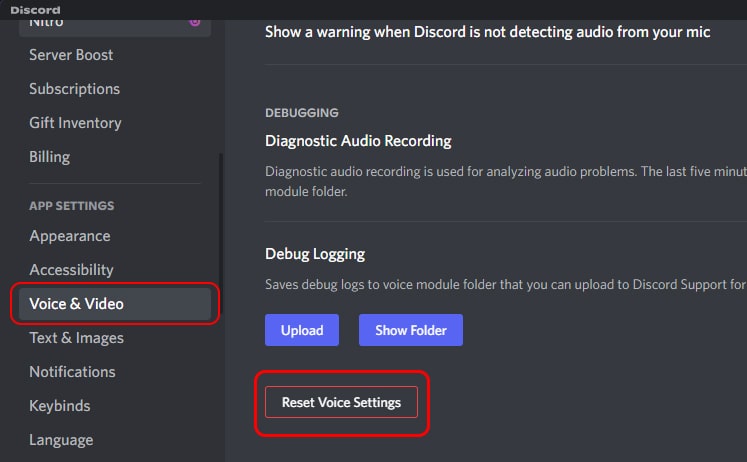
- Then, press Okay to confirm.
Reset or Change Language Settings
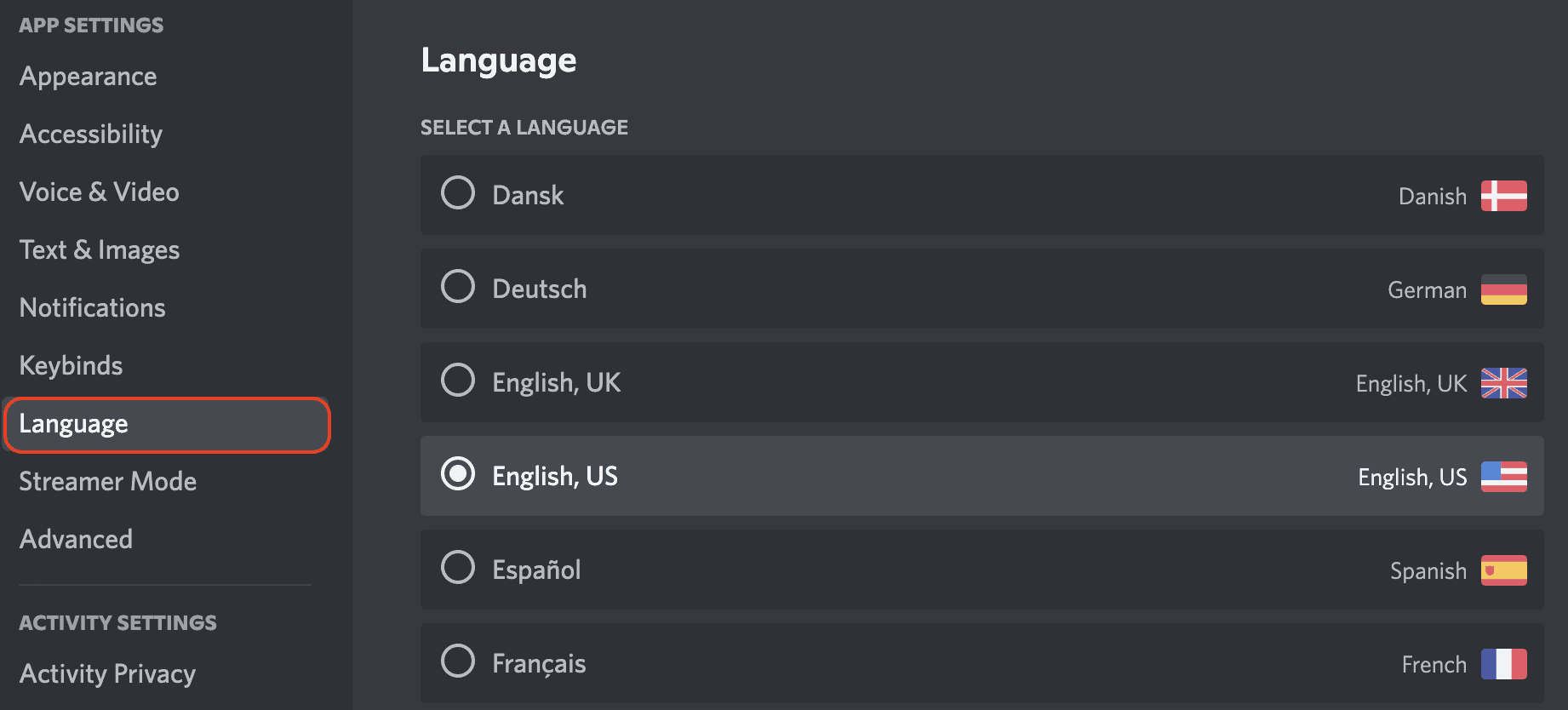
If you accidentally change Discord’s language, you can reset the Language settings. To do this, follow these steps.
On Desktop
- Open the Discord App or the web client.
- Click on the User Settings icon next to your Discord username.
- On the left-side menu, scroll down and select Language. (If you can’t understand the language, open each one starting from the bottom until you get to the language screen).
- Select your preferred language.
On Mobile
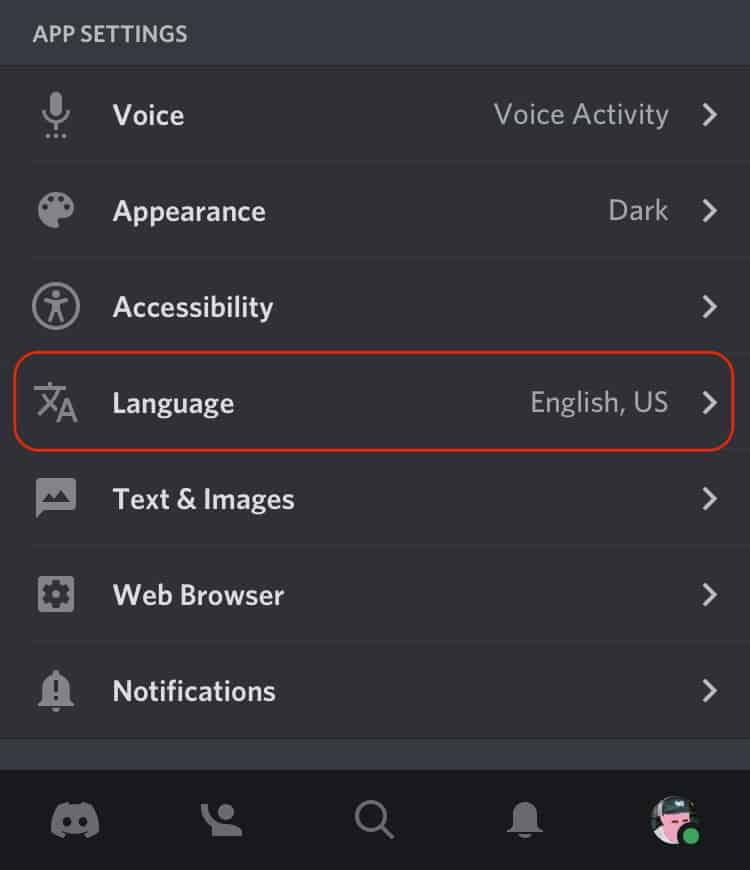
- Open the Discord app on your phone.
- Swipe from the left edge of the screen to display the server list.
- On the bottom-right corner, tap on your profile picture.
- Scroll down and select Language. It can also be identified by the language icon.
Log-out And Log Back Into Discord
Some settings like Keybinds reset when logging out and back in. So, it’s best to log out and log back into Discord before you try to set everything back to the default settings manually. To log out of Discord and log in again, you can follow these steps.
On Desktop
- Open the Discord app and click on the User Settings icon next to your Username.
- On the left-side panel, scroll all the way down.
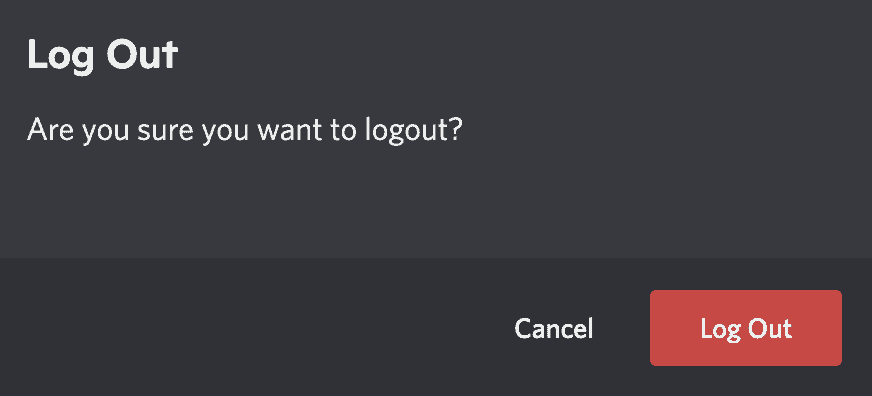
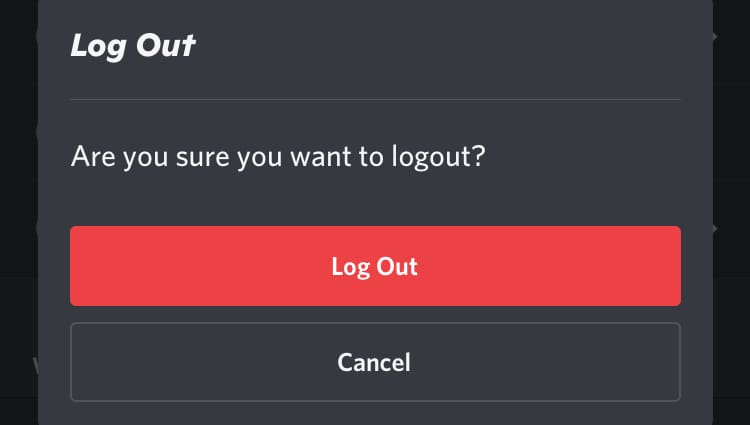
- Click on Log Out and select Log Out again to confirm.
On Mobile
- Open up the Discord app and swipe from the left-part to see the server’s list.
- From the bottom menu, tap on your profile picture.
- Scroll all the way down and tap on Log Out.
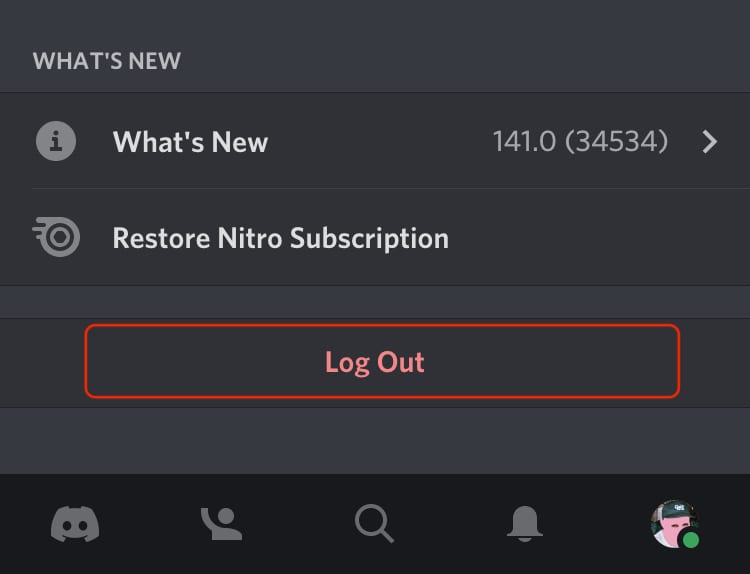
- Then select Log Out again to confirm.
Manually Set Everything Back to Normal
The only way to actually set every setting back to default is by manually doing it. You have to go to the user settings and change every setting back to normal.
How to Reset a Discord Server?
If you own a server, experimenting with the settings can mess up the server. Discord does not give you the option to automatically reset a server back to its default settings.
So, you have two options here. You can either create a new server and invite all your members again. Or, you can manually change every setting back to normal and remove every channel one by one.
How to Reset the Discord App?
If there’s something wrong with your Discord app, you may want to reset it. Doing this requires a different process for different devices.
Here is how you do it.
On Windows
- Close the Discord app.
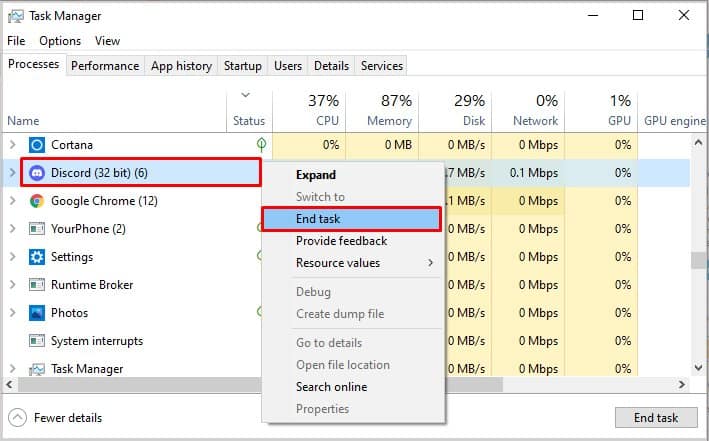
- Then, press Ctrl + Shift + Esc to open up Task manager.
- Look for Discord processes. Right-click on them and select End Task.
On macOS
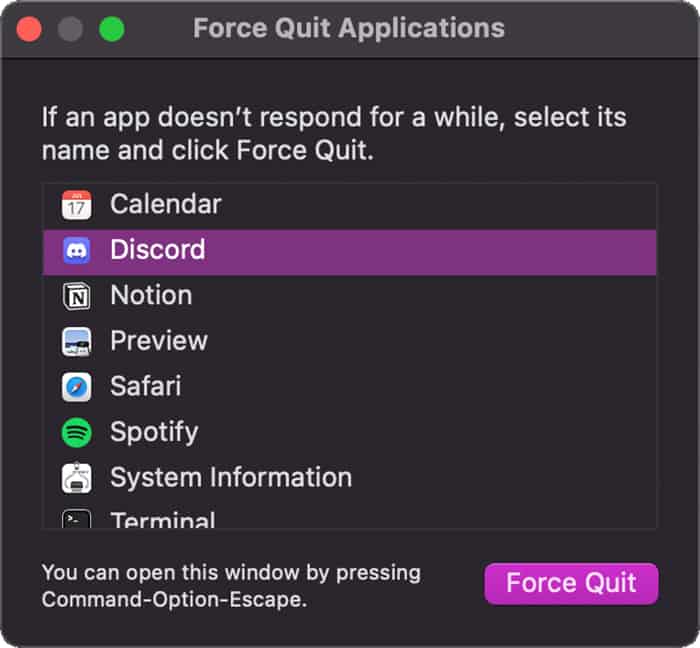
- Press Command + Shift + Esc to open the Force Quit Applications window.
- Select Discord and press Force Quit.
- Click on Force Quit again to confirm.
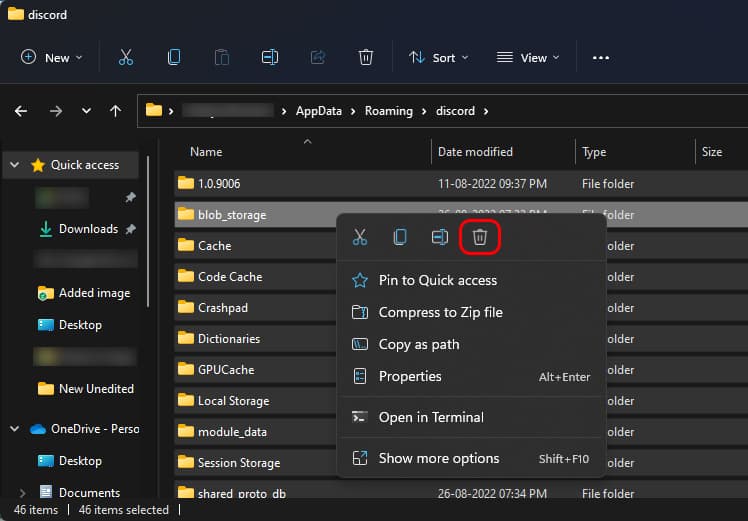
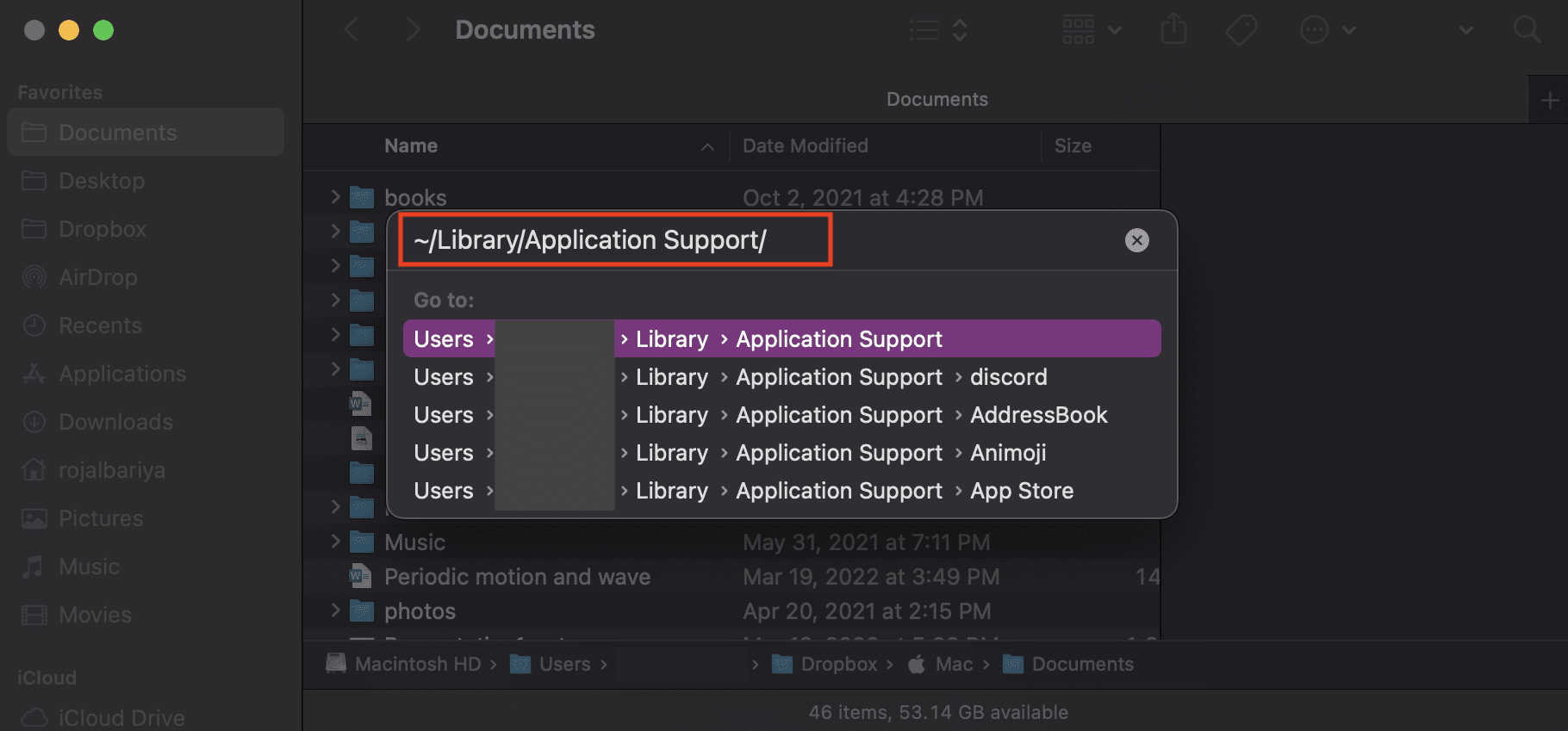
- Now, open up Finder and press Command + Shift + G.
- Type in
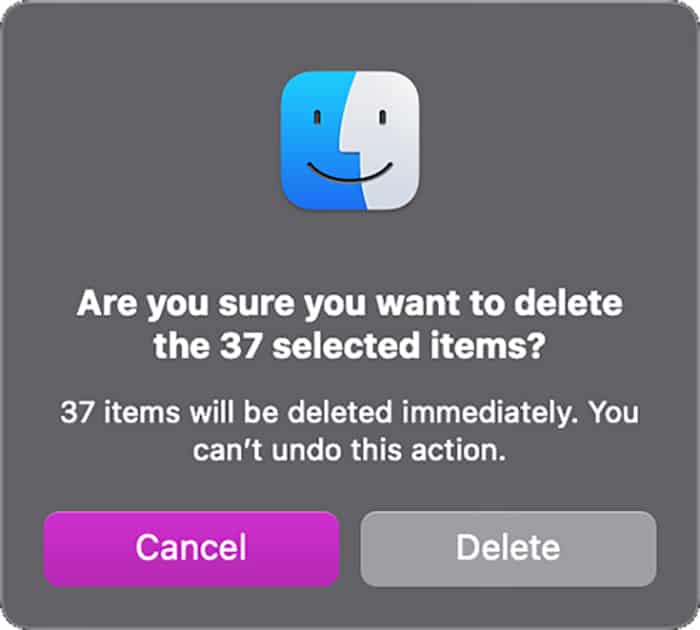
/Library/Application Support and press Return.
On Android
- Open up the Settings app and go to Apps.
- Tap on See all apps and look for Discord.
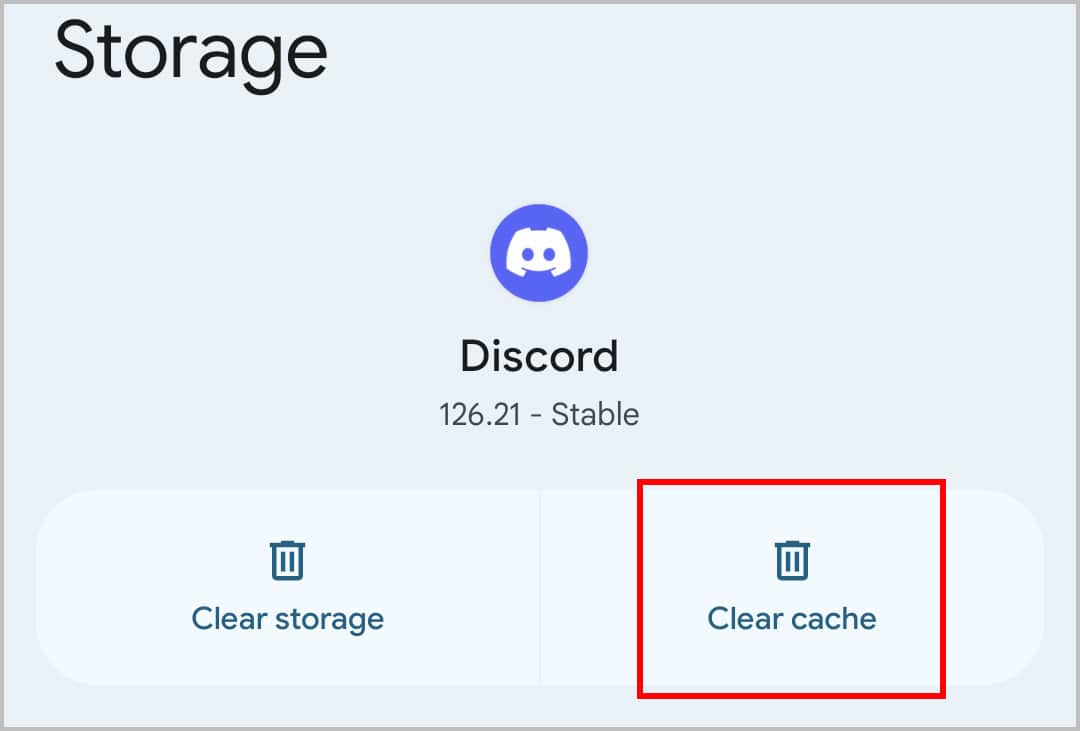
- Tap on Discord and then go to Storage & Cache.
- Select Clear storage/ Clear data.
- Tap on OK to confirm.
- Open Discord again.
On iOS
In iOS, you can’t really clear the app data and keep the app. To reset discord on iOS, you need to reinstall it. Follow these steps to do so.
- Open the Settings app.
- Go to General > iPhone Storage.
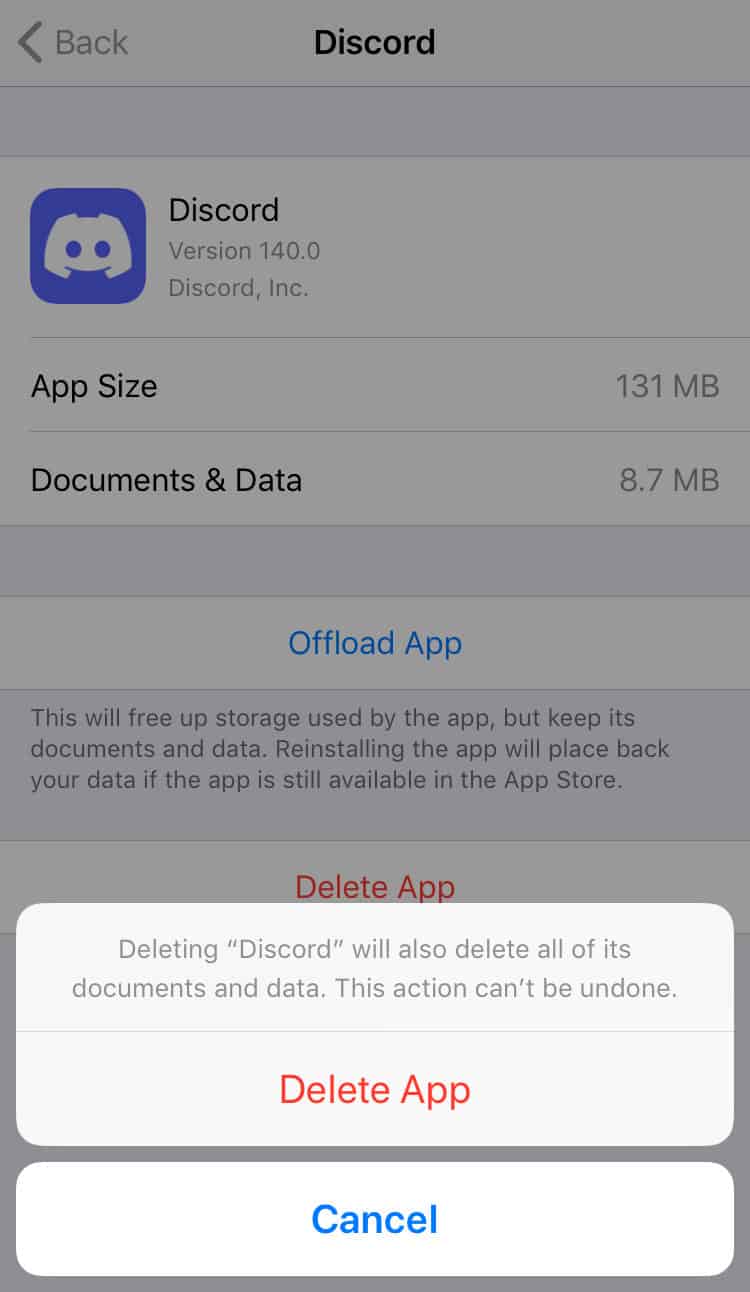
- Look for Discord and tap on it.
- Then, select Deleteapp. Tap on Delete app to confirm.
Rojal is a technical writer with a knack for helping others understand complex technical topics. He spends his days writing about windows and software.
Как исправить проблемы с задержкой в Discord
Приложение Discord для Windows хорошо оптимизировано и, как правило, отлично работает, даже если вы вызываете его во время ресурсоемкой видеоигры. Однако различные причины, такие как проблемы, связанные с сетью, устаревший кеш приложения и конфликтующие настройки, могут вызывать отставание.
Если вы продолжаете испытывать серьезные проблемы с задержкой в текстовых, голосовых или видеочатах Discord или при общении с приложением в целом, следующий список советов по устранению неполадок должен помочь вам исправить задержку в Discord.
Проверьте статус системы Discord
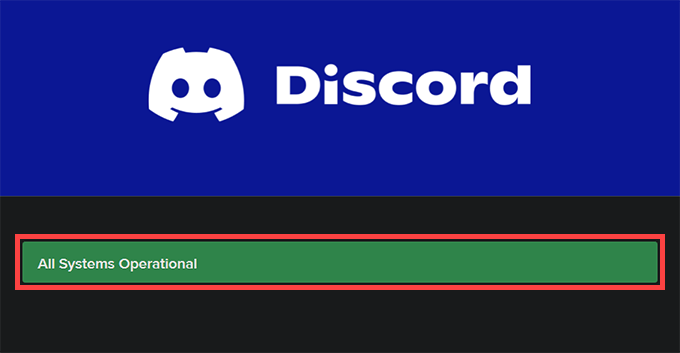
Для эффективного функционирования Discord использует несколько серверных систем. Поэтому всякий раз, когда Discord начинает отставать, лучше всего перейти на DiscordStatus.com и проверить систему. статус.
Если вы заметили какие-либо проблемы, подождите, пока каждая система снова не станет полностью работоспособной. Однако, если все в порядке, приступайте к исправлению остальных.
Обновить Discord или выйти и снова открыть
Нажатие Control + R обновляет пользовательский интерфейс Discord и помогает решать проблемы, вызванные незначительными ошибками и сбоями. Попробуйте.
Если это не помогает устранить задержку в Discord, попробуйте выйти и перезапустить Discord. Для этого щелкните правой кнопкой мыши значок Discord на панели задач и выберите Выйти из Discord . Затем откройте Discord на рабочем столе или в меню «Пуск».
Обновить Discord
Запуск устаревшей версии Discord-еще одна причина проблем с задержкой, поэтому рекомендуется немедленно применить все ожидающие обновления. Вы можете запросить приложение для проверки и установки последних обновлений, щелкнув правой кнопкой мыши значок Discord на панели задач и выбрав Проверить наличие обновлений .
Устранение неполадок подключения к Интернету
Discord также тормозит, когда что-то не так с подключением к Интернету. Если вы также сталкиваетесь с нестабильным подключением к Интернету во время обычного просмотра веб-страниц в веб-браузере, попробуйте следующие исправления:
Включение (или отключение) аппаратного ускорения
По умолчанию Discord полагается на аппаратное ускорение (которое использует графический процессор) для повышения производительности. Однако, если вы отключили эту функцию в приложении, это может привести к серьезным задержкам в Discord. Повторное включение должно помочь исправить это.
И наоборот, отключение аппаратного ускорения может устранить задержку на ПК со старым графическим оборудованием.
1. Щелкните значок Настройки пользователя в виде шестеренки в нижнем левом углу приложения Discord. Затем перейдите на боковую вкладку Дополнительно .
2. Используйте переключатель рядом с Аппаратным ускорением , чтобы включить или отключить эту функцию.
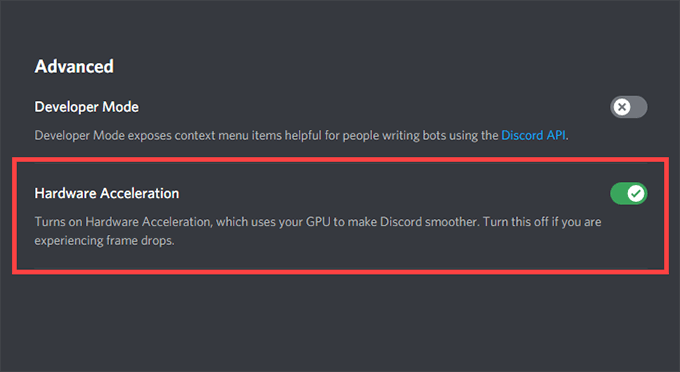
3. Выберите ОК , чтобы применить изменения.
Активировать уменьшенное движение
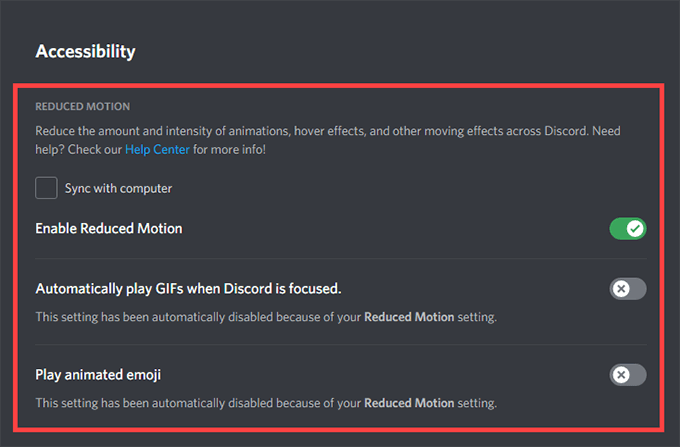
Снижение интенсивности анимации и эффектов наведения, а также блокировка автоматического воспроизведения GIF-файлов и смайлов может помочь уменьшить задержку в Discord.
1. Откройте панель Пользовательские настройки в Discord.
2. Перейдите на боковую вкладку Специальные возможности .
3. Установите переключатель рядом с Включить замедленное движение . Затем выключите переключатели рядом с Автоматически воспроизводить GIF-файлы, когда Discord сфокусирован и Воспроизвести анимированные смайлы .
Обновление (или откат) драйверов видеокарты
Устаревшие графические драйверы-частая причина серьезных задержек в Discord. Их обновление должно помочь не только разобраться в этом, но и более новые драйверы повысить производительность в видеоиграх .
Перейдите на сайт производителя вашей видеокарты ( NVIDIA , AMD или Intel ) и загрузите последнюю версию графических драйверов. Затем установите их и перезагрузите компьютер.
Однако, если проблемы с задержкой в Discord начались сразу после обновления графических драйверов, вам следует откатить их через Диспетчер устройств.
1. Нажмите Windows + X , чтобы открыть меню опытного пользователя.
2. Выберите Диспетчер устройств .
3. Разверните категорию Видеоадаптеры .
4. Щелкните правой кнопкой мыши адаптер дисплея и выберите Свойства .
5. На вкладке Драйвер выберите Откатить драйвер .
Сбросить настройки голоса и видео в Discord
Неправильно настроенные (или конфликтующие) настройки голоса и видео в Discord могут привести к зависанию приложения. Попробуйте сбросить их до значений по умолчанию.
1. Откройте панель Пользовательские настройки Discord и перейдите на боковую вкладку Голос и видео .
2. Прокрутите до конца и выберите Сбросить настройки голоса .
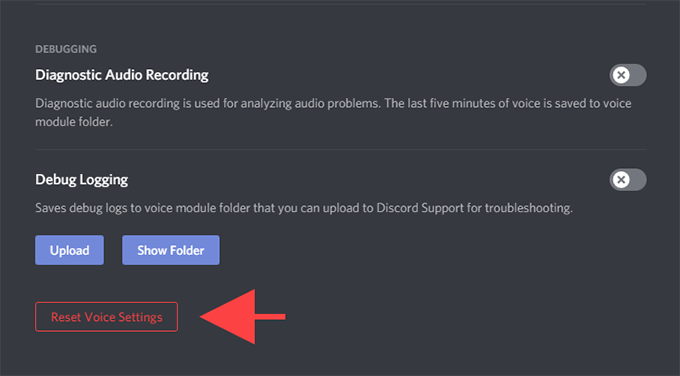
3. Выберите ОК для подтверждения.
Очистить кеш Discord
Очистка кеша Discord помогает удалить избыточные данные и обычно устраняет большинство проблем с приложением. Но для этого вы должны вручную найти папку, в которой хранятся кэшированные файлы, с помощью проводника.
1. Закройте Discord через панель задач.
2. Нажмите Windows + R , чтобы открыть окно”Выполнить”. Затем введите % appdata% и выберите ОК .
3. Выберите папку с надписью discord и нажмите Удалить .
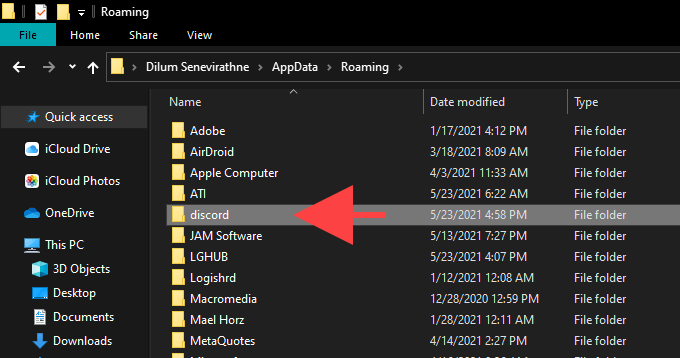
Затем перезапустите Discord. Затем вы должны снова войти в систему, используя свои учетные данные Discord и заново настроить свои предпочтения.
Переустановите Discord
Удаление и повторная установка приложения Discord может устранить проблемы с задержкой, вызванные поврежденной или неработающей установкой. Эта процедура очень проста и должна быть выполнена в течение нескольких минут.
1. Полностью выйдите из приложения Discord.
2. Выберите Пуск > Настройки > Приложения > Приложения и функции .
3. Выберите Discord > Удалить .
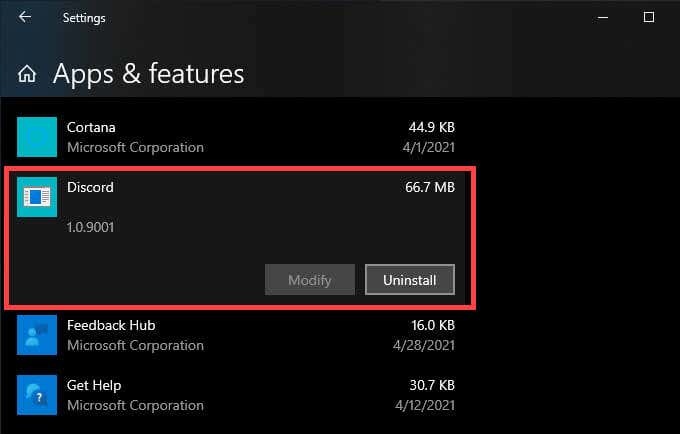
4. Перезагрузите компьютер.
Исправлены проблемы с задержкой в Discord
Обновление Discord, выход и перезапуск приложения, а также включение и выключение аппаратного ускорения могут решить большинство проблем с задержкой в Discord. Если нет, другие решения, описанные выше, должны помочь снова запустить Discord в нормальном режиме.
Как сбросить настройки дискорд

Оптимизация и настройка для стабильной работы Discord

Discord — это бесплатный инструмент для голосового и текстового чата для геймеров. Он позволяет пользователям обмениваться аудио, видео и текстом со своими друзьями во время игр. Однако многие пользователи сталкивались с проблемой задержки Discord. Вот пример:
У меня проблема. Около двух дней назад Discord начал довольно сильно отставать. Игры запускаются нормально, но само приложение тормозит. Я всех слышу четко, но когда я прокручиваю или делаю что-нибудь, получается 20 FPS. Кто-нибудь знает, что делать?
Это действительно раздражает, если ваш Discord тормозит. Вот несколько решений, которые могут быть полезны.
Решение. Закройте ненужные программы
Если вы запускаете несколько программ на своем ПК, часто наблюдается отставание Discord, потому что некоторые из них могут конфликтовать с Discord. Для решения проблемы можно попробовать закрыть ненужные программы.
Вам просто нужно нажать Shift + Ctrl + Esc, чтобы открыть диспетчер задач . Затем щелкните правой кнопкой мыши программу, которую вы в настоящее время не используете, и выберите Завершить задачу, чтобы закрыть ее. После того, как вы закроете все ненужные приложения, которые работают с Discord одновременно, вы можете проверить, нормально ли работает ваш Discord.

Проверьте статус системы Discord
Для эффективного функционирования Discord полагается на несколько серверных систем. Поэтому, когда Discord начинает отставать, лучше всего перейти на DiscordStatus.com и проверьте статус системы.
Если вы заметили какие-либо проблемы, вы должны подождать, пока каждая система снова не станет полностью работоспособной. Однако, если все в порядке, продолжайте исправления.

Обновить Discord или выйти и снова открыть
Нажатие Control + R обновляет пользовательский интерфейс Discord и помогает решить проблемы, вызванные незначительными ошибками и сбоями. Попробуй.
Если это не помогает устранить задержку Discord, попробуйте выйти и перезапустить Discord. Для этого щелкните правой кнопкой мыши значок Discord на панели задач и выберите «Выйти из Discord». Затем откройте Discord через рабочий стол или меню «Пуск».
Обновить Discord
Запуск устаревшей версии Discord – еще одна причина проблем с задержкой, поэтому рекомендуется немедленно применить все ожидающие обновления. Вы можете запросить приложение для проверки и установки последних обновлений, щелкнув правой кнопкой мыши значок Discord на панели задач и выбрав Проверить наличие обновлений.

Включение (или отключение) аппаратного ускорения
По умолчанию Discord полагается на аппаратное ускорение (которое использует графический процессор) для повышения производительности. Однако, если вы отключили эту функцию в приложении, это может привести к серьезным проблемам с задержкой Discord. Повторное включение должно помочь исправить это.
И наоборот, отключение аппаратного ускорения может устранить задержку на ПК со старым графическим оборудованием.
- Выберите значок настроек пользователя в форме шестеренки в нижнем левом углу приложения Discord. Затем перейдите на боковую вкладку «Дополнительно».
- Используйте переключатель рядом с «Аппаратное ускорение», чтобы включить или отключить эту функцию.
Выберите ОК, чтобы применить изменения.
Активировать уменьшенное движение
Снижение интенсивности анимации и эффектов наведения, а также блокировка автоматического воспроизведения GIF-файлов и смайлов может помочь уменьшить задержку в Discord.
- Откройте панель настроек пользователя Discord.
- Перейдите на боковую вкладку «Специальные возможности».
- Активируйте переключатель рядом с «Включить уменьшенное движение». Затем выключите переключатели рядом с Автоматически воспроизводить GIF, когда Discord сфокусирован и Воспроизвести анимированные смайлы.
Обновление (или откат) драйверов видеокарты
Устаревшие графические драйверы – частая причина серьезных задержек в Discord. Их обновление должно не только помочь разобраться в этом, но и новые драйверы также повысят производительность в видеоиграх.
Перейдите на сайт производителя вашей видеокарты (NVIDIA, AMD, или же Intel) и загрузите последнюю версию графических драйверов. Затем установите их и перезагрузите компьютер.
Однако, если проблемы с задержкой в Discord начались сразу после обновления графических драйверов, вам следует откатить их через Диспетчер устройств.
- Нажмите Windows + X, чтобы открыть меню опытного пользователя.
- Выберите Диспетчер устройств.
- Разверните категорию «Видеоадаптеры».
- Щелкните правой кнопкой мыши адаптер дисплея и выберите «Свойства».
- На вкладке Драйвер выберите Откатить драйвер.
Сбросить настройки голоса и видео в Discord
Неправильно настроенные (или конфликтующие) настройки голоса и видео в Discord могут привести к зависанию приложения. Попробуйте сбросить их до значений по умолчанию.
- Откройте панель настроек пользователя Discord и перейдите на боковую вкладку «Голос и видео».
- Прокрутите до конца и выберите «Сбросить настройки голоса».
- Выберите ОК для подтверждения.
Очистить кеш Discord
Очистка кеша Discord помогает удалить избыточные данные и обычно устраняет большинство проблем с приложением. Но для этого вы должны вручную найти папку, в которой хранятся кэшированные файлы, с помощью проводника.
- Закройте Discord через панель задач.
- Нажмите Windows + R, чтобы открыть окно «Выполнить». Затем введите% appdata% и нажмите ОК.
- Выберите папку с надписью discord и нажмите Удалить.
После этого перезапустите Discord. Затем вы должны снова войти в систему, используя свои учетные данные Discord и перенастроить свои предпочтения.
Переустановите Discord
Удаление и переустановка приложения Discord может устранить проблемы с задержкой, вызванные поврежденной или неработающей установкой. Эта процедура очень проста и должна быть выполнена в течение нескольких минут.
- Полностью выйдите из приложения Discord.
- Выберите «Пуск»> «Настройки»> «Приложения»> «Приложения и функции».
- Выберите Discord> Удалить.
- Перезагрузите компьютер. .
Исправлены проблемы с задержкой в Discord
Обновление Discord, выход и перезапуск приложения, а также включение и выключение аппаратного ускорения могут решить большинство проблем с задержкой в Discord. Если нет, другие решения, описанные выше, должны помочь вернуть Discord в нормальное состояние.
Как оптимизировать дискорд в 2021 году?
Заходи м в настройки Discord’а и открываем “Настройки Windows”
Пользовательские настройки Discord

Речь пойдет о доступных пользовательских настроек Discord как внутри программы, так и в операционной системе. Внутренние параметры практически идентичны для мобильного приложения и десктопной версии, поэтому рассмотрим только вторую.
Настройки пользователя
Параметры в Discord делятся на категории, поэтому будем придерживаться этой же схемы, начав с блока «Настройки пользователя». Само окно с параметрами открывается нажатием по значку шестеренки на панели управления внизу окна.
Моя учетная запись
После отображения окна с параметрами сразу же появляется раздел «Моя учетная запись», где присутствуют основные настройки профиля, доступные для изменения. В первую очередь советуем обратить внимание на аватарку. Вы можете ее поменять или изменить миниатюру, если это требуется. При приобретении подписки Discord Nitro открывается доступ к установке GIF-анимаций в качестве изображения профиля, но об этой привилегии мы поговорим немного позже.

Блок под аватаркой позволяет просмотреть имя пользователя, привязанную электронную почту и номер телефона. Нажмите кнопку «Изменить», если желаете редактировать любой из этих параметров, но учитывайте, что все действия придется подтверждать, поскольку перед внесением изменений на почту или телефон отправится код, который нужно ввести.
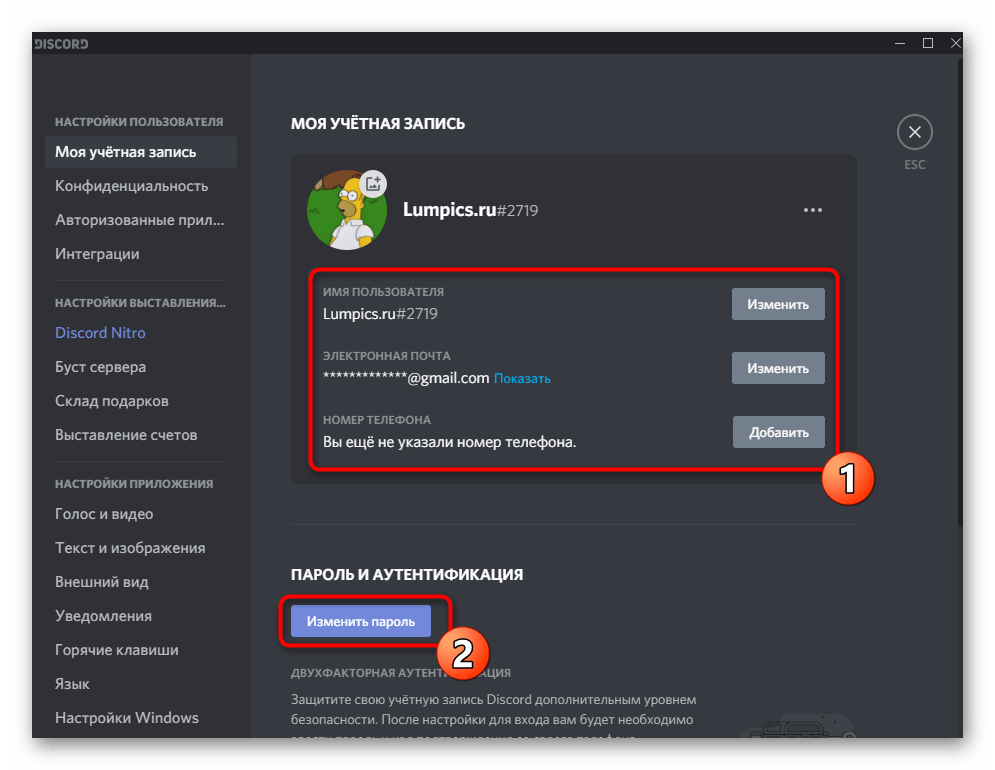
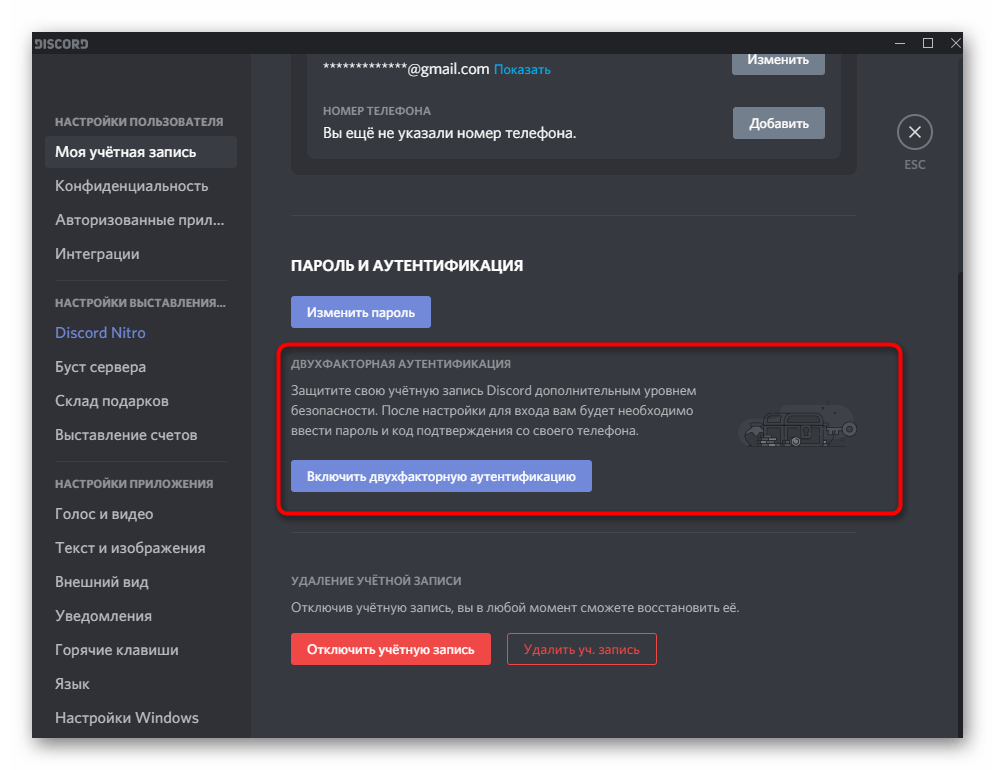
Отдельно выделен параметр с подключением двухэтапной аутентификации, характерной для многих сайтов, приложений и социальных сетей. Технология предназначена для максимальной защиты учетной записи от взлома. Она работает по принципу отправки кода подтверждения на номер телефона при попытке входа из любого места. Если код введен неправильно, авторизоваться не получится — это и защищает профиль от злоумышленников.
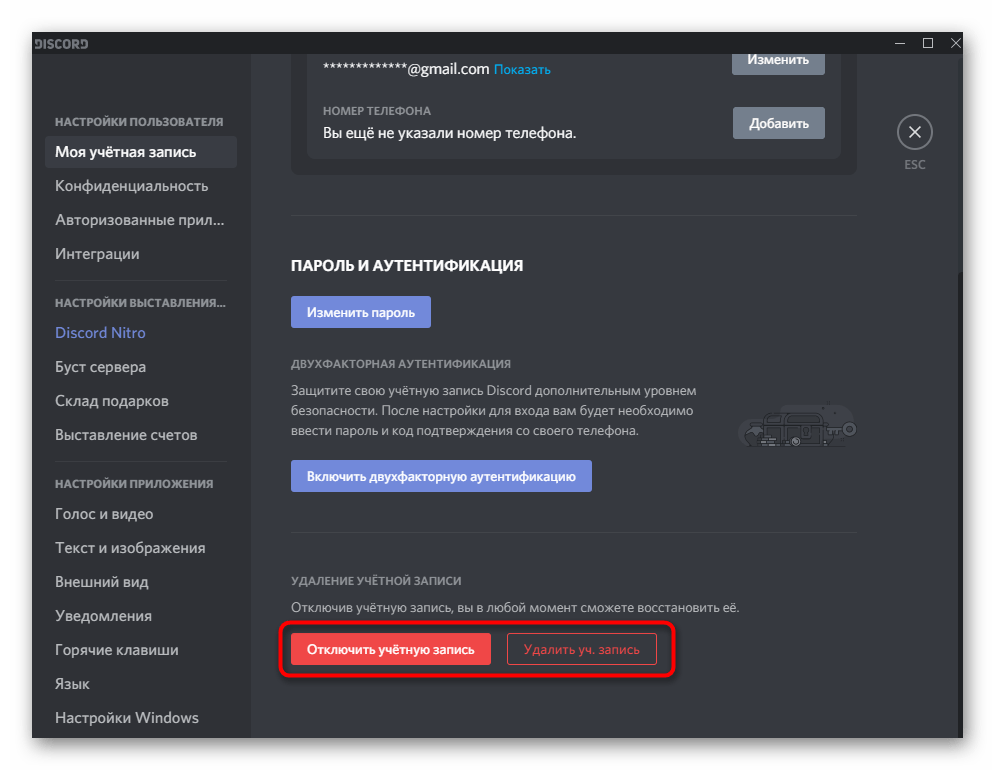
Завершает категорию настроек блок «Удаление учетной записи», в котором вы найдете две кнопки: для отключения или полного удаления профиля. Отключенную учетную запись можно восстановить в любой момент, о чем предупреждают и разработчики, а пока она деактивирована, никто не сможет отправлять вам сообщения или взаимодействовать с профилем. Удаление аккаунта означает, что все данные будут стерты без возможности восстановления.
Конфиденциальность
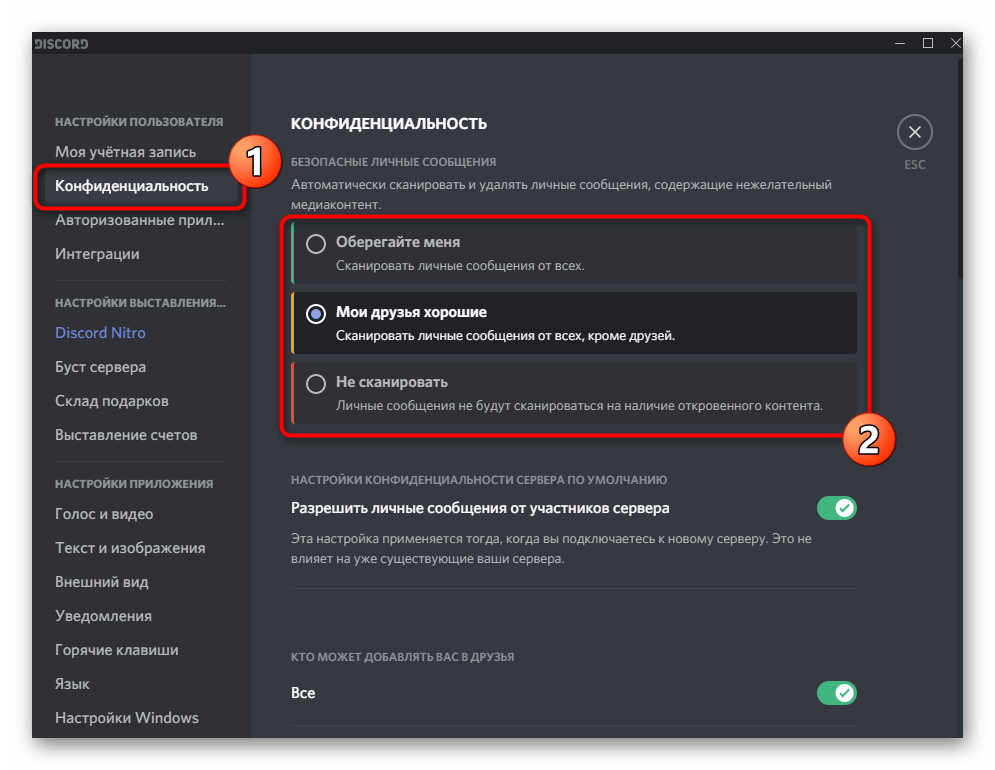
Любой мессенджер или социальная есть имеет свою политику конфиденциальности, его разработчики собирают данные о пользователях и ведут своеобразную слежку, оптимизируя тем самым работу своего ПО. В разделе с настройками «Конфиденциальность» у вас есть возможность узнать, какие данные использует компания, ограничить некоторые из них и обезопасить свое взаимодействие с Дискордом. Но перед этим находятся уровни безопасности личных сообщений, параметры которого отвечают за сканирование сообщений при отправке и их автоматическое удаление, если контент окажется неприемлемым. Доступно как полное отключение сканирования, так и установка максимального уровня защиты или выбора чего-то среднего.
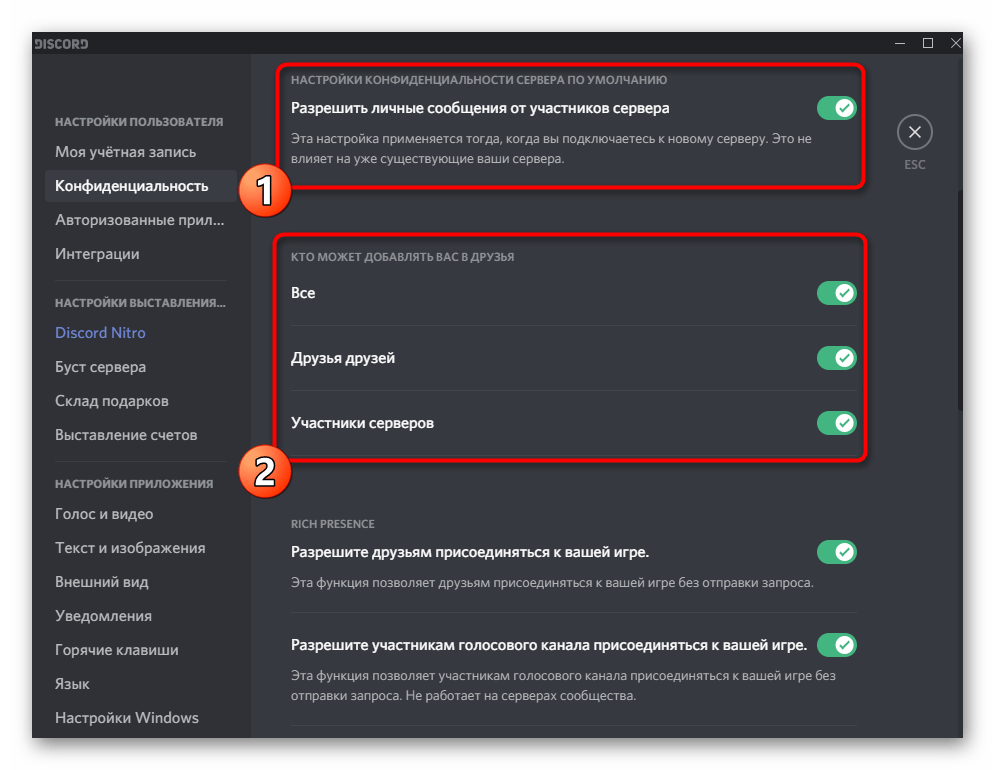
Далее находятся настройки конфиденциальности сервера и ограничения на отправку запросов в друзья. Это пригодится, если вы являетесь медийным лицом и не желаете получать ненужные запросы, на которые все равно не сможете ответить.

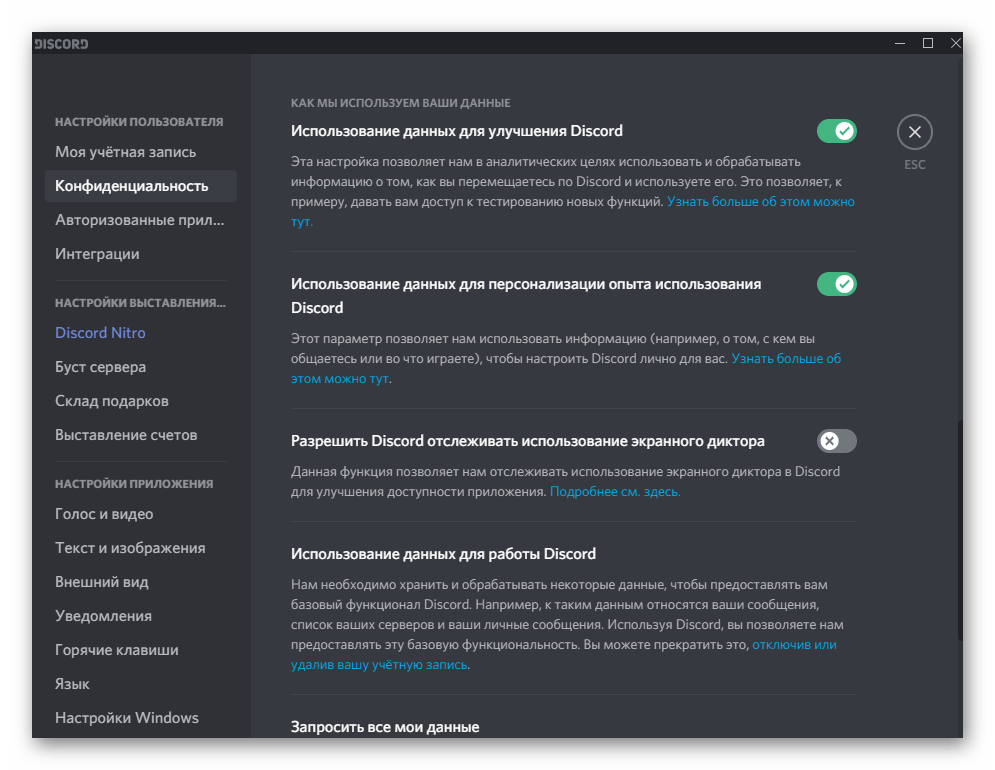
Если прокрутить ниже, можно найти блок «Как мы используем ваши данные». В нем вы не только узнаете, какую информацию собирают разработчики, но и получите доступ к регулировке разрешений, если какими-то сведениями вы делиться не хотите. Для любопытных есть функция «Запросить все мои данные», после использования которой на почту придет развернутое письмо со всей информацией, собираемой разработчиками о вас.
Авторизованные приложения
Подраздел «Авторизованные приложения» по большей части нужен владельцам и администраторам серверов, ведущим непосредственные дела с ботами. Некоторые из них имеют свой официальный сайт и взаимодействуют с сервером как раз при помощи авторизации приложения. Это открывает огромное количество новых функций и дает возможность гибко настроить бота. На этой странице находится список всех авторизованных приложений с правами доступа, и по необходимости вы можете отключить любое из них.
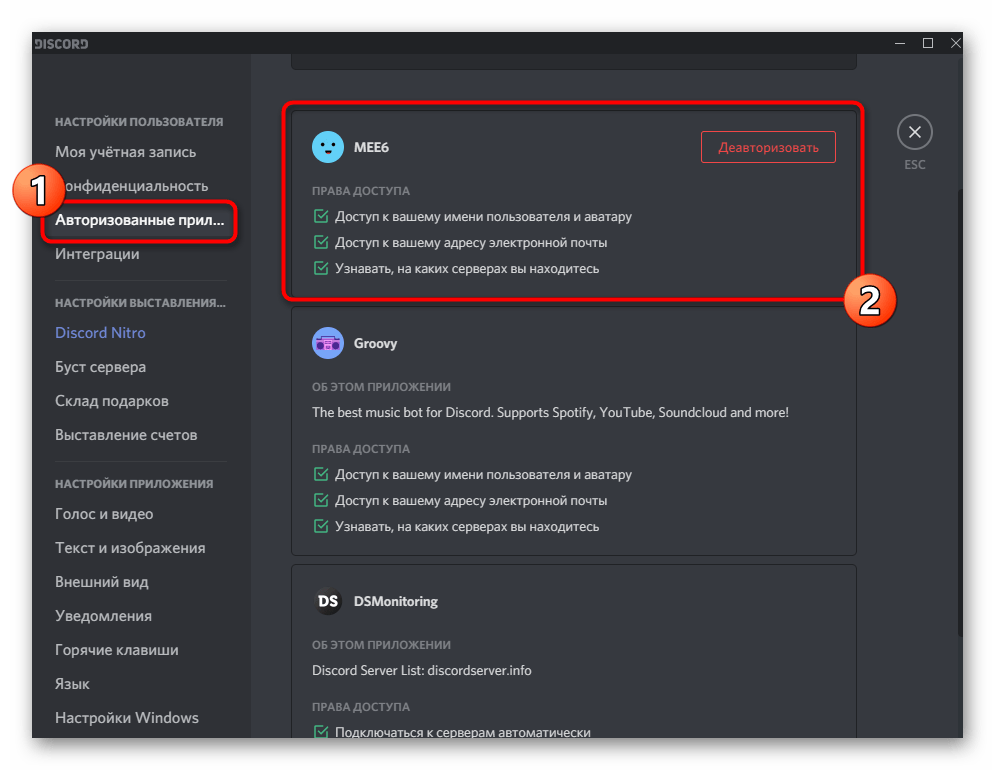
Мы уже рассказывали о самых популярных ботах в другой статье на нашем сайте, поэтому если вы заинтересованы в знакомстве с такими приложениями и тем, какие функции они добавляют на сервер, кликните по ссылке ниже и начните чтение материала.
Интеграции
«Интеграции» — полезный подраздел с параметрами для всех желающих подключить дополнительные аккаунты к Дискорду, чтобы получить доступ к расширенным функциям или настроить синхронизацию. Например, при подключении Spotify вы сможете транслировать музыку в статус, а другие юзеры будут видеть это и понимать, какую музыку вы сейчас слушаете.
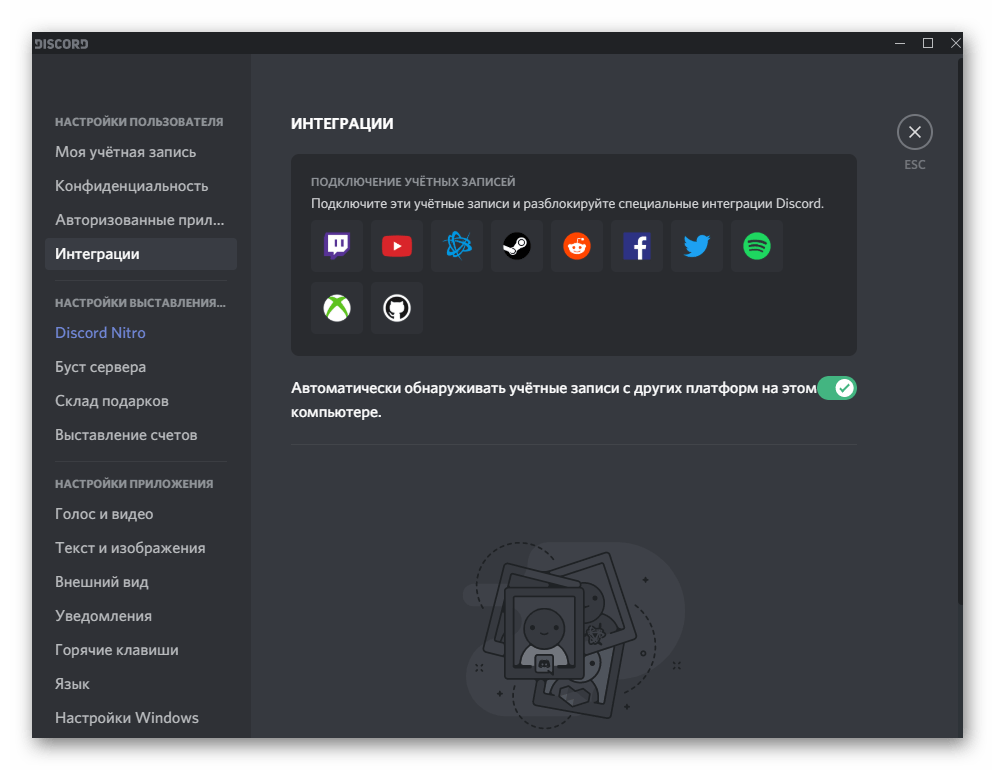
Если на компьютере установлены другие платформы, Discord автоматически обнаружит их и появится запрос об интеграции учетных записей. Отметим, что данную функцию рекомендуется отключить, если вы работаете на слабом ПК и испытываете проблемы с периодическим подвисанием программы из-за нагрузки на операционную систему.
Настройки выставления счетов
Этот блок с настройками предназначен он исключительно для тех юзеров, кто приобретает подписку Nitro или производит другие финансовые операции в Discord. Разберем поочередно все присутствующие разделы, где есть возможность оформить подписку на платные функции программы, забустить сервер или отвязать карту, если такая была привязана ранее.
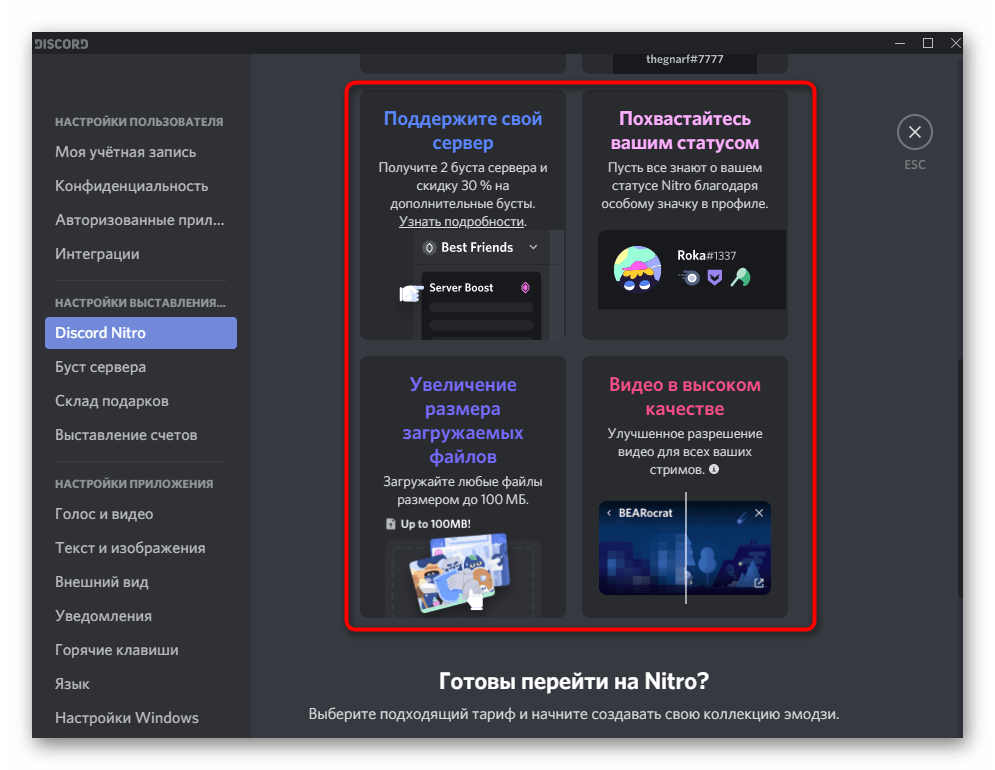
Discord Nitro
Главная категория настроек описываемого блока — «Discord Nitro». При приобретении этой подписки пользователь получает огромное количество новых функций в Дискорде и избавляется от любых ограничений, которые преследовали его ранее при взаимодействии с мессенджером. Сюда входят различные элементы персонализации и визуальные обозначения премиальной учетной записи на сервере. Каких-то глобальных преимуществ над обычными юзерами премиум не получают, но наличие подобной подписки позволяет всем желающим поддержать развитие проекта.
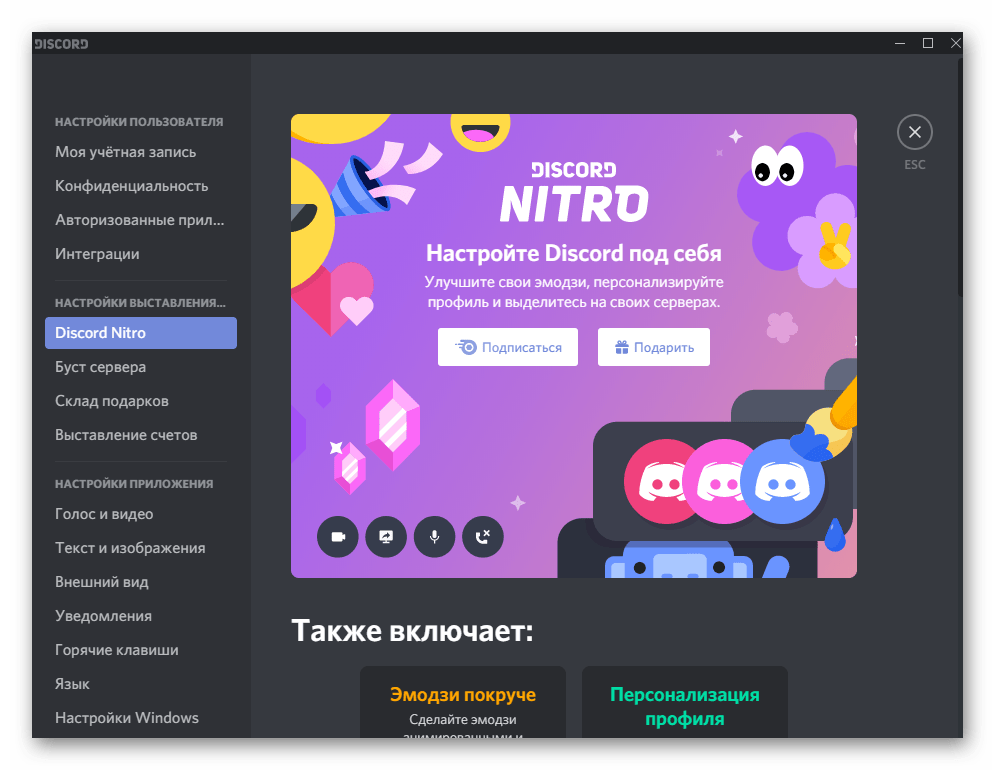
Ознакомьтесь со всеми доступными привилегиями и решите, хотите ли вы переходить на Nitro и какой тарифный план вам подходит. Главная особенность — подписочная система распространения, а это значит, что спустя месяц можно отказаться от продления, если что-то не устраивает.
Буст сервера
Бустингом серверов могут заниматься абсолютно любые юзеры — как создатели и администраторы, так и обычные участники. Бусты повышают уровень сервера и добавляют улучшения, например: места для пользовательских эмодзи, высокое качество голосовых каналов, эксклюзивные роли и увеличение лимита на размеры загружаемых файлов.
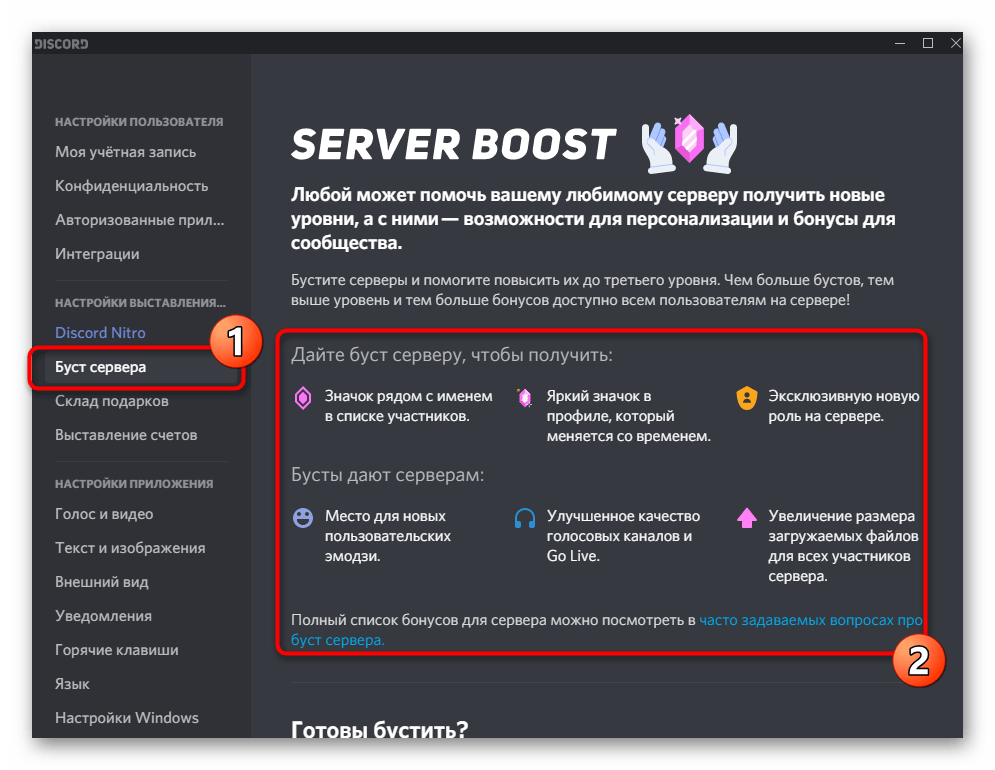
В категории «Буст сервера» вы найдете перечень всех улучшений и узнаете, как оформляется подобное продвижение. Если вы желаете помочь другому серверу или улучшить свой, смело переходите к оплате и используйте сервер с новым уровнем, проверяя, как это скажется на качестве общения.
Склад подарков
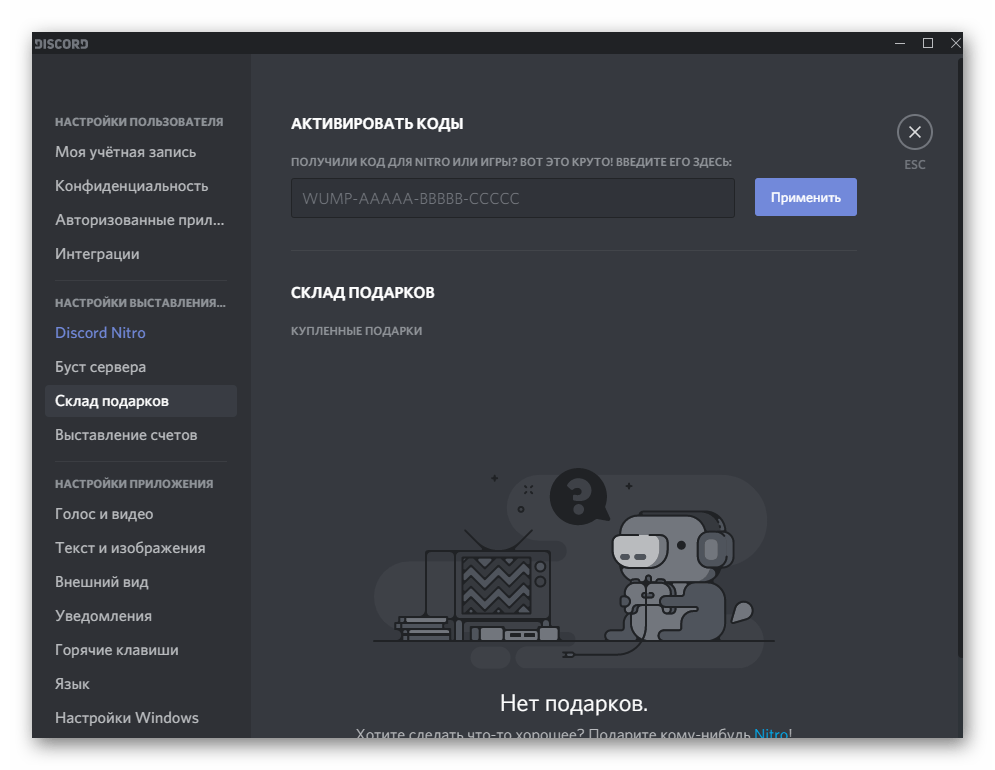
Вкратце разберем следующую категорию — «Склад подарков». В ней отображаются все купленные или полученные подарки, их предназначение и даты. Если вы получили код на активацию подарка, вводить его нужно именно здесь в указанном формате. После применения отобразится соответствующее уведомление о том, что операция выполнена успешно.
Выставление счетов
Просмотр всех финансовых операций и управление ими осуществляется через специально отведенную для этого страницу. В нем вам предстоит добавить способ оплаты, если этого еще не было сделано ранее. Карточка или электронный кошелек привязывается точно так же, как и в других приложениях, онлайн-сервисах и социальных сетях. После добавления карты остается оформить подписку и наладить регулярные платежи. История операций отображается в этом же окне и позволяет следить за всеми действиями, осуществленными за последнее время.

Настройки приложения
Основной раздел с настройками напрямую связан с функционированием Discord. В нем каждый пользователь может выставить параметры под себя в зависимости от потребностей и имеющегося оборудования, используемого для разговора и прослушивания голосовых каналов. Пройдемся по каждой доступной категории, чтобы вы понимали, какая для каких настроек пригодится.
Голос и видео
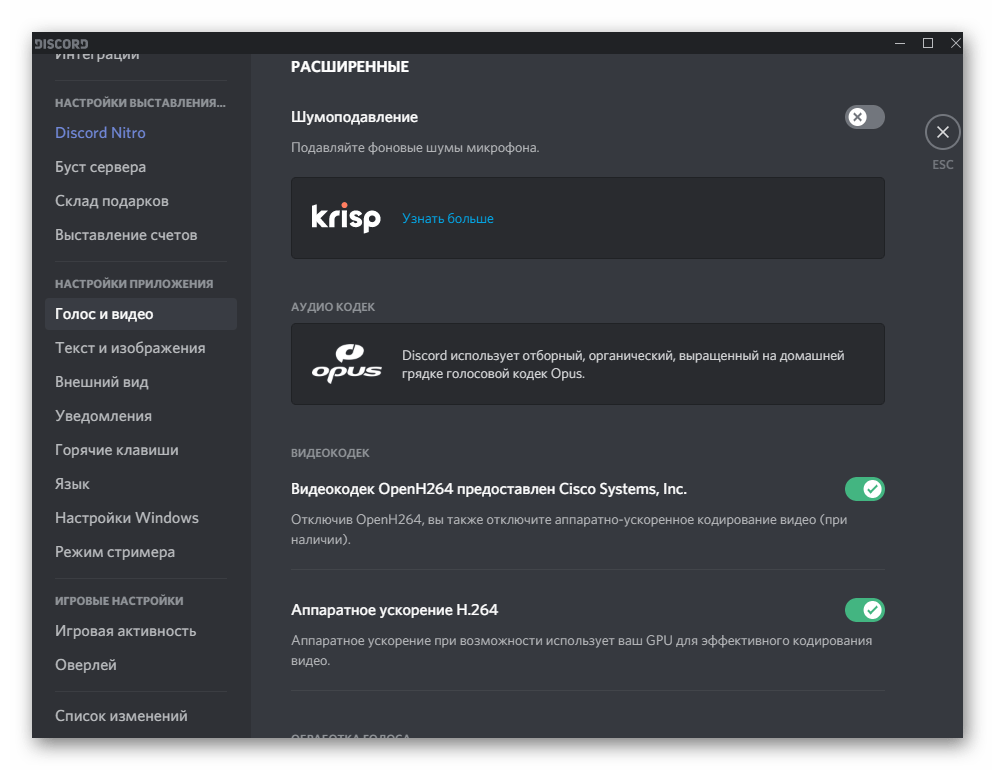
Практически каждый юзер рассматриваемого мессенджера знаком с категорией «Голос и видео». В ней присутствуют основные и дополнительные параметры, отвечающие за захват и вывод звука, а также за использование веб-камеры при общении с пользователями. Первый блок, который демонстрируется на следующем скриншоте, дает возможность самостоятельно выбирать используемый микрофон и динамики, регулировать ползунок громкости для каждого их устройств и проверять звук при помощи встроенного средства.
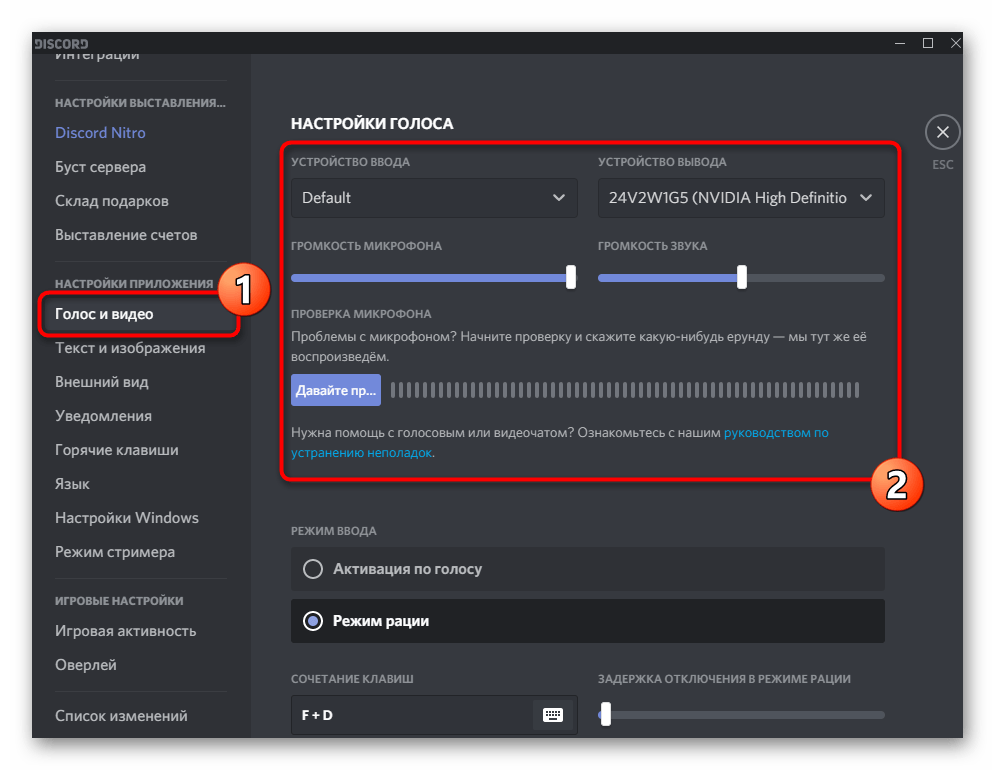
Здесь же редактируется режима ввода: микрофон можно активировать нажатием указанной клавиши или голосом, установив подходящую чувствительность. Отметьте маркером интересующий вас режим ввода, чтобы для него появились соответствующие настройки. О веб-камере сказать почти нечего, поскольку разработчики предлагают только выбрать ее и проверить качество передачи изображения в этом же окне.

В блоке «Расширенные» есть несколько пунктов, отвечающих за использование фильтров и кодеков во время общения и ведения прямых трансляций. Желательно активировать шумоподавление и эхоподавление, чтобы звук из микрофона передавался без помех. Используемый видеокодек и аппаратное ускорение следует редактировать только тем, кто активно занимается проведением прямых трансляций и знает, какой вариант для него подходит.
Текст и изображения
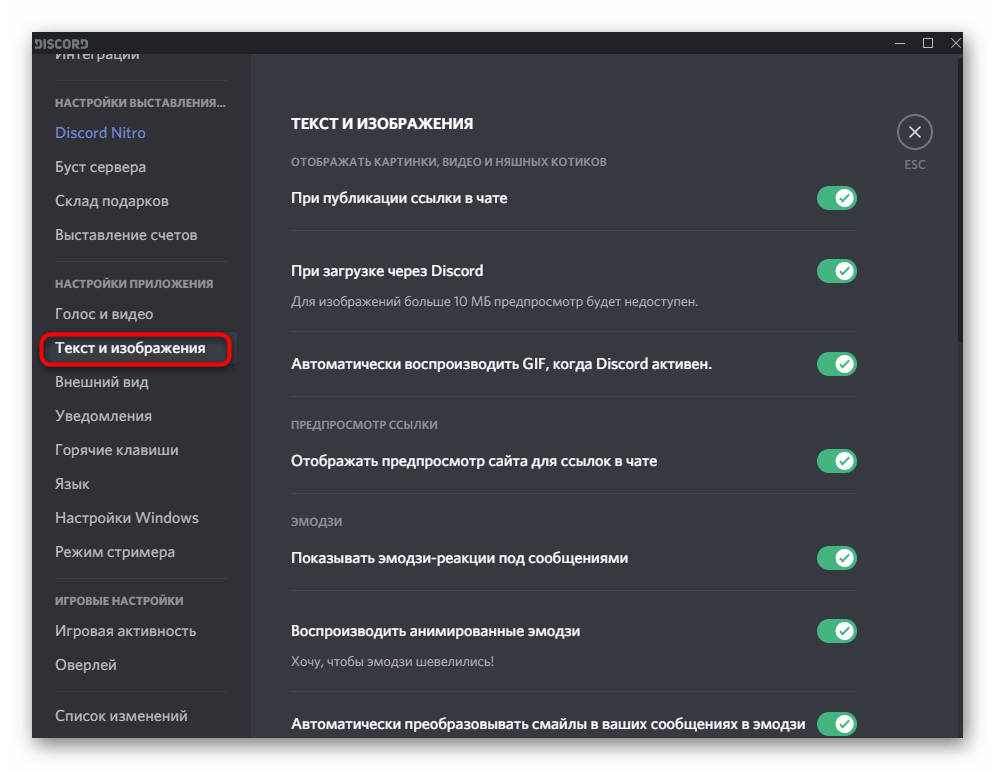
В Дискорде активно используются текст и изображения как при общении на сервере, так и в личных сообщениях с другими участниками. Отображение картинок и показ скрытого текста можно настроить индивидуально: например, если вы не хотите автоматически загружать GIF и предпросмотр ссылок с целью экономии трафика, что особенно актуально для мобильных устройств. Для этого перейдите в категорию с соответствующим названием, прочитайте каждую строку и поменяйте значения в соответствии со своими предпочтениями.
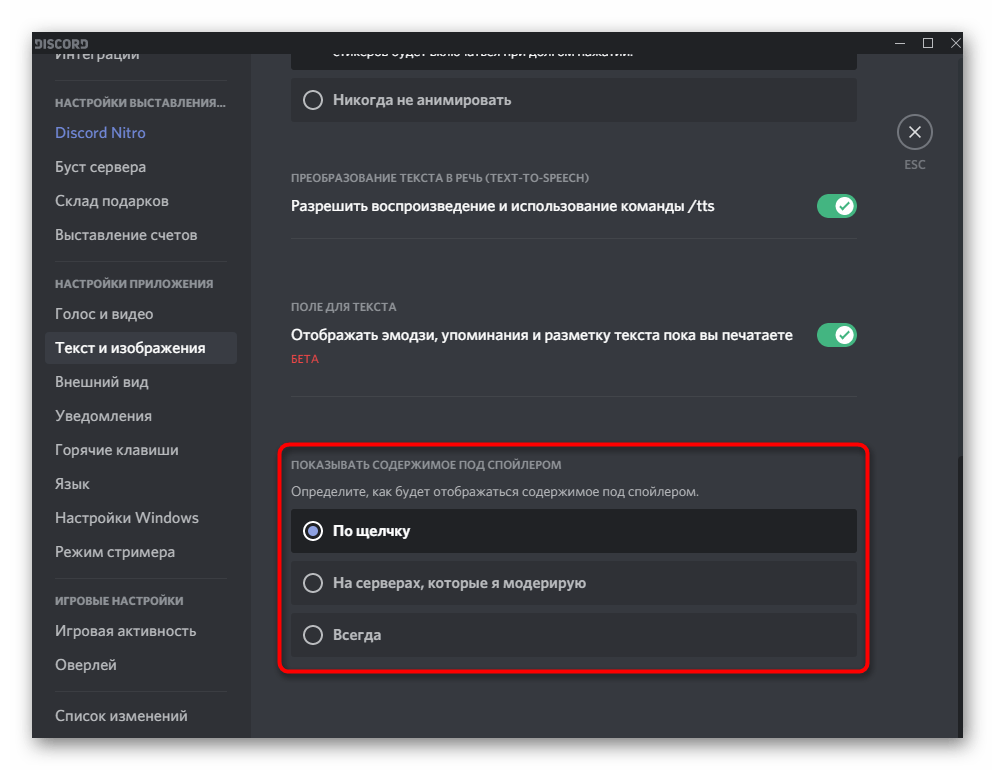
В отдельный блок выведено отображение содержимого под спойлерами: на сервере или в личных сообщениях можно отправить фрагмент текста/графики скрытым, в виде спойлера, а другой человек, нажав на эту часть сообщения, ознакомится с ней. Если вы желаете, чтобы содержимое загружалось автоматически, установите маркер возле пункта «Всегда» или выберите вариант для себя.
В другой статье на нашем сайте есть развернутая информация о том, как происходит создание спойлеров, что можно поместить в них и какие настройки в Discord присутствуют.
Внешний вид
Следующий перечень настроек — «Внешний вид», который на компьютере и в мобильном приложении выглядит примерно одинаково и для редактирования доступны идентичные пункты. Пока что Discord разрешает выбрать только между светлой и темной темой, настроить отображение сообщений и общий масштаб. Кстати, на компьютере его можно быстро изменить при помощи сочетания Ctrl + прокрутка колеса мыши.
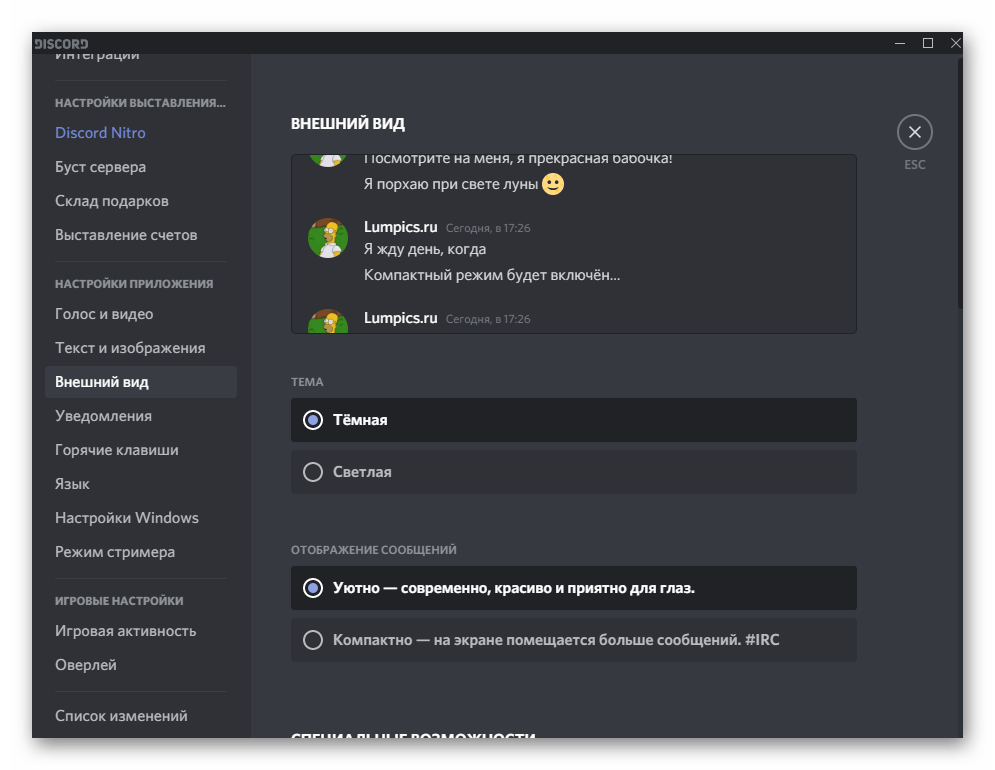
В этом подразделе есть небольшое окно предпросмотра, позволяющее сразу же проверить, как отображаются элементы интерфейса после внесения пользовательских изменений. Однако не всех пользователей устраивают присутствующие в этом списке настройки, поэтому они желают расширить функциональность программного обеспечения. Сделать это можно через специальные плагины, дающие возможность установить кастомную тему и редактировать ее под себя. Информацию по этому поводу вы найдете в материале по ссылке ниже.
Уведомления
Из названия категории уже понятно, что в ней юзер найдет некоторые параметры, связанные с получением уведомлений. Их можно отобразить на рабочем столе, управлять индикатором и решить, должен ли значок мигать на панели задач, если пришло новое оповещение.
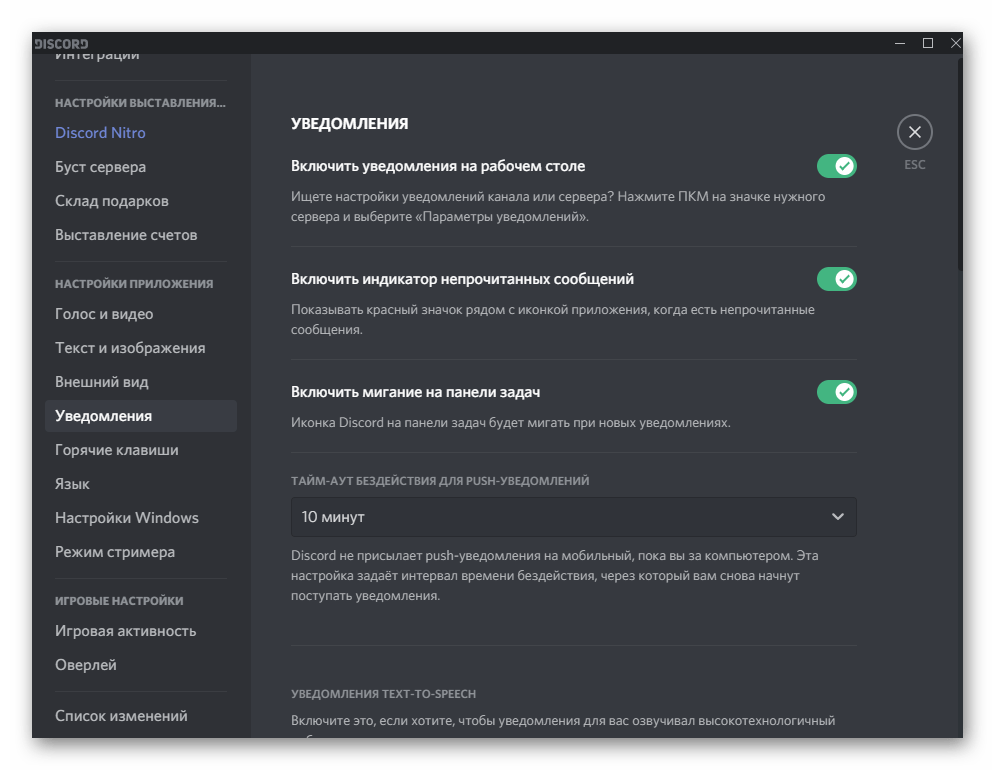
Заметьте, что при синхронизации мобильного приложения и десктопной версии работает тайм-аут. Это время задержки между отправкой сообщения на смартфон, если оно не было прочитано с компьютера. Выберите из выпадающего списка другой вариант, если стандартное время вас не устраивает.
Горячие клавиши
Управлять Дискордом проще, если запомнить стандартные горячие клавиши и настроить пользовательские. Делается это в специально отведенном подразделе с доступными инструментами, где вас сразу же встречает блок, предназначенный для добавления новых горячих клавиш, если выбранное действие отсутствует в списке стандартных сочетаний или установленная комбинация не устраивает. Из выпадающего списка выберите действие, которое желаете выполнить при помощи сочетания клавиш, а затем в поле справа укажите его.
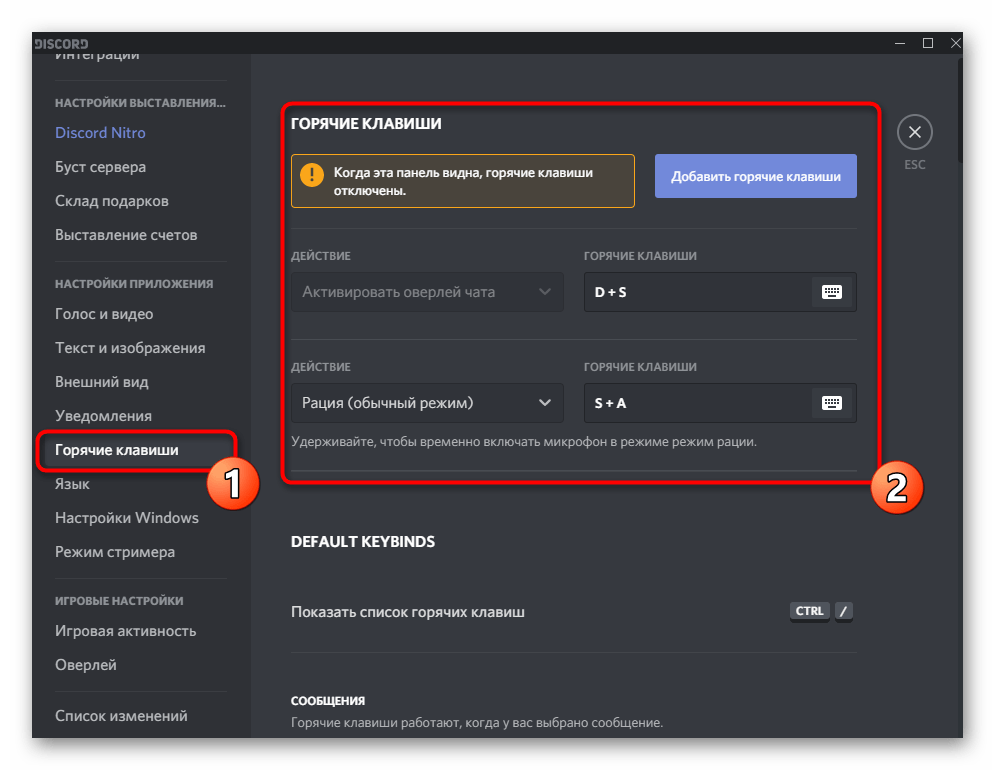
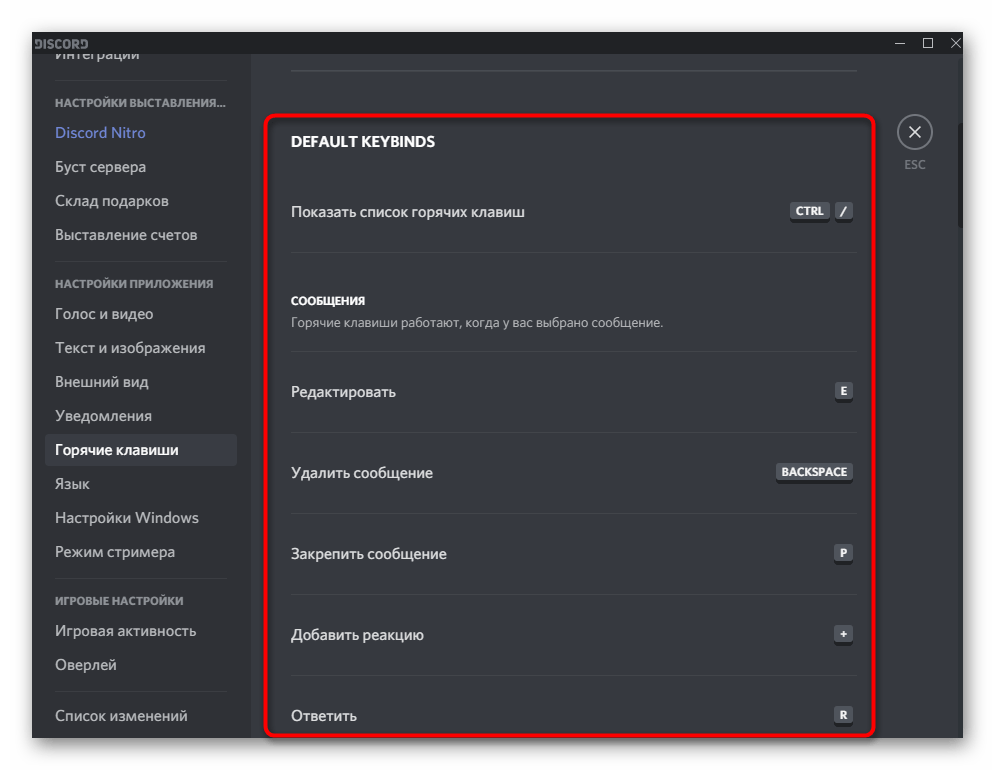
Ознакомьтесь с сочетаниями клавиш, заданными по умолчанию в блоке «Default Keybinds». Некоторые из них уже доступны пользователю, поскольку часто используются в других программах или даже в самой операционной системе. Остальные же являются уникальными и связаны только с Discord. Вычлените для себя основные комбинации и постарайтесь их запомнить, чтобы упростить вызов отдельных окон, управление сервером или сообщениями.
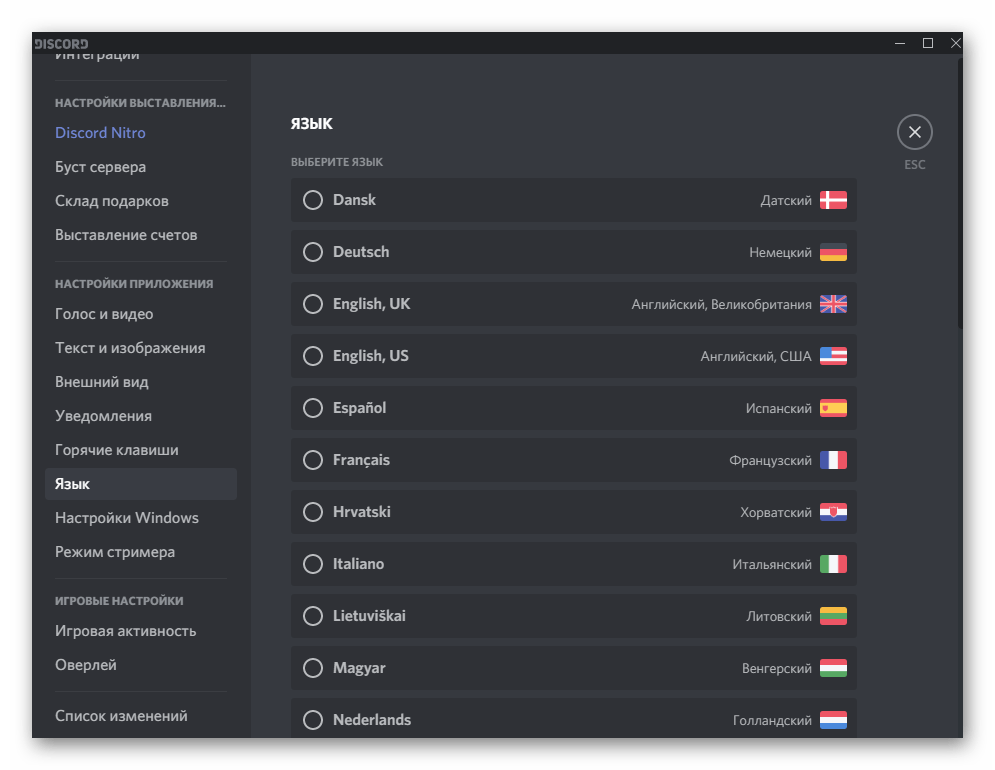
Ничего особенного в категории «Язык» нет — здесь расположен только список с поддерживаемыми языками, а рядом находятся маркеры. Если отметить маркером любой из языков, Дискорд сразу же переключит интерфейс и все элементы будут локализованы. Больше никаких действий здесь выполнить нельзя.
Настройки Windows
Этот подраздел пригодится многим пользователем. В нем вы можете включить или отключить сворачивание окна в панель задач при нажатии «X», настроить запуск Discord при загрузке операционной системы или вообще сделать его исключительно ручным.
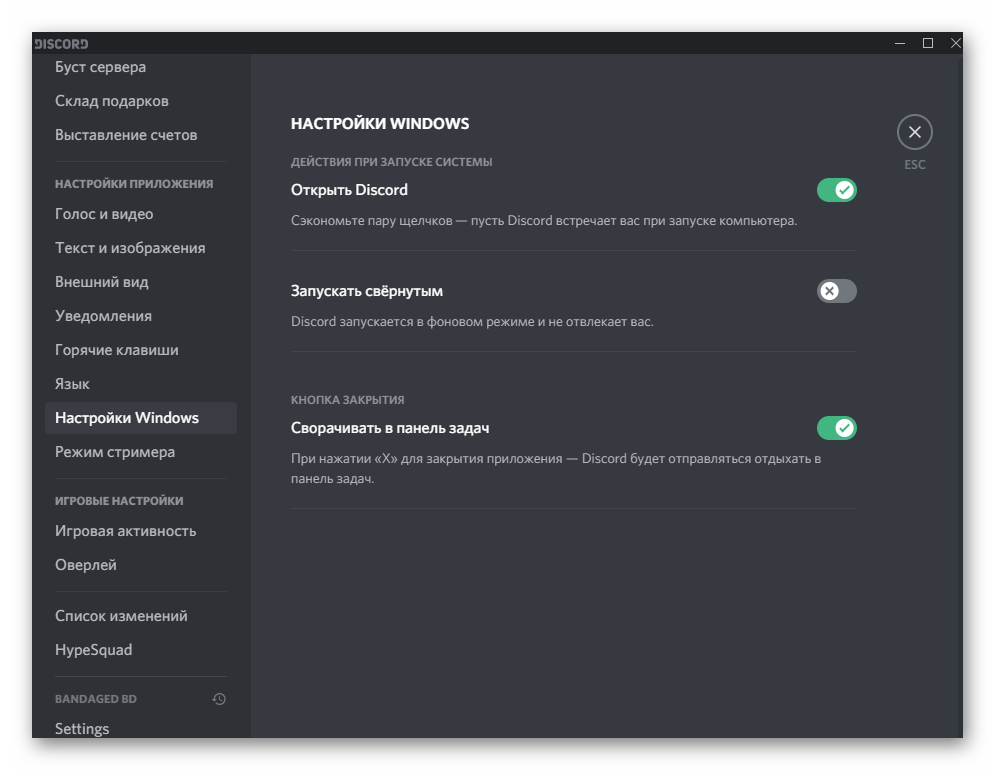
Как раз отмена автозапуска приложения и вызывает больше всего трудностей у обычных пользователей, поскольку они не могут отыскать соответствующий исполняемый файл, а настройка внутри программы не всегда оказывается эффективной. Если вы тоже столкнулись с подобной сложностью, воспользуйтесь руководством по ссылке ниже.
Режим стримера
Эти параметры пригодятся только тем, кто проводит прямые трансляции на личных или доверенных серверах. Не будем долго останавливаться на этом подразделе, так как для обычного пользователя в нем нет практически ничего полезного.
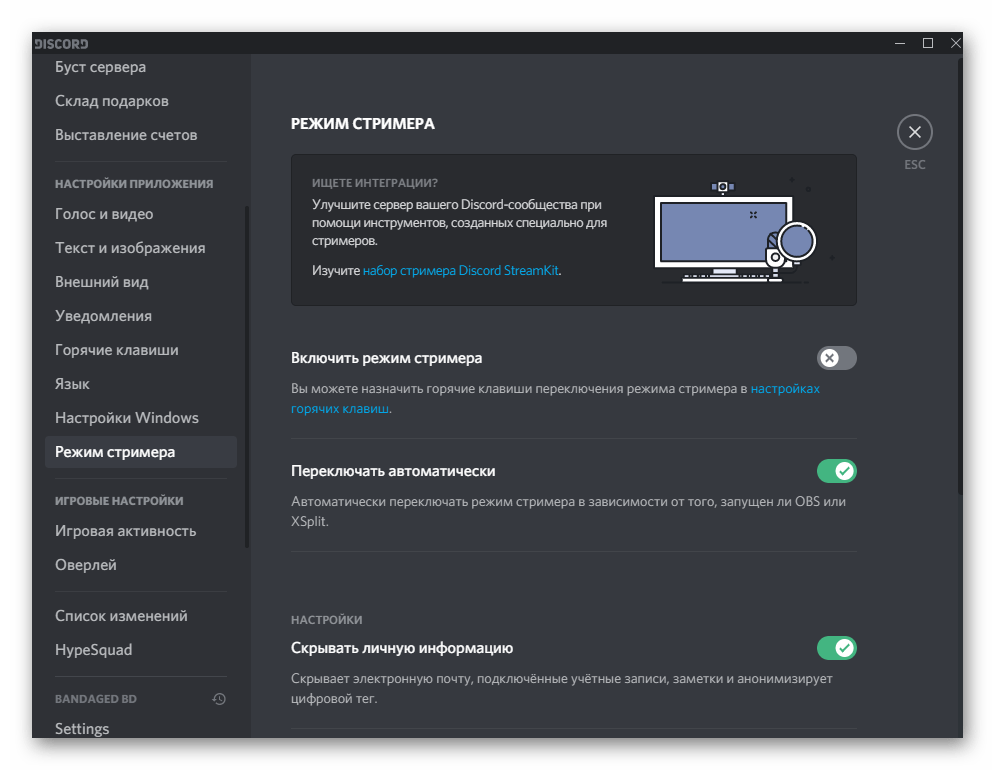
«Включить режим стримера» — параметр активирует этот режим и открывает доступ к специальным горячим клавишам, отвечающим за приостановку трансляции или ее изменение. Под тумблером вы найдете выделенную синим надпись, нажав по которой, перейдете на страницу настройки горячих клавиш. Автоматическое переключение в режим стримера подходит в тех случаях, когда вы используете OBS или другой софт для захвата видео. Инструмент определяет запуск программы и сразу активирует упомянутый режим. Включите опцию «Скрывать личную информацию», если на стриме могут засветиться персональные данные аккаунта. Так вы никому случайно не покажете свою электронную почту или номер телефона.
Игровые настройки
В этом разделе находятся только две взаимосвязанные категории, поэтому объединим их. Откройте «Игровую активность» и обратите внимание на пункт «Отображать в статусе игру, в которую вы сейчас играете». Решите, хотите ли вы показывать другим юзерам запущенную на своем ПК игру, или предпочитаете скрывать эту информацию.
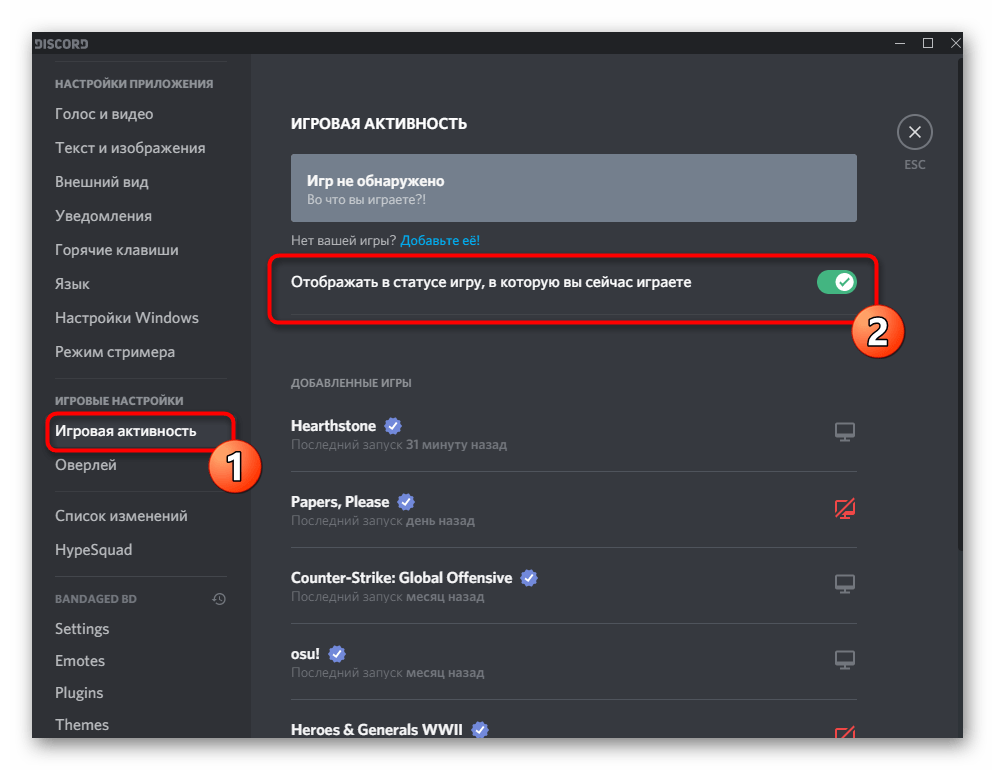
Ниже находится список с добавленными играми, который формируется автоматически, если вы запускаете их при активном Discord. Напротив каждой игры отображаются значки с экранами, и если какие-то горят красными, значит, режим слежения за игровой активностью отключается во время запуска указанного приложения.
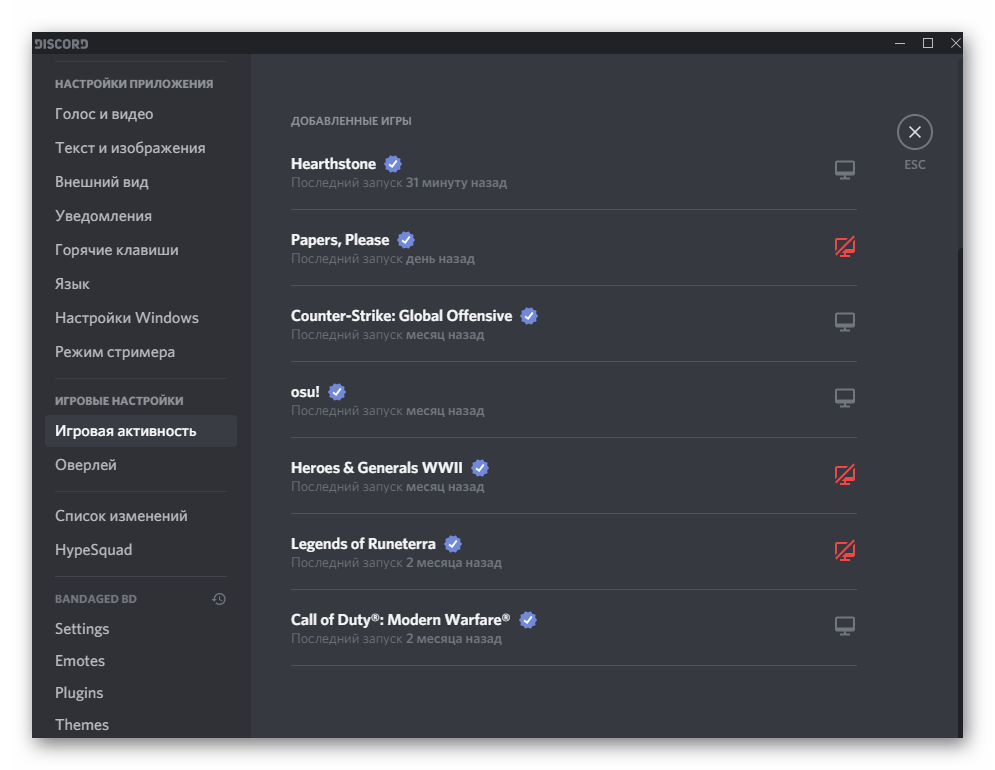
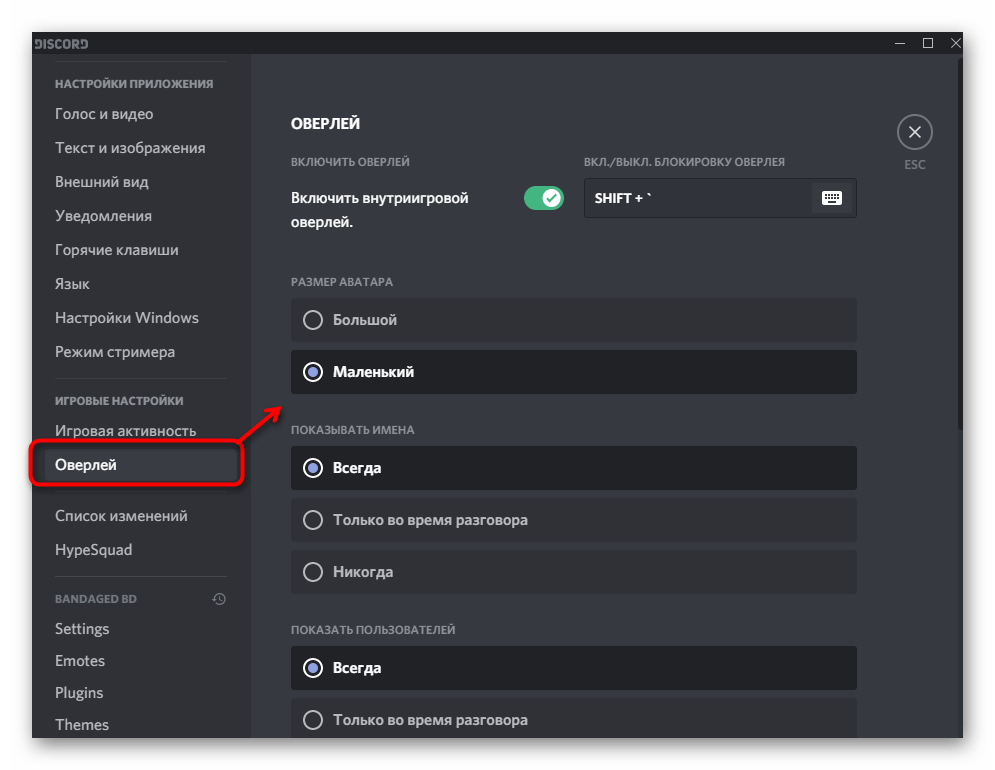
Следом перейдите в категорию «Оверлей» и просмотрите все присутствующие там параметры. У вас есть возможность как полностью отключить внутриигровой оверлей, отображающий аватарки всех подключенных пользователей, их сообщения и индикаторы включенного микрофона, так и выставить его параметры под себя. Например, горячей клавишей включается или отключается блокировка оверлея, позволяя вам вручную выбрать режим окон, настроить их прозрачность и остальные пункты. Детально об этом описано в другой статье на нашем сайте.
Добавление статуса
Еще один важный пункт пользовательских настроек Дискорда — управление статусами. Пользователю доступны как стандартные обозначения: «В сети», «Не активен», «Не беспокоить» и «Невидимый», так и пользовательский статус, куда можно вписать совершенно любую надпись и добавить эмодзи.
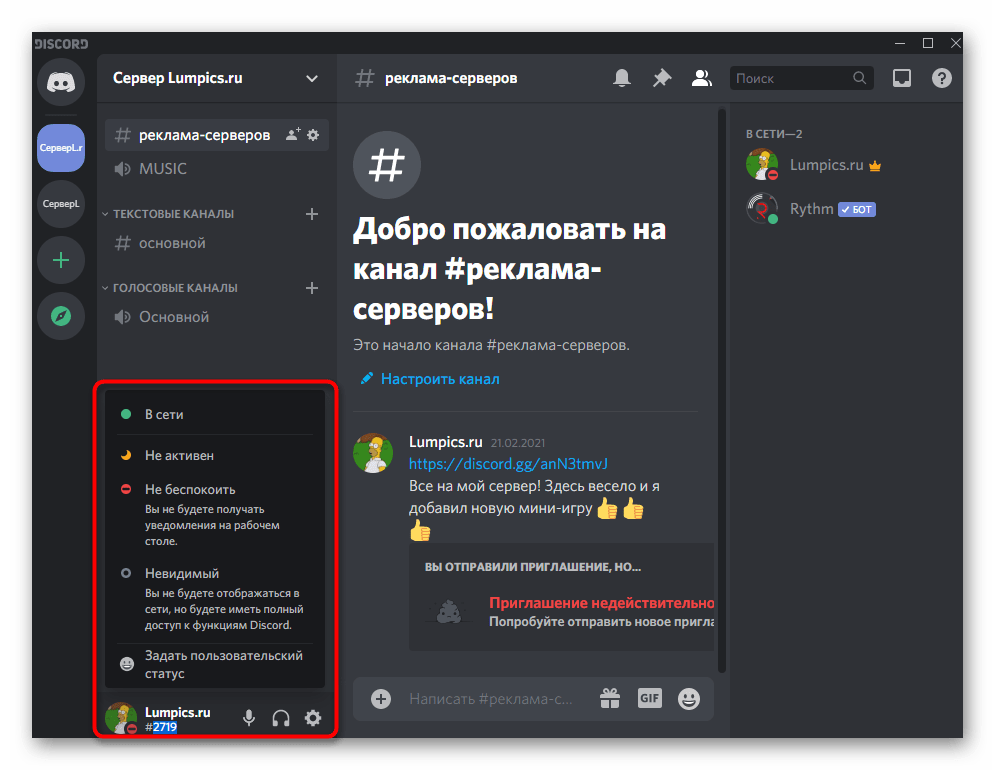
Благодаря сторонним плагинам статусы становятся анимированными или меняющимися, что достигается работой специального JS-скрипта. Все подробности о разных видах статусов и их настройке вы найдете далее.
Действия с серверами
Серверы являются неотъемлемой частью мессенджера, поэтому их настройки тоже стоит рассмотреть. Уточним, что мы поговорим только о тех пунктах, которые доступны обычному пользователю, а не создателю сервера. Нажмите по названию паблика и ознакомьтесь с появившимися элементами контекстного меню. В нем вы можете заглушить сообщения из указанного сервера, пригласить людей, поменять свой никнейм или заказать буст, если желаете поддержать проект.
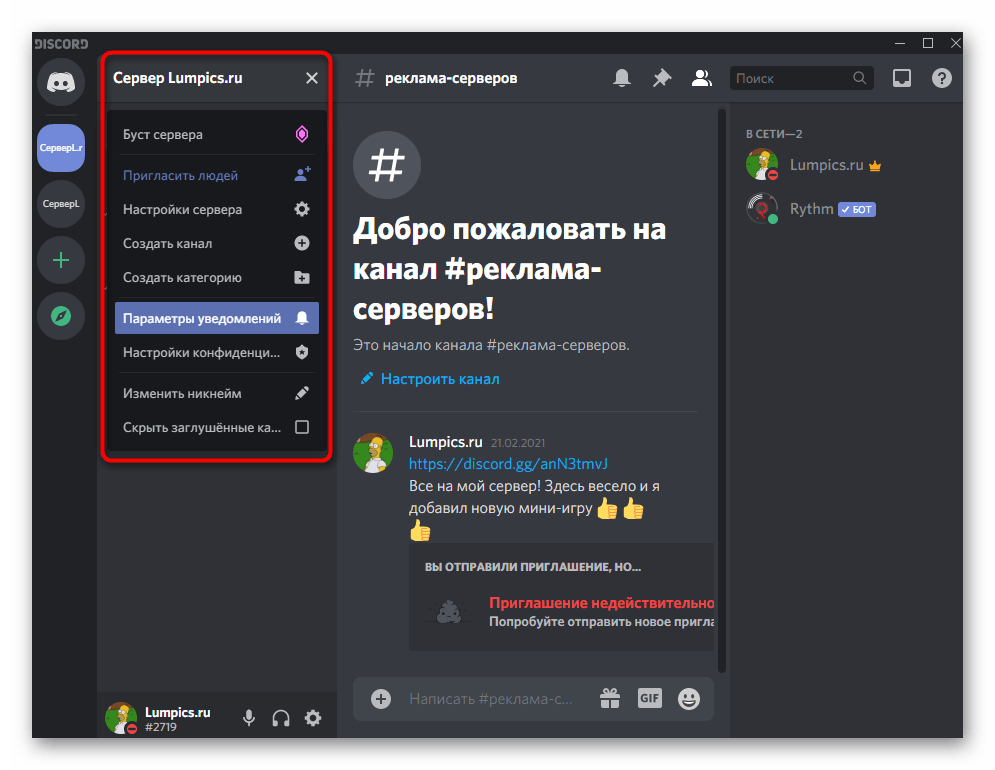
Настройки пользователей
Если кликнуть правой кнопкой мыши по участнику любого сервера в переписке или на панели справа, появится контекстное меню, в котором тоже есть список настроек, начиная от добавления заметок, упоминаний и заканчивая регулировкой громкости, включая полное отключение звука.
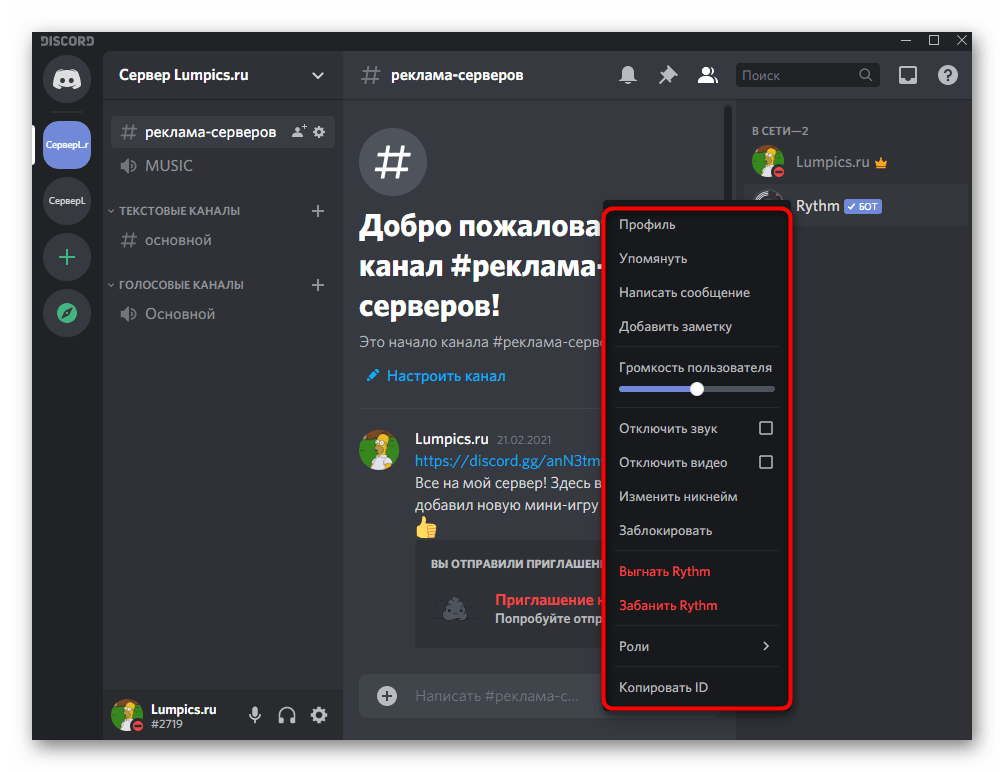
Учитывайте, что выбранные действия распространяются исключительно на выделенного пользователя, поэтому с остальными тоже понадобится выполнить то же самое, если это потребуется.
Настройка Discord в операционной системе
Завершим материал кратким описанием действий, которые можно выполнить в операционной системе Windows, настроив тем самым работу Discord. В первую очередь расскажем об отключении автозапуска: откройте «Диспетчер задач» любым удобным для вас способом и перейдите на вкладку «Автозагрузка». Там вы найдете строку с именем «Update», при переходе в свойства которой станет ясно, что это исполняемый файл Дискорда. Отключите автозагрузку этого приложения и оно не будет включаться при каждом старте Windows.
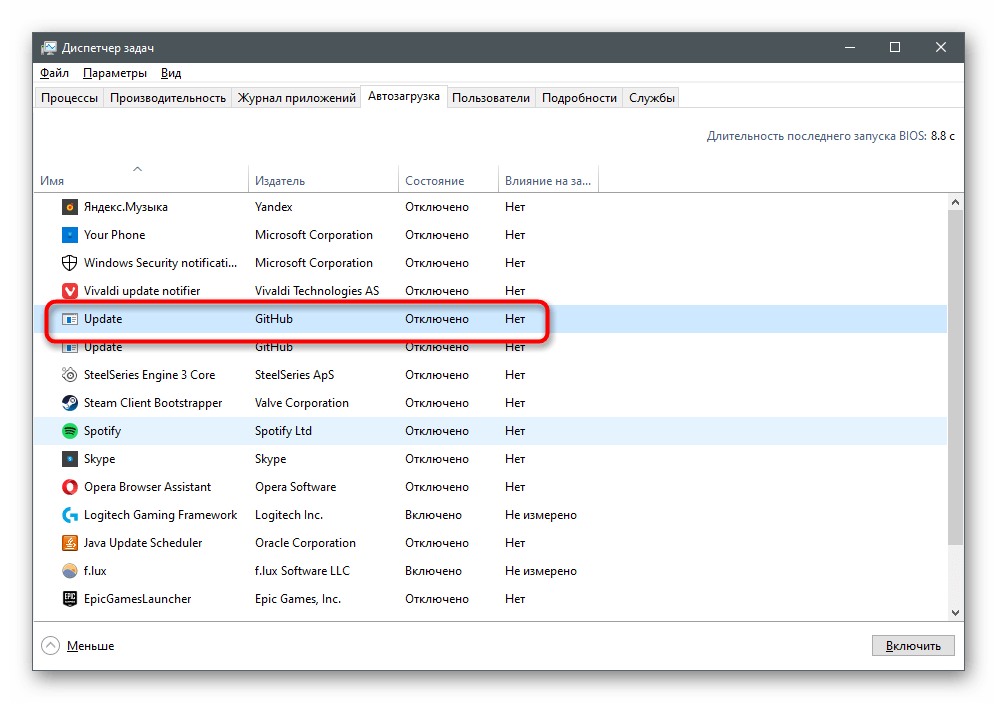
Найдите исполняемый файл Discord и перейдите в его свойства через вызванное контекстное меню. В новом окне на вкладке «Совместимость» есть целый ряд пунктов, которые можно активировать, если у вас возникают трудности с работой мессенджера в старых версиях операционных систем. Об этом мы уже говорили в отдельных инструкциях на нашем сайте.