Sorry, you have been blocked
This website is using a security service to protect itself from online attacks. The action you just performed triggered the security solution. There are several actions that could trigger this block including submitting a certain word or phrase, a SQL command or malformed data.
What can I do to resolve this?
You can email the site owner to let them know you were blocked. Please include what you were doing when this page came up and the Cloudflare Ray ID found at the bottom of this page.
Cloudflare Ray ID: 7c7140ca28f677a9 • Your IP: Click to reveal 88.135.219.175 • Performance & security by Cloudflare
Как правильно пользоваться Discord: для игр, общения и работы
Discord — один из главных интернет-феноменов последних лет. Это сеть сообществ-форумов, в которых удобно общаться и текстом, и голосом.
Приложение для геймеров переросло свою целевую аудиторию и охватило почти все слои пользователей интернета. Сейчас это многофункциональный инструмент для блогеров, замена Zoom и Skype для школ и университетов, рабочий аналог Slack для корпоративных работников.
Рассказываем, зачем Discord создавали изначально, что сделало его популярным и почему он так универсален.
Что вы узнаете
Я заработала 100 000 рублей на Tinkoff Black
�� Discord как геймерское приложение для общения
В Discord удобные голосовые чаты. В мессенджере наряду с классическими текстовыми чатами с самого начала были голосовые каналы. Не нужно каждый раз создавать отдельный групповой звонок: аудиоканалы активны всегда. К ним можно легко подключиться в любой момент одним нажатием и так же легко выйти.
Разработчики Discord в этом ориентировались на геймеров, которые устали от проблем классических звонилок вроде Skype и TeamSpeak. А проблем у обеих программ хватало: пользователи жаловались на плохое качество звонков и нестабильное подключение. Рекламная кампания Discord на старте в 2015 году строилась именно на этом: разработчики советовали игрокам отказаться от Skype и TeamSpeak и сделать свою жизнь гораздо проще.
Приложение не сразу стало популярным: поначалу игроки не понимали, чем именно Discord лучше аналогов. Но постепенно вокруг Discord сложилась преданная аудитория геймеров: они оценили стабильную работу звонков и хорошую производительность. Спустя пару лет Discord превратился в базовое приложение для общения в играх.
В свою очередь, разработчики постоянно улучшали сервис: повышали качество соединения во время звонков, оптимизировали производительность. Некоторые функции добавляли специально для игроков: например, появилась интеграция своего профиля Discord с игровыми сервисами Steam, Xbox и PlayStation. Так сразу видно, кто из участников чата во что играет прямо сейчас. Позже запустилась функция трансляции игры друзьям в беседе.
�� Discord как новые форумы для всего подряд
Discord превратился из приложения для геймеров в приложение для всех. Сами создатели сервиса назвали приложение «домом, в котором можно перемещаться по комнатам». Если в начале своего пути Discord обращался к геймерам, то теперь у сервиса на сайте другое описание: «Место, где будет комфортно себя чувствовать любая компания — школьный кружок, игровая группа или международное сообщество художников. Место, где можно вдоволь поболтать с друзьями. Ежедневное общение еще никогда не было настолько простым».
Масштабные сообщества действительно стали создавать не только про игры, но и вообще на любую тему. Десятки и сотни тысяч людей стали собираться в Discord для программирования, создания музыки и артов, обсуждения кино и аниме, просто общения и знакомств.
Серверы превращают Discord в целую социальную сеть. Серверами в Discord называются пользовательские сообщества. Если сначала ценность программы ограничивалась стабильной работой звонков во время игровых сессий, то теперь на серверах жизнь кипит и вне игр. Там можно не только поиграть вместе, но и спросить совета, найти новых друзей. А в официальных сообществах — даже пообщаться с разработчиками и помочь улучшить игру.
Каждый сервер — система голосовых и текстовых чатов, которые настраиваются под конкретные нужды. Например, можно создать разные тематические каналы или разделить их по конкретным играм. Чтобы по каналам было проще перемещаться, их структурируют в отдельные категории.
Сервер может создать любой пользователь: для этого нужно нажать на значок плюса в левом окне программы и следовать инструкциям. Если поначалу игроки в Discord запускали небольшие серверы для совместных сессий с друзьями, то затем масштабы стали расти. Появились серверы гильдий онлайн-игр и многотысячные группы, где обсуждают Fortnite, Roblox или Genshin Impact.
Сообщества в приложении работают по тем же принципам, что и тематические форумы. Пользователи могут вступать в любые публичные каналы, а вот в закрытые попадают только по приглашению. Между сообществами легко перемещаться одним кликом: список серверов всегда доступен в левой панели Discord.
Модерировать серверы очень удобно. Ими по умолчанию управляет создатель, но он может передать права на владение любому другому члену сообщества. Создатель и администраторы могут создавать каналы, банить пользователей, удалять или закреплять сообщения.
Еще администраторы создают и распределяют тематические роли, их можно называть и присваивать как угодно и кому угодно. У каждой роли свои цвета и права доступа на сервере.
Голосовые чаты по умолчанию не ограничены количеством пользователей: лимиты ставит администратор или модератор сервера. Но если участников слишком много, приложение может тормозить в зависимости от производительности подключенного устройства. Также есть функция приватных аудиоканалов, доступных для определенных пользователей, — не придется обсуждать что-то тайно вне Discord.
�� Как искать интересные серверы в Discord
Есть несколько способов, но подходят они только для публичных групп: в приватные попасть гораздо сложнее. В левой части Discord есть значок компаса — это внутренний поиск по сообществам. Там есть разделы про игры, музыку, науку и технику, образование и развлечения. В поисковой строке сформулируйте запрос, что вам интересно: например, «сервер про кино».
Тематические сервисы ищут еще и на сайтах-агрегаторах вроде Myserver и Discord servers. Они собирают и каталогизируют сообщества: показывают тематику, количество подписчиков и основные правила групп. Среди серверов на таких ресурсах есть и русскоязычные.
Создание сообществ — не только инициатива обычных пользователей. В какой-то момент собственные дискорд-серверы начали создавать популярные блогеры, музыкальные группы и другие публичные личности. Среди них ютуберы PewDiePie и MrBeast, музыкальная группа twenty one pilots. Вслед за ними на Discord появились официальные сообщества компаний и игровых франшиз вроде Samsung и Apex Legends. Такие группы очень популярные, только на официальном сервере про Minecraft 800 тысяч участников.
Специально для таких больших серверов Discord создал партнерскую программу: официальные сообщества получают галочку верификации, как во всех остальных социальных сетях. Позже Discord расширил функции для администрирования серверов. Кроме обычных текстовых каналов появились так называемые объявления. Они похожи на пресс-релизы, но для пользователей: на них лучше подписаться для уведомлений.
�� Discord как отличный сервис для удаленной работы
Discord заменяет рабочие инструменты. В полноценное приложение для удаленной работы Discord превратился во время карантина в 2020 году. Серверы Discord с системой каналов очень напоминают корпоративный мессенджер Slack. А голосовые каналы и трансляции убрали потребность в организации зум-созвонов. Главное — все это в рамках одной программы, не нужно постоянно переключаться между приложениями.
В Discord будет удобно и небольшим командам, и более крупным компаниям. Разные аспекты рабочих вопросов можно разнести по каналам, настроить администрирование и распределить роли между сотрудниками. Есть система тегов: уведомления приходят конкретному пользователю, всем людям в сети или сотрудникам на конкретных ролях. На сообщения и задачи можно реагировать с помощью эмодзи. А аудиоканалы помогают оперативно обсудить рабочие вопросы голосом без бесконечного планирования звонков.
Что важно, почти все функции у Discord бесплатные. В Slack, например, доступ к архиву сообщений и голосовым чатам доступен только в платной версии. У Discord есть платная подписка Nitro: она дает использовать стикеры и анимированные эмодзи, ставить высокое разрешение в стримах и загружать любые файлы весом до 50 мегабайт. Но в рабочих вопросах подписка почти не дает преимуществ, тем более что сейчас Nitro недоступна в России для покупки и использования.
Еще в плюс универсальности Discord: он доступен не только на компьютерах, но и на мобильных устройствах. По набору функций версии почти ничем не различаются: на телефонах тоже есть звонки, текстовые каналы и даже инструменты управления сервером.
�� Как сделать Discord еще лучше при помощи эмодзи
Замените стандартные эмодзи. Общение между пользователями станет веселее и разнообразнее благодаря уникальным смайлам. В настройки сервера администратор может загрузить любые картинки, чтобы использовать их в текстовых сообщениях. У каждого сервера свои уникальные эмодзи. Создавайте собственные или встраивайте кастомные из огромного пользовательского каталога. Например, их собирают на сайте emoji.gg.
Добавить эмодзи на сервер просто. Откройте «Настройки сервера» и выберите раздел «Эмодзи». В нем доступна загрузка эмодзи и управление уже добавленными. На один сервер можно добавить до 50 кастомных смайлов, их сможет использовать любой участник сервера, но на других серверах они не будут доступны.
Если вы загружаете эмодзи с emoji.gg, то он уже оптимизирован под требования Discord. Если хотите создать собственный смайл, помните, что разрешение картинки или гифки не должно превышать 128 × 128 пикселей, а размер файла — 256 килобайт.
Кроме эмодзи можно отправлять в сообщениях картинки и гифки из сервиса Tenor. Еще к сообщениям прикрепляются документы и любые другие файлы — в этом случае Discord превращается в облачное хранилище.
�� Лучшие боты для Discord
Подключите специальных ботов. На данный момент разработчики Discord развивают сервис как агрегатор мини-приложений: например, прямо в голосовых каналах пользователи могут вместе слушать музыку.
Для этого администраторы должны подключить к сервису специальных ботов. Боты активируются командами. Они работают примерно так же , как телеграм-боты. У всех ботов есть специальный список команд. Найти интересные приложения можно на сайте top.gg и его аналогах.
�� Боты для организации чатов:
-
Универсальный бот, который позволяет создавать собственные команды для сервера. Помогает в модерации, реагирует на сообщения пользователей. Многофункциональный бот с сотнями доступных команд: управляет каналами, выдает предупреждения и устанавливает спам-фильтр , вводит на сервер виртуальную внутреннюю валюту. Добавляет в Discord голосования.
-
Бот для совместного прослушивания музыки. С помощью команд увеличивайте и уменьшайте громкость, включайте музыкальные фильтры и составляйте плейлисты. Воспроизводит музыку с YouTube, Bandcamp, Soundcloud и других сервисов. Достаточно лишь ввести название песни и упомянуть бота. Круглосуточное радио с расслабляющей музыкой в жанре Lo-Fi.
�� Боты для развлечений:
-
Отправляет свежие мемы из сообществ Reddit. Позволяет создавать собственные мемы и редактировать картинки. Добавляет на сервер джина-акинатора, который пытается угадать персонажа, которого загадали участники.
Поиграйте с друзьями в мини-игры. Например, если установите бота Activities на сервер, участники вашего сообщества смогут вместе решать кроссворды. Мини-игры пока недоступны на мобильных устройствах. Все игры — только на английском языке.
Как использовать BetterDiscord.
И теперь мы имеем установленный BetterDiscord что же дальше?
А дальше всё просто ибо тут зависит всё только от вас!
Вы можете скачать и поставит кастомную тему какую только захотите а так-же поставить все возможные плагины на него.
Вот мой пак плагинов
Что-бы открыть папку с плагинами или темами нужно зайти в настройки Discord и пролистать в самый низ там вы и увидите параметры утилиты (скриншот справа)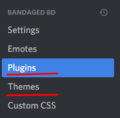
Далее нажимаем по данной кнопке и переносим туда ваши темы/плагины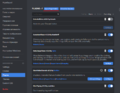
Если у вас имеются вопросы то пишите я попытаюсь ответить вам вместе с пользователями форума.
пиздец, теперь сижу и думаю как эту хуету пофиксить 
Не зря 4000 ставил 
-
Автор темы
- #7
И теперь мы имеем установленный BetterDiscord что же дальше?
А дальше всё просто ибо тут зависит всё только от вас!
Вы можете скачать и поставит кастомную тему какую только захотите а так-же поставить все возможные плагины на него.
Вот мой пак плагинов
Что-бы открыть папку с плагинами или темами нужно зайти в настройки Discord и пролистать в самый низ там вы и увидите параметры утилиты (скриншот справа)Посмотреть вложение 71943
Далее нажимаем по данной кнопке и переносим туда ваши темы/плагиныПосмотреть вложение 71944
Если у вас имеются вопросы то пишите я попытаюсь ответить вам вместе с пользователями форума.
тема хорошая. материал с ютуба. 
UPD: плагины хотя-бы есть.