Discord — что это и зачем нужно
Во время игры по сети геймерам необходимо как-то общаться друг с другом и договариваться о времени, чтобы собраться вместе и поиграть. Для этого существуют специальные программы. Вот об одной из них и пойдёт речь в этой статье.
Discord — бесплатная и проверенная временем платформа с удобной функциональностью для общения. Здесь можно создавать закрытые и открытые сообщества и чат-комнаты с поддержкой текстовых сообщений, аудио- и видеоконференций. Проще говоря, это такой мессенджер для геймеров. И да, Discord пользуется огромной популярностью: с момента начала работы здесь зарегистрировалось около 250 миллионов человек, причём 14 млн из них заходят сюда каждый день.
Чем Discord круче остальных?

Сейчас в интернете полно подобных программ, однако именно Discord смог выделиться на фоне остальных. Во-первых, он вобрал в себя всё самое лучшее от Skype, Slack и TeamSpeak. Во-вторых, его интерфейс максимально прост в использовании. И, в-третьих, он работает без тормозов, что очень важно для общения во время игры.
Кроме того, Discord — место, где можно пообщаться на любые темы и завести новых друзей. Здесь вы сможете создавать свои собственные серверы (они же сообщества) или стать участником чьих-то серверов.
А ещё Discord можно пользоваться не только на ПК, но и на мобилке или через веб-версию.
Поиск сервера (или создание своего)

Теперь поговорим о серверах Discord. Серверами здесь называются обычные сообщества, в которых можно общаться посредством текстовых сообщений или по голосовой/видео связи (если это голосовой канал).
Вы можете создавать свои серверы и приглашать в него кого хотите или стать участником других серверов. Также внутри каждого такого сервера можно создавать несколько отдельных групп с разными тематиками. Эти группы, как и сами серверы, могут быть как закрытого, так и открытого типа.
Серверов, к которым вы можете присоединиться, может быть сколько угодно. Все они будут отображаться в левой части приложения — просто кликните по нужному, чтобы зайти туда.
Чтобы найти конкретный сервер в Discord, нужно вбить его название в строке поиска. Кроме серверов, созданных обычными пользователями, здесь есть официальные серверы от игровых студий или каких-то других известных компаний, где фанаты могут свободно общаться друг с дружкой и с разработчиками игр.

И, конечно же, вы можете создать собственный сервер — это совсем несложно. Для этого нужно просто нажать на плюсик, придумать название своему серверу, добавить к нему подходящую аватарку и выбрать своё местоположение. Вот, собственно, и всё. После этого Discord создаст уникальную ссылку, с помощью которой вы сможете приглашать в него других людей.
При создании своего сервера вы сможете настроить его как хотите и установить различные роли для участников (к примеру, сделать кого-то администратором или модератором).
Добавление друзей

Естественно, Discord позволяет создать список друзей, с которыми вы сможете общаться вне серверов.
Добавить друзей проще всего из серверов, к которым вы уже присоединились. Просто кликните правой кнопкой мышки по имени пользователя и нажмите Добавить друга. Он появится у вас в друзьях, когда примет ваше приглашение дружить.
Также можно воспользоваться поиском в верхней левой части экрана, чтобы найти друга по его юзернейму, который выглядит примерно так: HelpyHelpnotbot#8877.
После того как вы соберёте всех своих тиммейтов в кучу, можете начинать общаться с ними как по отдельности в личном чате, так и со всеми сразу в групповом чате.
Подключение аккаунтов

Вы можете подключить к Discord аккаунты сторонних сервисов (Steam, Twitch, Twitter, Spotify, Xbox и пр.). Если хотите, в настройках можете сделать так, чтобы люди не видели ваши учётные записи из других соцсетей.
При подключении аккаунта Xbox можно указать, в какую игру вы играете, и это будет отображаться не только в вашем профиле, но и в списке участников сервера.
Текстовые сообщения

Как и во многих других подобных программах, в Discord есть поле для ввода сообщений. И кроме обычного текста, можно легко отправлять GIF-файлы и изображения, просто перетащив их в текстовое поле (или жмите кнопку Загрузить).
Также вы можете быстро подредактировать или удалить уже отправленное сообщение — наведите на него указатель мыши и кликните по значку в виде карандаша, чтобы отредактировать, или нажмите на три точки, чтобы удалить.
Ещё вы можете форматировать свой текст с помощью Markdown. При этом вам даже не нужно знать этот язык. Просто выделяете нужную часть текста, выбираете, что хотите к нему применить (например, жирный шрифт, курсив, зачёркивание и т.д.), и Discord сам преобразует его в Markdown.
Ну и конечно, вы можете использовать в своём общении старые добрые смайлики, которые сумеют передать эмоции лучше сухого текста.
Голосовой чат

Здесь всё предельно просто. Чтобы связаться с кем-то, просто выберите его в списке друзей и нажмите на значок в виде трубки телефона. А при входе в голосовой чат на сервере вам даже не нужно ничего нажимать — микрофон включается автоматически.
Также есть несколько полезных кнопок, о которых вы должны знать. Например, нажав на значок микрофона, можно быстро отключить свой микрофон. А если нажать на значок в виде наушников, то вы не будете слышать своих собеседников, а они вас. Также в меню Настройки вы можете настроить параметры звука так, как нужно вам.
Чтобы завершить голосовой звонок, просто нажмите на значок в виде телефона со стрелкой вниз.
Управление пользователями на серверах

Если вы находитесь с кем-то на одном сервере, это не значит, что вы обязаны его слышать и читать. Кликните правой кнопкой мыши по имени пользователя в списке серверов, чтобы открыть выпадающее меню с различными действиями, и выберите, что хотите сделать. Например, вы можете отправить личное сообщение, добавить пользователя в список друзей, инициировать голосовой вызов, замьютить или заблокировать его. Можно также убавить громкость голоса слишком горластого пользователя. Дав мута кому-то, вы не будете слышать его, но он по-прежнему будет слышать вас. Блокировать пользователя в голосовом чате — бесполезно, т.к. вы всё равно будете его слышать, а вот в текстовых чатах блокировка поможет скрыть все его сообщения.
У админов сервера будет ещё больше возможностей для управления пользователями. Например, можно оглушать или банить тех, кто плохо себя ведёт.
Стрим геймплея

В Discord есть крутая фича — Go Live, которая позволяет транслировать геймплей друзьям на сервере. Также Go Live подходит для демонстрации экрана. Чтобы начать стрим, выберите игру, которую хотите транслировать, и нажмите на значок в виде дисплея (он должен появиться напротив названия игры).
К сожалению, не все сервера позволяют стримить. А ещё от типа вашего аккаунта будет зависеть, в каком качестве будет вестись ваша трансляция. Например, на бесплатном акке — 720p и 30fps, на Nitro Classic — 1080p и 60fps, а на Nitro — 4k и 60fps.
Что даёт Discord Nitro

Подписка Discord Nitro за $10 в месяц или $100 в год открывает доступ к таким преимуществам, как возможность использовать анимированные эмодзи и персонализированные эмодзи любых серверов, загружать тяжёлые файлы, стримить в 4K с помощью Go Live, а также бустить серверы.
При покупке подписки даётся два буста (но вы всегда можете прикупить ещё больше). С их помощью вы можете прокачать любой свой сервер. Например, расширить набор эмодзи, улучшить качество звука голосовых чатов, поставить на аватар гифку и ещё много чего.
Discord на смартфоне

Во многих программах есть такая неприятная штука, как недружественный мобильный интерфейс. То есть на ПК он удобен и прост, а на мобильных устройствах — нет. Но Discord сумел избежать этой проблемы, сделав одинаково удобный интерфейс и для компьютера, и для мобилок.
В мобильном приложении вы сможете делать практически всё то же самое, что и в десктопной версии: заходить на серверы, общаться с друзьями, совершать видео- и голосовые звонки и т.д.
Итак, Discord — прекрасное решение для общения геймеров как во время игры, так и вне её.
Что такое Discord и как пользоваться приложением в 2023
В 2023 году Discord — это не только приложение для геймеров, мессенджер и социальная сеть, но и перспективный источник трафика. В связи с этим, все больше пользователей начинают осваивать приложение и изучать основные принципы работы с ним. Команда diasp.pro расскажет, что такое Discord, выделит особенности сервиса, а также объяснит, как пользоваться Дискордом в 2023.
Что такое Discord
Discord — это приложение, которое совмещает сервис для видеоигр, платформу для групповых аудио/видеозвонков, а также стандартный мессенджер. При работе используется технология VoIP, которая позволяет передавать голос через интернет-протокол для осуществления звонков.
В 2022 году, ежемесячная аудитория популярного мессенджера составила более 150 миллионов активных пользователей. Кроме того, Дискорд имеет свои версии на ПК (Windows, macOS и Linux), на смартфоны (Android и IOS), а также может работать через стандартные браузеры Google и Яндекс.
Интерфейс Discord
Приложение напоминает стандартный мессенджер Telegram. Основное меню с активными серверами, каналами и чатами расположено слева. Также есть возможность создать личный сервер или найти в поиске публичные серверы и присоединиться к ним.
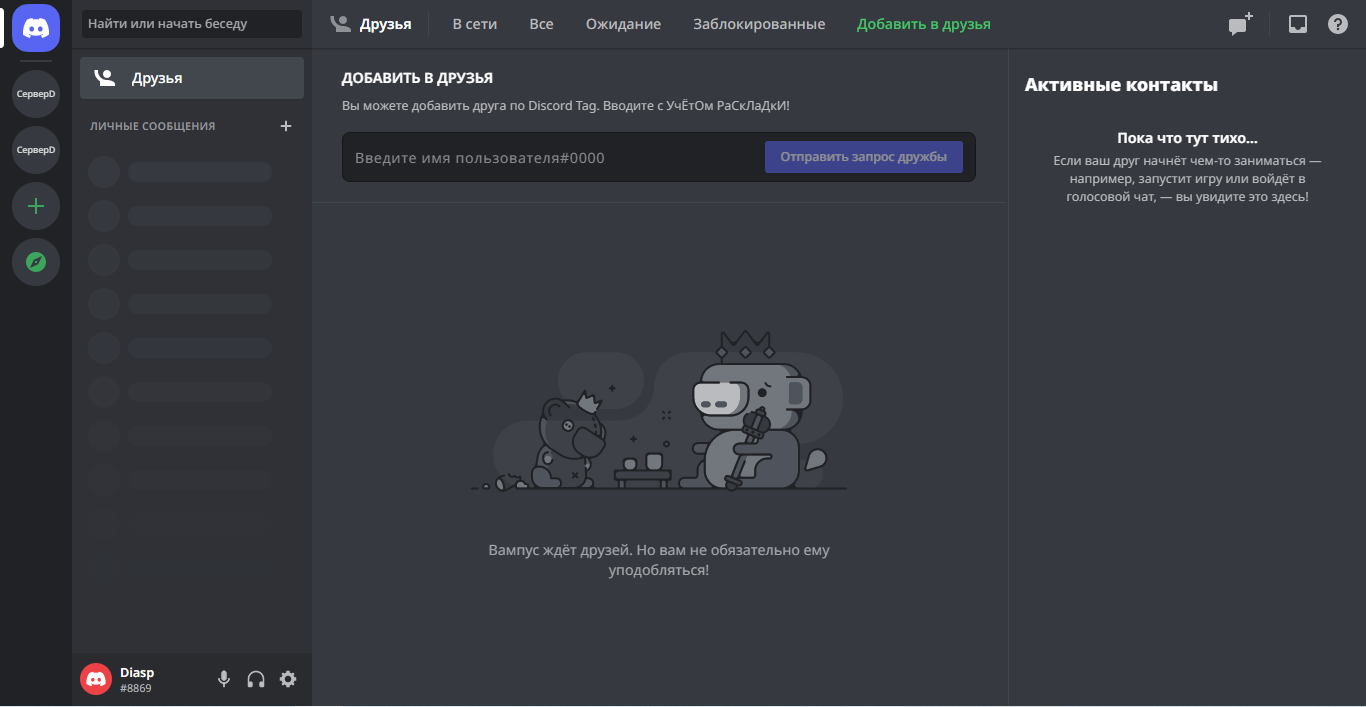
Кроме того, пользователи могут отправлять сообщения или добавлять друзей для создания групповых чатов или рассылок. Однако, есть несколько исключений, когда вы не можете писать в чат или добавлять других участников. Например, если вы находитесь в черном списке сервера, если пользователь ограничил отправку сообщений или вы не прошли верификацию аккаунта.
Основные функции Дискорд
Рассмотрим все функции, которые можно использовать в Discord:
- Создание открытых или приватных серверов.
Здесь можно создавать несколько каналов или чатов для общения и разделять их по разным тематикам. Кроме того, владельцы серверов могут ограничивать доступ к каналам и назначать администраторов.
- Возможностьзапланировать видеоконференцию.
Функция может быть полезна для различных компаний или арбитражных команд, которые занимаются продвижением офферов в таких вертикалях, как Гемблинг или iGaming.
- Доступен режимStreamer.
Если вы используете Discord, как стриминговую площадку, но не хотите раскрывать личные данные, то вы можете перейти в режим Streamer. В данном режиме другим пользователям не будет видна ваша конфиденциальная информация.
- Созданиеспам-рассылки.
Можно создавать рассылки с рекламой конкретных офферов или ПП и отправлять их в чат-каналы. Благодаря большой и разнообразной аудитории, можно бесплатно привлекать аудиторию в Discord. Функция полезна для начинающих арбитражников, которые не располагают большими бюджетами на старте.
- Быстрый поиск.
С помощью большого набора фильтров можно быстро найти нужную картинку, сообщение или видео. Также можно использовать поиск по ключевым словам.
Кроме того, через Discord работает одна из самых популярных нейросетей по созданию картинок из текста — Midjourney. Подробнее о популярном сервисе ИИ, а также о других полезных нейросетях читай в статье.
Как зарегистрироваться в Discord
Для того, чтобы начать пользоваться приложением, нужно скачать Дискорд с официального сайта, пройти регистрацию и создать учетную запись. Рассмотрим подробную инструкцию, как зарегистрироваться в Дискорде:
- На данном этапе вам необходимо ввести свой Email и дату рождения, придумать имя пользователя и пароль, а затем нажать кнопку “Продолжить ”:
- После этого, необходимо подтвердить, что вы не робот и пройти капчу:
- На вашу почту придет письмо с подтверждением учетной записи Дискорд, а вы будете автоматически перенаправлены на главную страницу приложения:
Обзор элементов Discord
После того, как вы создали учетную запись, необходимо создать свой сервер или присоединиться к публичному каналу из поиска.
Чтобы создать сервер, нажмите на кнопку “Добавить сервер ”, выберите тип (личный/для сообщества), загрузите изображение для обложки и введите название.
Текстовые и голосовые каналы
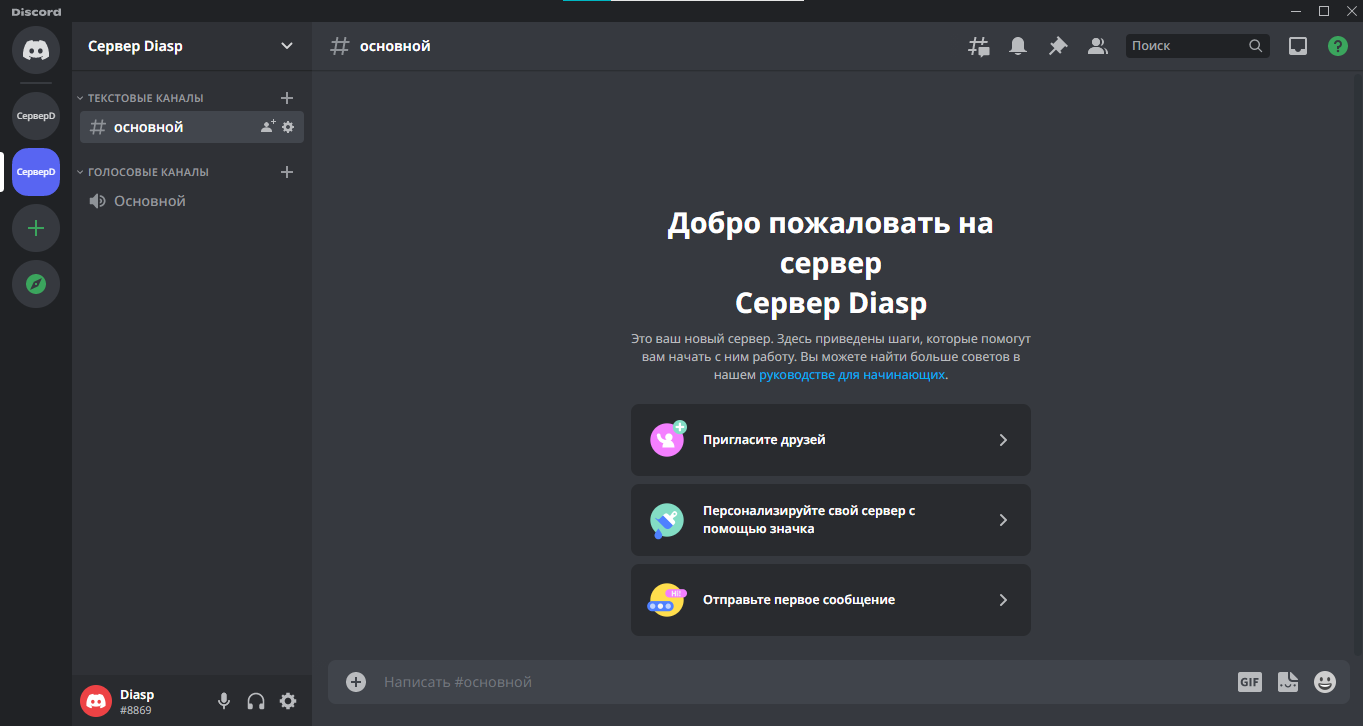
Каналы в Дискорде содержат 4 настраиваемых блока: обзор, права доступа, приглашения и интеграция. Рассмотрим, какие настройки можно изменить в каналах Discord.
- Обзор.
В этом блоке можно поменять название и тему канала, настроить промежутки отправки сообщений в чате или поставить возрастное ограничение для несовершеннолетних пользователей. Кроме того, для голосового канала можно настроить битрейт, выбрать качество для видео и установить лимит на количество участников в чате.
- Права доступа.
Здесь можно задать настройки приватности, а также назначить участников чата администраторами, выдав им различные права доступа для управления каналом.
- Приглашения.
В данном разделе можно создать ссылку-приглашение на канал, просмотреть список активных ссылок или отозвать приглашение.
- Интеграция.
Пользователи могут интегрировать свои каналы с другими сайтами, создавая Webhook — специальный код, с помощью которого можно отслеживать изменения и получать уведомления об обновлениях на каком-либо ресурсе, не покидая Дискорд.
Публичные серверы
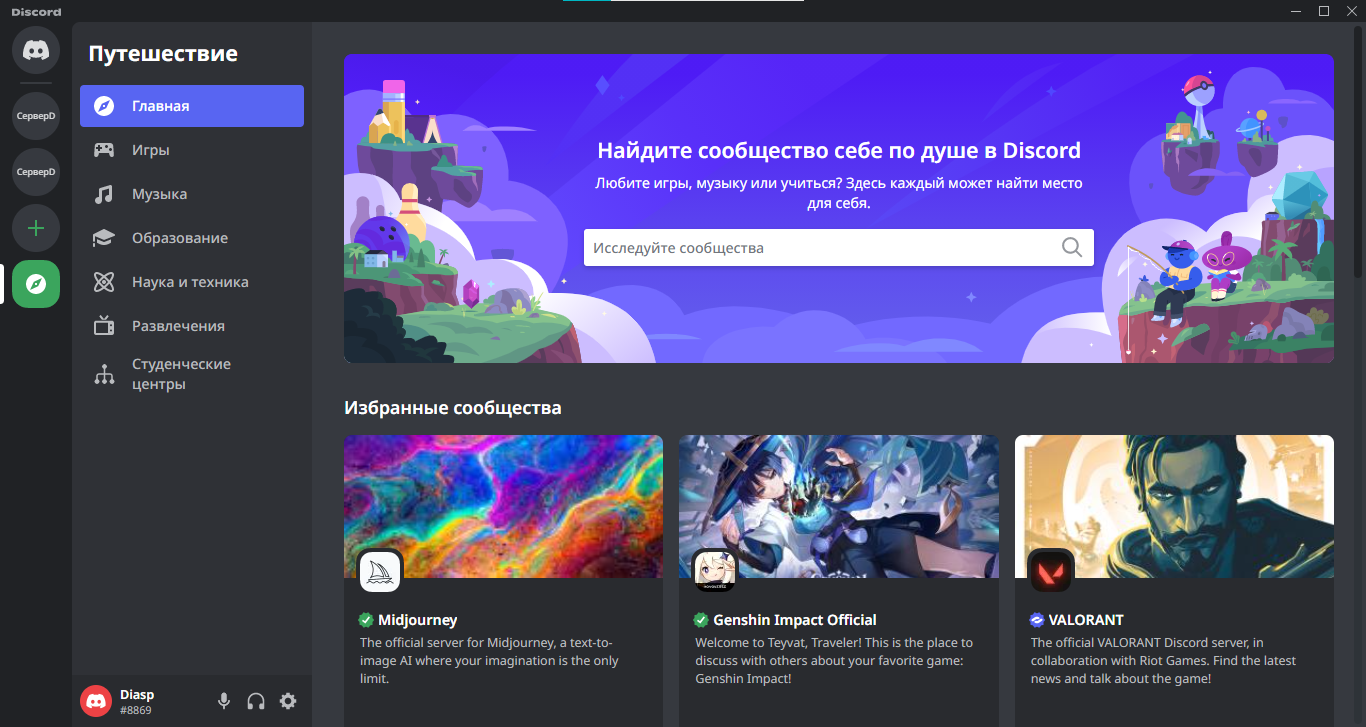
В приложении также доступны публичные серверы, к которым вы можете присоединиться, даже если у вас нет своего канала. Для этого, необходимо найти вкладку “Исследуйте публичные серверы ” и перейти в раздел.
Пользователи могут выбрать серверы по нескольким категориям:
- Избранное.
В данном разделе собраны популярные серверы, например, нейросеть Midjourney для создания картинок из текста или официальный канал компании OpenAI, в котором пользователи могут найти ответы, как использовать чат-бот ChatGPT.
- Тематическиеканалы.
Пользователям доступна подборка каналов по таким тематикам, как: игры, музыка, образование, наука и техника, развлечения.
- Студенческие центры.
В этом блоке можно найти учебные группы, студенческие клубы, а также однокурсников или одноклассников вашего учебного заведения. Для этого, нужно ввести Email-адрес школы или института и присоединиться к серверу, если он существует.
Преимущества и недостатки Discord
Как и все приложения, Дискорд имеет свои сильные и слабые стороны. Предлагаем разобраться, какими плюсами и минусами обладает сервис.
Преимущества:
- Можнопользоватьсябез рекламы.
Discord не требует затрат при установке, а также позволяет использовать большинство функций бесплатно. Кроме того, приложение полностью свободно от рекламы, что является большим плюсом для пользователей.
- Простой интерфейс и красивый дизайн.
Дискорд понятен даже новичкам. Подробная инструкция позволяет избежать сложностей при использовании мессенджера.
- Высокая производительность.
Мессенджер хорошо оптимизирован под различные платформы, поэтому не имеет проблем с работой, не зависает и поддерживает высокое качество для звука/изображения.
- В приложении доступны различныеботы. В Discord доступны многофункциональные боты, которых можно использовать прямо в сервисе. Кроме того, можно создавать собственных ботов-помощников для управления чатами и каналами.
Недостатки:
- Нельзя записывать трансляции.
Через Дискорд нельзя делать запись экрана или сохранить прошедшую видеоконференцию.
- Сервис не поддерживает старыеверсиидляПКи смартфонов.
Чтобы установить Дискорд на компьютер, нужна версия Windows 7 и выше или версия MacOS 10.11 и выше. На смартфонах мессенджер доступен для операционных систем Android 5, IOS 11.0 и выше.
- Возможны сбои передаче больших файлов.
Нередко, при отправке файлов, которые имеют большой вес, Дискорд может выдавать ошибку. Для отправки больших видео или других файлов лучше использовать другие мессенджеры.
- Не поддерживает HD-качество в бесплатнойверсии.
Максимальное разрешение для видео — 720p, в отличие от похожих приложений Skype или Zoom, где доступно 1080p и выше. Чтобы транслировать видео в 4K, нужно оформить подписку.
Платная подписка Discord

Дискорд имеет платную подписку Nitro, которая открывает дополнительные функции в сервисе. Приложение предлагает два платных тарифа в подписке:
- Nitro Basic. Покупка тарифа открывает пользовательские эмодзи, а также дает возможность отправлять файлы, которые весят до 50 мб. Стоимость подписки — 2,99€ в месяц.
- Nitro. При покупке данного тарифа за 9,99€ ежемесячно, пользователь получает возможность отправлять файлы размером до 500 мб, снимать видео в HD-качестве и персонализировать свой аккаунт.
Как оформить подписку Nitro в России
Российские пользователи могут использовать следующие способы, чтобы оплатить премиум-версию сервиса:
- Купить готовый зарубежный аккаунт Дискорд с подключенной подпиской Nitro.
Для этого можно использовать сервисы Plati.market или WM Centre. В среднем, стоимость таких аккаунтов на маркетах — 100-1000 рублей, в зависимости от срока использования.
- Купить карту активации другого ГЕО.
Приобрести такую карту также можно в маркетплейсах Plati.Market или WM Centre. Однако, в таком случае, вам необходимо зарегистрировать аккаунт через браузерную версию приложения и использовать VPN.
- Приглашать другихпользователейна серверы.
В мессенджере можно найти серверы, в которых администраторы выдают подписку Nitro или Nitro Basic за приведённых пользователей. Как правило, чтобы получить Нитро, нужно пригласить 15-35 друзей на один сервер.
Заключение
Таким образом, Discord — хорошая замена стандартным мессенджерам, который обладает разнообразными функциями и привлекательным интерфейсом. За счет того, что в приложении нет рекламы и многие функции доступны бесплатно, Дискорд подходит не только для геймеров, но и для сотрудников компаний, студентов и обычных пользователей.
Как создать и настроить свой сервер в Discord: основы
Discord не без причины пользуется популярностью: он позволяет создавать уникальные сообщества и имеет ряд гибких настроек. При этом любой желающий может создать собственный сервер бесплатно. Самое интересное заключается в том, что справиться с этим сможет даже тот, кто совсем недавно пользуется компьютером или мобильным телефоном. Однако важно знать не только как создать, но и как настроить свой сервер в Discord.
Особенности создания
Следует сразу отметить, что внешний вид программы может значительно варьироваться в зависимости от ее версии. Открыв приложение, слева можно увидеть список серверов. Под уже существующими всегда есть иконка с плюсом. Если по ней кликнуть, появится новое окно. В нем можно выбрать заранее подготовленный шаблон или создать свой собственный.

После можно будет дать серверу название. Впоследствии его можно в любой момент изменить. Выбрав название, можно создать свой сервер. Выглядеть это будет следующим образом:

Как настроить сервер в Discord: основы
Первое, что требуется сделать – зайти в параметры. Чтобы их открыть, следует нажать ПКМ по иконке сервера и выбрать соответствующий пункт.

В первом же разделе можно будет установить изображение для сервера. В статье не будут рассматриваться все настройки, т. к. в программе присутствуют более чем понятные объяснения, которые располагаются в каждом разделе. Однако рекомендуется начать с ролей и уровня модерации.
Чтобы создать канал или категорию, необходимо кликнуть ПКМ по свободному пространству в той части окна, которая выделена на скриншоте ниже:

Чтобы пригласить пользователей, нужно нажать на последнюю кнопку в списке. При этом Discord предложит предоставить ссылку только друзьям. Важно учитывать, что количество использований и длительность действия будут сильно ограничены. Чтобы решить данную проблему, следует нажать по синей надписи в нижней части окна.

В появившихся настройках можно выбрать указанные ранее параметры. Далее необходимо сгенерировать новое приглашение.
Что такое «буст» и как им пользоваться
Не так давно появилось понятие «буст». Под ним подразумевается бонус, который может получить пользователь за помощь сообществу. Выражается он в увеличении количества эмодзи, лимитов загрузки, качества звука и т. д. Буст имеет несколько уровней, с повышением которых увеличивается размер бонуса.
Необходимо сразу упомянуть, что для использования этой опции требуется наличие платной подписки. Чтобы сделать буст, следует нажать на параметры, которые расположены рядом с ником и тегом (изображаются в виде шестеренки). Далее выбрать соответствующий раздел.

Создание сервера – несложная процедура, справиться с которой можно всего за несколько минут. Благодаря наличию большого количества полезной информации и понятного интерфейса, настроить Discord также не составит проблемы.
Что такое Дискорд и как им пользоваться. Общение в Дискорде
В статье рассказывается о том, что такое Дискорд и как им пользоваться. Мы скачаем Дискорд на компьютер и установим. Рассмотрим общение в Дискорде, демонстрацию экрана, чат Дискорда.
Что такое Дискорд и как им пользоваться, кому подойдет эта программа

Здравствуйте, друзья! Сегодня поговорим о Дискорд и возможностях общения в этой программе. Итак, что такое Дискорд и как им пользоваться? Это бесплатный мессенджер, который устанавливается на устройства в виде программы. С помощью Дискорда можно общаться голосом, как в Скайпе, создавать чаты, видеоконференции, писать тексты и делать многое другое.
Как пользоваться Дискордом? Функционал программы простой, достаточно создать учетную запись в Дискорд и войти. Далее находите участников по имени с номером. Настраиваете звук, добавляете людей в друзья и совершаете звонки, пишете сообщения в чате.
В основном эта программа разрабатывалась для геймеров, но использовать ее можно и для других целей. К примеру, программа подходит учащимся, обычным пользователям, бизнесменам, блогерам. Далее в статье разберем использование Дискорд по шагам.
Скачать Дискорд с официального сайта русскую версию, как установить
Дискорд, как и большинство программ, нужно скачивать с официального сайта. Это позволит избежать заражения компьютера вирусами.
Открываете поисковую строку в браузере и пишете название программы Дискорд, после чего нажимаете «Найти». Переходите на первый сайт программы или по данной ссылке – «discord.com». Несмотря на то, что сайт англоязычный, программа загрузилась на русском языке (скрин 1).

Вы можете нажать кнопку «Загрузить для Windows» или «Открыть в браузере», если не хотите пользоваться программой. После загрузки программы, нажмите по значку установщика и его запустите (скрин 2).

Вам не нужно проводить дополнительные настройки во время установки Дискорд.
Для входа в Дискорд создайте учетную запись (скрин 3).

В программе нажимаете «Зарегистрироваться» и пишете адрес электронной почты, имя пользователя, пароль и день рождения. После чего кликните «Продолжить». Когда зарегистрируете учетную запись в Дискорд, пройдите на почтовый ящик, чтобы перейти по ссылке и активировать аккаунт Дискорд. Это нужно для входа в программу.
Расширение Discord (Дискорд), зачем оно нужно и как его установить
Для браузеров есть специальное расширение Дискорд, которое работает так же, как и программа. Оно нужно для того, чтобы синхронизироваться с программой Дискорд и использовать в браузере чат Дискорда. Вы можете пользоваться расширением в ОС Виндовс или Хромбук, чтобы общаться с пользователями.
В случае, если у вас Хромбук, вы можете установить данное расширение из Интернет-магазина Гугл либо другого браузера. Достаточно его в нем найти и установить. Вместе с тем, можете открыть браузерную версию Дискорд – «discord.com/app». Это без установки расширения.
Что такое Дискорд и как им пользоваться в играх
Опытные геймеры используют Дискорд, чтобы показать своим подписчикам прохождение игры, собрать вокруг себя целевую аудиторию, заработать деньги через Интернет.
Игровой процесс в Дискорде происходит следующим образом. Геймер включает программу на компьютере. Подключает к видео-звонку участников и включает демонстрацию экрана в Дискорд. На рабочем столе компьютера показывается прохождение игры, которое можно комментировать или отправлять деньги за игру. Кроме того, геймер может присоединиться к игровым серверам в Дискорд, чтобы общаться с пользователями через чат.
Общение в Дискорде, как общаться в режиме видео. Общаемся, как в Скайпе
Программу Дискорд можно использовать не только для игр, но и для других целей в частности, например, для общения. Как происходит общение в Дискорде? Сначала настроем звук в программе, чтобы при общении был слышен разговор. Для этого подключаете микрофон к компьютеру и запускаете Дискорд. Далее заходите в настройки пользователя, нажав на шестеренку (скрин 4).

В открытом списке настроек находите раздел «Голос и видео» (скрин 5).

Нажимаете на раздел и устанавливаете устройство ввода микрофон и вывода наушники, либо динамики. После чего, на панели задач компьютера нажмите правой кнопкой мыши по значку звука, далее «Записывающие устройства». Затем открываете микрофон и увеличиваете шкалу звука. В статье, как отправить голосовое общение в ВК, есть раздел по настройке микрофона в Windows 7. Если у вас нет звука на компьютере, воспользуйтесь статьей по восстановлению звука.
Когда звук настроен, можно добавлять пользователей в друзья. Для этого скопируйте ник пользователя, например, Иван Кунпан#4568. Далее вставляем ник горячими клавиши CTRL+V в раздел «Введите имя пользователя» и нажимаете «Отправить запрос дружбы». Другой пользователь должен нажать на галочку, чтобы принять запрос (скрин 6).

Теперь, мы можем ему позвонить.
Для этого нажимаете на пользователя слева. Далее справа вверху будут две функции звонка: голосовой и видео-звонок. Чтобы пообщаться с пользователем в режиме видео, у вас должна быть установлена камера на компьютере или в ноутбуке. После чего, нажимаете вверху кнопку «Начать видео-звонок» (скрин 7).

В процессе общения с пользователем вы увидите его лицо на экране компьютера, услышите голос, инструменты для включения демонстрации, значок камеры, отключения микрофона, расширение экрана и сброса звонка. Внизу будет доступен чат, где сможете отправлять сообщения (скрин 8).

Как видите, этот мессенджер напоминает Скайп. В нем вы можете делать видеозвонки и записать разговор. В статье, «запись видео в Скайпе во время разговора» об этом рассказано.
Демонстрация экрана в Дискорде (Discord), можно проводить обучение
Если вы обучаете людей или сами обучаетесь какому-либо делу, то сможете проводить обучение в Дискорде. Подготовьте рабочий стол компьютера для обучения. Далее в режиме видео-звонка или аудио-звонка, нажмите на второй значок в виде экрана (скрин 9).

После нажатия по демонстрации экрана, вы сможете показать пользователю полный экран компьютера, выбрать другой вид окна.
Чат Дискорда
Чат Дискорда выглядит так же, как и в других мессенджерах (скрин 10).

Если нужно отправить какой-нибудь текст, пишете его и нажимаете «Enter» на клавиатуре.
Вместе с тем, вы можете управлять отправленными сообщениями в Дискорде. Для этого наведите курсор мыши на сообщение и после нажатия на три точки справа, выберите команды:
- закрепить сообщение;
- отметить, как не прочитанное;
- редактировать;
- скопировать;
- зачитать сообщение;
- удалить сообщение.
Чтобы пользоваться указанными функциями, нажмите на них и подтвердите изменения.
Кроме того, можно отправить разные файлы, нажав на кнопку + слева от поля ввода текста. Также, вы можете отправить пользователю Гиф картинки и смайлики, как в Скайпе.
В чате можно добавить друзей в беседу, если нажать на кнопку в виде человечка вверху. Данная функция поможет вам создать группой чат.
Преимущества и недостатки Дискорда (Discord) по сравнению со Скайпом
Программа Дискорд имеет преимущества и недостатки по сравнению со Скайпом. Рассмотрим сначала плюсы Дискорда:
- Программой Дискорд можно пользоваться бесплатно.
- Есть быстрый поиск пользователей.
- Доступен чат для общения.
- Можно совершать аудио и видео-звонки.
- Доступны настройки пользователя. В них вы можете настроить внешний вид программы, учетную запись, конфиденциальность, игровую активность, текст и изображения, режим стримера(безопасность), язык, настройки Windows, оверлей (общение в игре), выставление счетов, горячие клавиши и другое.
- Есть возможность делать демонстрацию экрана.
- Можно не устанавливать программу, а использовать ее в браузере.
- Дискорд позволяет организовать площадку для стрима. О том, «что такое стриминг», читайте статью на блоге. Это отличный инструмент для геймеров.
- В программе создаются чаты, групповые чаты.
Недостатков у программы мало. Ее нужно настраивать, чтобы был звук и видео. Необходимо иметь стабильное Интернет-соединение, иначе программа не заработает.
От Скайпа Дискорд отличается тем, что мало весит по объему и не занимает много места на компьютере. В то время, как Скайп долго грузится на ноутбуке и забирает ресурсы ОС Windows.
Отзывы о Дискорде (Discord)
В Интернете есть отзывы о программе Дискорд:
- otzovik.com/reviews/discord-programma_dlya_windows;
- irecommend.ru/content/kompyuternaya-programma-discord-0.
Многие люди довольны этой программой и предпочитают работать в ней. Так что Дискорд – это одна из лучших программ для связи. Она доступна для работы во всех OC Windows.
Заключение
В статье рассмотрели вопрос, что такое Дискорд и как им пользоваться на компьютере. Кроме того, вы можете установить Дискорд на телефон, используя Плей Маркет. Если у вас возникнут вопросы по использованию Дискорда – пишите комментарии. Или используйте краткую инструкцию по работе с программой – «discord.com.ru/kak-polzovatsya-diskordom/».
Спасибо за внимание!
С уважением, Иван Кунпан.
Здравствуйте, Иван! Синтересом познакомилась с информацией о том, что такое Дискорд и как им пользоваться на компьютере. Не знала, что существует и такая программа. Но как-то привычно пользоваться Скайпом. Наверное потому, что уже знаешь как. Благодарю за информацию. С уважением, Анна.
добрый день, Иван! Долго коллекционировала Ваши письма, но пришла, вдруг:), жажда знаний и открыла письмо и Дискорд! Ваша характерная особенность компактно, просто и понятно давать информацию мне очень нравится, благодарю!
Анна, всегда так бывает, причем у всех нас. Если что-то освоил, то сложно психологически использовать что-то новое. Но иногда приходится. Например, у моего старого товарища, с которым работали еще в Таджикистане (он сейчас там и живет), установлен мессенджер IMO. Ни о каком Скайпе он и слышать не хочет. Чтобы с ним пообщаться пришлось устанавливать и изучать эту программу (хотя они похожи). Освоить ИМО получилось сразу ничего там сложного нет.
Та же история получилась и с программой Дискорд. Зато установил, испытал, при необходимости, использую для общения.
Вывод — чем больше пробуешь различных сервисов, тем становится богаче опыт. А если есть собственный опыт, можно поделиться и с другими людьми.
Ирина, спасибо за оценку! Если даже часть информации Вам принесет пользу, буду рад!
Здравствуйте! Автору большое спасибо за такую классную статью! Я установил программу Дискорд на компьютер и пользовался. Качество звука и видео у нее хорошие)))
Сергей, отлично! Теперь у Вас есть еще один инструмент для общения в Интернете.
Дискорд разочаровал.Там сидят сборище персонажей разного сорта.там не только персонажи сидящие в самом дискорде,там и сами лица обслуживающий сам дискорд (то есть это техподдержка самого дискорда и все кто с этим связан). Этот дискорд хвалят со всех сторон.это отчасти правда,но есть обратная сторона этого дискорда.о котором мало кто говорит.нахождение в этом дискорде может быть чревато для некоторых.лучше дважды подумайте.стоит ли идти в этот дискорд?и чего вам нужно от этого дискорда?
Плюсы:
1) может попасться местами,но не всегда нормальный коллектив для общения на разные темы;
2) прохождение рейдов в играх которые без общения никак не пройти.даже если постараться;
3)рассчитан на кооперативные игры;
Минусы:
1)в дискорде нет «конфиденциальности» от слова совсем никакой.;
2)в дискорде могут попастся разного вида персонажи (уголовники,хакеры,богатые персонажи,юмористы и отбитые на башку персонажи которым плевать на всё и техподдержка самого дискорда),а также молодежь не совсем адыкватная.;
3)обслуживающий персонал самого дискорда который следит за самим дискордом не соблюдает своих же правил от слова совсем.(техподдержка и все кто связан с дискордом).
4)в дискорде могут только «избранные» персонажи кого-то поругать,обматерить и так далее.иначе тебя весь дискорд самиже с дерьмом смешают в прямом смысле слова.
5)общение с другом в дискорде разглашают сами хакеры и обслуживающий персонал дискорда.тайна переписки не соблюдается вовсе.
6)если начнёшь ругатся с кем-то то повылезают его защитники не имеющие к ругани никакого отношения.и начнется с их стороны затравливание.и после этого подключается обсолютно весь дискорд.