Игры для дискорда
Объясните секретное слово, не попав на мины соперников.

Самая известная игра для вечеринок.

Сможете ли вы вычислить предателей в вашей банде?

Сможешь ли ты вычислить предателя?

Самая зубодробитель. нет, языколомательная игра!

Шути, как хочешь, и пусть победит сильнейший!

Прояви остроумие и стань главным мемоделом!

Заполни пропуск в случайном факте не купившись на ложь других игроков.

Находите правдивые факты друг о друге среди придуманных другими игроками.

Проверьте насколько хорошо вы знаете друг друга!

Отгадай загаданное слово, прочитав его по губам.

Пришелец среди нас
Вычисли пришельца среди членов команды космического корабля.

Нашему городу нужен новый герой!

В нашем каталоге ты найдешь игры, идеально подходящие для посиделок с друзьями в Discord: у них простые правила, практически неограниченное количество участников, а для начала игры потребуется только браузер. У нас есть игры для любой компании: психологические детективы и викторины, логические головоломки и игры на отгадывание слов, игры на придумывание шуток и ассоциаций и многое другое. Просто создай комнату, поделись ссылкой с друзьями и начните играть. Уверены, вас затянет надолго.
Полный гайд по дискорду
Как мы уже знаем, весь криптомир плавно перешел с телеграма в дискорд, все проекты в основном ведут свою активность в дискорде. Поэтому мы решили написать для вас огромный гайд, который расскажет вам о функционале дискорда о его удобных фичах и возможностей. Это позволит вам перейти на новый уровень и больше экономить времени в рутинных задачах.
Содержание
Простой уровень сложности
Уровень средний
Уровень сложный
Простой уровень сложности.
Встроенные функции о которых должен знать каждый.
Поиск по сообщениям
В дискорде очень круто сделан поиск по сообщениям в отличие от того же телеграма, есть возможность искать определённый тип сообщения:
-
файлы изображения ссылки итп
Есть возможность, поиск в поиске, и сужать результаты до нужного четкого значения.
Например: Вы увидели амбассадора в дискорде и решили посмотреть, что же он такого полезного сделал, что его взяли в эту роль?
-
Для этого в правом верхнем углу тыкаем на поиск У нас появляется окно со списком всех возможностей. Первое, что мы делаем это нажимаем на поле "От пользователя". Вводим никнейм нужного человека и кликаем по нему
-
После этого жмем в поиске на пробел еще раз для вызова окна функций и выбираем, то что нам нужно. В нашем кейсе мы хотим посмотреть амбассадорские работы этого человека. В данном дискорд сервере работы выкладывают на одном канале #user-content. Поэтому нам нужно просто искать работы данного человека в этом канале. Выбираем пункт "в канале" и вводим название канала После этого мы увидим все сообщения от этого пользователя в нужном канале.
-
Можно капать еще глубже, например поставить опредленнный период дат, добавить проверку файл ли это или просто текстовое сообщение. Короче возможностей очень много
Вывод: Поиск в дискорде очень крутой и советую научиться им пользоваться правильно, это сильно сэкономит вам время.
Группировка серверов
Еще одна довольно очевидная фича о которой почему-то не все знают — это группировка серверов.
Также как и в телеграмме есть возможность разбросать сервера в различные папки, которым можно дать свое название и цвет иконки.
Такая группировка упрощает жизнь и позволяет экономить время. Достаточно придумать нужные для вас категории. Например:
-
Тир-1 проекты Амба Тестнеты Следим итп
-
Для того чтобы сделать папку в дискорде, просто зажмите иконку сервера и перенеси её на другую иконку, короче drag&drop.
-
После этого у вас будет создана папка. Нажмите правой кнопкой мыши на папке, и зайдите в настройки. Там вы сможете поменять название папки и изменить цвет
Ветки в дискорде
Тоже довольна известная функция о которой не все знают — это ветки. Используется довольно редко, но бывает полезна.
Часто в ветки запихивают "побочные чаты". Как например это было сделано в connext, где к русскому каналу было создано 4 ветки, на каждой из которых обсуждалось разное направление амбассадорской программы.
-
Чтобы создать/перейти в ветку нажмите на иконку # в правом вернем углу
-
И выберете нужную вам ветку, если она есть. На серверах, где есть возможность создавать свои ветки будет кнопка "создать"
Почта
Если вас бесит прокликивать все сервера, когда там стоит иконка уведомления, то достаточно воспользоваться почтой.
Почта — это такая лента событий, где показаны сообщения, которые вы не прочитали или сообщения в которых вас отметили.
-
Чтобы воспользоваться почтой, кликните на иконку почту в правом верхнем углу
-
Нажмите на вкладку "Упоминания", если хотите видеть только те сообщения где вас отметили. Готово, теперь все сообщения, где вас отметили в удобном месте
Быстрый поиск
Комбинация клавиш CTRL+K открывает окно быстрого поиска.
Здесь можно быстро найти все что вам нужно.
-
Используйте @ если нужно найти личные сообщения с человеком Если нужно найти канал то используйте # Для поиска сервера пишите * И ! для голосового канала
Уровень знаний средний
Подписка на каналы
Вы наверно видели, плашку с возможностью подписаться на канал ?
Для чего это нужно? Так можно удобно группировать различные каналы с анонсами в одном месте.
То есть например, анонсы от НФТ проектов — мы будем читать в одном месте, анонсы от ТИР-1 проектов будем читать в другом.
Теперь подробнее о том как это сделать:
-
Для начала нам нужно создать свой дискорд сервер. В списке серверов, в самом низу ищем кнопку "Добавить сервер" и создаем свой сервер, добавляем название итп
-
После создания сервера давайте создадим свои каналы. Сделаем пару штук для примера — Og-Whitelist (для каналов, где у меня OG роль) / Top-fond-news (канал куда будут слаться новости с топ проектов) Жмем слева вверху на название канала и кликаем на "Создать канал"
-
Вводим название канала, делаем его текстовым
-
Повторяем тоже самое и для второго канала Теперь заходим на нужный нам дискорд сервер. Пусть это будет Aptos, переходим в анонсы, внизу жмем на кнопку "Подписаться"
-
Далее выбираем наш сервер и выбираем нужный канал.
Теперь все посты с анонсами аптос будут приходить к нам в канал!
Лайфхак. Можно добавлять на свой сервер свои другие аккаунты и давать им доступ админа и подписываться на нужные сервера с нужных акков. Так например можно будет следить за важными новостями и не заходить в свою ферму.
Боты на свой сервер
Продолжим тему со своим сервером и сделаем его еще более полезным. Добавим в него бота, который будет пересылать нам сообщения с твиттера.
Для чего это нужно? Не могу сказать супер полезный кейс, но я использую это для того, чтобы следить за рядом криптанов, которые не часто публикуют посты с различными активностями. И так как все их сообщения пересылаются на сервер, то у меня есть возможность зайти раз в неделю в канал и почитать, что можно потыкать. Плюсом идет такая вещь, что публикации пересылают сразу же, и даже если человек удалили твит через 10 секунд, он все равно останется у вас на сервере.
Ролевые игры в Дискорде или Как выточить свою балясину

Мой блог про Форумные Ролевые Игры обвинили в рекламе. Я не виноват, что в рунете только один сайт и нет конкурентов. Но, чтобы не оставалось сомнений, что это не реклама, я пошагово расскажу как создать свою Форумную Ролевую Игру в Дискорде с Эль Президенте и котиками.
Но зачем нам делать свою игру в дискорде, если ты сам нахваливал готовый сайт? Хороший вопрос, мой воображаемый оппонент. И тут есть целый список плюсов.
1. Десктопное и мобильное приложения. У сайта (я даже его названия упоминать не буду, потому что не реклама) нет мобильной версии, а ведь так хочется с комфортом писать сообщения и не дёргать туда-сюда масштаб.
2. Пик-пилик. Дискорд пикнет и вспыхнет красным, если вам напишут, а ещё он обновляется и вы видите сообщения в реальном времени. Сайт же приходится обновлять и проверять лапками.
3. Возможность играть голосом, да хоть с вебками. Совсем как Стопгеймовцы.
4. Никакой модерации и ограничений. Никаких пяти полей в создании персонажа, никакого минимального ограничения по длине описания, можно даже гифки с видосиками кидать.

Инструкция
И сейчас я расскажу что вам нужно и какие лайфхаки появились за мой опыт.
Первое, надо создать сервер.

Уже тут начинается процесс оформления. Название и аватарка важны. Хотя бы чтобы не путаться в серверах.

Второе, организуем категории и каналы.
Если собираетесь играть голосом, то оставьте один голосовой и сделайте каналы «музыкальный бот» и «записи произошедшего». Поверьте, записи штука полезная, а музыкальный бот поможет создать настроение.
Если собираетесь играть текстом, то лучше сделайте отдельную категорию с игрой и отдельные комнаты для персонажей, что не находятся вместе. В этом плюс текстовых игр. Персонажи могут разойтись, но всё равно играть одновременно.
Остальные советы общие для всех. Создайте канал для кубиков. В комнатах с игрой они будут мешать, а в чате легко спутаются. Также сделайте две категории для персонажей игроков и для персонажей мастера. Так будет очень удобно искать информацию, туда же можно записывать инвентарь, состояние, опыт, здоровье и прочие переменные.

Пункт третий, зовите ботов. Можете зайти на top.gg и найти нужных вам там. Я же порекомендую лишь двоих. Dice Maiden и Groovy.
![Так работает Dice Maiden. !roll [количество кубиков]d[число граней] Буква F означает кубы для игры FATE и FUDGE на которых может выпадать только +, 0 или -](https://images.stopgame.ru/uploads/users/2021/506209/r847x474/rN4cCuif9GsZU4RA2HkRgw/00028.G_9ewd6.png,)

Конец
Поздравляю, FoxHeaven. Теперь ты можешь играть самостоятельно, без всяких сайтов и площадок. Никакой рекламы.
И всех остальных тоже поздравляю. Зовите друзей и веселитесь. Ну или наделайте закрытых комнат и устройте атмосферу загадочности и недоверия. Главное помните: роли видны всем, не надо давать игроку роль «мафия».
Discord — платформа для дистанционного обучения

Ваши ученики переходят в онлайн, и оказывается, что у них возникли проблемы с Skype: прерывается связь, плохой звук? Вы можете решить эту проблему за пять минут. Установите Discord. Большинство подростков уже активно используют эту программу для общения во время онлайн-игр и записи стримов. Ее освоение не займет много времени, а бонусы будут отличные!
Что такое Discord и ее возможности
Эта бесплатная программа создавалась для геймеров для обмена текстовыми и голосовыми сообщениями — по сути как интернет-телефон. Все важные и не очень функции в Discord бесплатны, кроме самых замороченных, но они нам и не нужны.
Discord пользуется доброй славой за следующие преимущества:
— хорошее качество звука и видео;
— отличная оптимизация программы — очень экономное использование ресурсов компьютера;
— возможность создания серверов (аналог групп в скайпе) с функцией разделения на подгруппы — чаты и присвоения участникам различных ролей;
— безопасность — в режиме стримера Discord блокирует все ваши данные от других пользователей;
— возможность добавления в ваши серверы ботов для развлечения и/или информирования посетителей.
Ученики при этом видят только демонстрацию экрана учителя в Дискорд. Вы можете общаться с учениками как будто вы в классе. И посторонних в свой виртуальный класс вы можете не пускать.
Как запустить Discord и стартовать?
1. Скачиваем программу на ПК со страницы загрузки. Для телефонов и планшетов здесь: Google Play store или Apple App Store
2. Устанавливаем (соответственно двойной клик на скачанный файл).
3. Создаем личный аккаунт на сайте или в самом приложении
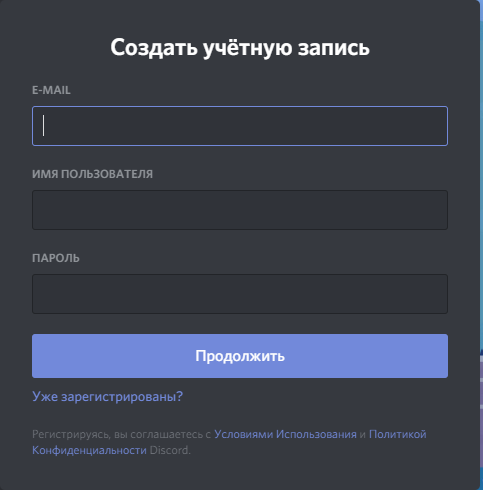
Входим, используя эти данные. Все! Можно уже звонить) Далее по интерфейсу проведут мини-экскурсию подсказки с восклицательным знаком.
Если нужны дополнительные возможности для общения в серверах — подтверждаем почту, проходя по ссылке в письме. Об этом вам расскажет яркая оранжевая полоса вверху страницы.

На случай, если вы забыли — подсказки:
1. Для добавления друзей в Дискорде нажимаем на кнопку с таким же названием и в строке поиска пишем имя, хэштег и номер.
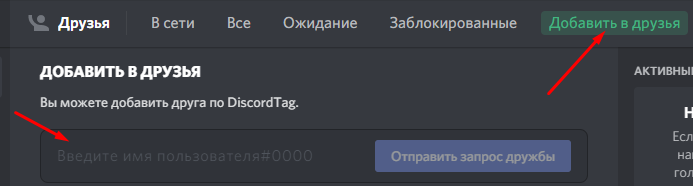
Вас могут найти по тем же данным, они написаны в левом нижнем углу.
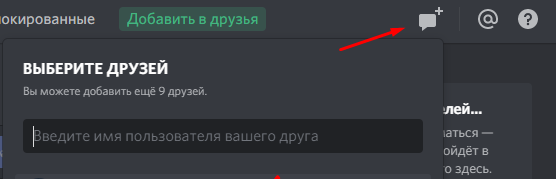
2. Для создания группового чата нажимаем на символ в правом верхнем углу, выбираем участников (отмечая галочкой или по поиску) и нажимаем синюю кнопку «Создать групповой чат». Внимание — не более десяти человек! Для большего количества участников нужно создать сервер (что тоже очень просто).
3. Чтобы начать беседу/видео встречу, нажмите на имя друга на панели слева. Так вы войдете на страничку личных сообщений. Писать мы будем в строчке внизу, а звонить, нажимая на значки в правом верхнем углу.
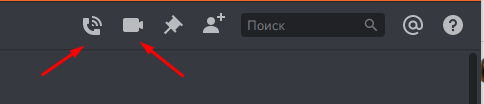
Как добавить в Дискорде?
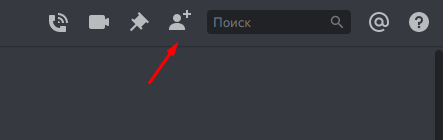
В беседу можно добавлять участников, нажав на небольшой значок в том же ряду.
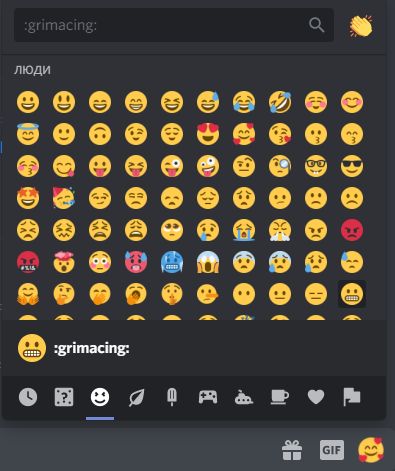
4. В чат можно добавлять эмодзи, гифки, загружать свои файлы не более 8 мб, что очень важно — ваши задания ученик получит, может увеличить и даже открыть оригинал и скачать, если это необходимо.
5. Для демонстрации экрана нужно навести курсор на изображение друга (ученика) во время видеозвонка, нажать на значок, изображающий монитор со стрелкой и выбрать режим: весь экран или только приложение. Предполагаю, первый вариант подходит преподавателям для демонстрации презентации или worksheet. Подробнее можно почитать на официальном сайте поддержки пользователей Discord.
Данное видео от геймера, сравнивающего Discord со Skype, поможет окончательно сделать выбор.
Что если…, или управа на Discord
Самым распространенным глюком в Дискорд считается отсутствие звука. Поэтому сразу делимся рецептом, что с этим делать.
Почему не слышно, или почему не работает микрофон в Дискорде
На звук может повлиять многое: наличие драйвера, настройки браузера, параметры в самом Дискорде и т.п.
Рекомендуем сразу сделать вот это:
1. Обратите внимание на окно звонка. Дело в том, что при первом вашем разговоре на сервисе Дискорд микрофон по умолчанию выключен.
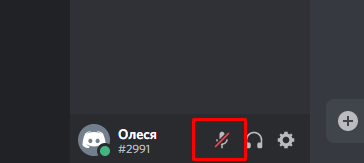
2. Теперь заходите в настройки пользователя (нажмите на шестеренку в строке рядом с вашим ником/именем).
После чего откройте раздел «голос и видео» и проверьте:
— правильно ли выбрано устройство ввода (особенно, если у вас подключено несколько микрофонов);
— проверьте громкость микрофона (сделайте ее на максимум);
3. Если не помогло, то заходите в панель управления Windows, в «Звуки» и проверьте настройки микрофона. Далее во вкладке «связь» посмотрите, стоит ли у вас уменьшение громкости звука при разговоре. Поставьте на 50-80%.
Во вкладке «Запись» выберите ваш микрофон и откройте его свойства. Обратите внимание, какой из них выбран по умолчанию. Далее во вкладке «Уровни» проверьте громкость микрофона.
Сама по себе программа Discord не уступает по функциональности Skype. Работает устойчивее. Но обе эти программы никак не рассчитаны на уроки английского.
Поэтому ближайшее будущее за специальными платформами и сервисами, которые снимут с преподавателя хотя бы часть нагрузки и рутины.
Воспользуйтесь интерактивной рабочей тетрадью Skysmart — разработкой онлайн-школы Skysmart совместно с АО «Издательство «Просвещение». Это самый простой способ для учителя отправить ученикам задание на уроке или домашнее задание и получить результаты моментально после выполнения.
Электронная рабочая тетрадь — дополнительный инструмент к любому формату дистанционного обучения, сочетается с любыми сервисами и не требует сложной регистрации через школы — можно пользоваться сразу.