Да будет звук: что делать, если не работает микрофон в дискорде
Собеседник не слышит вас во время звонка? В этой статье мы расскажем, как настроить микрофон в дискорде.
На сегодняшний день Discord — это самая популярная среди геймеров программа для аудио- и видеосвязи через интернет. И хоть софт получился очень качественным и многофункциональным, многие пользователи часто сталкиваются с техническими проблемами при использовании этого приложения. Самый распространенный вопрос по теме: «Почему не работает микрофон в дискорде?». Предлагаем несколько способов устранения неполадки.

Проверяем подключение
Чаще всего проблема заключается в самом микрофоне. Для начала проверьте кабель и контакты. Провод не должен быть пережатым или перетертым, а внутри коннекторов не должно быть признаков окисления. Затем убедитесь, что микрофон рабочий. Для этого запустите любое другое приложение со связью и проверьте, слышит ли вас собеседник. Если нет — попробуйте использовать для подключения сначала переднюю панель компьютера, а затем заднюю (встроенная или дискретная звуковая карта). Если на ПК всё работает, а на ноутбуке нет, то причина — неправильное подключение.
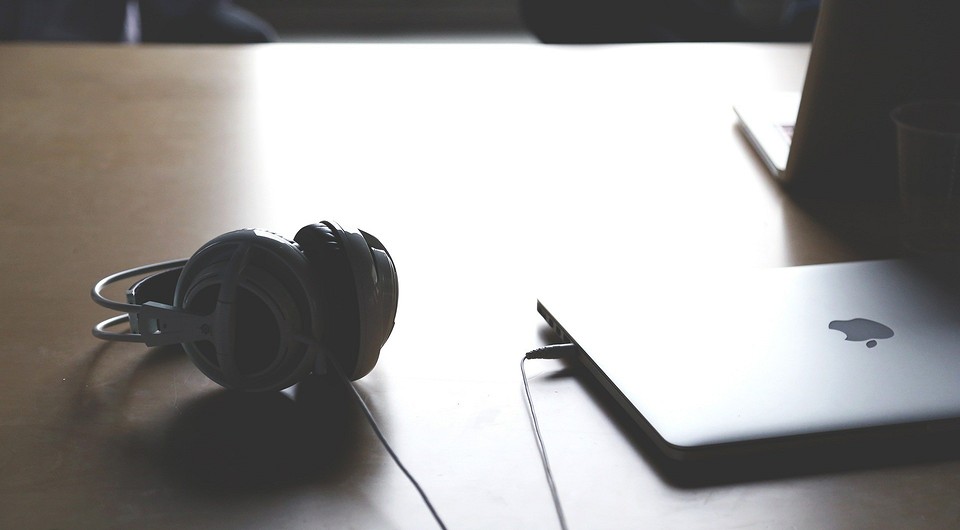
В лэптопах производители часто используют комбинированный разъем, который предназначен для наушников с интегрированным микрофоном. Если ваша гарнитура имеет два разъема 3,5-jack (один для наушников, другой для микрофона), то у вас не получится корректным образом осуществить подключение. Придется покупать специальный переходник.
Еще один возможный сценарий, почему не слышно в дискорде вашей речи — устройство ввода звука может быть просто отключено. Исправить это можно в пару кликов.
Выбираем записывающее устройство
- Нажимаем правой кнопкой по меню «Пуск» в левом нижнем углу и выбираем пункт «Параметры».
- Переходим в раздел «Система».
- В левой части окна выбираем «Звук».
- В правой верхней части окна кликаем по «Панель управления звуком».
- Нас интересует вторая вкладка «Запись».

Здесь вы увидите все подключенные микрофоны. Если у вас их несколько, нужно выбрать один, который будет использоваться в качестве устройства по умолчанию. Или же потребуется просто включить девайс. Для этого нажмите по нужному микрофону правой кнопкой мыши и выберите соответствующий пункт.

Проверить микрофон можно, если зайти в его свойства с помощью той же правой кнопки мыши. Во второй вкладке «Прослушать» будет пункт «Прослушать с данного устройства». Если поставить галочку, микрофон будет транслировать все улавливаемые звуки в текущее устройство вывода звука. А в третьей вкладке «Микрофон» нужно просто выбрать желаемый уровень чувствительности. Если он низкий, то вы гарантированно получите тихий микрофон в дискорде. Похожую настройку следует осуществить и в самой программе.
Как настроить микрофон в дискорде
Откройте программу и в левом нижнем углу (рядом с вашим никнеймом) нажмите на шестеренку: вы попадете в настройки. Нас интересует раздел «Голос и видео». В первую очередь рекомендуется не оставлять поля «Устройства ввода» и «Устройства вывода» настроенными по умолчанию. Нужно выбрать желаемый девайс из списка предложенных в каждом поле.
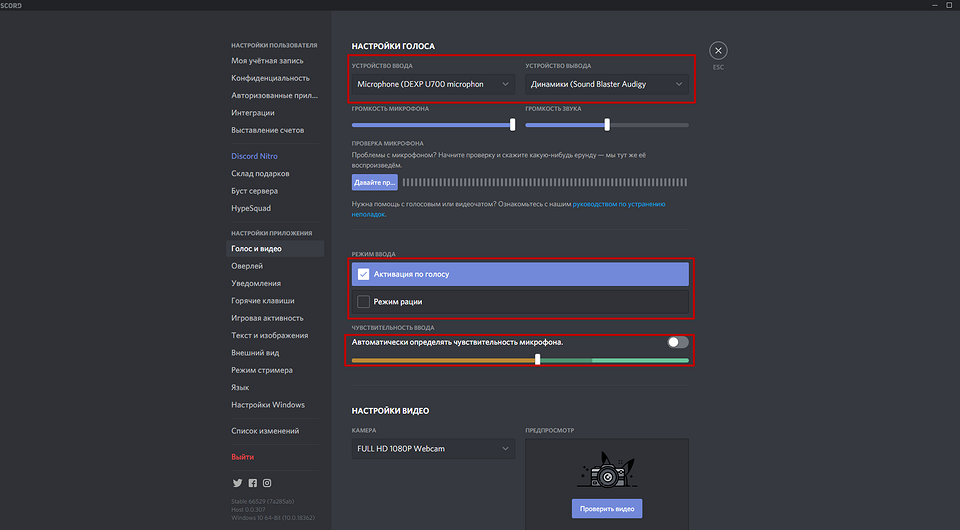
Затем чуть ниже отключите автоматическое определение чувствительности микрофона и передвиньте ползунок по своему желанию таким образом, чтобы скачущая шкала во время вашего разговора переходила за ползунок. Не стоит устанавливать ползунок в крайнее левое или в крайнее правое положение. В первом случае микрофон будет улавливать много посторонних звуков, а во втором — вас просто будет не слышно. Если микрофон очень чувствительный, то можно установить режим рации, который активирует записывающее устройство только, когда нажата определенная кнопка. Хоткей можно забиндить по своему усмотрению.
Устанавливаем драйверы
Если даже настройка утилиты не помогла или вовсе дискорд не видит микрофон, то нужно проверить установленные драйверы.
- Нажмите комбинацию клавиш Win + R.
- В появившемся поле введите команду devmgmt.msc.
- В открывшемся окне разверните раздел «Аудиовходы и аудиовыходы».
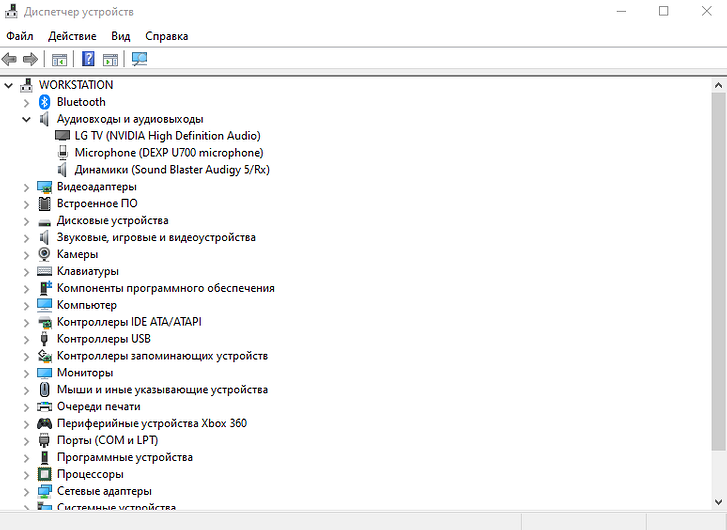
Здесь должен отображаться, как микрофон, так и наушники или динамики. Если с каким-либо девайсом отображается желтый восклицательный знак (или устройство горит серым цветом), значит, периферия работает некорректно. Решение очень простое — нужно установить или обновить драйверы. Если вы используете встроенную звуковую карту, то найдите соответствующее программное обеспечение на официальном сайте производителя вашей материнской платы. Если звуковая карта дискретная — на сайте производителя этого устройства.

Загруженность железа
Казалось бы, как микрофон может быть связан со степенью загруженности комплектующих? В некоторых случаях — напрямую. Если не работает микро в дискорде, то вполне возможно, что у вас слабое железо.
Всё дело в том, что обработкой входящего аудиосигнала занимается центральный процессор, и в случае, если он упирается в 100%, его возможностей не хватает на все задачи. Проверить загрузку ЦПУ можно на вкладке «Производительность» в диспетчере задач. Чтобы его запустить, нажмите комбинацию клавиш Ctrl + Shift + Esc.
Микрофон в дискорде
Программа Дискорд для голосового общения и передачи текстовых сообщений идеально подходит для геймеров. Она позволяет участникам переговариваться во время игр в режиме реального времени. Поэтому важно чтобы микрофон в Discord всегда уверенно работал. Часто возникают ситуации, когда голосовое устройство перестаёт функционировать или не настраивается так, как нужно. Встроенные в ноутбуки голосовые приборы ломаются крайне редко, поэтому отказать может только внешне устройство.
Микрофон в дискорде не работает
Что делать если в Discord не работает микрофон. Это может произойти по нескольким причинам:
- Неисправно голосовое устройство
- Микро включен не в свой разъём
- Дефект звуковой карты
- Отсутствуют нужные драйверы
- Ошибки при настройке программы
- Конфликт в оборудовании
Сначала проверяется исправность оборудования, затем установка драйверов и настройка самой программы. Если микрофон в ДC не слышно, прежде всего, нужно проверить исправность устройства. Для этого используется любой девайс с микрофонным входом. Другая распространённая ошибка связана с установкой штекера в линейный вход или выходной разъём звуковой карты. Конечно, слышно ничего не будет. Если оборудование исправно и включено в нужный вход, но в discord не работает микрофон проверяется выбор устройства и его активация в операционной системе. В Windows это выполняется через графу «Звук» в панели управления.Затем открывается окно «Запись», где звуковое устройство можно активировать через вкладку «Свойства». В пункте «Уровни» устанавливается громкость звукового канала и чувствительность голосового устройства.Далее проверяется корректная установка драйверов в окне «Диспетчер устройств».
Не работает микрофон в Дискорде Windows 10
Если не работает микрофон в дискорде Виндовс 10, нужно проверить настройки операционной системы. На панели задач нажимается значок «Динамик» и в появившемся меню выбирается строка «Открыть параметры звука».
Открывается окно «Звук», в котором нужно выбрать и активировать голосовое устройство. Если всё нормально работает, в строке «Проверьте микрофон» будет перемещаться дорожка, которая отображает звуковые колебания. В графе «Выберите устройство ввода» может не быть соответствующего оборудования. Тогда нужно открыть графу «Управление звуковыми устройствами» и включить голосовой прибор. Последняя процедура в операционной системе Windows, если не работает микрофон в дс, это использование средств внутренней диагностики. В комплексном тесте проверяются драйверы, формат звуковых настроек и выполняется диагностика устройств.
Если проверка звукового канала операционной системы нарушений не выявила следует перейти к настройкам программы Дискорд.
Дискорд не видит микрофон
Что делать если программа ДС не видит микрофон.В программе имеется специальный раздел настройки звуковых устройств. Там можно установить громкость сигнала, активировать нужные устройства ввода и вывода, включить звуковые эффекты и использовать дополнительные способы управления голосовым устройством.После входа в программу на экране появляется стартовое окно, где указан список контактов и другие атрибуты. Там же находится никнейм пользователя. Рядом с ним имеется значок в виде шестерёнки. Это вход в настройки программы. После его нажатия на экране появится окно параметров. В левом столбце нужно выбрать строку «Голос и видео» и активировать её.Откроется страница «Настройки голоса». Там расположены все регулировки звукового канала. В верхней части окна имеются две важные графы. Это «Устройство ввода» и «Устройство вывода». В графах следует активировать нужные устройства. В дискорде не работает микрофон на наушниках. Основной причиной этого дефекта является, что устройства не выбраны или установлены неправильно.
Если в графах указано «Default» (по умолчанию), обязательно нужно проверить, какие устройства активированы. Если не слышно микрофон на наушниках в Discord, может быть включены динамики вместо наушников. Ползунками «Громкость микрофона» и «Громкость звука» выставляются уровни сигнала на устройствах ввода и вывода.Когда голосовое устройство активировано правильно и уровень громкости установлен на 60-70%, в строке в нижней части окна будет перемещаться полоска зелёного цвета, синхронно со звуковым сигналом.
Далее корректируется пункт «Режим ввода». Если установлена галочка в строке «Активация по голосу», то голосовое устройство включено постоянно и собеседник будет слышать все звуки. «Режим рации» позволяет включать звук нажатием определённой клавиши, которую нужно запрограммировать кнопками «Установить горячую клавишу» и «Сохранить». Микро в дискорде работает, но меня не слышно. Это бывает когда пользователь забывает про кнопку включения звука.В нижней части окна имеется ползунок «Задержка отключения». Он отвечает за задержку при передаче сигнала. Его лучше поставить в крайне левое положение. При прокручивании страницы настроек появляется окно «Обработка голоса». Там имеются три позиции.
Эхо подавление и шумоподавление должны быть включены постоянно, а выбор регулировки усиления остаётся за пользователем. Далее нужно вернуться в основные настройки и нажать кнопку «Let’sCheck». Произнося любой текст и регулируя громкость голосового устройства, нужно добиться хорошего звучания. Проверка прекращается кнопкой «StopTesting».
Не работает микрофон в Дискорде на телефоне
Бывает ситуация, когда на персональном компьютере всё работает, а на смартфоне с операционной системой Андроид, голос не слышно. Это бывает редко и связано с конфликтом оборудования. Если все настройки выполнены правильно нужно попробовать установить старую версию программы или, наоборот, обновить мессенджер до последней версии. Это зависит от марки мобильного устройства. Не работает микро в дискорде на ноутбуке. Каких либо особенных настроек у ноутбука по отношению к настольному компьютеру нет. Нужно выполнить все действия по настройке ОС и Discord. В ноутбуках используется встроенное голосовое устройство, которое легко проверить на других приложениях. Если перестал работать микро в дискорде, то он может быть неисправен.
Устраняем проблемы с микрофоном в Discord на Windows 10
Discord – это бесплатный голосовой чат для онлайн-общения во время игры, аналог TeamSpeak и RC. На данный момент программа имеет 10 миллионную аудиторию и переведена на более чем 20 языков мира. Одной из самых частых проблем в данной программе является некорректная работа микрофона. Я расскажу об основных причинах возникновения данной неполадки и подробно опишу способы ее устранения.
Причины появления неполадки с микрофоном
Если в голосовом чате Discord не работает микрофон, тому могут предшествовать следующие причины:
- поломка звукового устройства,
- неправильное подключение,
- неполадки в материнской плате или звуковой карте,
- отсутствие драйверов или их некорректная установка,
- ошибки в момент настройки приложения,
- конфликт оборудования,
- отсутствие доступа к микрофону,
- механическая поломка.
Способы решения проблемы
В зависимости от корня проблемы можно подобрать различные способы ее решения. Но если причина появления неполадки неизвестна пользователю, лучше попытаться устранить ее, следуя указанной ниже последовательности.
Проверка подключения и работы микрофона
Первое, что нужно сделать в такой ситуации – проверить, правильно ли подключен микрофон к компьютеру. Соединение должно быть произведено через разъем розового цвета, наушники через зеленый разъем, а иные устройства – голубой.
Настройка Windows 10
Дальше, если все оказалось правильно подключенным, надо проверить работу оборудования в системных настройках. Для этого открываю панель со скрытыми значками в правой части панели задач, кликаю правой кнопкой мыши по иконке с изображением динамика и в контекстном меню выбираю «Открыть параметры звука».
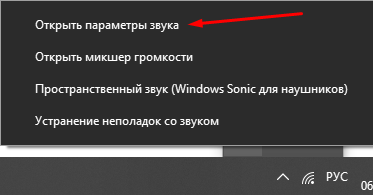
Открою параметры звукового оборудования для проверки правильности подключения и работоспособности микрофона
Откроется раздел «Звук». В категории «Система», блок «Ввод», я жму по выпадающему окну и выбираю в нем свой микрофон. При этом там же, чуть ниже, проверяю его работу – просто говорю, и в соответствующей шкале, при правильном подключении, будут отображаться колебания. Если нужное оборудование отсутствует в списке, жму по строке «Управление звуковыми устройствами».
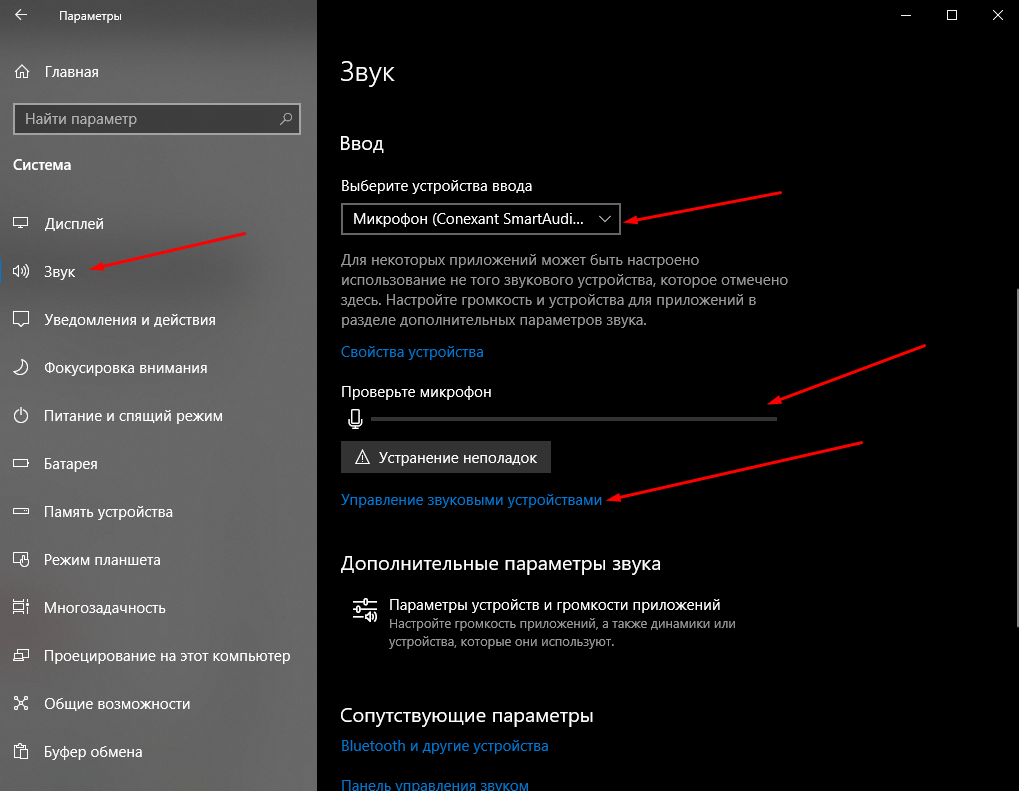
В разделе «Звук» я устанавливаю устройство ввода и проверяю, работает ли оно – шкала внизу должна начать колебаться
Убеждаюсь, что микрофон работает – в блоке «Устройства ввода» должно быть написано «Включено». После проверяю работу в приложении Discord.
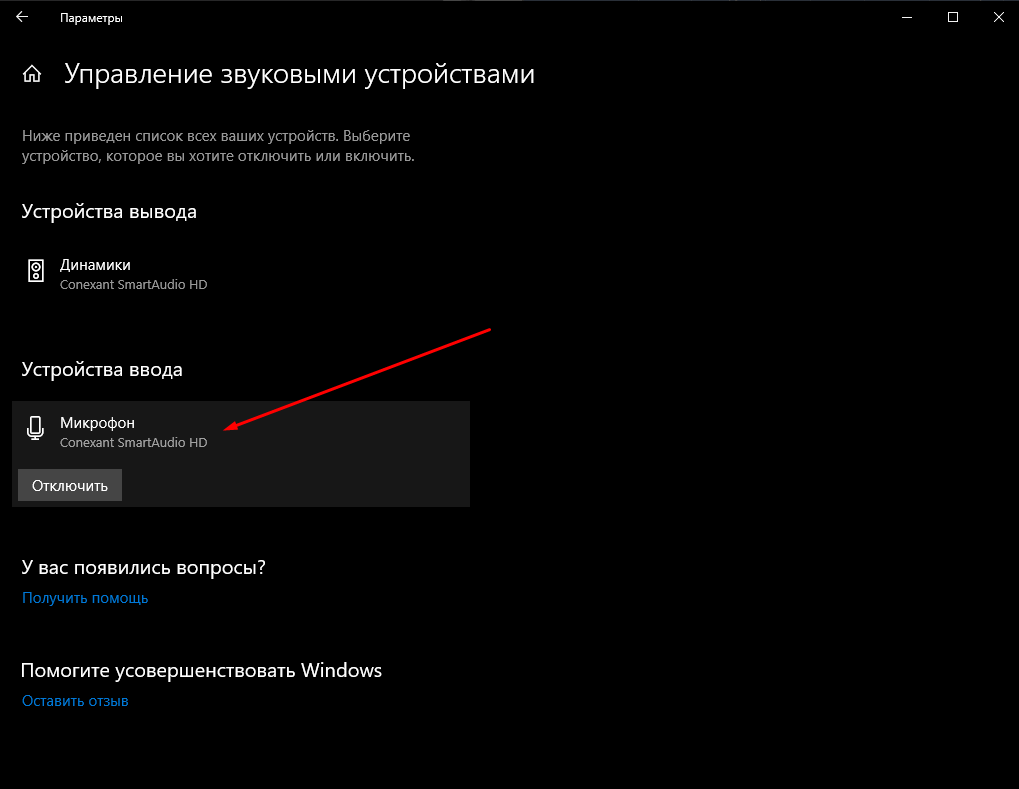
Если в указанном окне устройство отключено, активирую его. В ином случае отправляюсь искать причину неполадки в другом месте
Разрешение доступа в параметрах конфиденциальности
Не стоит забывать и о настройках конфиденциальности, ведь в них тоже довольно легко отключить микрофон – просто закрыть доступ к нему другим приложениям одним поворотом тумблера.
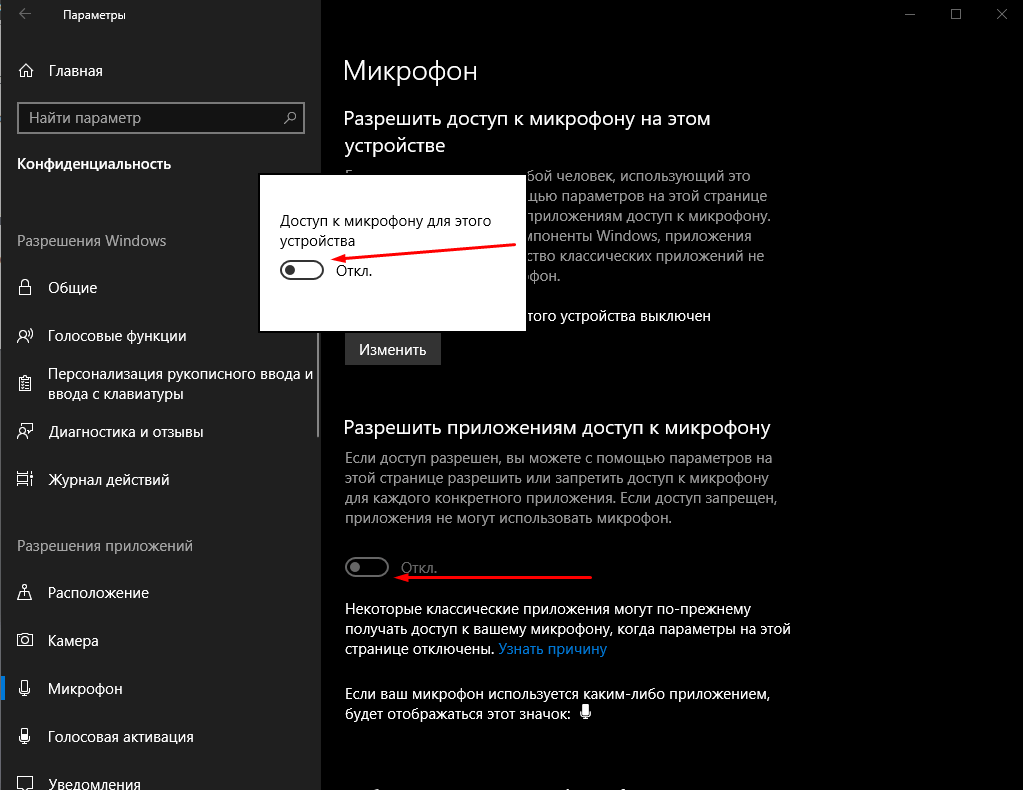
Доступ к микрофону приложениям в настройках конфиденциальности обязательно должен быть предоставлен
Изменение настроек Discord
Встречается и такое, что восстановить работу микрофона удается только после изменения некоторых настроек в приложении Discord. Возникает это из-за конфликта оборудования – изначально задается устройство «по умолчанию», которое не факт, что работает.
Чтобы исправить это, я захожу на официальный сайт голосового чата и авторизуюсь под своими данными. Смотрю в нижнюю часть экрана, там в подобных случаях иконка микрофона может быть перечеркнутой красной линией. Кликаю по ней, чтобы включить микрофон, и, если это не сработает, перехожу в настройки нажатием на иконку шестеренки.
Откроется новое окно, в левой части выбираю пункт «Голос и видео». Далее в блоке «Устройство ввода» указываю нужное мне в выпадающем меню, не Default. Иногда подобных строк несколько, и это указывает на обычную ошибку. Добавляю громкости в регуляторе, желательно выкручиваю ее на максимум, и жму на кнопку Esc для выхода и сохранения изменений. Если надо, перезагружаю приложение.
В случае, когда вышесказанное не помогает, захожу опять в этот же раздел, прокручиваю страницу вниз и жму на ссылку «Сбросить голосовые настройки».
Запуск средства диагностики и устранения неполадок
Здесь мне надо открыть средство устранения неполадок. Для начала я захожу в панель управления, можно через «Параметры» или поиск. В новом открывшемся окне выбираю элемент «Устранение неполадок».
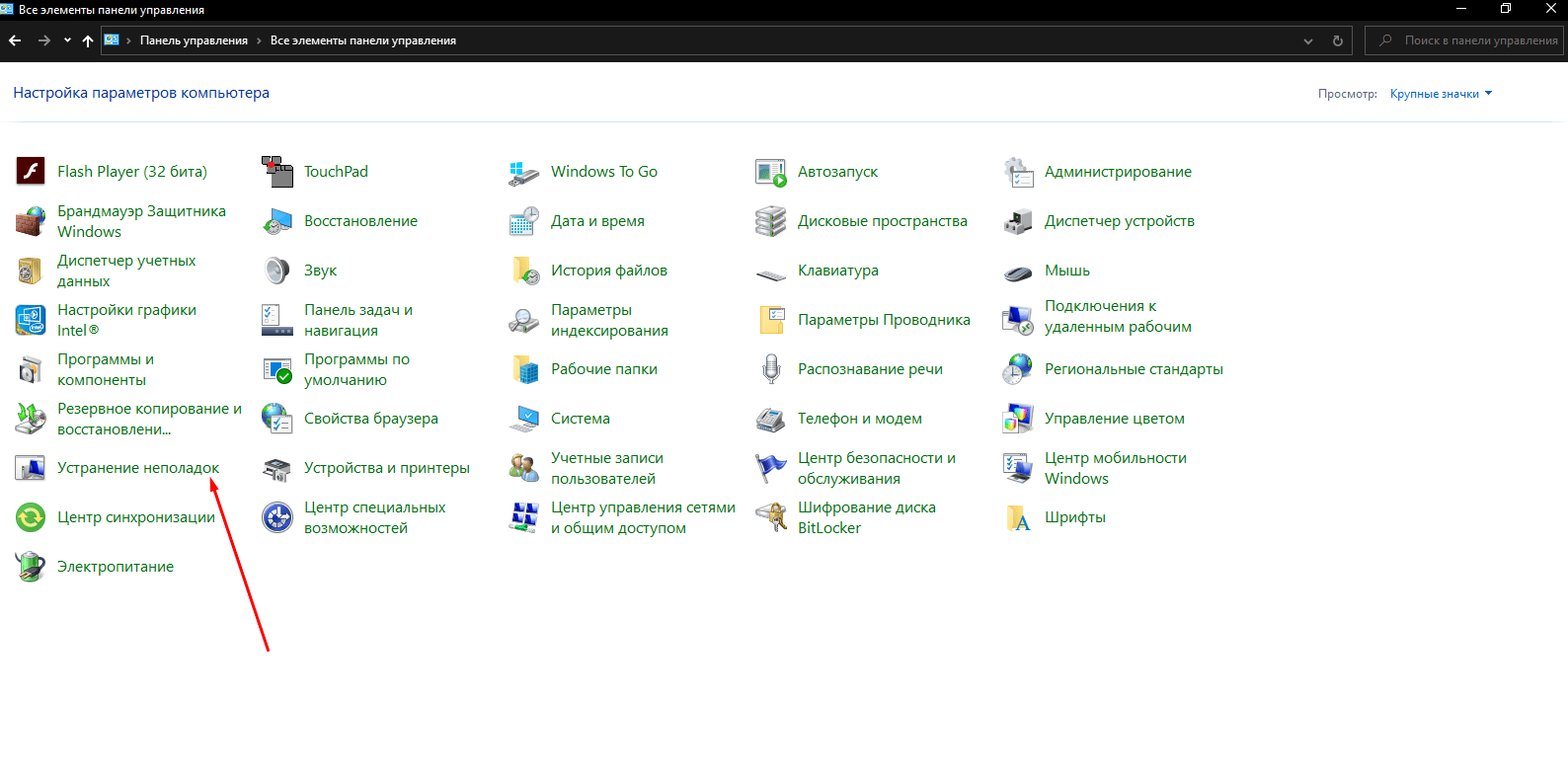
Открываю утилиту «Устранение неполадок» в панели управления
В следующем окне в категории «Оборудование и звук» жму на пункт «Устранение неполадок звукозаписи».
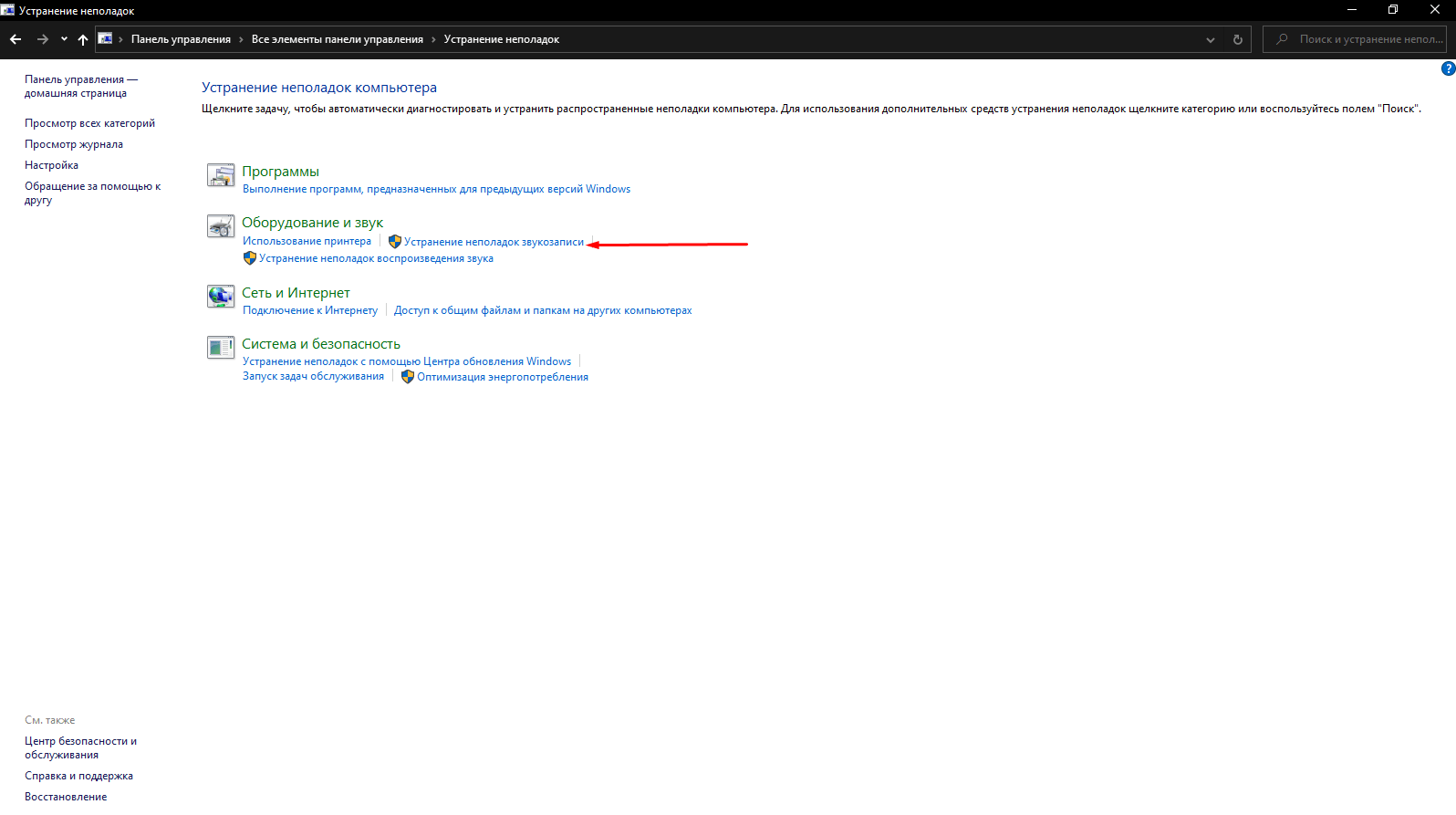
Как открыть инструмент для устранения неполадок записи звука
Откроется средство диагностики и предотвращения неполадок, мне же необходимо просто активировать его нажатием на кнопку «Далее».
Начнется сканирование оборудования, и, если в системе имеются какие-то ошибки, мешающие нормальному функционированию микрофона, средство предоставит отчет о них и предложит метод устранения.
Обновление драйверов
Проблема с драйверами тоже может стать причиной проблемы в работе микрофона. Для исправления ситуации открою «Диспетчер устройств» — жму на комбинацию клавиш Win + X и выбираю соответствующий элемент в списке. Открываю раздел «Звуковые, игровые и видеоустройства», нахожу в нем микрофон, кликаю по нему правой кнопкой мыши для вызова контекстного меню, затем нажимаю на «Обновить драйвер». После завершения загрузки обязательно перезагружаю компьютер и проверяю работу устройства.
Заключение
Все вышеуказанные способы должны помочь устранить проблему. Если нет, то рекомендую проверить работу используемого микрофона на другом компьютере или ноутбуке. Возможно, дело кроется в его механической поломке, и тут уже поможет либо его ремонт, либо замена.
Что делать если не работает микрофон в Дискорде

Discord — популярная программа для общения среди игроков, где помимо текстового чата есть возможность настройки голосовой связи.
Причиной того, что не работает микрофон в Дискорде, могут являться параметры программы, используемые драйвера, неисправность самого устройства или механические повреждения комплектующих ПК.
Причины проблем

Все неполадки делятся на две группы: аппаратные и программные. К аппаратным относятся проблемы, вызванные работоспособностью звукозаписывающего устройства или комплектующих ПК. К программным — настройки, драйвера, неполадки приложений.
- Поломка микрофона. Для подтверждения неисправности устройства, необходимо проверить прибор в иных программах, чтобы исключить фактор программной ошибки, а также подключить к другому компьютеру или ноутбуку. Если ни в одной из ситуаций, система не может обнаружить сигнал, то микрофон сломан. В большинстве случаев их ремонт нецелесообразен, и проще купить новую модель.
- Неправильное подключение. Нужно проверить, через какой разъем подключен прибор. По общепринятым стандартам разъем для микрофонов помечается розовым цветом, а для наушников — голубым. Различные типы периферийных устройств, с типом подключения USB, не имеют отличий по требуемым разъемам.
- Проблема со звуковой или материнской платой. Операционная система сообщит о невозможности включения необходимых драйверов для корректной работы, при этом переустановка драйверов не даст никакого результата. Для проверки работоспособности придется проводить диагностику звуковой или материнской платы.

- Отсутствуют нужные драйвера или они неправильно установлены. Необходимо проверить наличие знаков привлечения внимания пользователя возле иконки «Звуковые устройства» на Панели задач. Если знаки есть, то нужно обновить или переустановить драйвера .
- Настройка встроенного ПО. Нужно заново настроить параметры для вашего микрофона и динамиков.
- Конфликты оборудования. Случаются, когда одно устройство использует ресурсы других программ.
Если после применения всех способов, Дискорд не видит микрофон, то пользователь может написать обращение в техподдержку Discord, но необходимость в подобном методе встречается крайне редко.
Способы устранения программных неполадок
Если пользователь задумывается: «Если меня не слышно в дискорде, то что делать?», то он должен понимать, что алгоритм действий будет зависеть от типа неисправности. В большинстве случаев, достаточно стандартных возможностей операционной системы и Дискорда.
Настройка микрофона на компьютере
Когда микрофон уже подключен к ПК, необходимо настроить его работу:
- Для этого в поисковой строке нужно ввести «Параметры звука» или нажать правой кнопкой на значок динамика в правой нижней части, чтобы вызвать контекстное меню, где следует выбрать «Открыть параметры звука».
- В правом меню «Сопутствующих параметров» найти раздел «Панель управления звуком».

- Открыть вкладку «Запись».

- Нажать правой кнопкой мыши на требуемое устройство и выбрать «Свойства».
- Во вкладке «Уровни», пользователь может регулировать громкость микрофона и усиление (параметр, позволяющий программно увеличить чувствительность устройства).
- Во вкладке «Улучшения» можно регулировать работу звуковых эффектов, изменяющих работу микрофона. Обычно все настройки в этом разделе оставляют с минимальными изменениями, чтобы воспользоваться возможностями, предоставляемые драйвером.
Некоторые из возможностей по настройке микрофона через программный диспетчер звука дублируются при сравнении со стандартными возможностями операционной системы. Но есть и те, которые можно применить только через эту программу. Чаще всего, на ПК используется «Диспетчер звука Realtek HD», доступ к которому можно получить через панель быстрого доступа.
Настройка Discord
Перед настройкой следует понять, как включить микрофон в Дискорде. Нужно обратить внимание на левый нижний угол, где указано имя пользователя и показывается его аватарка. Справа от блока информации есть 3 кнопки: управление микрофоном, наушниками и настройки. Первые два значка не должны быть перечеркнуты. Если они перечеркнуты, то пользователь забыл включить микрофон.
Это первый этап, который следует пройти в случае, когда не включается микрофон в Дискорде. Далее нужно следовать порядку действий настройки программы:
- Открыть Discord.
- В нижней части экрана, справа от аватарки и имени пользователя, найти значок шестеренки и нажать на него.
- Через настройки приложения перейти в раздел «Голос и видео».
- Выбрать в качестве «Устройства ввода» микрофон. Обычно система выдает название похожее на «Микрофон (USB PnP Sound Device)». Указывается тип устройства, способ подключения и обработки звука (используемый звуковой драйвер). Если вариантов устройства ввода несколько, то следует попробовать их все. В одном случае, микрофон может отличаться плохой слышимостью, а в другом, подобной проблемы не будет.

- Аналогичным способом выбрать «Устройство вывода» (наушники или динамики). Если звук пропадает, то нужно активировать другое устройство вывода.
- Ползунок «Громкость микрофона» перевести в самое правое положение, что соответствует 100% громкости.

- Теперь можно провести проверку микрофона, нажав на кнопку «Давайте проверим». Если сохранились проблемы с качеством передаваемого звука, то следует открыть «Расширенные» настройки, пролистав страницу колесиком мыши. Они требуются, если микрофон фонит, шипит, трещит и издает другие посторонние звуки. После каждого включения и выключения дополнительных настроек, следует вновь проверить качество передачи звука, пока результат не будет удовлетворять пользователя.
На телефоне подобная проблема встречается реже, но способ ее исправления идентичен. Видоизменяется лишь само меню.
Режим ввода и чувствительность

Еще причиной, по которой перестал работать микрофон в Дискорде, может стать настройка чувствительности. Тихий микрофон, большое количество посторонних шумов и нестабильная тональность голоса, влияют на возможность качественной передачи звука и на то, почему плохо слышно собеседника.
Что делать, если меня не слышно:
- Включить «Активацию по нажатию».
- Выкрутить ползунок чувствительности до упора влево, чтобы микрофон был активирован постоянно.
- Снизить количество шумов вокруг.
- Сменить микрофон.
Если пользователь использует качественную модель электроакустического прибора, то он может включить опцию «Автоматически определять чувствительность микрофона». Тогда программа самостоятельно будет подстраиваться под уровень шума и голоса, передавая звук с микрофона только во время речи.
Запуск от имени администратора
Если передача звука прекращается только при запуске игры, то необходимо запустить игру от имени администратора. Такая проблема связана с блокировкой системных клавиш, которая возможна в играх при запуске не через администратора, что необходимо для защиты пользователя от ввода случайно комбинации.
Системные проблемы Windows 10, драйверы
Неправильная работа драйверов винды, приводит к невозможности использования наушников и микрофона. Значок «Динамики» на панели задач будет обозначаться красным крестом, что сигнализирует о наличии проблем. Проведение диагностики и устранение неполадок:

- Открыть строку поиска и ввести «Диспетчер устройств».
- Выбрать пункт «Sound, video and game controllers».
- Нажать правой кнопкой на неисправное устройство, открыть «Свойства», и прочитать информацию о состоянии устройства.
Распространенные способы решения проблем, когда Дискорд не видит микрофон от наушников:
- Если в компьютере несколько звуковых карт (встроенная и внешняя), то ту, которая не используется для получения доступа к микрофону, следует отключить.
- Установить или обновить драйвера на ПК.
- Обратить внимание на системные сообщения при открытии контекстного меню звуковой карты, например, о наличии конфликта оборудования.
Для обновления драйвера звуковой карты нужно:

- Открыть сайт производителя.
- Найти страницу приобретенной модели.
- Скачать предоставляемое официальное программное обеспечение.
Если драйвера на сайте производителя нет, то можно скачать ПО со стороннего сайта.
Заключение
Самая распространенная причина возникновения неполадок — неправильная настройка программы, и операционной системы Windows 7 или Windows 10. Отсутствие опыта усложняет задачу проведения проверки, но при наличии пошаговых инструкций с задачей может справиться любой пользователь.