Acer Nitro 5/7 Не заряжается, как исправить?
Аккумулятор не заряжается на ноутбуке — это проблема, которая может быть связана с аппаратными или программными проблемами. В большинстве случаев виновато аппаратное обеспечение. Но если вы используете совершенно новое устройство или если вы не так давно купили ноутбук, проблема с аппаратным обеспечением батареи не должна существовать. В этом случае, возможно, это проблема программного обеспечения.
Сейчас трудно строго определить, связана ли проблема с не заряжающимся ноутбуком с железом или с программным обеспечением. Тем не менее, прежде чем рассматривать аппаратные решения для него, пользователь должен попробовать основные программные решения. И здесь, в этой статье, мы сделаем именно это. В частности, это руководство будет полезно тем пользователям Acer Nitro 5 и Nitro 7, которые жалуются на различные форумы о том, что их батарея вообще не заряжается, несмотря на то, что она подключена к источнику питания. поставлять. Итак, без лишних слов, давайте приступим к делу.

- Как исправить Acer Nitro 5/7 не заряжается?
- Сменить кабель:
- Запустите средство устранения неполадок:
- Обновите драйвер батареи:
- Сбросить батарею:
- Сбросить БИОС:
- Обновите БИОС:
- Замените батарею:
- Посетите сервисный центр Acer:
Как исправить Acer Nitro 5/7 не заряжается?
Мы перечислим все, что вы можете попробовать с вашей стороны, чтобы решить проблему как можно скорее.
Сменить кабель:
Кабель — это первое, что вы должны учитывать, когда ваш ноутбук не заряжается. В большинстве случаев кабель или адаптер, который вы используете для зарядки ноутбука, выходит из строя, и что бы вы ни делали, он больше не будет заряжать ноутбук.
Если вы получили неисправный кабель с Acer Nitro 5 или 7, это может быть причиной. Иногда некоторые кабели работают несколько месяцев и внезапно перестают работать даже в течение гарантийного срока. Если ваше зарядное устройство все еще находится на гарантии, заявите о гарантии и замените кабель. И если он прошел гарантийный срок, вам следует купить новый кабель. Вы можете легко найти зарядные устройства для ноутбуков в различных онлайн- и офлайн-магазинах. Но лучше всего использовать те, которые сертифицированы.
Если замена кабеля не помогает решить проблему с зарядкой на Nitro 5 или 7, перейдите к следующему решению.
Запустите средство устранения неполадок:
В Windows 11 есть несколько вариантов устранения неполадок для периферийных устройств. Это все из-за утилиты устранения неполадок, встроенной в операционную систему. В списке вариантов устранения неполадок вы найдете один для оборудования. Вы можете попробовать запустить это средство устранения неполадок и посмотреть, решит ли это вашу проблему или нет.
- Нажмите Windows + X, а затем выберите «Настройки» в списке параметров.
- Теперь нажмите «Обновление и безопасность».
- В меню «Обновление и безопасность» нажмите кнопку «Устранение неполадок» на левой панели.
- Теперь нажмите «Устранение неполадок оборудования», а затем выберите «Запустить это средство устранения неполадок».
- Затем следуйте инструкциям на экране, чтобы завершить процесс устранения неполадок.
- После завершения устранения неполадок перезагрузите ПК.
Попробуйте следующее решение, если ваш Acer 5 или 7 по-прежнему не заряжается.
Обновите драйвер батареи:
Часто неисправный драйвер является причиной неправильной работы устройства. Даже с вашей батареей это может быть проблемой. Поэтому вам необходимо переустановить или обновить драйверы вашего аккумулятора на вашем компьютере. Есть три способа сделать это. Вы можете сделать это вручную, автоматически или с помощью сторонней утилиты.
Во-первых, давайте посмотрим, как вы можете сделать это автоматически.
- Нажмите на клавишу Windows и найдите Диспетчер устройств.
- Перейдите в Аккумулятор и дважды щелкните по нему, чтобы развернуть список драйверов.
- Щелкните правой кнопкой мыши драйвер батареи здесь и выберите «Обновить драйвер».
- Теперь выберите Автоматический поиск драйверов и позвольте Windows искать последние версии драйверов для вашего устройства.
- Как только он найдет драйвер в Интернете, он установит его для вас.
Для ручного процесса вам необходимо посетить веб-сайт производителя вашего ноутбука и найти файл установки драйвера. Это будет похоже на любой другой файл установки программного обеспечения. Как только вы найдете установочный файл, установите его на свой компьютер, как и любое другое приложение.
Помимо этих двух методов, у вас также есть третий вариант. Вы можете установить на свой компьютер стороннюю утилиту драйверов, которая автоматически просканирует ваш компьютер на наличие устаревших или отсутствующих драйверов. Он также установит последние версии драйверов на ваш компьютер простым щелчком мыши. Однако эти служебные программные инструменты обычно имеют свою цену. Но цена того стоит, так как вам больше не нужно беспокоиться о драйверах на вашем компьютере.
Если обновление драйверов на вашем компьютере также не решает вашу проблему с зарядкой, попробуйте следующее решение.
Сбросить батарею:
Сброс батареи устранит любые возможные несоответствия. Поэтому в качестве следующего решения мы рекомендуем вам сбросить батарею.
- Выключите ноутбук Asus.
- Отключите ноутбук от розетки.
- Снимите заднюю крышку и отсоедините аккумулятор.
- Нажмите и удерживайте кнопку питания в течение 20 секунд, что разрядит аккумулятор.
- Затем вставьте аккумулятор обратно в гнездо и снова включите компьютер.
Теперь проверьте, заряжается ли ноутбук или нет. Если он по-прежнему не заряжается, попробуйте следующее решение.
Сбросить БИОС:
Многое зависит от настроек BIOS, когда речь идет о функциональности вашей системы. Производитель всегда настраивает параметры BIOS по умолчанию, чтобы обеспечить максимально безошибочную работу. Поэтому попробуйте сбросить все настройки BIOS.
- Включите систему и нажмите кнопки Esc, F8, F12 или F10 при включении. Каждый производитель устанавливает разные клавиши для открытия меню BIOS. Поэтому попробуйте нажать их все и посмотреть, какой из них работает. Нажмите эту кнопку при включении системы, и появится логотип производителя.
- Либо вы окажетесь в меню BIOS, либо увидите возможность войти в меню BIOS. Если вы видите эту опцию, используйте клавиши навигации, чтобы выбрать меню BIOS.
- Оказавшись в меню BIOS, просмотрите различные вкладки и найдите вариант сброса настроек по умолчанию. Он может быть помечен по-разному, но вам нужно найти возможность сбросить все в настройках BIOS до значения по умолчанию. Как только вы найдете его, выберите его и подтвердите действие сброса.
После завершения сброса перезагрузите систему в обычном режиме и проверьте, заряжается ли ноутбук или нет. Если он все еще борется, попробуйте следующее потенциальное решение.
Обновите БИОС:
Иногда более старая версия BIOS может привести к нескольким проблемам несовместимости. Поэтому обратитесь к производителю и обратитесь за технической помощью, чтобы обновить BIOS до последней версии. Обновление BIOS требует определенных знаний и осторожности, и если вы ошибетесь, это может привести к полному сбою системы. Поэтому обратитесь к профессионалам и обратитесь к ним за помощью в обновлении BIOS на вашем ПК.
Если обновление BIOS также не устраняет проблему с зарядкой на вашем Nitro 5 или 7, перейдите к следующему решению.
Замените батарею:
Как мы упоминали ранее, проблема с аккумулятором, который не заряжается на Acer 5 или 7, может быть связана с аппаратным или программным обеспечением. Итак, после того, как вы опробовали все программные решения, упомянутые выше, пришло время заняться аппаратным исправлением. Зайдите в интернет-магазин или офлайн-магазин и, в зависимости от встроенной батареи вашего ноутбука, найдите замену. Как только вы найдете его, купите его и установите на свой ноутбук. Если вы недостаточно технически подкованы, чтобы выполнить замену самостоятельно, отнесите его в ближайшую мастерскую по ремонту ноутбуков, и вам помогут.
Если замена батареи не решает проблему с зарядкой Acer Nitro 5 или 7, попробуйте окончательное решение, указанное ниже.
Посетите сервисный центр Acer:
Если ни одно из упомянутых выше решений не помогло вам, единственное действенное решение — посетить ближайший сервисный центр Acer. У них отличная репутация послепродажного обслуживания клиентов, и как только вы доберетесь до их официального сервисного центра, они решат проблему за вас. Возможно, вам придется оставить свой ноутбук в сервисном центре на несколько дней, но они точно решат вашу проблему с зарядкой.
Итак, вот решения для устранения проблемы с зарядкой Acer Nitro 5/7. Если у вас есть какие-либо вопросы или вопросы об этом руководстве, оставьте комментарий ниже, и мы свяжемся с вами. Также ознакомьтесь с другими нашими статьями о iPhone советы и рекомендации, Советы и рекомендации по Android , Советы и рекомендации по работе с ПК и многое другое для получения дополнительной полезной информации.
Acer подключен, не заряжается
Если вы получаете сообщение об ошибке «Подключен, не заряжается» на ноутбуке Acer, не беспокойтесь. Это поправимо .
Подключено, не заряжается — одна из печально известных проблем с аккумулятором, которые могут возникнуть у пользователей ноутбуков. Если вы Acer владельцы ноутбуков, которые находятся в одной лодке, не волнуйтесь. Это поправимо .
Как исправить Подключено, не заряжается в Acer
Вот четыре исправления, которые помогли другим пользователям решить проблему, из-за которой аккумулятор не заряжается в Acer. Просто двигайтесь вниз по списку, пока не найдете исправление, которое работает для вас.
- Выполните базовое устранение неполадок оборудования
- Обновите драйвер аккумулятора
- Выполните сброс батареи
- Обновите свой BIOS
Исправление 1. Выполните базовое устранение неполадок оборудования.
Проблема не зарядки аккумулятора не всегда происходит из-за проблем с программным обеспечением или системой, а возникает из-за очевидных мелких деталей, которыми мы все можем пренебречь.
Вот несколько основных проверок, которые вы должны выполнить, чтобы исключить это как причину:
1) Убедитесь, что вы подключили свой ноутбук к исправной розетке.
2) Убедитесь, что кабели надежно подключены.
3) Убедитесь, что аккумулятор правильно установлен в отсеке и нет проблем с контактами ноутбука и аккумулятором.
4) Проверьте, нет ли пыли внутри зарядного порта. Если да, протрите его чистой сухой тканью.
5) Проверьте, не перегревается ли ваш ноутбук. Если да, то извлеките аккумулятор, оставьте его на пару минут, чтобы он остыл, и вставьте его обратно. Чтобы лучше заботиться о аккумуляторе, также рекомендуется приобрести охлаждающий вентилятор для ноутбука или переместить его в хорошо проветриваемое место.
Все проверено, но аккумулятор все еще не заряжается? Пожалуйста, перейдите к Исправить 2 , ниже.
Исправление 2: Обновите драйвер аккумулятора
Этот подключено, не заряжается проблема может возникнуть, если вы используете не тот аккумулятор драйвер или он устарел. Так что вам следует обновить аккумулятор драйвер, чтобы увидеть, решит ли он вашу проблему. Если у вас нет времени, терпения или навыков для обновления драйвера вручную, вы можете сделать это автоматически с помощью Водитель Easy .
Driver Easy автоматически распознает вашу систему и найдет для нее подходящие драйверы. Вам не нужно точно знать, в какой системе работает ваш компьютер, вам не нужно беспокоиться о неправильном драйвере, который вы будете загружать, и вам не нужно беспокоиться об ошибке при установке. Driver Easy справится со всем .
Вы можете автоматически обновлять драйверы с помощью СВОБОДНЫЙ или Pro версия Driver Easy. Но с версией Pro требуется всего 2 шага (и вы получаете полную поддержку и 30-дневную гарантию возврата денег):
1) Скачать и установите Driver Easy.
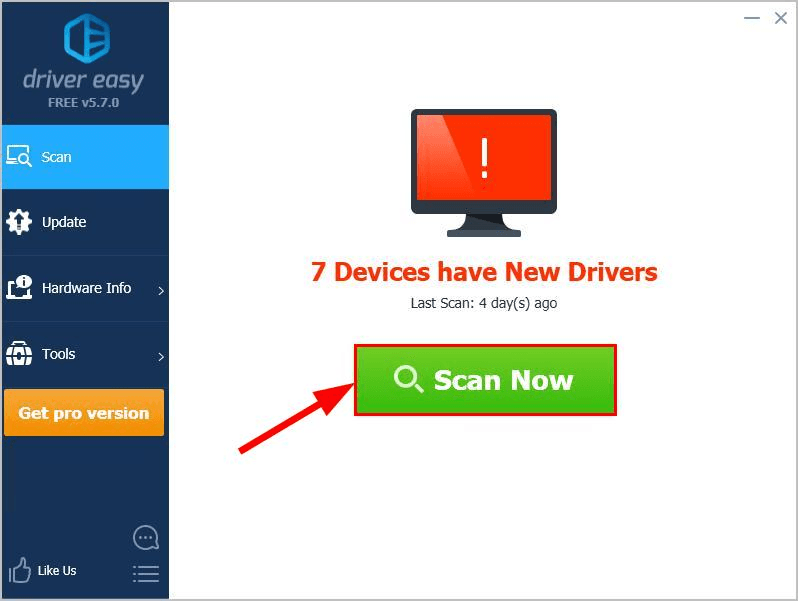
2) Запустите Driver Easy и нажмите Сканировать сейчас кнопка. Затем Driver Easy просканирует ваш компьютер и обнаружит проблемы с драйверами.
3) Нажмите Обновить все для автоматической загрузки и установки правильной версии всех драйверов, которые отсутствуют или устарели в вашей системе (для этого требуется Pro версия Pro версия — вам будет предложено выполнить обновление, когда вы нажмете Обновить все ).
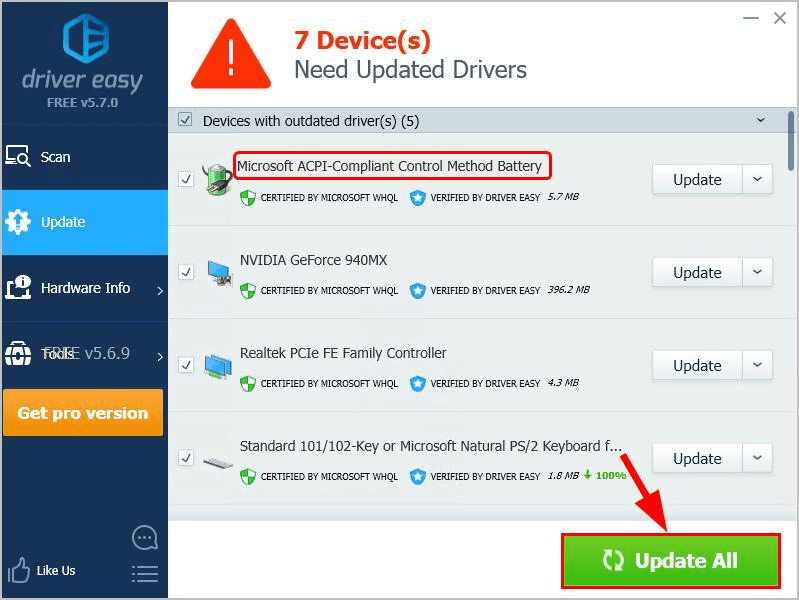
Вы также можете нажать Обновить если хотите, можете сделать это бесплатно, но частично вручную.
4) Перезагрузите компьютер, чтобы изменения вступили в силу.
5) Убедитесь, что ваш ноутбук Acer заряжается должным образом. Если да, значит, проблема решена! Если он по-прежнему не заряжается, перейдите к Исправить 3 , ниже.
Исправление 3. Выполните сброс батареи
Сброс аккумулятора — это известное решение для всех видов проблем с аккумулятором. Поэтому рекомендуется выполнить сброс аккумулятора, чтобы увидеть, решит ли это проблему.
Вот более подробные инструкции, как это сделать:
1) Выключите ноутбук Acer.
2) Отключите ноутбук от розетки и, если аккумулятор съемный, выньте его из отсека.
3) Нажмите и удерживайте кнопку питания на ноутбуке в течение 20 секунд, чтобы разрядить остаточную мощность.
4) Если в вашей системе имеется отверстие для сброса заряда аккумулятора в нижней части, вставьте небольшую скрепку в отверстие для сброса аккумулятора и удерживайте кнопку в течение 5 секунд.
Заметка: Не во всех моделях есть сброс аккумуляторных отверстий.
4) Если вы сняли аккумулятор — это шаг 2), вставьте его обратно в ноутбук.
5) Подключите ноутбук к розетке.
6) Включите ноутбук.
7) Проверьте, правильно ли он заряжается. Если да, то поздравляю! Если это все еще не приносит радости, перейдите к Исправить 4 , ниже .
Исправление 4: Обновите BIOS
BIOS ( Базовая система ввода вывода ) Выполняет инициализацию оборудования и запускает процессы во время загрузки вашего компьютера. Так что вы можете попробовать обновить наш BIOS чтобы узнать, устраняет ли он проблему с подключением ноутбука к сети и отсутствием зарядки.
Важный : Неправильное обновление BIOS может привести к потере данных или даже более серьезным проблемам. Поэтому будьте осторожны или обратитесь за профессиональной помощью в Процесс обновления BIOS .
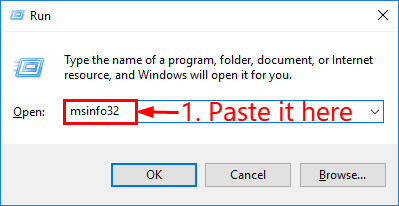
1) На клавиатуре нажмите клавиша с логотипом Windows и р одновременно, затем скопируйте и вставьте msinfo32 в коробку и нажмите Войти .
2) В информация в Версия / дата BIOS и перейдите на официальный сайт Acer.
3) Ознакомьтесь с Служба поддержки (или же Скачать ) и найдите последнее обновление BIOS.
4) Загрузите файл и установите его правильно.
5) Еще раз проверьте аккумулятор ноутбука и посмотрите, не подключено, не заряжается проблема решена.
Вот и все — четыре полезных исправления для проблемы с подключением Acer и отсутствием зарядки. Надеюсь, этот пост указал вам правильное направление решения проблемы. Если у вас есть какие-либо вопросы, идеи или предложения, вы можете оставить нам комментарий ниже. Спасибо за прочтение!
Не заряжается батарея для ноутбука ACER
Убедитесь, что Блок Питания (БП) действительно подключен в розетку, что нет перелома кабеля и оголённых проводов. Возможные причины:
- Перегрев батареи. Если при работе ноутбука температура АКБ выходит за установленную системой отметку, контроллер заряда ноутбука в целях безопасности, принудительно отключает её. Для подтверждения этой проблемы, следует подождать, пока батарея остынет, и заряд снова пойдёт.
- Неверная инициализация батареи (Только для съемных батарей):
Выключите ноутбук / Отключите кабель зарядки / Отсоедините батарею / Зажмите кнопку включения на ноутбуке в течение 20 секунд / Подключите батарею обратно / Подключите БП ноутбука / Включите ноутбук. - Драйверы ACPI и чипсет ACER. Это проблема с управлением энергоснабжением ноутбука:
- Зайдите в диспетчер устройств (нажав WIN+R, вбейте «devmgmt.msc» для Windows7, либо правый клик по «Пуск» в Windows10/8).
- В строке «Батареи» проверьте наличие пункта «Батарея с ACPI совместимым управлением Microsoft».
- Щёлкните правой кнопкой мыши по пункту «удалить»

Ноутбук ACER не показывает зарядку батареи
Это может произойти, если на него установлены дополнительные (сторонние) программы, которые не до конца отлажены своим разработчиком. Например, в нижней, правой части экрана есть стандартная форма слежения за уровнем заряда батареи Windows.

Но по своей воле или по незнанию Вы могли подтвердить установку схожей утилиты, с дополнительными функциями. И даже подумать не могли, что это может стать проблемой.
Чтобы вернуть все как было, заходим «Пуск»/»Все приложения»/»Панель Управления»/»Программы и компоненты»

Находим в списке проблемную программу и нажимаем «удалить». Не «изменяем», а с концами удаляем её с Вашего ПК. Сразу же должна заработать официальная программа, это можно увидеть в привычном месте снизу слева в трее. Батарея должна Вновь заработать, сбой устранен!
Не заряжается новая батарея ACER
В данной ситуации стоит сразу же связаться с продавцом/установщиком. Следовать его инструкциям, так как батарея на гарантии. Нередко помогает несанкционированное отключение батареи (во время работы ноутбука от АКБ). Если же не помогло – то, вероятнее всего, это сбой в работе контроллера батареи, либо несовместимость. Придётся отправлять на диагностику.
Батарея ACER не заряжается на 100%
- Это возможно, если сам ноутбук ограничивает заряд батареи до 100%. Производители уверены, что такое ограничение полезным образом влияет на срок службы элементов питания. (Этот режим можно отключить : Пуск / Все программы / Управление питанием / Службы батареи).
- Либо необходим сброс настроек BIOS:
- При загрузке ноутбука зажмите Del+Esc либо Del+2
- Найдите в списке строку Load BIOS Default.
- Выделите «Y» и подтвердите сброс, нажав «Enter».
Разрядилась батарея на ноутбуке ACER и не заряжается больше
- Неисправна батарея: выход из строя элементов питания или контроллера батареи (будет гореть индикатор заряда, но проценты заряда расти не будут). Решение: замена батареи, либо замена нерабочих элементов .
- Выход из строя блока питания, переломился кабель. (Ноутбук не будет отображать подключенный БП, и заряжать батарею не будет). Замена БП
- Запыленность ноутбука, либо перегрев могут блокировать заряд батареи. Обратитесь в сервис – его почистят от загрязнений и заменят термопасту.
Приобрести новую батарею Acer можно в нашем интернет-магазине здесь.
По данной ссылке вы можете выбрать вашу модель батареи. Гарантия на все товары 1 год. Возможна оплата при получении. Доставка по Украине за 1-2 дня Новой Почтой.
10 причин почему не заряжается батарея ноутбука: Решаем проблему
Самая стандартная поломка у большинства пользователей ноутбуков — это не заряжающийся аккумулятор при включенном блоке питания.
Бывает, что и с новым (только приобретенным) ноутбуком случается данная неприятность.
Существуют некоторые варианты этого.
Например, система сообщает о подключенной батарее, но не заряжается.
Также сам ноутбук может не реагировать на подключение к розетке.
Давайте разберем наиболее частые причины возникновения того, почему не идет зарядка.

Слабое напряжение
Одна из самых частых причин — вы видите, что в области оповещений Windows есть сообщение системы о том что батарея заряжается, а в скобках — «Подключена, не заряжается».

Сообщение области оповещений
Проверьте напряжение электросети.
Может быть, проблема во всей квартире или конкретной розетке.
Включите в другую и посмотрите.
Проблема со шнуром
Под оплеткой может переломиться провод.
В таком случае необходимо проверить напряжение тестером.
Если его нет, то присоединить к другому устройству или воспользоваться рабочим блоком питания (и вы знаете, что он точно работает).
Зачастую таких возможностей у многих нет и необходимо покупать новый адаптер.
Перегрев батареи
При таком варианте система прекращает заряжать, чтобы не повредить сам аккумулятор ноутбука.
Если же вы только включили его в розетку и заряжается при этом нормально, а через несколько минут вдруг перестал, то причина в перегреве самой батареи.
Нет заряда при исправном блоке питания
Вы, вернувшись из магазина с новеньким ноутом обнаружили, что он не заряжается и при этом на него была предустановленна лицензионная система?
В таком случае может быть заводской брак, что маловероятно, либо неверная инициализация батареи (проблема с контроллером).
Выполняем такие действия:
- Выключаем сам ноутбук
- Отключаем шнур от ноута
- Вытягиваем съемную батарею
- Нажимаем клавишу старта, удерживая ее 15-20 секунд
- Возвращаем на место батарею
- Подключаем аккумулятор
- Включаем ноутбук
Эти действия не всегда помогают, но по крайней мере они безопасны, легко делаются и вы сэкономите ваше время если проблема будет решена.
Существует еще две разновидности данного способа:
1. Только для случая со съемной батареей — зарядку отключить, вытянуть батарею, затем нажать клавишу питания и удерживать минуту.
После подключаем в такой последовательности: батарея — зарядное.
Ноутбук необходимо оставить выключенным минимум 15 минут, затем включить.
2. При включенном ноутбуке выключаем зарядку не снимая батарею.
Нажимаем кнопку старта удерживая до полного выключения (в большинстве компьютеров до щелчка) еще минутку.
После проделанного подключаем зарядку и через 15 мин, включаем ноутбук.
Проблема с БИОСом
Если ничего из вышеперечисленного не сработало, то проблема с управлением питания ноутбука и его зарядки может быть из-за ранней версии БИОС.
В таком случае владельцу компьютера поможет сброс настроек БИОС. Для этого выполняем такие действия:
- Выключаем устройство
- Вынимаем батарею
- Отключаем зарядное от сети
- Нажимаем клавишу старта и удерживаем ее минуту
- Подключаем ноут к розетке без аккумулятора
- Включаем и заходим в БИОС
Вход в БИОС у различных моделей ноутбуков
- Acer — такие клавиши как F1, F2 или Del.
- Asus — клавиши F2 или Del.
- Lenovo — те же клавиши, что и в предыдущих случаях или F12
- HP — можно нажать те же кнопки или Esc.
В других моделях нетбуков/ ноутов используют те же клавиши, что описаны выше, во время загрузки.
Необходимо внимательно читать стартовое меню, обычно внизу экрана есть подсказки.
1. Найти пункт Load Defaults (он находится в меню EXIT).
Таким способом вы установите настройки по умолчанию, которые являются оптимальными для вашего ноутбука.
2. После того как БИОС предложит сохранить настройки, нажимаем ДА после чего выключаем устройство нажимая на кнопку старта удерживая ее 10 секунд.
3. Отключаем зарядку, вставляем батарею и можно запускать компьютер.
После выполнения данных действий система сообщает о корректной зарядке и обнаружении аккумулятора.
Следующим шагом воспользуйтесь, если ничего из выше перечисленного не помогло.
Найдите на официальном сайте производителя вашей марки компьютера загрузки, в разделе «Поддержка» скачиваем и устанавливаем обновленную версию БИОС.
Не ошибитесь с моделью вашего устройства!
Очень важно внимательно читать официальные инструкции от вашего производителя по обновлению! Они находятся в загрузочном файле.
Драйверы ACPI и чипсета
Устранить их можно следующими способами.
Первый из них может помочь, если еще вчера ваша зарядка работала, а сегодня перестала, то следуем по такому алгоритму:
Заходим в диспетчер устройств (с помощью меню, кликнув правой кнопкой мышки по «Пуск»)
В разделе «Батареи» находим «Батарея с API-совместимым управлением Майкрософт» либо похожее по названию, смотрим, есть ли она в диспетчере устройств.
Если ее там нет, то это может говорить как о неисправности, так и об отсутствии контакта.
Нажимаем по ней правой клавишей мышки и выбираем пункт «Удалить».

Подтвердите удаление нажав кнопку Ок

После этого обязательно перезагрузите ноутбук через пункт «Перезагрузка».
Сбой после обновления Windows
Если проблема с зарядкой возникла после переустановки или обновления системы Windows, то, скорее всего у вас отсутствуют оригинальные драйвера чипсета и управление питанием от производителя.
Причем в самом диспетчере устройств может быть показано наличие установленных драйверов без обновлений для них.
В таком варианте заходим на официальный сайт производителя вашего устройства, загружаем и устанавливаем драйвера для вашей модели ноута.
Чтобы вас сориентировать? приведу ниже их названия:
- Intel Management Engine Interface
- ATKACPI (для Asus)
- Отдельные драйвера ACPI
Еще есть другие системные драйвера. А также программное обеспечение (Power Manage либо для ноутбуков Lenovo и HP – Energy Management).
Блок питания
Если же аккумулятор подключен при этом вроде бы как заряжается, но на самом деле нет, то необходимо перепробовать все описанные выше способы устранения неполадки.
Не помогло?
Тогда скорее всего причина данной проблемы кроется в неисправности блока питания.
Посмотрите, горит ли индикатор самого блока (если таковой имеется).
Когда устройство не включается без адаптера, то вероятнее всего причина в адаптере (но может быть в разъемах или электронных компонентах устройства).
Бывают случаи неисправности как самого зарядного, так и контролера на нем.
А еще есть проблемы с разъемом ноута или коннектором аккумулятора — окислившиеся либо испорченные контакты.
Эти же пункты являются причиной проблем с адаптером и тогда, когда в области уведомлений системы Windows нет вообще никаких извещений о зарядке.
В этом варианте компьютер работает от аккумулятора и просто «не видит» подключенного блока питания.
Лишние программы
Для этого открываем диспетчер задач, удерживая комбинацию клавиш Ctrl+Shift+Esc и анализируем использование процессора.
Необходимо отсортировать те приложения из списка, которые больше всего используют процессор, и понаблюдаем за ними несколько минут.
При удалении программ работающих в фоновом режиме мы продлим время работы батареи.

Проверяем износ батареи
Существуют случаи, когда старая батарея не заряжается, либо заряжается не полностью.
Это происходит при очень частом использовании циклов заряда/разряда. Таким образом уменьшается емкость самой батареи, в народе говорят «быстро садится».
И получается так, что она очень быстро разряжается и не полностью заряжается.
Возникает вопрос, как же узнать реальную емкость аккумулятора и степень ее изношенности?
Можно отнести ноутбук в сервисный центр, а можно попробовать решить данную проблему самостоятельно.
Первый способ
Проверить эти параметры через командную строку.
Заходим в меню пуск и в командной строке вводим
и нажимаем Enter.
Либо в командной строке вводим
плюс клавиша Enter.
Если система запрашивает доступ администратора, то вам необходимо зайти с учетной записи администратора

После этого должно появится извещение о работе системы, а отчет сформируется через 30 секунд.
В нашем варианте система разместила его по адресу «C:\Windows\System32\energy-report.htm«.
После этого переходим в папу с отчетом затем копируем его на рабочий стол и открываем.

Информация о батарее в командной строке
После этого в открывшемся файле ищем строку в которой находятся сведения об аккумуляторе.
Нас интересуют две последние строчки, которые выделены желтой стрелкой.

Информация о батарее
Таким образом мы получаем процентное значение изношенности.
Второй способ
Требует установки специальной программы: AIDA 64.
С помощью этого утилита практически все о компьютере.

Первоочередно обращаем внимание на такие параметры как:
- Состояние батареи;
- Емкость при полной зарядке (в идеале должна быть равна паспортной емкости);
- Степень изношенности (в идеале 0%).

Новый ноутбук с батареей
Это более существенная проблема, но перед тем как бежать в магазин, где покупали, советую сделать сброс настроек БИОС (как это делать описано выше)
Обязательно сверьте маркировку на новом и старом аккумуляторе.
Чинить батарею или купить новую?

Если вы знаете людей-специалистов, которые могут это сделать, то обращайтесь к ним.
К сожалению множество компаний уверяют вас в том, что они вам помогут, но по факту им нужны только ваши деньги, а после вмешательства «таких специалистов» вам придется покупать новую батарею.
К слову стоимость таких услуг зачастую та же по цене, что и новый аккумулятор.
На сегодняшний день рынок электроники переполнен предложениями.
И вы без особых сложностей качественную батарею китайского производства, который не уступает в качестве оригиналу, но стоит при этом на порядок дешевле.
В любом случае не расстраивайтесь, следуйте приведенным пунктам в данной статье.
Если же самостоятельно у вас не получилось разобраться с этой проблемой, то обратитесь в хороший сервисный центр.
Помните, что к аккумулятору устройства необходимо бережно относиться, так как это расходный элемент, который очень легко может выйти из строя.