Как включить подсветку на клавиатуре ноутбука: быстрая инструкция (Samsung, Acer, Asus, Dell, HP)
Компьютерная клавиатура с подсветкой незаменима для людей, работающих ночью. Совы часто задаются вопросом, как добиться подсветки клавиатуры, если слепая печать не освоена. Также для некоторых операций необходимо смотреть на клавиши, что при некачественной подсветке затруднительно.
Дополнительное освещение необходимо для:
- иТ-сотрудники;
- игроки;
- диспетчеры ночной смены;
- технический персонал тестирует оборудование на месте с клавиатурой, подключенной к прибору.

Освещение столешницы – это не просто красивая фантазия для эстетического удовольствия. Необходимость видеть правильные клавиши при полном или частичном отсутствии света требует аналогичной меры. Забота о правильной работе может сэкономить время, дать приемлемый вариант взаимодействия с устройствами.
В некоторых случаях желаемый вариант клавиатуры получить сложно или вообще невозможно. Взяв аналогичный по комплектации вариант, достаточно просто сделать на нем подсветку клавиш. Для такой процедуры потребуются некоторые навыки пайки и знание элементарных принципов радиоэлектроники.
Как узнать, есть ли такая функция на ноутбуке, особенности включения
Подсветкой оснащены не все модели, но при соблюдении нескольких простых рекомендаций можно быстро обнаружить ее наличие и разобраться в особенностях включения. Несмотря на разнообразие вариантов на рынке, процесс всегда один и тот же:
- Самый простой способ — прочитать инструкцию по эксплуатации вашего ноутбука, если она у вас есть. Очень часто можно легко найти электронную версию, она обычно записана на диске с драйверами (при наличии).
- Если у вас есть доступ в Интернет, вы можете зайти на сайт поддержки производителя ноутбука и найти свою модель через каталог. В технической информации наличие подсветки обычно указывается отдельно, так что уточнить этот вопрос не составит труда.
- Другое решение — ввести запрос в строку поиска браузера и прочитать результаты. Можно просто зайти на один из тематических форумов и найти тему, посвященную вашей модели. Если там нет данных, вы можете задать вопрос и получить ответ от других пользователей.
- Стоит внимательно осмотреть кнопки, если на одной из них есть небольшое изображение клавиатуры, то скорее всего в модели есть подсветка. Часто этот символ выделяется другим цветом для большей наглядности, что еще больше упростит поиск.

Проще всего искать кнопку с небольшим изображением клавиатуры в функциональном ряду. Можно просто внимательно изучить кнопки клавиатуры, чтобы понять, предназначены они для подсветки или нет. Если они сделаны из непрозрачного материала, а буквы и цифры нарисованы, то подсветки точно нет. Если символы на темном фоне полупрозрачные или вы видите полупрозрачный контур по периметру кнопок, скорее всего, есть подсветка.
Если выясняется, что модель ноутбука имеет подсветку, но кнопки так и не загораются, необходимо выяснить особенности включения. Чаще всего символ с клавиатурой располагается в функциональном ряду клавиш (F1-F12) или на стрелках. Для включения нужно одновременно зажать кнопку Fn и кнопку с символом подсветки, комбинации могут быть разные. Обычно после этого включается.
Другой вариант — отдельная кнопка, расположенная рядом с основной клавиатурой или на ней. Эти решения также доступны на некоторых моделях, здесь все еще проще: нужно просто нажать, чтобы включить свет.

В большинстве случаев подсветка клавиатуры включается нажатием комбинации двух кнопок.
Если по ошибке нажата не та комбинация, можно отключить функцию, за которую отвечает случайно нажатая комбинация клавиш, нажав их еще раз.
Включение подсветки

Чтобы разобраться с тем, как включить подсветку клавиатуры на ноутбуке Asus, необходимо выяснить, есть ли такая функция в этой модели. Может быть недоступно на более старых или более дешевых моделях.
Поэтому решать, как включить подсветку в ноутбуке эконом-класса, не нужно. Есть несколько способов настроить эту функцию:
- Внимательно изучите технические характеристики устройства;
- Изучите информацию, доступную в Интернете, точно указав модель;
- Изучите все знаки на клавиатуре (иногда подсветка имеет определенное обозначение, что позволяет легко регулировать яркость);
- Осмотрите кнопки (если они имеют полупрозрачное основание, панель, скорее всего, оснащена светодиодами).
Значок освещения можно разместить в любом месте на панели компьютера. Это может быть одна из кнопок от F1 до F12. Он представлен солнцем. Также эта специальная кнопка находится в нижнем ряду возле «Ctrl».
Точное расположение клавиши зависит от модели ноутбука. В первом случае вы можете установить нужную кнопку для каждого эксперимента. Для этого поочередно нажимайте F1-12 вместе с Fn. При этом последняя кнопка может отвечать за подсветку самостоятельно.
Важно! В результате комбинированного нажатия нескольких кнопок конфигурация оборудования может измениться. Это следует учитывать, решая, как отключить подсветку клавиатуры на ноутбуке.
Если в результате нажатия произошло изменение яркости, в какой-то момент можно полностью отключить подсветку. Главное, запомнить комбинацию, которая привела к изменению. Некоторые модели имеют несколько режимов яркости и даже возможность менять цвета. Поэтому лучше тестировать в темной комнате. Это упростит изменение любых параметров подсветки, если это применимо.
Как включить подсветку
К сожалению, в Windows 10 нет встроенных компонентов для настройки подсветки кнопок. Но некоторые крупные производители предлагают собственное программное обеспечение для изменения настроек подсветки кнопок по умолчанию. Например, Dell в Windows 10 предлагает настройки для включения подсветки клавиатуры, регулировки яркости и автоматического отключения через 5, 10, 30, 60 или 300 секунд бездействия. Чтобы увидеть все настройки, пользователям Dell следует открыть настройки свойств клавиатуры, а затем перейти на вкладку «Подсветка».
Asus и Acer
Включение подсветки на ноутбуке Asus осуществляется в пару кликов. Начать:
- Убедитесь, что эта функция включена в BIOS.
- Убедитесь, что вы обновили драйверы (введите номер модели и установите драйвер клавиатуры).
Когда датчик освещенности активен, диоды кнопок ASUS автоматически включают/выключают светодиод в зависимости от окружающей среды. Для ручных настроек большинство ноутбуков Asus используют Fn+F4 (для включения подсветки и увеличения ее яркости) и Fn+F3 (для уменьшения яркости и полного выключения диодов). Если подсветка клавиатуры ноутбука Acer не работает, воспользуйтесь комбинацией клавиш Fn+F9 или специальной кнопкой подсветки клавиатуры, расположенной слева.

Samsung
Производитель смарт-техники Samsung оснастил некоторые модели своих ноутбуков автоматическим датчиком подсветки. Например, как только 880Z5E определяет, что в комнате стало меньше света, он включает подсветку клавиатуры.
Если в ноутбуке такой опции нет, то свет можно включить, нажав пару F4 и Fn. Подсветка гаснет при повторном нажатии комбинации. Также у Samsung есть специальное программное обеспечение, которое можно установить дополнительно. Программа будет включать и выключать свет в нужное время.

Чтобы ноутбук Dell загорался ночью, необходимо убедиться, что в вашей системе включена функция Bios. Когда устройство снова включится после нажатия кнопки «Домой», нажимайте F2 раз в 1 секунду. Если ноутбук Dell загружается в Windows, ноутбук выключается, и процесс повторяется.
Sony и Lenovo
Sony также предлагает варианты стандартной настройки яркости клавиатуры на некоторых своих моделях. Для просмотра настроек необходимо открыть VAIO Control Center, а затем нажать «Клавиатура» и «Мышь» — «Подсветка клавиатуры». Здесь вы можете настроить программное обеспечение для автоматического включения или выключения диодов в зависимости от окружающего освещения. Как и Dell, Sony также предлагает возможность автоматического отключения диодов после бездействия клавиатуры. Чтобы отключить функцию, снимите флажок рядом с кнопкой «Включить подсветку при слабом освещении». Здесь же можно установить автоматический режим и временной интервал: 10с, 30с, 1 минута или «Не выключать». Lenovo не открывает новых горизонтов использования диодов. Включить подсветку клавиатуры на ноутбуке Леново достаточно просто – используйте комбинацию клавиш Fn+Пробел. То есть при однократном нажатии Fn+Пробел драйвер включит подсветку на средней яркости. Нажатие Fn+Пробел увеличит яркость. Повторное нажатие горячей клавиши полностью отключит подсветку клавиатуры.

Huawei
Этот бренд также начал выпускать качественные ноутбуки Huawei MateBook, которые напоминают всем известный MacBook не только названием, но и внешним видом. В некоторых модификациях для его включения есть отдельная кнопка, которая работает в 3-х режимах: выключено, приглушенный свет и яркая подсветка.
Для некоторых моделей необходимо нажать комбинацию Fn и одной из клавиш функционального ряда со значком подсветки. Система в этом случае такая же: первое нажатие включает тусклый свет, второе нажатие яркий, а третье нажатие выключает.
В дороге ночью или на презентации в темном помещении бывает довольно сложно увидеть клавиатуру ноутбука. Чтобы избежать таких неприятностей, выбирайте модели HP Pavilion с подсветкой под клавиатурой, которая подсвечивает каждую клавишу. Выделенный символ обычно отображается слева от пробела. Если эта функция включена, вам не нужно будет включать свет, чтобы написать письмо или другой текст. В зависимости от модели ноутбука активировать диоды можно несколькими способами:
- Включите ноутбук и нажмите клавишу «F5» или «F12» (в зависимости от модели).
- Найдите клавишу «Fn» рядом с кнопкой Windows в нижней левой части клавиатуры. Нажмите пробел, удерживая Fn, чтобы включить подсветку.
- Нажмите кнопку подсветки клавиш, если она есть на вашей модели ноутбука. Специальная кнопка подсветки отмечена тремя точками на горизонтальной линии (есть на dv6-2022er, dv6-3250us и других ноутбуках серии dv6).
Если ни одна из комбинаций не сработала, проверьте весь ряд функциональных клавиш. Нужный ключ может находиться в другом месте. Если по-прежнему ничего не происходит, проверьте настройки BIOS. Для этого в BIOS выберите BIOS Setup или BIOS Setup Utility, а затем с помощью клавиш со стрелками перейдите на вкладку System Configuration. Обязательно включите режим клавиш действий (установите значение «Включено»), если он отключен.

Если подсветка активна всего несколько секунд, вам может потребоваться установить тайм-аут в BIOS:
- Перезагрузите ноутбук и сразу нажмите F10, пока не откроется BIOS.
- Затем с помощью клавиш со стрелками перейдите на вкладку «Дополнительно».
- Перейдите к параметрам встроенного устройства и нажмите Enter.
- Здесь выберите тайм-аут клавиатуры с подсветкой.
- Нажмите пробел, чтобы открыть настройки, затем выберите нужную задержку.
ВАЖНО. При выборе «Никогда» диоды будут активны все время, что приведет к быстрому расходу заряда батареи.
Если такой настройки в BIOS нет, скорее всего, функция не поддерживается. Более подробную информацию можно получить из инструкции по эксплуатации или на сайте производителя модели ноутбука. Для регулировки яркости (если ваш ноутбук это поддерживает) нажмите функциональную кнопку два-три раза подряд. Если это не сработает, попробуйте нажать Fn вместе с функциональной клавишей.
Одновременно нажмите клавиши:
«Плюс» и «Минус» расположены на вспомогательной клавиатуре слева. Чтобы увеличить или уменьшить яркость, посмотрите, куда указывает стрелка на значке. Также убедитесь, что режим «NumLock» отключен; в любом случае, просто нажмите эту клавишу, а затем снова попробуйте комбинации, которые я указал выше.

Если у вас короткая клавиатура, используйте:
Fn + страница вверх
Тут все понятно: одна комбинация увеличивает (включает) яркость подсветки, другая уменьшает (выключает).

MacBook и Microsoft
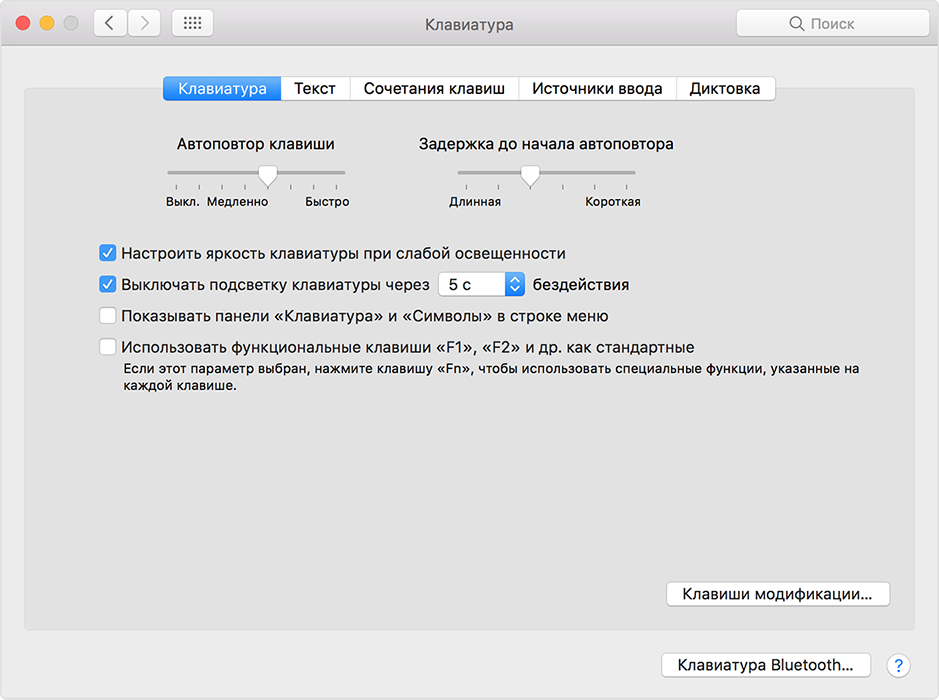
Все последние модели MacBook автоматически регулируют яркость в условиях низкой освещенности с помощью встроенного датчика внешней освещенности. Вы также можете настроить параметры вручную с помощью горячих клавиш. Настройка автоматического отключения диодов после определенного периода бездействия находится в панели управления Boot Camp. Чтобы открыть его, щелкните правой кнопкой мыши значок Boot Camp на панели задач и выберите Панель управления Boot Camp. Пользователи Microsoft Surface могут использовать Alt+F2 для увеличения яркости клавиатуры и Alt+F1 для ее уменьшения. Другие популярные производители, такие как HP, Asus и Toshiba, не предлагают регулировку яркости клавиатуры.

Чтобы включить подсветку клавиатуры на ноутбуках Dell, нажмите Fn+F10. Также:
- Fn+F6 — Dell Studio 15
- F10 — Dell XPS 2016 и 13
- Fn+F10 — Inspiron 15 5000, Latitude E5550, Latitude E7450/E7470
- Alt+F10 — Dell 14 Inspiron 7000, 15, 2016, 15, 17 серии 5000.

Xiaomi
На ноутбуках Xiaomi подсветка клавиатуры включается нажатием комбинации клавиш Fn+F10.

Как поменять цвет подсветки на клавиатуре

Большинство ноутбуков имеют одноцветные диоды. В этом случае вы не сможете изменить высоту тона. Спектр его формируется на основе RGB-ламп (красный, зеленый и синий.
Однако, если вы владелец модели, в которой есть функция управления оттенком, рассмотрите варианты, как это можно сделать.
1 вариант (для многоцветия). Как вы уже поняли, цвет основан на RGB-лампах. Для изменения на нужный цвет, например, в Asus интегрирована программа Asus Aura. Кроме того, он позволяет изменять насыщенность и яркость ламп.
Программа Steel Series Engine — подходит для всех современных ноутбуков. Основная часть настроек программы предназначена для игровых мышей (для увеличения ускорения и чувствительности). Для клавиатур он ограничен панелью настроек цвета и яркости.
вариант 2 (для моноколора). Если одноцветная подсветка не работает, можно заменить светодиодные лампы. Для этого разберите клавиатуру. Далее на плате меняем одноцветные лампы на светодиоды нужного цвета. При этом учитывайте, что размеры светильников должны совпадать.
вариант 3 (для моноколора). Для этого метода не нужно покупать цветные светодиоды. Разберите клавиатуру. Наклейте на доску полупрозрачную бумагу нужных цветов. При желании можно сделать одним цветом, например синим или по группам кнопок. В результате свет будет проходить сквозь наклейки и освещать их цветом, создавая тусклую, насыщенную подсветку.
Как переключать подсветку клавиатуры

Если вы чувствуете, что подсветка негативно влияет на время автономной работы, можете смело ее отключать. Есть несколько способов сделать это:
- Воспользуйтесь возможностью нажать горячие кнопки, которые использовались для его включения.
- В настройках программы, которая использовалась для изменения цвета (программа в вопросе).
- Для выключения нажмите специальную кнопку (есть на некоторых моделях).
Совет! Вы можете настроить его на автоматическое включение и выключение.
Основные преимущества этого варианта:
- Яркость меняется в зависимости от окружающего освещения, за что отвечает специальный датчик. Когда он затемнен, функция активируется автоматически.
- Установите временной интервал. После нажатия последней клавиши после установленного интервала освещение автоматически выключается. Позволяет экономить заряд батареи ноутбука, например, при чтении или просмотре видео.
Нужно ли устанавливать драйвера для подсветки
Если система была переустановлена, необходимо установить драйвера для всех используемых на ноутбуке устройств, в том числе и для подсветки клавиатуры. Без этого не будет работать подсветка, кроме того, может некорректно работать клавиатура, особенно при наличии дополнительных клавиш.
Для включения подсветки и регулировки ее яркости необходимо установить драйвер.
Если у вас нет под рукой диска с драйверами, вы можете найти его в Интернете. Для этого нужно узнать модель своего устройства и ввести запрос в поисковике. Скачать драйвер лучше с официального сайта производителя или с известных и авторитетных порталов. В большинстве случаев, чтобы изменения вступили в силу, необходимо перезагрузить ноутбук.
Есть ли разница включения подсветки на клавиатуре ноутбука и компьютера

Устройство клавиатуры ноутбука немного отличается от клавиатуры компьютера расположением кнопок и отсутствием дополнительной панели.
А вот при включении цвета кнопок существенной разницы нет. Как и в случае с ноутбуками, здесь наблюдается такая же ситуация с моделями и производителями ноутбуков.
Так как клавиатура подключается к ПК, поменять ее с подсветкой не составит труда, в отличие от ноутбука. Вы также можете выбрать комплектующие разных производителей для ПК, в зависимости от мощности и ценовой категории или для каких целей вы покупаете компьютер. А также производители предлагают современные сенсорные панели, у которых огромный выбор для настройки.
Подсветка — очень нужная функция для тех, кто любит работать ночью. Разнообразить однотипное освещение можно разными цветами на свое усмотрение.
Подсветка потребляет энергию, поэтому значительно быстрее разряжает батарею. Тем не менее, преимущества функции гораздо больше. Кроме того, лампы экономят электроэнергию. Таким образом, вы можете наслаждаться комфортом. Получите максимум от вашего устройства.
Что делать, если подсветка не работает
Кнопки имеются, но подсветка не включается?
- Некоторые производители ноутбуков предлагают свои драйверы клавиатуры и программное обеспечение.
- В очень редких случаях подсветка клавиатуры включается в самом биосе.
- Кнопка Fn может не работать.
- Если вы используете Windows 10, запустите средство устранения неполадок с клавиатурой.

Почему подсветка клавиатуры ноутбука работает 10 секунд и отключается?
В некоторых ноутбуках есть функция, которая автоматически отключает подсветку через определенный промежуток времени, когда не нажимаются никакие клавиши. Это сделано специально, чтобы сохранить время автономной работы ноутбука.
1. Во-первых, установите программное обеспечение от производителя ноутбука. Там будут все необходимые настройки для регулировки подсветки клавиатуры.
2. На Surface 2 вам нужно нажать F7 или Fn+F7, чтобы переключить затемнение подсветки.

3. На некоторых ноутбуках, например Acer Nitro 5, время ожидания подсветки устанавливается в биосе, в пункте Keyboard Backlight Timeout. Если вы уверены, что таймаут выставлен в БИОСе и подобных пунктов нет, следует обновить БИОС до последней версии с сайта производителя.

4. Подсветка клавиатуры тускнеет только на некоторых ноутбуках при работе от батареи. При подключении подсветка работает постоянно. Если вы не можете найти, как изменить режим диммера подсветки, не хотите заходить в БИОС, то попробуйте установить параметры питания на «Высокая производительность».
Включение и выключение подсветки клавиатуры на ноутбуке
 Ноутбуки
Производители предоставляют потребителям большой выбор девайсов к компьютерам, которые отличаются своими функциональными возможностями. Светящейся клавиатурой уже никого не удивишь. Такая функция присутствует, как в отдельном оборудовании, так и в строенных устройствах.
В последнем случае это можно увидеть на ноутбуке Acer. Функция очень удобна в использовании. Подсветка клавиатуры на ноутбуке позволяет использовать технику в помещении с недостаточным уровнем освещения. При необходимости можно изменить уровень свечения или же полностью отключить ее. Но, для этого нужно тщательно изучить вопрос.
Включение подсветки

Чтобы справиться с тем, как включить подсветку клавиатуры на ноутбуке Asus, необходимо выяснить, есть ли такая функция вообще на данной модели. На старых или недорогих моделях она может отсутствовать.
Поэтому решать, как включить подсветку на ноутбуке эконом класса не имеет нужды. Установить наличие такой функции можно несколькими способами:
- Тщательно изучить техническую характеристику устройства;
- Изучить доступную информацию в интернете, точно указав модель;
- Изучить все знаки на клаве (иногда подсвечивание имеет определенное обозначение, что позволяет с легкостью проводить регулировку свечения);
- Изучить кнопки (если они имеют полупрозрачную основу, то с высокой вероятностью панель оснащена светодиодами).
Значок освещения может располагаться на панели компьютера в любом месте. Это может быть одна из кнопок от F1 до F12. Она обозначается в виде солнышка. Также такая специальная кнопка располагается в нижнем ряду возле «Ctrl».
Точное размещение клавиши зависит от модели ноутбука. В первом случае установить нужную кнопку можно путем эксперимента. Для этого поочередно нажимают F1-12 вместе с Fn. При этом последняя кнопка может самостоятельно отвечать за подсвечивание.
Важно! В результате комбинированного нажатия нескольких кнопок может произойти изменение настроек техники. Это стоит учитывать при решении вопроса, как отключить подсветку клавиатуры на ноутбуке.
Если в результате нажатия произошло изменение в свечении, то в какой-то момент можно полностью отключить подсветку. Главное запомнить комбинацию, которая привела к переменам. Некоторые модели имеют несколько режимов свечения, и даже возможность менять цвет. Поэтому проверку лучше проводить в затемненном помещении. Это даст возможность легко изменить какие-либо параметры в работе подсветки, если такова имеется.

Сломался компьютер? Наши мастера помогут!
Оставьте заявку и мы проведем бесплатную диагностику!
При первом обращении – скидка 15% на все работы!
Вам не нужно никуда ехать – наш курьер бесплатно заберет технику на диагностику и вернет ее вам после ремонта!
Инсталляция драйвера
Нередко в результате замены операционной системы происходит нарушение работы некоторых функций. Чтобы решить, как включить подсветку клавиатуры на ноутбуке HP, необходимо проверить наличие соответствующего драйвера. После смены системы он может не функционировать или работать некорректно. Единственное решение – установить подходящий драйвер.
Для решения такой проблемы, как сделать подсветку на клавиатуре ноутбука, понадобится выполнения таких действий:
- Зайти на официальный сайт производителя техники в раздел «Сервис»;
- Перейти в «Поддержка»;
- В графе ввести точную модель техники;
- В появившемся перечне выбрать соответствующее название;
- Перейти к разделу, в котором находятся утили и драйвера к выбранной модели;
- Указать версию операционной системы и тщательно изучить ее разряды;
- В предоставленном списке файлов найти версию «АТК» и скачать;
- Открыть скачанный файл и установить (выбрать setup.exe);
- Послу установки программы перезапустить технику и проверить включение и выключение света.
Если установка программы не дала результата, то ее нужно удалить. После этого установить старую версию драйверов. Также для решения поставленной задачи используют специальные программы, которые самостоятельно проводят анализ техники и операционной системы, после чего находят подходящие файлы и скачивают их. Решение вопроса, как включить подсветку клавиатуры на ноутбуке асус становится пустяком.
Важно! Если ноутбук имеет подсвечивание, но она никак не включается, то стоит обратиться в сервисный центр. Возможно, проблема кроется в повреждении контактов. Без ремонта или замены поврежденных деталей не обойтись.
Выключение подсветки
Чтобы отключить подсветку на клавиатуре ноутбука асус, необходимо нажать ту же кнопку, что и включает ее. Но, есть и исключения. Функциональность кнопок зависит от модели техники. В некоторых случаях включение и выключение осуществляется разными кнопками или их комбинациями. Поэтому специалисты рекомендуют внимательно изучить документации.
Вот несколько возможных вариантов, как менять цвет:
- Одновременно нажать Fn и пробел, Fn-F4 или Fn –Space;
- В некоторых моделях для регулировки есть отдельная кнопка, которая имеет определенное обозначение;
- Если подсвечивание имеет несколько режимов, то несколько раз нажать на Fn или другую кнопку, отвечающую за эту функцию.
При условии нормальной работы техники освещение автоматически включается и выключается при ее запуске и выключении. Если этого не происходит, то необходимо выяснить возможную причину отклонения. Это может быть отсутствие или установка неправильного программного обеспечения. Также возможно повреждение контактов. В любом случае, при таких условиях подсветка клавиатуры ноутбука будет работать некорректно.
Как поменять цвет подсветки

Современные модели оснащены RGB-светодиодами, что дает возможность при необходимости сменить цвет подсвечивания. Это позволяет сделать работу за техникой более удобной и комфортной, снизить нагрузку на глаза. Чтобы изменить цвет подсветки клавиатуры, необходимо иметь специальную программу. Она имеет многофункциональное меню. С помощью Steel Series Engine меняют свечение светодиодов на любой цвет.
Если на ноутбуке установлены простые светодиоды, которые подсвечиваются только одним цветом, то данная программа бесполезна. Чтобы решить проблему, как включить подсветку клавиатуры на ноутбуке асус в другом цвете, используют кардинальные методы:
- Если цвет светодиодов раздражает, и нет возможности изменить это с помощью программы, то единственный вариант разобрать клавиатуру и поменять их. К выбору ламп нужно подойти очень внимательно. Они не должны раздражать глаза и при этом в полном объеме выполнять свои функции.
- Неплохим вариантом станет наклеивание прозрачной бумаги разных цветов. Для этого подсветка клавиатуры на ноутбуке asus разбирается. Затем выполняется наклеивание бумаги нескольких цветов. В результате такого комбинирования можно получить оригинальное и красивое свечение.
Как сделать подсветку клавиатуры на ноутбуке MCI, если такой функции нет? Решить эту задачу можно с помощью выносного светильника, который подключается к USB-порту. К сожалению, такой вариант имеет несколько недостатков:
- Сильное свечение выносного светильника приводит к созданию отблеска, что снижает видимость затертых кнопок;
- Отсутствие свободного входа для подключения светильника приводит к невозможности применения выносного осветительного прибора;
- Использование одиночных светодиодов в нескольких точках не даст нормального освещения рабочей поверхности.
Если есть возможность замены платы на клавиатуре ноутбука, то лучше воспользоваться этим вариантом, так как он является более действующим. Замену каких-либо деталей и элементов лучше проводить в сервисном центре.
Заключение
Наличие светодиодов является полезной функцией, так как дает возможность без проблем использовать технику в помещении с недостаточным освещением. Но, если кнопки затерты, то подсвечивание только будет мешать. Поэтому ее лучше отключить. Функция должна работать исправно, что даст возможность с легкостью управлять нею, и выполнить включение и выключение подсветки клавиатуры на ноутбуке.
Как Поменять Цвет Подсветки Клавиатуры на Ноутбуке Acer Aspire 7 • Инсталляция драйвера
Если ваш компьютер уже оснащен такой функцией, то достаточно просто включить ее, используя определенную комбинацию клавиш. Чаще всего на этих клавишах будет изображено солнышко. Чтобы сделать подсвечивание для клавиатуры ноутбука, потребуется произвести следующие действия.
Как включить, выключить и поменять цвет подсветки на клавиатуре ноутбука?
Опция подсветки на клавиатуре позволяет пользоваться ноутбуком ночью или в любом месте с недостаточным уровнем света. Режим подсветки уже давно не является «прихотью» и всё чаще начинает учитываться во время выбора мобильного ПК.
Чтобы справиться с тем, как включить подсветку клавиатуры на ноутбуке Asus, необходимо выяснить, есть ли такая функция вообще на данной модели. На старых или недорогих моделях она может отсутствовать.
Поэтому решать, как включить подсветку на ноутбуке эконом класса не имеет нужды. Установить наличие такой функции можно несколькими способами:
- Тщательно изучить техническую характеристику устройства;
- Изучить доступную информацию в интернете, точно указав модель;
- Изучить все знаки на клаве (иногда подсвечивание имеет определенное обозначение, что позволяет с легкостью проводить регулировку свечения);
- Изучить кнопки (если они имеют полупрозрачную основу, то с высокой вероятностью панель оснащена светодиодами).
Значок освещения может располагаться на панели компьютера в любом месте. Это может быть одна из кнопок от F1 до F12. Она обозначается в виде солнышка. Также такая специальная кнопка располагается в нижнем ряду возле «Ctrl».
Точное размещение клавиши зависит от модели ноутбука. В первом случае установить нужную кнопку можно путем эксперимента. Для этого поочередно нажимают F1-12 вместе с Fn. При этом последняя кнопка может самостоятельно отвечать за подсвечивание.
Важно! В результате комбинированного нажатия нескольких кнопок может произойти изменение настроек техники. Это стоит учитывать при решении вопроса, как отключить подсветку клавиатуры на ноутбуке.

Как включить подсветку на ноутбуке Делл? блог про компьютеры и их настройку
Acer подсветка клавиатуры как включить. Как поменять цвет подсветки клавиатуры? Инструкция включения подсветки клавиатуры
Серия Latitude Rugged оснащена клавиатурой с подсветкой, которую можно настроить вручную.
Изменить цвет подсветки клавиатуры на ноутбуке asus |
В настройках клавиатуры Gboard имеется множество различных тем, поэтому каждый пользователь найдёт подходящий вариант для себя. А если данная клавиатуры вас чем-то не устраивает, то вы всегда можете найти достойную замену в Google Play. На левой панели домашней страницы найдите значок подсветки клавиатуры, откройте вкладку и измените параметры.
Выключение
Другие полезные настройки для экономии заряда батареи:
- Удаление периферийных устройств, мыши и клавиатуры (на 20%-30% больше времени автономной работы за один заряд).
- Уменьшение яркости дисплея до 50% (на 16% больше времени автономной работы).

Как включить подсветку на клавиатуре ноутбука Асер
Включение клавишами
Прежде чем пытаться активировать подсветку на своем ноутбуке MSI, убедитесь, что такой режим поддерживается вашим гаджетом. Например, проверить это можно на сайте бренда. В редких случаях встречаются модели, где сочетание горячих клавиш включения подсветки выглядит так Fn F6.
Lenovo
На большинстве моделей ноутбуков Lenovo, имеющих подсветку клавиатуры, используется сочетание Fn+пробел. Первое нажатие включает подсветку, второе — увеличивает яркость, третье — отключает функцию.
На ноутбуках HP встречается несколько клавиш и сочетаний.
Обычно подходящая клавиша обозначается тремя точками. Если такая кнопка есть, но подсветка не включается, то стоит проверить настройки BIOS.
- Перезагружаем ноутбук и заходим в BIOS.
- Находим параметр Action Keys Mode и проверяем, чтобы у него было значение Enabled. Это говорит о том, что функциональные клавиши работают.
В BIOS есть также настройки тайм-аута подсветки, которые определяют, как долго она работает. Если свет сразу выключается:
- Перезагружаем ноутбук и заходим в BIOS.
- Открываем вкладку Advanced.
- Переходим к параметрам устройства Built-in Device Options.
- Настраиваем значение Backlight keyboard timeout.

У ноутбуков HP настройки подсветки спрятаны в BIOS
Если выбрать статус Never, то подсветка не будет отключаться при бездействии. Это чревато быстрой потерей заряда при работе ноутбука от аккумулятора.
На ноутбуках Dell используется сочетание Fn+F6, Fn+F8 или Fn+F10. Одна и та же комбинация включает и выключает подсветку.
Справка Dell советует использовать такие сочетания
В BIOS на ноутбуках Dell также есть настройки подсветки. С их помощью можно отключить функцию или выбрать режим её работы.
- Перезагружаем ноутбук и заходим в BIOS.
- Переходим в раздел «Конфигурация системы».
- Выбираем пункт «Подсветка клавиатуры».
- Отмечаем подходящий режим и применяем конфигурацию.
Как поменять цвет подсветки
Управление подсвечиванием
На ноутбуках Acer подсветка клавиатуры включается при помощи нажатии кнопок Fn+F9 . В более дорогих моделей как Aspire 7 нужно нажать Fn+i. Далее появляется три интерактивные иконки, среди которых нужно выбрать значок шестеренки.
Порядок действий при создании подсвечивания клавиатуры
Чтобы сделать подсвечивание для клавиатуры ноутбука, потребуется произвести следующие действия:
- Отключить аккумулятор.
- Снять все крепежи.
- Осторожно достать жесткий диск.
- Отключить и вытащить DVD-ROM (при его наличии).
- Снять панель клавиш.
- Отсоединить шнур дисплея, который идет к материнской плате.
- Отсоединить шлейф.
- Снять WLAN.
Также во время монтажа необходимо не забывать учитывать место крепления батареи либо же любого аккумулятора, который должен быть достаточно плоским.
Результат такой подсветки порадует его создателя и позволит использовать ноутбук в темное время суток без дополнительного освещения в помещении.
Можно ли поменять цвет подсветки клавиатуры ноутбука acer aspire 5
Подсветка клавиатуры на ноутбуке – возможности и использование
Подсветку клавиатуры на всех ноутбуках можно включать и выключать с помощью сочетаний клавиш. Например, чтобы включить её на Lenovo ThinkPad серии T, нужно использовать клавиши Fn+Пробел. Многие пользователи ноутбуков часто спрашивают, есть ли в Windows 10 специальная настройка для регулировки яркости. Ответ – да и нет.
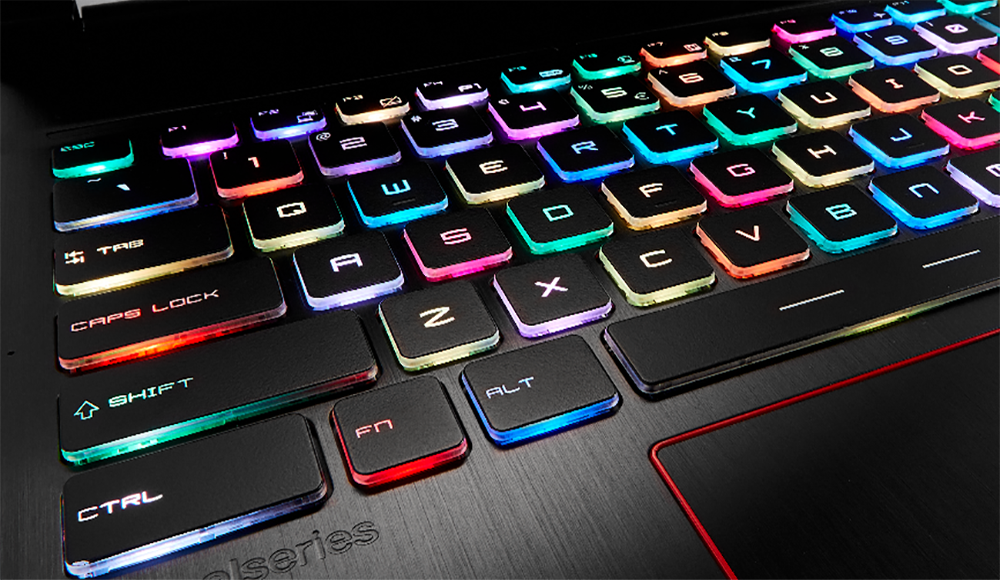
Настройка цвета подсветки на клавиатуре ноутбука.
Есть ли подсветка клавиатуры в ноутбуке
Не все ноутбуки имеют клавиатуру с подсветкой. Чтобы проверить, есть ли у вашего ноутбука клавиатура с подсветкой, перейдите на страницу поддержки на сайте разработчика или воспользуйтесь инструкцией к устройству. Найдите нужную модель и её параметры, а затем проверьте технические характеристики вашего ноутбука. Определить наличие такой возможности можно и визуально – внимательно изучите дополнительные функциональные клавиши на устройстве. Обычно они отмечены символами другого цвета на кнопках F1-F12 или на стрелках. В большинстве случаев для использования дополнительных функций горячих клавиш необходимо также удерживать кнопку Fn (Function), если таковая имеется.
Как включить подсветку
К сожалению, в Windows 10 нет встроенных компонентов для настройки подсветки кнопок. Но некоторые крупные производители для изменения настроек освещения кнопок по умолчанию предлагают своё собственное программное обеспечение. Например, Dell на Windows 10 предлагают настройки включения подсветки клавиатуры, регулировки яркости, автоматического отключения после 5, 10, 30, 60, 300 секунд бездействия. Чтобы просмотреть все настройки, пользователям Dell нужно открыть настройку «Свойства клавиатуры», а затем перейти на вкладку «Подсветка».
Asus и Acer
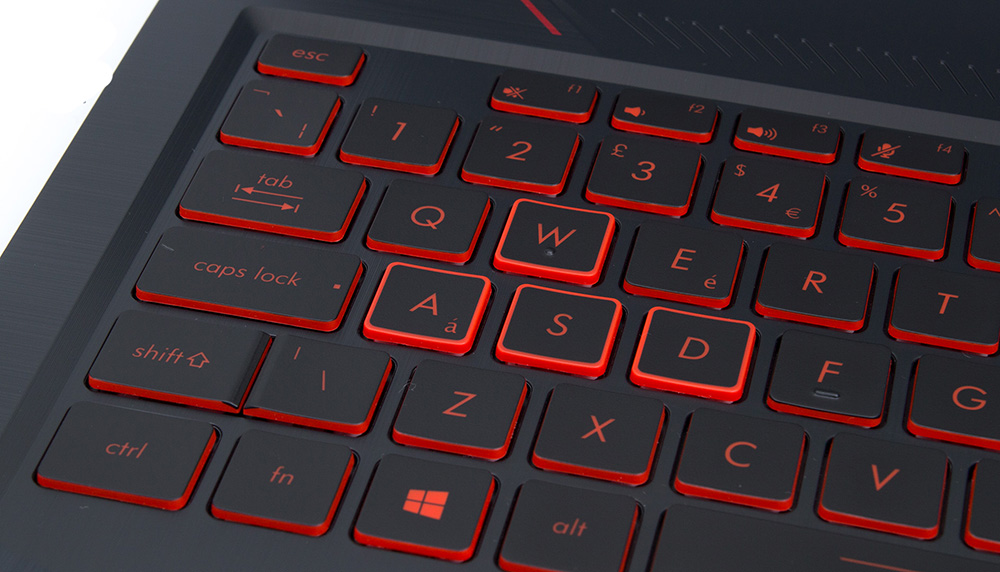
Включение подсветки на ноутбуке Asus проводится в пару нажатий. Для начала:
- Убедитесь, что функция включена в BIOS.
- Убедитесь, что вы обновили драйверы (введите свой номер модели и установите драйвер клавиатуры).
Когда датчик освещения активен, диоды кнопок ASUS автоматически включит/выключит светодиод в соответствии с окружающей обстановкой. Для ручной настройки в большинстве ноутбуков Asus используются Fn+F4 (для включения подсветки и увеличения её яркости) и Fn+F3 (для уменьшения яркости и полного выключения диодов). Если освещение клавиатуры ноутбука Acer не работает, используйте комбинацию клавиш Fn+F9, или специальную кнопку keyboard backlight, расположенную слева.
Sony и Lenovo
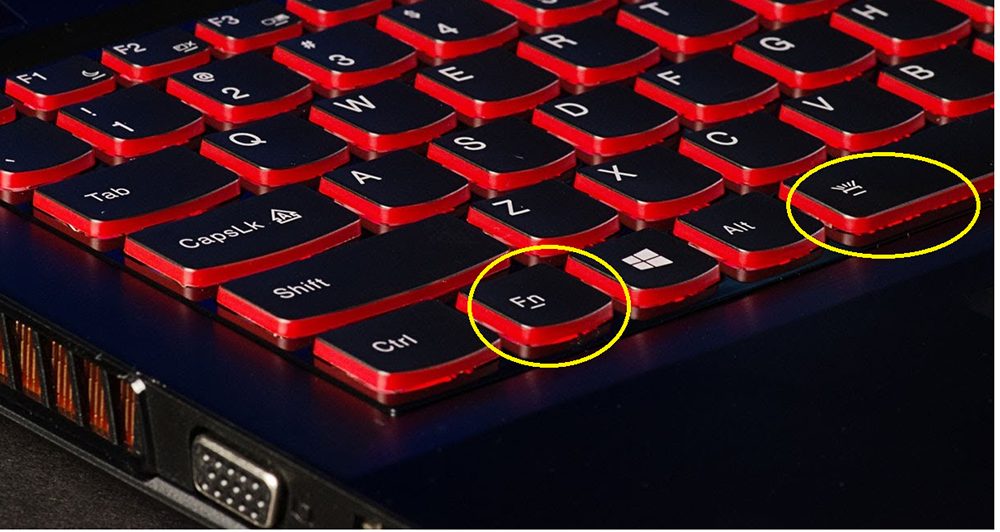
Sony также предлагает варианты стандартных настроек яркости клавиатуры на некоторых из своих моделей. Чтобы увидеть настройки, нужно открыть VAIO Control Center, а затем нажать «Клавиатура» и «Мышь» – «Подсветка клавиатуры». Здесь можно настроить программное обеспечение на автоматическое включения или выключение диодов на основе внешнего освещения. Как и Dell, Sony также предлагает возможность автоматического отключения диодов после бездействия операций с клавиатурой. Чтобы отключить функцию, снимите флажок рядом с кнопкой «Включить подсветку в условиях низкого освещения». Здесь же можно настроить автоматический режим и временной интервал – 10 с, 30 с, 1 минута или «Не отключать». Lenovo новых горизонтов использования диодов не открывает. Включить подсветку клавиатуры на ноутбуке Lenovo довольно просто – с помощью комбинации клавиш Fn+Пробел. То есть при одноразовом нажатии Fn+Пробел драйвер включит подсветку на средней яркости. Нажатие Fn+Пробел увеличит яркость. Ещё одно нажатие горячей клавиши полностью выключит подсветку клавиатуры.
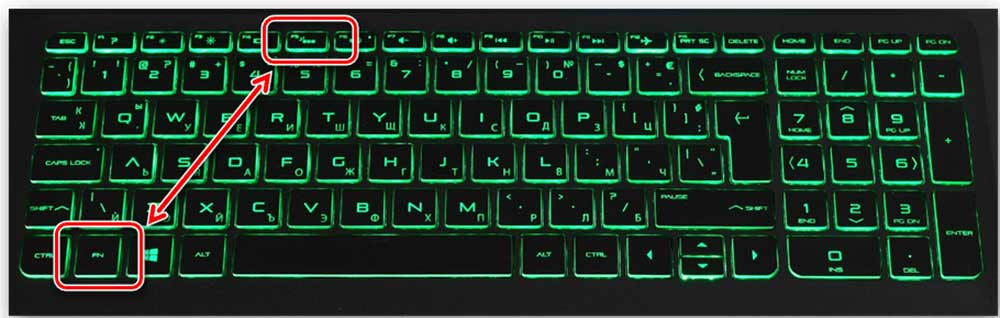
В дороге ночью или на презентации в темной комнате разглядеть клавиатуру ноутбука может быть довольно сложно. Чтобы избежать таких неприятностей, выберите модели HP Pavilion с подсветкой под клавиатурой, которая освещает каждую клавишу. Символ подсветки обычно отображается в левой части пробела. Если эта функция включена, для набора письма или другого текста включать свет не придётся. В зависимости от модели ноутбука диоды можно активировать несколькими способами:
- Включите ноутбук и нажмите клавишу «F5» или «F12» (в зависимости от модели).
- Найдите клавишу «Fn» рядом с кнопкой Windows в нижней левой части клавиатуры. Нажмите пробел, удерживая Fn, чтобы включить подсветку.
- Нажмите кнопку освещения клавиш, если ваша модель ноутбука её имеет. Специальная кнопка подсветки отмечена тремя точками в горизонтальной линии (встречается в моделях dv6-2022er, dv6-3250us и других ноутбуках серии dv6).
Если ни одна из комбинаций не сработала, проверьте весь ряд функциональных клавиш. Нужная клавиша может находиться в другом месте. Если по-прежнему ничего не происходит, проверьте настройки BIOS. Для этого в BIOS выберите BIOS Setup или BIOS Setup Utility, а затем с помощью клавиш со стрелками перейдите на вкладку «Настройка системы». Обязательно включите Action Keys Mode (поставьте в значение Enabled), если он выключен.
Если освещение действует всего несколько секунд, может потребоваться настройка тайм-аута в BIOS:
- Перезагрузите ноутбук и сразу нажимайте F10, пока не откроется BIOS.
- Затем с помощью клавиш со стрелками перейдите на вкладку «Дополнительно».
- Перейдите к параметрам встроенного устройства (Built-in Device Options) и нажмите Enter.
- Здесь выберите тайм-аут подсветки клавиатуры (Backlight keyboard timeout).
- Нажмите пробел, чтобы открыть настройки, затем выберите нужную задержку.
Если в BIOS такая настройка отсутствует, функция, скорее всего, не поддерживается. Более детальную информацию можно получить в инструкции по эксплуатации или на сайте производителя по модели ноутбука. Чтобы настроить яркость (если ноутбук поддерживает такую функцию), нажмите функциональную кнопку два или три раза подряд. Если не сработает, попробуйте вместе с функциональной клавишей нажимать Fn.
MacBook и Microsoft
Все последние модели MacBook автоматически регулируют яркость при слабом освещении с помощью встроенного датчика освещённости. Можно также настроить параметры вручную, используя горячие клавиши. Настройки для автоматического отключения диодов после определённого периода бездействия находятся в Boot Camp Control Panel. Чтобы открыть её, щёлкните правой кнопкой мыши значок Boot Camp на панели задач и выберите пункт «Boot Camp Control Panel». Пользователи Microsoft Surface для увеличения яркости клавиатуры могут использовать Alt+F2, для уменьшения – Alt+F1. Другие популярные производители, такие как HP, Asus и Toshiba, настройки для регулировки яркости клавиатуры не предлагают.
Выключение
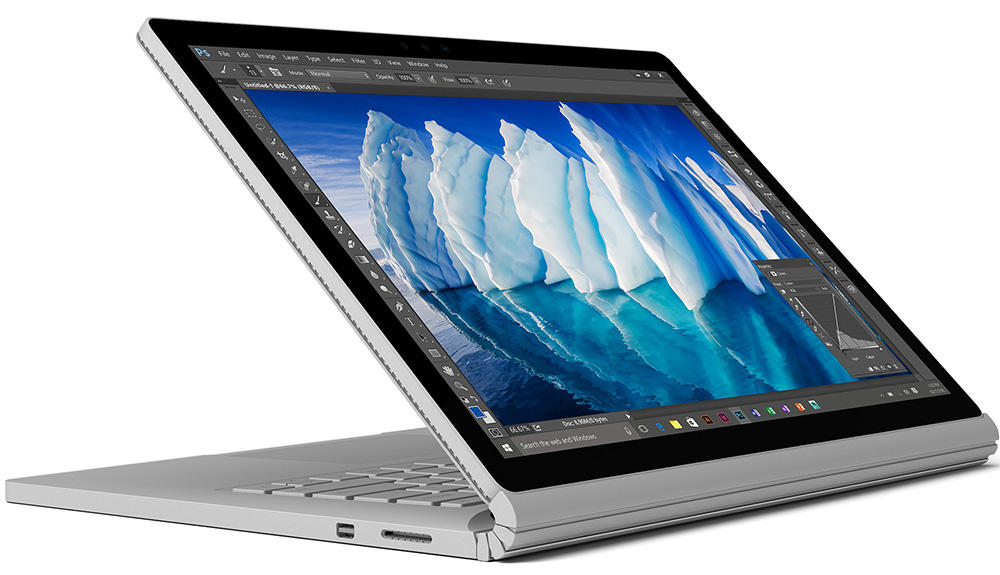
Когда дело доходит до экономии батареи, один из самых эффективных методов – отключить подсветку клавиатуры устройства. Такая функция является огромным преимуществом всех портативных гаджетов. Но, к сожалению, её поддерживают далеко не все модели ноутбуков. Рассмотрим выключения освещения на примере Microsoft Surface Pro. Surface Pro оборудован встроенным датчиком, который активирует диод под кнопками, чтобы лучше их выделить. Если Surface подключён к сетевой розетке, проблем с потреблением энергии не возникнет. Но если он работает от аккумулятора, активация диодов ускорит разрядку аккумулятора в несколько раз!
Другие полезные настройки для экономии заряда батареи:
- Удаление периферийных устройств, мыши и клавиатуры (на 20%-30% больше времени автономной работы за один заряд).
- Уменьшение яркости дисплея до 50% (на 16% больше времени автономной работы).
Освещение автоматически включается и выключается с помощью встроенного датчика. Также предусмотрены элементы ручного управления опцией, но в более старых версиях клавиатуры Surface их может не быть. Первые две клавиши рядом с Esc – функциональные кнопки F1 и F2, управляют освещением на устройстве. Если просто нажать на них, ничего не произойдёт. Точнее, нажатие F1 или F2 не приведёт к изменению яркости подсветки или её отключению/включению. Для доступа к специальным функциям клавиатуры Surface нужно удерживать Alt:
- Увеличение яркости – Alt+F2.
- Уменьшение яркости – Alt+F1.
Если нужно выжать максимальную продолжительность работы батареи из Surface, от таких «плюшек» придётся отказаться. Конечно, в некоторых ситуациях, например, в тёмное время суток, подсветка просто необходима, поэтому производитель предусмотрел увеличение или уменьшение яркости.
Как поменять цвет подсветки клавиатуры
Некоторые модели ноутбуков оборудованы разными цветами. Например, Dell Latitude 14 Rugged 5414. Серия Latitude Rugged оснащена клавиатурой с подсветкой, которую можно настроить вручную. Предусмотрены следующие цвета:
В качестве альтернативы, в System Setup (BIOS) можно настроить систему на использование двух установленных дополнительных цветов. Чтобы включить/выключить диоды или настроить параметры яркости:
- Чтобы активировать переключатель, нажмите Fn+F10 (если включена функция Fn lock, клавиша Fn не нужна).
- Первое использование предыдущей комбинации кнопок включает освещение на минимальной яркости.
- Повторное нажатие комбинаций клавиш циклически меняет настройки яркости на 25, 50, 75 и 100 процентов.
- Попробуйте несколько вариантов, чтобы выбрать подходящий или полностью выключить свет под клавиатурой.
Чтобы изменить цвет диодов:
- Для просмотра доступных цветов нажмите клавиши Fn+C.
- По умолчанию активны белый, красный, зелёный и синий. В System Setup (BIOS) можно добавить до двух настраиваемых цветов.
Настройка клавиатуры с подсветкой в System Setup (BIOS):
- Выключите ноутбук.
- Включите его и, когда появится логотип Dell, несколько раз нажмите клавишу F2, чтобы открыть меню «Настройка системы».
- В меню «Настройка системы» выберите «Подсветка клавиатуры RGB». Здесь можно включать/отключать стандартные цвета (белый, красный, зелёный и синий).
- Чтобы установить пользовательское значение RGB, используйте поля ввода в правой части экрана.
- Нажмите «Применить изменения» и «Выход», чтобы закрыть «Настройка системы».
Чтобы заблокировать Fn, нажмите Fn+Esc. Другие вспомогательные функциональные клавиши в верхней строке не затрагиваются и требуют использования клавиши Fn. Чтобы отключить блокировку, снова нажмите Fn+Esc. Функциональные клавиши вернутся к действиям по умолчанию.
Сегодня большинство ноутбуков среднего и высокого класса предлагают клавиатуру с подсветкой. Клавиатуры с подсветкой упрощают печать в условиях низкой освещённости, особенно для тех, кто не может печатать вслепую. Если вы уже имеете опыт настройки подсветки клавиатуры на ноутбуке, поделитесь своими впечатлениями в комментариях под этой статьёй.
Как поменять цвет клавиатуры на Acer?
Включите ноутбук и нажмите клавишу «F5» или «F12» (в зависимости от модели). Найдите клавишу «Fn» рядом с кнопкой Windows в нижней левой части клавиатуры. Нажмите пробел, удерживая Fn, чтобы включить подсветку.
Как изменить цвет подсветки клавиатуры на ноутбуке Acer Aspire 5?
Если на клавиатуре нет подходящих символов, и на ноутбуке действительно есть подсветка клавиатуры, то в таком случае нужно попробовать следующие сочетания кнопок: Fn + F5. Fn + стрелка вправо. Fn + SPACE (пробел).
Как поменять цвет клавиатуры ноутбук?
Делается это сочетаниями клавиш Fn+F3 и Fn+F4, или Fn+стрелка вниз и Fn+стрелка вверх. На самой кнопке должно быть нанесено изображение клавиатуры с солнцем. Если солнце выглядывает на половину – это кнопка увеличения яркости, совсем немного выглядывает – для уменьшения яркости подсветки.
Как сделать цветную клавиатуру на ноутбуке Acer?
Самое распространённое сочетание на ноутбуках Acer — Fn+F9. Первое нажатие включает подсветку, второе — выключает. На кнопке F9 обычно изображена клавиатура, которая как раз говорит о том, что функция поддерживается.
Как поменять цвет клавиатуры на Асер нитро 5?
Включите ноутбук и нажмите клавишу «F5» или «F12» (в зависимости от модели). Найдите клавишу «Fn» рядом с кнопкой Windows в нижней левой части клавиатуры. Нажмите пробел, удерживая Fn, чтобы включить подсветку.
Как увеличить время подсветки клавиатуры на ноутбуке Acer?
Практически во всех таких лэптопах используются одни и те же клавиши для ее включения или отключения. В игровых линейках, таких как Acer Nitro, может быть выделено сразу 2 клавиши под управление яркостью. Чтобы ее включить, нажмите Fn + F10, эта же комбинация отвечает за увеличение уровня яркости.
Как поменять цвет клавиатуры на ноутбуке Lenovo?
Включить подсветку клавиатуры на ноутбуке Lenovo довольно просто – с помощью комбинации клавиш Fn+Пробел. То есть при одноразовом нажатии Fn+Пробел драйвер включит подсветку на средней яркости. Нажатие Fn+Пробел увеличит яркость.
Как поменять цвет клавиатуры на ноутбуке Асус?
Если символы есть, вы сможете активировать подсветку, нажав на Fn и F4 (Fn+F4) одновременно. Повторное нажатие Fn+F4 будет повышать яркость подсветки;в то время как повторное нажатие клавиш Fn+F3 будет уменьшать яркость подсветки и отключит ее в итоге совсем.
Как изменить цвет подсветки клавиатуры на ноутбуке MSI?
Как поменять цвет подсветки клавиатуры
- Чтобы активировать переключатель, нажмите Fn+F10 (если включена функция Fn lock, клавиша Fn не нужна).
- Первое использование предыдущей комбинации кнопок включает освещение на минимальной яркости.
Как включить подсветку клавиатуры на ноутбуке Acer?
Стандартные клавиши включения подсветки клавиатуры на ноутбуке Acer — F9 или Fn+F9, иногда — F8 (или Fn+F8). На некоторых ноутбуках Acer используются сразу две клавиши: F9 (Fn+F9) для уменьшения уровня подсветки и F10 (Fn+F10) для увеличения. В качестве символа используется буква A с «вырывающимся» светом сверху.
Как поменять подсветку на клавиатуре оклик?
Сочетание клавиш FN+0T9 (переключение раскладок подсветки) работает из любого режима клавиатуры.
Как поменять цвет подсветки клавиатуры Dragon war?
Сочетание клавиш «FN»+»Scroll Lock» позволяет управлять цветами подсветки. Первым в списке идет зеленый цвет, далее: синий, красный, бирюзовый, салатовый, фиолетовый, белый, меняющийся и последнее нажатие отключает подсветку.