Что делать если экран ноутбука при включении не загорается: причины неисправности
Не загорается экран ноутбука при включении: диагностика и решение проблемы
Что делать: При включении не загорается экран ноутбука или загорается но экран чёрный?
Ноутбук включается, но экран не загорается или горит тёмным цветом. С такой проблемой может столкнуться каждый. Самое главное – это не разводить панику, проблему можно решить самостоятельно, нужно лишь найти причину сбоя работы ноутбука и своевременно её решить.
В этой статье мы расскажем, какие причины существуют и как их решить быстро без обращения в сервис. Все пункты расставлены по порядку, исходя из популярности той или иной проблемы.
Экран ноутбука не включается причины неисправностей и ремонт
Проблемы с экраном компактного компьютера обычно делятся на несколько типов, действуя примерно по – одному алгоритму.
- Монитор залился серым цветом;
- Испортилось изображение, его плохо видно;
- Появилось уведомление, что потерялся сигнал;
В основном данные проблемы возникают из-за плохой работы или неисправности видеокарты, выхода из рабочего состояния матрицы, повреждение матрицы экрана или из-за неправильной работы лампы подсветки.
Также существует ещё куча мелких и больших причин поломки. Начнём решения с первой проблемы, возможно, самой популярной среди пользователей портативного компьютера.
Проверяем кнопку включения ноутбука:
Зачастую именно с помощью этого способа получается реанимировать экран ноутбука. Изначально нужно выключить устройство, то есть, отсоединить кабель питания, если в данный момент он все ещё является подключённым. После этого переворачиваем ваш гаджет и извлекаем батарею из панели сзади.
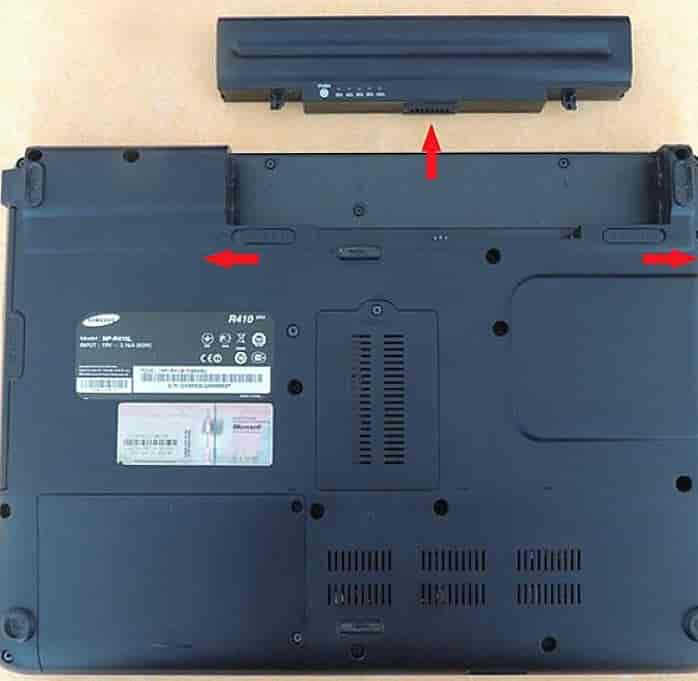
Затем нужно будет вернуть девайс в исходное классическое положение, то есть перевернуть его. Самое главное – убедиться на сто процентов, что кабель питания отключён.
После всех этих операций, попробуйте зажать клавишу включения, удерживайте её примерно 30 секунд, можно чуть меньше, можно чуть больше. Затем подключите кабель питания, но не вставляйте батарейку обратно. Теперь вновь зажмите клавишу включения ноутбука.
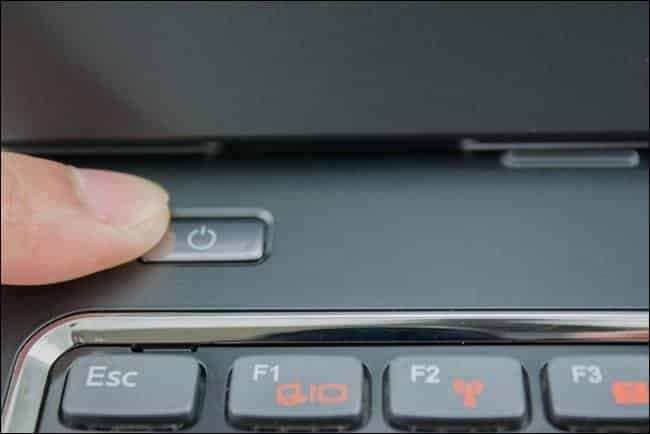
Если устройство включилось, но монитор вновь сияет чёрным цветом, попробуйте провести процедуру заново, только теперь удерживайте клавишу питания более одной минуты, можно её удерживать даже 2 минуты.
Подключение внешнего монитора или телевизор:
Если первый способ вам не помог, возможно поможет второй. В данном случае, когда ноутбук продолжает включаться и работать, а не загорается только экран, нужно убедиться наверняка, что проблема не в нём, а в системе или где-либо ещё.
Попробуйте подсоединить ноутбук к другому монитору, это может быть телевизор или монитор основного компьютера. Совершить подключение можно с помощью кабеля HDMI или VGA порта.
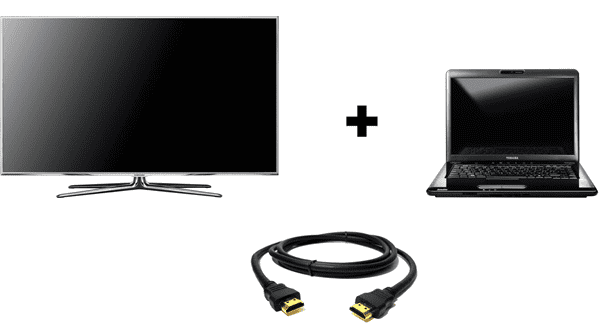
После того, как вы подключили ноутбук к одному из мониторов, зажмите клавишу F8, F3 или F11, всё зависит от производителя компактного компьютера. Можете попробовать понажимать разные клавиши, всё индивидуально.
Если всё получилось, то вы увидите картинку ноутбука на другом экране. Это будет говорить о том, что проблема заключается именно в мониторе, шлейфе экрана или в видеосистеме в целом.
Скорее всего, проблема в инверторе подсветки. В такой ситуации лучшим решением будет обратиться в сервис, где смогут заняться ремонтом монитора.
Переустановка модуля оперативной памяти:
Теперь давайте проверим оперативную память, если, конечно же, вы проверили монитор и дело оказалось совершенно не в нём.
Для того, чтобы извлечь оперативную память из портативного компьютера, необходимо вновь перевернуть устройство и отыскать модуль, в который вставлена оперативная память. При извлечении оперативки, постарайтесь не касаться металлической части.
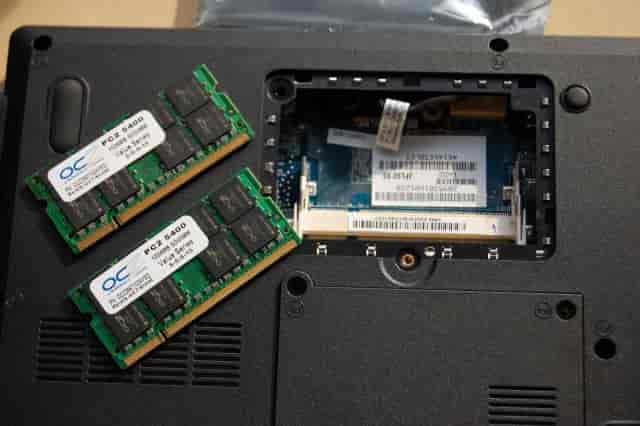
Модуль оперативной памяти нужно будет переставить в другой разъём или слот. Если ноутбук включился, но изменений не произошло, можно попробовать вставить оперативную память в другой разъём и произвести ту же операцию ещё раз, чтобы проверить работу компактного компьютера.
Проверка уровня яркости:
Данный способ крайне забавный, но он тоже имеет право на жизнь, все мы можем быть невнимательными.
Если ваш гаджет включился, но якобы не включился только монитор, посмотрите какая яркость у вас выставлена. Возможно, яркость является минимальной. В такой ситуации попробуйте прожать две клавиши: F1 и F12 или комбинацию клавиш Fn и F5
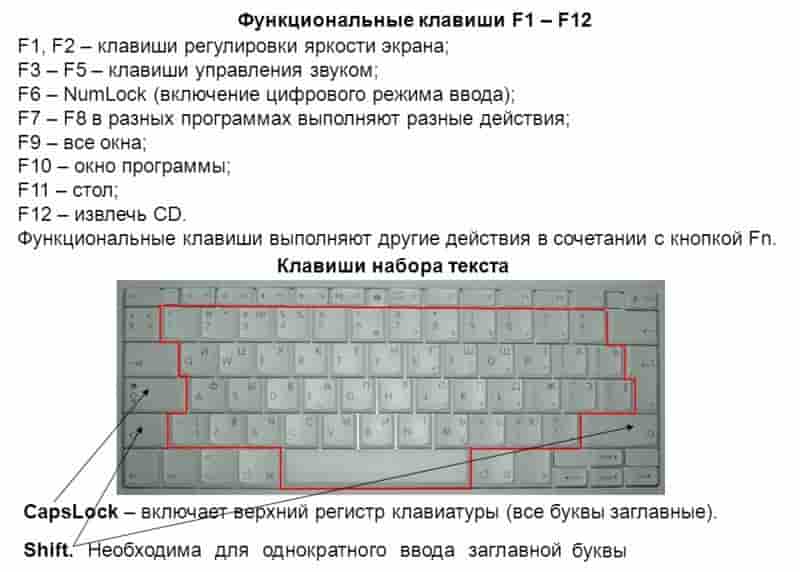
Есть примерно схожая проблема, когда кнопка яркости случайно запала. Такое может случиться из-за загрязнения клавиатуры, например, что-то сладкое попало на клавишу регулировки яркости, и она залипла.
Если всё, действительно, так и клавиша яркости попросту залипла и не может вернуться в исходное положение, решить эту проблему можно двумя способами.
- Первый – зубочистка.
- Вторая – иголка.
В данном случае, всё просто!
Сброс аппаратных настроек ноутбука:
Возможно стоит попробовать критический способ, а именно сбросить аппаратные настройки. Сбросить аппаратные настройки просто.
- Нужно выключить ноутбук и извлечь аккумулятор;
- Затем прожмите клавишу включения и выключения, её нужно держать на протяжение двадцати секунд;
- Вставьте аккумулятор обратно в систему, после чего включите ноутбук;
- Когда появится картинка параметров выбора операционной системы, выберите обычную загрузку.
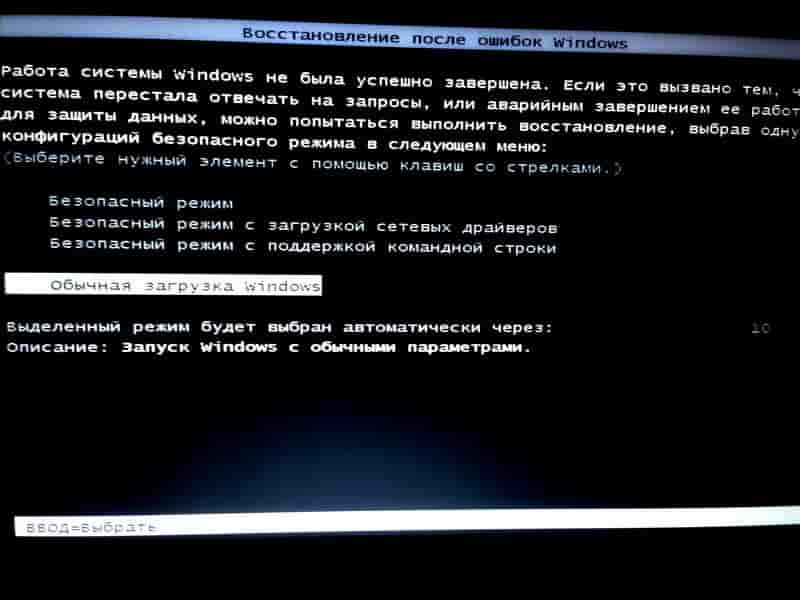
После сброса аппаратных настроек, экран ноутбука может заработать, но, а если не помогло, то двигайтесь дальше, существуют ещё некоторые способы разрешения данной проблемы.
Восстановление системы ноутбука:
Если чёрный экран при включении ноутбука сопровождается также чёрным невидимым курсором, скорее всего, присутствует проблема в работе файла explorer.exe.
Этот файл является ответственным за включение важных элементов, например, рабочего стола, инструментальной панели и менеджера файлов.
Причин для сбоя может быть тысяча, но самые основные выглядят следующим образом: вирус или сбившееся неудачное обновление системы.
Одним из самых простых способов для решения данной проблемы, является опция «восстановление системы». Чтобы её активировать, нужно воспользоваться функцией залипания клавиш, то есть прожать кнопку Shift пять раз. Далее на мониторе появиться окно, призывающее пройти в центр специальных возможностей.
Появившееся окно нужно будет закрыть. На мониторе появиться другое окошко, в котором внизу будет красоваться опция «восстановление».
Её и нужно будет прожать. Всё, что останется сделать – это запустить восстановление системы, а затем ещё раз на это согласиться, поставив галочку согласия в ячейке «согласен».
Компьютер произведёт перезагрузку и включится уже с решённой проблемой. Данная опция обязана вам помочь, если ранее вы не отключали возможность восстановление системы ноутбука.
Повреждение провода питания ноутбука:
Но возможно проблема может обстоять не в самой системе, не в батарее, не в оперативной памяти и даже не в мониторе, а в проводе, которой передаёт питание к ноутбуку.
Если вы часто сгибаете данный провод, то он мог попросту согнуться и поломаться внутри. Это можно не заметить при осмотре провода, но проблема может обстоять в тонких жилах провода. Данная проблема может быть решена только в сервисе, если вы, конечно, сами не разбираетесь в устройствах проводов.
Важно всё тщательно проверить и не спешить с выводами. Не обязательно сразу начинать полностью перебирать ваш девайс, меняя оперативную память местами. Возможно, всё гораздо проще.
Перегрев центрального процессора ноутбука:
Зачастую монитор может гаснуть самостоятельно, снижая яркость экрана. Это происходит из-за перегрева устройства. Когда ноутбук работает слишком долго и, возможно, выполняет сложные задачи, то система начинает перегреваться.
Возможно, с охлаждением уже не справляется вентиляционная система или она попросту устарела. В любом случае, в такой ситуации стоит выключить компьютер и подождать некоторое время.
Если компьютер всё-таки перегрелся за время работы, то после отдыха и остывания центрального процессора, он должен начать работать в штатном режиме. Стоит подождать час, может больше. Главное не торопиться.
Но перегрев может произойти не только из-за долгой работы гаджета. Возможно, вы слишком давно его не чистили. Пыль, скапливающаяся на лопастях вентилятора и кулера может усложнять им работу, вследствие чего ноутбук начинает сильно шуметь и нагреваться.
Поэтому регулярно стоит чистить компактный компьютер изнутри, продувать его и относить в сервис или центр на диагностику или профилактику. Там даже могут поменять термопасту.
Сюда же можно отнести ещё раз банальную невнимательность. Возможно, у ноутбука мало зарядки. Некоторым устройствам свойственно снижать яркость экрана при низком заряде батареи.
Разные рекомендации:
Самое главное – изначально перепробовать самые простые способы. Зачастую проблем оказывается намного меньше, чем кажется с самого начала.
Всегда проверяйте состояние вашего гаджета, то есть показатель зарядного устройства, выставленный процент яркости, состояние провода питания, нет ли на нём каких-либо повреждений. Можно попробовать почистить ваш девайс, сделать продувание и почистить его изнутри.
Нередки случаи, когда проблема заключается в драйверах и работе операционной системы. Поэтому всегда старайтесь обновлять свою систему, чтобы не столкнуться с подобными проблемами. Не забывайте про то, что самое главное – это убедиться в проблеме. Проверьте состояние монитора, подключив его к стороннему монитору.
Если ни один из данных простых способов не помогли, и вы уверены в поломке всей системы или монитора, то без сервиса и мастеров никак не обойтись.
Надеюсь, эта статья была вам полезна, и вы нашли способ, который помог вам в решение возникшей проблемы. Если вы ещё не встречались с данной оказией, то теперь вы наверняка станете внимательнее в вопросах, связанных с ноутбуком.
Всегда нужно следить за своим компьютером, чистить его и обновлять. Только тогда вы никогда не столкнётесь с проблемой чёрного экрана при работающем ноутбуке.
что делать если на ноутбуке не работает экран а сам ноутбук работает acer
Ваш ноутбук Acer переходит в черный экран, иногда экран черный после логотипа? Не беспокойся Решения, описанные в этой статье, позволяют устранить проблему с черным экраном ноутбука Acer.
Попробуйте эти исправления
Вот некоторые решения, которые вы можете попробовать, если экран вашего ноутбука черный. Вам не нужно пробовать их все; просто пройдите вниз по списку, пока все не заработает.
Примечание: приведенный ниже снимок экрана взят из Windows 10, а исправления применяются к Windows 8 и Windows 7.
Исправление 1: сброс питания вашего ноутбука
Сброс питания помогает решить проблему с черным экраном Acer, и это работает для многих людей. Вот как это сделать:
Ваш ноутбук должен начать нормально сейчас.
Если экран ноутбука черный, не волнуйтесь. Есть и другие решения.
Исправление 2: попробуйте клавиши F2, F9 и F10
Если вы обнаружите, что у вас ноутбук Acer черный, вы можете попробовать это:
Ваш ноутбук запустится, и проблема с черным экраном должна быть решена.
Исправление 3: обновление драйвера видеокарты
Отсутствующий или устаревший драйвер видеокарты в вашем ноутбуке может вызвать черный экран, поэтому вы должны убедиться, что графические драйверы в вашем ноутбуке обновлены, и обновить те, которые не обновлены.
Примечание. Чтобы выполнить этот метод, вам необходимо войти в свой компьютер. Если вы не можете войти в свой компьютер, загрузите свой ноутбук в безопасном режиме по сети, затем следуйте инструкциям ниже.
Вы можете вручную найти последнюю версию вашего графического драйвера от производителя, загрузить и установить его на свой компьютер. Это требует времени и навыков работы с компьютером. Мы рекомендуем это, если вы уверены в своих компьютерных навыках.
Driver Easy автоматически распознает вашу систему и найдет для нее правильные драйверы. Вам не нужно точно знать, на какой системе работает ваш компьютер, вам не нужно рисковать загрузкой и установкой неправильного драйвера, и вам не нужно беспокоиться об ошибке при установке.

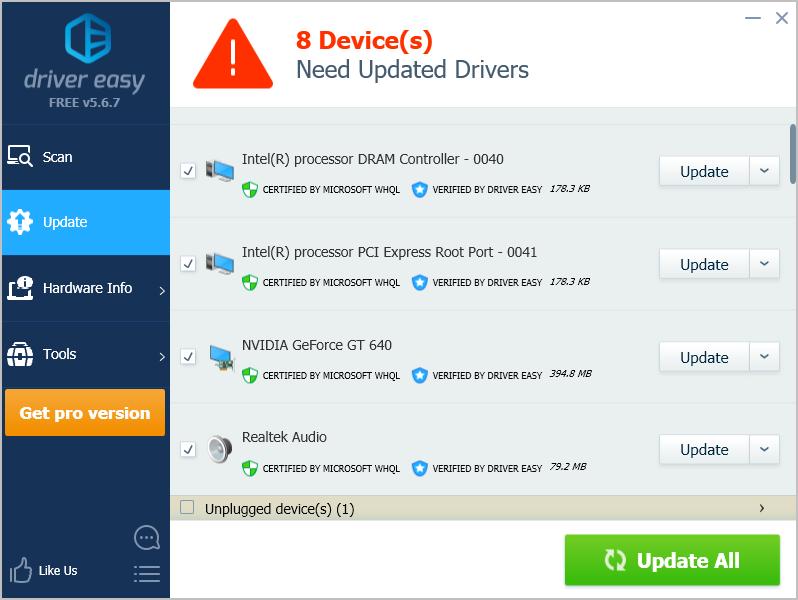
Проверьте и посмотрите, правильно ли работает экран вашего ноутбука.
Исправление 4: проверка на наличие вирусов и вредоносных программ
Примечание. Чтобы выполнить этот метод, вам необходимо войти в свой компьютер. Если вы не можете войти в свой компьютер, загрузите свой ноутбук в безопасном режиме по сети, затем следуйте инструкциям ниже.
Экран ноутбука Acer может быть черным, если ваша система была повреждена вирусом или вредоносным ПО.
Так что запустите проверку на вирусы по всей вашей системе Windows. Да, это может занять некоторое время, но оно того стоит. К сожалению, Защитник Windows может не обнаружить его, поэтому стоит попробовать другую антивирусную программу, такую как Avira и panda.
При обнаружении любого вредоносного ПО следуйте инструкциям антивирусной программы, чтобы исправить это.
Затем перезагрузите компьютер в обычном режиме и посмотрите, исправит ли он проблему с черным экраном.
Исправление 5: обновление BIOS
BIOS расшифровывается как Basic Input Output System. Это программное обеспечение, которое хранится на небольшом чипе памяти на материнской плате вашего компьютера. BIOS используется для выявления и устранения проблем с оборудованием на вашем компьютере или ноутбуке.
Чтобы обновить BIOS, перейдите на страницу поддержки Acer и найдите файл BIOS для своей модели ноутбука Acer. Загрузите его на USB-накопитель и следуйте инструкциям Acer для обновления BIOS.
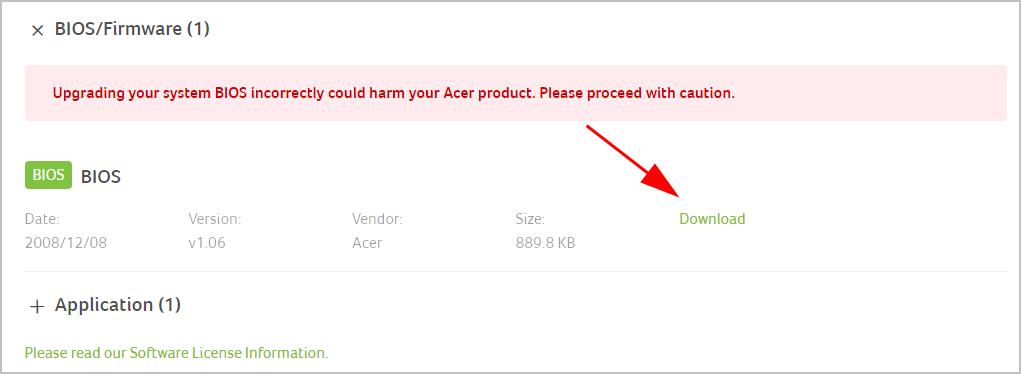
ВАЖНО: будьте особенно внимательны при обновлении BIOS. Если вы допустили ошибку или произошла ошибка, ваш ноутбук может перестать работать, и вы можете потерять свои данные. Поэтому всегда выполняйте резервное копирование данных на своем ноутбуке, прежде чем обновлять BIOS своего ноутбука.
Итак, вот оно, надеюсь, этот пост пригодится и разрешит ваш черный экран на ноутбуке Acer. Если у вас есть какие-либо вопросы, не стесняйтесь оставлять комментарии ниже, и мы посмотрим, что еще мы можем сделать.
Что делать если экран ноутбука при включении не загорается: причины неисправности
Не загорается экран ноутбука при включении: диагностика и решение проблемы
Что делать: При включении не загорается экран ноутбука или загорается но экран чёрный?
Ноутбук включается, но экран не загорается или горит тёмным цветом. С такой проблемой может столкнуться каждый. Самое главное – это не разводить панику, проблему можно решить самостоятельно, нужно лишь найти причину сбоя работы ноутбука и своевременно её решить.
В этой статье мы расскажем, какие причины существуют и как их решить быстро без обращения в сервис. Все пункты расставлены по порядку, исходя из популярности той или иной проблемы.
Экран ноутбука не включается причины неисправностей и ремонт
Проблемы с экраном компактного компьютера обычно делятся на несколько типов, действуя примерно по – одному алгоритму.
Скорее всего, у вас произошла следующая проблема:
В основном данные проблемы возникают из-за плохой работы или неисправности видеокарты, выхода из рабочего состояния матрицы, повреждение матрицы экрана или из-за неправильной работы лампы подсветки.
Также существует ещё куча мелких и больших причин поломки. Начнём решения с первой проблемы, возможно, самой популярной среди пользователей портативного компьютера.
Проверяем кнопку включения ноутбука:
Зачастую именно с помощью этого способа получается реанимировать экран ноутбука. Изначально нужно выключить устройство, то есть, отсоединить кабель питания, если в данный момент он все ещё является подключённым. После этого переворачиваем ваш гаджет и извлекаем батарею из панели сзади.
Затем нужно будет вернуть девайс в исходное классическое положение, то есть перевернуть его. Самое главное – убедиться на сто процентов, что кабель питания отключён.
После всех этих операций, попробуйте зажать клавишу включения, удерживайте её примерно 30 секунд, можно чуть меньше, можно чуть больше. Затем подключите кабель питания, но не вставляйте батарейку обратно. Теперь вновь зажмите клавишу включения ноутбука.
Если устройство включилось, но монитор вновь сияет чёрным цветом, попробуйте провести процедуру заново, только теперь удерживайте клавишу питания более одной минуты, можно её удерживать даже 2 минуты.
Подключение внешнего монитора или телевизор:
Если первый способ вам не помог, возможно поможет второй. В данном случае, когда ноутбук продолжает включаться и работать, а не загорается только экран, нужно убедиться наверняка, что проблема не в нём, а в системе или где-либо ещё.
Попробуйте подсоединить ноутбук к другому монитору, это может быть телевизор или монитор основного компьютера. Совершить подключение можно с помощью кабеля HDMI или VGA порта.
После того, как вы подключили ноутбук к одному из мониторов, зажмите клавишу F8, F3 или F11, всё зависит от производителя компактного компьютера. Можете попробовать понажимать разные клавиши, всё индивидуально.
Если всё получилось, то вы увидите картинку ноутбука на другом экране. Это будет говорить о том, что проблема заключается именно в мониторе, шлейфе экрана или в видеосистеме в целом.
Скорее всего, проблема в инверторе подсветки. В такой ситуации лучшим решением будет обратиться в сервис, где смогут заняться ремонтом монитора.
Переустановка модуля оперативной памяти:
Теперь давайте проверим оперативную память, если, конечно же, вы проверили монитор и дело оказалось совершенно не в нём.
Для того, чтобы извлечь оперативную память из портативного компьютера, необходимо вновь перевернуть устройство и отыскать модуль, в который вставлена оперативная память. При извлечении оперативки, постарайтесь не касаться металлической части.
Модуль оперативной памяти нужно будет переставить в другой разъём или слот. Если ноутбук включился, но изменений не произошло, можно попробовать вставить оперативную память в другой разъём и произвести ту же операцию ещё раз, чтобы проверить работу компактного компьютера.
Проверка уровня яркости:
Данный способ крайне забавный, но он тоже имеет право на жизнь, все мы можем быть невнимательными.
Если ваш гаджет включился, но якобы не включился только монитор, посмотрите какая яркость у вас выставлена. Возможно, яркость является минимальной. В такой ситуации попробуйте прожать две клавиши: F1 и F12 или комбинацию клавиш Fn и F5
Есть примерно схожая проблема, когда кнопка яркости случайно запала. Такое может случиться из-за загрязнения клавиатуры, например, что-то сладкое попало на клавишу регулировки яркости, и она залипла.
Если всё, действительно, так и клавиша яркости попросту залипла и не может вернуться в исходное положение, решить эту проблему можно двумя способами.
В данном случае, всё просто!
Сброс аппаратных настроек ноутбука:
Возможно стоит попробовать критический способ, а именно сбросить аппаратные настройки. Сбросить аппаратные настройки просто.
Сделать это можно, используя следующую инструкцию:
После сброса аппаратных настроек, экран ноутбука может заработать, но, а если не помогло, то двигайтесь дальше, существуют ещё некоторые способы разрешения данной проблемы.
Восстановление системы ноутбука:
Если чёрный экран при включении ноутбука сопровождается также чёрным невидимым курсором, скорее всего, присутствует проблема в работе файла explorer.exe.
Этот файл является ответственным за включение важных элементов, например, рабочего стола, инструментальной панели и менеджера файлов.
Причин для сбоя может быть тысяча, но самые основные выглядят следующим образом: вирус или сбившееся неудачное обновление системы.
Одним из самых простых способов для решения данной проблемы, является опция «восстановление системы». Чтобы её активировать, нужно воспользоваться функцией залипания клавиш, то есть прожать кнопку Shift пять раз. Далее на мониторе появиться окно, призывающее пройти в центр специальных возможностей.
Появившееся окно нужно будет закрыть. На мониторе появиться другое окошко, в котором внизу будет красоваться опция «восстановление».
Её и нужно будет прожать. Всё, что останется сделать – это запустить восстановление системы, а затем ещё раз на это согласиться, поставив галочку согласия в ячейке «согласен».
Компьютер произведёт перезагрузку и включится уже с решённой проблемой. Данная опция обязана вам помочь, если ранее вы не отключали возможность восстановление системы ноутбука.
Повреждение провода питания ноутбука:
Но возможно проблема может обстоять не в самой системе, не в батарее, не в оперативной памяти и даже не в мониторе, а в проводе, которой передаёт питание к ноутбуку.
Если вы часто сгибаете данный провод, то он мог попросту согнуться и поломаться внутри. Это можно не заметить при осмотре провода, но проблема может обстоять в тонких жилах провода. Данная проблема может быть решена только в сервисе, если вы, конечно, сами не разбираетесь в устройствах проводов.
Важно всё тщательно проверить и не спешить с выводами. Не обязательно сразу начинать полностью перебирать ваш девайс, меняя оперативную память местами. Возможно, всё гораздо проще.
Перегрев центрального процессора ноутбука:
Зачастую монитор может гаснуть самостоятельно, снижая яркость экрана. Это происходит из-за перегрева устройства. Когда ноутбук работает слишком долго и, возможно, выполняет сложные задачи, то система начинает перегреваться.
Возможно, с охлаждением уже не справляется вентиляционная система или она попросту устарела. В любом случае, в такой ситуации стоит выключить компьютер и подождать некоторое время.
Если компьютер всё-таки перегрелся за время работы, то после отдыха и остывания центрального процессора, он должен начать работать в штатном режиме. Стоит подождать час, может больше. Главное не торопиться.
Но перегрев может произойти не только из-за долгой работы гаджета. Возможно, вы слишком давно его не чистили. Пыль, скапливающаяся на лопастях вентилятора и кулера может усложнять им работу, вследствие чего ноутбук начинает сильно шуметь и нагреваться.
Поэтому регулярно стоит чистить компактный компьютер изнутри, продувать его и относить в сервис или центр на диагностику или профилактику. Там даже могут поменять термопасту.
Сюда же можно отнести ещё раз банальную невнимательность. Возможно, у ноутбука мало зарядки. Некоторым устройствам свойственно снижать яркость экрана при низком заряде батареи.
Разные рекомендации:
Самое главное – изначально перепробовать самые простые способы. Зачастую проблем оказывается намного меньше, чем кажется с самого начала.
Всегда проверяйте состояние вашего гаджета, то есть показатель зарядного устройства, выставленный процент яркости, состояние провода питания, нет ли на нём каких-либо повреждений. Можно попробовать почистить ваш девайс, сделать продувание и почистить его изнутри.
Нередки случаи, когда проблема заключается в драйверах и работе операционной системы. Поэтому всегда старайтесь обновлять свою систему, чтобы не столкнуться с подобными проблемами. Не забывайте про то, что самое главное – это убедиться в проблеме. Проверьте состояние монитора, подключив его к стороннему монитору.
Если ни один из данных простых способов не помогли, и вы уверены в поломке всей системы или монитора, то без сервиса и мастеров никак не обойтись.
Надеюсь, эта статья была вам полезна, и вы нашли способ, который помог вам в решение возникшей проблемы. Если вы ещё не встречались с данной оказией, то теперь вы наверняка станете внимательнее в вопросах, связанных с ноутбуком.
Всегда нужно следить за своим компьютером, чистить его и обновлять. Только тогда вы никогда не столкнётесь с проблемой чёрного экрана при работающем ноутбуке.
Ноутбук работает но не включается экран (Решение)

В этой статье мы рассмотрим возможные решения проблемы, когда ноутбук работает но не включается экран. Это может произойти с каждым пользователем по разным причинам.
Мы рекомендуем читать нашу статью последовательно, т.е. первое решение, второе решение и т.д., поскольку мы расставили их в порядке популярности. Именно первое решение чаще всего помогает большинству пользователей ноутбуков.
Итак, давайте посмотрим что делать, если ноутбук работает, но не включается экран.
Решение 1
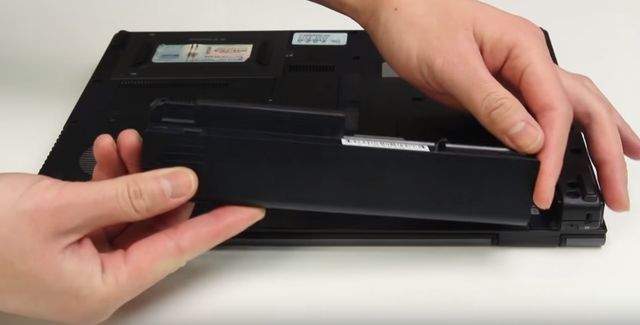
Во-первых, вам следует отключить кабель питания, если он все еще подключен. Дальше переверните ноутбук и извлеките батарею с задней панели. Снова переверните ноутбук в обычное положение. Убедитесь, что кабель питания отключен.
Теперь зажмите кнопку питания, удерживайте ее в течение 30 секунд, после чего отпустите. Далее подключите кабель питания, но батарею не вставляйте. Нажмите кнопку питания, чтобы включить ноутбук.
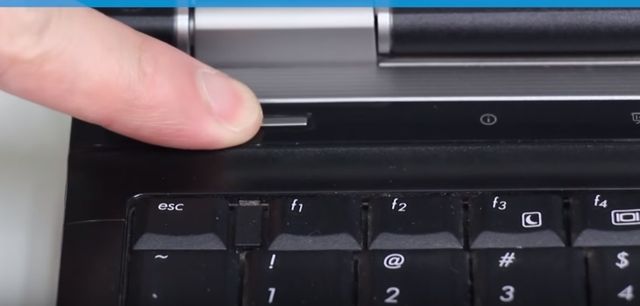
Проверьте, была ли решена проблемы. Если ноутбук работает, но экран все равно не включается, повторите действия еще раз, но теперь удерживайте кнопку 1-2 минуты.
Решение 2
Итак, если вы читаете дальше нашу статью, тогда первое решение не помогло, и ноутбук продолжает работать, но не включается экран. В этом случае вам следует убедиться, что проблема не в экране ноутбука.
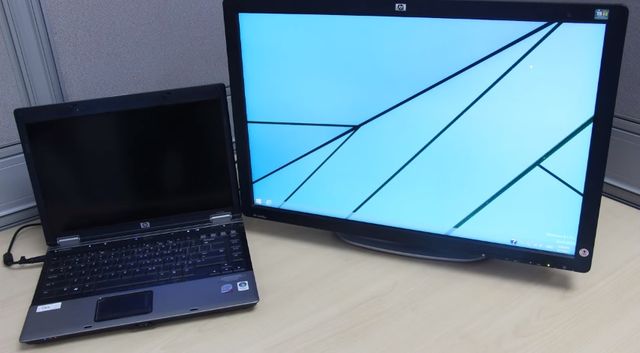
Подключите ноутбук к внешнему монитору или телевизору через HDMI или VGA порт. Затем вам нужно нажать F8, чтобы синхронизировать ноутбук с внешним монитором. Если ничего не происходит, попробуйте клавиши F3, F10 или другие, в зависимости от производителя вашего ноутбука.
В итоге, вы должны увидеть экран ноутбука на внешнем мониторе. Если так и произошло, тогда проблема все таки в экране, скорее всего, в инверторе подсветки. В этом случае, вам следует обратиться в сервисный центр, чтобы ее починили.
Решение 3
Последнее решение также требует аппаратного вмешательства, а именно – проверить оперативную память.
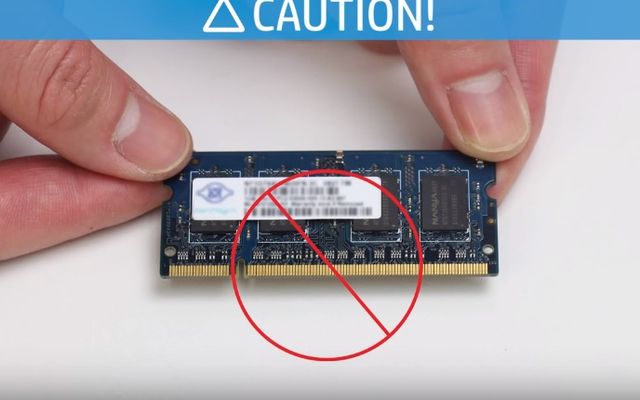
Переверните ноутбук, и найдите модуль, в который вставляется оперативная память. Извлеките оперативную память, но не дотрагивается до металлической части. Вставьте оперативную память в другой слот. Включите ноутбук, и проверьте работу. Если без изменений, попробуйте переставить оперативную память в другой слот, и снова проверьте работу.
Пожалуй, это все, что вы можете сделать самостоятельно, чтобы исправить проблему, когда ноутбук работает но не включается экран. В противном случае, вам следует обратиться в сервисный центр за помощью мастера.
Почему экран ноутбука черный?
При включении ноутбука черный экран может появляться по причинам программного или аппаратного характера. Сам пользователь, особенно если он начинающий, не всегда может решить проблему, поэтому мы подготовили материал, призванный в этом помочь. А если предпочитаете доверять специалистам, то обращайтесь за ремонтом ноутбука в нашу компанию.
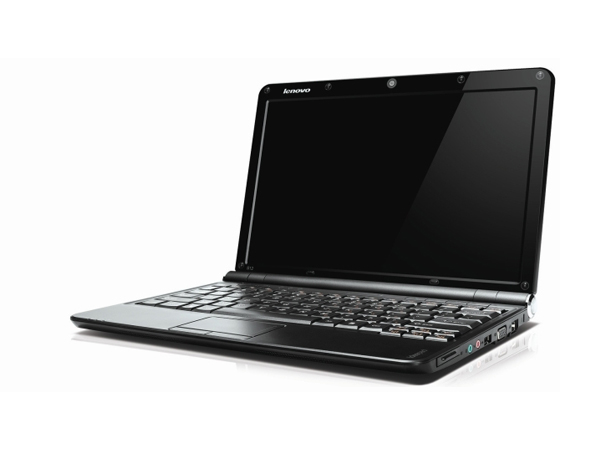
Что делать, если не включается ноутбук и горит черный экран
Основные из возможных причин такой неполадки:
Механические повреждения устройства.
Попадание жидкости на внутренние элементы и контакты.
Ненадлежащее охлаждение, в результате которого возникает перегрев.
Проблемы с памятью ОЗУ.
Неверные настройки комплектующих.
Поломка аккумуляторной батареи.
Повреждения дисплея и связанных с ним деталей (матрицы, шлейфа).
Неполадки графического ускорителя, вызывающие на ноутбуке черный экран.
Многие из этих проблем можно устранить дома своими руками, но некоторые лучше доверить профессионалам.
Решения
Первое, что нужно проверить — достаточно ли плотно сидит штекер питания устройства и не поврежден ли провод на изгибах, а также — заряжен ли аккумулятор. Удивительно, но такие простые проблемы часто вводят пользователей в замешательство. Если всё в порядке, то проверьте следующие аспекты по пунктам:
Работоспособность батарейки. Подключите к ноуту питание. Должен засветиться индикатор, оповещающий о зарядке батареи. Если он не загорелся, то вытащите батарейку и, используя ластик, очистите контакты на ноутбуке и на аккумуляторе, если на них обнаружилось подобие налета или окисления. Затем израсходуйте оставшийся заряд, зажав кнопку активации питания. Вставьте батарею и попробуйте включить устройство. Если не включается, то вероятно, что батарейка вышла из строя.
Планки оперативной памяти могут потерять работоспособность вследствие, например, пролитой на клавиатуру жидкости. Тогда появляется у ноутбука черный экран. Чтобы проверить ОЗУ, нужно отключить ноутбук от сети, извлечь аккумулятор, открутить болтики с крышки, под которой установлена память. Извлечь модули и при помощи того же ластика очистить контакты. Поставить все обратно и попробовать включить девайс.
Далее необходимо проверить видеосистему. Проверьте, что шлейф, который соединяет видеокарту или материнскую плату с графической матрицей, исправен. Для этого можно подключить к ноутбуку телевизор или обычный монитор через HDMI или более старые VGA, DVI. Если на другом устройстве вывода изображение появится, то проблема определенно в подсветке дисплея ноута. Заменить его сможет только специалист, это сложная задача.
Устранение перегрева. Устройство не может работать полноценно, если температура одного или нескольких элементов превышает ту, которую разработчики установили как безопасную. Чаще всего причина заключается в перегреве ЦП (центрального процессора). А первоисточником проблемы может быть обычная пыль. Она покрывает лопасти куллера, трубки радиатора, и тем самым мешает охлаждению. Снимите нижнюю крышку ноутбука и удалите пыль, используя баллончик сжатого воздуха (продается в магазинах компьютеров).
Также черный экран на ноутбуке может означать проблемы с операционной системой или драйверами. Нередко помогает возврат к предыдущей точке восстановления системы, её сброс (в случае использования Windows 10) либо полная переустановка. Наконец, можно попробовать сбросить параметры BIOS. Это делается вслепую, ведь ноутбук включается, но экран черный. Нажмите на кнопку включения, затем несколько раз клавишу для запуска BIOS. Через несколкьо секунд нажмите F9, чтобы сбросить настройки, потом F10 для выхода и Enter для сохранения. В зависимости от того, какая у вас модель ноутбука (HP, Lenovo, Asus, Acer и т.д.), алгоритм может быть немного другим — необходимо нажать стрелку справо или влево, чтобы выбрать ответ Yes или же нажать кнопку Y для подтверждения. Узнать, какая кнопка дает доступ в BIOS, можно из инструкции к конкретному устройству.
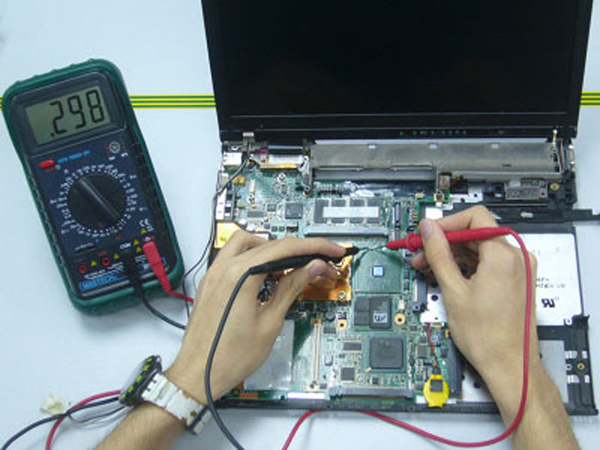
После включения черный экран на ноутбуке — что делать
Если после запуска устройства индикаторы исправно горят, система загружается, но внезапно на каком-то этапе появляется черный экран, то причина, вероятнее всего, носит аппаратный характер и связана с аккумуляторной батареей. Если батарея вышла из строя, если шанс частично ее восстановить путем подачи пилообразного напряжения, но это сложный способ. Проще приобрести новый аккумулятор.
С такой проблемой часто сталкиваются владельцы достаточно старых устройств, у которых батарейка уже не в состоянии полноценно удерживать заряд. Если же ваш ноут Леново, Асер или другой марки, еще новый, то стоит попробовать переустановить систему или сразу отнести девайс в сервисный пункт.
Что делать если экран ноутбука черный, но он работает
Если ноут шумит, лампочки горят, но дисплей не светится, то можно попробовать сделать сброс настроек по данной инструкции:
Отсоединить девайс от электросети, вынуть аккумулятор и на двадцать секунд зажать кнопку запуска.
Снова установить батарейку, осуществить подключение питания.
Включить устройство в стандартном режиме. После этого настройки должны быть сброшены.
Если не помогло — то разумно проверить дисплей на работоспособность. Такая проверка уже описывалась выше: нужно через порт HDMI, DVI или VGA подключить другое устройство вывода (монитор, телевизор). Если изображение на нем отобразится, то очевидны неполадки шлейфа или подсветки.
Можно также отключить от устройства все внешние девайсы — мышь, флешки, дополнительную клавиатуру, наушники, модемы и так далее. Вероятно, одно из них конфликтует и дает означенную проблему.
Почему ноутбук не включается (черный экран), но индикаторы горят
Основные группы причин, по которым такая проблема может появиться:
Повреждение южного или северного моста системной платы в результате перегрева или механического воздействия.
Поломка графической карты или процессора.
Поломка или выпадание оперативной памяти.
Проблемы с аппаратными настройками девайса.
Сломана аккумуляторная батарея.
Неисправны шлейфы, отвечающие за соединение матрицы лэптопа с элементами экрана.
В некоторых пунктах не обойтись без замены деталей, а в некоторых можно обойтись своими силами — почистить вентиляторы от пыли, устранить возможные препятствия для отвода воздуха от внутренних компонентов.
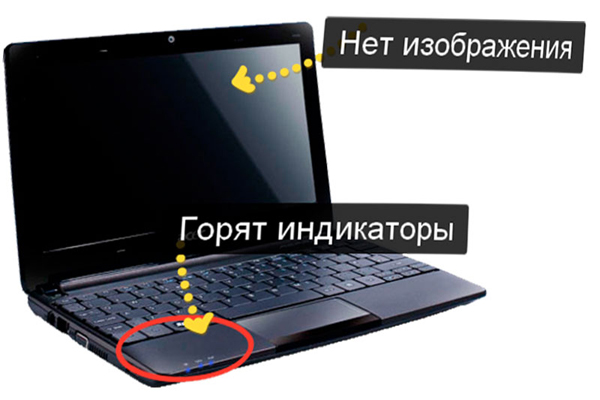
На ноутбуке черный экран, но кулеры запускаются
Одна из разновидностей проблемы — когда после загрузки системы не отображается ничего, кроме курсора на черном фоне. Такое бывает на старых ноутах и может быть связано со слишком старой версией BIOS материнской платы. Почему возникает такая ситуация:
Windows 10 или другая современная операционная система нового поколения автоматически скачала и инсталлировала новые драйверы для графической карты;
схема контроля питания, заложенная в этих новых драйверах, не способна нормально функционировать вместе с ресурсами системной платы, которые остались старыми;
при запуске девайса монитор не может полноценно отобразить изображение, хотя все остальное работает нормально — слышен звук запуска системы, шумят кулеры, горит индикатор питания.
В результате всё, что видно пользователю — это черный экран и курсор на нем. Если у вас ноутбук Acer или Asus старых моделей, можно попробовать закрыть и поднять крышку, часто этого достаточно, чтобы картинка отобразилась. Но лучше всего обновить прошивку BIOS. Для этого зайдите на официальный сайт изготовителя лэптопа, найти раздел «Файлы», «Загрузки» или «Поддержка», а затем скачать подходящий файл обновления. К нему всегда прилагаются пошаговые инструкции по инсталляции.
Дополнительные методы решения проблемы
Стоит упомянуть в статье еще несколько методов, которые считаются крайними мерами. К ним приходится прибегать крайне редко, но это не повод не рассказать о них.
Проверить работу аппаратной части лэптопа в момент загрузки можно с использованием POST — специальной карты для самотестирования. Ее предназначение — определить причину остановки загрузки или нормальной работы каких-либо компонентов, в том числе экрана. Для ноутбуков выпускаются карточки POST, которые можно подключать в разъемы USB или miniPCI.
Когда карта подключена, то при включении девайса на ее экране отобразятся коды, каждый из которых сигнализирует, какой компонент проверяется в текущее время. Как только встретилась проблемы, POST отображает информацию о ней на экране и останавливает работу. Из инструкции, прилагаемой к карте, можно узнать расшифровку кодов.
Замена запчастей
Если POST-карты в наличии нет, но имеются запасные компьютерные элементы, то попробуйте заменить те, что установлены в ноуте, на эквивалентные. Внимание: делайте это только при наличии четкого представления о том, как устроен лаптоп, иначе можно окончательно его сломать.
Меняйте по одному элементу поочередно и пробуйте включать девайс. Например, оперативную память, жесткий диск и так далее.
Удаление конфликтующих драйверов
Подключите дополнительный монитор, чтобы видеть происходящее на экране, и проделайте следующие действия:
Загрузите Windows в безопасном режиме.
Нажмите клавиши Win+R.
Наберите devmgmt.msc и нажмите ОК.
В диспетчере устройств найдите все компоненты, отмеченные восклицательным или вопросительным знаком (не забывайте раскрывать все ветки).
Щелкайте правой кнопкой по конфликтующим пунктами и выбирайте «Удалить».
Есть шанс, что после перезагрузки система скачает и установит уже правильные и свежие варианты драйверов, после чего экран заработает.
 Если ничего не помогает, обращайтесь в нашу компанию «Service 812» в Санкт-Петербурге. Наши специалисты проведут диагностику, помогут определить проблему и гарантированно ее устранят.
Не забудьте сказать автору «Спасибо», «лайкнуть» или сделать перепост:
Как исправить проблему с черным экраном ноутбука Acer Aspire 5
Как вы все знаете, ноутбук является одним из наиболее часто используемых ежедневных водителей в жизни каждого человека. Только представьте день без наших ноутбуков. От просмотра фильмов до редактирования видео мы зависим от наших ноутбуков. Многие из нас, кто работает в индустрии программного обеспечения, используют ноутбук для кодирования, поскольку мы не можем везде брать с собой свой ПК. Кроме того, поскольку в настоящее время ноутбуки становятся все более мощными, геймеры также играют в свои игры AAA на ноутбуке на ходу, а не на устройстве высокого класса.
Асер Аспир 5 В настоящее время это довольно популярный ноутбук, который легко справляется с нашими повседневными задачами, будь то кодирование, редактирование видео или даже игры. Графическая карта Intel Iris Xe помогает этому ноутбуку легко выполнять множество графически интенсивных задач. Однако, помимо всех положительных сторон, многие пользователи сообщают о проблеме с черным экраном ноутбука Acer Aspire 5. В этой статье мы попытались выяснить возможные причины этой проблемы и обсудили пути решения проблемы. Но прежде чем мы перейдем к этому, давайте посмотрим, что предлагает нам Acer Aspire 5.

- Технические характеристики Acer Aspire 5
- Возможные причины черного экрана на ноутбуке Acer Aspire 5
- Как исправить проблему с черным экраном ноутбука Acer Aspire 5?
- Способ 1: принудительно выключите ноутбук
- Способ 2: использование клавиш F2, F9 и F10
- Способ 3: используйте внешний монитор для проверки вывода графики
- Способ 4. Воспользуйтесь некоторыми сочетаниями клавиш
- Способ 5: Драйверы видеокарты следует переустановить
- Способ 6. Проверьте адаптер переменного тока и аккумулятор
- Способ 7: повторно подключите модули памяти
Асер Аспир 5 Характеристики
Размер дисплея 14 или 15,6 дюйма Разрешение экрана 1920×1080 пикселей, Full HD Процессор Core i5, 11-е поколение БАРАН 8 ГБ DDR4 Операционные системы Windows 11 Домашняя Хранилище 512 ГБ SSD или 256 ГБ SSD и 1 ТБ HDD Графика Intel Iris Xe или AMD Raedon Возможные причины черного экрана на ноутбуке Acer Aspire 5
Существуют различные причины появления черного экрана на ноутбуках. В некоторых случаях проблема, связанная с драйвером, также может привести к черному экрану на ноутбуке Acer Aspire 5. У вас может появиться черный экран после логотипа на вашем ноутбуке Acer, потому что драйвер поврежден, устарел или неправильно установлен. Даже после определенного обновления вы можете столкнуться с такой проблемой. Но это не главная проблема. Следующие решения продемонстрируют, как легко и просто решить проблему с черным экраном Acer Aspire.
Как исправить проблему с черным экраном ноутбука Acer Aspire 5?
Способ 1: принудительно выключите ноутбук
В зависимости от проблемы вы можете попробовать перезагрузить ноутбук, если его ОС работает со сбоями. Самый простой способ сделать это — нажать кнопку питания на ноутбуке на 10-15 секунд и удерживать ее там.
Таким образом, ваша система Windows будет вынуждена выполнить программный сброс и выключится. Как только он выключится, отпустите кнопку питания, подождите несколько секунд, а затем снова нажмите кнопку питания, чтобы включить его.
Способ 2: использование клавиш F2, F9 и F10
Шаг 1. Убедитесь, что ваш ноутбук выключен, а все внешние устройства отключены.
Шаг 2: Чтобы включить ноутбук, нажмите кнопку питания.
Шаг 3: Вы должны нажать клавиши F2, F9, F10 и Enter на клавиатуре, когда увидите логотип Acer или экран-заставку.
Шаг 4: Выбрав «Выход» > «Да», нажмите «Ввод».
Теперь вы сможете запустить свой ноутбук и устранить проблему с черным экраном.
Способ 3: используйте внешний монитор для проверки вывода графики
В случае с черным экраном Acer нужно сначала определить, проблема в экране или в драйверах. Для этого было бы идеально, если бы ваша система была подключена к внешнему монитору. Если у вас есть внешний монитор, вы можете подключить кабель HDMI для подключения обоих устройств. Если внешний монитор показывает правильный вывод, это означает, что есть проблема с экраном ноутбука, и вам нужно попробовать другие решения.
В этом случае можно либо заменить дисплей вашего ноутбука, либо обратиться за помощью в сервисный центр.
Способ 4. Воспользуйтесь некоторыми сочетаниями клавиш
Использование функциональных клавиш — еще одно умное решение для исправления черного экрана смерти. Возможно, вам уже ясно, что существует ряд доступных сочетаний клавиш и функций, которые могут помочь вам выполнить ряд задач.
- Когда компьютер запустится, нажмите клавишу F2, чтобы войти в настройки BIOS.
- Удерживайте нажатой клавишу F10 во время процесса загрузки, чтобы оптимизировать его.
- Нажатие клавиши ALT + F10 при запуске позволит запустить устранение неполадок системы.
- Вы можете разбудить свою систему, если она находилась в спящем или спящем режиме, нажав одновременно клавиши Windows + Ctrl + Shift + B.
Способ 5: Драйверы видеокарты следует переустановить
Проблемы с черным экраном компьютера Acer иногда также могут быть вызваны проблемами с драйверами. Вы можете увидеть черный экран после логотипа Acer, если драйвер поврежден или устарел. Если у вас возникли проблемы с драйвером графической карты, вы можете рассмотреть возможность его переустановки или сброса.
Шаг 1: Вы можете запустить Диспетчер устройств из меню «Пуск», щелкнув параметр «Устройства». Этот параметр также можно найти в Панели управления > Диспетчер устройств.
Шаг 2: Выберите установленный графический драйвер в параметрах адаптера дисплея. Чтобы удалить драйвер, щелкните правой кнопкой мыши и выберите «Удалить». Удалить установленный драйвер просто, заполнив мастер.
Шаг 3: Вы можете загрузить соответствующий драйвер для вашей системы после успешного удаления драйвера с официального сайта.
Загрузка графического драйвера Intel
Загрузка графического драйвера AMD
Загрузка графического драйвера NVIDIA
Шаг 4: Как только графические драйверы будут установлены, вы можете получить к ним доступ в диспетчере устройств, нажав простую кнопку.
Наряду с переустановкой драйвера вы также можете сбросить его или обновить. Помимо обновления драйвера, диспетчер устройств также предлагает вам возможность отключить / включить его.
Способ 6. Проверьте адаптер переменного тока и аккумулятор
Это может показаться удивительным, но черные экраны смерти Acer могут возникать и при разрядке системы. Возможно, вы не сможете включить свой ноутбук Acer, если адаптер переменного тока или батарея повреждены. Подключение адаптера к любому другому устройству позволит предварительно проверить его работоспособность. Чтобы убедиться, что в системе нет серьезных аппаратных проблем, вы также можете извлечь аккумулятор и проверить его.
Подсоедините батарею и адаптер переменного тока обратно к системе после того, как батарея будет заряжена, а адаптер переменного тока отремонтирован.
Способ 7: повторно подключите модули памяти
В большинстве случаев, если модуль памяти ослаблен, ноутбук не будет отображать изображения. Черный экран или черный экран на ноутбуке можно решить переустановкой модуля памяти. Последним шагом является отсоединение адаптера переменного тока от ноутбука, извлечение и перемещение карты памяти, а затем повторное подключение адаптера переменного тока.
Шаг 1: Закройте ноутбук и отсоедините шнур питания. Перед выполнением любой операции прикоснитесь к заземленному металлическому предмету, чтобы снять статическое электричество.
Шаг 2: Откройте крышку, чтобы получить доступ к памяти. После этого извлеките модули памяти из ноутбука.
Шаг 3: Теперь переустановите все модули памяти.
Шаг 4: Убедитесь, что ваш ноутбук может запускаться и работать с операционной системой Windows.
Последние мысли
Как мы уже упоминали, может быть несколько причин, которые могут вызвать проблему с ноутбуками Acer. Тем не менее, мы также пытались предоставить решения для проблем. Это подробное руководство, которое устраняет различные проблемы, а затем пытается их исправить. Однако, если вы диагностируете какую-либо аппаратную проблему, которая может потребовать наблюдения специалиста, вы должны посетить ближайший сервисный центр Acer, чтобы починить ваше устройство.
Почему не включается экран на ноутбуке?
Если у вас не включается экран на ноутбуке, то первым делом следует попробовать выполнить сброс аппаратных настроек. Если это не поможет, то придется искать другие причины неполадки, которые могут быть настолько серьезными, что без похода в сервисный центр обойтись не получится.
Сброс настроек
Аппаратный сброс настроек помогает в большинстве ситуаций, когда не работает экран. Чтобы его выполнить:
- Отключите от ноутбука зарядное устройство.
- Извлеките батарею из лэптопа.
- Удалите остаточный заряд и сбросьте аппаратные настройки, зажав кнопку питания на 20-25 секунд.
- Установите аккумулятор обратно в портативный компьютер и подключите зарядное устройство.
При появлении окна с выбором режима загрузки после некорректного выключения устройства выберите обычный запуск Windows.
Проверка дисплея ноутбука
Если после сброса аппаратных настроек на экране всё равно нет изображения, то попробуйте определить, какой компонент вышел из строя: видеокарта, матрица или другая часть дисплея. Поможет это сделать внешний монитор. Например, на сайте ASUS в разделе поддержки рекомендуется выполнить следующие действия:
- Подключите к ноутбуку внешний монитор, используя имеющийся интерфейс – HDMI или VGA.
- Включите лэптоп. С помощью сочетания Fn+F8 выберите трансляцию изображения через подключенный монитор.
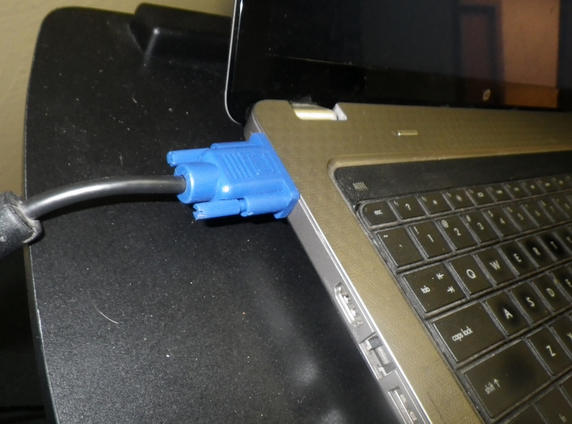
Если на внешнем экране не появится изображение, то проблема кроется в работе видеокарты. Это актуально и для ноутбуков Lenovo, Acer и других производителей. Если же на мониторе картинка отображается, то следует дальше искать неполадку в дисплее ноутбука. Проверку следует проводить в том случае, если у ноутбука шумит вентилятор, светится индикатор или есть другие признаки включения лэптопа. Если ничего подобного нет, то, возможно, проблема не в дисплее – не работает весь ноутбук.
Сброс настроек BIOS
Если проблема возникла после изменения параметров BIOS, то можно попробовать откатить их к заводскому состоянию. С помощью клавиатуры сделать это будет проблематично, но реально. В BIOS есть горячие клавиши, отвечающие за выполнение определенных функций. Сброс настроек к заводскому состоянию обычно проводится клавишей F9.

Теоретически вы можете зайти в BIOS, нажав клавишу Delete, затем сбросить настройки (F9) и сохранить конфигурацию (F10). Но на практике велика вероятность пропустить нужный момент, поэтому разумнее будет сбросить настройки путем извлечения батарейки CMOS.
Главный недостаток этого способа – необходимость разбирать ноутбук. Зато вы будете уверенны, что настройки BIOS сброшены, и если причиной черного экрана были неверно выставленные параметры, то неполадка будет устранена.
Переустановка планки ОЗУ
Если проблема возникла после чистки ноутбука, то следует еще раз разобрать лэптоп и убедиться, что вы установили все модули правильно и подключили необходимые шлейфы. Поэтому для правильной разборки/сборки ноутбука рекомендуется использовать руководство от производителя – тогда вероятность возникновения ошибки заметно снижается.
В некоторых случаях решить проблему с отсутствием изображения на экране ноутбука помогает переустановка планки оперативной памяти. Особенно это актуально, если на клавиатуру лэптопа была пролита жидкость, или он длительное время находился во влажном помещении, после чего и возникла сбои в работе.
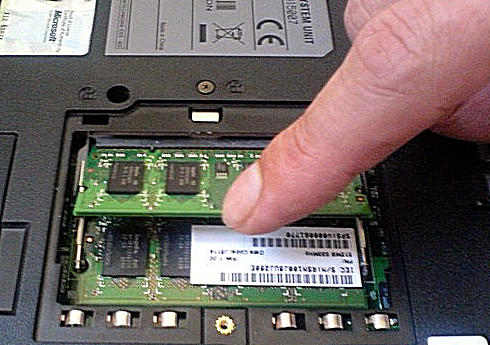
- Отключите зарядное устройство .Если на ноутбук была пролита жидкость, извлеките аккумулятор.
- Снимите крышку, которая защищает отсек с планками оперативной памяти. На некоторых моделях ноутбуков отдельной крышки нет, поэтому придется полностью снимать откручивать заднюю стенку лэптопа. Уточните этот момент в руководстве по разборке.
После сборки ноутбука снова попробуйте его включить. Если черный экран остается, хотя ноутбук включается и продолжает работать без изображения на дисплее, то обратитесь в сервисный центр. Возможны следующие причины неполадки:
- Повреждение шлейфа дисплея.
- Короткое замыкание клавиатуры.
- Выход из строя инвертора.
- Поломка лампы подсветки.
Эти неисправности вряд ли получится устранить самостоятельно, здесь требуется квалифицированная помощь с использованием специальных инструментов. Худшее, что может случиться с ноутбуком – выход из строя материнской платы. Но тогда он не будет подавать никаких признаков жизни. В любом случае, точную причину выявит диагностика в сервисном центре.
Проблемы при выходе из спящего режима
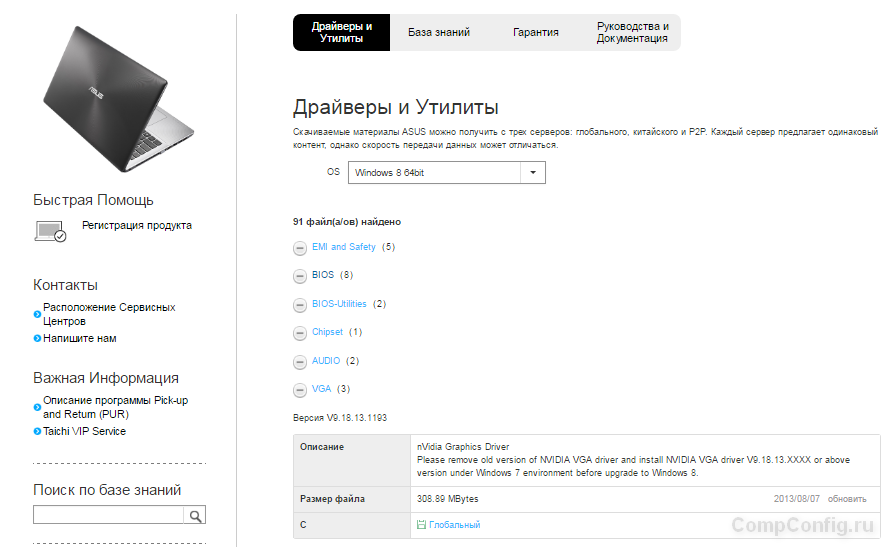
Если экран остается черным при выходе из спящего режима, то первым делом следует проверить драйверы видеокарты. Программное обеспечение должно быть последней версии и подходить системе. Скачать актуальные драйверы можно на сайте производителя ноутбука.
В некоторых случаях причиной неполадки является неправильная поддержка спящего режима Windows устройствами ввода. Выход из сна осуществляется с помощью тачпада (мыши) или клавиатуры. Если подключено внешнее устройство, то оно может блокировать пробуждение лэптопа. Чтобы исправить этот недостаток:
- Откройте диспетчер устройств. Раскройте раздел «Мыши» или «Клавиатуры», в зависимости от того, какое устройство блокирует пробуждение.
- Щелкните правой кнопкой по оборудованию и откройте свойства.
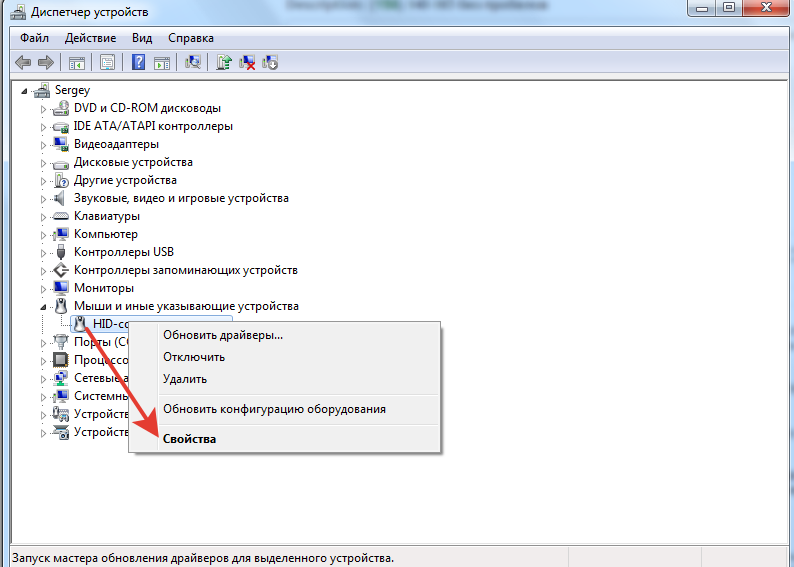
- Перейдите на вкладку «Управление электропитанием» и уберите отметку «Разрешить вывод компьютера из спящего режима».

Сохраните конфигурацию, нажав «ОК». Не запрещайте пробуждать ноутбук одновременно мыши и клавиатуре, иначе не сможете вывести компьютер из сна. Установите запрет на оба устройства по очереди, проверяя, есть ли положительный эффект.
Перегрев ноутбука
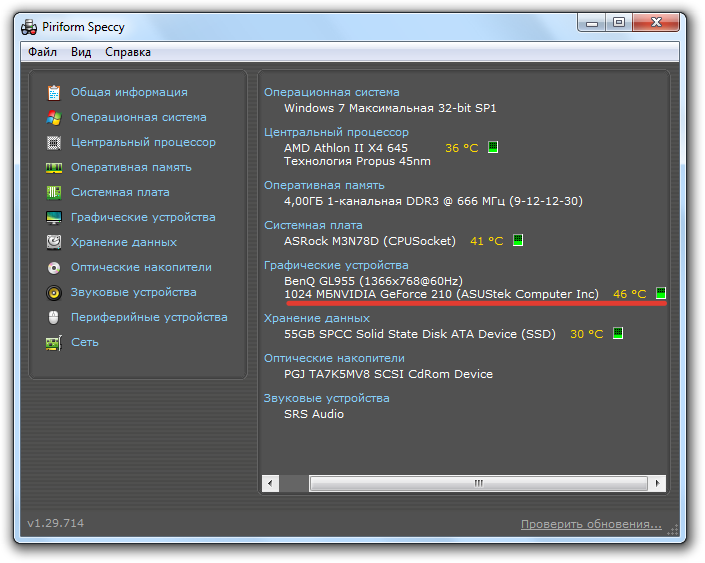
Если на ноутбуке гаснет экран во время работы, то, вероятнее всего, вы столкнулись с перегревом оборудования. В первую очередь следует проверить температуру видеокарты. Используйте для этого бесплатную утилиту Speccy.
Если вы видите, что у видеокарты слишком высокая температура (посмотреть максимально допустимое значение можно в спецификации на сайте производителя), то следует проверить систему охлаждения ноутбука. Иногда достаточно просто почистить систему охлаждения, но если мощности установленных кулеров не хватает, то попробуйте использовать охлаждающую подставку или установить более мощные вентиляторы.
Доброго времяни Суток, у меня следующая проблема ноутбук Asus x55s привключении машины, загорается подсветка экрана.
После издаёт хорактерный звук Logoskrin, загрузка системы, но экран по прежнему чёрный просто горит подсветка.
Я его вскрыл почистил полностью поменял термопасту смазал все куллеры, начал включать проблема не ушла, подключил к внешнему манитору Всё работает.
Менял матрицу ноутбук не показывает не с новой матрицей ни как, только приподключении к внешнему манитору.
МОЖЕТ КТО ЧТО ЗНАЕТ ЖДУ ОТВЕТА.Попробуйте сбросить настройки BIOS, или же попробуйте 1й пункт:
Сброс настроек
Аппаратный сброс настроек помогает в большинстве ситуаций, когда не работает экран. Чтобы его выполнить:
Отключите от ноутбука зарядное устройство.
Извлеките батарею из лэптопа.
Удалите остаточный заряд и сбросьте аппаратные настройки, зажав кнопку питания на 20-25 секунд.
Установите аккумулятор обратно в портативный компьютер и подключите зарядное устройство.
При появлении окна с выбором режима загрузки после некорректного выключения устройства выберите обычный запуск Windows.У меня тоже самое все работает кроме самого монитора от ноутбуку
У меня сегодня появилась подобная проблема. Я не стал ничего делать, а просто отнес товарищу ремонтнику. Оказалось причиной чёрного экрана стал внезапно умерший SSD диск. Поставил туда временно HDD, все работает, все включается.
Здравствуйте. И такое бывает) Спасибо, что поделились опытом.
Ребят, реально огромное спасибо,я уже подумала, что монитор накрылся.
Ноутбук Леново, включается и сразу же сам перезагружается и больше не чего не происходит! Что делать?
На какой стадии запуска происходит перезагрузка? Если после полной загрузки Windows, попробуйте перезагрузить ноутбук в безопасный режим. Если в нем все нормально, откройте в панели управления апплет Система -> Дополнительные параметры системы —> вкладка Дополнительно —> Загрузка и Восстановление —> кнопка Параметры. Снимите флаг «Выполнить автоматическую перезагрузку» и сохраните настройку.
Теперь вместе перезапуска компьютер будет показывать синий экран с белыми надписями (BSOD), среди которых есть код и наименование ошибки. Например, 0x0000007B INACCESSIBLE_BOOT_DEVICE. По этим данным вы можете найти в Интернете информацию о ее причинах и методы устранения.
Если перезагрузка возникает до полного запуска Windows или и в безопасном режиме тоже, загрузитесь в среду восстановления: если у вас Windows 7 — нажмите сразу после включения ноутбука клавишу F8, выберите в меню доп. вариантов загрузки «Устранение неполадок компьютера», дойдите до раздела «Параметры восстановления» и выполните восстановление системы на контрольную точку (второй пункт сверху).
Если у вас Windows 8-10, для входа в среду восстановления вам придется загрузиться с установочного диска вашей версии Windows. Кнопка входа — «Восстановление системы», находится внизу окна «Установить».
Если перезапуск происходит до появления логотипа Windows, проблема, скорее всего, носит аппаратных характер. В этом случае вам лучше обратится в сервис.
ноутбук Acer.
после нажатия на кнопку включения, загорается подсветка клавиатуры, включаются вентиляторы, а на экране на пару секунд высвечивается логотип на белом фоне, после чего он пропадает, а на смену приходит чёрный экран.
подскажите, пожалуйста, что делать.У ноутбуков Acer встречаются разные проблемы по части вывода изображения. Среди них есть и типовые, но чтобы можно было что-то предположить, желательно указывать полное название модели, а лучше платформу, если знаете.
То, что вы описываете, может быть как аппаратной проблемой, связанной например, с подсветкой экрана, видео и прочей требухой, а может быть сбоем загрузки Windows или выходом из строя жесткого диска: заставка производителя исчезла, вместо нее должен появиться логотип Windows, а он не появляется.
Как приблизительно определить, где проблема:
— При появлении на экране заставки попробуйте войти в BIOS. Если удастся и экран не погаснет, причина не в подсветке. Также посмотрите, виден ли в BIOS жесткий диск. Если нет — проблема, очевидно, в нем. Если диск определяется, попытайтесь загрузить ноутбук с какого-нибудь Live-диска* или флешки и получить доступ к данным. Если удастся, проблема, скорее всего, в сбое запуска Windows либо в неисправности дискретного видео.
— Если при попытке войти в BIOS экран тоже погаснет, попробуйте подсоединить к ноутбуку внешний монитор (или TV) и переключить вывод изображения на него. Если на нем картинка будет нормальной, проблема в дисплее ноутбука. Если картинки не будет — в видео или чем-либо еще.
__* Live-диск (флешка) — это носитель, на который записана операционная система, умеющая загружается не с жесткого диска. Например, Alkid, Hiren’s boot, дистрибутивы Ubuntu и т. д.
Acer Aspire 5920
Встроенной графики на вашем ноутбуке нет, есть только дискретная, причем съемная. Если удастся где-то раздобыть мобильную видеокарту MXM nvidia geforce 8600m gt, например, временно снять с другого такого же ноутбука, можете подкинуть ее вместо своей. Если изображение появится — причина в видеокарте.
Остальное, что написано в сообщении выше, тоже актуально. Если вам непонятно, о чем там речь, лучше сразу обратиться в сервис.
Попробуйте поменять оперативку, хотя бы в другой слот, у меня на точно таком-же ноуте помогло
Ноутбук . Загорался и стоял темный экран, перепробовал все и сбрасывал биос. Винда 8,1
После многих попыток и отчаянья просто так засунул модемку, и тут не ожиданно экран загорелся и появилось «подготовка автоматического восстановления» сейчас жду .Ноутбук packard bell. При включении питания разобают вентиляторы, экран не загарается. Пробовал подключить внешний монитор, но монитор никак не реагирует на пк. Имеется ввиду, что когда монитор не подключен к устройству, у него на дисплее пишется «Проверьте кабель». При подключении к данному ноуту, надпись не пропадает. Пробовал к нетбуку и стационарному ПК подключить, надпись пропала. Видеокарте хана?
Проблема называется отсутствием инициализации. Может быть как по вине видеокарты, так и других частей — оперативки, процессора (неисправен или не поддерживается), северного моста (если ноутбук старый и оный на нем есть), питания процессора и моста, BIOS.
Дома самостоятельно вы можете сделать сброс BIOS на умолчания, подкинуть заведомо исправные память и процессор. Если картинка на мониторе не появится, обращайтесь в сервис.
Здравствуйте! Аналогичная проблема! Как устранили?
Спасибо за статью, очень полезная.Криво вставил память, переставил, все заработало
Спасибо! Криво поставил ОЗУ, после исправления все заработало
Добрый день. Ноутбук Apple MacBook Air с установленной на нем Win8.1. Загружается на дисплее изображение отсутствует с момента включения. Через внешний монитор всё работает. Драйвера обновлялись- не помогло. Манипуляции с подсветкой изменением качества изображения дают только мерцания на дисплее.
Неделю назад был такой же симптом на Lenovo, сделали замену матрицы-помогло, но эту же матрицу поставили на такой же ноутбук всё заработало.На Apple MacBook Air меняют весь дисплейный модуль, т к матрица на них клееная.
Если менять весь дисплей — не вариант, подкиньте для диагностики другой. Если с ним заработает — отклеивайте матрицу на старом и клейте новую.
Здравствуйте, у меня ноутбук Acer
Когда включаю какой нибудь фильм то не показывает екран, просто чёрный екран. На всех сайтах, кроме Ютуба. Что делать.Если черный экран только в плеере, проблема, скорее всего, в отсутствии кодеков.
приветствую,у меня древний бук модели e machines E510.бук работает,вентилятор гудит.монитар бывает гаснет сразу же после 1-2 секунд работы,а бывает и работает 5-10 минут и я успеваю включить какие либо аудиофайлы?так и что с ним делать?нести в ремонт или попытаться устранить неполадку самостоятельно? ответьте кто-нибудь пожалуйста,замучила эта проблемма.
А музыка после отключения экрана продолжает играть или тоже выключается? И пытались ли вы вывести изображение на внешний монитор?
музыка играет,а на внешний монитор не пробовал ещё пока.
Попробуйте подключить. Если внешний монитор или TV будет показывать нормально, проблема, вероятно, в подсветке, видеошлейфе или другой неисправности матрицы. Решить проблему можно одним из способов:
— продолжать использовать ноутбук как есть с внешним монитором,
— заменить неисправный узел.Второе можно попытаться сделать и самостоятельно, но главная проблема в том, что нужные детали сейчас крайне сложно найти в продаже, т к их давно не выпускают.
Самостоятельно вы сможете, пожалуй, заменить только матрицу целиком — на совместимую по разрешению, диагонали и форме, но с LED-подсветкой (у вас подсветка CCFL) и подключить ее через переходник такого типа http://nb-plus.ru/image/cache/data/CCFL-LED/%20CCFL-LED_2-1024×768.JPG
В остальных случаях придется обращаться в сервис. Кстати, давно работающие сервисы могут иметь в запасе подходящие лампы подсветки для вашей матрицы, и если причина в ней, менять всю матрицу не придется. Если проблема в инверторе подсветки — устройстве, которое зажигает лампу, вам, возможно, уже и не помогут.
Если ноутбук не будет выводить изображение на внешний монитор — диагностика и ремонт только в сервисе. Возможность и целесообразность — где-то 50%.
Подскажите в чем может быть причина. Ноут hp pavilion g6
После замены материнской платы не загорается дисплей и не работают usb гнезда. HDD и куллер запускаются. Материнка не от hp pavilion g6, но другой серииЕсли вы уверены в исправности новой платы, для начала сбросьте на умолчания BIOS. Если не поможет, убедитесь, что на плату установлен поддерживаемый процессор.
Проблему с поддержкой, если оба устройства в принципе совместимы, может решить обновление BIOS после установки заведомо рабочего процессора.
Процессор рабочий. ОЗУ рабочая.экран рабочий. Биос сбрасывал путём отключения батарейки. Замена батарейки тоже нитк чему не привела. При включении ноута от сети hdd запускается, процессор нагревается, обороты куллера периодически меняются. Нет картинка на экране и не работают usb.
Процессор может быть рабочим, физически подходящим, но данной платой не поддерживаться. Например, если он выпущен позже, чем плата, и BIOS просто не распознает эту модель, так как не содержит информации о ней. Проблема решается временной установкой поддерживаемого процессора и обновлением BIOS.
Также не следует сбрасывать со счетов возможную неисправность платы.
Если она не с алиэкспресс или авито, а из местного магазина, на нее должна быть гарантия.От hp pavilion g6 безт»не»
Добрый вечер! Подскажите пожалуйста, проблема следующая. Ноутбук Packard bell p5wso, включается индикаторы работают, но не загорается экран. Возили на диагностику, написали что выявлена неисправность материнской платы (короткое замыкание гнезда usb),с последующим выгоранием. Может ли быть такая проблема или просто наколоть решив содрать побольше денег? Спасибо.
Может, но если вы считаете эту версию неправдоподобной, например, проблема возникла после того как вы пролили на ноутбук чай, а не после подключения к USB-гнезду телефона низкокачественным кабелем, можете обратиться для перепроверки в другой сервис. Кроме того, вы можете сами осмотреть элементы возле гнезд USB, не исключено, что следы выгорания видно глазом.
По поводу того, хотели ли вас обмануть — не думаю, так как на замене гнезд USB много не заработаешь. Другое дело, что вряд ли здесь обошлось одним гнездом. В общем, если стоимость ремонта, которую вам озвучили, получилась весьма значительной, имеет смысл узнать мнение другого мастера.
Ноутбук ASUS. Аппарат включается, индикаторы светятся, вентилятор работает. Но экран не светится. Под определённым углом, в тёмном помещении, на экране слабо виден рабочий стол и можно работать на ноутбуке. То есть всё работает, только экран не светится. Может, кто-нибудь подскажет, в чём проблема и , как её устранить?
Проблема, очевидно, в подсветке экрана. А именно в самой матрице, точнее, в ее элементах подсветки, либо инверторе. Для решения нужно заменить неисправный узел на новый. Если виновник проблемы — старая ламповая матрица, менять лампы особого смысла нет, лучше поставить вместо нее современную светодиодную, и подключить ее через переходник CCFL-LED. На них проблемы с подсветкой большая редкость.
Для подборки совместимой по параметрам новой матрицы нужно знать парт-номер старой. Он указан на этикетке, наклеенной на ее обратную сторону. Сообщите парт-номер матрицы продавцу в магазине — и вам подберут подходящую замену.
Проблема решена!По совету, в каком-то комментарии, нашёл кнопочку, между клавиатурой и дисплеем. Только прикоснулся к ней спичкой экран засветился. Подёргал кнопочку, туда-сюда, для лучшего её срабатывания… Продул, через пустой стержень, от шариковой ручки.
Теперь работает всё, как должно работать. Видимо пыль попала и кнопочка заглючила…
Всем спасибо за помощь.Здравствуйте, проблема такая: у меня старый ноутбук асус, долго держал его на спящем режиме и за месяц выключал его всего пару раз. И вот после очередного раза работы за ноутбуком я его как обычно закрыл, а на следующий день включаю черный экран, но индикаторы горят и кулера работают. Я подумал что сгорела мать ( потому что было с другим ноутом подобное и в ремонте сказали что мать сгорела) потом через день я снова включил его и он где то через час черного экрана включился и после выключения опять черный экран. Не поможите мне?
Попробуйте сделать то, что помогло мне. Если Ваш ноут старенький, то, возможно, у него есть кнопка выключения монитора, при складывании ноута. Она располагается в месте сочленения монитора с клавиатурой. Подёргайте её спичкой.
Попробуйте подключить внешний монитор. Если на нем появится изображение, проблема в дисплее ноутбука, скорее всего, в подсветке. Если нет — в видеочипе (или с. мосте на старых ноутах). Также на старых ноутбуках для включения дисплея предусмотрена кнопка, которая могла залипнуть в нажатом состоянии (как у автора предыдущего комментария). Кнопка размером со спичечную головку чаще всего находится в районе петель крышки, над ней на дисплейном модуле может быть выступ.
Если не найдете кнопку, значит, на вашем ноутбуке дисплей включается с помощью расположенного на м. плате датчика холла, который тоже иногда выходит из строя.
Кроме этого могли выйти из строя другие элементы подсветки.
Сначала поломалась зависа крепление на ноутбуке правая при этом потух экран разобрал сделал монитор что б крепился сняв матрицу попробывал включить все работало. Прикрутил монитор поставив переднюю пластиковую накладку внутреннюю экран потух собрал все закрутил включил экран не засветился , подключил к HDMI разьему телевизор монитор все работает при этом выключал конечно. Потом вытянул батарею с ноутбука и вставил монитор заработал . через маленький промежуток включая браузер появились в россыпь клеточки перемигивая по всему экрану при этом ноутбук вис и требовалось зажать кнопку включения для выключения. При последующем включении появилась надпись в уведомлениях что возобновлена работа драйвера 268.02 я скачал планшетом новый дравер видеокарты с оф сайта включил ноутбук подключил планшет перебросил драйвер установил новый перезагружал но все равно клеточки появлялись при любом открытии чего либо или браузера или фото. Решил переустановить виндовс 7 home edition зарезервированную как часть жесткого диска при переустановке при формировании рабочего стола появились клеточки по экрану решил выключить ноут снова зажав кнопку включения. Разобрал поменял термопасту с КПТ-8 НА КПТ 19( AL) и на видеокарте и на процессоре . проверил и жесткий диск открутив и вынув с гнезда легким покачиванием не отвалилось ли что то в нем? Все закрыл включаю мигает экран светится черным но матрица не потухшая а светится при этом жесткий диск поработав немного останавливается смотрел на его индикацию. Зажав клавишы Ctrl + Alt и DEL появились на весь экран в россыпь бело черные серые полосочки клеточки и перемигнув снова черный экран но матрица видно светится монитора. Вынимал и вставлял оперативку в другой слот поменял заново на термопасту КПТ -8 . ОТКРЫВАЛ заднюю крышку отсоединял батарейку пятикопеечную подключал монитор отдельнл матрицу все по прежнему отсоединив матрицу подсоединил в HDMI монитор телевизора при этом перезапустил и телевизор и включал ноутбук сигнала не было как я не пытался включить через клавиши fn + f2 переключение между мониторами должно быть ничего не получилось сделать. Модель ноутбука MSI GT780DX видеокарта NvidiaGTX570M 1.5 GB GDDR5
LED panel 17.3 дюйма FHD 1920×1080 ( Non-Glare Type )
RAM : DDR3 4GB
HDD 750 GB 7200 RPM
RF 802.11 b/g/n
Тому кто поможет решить проблему гарантирую вознаграждение
ПОЖАЛУЙСТА ПОМОГИТЕ ОТРЕМОНТИРОВАТЬОдна из типовых неисправностей этой платформы (MS-1761, если не ошибаюсь) — проблемы по питанию GPU. Их следует исключить прежде, чем менять сам GPU.
Заменой термопаст подобные проблемы не решаются, так как их причина изначально не в перегреве. KPT-8 и 19 для ноутбуков не подходят из-за слишком низкой теплопроводности — меньше 1 w/(м*k), а надо — не менее 3.