Как разобрать и заменить клавиатуру на ноутбуке Acer V5-551.
Сегодня проведем обзор разбора ноутбука Acer Aspire V5-551 серии.
Есть аппараты Acer также серии V5 у которых снимается клавиатура как при обычном разборе, у это аппарата клавиатура встроена для ее снятия нужно будет начинать разбор с нижней крышки.
На данном аппарате мы будем менять клавиатуру, не работает только одна клавиша.
Клавиатура меняется у него в сборе, называется топкейс.
Первым делом при разборе любого ноутбука во избежание короткого замыкания снимается аккумуляторная батарея.
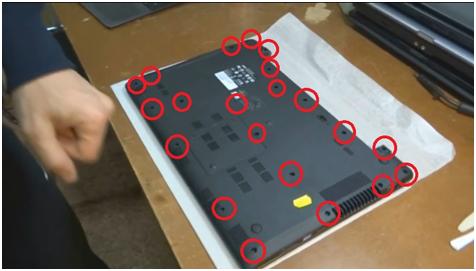
Далее откручиваем все корпусные винтики на нижней панели ноутбука.
Все винты держащие крышку убираем в сторону.
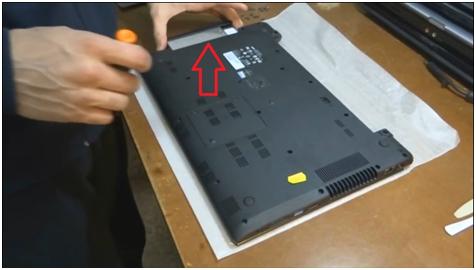
Вытягиваем и убираем оптический привод.
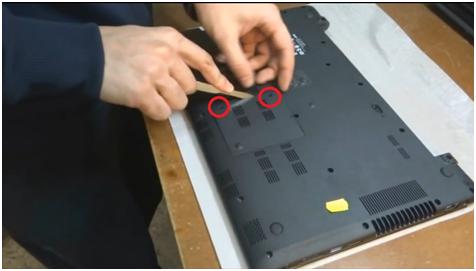
Откручиваем два винта держащие крышку лючка памяти.
Поддев с краю тоненьким скальпелем открываем крышку.
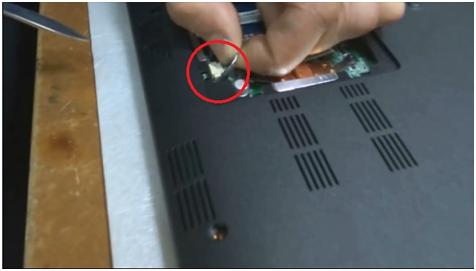
Отсоединяем разъем динамиков находящийся под крышкой.
Приподнимаем и убираем нижнюю крышку ноутбука.
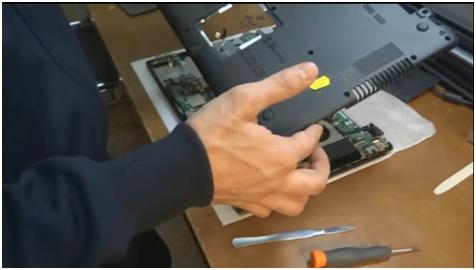
Далее отключаем все видимые разъемы.
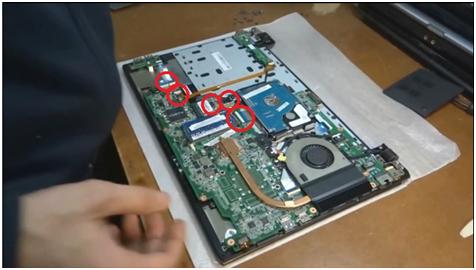
Извлекаем жесткий диск, приподняв вверх, он не прикручен.
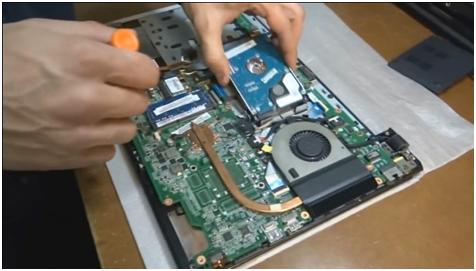
Отсоединяем подсветку и дисплей.
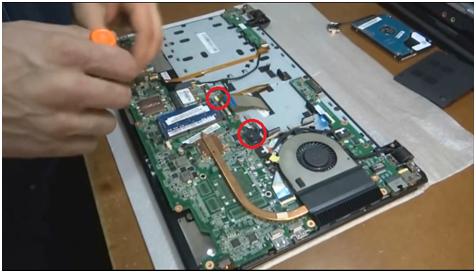
Снимаем радиатор с охлаждением.
Для этого послабляя, откручиваем все винты держащие систему охлаждения.
Отсоединяем шлейф вентилятора.
После этого приподнимаем и убираем систему охлаждения.
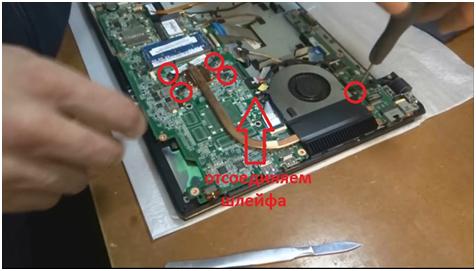
Открываем ноутбук на 90 градусов и ложем клавиатурой на стол.
Откручиваем и снимаем плату, ее держат три винта.
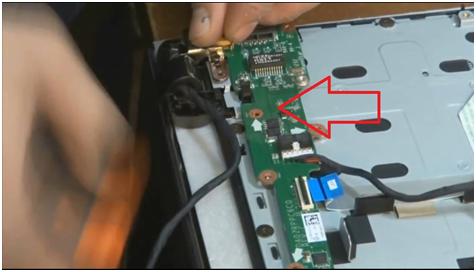
Придерживая плату, откручиваем винты держащие плату VGA-выхода, отсоединяем разъем.
Убираем плату VGA.
Далее откручиваем матрицу, не забывая ее придерживать.
Снимаем и убираем матрицу, четыре винта держащие матрицу ложем отдельно.
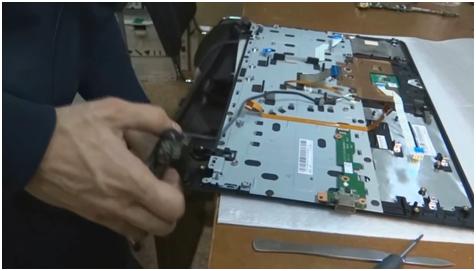
Для того чтобы снять клавиатуру откручиваем все винтики.
Отсоединяем шлейф.
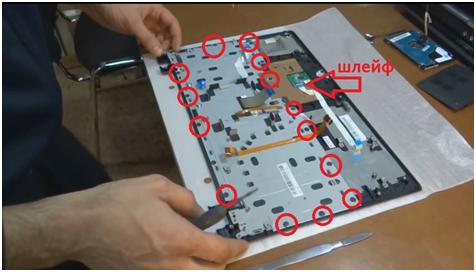
Отсоединяем экранирующую часть от тачпада.
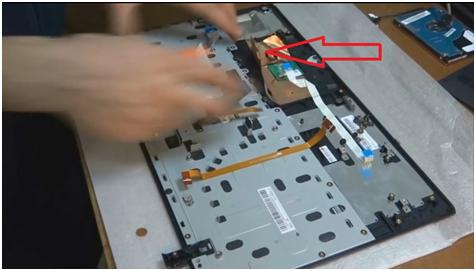
Отсоединяем клавиатуру, она приклеена точечной пайкой.
Для тех, кто будет разбирать эту клавиатуру, обратите внимание на контакт это спайка частей клавиатуры контактных площадок ее ни в коем случае нельзя разрывать, обратно не соедините. 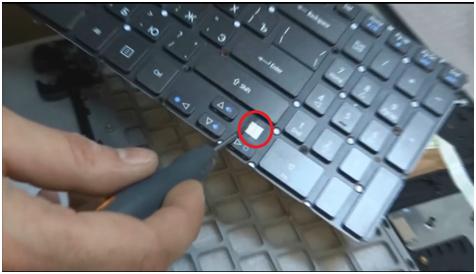
На этом разборка ноутбука Acer Aspire V5-551 закончена.
Видео можете посмотреть, перейдя по ссылке:
https://www.youtube.com/watch?v=4-cTmUmmhVY&list=UUb9RwgWF65e19gzC0HSzNBw
Замена встроенной (впаянной) клавиатуры ноутбука на примере Acer Nitro 5 (Lenovo, ASUS, Dell, Sony)

В видео подробно, наглядно показана полная разборка ноутбука Acer Nitro 5 с заменой термопасты и практически универсальная система замены впаянной клавиатуры в топкейс.
Данное видео подойдет для любой марки ноутбуков, так как принцип действий при замене идентичный на различных марках и моделях.
Видео не является инструкцией к действию, а лишь выложено в ознакомительных действиях, автор не несет ответственность за причиненный ущерб в ходе ваших действий.
Ключевые моменты видео:
00:00 Привью
00:11 Разборка ноутбука
02:00 Снятие бэкплейта
03:19 Снятие внутренних компонентов
07:50 Снятие топкейса
08:52 Подготовка к демонтажу клавиатуры
12:12 Демонтаж клавиатуры
14:45 Установка новой клавиатуры
17:00 Установка крепежной рамы клавиатуры
18:18 Обратная сборка устройства
20:50 Замена термопасты
23:00 Соединение топкейса и крышки ноутбука
24:34 Последний этап сборки ноутбука
25:13 Установка бэкплейта
26:40 Результат
Присоединяйтесь к нашему сообществу в Телеграмм: https://t.me/rupoolproject
Подключайтесь к пулу Chia RUPOOLproject: https://rupoolproject.com
У самого пула, есть много крутых фишек, типа возможности подключения нескольких машин к одному аккаунту, независимо от того, разная от на них мнемоническая фраза, так же, каждый участник пула раз в год получает Монеты AGA от проекта ASLAproject
Ознакомиться с проектом можно по ссылке: https://aslaproject.com
У пула есть очень крутой бот в телеграмме, показывающий отключение фермы, словленные блоки и общее состояние вашей фермы в режиме реального времени и пула в целом!
Обязательно подключитесь его, он очень выручает!
Как снять клавиатуру с ноутбука acer nitro 5
Многие пользователи ноутбуков Acer сообщают, что клавиатура на их ноутбуках не работает должным образом — некоторые клавиши не реагируют или перестают работать все. Это очень раздражающая проблема – и довольно страшная. Вы, наверное, думаете: «Я даже не могу пользоваться своим ноутбуком без клавиатуры! Как я могу решить такую проблему без него?» Но не паникуйте! Эту проблему можно решить — даже без клавиатуры. Вот четыре исправления, которые вы должны попробовать: Способ 1. Полностью перезагрузите ноутбук Способ 2. Отключите клавиши фильтра Способ 3. Обновите драйвер клавиатуры Способ 4. Устранение неполадок с оборудованием
Способ 1. Полностью перезагрузите ноутбук
Самым простым решением проблемы с клавиатурой является полная перезагрузка ноутбука Acer. Для этого: 1) Нажмите и удерживайте кнопку питания ноутбука, пока он полностью не выключится. 2) Отсоедините кабель питания и аккумулятор от ноутбука. 3) Оставьте ноутбук на несколько секунд. 4) Подключите кабель питания и аккумулятор обратно к ноутбуку. 5) Включите компьютер. Затем проверьте, не исправит ли это вашу клавиатуру.
Способ 2: отключить ключи фильтра
Кнопки фильтра — это функция, позволяющая вашей клавиатуре игнорировать короткие или повторяющиеся нажатия клавиш. Иногда это приводит к тому, что клавиатура ноутбука не работает. Вы можете попробовать отключить ключи фильтра, чтобы решить эту проблему. 1) Щелкните меню «Пуск» (логотип Windows) в левом нижнем углу экрана. Затем нажмите «Настройки» (в Windows 10) или «Панель управления» (в Windows 7). Открыть настройки в Windows 10 Открыть панель управления в Windows 7 2) Нажмите Специальные возможности.


3) Нажмите Клавиатура (в Windows 10) или Упростите использование клавиатуры (в Windows 7). Настройка клавиатуры в Windows 10 Настройка клавиатуры в Windows 7 4) Отключите функцию «Фильтрация клавиш» (отключите «Фильтрацию клавиш» или снимите флажок «Включить фильтрацию клавиш»).
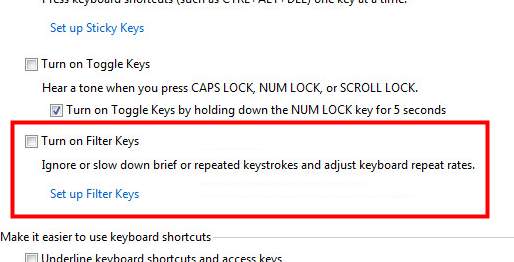
5) Попробуйте свою клавиатуру и посмотрите, может ли отключение клавиш фильтра восстановить вашу клавиатуру.
Способ 3. Обновите драйвер клавиатуры

Ваша клавиатура может перестать работать, если вы используете неправильный драйвер клавиатуры или он устарел. Вы должны убедиться, что для вашей клавиатуры установлен правильный драйвер, и обновить его, если это не так. Если у вас нет времени, терпения или навыков для обновления драйвера вручную, вы можете сделать это автоматически с помощью Driver Easy. Driver Easy автоматически распознает вашу систему и найдет для нее правильные драйверы. Вам не нужно точно знать, какая система работает на вашем компьютере, вам не нужно рисковать загрузкой и установкой не того драйвера, и вам не нужно беспокоиться об ошибке при установке. Вы можете загрузить и установить драйверы с помощью бесплатной или профессиональной версии Driver Easy. Но с версией Pro это займет всего 2 клика (и вы получите полную поддержку и 30-дневную гарантию возврата денег): 1) Загрузите и установите драйвер Easy. 2) Запустите Driver Easy и нажмите кнопку «Сканировать сейчас». Затем Driver Easy просканирует ваш компьютер и обнаружит проблемные драйверы. 3) Нажмите кнопку «Обновить» рядом с клавиатурой, чтобы загрузить последнюю и правильную версию драйвера для этого устройства. Вы также можете нажать кнопку «Обновить все» в правом нижнем углу, чтобы автоматически обновить все устаревшие или отсутствующие драйверы на вашем компьютере (для этого требуется версия Pro — вам будет предложено выполнить обновление, когда вы нажмете «Обновить все»).
ШанВан
Отлично
Я пытался снять петлю этого типа ключа, но не смог найти безопасный способ ее снять. Я пытаюсь переключить его с помощью другой петли, которую не использую, потому что она скрипит.
Я протестировал его с помощью одного из ключей, которым не пользуюсь, и вы можете заметить, что мне уже не удалось снять его, потому что я сломал верхнюю часть, удерживаемую клипсой.
Я не смог найти ни одного ближайшего компьютерного магазина, где мне было бы удобно снять петлю, и я не плачу профессионалу за ее удаление.
Я был бы признателен, если бы кто-нибудь мог сказать мне ТОЧНОЕ место, где я должен нажимать отверткой, и какие процедуры мне нужны для безопасного снятия шарнира.
повесить-9
Титан
Я пытался снять петлю этого типа ключа, но не смог найти безопасный способ ее снять. Я пытаюсь переключить его с помощью другой петли, которую не использую, потому что она скрипит.
Я протестировал его с помощью одного из ключей, которым не пользуюсь, и вы можете заметить, что мне уже не удалось снять его, потому что я сломал верхнюю часть, удерживаемую клипсой.
Я не смог найти ни одного ближайшего компьютерного магазина, где мне было бы удобно снять петлю, и я не плачу профессионалу за ее удаление.
Я был бы признателен, если бы кто-нибудь мог сказать мне ТОЧНОЕ место, где я должен нажимать отверткой, и какие процедуры мне нужны для безопасного снятия шарнира.
Вы не можете легко поменять местами эти элементы, практически все ноутбуки имеют схожую конструкцию ножничного переключателя, но точные точки крепления и принцип работы механизма различаются. Они также крепятся металлическими скобами к основанию клавиатуры. Если вы снимите колпачок с ключа, вы можете нанести немного смазки на скрипящий механизм и посмотреть, поможет ли это. Я бы не стал возиться с заменой вещей, у вас больше шансов получить два сломанных ключа вместо одного рабочего.
Нанесите небольшое количество средства тонкой кистью. Возможно, вы даже сможете нанести его, не снимая колпачок с клавиатуры, в зависимости от используемой кисти. Просто убедитесь, что смазка не попала куда-либо, кроме области, с которой вы работаете, не размазывайте ее повсюду.
Приносим свои извинения, но это видео в настоящее время недоступно. Когда это возможно, мы предоставляем бесплатные обучающие видеоролики по установке в качестве дополнительной информации, чтобы помочь нашим клиентам установить новые ключи, но не являются частью транзакции.
Нажмите ЗДЕСЬ, чтобы найти альтернативы, которые могут помочь.
Как починить клавиши клавиатуры ноутбука Acer Nitro Series Nitro 5 AN515
Если клавиша вашего ноутбука Acer сломана или отсутствует, вы обратились по адресу, где можно найти все ресурсы, чтобы починить или отремонтировать клавишу клавиатуры вашего ноутбука. Вместо того, чтобы тратить сотни долларов на новую клавиатуру, вы обнаружите, что замена клавиш ноутбука дешевле и проще. Здесь мы дадим краткое руководство по замене ключа ноутбука на вашем Acer Nitro Series Nitro 5 AN515. Это дополнительное руководство в дополнение к приведенным выше видеоинструкциям по установке для замены клавиши клавиатуры Acer Nitro Series Nitro 5 AN515:
Теперь, чтобы установить новый ключ для ноутбука Acer Nitro Series Nitro 5 AN515, начните с ориентации фиксатора в правильном направлении клавиатуры. Как правило, маленькие пластиковые ножки на пластиковых шарнирах располагаются на соответствующем расстоянии, чтобы вы могли определить, в каком направлении пластиковые детали идут по отношению к металлическим крючкам на основании клавиатуры. Внимательно осмотрите зажимы для ключей ноутбука и обратите внимание, что более гладкая сторона всегда будет обращена вверх. Кроме того, пластиковые ножки зажима для ключей клавиатуры ноутбука всегда будут направлены вниз, чтобы петля могла войти в металлические крючки. После того, как фиксирующая защелка будет установлена правильно, зафиксируйте ее в металлических крючках на основании клавиатуры, всегда легче подойти к ней с одной стороны и зацепить за пластиковую защелку, чем с другой. Если одно направление не работает, попробуйте другое. Теперь фиксатор ключа ноутбука будет надежно закреплен и готов принять пластиковую верхнюю часть ключа. Если ключ ноутбука относится к типу с металлическими опорными стержнями, их необходимо вставить в соответствующие металлические крючки, когда колпачок ключа ноутбука надвигается на пластиковый фиксатор и до того, как он будет нажат. Как только клавиша клавиатуры окажется прямо над фиксирующим зажимом, осторожно нажмите вниз, пока не услышите отчетливый щелчок во всех четырех углах. Это указывает на то, что колпачок ключа правильно закреплен на фиксаторе. Аккуратно потяните за все четыре угла, чтобы убедиться, что это произошло правильно. Вот и все! Вы успешно выполнили ремонт индивидуального ключа для ноутбука Acer Nitro Series Nitro 5 AN515.
В: Где я могу найти запасные ключи для моего Acer Nitro 5 AN515? О: Вы можете приобрести запасной комплект клавиш клавиатуры ЗДЕСЬ
В: Можно ли заменить клавиши ноутбука на моем ноутбуке Acer Nitro Series Nitro 5 AN515? О: Да, замена клавиш на клавиатуре дешева и проста. С помощью приведенных выше видеоруководств по установке мы делаем так, чтобы каждый мог это сделать.
Игровой ноутбук Acer Nitro 5 – это доступное по цене устройство, предлагающее варианты аппаратного обеспечения AMD, Intel и NVIDIA. Его, безусловно, можно использовать отдельно для игр и других задач, но добавление к нему некоторых полезных аксессуаров приведет к еще лучшему восприятию. Если вам интересно, с чего начать, мы собрали некоторые из лучших доступных прямо сейчас.
Точное наведение: SteelSeries Rival 600
Если до сих пор вы пользовались бюджетными мышами, Rival 600 от SteelSeries значительно улучшит производительность. Датчик TrueMove3 стоит каждой копейки, а настраиваемое освещение и съемные грузы — лишь дополнительный бонус.

Есть простор для маневра: игровой коврик для мыши Nitro
Если вы используете внешнюю мышь с Nitro 5 (а вы, несомненно, захотите это сделать), вы также можете взять коврик для мыши, соответствующий стилю Nitro. У этого есть волокнистая поверхность, которая не борется с вашей мышью, цепкое дно, чтобы не скользить по столу, и его размеры 13,78 на 10,24 дюйма.
Обновите оперативную память: Crucial 8 ГБ DDR4
В вашем Acer Nitro 5 есть два слота для оперативной памяти SODIMM, но в большинстве моделей занят только один. Все, что вам нужно сделать, это снять панель быстрого доступа в нижней части и вставить в нее 8 ГБ оперативной памяти DDR4 для повышения производительности.

Бюджетный монитор: ASUS VG248QE
Nitro 5 лучше всего подходит для игр с разрешением 1080p, и если вам нужно что-то большее, чем встроенный 15,6-дюймовый дисплей, ASUS может помочь. VG248QE оснащен 24-дюймовым дисплеем с разрешением 1089p, частотой обновления 144 Гц и временем отклика 1 мс для выдающейся игровой производительности. Все это установлено на подставке, которая регулируется по наклону, высоте и вращению.
Обычные элементы управления: беспроводной геймпад Xbox
Если вы предпочитаете управлять своими играми с помощью геймпада, вам, несомненно, нужен беспроводной контроллер Xbox. Он подключается через Bluetooth, совместим с гарнитурами благодаря 3,5-мм аудиоразъему, и вы даже можете настроить свою собственную в лаборатории Xbox Design Lab.
Тонкая защита: чехол для ноутбука AmazonBasics
Этот чехол от Amazon делает вещь дешевой, обеспечивая тонкую неопреновую защиту для вашего Nitro 5. Он имеет одну молнию, чтобы удерживать его на месте, он доступен в пяти различных цветах, и цена, безусловно, правильная.
Качественная игровая гарнитура: SteelSeries Arctis 5
SteelSeries удалось сохранить низкую цену и высокое качество благодаря гарнитуре Arctis 5. Удобные амбушюры обеспечивают выдающийся звук, а выдвижной микрофон сертифицирован Discord для четкого приема без фонового шума. Возьмите это, если хотите услышать шаги врага раньше, чем он услышит вас.
Сумка в комплекте: рюкзак Acer Nitro
Этот рюкзак от Acer создан специально для Nitro 5, с соответствующим логотипом и цветом. Его внешний вид отталкивает воду, если вы попадете под дождь, внутри есть множество карманов для ваших аксессуаров, а большой мягкий чехол защитит ваш ноутбук в дороге.

Качественная потоковая передача: Logitech C922x
Встроенная фронтальная веб-камера в Nitro 5 не совсем хороша, поэтому, если вы планируете транслировать во время игры, вам стоит попробовать внешнюю веб-камеру Logitech C922x. Транслируйте в великолепном разрешении 1080p и вырезайте фон с помощью технологии автоматического удаления.
Механическая клавиатура: HyperX Alloy FPS Pro
Эта механическая клавиатура относительно доступна по цене, но обеспечивает превосходную производительность благодаря защите от фантомных изображений и переключателям Cherry MX Red. Красная подсветка соответствует акцентам вашего Nitro 5, что делает эту клавиатуру отличным выбором, если вы хотите отказаться от того, что предлагает ноутбук, и по-прежнему стильно играть.
Если у нас есть предложения
Все вышеперечисленные аксессуары могут дополнить ваш Acer Nitro 5, но мы рекомендуем приобрести SteelSeries Rival 600 для превосходной точности наведения. Если вы хотите транслировать игровой процесс с некоторой индивидуальностью, веб-камера Logitech C922x необходима для замены некачественной встроенной веб-камеры, а рюкзак Nitro — неплохая идея для тех, кто хочет брать свой ноутбук с собой куда угодно.
Мы можем получать комиссию за покупки по нашим ссылкам. Узнать больше.

Все эти великолепные док-станции поддерживают работу с двумя мониторами
Хотите добавить несколько портов на свой ноутбук? Нужно убедиться, что у вас есть поддержка двух мониторов для настройки рабочей станции? Эти док-станции для ноутбуков справятся со своей задачей.
Владелец поверхности? Нужна новая клавиатура? Это ваши лучшие варианты.
Стандартные клавиатуры, поставляемые с компьютерами Surface или доступные для них, великолепны, но некоторым людям нужен более универсальный вариант. Чтобы помочь вам принять решение, вот лучшие клавиатуры для Microsoft Surface.
Это лучшие маршрутизаторы Netgear, доступные сейчас
Любите Netgear и хотите улучшить свой домашний Интернет? Мы собрали лучшие маршрутизаторы, доступные на данный момент, для игр, создания ячеистой сети или просто для комфортного пользования домашним интернетом.
Кейл Хант
Кейл Хант — штатный писатель Windows Central. Он фокусируется в основном на ПК, ноутбуках и аксессуарах, а также на развивающемся мире виртуальной реальности. Он заядлый геймер на ПК и многоплатформенный пользователь, и большую часть своего времени проводит либо за работой, либо за написанием статей о технологиях.
Как снять клавиатуру с ноутбука acer nitro 5
Если у вас возникла проблема с неработающей клавиатурой на ноутбуке Acer, вы можете прочитать эту статью и узнать о методах решения этой проблемы.
Многие пользователи ноутбуков Acer сообщают, что клавиатура на их ноутбуке не работает должным образом — некоторые клавиши не реагируют или все перестают работать.
Это очень неприятная проблема — и довольно страшная. Вы, наверное, думаете: «Я даже не могу использовать свой ноутбук без клавиатуры! Как я могу решить такую проблему без него? »
Но не паникуйте! Эту проблему можно решить даже без клавиатуры. Вот четыре исправления, которые вы должны попробовать:
Метод 1: полностью перезагрузите ноутбук
Самым простым решением проблемы с клавиатурой является полная перезагрузка ноутбука Acer. Для этого:
1) Пресса и держать в кнопка питания ноутбука, пока он полностью не выключится.
2) Отключите силовой кабель и аккумулятор с вашего ноутбука.
3) Оставьте свой ноутбук на несколько секунд
4) Подключите шнур питания и аккумулятор обратно к ноутбуку.
5) Включите компьютер. Затем проверьте, исправляет ли это вашу клавиатуру.
Метод 2: отключить клавиши фильтра
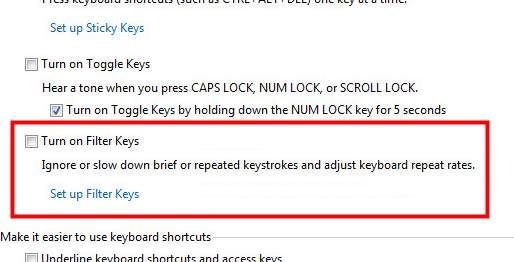
Клавиши фильтров — это функция, которая заставляет вашу клавиатуру игнорировать короткие или повторяющиеся нажатия клавиш. Иногда это приводит к тому, что клавиатура ноутбука не работает. Ты можешь попробовать отключение клавиш фильтра чтобы разобраться в этом вопросе.
1) Щелкните меню «Пуск» (логотип Windows) в левом нижнем углу экрана. Затем нажмите Настройки (в Windows 10) или Панель управления (в Windows 7).
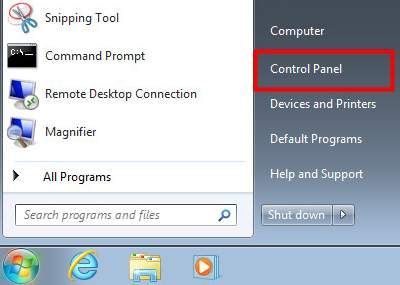
Откройте настройки в Windows 10
Откройте панель управления в Windows 7
2) Нажмите Простота доступа .
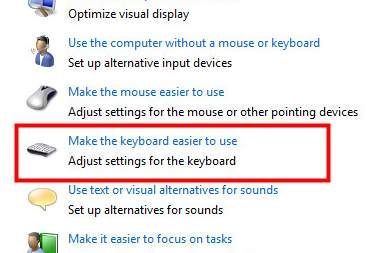
3) Нажмите Клавиатура (в Windows 10 ) или же Сделайте клавиатуру проще в использовании (в Windows 7 ).
Настройка клавиатуры в Windows 10
Настройка клавиатуры в Windows 7
4) Отключить функцию Filter Keys (выключить Клавиши фильтров или снимите флажок Включите ключи фильтра ).

5) Попробуйте свою клавиатуру и посмотрите, может ли отключение клавиш фильтра восстановить вашу клавиатуру.
Метод 3. Обновите драйвер клавиатуры.
Ваша клавиатура может перестать работать, если вы используете неправильный драйвер клавиатуры или он устарел. Убедитесь, что на клавиатуре установлен правильный драйвер, и обновите его, если нет. Если у вас нет времени, терпения или навыков, чтобы обновить драйвер вручную, вы можете сделать это автоматически с помощью Водитель Easy .
Водитель Easy автоматически распознает вашу систему и найдет для нее подходящие драйверы. Вам не нужно точно знать, в какой системе работает ваш компьютер, вам не нужно рисковать, загружая и устанавливая неправильный драйвер, и вам не нужно беспокоиться о том, что вы ошиблись при установке.
Вы можете загрузить и установить драйверы с помощью Free или За версия Driver Easy. Но с версией Pro требуется только 2 клики (и вы получаете полная поддержка и 30-дневная гарантия возврата денег ):
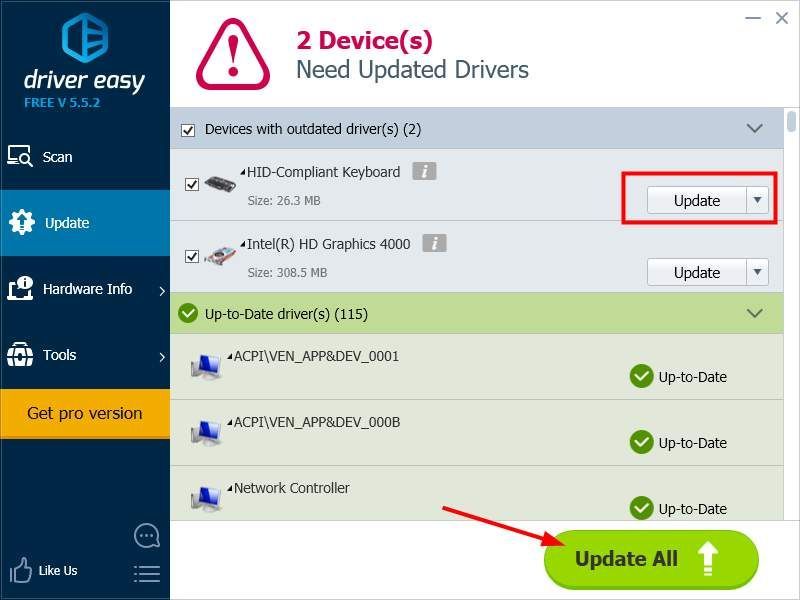
2) Бежать Водитель Easy и щелкните Сканировать сейчас кнопка. Водитель Easy затем просканирует ваш компьютер и обнаружит все проблемные драйверы.

3) Нажми на Обновить рядом с клавиатурой, чтобы загрузить последнюю версию драйвера для этого устройства. Вы также можете щелкнуть Обновить все кнопку в правом нижнем углу, чтобы автоматически обновить все устаревшие или отсутствующие драйверы на вашем компьютере (для этого требуется Pro версия — вам будет предложено обновить, когда вы нажмете «Обновить все»).
Метод 4: устранение проблем с оборудованием
Также возможно наличие аппаратных проблем с клавиатурой вашего ноутбука Acer. Вы можете устранить подобные проблемы самостоятельно или обратиться за помощью к специалисту.
Клавиатура вашего ноутбука может не получать должного давления на себя Возможно, вам придется снять крышку с ноутбука, а затем с помощью отвертки отрегулируйте винты внутри ноутбука. Это может помочь.
Или вы можете просто оставить проблемы с оборудованием специалисту. Если ваш ноутбук Acer все еще находится на гарантии, рекомендуется обратитесь в службу поддержки Acer отремонтировать клавиатуру или заменить ноутбук.
Сегодня проведем обзор разбора ноутбука Acer Aspire V5-551 серии.
Есть аппараты Acer также серии V5 у которых снимается клавиатура как при обычном разборе, у это аппарата клавиатура встроена для ее снятия нужно будет начинать разбор с нижней крышки.
На данном аппарате мы будем менять клавиатуру, не работает только одна клавиша.
Клавиатура меняется у него в сборе, называется топкейс.
Первым делом при разборе любого ноутбука во избежание короткого замыкания снимается аккумуляторная батарея.
Далее откручиваем все корпусные винтики на нижней панели ноутбука.
Все винты держащие крышку убираем в сторону.
Вытягиваем и убираем оптический привод.
Откручиваем два винта держащие крышку лючка памяти.
Поддев с краю тоненьким скальпелем открываем крышку.
Отсоединяем разъем динамиков находящийся под крышкой.
Приподнимаем и убираем нижнюю крышку ноутбука.
Далее отключаем все видимые разъемы.
Извлекаем жесткий диск, приподняв вверх, он не прикручен.
Отсоединяем подсветку и дисплей.
Снимаем радиатор с охлаждением.
Для этого послабляя, откручиваем все винты держащие систему охлаждения.
Отсоединяем шлейф вентилятора.
После этого приподнимаем и убираем систему охлаждения.
Открываем ноутбук на 90 градусов и ложем клавиатурой на стол.
Откручиваем и снимаем плату, ее держат три винта.
Придерживая плату, откручиваем винты держащие плату VGA-выхода, отсоединяем разъем.
Убираем плату VGA.
Далее откручиваем матрицу, не забывая ее придерживать.
Снимаем и убираем матрицу, четыре винта держащие матрицу ложем отдельно.
Для того чтобы снять клавиатуру откручиваем все винтики.
Отсоединяем шлейф.
Отсоединяем экранирующую часть от тачпада.
Ремонт клавиатуры ноутбука Acer представляет, в первую очередь, сложность потому, что клавиатура и само устройство представляют собой единый блок. Без изъятия клавиатуры из ноутбука большинство видов ремонта произвести невозможно и тому пример ноутбук Apple MacBook Air MD711 вместе с ноутбуком Apple MacBook Pro 15.
1 Виды поломок клавиатуры
Как правило, среди повреждений распространены следующие:
- раскол и вылет клавиши;
- раскол и продавливание самой клавиатуры вследствие удара по ней тяжелым предметом;
- отказ контактов под клавишами из-за попадания жидкости.
2 Как почистить клавиатуру ноутбука Acer?
Очищать клавиатуру от пыли, грязи с пальцев и просто крошек и капель жидкости можно как дома, так и в специализированном сервисе.
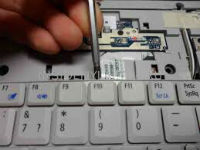
Как правило, используется несколько видов материалов:
- мягкие кисточки и тряпочки для ноутбука ASUS G55VW;
- чистящая неагрессивная жидкость без ацетона или спирта (можно повредить не только краску символов, но и контакты под панелью);
- специальный небольшой пылесос, который питается от USB. Он не имеет большой мощности, работает на выдув. Только следует быть аккуратным с силой потока воздуха, иначе можно выбить клавишу;
- баллончики со сжатым воздухом для ноутбука ASUS K55VM.
Для очистки клавиатуры ноутбука не применяется вода или жидкость с растворяющими свойства. Можно использовать изопропиленовый спирт. Также не следует пытаться подцепить грязь острыми предметами. А просто протирать ее и использовать мягкие щетки рекомендуется регулярно.
к меню ↑
2.1 Ремонт клавиши ноутбука Acer
«Полет» клавиши, которая по какой-то причине покидает свое место в клавиатуре достаточно легко. Причинами могут быть:
- изношенность вследствие постоянных и сильных ударов при печатании (износ «качельки» под клавишей);
- использование пылесоса для чистки клавиатуры от пыли с слишком сильной мощностью (клавишу просто выбивает струей воздуха).
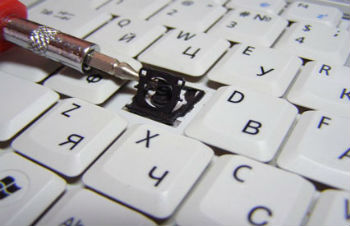
Ремонт клавиши ноутбука Acer осуществляется следующим образом:
- если «качелька» (два скрепленных пружинящих элемента, благодаря которым и происходит нажатие и контакт с электроникой) цела, то вылетевшая клавиша чиститься, и два паза под защелки и два паза под ушки «качельки» тщательно соединяются с соответствующими элементами последней. Для удобства можно использовать иголку;
- если клавиша вылетела вместе с «качелькой», то сначала аккуратно отделяем ее от клавиши и присоединяем обратно к шарниру. Там для этого есть пазы. Потом проделываем работу, описанную в предыдущем пункте.
Замена клавиатуры ноутбука Acer — видео
2.2 Порядок работы сервиса
После того как ноутбук попал в сервис, мастер обязательно диагностирует его состояния: нет ли сгоревших от перенапряжения деталей, внутренних повреждений от удара по клавиатуре. Также ноутбук проверяется на коррозию деталей.
Если есть видимые поломки клавиатуры, она демонтируется. Только тогда, когда она отделена, проверяется способность контактов смыкаться, возвращаются на место вылетевшие клавиши. После этого она ставится на место. Дополнительно ее могут почистить.
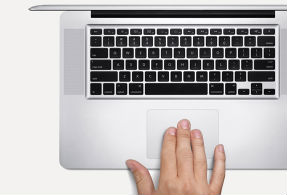
В таких видах работа — чистке клавиатуре, замене клавиш — стоимость работа будет составлять от 10 до 50 у.е. Это зависит от сложности ремонта. Но ремонт ноутбука ASUS K95VJ стоит еще дешевле.
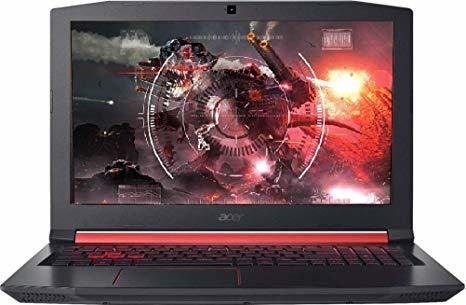
Добрый день в августе этого года купил ноутбук Acer Nitro 5, нареканий по работе не было от слова совсем, но последние несколько дней начались проблемы в работе клавиатуры, а точнее периодически переcтают работать некоторые клавиши, а точнее «y» «d» «4» «f4» «f5». Возможо кто-то сталкивался с подобной проблемой. клавиатура чистая, водой не заливал.
Компьютер это просто
602 поста 2.7K подписчик
Правила сообщества
Уважать мнение других
Не переходить на личности, даже при споре, «Что лучше Intel или AMD».
Матерится, выражая эмоции можно, но опять же, не в адрес оппонента или собеседника.
Отдельно для «свидетелей LINUX»: Вам здесь рады, но и к Вам пожелание быть проще и понятней.
Не вводить в заблуждение заведомо неверными и вредными советами, даже в шутку. Если же пошутить хочется, помечайте это в комментарии, добавив слово «шутка», или другим понятным словом, что бы в дальнейшем данный комментарий не воспринимался серьезно.
В публикуемом посте настоятельно рекомендуется указывать конфигурацию ПК (ноутбука) и операционную систему. А также марки и модели комплектующих.
Указывайте теги «Компьютер» «Ноутбук» «Программное обеспечение» «сборка компьютера» «Операционная система» «Драйвер» «Комплектующие».
Проблему решили? У меня проблема печатает одну букву без конца, пока не нажмёшь другую букву и так без конца. Отнес по гарантии она у них работает, сегодня опят такая ерунда.
Урок на будущее: если подавляющее число геймеров мира считают ноутбуки Acer и HP геморойным говном — это не значит, что они не разобрались в вопросе)
Серьёзные игрики рынка только Asus и MSI — остальные "чтобы было".
Проблему решили? У меня похожая, тоже порядка 6 клавиш не работают, и некоторые дублируются на жмёшь z а вводится q
Сегодня последний день гарантии и перестали работать клавиши Win и AppsKey
У кого была такая же проблема? Как решали?
Точно такая же проблема. Несколько букв и точка нажимаются только с усилием и то через раз. Также на этом ноуте отходят зоны подсветки клавы
Если ноутбук новый и на гарантии, то несём его в магазин и пусть там разбираются. Это единственный правильный вариант решения проблемы пусть и кажется, что самый капитанский.
Хотя можно попробовать загрузиться с флешки и попробовать клаву там — может какая-нибудь внешняя программа наводит костыли.
В данном случае проблема с гнездом соединения шлейфа клавиатуры к плате- конец шлейфа небольшая плата рядом с батареей, которая установлена, так что она изогнута и это вытаскивает контакты из гнезда ( там замки слабые), особенно если ноутбук часто переносить в рюкзаке. Временное решение такой проблемы- открутить и снять защитную крышку (дно ноута) воткнуть контакты обратно зажать замок, вернуть дно. Осторожно! Вентрешетка сзади ноута -часть крышки, замки крышки присоединяются к красной вставке.
Если бук еще на гарантии, то постарайся поменять его на что-то другое, Acer’ы самые ненадежные буки из всех возможных.
от слова пиздец?
Есть такая проблема на этих клавах, резинки на контактных площадках плохого качества, можешь найти донора и поменять их, или купить новую клавиатуру, у самого была такая проблема
«. в августе этого года. » В будущем живете? :3
У меня Nitro 5 515-51-AN55P9 как год уже. Полет отличный.
Правда по собственной глупости забывал отключать во время игор тачпад. Задевая его получалось, что персонаж туда-сюда дергался.
Возможно нужно осмотреть клавиши на наличие хода нажатия и примыкания к резиновой херне, идущая к матери. Как часто бывает с колесом мыши (расшатался пазик, в который входит колесико\ослабился крепеж).
Но я так понимаю, что ноут на гарантии и лучше пойти по гарантии в сервисник.