Как зайти в биос на ноутбуке Acer и других лаптопах

Компьютерные пользователи прибегают за помощью к BIOS в тех случаях, когда нужно произвести глубокую системную настройку. Абсолютно все стационарные ПК и ноутбуки, предназначенные для работы с ОС Windows оснащены комплектом микропрограмм (БИОС), однако способы входа всегда отличаются. В этой статье мы узнаем, как зайти в bios на ноутбуке acer.
Вход в БИОС на ACER: возможные варианты
Для многих не секрет, что единственным способом входа в bios acer считается использование специального набора кнопок на клавиатуре. Однако для каждой модели ноутбука клавиша и комбинация клавиш будет отличаться. К самым распространенным вариантам можно отнести следующее:
- DEL;
- ESC;
- F1-F12;

Между перечисленными кнопками и строятся различные комбинации для входа в биос acer. Как правило, в руководстве по эксплуатации к конкретной модели должна указываться методика использования кнопок. Приведенные кнопки позволят открыть биос в таких моделях как Acer Aspire v5, 571g, v3 и nitro.
Какие кнопки использовать
В данный момент нет точного ответа на вопрос, как зайти в биос на ноутбуке acep, используя конкретную клавишу/комбинацию клавиш. В процессе может задействоваться множество кнопок, при этом комбинация будет отличаться в зависимости от модели. Также стоит отметить, что в некоторых стационарных или портативных устройствах набор символов может указываться при загрузке OS.
Поиск точного сочетания кнопок
Если нет времени подбирать комбинацию клавиш на клавиатуре для входа в биос Acer, тогда лучше воспользоваться официальным сайтом производителя и найти сочетание под необходимую модель. Зайти в биос на ноутбуке Acer Aspire 5, Aspire 3 можно следующим образом:
- Посетить официальный ресурс компании;
- Отыскать свою модель ноутбука. Для этого можно вписать идентификатор (SNID), серийный код или название устройства. Отыскать представленные данные можно на обратной стороне конструкции;
- Когда в специальное поле будет вписано название, система предоставит файл для скачивания (инструкцию модели).
Как включить поддержку UEFI в BIOS для работы Windows 10
Windows 10 – одна из самых производительных и удобных операционных систем. Однако для полноценной и быстрой работы системы, необходимо включить поддержку GPT режима в BIOS. Как войти в биос и сделать это на ноутбуке Acer:
- Включить ноутбук и сразу же нажать на кнопку запуска настроек BIOS (обычно это Delete);
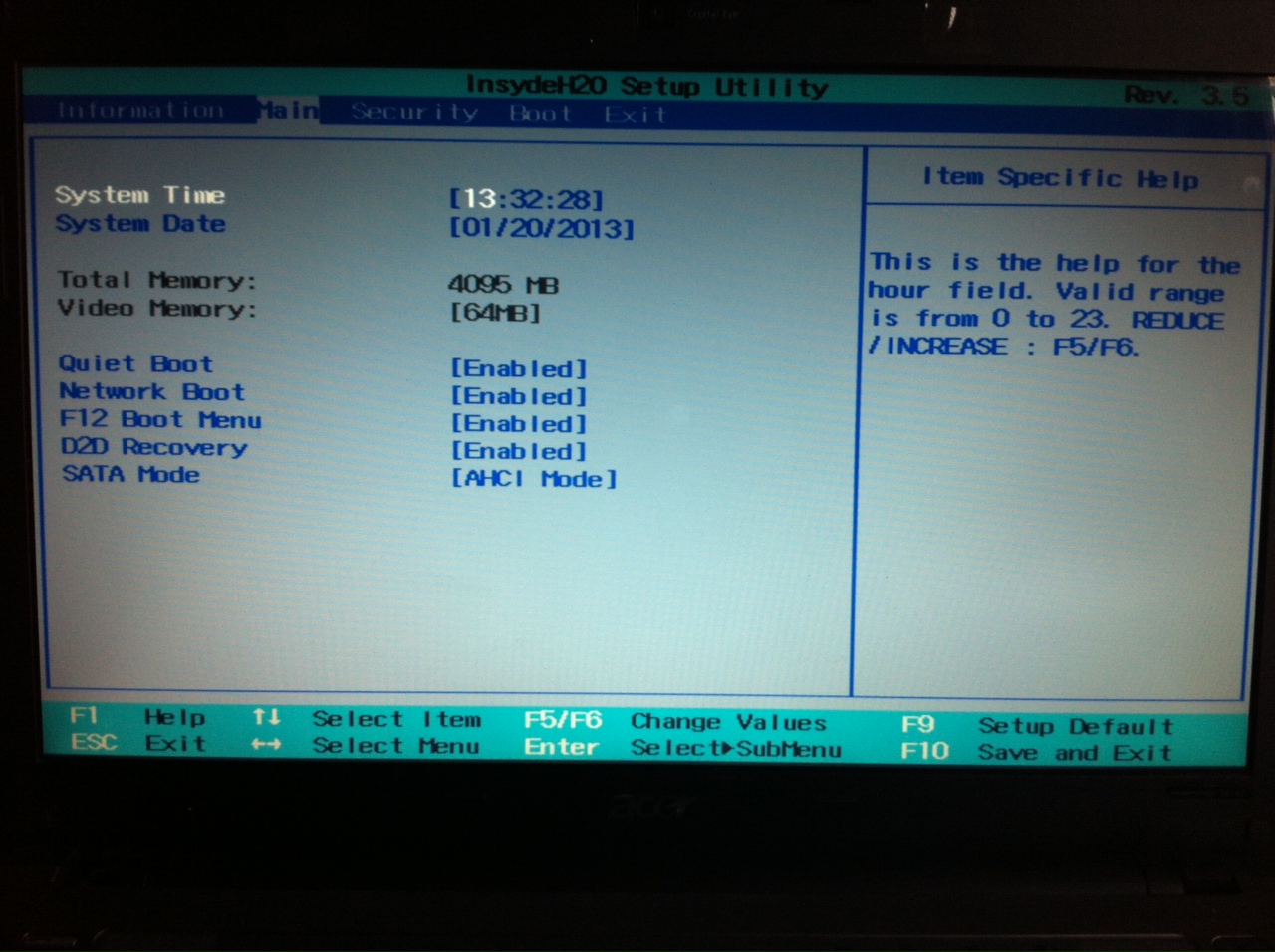
- Перед Вашими глазами должна предстать таблица, примерно как на скриншоте снизу;
- Перейдите на вкладку Boot;
- Найдите пункт Boot Mode и выставьте параметр UEFI;
- Сохраните настройки BIOS нажатием клавиши F10 и Ваш ноутбук перезагрузится;
- Можно устанавливать операционную систему.
Важно! Алгоритмы загрузки MBR и GPT систем отличаются, поэтому образы для их работы тоже нужно подбирать соответствующие.

Если всё сделано правильно, при включении запустится специальный режим, в котором нужно выбрать диагностику.
БИОС – интерфейс и базовые настройки
Award или Ami – именно эти варианты использует компания Acer для своих устройств. Однако в силу отсутствия графических интерфейсов в режиме UEFI, набор программ подвергся некоторым изменениям. Что касается интерфейса биос, выглядит он практически для всех моделей ноутбуков идентично. Для перехода нужно воспользоваться специальным сочетанием кнопок. После этого перед пользователем откроется меню с небольшим набором вкладок.
Information
Данный раздел в bios на acer выступает в качестве таблоида, отображающего основную информацию о том или ином ноутбуке. При этом здесь можно узнать название компонентов, которые были установлены вне заводской сборки. Стоит заметить, что редактировать настройки этого раздела невозможно.
Следующий блок биос Acer содержит информацию о главных компонентах портативного или стационарного устройства. В блоке имеется несколько вкладок:
- System Date. Здесь пользователь может изменять дату и время. Строго рекомендовано устанавливать точные параметры;
- Total memory. Здесь менять ничего нельзя, так как отображается исключительно объем ОЗУ;
- Video memory. Отображает уровень потребления памяти встроенным графическим чипом;
Также в интерфейсе дополнительно предусмотрены некоторые подразделы, которые по умолчанию нельзя редактировать. Однако если отключить защитную систему, пользователь сможет вносить собственные коррективы. Присутствуют следующие подразделы:
- Power on Display. В этой вкладке можно регулировать параметры интегрированного дисплея и подключаемого дисплеев. Можно задать настройки так, чтобы элементы визуального отображения функционировали по отдельности или совместно;
- Quiet Boot. С помощью данного подраздела биос можно включить или отключить отображение дополнительных сведений в процессе включения ноутбука и загрузки ОС Windows;
- Boot Menu Option. Данная опция позволяет выбрать устройство, с которого происходит загрузка операционной системы при этом включении;
- Network Boot. Этот раздел биос предназначен для тех случаев, когда операционная система устанавливается по сети или же компьютер работает в качестве сетевого терминала;
- SATA Mode. Вкладка предназначена для переключения режимов работы SATA;
- Recovery D2D. Активатор восстановительного меню. Стоит отметить, что данная опция предусмотрена только в ноутбуках Acer.
Security
Один из важнейших разделов BIOS, предназначенный для управления системой безопасности. Здесь предусмотрено три дополнительных подраздела, отвечающих за следующие задачи:
- Установка защитного кода;
- Внедрение административного пароля;
- Запуск и отключение функции, выступающей в качестве защиты от переустановки Windows.
В этом разделе биос можно переключаться между имеющимися вариантами загрузки OS:
- Boot Mode. Здесь присутствует Legacy (Windows 7 и ниже) и UEFI (Windows 8 и выше) режимы;
- Secure Boot. Эта опция выступает в качестве защитной системы, предотвращающей запуск не идентифицированных ОС. В процессе может отображаться запись Acer explore beyond limits.
После перенастройки параметров пользователь должен сохранить заданные настройки. Для этого в БИОС предусмотрен раздел «Exit». Также владелец устройство может сбросить все настройки к заводской конфигурации или применить текущие и перезагрузить OS.
Вход в БИОС на ноутбуках Acer с Windows 10
На операционной системе Виндовс 10 предусмотрен большой выбор способов для запуска биос. Ниже представлены наиболее распространенные способы.
Использование функциональных кнопок
Очевидным способом перехода является использование специального набора клавиш. К сожалению, нет единой инструкции для всех продуктов компании Acer. По этой причине пользователю придется подстраиваться под определенную модель. Как включить биос:
- Перед отключением компьютера сохранить персональные данные;
- Отключить все действующие задачи;
- Выключить ноутбук и в начале повторного запуска нажать на клавишу/комбинацию клавиш (Del, Esc, F2 и т.д.);
- Отредактировать набор микропрограмм, после чего сохранить изменения.
Как отключить быстрый запуск Windows 10
Функция быстрого запуска ускоряет загрузку ОС Windows путём отключения самодиагностики ноутбука при включении. Для деактивации нужно перейти в панель управления BIOS и выполнить следующие действия:
- Перейти на вкладку Boot;
- Найти параметр Quiet Boot или Quick Boot;
- Нажать Enter и выбрать параметр Disabled;
- Нажать на кнопку F10 и перезагрузить систему

BIOS и UEFI – принцип действия
UEFI BIOS предоставляет собой новейший набор программного обеспечения для микроконтроллеров компьютера, предназначенного для регулировки параметров и первоначального включения операционной системы. При необходимости пользователь может переключаться между режимами работы.
Зачастую в меню БИОС входят в тех случаях, когда необходимо переустановить операционную систему. В специальном разделе пользователь может выбрать, с какого носителя будет считываться информация – жесткий диск, твердотельный носитель, съемный накопитель и т.д.
Несмотря на простой интерфейс, биос в подробностях отображает основную информацию о ПК –номер сборки, название и характеристики компонентов и прочее.
Как войти в BIOS – стандартный способ
Как правило, для перехода в BIOS/UEFI компьютера необходимо зажать определенную клавишу или сочетание клавиш. К наиболее популярным комбинациям можно отнести:
- F2;
- Del;
- ESC;
- F12.
Когда перечисленные выше способы оказались бессильны, необходимо испробовать набор клавиш от F1 до F12. При этом следует нажимать на кнопку ввода по несколько раз.
Не работают клавиши – что делать
Иногда возникают ситуации, когда после нажатия на кнопку компьютер не может перейти в меню БИОС. В некоторых ноутбуках не используются клавиши управления мультимедиа, как на настольных ПК – их заменяют клавиатурные сочетания клавиши Fn и ряда кнопок F1-F12. В таких ноутбуках часто по умолчанию активирован Hotkey Mode – в этом случае кнопки F1-F12 работают в качестве кнопок мультимедиа по умолчанию. В таком случае потребуется перед нажатием горячей клавиши зажать кнопку «Fn». К наиболее распространенным комбинациям можно отнести:
- Fn+F12;
- Fn+F2;
- Fn+Del;
Способы определения клавиш перехода в BIOS/UEFI
Для определения горячих кнопок предусмотрен всего один действующий способ – официальный сайт производителя. Пользователю потребуется перейти по ссылке acer.com и отыскать руководство по эксплуатации под свою модель. Методика поиска выглядит следующим образом:
- На сайте отыскать раздел поддержки;
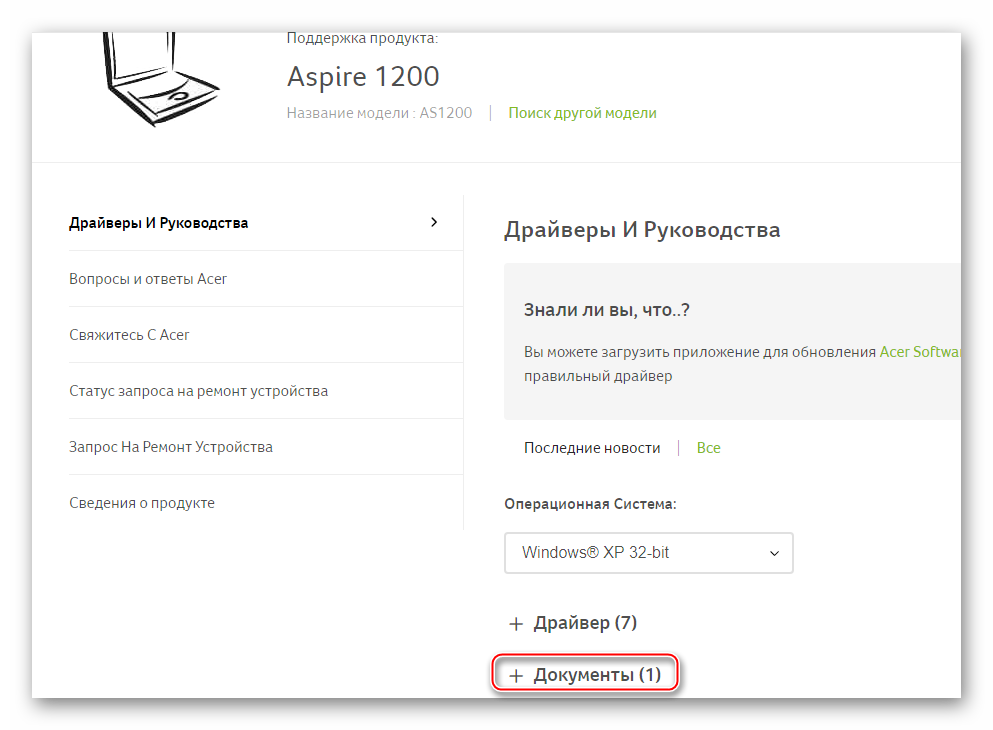
- Открыть вкладку с драйверами и руководством;
- В поле поиска вписать название портативного компьютера;
- Когда появится инструкция, нажать на кнопку скачивания.
После этого можно зайти в текстовый документ и отыскать пункт с отображением клавиш для запуска BIOS.
Интерфейс UEFI – ошибка входа
Так как набор UEFI появился гораздо позже BIOS, в нем постоянно появляются различные ошибки. Несмотря на старания разработчиков, программные сбои появляются достаточно часто. Чтобы это избежать, рекомендуется использоваться штатные средства OS Windows. Инструкция выглядит следующим образом:
- Перейти в меню пуска;
- Открыть окно с параметрами;
- Отыскать блок с особыми параметрами загрузки;
- Тапнуть на клавишу перезагрузки.
Как обновить BIOS/UEFI
Когда БИОС или UEFI постоянно выдают ошибки, это говорит о том, что пора обновить программный набор. Для этого следует воспользоваться официальным сайтом производителя ноутбука. Что нужно сделать:
- Перейти на сайт https://www.acer.com;
- Указать разрядность операционной системы;
- Отыскать блок Firmware;
- Из появившегося перечня найти последнее обновление для БИОС;
- Нажать на кнопку загрузки;
- Распаковать архив, в котором найти файл с расширением .exe;
- Установить последнюю версию программного набора.
- По завершении вновь запустить БИОС.

Как сделать аппаратный сброс
Иногда возникают ситуации, когда единственным способом устранения проблем является сброс bios к заводской конфигурации. Для этого на корпусе ноутбука предусмотрена кнопка аппаратного возврата. Что нужно сделать:
- На задней крышке портативного компьютера найти небольшое отверстие, возле которого должна быть надпись «CMOS»;
- Воспользоваться тонким предметом и зажать на несколько секунд кнопку;
- После этого можно повторно перейти к БИОС, в котором должен произойти сброс к заводскому состоянию.
Внимание! В некоторых моделях ACER кнопка для аппаратного возврата предусмотрена во внутренней части устройства. Чтобы отыскать клавишу, пользователю придется разобрать корпус.
Как открыть БИОС на стационарном компьютере
На стационарных компьютерах переход в БИОС осуществляется с помощью кнопки F2 или Del. Как правило, название элемента ввода можно найти в нижней части экрана во время запуска. Когда появится надпись, пользователю нужно в течение нескольких секунд успеть нажать на горячую кнопку.
Как открыть БИОС на ноутбуке
Стоит заметить, что методика перехода в БИОС будет заметно отличаться в зависимости от следующих факторов:
- Год выпуска;
- Серия устройства;
- Производитель;
- Модель.
В любом из случаев стоит в первую очередь испробовать распространенные комбинации – F2 и Del.
Для своих ноутбуков производитель Acer предусмотрел несколько вариантов перехода в БИОС:
- F1/F2;
- Ctrl+ALT+ESC.
Также комбинации могут отличаться от линейки портативных устройств. К примеру, в старых моделях используется Ctrl+Alt+Del, в Extensa отдельная кнопка Del или F2, а в Aspire в основном F2+Ctrl.
Один из самых популярных производителей компьютерной техники использует горячую клавишу F2. Также в некоторых моделях БИОС срабатывает после нажатия на ESC, F9 или Del. Для активации набор микропрограмм клавишу нужно зажать на несколько секунд.
Данный производитель использует для своих ноутбуков следующие кнопки:
- ESC;
- F10;
- Del;
- F8;
- F11;
- F1.
Lenovo
Ключевой особенностью ноутбуков Lenovo является то, что в некоторых моделях на корпусе предусмотрена специальная кнопка для активации пакет микропрограмм. В остальных случаях для активации меню используется:
- Del;
- F8;
- F2;
- Esc;
- Комбинация Fn+F2.
Большинство ноутбуков этого производителя для запуска Bios предусматривают использование клавиш:
- F1;
- Del;
- Esc;
- In.
На ноутбуках Sony переход осуществляется задействованием кнопок F1-F3. Также в некоторых случаях можно использовать клавишу Del. Стоит заметить, что в устройствах линейки Vaio предусмотрена отдельная кнопка на корпусе устройства.
Samsung
В случае с этими портативными устройствами следует использовать от F2 до F12. Также есть модели, в которых БИОС включается только после удерживания комбинаций:
- Fn+F12;
- Fn+F8;
- Fn+F2.

В отличие от остальных, в данной модели практически всегда используется только одна клавиша – Del. В редких случаях пользователю придется задействовать клавишу F2.
Переход в БИОС на Windows 8/8.1
Как и в случае с ОС Виндовс 10, данная версия позволяет перейти к меню БИОС как при запуске, так и при уже запущенной системе. Для этого в панели управления необходимо отыскать раздел с параметрами безопасности и отключить функцию быстрого запуска.
Переход в Биос на старых компьютерах
В случае со старыми ПК, пользователь сможет попасть в BIOS исключительно во время загрузки операционной системы. Для этого нужно дождаться тот момент, когда на экране засветиться название клавиши, отвечающей за запуск меню.
Когда наступает нужный момент
При запуске операционной системы в нижней части экрана, под названием производителя, должна появиться надпись с вероятной комбинацией горячих клавиш. Чтобы перейти в БИОС, пользователь должен успеть нажать на отображенное сочетание, применив клавиатуру. В некоторых случаях в этот момент компьютер издает звуковой сигнал.
Как определить установленную версию Биос
Для определения версии установленного пакета микропрограмм предусмотрены следующие способы:
- Использование командной строки;
- Отображение в верхней части экрана во время загрузки OS;
- Непосредственно меню bios;
- Сторонние программы;
- Утилиты dxdiag и msinfo32.
Как установить биос поверх
К данной процедуре стоит прибегать только в том случае, если имеющееся меню подверглось сильным повреждениям. Чтобы выполнить процедуру, пользователю нужно зайти на официальный сайт производителя техники и скачать такую же версию меню, которая уже установлена на компьютере или ноутбуке. В противном случае установка завершиться неудачно.
Заключение
Используя приведенный материал, Вы сможете разобраться в том, как войти в bios. Также в статье можно найти информацию о переустановке пакета микропрограмм. В качестве дополнения составлены инструкции для запуска биос практически для всех производителей ноутбуков.
Как зайти в BIOS на ноутбуке ACER [Aspire V5]
у меня на ноутбуке Acer стоит windows 8 и я хочу установить windows 7, проблема в том что нет доступа к BIOS. ни F2 ни какая либо кнопка не реагирует. . тупо идет запуск.
пробовал перезагрузку через команду shutdown -s не помогло.
выключал с зажатым Shift не помогло.
снимал аккумулятор не помогло.
Кто в курсе помогите. !
когда ноут включаешь смотри в нижний левый угол экрана.
Там будет инфа какую кнопку жать что бы в биос попасть.
acer aspire v5 как войти в bios

Обычному пользователю использовать BIOS придётся в случае, если понадобится произвести специальные настройки компьютера, переустановить ОС. Несмотря на то, что БИОС есть на всех компьютерах, процесс входа в него на ноутбуках Acer может различаться в зависимости от модели, производителя, комплектации и индивидуальных настроек ПК.
Варианты входа в BIOS на Acer
Для устройств от Acer самые ходовые клавиши — это F1 и F2. А самая используемая и неудобная комбинация — это Ctrl+Alt+Esc. На популярной модельной линейке ноутбуков — Acer Aspire используется клавиша F2 или сочетание клавиш Ctrl+F2 (комбинация клавиш встречается на старых ноутбуках этой линейки). На более новых линейках (TravelMate и Extensa) вход в BIOS производится также при нажатии клавиши F2 или Delete.
Если у вас ноутбук менее распространённой линейки, то, чтобы произвести вход в BIOS, придётся использовать специальные клавиши или их комбинации. Список горячих клавиш выглядит так: F1, F2, F3, F4, F5, F6, F7, F8, F9, F10, F11, F12, Delete, Esc. Также есть модели ноутбуков, где встречаются их сочетания с использованием Shift, Ctrl или Fn.
Редко, но всё же попадаются ноутбуки от данного производителя, где для входа нужно использовать такие сложные комбинации, как «Ctrl+Alt+Del», «Ctrl+Alt+B», «Ctrl+Alt+S», «Ctrl+Alt+Esc» (чаще используется последняя), но такое можно встретить только на моделях, которые выпускались ограниченной партией. Для входа подойдёт только одна клавиша или комбинация, что вызывает определённые неудобства при подборе.
В технической документации к ноутбуку должно быть написано, какая именно клавиша или их сочетание ответственны за вход в BIOS. Если же вы не можете найти бумаги, которые прилагались к устройству, то произведите поиск по официальному сайту производителя.
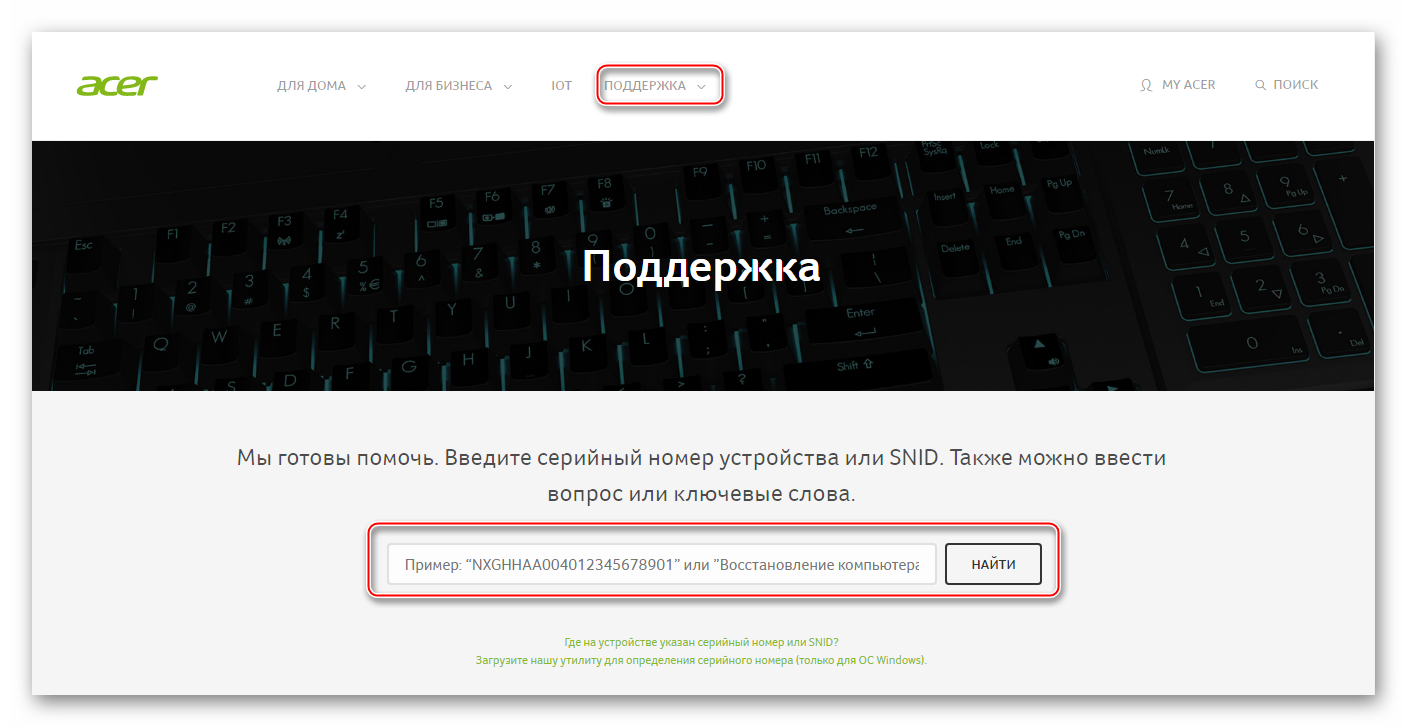
После ввода в специальную строку полного названия ноутбука можно будет просмотреть необходимую техническую документацию в электронном формате.
На некоторых ноутбуках Acer, когда вы его только включаете, вместе с лого компании может появиться следующая надпись: «Press (нужная клавиша) to enter setup», и если использовать ту клавишу/сочетание, которое там указано, то вы сможете войти в BIOS.
Отблагодарите автора, поделитесь статьей в социальных сетях.
у меня на ноутбуке Acer стоит windows 8 и я хочу установить windows 7, проблема в том что нет доступа к BIOS. ни F2 ни какая либо кнопка не реагирует. . тупо идет запуск.
пробовал перезагрузку через команду shutdown -s не помогло.
выключал с зажатым Shift не помогло.
снимал аккумулятор не помогло.
Ноутбуки от ACER пользуются достаточно большой популярностью (особенно, их бюджетные варианты). И должен отметить, что вопросов по ним всегда было предостаточно, и BIOS здесь не исключение .
Вообще, если касаться этого производителя и сегодняшней темы, то я бы отметил две вещи:
- у ACER были ноутбуки с самыми различными комбинациями клавиш для входа в BIOS: F1, F2, Ctrl+F2, Ctrl+Shift+Esc и т.д. (наверное, в этом они лидеры, со знаком минус, конечно);
- у них неплохая сопроводительная документация, в которой есть отдельный раздел, посвященный BIOS — а вот это плюс (так что, если у вас осталась документация — всегда можно подсмотреть нужную клавишу).
Собственно, в этой статье рассмотрю несколько способов входа в BIOS на ноутбуках этого производителя (а также, как узнать эту самую «заветную» клавишу на официальном сайте производителя).
Вход в BIOS [ACER]
Общий вариант
- сначала выключаем ноутбук (если он у вас «подзавис» и не реагирует на команду «Выключиться» — зажмите кнопку включения на 4-7 сек. для принудительного завершения работы) ;
- нажмите кнопку включения;
- сразу же после этого нажимайте несколько раз клавишу F2, пока не увидите экран настроек BIOS/UEFI (пример ниже).
- примечание : на старых ноутбуках вместо клавиши F2 может быть задействована F1 или Del.
После включения — нажмите несколько раз клавишу F2
Линейка Acer Aspire
В основном (большая часть устройств) используют для входа кнопку F2 (либо альтернативный вариант Ctrl+F2). В линейке S7 (ноутбуки S7-191, S7-391 и S7-392) задействовано сочетание кнопок Fn + F2 (нажимать нужно одновременно во время появления заставки ACER!) .
Линейки TravelMate, Extensa, Swift, Nitro
В подавляющем большинстве ноутбуков этих линеек используется клавиша F2 (Fn + F2). Нажимать следует во время появления логотипа, сразу после включения устройства (пример ниже).
Логотип ACER при включении ноутбука Acer Extensa 5210
Альтернативные решения
1) Ctrl+Alt+Esc, Ctrl+Alt+Del, Ctrl+Alt+B
В подзаголовке приведены альтернативные сочетания кнопок для входа в BIOS на ACER устройствах (это относится к старым ноутбукам, сейчас они встречаются редко). Согласен, что они не очень удобны, и чем руководствовались разработчики — непонятно.
2) Смотрим кнопку на официальном сайте ACER
ACER довольно неплохо сопровождает свою технику документацией (в том числе и на русском). Если вы потеряли свою бумажную копию документации, то найти спецификацию можно на оф. сайте. Вообще, для поиска достаточно знать модель устройства. См. скрин ниже.
Вводим модель устройства
Далее загрузите нужную версию документов (как правило, представлены английская и русская версии).
Раскрываем вкладку документы
После откройте раздел с BIOS — и вы узнаете кнопку для входа именно для вашего устройства.
Открываем документацию и смотрим раздел с BIOS
3) Можно войти в BIOS с помощью особого варианта загрузки (ОС Windows 10)
Если вы используете ОС Windows 10 — то вы можете войти в BIOS с помощью спец. функции системы. Для этого откройте параметры системы (сочетание кнопок Win+i), раздел «Обновление и безопасность/Восстановление» и используйте особый вариант перезагрузки (см. пример ниже).
Восстановление — перезагрузить сейчас
Далее выберите вариант диагностики и перейдите в параметры встроенного ПО (пример ниже) — так сможете войти в настройки BIOS/UEFI.
Как в Acer зайти в BIOS? Какие клавиши использовать?
Часто человеку необходимо войти в БИОС ноутбука для того, чтобы изменить какие-либо настройки, узнать информацию о машине или изменить порядок загрузки устройства. Но беда в том, что в разных лэптопах используются различные способы входа. Как в Acer зайти в BIOS? Ответ на этот вопрос не может быть односложным, так как даже различные модели «Асер» отличаются способами входа. Но мы попробуем разобраться в этом вопросе.
Немного о производителе
Компания Acer очень популярна на рынке компьютеров. Ее моноблоки и лэптопы можно найти практически в каждом магазине. Стоит также отметить, что в современных реалиях отечественного рынка технологий продукция «Асер» находится на втором месте по популярности. Первое занимают китайцы из «Леново». А это уже о многом говорит. Техника от «Асер» – надежная, стильная и производительная. Что еще нужно среднестатистическому пользователю? Знать, как в Acer зайти в BIOS. Рассмотрим самые популярные модели ноутбуков.
 Вам будет интересно: Нетбук Asus EEE PC 4G: характеристики, описание, отзывы, фото
Линейка Acer Aspire
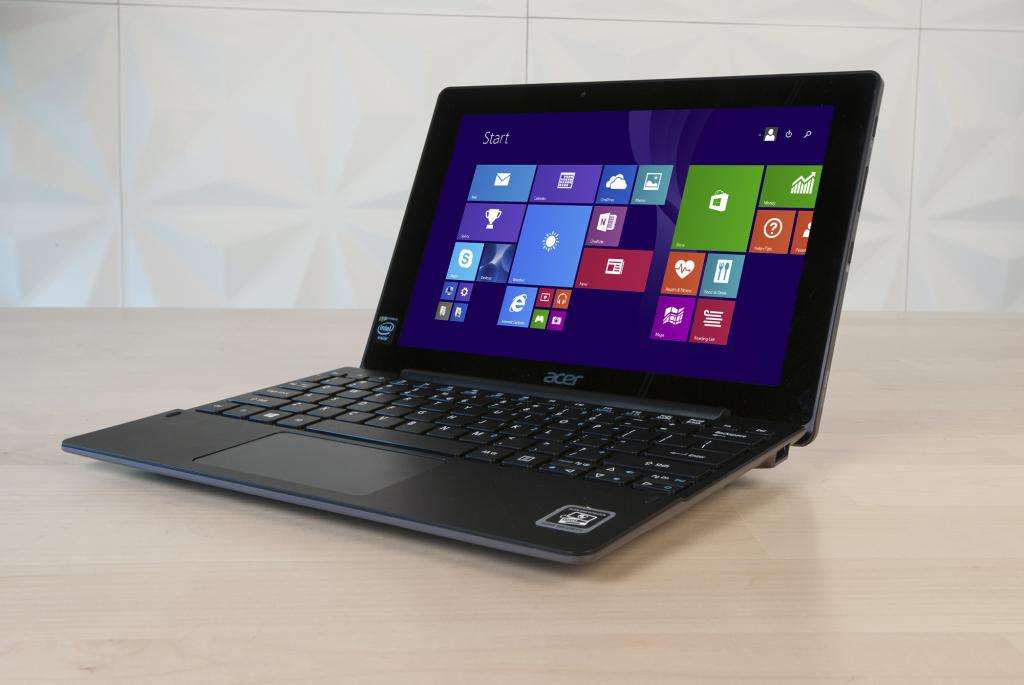
Здесь все сложно. Однако иногда жизненно нужно попасть в Acer Aspire Bios. Как зайти в него? Для этого есть некоторые клавиши, способные помочь. Но беда в том, что даже в этой линейке лэптопов могут быть самые разные комбинации. Самый простой способ – попробовать зажать кнопку F1 или F2. На некоторых моделях такой вариант срабатывает. Если эти клавиши не сработали, то можно попытаться нажать Delete или Tab. Это тоже весьма популярные кнопки. Достоверно известно, что в моделях Acer Aspire V3 они работают. Если и это не сработало, то можно попробовать сочетание Ctrl + Alt + Esc. Да, зажимать его очень неудобно, но иногда оно работает.
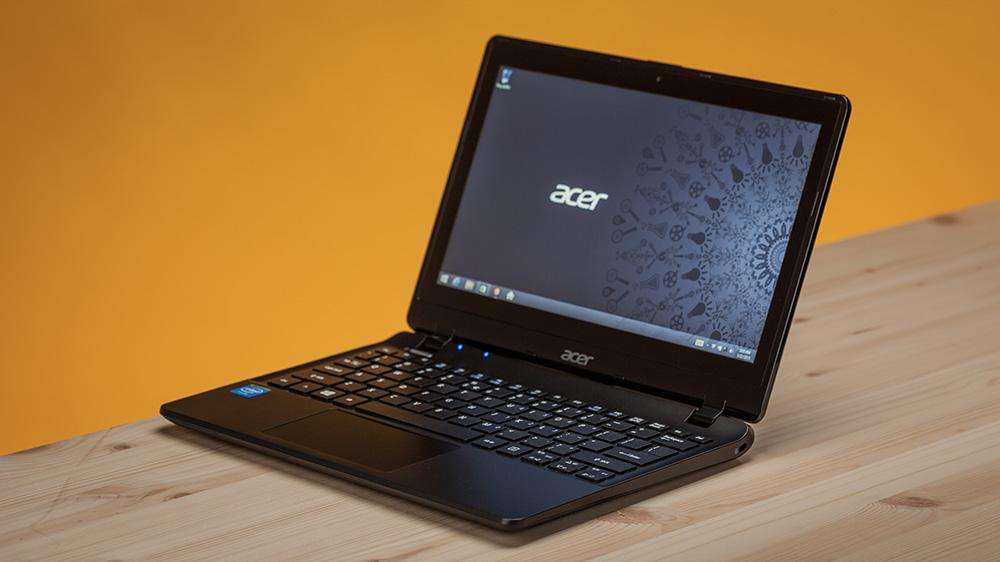
Есть еще такой интересный ноутбук — Acer Aspire v5. В BIOS как зайти? Очень просто: зажать сочетание Ctrl + Alt + S. Этот вариант выглядит попроще остальных. Однако нужно понимать, что у компании много лэптопов различных серий. И в них все может быть по-другому.
Линейки TravelMate и Extensa
Здесь также все зависит от того, какой именно у вас ноутбук Acer. Как зайти в BIOS на нем? Если вы владелец лэптопа серии TravelMate, то можно попытаться нажать F2 или Delete. Для устройств описываемой линейки это стандартные кнопки. Но иногда ноутбуки TravelMate могут оснащаться отдельной кнопкой, которая будет находиться где-нибудь на корпусе. И тогда придется ее поискать. Что касается девайсов серии Extensa, то здесь все еще хуже. По умолчанию сочетание клавиш Ctrl + F2 должно загружать БИОС на устройстве. Но в некоторых моделях оно не работает. И тогда пользователям приходится наугад зажимать все мыслимые комбинации.

Некоторые модели Extensa реагируют также на сочетание Ctrl + Alt + Esc. Стоит его попробовать, хоть оно и жутко неудобное. Однако что делать, если ни одно из сочетаний не помогло? Есть несколько вариантов выхода из такой ситуации.
Изучение документации
Если вам нужен ответ на вопрос о том, как в Acer зайти в BIOS, то самым разумным будет обратиться к сопроводительной документации ноутбука. Искомая комбинация должна быть записана в инструкции пользователя. Где-то в разделе, посвященному БИОСу. Также некоторые модели имеют спецификации, написанные на коробке. Там тоже могут быть данные о «сервисных кнопках». В том числе и о тех, которые запускают БИОС компьютера. А вот если документов не осталось? Что делать тогда? И даже в этом случае есть выход.
Изучение информации при загрузке ноутбука
Многие модели лэптопов при включении отображают информацию о загрузке. В числе прочего там могут быть и данные о БИОСе ноутбука. Нужно только успеть внимательно прочитать все пункты. Хоть сделать это и непросто (так как картинка держится всего несколько секунд). Если там есть фраза вида Press Tab to enter setup, то смело можете нажимать Tab.
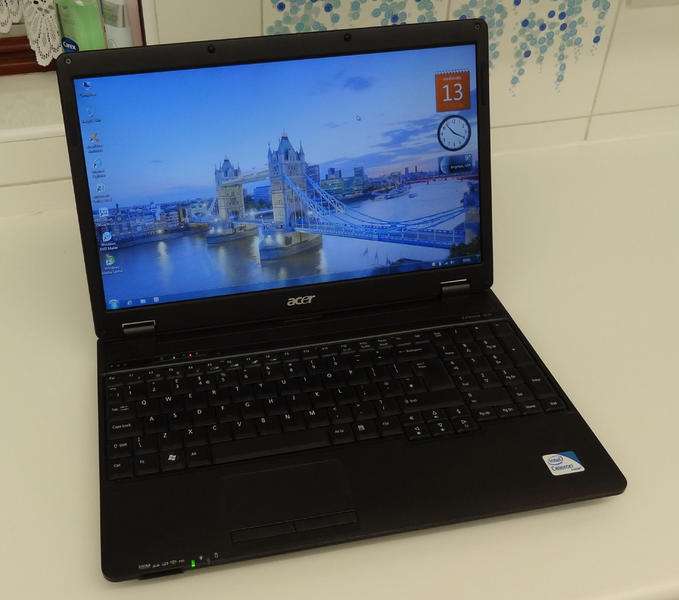
Именно это кнопка откроет настройки БИОСа. Вместо Tab там вполне может быть и другая кнопка. Эта была выбрана просто для примера. По сути, так можно узнать информацию о кнопках для входа в БИОС на любом ноутбуке. Однако прочитать все это за раз не представляется возможным. Придется перезагружать машину несколько раз. В лучшем случае.
Заключение
Итак, мы только что всесторонне рассмотрели вопрос о том, как в Acer зайти в BIOS. Нужно отметить, что сделать это довольно-таки непросто, так как каждая модель может иметь собственную комбинацию для входа. Могут даже быть отдельные кнопки на корпусе для осуществления этого процесса. Но зато теперь точно известно, где можно найти информацию по служебным клавишам: в документации лэптопа. А если ее нет, то при загрузке компьютера клавиша для входа в настройки БИОСа точно будет написана. Нужно только ее запомнить. И более проблем со входом в БИОС не будет.