Как снизить температуру процессора за счет тонких настроек (до 20°C): отключение Turbo Boost, Undervolting (для процессоров Intel)
 Доброго времени суток!
На некоторых компьютерах проблема перегрева стоит постоянно и остро (очень часто на ноутбуках, особенно игровых). И даже если бы удалось ее снизить на 10°С — это могло бы существенно изменить ситуацию.
В этой статье я предложу пару способов ( прим. : отключение Turbo Boost и Undervolting), как это можно сделать (на сколько-то градусов температура должна точно упасть! 👌). Однако, не могу не сказать, что способы весьма спорны, хоть и работают. Почему?
- отключение Turbo Boost — этим мы откл. макс. производительность ЦП (заметно будет не всегда, только при ресурсоемких задачах, например: создание архивов, кодирование видео) ;
- Undervolting — снижение напряжения на ЦП. Операция специфична, и рекомендуется только опытным пользователям (впрочем, с современной утилитой XTU от Intel — все сводится к изменению одного параметра!).
Как бы там ни было, если вы использовали все другие способы снизить температуру ЦП и они не помогли — рекомендую попробовать эти. Ниже покажу все на примерах.
👉 В помощь!
Греется ноутбук: что делать? Температура все время высокая: 85°C+ — https://ocomp.info/greetsya-noutbuk.html

Отключение Turbo Boost
Самый простой способ сделать это — воспользоваться настройками электропитания в Windows. Да, конечно, после отключения Turbo Boost производительность несколько упадет, но это будет заметно лишь при выполнении определенного круга задач: например, конвертирование видео станет чуть дольше.
Зато устройство будет меньше греться, не так сильно шуметь, и скорее всего прослужит дольше.
Итак, для начала нужно открыть панель управления, перейти во вкладку «Оборудование и звук/Электропитание» . См. скриншот ниже. 👇
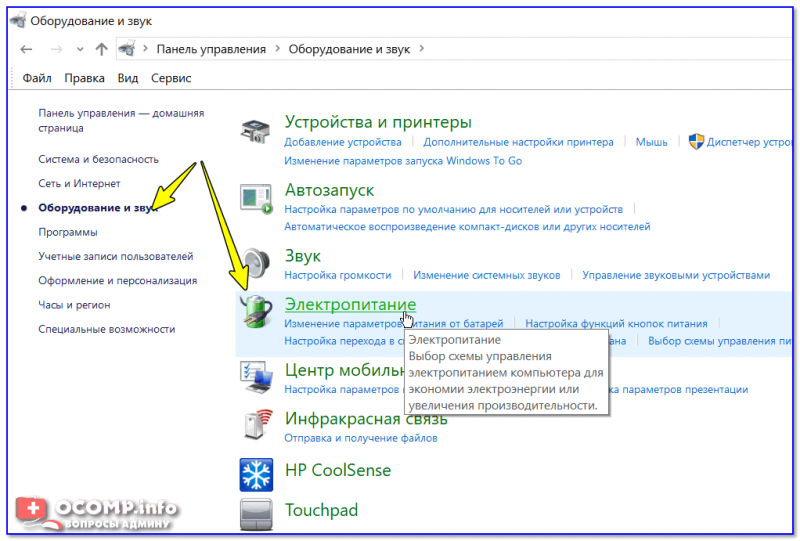
Оборудование и звук — Электропитание
Далее открыть настройки текущей схемы электропитания (в моем примере она одна 👇).
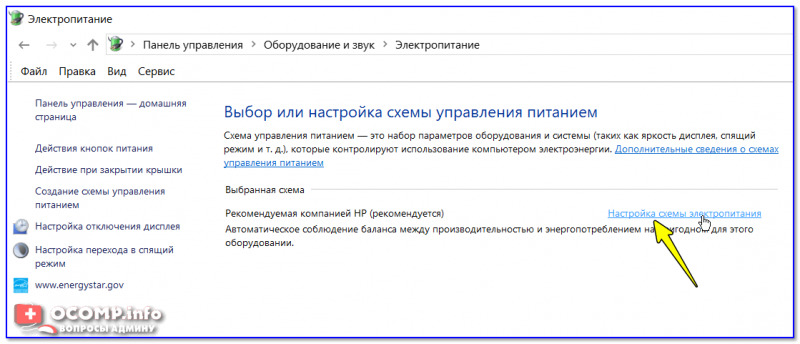
Настройка схемы электропитания
После перейти в настройки дополнительных параметров.
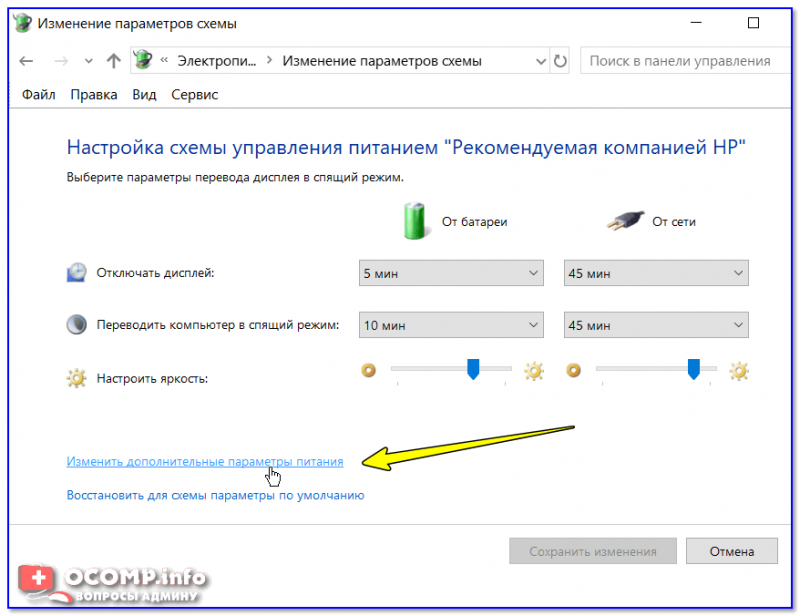
Дополнительные параметры питания
Во вкладке «Управление питанием процессора / Максимальное состояние процессора» поменять 100% на 99%, как на скриншоте ниже 👇.
После сохранения настроек Turbo Boost должен перестать работать, и скорее всего, вы сразу же заметите, что температура несколько упала.
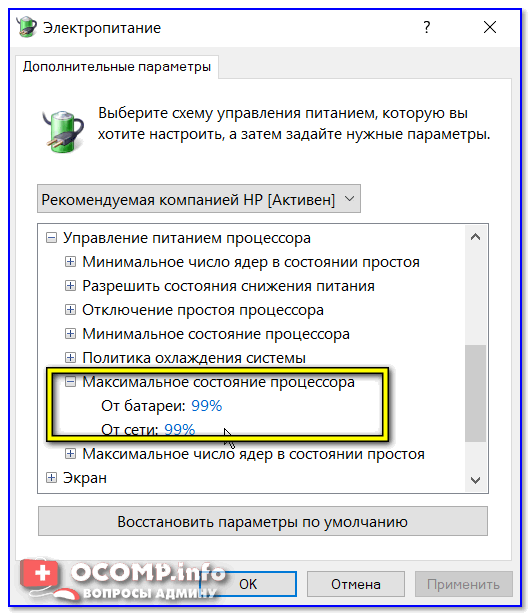
Максимальное состояние процессора 99%
Кстати, уточнить работает ли Turbo Boost можно с помощью спец. утилиты CPU-Z. Она показывает текущую частоту работу процессора в режиме реального времени (а зная тех. характеристики своего ЦПУ, т.е. его частоты работы, можно быстро определить, задействован ли Turbo Boost).
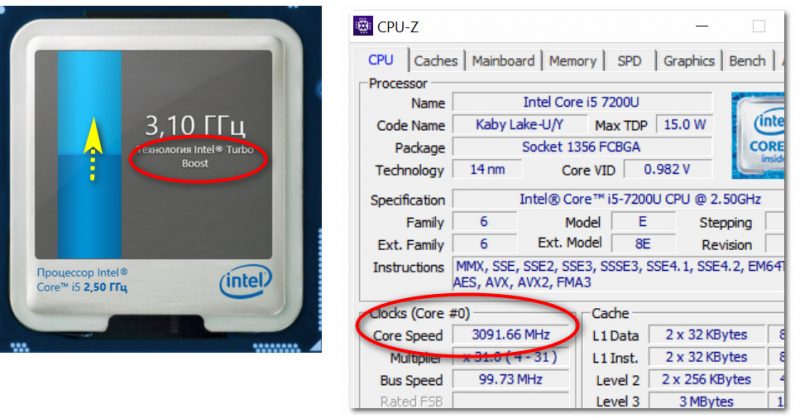
Работает ли Turbo Boost на ноутбуке / Скрин из предыдущей статьи в качестве примера
Нельзя не отметить, что Turbo Boost можно отключить и в 👉 UEFI/BIOS (не на всех устройствах!). Обычно, для этого нужно перевести параметр Turbo Mode в режим Disabled (пример на фото ниже 👇).
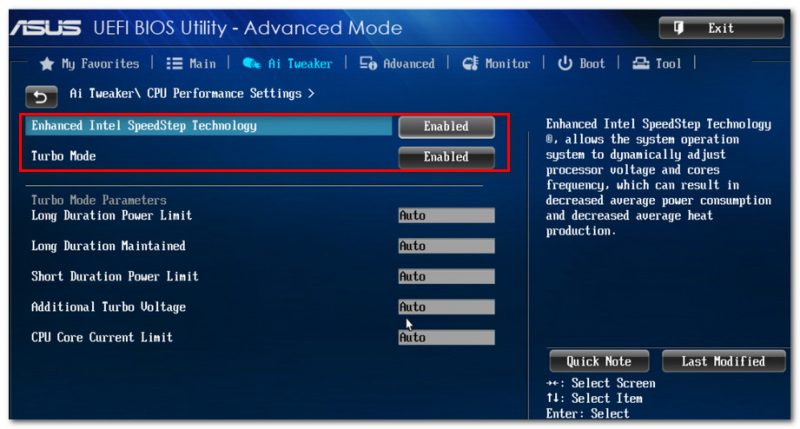
Turbo Boost (UEFI) / Скрин из предыдущей статьи
Undervolting (снижение напряжения на ЦП)
Пару слов на простом языке о том, что будем делать.
Производители, как правило, устанавливают напряжение на ЦП с некоторым запасом, обычно в районе +0,070V ÷ +0,200V (чтобы в не зависимости от партии ЦП — у всех пользователей все работало). Ну а лишнее напряжение — повышает температуру.
Разумеется, этот «запас» по напряжению можно уменьшить (это и называется Undervolting). За счет этой операции можно снизить нагрев ЦП под нагрузкой на 5-20°С (в зависимости от модели и партии). Кстати, как следствие, кулер будет меньше шуметь.
Отмечу, что производительность ЦП от Undervolting не падает (т.к. мы только убираем запас по напряжению)! Даже наоборот, если ваш ЦП раньше сбрасывал частоты от нагрева до высокой температуры — сейчас он может перестать их сбрасывать (из-за снижения температуры) и за счет этого вырастет производительность!
Опасно ли это? В общем-то, нет (повышать напряжение при разгоне — вот это опасно! А мы наоборот снижаем. ) .
Сам я неоднократно снижал напряжение на десятках ПК/ноутбуках (игровых), и никаких проблем не наблюдалось (тем не менее, как всегда, предупреждаю, что все делаете на свой страх и риск) .
Undervolting для Intel Core
1) И так, сначала необходимо зайти на официальный сайт Intel и загрузить утилиту Intel® XTU. Она предназначена для тонкой настройки работы ЦП. Сразу предупрежу — эта не та утилита, где можно изменять любые параметры и смотреть, что они дадут (так, что ничего не меняйте, если не знаете, что и за что отвечает!) .
Intel® XTU
Ссылка на офиц. сайт Intel — https://downloadcenter.intel.com/
Примечание : если у вас не работает текущая версия утилиты — попробуйте поискать на просторах сети более старую (дело в том, что Intel на некоторых ЦП ограничил возможность Undervolting).
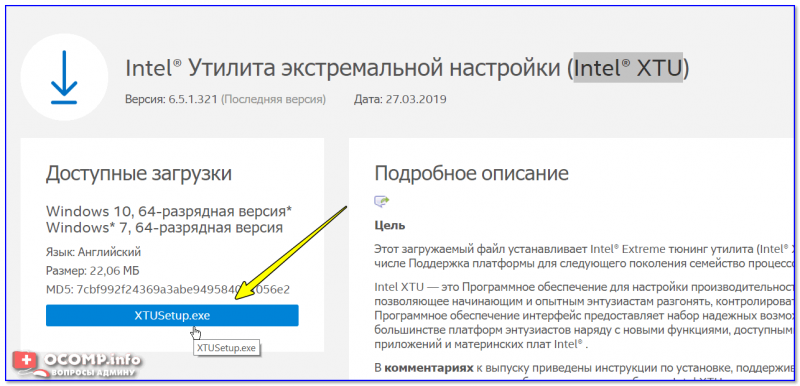
Intel XTU — загрузка и установка утилиты
После установки Intel XTU необходимо будет перезагрузить компьютер.
Кстати!
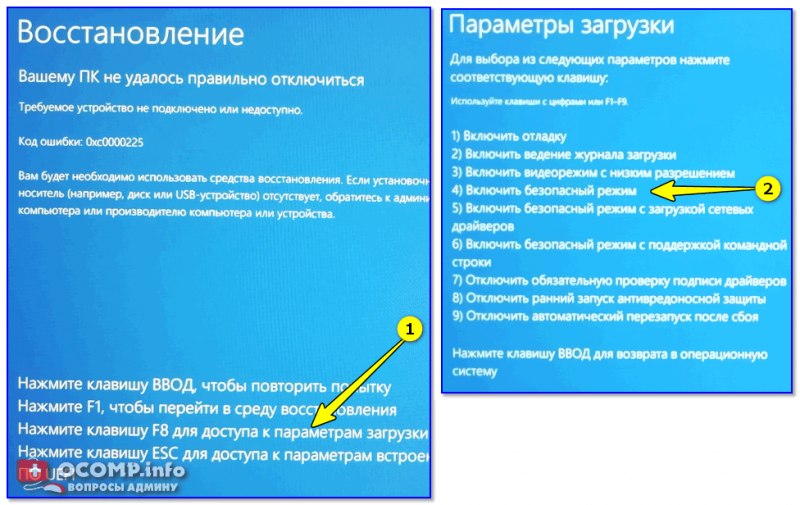
На некоторых машинах Intel XTU работает некорректно, и после ее установки появляется синий экран (не знаю достоверно почему). В этом случае при следующей перезагрузке ОС у вас появится меню выбора режима загрузки Windows — выберите безопасный режим и удалите утилиту.
2) Далее нам нужно запустить XTU и найти один единственный параметр «Core Voltage Offset» . По умолчанию, этот параметр должен стоят на «0».
После следует сместить этот ползунок влево на «-0,100V» (в своем примере ниже я подвинул на «-0,110V»), и нажать по кнопке «Apply» . Все, напряжение после этой операции было снижено.
Важно! Не устанавливайте параметр Core Voltage Offset в плюс — тем самым вы повышаете напряжение на ЦП.
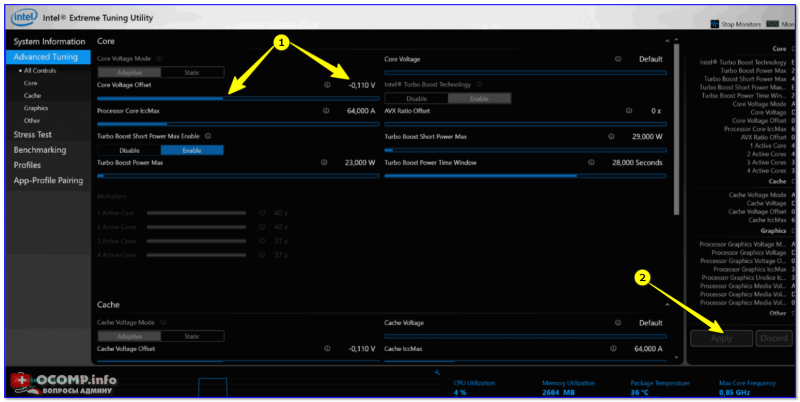
Core Voltage Offset / Intel XTU
3) Теперь нужно запустить какую-нибудь игру (а лучше протестировать на нескольких) и посмотреть на работу компьютера (ноутбука). Если устройство 20-40 мин. работает в норм. режиме (не зависает, не выключается) — значит Undervolting прошел успешно.
Далее можно снова открыть Intel XTU и поменять «-0,100V» на «-0,120V» (например). Кстати, изменять напряжение нужно небольшими шажками, и после каждого — тестировать работу устройства.
Таким образом можно найти оптимальное значение «Core Voltage Offset» (у каждого ЦП оно будет свое).
Кстати!
Как только вы уменьшите напряжение на ЦП на недопустимое значение — компьютер просто выключится или зависнет (возможно появление синего экрана). Если это произошло — значит вы достигли максимума, просто измените Core Voltage Offset на предыдущее значение (при котором все работало).
4) Следить за работой процессора (напряжение, температура, частота и пр.) удобно с помощью утилиты Hwmonitor (ссылка на офиц. сайт). Как видите на скрине ниже, она легко определила, что напряжение было снижено.
Как отключить turbo boost на ноутбуке Acer nitro 5 ryzen 5 3550h
В ветке реестра HKEY_LOCAL_MACHINE\SYSTEM\CurrentControlSet\Control\Power\PowerSettings\54533251-82be-4824-96c1-47b60b740d00\be337238-0d82-4146-a960-4f3749d470c7 ключу Attributes присвоить значение 2, тем самым активировав скрытую настройку процессора в электропитании. Переходим в эту настройку Win + R → powercfg.cpl → Доп. настройка схемы → управление питанием процессора → Режим усиления процессора → для батареи и сети указать состояние "Отключен". Применить → ок.
А фокус с максимальным состоянием ЦП не всегда работает
Параметры питания , проц 99% сделай.
Как сделать андервольтинг acer nitro 5
Всем доброго дня! На днях купил ноутбук ACER Nitro 5 (i5-9300H, GTX 1660 Ti, ОЗУ 8Гб, SSD 500Гб). Ноутбук заявлен как игровой, после моего старичка ASUS’а конечно же решил проверить на что он способен. Все игры (WOT, GS;GO) идут на ультра, всё четко! Только вот спустя некоторое время заметил дискомфорт, ноутбук горячий! Изредка бывают подвисания на доли секунд.. У ACER есть утилита NitroSense — показывает частоту вращения кулеров, температуры CPU и GPU (+ процент загруженности). В играх температура CPU поднялась до 95 гр., а GPU до 79 гр. — это нормально вообще? Начитался в сети про перегрев и как с ним бороться, благо я такой не один и проблемы не только с этой моделью ноутбука. Нашел информацию о "андервольтинге", люди пишут помогает. Прочёл инструкцию, загрузил Intel Extreme Tuning Utility, начал пробовать.
Нашел минимальное значение -200 — ноутбук начал перезагружаться, после этого начал убавлять до -30 с шагом =5, по графикам стресс-теста и бенчмарка самым оптимальным значением показалось -185 (температура 76, частоты стабильны) Оставил. Решил проверить память. Зачем? Не знаю, на всякий пожарный — снова перезагрузка. Повышая напряжение до -180 начанает срабатывать пункт "Power Limit Throttling", а повысив ещё присоединяются "Current/EDP Limit Throttling" и "Thermal Throttling" — соответственно растёт температура от 82 до 86 гр., и частоты скачут. На -180, попробовал запустить Танки, через 1-2 минуты перезагрузка, температуры посмотреть не успел.
Подскажите как ПРАВИЛЬНО подобрать значение для андервольтинга?
Какие ещё варианты по охлаждению ноутбука? Кроме подставки.
Как победили эту проблему Вы?
Как снизить температуру процессора за счет тонких настроек (до 20°C): отключение Turbo Boost, Undervolting (для процессоров Intel)
Доброго времени суток!
На некоторых компьютерах проблема перегрева стоит постоянно и остро (очень часто на ноутбуках, особенно игровых). И даже если бы удалось ее снизить на 10°С — это могло бы существенно изменить ситуацию.
В этой статье я предложу пару способов ( прим. : отключение Turbo Boost и Undervolting), как это можно сделать (на сколько-то градусов температура должна точно упасть! 👌). Однако, не могу не сказать, что способы весьма спорны, хоть и работают. Почему?
- отключение Turbo Boost — этим мы откл. макс. производительность ЦП (заметно будет не всегда, только при ресурсоемких задачах, например: создание архивов, кодирование видео) ;
- Undervolting — снижение напряжения на ЦП. Операция специфична, и рекомендуется только опытным пользователям (впрочем, с современной утилитой XTU от Intel — все сводится к изменению одного параметра!).
Как бы там ни было, если вы использовали все другие способы снизить температуру ЦП и они не помогли — рекомендую попробовать эти. Ниже покажу все на примерах.
👉 В помощь!
Греется ноутбук: что делать? Температура все время высокая: 85°C+ — https://ocomp.info/greetsya-noutbuk.html
Отключение Turbo Boost
Самый простой способ сделать это — воспользоваться настройками электропитания в Windows. Да, конечно, после отключения Turbo Boost производительность несколько упадет, но это будет заметно лишь при выполнении определенного круга задач: например, конвертирование видео станет чуть дольше.
Зато устройство будет меньше греться, не так сильно шуметь, и скорее всего прослужит дольше.
Итак, для начала нужно открыть панель управления, перейти во вкладку «Оборудование и звук/Электропитание» . См. скриншот ниже. 👇
Оборудование и звук — Электропитание
Далее открыть настройки текущей схемы электропитания (в моем примере она одна 👇).
Настройка схемы электропитания
После перейти в настройки дополнительных параметров.
Дополнительные параметры питания
Во вкладке «Управление питанием процессора / Максимальное состояние процессора» поменять 100% на 99%, как на скриншоте ниже 👇.
После сохранения настроек Turbo Boost должен перестать работать, и скорее всего, вы сразу же заметите, что температура несколько упала.
Максимальное состояние процессора 99%
Кстати, уточнить работает ли Turbo Boost можно с помощью спец. утилиты CPU-Z. Она показывает текущую частоту работу процессора в режиме реального времени (а зная тех. характеристики своего ЦПУ, т.е. его частоты работы, можно быстро определить, задействован ли Turbo Boost).
Работает ли Turbo Boost на ноутбуке / Скрин из предыдущей статьи в качестве примера
Нельзя не отметить, что Turbo Boost можно отключить и в 👉 UEFI/BIOS (не на всех устройствах!). Обычно, для этого нужно перевести параметр Turbo Mode в режим Disabled (пример на фото ниже 👇).
Turbo Boost (UEFI) / Скрин из предыдущей статьи
Undervolting (снижение напряжения на ЦП)
Пару слов на простом языке о том, что будем делать.
Производители, как правило, устанавливают напряжение на ЦП с некоторым запасом, обычно в районе +0,070V ÷ +0,200V (чтобы в не зависимости от партии ЦП — у всех пользователей все работало). Ну а лишнее напряжение — повышает температуру.
Разумеется, этот «запас» по напряжению можно уменьшить (это и называется Undervolting). За счет этой операции можно снизить нагрев ЦП под нагрузкой на 5-20°С (в зависимости от модели и партии). Кстати, как следствие, кулер будет меньше шуметь.
Отмечу, что производительность ЦП от Undervolting не падает (т.к. мы только убираем запас по напряжению)! Даже наоборот, если ваш ЦП раньше сбрасывал частоты от нагрева до высокой температуры — сейчас он может перестать их сбрасывать (из-за снижения температуры) и за счет этого вырастет производительность!
Опасно ли это? В общем-то, нет (повышать напряжение при разгоне — вот это опасно! А мы наоборот снижаем. ) .
Сам я неоднократно снижал напряжение на десятках ПК/ноутбуках (игровых), и никаких проблем не наблюдалось (тем не менее, как всегда, предупреждаю, что все делаете на свой страх и риск) .
Undervolting для Intel Core
1) И так, сначала необходимо зайти на официальный сайт Intel и загрузить утилиту Intel® XTU. Она предназначена для тонкой настройки работы ЦП. Сразу предупрежу — эта не та утилита, где можно изменять любые параметры и смотреть, что они дадут (так, что ничего не меняйте, если не знаете, что и за что отвечает!) .
Intel® XTU
Ссылка на офиц. сайт Intel — https://downloadcenter.intel.com/
Примечание : если у вас не работает текущая версия утилиты — попробуйте поискать на просторах сети более старую (дело в том, что Intel на некоторых ЦП ограничил возможность Undervolting).
Intel XTU — загрузка и установка утилиты
После установки Intel XTU необходимо будет перезагрузить компьютер.
Кстати!
На некоторых машинах Intel XTU работает некорректно, и после ее установки появляется синий экран (не знаю достоверно почему). В этом случае при следующей перезагрузке ОС у вас появится меню выбора режима загрузки Windows — выберите безопасный режим и удалите утилиту.
2) Далее нам нужно запустить XTU и найти один единственный параметр «Core Voltage Offset» . По умолчанию, этот параметр должен стоят на «0».
После следует сместить этот ползунок влево на «-0,100V» (в своем примере ниже я подвинул на «-0,110V»), и нажать по кнопке «Apply» . Все, напряжение после этой операции было снижено.
Важно! Не устанавливайте параметр Core Voltage Offset в плюс — тем самым вы повышаете напряжение на ЦП.
Core Voltage Offset / Intel XTU
3) Теперь нужно запустить какую-нибудь игру (а лучше протестировать на нескольких) и посмотреть на работу компьютера (ноутбука). Если устройство 20-40 мин. работает в норм. режиме (не зависает, не выключается) — значит Undervolting прошел успешно.
Далее можно снова открыть Intel XTU и поменять «-0,100V» на «-0,120V» (например). Кстати, изменять напряжение нужно небольшими шажками, и после каждого — тестировать работу устройства.
Таким образом можно найти оптимальное значение «Core Voltage Offset» (у каждого ЦП оно будет свое).
Кстати!
Как только вы уменьшите напряжение на ЦП на недопустимое значение — компьютер просто выключится или зависнет (возможно появление синего экрана). Если это произошло — значит вы достигли максимума, просто измените Core Voltage Offset на предыдущее значение (при котором все работало).
4) Следить за работой процессора (напряжение, температура, частота и пр.) удобно с помощью утилиты Hwmonitor (ссылка на офиц. сайт). Как видите на скрине ниже, она легко определила, что напряжение было снижено.
Как сделать андервольтинг acer nitro 5
Сообщение отредактировал ferhad.necef — 22.01.23, 15:13
acer nitro 5 an515-31-524g. Купил такой в подарок. Хочу узнать можно ли в него добавить ОЗУ (какое там идет и какое можно поставить?) и добавить SDD на 120 гигов (какой?)? Как переставить систему на твердотельный диск и не потерять гарантию? Спасибо.
Сообщение отредактировал doctorhorror — 11.11.18, 18:20
для примера в моей конфиге i7 8750h + 1050ti самое жаркое что видел это в batlefield 5 доходит аж под 90 гр но это моментами а так примерно под 85 гр , в других играх 75-80 это проц, видюха на 3-5 гр холодней, в моем система охлаждения на двух теплотрубках а у 1060 на трех , думаю что темпер примерно такой же будет мож на 2-3 гр жарче
Сообщение отредактировал oleg67sml — 20.12.18, 01:34
Прошу отпишитесь!
Друзья после замены материнской платы получил ноут небольшой писк в районе куллеров все равно есть, кто уже понял что это ? И что делать с этим?
Какая у вас температура диода pch? После замены материнки цп 51-55 диод 66-68. Стал тротлить писец. Аида все галки до ремонта на Макс куллерах было до 80градусов и не тротлил. Только как авто или мин. обороты то тротлил, потом макс. Включал тротлинг пропадал. Теперь после ремонта тротлит до 17% и темп. 87-92 на макс оборотах. До сервиса изношенность аккумы была 4 % а после СЦ уже 5.7% что делать, менять на новый отказались. Как у вас с этим?
После перезагрузки степень изношенности АКБ 6.8% это что вообще значит?
Beginner trying to Undervolt/Improve Temps i5-9300h (Acer Nitro 5) Using ThrottleStop
I am an absolute beginner at all this. When I first got my Nitro 5 a few months ago I knew nothing about temperatures/throttling/performance. I started to monitor my temps with NitroSense while gaming and noticed 85C-92C temps when playing games like RDR2 and WarZone. After reading many threads here about undervolting and seeing how responsive unclewebb is on the forum I decided to try to undertake the process and see if I could at least make something of an improvement to my system.
I have only just started undervolting the CPU and am at a pretty stable place right now after some hours of gaming and stress tests. I think I can go lower but I feel a bit overwhelmed with all the information on throttlestop. I don’t know what is optimal for me and other than knowing I would like my temps to be a little lower I don’t know where to set anything.
Any advice would be greatly appreciated!
I will attach some screenshots of where I am as of right now in the process. The attached Log is from the most recent CinebenchR20 Test.
Attachments
unclewebb
ThrottleStop & RealTemp Author
- Sep 1, 2021
- #2
If you are new to ThrottleStop, it is not unusual to be a little overwhelmed. It took me 10+ years to write this program. If it takes you a day or a week or a month to learn what ThrottleStop can do, that is normal.
I noticed a couple of issues in the TPL window. The MMIO PL1 power limit is set to 45W. That is what is causing your CPU to throttle. The best thing to do is put a check mark in the MMIO Lock box and then press the Apply button. This will disable the MMIO power limits. These secondary limits are not necessary.
The other thing I noticed is that the Maximum value for Speed Shift is 41 for your CPU. Why did you set that to 225?
If you got this advice from a guide, you need to find a better guide.
HWMonitor does not correctly report the CPU voltages so I would avoid using it.
It looks like the BIOS set your thermal throttling temperature to 92°C. When PROCHOT Offset is set to 8, that tells the CPU to start throttling 8°C before it reaches the Intel spec which is 100°C. If this setting is locked, you cannot use ThrottleStop to change this. It looks like you set PROCHOT Offset to 2 but this is not working because it was already locked. In the Options window, do not check PROCHOT Offset and do not check Lock PROCHOT Offset. Press OK and then reboot your computer. If you boot up your computer and you see a Lock icon beside this setting, leave it alone. You cannot change it because it is locked.
This setting can only be changed when it looks like this.
No lock icon.
If the BIOS has locked this setting, there is not much you can do. You will lose a little bit of performance with the throttling temperature set to 92°C but nothing you can do about it.
The rest of your settings look OK. You might be able to get the cache offset voltage up to -125 mV and you might be able to get the core up to -175 mV without losing stability. Adjust in small steps and do lots of testing. Use your computer for a day to make sure everything is stable. There is no need to come up with the perfect voltage settings in one day.
Run another log file after you make those changes. Some laptops are hard locked to 45W internally and there is no easy way to get beyond this limit.
Acer nitro 5 turbo boost как включить
Сообщение отредактировал ferhad.necef — 06.07.22, 15:45
добрый вечер!
пару дней назад приобрел данный ноутбук,поставил на него windows. все вроде в порядке(это мой первый игровой ноут) при играх начинает сильно работать вентилятор(при обычной работе очень тихо работает).подскажите ,пожалуйста,он так и должен работать в играх,мне кажется что слишком крутиться вентилятор.
Добавлено 30.12.2019, 17:59:
добрый вечер!
пару дней назад приобрел данный ноутбук,поставил на него windows. все вроде в порядке(это мой первый игровой ноут) при играх начинает сильно работать вентилятор(при обычной работе очень тихо работает).подскажите ,пожалуйста,он так и должен работать в играх,мне кажется что слишком крутиться вентилятор.
Нужно изменить режим SATA на AHCI в BIOS.
Тогда SSD NVMe станет видимым.
(Если Windows уже установлена, может потребоваться изменения режима загрузке и в ней, ссылка с инструкцией под спойлером)
18.04 — How can I install Ubuntu on an Acer Nitro 5? — Ask Ubuntu
https://askubuntu.com/…ntu-on-an-acer-nitro-5
Re-partition your drive to make room for Ubuntu using the Windows Disk Management tool to shrink the main Windows partition.
Open a command prompt as administrator. Enter bcdedit /set
Reboot the system and enter the BIOS Setup via F2. Change the SATA Operation mode from Optane to AHCI. Save changes and exit BIOS.
The system will reboot and should automatically boot into Windows 10 safe-mode. Once in Windows safe-mode, open a command prompt as administrator again. Enter bcdedit /deletevalue
Reboot with Ubuntu USB
Boot into Ubuntu Live by selecting Try Ubuntu during the boot process.
Press E in order to edit the install command you are about to run. Go to the line that starts with word linux (the one with the words quiet splash), go to the end of this line and after the — put the following words: nouveau.setmode=0.
Press F10 to boot the system
Run the Ubuntu desktop installer as Install Ubuntu alongside Windows Boot Manager. If you have enabled third party drivers, you may not need steps 10-14 below.
After install, boot Ubuntu in recovery mode
Choose Enable network and then «root»
Run add-apt-repository ppa:graphics-drivers/ppa
RUN apt-get update
RUN apt-get install nvidia-390
Exit and you should be done.
Чтобы появилась возможность редактирования BIOS, нужно задать Supervisor Password на вкладке Security.
Для загрузки с флешки отключить Security Boot на вкладке Boot.
Сообщение отредактировал NUDLE — 16.02.20, 22:50
Какая температура процессора и видеокарты в простое?
Вентиляторы работают в простое?
Кто-нибудь ставил Ububntu?
(У меня ACER NITRO 5 AN515-54 -58TJ)
Установил, но работает нестабильно, долго загружается, долго выключаются.
Вентиляторы периодически раскручиваются даже без нагрузки.
Температура с мин. нагрузкой процессора 48-50 градусов, видеадаптера
Да.
Конкретно какая модель у вас?
В ACER NITRO 5 AN515-54-58TJ и, думаю, во всей серии ACER NITRO 5 AN515-54
ДВА! слота m.2 NVMe PCIe х4 (видел скрин спецификации этих слотов где-то, могу поискать, если найду, дать ссылку, кроме того, модель установленного SSD PCIe x4, можно организовать RAID-массив, для Linux нужно переключить в BIOS Sata Mode (поция скрыта, появляется по Ctrl+S) в AHCI)
И ДВА! слота SO-DIMM RAM, поддерживается 2666 МГц.
Вопрос по аккумулятору.
У кого как быстро разряжается?
У меня при малой нагрузке и минимальной яркости, при отключенной (? неиспользуемой) дискретной видеокарте и сниженной частоте процессора до 800 МГц заряд батареи снижается примерно на 1% за 1-2 минуты.
Это слишко быстро?
Теперь примерно 38 и 50 градусов по данным sensors.
Переустановил Ubuntu 19.10
Работает нормально, быстрая отзывчивость.
Определяется и работает адаптер Wi-Fi (18.04 не «видит», надо ставить драйвер).
Снизил с помощью расширения Gnome частоту процессора до 800 МГц.
Отзывчивость с задержками, но приемлемыми, почти незаметными.
В настройках Nvidia (отдельная утилита) выбрал встроенный видеоадаптер, надеюсь , дискретная видеокарта отключена по питанию (об этом косвенно свидетельствует отсутствие выходного сигнала на разъеме HDMI).
Вентиляторы стали неслышны.
К сожалению, sensors здесь не показывают частоту вращения вентиляторов, поищу потом другое решение по индикации частоты их оборотов.
В общем, неплохой ноутбук.
Купил с запасом мощности железа.
Думаю отключить аккумулятор и работать стационарно от сети.
Что скажете?
Стоит ли это делать?
Все равно ведь емкость литиевых аккумуляторов со временем падает, а аккумулятор защитит файловую систему и логическую структуру SSD от разрушения в случае пропадания напряжения сети.
Добавлено 21.02.2020, 12:48:
Да, был, в коробке с БП.
Нижняя крышка на 11 винтах и защелках.
Открывал дисконтной пластиковой карточкой, начиная с правого переднего угла.
Купите сразу и 8 ГБ памяти 2666 МГц, чтобы лишний раз потом не открывать крышку.