как расширить оперативку на ноутбуке acer nitro 5
Как обновить оперативную память в вашем Acer Nitro 5

Главная особенность игрового ноутбука Acer Nitro 5 заключается в том, насколько легко заменить или добавить оперативную память благодаря легко доступной панели в нижней части. Почти все модели поставляются с одной флеш-памятью SODIMM объемом 8 Гб, оставляя второй слот свободным, чтобы добавить больше после покупки. Если вы заинтересованы в небольшом увеличении производительности, весь процесс обновления оперативной памяти должен занять всего несколько минут.
Аппаратное обеспечение для выполнения работы
Как обновить оперативную память в вашем Acer Nitro 5
Используемая здесь оперативная память Crucial DDR4 SODIMM доступна в объеме 4 ГБ, вплоть до набора 32 ГБ с двумя флешками по 16 ГБ. У нас была дополнительная 4 ГБ флешка для использования в этом руководстве, которая в Amazon стоит около 32 долларов. Еще примерно за 20 долларов вы можете получить 8 ГБ флеш-накопитель в общей сложности 16 ГБ ОЗУ. Это действительно зависит от вас, но имейте в виду, что вы не ограничены только добавлением 4 ГБ. До тех пор, пока вы не превысите 32 ГБ общего объема ОЗУ (то есть, где Nitro 5 максимально исчерпан и, откровенно говоря, будет излишним по сравнению с остальным оборудованием), вы должны быть в чистоте.
Это никогда не плохая идея сделать резервную копию вашего компьютера, прежде чем делать какие-либо обновления. Это может добавить несколько минут к общему времени обновления, но вы будете более чем благодарны в том маловероятном случае, если что-то пойдет не так.
Перед началом убедитесь, что вы не работаете в среде, полной статического электричества. Если это вообще касается, рассмотрите возможность инвестирования в антистатический браслет. Также убедитесь, что ваш Nitro 5 выключен.
После того, как вы настроены в месте, где нет статики и под рукой есть инструменты, мы можем начать процесс.
Найдите небольшую вентилируемую панель доступа в нижней части Acer Nitro 5.

Открутите один крепеж с помощью отвертки с головкой Philips.

Поднимите панель пальцем или инструментом. Теперь вы должны увидеть одну карту памяти с свободным слотом над ней.

Совместите выемку в новой флешке RAM с ребром в слоте RAM в ноутбуке. Благодаря дизайну SODIMM он будет скользить только в одном направлении.

Нажмите на карту памяти под углом 45 градусов, пока контакты не исчезнут (или почти не исчезнут).

Нажмите на карту памяти, чтобы она встала на место. Маленькие металлические держатели с обеих сторон должны удерживать ручку на месте, когда она вставлена правильно.

Снова установите панель доступа на место, убедившись, что все маленькие зубы вставлены правильно. Вы должны услышать несколько щелчков, прежде чем он будет правильно установлен.

Вверните крепеж с помощью отвертки с головкой Philips.

Теперь вы можете включить Nitro 5 и убедиться, что установленная вами память распознана системой.

Теперь вы сможете увидеть общий объем установленной оперативной памяти в разделе « Характеристики устройства ». Пока оно соответствует общей установленной вами сумме, ваше обновление прошло успешно.

Восемь и четыре составляют 12 ГБ ОЗУ. Установка прошла успешно.
Наши лучшие аппаратные средства
Хотя это не единственный вариант для вашего Acer Nitro 5, оперативная память Crucial SODIMM, которую мы использовали для этого руководства, надежна, относительно дешева и определенно совместима с вашим ноутбуком. Он соответствует оперативной памяти DDR4-2400, которая входит в стандартную комплектацию Nitro 5, и доступен в 4 ГБ стиках вплоть до набора 32 ГБ с двумя 16 ГБ флешками.
Совместимая память SODIMM
Решающий DDR4
Надежный и доступный
Это оперативное ОЗУ не сломает банк, оно определенно совместимо с вашим Acer Nitro 5 и доступно в нескольких размерах, чтобы вы могли установить желаемый объем оперативной памяти.

Одна из лучших особенностей Acer Nitro 5 — простота обновления оперативной памяти и хранилища, что позволяет поддерживать ее актуальность дольше.
Бюджетный игровой ноутбук
Acer Nitro 5
Ноутбук, который легко обновить
Если вы обычный компьютерный геймер, который хочет оставаться мобильным, Acer Nitro 5 — это дешевый способ получить производительность 1080p. Дополнительное оборудование AMD — это бонус для тех, кто предпочитает держаться подальше от Intel и NVIDIA.

Дополнительное оборудование
Чтобы сделать процесс обновления более простым и менее рискованным, рассмотрите возможность инвестирования в некоторые из этих доступных инструментов для ПК.
Инструментарий ORIA для ПК ($ 34 на Amazon)
Наличие надлежащего оборудования для работы на компьютере всегда сделает работу намного проще. Здесь вы получаете множество инструментов, содержащихся в переносном футляре.

Антистатический браслет Rosewill (6 долларов на Amazon)
Статическое электричество может повредить чувствительные части ПК, поэтому устраните риск с помощью антистатического браслета. Закрепите его на запястье и закрепите на компьютере для спокойствия.

Мы можем заработать комиссию за покупки, используя наши ссылки. Узнайте больше
Как увеличить оперативную память на ноутбуке (ставим вторую планку ОЗУ)
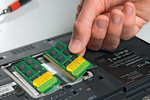
Помогите определиться с памятью. У меня ноутбук Acer Aspire, у него есть два слота под планки ОЗУ. Сейчас установлена одна планка на 4 ГБ, я хочу докупить еще одну планку и вставить во второй слот.
Но не могу определиться, какая оперативная память подойдет для моего ноутбука. Не могли бы вы рассказать, как правильно выбрать память, на что обратить внимание.
На самом деле, памяти много не бывает, тем более что сейчас 4 ГБ (8 ГБ?) — уже считается базовым минимумом для обычного домашнего ноутбука.
Вообще, чтобы докупить планку памяти для своего ноутбука, нужно обратить внимание на несколько вещей: свободные слоты (имеются ли они?), тип поддерживаемой памяти процессором (материнской платой), с одноканальным и двухканальным режимом работы (если, конечно, у вас есть желание несколько ускорить работу своего устройства).
И так, расскажу обо всем по порядку.
Кстати, если Вы хотите узнать какая оперативка стоит у вас на компьютере (ноутбуке), рекомендую ознакомиться со следующей статьей: https://ocomp.info/kakaya-operativka-stoit-na-pc.html

Что делать, если вы надумали увеличить память
ШАГ 1: проверяем сколько слотов для памяти у ноутбука
Примечание: чаще всего их 1÷2 (в редких моделях ноутбуков — их больше).
Чтобы увеличить оперативную память ноутбуку, первое, с чего следует начать — это с определения количества слотов в ноутбуке для установки плашек RAM. А то некоторые сразу же начинают определяться с типом памяти, объемом, таймингами и пр. В последствии, оказывается, что купленную планку вставить просто некуда! 👌
В обычном ноутбуке, самой типовой конфигурации, их 1 или 2. Понятно, что если у вас 2 слота — то это более удачный и удобный вариант.
Чтобы определить кол-во слотов, можно пойти следующими путями:
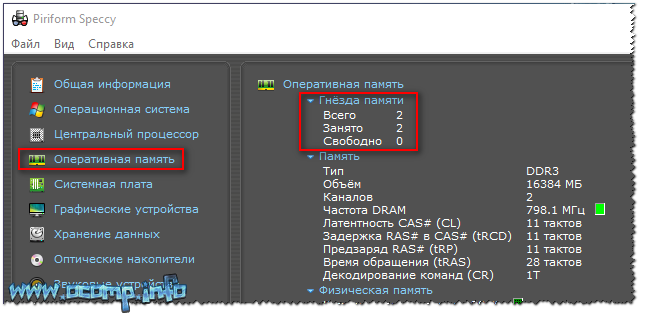
Слоты для памяти (их иногда называют гнёздами )
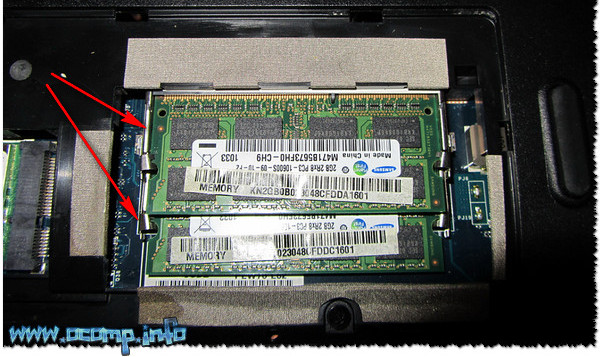
В ноутбуке 2 слота под ОЗУ // Acer Aspire
На фото ниже представлен типовой ноутбук. Прежде чем разбирать ноутбук, кстати говоря, обязательно отключите его от сети, и выньте аккумулятор (стрелка-1 на фото ниже)!
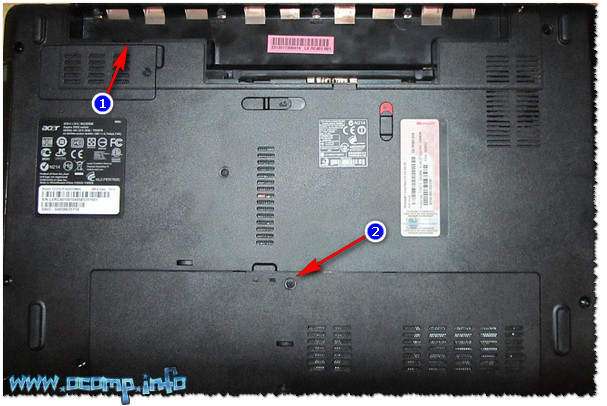
Типовой ноутбук. Защитная крышка, за ней жесткий диск и планки с памятью.
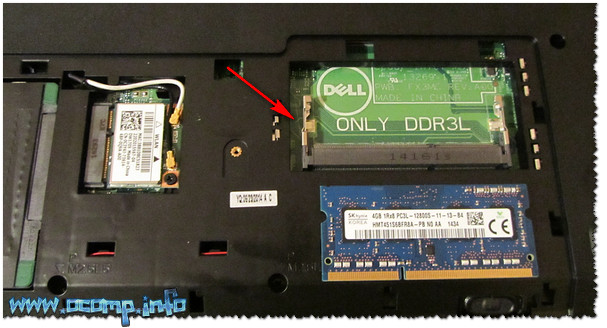
Будем считать, что с количеством занятых/свободных слотов мы определились. Теперь будем определяться с памятью, которую поддерживает наше устройство.
ШАГ 2: тип поддерживаемой памяти процессором (мат. платой)
👉 Способ №1
Если вы знаете модель своего ноутбука — можете воспользоваться официальным сайтом производителя (либо офиц. дилерами). На них всегда указаны подробные характеристики вашего устройства. Пример ниже.
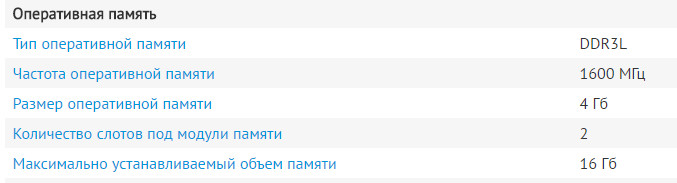
Какую память поддерживает ноутбук
Также можете проверить документацию, которая шла к вашему устройству. В ней должны содержаться подобные сведения.
👉 Способ №2
Есть такая незаменимая утилита, как AIDA (о ней можете узнать здесь). С помощью нее можно узнать, какой тип оперативной памяти поддерживает ваш ноутбук, и какой максимальный объем памяти можно установить.
Если же докупаете планку памяти к уже имеющейся, то переплачивать за более быструю память нет смысла. К примеру, у вас стоит планка 2 ГБ DDR3-1333 — вы докупите планку 2 ГБ DDR3-1600. Работать они у вас будут на частоте 1333, т.е. ноутбук будет ориентироваться по самой медленной планке. Поэтому, в этом случае: либо меняйте обе панки, либо.
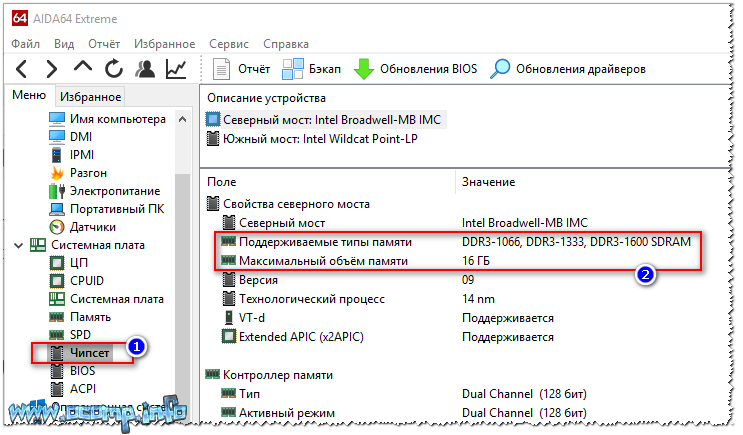
Поддерживаемый тип памяти, Максимальный объем памяти // утилита Aida
Кстати, чуть ниже привожу таблицу, которая поможет правильно понять маркировку на планках оперативной памяти, а также оценить пропускную способность. Разумеется, что память DDR3-1600 работает быстрее, чем DDR3-1333.
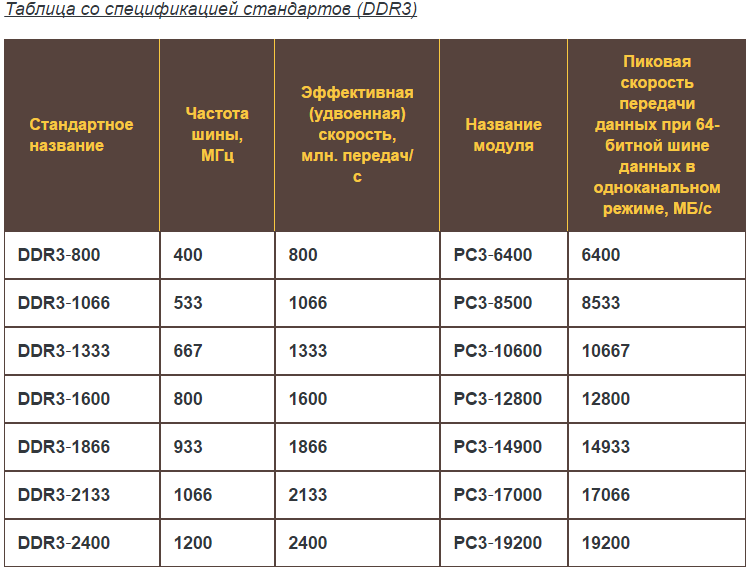
Спецификация стандартов DDR3
👉 DDR3, DDR3L, DDR4
Это самые популярные типы памяти для ноутбука на текущее время.
Во-первых, разница между любыми плашками DDR3 и DDR4 — видна невооруженным глазом (подключить DDR3 в слот для DDR4 — невозможно, у них разная геометрия, см. скриншот ниже!).

DDR3 и DDR4 (разница в геометрии плашек)
Однако, дело может быть в том, что некоторые ноутбуки поддерживают лишь определенный тип памяти. И если вы вставите планку памяти DDR3 в ноутбук, который поддерживает только DDR3L, память работать у вас не будет!
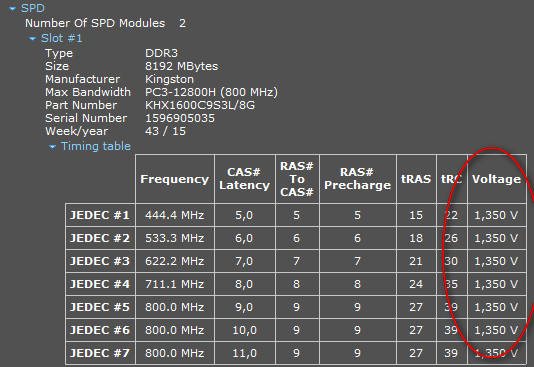
Voltage RAM // Speccy
ШАГ 3: нужен ли двухканальный режим работы памяти
Если у вас два слота под установку памяти — можно добиться более высокой производительности в некоторых приложениях, если задействовать двухканальный режим работы.
Из опыта могу сказать, что производительность в двухканальном режиме вырастает примерно до 10-25% в играх*. При рендеринге или задачах, где многое зависит от пропускной способности памяти, производительность вырастает до 30-35% и более!
👉 Примечание! Что дает двухканальный режим работы — см. сравнение
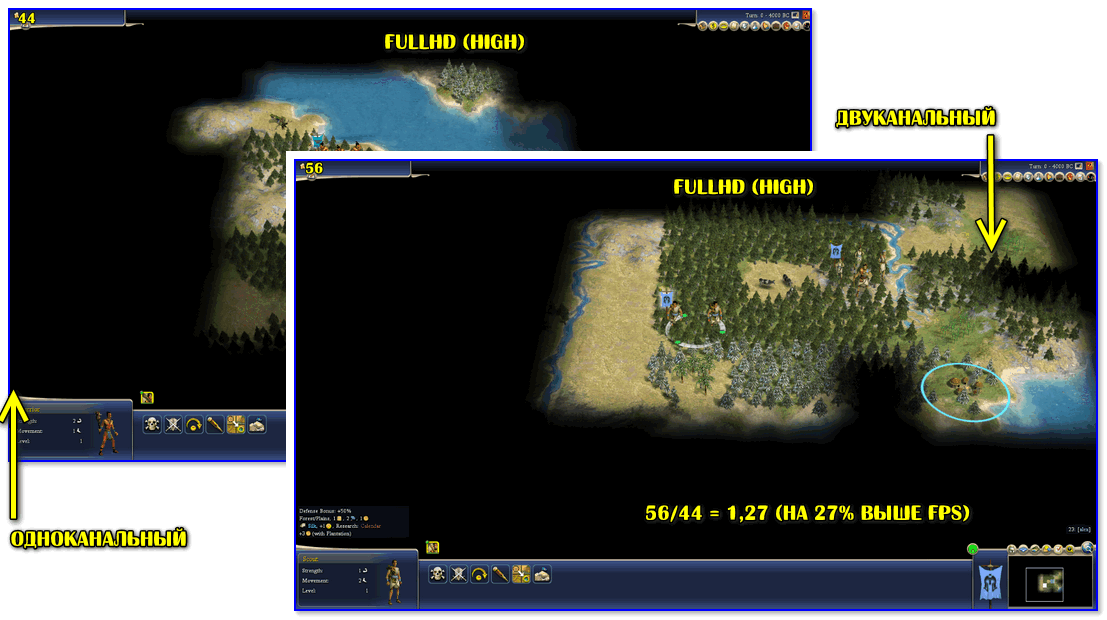
Результаты теста на скриншоте
* 👉 Примечание! Двухканальный режим работы может не на всех устройствах давать такую производительность.
Например, при использовании интегрированной карты IntelHD и NVIDIA Optimus — часто макс. прибавка составит 3-4% (в то же время, на ЦП AMD Ryzen 5/7 и Vega 8/10 — «прибавка» может быть и более 20%!).
Всё же, на мой взгляд, когда у вас есть выбор (т.е. имеется 2 слота), я рекомендую купить и установить 2 планки памяти и задействовать двухканальный режим работы памяти (его еще иногда называют Dual). В любом случае, хуже от него точно не будет, а прибавка даже в несколько процентов — всегда на руку.
Чтобы узнать в каком режиме работает у вас память:
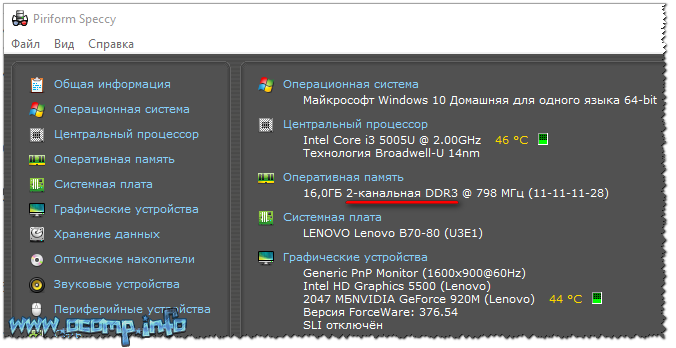
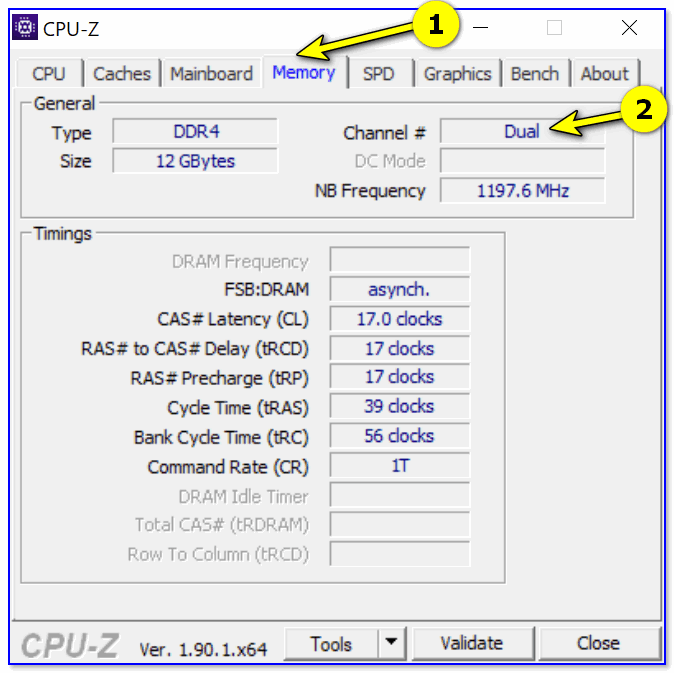
CPU-Z (режим работы ОЗУ). Dual — двухканальный
Чтобы задействовать двухканальный режим, нужно соблюсти следующее:
В этих случаях, как правило, двухканальный режим будет задействован автоматически без ваших «танцев с бубнами».
Приобрести память за относительно небольшие деньги можно в китайских онлайн магазинах (например, AliExpress).
Думаю, что информации в статье достаточно, чтобы определить какая память у вас установлена, какая поддерживается и подойдет вашему ноутбуку, чтобы сделать правильный выбор и купить то, что нужно!
На том статью я завершаю, тот час же умолкаю!
Не то по шее получу и подвиг свой не совершу!
acer | Nitro 5 AN515-43
У нас есть совместимые память и хранилища для модернизации вашей системы
О вашем Nitro 5 AN515-43
У Crucial есть несколько отличных накопителей SATA, подходящих для вашей системы.
Почему компания Crucial советует установить ОЗУ с максимально поддерживаемым объемом памяти для моей системы, а не придерживаться объема, рекомендуемого производителем системы?
Почему компания Crucial советует установить ОЗУ с максимально поддерживаемым объемом памяти для моей системы, а не придерживаться объема, рекомендуемого производителем системы?
Если обновления для моего модуля памяти Crucial не включены в список QVL производителя, совместим ли он c материнской платой?
Если обновления для моего модуля памяти Crucial не включены в список QVL производителя, совместим ли он c материнской платой?
Почему компания Crucial советует установить ОЗУ с максимально поддерживаемым объемом памяти для моей системы, а не придерживаться объема, рекомендуемого производителем системы?
Почему компания Crucial советует установить ОЗУ с максимально поддерживаемым объемом памяти для моей системы, а не придерживаться объема, рекомендуемого производителем системы?
Как установить твердотельный накопитель Crucial? Установка SSD Crucial
Как установить твердотельный накопитель Crucial? Есть несколько важных советов которыми нельзя пренебрегать при установке нового твердотельного накопителя. Обо всем этом вы можете узнать на официальном сайте Crucial!
Обзор Crucial Storage Executive
Обзор Crucial Storage Executive
Функция TRIM и производительность SSD: почему это важно?
Функция TRIM и производительность SSD: почему это важно?
Как самостоятельно добавить оперативную память в ноутбуке


Содержание
Содержание
Требования программ (а в особенности — игр) к «железу» растут день ото дня. И ноутбук, еще недавно носивший гордое имя «игрового», однажды вдруг перестает устраивать игровые новинки — и очень часто именно объемом оперативной памяти. Можно ли что-нибудь с этим сделать?
Можно ли увеличить память в ноутбуке?
Возможностей по апгрейду у ноутбуков намного меньше, чем у обычных персональных компьютеров: о замене видеокарты или установке дополнительной пары жестких дисков владельцу ноутбука остается только мечтать. Но с оперативной памятью пока не все так плохо: на многих ноутбуках модули памяти пока еще съемные, более того, порой на материнской плате ноутбука остается свободный слот под дополнительный модуль.

Так что алгоритм расширения памяти ноутбука довольно прост:
1. Узнать максимальный объем памяти для вашего ноутбука.
2. Узнать, есть ли на вашем ноутбуке свободный слот для модулей памяти.
3. Произвести установку или замену модулей памяти.
Однако этот алгоритм подойдет не всем пользователям. Большинство современных нетбуков и ультрабуков, все Macbook с 2013 года, многие ноутбуки Acer, ASUS и HP имеют интегрированную память: микросхемы ОЗУ в них распаяны прямо на материнской плате. Увеличить объем оперативки в таких ноутбуках не получится.

А как выяснить, встроенная ли память или нет? Найдите описание вашей модели ноутбука на сайте производителя или продавца и обратите внимание на характеристики памяти. Если там значится «интегрирована» или «память не добавляется», то — увы, увеличить объем ОЗУ на этой модели не получится.

Ну а для остальных ноутбуков рассмотрим все пункты алгоритма поподробнее.
Как узнать, какой максимальный объем памяти поддерживает ноутбук?
Обратиться к документации или к официальному сайту производителя ноутбука. В характеристиках модели наверняка будет указан максимальный поддерживаемый объем памяти. Если он больше текущего, можно двигаться дальше. Если вы не уверены, сколько памяти установлено у вас на ноутбуке, щелкните правой кнопкой мыши на значке «Мой компьютер» и выберите пункт «Свойства» в выпадающем меню (Windows 7/8/10). В открывшемся окне будет приведен объем установленной памяти.

Сомнительно, что стоит напоминать об этом в 2020 году, но если на приведенном выше экране вы видите «Тип системы: 32-разрядная», то больше 4 Гб памяти такая система не увидит. Для 64-разрядных систем подобных проблем не существует.
Как узнать, есть ли на материнской плате свободный слот под модуль памяти?
Казалось бы, чего тут сложного — открыть да посмотреть. Тем более, что для установки модулей это все равно придется сделать. Увы, зачастую это не так просто, как кажется. Порой для доступа к слотам памяти приходится разбирать чуть ли не весь ноутбук. А если у ноутбука еще не вышел гарантийный срок, появятся дополнительные проблемы в виде гарантийных стикеров. Чтобы без разборки ноутбука узнать, есть ли в нем свободный разъем под оперативку, придется обратиться к документации или к сайту производителя.
В последнее время производители выпускают сразу несколько версий ноутбуков, которые практически не отличаются по маркировке или вовсе значатся как одна и та же модель. Чтобы наверняка выяснить, есть ли конкретно в вашем ноутбуке свободный слот, можно воспользоваться бесплатной программой для определения характеристик материнской платы — например, CPU-Z. Во вкладке SPD («скорость») разверните выпадающий список слотов памяти. На большинстве ноутбуков два слота — выберите последний.

Пусто? Значит, слот свободен. И вы можете удвоить текущую оперативную память ноутбука, просто установив во второй слот модуль памяти, аналогичный тому, что установлен в первом. Но имейте в виду, что программы не всегда правильно определяют количество слотов: если официальный сайт говорит одно, а CPU-Z — другое, верить следует первому.
Что значит «аналогичный модуль памяти»?
У модулей памяти должны совпадать основные параметры. Выберите в CPU-Z слот, занятый модулем памяти — Slot #1 и определите её тип — это может быть DDR2, DDR3, DDR3L или DDR4.

У нового модуля памяти тип должен быть точно таким же, без исключений. Модуль с другим типом памяти просто не встанет в слот. А если вы умудритесь вставить плашку DDR4 в слот DDR2 (что вполне можно сделать, приложив некоторое усилие), то это закончится гибелью модуля памяти, а скорее всего, и материнской платы заодно.
Совпадение следующих характеристик не обязательно, но крайне желательно — особенно на DDR2:

Что делать, если не получается найти подходящую память?
Тип памяти (DDR, DDR2, DDR3 и т. д.) должен совпадать в любом случае. Однако, с приобретением новых модулей DDR и DDR2 могут быть проблемы — это устаревшие стандарты, которые в магазинах практически не встречаются.
А для актуальных DDR3 и DDR4 полное совпадение этих параметров на всех модулях памяти не является строго обязательным — многие материнские платы будут корректно работать с установленными «плашками» разного ранга, частоты и объема. Но есть и редкие «привереды» среди материнских плат, которые не запустятся с модулями разного ранга, или заработают не самым оптимальным образом. Поэтому при покупке нового модуля рекомендуется параметры подбирать такие же, как у уже установленного. Если этого по каким-то причинам не получается сделать, то смотрите за тем, чтобы частота нового модуля не была меньше, а тайминги — больше, чем у установленного.
Что делать, если свободных слотов памяти нет?
Не расстраиваться — ведь это значит, что вам незачем привязываться к уже установленному и наверняка устаревшему модулю памяти. Увеличить объем памяти можно, просто придется ее не добавлять, а менять полностью.

Одна качественная, объемная, быстрая планка памяти обойдется дороже, чем установка дополнительного модуля, но с единственным разъемом особо выбора нет. И здесь уже имеет смысл немного разобраться с параметрами модулей памяти:
Тип памяти останется прежним — разные версии DDR между собой никак не совместимы. А вот с другими параметрами можно «поиграться».
Определите максимальную частоту памяти для вашего ноутбука (эту информацию также можно найти на сайте производителя или продавца).
Чем выше частота памяти, тем быстрее она работает, но не имеет смысла покупать модуль с частотой большей, чем поддерживает материнская плата — в этом случае вы просто впустую потратите деньги (быстрые модули памяти дороже медленных). Вряд ли стоит говорить что-либо про объем памяти — всем известно, что чем её больше, тем лучше. Здесь следует ориентироваться лишь на максимальный объем памяти, поддерживаемый ноутбуком и на свой кошелек.
При покупке новой памяти имеет смысл обратить на тайминги — задержки при доступе к памяти. Чем тайминги меньше, тем память быстрее, но сравнивать по ним следует только модули одной частоты. (Тайминг 15 для частоты в 2400 МГц по продолжительности задержки сравним с таймингом 5 для частоты 800 МГц: 1 / 2400 * 15 = 1 / 800 * 5).
Основные тайминги:


Обратите внимание также на расположение чипов. На скоростные характеристики это не влияет, но чипы с двухсторонней установкой чипов обычно толще и могут физически не поместиться в корпус ноутбука при стесненной их установке.
Можно ли установить память без разборки ноутбука?
Только в том случае, если у ноутбука есть сервисная крышка или лючок оперативной памяти. Переверните ноутбук и поищите на нем небольшую (примерно 7х9 см) крышку с винтами — под ней и будут модули оперативной памяти.

Нет такой маленькой крышки? Возможно, есть большая крышка на добрую половину площади всего дна?

Но вообще если есть хоть какой-нибудь люк, под него следует заглянуть — предварительно отключив ноутбук от сети, вынув батарейку и убедившись, что крышка не заклеена гарантийной наклейкой, если ноутбук еще на гарантии. Если под лючком обнаружатся модули памяти, то вам повезло — дальше разбирать ноутбук для замены оперативки не придется.
Лючка нет, крышек нет, что делать?
Пока еще не поздно, отказаться от идеи самостоятельного апгрейда и обратиться в специализированный сервисный центр.
Или, тщательно осознав все возможные риски и оценив собственные силы, разбирать ноутбук. На разных моделях это может быть связано с трудностями разного уровня — на некоторых достаточно вывинтить пару мелких саморезов и отогнуть десяток защелок, на иных придется извлечь пару десятков разнообразных винтов, снять клавиатуру и тачпад, вынуть из хрупких ножевых разъемов пару-тройку плоских шлейфов и т. д. В любом случае не следует начинать разборку «наугад» — очень велик шанс если и не «убить» ноутбук совсем, то, как минимум, сломать пару-тройку пластиковых защелок корпуса.

Сначала следует поискать разборку своей модели в Интернете — и только найдя подробные инструкции, браться за отвертку. Если описание разборки выглядит пугающе, и вы не уверены в своих силах, лучше доверьте эту работу профессионалам из сервисного центра.
А что это за наклейки мешают разобрать ноут?
Гарантийные наклейки защищают устройство от несанкционированного вскрытия. Обычно их клеят поверх сервисного лючка или одного из винтов, удерживающих крышку.

Наклейки могут быть и внутри — на установленных модулях памяти или даже на пустом слоте. Повреждение любой из наклеек приведет к потере гарантии. Если гарантия еще действует, и вы не хотите ее терять — добавить оперативную память можно только через авторизированный сервисный центр.
Как снять/установить модуль памяти?
Итак, до слотов памяти вы добрались, и вам ничего не мешает приступить к замене/установке модулей памяти. Вы же не забыли отключить ноутбук от сети и вытащить аккумулятор? Это еще не все — модули памяти «боятся» статического электричества, поэтому будет нелишне предпринять некоторые меры предосторожности:

Модули удерживаются в слотах с помощью боковых защелок, их нужно раздвинуть в разные стороны и модуль освободится. Новый модуль памяти вставляется в слот под углом, с некоторым усилием, до упора — защелки при этом должны плотно зафиксировать модуль. Перед установкой модуля убедитесь, что вы ставите его правильно, не «вверх ногами». Для этого проверьте положение ключа — выемки в контактном ряду — он должно соответствовать положению ответного выступа в слоте. Убедитесь, что модуль «сидит» ровно, без перекосов, что обе защелки полностью зафиксировались в пазах по бокам модуля.
Как убедиться, что память работает без ошибок?
То, что компьютер включился после замены/установки модулей памяти, еще не говорит о том, что все в порядке — ошибки памяти одни из самых коварных и могут проявляться совершенно бессистемно. Протестировать ОЗУ можно с помощью какой-либо из специализированных программ — например, TestMem5. От аналогичных программ она отличается простотой использования — для проверки памяти достаточно просто запустить программу и подождать несколько минут.

Первые несколько дней после установки новых модулей следует внимательно следить за работой системы — появление «синих экранов смерти», беспричинные зависания и перезагрузки могут быть симптомами сбоев в памяти.
Как обновить оперативную память в вашем Acer Nitro 5
Главная особенность игрового ноутбука Acer Nitro 5 заключается в том, насколько легко заменить или добавить оперативную память благодаря легко доступной панели в нижней части. Почти все модели поставляются с одной флеш-памятью SODIMM объемом 8 Гб, оставляя второй слот свободным, чтобы добавить больше после покупки. Если вы заинтересованы в небольшом увеличении производительности, весь процесс обновления оперативной памяти должен занять всего несколько минут.
Аппаратное обеспечение для выполнения работы
- Amazon: решающий SODIMM DDR4 ($ 32 +)
- Amazon: антистатический браслет Rosewill ($ 6)
- Amazon: инструментарий ORIA для ПК ($ 34)
- Лучшая покупка: Acer Nitro 5 ($ 670 +)
Как обновить оперативную память в вашем Acer Nitro 5
Используемая здесь оперативная память Crucial DDR4 SODIMM доступна в объеме 4 ГБ, вплоть до набора 32 ГБ с двумя флешками по 16 ГБ. У нас была дополнительная 4 ГБ флешка для использования в этом руководстве, которая в Amazon стоит около 32 долларов. Еще примерно за 20 долларов вы можете получить 8 ГБ флеш-накопитель в общей сложности 16 ГБ ОЗУ. Это действительно зависит от вас, но имейте в виду, что вы не ограничены только добавлением 4 ГБ. До тех пор, пока вы не превысите 32 ГБ общего объема ОЗУ (то есть, где Nitro 5 максимально исчерпан и, откровенно говоря, будет излишним по сравнению с остальным оборудованием), вы должны быть в чистоте.
Это никогда не плохая идея сделать резервную копию вашего компьютера, прежде чем делать какие-либо обновления. Это может добавить несколько минут к общему времени обновления, но вы будете более чем благодарны в том маловероятном случае, если что-то пойдет не так.
Перед началом убедитесь, что вы не работаете в среде, полной статического электричества. Если это вообще касается, рассмотрите возможность инвестирования в антистатический браслет. Также убедитесь, что ваш Nitro 5 выключен.
После того, как вы настроены в месте, где нет статики и под рукой есть инструменты, мы можем начать процесс.
Найдите небольшую вентилируемую панель доступа в нижней части Acer Nitro 5.
Открутите один крепеж с помощью отвертки с головкой Philips.
Поднимите панель пальцем или инструментом. Теперь вы должны увидеть одну карту памяти с свободным слотом над ней.
Совместите выемку в новой флешке RAM с ребром в слоте RAM в ноутбуке. Благодаря дизайну SODIMM он будет скользить только в одном направлении.
Нажмите на карту памяти под углом 45 градусов, пока контакты не исчезнут (или почти не исчезнут).
Нажмите на карту памяти, чтобы она встала на место. Маленькие металлические держатели с обеих сторон должны удерживать ручку на месте, когда она вставлена правильно.
Снова установите панель доступа на место, убедившись, что все маленькие зубы вставлены правильно. Вы должны услышать несколько щелчков, прежде чем он будет правильно установлен.
Вверните крепеж с помощью отвертки с головкой Philips.
Теперь вы можете включить Nitro 5 и убедиться, что установленная вами память распознана системой.
-
Щелкните правой кнопкой мыши кнопку « Пуск» .
Нажмите Система .
Теперь вы сможете увидеть общий объем установленной оперативной памяти в разделе « Характеристики устройства ». Пока оно соответствует общей установленной вами сумме, ваше обновление прошло успешно.
Восемь и четыре составляют 12 ГБ ОЗУ. Установка прошла успешно.
Наши лучшие аппаратные средства
Хотя это не единственный вариант для вашего Acer Nitro 5, оперативная память Crucial SODIMM, которую мы использовали для этого руководства, надежна, относительно дешева и определенно совместима с вашим ноутбуком. Он соответствует оперативной памяти DDR4-2400, которая входит в стандартную комплектацию Nitro 5, и доступен в 4 ГБ стиках вплоть до набора 32 ГБ с двумя 16 ГБ флешками.
Совместимая память SODIMM
Решающий DDR4
Надежный и доступный
Это оперативное ОЗУ не сломает банк, оно определенно совместимо с вашим Acer Nitro 5 и доступно в нескольких размерах, чтобы вы могли установить желаемый объем оперативной памяти.
Одна из лучших особенностей Acer Nitro 5 — простота обновления оперативной памяти и хранилища, что позволяет поддерживать ее актуальность дольше.
Бюджетный игровой ноутбук
Acer Nitro 5
Ноутбук, который легко обновить
Если вы обычный компьютерный геймер, который хочет оставаться мобильным, Acer Nitro 5 — это дешевый способ получить производительность 1080p. Дополнительное оборудование AMD — это бонус для тех, кто предпочитает держаться подальше от Intel и NVIDIA.
- $ 670 + в лучшем случае
Дополнительное оборудование
Чтобы сделать процесс обновления более простым и менее рискованным, рассмотрите возможность инвестирования в некоторые из этих доступных инструментов для ПК.
Инструментарий ORIA для ПК ($ 34 на Amazon)
Наличие надлежащего оборудования для работы на компьютере всегда сделает работу намного проще. Здесь вы получаете множество инструментов, содержащихся в переносном футляре.
Антистатический браслет Rosewill (6 долларов на Amazon)
Статическое электричество может повредить чувствительные части ПК, поэтому устраните риск с помощью антистатического браслета. Закрепите его на запястье и закрепите на компьютере для спокойствия.
Мы можем заработать комиссию за покупки, используя наши ссылки. Узнайте больше
How to upgrade RAM in your Acer Nitro 5
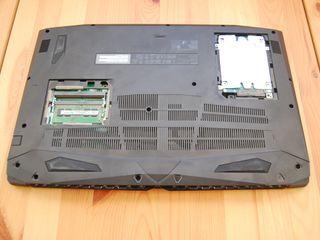
A major feature of Acer’s Nitro 5 gaming laptop is how easy it is to replace or add RAM thanks to an easy-access panel on the bottom. The older 2019 models on which this guide is based come with an easy-access panel on the bottom, allowing you to swap out the SODIMM RAM. If you’re interested in adding a bit of performance boost, the entire process of upgrading RAM in your Acer Nitro 5 should take only a few minutes.
How to upgrade the RAM in your Acer Nitro 5
The Crucial DDR4 SODIMM RAM we’re using here is available in 8GB sticks. As long as you don’t exceed 32GB total RAM (which is where the Nitro 5 maxes out and would frankly be overkill compared to the rest of the hardware), you should be in the clear.
It’s never a bad idea to back up your PC before doing any sort of upgrades. It might add a few minutes to the total time of the upgrade, but you’ll be more than thankful in the unlikely event that something goes wrong. You might also want to check out one of the best computer toolkits that has everything you need for upgrades.
Before beginning, be sure that you’re not working in an environment full of static. If at all concerned, consider investing in an anti-static wristband. Also, ensure that your Nitro 5 is powered off.
Once you’re set up in a spot devoid of static and with tools at hand, we can begin the process.
- Locate the small, vented access panel on the bottom of your Acer Nitro 5.
- Unscrew the single fastener with a Phillips-head screwdriver.
- Pry up the panel with a finger or pry tool. You should now see a single stick of RAM with a free slot above it.
- Line up the notch in the new stick of RAM with the ridge in the RAM slot in the laptop. Due to the SODIMM design, it will slide in only one way.
- Push in the stick of RAM at a 45-degree angle until the pins disappear (or nearly disappear).
- Press down on the stick of RAM so that it clicks into place. The small metal holders on either side should hold the stick in place when it’s inserted properly.
- Press the access panel back into place, being sure that all small teeth are properly inserted. You should hear a few clicks before it’s seated properly.
- Screw in the fastener using a Phillips-head screwdriver.
You can now power on your Nitro 5 and verify that the RAM you’ve installed is recognized by the system.
- Right-click the Start button.
- Click System.
You should now be able to see the total amount of installed RAM in the Device specifications section. As long as it matches the total amount you have installed, your upgrade was a success.
Our top hardware picks
Though it’s not the only option for your Acer Nitro 5, the Crucial SODIMM RAM we used for this guide is reliable, relatively cheap, and is definitely compatible with your laptop. It matches the DDR4-2400 RAM that comes standard with the 2019 Nitro 5, and it’s available in 4GB sticks all the way up to a 32GB kit with two 16GB sticks.
Compatible SODIMM RAM
This Crucial RAM won’t break the bank, is definitely compatible with your Acer Nitro 5, and is available in a bunch of different sizes to let you install the exact amount of RAM you want.
One of the best features of the Acer Nitro 5 is how easy it is to upgrade RAM and storage, allowing you to keep it relevant for longer.

Budget gaming laptop
If you’re a casual PC gamer who wants to stay mobile, the Acer Nitro 5 is a cheap way to get your hands on 1080p performance. Optional AMD hardware is a bonus for anyone who’d rather steer clear of Intel and NVIDIA.
Additional equipment
To make the upgrade process easier and less risky, consider investing in some of these affordable PC tools.
ORIA PC toolkit ($30 at Amazon)
Having the proper gear to work on your PC will always make the job much easier. Here you get a plethora of tools contained in a portable case.
Static electricity can damage sensitive PC parts, so remove the risk with an anti-static wristband. Fasten it around your wrist and clip it onto your PC for peace of mind.
Get the Windows Central Newsletter
All the latest news, reviews, and guides for Windows and Xbox diehards.
By submitting your information you agree to the Terms & Conditions and Privacy Policy and are aged 16 or over.
Cale Hunt is formerly a Senior Editor at Windows Central. He focuses mainly on laptop reviews, news, and accessory coverage. He’s been reviewing laptops and accessories full-time since 2016, with hundreds of reviews published for Windows Central. He is an avid PC gamer and multi-platform user, and spends most of his time either tinkering with or writing about tech.