ADB Interface — что это?
 ADB Interface — компонент инструмента ADB, позволяющего управлять через компьютер устройством на базе Android (просмотр логов, копирование файлов, устанавливать/удалять приложения, изменять некоторые настройки).
Разбираемся
- ADB расшифровывается как Android Debug Bridge, переводится примерно как отладочный мост Андроид.
- Данный компонент устанавливается вместе с Android-SDK (средство разработки мобильных приложений, является частью Android Studio) и необходим в первую очередь для корректной синхронизации телефона с компьютером, позволяет управлять телефоном с компьютера, если данную функцию принудительно не заблокировал производитель.
- ADB Driver — драйвер, который также необходим, чтобы устройство (телефон) могло быть вообще обнаружено компьютером.
- Использовать команды ADB можно путем перехода в директорию c:\adb (это по умолчанию) через командную строку (чтобы запустить зажмите Win + R > вставьте cmd). Команда перехода — cd c:\adb.
- Основные возможности: просмотр поддерживаемых устройств, просмотр лог-данных, копирование файлов с или на устройство, устанавливать/удалять программы, чистить раздел data, прошивать (перезапись) раздела data, использовать скрипты управления, изменять некоторые сетевые параметры.
- Использование ADB подразумевает активацию режима Отладка по USB: открываем настройки > нажимаем по номеру сборки несколько раз, пока не появится уведомление Вы стали разработчиком > выходим из настроек и заходим снова > появится пункт Для разработчиков (иногда он может содержаться в меню Дополнительно). После этого нужно установить драйвера ADB, которые можно скачать в интернете. Часто производитель на официальном сайте, на странице модели телефона размещает свои драйвера. Они почти одинаковы, но иногда устройство работает только с драйверами производителя.
Название устройства зависит от версии ПО, а также от производителя драйверов:


После корректной установки драйверов появится новое устройство в диспетчере:
Что такое ADB и как им пользоваться при подключении смартфона к ПК
Далеко не все проблемы, которые возникают при эксплуатации смартфона, можно решить изменением параметров на мобильном устройстве. Порой для устранения неполадок телефон нужно подключить к компьютеру. Но изначально ПК воспринимает ваш гаджет исключительно как внешний накопитель, что не дает ему внести изменения в настройки. Поэтому для получения расширенного доступа к устройству нужно подключить телефон через ADB. Сегодня мы разберемся, что под собой скрывают эти три буквы, и как они помогают решать самые распространенные проблемы Android.
ADB — очень полезная штука, которая помогает решать многие проблемы
Что такое ADB
Аббревиатура ADB расшифровывается как Android Debug Bridge или в переводе на русский язык — отладочный мост Android. Вряд ли данная расшифровка будет понятна обывателю, поэтому обойдемся простыми словами и скажем, что ADB — это официальный инструмент для управления смартфоном на базе операционной системы Андроид через компьютер.
⚡ Подпишись на Androidinsider в Дзене, где мы публикуем эксклюзивные материалы
В отличие от специализированного ПО, которое далеко не всегда предоставляет производитель смартфона, ADB работает с любым устройством на Андроид вне зависимости от его стоимости и марки, а также поддерживается всеми популярными ОС компьютера, включая Windows, macOS и Linux. Универсальный инструмент Android Debug Bridge поставляется в составе Android-SDK и обычно используется разработчиками мобильных приложений, но на практике ADB часто бывает полезен самым обычным пользователям, далеким от программирования.
Зачем нужен Android Debug Bridge
ADB часто упоминается на нашем сайте как средство решения проблем и изменения настроек телефона
Недавно на нашем сайте выходил текст о том, как установить русский язык на Android, если его нет на телефоне. Единственным универсальным способом решения проблемы оказалось использование ADB. Но этим возможности Android Debug Bridge не ограничиваются. Помимо принудительного скачивания недостающего языкового пакета ADB позволяет:
- перепрошить смартфон;
- установить приложение через компьютер;
- скопировать файлы как с телефона, так и на него;
- очистить раздел «data» для освобождения места на внутреннем накопителе;
- удалить приложения, которые не удаляются со смартфона.
Конечно, это далеко не полный список функций ADB, однако приведенных выше примеров должно быть достаточно, чтобы понять важность отладочного моста Android и попытаться разобраться, как им пользоваться.
❗ Поделись своим мнением или задай вопрос в нашем телеграм-чате
Android Debug Bridge — как пользоваться
Прежде всего вам нужно скачать ADB на компьютер. Сделать это можно бесплатно, используя официальный сайт разработчиков Android. Ниже приведены ссылки на отладочный мост для устройств на разных операционных системах:
Android Debug Bridge скачивается в виде архива, который вы можете распаковать в любую папку. Важно, чтобы путь к каталогу не содержал символов из кириллицы, а сам он располагался в корне диска. Второе условие является необязательным, но оно поможет избежать ошибок ADB при использовании.
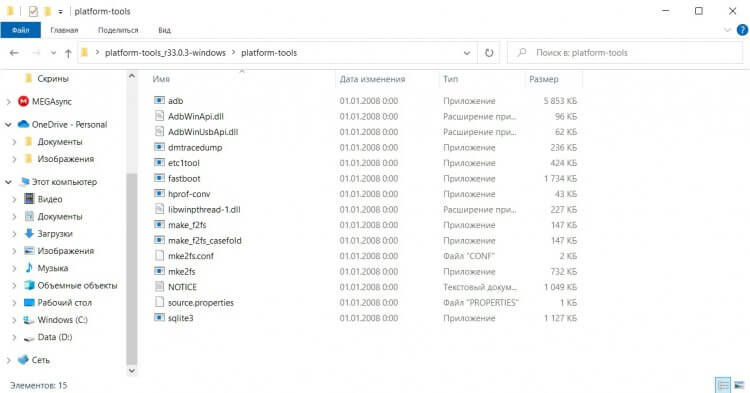
Так выглядит содержимое папки с ADB
На время отбросим в сторону компьютер и возьмем в руки смартфон, так как его тоже предварительно нужно настроить. Вам потребуется включить отладку по USB, действуя по инструкции:
-
, если не сделали это ранее. Для этого нужно несколько раз тапнуть по версии прошивки во вкладке настроек «О телефоне».
- Перейдите в раздел «Расширенные настройки», а затем — «Для разработчиков».
- Активируйте переключатель «Отладка по USB», а также «Установка через USB» и «Отладка по USB (Настройки безопасности)».
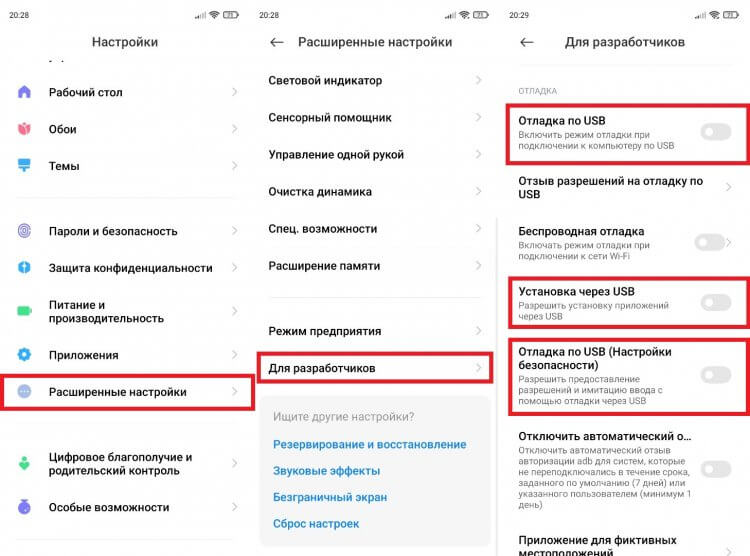
ADB не будет работать без отладки по USB
Можно сказать, что предварительный этап мы закончили, и теперь пришло время запустить ADB. Увы, Android Debug Bridge не имеет собственного интерфейса и работает только через консоль компьютера. На Windows это командная строка или PowerShell, а на macOS и Linux — терминал.
�� Загляни в телеграм-канал Сундук Али-Бабы, где мы собрали лучшие товары с АлиЭкспресс
С учетом того, что большинство из вас пользуется компьютерами на Windows, именно на этой ОС мы остановимся подробнее. Итак, для начала работы с ADB необходимо открыть командную строку. С этой целью зажмите клавиши «Win» + «R», в появившемся окошке введите «cmd» и нажмите «Enter». Также для запуска консоли вы можете использовать поиск Windows.
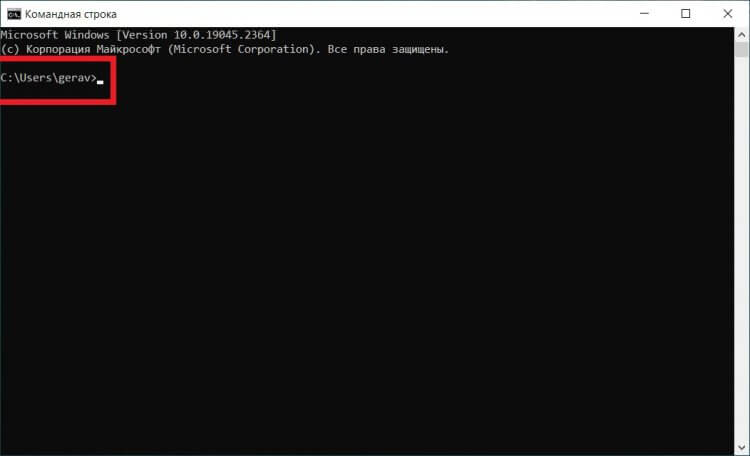
Если вы планируете пользоваться ADB через командную строку, то пакет должен быть распакован в папку, указанную в консоли
Обратите внимание на то, какое расположение папки указано в консоли. Оно должно совпадать с местом, где находится распакованное содержимое архива ADB. Если пути будут отличаться, вам придется вводить нужный адрес вручную или действовать немного иначе:
- Задержите клавишу «Shift» на клавиатуре.
- Щелкните ПКМ по папке, в которой лежит содержимое ADB.
- Выберете опцию «Открыть окно PowerShell» здесь.
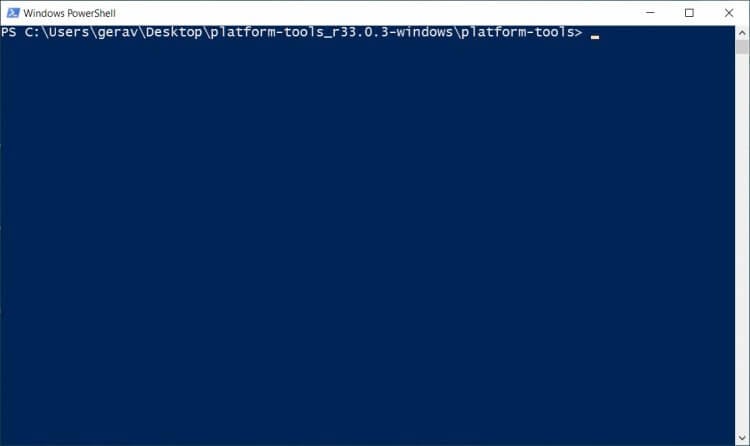
Интерфейс PowerShell немного отличается, но функциональность у консоли та же
Далее необходимо подключить смартфон к компьютеру через USB-кабель. В командной строке введите «adb.exe» и нажмите клавишу «Enter», чтобы проверить правильность распаковки отладочного моста и вывести на экран основные команды, которые будут использоваться для управления телефоном. При использовании этой и других команд в PowerShell необходимо прописывать префикс «./», то есть в данной консоли запрос выглядит как «./adb.exe».
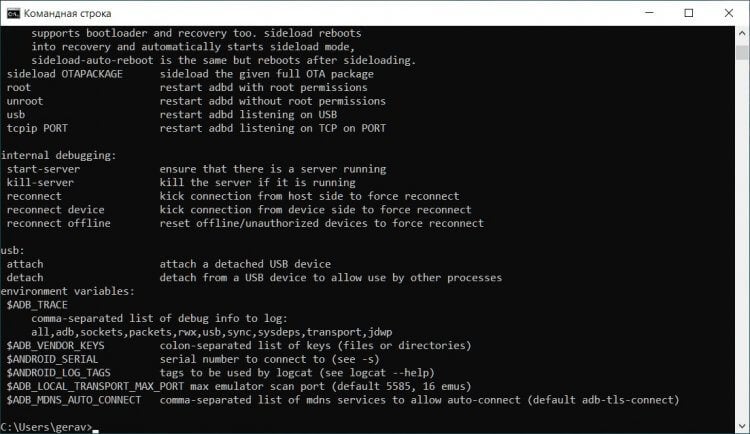
Если путь к архиву указан правильно, то примерно так будет выглядеть консоль после выполнения команды «adb.exe»
Теперь нам остается подключить телефон к ADB. Для этого используется команда «adb devices». Введите ее и нажмите Enter.
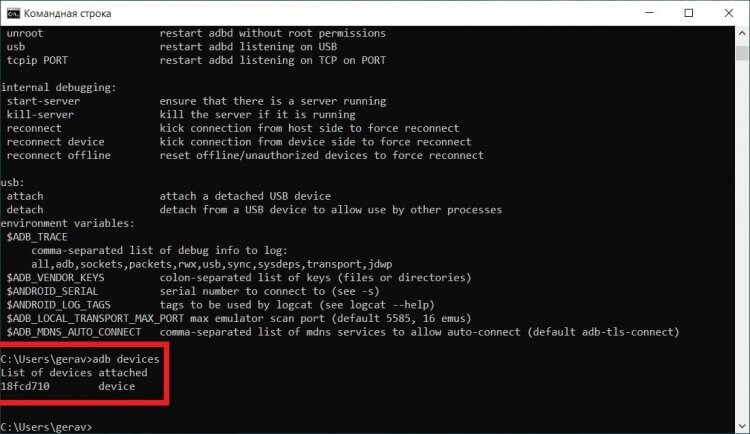
Наличие смартфона в списке говорит о правильности его подключения через ADB
Если вы нигде не ошиблись, то увидите в командной строке сообщение «List of devices attached» с указанием номера вашего смартфона, подключенного к ПК через Android Debug Bridge. В дальнейшем для взаимодействия с отладочным мостом вам понадобятся команды ADB, которые нужно вводить аналогичным образом через командную строку или PowerShell.
⚡ Подпишись на Androidinsider в Пульс Mail.ru, чтобы получать новости из мира Андроид первым
Команды ADB
Всего того, о чем я рассказал ранее, уже достаточно, чтобы умело обращаться с отладочным мостом Android, а все прочие вводные вы получите в инструкциях, которые публикуются на нашем сайте. Однако есть смысл выделить несколько основных команд ADB и важных особенностей работы с ними:
- adb devices — проверка подключения смартфона через Android Debug Bridge;
- adb install — установка приложений, вводится вместе с расположением инсталлятора (например, «adb install C:\Windows\Users\Androidinsider\Desktop\applications.apk»);
- adb uninstall — удаление приложений (например, «adb uninstall com.google.android.calendar»);
- adb shell — открытие доступа к файлам на смартфоне;
- adb reboot — перезагрузка телефона;
- adb reboot recovery — перезагрузка в Recovery Mode;
- adb wipe data — сброс настроек и удаление всех файлов (вводится после «adb shell»).
Надеюсь, теперь вы поняли, что такое ADB, зачем он нужен и как им пользоваться. А при возникновении дополнительных вопросов не стесняйтесь оставлять их в комментариях или в нашем телеграм-чате.
Новости, статьи и анонсы публикаций
Свободное общение и обсуждение материалов

На каждом смартфоне есть много настроек приложений, которые позволяют оптимизировать их работу, но в то же время негативно сказываются на автономности устройства. Мы уже рассказывали о фоновом режиме — главной причине того, что аккумулятор быстро разряжается. Но одновременно с ним существует и другая настройка, непосредственным образом влияющая на автономность и быстродействие устройства. Имя ей автозапуск приложений на Андроид, чье значение с одной стороны кажется понятным, а с другой — скрывает под собой массу нюансов. Во всем этом нужно разобраться, чтобы не испытывать дискомфорт в процессе эксплуатации смартфона.
Как известно, Samsung приостановила продажи в России в 2022 году, но этого практически никто не заметил: смартфоны по-прежнему есть в продаже, а сайт компании обновляется, хоть на нем ничего нельзя купить. Более того, цены на смартфоны компании остались прежними, а устройства по традиции быстро дешевеют. В линейке есть как минимум 4 недорогих устройства с хорошей начинкой и на любой кошелек, поэтому у вас есть отличная возможность сменить старый смартфон на новый. Рассказываем, чем они отличаются и какой Samsung купить недорого прямо сейчас.

В 90-е и начале нулевых практически каждый школьник из нашей страны играл в приставку Денди. Чего уж там, в нее рубились всей семьей, совершенно не догадываясь, что Dendy — это клон японской консоли NES (Nintendo Entertainment System), который по заказу российской компании Steepler собирали в Китае. Найти подобный раритет сейчас сложно, да и не очень нужно. Ведь можно играть в Денди на Андроид, просто установив на свой смартфон или планшет специальное приложение. Какое — сейчас узнаете.
Как включить и пользоваться ADB?
ADB — Это Android Debug Bridge, что переводиться как «отладочный андроид мост». Служит он, как уже ясно из названия, для отладки андроида или отдельных приложений. С его помощью можно делать все действия, которые может делать пользователь и даже больше, однако для «больше» нужен ROOT доступ.
Чаще всего, ADB используется для прошивки или изменения каких то настроек, скрытых файлов и тд. Так-же можно просматривать логи прямо в реал-тайме (для этого есть спец. программы, которые куда удобнее командной строки), устанавливать программы, менять настройки и все в таком духе.
Я например использую подключение для тестирования своих андроид проектов. Нажимаешь кнопку «Build and run» и программа или игра собирается в пакет, отправляется на телефон и устанавливается, после чего еще и запускается. Удобно. Именно о таком способе использования и пойдет речь сегодня.
Как включить ADB?
Для того что-бы включить ADB на вашем устройстве на базе андроида, необходимо выполнить несложный ряд действий.
- Зайти в настройки -> О телефоне
- Нажимать на «Номер сборки», пока не появиться сообщение «вы стали разработчиком».
- Выйти в меню настроек и найти новый пункт «Для разработчиков»
- Включить пункт «отладка по USB»
По сути, это все, для включения ADB. Но для работы еще необходимы драйвера. Скачать универсальные можно тут . Эти драйвера подходят для большинства андроид телефонов, планшетов и других устройств на этой операционной системе. В 99% случаев у вас не будет с ними проблем. Однако производитель устройств часто выкладывают свои ADB драйвера на официальном сайте, часто, это просто копия универсальных драйверов, но бывают и исключения. Поэтому если ваше устройство не подключается с универсальными драйверами, попробуйте специальные от производителя.
Скачать ADB на компьютер
Конечно, для работы нужна сама программа ADB для пк. Точнее это архив с несколькими утилитами. Вот ссылка на официальную страницу от Google. ссылка. На странице есть ссылка на архив для windows, mac, linux. Жмем «Download SDK Platform-Tools for Windows» или другую платформу. Распаковываем архив в C:/adb для удобства.
Как пользоваться?
Пользоваться можно через командную строку или UI интерфейс. Через командную строку делается это так:
- Пуск -> выполнить или WIN+R
- Пишем команду «CMD«
- Переходим в папку с ADB с помощью команды «CD C:/adb»
Далее пишем команды которые необходимы. Например, проверим, подключился ли телефон по мосту.
Пишем «adb devices». В консоли пробегут строчки о запуске сервера и выдастся список подключенных девайсов
Последняя строчка означает, что телефон подключен. Отлично!
Теперь можно вводить любые доступные команды, список которых можно посмотреть тут.
Консольки, это конечно хорошо, но давайте разберем конкретный пример.
Предположим, вы разрабатываете игру на Unity. Вам необходимо ее проверить на телефоне. Что для этого нужно? Просто подключите телефон к пк, а в Unity в окне Build выберете устройство из списка. Далее жмем кнопку «Build and run» и ждем. Готово.
Как использовать ADB по WIFI?
Да, да, вам не показалось, полный контроль можно получить и без проводов и да, это опасно. Однако, подключиться к телефону можно только если разрешить это делать.
- Во-первых нужно в меню разработчика включить эту функцию (есть не на всех устройствах).
- Во-вторых она выключается при перезагрузке.
- И в-третьих при первом подключении с неизвестного устройства вылезет запрос на подтверждение, можно ли подключиться.
Однако, не все так просто. Что-бы все заработало, кабель все же понадобиться.
- Подключаем девайс по USB
- Открываем консоль и переходим в папку ADB, как уже делали выше.
- Убеждаемся что девайс и комп в одной Wi-Fi сети.
- Пишем adb tcpip 5555
- Пишем adb connect IP_ДЕВАЙСА. Адрес можно подсмотреть в настройках wifi вашей сети.
Обычно после этого достаточно выполнять только пункт 5. После этого ADB должен работать без проводов. Пользоваться им точно так же как и по проводу.
ADB Interface Driver для Windows 7 x64
Android Debug Bridge – это специальное программное обеспечение, при помощи которого мы можем подключить Android-смартфон к компьютеру, работающему под управлением Microsoft Windows, в отладочном режиме. В таких случаях используется специальный драйвер, который называется ADB Interface Driver.
Особенности драйвера
К особенностям драйвера можно отнести отсутствие возможности инсталляции из .EXE-файла. Установка будет производиться в ручном режиме и о том, как это правильно делается, мы расскажем дальше.
Как установить
Переходим к простой пошаговой инструкции, описывающей процесс правильной установки ADB Interface Driver. Действовать необходимо по такому сценарию:
- Обращаемся к соответствующему разделу, нажимаем кнопку, скачиваем архив и при помощи имеющегося тут же пароля извлекает содержимое в любой каталог.
- Находим файл, показанный на прикреплённом ниже скриншоте, производим правый клик мышью, выбираем пункт «Установить», и ждём, пока все файлы будут перемещены в предназначенные им каталоги.
- Перезагружаем компьютер и после следующего запуска операционной системы проверяем, корректно ли установился наш драйвер.

Чтобы проверить, работает ли только что установленный драйвер, вы можете воспользоваться одним из двух сценариев:
- Попробовать подключить Android-смартфон и в случае успешного исхода операции удостовериться в правильности инсталляции.
- Опять же подключить Android-смартфон, при помощи поиска найти диспетчер устройств и убедиться в отсутствии иконки со знаком вопроса напротив имени нужного устройства.
Скачать
Переходите к скачиванию новейшей версии драйвера, загруженной с официального сайта разработчика. Файл является на 100% безопасным и не содержит вредоносного кода.