Увеличение оперативной памяти на ноутбуке Acer
У меня ноутбук Acer Aspire ES 15, родной объем оперативной памяти 2 ГБ. Хочу увеличить, но не могу точно выбрать версию, производителя ну и объем новой оперативки. Подскажите дельные модели и модификации.

9 августав 22 :31

17 марта в 10:28
22 января в 09:10
14 декабря в 09:21
Если поставите 4 ГБ, то сильной разницы вы не увидите. Выбирайте лучше ту, что 8 ГБ. В некоторых конфигурациях у вас можно увеличить и до 16 ГБ. Если бюджет позволяет – смело берите. Но лучше будьте внимательнее в подборе модели, вдруг не подойдет. С другом такое случалось однажды – купил 8 ГБ оперативку чтобы заменить свою на 2 ГБ, а она не подошла.
Точно могу сказать, что на этом ноутбуке тип оперативной памяти DDR3L. Если грузить его практически нечем берите 4 ГБ. А вот если есть игры или тяжелые приложения, тогда присмотритесь к 8 ГБ. Производитель не критичен. Главное, что не поделка.
Вы бы хоть сказали ценовой диапазон, который можете себе позволить. Если стоимость роли не играет, берите уж 8 ГБ, но желательно того же производителя.
В вашем ноутбуке может быть второй слот. Советую купить либо две оперативки по 4, или одну на 8 ГБ. По мне производитель не важен, но на всякий отзывы прочитайте прежде чем заказывать.
Учтите еще, что если у вас стоит 32-битный виндоус, тогда максимум что вы сможете установить – 3.5 или 4 ГБ. Для моделей с большим объемом придется переустанавливать систему на 64-битную версию.
Установите винду на 64 бита, установите планку с максимальным объемом, который ноут поддержит. Не заморачивайтесь на счет производителя, только с частотой.
От производителя быстродействие зависеть не будет. На нее влияет тактовая частота планки. Лучше обратиться в магазин, который специализируется на продаже комплектующих для ноутбука. Может там вас проконсультируют.
Хотите сэкономить? Берите 4 ГБ, на производителя не обращайте внимания. Если денег не жалко, берите по максимуму.
Добрый день! В идеале устанавливайте оперативную память того же производителя, что стоял у вас до этого. Порой не все оперативки могут подойти. Ну это уже выбирайте на свой вкус и цвет.
Если мало денег и на ноуте два слота, просто возьмите еще одну оперативку на 2 ГБ. Прирост производительности будет, но незначительный.
Спасибо! В ноуте и правда два слота памяти, взял как советовал Сергей Почекутов — две планки по 4 ГБ, вроде бы так вышло выгоднее. Теперь буду Windows 10 ставить, до этого на семерке был, боялся новую ставить, потому что знал что оперативка не потянет.
Как увеличить оперативную память на ноутбуке: простые способы

Игры и программы с каждым годом становятся все требовательнее к железу. Если несколько лет назад для нормальной работы могло хватить и 4 Гб оперативной памяти, то сегодня даже 32 Гб бывает недостаточно для творческих задач.
Для владельцев ПК апгрейд системного блока — задача достаточно заурядная. Но с ноутбуками дело обстоит чуть сложнее. Как увеличить память на ноутбуке, да и вообще можно ли в ноутбук добавить оперативную память? Ответим на эти вопросы в нашем материале.
Содержание
- Можно ли увеличить оперативную память ноутбука?
- Какую оперативку выбрать для ноутбука?
- Устанавливаем ОЗУ на ноутбук: пошаговая инструкция
Можно ли увеличить оперативную память ноутбука?
Увеличить объем ОЗУ можно не на каждом лэптопе. У некоторых моделей оперативка интегрирована напрямую в материнскую плату, что лишает возможности проведения каких-либо операций с ней. Речь идет о большинстве миниатюрных нетбуков и макбуках производства старше 2013 года, а также некоторых рядовых представителях от Acer, HP и ASUS.
При этом на рынке есть много моделей со свободным модулем для добавления оперативной памяти. Так что этот вопрос желательно уточнять перед покупкой устройства, чтобы понимать перспективу заранее.
Чтобы проверить, есть ли такая опция, нужно почитать техническую документацию устройства (обычно ее можно найти на сайте производителя). Там вы увидите информацию о действующем модуле ОЗУ, а также о наличии (или отсутствии) свободного слота. А еще можете почитать обзоры в интернете — просто вбейте точное название лэптопа в поисковике вместе с фразой в стиле «добавить оперативную память на ноутбуке».
Какую оперативку выбрать для ноутбука?
Выбирая оперативку для ноутбука, необходимо учитывать несколько вещей. Во-первых, новая и старая планки должны быть совместимы между собой. Обязательно, чтобы у планок было одно поколение: например, DDR3 не «подружится» с DDR4 и с DDR2.
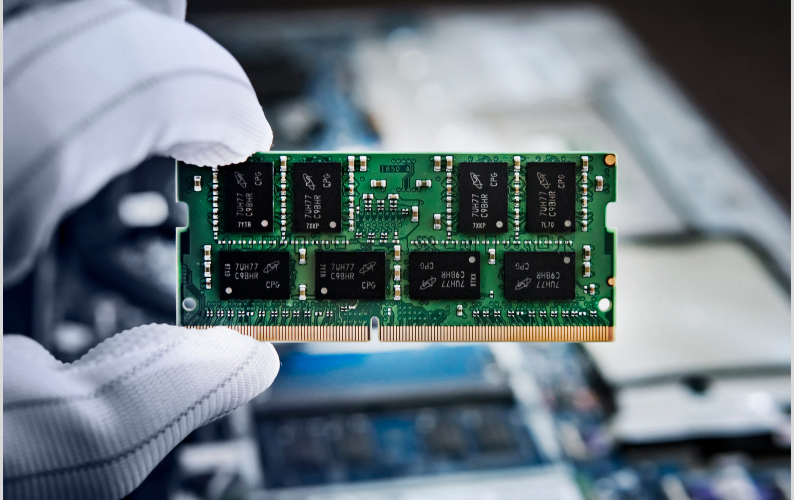
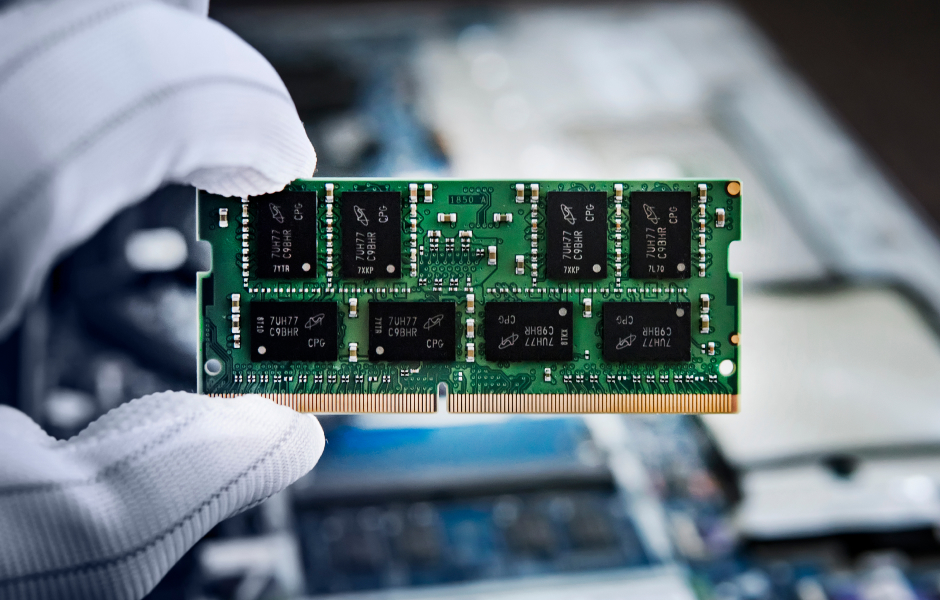
Идеальный вариант, если найдете ОЗУ той же модели от того же производителя с аналогичными характеристиками (объем, частота и показатели задержки, вольтаж). Вообще, можно подобрать варианты с разной частотой и объемом, но в таком случае старая и новая оперативка будут функционировать в одноканальном режиме, причем на частоте самой медленной планки. Но вы вряд ли заметите, что что-то не так: в играх и офисных программах разница будет несущественная. А вот если работаете с графикой или серьезными вычислениями, то лучше брать идентичную ОЗУ.
Во-вторых, планка должна соответствовать требованиям/характеристикам материнской платы ноутбука. Например, в лэптопах не будет работать модуль RAM с напряжением 1,5 В, если материнка поддерживает максимум 1,35 В. Это тоже нужно учитывать перед апгрейдом. К тому же у каждого ноутбука есть свой предел по объему ОЗУ (обычно это 32 или 64 Гб). Все это указывается в технической документации лэптопа.
Чтобы узнать, какая планка нам нужна, можно воспользоваться бесплатной программой CPU-Z. Открываем ее и во вкладке SPD (скорость) находим интересующую нас информацию об установленной планке и о наличии свободного слота.
Ранее мы рассказывали:

Компьютер не видит телефон через USB: что делать в таком случае?
Устанавливаем ОЗУ на ноутбук: пошаговая инструкция
Алгоритм действий зависит от того, какая оперативка уже стоит в ноутбуке. Вариантов три:
- В первом случае модуль оперативки интегрирован в материнскую плату, а свободных слотов нет. Тогда и дальнейший апгрейд становится невозможен. Альтернативные способы ускорить быстродействие остаются, но о них расскажем чуть ниже.
- Во втором случае мы можем увидеть, что часть памяти распаяна на плате ноутбука, но имеется один свободный слот. При таком раскладе мы сможем поставить идентичный или аналогичный по конфигурации модуль, чтобы увеличить быстродействие примерно в два раза.
- В третьем варианте мы наблюдаем, что все модули на слотах съемные, а это в свою очередь дает нам право полностью обновить планки и поставить пару новых, быстрых и объемных. Тем самым получится сильно ускорить ноутбук.
Как только мы определились с возможностями по добавлению ОЗУ, можем приступать к поиску слота. Часто на ноутбуках можно обнаружить небольшой люк специально под это дело на тыльной стороне устройства с надписью Memory. Но если его нет, то придется полностью снимать заднюю крышку. Перед этими операциями компьютер необходимо отключить от сети и снять аккумулятор, после чего мы можем с чистой совестью найти искомые слоты.
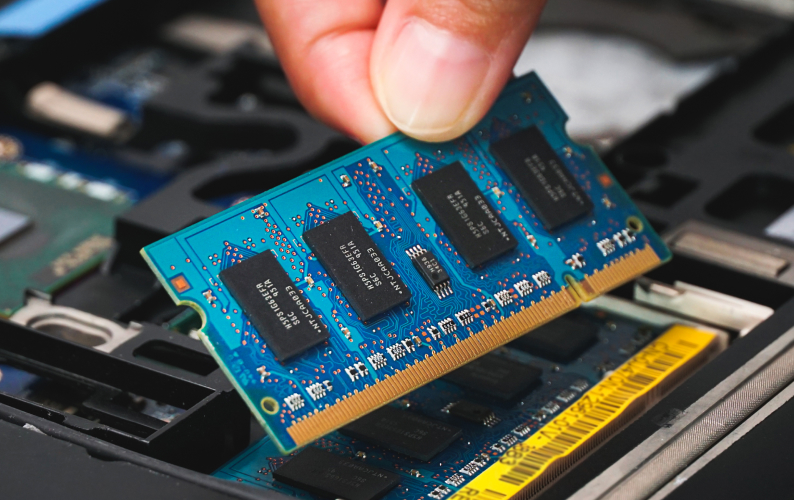
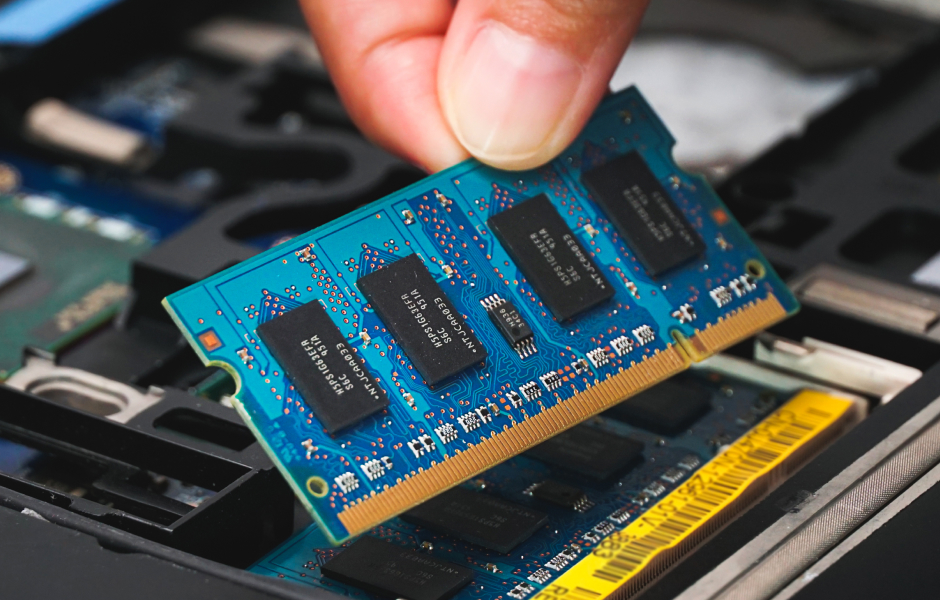
Обычно планки устанавливаются интуитивно и несложно на специальные защелки. Но если есть сомнения, можно уточнить, как это делается, посмотрев видеоинструкцию. Если ноутбук куплен недавно, стоит быть аккуратным с гарантийными наклейками, так как, сорвав их, клиент рискует утратить гарантийное обслуживание ноутбука. В отдельных случаях лучше обратиться к специалистам или в свой гарантийный сервис для замены оперативной памяти. Обычно это стоит не дороже пары тысяч рублей. Зато вы будете уверены, что все сделают правильно.
Альтернативные способы увеличения оперативной памяти ноута
Как мы видим, классический способ увеличения оперативки на ноутбуке применим не ко всем девайсам. Но не стоит отчаиваться, существуют и другие методы по повышению быстродействия.
Увеличиваем память с помощью флешки
Разгрузить операционную систему можно и за счет жесткого диска, но у флешки имеется значительное преимущество в скорости, особенно если речь идет о передаче через версию USB 3. Для использования этой методики вместимость флешки должна составлять минимум 1 Гб, а скорость записи и чтения — 1,75 и 2,5 Мбит/c соответственно. Но оптимальным размером считается 8 Гб.
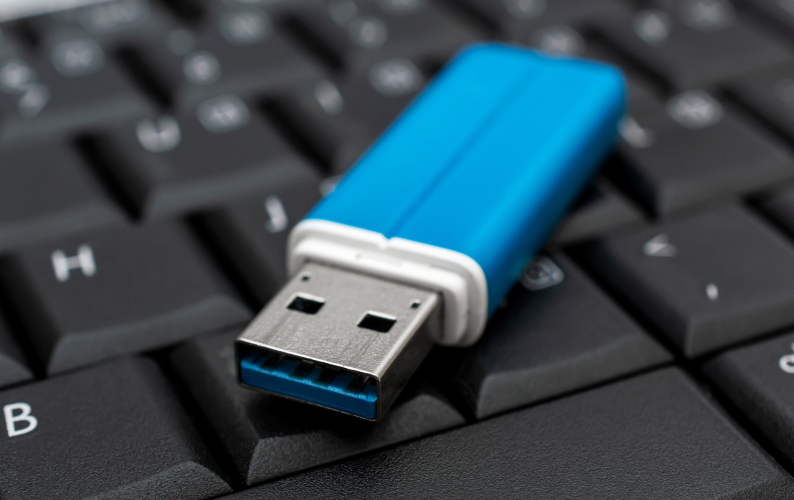
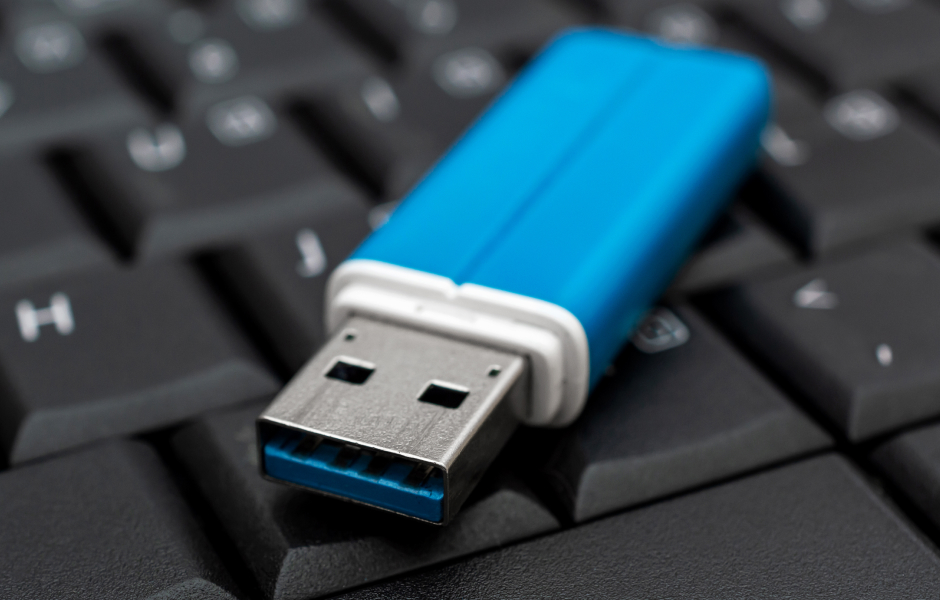
Процесс подключения несложный:
- Проверяем, готова ли система к увеличению ОЗУ. Для этого зажимаем комбинацию клавиш Win+R и вводим команду services.msc. Жмем ОК. В открывшемся окне ищем службу под названием Superfetch (или SysMain). В графе «Состояние» напротив нее должна светиться надпись «Работает» (или «Выполняется»). В противном случае кликаем по названию дважды левой кнопкой мыши и в графе «Тип запуска» меняем «Отключена» на «Автоматически».
- Вставляем флешку в свободный разъем. Желательно заранее ее отформатировать. Для этого откройте «Этот компьютер» и найдите ее название в разделе «Устройства и диски». Нажмите на него правой кнопкой мыши и кликните на пункт «Форматировать». Желательно выбирать тот же формат форматирования, что и у вашего жесткого диска.
- Снова нажимаем на значок флешки правой кнопкой мыши и выбираем кнопку «Свойства». Сверху тыкаем на ReadyBoost. Там ставим галочку напротив пункта «Предоставлять это устройство для технологии ReadyBoost», а ниже выбираем объем вашей флешки (ползунком или вручную). Нажимаем «Применить».
В результате ваш ноутбук не будет так тормозить на высоких нагрузках, ведь при достижении пиковых операционных значений будет подключаться этот резерв. Опция доступна непосредственно пользователям всех версий Windows начиная с семерки. Под Mac такой возможности не предусмотрено.
Увеличить ОЗУ в BIOS не получится. Зато пользователи могут слегка разогнать имеющуюся мощность, то есть повысить частоту оперативки. Но в этом деле лучше не переусердствовать, иначе можно повредить не только ОЗУ, но и другие комплектующие. Оптимальным показателем разгона можно назвать 10% увеличения производительности. Но лучше доверить это дело профессионалам.
У разных компьютеров версии BIOS могут отличаться. Поэтому точный путь до нужных параметров лучше прогуглить в зависимости от модели вашего ноутбука. Даже открывается BIOS везде по-разному. Например, у одних только ASUS задействуются разные кнопки: F2, F9 или Del. Их нужно нажимать во время загрузки операционной системы.
Подробнейший алгоритм «для чайников» мы уже описывали в этом материале. Там весь процесс разобран поэтапно, в мельчайших деталях и со скриншотами.
Добавляем с помощью жесткого диска
Жесткий диск, как и флешку, тоже можно задействовать, чтобы расширить оперативную память на ноутбуке. Для этого понадобится увеличить файл подкачки (он используется операционной системой, чтобы разгружать ОЗУ при пиковых нагрузках).
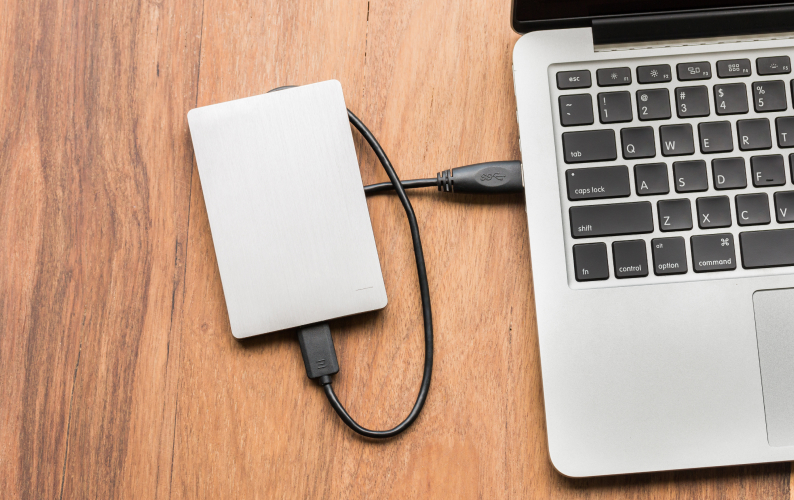
Увеличивается этот файл подкачки так:
- Если у вас Windows 7 или 8, то открываем «Пуск», находим «Панель инструментов» и открываем в ней вкладку «Система». Для Windows 10 и 11 путь немного другой: «Пуск» —> «Панель управления» —> «Система и безопасность» —> «Просмотр объема ОЗУ и скорости процессора». Дальше шаги идентичны для всех версий ОС.
- Переходим в «Дополнительные параметры системы». В окне «Свойства системы» тыкаем на вкладку «Дополнительно». Выбираем «Быстродействие», а дальше — «Параметры». Откроется окно «Параметры быстродействия», там нам нужна вкладка «Дополнительно».
- Заходим в раздел «Виртуальная память» — там указан размер файла подкачки. Жмем «Изменить». В открывшемся окошке убираем галку с пункта «Автоматически выбирать объем файла подкачки».
- Выбираем нужный жесткий диск из списка (если у вас их несколько). Жмем «Подтвердить» и перезагружаем компьютер.
Важно: эксперты не рекомендуют изменять показатели больше чем в два раза от изначального объема ОЗУ. Это может негативно сказаться на сроке службы HDD или SSD.
Ранее мы рассказывали:

Есть вопрос. Зачем нужна охлаждающая подставка для ноутбука и помогает ли она?
Что в итоге
Мы рассмотрели несколько способов повышения быстродействия оперативки. Но самым оптимальным и надежным вариантом все-таки остается физическое увеличение объема с помощью добавления дополнительных модулей.
Конечно, такая возможность есть не всегда, особенно если говорить о «яблочных» ноутбуках на macOS. Ведь маркетинговая стратегия Apple направлена на то, чтобы пользователи покупали уже полностью готовое к работе устройство и не лазили в него с апгрейдами: так будет и безопаснее для пользователя, и выгоднее для корпорации.
Если вы только планируете покупать ноутбук и уже заранее интересуетесь, как расширить озу ноутбука, то совет на будущее — сразу проверяйте наличие свободного места под плашку. А еще лучше — берите лэптоп с максимальным объемом памяти изначально: тогда вопросов по увеличению у вас не возникнет как минимум несколько лет после покупки.
Хотите стать автором «Эльдоблога»? Тогда присылайте нам свои обзоры и видео техники и получайте до 1000 бонусов на новые покупки!
Добавление оперативной памяти в ноутбук: совместимость, примеры, практика. Большой фактчекинг
Мао Цзедун когда-то говорил «Пусть расцветают сто цветов, пусть растёт объем оперативной памяти». Возможно, мы что-то напутали со второй частью, но полностью c ней согласны
- Отправить в ВК
- Отправить в Telegram
- Отправить в Viber
Вряд ли китайский революционер подозревал, насколько сильно скакнёт развитие технологий в следующие 50 лет. Правда, такой быстрый прогресс доступен далеко не для всех — цены растут так же быстро, как и количество транзисторов на кристаллах процессоров. Дешевле проапгрейдить текущее железно, нежели выкладывать круглую сумму за новый ноутбук. Первый трай — он трудный самый.
Совместимость модулей ОЗУ (текущей и планируемой)
В ноутбуках используется оперативная память форм-фактора SO-DIMM. Совместимость модулей оперативной памяти зависит, в том числе, от тактико-технических характеристик материнской платы и процессора. Какой тип памяти она поддерживает? Как работает контроллер памяти в CPU? Окей, как минимум одна плашка оперативки у нас в ноутбуке так или иначе* присутствует и можно ориентироваться на неё.
* — на некоторых моделях ноутбуков (например, внешне симпатичный Asus X540S) оперативная память распаяна на материнской плате. Буквально — она не съемная. Поэтому в таких ноутбуках ни о каком апгрейде речь, конечно, не идёт. Не рекомендуем к покупке такие экземпляры, если планируется тюнинг железа.
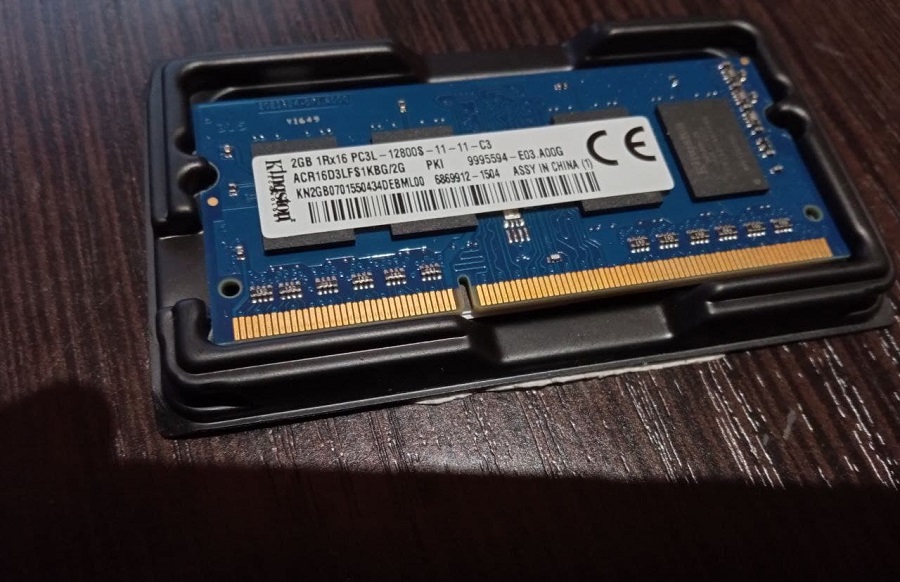
Итак, что мы имеем. В нашем случае стоял модуль Kingston 2gb 1rx16 pc3l-12800s-11-11-c3.
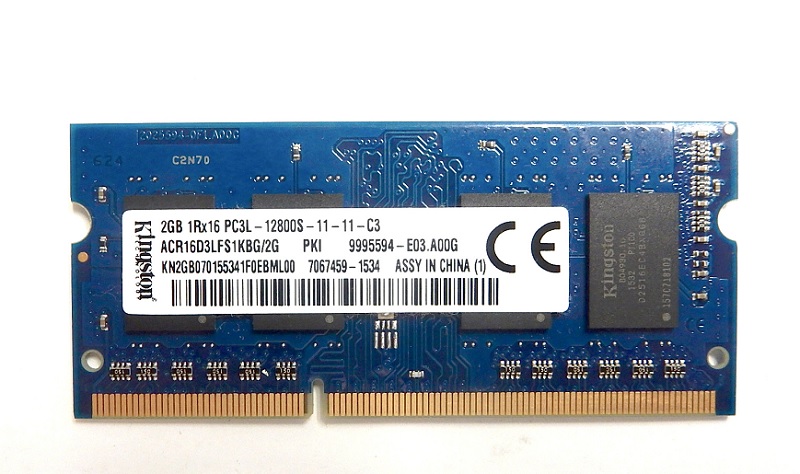
Что значат все эти параметры? Начнем с самого начала:
1Rx16
Цифра один даёт нам понять, что перед нами одноранговый модуль . Ранг (R) — это блок данных шириной 64 бита без кода исправления ошибок (ECC), созданный с использованием некоторых или всех микросхем памяти в модуле. Параметр x16 — «ширина» шины данных каждого DRAM (чипа). Конкретно число 16 — количество банков в одном чипе.
Как мы видим по фотке у нас всего 4 чипа. Чем меньше чипов в модуле памяти, тем больше банков, а значит тем выше надежность и ниже энергопотребление . Соответственно в 1Rx8 будет иметь уже 8 чипов, а 1Rx4 целых 16 чипов — многовато. Что касается совместимости, то 1Rx16 и 2Rx8 не совместимы между собой — см. ошибку в конце статьи, при этом 1Rx8 и 2Rx8 могут быть совместимы между собой (работали в одном ноуте):
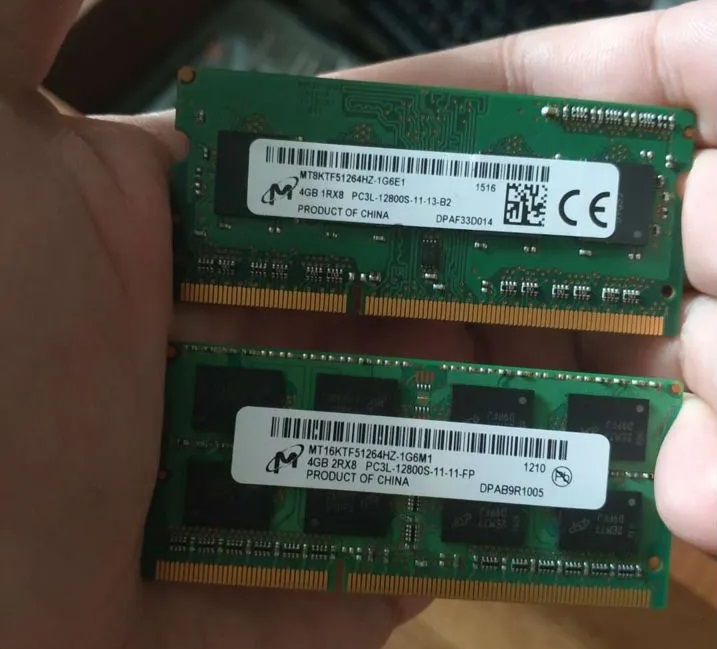
PC3L
Параметр напряжения питания. PC3L использует пониженное рабочее напряжение (1.35 В), в то время как «обычный» PC3 работает на 1,5В. Здесь нюанс в том, что PC3L может спокойно работать на «стандартном» напряжении в 1,5В, в то время как PC3 на пониженном (1,35В) уже не заведётся. В целом PC3 (DDR3) и PC3L (DDR3L) могут поладить друг с другом, но лучше не рисковать и искать одинаковые планки, иначе возможны не иллюзорные проблемы в виде самопроизвольной перезагрузки
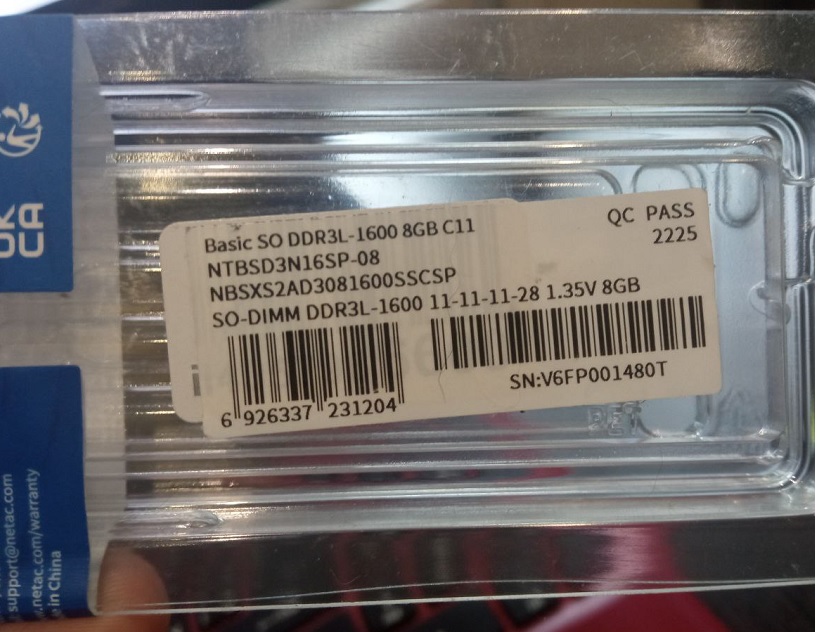
12800S
Так обозначается пропускная способность. а S расшифровывается как SO-DIMM. Данный модуль пропускает через себя ежесекундно 12800 МБ данных (PC-12800) . Такая пропускная способность соответствует эффективной частоте 1600 МГц (1600 миллионов транзакций в секунду). Она складывается из частоты памяти (200 МГц) и частоты шины (800 МГц).
Тут нужно уточнение. Эффективная частота — это та, которая указано на маркировке модуля. Т.е. это максимальная частота, на которой может работать эта оперативная память, но это не гарантируется, хоть и указано в спецификации. Реальная частота — та, на которой действительно будет работать ваша оперативная память (более подробно в следующем разделе)
В совокупности с предыдущим параметром (PC3L) мы понимаем, что наш типа памяти DDR3L SODIMM (посмотреть список частот и определить свой тип памяти можно здесь). Но DDR3 (DDR3L) может быть и с другими параметрами: 800Мгц (PC3-6400) или 1866Мгц (PC3-14900). Это нужно учитывать при покупке. Ну и совсем очевидный совет: если у вас стоит DDR3-модуль, то и второй должен быть аналогичный (не DDR2 и не DDR4)
11-11-c3
Последние параметры многие ошибочно принимают за тайминги. Это не совсем так. Только первое число в данном случае — тайминг. Давайте по порядку:
- Первое число 11 — это CAS Latency (CL). Задержка между отправкой в память адреса столбца и началом передачи данных. Время, требуемое на чтение первого бита из памяти, когда нужная строка уже открыта.
- Второе число 11 — это SPD Revision. Уровень кодирования и дополнений JEDEC (комитет инженерной стандартизации полупроводниковой продукции), который утверждает стандарты оперативной памяти.
- C3 — это Gerber Revision. Он же JEDEC Reference design. Картину мира это раскрывает практически никак. Поэтому здесь лучше ориентироваться на такие же цифры/буквы в планируемом модуле ОЗУ. Будут ли вместе работать, например, 11-11-c3 и 11-13-B4 при одинаковой пропускной способности (12800S)? Такой вариант, в принципе, допустим, но, опять же, модули лучше искать идентичные полностью.
Как узнать, какая у меня оперативная память установлена в данный момент?
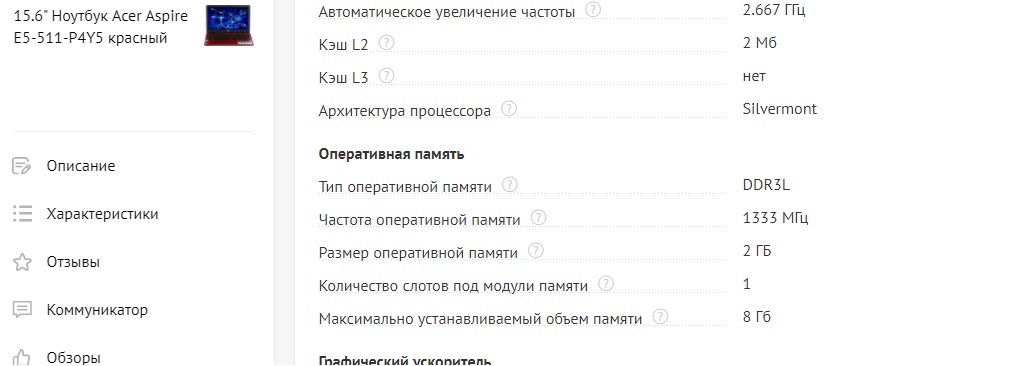
Вскрывать для этого ноутбук не нужно. Во-первых, можно нагуглить по модели ноутбука. В спеках всегда указывается какой тип памяти поддерживается контроллером памяти. Правда, даже в цифровых магазинах данные не всегда совпадают. Например, модель Acer Aspire E5-511-P4Y5. На сайте одной из известных сетей по продаже электроники указано, что слот под память у них один. На самом деле в модели два слота под ОЗУ. Но тип памяти указан верно — DDRL3
Второй вариант — более практичный и точный. Использовать утилиту CPU-Z. Она покажет тип памяти и частоту, с которой запустилась оперативная память (она не всегда стартует с паспортной частотой). Нас интересуют две вкладки — SPD и Memory
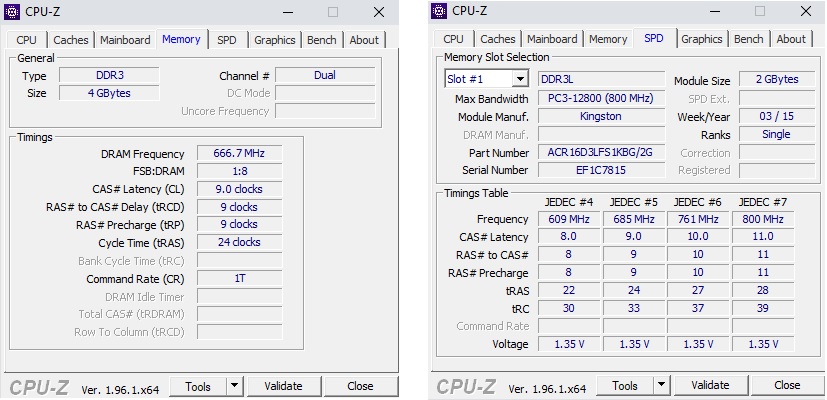
Итак, что мы здесь видим. Вкладка Memory (текущее состояние памяти — это важно). Тип — DDR3, двухканальный режим, т.е. количество запущенных каналов памяти у нас два (т.к. две планки). Самый интересный параметр — DRAM frequency («Частота DRAM»). И здесь возникает главный вопрос — «Почему так мало? Ведь на моей памяти указано 1333 или 1600 Мгц!» . Ошибки тут нет. Помните раздел про пропускную способность чуть выше по тексту?
Программа показывает реальную частоту, которую нужно умножить на два , т.к. тип памяти DDR (расшифровывается как DOUBLE Data Rate) работает с удвоенным объемам данных за один такт. Таким образом мы получаем 667 x 2 = 1333Мгц эффективной частоты работы памяти. CPU Z одна из немногих программ, которая показывает реальную частоту, поэтому и возникает столько вопросов.
Тоже самое касается и вкладки SPD. Что это вообще такое? SPD (Serial Presence Detect) — это специальный чип, в котором зашиты данные о производители и о рекомендуемых параметрах работы этого модуля памяти. В Max Bandwidth указан максимальный стандартный по JEDEC режим. Там у нас указано 800 Mhz (что равно эффективной частоте 1600Mhz) — для данного модуля памяти это потолок.
Примеры совместимости
Память DDR4 PC4-19200 2400МГц (тайминги 16-16-16-36)
- Acer Aspire A315-21-978V с процессором AMD A9-9420e
- Acer aspire E 15 E5-575G-78J8
- ASUS VivoBook Pro 15 N580VD-DM260
Память DDR4 PC4-21300 2666МГц (19-19-19)
- DELL Inspiron 7577 с процессором Intel Core i7 7700HQ 2.8ГГц
- Lenovo y520 legion
- Acer an515 54 55qn
- Acer Aspire A715-71G-56BD с процессором Intel Core i5 7300HQ 2.5ГГц
Память DDR3 PC3-10600 1333МГц
- Ноутбук Lenovo B570e
- Sony Vaio pcg-91212v
- Asus U32U с процессором AMD E-450
- Acer Aspire 5253g
Память DDR3 PC3-12800 1600МГц
- Sony SVE11113FXW с процессором AMD E2-1800 APU
- HP Pavilion G6-2008er
- ноутбук ASUS K53SM.
- HP Pavilium g6 с процессором Mobile DualCore AMD A4-4300M, 3000 MHz
Какой тип памяти поддерживает мой ноутбук?
Самым лучшим и правильным способом будет поиск модели вашего процессора и его характеристик. Конкретно — поддерживаемые типы памяти и частота, на которой они будут работать. Память с более высокой частотой покупать можно, но никакого смысла нет . Она, конечно, заработает, но BIOS срежет частоты до тех, на которой будет работать контроллер памяти в процессоре и никакого прироста производительности вы не получите. Пример: Intel Pentium N3540
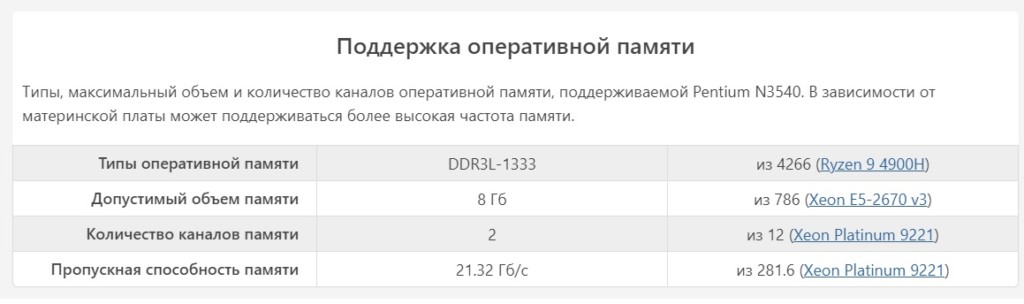
Как лучше его набрать: одной планкой или двумя?
Если ваш процессор поддерживает двухканальный режим (как в примере выше), то лучше ставить два модуля, чем один (т.е. например 2х4гб лучше, чем 1х8гб) . В этом случае производительность будет чуть выше, но далеко не в два раза и не во всех приложениях. Если процессор поддерживает только одноканальный режим, то выбора не остается — только одна планка. Впрочем, тут тоже есть свои плюсы — количество крашей и общая надежность системы будет выше за счет пониженной нагрузки на контроллер памяти и отсутствия вероятной несовместимости двух планок между друг другом (такое бывает даже от одного вендора)
Разбор ноутбука для добавления/замены планки ОЗУ
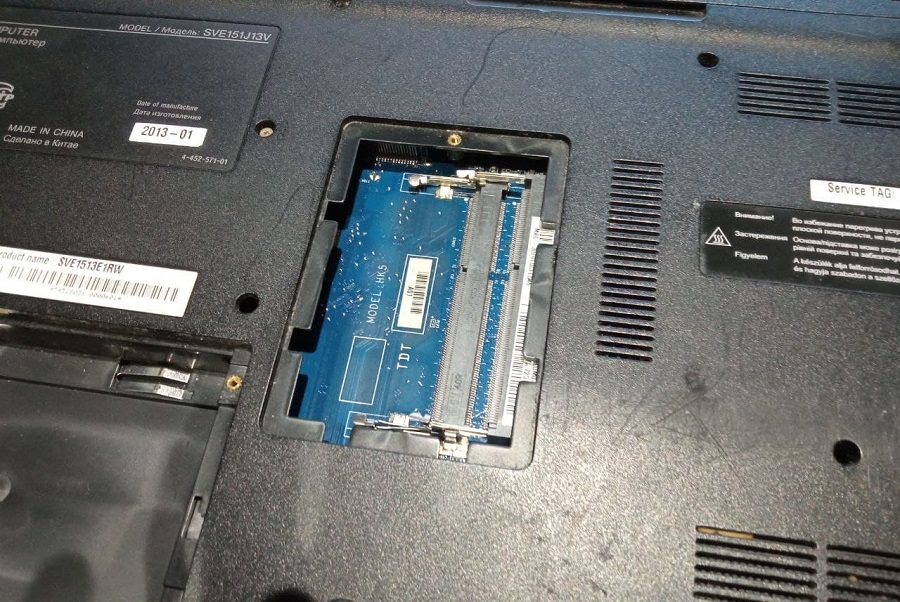
Добавление планки оперативной памяти мы будем осуществлять на примере ноутбука Acer Aspire E5-511-P4Y5. Его проблема в том, что у него нет быстрого доступа к оперативной памяти через заднюю крышку, как, например, у Sony Vaio:
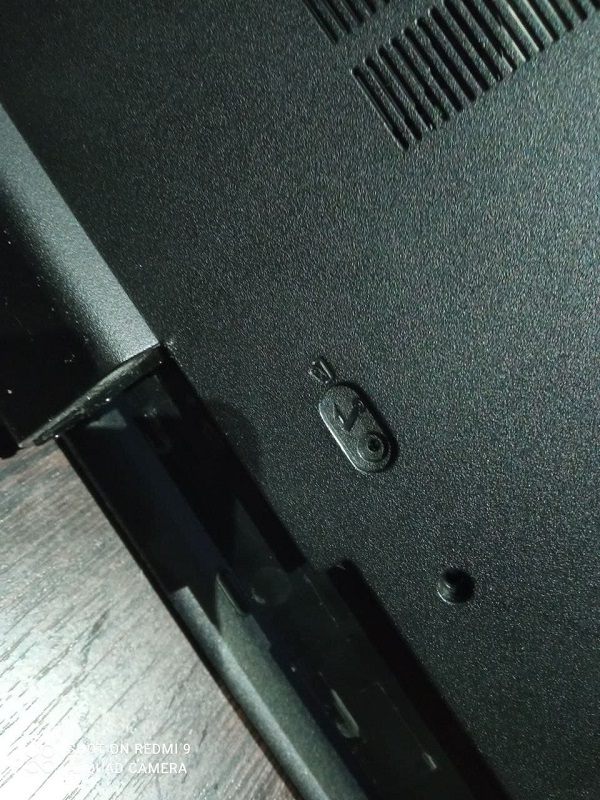
Если вам так же не повезло, то придётся разбирать ноутбук. Процесс, в принципе, одинаковый для всех ноутбуков — откручиваем болты на крышке, отщелкиваем её, отключаем шлейфы и материнская плата перед нами. Для начала отключаем батарею. Здесь это реализовано с помощью специальной задвижки.
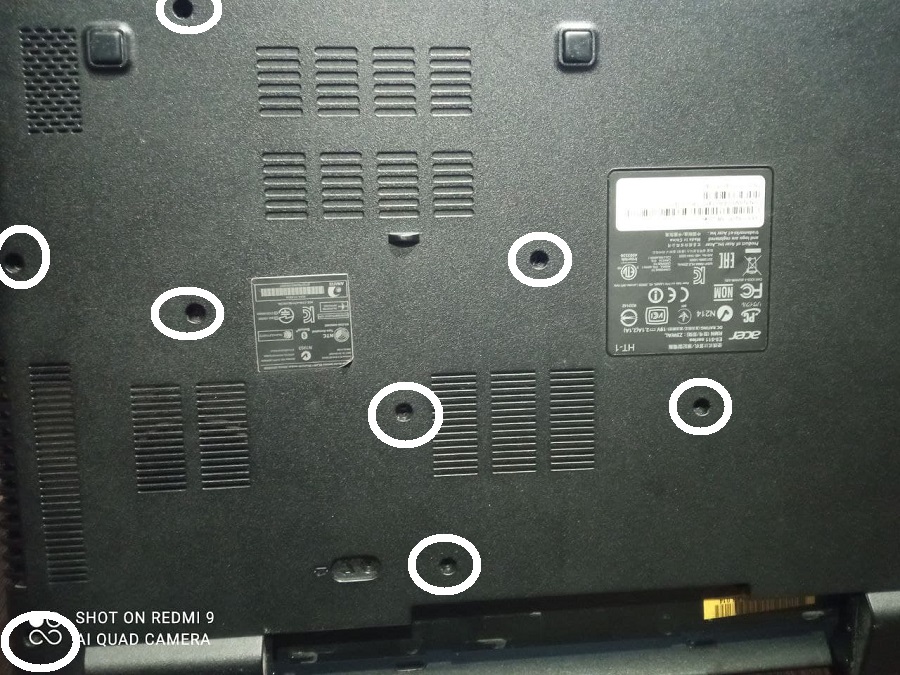
Дальше откручиваем все винты с задней крышки. Как мы уже писали выше, на этом ноутбуке нет технологических съемных панелей для быстрого извлечения жёсткого диска или оперативной памяти. Поэтому придется откручивать всё:
Будьте аккуратны с петлями ноутбука. Почти на всех моделях (вне зависимости от производителя) они крепятся винтами к пластиковым деталям на корпусе, которые вырывает с корнем просто на ура, особенно, когда на них не давит крышка ноутбука.
Далее нужно отсоединить крышку от корпуса. Здесь аккуратней, сильно не усердствуйте — защелки имеют свойство ломаться
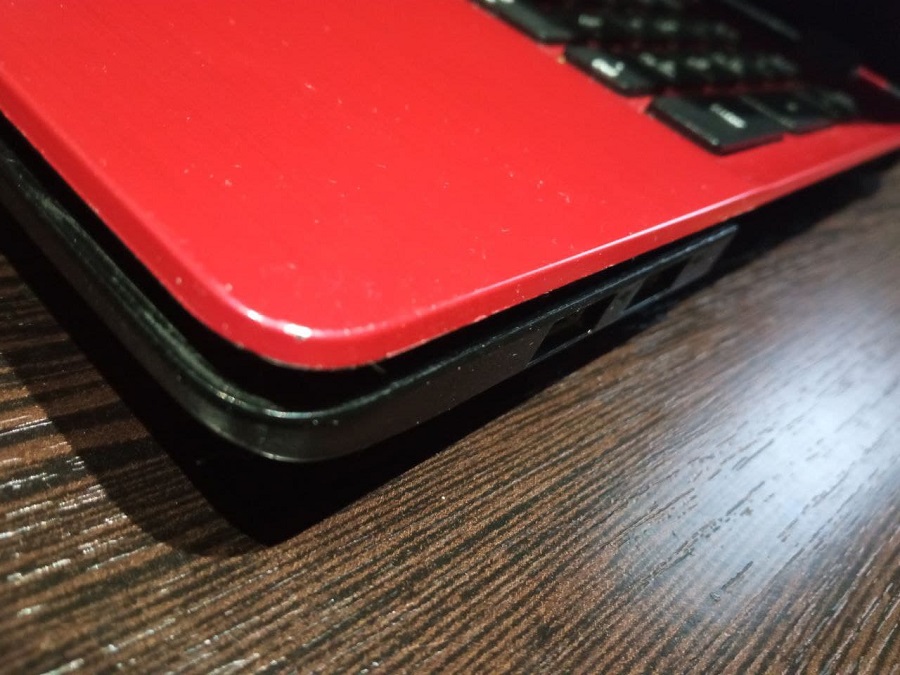
Не используйте острые предметы, чтобы вскрыть крышку ноутбука — будут оставаться царапины и сколы. Лучше приобрести пластиковый медиатор (обычно есть в рандомных наборах для ремонта телефона на алиэкспресс.
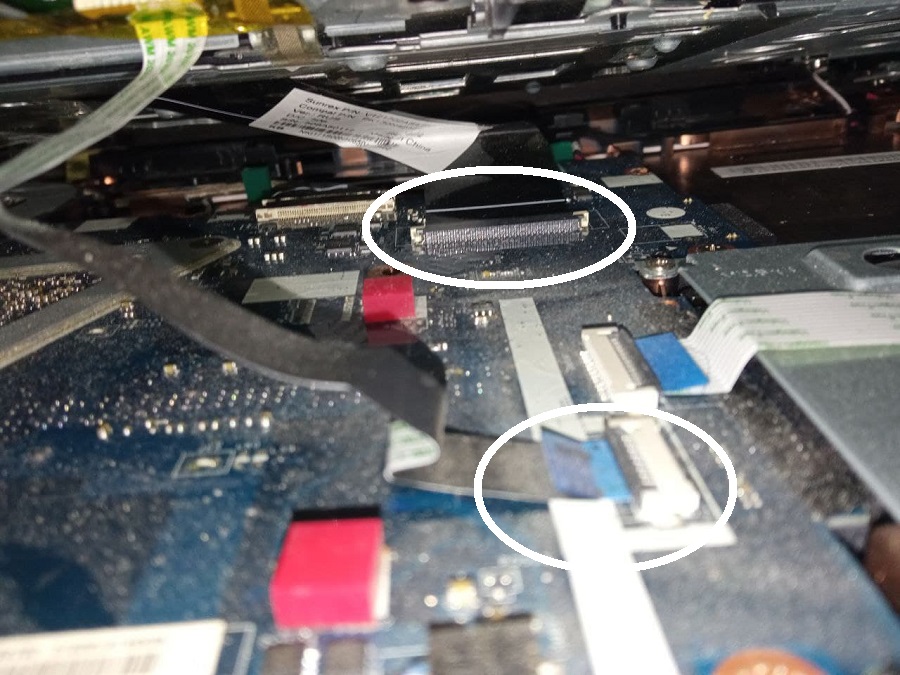
Не забываем, что крышку нельзя резко поднимать — нужно отключить шлейфы. У нас это шлейф тачпада и клавиатуры
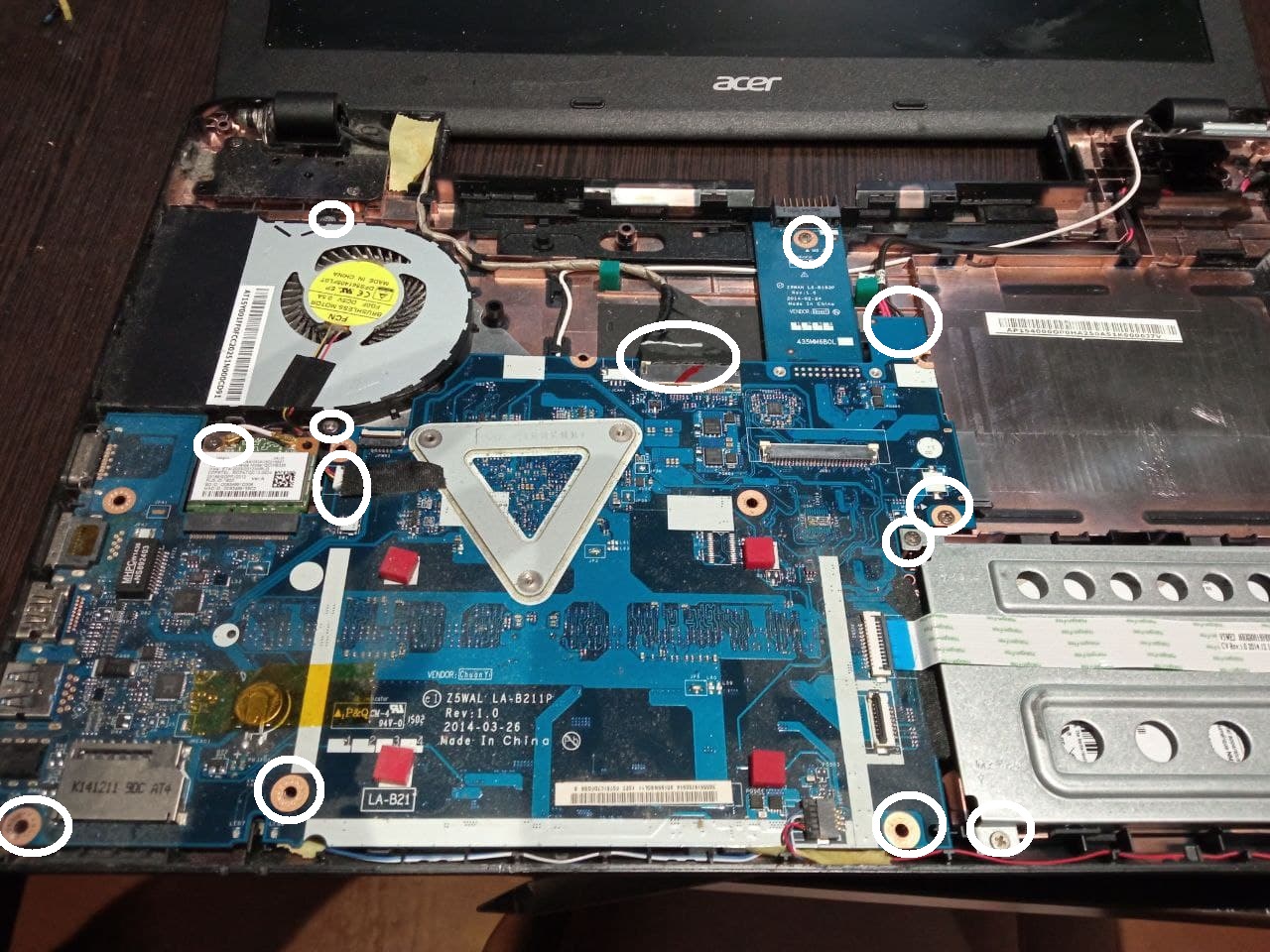
Здесь еще немного геморроя. Дело в том, что оперативная память крепится на обратной стороне материнки. Придётся снимать и её. Откручиваем винты и снимаем оставшиеся шлейфы. Да, жесткий диск тоже придется отсоединять — он будет мешать вынуть материнскую плату из корпуса
Переворачиваем материнскую плату и видим свободный слот.
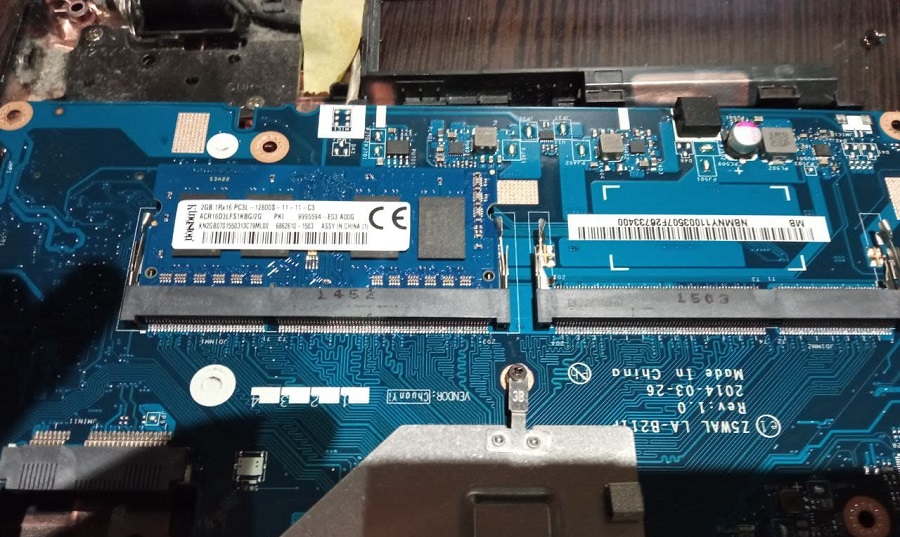
Первый модуль материнской платы у нас Kingston 2gb 1rx16 pc3l-12800s-11-11-c3. У нас есть еще один модуль, но с совершенно другими параметрами 2rx8-PC3-11-11-F3
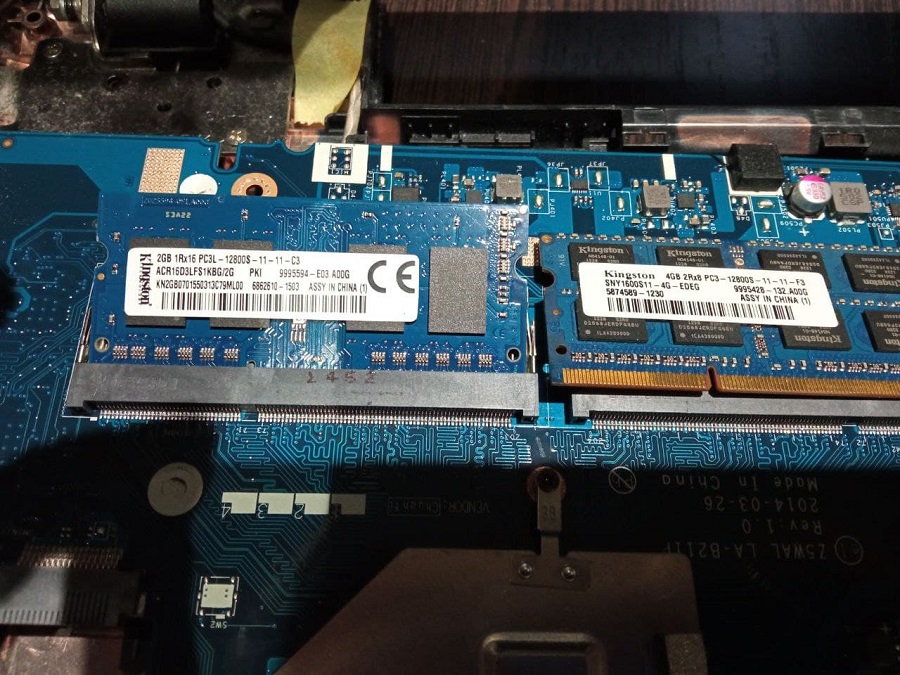
Такой сетап работать не будет. Если ваши модули несовместимы по параметрам, то при загрузке ноутбука вы увидите ошибку «Warning!! Your DIMM1 and DIMM2’S ModuleOrganization is not same, please check it» . Перевод тут излишен — модули не синхронизируется между собой
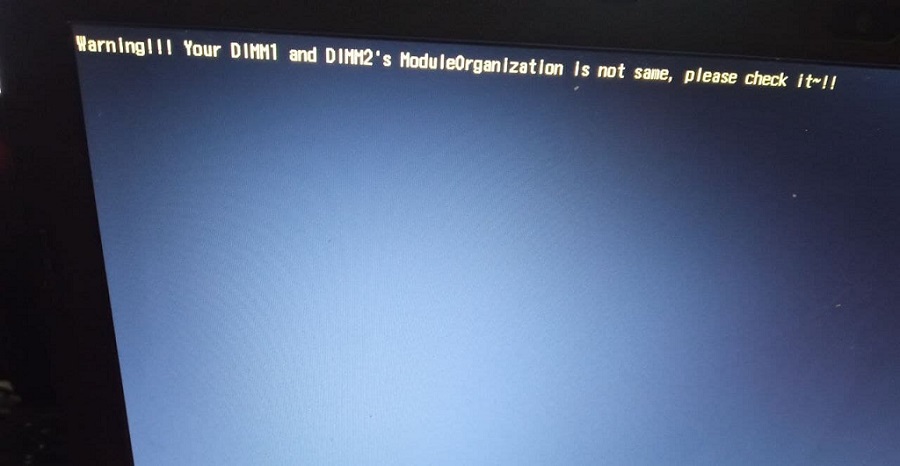
Именно поэтому мы приобрели на Авито аналогичный модуль, который был успешно интегрирован (спасибо продавцу)
После установки памяти ноутбук уходит в BSOD, зависает и т.п.
Если в итоге ноутбук запустился, то это не означает, что всё в порядке. Проблемы могут возникнуть уже в процессе эксплуатации:
Увеличение памяти на ноутбуке

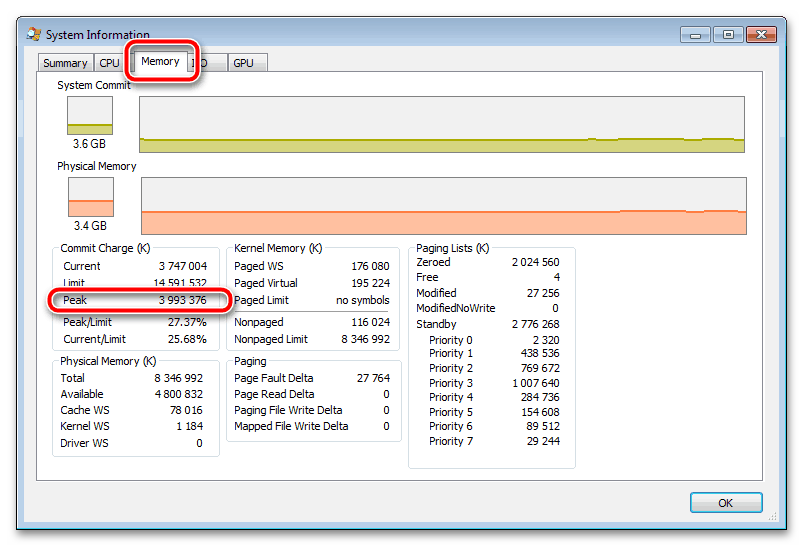
При установке любой операционной системы на ноутбук создается файл подкачки, который отвечает за распределение виртуальной памяти. Необходима она для того, чтобы в случае заполнения всего объема оперативной памяти излишек данных перемещался на жесткий диск или твердотельный накопитель. Это избавляет пользователей от возникновения спонтанных ошибок.
Файл подкачки изначально может быть настроен неправильно и его объема не хватит для комфортной работы за ноутбуком. В таком случае рекомендуется увеличить виртуальную память вручную. В разных версиях операционной системы от Microsoft это делается по-разному. У нас на сайте есть отдельные статьи для Windows 10 / 8 / 7 / XP. Перейдите по соответствующей ссылке ниже, чтобы ознакомиться с предоставляемой там информацией.
Подробнее: Как увеличить файл подкачки в Windows 10 / 8 / 7 / XP
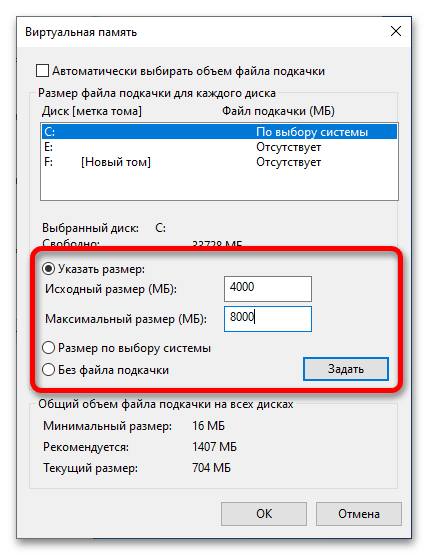
Пользователи Windows 11 для решения поставленной задачи должны выполнить следующие действия:
-
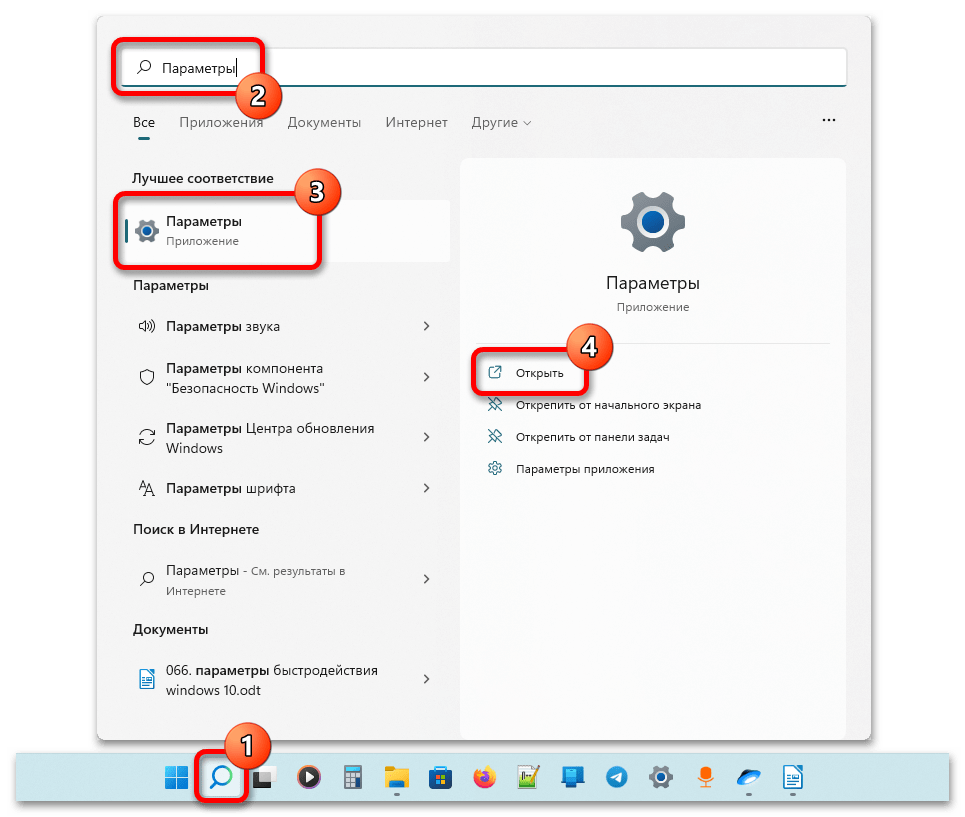
Откройте окно системных параметров любым доступным способом. Проще всего это сделать, воспользовавшись поиском. Щелкните по соответствующей иконке на панели задач и введите запрос «Параметры» . В результатах выдачи щелкните по названию одноименного приложения.
Важно! Вычислить оптимальный размер файла подкачки для конкретного ноутбука можно по формуле. На нашем сайте есть отдельная статья, посвященная этой теме. При необходимости рекомендуем ознакомиться с изложенной там информацией, перейдя по ссылке ниже.
Подробнее: Как определить оптимальный размер файла подкачки в Windows
Вариант 2: Видеопамять
Ноутбуки зачастую поставляются в комплекте с интегрированным видеочипом, который распаян непосредственно на кристалле процессора, а в более дорогих моделях видеокарта вовсе вынесена в отдельный чип и является дискретной. Этот компонент отвечает в основном за обработку трехмерных объектов, но может участвовать и в других расчетах. На его производительность влияет множество характеристик, одна из которых — память. При необходимости ее можно увеличить программным способом. На нашем сайте есть отдельная статья, в которой автор предоставляет методы как для интегрированной видеокарты, так и для дискретной.

Вариант 3: Постоянная память
В процессе пользования ноутбуком можно столкнуться с нехваткой дискового пространства для хранения файлов. В таком случае есть несколько решений возникшей проблемы — очистка уже занятого объема постоянной памяти, подключение нового или замена уже имеющегося накопителя.
Способ 1: Очистка занятого пространства диска
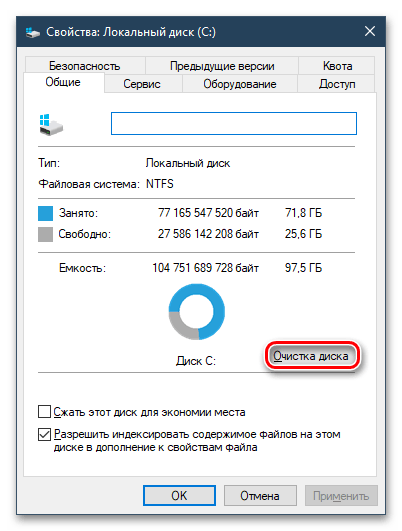
Если на диске ноутбука заканчивается свободное пространство, его можно расширить путем удаления ненужных файлов. Первостепенно рекомендуется удалить удаленные файлы. Дело в том, что в любой операционной системе Windows после нажатия на кнопку «Удалить» данные не очищаются, а переносятся в отдельную папку, так что физически они еще продолжают занимать свободное пространство накопителя.
Чтобы стереть их окончательно, потребуется применить специальное программное обеспечение от стороннего разработчика или воспользоваться соответствующими штатными инструментами. Об этом подробно рассказывается в отдельной статье на нашем сайте.

В процессе пользования ноутбуком в нем копятся временные файлы, важные только в момент работы с определенным программным обеспечением и создаваемые при его установке. После выполнения этой процедуры они не нужны, и их можно удалить. Для этого используются специальные программы, но при необходимости есть возможность произвести очистку и вручную. В другой публикации на сайте подробно рассматривается этот вопрос.
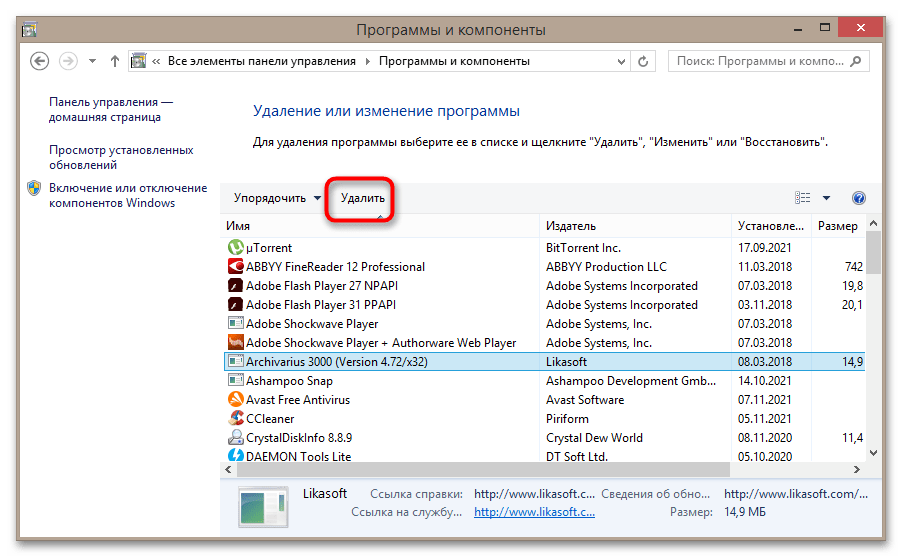
Единовременно освободить большой объем памяти на диске можно путем удаления установленного программного обеспечения. Если на ноутбуке есть неиспользуемые приложения, их рекомендуется деинсталлировать. Для этого можно воспользоваться специализированными программами или произвести процедуру штатными средствами Windows. В другом материале на нашем сайте все эти способы подробно описаны.
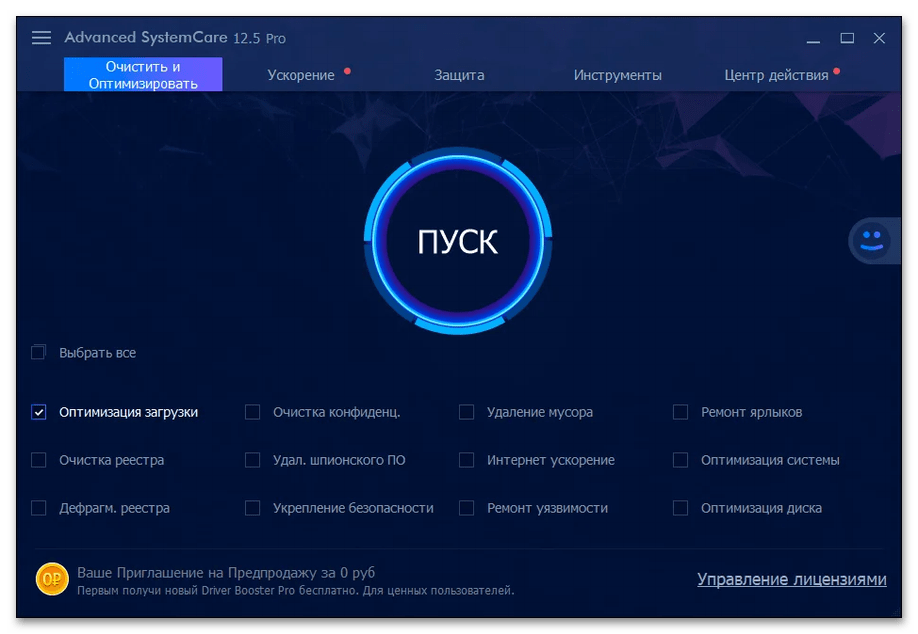
Обратите внимание! Сторонними разработчиками создано множество приложений, целью которых является качественная очистка дискового пространства. Каждый подобный продукт уникален по-своему, поэтому перед выбором рекомендуем ознакомиться с кратким описанием таких решений. Сделать это можно, перейдя по ссылке ниже.
Подробнее: Программы для очистки компьютера от мусора
Способ 2: Установка дополнительного накопителя
В отличие от персональных компьютеров с системным блоком, подключить дополнительный накопитель к ноутбуку бывает непросто, а в исключительных случаях вовсе невозможно. Основная проблема заключается в том, что корпус устройства потребуется разобрать, чтобы добраться до свободных слотов памяти. Если ранее у вас не было опыта в подобных мероприятиях, рекомендуем не проводить процедуру самостоятельно, а обратиться в сервисный центр за помощью.
В случае установки дополнительного жесткого диска или твердотельного накопителя вручную перед разборкой следует удостовериться, что свободные слоты для нужного типа носителя есть на плате ноутбука. Разбирать его для этого не обязательно, проще всего вбить модель устройства в любую поисковую систему с припиской «характеристики» . В результатах затем следует найти интернет-магазин, в котором приводится подробная спецификация ноутбука, или полноценную статью с детальным обзором.
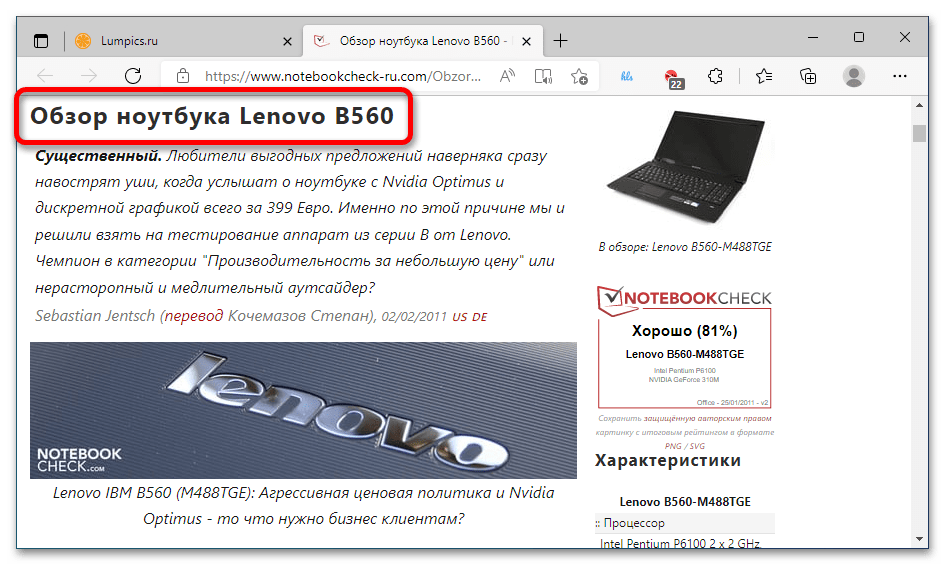
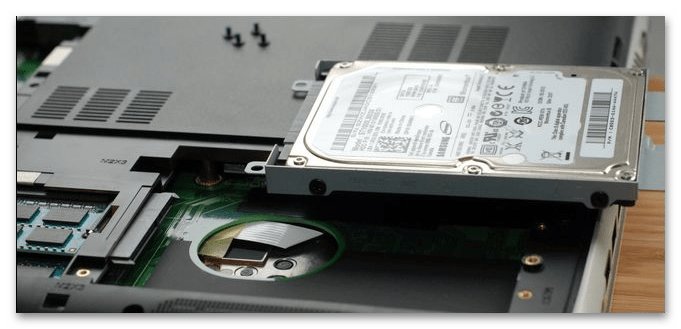
Если свободный слот для подключения дополнительного накопителя есть, можно приступать к его установке. Необходимо аккуратно разобрать корпус, подключить к соответствующему разъему жесткий диск или твердотельный накопитель, а затем собрать корпус обратно. На нашем сайте есть подробная статья, в которой описываются все эти этапы.
Подробнее: Как заменить жесткий диск на персональном компьютере или ноутбуке
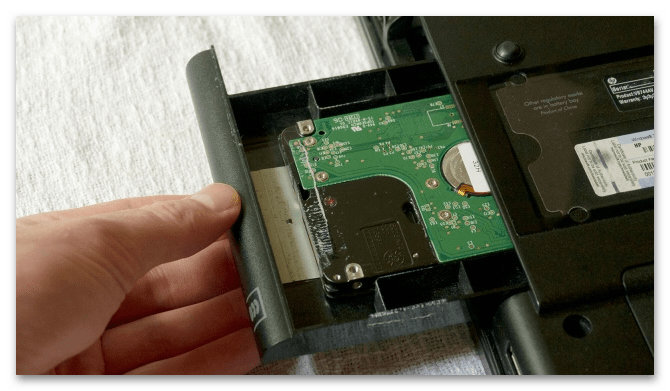
Важно! Если на ноутбуке нет свободных слотов для установки дополнительного носителя, но есть разъем для дисковода, подключить жесткий или твердотельный диск можно через него. Для этого потребуется приобрести специальный адаптер, в остальном же процедура установки не отличается. Но все равно рекомендуем предварительно ознакомиться с тематической статьей на нашем сайте, чтобы не допустить ошибок при выполнении поставленной задачи.
Подробнее: Как установить жесткий диск вместо CD/DVD-дисковода в ноутбуке
Вариант 4: Оперативная память
Немалая часть ноутбуков поставляется со свободными разъемами под оперативную память. Таким образом объем можно увеличить простым подключением дополнительных плашек к материнской плате. Но предварительно необходимо узнать, есть ли свободные слоты. Сделать это можно посредством специальных приложений, которые предоставляют полную спецификацию ноутбука, или с помощью стандартных инструментов операционной системы. В первом случае рекомендуем обратиться за помощью к отдельной статье на нашем сайте. В ней рассказывается, как узнать количество оперативной памяти, установленной в ноутбуке, но описанными способами можно найти и информацию о количестве свободных слотов.
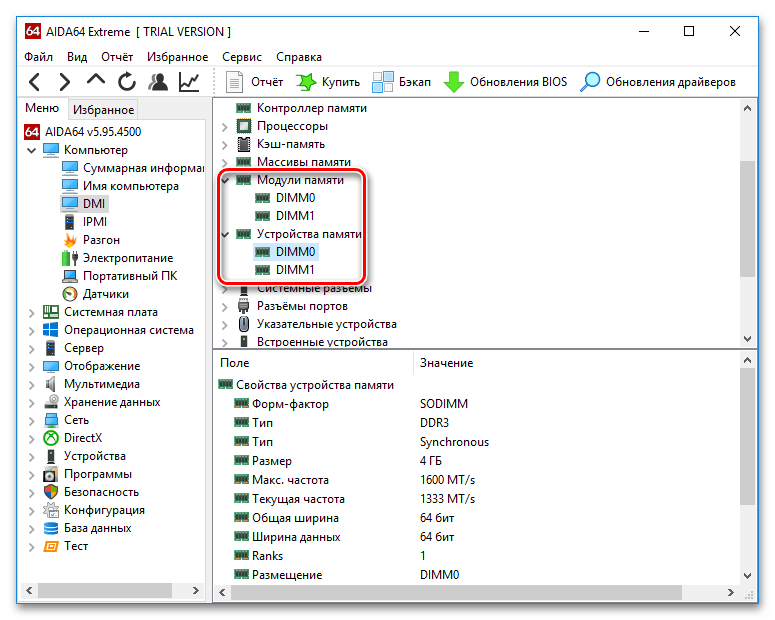
Для быстрого получения искомой информации в Windows 10/11 откройте «Диспетчер задач» любым доступным способом (проще всего это сделать, воспользовавшись комбинацией клавиш Ctrl + Shift + Esc) и перейдите во вкладку «Производительность». На боковой панели слева кликните по пункту «Память» и обратите внимание на строку «Использовано гнезд». Именно там и находится искомая информация.

Читайте также: Все способы запуска «Диспетчера задач» в Windows 11 / 10
Примечание! Увеличить объем оперативной памяти ноутбука можно не только установкой дополнительных плашек, но и путем замены уже имеющихся на аналоги с большей вместительностью.
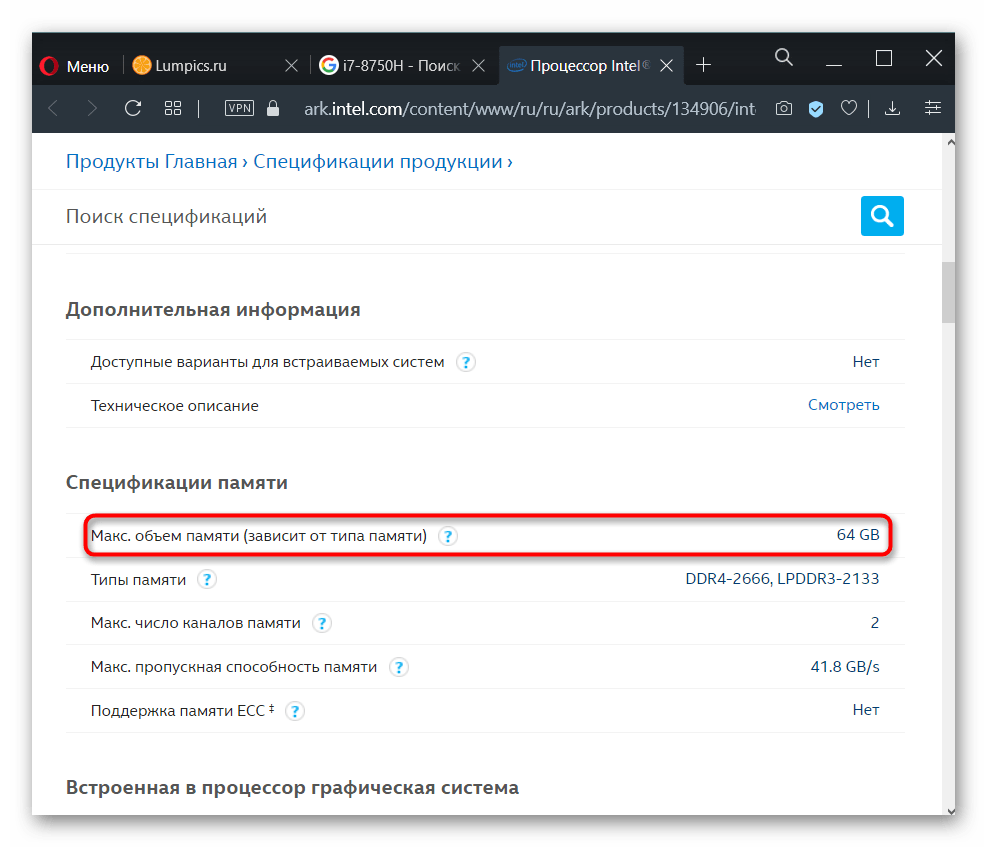
Теперь следует узнать, какой максимальный объем оперативной памяти поддерживает ноутбук, чтобы не переплачивать на этапе покупки. Сделать это можно с применением инструментов операционной системы или посетив сайт производителя. Более подробно эти способы рассматриваются в другом материале на нашем сайте.
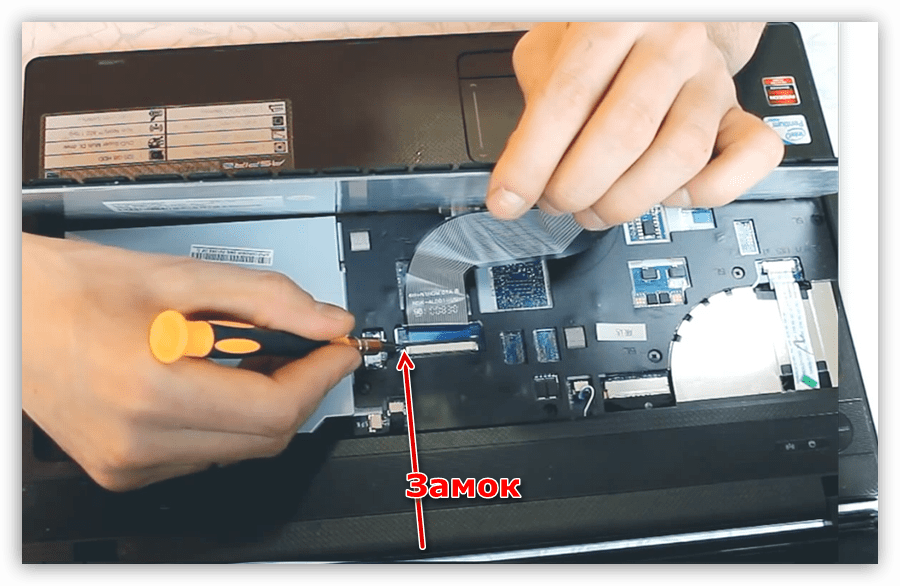
Следующим этапом является демонтаж корпуса ноутбука. Зачастую разбирать его полностью не потребуется, так как для слотов оперативной памяти есть специальные вырезы, скрывающиеся под защитной крышкой. В любом случае, чтобы не навредить устройству, ознакомьтесь со статьей на нашем сайте, в которой подробно рассказывается, как правильно разобрать ноутбук в домашних условиях.
Установите оперативную память в предназначенный для нее слот(ы). Эта процедура простая, но требует соблюдения некоторых норм. В отдельном материале на нашем сайте подробно рассказывается, как это сделать.

После выполнения указанных действий останется только собрать ноутбук. Для этого воспользуйтесь ранее предоставленной ссылкой на статью по разборке устройства. Основная задача — выполнять описанные там действия в обратном порядке.