драйвера на тачпад acer windows 10
В большинстве моделей ноутбуков от компании Acer присутствует встроенный тачпад. Благодаря ему можно управлять компьютером без подключенной мышки. Однако функционировать корректно такое оборудование будет только в том случае, когда на лэптопе установлены все необходимые драйверы. Ниже мы расскажем обо всех возможных методах нахождения и инсталляции ПО к этому устройству.
Загружаем драйвер для тачпада ноутбука Acer
Многие серии продуктов от вышеупомянутого производителя обладают встроенным дисководом, а в комплекте к ним прилагается специальный CD, на котором находится софт, автоматически устанавливающий все подходящие драйверы. Однако иногда нет возможности использовать такой вариант. Мы же представляем вам другие доступные методы загрузки файлов к тачпаду.
Способ 1: Страница поддержки компании
Аналогичные данные, хранящиеся на диске, находятся и на официальном сайте производителя. Чаще всего там даже присутствуют более свежие, усовершенствованные версии программного обеспечения, что позволяет оборудованию работать лучше и стабильнее. Этот вариант самый эффективный из всех представленных в статье, а от пользователя требуется выполнить следующие действия:
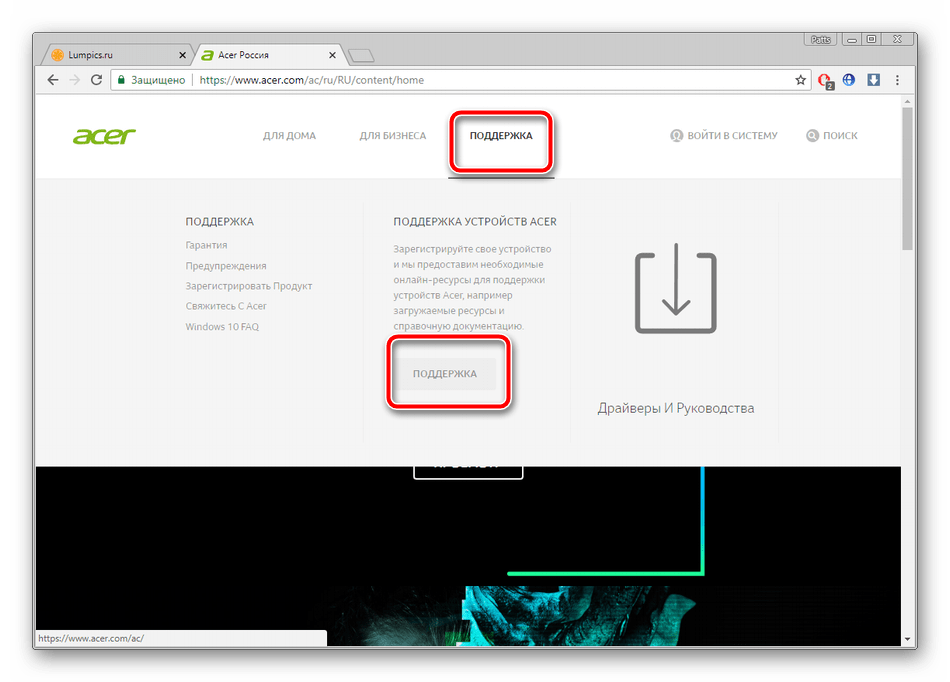
В строку поиска начните вводить вашу модель лэптопа, пока не увидите в результатах соответствующий продукт. Выберите его, чтобы открылась вкладка устройства.
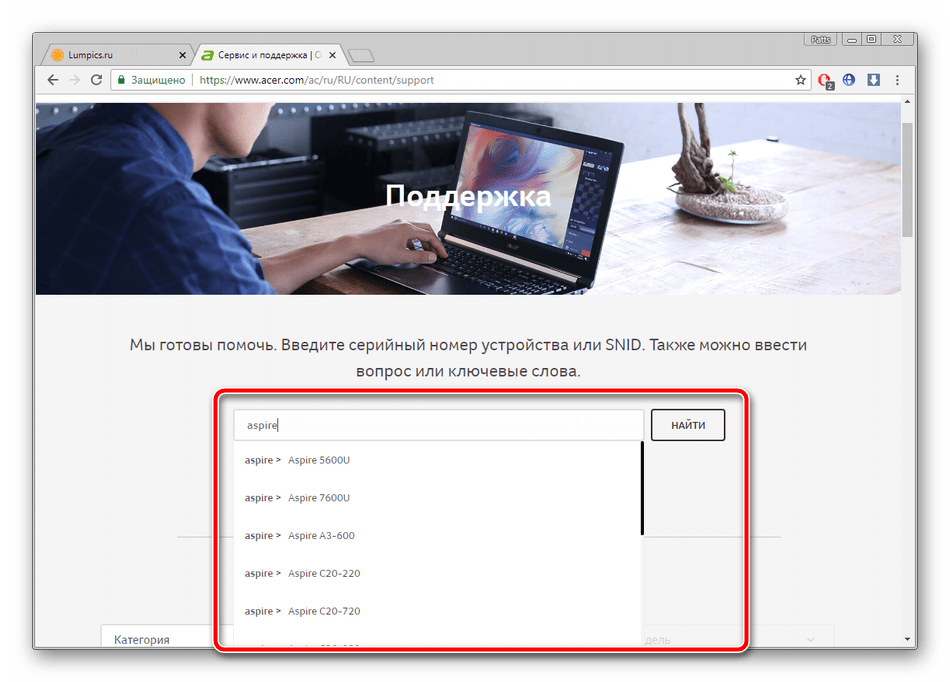
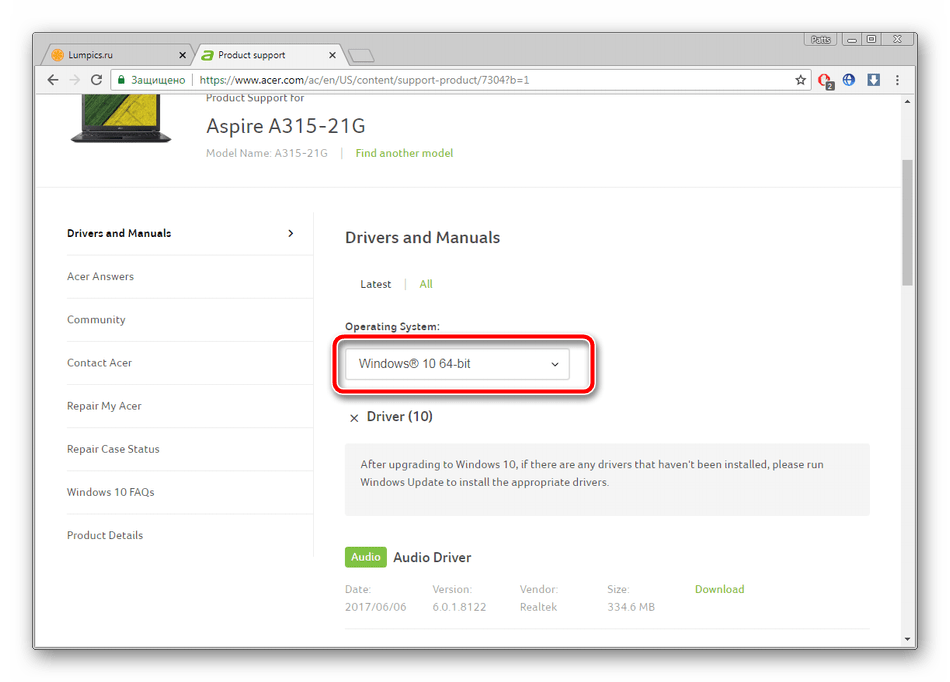
Теперь отыщите строку «TouchPad Driver». Обратите внимание на версию драйвера, важно, чтобы она была самой свежей. После всего кликните на зеленую кнопку «Download» справа для запуска процесса загрузки файлов.
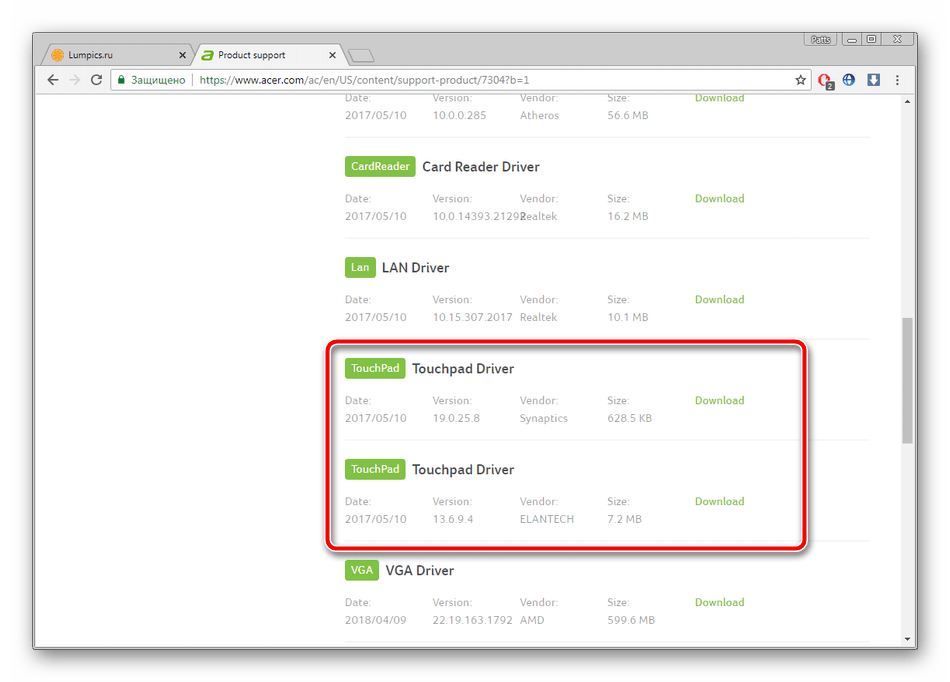
Вам осталось лишь открыть скачанный инсталлятор и начать процесс автоматической установки. По его завершении рекомендуется перезагрузить ноутбук, чтобы изменения вступили в силу.
Способ 2: Специальное программное обеспечение
Иногда требуется установить не только драйвер для тачпада, но и ко всему остальному встроенному и подключенному оборудованию. В таком случае оптимальным вариантом станет использование сторонних программ, которые самостоятельно проведут сканирование и инсталляцию всех найденных файлов, в том числе и для TouchPad. Кроме этого не является проблемой поставить всего один драйвер к комплектующему, достаточно лишь отметить его галочкой. С детальной информацией о представителях подобного софта вы можете ознакомиться в нашей статье по ссылке ниже.
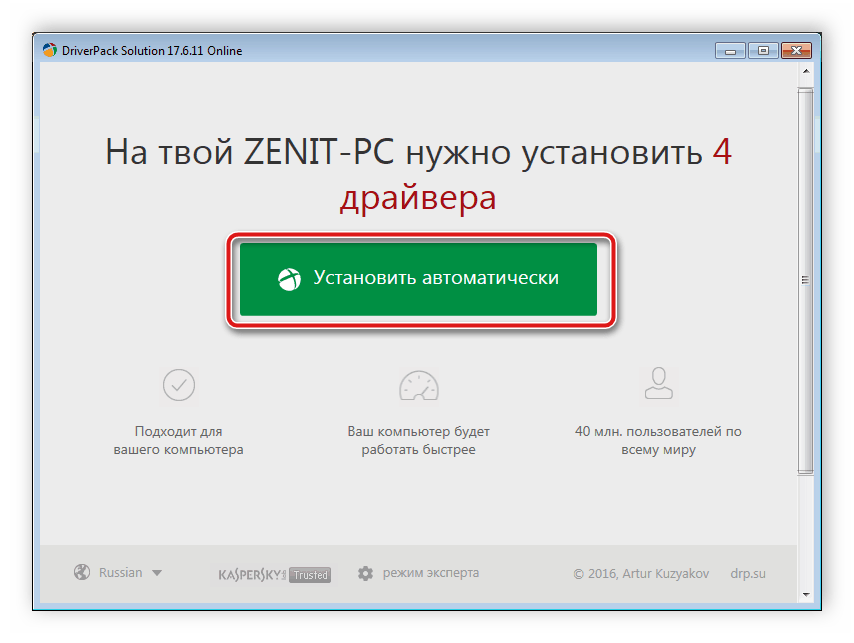
Одним из лучших решений в этом случае станет DriverPack Solution. Он позволяет без проблем быстро просканировать лэптоп, обнаружить обновления и сразу же инсталлировать их. Развернутые инструкции по работе в этой программе читайте в другом материале ниже.
Способ 3: Уникальный код устройства
Еще один проверенный метод — поиск драйвера с помощью идентификатора тачпада через специальные веб-сервисы. Именно благодаря такому уникальному коду имеется стопроцентный шанс получить правильные файлы. Моделей лэптопов Acer большое количество, мы не можем вам предоставить ID каждого устройства, поэтому знакомьтесь со статьей по ссылке ниже. В ней вы узнаете, как собственноручно отыскать идентификатор.
Способ 4: Встроенная утилита Windows
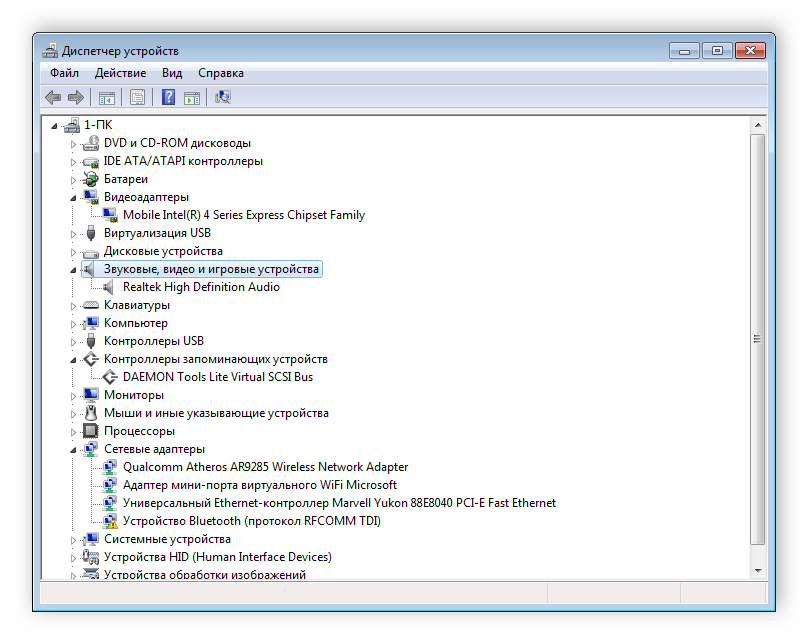
Операционная система Виндовс оснащена встроенной утилитой, которая через интернет или путем поиска файлов на носителях осуществляет сканирование и загрузку необходимых драйверов. Данный способ будет корректно работать при условии, что компонент был обнаружен системой. Детальнее ознакомиться с этим вариантом мы рекомендуем в руководстве по ссылке ниже.
Вот и подошла к концу наша статья. В ней вы могли изучить все доступные методы поиска и загрузки драйвера к тачпаду ноутбука Acer. Как видите, в выполнении данного процесса нет ничего сложного, важно лишь подобрать правильный вариант и следовать предоставленному руководству.
Отблагодарите автора, поделитесь статьей в социальных сетях.
Drivers for Acer laptops
Supported operating systems: Windows 10
To start downloading this file, find the download link under item 1 and click on it.
To find other drivers, utilities, or instructions, select one of the options under item 2 to go to the search Main page or another section of the site.
I installed the upgrade to the Synaptics driver to no avail.
FnT and Alt.7 don’t work.
Best Answer
Following a thread from earlier Microsoft forums, this worked for me yesterday to restore trackpad function. Go to the Acer driver page for your computer. Download the intel IO chipset drivers for Windows 8.1. Run the setup for the driver in «compatability mode» and install. You will need to restart the computer. The computer will then recognize the trackpad as a valid device. Then download and install the Synaptics (or Elan) driver for Win 10 from the Acer support page and restart. If the trackpad is not immediatley active on the restart, hit Function F7. At least this fixed it for me.
FAQ & Answers
You downloaded the driver here? :
You may have to restart your computer.
If that doesn’t work, you may have to update the BIOS on your computer. according to acer.
I have the same problem. Stopped working after I updated to windows 10. Have upgraded with the latest drivers, but that didn’t fix it. I have Acer Aspire S7-392.
I had exactly the same problem. I managed to solve it partiallly by downloading the Synaptics touchpad driver (Windows 10, 64-bit version). Follow these steps to «partially» solve the issue. Only pointing works now, and the buttons are still inacctive.
2- Restart your laptop. If the problem is solved, you’re good to go. If not, do the following:
3- Search for (Mouse & Touchpad settings) in the Start Menu and click on it.
4- Scroll all the way down and click on «Additional mouse options». A new winodow (Mouse Properties) with several taps will open.
5- Click on the rightmost tap called (ELAN).
6- Select «E-Lan Smart-Pad» from the «Device» box.
7- Click on «Enable Device».
8- If checked, uncheck «Disable when external USB pointing device plug in»
9- Then click on «OK»
As I said in the beginning, this only solved my problem partially. I am still not able to use the buttons on the touchpad, only pointing works.
[Download] Acer Touchpad Driver Windows 10
Update Acer touchpad drivers to fix touchpad not working issues
Last Updated: 6 months ago
It’s always important to keep your Acer touchpad driver up-to-date to make sure your touchpad is working properly and prevent common touchpad issues like scroll not working. In this post, we’re showing you 2 easy ways to update your Acer touchpad driver.
To update Acer touchpad drivers in Windows 10
Option 1: Update Acer touchpad drivers automatically (Recommended)
If you don’t have the time, patience or computer skills to update your Acer touchpad driver manually, you can do it automatically with Driver Easy.
Driver Easy will automatically recognize your system and find the correct drivers for it. You don’t need to know exactly what system your computer is running, you don’t need to risk downloading and installing the wrong driver, and you don’t need to worry about making a mistake when installing. Driver Easy handles it all.
You can update your drivers automatically with either the FREE or the Pro version of Driver Easy. But with the Pro version it takes just 2 clicks (and you get full support and a 30-day money back guarantee):
1) Download and install Driver Easy.
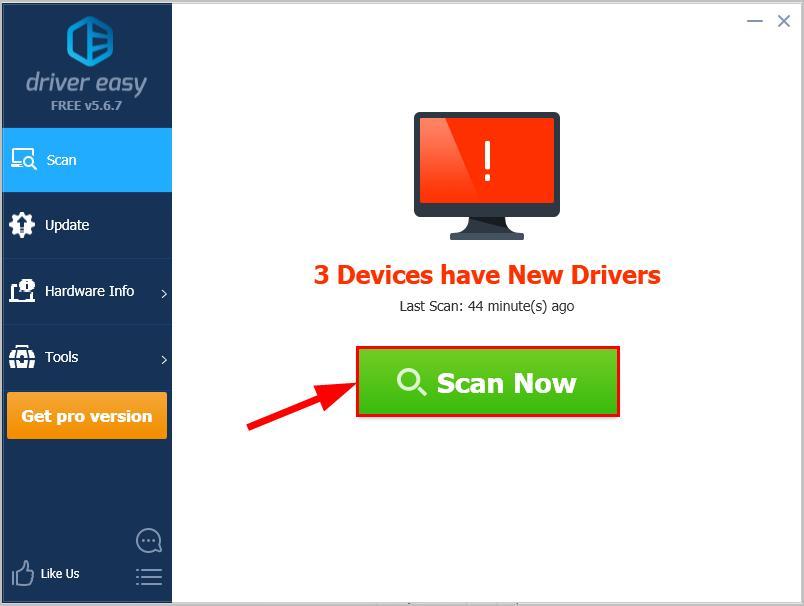
2) Run Driver Easy and click the Scan Now button. Driver Easy will then scan your computer and detect any problem drivers.
3) Click Update All to automatically download and install the correct version of ALL the drivers that are missing or out of date on your system (this requires the Pro version – you’ll be prompted to upgrade when you click Update All).
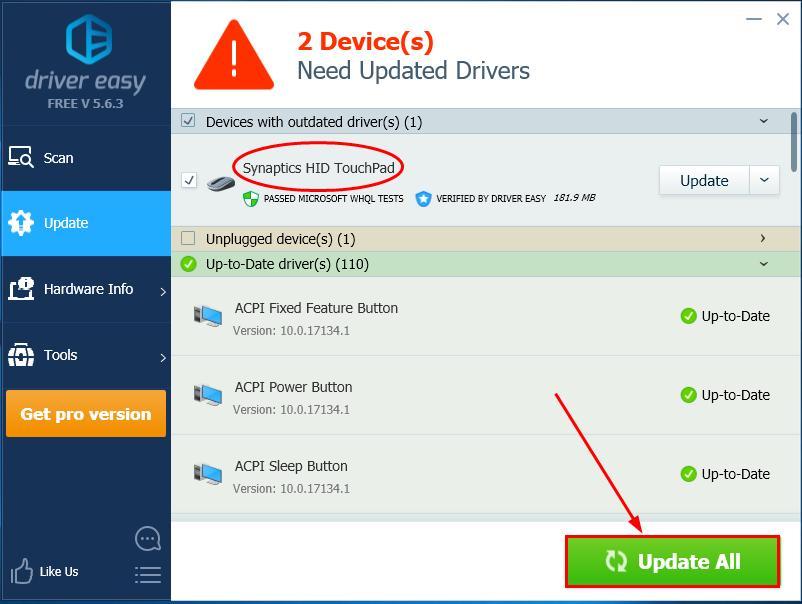 You can also click Update to do it for free if you like, but it’s partly manual.
4) Once done, restart your computer for the changes to take effect.
Option 2: Update Acer touchpad drivers manually
Here’s how to manually update your Acer touchpad driver:
Now congrats – you’ve already had the latest Acer touchpad driver installed on your Acer laptop. If you have any questions, ideas, or suggestions, please let me know in the comments. Thanks for reading!
Как установить драйвера Precision Touchpad на большинстве ноутбуков под управлением Windows 10
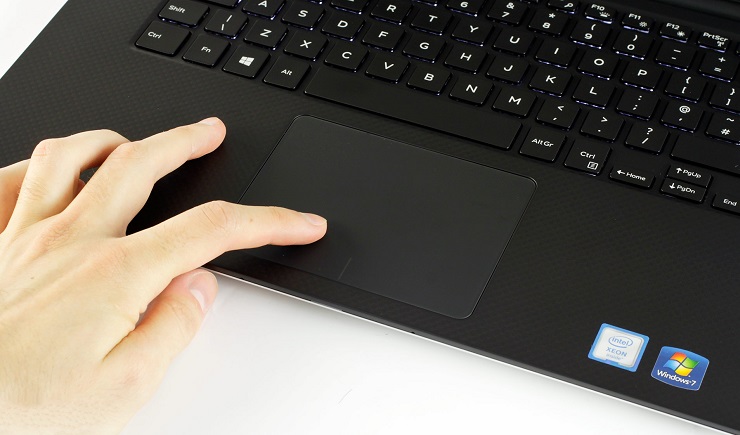
Для начала нужно объяснить, что такое Precision Touchpad. Это тачпад и драйвера к нему, разработанные совместно с Microsoft. Зачем они нужны? Они позволяют полноценно работать с жестами тачпада в Windows 10, что будет удобно большинству пользователей.
Но тут есть одно ограничение — тачпад в вашем ноутбуке должен быть от Elan или Synaptics. Чаще всего они встречаются в ноутбуках от Acer, Lenovo, HP и MSI, но можете проверить и на ноутбуках других марок. Проверить производителя тачпада просто — нужно зайти в диспетчер устройств > Мыши и иные указывающие устройства:
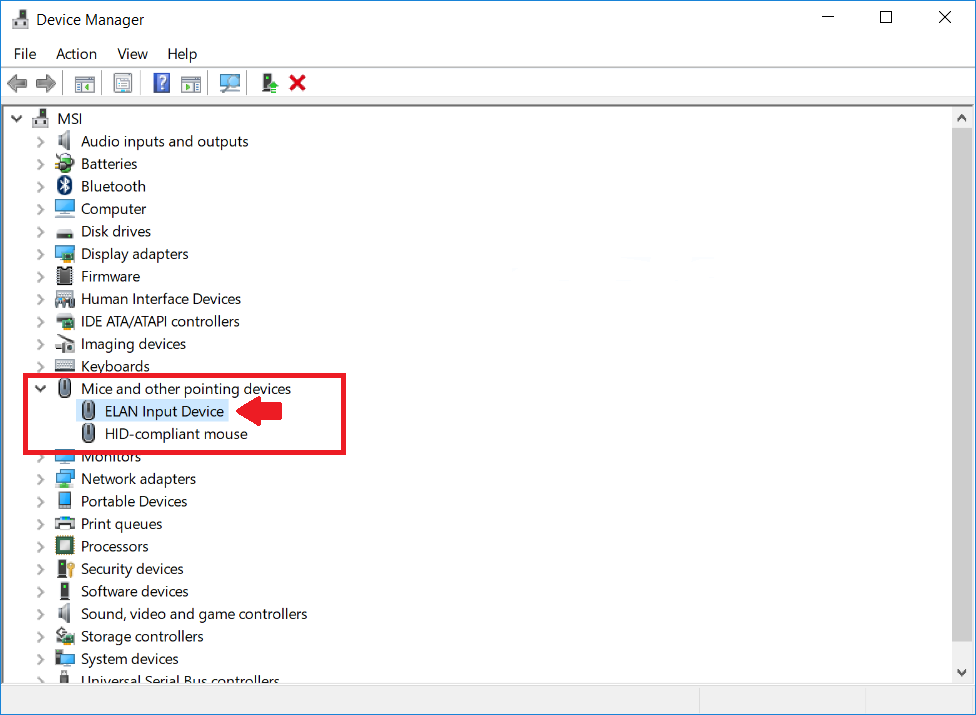
Если вам повезло с производителем, то теперь нужно скачать соответствующие драйвера для Synaptics и Elan, распаковать их и подключить мышь (вы же не собираетесь при установке драйверов на тачпад пользоваться только клавиатурой, верно?)
Теперь в диспетчере устройств нажимаем правой кнопкой мыши на ваш тачпад > Обновить драйвер. Теперь нужно нажать на «Выполнить поиск драйверов на этом компьютере» > Выбрать драйвер из списка доступных драйверов > Установить с диска:
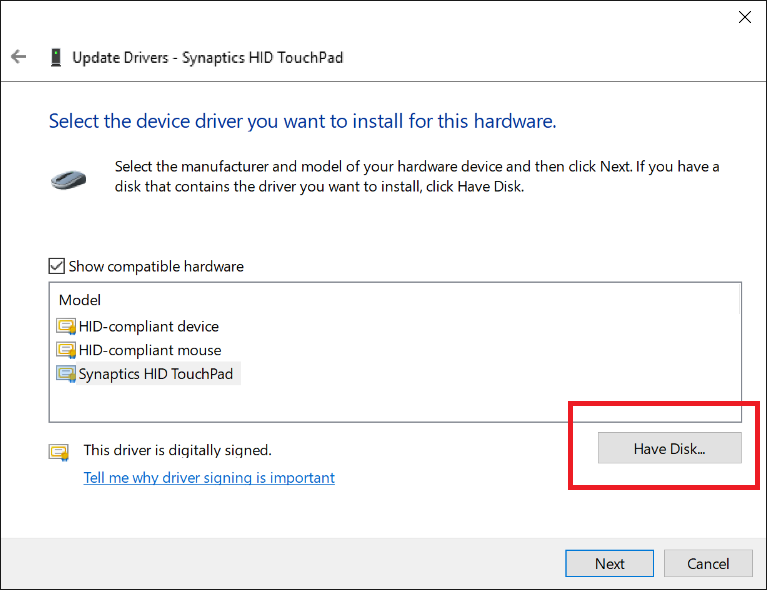
В открывшемся окне нужно выбрать Autorun.inf или ETD.inf из директории со скачанным и распакованным драйвером, после чего нужно выбрать Synaptics (или Elan) Pointing Device и нажать «Далее»:
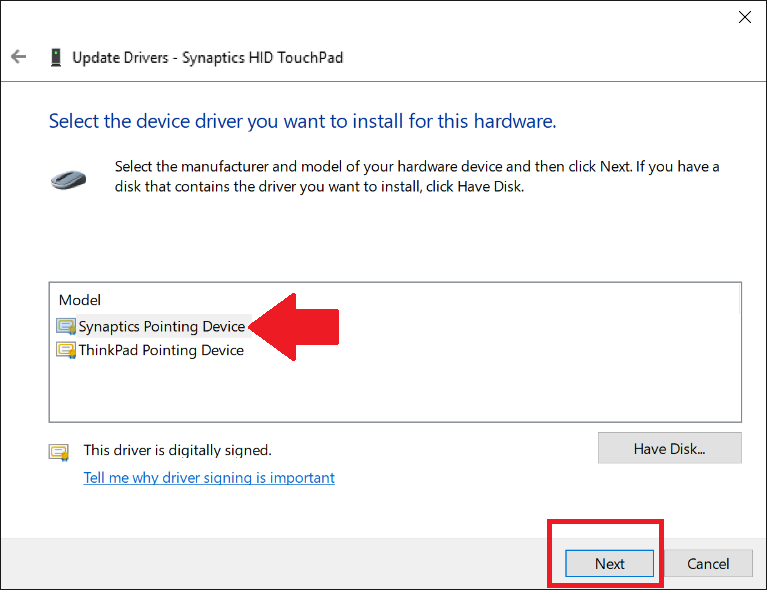
Windows ругнется на драйвер (соглашаемся с установкой), после чего нужно перезагрузить ноутбук и вуаля, в параметрах должна появиться настройка жестов для тачпада:
i2c driver touchpad acer
В большинстве моделей ноутбуков от компании Acer присутствует встроенный тачпад. Благодаря ему можно управлять компьютером без подключенной мышки. Однако функционировать корректно такое оборудование будет только в том случае, когда на лэптопе установлены все необходимые драйверы. Ниже мы расскажем обо всех возможных методах нахождения и инсталляции ПО к этому устройству.
Загружаем драйвер для тачпада ноутбука Acer
Многие серии продуктов от вышеупомянутого производителя обладают встроенным дисководом, а в комплекте к ним прилагается специальный CD, на котором находится софт, автоматически устанавливающий все подходящие драйверы. Однако иногда нет возможности использовать такой вариант. Мы же представляем вам другие доступные методы загрузки файлов к тачпаду.
Способ 1: Страница поддержки компании
Аналогичные данные, хранящиеся на диске, находятся и на официальном сайте производителя. Чаще всего там даже присутствуют более свежие, усовершенствованные версии программного обеспечения, что позволяет оборудованию работать лучше и стабильнее. Этот вариант самый эффективный из всех представленных в статье, а от пользователя требуется выполнить следующие действия:
В строку поиска начните вводить вашу модель лэптопа, пока не увидите в результатах соответствующий продукт. Выберите его, чтобы открылась вкладка устройства.
Теперь отыщите строку «TouchPad Driver». Обратите внимание на версию драйвера, важно, чтобы она была самой свежей. После всего кликните на зеленую кнопку «Download» справа для запуска процесса загрузки файлов.
Вам осталось лишь открыть скачанный инсталлятор и начать процесс автоматической установки. По его завершении рекомендуется перезагрузить ноутбук, чтобы изменения вступили в силу.
Способ 2: Специальное программное обеспечение
Иногда требуется установить не только драйвер для тачпада, но и ко всему остальному встроенному и подключенному оборудованию. В таком случае оптимальным вариантом станет использование сторонних программ, которые самостоятельно проведут сканирование и инсталляцию всех найденных файлов, в том числе и для TouchPad. Кроме этого не является проблемой поставить всего один драйвер к комплектующему, достаточно лишь отметить его галочкой. С детальной информацией о представителях подобного софта вы можете ознакомиться в нашей статье по ссылке ниже.
Одним из лучших решений в этом случае станет DriverPack Solution. Он позволяет без проблем быстро просканировать лэптоп, обнаружить обновления и сразу же инсталлировать их. Развернутые инструкции по работе в этой программе читайте в другом материале ниже.
Способ 3: Уникальный код устройства
Еще один проверенный метод — поиск драйвера с помощью идентификатора тачпада через специальные веб-сервисы. Именно благодаря такому уникальному коду имеется стопроцентный шанс получить правильные файлы. Моделей лэптопов Acer большое количество, мы не можем вам предоставить ID каждого устройства, поэтому знакомьтесь со статьей по ссылке ниже. В ней вы узнаете, как собственноручно отыскать идентификатор.
Способ 4: Встроенная утилита Windows
Операционная система Виндовс оснащена встроенной утилитой, которая через интернет или путем поиска файлов на носителях осуществляет сканирование и загрузку необходимых драйверов. Данный способ будет корректно работать при условии, что компонент был обнаружен системой. Детальнее ознакомиться с этим вариантом мы рекомендуем в руководстве по ссылке ниже.
Вот и подошла к концу наша статья. В ней вы могли изучить все доступные методы поиска и загрузки драйвера к тачпаду ноутбука Acer. Как видите, в выполнении данного процесса нет ничего сложного, важно лишь подобрать правильный вариант и следовать предоставленному руководству.
Отблагодарите автора, поделитесь статьей в социальных сетях.
Драйверы Synaptics для тачпада ноутбуков Acer, HP, Lenovo, Dell, Samsung, Toshiba
Выберите драйвер для своей операционной системы и ее разрядности. Рекомендуется устанавливать более позднюю версию драйвера (смотрите на дату выхода).
Для перехода к скачиванию файла нажмите на ссылку.
I just have my laptop for a month and my touchpad does not work after it wakes up from sleep. And now i have an error about I2C_HID that is not working. What should i do? Please help
FAQ & Answers
Please let us know the correct model number or you may reinstall the touchpad driver from the recovery manager.
Here are the steps:
Press and hold the Windows key and then press the C key to open Charms.
Click on Search and type «Recovery».
Click on ‘Gateway Recovery Management’.
Select Reinstall Drivers or Applications.
Select Content and choose the touchpad driver and proceed to install it.
I’m having the same problem here.. I bought this laptop about 1 month ago and the model is an Aspire E 15 E5-571-36ZV
I had the same problem on my new Acer V15. After much searching and trial and error I found out it’s a conflict based on the bios and how Windows 8.1 works. The chat help was no luck.
Plug your laptop in and go to the Accer support website. Dowloand the latest bios updates from the downloads/drivers section.. You must be plugged in to run the bios update Also go to Windows updates on your computer and see if there are any Intel or other Microsoft updates that are optional. Downloand and install those as well.
Do you think that this problem will be solved with the windows update to Windows10?
Не работает Тачпад на ноутбуке? 5 способов решения TouchPad
Тачпад вековая особенность, давно заменил альтернативное управление мышкой. С помощью его мы можем полностью управлять нашим устройством, будь это ноутбук или гибридный планшет. Многие ноутбуки (Acer, Asus, HP, lenovo, Dell) имеют проблемы при работе тачпада. Что делать, если не работает тачпад на ноутбуке в Windows 10? Разберем 5 способов устранение этой проблемы.
1. Повторное включение сенсорной панели с помощью клавиши Fn
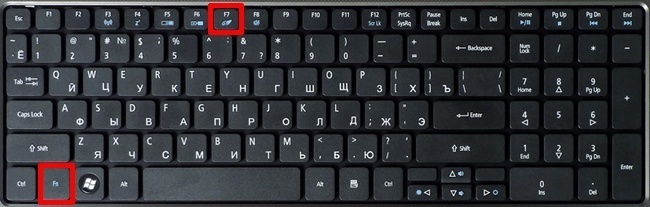
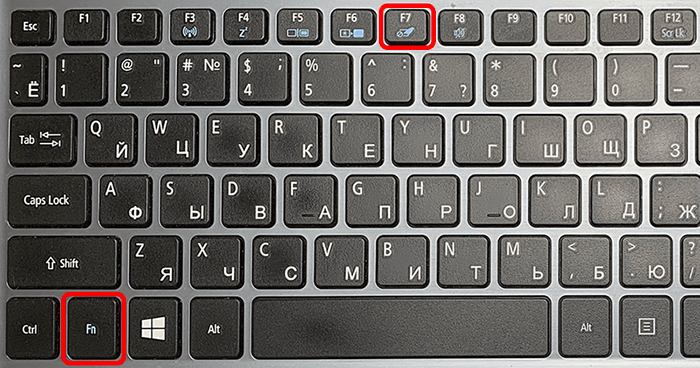
Со мной произошла одна история, когда я включал WiFi на ноутбуке и нечаянно отключил сенсорную панель тачпад. Долго я искал причину, сразу не сообразив, что случилось. Оказалось все просто, в ноутбуках есть кнопка дополнительных функций под названием Fn с лево снизу клавиатуры. Для включения какой-нибудь функции на ноутбуке, зажимают сочетание кнопок Fn и F1. F12. На этих же самых кнопках F1-F12, нарисованы картинки или символы для применения параметра. К примеру, чтобы включить тачпад, нужно нажать Fn+F7, на самой кнопке F7 будет изображение типо сенсорной панели. Можете нажать все кнопки по порядку Fn+F1. F12, но помните, что там есть функция отключения дисплея, нажмите повторно на те кнопки, на которых погас экран.
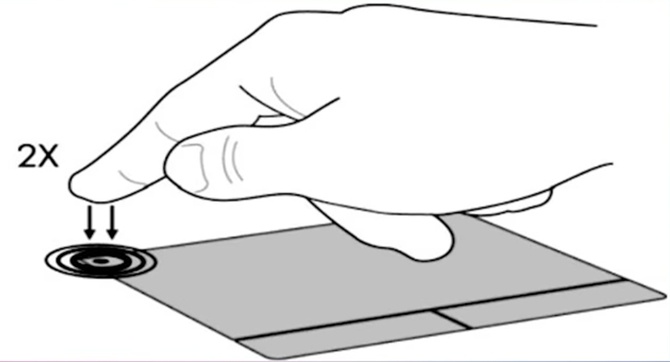
На некоторых ноутбуках марки HP, тачпад включается и выключается, двойным касанием по краю самой сенсорной панели. На марках asus и acer может быть отдельная кнопка рядом с сенсорной панелью. Если Тачпад по-прежнему не работает, то двигаемся дальше.
2. Удаление Других Драйверов Мыши
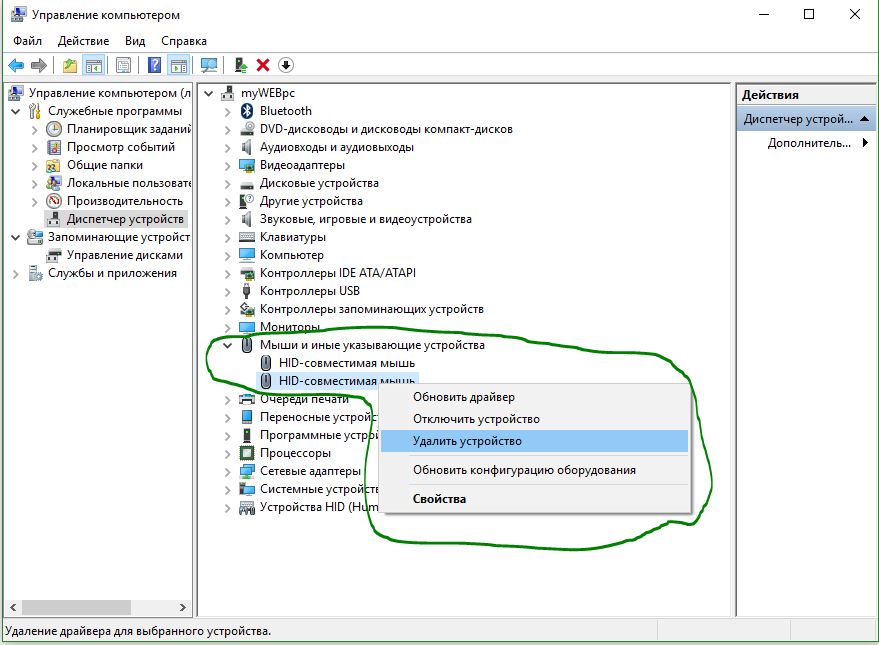
Бывают моменты, когда у вас в прошлом было подключено целая куча драйверов от разных устройств мыши и вы их никогда не удаляли. Некоторые драйвера от производителей мыши, сами автоматически отключают Тачпад. Перейдите в диспетчер устройств, нажав сочетание кнопок Win+R и введите в строке devmgmt.msc.

Найдите строку указывающую на мыши и иные указывающие устройства, нажмите на ярлычок, чтобы раздвинуть категорию и удалите по порядку все драйвера мыши, пока тачпад не начнет работать на вашем ноутбуке. Если не заработал, попробуйте после удаление всех драйверов перезагрузить систему. Не заработал тачпад? Двигаемся к следующему пункту.
3. Обновление или откат драйвера тачпада
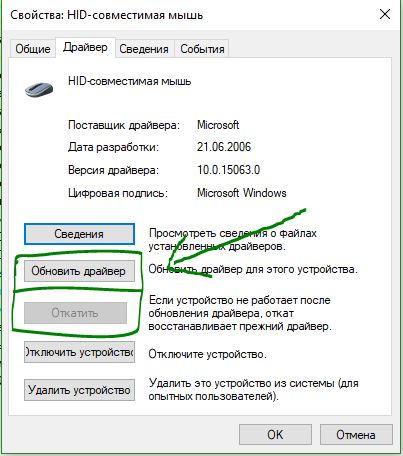
Попробуйте обновить или откатить драйвер тачпада. Перейдите в тот же диспетчер устройств, как описывали выше. Найдите устройство Тачпад, обычно он называется, как и марка ноутбука (Dell TouchPad, Lenovo TouchPad, Synaptics, HP TouchPad, Acer TouchPad, Asus TouchPad.) Нажмите правой кнопкой мыши на вашем драйвере и выберите свойства. Далее нажмите Обновить, чтобы убедиться есть ли какие-нибудь полезные обновления для вашего тачпада.
Много людей сообщали на форумах Майкрософт, что Тачпад переставал работать именно после обновления Windows 10, для этого вам нужно выбрать откатить драйвер. Если у вас не горит выделенным кнопка Откатить, значит у вас нет предыдущей версии драйвера.
4. Включить тачпад в свойствах мыши
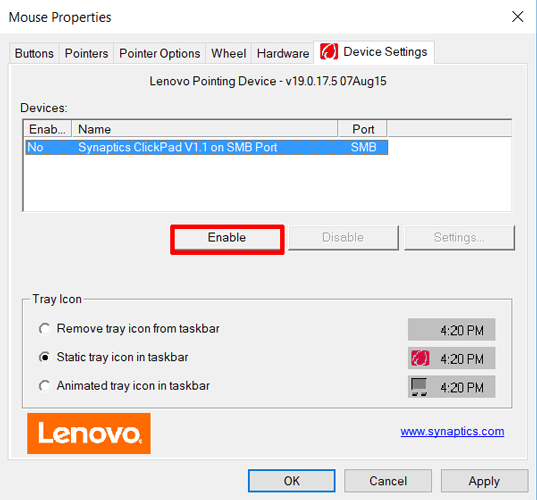
Во многих случаях диспетчер устройств не срабатывают для того, чтобы включить Тачпат на ноутбуке. Если ваш Тачпат по-прежнему не работает на ноутбуке в windows 10, то перейдите в свойства мышь.
5. Отключить службу ввода сенсорного экрана для гибридных ноутбуков
Если ваш ноутбук является гибридным (ноутбук и планшет в одном с сенсорным дисплеем.) Есть вероятность, что служба ввода сенсорно экрана, которая контролирует функциональность стилуса, мешает вашей сенсорной панели.
Что делать, если не работает тачпад на ноутбуке в Windows 10
Хотя многие пользователи ноутбуков предпочитают пользоваться отдельной подключенной мышкой, в некоторых случаях тачпад просто незаменим. К сожалению, с последним иногда возникают определенные сложности, связанные с его работой.
Обычно тачпад не реагирует на нажатия пользователя в следующих случаях:
- Что-то произошло с драйвером тачпада. Это часто происходит при переустановке или обновлении системы, а иногда — в результате каких-то внутренних ошибок в работе операционной системы.
- Тачпад выключен в настройках. В таком случае проблем с его включением возникнуть не должно.
В этой статье мы постараемся детально разобрать все способы, пользуясь которыми можно включить тачпад в Windows 10.
Включение с тачпада с помощью горячих клавиш
На клавиатурах многих ноутбуков есть специальная функциональная клавиша в диапазоне F1-F12, отвечающая за включение и выключение сенсорной панели. Как правило, на данной клавише присутствует соответствующее схематическое изображение с присутствием на нем тачпада.
Если вы не можете определить, какая клавиша отвечает за эту функцию именно на вашем ноутбуке — рекомендуем поискать информацию в интернете, указав в соответствующем запросе свою модель. Но, как правило, это достаточно интуитивно понятно и без поиска в сети.
Включение/выключение происходит путем одновременного нажатия данной функциональной клавиши и кнопки Fn, которая находится рядом с CTRL в нижнем ряду слева.
Если сочетание клавиш сработало, на экране, скорее всего, появится уведомление об активации (на изображении ниже) или деактивации сенсорной панели.

Данный метод в большинстве случаев решает вопрос. Но иногда проблема может скрываться несколько глубже, и простым нажатием сочетания клавиш для включения тачпада уже не обойтись.
Настройки активности тачпада в Параметрах системы
В данном методе потребуется изменить настройки тачпада в параметрах системы. Для этого следуем описанным ниже инструкциям:
- Запускаем Параметры системы. Сделать это можно нажатием клавиш Win+I, либо выбрав соответствующий пункт в контекстном меню меню Пуск, которое запускается щелчком правой кнопки по значку Пуск.
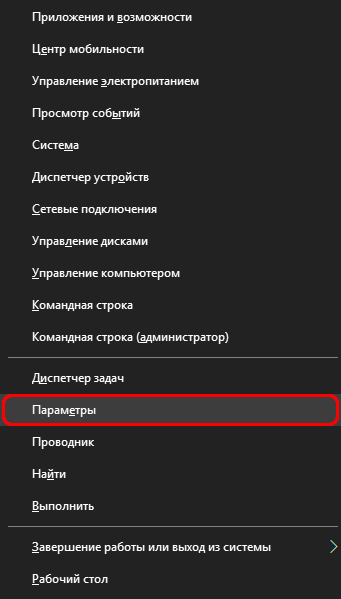
- В открывшихся параметрах выбираем раздел «Устройства».
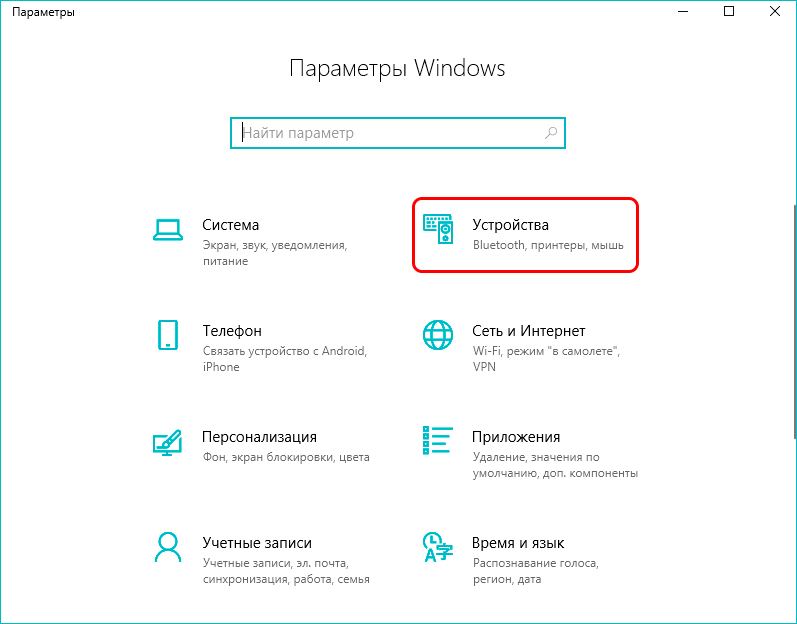
- Переключаемся в подраздел «Сенсорная панель». В правой части окна проверяем, включена ли вообще сенсорная панель. Также ставим галочку напротив пункта «Не отключать сенсорную панель при подключении мыши», если она не стоит. Чаще всего именно это является причиной того, что тачпад перестает работать.

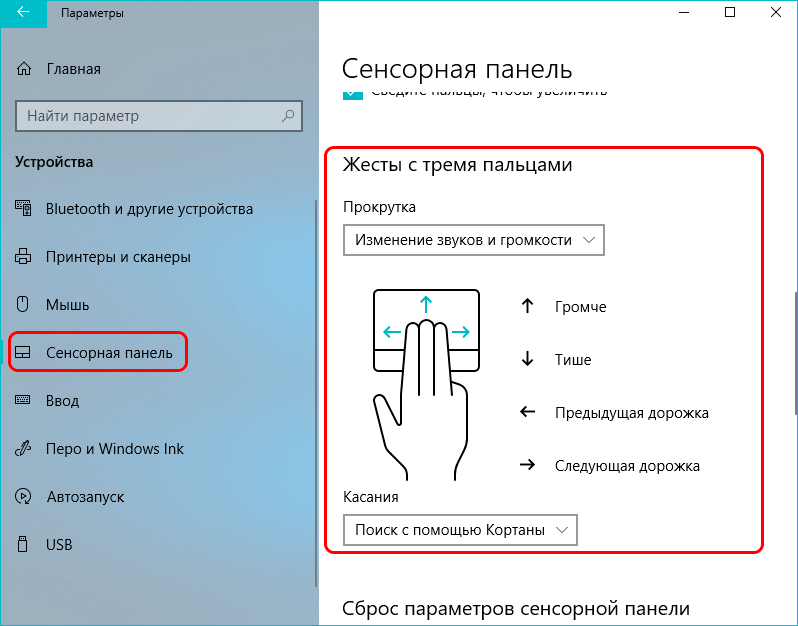
- В этом же подразделе есть ряд дополнительных параметров для настройки, хотя для большинство пользователей вполне довольны базовыми настройками и редко что-либо меняют. К примеру, здесь можно выбрать чувствительность сенсора, а также настроить касания, прокрутку и масштабирования.

- Можно задать задать жесты тремя пальцами и т.д.
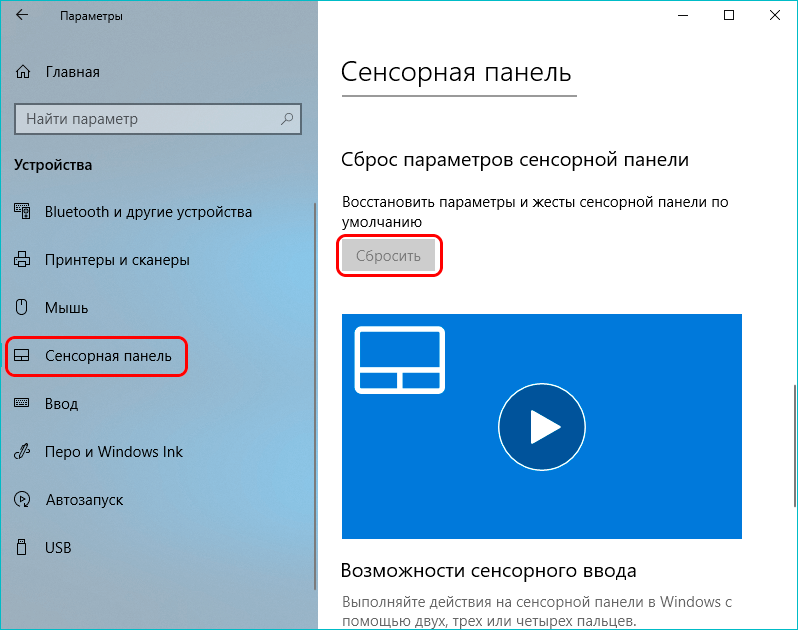
- Также можно сбросить параметры сенсорной панели, нажав на кнопку «Сбросить» в самом низу. В целом, лучше начинать именно с этого шага, если у вас есть проблемы с тачпадом, и уже потом приступать к его настройке.
Устранение неполадок сенсорной панели путем обновления драйвера
Возможно, для решения проблемы с неработающим тачпадом придется прибегнуть к такому шагу, как установка или обновление драйвера устройства. Иногда сенсорная панель может перестать работать из-за того, что при очередном обновлении операционной системы драйверы скачиваются с сайта Microsoft, что может не подходить конкретно вашему устройству.
На самом деле, ничего сложного в установке драйвера нет. Сделать это можно двумя способами: с помощью автоматического обновления и вручную.
Автоматический поиск и установка драйвера
Это наиболее простой способ, который выполняется буквально за несколько действий.
- Нажимаем правой кнопкой мыши по значку меню Пуск (либо одновременно жмем клавиши Win+X) и в открывшемся перечне выбираем пункт «Диспетчер устройств».

- Раскрываем список под названием «Мыши и иные указывающие устройства». В предложенном перечне двойным щелчком открываем свойства нашего устройства.
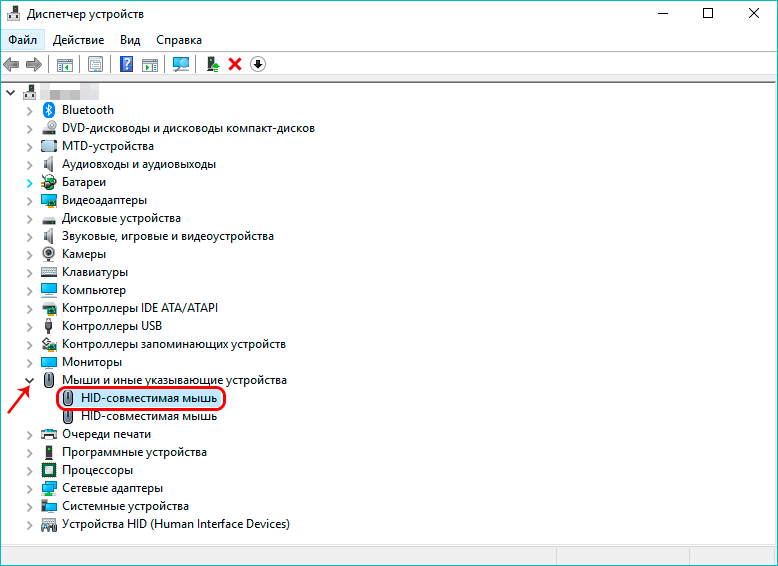
- В окне свойств переходим во вкладку «Драйвер» и нажимаем кнопку «Обновить драйвер».
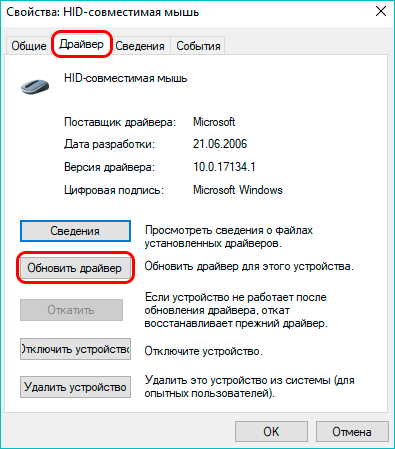
- Откроется окно обновления. Жмем кнопку «Автоматический поиск обновленных драйверов».

- Система попытается найти более свежий драйвер для дальнейшей установки на компьютер.
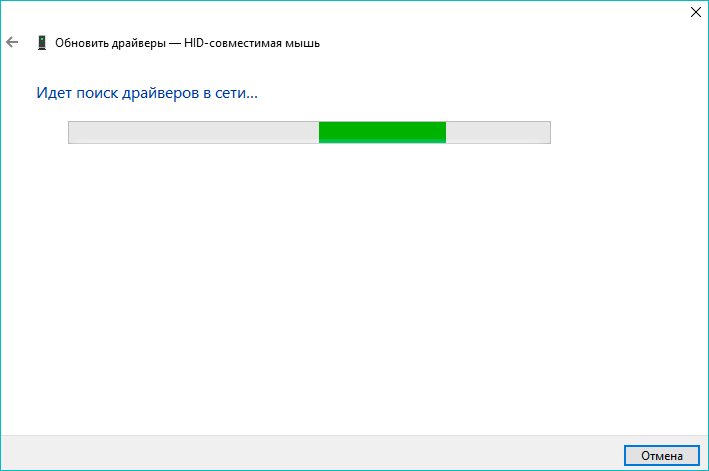
- Либо же появится информационное сообщение о том, что на ПК установлены самые подходящие драйверы устройства.
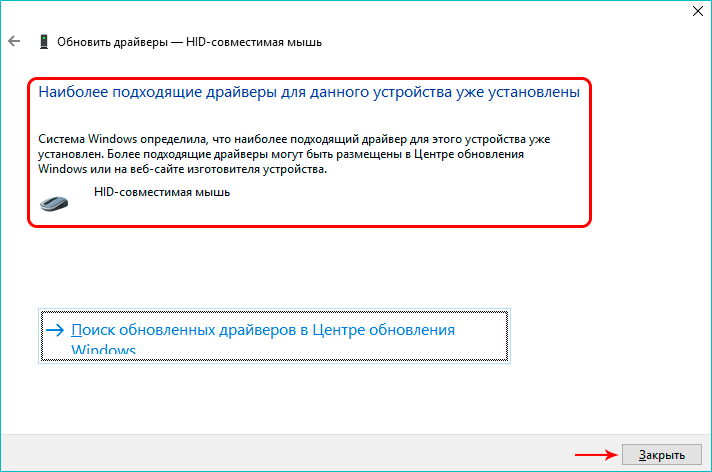
Ручное обновление драйвера
Возможно, автоматически система найти нужный драйвер не сможет, либо найдет не то, что требовалось. В этих случаях придется проводить поиск и установку драйвера самостоятельно.
- Заходим на официальный сайт своего ноутбука в разделе поддержки ищем свою модель. В нашем случае, это ноутбук Acer.
- Находим и скачиваем драйвер тачпада для операционной системы Windows 10.

- Скачиваем и устанавливаем драйвер, запустив инсталляцию двойным щелчком мыши по файлу установки в папке со скаченным драйвером.

Примечание: В особых случаях бывает так, что тачпад отключен в настройках BIOS/UEFI. В этом случае все зависит от вашей версии BIOS. Нужно детально изучить руководство к вашему ПК и найти информацию со словами Touchpad, касательно того, как именно можно активировать сенсорную панель.
Заключение
В большинстве случае проблема неработающего тачпада в Windows 10 решается довольно просто — нажатием определенного сочетания клавиш на ноутбуке, либо внесением соответствующих корректировок в параметры системы. Однако, в некоторых случаях приходится устанавливать или обновлять драйверы сенсорной панели. Хотя и в этом случае особых сложностей возникнуть не должно, так как в «десятке» предусмотрена функция автоматического обновления драйверов. Либо же можно перейти на сайт производителя ПК и скачать нужный драйвер там.
Драйвер для тачпада Windows 10
Иногда случается так, что Десятка не может найти драйвер для того или иного устройства в автоматическом режиме. В таких случаях на выручку приходит ручная инсталляция. В ходе статьи мы расскажем, как это правильно делается, а в самом конце странички предложим бесплатно скачать драйвер тачпада Windows 10 для Asus, Aser, Lenovo, HP, MSI и т. д.
Описание и возможности
Данный универсальный драйвер, как можно было догадаться, нужен для корректной работы сенсорного тачпада различных компьютеров и ноутбуков. Соответственно, если ПО не будет установлено, такие устройства попросту не смогут нормально функционировать.
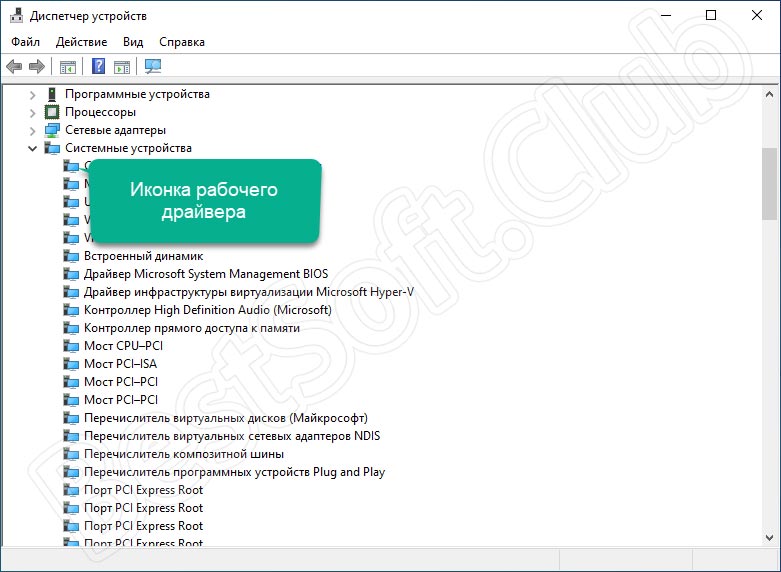
Если драйвер отсутствует, то в диспетчере устройств Windows 10 напротив touchpad виднеется желтый знак вопроса. Если все в порядке и драйвер автоматически установлен, вы увидите стандартную иконку, которая показана на скриншоте выше.
Загрузка и установка
Дальше переходим к практике и рассмотрим, как бесплатно скачать, а также установить драйвер для тачпада на ПК или ноутбук, работающий под управлением операционной системы Windows 10:
- Прокрутите страничку в самый низ и скачайте архив с драйвером. Распакуйте его и двойным левым кликом запустите исполняемый файл.
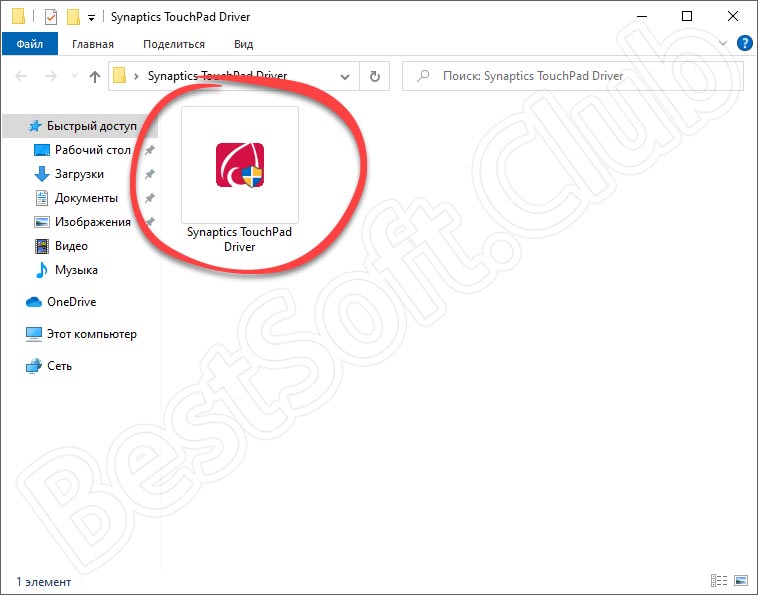
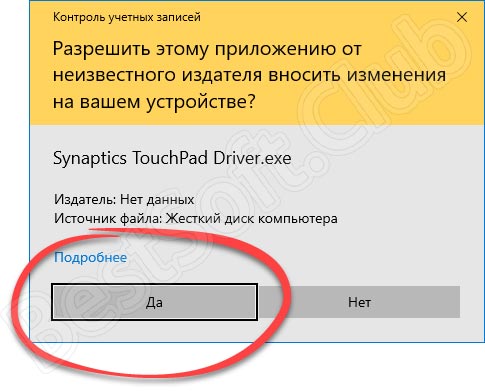
- Откроется еще одно небольшое окошко, в котором операционная система предложит предоставить доступ к администраторским полномочиям. Делаем это.
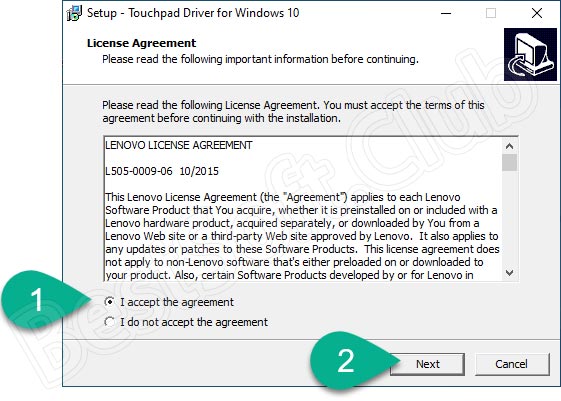
- В начале установки нам потребуется принять лицензионное соглашение. Сначала переключаем флажок в положение, отмеченное цифрой «1» на скриншоте ниже, после чего кликаем по «Next».
- Нам предложат 2 режима установки драйвера. Первый подразумевает только распаковку и нам не подходит, а второй (называется «Install») необходимо выбрать. Когда это будет сделано, опять же, переходим к следующему этапу.
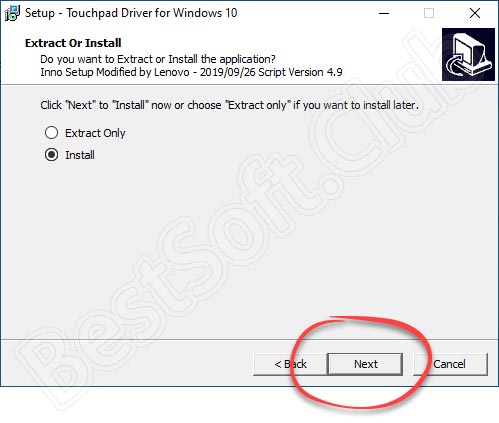
- Все готово к установке, и мы запускаем ее, кликнув по «Install».
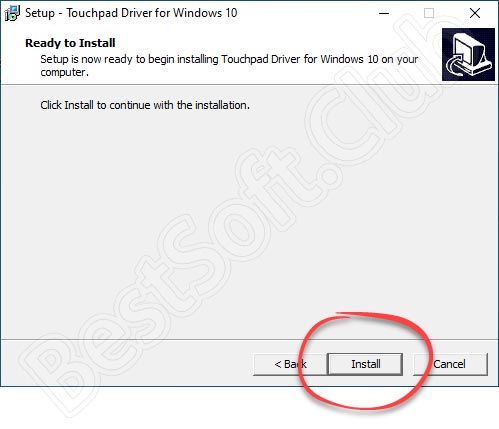
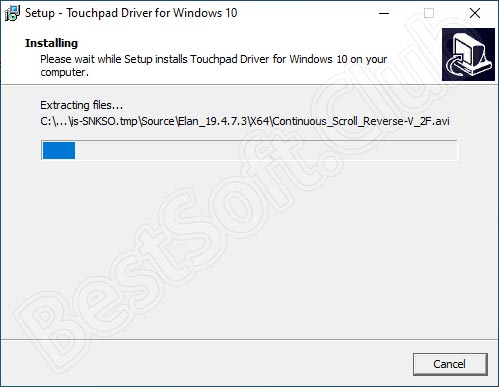
- В результате драйвер для тачпада компьютера начнет устанавливаться. Ждем, пока процесс будет окончен.
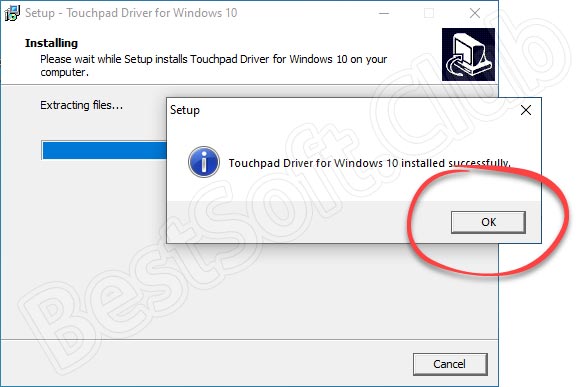
- Когда появится небольшое окошко, просто кликаем по кнопке, обведенной на скриншоте ниже.
- Теперь закрываем окно установщика, нажав на «Finish».
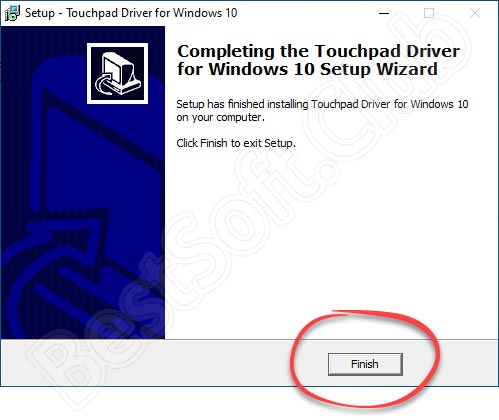
Существует и еще один способ, которым нужно попробовать воспользоваться. Заключается он в следующем:
- Мы запускаем панель управления, открыв меню «Пуск» или поиск в Windows 10.
- Делаем правый клик на том устройстве, для которого необходимо установить драйвер. Из контекстного меню выбираем пункт, обозначенный на скриншоте ниже.
- В следующем окне выбираем режим автоматической инсталляции. Дожидаемся, пока программное обеспечение будет найдено, скачано и установлено.
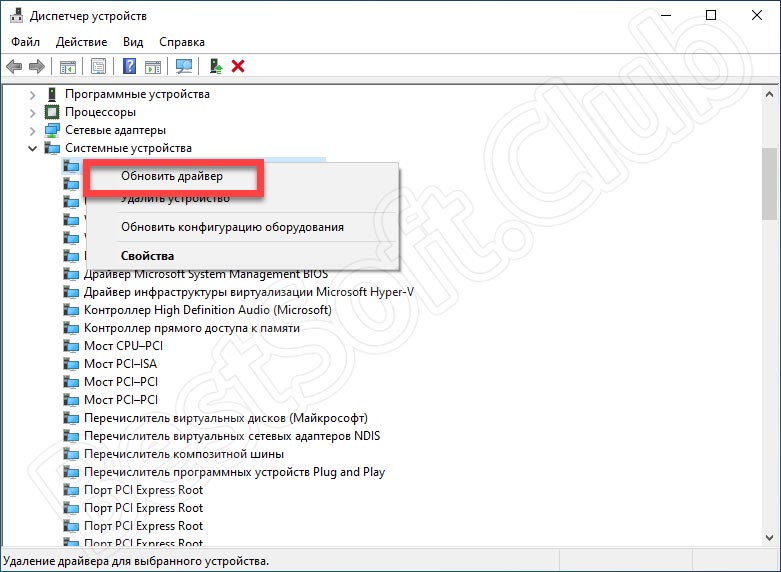
В некоторых случаях компьютер может понадобиться перезагрузить. Так как это не помешает, лучше выключить, а потом снова включить ПК.
Системные требования
Данный драйвер обладает теми же системными требованиями, которые предоставляются и самой операционной системе Microsoft Windows 10.
- Центральный процессор: 1.6 ГГц +.
- Оперативная память: от 2 Гб.
- Пространство на жестком диске: от 30 Гб.
- Платформа: Microsoft Windows 32 или 64 бит.
Скачать
Мы предлагаем бесплатно скачать последнюю версию драйвера с официального сайта. Файл проверен и не содержит каких-либо вирусов.
| Разработчик: | ASUS |
| Платформа: | Windows XP, 7,8 10 |
| Язык: | Русский |
| Лицензия: | Бесплатно |
| Пароль к архиву: | bestsoft.club |
Видеообзор
Данное видео станет хорошим дополнением для приведенного выше материала.
Вопросы и ответы
Любой вопрос, который мог возникнуть в ходе скачивания, установки или обновления драйвера для тачпада, может быть задан одному из наших экспертов. Для этого, прокрутив страничку немного ниже, вы можете воспользоваться формой обратной связи.
Как скачать драйверы сенсорной панели для Windows 11/10
Драйвер сенсорной панели — это то, что позволяет вашей операционной системе взаимодействовать с сенсорной панелью. Обычно они предустановлены на вашем компьютере, но если по какой-то причине вы их удалили или они удалились, вам необходимо вручную загрузить драйвер с официального сайта производителя. В этой статье мы рассмотрим, как загрузить драйверы сенсорной панели для ноутбуков Lenovo, HP, Dell, Asus, Acer, Microsoft Surface и т. д. с Windows 11/10.
Появилась возможность зарабатывать Биткоины просто в браузере вашего устройства. Зарабатывайте биткойны, смотря видео, общаясь в чате или играя в сети.
Скачать драйверы сенсорной панели для Windows 11/10
Мы собираемся загрузить драйверы сенсорной панели от следующих производителей. Убедитесь, что вы используете внешнюю мышь, если сенсорная панель не работает.
Программы для Windows, мобильные приложения, игры — ВСЁ БЕСПЛАТНО, в нашем закрытом телеграмм канале — Подписывайтесь:)
- Леново
- HP
- Делл
- Асус
- Асер
- Поверхность Майкрософт
Поговорим о них подробно.
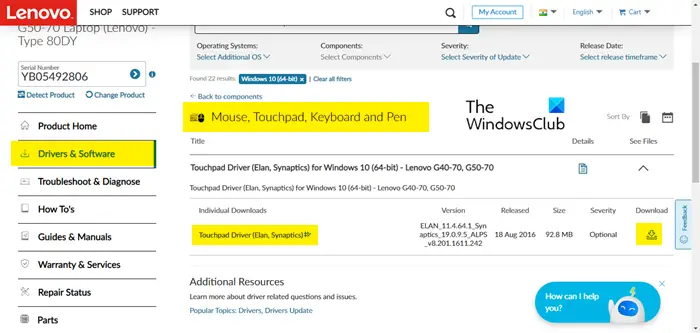
Пользователи Lenovo должны выполнить предписанные шаги, чтобы загрузить драйвер сенсорной панели для своего ноутбука.
- Идти к pcsupport.lenovo.com.
- Нажмите на Обнаружить продукт или введите серийный номер, указанный на вашем компьютере. Вас могут попросить загрузить Сервисный мост Lenovo если вы выберете автоматическое обнаружение.
- Нажмите на Драйвер и ПО > Обновление вручную.
- Перейдите к мыши, сенсорной панели, клавиатуре и ручке., разверните меню драйвера, щелкнув раскрывающийся список, и загрузите драйвер.
После загрузки просто установите драйвер, и все будет готово.
Ниже приведены шаги, которые могут предпринять пользователи HP, чтобы загрузить драйвер сенсорной панели для своих ноутбуков.
- Посещать support.hp.com.
- Введите серийный номер и нажмите «Отправить».
- Идти к Все драйверы > Driver-Network.
- Загрузите драйвер сенсорной панели.
Надеюсь, это позволит вам загрузить необходимый драйвер.
Если вы работаете с компьютером Dell, выполните предписанные действия, чтобы загрузить его драйвер Bluetooth.
- Идти к dell.com.
- Введите серийный номер в соответствующее поле или нажмите «Просмотреть все продукты» и выберите свою систему.
- Вы будете перенаправлены на Драйверы и загрузка вкладка этого продукта.
- Расширять Вручную найдите определенный драйвер для вашего щелкнув раскрывающееся меню «Найти драйвер».
- Найдите драйвер сенсорной панели и щелкните значок Скачать кнопка, связанная с ним.
Драйвер будет загружен в вашу систему.
Если у вас есть возможность приобрести себе компьютер ASUS, ниже приведен способ загрузки драйверов сенсорной панели.
- Идти к asus.com.
- Используйте серийный номер для поиска устройства или выберите продукт в раскрывающемся меню.
- Вы пойдете в Страница драйверов и утилит
- Выберите свою ОС из выпадающего меню.
- Перейдите к сенсорной панели и нажмите «Загрузить».
После загрузки драйвера дважды щелкните его и следуйте инструкциям на экране, чтобы установить его.
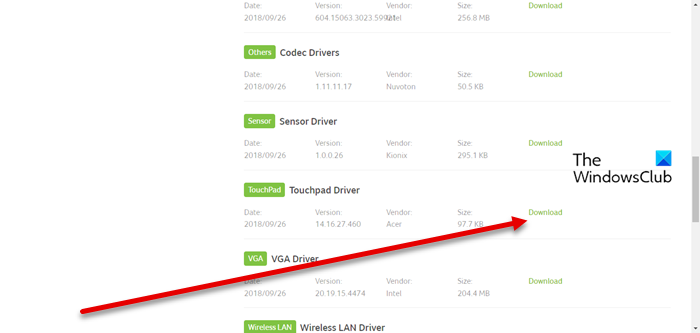
Ниже приведены шаги, которые должны выполнить пользователи Acer, чтобы загрузить драйвер сенсорной панели для своего компьютера.
- Перейдите к acer.com.
- Введите серийный номер или выберите свое устройство.
- Выберите свою операционную систему.
- Разверните Драйверы и загрузите драйвер сенсорной панели.
После этого вы можете установить драйвер, и все будет хорошо.
Загрузка драйверов для серии Microsoft Surface немного отличается. Вам нужно посетить support.microsoft.comпрокрутите вниз, чтобы найти, и Вручную обновите драйвер и прошивку Surface. Теперь выберите название модели в раскрывающемся меню, а затем щелкните ссылку, связанную с вашим устройством. Вы увидите Скачать кнопку, просто нажмите на нее, и прошивка будет загружена. Вам нужно запустить это приложение и загрузить отсутствующие драйверы.
Как установить драйверы сенсорной панели в Windows 11?
После того, как вы скачали драйвер с сайта производителя, установить его не составит труда. Открытым Проводник и иди в Скачать папка. Там вы увидите загруженный драйвер. Если это ZIP-файл, его нужно сначала распаковать, но если это файл .EXE, просто дважды щелкните по нему, следуйте инструкциям на экране и выполните установку. Это поможет вам.
Читайте: Где скачать драйверы для Windows 11/10
Как вручную установить драйверы сенсорной панели в Windows 10?
Аналогично тому, как вы установили драйвер сенсорной панели на свой компьютер с Windows 11, драйвер можно установить в Windows 10. Вам просто нужно перейти в папку «Загрузить», дважды щелкнуть установку и следовать инструкциям на экране для завершения. загрузка. Таким образом, вы сможете установить драйвер.
Как обновить драйверы сенсорной панели в Windows 11/10?
Существуют различные способы обновления драйверов сенсорной панели на компьютере с Windows. Ниже приведены некоторые из них, так что вы можете выбрать лучший для себя.
- Установите дополнительное обновление и обновление драйверов из настроек Windows.
- Скачайте драйвер с сайта производителя (упомянутого выше). После загрузки драйвера просто установите его, перезагрузите систему, и драйвер будет обновлен.
- Используйте бесплатное программное обеспечение для обновления драйверов.
- Обновите драйвер сенсорной панели из диспетчера устройств.
Эти методы помогут вам.
Программы для Windows, мобильные приложения, игры — ВСЁ БЕСПЛАТНО, в нашем закрытом телеграмм канале — Подписывайтесь:)