Загрузка, установка и обновление драйвера монитора Acer в Windows 10,8,7
Вы когда-нибудь замечали, что после обновления версии ОС Windows драйверы дисплея Acer работают некорректно? Если это так, то вы не совсем одиноки. Многие пользователи Windows сталкиваются с этой неприятной проблемой после обновления Windows. Возможно, драйверы несовместимы с последней версией ОС Windows. Но не волнуйтесь, исправить это не сложнее.
Обновив драйвер монитора Acer для Windows 10, вы сможете решить все проблемы, связанные с драйверами. Кроме того, последние версии драйверов могут поддерживать ваш монитор Acer в исправном состоянии. Это руководство точно научит вас тому, что вам нужно делать.
Простой и эффективный способ загрузки и обновления драйвера монитора Acer в Windows 10, 8, 7
Если вы не технический маньяк и вам сложно вручную определить правильные драйверы для Acer Monitor. Затем вы можете использовать Bit Driver Updater, полностью автоматизированную утилиту для поиска и установки последних версий драйверов. Инструмент сам запускает сканирование вашего ПК на наличие устаревших или сломанных драйверов и также устанавливает их. Более того, утилита позволяет обновлять все устаревшие драйверы в несколько щелчков мыши. Если вы убедили себя, что вам стоит попробовать. Затем, нажав кнопку загрузки ниже, вы можете получить это программное обеспечение.

В качестве альтернативы, если вы хотите узнать об этом больше, следите за описанием до конца, чтобы получить более подробную информацию.
Как загрузить, установить и обновить драйвер монитора Acer в Windows 10, 8, 7
Существует два подхода к загрузке драйверов дисплея Acer в Windows 10, 8 и 7, т. Е. Вручную и автоматически. Однако большинство пользователей полагаются на автоматический способ, но это все на ваш выбор. Если вы хотите пойти вручную, вы можете это сделать. Возвращаясь к сути, ниже мы подробно объяснили оба метода. Итак, приступим непосредственно к делу!
Ручные методы обновления и установки драйвера монитора Acer
Однако загрузить и обновить драйвер Acer Monitor вручную немного сложно, но если у вас есть терпение, хорошие технические знания и достаточно времени, вы можете попробовать ручные методы. Вы можете использовать официальный сайт Acer или встроенную в Windows программу Device Manager. Ниже приведены общие шаги для обоих методов.
Метод 1: загрузка драйвера Acer с официального сайта
Ниже приведены инструкции по установке последней версии драйвера дисплея / монитора Acer с официального сайта Acer.
Шаг 1: Перейти к официальный сайт Acer .
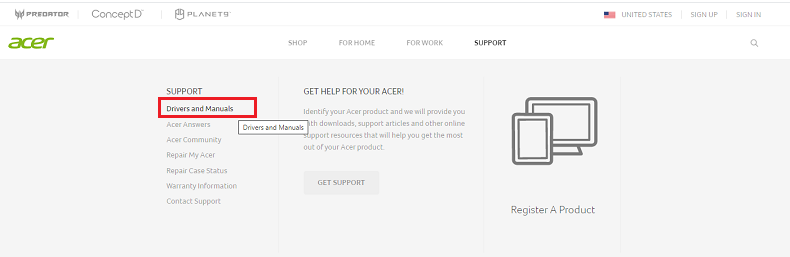
Шаг 2: Затем нажмите на опцию «Поддержка», а затем выберите «Драйверы и руководства» из раскрывающегося списка.
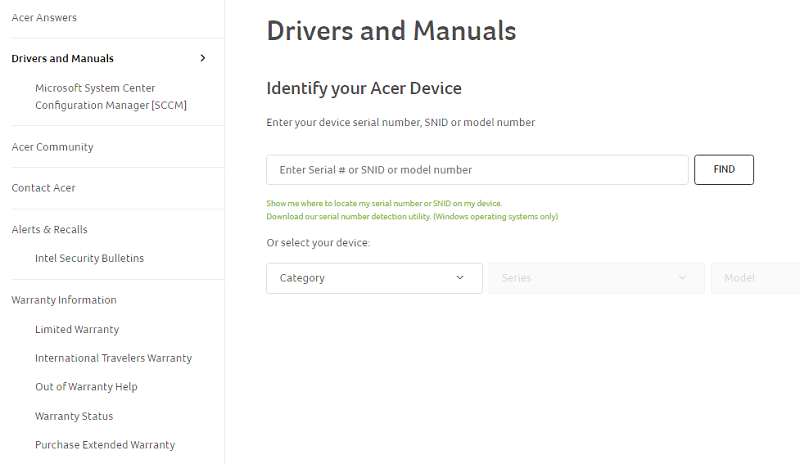
Шаг 3: Теперь в следующем всплывающем окне введите номер модели или серийный номер вашего устройства и нажмите кнопку «Найти», чтобы двигаться дальше.
Кроме того, вы также можете выбрать категорию своего устройства, щелкнув категорию и выбрав конкретную категорию, для которой вы хотите обновить драйверы . В этом случае выберите «Мониторы» в раскрывающемся списке меню. Затем выберите серию и модель.
Шаг 4: Теперь найдите совместимые драйверы Acer для 64- или 32-разрядной версии Windows 10 и загрузите файл драйвера.
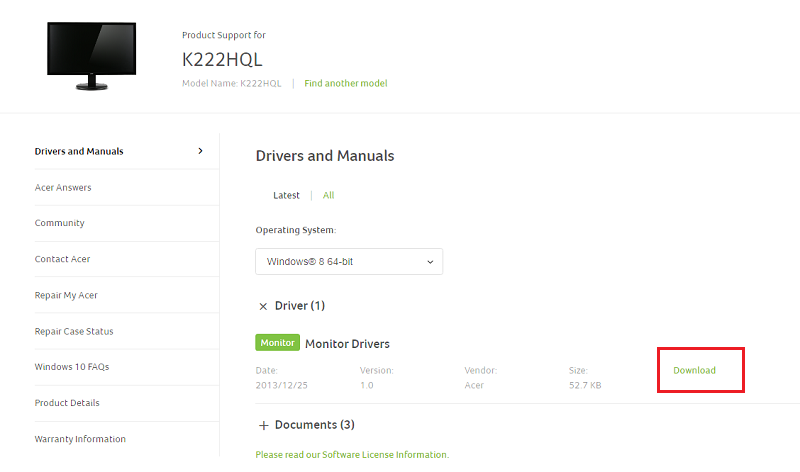
Шаг 5: После успешной загрузки файла драйвера следуйте инструкциям мастера для завершения установки.
Читайте также: Загрузить драйверы Generic PnP Monitor — установить и обновить
Метод 2: обновите и установите драйвер монитора Acer через диспетчер устройств
Еще один способ вручную обновить драйверы для мониторов Acer — использовать диспетчер устройств. Это служебная программа по умолчанию в Windows, которая может исправлять проблемы, связанные с драйверами, путем их обновления. Все, что вам нужно сделать, это просто выполнить следующие шаги:
Шаг 1: В поле поиска Windows введите «Диспетчер устройств» и щелкните подходящее совпадение.
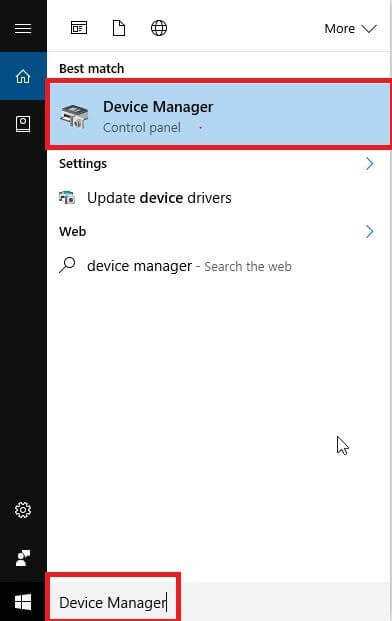
Шаг 2: Приведенная выше команда перенесет вас в окно диспетчера устройств, теперь прокрутите вниз до мониторов.
Шаг 3: Разверните категорию, дважды щелкнув «Мониторы».
Шаг 4: Затем щелкните правой кнопкой мыши на мониторе Acer, чтобы выбрать Обновить программное обеспечение драйвера.
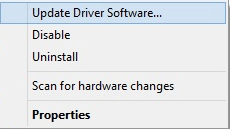
Шаг 5: Наконец, в следующем запросе показаны два варианта, выберите первый, т. Е. «Выбрать автоматически для обновленного программного обеспечения драйвера».

После этого вам нужно немного подождать, пока Windows обнаружит обновление и установит правильные драйверы для Acer Monitor.
Автоматический метод обновления драйвера монитора Acer
Если вы не знаете, как установить драйвер монитора Acer в Windows 10 вручную, вы можете использовать средство обновления драйверов для автоматического обновления драйвера. Как мы уже предположили, известный средство обновления драйверов наверху. Вы можете использовать его для обеспечения эффективной работы драйвера и предотвращения связанных с этим проблем. Ниже приводится краткая информация о Bit Driver Updater и его работе.
Метод 3: автоматическое обновление драйвера монитора Acer с помощью Bit Driver Updater (рекомендуется)
Это программное обеспечение для обновления драйверов выполняет быстрое сканирование драйверов и перечисляет все старые драйверы, которые нуждаются в обновлении. Кроме того, с помощью этого инструмента вы можете обновить все неисправные драйверы одним щелчком мыши. Разве это не так здорово? Конечно, этот инструмент может разрешать и другие запросы, связанные с Windows, включая ошибки синего экрана, частые сбои, медленную скорость ПК, сбои во время игры и многое другое.
Bit Driver Updater доступен как в бесплатной, так и в платной версиях. Таким образом, вы можете обновить драйверы с помощью бесплатной версии, однако платная версия даст вам дополнительные первоклассные преимущества. Вот основные функции, которые делают Bit Driver Updater выбор миллионов по всему миру.
- Позволяет настроить расписание сканирования драйверов.
- Интуитивно понятный и понятный интерфейс.
- Включает функцию обновления драйверов одним щелчком мыши.
- Держит себя обновленным и улучшенным.
- Максимально увеличивает быстродействие компьютера.
- Полная техническая поддержка 24/7.
Следуя этим функциям, теперь выполните шаги по загрузке и обновлению драйверов ЖК-монитора Acer для Windows 10, 8, 7 с помощью Bit Driver Updater.
Шаг 1: Посетите официальный сайт Bit Driver Updater, чтобы загрузить его. Кроме того, вы можете загрузить эту утилиту, нажав кнопку, доступную ниже.
Шаг 2: Затем дважды щелкните установочный файл, чтобы завершить установку. Затем запустите его в своей системе.
Шаг 3: Когда вы запускаете свою систему, она автоматически начинает проверять ваш компьютер на наличие сломанных, устаревших или поврежденных драйверов.
Шаг 4: После определения драйверов, требующих обновления, он перечисляет их все и отображает кнопку «Обновить сейчас» рядом с ними.
Шаг 5: Вы можете нажать кнопку «Обновить сейчас» или «Обновить все» для драйверов.

Единственное отличие состоит в том, что кнопка «Обновить сейчас» обновляет драйверы один за другим, тогда как кнопка «Обновить все» выполняет обновление всех драйверов одним щелчком мыши. Кроме того, кнопка «Обновить все» предназначена только для профессиональных пользователей. И достаточно полагаться на профессиональную версию программного обеспечения, поскольку она дает вам широкий доступ к его расширенным функциям. Посмотрите, насколько полезно обновлять драйверы Acer для Windows 10 с помощью Bit Driver Updater. Не только драйверы Acer, но вы также можете использовать инструмент для обновления любых драйверов.
Читайте также: [Скачать] Драйверы для мониторов LG в Windows 10 / 8.1 / 7
Скачать, установить и обновить драйвер монитора Acer в Windows 10, 8, 7 — выполнено успешно
Следовательно, для обеспечения эффективного функционирования монитора Acer вам необходимо часто обновлять его драйвер. В этой статье мы постарались прояснить все то же самое. Надеюсь, вы найдете эту статью довольно полезной. Тем не менее, если у вас возникнут какие-либо проблемы, не стесняйтесь обращаться к нам через поле для комментариев ниже. И, если у вас есть какие-либо советы, идеи, поделитесь ими в комментариях.
Прежде чем попрощаться, не забудьте подписаться на нашу рассылку, чтобы оставаться в курсе и быть в курсе.
как установить драйвер для монитора? помогите пожалуйста
всем привет, я скачала драйвер для монитора ACER x243hq, но внутри него только три файла: один каталог безопасности, другой профил ICC и еще сведения для установки. как установить не понимаю — на что нажать, куда добавить их. Помогите пожалуйста. Заранее благодарю.
везде написано, что без драйвера этот монитор не будет нормально работать.
у меня не получается настроить нормальное разрешение — все растянуты и выглядят как уроды — какое бы разрешение не ставила.
пожалуйста не задавайте вопросы «зачем» и не давайте лишние ссылки( у меня не получается найти.
просто напишите куда нужно нажать, чтобы установился драйвер для монитора.
мне писали, что это от видюхи — я установила новые драйвера для радеона и опять неправильное разрешение 🙁
на сайтах написано, что это из-за монитора.
операционка XP\
видиокарта radeon HD 2600pro
для мониторов НЕ существует драйверов
есть файл описания.. . тот, который с расширением .inf — нажми на нём правой кнопкой и пункт Установить
а тот, который профиль — это коррекция цветовых искажений.. .
нужен, если ты занимаешься, например, фотографиями.. . чтобы цвета на мониторе были такими же, как и но фото после печати.. .
Скачать драйвера для монитора Acer
Любому устройству, которое подключается к компьютеру, необходимо ПО для корректной работы. Для мониторов, вне зависимости от бренда, так же предусмотрен соответствующий софт. Обычно эти устройства работают и без дополнительных драйверов, но все их функции открываются только при наличии актуального программного обеспечения. В статье будет рассматриваться поиск и инсталляция софта для мониторов от фирмы Acer.

Зачем нужны драйвера и как их устанавливать
В первую очередь ПО для мониторов необходимо для использования нестандартных разрешений и частот. Помимо этого, без драйверов не работают дополнительные параметры, например, автоматическое выключение или датчики движения. Также именно софт помогает экрану показывать верные цветовые профили. Из информации, изложенной в этой статье, вы сможете узнать, как найти и загрузить программное обеспечение на свой компьютер.
Способ 1: Официальный сайт производителя
Классический способ поиска драйверов основан на использовании основного ресурса разработчиков оборудования. Обычно на этих сайтах самое актуальное программное обеспечение. Поиск софта осуществляется таким образом:
- Для начала нужно выяснить модель вашего монитора. Обычно на его корпусе или на коробке можно найти наклейку с соответствующими данными.
- Если этим методом узнать серийный номер не удалось, потребуется выяснять информацию самостоятельно. Для этого нажмите одновременно клавиши «Win + R» и в окне «Выполнить» введите команду «dxdiag».

- В отобразившейся вкладке необходимо перейти в блок «Экран» и обратить внимание на строку «Монитор». В ней будет указана модель и серия вашего устройства.

- Помимо этого узнать необходимую информацию можно с помощью специализированного софта, например AIDA64 или Everest.
- Зайдя на официальный сайт производителя монитора, найдите строку поиска и введите модель или серийный номер устройства. Также можно вручную подобрать подходящие значения в соответствующих колонках.

- В следующей вкладке вам будет предложено указать вашу операционную систему. Не забывайте о том, что каждая ОС имеет свою разрядность.
- Теперь следует перейти в блок под заголовком «Драйвер». Здесь вы сможете увидеть подходящее ПО, а также ознакомиться с информацией о продукте. Чтобы скачать файл, просто кликните на пункт «Загрузить».
- Содержимое скаченного архива необходимо извлечь в один каталог.
- Снова зайдите в окно «Выполнить», но теперь введите команду «devmgmt.msc». Таким образом, вы попадете в «Диспетчер устройств».
- Найдите заголовок «Мониторы» и кликните ПКМ на названии вашего оборудования.
- В отобразившемся списке выберите вариант «Обновить драйверы».
- В следующей вкладке нажмите на строку «Выполнить поиск драйверов на этом компьютере» и укажите, в какую папку вы распаковали архив. Сделать это можно с помощью кнопки «Обзор».

- Все что осталось – кликнуть на пункт «Далее». После этого начнется автоматическая установка программного обеспечения.
Способ 2: Программы для автоматического обновления драйверов
При желании можно установить на свой компьютер специальную утилиту, которая самостоятельно будет искать недостающие драйвера. Подобных приложений множество, поэтому бывает сложно выбрать качественный софт. Рекомендуется останавливаться на проверенном ПО, которое имеет обширную базу поддерживаемых устройств. Одной из таких утилит является программа DriverPack Solution.
Обратите внимание, эти программы без проблем работают практически с любым оборудованием, но именно с мониторами у них возникают сложности. Обычно это вызвано тем, что практически все ПО требует ручной инсталляции, а софт с встроенным Мастером установки встречается достаточно редко.
Способ 3: Онлайн-сервисы
Этот метод чем-то схож с предыдущим, но всю работу выполняет не программа, а веб-ресурс. Для того чтобы воспользоваться этим способом, проделайте такие действия:
- Перейдите в «Диспетчер устройств». Как это сделать, подробно описывалось в первом методе.
- Кликните ПКМ на вашем мониторе и в отобразившемся списке выберите пункт «Свойства».
- В открывшейся вкладке необходимо перейти в раздел «Сведения» и под заголовком «Свойство» выбрать вариант «ИД оборудования». Ниже отобразится уникальный идентификатор вашего устройства.

- Самое сложное – это узнать ID. Теперь останется только зайти на любой из онлайн-сервисов, вставить в строку поиска ИД и загрузить найденный драйвер на компьютер.

Как видите, инсталляция софта для монитора не представляет собой ничего сложного. Наиболее длительный способ – использование официального сайта, но он считается и самым результативным. Установив на компьютер актуальные драйвера, вы подарите новую жизнь своему монитору и сможете сполна насладиться насыщенными цветами и большим разрешением.
3 простых способа установить драйвер монитора Acer

Обновление драйверов очень важно, и монитор Acer ничем не отличается. Это обеспечивает правильную работу и предотвращает возникновение проблем.
Однако одно дело знать, что вам нужен драйвер, и совсем другое — установить его. В этом руководстве показано, как установить последнюю версию драйвера монитора Acer.
Нужен ли мне драйвер монитора Acer?
Вы можете извлечь выгоду из наилучшей производительности устройства только в том случае, если соответствующие драйверы полностью обновлены.
Однако Acer рекомендует загружать и устанавливать драйвер или обновлять его до последней версии только в том случае, если у вас возникли проблемы с драйвером plug-and-play.
Кроме того, вы можете установить драйвер монитора Acer, если у вас есть проблемы с качеством цвета. В противном случае должен подойти драйвер plug-and-play.
Как установить драйвер монитора Acer?
1. С сайта производителя
- Откройте браузер и перейдите в официальный раздел загрузки драйверов Acer.
- Введите данные вашего устройства в поле поиска и нажмите Входить .

- Скачать последний доступный драйвер для вашего устройства.

- Теперь разархивируйте загруженный файл.
- Отсюда нажмите кнопку Окна ключ + Икс и выберите Диспетчер устройств.

- Нажмите на стрелку рядом с Мониторы чтобы развернуть его, и щелкните правой кнопкой мыши свое устройство Acer.
- Выбрать Обновить драйвер вариант.

- Выберите Поиск драйверов на моем компьютере вариант.

- Теперь нажмите на Просматривать кнопка.

- Далее выберите папку с извлеченными файлами и нажмите ХОРОШО.
- Наконец, дождитесь завершения установки.
2. Используйте диспетчер устройств
- нажмите Окна ключ + р тип devmgmt.mscи нажмите ХОРОШО.

- Развернуть Мониторы раздел и щелкните правой кнопкой мыши монитор Acer.
- Теперь выберите Обновить драйвер.
- Наконец, нажмите на Автоматический поиск драйверов и установите все доступные обновления.

В Windows есть функция, позволяющая установить последнюю версию драйверов, включая драйвер монитора Acer. Хотя эта опция может иногда не находить необходимое обновление, обычно она надежна.
3. Используйте сторонний инструмент
Правильное обновление драйверов необходимо для обеспечения правильной работы системы и отсутствия долгосрочных повреждений.
Установка драйвера монитора Acer вручную может привести к человеческим ошибкам. Кроме того, это может занять много времени, на что жалуются многие пользователи.
Таким образом, использование специального стороннего инструмента, который автоматически обновляет все неисправные драйверы и устанавливает отсутствующие, является наиболее надежным и эффективным методом.
Этой последней рекомендацией мы завершим нашу статью. Мы надеемся, что приведенная выше информация помогла вам успешно загрузить и установить драйвер монитора Acer.
Если вы хотите узнать, как обновить драйверы Acer Predator Helios 300, ознакомьтесь с нашим подробным руководством, чтобы упростить этот процесс.
Не стесняйтесь, дайте нам знать, если у вас возникнут проблемы с установкой драйвера в комментариях ниже.