Acer Backup Manager что это за программа и нужна ли она
Просканируйте свой компьютер сегодня бесплатно с помощью средства восстановления Windows. Этот инструмент помогает восстанавливать Windows и ускоряет ее работу.
Подробнее об Outbyte и Unistall. Пожалуйста, ознакомьтесь с лицензионным соглашением Outbyte и Политикой конфиденциальности. Сканер Outbyte и ремонт бесплатны. Необходимо приобрести расширенную версию.
Что следует знать о BackupManagerTray.exe Acer Backup Manager
Если вы видите этот файл на жестком диске или в диспетчере задач Windows, убедитесь, что это не вредоносный вариант. Это факт, что многие трояны пытаются скрыть свою истинную личность, называя себя BackupManagerTray.exe. С помощью приведенной выше информации или с помощью таких инструментов, как диспетчер задач безопасности, вы можете определить, является ли файл в вашем случае нежелательным вариантом.
Что другие пользователи компьютеров говорят о BackupManagerTray?
Файл распространяется очень медленно и редко появляется. Поэтому отзывы других пользователей пока недоступны.
Как удалить Acer Backup Manager или Gateway MyBackup
Чтобы удалить Acer Backup Manager с вашего компьютера, следуйте приведенным ниже инструкциям или используйте программу автоматического удаления.
- Нажмите кнопку «Пуск» Windows. Вы найдете его в левом нижнем углу панели задач.
- Введите слово удалить.
- Нажмите «Добавить или удалить программы».
- Теперь найдите Acer Backup Manager или Gateway MyBackup в списке отображаемых приложений.
- Нажмите на программу, а затем нажмите «Удалить».


Как узнать, был ли BackupManagerTray.exe (Acer Backup Manager) удален корректно
После удаления перезагрузите компьютер. Затем запустите проводник Windows и посмотрите, есть ли еще папка с названием программного обеспечения в папке C:\Program Files. Обязательно проверьте реестр на наличие остатков Acer Backup Manager. Для этого запустите «Regedit», затем найдите в разделе «HKEY_LOCAL_MACHINE» > «Программное обеспечение» Acer Backup Manager или имя производителя. Всегда имейте в виду, что только компьютерный профессионал может когда-либо напрямую удалять записи в реестре Windows.
Что делать, если программа не удаляется
Самый простой способ аккуратно и аккуратно удалить любое программное обеспечение — использовать программу удаления. Поскольку программа удаления автоматически создает резервную копию, нет риска, что что-то пойдет не так.
У меня есть acer aspire с Windows 7. Я хотел бы сохранить только те программы, которые жизненно важны для моего компьютера. Я не разбираюсь во всех этих программах, поэтому, если кто-нибудь подскажет, какие из них можно безопасно удалить, я был бы очень признателен.
Менеджер резервного копирования Acer
Веб-камера Acer Crystal Eye
Управление электропитанием Acer
Управление восстановлением Acer
Adobe Flash Player 11 ActiveX
Установщик драйвера устройства чтения карт памяти
контроллер сети Broadcam
онлайн-резервное копирование norton
nti mediamaker 9
Лучший ответ

Сообщений о finlux ACE: 1834 сообщения о следопытах
Acer Backup Manager — полезная программа для резервного копирования ваших файлов и т. д., которую можно сделать вручную.
Веб-камера Acer Crystal Eye — для вашей веб-камеры. Без него может работать некорректно
Управление питанием от Acer — полезно, но не обязательно
Управление восстановлением Acer — очень важно, необходимо, если вам нужно восстановить компьютер и записать диски восстановления
Программа обновления Acer — важно, будет обновлять программы/исправления для вашей системы Acer
Adobe Air — не важно
Adobe Flash Player 11 ActiveX — полезен для просмотра определенных веб-сайтов.
Adobe Reader X — программа для чтения PDF-файлов, полезная, доступны и другие
Установщик драйвера кард-ридера Broadcam — требуется
контроллер Broadcam netlink — требуется
дополнительные платформы clickAdvanced
cyberlink mediaExpresso — программа для преобразования видео/фото
ETDware PS/2-X64 — важно
Удостоверение личности — важно, необходимо Acer, если что-то пойдет не так, чтобы определить тип вашего компьютера и т. д.
Microsoft silverlight — аналог Flash, необходимый для некоторых веб-сайтов
MyWinLocker Suite — может быть полезной программой, но в действительности не нужно
newsXpresso — программа для чтения новостей. Дает вам последние новости для всех разных веб-сайтов за один раз
Резервное копирование norton online — не требуется, идеально подходит для резервного копирования файлов в Интернете. (подойдет USB-накопитель или жесткий диск)
nti media maker 9 — создание копировальных дисков для CD/DVD.
приветственный центр — на самом деле не нужен
Очевидно, что вы можете удалить любую программу, которую не собираетесь использовать, но некоторые программы необходимы компьютеру или веб-браузеру.
BackupManager.exe — это исполняемый файл, являющийся частью программы Acer Backup Manager, разработанной корпорацией NTI. Размер программного обеспечения обычно составляет около 578,04 КБ.
Расширение .exe имени файла указывает на исполняемый файл. В некоторых случаях исполняемые файлы могут повредить ваш компьютер. Пожалуйста, прочитайте следующее, чтобы решить для себя, является ли файл BackupManager.exe на вашем компьютере вирусом или троянской программой, которую вы должны удалить, или это действительный файл операционной системы Windows или надежное приложение.

Является ли BackupManager.exe безопасным или это вирус или вредоносная программа?
Первое, что поможет вам определить, является ли конкретный файл законным процессом Windows или вирусом, — это расположение самого исполняемого файла. Например, такой процесс, как BackupManager.exe, должен запускаться из C:\Program Files\NTI\Acer Backup Manager\BackupManager.exe, а не где-либо еще.
Для подтверждения откройте Диспетчер задач, выберите «Просмотр» -> «Выбрать столбцы» и выберите «Имя пути к изображению», чтобы добавить столбец местоположения в диспетчер задач. Если вы обнаружите здесь подозрительный каталог, возможно, стоит дополнительно изучить этот процесс.
Еще один инструмент, который иногда может помочь вам обнаружить плохие процессы, — Microsoft Process Explorer. Запустите программу (она не требует установки) и активируйте «Проверить легенды» в разделе «Параметры». Теперь перейдите в «Просмотр» -> «Выбрать столбцы» и добавьте «Подтвержденный подписывающий» в качестве одного из столбцов.
Если статус процесса «Подтвержденный подписывающий» указан как «Невозможно проверить», вам следует уделить время процессу. Не все хорошие процессы Windows имеют метку «Проверенная подпись», но не все плохие.
Самые важные факты о BackupManager.exe:
Если у вас возникли трудности с этим исполняемым файлом, перед удалением BackupManager.exe следует определить, заслуживает ли он доверия. Для этого найдите этот процесс в диспетчере задач.
Найдите его местоположение (оно должно быть в C:\Program Files\NTI\Acer Backup Manager) и сравните размер и т. д. с приведенными выше фактами.
Если вы подозреваете, что можете быть заражены вирусом, вы должны немедленно попытаться это исправить. Чтобы удалить вирус BackupManager.exe, вам необходимо Загрузите и установите приложение полной безопасности, например Malwarebytes. Обратите внимание, что не все инструменты могут обнаруживать все типы вредоносных программ, поэтому вам может потребоваться попробовать несколько вариантов, прежде чем вы добьетесь успеха.
Кроме того, функциональность вируса может сама по себе повлиять на удаление BackupManager.exe. В этом случае необходимо включить Безопасный режим с поддержкой сети — безопасную среду, отключающую большинство процессов и загружающую только самые необходимые службы и драйверы. Когда вы там, вы можете запустить программу безопасности и полный анализ системы.
Могу ли я удалить или удалить BackupManager.exe?
Не следует удалять безопасный исполняемый файл без уважительной причины, так как это может повлиять на производительность любых связанных программ, использующих этот файл. Обязательно обновляйте свое программное обеспечение и программы, чтобы избежать будущих проблем, вызванных поврежденными файлами. Что касается проблем с функциональностью программного обеспечения, чаще проверяйте обновления драйверов и программного обеспечения, чтобы риск возникновения таких проблем был минимальным или отсутствовал.
Согласно различным источникам в Интернете, 19% людей удаляют этот файл, поэтому он может быть безвредным, но рекомендуется самостоятельно проверить надежность этого исполняемого файла, чтобы определить, является ли он безопасным или вирусом. Лучшей диагностикой этих подозрительных файлов является полный анализ системы с помощью Reimage. Если файл классифицируется как вредоносный, эти приложения также удалят BackupManager.exe и избавятся от связанных вредоносных программ.
Однако, если это не вирус и вам необходимо удалить BackupManager.exe, вы можете удалить Acer Backup Manager со своего компьютера с помощью программы удаления, которая должна находиться по адресу: C:\Program Files\InstallShield Installation Information\ \setup.exe -runfromtemp -l0x0415. Если вы не можете найти программу удаления, вам может потребоваться удалить Acer Backup Manager, чтобы полностью удалить BackupManager.exe. Вы можете использовать функцию «Установка и удаление программ» в панели управления Windows.
- 1. В меню «Пуск» (в Windows 8 щелкните правой кнопкой мыши нижний левый угол экрана) выберите «Панель управления», а затем в разделе «Программы»:
o Windows Vista/7/8.1/10: нажмите «Удалить программу».
o Windows XP: нажмите «Установка и удаление программ».
- 2. Когда вы найдете программу Acer Backup Manager, щелкните ее, а затем:
o Windows Vista/7/8.1/10: щелкните Удалить.
o Windows XP: нажмите вкладку «Удалить» или «Изменить/удалить» (справа от программы).
- 3. Следуйте инструкциям по удалению Acer Backup Manager.
Распространенные сообщения об ошибках BackupManager.exe
• «Ошибка приложения BackupManager.exe».
• «Ошибка BackupManager.exe».
• «BackupManager.exe обнаружил проблему и должен быть закрыт. Приносим извинения за неудобства.»
• «BackupManager.exe не является допустимым приложением Win32».
• «BackupManager.exe не запущен».
• «BackupManager.exe не найден».
• «Не удается найти BackupManager.exe».
• «Ошибка запуска программы: BackupManager.exe».
• «Неверный путь к приложению: BackupManager.exe».
Эти сообщения об ошибках .exe могут появляться во время установки программы, во время выполнения связанной с ней программы, Acer Backup Manager, во время запуска или завершения работы Windows или даже во время установки операционной системы Windows. Отслеживание момента появления ошибки BackupManager.exe является важной информацией при устранении неполадок.
Как исправить BackupManager.exe
Аккуратный и опрятный компьютер – это один из лучших способов избежать проблем с Acer Backup Manager. Это означает выполнение сканирования на наличие вредоносных программ, очистку жесткого диска с помощью cleanmgr и sfc /scannow, удаление программ, которые вам больше не нужны, мониторинг любых автоматически запускаемых программ (с помощью msconfig) и включение автоматических обновлений Windows. Не забывайте всегда делать регулярные резервные копии или, по крайней мере, определять точки восстановления.
Если у вас есть более серьезная проблема, постарайтесь вспомнить, что вы делали в последний раз или что устанавливали до возникновения проблемы. Используйте команду resmon, чтобы определить процессы, вызывающие вашу проблему. Даже в случае серьезных проблем вместо переустановки Windows следует попытаться восстановить вашу установку или, в случае с Windows 8, выполнив команду DISM.exe /Online /Cleanup-image /Restorehealth. Это позволяет восстановить операционную систему без потери данных.
Чтобы помочь вам проанализировать процесс BackupManager.exe на вашем компьютере, вам могут пригодиться следующие программы: Менеджер задач безопасности отображает все запущенные задачи Windows, включая встроенные скрытые процессы, такие как мониторинг клавиатуры и браузера или записи автозапуска. . Один рейтинг риска безопасности указывает на вероятность того, что это шпионское ПО, вредоносное ПО или потенциальный троянский конь. Этот антивирус обнаруживает и удаляет с жесткого диска шпионское и рекламное ПО, трояны, кейлоггеры, вредоносное ПО и трекеры.
Обновлено в марте 2022 г.:
Мы рекомендуем вам попробовать это новое программное обеспечение, которое исправляет компьютерные ошибки, защищает их от вредоносных программ и оптимизирует производительность вашего ПК. Этот новый инструмент исправляет широкий спектр компьютерных ошибок, защищает от таких вещей, как потеря файлов, вредоносное ПО и аппаратные сбои.
- Шаг 1. Загрузите средство восстановления и оптимизации ПК (Windows 10, 8, 7, XP, Vista — Microsoft Gold Certified).
- Шаг 2. Нажмите «Начать сканирование», чтобы найти проблемы с реестром Windows, которые могут вызывать проблемы с ПК.
- Шаг 3. Нажмите «Исправить все», чтобы устранить все проблемы.

(дополнительное предложение для Reimage — Веб-сайт | Лицензионное соглашение | Политика конфиденциальности | Удаление)
Расширение .exe в имени файла указывает на исполняемый файл. Исполняемые файлы могут в некоторых случаях нанести вред вашему компьютеру. Поэтому, пожалуйста, прочитайте ниже, чтобы решить для себя, является ли BackupManagerTray.exe на вашем компьютере трояном, который вы должны удалить, или это файл, принадлежащий операционной системе Windows или доверенному приложению.
Информация о файле BackupManagerTray.exe

Процесс BackupManagerTray.exe в диспетчере задач Windows
Описание: BackupManagerTray.exe не является обязательным для ОС Windows и вызывает относительно мало проблем. Файл BackupManagerTray.exe находится в подпапке «C:\Program Files (x86)» (в основном C:\Program Files (x86)\NTI\Acer Backup Manager\ или C :\Program Files (x86)\NewTech Infosystems\Acer Backup Manager\). Известные размеры файлов в Windows 10/8/7/XP составляют 260 608 байт (21% всех вхождений), 296 984 байта и еще 21 вариант.
BackupManagerTray.exe не является системным файлом Windows. Процесс загружается во время загрузки Windows (см. раздел реестра: MACHINE\Run, MACHINE\User Shell Folders). Программа не имеет видимого окна. Вы можете удалить эту программу в Панели управления. Файл BackupManagerTray.exe сертифицирован надежной компанией. Он может изменять поведение других программ или манипулировать другими программами. Поэтому рейтинг технической безопасности составляет 43% опасности.
Важно! Некоторые вредоносные программы маскируют себя как BackupManagerTray.exe, особенно если они расположены в папке C:\Windows или C:\Windows\System32. Таким образом, вы должны проверить файл BackupManagerTray.exe на вашем ПК, чтобы убедиться, что это угроза. Мы рекомендуем Security Task Manager для проверки безопасности вашего компьютера. Это один из лучших вариантов загрузки от The Washington Post и PC World.
Оценка
Комментарии пользователей
Один пользователь считает, что BackupManagerTray.exe необходим для Windows или установленного приложения.
Рекомендации по устранению проблем, связанных с BackupManagerTray
Аккуратный и опрятный компьютер — это главное условие для избежания проблем с BackupManagerTray. Это означает запуск сканирования на наличие вредоносных программ, очистку жесткого диска с помощью 1 cleanmgr и 2 sfc /scannow, удаление 3 программ, которые вам больше не нужны, проверку программ автозапуска (используя 4 msconfig) и включение автоматического обновления Windows 5. Не забывайте периодически выполнять резервное копирование или, по крайней мере, устанавливать точки восстановления.
Launch Manager, clear.fi и другие говнопрограммы от ACER на ноуте. Помогите разобраться, что удалять, а что оставить
Купил ноутбук. На нем изначально было установлено куча программ. И плюс еще хакеры с работы понаустанавливали говна. Нужно поудалять не нужные, но большинство программ я впервые слышу, помогите разобраться, а то еще ненароком удалю нужную)
Список программ:
acer backup manager
acer device fast-line
acer power management
acer recovery management
acercloud
acercloud docs
broadcom card reader driver installer
cyberlink mediaespresso
etdware
far manager
identyti card
launch manager
live updater
nti media market
office addin
visual studio tools for the office system 3.0
Acer backup manager что это за программа и нужна ли она
BackupManagerTray.exe — это исполняемый файл (программа) для Windows. Расширение имени файла .exe — это аббревиатура от англ. слова executable — исполнимый. Необходимо запускать исполняемые файлы от проверенных производителей программ, потому что исполняемые файлы могут потенциально изменить настройки компьютера или нанести вред вашему компьютеру. Бесплатный форум с информацией о файлах может помочь вам разобраться является ли BackupManagerTray.exe вирусом, трояном, программой-шпионом, рекламой, которую вы можете удалить, или файл принадлежит системе Windows или приложению, которому можно доверять.
- Используйте программу Настройщик Windows, чтобы найти причину проблем, в том числе и медленной работы компьютера.
- Обновите программу Acer Backup Manager. Обновление можно найти на сайте производителя (ссылка приведена ниже).
- В следующих пунктах предоставлено описание работы BackupManagerTray.exe.
Информация о файле BackupManagerTray.exe
Описание: BackupManagerTray.exe не является необходимым для Windows. Файл BackupManagerTray.exe находится в подпапках «C:\Program Files». Известны следующие размеры файла для Windows 10/8/7/XP 296,984 байт (23% всех случаев), 260,608 байт и еще 15 варианта .
Это не системный файл Windows. Процесс загружается во время процесса загрузки Windows (Смотрите ключ реестра: MACHINE\Run , MACHINE\User Shell Folders ). У процесса нет видимого окна. Вы можете деинсталлировать эту программу из панели инструментов. У файла поставлена цифровая подпись. Может менять поведение других программ или манипулировать другими программами. Поэтому технический рейтинг надежности 45% опасности.
Вы можете удалить программу Acer Backup Manager или Backup Manager Basic, или попросить поставщика программного обеспечения [1][2] о поддержке. Нажмите на Acer Backup Manager или Backup Manager Basic в Панели управления Windows (раздел Программы и компоненты) для удаления.
Важно: Некоторые вредоносные программы маскируют себя как BackupManagerTray.exe, особенно, если они расположены в каталоге c:\windows или c:\windows\system32. Таким образом, вы должны проверить файл BackupManagerTray.exe на вашем ПК, чтобы убедиться, что это угроза. Мы рекомендуем Security Task Manager для проверки безопасности вашего компьютера.
Комментарий пользователя
Лучшие практики для исправления проблем с BackupManagerTray
Аккуратный и опрятный компьютер — это главное требование для избежания проблем с BackupManagerTray. Для этого требуется регулярная проверка компьютера на вирусы, очистка жесткого диска, используя cleanmgr и sfc /scannow, удаление программ, которые больше не нужны, проверка программ, которые запускаются при старте Windows (используя msconfig) и активация Автоматическое обновление Windows. Всегда помните о создании периодических бэкапов, или в крайнем случае о создании точек восстановления.
Если у вас актуальные проблемы, попробуйте вспомнить, что вы делали в последнее время, или последнюю программу, которую вы устанавливали перед тем, как появилась впервые проблема. Используйте команду resmon, чтобы определить процесс, который вызывает проблемы. Даже если у вас серьезные проблемы с компьютером, прежде чем переустанавливать Windows, лучше попробуйте восстановить целостность установки ОС или для Windows 8 и более поздних версий Windows выполнить команду DISM.exe /Online /Cleanup-image /Restorehealth. Это позволит восстановить операционную систему без потери данных.
Следующие программы могут вам помочь для анализа процесса BackupManagerTray.exe на вашем компьютере: Security Task Manager отображает все запущенные задания Windows, включая встроенные скрытые процессы, такие как мониторинг клавиатуры и браузера или записей автозагрузки. Уникальная оценка рисков безопасности указывает на вероятность процесса быть потенциально опасным — шпионской программой, вирусом или трояном. Malwarebytes Anti-Malware определяет и удаляет бездействующие программы-шпионы, рекламное ПО, трояны, кейлоггеры, вредоносные программы и трекеры с вашего жесткого диска.
BackupManagerTray сканер
Security Task Manager показывает все запущенные сервисы Windows, включая внедренные скрытые приложения (например, мониторинг клавиатуры или браузера, авто вход). Уникальный рейтинг надежности указывает на вероятность того, что процесс потенциально может быть вредоносной программой-шпионом, кейлоггером или трояном.
Бесплатный aнтивирус находит и удаляет неактивные программы-шпионы, рекламу, трояны, кейлоггеры, вредоносные и следящие программы с вашего жесткого диска. Идеальное дополнение к Security Task Manager.
Reimage бесплатное сканирование, очистка, восстановление и оптимизация вашей системы.
BackupManager.exe это исполняемый файл, который является частью Менеджер резервного копирования Acer Программа, разработанная Корпорация НТИ, Программное обеспечение обычно о 578.04 KB по размеру.
Расширение .exe имени файла отображает исполняемый файл. В некоторых случаях исполняемые файлы могут повредить ваш компьютер. Пожалуйста, прочитайте следующее, чтобы решить для себя, является ли BackupManager.exe Файл на вашем компьютере — это вирус или троянский конь, который вы должны удалить, или это действительный файл операционной системы Windows или надежное приложение.
BackupManager.exe безопасно, или это вирус или вредоносная программа?
Первое, что поможет вам определить, является ли тот или иной файл законным процессом Windows или вирусом, это местоположение самого исполняемого файла. Например, такой процесс, как BackupManager.exe, должен запускаться из C: \ Program Files \ NTI \ Acer Backup Manager \ BackupManager.exe, а не в другом месте.
Для подтверждения откройте диспетчер задач, выберите «Просмотр» -> «Выбрать столбцы» и выберите «Имя пути к изображению», чтобы добавить столбец местоположения в диспетчер задач. Если вы обнаружите здесь подозрительный каталог, возможно, стоит дополнительно изучить этот процесс.
Еще один инструмент, который иногда может помочь вам обнаружить плохие процессы, — это Microsoft Process Explorer. Запустите программу (не требует установки) и активируйте «Проверить легенды» в разделе «Параметры». Теперь перейдите в View -> Select Columns и добавьте «Verified Signer» в качестве одного из столбцов.
Если статус процесса «Проверенная подписывающая сторона» указан как «Невозможно проверить», вам следует взглянуть на процесс. Не все хорошие процессы Windows имеют метку проверенной подписи, но ни один из плохих.
Наиболее важные факты о BackupManager.exe:
Если у вас возникли какие-либо трудности с этим исполняемым файлом, перед удалением BackupManager.exe вы должны определить, заслуживает ли он доверия. Для этого найдите этот процесс в диспетчере задач.
Найдите его местоположение (оно должно быть в C: \ Program Files \ NTI \ Acer Backup Manager) и сравните размер и т. Д. С приведенными выше фактами.
Кроме того, функциональность вируса может сама повлиять на удаление BackupManager.exe. В этом случае вы должны включить Безопасный режим с поддержкой сети — безопасная среда, которая отключает большинство процессов и загружает только самые необходимые службы и драйверы. Когда вы можете запустить программу безопасности и полный анализ системы.
Могу ли я удалить или удалить BackupManager.exe?
Не следует удалять безопасный исполняемый файл без уважительной причины, так как это может повлиять на производительность любых связанных программ, использующих этот файл. Не забывайте регулярно обновлять программное обеспечение и программы, чтобы избежать будущих проблем, вызванных поврежденными файлами. Что касается проблем с функциональностью программного обеспечения, проверяйте обновления драйверов и программного обеспечения чаще, чтобы избежать или вообще не возникало таких проблем.
Согласно различным источникам онлайн, 19% людей удаляют этот файл, поэтому он может быть безвредным, но рекомендуется проверить надежность этого исполняемого файла самостоятельно, чтобы определить, является ли он безопасным или вирусом. Лучшая диагностика для этих подозрительных файлов — полный системный анализ с Reimage, Если файл классифицирован как вредоносный, эти приложения также удалят BackupManager.exe и избавятся от связанных вредоносных программ.
Однако, если это не вирус, и вам необходимо удалить BackupManager.exe, вы можете удалить Acer Backup Manager со своего компьютера, используя его деинсталлятор, который должен находиться по адресу: C: \ Program Files \ InstallShield Информация об установке \ \ setup.exe -runfromtemp -l0x0415. Если вы не можете найти его деинсталлятор, вам может потребоваться удалить Acer Backup Manager, чтобы полностью удалить BackupManager.exe. Вы можете использовать функцию «Установка и удаление программ» на панели управления Windows.
- 1. в Меню Пуск (для Windows 8 щелкните правой кнопкой мыши в нижнем левом углу экрана), нажмите Панель управления, а затем под Программы:
o Windows Vista / 7 / 8.1 / 10: нажмите Удаление программы.
o Windows XP: нажмите Установка и удаление программ.
- 2. Когда вы найдете программу Менеджер резервного копирования Acerщелкните по нему, а затем:
o Windows Vista / 7 / 8.1 / 10: нажмите Удалить.
o Windows XP: нажмите Удалить or Изменить / Удалить вкладка (справа от программы).
- 3. Следуйте инструкциям по удалению Менеджер резервного копирования Acer.
Наиболее распространенные ошибки BackupManager.exe, которые могут возникнуть:
• «Ошибка приложения BackupManager.exe».
• «Ошибка BackupManager.exe».
• «Возникла ошибка в приложении BackupManager.exe. Приложение будет закрыто. Приносим извинения за неудобства».
• «BackupManager.exe не является допустимым приложением Win32».
• «BackupManager.exe не запущен».
• «BackupManager.exe не найден».
• «Не удается найти BackupManager.exe».
• «Ошибка запуска программы: BackupManager.exe».
• «Неверный путь к приложению: BackupManager.exe».
Аккуратный и опрятный компьютер — это один из лучших способов избежать проблем с Acer Backup Manager. Это означает выполнение сканирования на наличие вредоносных программ, очистку жесткого диска cleanmgr и ПФС / SCANNOWудаление ненужных программ, мониторинг любых автозапускаемых программ (с помощью msconfig) и включение автоматических обновлений Windows. Не забывайте всегда делать регулярные резервные копии или хотя бы определять точки восстановления.
Если у вас возникла более серьезная проблема, постарайтесь запомнить последнее, что вы сделали, или последнее, что вы установили перед проблемой. Использовать resmon Команда для определения процессов, вызывающих вашу проблему. Даже в случае серьезных проблем вместо переустановки Windows вы должны попытаться восстановить вашу установку или, в случае Windows 8, выполнив команду DISM.exe / Online / Очистка-изображение / Восстановить здоровье, Это позволяет восстановить операционную систему без потери данных.
Чтобы помочь вам проанализировать процесс BackupManager.exe на вашем компьютере, вам могут пригодиться следующие программы: Менеджер задач безопасности отображает все запущенные задачи Windows, включая встроенные скрытые процессы, такие как мониторинг клавиатуры и браузера или записи автозапуска. Единый рейтинг риска безопасности указывает на вероятность того, что это шпионское ПО, вредоносное ПО или потенциальный троянский конь. Это антивирус обнаруживает и удаляет со своего жесткого диска шпионское и рекламное ПО, трояны, кейлоггеры, вредоносное ПО и трекеры.
Обновлено ноябрь 2021 г .:
Мы рекомендуем вам попробовать это новое программное обеспечение, которое исправляет компьютерные ошибки, защищает их от вредоносных программ и оптимизирует производительность вашего ПК. Этот новый инструмент исправляет широкий спектр компьютерных ошибок, защищает от таких вещей, как потеря файлов, вредоносное ПО и сбои оборудования.
(опциональное предложение для Reimage — Cайт | Лицензионное соглашение | Политика конфиденциальности | Удалить)

Программа Acer Collection автоматизирована для различных операционных систем: Windows 10, Android, iOS и других. Это универсальное приложение может получить каждый пользователь совершенно бесплатно на официальном сайте разработчика. Если вам нужны расширенные функции, вы можете приобрести полную версию приложения.
Преимущества Acer Collection
В бесплатном пакете услуг пользователь получит следующие преимущества:

- Синхронизация с документами и презентациями, позволяющая использовать нужные документы на ходу.
- Приложение совместимо с программами Microsoft Office, Google и Adobe PDF.
- Совершенно бесплатно пользователь получает PDF-конвертер и PDF-ридер.
- Возможность работы с файлами PDF.
- Конвертируйте любой документ в PDF
- Синхронизация программы с облачным хранилищем.
- Возможность шифрования и дополнительных методов защиты файлов.
- Создание презентаций
- Поддерживает беспроводное проецирование экрана Miracast.
- Беспроводная печать документов
- Поддерживается мобильными устройствами
- Ночной режим для чтения
Загрузка
Чтобы скачать программу на Windows 10, вам необходимо скачать установочный файл с официальной платформы разработки и следовать дальнейшим инструкциям. Приложение на телефоне имеет те же функции, что и на компьютере.
Изменение языка
По умолчанию программа установлена на родном английском языке, переключиться на другой язык не составит труда, платформа поддерживает более 50 языков.
Чтобы переключиться на русский интерфейс, следуйте простой инструкции:

- Щелкните название документа в верхнем левом углу.
- Выбрать инструменты
- Выберите «Изменить язык».
- Найдите нужный язык в списке
- Подтвердите свой выбор и сохраните результат. После перезагрузки изменения вступят в силу.
Если пользователю это нужно, очевидно, что приложение можно удалить. Однако это возможно не во всех версиях, некоторым пользователям для удаления необходимо использовать Acer Collection с правами root.
К сожалению, сегодня в основном только владельцы мобильных девайсов знают о программах с общим названием Launch Manager. По сути, такие приложения способны достаточно сильно расширять возможности стандартных операционных систем Android, iOS, Blackberry, Windows Phone и многих других. Но никто не задумывается, что аналогичные приложения созданы и для стационарных систем, а в некоторых случаях без них просто не обойтись.
Что за программа Launch Manager?
Прежде чем рассматривать вопрос касательно компьютерной техники, сделаем небольшое отступление. Начнем с самого термина Launch Manager. Что это такое, будет понятно, если просто перевести словосочетание на русский язык. Грубо говоря, это означает «менеджер запуска».
Посему любая программа такого типа относится к приложениям, которые на русском принято называть лончерами (или лаунчерами, хотя это и неправильно в плане транскрипции).
Если же описывать такие утилиты в общих чертах, их предназначение состоит в том, чтобы расширить стандартные возможности операционных систем путем выведения скрытых элементов управления и доступа к некоторым функциям системы в место, удобное пользователю. Не секрет, что и в мобильных, и в стационарных ОС возможностей, о которых многие юзеры просто не догадываются, хоть пруд пруди.
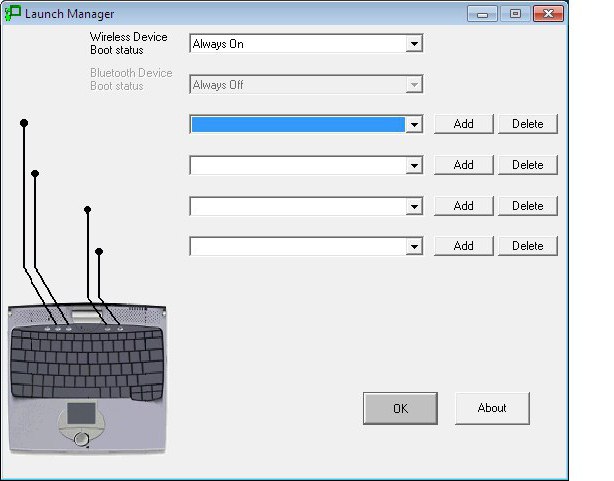
В некоторых случаях без использования специфичных лончеров вроде Launch Manager Acer доступ к некоторым ключевым функциям, параметрам и настройкам ноутбуков получить невозможно принципиально. Чаще всего этого касается использования назначенных по умолчанию сочетаний клавиш, например, для регулировки громкости или доступа к некоторым скрытым меню.
Мобильные устройства
В мобильных гаджетах приложения типа Launch Manager работают по одному принципу: они сначала полностью заменяют стандартный интерфейс системы, после чего осуществляют группировку программ или пользовательских файлов по каким-то признакам.
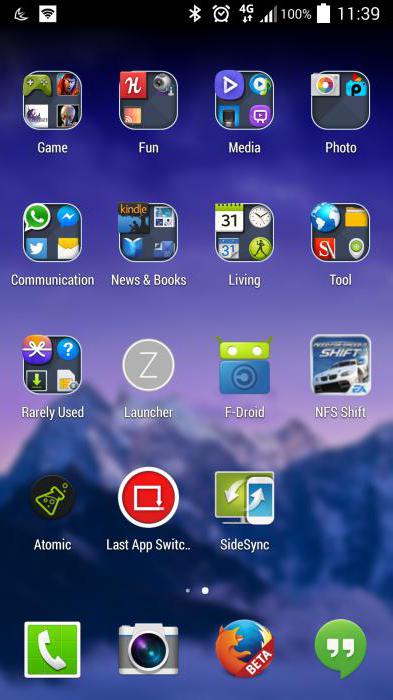
Для приложений это категории программ (игры, антивирусы, оптимизаторы, инструменты управления и т.д.). Иногда сортировка может происходить исключительно по имени издателя или разработчика (Samsung, Sony, Apple). Для файлов – расширение или тип (установочные дистрибутивы, фотографии, видео и др.).
Иногда это может касаться и управления всей системой, например, задействование или отключение каких-либо компонентов автозапуска.
Самой известной и, пожалуй, наиболее популярной является утилита APUS, изначально разрабатывавшаяся под Android-системы. Чего тут только нет: и доступ к скрытым функциям «операционки», и «умная» группировка виджетов, и контроль заряда аккумулятора, и возможность полного изменения интерфейса, и даже оптимизация системных процессов на уровне очистки кэша и оперативной памяти.
Launch Manager Acer: дополнительные возможности для ноутбуков
С ноутбуками Acer дело обстоит не так просто. Если в других моделях та же регулировка громкости или включение модуля Wi-Fi осуществляется при помощи нажатия обозначенной соответствующим значком клавиши в сочетании с Fn, в этих устройствах, в частности в некоторых моделях Acer Aspire, проделать такие операции без применения установленной утилиты Launch Manager просто невозможно.
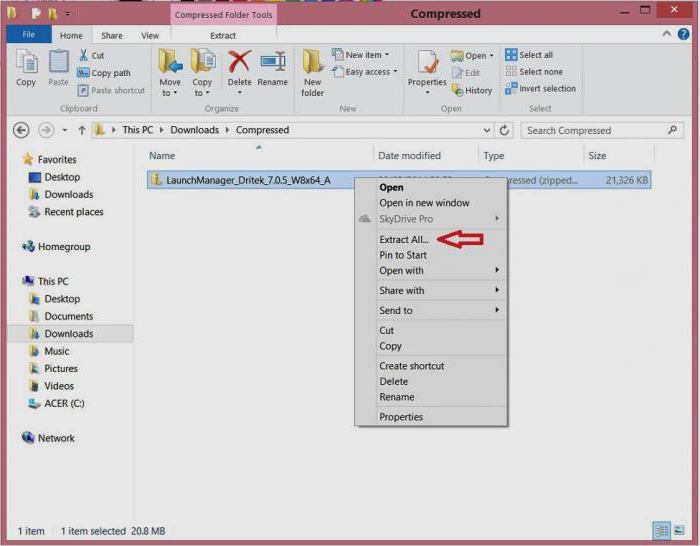
И дело даже не в том, что правильно установленное приложение дает возможность доступа к некоторым параметрам, тут главное место отведено кастомизации самой конфигурации путем добавления необходимых элементов в меню самого лончера. Он, правда, постоянно «висит» в системном трее, но потребление ресурсов не так уж велико, как это могло бы показаться неискушенному пользователю.
Основные элементы и возможности программ такого типа
Теперь — просто первый взгляд на любой Launch Manager. Что это, определить просто (без разницы, для какой именно системы он разработан). Тут стоит отметить только только то, что в каждом из них имеется свой стандартный набор виджетов, позволяющих получить доступ к тем или иным функциям.
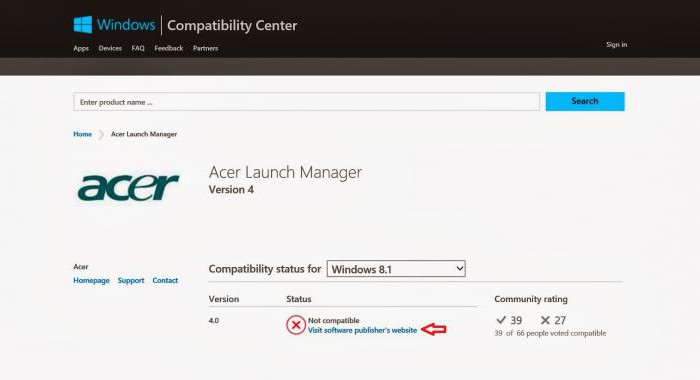
Каков такой инструментарий, зависит исключительно от разработчика программного обеспечения. Но в основе своей здесь имеется несколько обязательных элементов вроде регулятора уровня громкости, переключателя Wi-Fi или Bluetooth, настроек видеорежима и яркости экрана или использования так называемого экономного режима энергосбережения (ECO).
Основы управления приложением
Управление элементами меню, равно как и отображением доступных функций, осуществляется достаточно просто. Тот же достаточно специфичный Launch Manager для Windows 7 (Windows 7 Manager) только на первый взгляд кажется слишком мудреным.
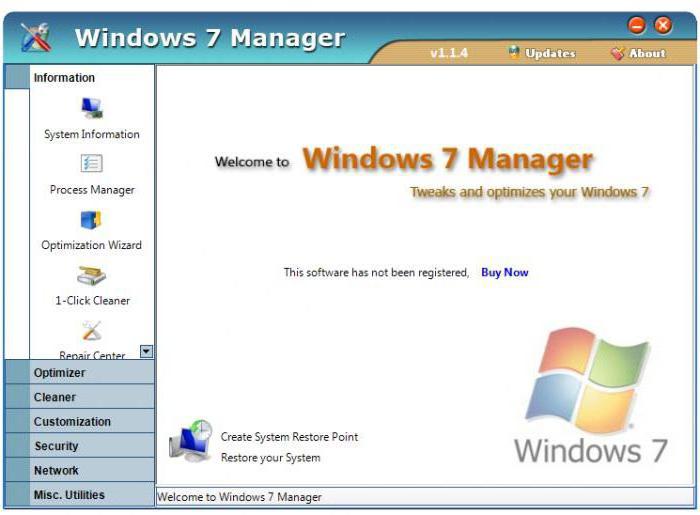
На самом деле ничего сложного в нем нет. Обычный, интуитивно понятный интерфейс, в котором все функции сгруппированы по категориям в меню слева или справа, а в дополнительных окнах отображается текущая информация или настройка (в разных программах меню отличаются, но суть та же).
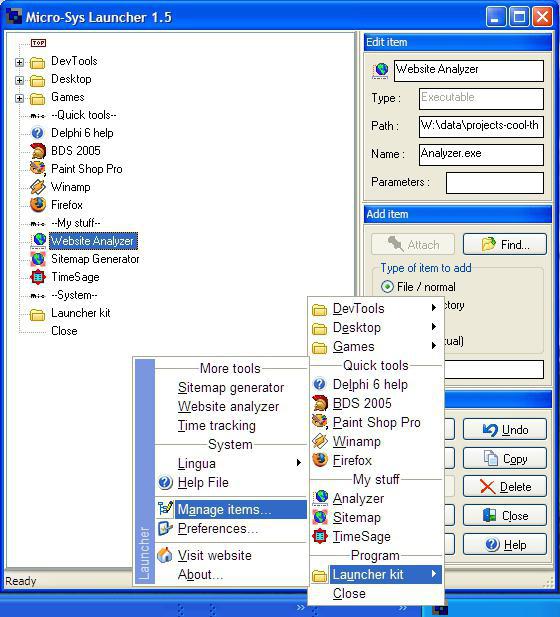
Но такие программные продукты позволяют использовать не только стандартные возможности всех приложений этого типа. Поскольку они были разработаны непосредственно под седьмую версию Windows, тут можно получить доступ и к системной информации, и к управлению автостартом, и к восстановлению системы. Кроме того, эти утилиты способны выполнять еще и роль оптимизаторов, удаляя ненужные файлы или неиспользуемые программы, или освобождая системные ресурсы за счет их выгрузки из оперативной памяти, не говоря уже о полном контроле сетевых подключений или задействовании модулей системы безопасности.
Как задействовать или отключить программы этого типа
Как правило, в некоторых ноутбуках такие утилиты имеют заводскую установку. Удалить их можно при помощи стандартного раздела программ и компонентов. Но нужно ли это делать? Ведь в некоторых критических случаях они могут понадобиться.
Нет ничего проще, чем просто использовать правый клик на иконке приложения в системном трее, где из выпадающего меню выбирается строка выхода (Exit, Exit Program и т.д.). Сама программа Launch Manager просто отключится, но удалена не будет.
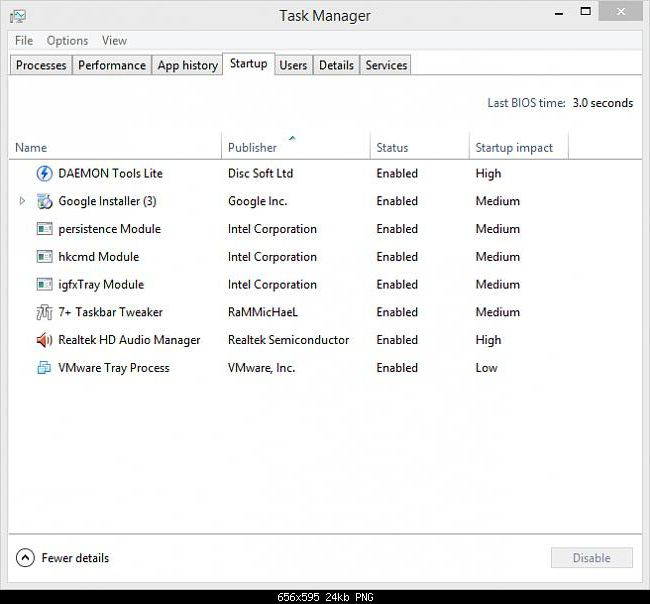
Но при перезагрузке системы она запустится снова. Если же требуется отключить эту службу вообще, следует использовать стандартные средства системы (а не самого приложения). В данном случае речь идет об изменении конфигурации автостарта, доступ к которой осуществляется при помощи команды msconfig, прописываемой в меню «Выполнить» (Win + R).
При входе выбирается вкладка автозагрузки, где напротив службы лончера просто снимается галочка. После этого систему в обязательном порядке нужно перезагрузить, чтобы изменения вступили в силу.
Полное удаление: возможные последствия
Еще один, последний, взгляд на приложения типа Launch Manager. Что это такое, многим уже понятно. Напоследок несколько слов о возможной деинсталляции.
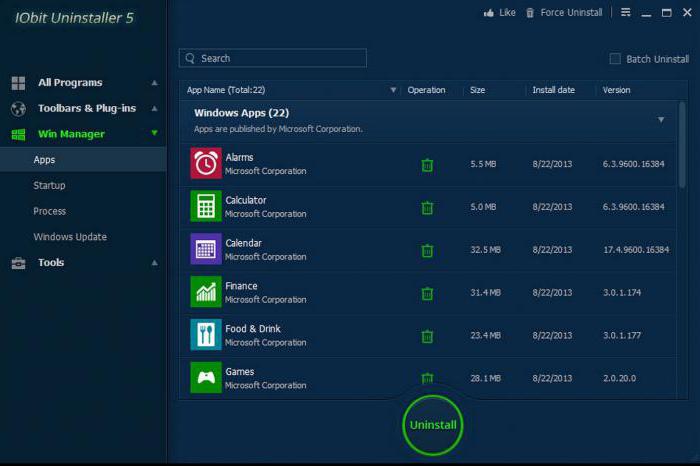
Если программа является «вшитой» (установленной по умолчанию изначально, как для ноутбуков Acer), трогать ее не рекомендуется вообще. Если же подобная утилита была инсталлирована по инициативе самого пользователя, удаление следует производить не с использованием стандартных средств системы, а с задействованием хотя бы бесплатных приложений наподобие iObit Uninstaller. К их преимуществам относится тот факт, что они удаляют не только программные компоненты искомого приложения, но и остаточные мусорные файлы, а также записи и ключи системного реестра.
Важно помнить, что вследствие удаления управляющей утилиты некоторые стандартные возможности компьютерных устройств могут оказаться полностью заблокированными или недоступными.
Заключение
В целом же, если говорить о целесообразности применения таких приложений в повседневной работе, мнения пользователей расходятся. Если устройство без такой программы получить доступ к определенным функциям просто не может, его придется оставить. В противном случае это просто некий дополнительный инструмент, удобный или неудобный, нужный или нет (каждый решает сам). Но по большому счету систему лучше не загромождать, если в этом нет крайней необходимости.
Хоть такие приложения и потребляют совсем немного ресурсов, они способны еще и вступать в конфликты с компонентами самих операционных систем, что нередко приводит к появлению «синих экранов». А о специфичных драйверах речь не идет вообще. Поэтому сто раз подумайте, прежде чем принять решение об инсталляции такого типа программных пакетов.
BackupManagerTray.exe — это исполняемый файл (программа) для Windows. Расширение имени файла .exe — это аббревиатура от англ. слова executable — исполнимый. Необходимо запускать исполняемые файлы от проверенных производителей программ, потому что исполняемые файлы могут потенциально изменить настройки компьютера или нанести вред вашему компьютеру. Бесплатный форум с информацией о файлах может помочь вам разобраться является ли BackupManagerTray.exe вирусом, трояном, программой-шпионом, рекламой, которую вы можете удалить, или файл принадлежит системе Windows или приложению, которому можно доверять.
- Используйте программу Настройщик Windows, чтобы найти причину проблем, в том числе и медленной работы компьютера.
- Обновите программу Acer Backup Manager. Обновление можно найти на сайте производителя (ссылка приведена ниже).
- В следующих пунктах предоставлено описание работы BackupManagerTray.exe.
Информация о файле BackupManagerTray.exe
Описание: BackupManagerTray.exe не является необходимым для Windows. Файл BackupManagerTray.exe находится в подпапках «C:\Program Files». Известны следующие размеры файла для Windows 10/8/7/XP 296,984 байт (23% всех случаев), 260,608 байт и еще 15 варианта .
Это не системный файл Windows. Процесс загружается во время процесса загрузки Windows (Смотрите ключ реестра: MACHINE\Run , MACHINE\User Shell Folders ). У процесса нет видимого окна. Вы можете деинсталлировать эту программу из панели инструментов. У файла поставлена цифровая подпись. Может менять поведение других программ или манипулировать другими программами. Поэтому технический рейтинг надежности 45% опасности.
Вы можете удалить программу Acer Backup Manager или Backup Manager Basic, или попросить поставщика программного обеспечения [1][2] о поддержке. Нажмите на Acer Backup Manager или Backup Manager Basic в Панели управления Windows (раздел Программы и компоненты) для удаления.
Важно: Некоторые вредоносные программы маскируют себя как BackupManagerTray.exe, особенно, если они расположены в каталоге c:\windows или c:\windows\system32. Таким образом, вы должны проверить файл BackupManagerTray.exe на вашем ПК, чтобы убедиться, что это угроза. Мы рекомендуем Security Task Manager для проверки безопасности вашего компьютера.
Комментарий пользователя
Лучшие практики для исправления проблем с BackupManagerTray
Аккуратный и опрятный компьютер — это главное требование для избежания проблем с BackupManagerTray. Для этого требуется регулярная проверка компьютера на вирусы, очистка жесткого диска, используя cleanmgr и sfc /scannow, удаление программ, которые больше не нужны, проверка программ, которые запускаются при старте Windows (используя msconfig) и активация Автоматическое обновление Windows. Всегда помните о создании периодических бэкапов, или в крайнем случае о создании точек восстановления.
Если у вас актуальные проблемы, попробуйте вспомнить, что вы делали в последнее время, или последнюю программу, которую вы устанавливали перед тем, как появилась впервые проблема. Используйте команду resmon, чтобы определить процесс, который вызывает проблемы. Даже если у вас серьезные проблемы с компьютером, прежде чем переустанавливать Windows, лучше попробуйте восстановить целостность установки ОС или для Windows 8 и более поздних версий Windows выполнить команду DISM.exe /Online /Cleanup-image /Restorehealth. Это позволит восстановить операционную систему без потери данных.
Следующие программы могут вам помочь для анализа процесса BackupManagerTray.exe на вашем компьютере: Security Task Manager отображает все запущенные задания Windows, включая встроенные скрытые процессы, такие как мониторинг клавиатуры и браузера или записей автозагрузки. Уникальная оценка рисков безопасности указывает на вероятность процесса быть потенциально опасным — шпионской программой, вирусом или трояном. Malwarebytes Anti-Malware определяет и удаляет бездействующие программы-шпионы, рекламное ПО, трояны, кейлоггеры, вредоносные программы и трекеры с вашего жесткого диска.
BackupManagerTray сканер
Security Task Manager показывает все запущенные сервисы Windows, включая внедренные скрытые приложения (например, мониторинг клавиатуры или браузера, авто вход). Уникальный рейтинг надежности указывает на вероятность того, что процесс потенциально может быть вредоносной программой-шпионом, кейлоггером или трояном.
Бесплатный aнтивирус находит и удаляет неактивные программы-шпионы, рекламу, трояны, кейлоггеры, вредоносные и следящие программы с вашего жесткого диска. Идеальное дополнение к Security Task Manager.
Reimage бесплатное сканирование, очистка, восстановление и оптимизация вашей системы.
Acer recovery management скачать с официального сайта


Если с компьютером возникли проблемы, которые не удается решить другими способами, то, возможно, понадобится переустановить операционную систему Windows, а также установленные изготовителем программы и драйверы. Чтобы при необходимости можно было восстановить компьютер, как можно скорее создайте резервную копию системы для восстановления.
вся следующая информация приведена только в справочных целях. Реальные характеристики устройств могут отличаться от указанных.
В приложении Acer eRecovery Management реализованы следующие функции:
Создать резервную копию заводских настроек
Создать архивную копию драйверов и приложений
в моделях без привода оптических дисков резервные копии можно записывать на USB-устройство.
Восстановить операционную систему со стандартными настройками
Восстановить операционную систему и сохранить пользовательские данные
Переустановить драйверы или приложения
В этой главе подробно описывается каждая из этих процедур. Чтобы использовать функцию защиты паролем, реализованную в программе Acer eRecovery Management, нужно сначала установить пароль. Чтобы установить пароль, запустите утилиту Acer eRecovery Management и нажмите Настройка


Возможности программы
Стоит отметить, что у других производителей ноутбуков есть аналогичные приложения, которые работают только на устройствах конкретного производителя. Также и с Acer Care Center. При попытке установить ее на ноутбук, отличный от Acer, вы увидите вот такую ошибку:
Acer Care Center доступна для скачивания на официальном сайте Acer. Создавалась она данной компанией для выполнения следующего набора функций:
- Получение сведений о системе и устройстве.

Сведения о системе
Имеется ввиду просмотр версии и разрядности операционной системы, основных технических характеристик устройства, прошивки BIOS, модели и серийного номера ноутбука или планшета, на котором установлено данное приложение.
- Проверка и диагностика устройства.

Проверка устройств
В случае возникновения проблем при помощи Acer Care Center можно посмотреть состояние ноутбука и некоторых отдельных его компонентов. Например таких как жесткий диск, аккумулятор, Wi-Fi и др.
- Тонкая настройка системы.

Оптимизация и конфигурирование системы
Предоставляет возможности по настройке автозагрузки, очистке свободного пространства на жестком диске, занятом ненужными временными файлами, выполнения дефрагментации локальных дисков.
- Обновление компонентов системы.

Обновление системы и драйверов устройств
Программа умеет отслеживать наличие обновлений как для операционной системы, так и для драйверов.
- Восстановление системы.

Резервное копирование и восстановление
Несомненно важной функцией является создание резервных копий системы (точек восстановления) и их развертывание в случае необходимости.
- Обеспечение поддержки.

Обращение в службу поддержки
Через удобную форму можно оформить запрос в официальную службу поддержки Acer при возникновении каких – либо проблем с устройством.
Русс кий Создание резервной копии для восстановления…
- Изображение
- Текст
Создание резервной копии для восстановления (привод оптических дисков)
Для переустановки с помощью резервной копии на оптических дисках нужно заранее создать диск восстановления. В течение всего процесса руководствуйтесь экранными инструкциями. Читайте их внимательно!
Нажмите Пуск
>
Все программы
>
Acer
, затем выберите
Acer eRecovery Management
.
Чтобы создать диски для восстановления всех данных жесткого диска, включая ОС Windows и все предустановленные программы и драйверы, нажмите Создать диск со стандартными заводскими настройками
Нажмите кнопку Создать диск с резервной копией драйверов и приложений
, чтобы создать диски для восстановления только предустановленных изготовителем программ и драйверов.
Советуем как можно скорее создать каждый тип дисков с резервными копиями для восстановления.

Основная информация о программе
Acer eRecovery Management — это программа, предназначенная для обладателей ноутбуков от Acer. Она позволяет создавать резервные копии текущего состояния системы и восстанавливать его в будущем, тем самым отменив абсолютно все изменения, внесенные после бэкапа. Программа может создать не одну, а сразу несколько резервных копий. Первый бэкап рекомендуется осуществить сразу после переустановки и первоначальной настройки Windows. Это позволит избежать необходимости переустанавливать ее в будущем.
Резервные копии можно создавать в полном и постепенном режимах. В первом случае Acer eRecovery Management сохраняет полный образ системы, а во втором берет образ от предыдущего бэкапа и вносит в него изменения. Несложно догадаться, что постепенное резервное копирование осуществляется значительно быстрее. При создании бэкапа пользователю предлагают указать его заголовок и путь сохранения. Кроме того, в Acer eRecovery Management есть окно с историей предыдущих операций и инструмент записи созданного образа на оптический диск.
Программа устанавливается исключительно на ноутбуки Acer. При попытке инсталлировать ее на стационарный ПК или лэптоп другого производителя вы получите ошибку. Кроме того, Acer eRecovery Management испытывает серьезные проблемы совместимости с новым версиями Windows. Очень жаль, ведь пользоваться ею довольно просто и удобно. Программа выполнена в виде пошагового мастера и полностью переведена на русский язык.
Ру сский
- Изображение
- Текст
В этом диалоговом окне «Создать архив со стандартными заводскими настройками» указано, сколько чистых записываемых дисков нужно для создания дисков для восстановления. Приготовьте их перед началом процедуры.
Вставьте чистый диск в привод, указанный в списке Архивировать на
, и нажмите
Далее
. На экране будет отображаться ход выполнения резервного копирования.
По окончании прожига каждого диска лоток привода будет открываться.
Извлеките диск из привода и пометьте его перманентным маркером.
Маркировка на каждом диске должна быть уникальной и понятной, например, «Диск 1 из 2 для восстановления Windows» или «Диск для восстановления приложений и драйверов». Сохраните эти диски в безопасном месте и запомните это место.
Если нужно записать несколько дисков, то, увидев предложение на экране, вставьте следующий диск и нажмите OK
. Продолжайте записывать диски, пока процесс не завершится.

Русс кий Создание резервной копии для восстановления…
- Изображение
- Текст
Создание резервной копии для восстановления (флэш-накопитель USB)
Для переустановки с помощью флэш-накопителя USB нужно заранее создать резервную копию для восстановления. В течение всего процесса руководствуйтесь экранными инструкциями. Читайте их внимательно!
Нужно использовать флэш-накопитель USB емкостью не менее 12 ГБ, на котором не записано никаких данных.
Этот раздел относится только к компьютерам без привода оптических дисков.
Нажмите Пуск
>
Все программы
>
Acer
, затем выберите
Acer eRecovery Management
.
Чтобы создать диски для восстановления всех данных жесткого диска, включая ОС Windows и все предустановленные программы и драйверы, нажмите кнопку Создать резервную копию заводских настроек
Нажмите Создать резервную копию драйверов и приложений
, чтобы создать диски для восстановления только предустановленных изготовителем программ и драйверов.
Советуем как можно скорее создать каждый тип дисков с резервными копиями для восстановления.

Обзор Backup Manager — программы для резервного копирования данных
Сегодня системы резервного копирования работают во всех более-менее крупных компаниях, в которых есть занимающиеся инфраструктурой ИТ-специалисты. Обычно они применяют серьезные программные средства, специально предназначенные для корпоративного использования и хорошо известные на российском рынке. Гораздо хуже обстоят дела с небольшими фирмами и частниками. Дело в том, что среди них мало кто думает о резервном копировании. Между тем и у них есть немало информации, потеря которой может нанести серьезный ущерб, в том числе и финансовый. В принципе многие это понимают. Однако почему-то считается, что программное обеспечение для резервного копирования стоит дорого, да и справиться с ним может только специалист. Все это действительно верно, но только для корпоративного ПО, которое обладает большим количеством разнообразных функций. Однако совсем не обязательно приобретать такие программы. Сегодня на рынке представлено немало утилит, которые обладают всем необходимым функционалом (пусть даже и без особых наворотов) и настолько просты в обращении, что справиться с ними может даже начинающий пользователь компьютеров. Ярким примером такого продукта может служить утилита Backup Manager, созданная специалистами компании Exiland Software. Не так давно разработчики выпустили ее новую версию, обозначенную цифрами 2.0. Именно о ней мы с вами, уважаемые читатели, и будем сегодня говорить.
Главным отличием программы Backup Manager является очень простой и интуитивно понятный интерфейс. Весь процесс настройки заданий осуществляется с помощью пошагового мастера, на каждом этапе которого пользователь должен установить связанные друг с другом параметры. Такой подход позволяет минимизировать влияние человеческого фактора на степень безопасности. Ведь в этом случае риск того, что пользователь забудет какую-то из характеристик, практически отсутствует. Также стоит отметить и русскоязычный интерфейс программы, а также довольно внятную справочную систему.
Ну а теперь давайте рассмотрим возможности программы Backup Manager. Для этого я предлагаю вам, уважаемые читатели, подробно рассмотреть все шаги, которые необходимо пройти пользователю для создания задания. При этом мы сможем на практике познакомиться со всеми функциями, которыми обладает рассматриваемая утилита.
Главное окно программы Backup Manager 2.0
Первый шаг не представляет собой особого интереса. На нем пользователь вводит только название задания и его описание. Первое нужно обязательно, а вот второе можно и пропустить. Впрочем, если заданий будет много, то без описаний в них можно и запутаться. Второй шаг уже гораздо интереснее. На нем пользователь должен выбрать объекты, которые будут попадать в архив. Их можно добавлять хоть сколько, причем как папки целиком, так и отдельные файлы.
Очень удобно, что каждую выбранную папку можно настраивать отдельно от других. Что подразумевается под настройкой? Включение или отключение архивирования выбранных подпапок, а также установка масок файлов, которые будут попадать в резервную копию. О последней возможности стоит рассказать подробнее. Дело в том, что с ее помощью пользователь может настроить архивирование только нужной ему информации без какого-либо мусора. Маски бывают двух видов. В первых задаются шаблоны всех файлов, которые нужны (например, так: *.doc;*.rtf;*.txt — все файлы с расширениями DOC, RTF и TXT), а во вторых, наоборот, только тех, которые не нужны пользователю.
На следующем шаге пользователь должен установить параметры резервных копий, которые программа будет создавать в соответствии с данным заданием. В первую очередь к ним относится место для хранения архивов. В его качестве может выступать любая папка на локальном жестком диске или на любом доступном сетевом ресурсе. Далее следует указать шаблон наименования архивов. Дело в том, что в указанной папке Backup Manager может создавать несколько резервных копий (их число пользователь может ограничить на этом же шаге), что позволяет хранить информацию разной давности. Это очень удобно и может пригодиться во многих случаях. Ну а для того чтобы с архивами не было путаницы, они именуются автоматически по указанному в настройках шаблону. Шаблон состоит из двух частей: префикса (здесь доступны любые буквы, цифры и некоторые специальные символы) и даты и времени создания (вариант их вывода выбирается пользователем).
Выбор исходной информации в процессе создания задания
Далее необходимо выбрать способ резервирования информации. Их два. Первый — простое копирование всех указанных на предыдущем этапе файлов и папок. Второй вариант — «упаковка» их в единый архив. При этом человек может выбрать нужную ему степень сжатия: «Без сжатия», «Быстрая», «Обычная», «Максимальная». Естественно, чем большую степень он выберет, тем меньше резервная копия будет занимать места на жестком диске, но тем дольше будут происходить «упаковка» и при необходимости «распаковка» информации. Кроме того, пользователь может задать пароль, которым будут защищаться все создаваемые программой Backup Manager в пределах данного задания архивы. Но и это еще не все. При необходимости пользователь может включить разделение архивов на части заданного размера. Это может пригодиться в том случае, если планируется записать их на какие-то сменные носители.
Четвертый шаг заключается в выборе расписания запуска создаваемого задания. Здесь возможны два варианта. Самый простой из них — однократный запуск в указанное время. Другой вариант — автоматический запуск задания через определенный пользователем период. И вот о нем стоит рассказать подробнее. Настройка периодического расписания состоит из трех этапов. Во-первых, пользователю необходимо выбрать дни, в которые задание будет активироваться. Можно, например, сделать так, чтобы активным считался каждый день, каждый 2-й день, 3-й день и т. д. Другой вариант — привязка к дням недели (например, так: запускать каждую вторую неделю в понедельник, среду и пятницу). Есть и еще один способ установки периодичности, связанный с месяцами. Пользователь может указать либо нужное ему число (например, 15-е число каждого месяца), либо день недели (пятница последней недели каждого второго месяца).
Итак, дни активности расписания мы определили. Теперь можно переходить к установке времени запуска задания. Здесь опять же возможны два варианта. Первый из них позволяет активизировать задание однократно в течение суток в указанное пользователем время. С помощью второго варианта пользователь может сделать так, чтобы программа Backup Manager создавала резервную копию через заданное количество минут или часов в строго определенный промежуток времени. Например, для защиты критически важной информации можно создать такое задание, которое будет запускаться через два часа в течение всего рабочего времени. Ну и, наконец, третий шаг в составлении расписания — указание начальной и конечной даты его действия.
Настройка расписания в процессе создания задания
Последний, пятый, шаг мастера создания нового задания позволяет настроить отправку автоматически создаваемого отчета о его выполнении по электронной почте или локальной сети. Оба варианта могут использоваться как вместе, так и отдельно друг от друга. При выборе первого из них пользователю необходимо настроить параметры отправки почты: ввести нужный адрес, тему сообщений, данные SMTP-сервера и т. п. Кстати, если в качестве e-mail использовать SMS-шлюз, то отчеты можно получать прямо на сотовый телефон. В рассматриваемой программе даже предусмотрена для этого специальная краткая форма отчета. При выборе второго варианта пользователю необходимо указать только IP-адрес или имя удаленного компьютера.
После создания задания у пользователя появляется возможность настроить некоторые его дополнительные свойства. Так, например, он может включить дублирование архивов. В этом случае все создаваемые резервные копии будут помимо основного хранилища помещаться также и в указанную в свойствах папку или даже закачиваться на FTP-сервер. Для этого достаточно только указать его адрес, папку и при необходимости логин и пароль, а также сетевые параметры.
Другой дополнительной возможностью являются так называемые условия выполнения. Их четыре. Главное условие — это копирование исходной информации в любом случае или только в том случае, если она изменилась с момента последнего архивирования. Помимо этого есть и три дополнительных условия, каждое из которых включается отдельно друг от друга. Вот они: выполнять копирование только в том случае, если заданный файл или папка существует или не существует, если доступен удаленный компьютер (указывается IP-адрес, имя ПК в локальной сети или имя хоста в Интернете), если запущен или не запущен указанный процесс или приложение. Ну и, наконец, последняя дополнительная возможность задания — запуск любых внешних приложений до и/или после выполнения процесса резервирования информации.
Дополнительная возможность — установка условий выполнения задания
Кстати, в программе Backup Manager есть одна довольно интересная функция, отсутствующая в других подобных утилитах. Речь идет о цепочках заданий. Суть ее заключается в следующем. Пользователь может объединить несколько заданий в одну цепочку. В этом случае все они будут запускаться поочередно друг за другом независимо от собственного расписания. Иногда такой подход обеспечивает более удобную работу. Ну и напоследок стоит отметить несколько мелочей, которые наверняка понравятся многим пользователям. К ним относится возможность установки пароля для доступа к настройкам, ведение журнала резервирования информации, функция установки приоритета работы программы, возможность загружать Backup Manager в качестве службы Windows, подсчет объема исходной информации, удобная работа с созданными архивами, копирование заданий и т. п.
Таким образом, можно сделать вывод, что продукт Backup Manager обладает всеми необходимыми для подавляющего большинства частных пользователей и небольших компаний функциями. Он действительно может помочь защитить информацию всем пользователям независимо от их квалификации. Для настройки заданий не нужно быть специалистом в ИТ-области, достаточно обладать хоть какими-то навыками в обращении с компьютерами.
Посмотреть стоимость и условия приобретения
Возврат к предыдущему состоянию системы
- Изображение
- Текст
Новые драйверы устройств: при необходимости восстановить драйверы устройств, изначально не установленных в компьютере, вам будет нужно выполнить инструкции из руководства на это устройство.
Порядок восстановления предустановленных программ и драйверов:
Нажмите Пуск
>
Все программы
>
Acer
и выберите
Acer eRecovery Management
.
Если вы выполняете восстановление с диска восстановления драйверов и приложений, то вставьте его в привод, а затем, после того, как откроется главное меню Acer Application Recovery, перейдите к шагу 3.
Откройте вкладку Восстановить
, затем нажмите
Восстановить драйверы или приложения
, чтобы открыть главное меню Acer Application Recovery.
Нажмите Содержание
, чтобы показать список программ и драйверов устройств.
Нажмите значок установки элемента, который хотите установить, затем следуйте экранным подсказкам по выполнению установки. Повторите эти действия для всех элементов, которые хотите переустановить.
Возврат к предыдущему состоянию системы
Функция «Восстановление системы Microsoft® Windows» периодически делает «моментальные снимки» параметров и настроек вашей системы и сохраняет их как точки восстановления. В большинстве случаев сложных проблем с программами для восстановления работоспособности системы можно вернуться на одну или несколько этих точек восстановления назад.
Система Windows автоматически создает дополнительную точку восстановления не только ежедневно, но и при установке каждой новой программы или драйвера устройства.

Ремонт компьютеров в Самаре

Программа Acer eRecovery Management позволяет восстановить работу системы вашего компьютера без необходимости использования дополнительного программного обеспечения. Эта программа встраивается в большинство компьютеров Acer. В своей работе она использует оригинальные файлы операционной системы для решения определенных проблем или полного отката к заводским установкам. Программа Acer eRecovery также позволяет вам записывать диски восстановления на CD или DVD носители, и выбирать конкретную версию физической копии системных файлов для восстановления.
Диски восстановления
Отдельные диски восстановления на CD или DVD носителях служат для восстановления работы системы на компьютерах Acer в тех случаях, когда локальный жесткий диск полностью выходит из строя. Для того, чтобы создать такой диск, вы должны открыть раздел «Acer» в стартовом меню операционной системы и запустить программу через пункт «Acer eRecovery Management». После запуска утилиты выберите раздел меню «Восстановление» («Backup»), а в нем пункт «Создать диск восстановления» («Create Factory Default Disc»). Далее откроется мастер настройки создания диска. Здесь же вы можете найти другой пункт «Создать диск восстановления драйверов и приложений» («Create Drivers and Applications Disc»). С помощью такого диска вы можете восстановить работу драйверов устройств и установленных приложений.
Частичное восстановление
После длительного времени использования, некоторые драйвера или приложения на компьютерах Acer могут быть повреждены или выдавать различные ошибки. Приложение Acer eRecovery Management может помочь вам в решении подобных проблем без полной переустановки системы, просто восстанавливая определенный набор файлов. Нажмите на разделе «Переустановить драйверы или программы» («Reinstall Drivers or Applications») после того как eRecovery будет полностью загружена. В этом разделе вы можете выбрать конкретно, какой драйвер или программу вы хотите восстановить до первоначального состояния (или заводских установок).
Полное восстановление
В некоторых особо сложных случаях вам может понадобиться полное восстановление операционной системы. Это состояние может быть вызвано вредоносным программным обеспечением или физическим повреждением системных файлов. В зависимости от ваших потребностей можно выбрать либо восстановление системы с сохранением ваших личных данных, либо полное восстановление ОС до заводских настроек. Эта опция запускается также через одну из вкладок программы «Acer eRecovery Management». После того, как вы выберите вкладку «Полное восстановление» («Restore»), вам будет предложен вариант – сохранить ваши персональные данные или восстановить систему полностью с потерей данных.
Заключение
Компания Acer рекомендует подключать ноутбук к сетевому питанию перед началом использования программы eRecovery. Если предполагается доступ других пользователей к вашему компьютеру, безопаснее всего ограничить доступ к запуску программы eRecovery с помощью пароля, чтобы избежать случайного или злоумышленного удаления данных. Такой пароль вы можете задать, выбрав в основном меню программы вкладку «Настройки» («Settings»). Стоит напомнить, что если вы выбрали полное восстановление операционной системы, не стоит забывать о создании резервных копий важных данных.
Похожее
Русс кий Совет: Для просмотра дополнительных сведений об ис…
- Изображение
- Текст
: Для просмотра дополнительных сведений об использовании функции «Восстановление системы Microsoft® Windows» нажмите Пуск и выберите пункт «Справка и поддержка». В окне поискового запроса Справки введите
восстановление системы windows
и нажмите клавишу Enter.
Порядок возврата к точке восстановления:
Нажмите Пуск
>
Панель управления
>
Система и безопасность
>
Центр поддержки
, затем выберите
Восстановление
.
Нажмите Запуск восстановления системы
Выберите нужную точку восстановления, нажмите Далее
и затем
Готово
. Откроется окно с запросом на подтверждение.
Нажмите Да
. После этого система будет восстановлена с использованием указанной вами точки восстановления. Этот процесс может занять несколько минут и потребовать перезагрузки компьютера.
Восстановление системы до первоначального состояния.
Если в компьютере возникнут проблемы, которые не удастся устранить другими способами, то, возможно, понадобится переустановить систему целиком, чтобы восстановить ее изначальное состояние. Для переустановки системы можно использовать либо жесткий диск, либо созданные вами резервные копии.
Внимание: В результате такого полного восстановления будут удалены все данные с жесткого диска, после этого будут переустановлены система Windows и все предустановленные в компьютере программы и драйверы. Если еще можно открыть важные файлы на жестком диске, то прямо сейчас создайте их резервные копии.
Если система Windows еще запускается, то см. раздел «Восстановление из системы Windows» на стр. 19
Если система Windows не запускается, но жесткий диск еще работает, то см. раздел «Восстановление с жесткого диска во время загрузки» на стр. 19
Если система Windows не запускается, а жесткий диск полностью переформатирован или вы установили сменный жесткий диск, то см. раздел «Восстановление с дисков восстановления» на стр. 20

Комментарии
Выделить → Я нашёл инструкцию для своего ноутбука здесь! #manualza
- Кликнуть →
Простая инструкция для создания вечного двигателя: — Я и грабли.
Всё ещё не с нами?
Что это такое?
Acer ePower Management Application — фирменная программа для удобной настройки электропитания, позволяющая увеличить время автономной работы ноутбука. Поддерживает создание профилей управление электропитанием для работы в различных режимах. Увеличивает срок службы аккумулятора.
Устанавливается в следующую папку:
C:Program FilesAcerAcer ePower Management
Предположительно ставит собственную службу ePower Service.
Один из процессов программы — ePowerEvent.exe:

Также можно заметить ePowerTray.exe — скорее всего необходим для отображения иконки в трее. С данным процессом могут быть ошибки, например известные проблемы совместимости:

Скриншот Acer ePower Management:

Судя по скриншоту, можно выделить некоторые возможности:
- CPU Speed — ползунок, определяющий производительность процессора. Возможно при изменении ползунка — изменяется частота.
- LCD Brightness — переводится как ЖК-яркость, позволяет регулировать яркость монитора.
- Turn Off Monitor — позволяет указать время бездействия, после которого монитор будет гаснуть.
- Turn Off Hard Disk — задать время, после которого жесткий диск отключается. По первому запросу к диску — будет включен обратно.
- System Standby — переводится как режим ожидания системы. Предположительно задается время, через которое ноутбук переходит в данный режим.
- System Hibernation — тоже самое что и предыдущая опция, только здесь имеется ввиду спящий режим.
Также присутствуют переключатели:
- Wireless LAN (модуль вай-фай).
- Bluetooth.
- CardBus (скорее всего кард-ридер либо слот PCMCIA).
- LAN (сетевая карта).
- Firewire (IEEE 1394) (интерфейс обмена данными с другими устройствами).
Исходя из вышеперечисленной информации, можно сделать вывод — программа позволяет тонко настроить ноутбук в плане энергопотребления. Можно выключить все, снизить яркость экрана, частоту процессора — автономная работа увеличится. Кнопка Create Power Scheme позволяет создать свою схему электропитания, настроив ее вручную.
Другой внешний вид — возможно версия поновее (или наоборот старая):

Еще вариант версии — уже на русском:

На заметку. ЛВС — локально вычислительная сеть.
В графе Remalning Battery Life указано сколько осталось времени автономной работы: