Инструкция по разборке ноутбука Acer Nitro 5: шаг за шагом
Ноутбуки стали неотъемлемой частью нашей жизни и для многих людей они служат главным средством коммуникации с миром. Однако, даже самый надежный и качественный ноутбук может выйти из строя или требовать дополнительного обслуживания.
Если вы обладатель Acer Nitro 5, то может возникнуть необходимость его разобрать для ремонта или замены отдельных деталей. В этой статье вы найдете пошаговую инструкцию о том, как правильно разобрать Acer Nitro 5 без риска повредить основные элементы устройства.
Важно отметить, что разборка ноутбука является довольно сложным процессом и требует некоторых знаний в области искусства ремонта. Если вы не уверены в своих способностях, лучше доверить данную процедуру профессионалам в сервисном центре.
Разборка Acer Nitro 5: подробная инструкция
Производительность ноутбука Acer Nitro 5 зависит не только от компонентов, но и от их правильной установки. Если вы заподозрили проблему внутри устройства, то необходимо разобрать его и произвести диагностику. Ниже представлена пошаговая инструкция по разборке Acer Nitro 5, которая поможет справиться с задачей без потери деталей и без ущерба для элементов системы.
Подготовка к разборке
Перед началом работы ноутбук должен быть полностью выключен и отключен от источника питания. Необходимо также использовать все необходимые инструменты – отвертки, плоскогубцы, пинцет и т.д. Если решено использовать щипцы, то рекомендуется упаковать кончики резиновой изолентой, чтобы не повредить детали.
Вынимание аккумулятора
После того, как вы уверены в отсутствии зарядки и в выключенном состоянии ноутбука, следует вынуть аккумулятор. Чтобы это сделать, нужно поднять маленькую пружинную защелку в правом верхнем углу ноутбука, а затем тянуть ее к себе. После того, как клипса ушла вглубь, можно спокойно вынуть аккумулятор.
Разборка крышек
Дальше следует произвести разборку крышек. Для этого нужно найти все винты на крышке и откручивать их осторожно, не пережимая шлицы. Затем аккуратно, используя пластиковые лопатки, можно осторожно открыть крышку с одной стороны, а затем с другой. После этого можно проверить компоненты и детали ноутбука и произвести необходимые ремонты или замены.
Убедитесь, что все крышки корректно закрыты и к ноутбуку присоединен аккумулятор. После этого можно включить ноутбук и проверить работу компонентов.
Подготовка к разборке ноутбука Acer Nitro 5
Шаг 1: Важные предостережения перед началом работы
- Перед тем, как приступить к разборке ноутбука, убедитесь, что у вас есть все необходимые инструменты и материалы, а также подходящее место для работы.
- Перед началом разборки отключите ноутбук от сети и извлеките аккумуляторной батареи, чтобы избежать поражения электротоком, а также повреждения компонентов ноутбука.
- Никогда не удаляйте компоненты ноутбука с насилием или без определенной нужды, чтобы избежать повреждения или потери данных.
Шаг 2: Подготовка рабочего места и инструментов
- Перед разборкой разложите все инструменты и материалы на чистом и ровном рабочем столе, где их не затруднит хранить.
- Для разборки ноутбука вам потребуются отвертки, пинцеты, пластиковые открывалки, маркеры и другие инструменты, а также термопаста, новые шурупы и другие запчасти, если есть необходимость.
- Поместите все инструменты в удобном месте, чтобы они не катились или не падали в процессе работы.
Шаг 3: Разборка ноутбука Acer Nitro 5
- Прежде чем приступать к разборке, изучите схемы размещения деталей в ноутбуке и убедитесь, что вы понимаете, как все функционирует внутри.
- В процессе разборки удалите все необходимые компоненты последовательно и аккуратно, принимая меры предосторожности, чтобы избежать повреждения корпуса или компонентов ноутбука.
- После завершения работы аккуратно соберите ноутбук и проверьте его работу.
Снятие задней крышки ноутбука Acer Nitro 5
Перед началом разборки ноутбука необходимо отключить питание и отсоединить все внешние устройства, а также извлечь батарею.
Для снятия задней крышки необходимо используя отвертку соответствующего размера открутить все винты, расположенные снизу ноутбука. В некоторых моделях могут быть дополнительные винты в других местах, они также должны быть откручены.
После того, как все винты откручены, корпус ноутбука нужно аккуратно разъединить с помощью пластикового отвертки или пластиковой карточки. Необходимо начинать от одного угла и двигаться плавно против часовой стрелки вокруг всего корпуса, чередуя выдвижение крепежных зацепов.
После того, как задняя крышка была снята, можно получить доступ к основным внутренним компонентам ноутбука, таким как оперативная память, жесткий диск, видеокарта, процессор и т.д.
Внимание! Разборка и ремонт ноутбука Acer Nitro 5 может повредить оборудование и даже привести к его поломке. Если у вас нет достаточного опыта, лучше обратиться к специалистам или использовать гарантию.
Доступ к вентилятору и охлаждению
Охлаждение — один из важнейших компонентов ноутбука Acer Nitro 5, который необходимо регулярно очищать. В большинстве случаев, когда ноутбук начинает перегреваться, первым делом нужно проверить работу вентилятора и очистить его.
Чтобы получить доступ к вентилятору, необходимо снять заднюю крышку ноутбука, для этого нужно открутить несколько винтов. Однако, перед тем, как приступать к процедуре разборки необходимо выключить ноутбук и отключить зарядное устройство.
После того, как вы сняли заднюю крышку, вы сможете увидеть охлаждающую систему, состоящую из вентилятора, радиатора и воздуховодов. Возможно, вы обнаружите, что вентилятор покрыт пылью или грязью, это приведет к недостаточному обдуву, а, следовательно, к перегреву.
Чтобы очистить вентилятор, можно воспользоваться компрессором или пылесосом. Старайтесь не приближаться к компонентам на слишком близком расстоянии, чтобы не повредить их. Также может помочь использование специальных чистящих жидкостей, доступных в продаже.
После того, как вы произвели очистку вентилятора, не забудьте установить заднюю крышку на место и закрутить винты. После этого можно запустить ноутбук и проверить, работает ли вентилятор более тихо и правильно ли охлаждается система.
Отсоединение батареи и других компонентов
Прежде чем начать разбирать ноутбук Acer Nitro 5, необходимо отключить питание и отсоединить батарею. Для этого необходимо снять заднюю крышку при помощи отвертки и отсоединить аккумулятор, разъем которого расположен на материнской плате.
После отсоединения батареи можно приступать к снятию остальных компонентов, таких как жесткий диск, оперативная память и прочее. Процесс снятия деталей может различаться в зависимости от модели ноутбука, поэтому следует обратиться к инструкции на официальном сайте Acer.
При отсоединении компонентов следует обращать особое внимание на разъемы и кабели. Каждый разъем имеет свое конкретное место и необходимо помнить, какой шлейф подключен к конкретному порту. В случае неправильного подключения компонента может не работать.
Если вы не уверены в своих навыках разборки ноутбука, лучше обратиться к специалистам. Некорректный разбор или сборка может привести к необратимым последствиям, таким как поломка деталей и потеря гарантии.
Снятие материнской платы
При необходимости замены или обслуживания материнской платы ноутбука Acer Nitro 5 необходимо следовать определенным шагам и предосторожностям.
Перед началом снятия материнской платы необходимо отключить ноутбук от сети и извлечь аккумулятор. Затем необходимо снять крышку ноутбука с помощью трех отверток, открутив соответствующие винты.
Далее следует отсоединить все провода и кабели, подключенные к материнской плате, помня о том, какой кабель к какому разъему относится. Это можно сделать с помощью пинцета, чтобы не повредить разъемы.
После того как все провода отсоединены, необходимо аккуратно открутить все винты, крепящие материнскую плату к корпусу ноутбука. Затем можно осторожно извлечь материнскую плату из корпуса ноутбука, следуя указаниям в руководстве по обслуживанию ноутбука Acer Nitro 5.
Если необходимо заменить или обслужить материнскую плату, то для установки новой следует провести все вышеперечисленные шаги в обратном порядке.
Вопрос-ответ
Какие инструменты нужны для разборки ноутбука Acer Nitro 5?
Для разборки ноутбука Acer Nitro 5 потребуются отвертки Phillips #1 и #0, пластиковый открыватель, пинцет и клейкая лента для временной фиксации винтов.
Если я разберу свой ноутбук Acer Nitro 5, будет ли это нарушением гарантии?
Да, самостоятельная разборка ноутбука Acer Nitro 5 является нарушением гарантии и может привести к ее аннулированию. Рекомендуется обращаться в сервисный центр при необходимости ремонта или чистки ноутбука.
Важно ли сохранить порядок винтов при разборке ноутбука Acer Nitro 5?
Да, очень важно сохранить порядок винтов и место их крепления при разборке ноутбука Acer Nitro 5. Разные винты могут иметь разные размеры и формы, и если их перепутать, это может привести к повреждению платы или других компонентов за счет неправильного крепления.
Какие компоненты можно отсоединить при разборке ноутбука Acer Nitro 5?
При разборке ноутбука Acer Nitro 5 можно отсоединить батарею, жесткий диск, оперативную память, вентиляторы и плату ввода-вывода. Однако, перед отсоединением любых компонентов, необходимо выключить ноутбук и отключить его от источника питания.
Что делать, если я не уверен, как правильно разобрать ноутбук Acer Nitro 5?
Если вы не уверены в своих способностях и опыте разборки ноутбуков, рекомендуется обратиться в сервисный центр. Можно также найти видеоинструкции или прочитать подробную статью с картинками, где описывается каждый шаг разборки и сборки ноутбука Acer Nitro 5.
Как разобрать acer nitro 5
Acer Nitro 5 AN517-51 разборка, замена термопасты, сборка
В данном видео мы разбираем ноутбук Acer Nitro 5 AN517-51. Надеемся, что данное видео будет полезным для вас. Мы занимаемся ремонтом компьютерных и мобильных устройств. ▼▼▼Наши контакты ▼▼▼ Как нас найти: Адрес: г. Санкт-Петербург, ул. Дыбенко, д.16В, секция 708 Instagram: remcenter_spb mail: [email protected] whatsapp: +79522890147 тел.: 8(812)989-01-47
HuKuToZ
Спасибо за обзор! У меня такая же модель. У меня вопрос, а какой толщины термопрокладки? Не жидкие именно, а просто термопрокладки. И разные они толщины? Поскольку там они разных цветов.
Александр Ярошко
Термопрокладку какую использовать имеет значение или любую можно ?
bochko_d_a
Здравствуйте.
Подскажите пожалуйста, какой второй SSD, какого формата ра8ьнма можно установить?
Efiopius
Подскажите . Какие термопрокладки лучше взять для этой модели ноута . Нужны жидкие и твердые , размеры и кол-во их . Буду очень благодарен
Vladimir Pokrovsky
Музычка прикольная такая))
Kiza Chel
Добрый день можете подсказать отверту для вскрытия радиатора ?
Bogdan Dynkevich
Процессор в таком исполнении на более мощный нерентабельно менять?
MOHCTP
А что за термопрокладки такие жидкие?
Seva Sheva
Здравствуйте,очень нужна ваша помощь ,я вчера в обед ничего не трогал ,только заменил заводскую термопасту на MX 4 и почистил кулеры(вместо термопрокладок я незная намазал термопасту), Acer Nitro 5 AN 517 51 759 P, вчера вечером включил все вроде нормально работало,сегодня утром включил игру поиграл минут 30,посмотрел что в диспетчере задач 75 градусов видеокарта вместо прежних 70 и вышел ,зашел в другую игру и заметил что зарядка отключилась и больше не подключается,не загорается 2 лампочка сбоку,что бы это могло бы быть,сгорел какой-то провод,шлейф или розшаталось гнездо или сама зарядка или это автоматически заблокировался доступ к питанию,можете пожалуйста посоветовать нужные термопрокладки для него?
Валера Ловкис
Всем привет! Извиняюсь может за столь глупый вопрос термопрокладку тоже лучше менять?
Илья Земсков
Спасибо за обзор! Подскажите какая проблема была у ноутбука? У меня такой же. Сильно греется и вентиляторы шумят (даже когда холодный). Мне посоветовали сменить термопасту, почистить от пыли и смазать валы вентиляторов.
Можете порекомендовать термопасту и масло для валов?
Евгений Иванов
Подскажите какой HDD взять для данной модели
Iron Yuri
красиво, четко и понятно, бооольшой лайк, нижнему визави насчет раскачки системы охлаждения-так он ее сначала раскачал, потом снял, а не сорвал, внематочно надо видео смотреть
Nurzhan Arstanaliyev
Как вы разобрали кулер
Вадим Шугин
Так орал на жидкую термопрокладку на месте без чипа ахахаха.
Igor Vel
Всем привет ! Может кто подсказать , температура процессора ноутбука 95 градусов (acer nitro 5 515 i59300h rtx 2060)
Если поменять термопасту то температура падает до 75-78 градусов но только на пару дней , дальше снова 95,
В чем может быть причина ?
PUBG MOBILE life
У меня абсолютно другая система охлаждения айсер нитро 5 сборка i5 10300h и RTX3060
Андрей Гер
А у меня Асер нитро 5 с 3060 сгорел после 3 недель майнинга с перерывами и ремонт объявили на 26 000 р. Сказали ноуты слабы для майнинга .
Лютый бугор
Не без недочетов) Не желательно откручивать винтики охлаждения за раз, сначала откручиваются до половины, ослабляются дабы не было перекоса , а после уже откручиваются полностью. У каждого производителя свой порядок откручивания и закручивания винтиков. Систему охлаждения никогда не срывают вверх сразу, а раскачивают вправо влево постепенно освобождая от хватки термопаст, а после аккуратно снимают. Полную разборку производить не обязательно, если обслуживайте охлаждение. Закручивать винтики охлаждения желательно по нумерации и порядку завода изготовителя, также закручивать не за раз.
Valek Topilsky
Добрый день. Подскажите какие лучше термопрокладки и термопасту брать для ноутбуков такого типа.
Acer Nitro 5 Полная Разборка И Чистка An515-52 Series Model N17C1 19.07.2021
Если это видео поможет Вам — поблагодарите автора подпиской на канал и лайком! Делитесь своим мнением в комментариях! Приятного просмотра и Хорошего Вам дня!
В этом видео мы покажем Вам как правильно разобрать и почистить ноутбук Acer Nitro 5 AN515-52 Series Model — N17C1, а также:
Залил ноутбук, что делать?
Сломалась кнопка включения на ноутбуке Acer Nitro 5
Как добавить оперативную память на ноутбуке Acer Nitro 5 AN515-52 Series Model N17C1
Как заменить оперативную память на ноутбуке Acer Nitro 5
Сколько слотов ОЗУ в ноутбуке Acer Nitro 5 AN515-52 Series Model N17C1
Как добавить жёсткий диск на ноутбуке Acer Nitro 5 AN515-52 Series Model N17C1
Как заменить жёсткий диск в ноутбуке Acer Nitro 5 AN515-52 Series Model N17C1
Какие болты раскрутить, чтобы разобрать ноутбук Acer Nitro 5
Как снять нижнюю крышку на ноутбуке Acer Nitro 5
Для чего дырочка на задней крышке ноутбука со значком батареи
Как обесточить ноутбук Acer Nitro 5
Какой инструмент нужен для разборки ноутбука Acer Nitro 5
Как отключить батарею в ноутбуке Acer Nitro 5 AN515-52 Series Model N17C1
Как заменить батарею в ноутбуке Acer Nitro 5
Как определить залитие ноутбука
Установка ССД Acer Nitro 5
Установка NVME SSD в Acer Nitro 5 AN515-52 Series Model N17C1
Как заменить разъём питания на ноутбуке Acer Nitro 5
Как снять куллеры в Acer Nitro 5
Как почистить Acer Nitro 5 AN515-52 Series Model N17C1
Как снять радиатор в ноутбуке Acer Nitro 5
Как очистить засохшую термопасту
Как снять материнскую плату в ноутбуке Acer Nitro 5 AN515-52 Series Model N17C1
Как снять тачпад в ноутбуке Acer Nitro 5
Установка динамиков в ноутбук Acer Nitro 5
Как снять матрицу в ноутбуке Acer Nitro 5
Замена топкейса в ноутбуке Acer Nitro
Чем чистить ноутбук
Обратная сборка ноутбука Acer Nitro 5 AN515-52 Series Model N17C1
Сколько наносить термопасты в ноутбуке Acer Nitro
Чем чистить контакты оперативной памяти
Улучшение производительности ноутбука Acer Nitro 5 AN515-52 Series Model N17C1
Очистка ноутбука Acer Nitro 5 AN515-52 Series Model N17C1
Почему тупит ноутбук Acer Nitro 5
If this video helps you — thank the author by subscribing to the channel and like! Share your opinion in the comments! Enjoy viewing and have a nice day! In this video we will show you how to properly disassemble and clean a laptop Acer Nitro 5 AN515-52 Series Model — N17C1, as well as:
Filled up the laptop, what to do?
Broken power button on Acer Nitro 5 laptop
How to add RAM on Acer Nitro 5 AN515-52 Series Model N17C1 laptop
How to replace RAM on Acer Nitro 5 laptop
How many RAM slots in a laptop Acer Nitro 5 AN515-52 Series Model N17C1
How to add a hard drive on Acer Nitro 5 AN515-52 Series Model N17C1 laptop
How to replace the hard drive in Acer Nitro 5 AN515-52 Series Model N17C1 laptop
What bolts to unscrew to disassemble the Acer Nitro 5 laptop
How to remove the bottom cover on an Acer Nitro 5 laptop
What is the hole on the back cover of the laptop with the battery icon for?
How to unplug your Acer Nitro 5 laptop
How to determine if a laptop is flooded
Installing the Acer Nitro 5 SSD
Installing NVME SSD in Acer Nitro 5 AN515-52 Series Model N17C1
How to replace the power connector on an Acer Nitro 5 laptop
How to remove coolers in Acer Nitro 5
How to clean Acer Nitro 5 AN515-52 Series Model N17C1
How to remove a radiator in a laptop Acer Nitro 5
How to clean dried thermal paste
How to remove the motherboard in a laptop Acer Nitro 5 AN515-52 Series Model N17C1
How to remove the touchpad in an Acer Nitro 5 laptop
Installing speakers in your Acer Nitro 5 laptop
How to remove the matrix in a laptop Acer Nitro 5
Replacing the topcase in the Acer Nitro laptop
How to clean a laptop
Reassembling Acer Nitro 5 AN515-52 Series Model N17C1 Laptop
How much thermal paste to apply in Acer Nitro laptop
How to clean contacts of RAM
Improving the performance of Acer Nitro 5 AN515-52 Series Model N17C1 laptop
Cleaning Acer Nitro 5 AN515-52 Series Model N17C1 laptop
Why is the Acer Nitro 5 laptop stupid Creative Commons — Attribution 3.0 Unported — CC BY 3.0
Music promoted by Audio Library https://youtu.be/blzd3vzvQ8U �� Track Info:
Title — Electric Dreams by Scott Buckley
Genre and Mood — Dance & Electronic + Dramatic
———
Most recent Komputerra channel videos
- Как Заменить Аккумулятор В Беспроводных Наушниках
- Как Заменить Клавиатуру В Ноутбуке Dell Precision 7540
- Как Выглядят Письма От Google?
Подписывайтесь на наш Telegram канал! @thewikihow открыть Мониторим видео тренды 24/7
Explore more videos from Komputerra
| Video | Views | Date | |
|---|---|---|---|
 |
3 395 | 18.02.2022 | |
| Acer Nitro 5 Улучшение Производительности Полная Разборка, Чистка, Апгрейд, How To Disassemble — Что внутри ноутбука Acer Nitro 5 Как подготовить Acer Nitro 5 для чистки Как снять крышку оперативной памяти в Acer Nitro 5 Какая оперативная память в. | |||
 |
17 732 | 11.02.2022 | |
| Как Установить Приложения Из Магазина Windows 10 Без Регистрации И Самого Магазина — store.rg-adguard.net — Обход Microsoft Store Как установить приложения из магазина Windows 10 без регистрации? Как установить приложения из Microsoft. | |||
 |
1 030 | 07.02.2022 | |
| Как Скопировать Фото Видео С Айфона На Компьютер Windows — Как перенести фото с айфона Как скопировать фото с iphone Windows Как перекопировать фото и видео с айфона на компьютер Как скопировать фото с iOS на. | |||
Поделиться с друзьями:
Добавить временную метку
Включение данной опции позволит добавить к ссылке время начала воспроизведения видео, где H:M:S — часы:минуты:секунды
Фото обложки и кадры из видео
Acer Nitro 5 Полная Разборка И Чистка An515-52 Series Model N17C1 19.07.2021, Komputerra
Аналитика просмотров видео на канале Komputerra
Гистограмма просмотров видео «Acer Nitro 5 Полная Разборка И Чистка An515-52 Series Model N17C1 19.07.2021» в сравнении с последними загруженными видео.
VIDEOMiN .ORG
03:20 
00:43 
04:03 
02:36 
04:49 
03:15 
Как разобрать и почистить ноутбук Acer Nitro 5 AN515-54-56SU
Вам не понравилось видео. Спасибо за то что поделились своим мнением!
В данном видео показано как разобрать ноутбук Acer Nitro 5 AN515-54-56SU (NH.Q96EU.00X) Obsidian Black для чистки и замены термопасты
Для работ используем термопасту Arctic MX-4 или
Термопаста Zalman ZM-STG2, Zalman ZM-STG7, Zalman ZM-STG9
Экран 15.6” IPS (1920×1080) Full HD, матовый / Intel Core i5-9300H (2.4 — 4.1 ГГц) / RAM 16 ГБ / SSD 512 ГБ / nVidia GeForce RTX 2060, 6 ГБ / без ОД / LAN / Wi-Fi / Bluetooth / веб-камера / без ОС / 2.3 кг /
VIDEOMiN .NET
03:31 
03:17 
03:16 
05:25 
03:35 
03:24 
04:25 
Как разобрать и почистить ноутбук асер нитро 5
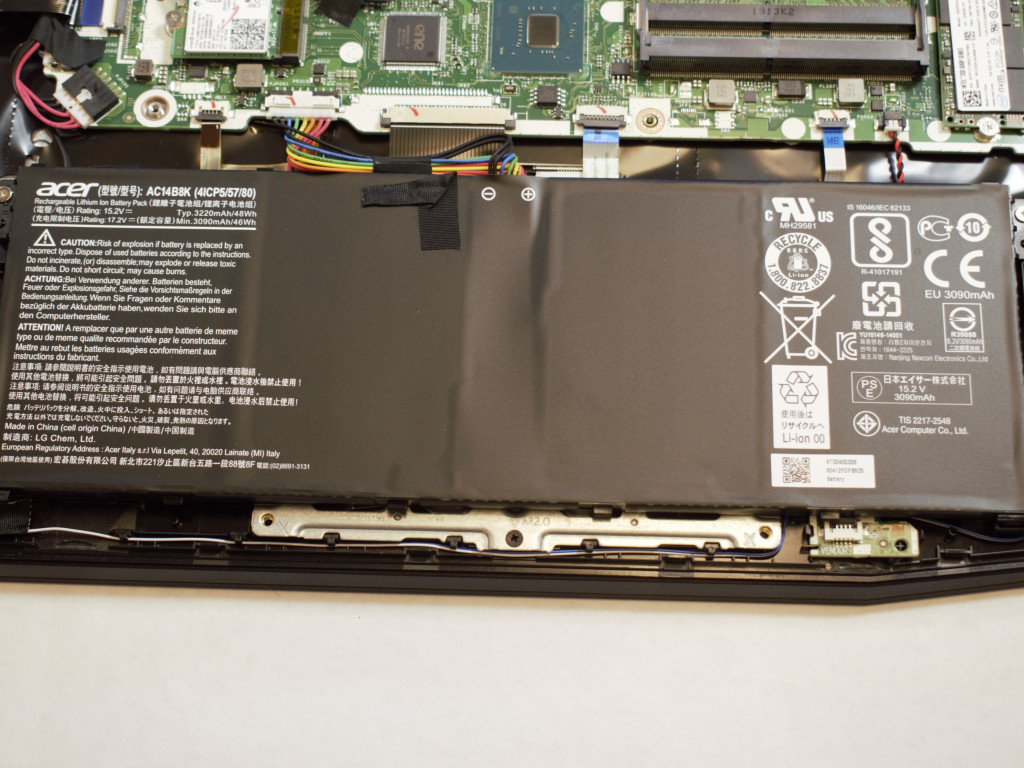
Используйте это руководство для замены аккумулятора в Acer Nitro 5 Acer Nitro 5 AN515-53-55G9. Этот ноутбук имеет 4-элементную батарею, с этим руководством вы можете заменить батарею, если она повреждена или не работает.
Шаг 1
Убедитесь, что ноутбук выключен и отключен от сети перед началом замены.
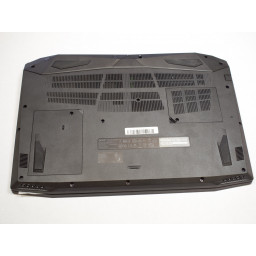
Переверните ноутбук вверх дном, чтобы дно было обращено вверх.
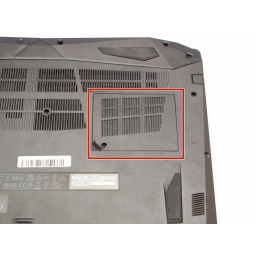
Найдите лоток для оперативной памяти в нижней части ноутбука.
Шаг 2
С помощью крестообразной отвертки № 0 выверните 9-миллиметровый винт в левом нижнем углу крышки лотка RAM.
Снимите крышку лотка RAM, поддев с помощью spudger.
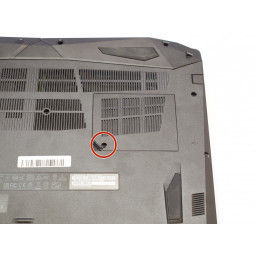
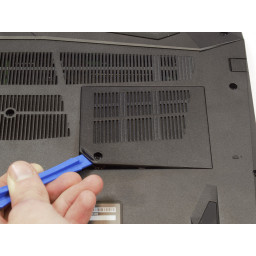
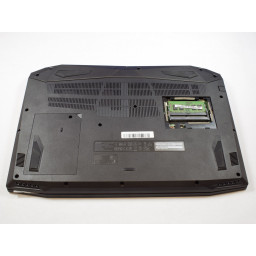
Шаг 3
Найдите лоток для жесткого диска с левой стороны ноутбука.
Поднимите крышку слота, используя спангер.


Шаг 4
С помощью крестообразной отвертки № 0 удалите 9-миллиметровые винты, удерживающие заднюю крышку на месте.
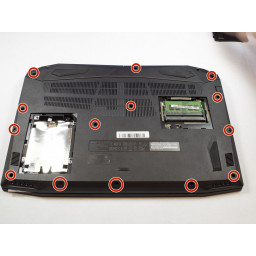
Шаг 5
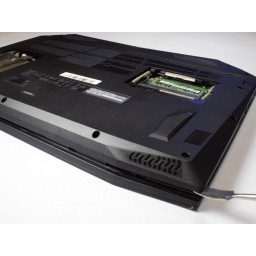
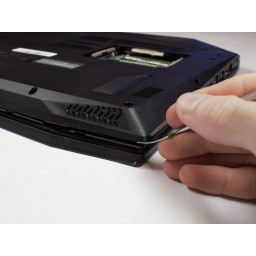
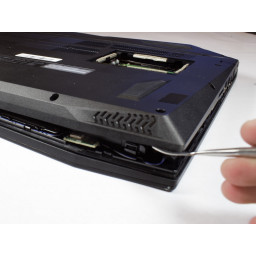
Осторожно снимите заднюю панель с устройства, обойдя все края.
Не пытайтесь силой отделить оболочку, так как это может привести к ее повреждению.
Шаг 6
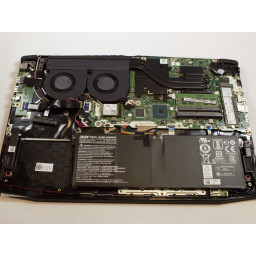
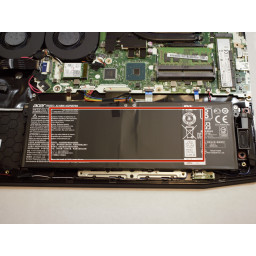
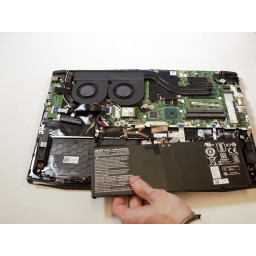
Снимите заднюю оболочку компьютера и она будет выглядеть так.
Аккумулятор для устройства расположен в нижней части ноутбука в этой ориентации.
Шаг 7
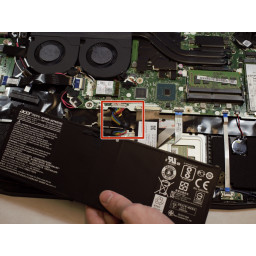
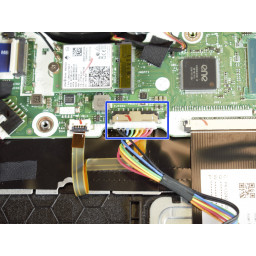
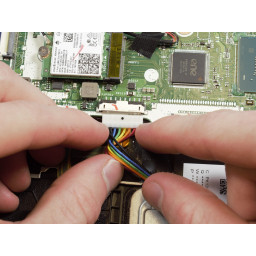
Найдите разъем батареи к материнской плате.
С помощью пальцев выдвиньте разъем.
Шаг 8
Выньте аккумулятор из устройства.
Комментарии
Доброго времени суток! Подскажите, пожалуйста, что за маленькая микросхема рядом с батареей находится, внизу, около динамика? Залили ноут, но только она была повреждена. Возможна ли еë замена? Есть предположение, что это микрофон, но хотелось бы быть уверенным.
Ребята, респект! У меня ноутбук Acer Nitro 5, решил сам попробовать поменять батарею — получилось!
Люблю всю технику ремонтировать сам. По этому, когда вздулась батарея, то я сразу залез на этот сайт и все быстро сам поменял.

Сообщество Ремонтёров — Помощь
6.6K поста 10.6K подписчиков
Правила сообщества
В этом сообществе, можно выкладывать посты с просьбами о помощи в ремонте электро-техники. Цифровой, бытовой и т.п., а про ремонт картин, квартир, ванн и унитазов, писать в других сообществах 🙂
Требования к оформлению постов:
1. Максимально полное наименование устройства.
2. Какие условия привели к поломке, если таковые известны.
3. Что уже делали с устройством.
4. Какое имеется оборудование.
5. Ну и соответственно, уровень знаний.
На самом деле, все они разборные. Нужна точность и аккуратность. Если не забуду, завтра мини видосик запилю.
Было дело с HP — пришлось разбирать ноут практически полностью, чистил, смазывал. Вообще для тех, кто делает кулер недоступным, отдельный котёл в аду
Производить кулеры самостоятельно — так и задумано в производстве всех современных ноутах.
Хочешь кошерное решение — покупаешь с разбора неисправных ноутов точно такой же в своём городе. И убеждаешься, что он проработал столько же, и выпадет с теми же симптомами.
Дырку кстати необязательно сверлить, её можно проплавить. Разогретой скрепкой или гвоздиком. Но потом наплав с верхней стороны срезать ножом, чтобы скотчу не мешал. Если скотч не поклеить, смазка протечь может. А на смазку липнет пыль. Смазку лучше брать мягкую (вазелин, литол, даже сало подойдёт)
ну тут есть два варианта, либо купить новый, стоит около 20 евро+доставка, либо многие колхозят просверливая в кулере дырку.
может разойдемся а? кулер разбираемый с 4 отогнутыми лепестками раз . Вентилятор снимается с оси два. Хватит тут херню нести и сверлить отверстия. Просто автор вообще не дошел до его «разборки» зато тему озаглавил кричаще
У меня тоже кулер в одном старинном лэптопе SONY VAIO VGN-S470P
Вот такой хитрый, тоже жужжит, но вливать в этот ноут 800р за кулер не охота. И это на али!
Наслаждаюсь звуками ноута 🙂

можно попробовать залить масло шприцом с иглой в зазор корпуса, пока не польется наружу. включить на минуту от источника питания, попробовать залить еще немного. ухитрится слить лишнее. делал так 1 раз-скрип ушел, но масло распиздячило по всей плате, т.к. слить до конца не получилось. спирта под рукой не было так и оставил, благо масло ток не проводило.
Там три точки на пластике , берёшь иголку, тонкую, нагреваешь, протыкаешь по центрам этих точек отверстия. Только не глубоко засаживай. И wd-40 туда аккуратно, не переливай) обезжирить пластик и потом скотчем заклеить. Я так на Lenovo кулер в себя приводил
, кулер живой, ноут сдох)
Всё равно новый купишь, позле всех колхозов и танцев с бубном.
Взять любой другой кулер который подходит по размерам и приколхозить его в замену старому
А что тебя смущает сделать так же? Если есть куча примеров успешного решения задачи, в чём проблема засверлить отверстие, насобачить вазелина, и заклеить скотчем?
Как бы тебе сказать, девушки тоже первый раз «неразбираемые», приходится колхозить отверстие.
«но не тут то было, оказалось что у данного ноута кулер неразбираемый.»
у меня вопрос до какого состояния ты дошел в разборке вентилятора чтобы сказать что он не разбирается? ты поднял 4 лепестка на одной стороне вентилятора и снял крышку? нет
ты приподнял аккуратно вентилятор с оси и убедился что он не снимается руками ? нет
ты просто где то прочитал что он не разбирается ну и у нас и блоки питания не разборные . привычно. Никогда не думал что обладатель ноута не в состоянии поменять кулер который сам по себе расходник и должен быть таковым всегда так как он останется в ноуте единственным механическим звеном