Как самому разобрать ноутбук Acer ASPIRE E1-570. Чистка от пыли, замена вентилятора.
2. Откручиваем все винтики на задней крышке ноутбука.
3. Также винт, который придерживает крышку отсека оперативной памяти и жесткого диска.
4. Откручиваем винт и достаем жесткий диск, при снятии могут возникнуть трудности.
5. Достаем привод для дисков.
6. Когда открутили все винты, открываем нижнюю часть ноутбука всегда со стороны сидирома.
7. При открытии осторожно снимаем три разъема: разъем кнопки включения, разъем айч пад и разъем клавиатуры.
8. Отсоединяем шлейф юизби (1), разъем динамиков (2), провод вай фай (3).
9. Отсоединяем кулер, он держится на двух винтах.
10. Отсоединяем кабель дисплея.
11. Также извлекаем шлейф питания и микрофон.
12. Затем достаем радиатор.
После разборки можно сделать вывод, что процессор простой.
И ноутбук не имеет сложности при разборке.
В обратной последовательности собираем ноутбук и подсоединяем все шлейфы.
13. Затем обратно закручиваем радиатор.
Собираем кулер, он должен обязательно защелкиваться.
14. Начинаем вставлять плату с аккумулятора, и защелкивая её со всех сторон.
15. Прокладываем кабеля по каналам, как они и должны быть.
16. Устанавливаем вентилятор, и подсоединяем его.
17. Прикручиваем Wi-Fi, его было не обязательно доставать, чтобы почистить ноутбук от пыли.
18. Подключаем динамики, микрофон и шлейф юизби.
Затем ставим на место крышку.
Сначала начинаем с разъема клавиатуры, потом тачпад, затем кнопку включения.
Все разъемы должны быть зафиксированы.
После того как собрали, захлопываем крышку со всех сторон.
Затем устанавливаем привод.
Ставим на место жесткий диск.
Вкручиваем все винты.
Вставляем аккумулятор и проверяем, чтобы не было швов при захлопывании.
Ниже вы можете посмотреть видео инструкцию.
Разборка — Чистка — Сборка ноутбука Acer 5750G.Часть 1
Приветствую всех кто читает эту запись =) Продолжение тут.
Начну с того, что ноут не чистился ни разу за почти 3 года эксплуатации =( в результате он стал просто выключаться при перегреве. Да и жестких дисков я уже поменял 3 штуки, возможно есть какая то взаимосвязь… Таких фото и видео инструкций в интернете навалом, но пусть будет еще одна, у меня в блоге.Вдруг кому нибудь пригодится. Да и делал я эту процедуру впервые, тем более сейчас, в новогодние праздники времени полно, можно и пописать =) Хочу сказать спасибо всем, кто давал мне какие либо советы по этой теме =)
В принципе разные ноутбуки чистятся по разному, у моего знакомого ноутбук Asus, там не нужно его разбирать полностью, а мой без полной разборки не почистить. Ну начнем =)

Acer Aspire 5750G
Для того чтобы разобрать ноутбук, переворачиваем его

И снимаем аккумулятор и нижнюю крышку HDD и оперативной памяти отвернув два винтика.
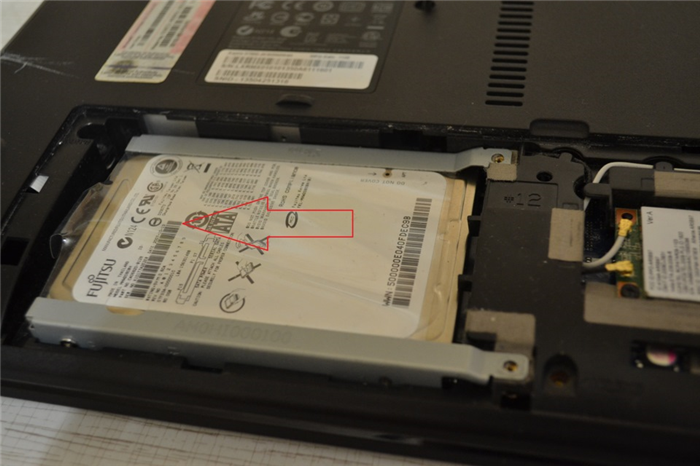
Снимаем HDD, взявшись за «язычок» на пленке и двигая его в сторону:
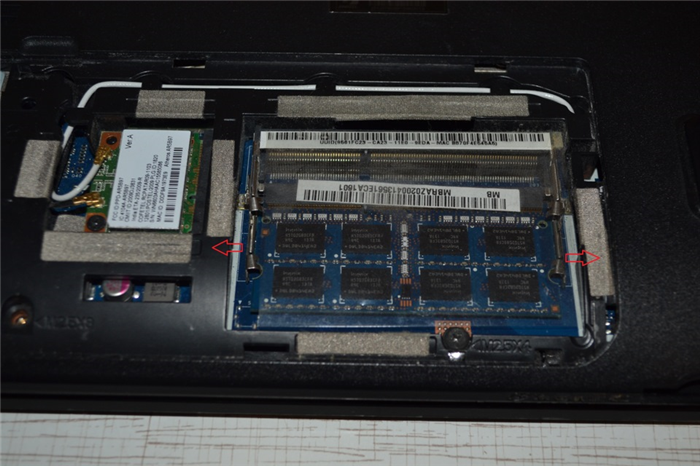
Следующим шагом можно вынуть оперативку, но можно и оставить, так как она не помешает в дальнейшей разборке, а останется на материнской плате:
Нужно снять привод, он же CD ROM, для чего отворачиваем один винтик и вытаскиваем его из недр ноута:


Ну последнее, что нужно снять снизу ноутбука — это Wi — Fi, отсоединяем провода антенны и отворачиваем один винтик:
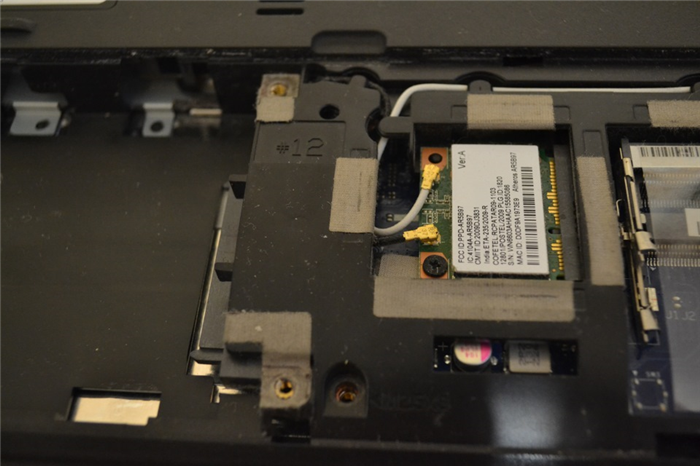
и сразу же освобождаем провода антенны из пластмассовых фиксаторов, так как при вытаскивании материнской платы они нам помешают:
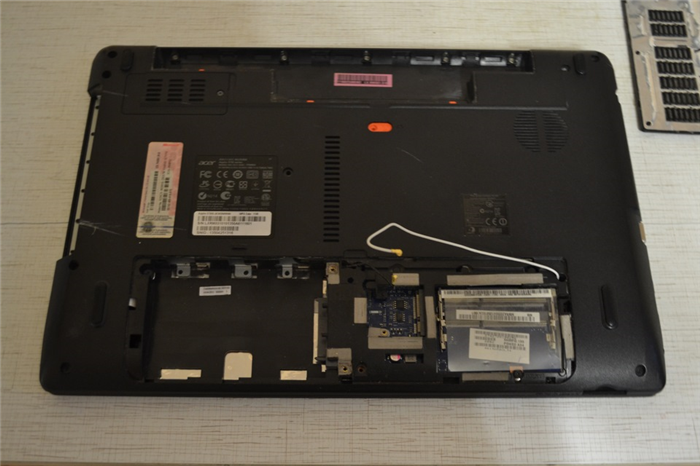
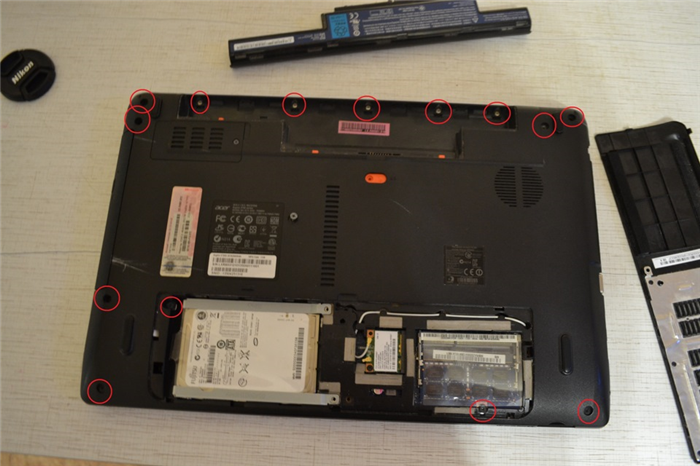
Все. Снизу больше ничего вытаскивать не нужно =) Только отвернуть все винтики, по периметру:
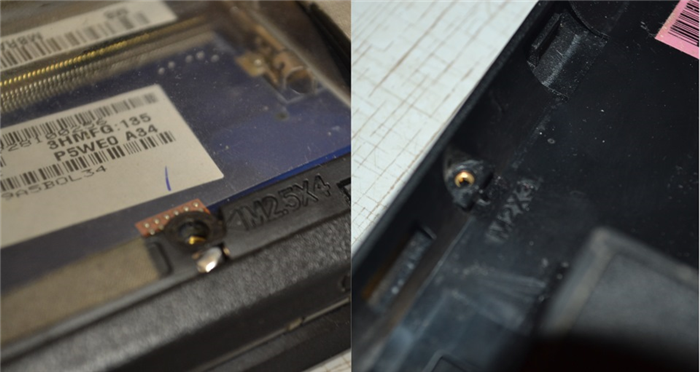
Винтики достаточно маленькие, лучше их куда нибудь складывать отдельно, да еще они могут быть разной длины и толщины, так что запоминаем что от куда… Но на всякий случай, на корпусе есть памятка, какой винт тут должен быть:
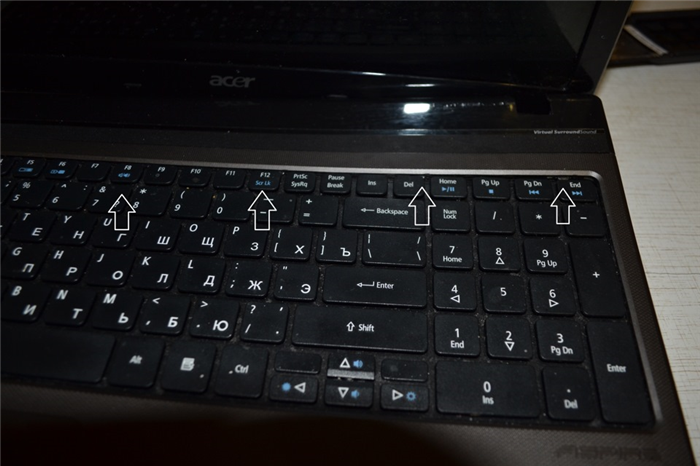
Еще раз убеждаемся, что все винты откручены и после этого переворачиваем комп и снимаем клавиатуру. Для этого нужно чем нибудь тонким, например маленькой отверткой отодвинуть фиксаторы, часть фиксаторов показана на фотке ниже:
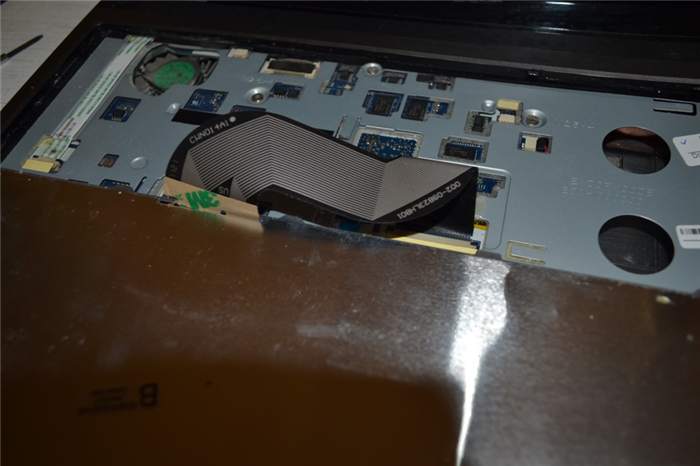
Вытащили верхнюю часть клавиатуры и аккуратно ее поднимаем, там снизу есть шлейф, который нужно отсоединить:
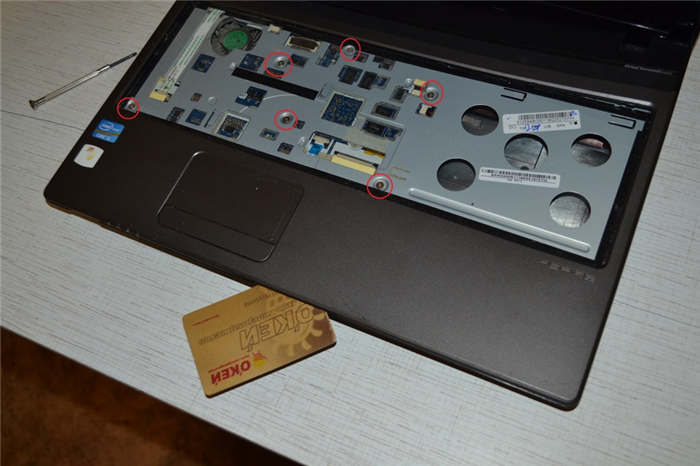
Далее отворачиваем все винтики показанные на фотке и чем нибудь, например пластиковой картой, отщелкиваем защелки которыми крепится верхняя крышка:
Так же нужно не забыть отсоединить шлейф кнопки питания ноутбука:
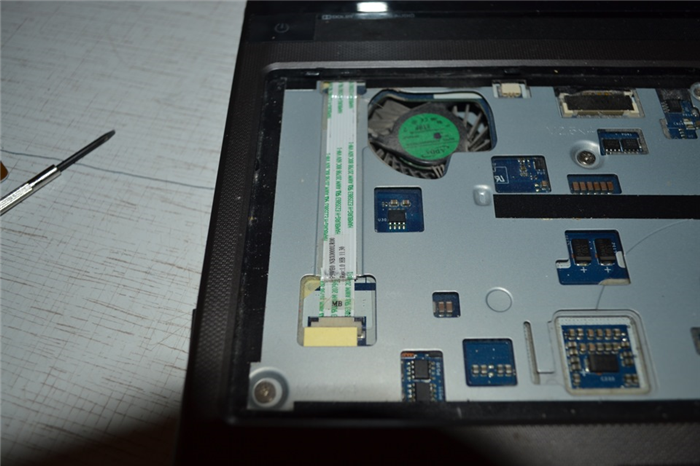
Видим материнскую плату:

Сразу же вытаскиваем белый провод WI — FI:
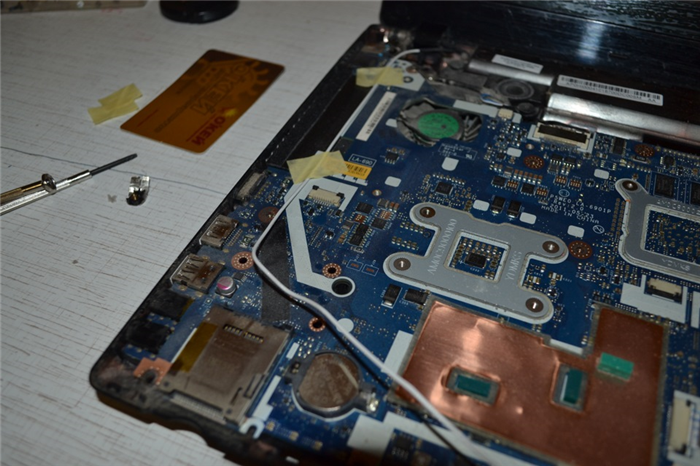
Отсоединяем все разъемы и шлейфы которые есть:
Как разобрать ноутбук Acer Aspire V5-571. Чистка от пыли.
Сегодня проведем обзор разбора ноутбука Acer Aspire V5-571.
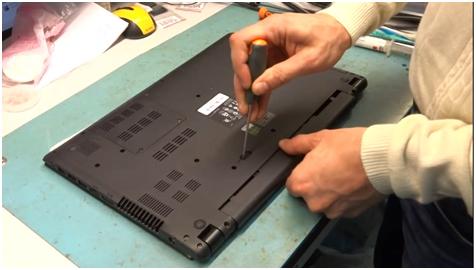
Первым делом извлекаем аккумуляторную батарею, отодвигая защелку в противоположную сторону.
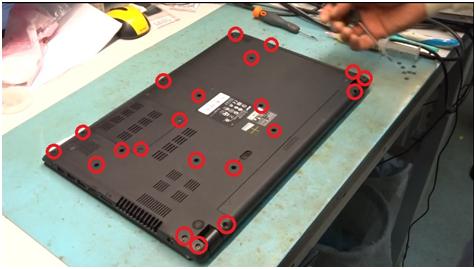
Откручиваем винты на нижней крышке ноутбука.
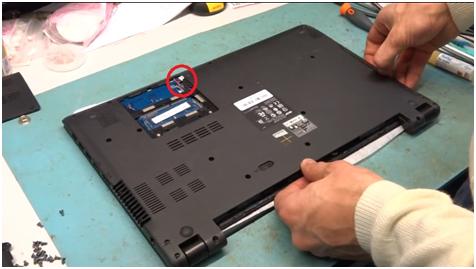
Открываем лючок на задней крышке ноутбука, поддев скальпелем с краю.
Отсоединяем разъем динамиков.
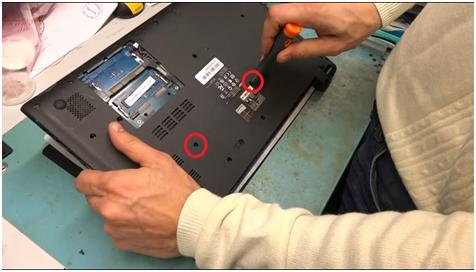
Снимаем клавиатуру.
Чтобы ее снять, надо засунуть отвертку в отверстия крепления клавиатуры на нижней крышке.
Выталкиваем клавиатуры через эти отверстия.
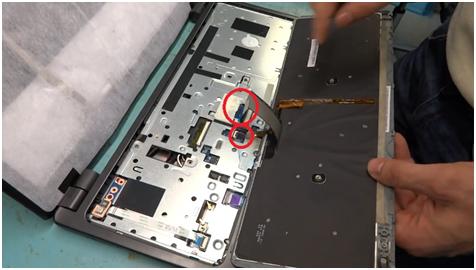
Приподнимаем клавиатуру, отжимая все защелки, отгибаем ее в свою сторону.
Отсоединяем шлейф клавиатуры, отодвинув белую планку-фиксатор.
Также отсоединяем подсветку клавиатуры.
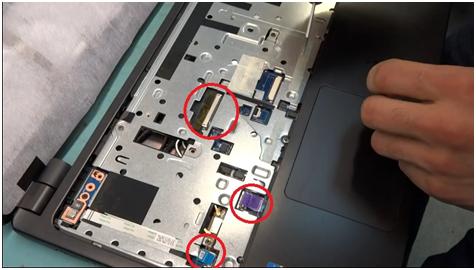
Отсоединяем все шлейфа находящиеся под клавиатурой.
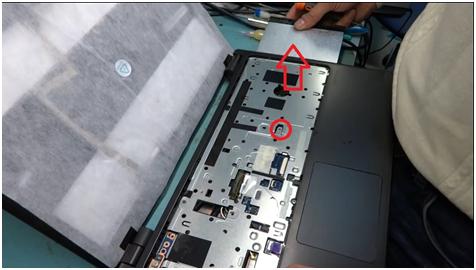
Откручиваем болт, держащий оптический привод.
Под приводом нет, не каких винтов.
Извлекаем оптический привод.
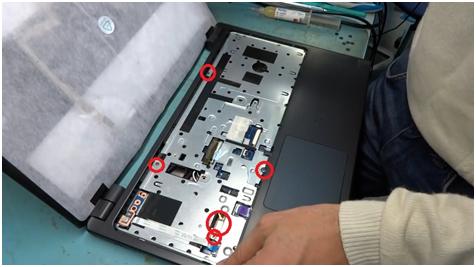
Отсоединяем провода Wi-Fi адаптера, достаточно потянуть их вверх.
Выкручиваем все винты под клавиатурой.

Далее приподнимаем верхнюю крышку, начиная со стороны привода, открепляем все защелки.
Откручиваем один винт держащий удлинитель для привода.
Снимаем удлинитель для привода для того чтобы снять материнскую плату.
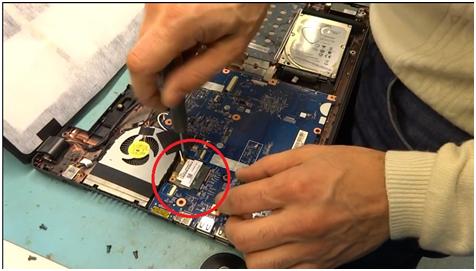
Откручиваем винт, держащий Wi-Fi адаптер, и снимаем Wi-Fi адаптер.
Отклеиваем клейкую ленту, которая держит плату и вентилятор.
Извлекаем провода Wi-Fi.

В нижнем правом углу платы извлекаем слот для карты памяти.
Выкручиваем винт, держащий материнскую плату, он указан стрелкой.
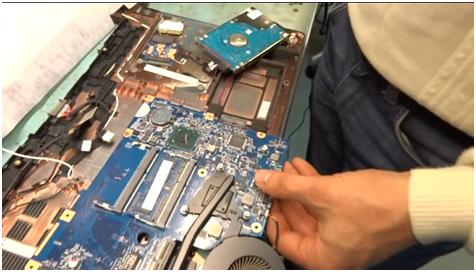
В верхней части платы отключаем разъем питания и заряда.
Отсоединяем и убираем жесткий диск.
Вытаскиваем материнскую плату.
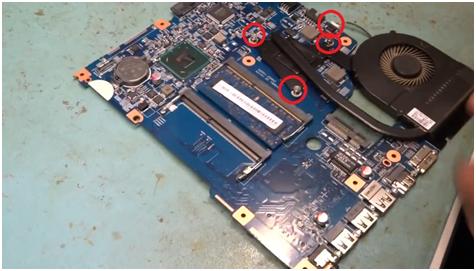
Далее отсоединяем шлейф системы охлаждения.
Откручиваем три винта держащие систему охлаждения.
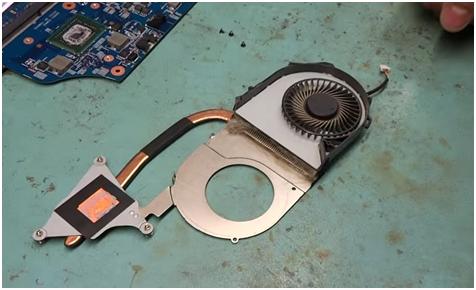
Отсоединяем систему охлаждения.
Выкручиваем винты и чистим вентилятор, заменяем термопасту.
На этом разбор ноутбука завершен, сборку производить в обратном порядке.
Как разобрать ноутбук Acer Aspire 5738G/5738ZG/5738Z/5738/5338, Aspire 5536/5536G/5236
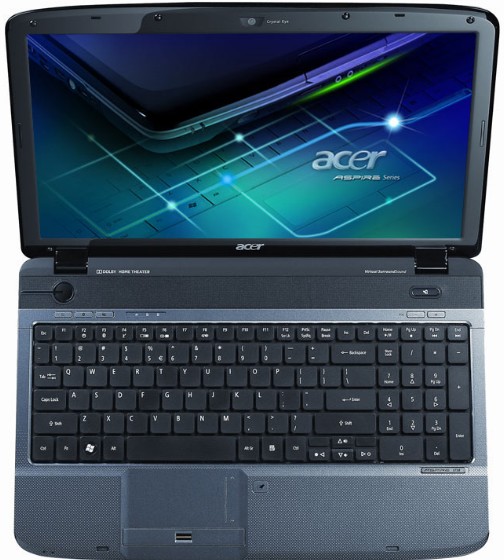
Разбираем ноутбук Acer серии Aspire 5738G/5738ZG/5738Z/5738/5338, Aspire 5536/5536G/5236.
Предупреждение
Эта статья не является руководством к действию! Вся ответственность за сбор и разбор вашего устройства лежит на вас.
Многие производители не несут гарантийных обязательств если устройство было разобрано пользователем. Если вы не хотите лишиться гарантии на вашее устройство уточните условия гарантийных обязательств в документации или у производителя устройства.
Используемые инструменты
Примечание: шурупы для разных компонентов отличаются по размеру. Во время разборки кладите шурупы рядом с соответствующими компонентами, чтобы не перепутать их при сборке.
Прежде чем начать разборку, необходимо сделать следующее:
- Сначала выключите питание системы и всех периферийных устройств.
- Отсоедините шнур блока питания от сети переменного тока и все кабели питания и сигнальные кабели системы.
- Положите ноутбук на ровную поверхность.
- Извлеките аккумулятор.
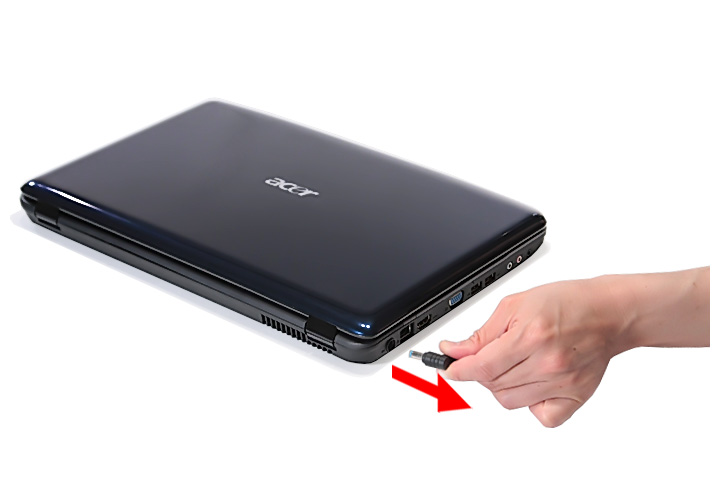
Итак, извлекаем аккумулятор. Переверните ноутбук. Сдвиньте защелку аккумуляторного отсека в открытое положение.
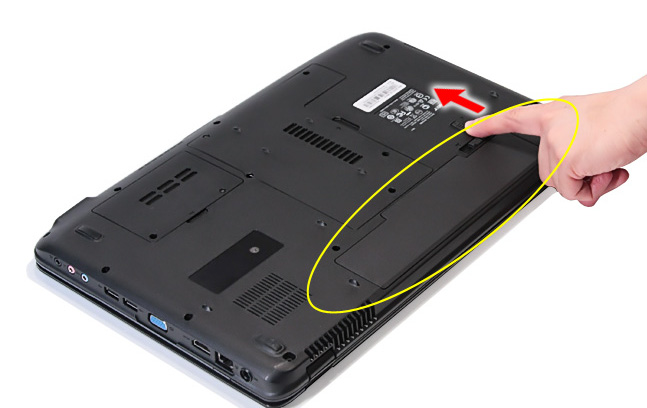
ПРИМЕЧАНИЕ: Аккумуляторный отсек обведен желтым на картинке выше. Пожалуйста, извлеките аккумулятор и следуйте местным требованиям и правилам по утилизации.
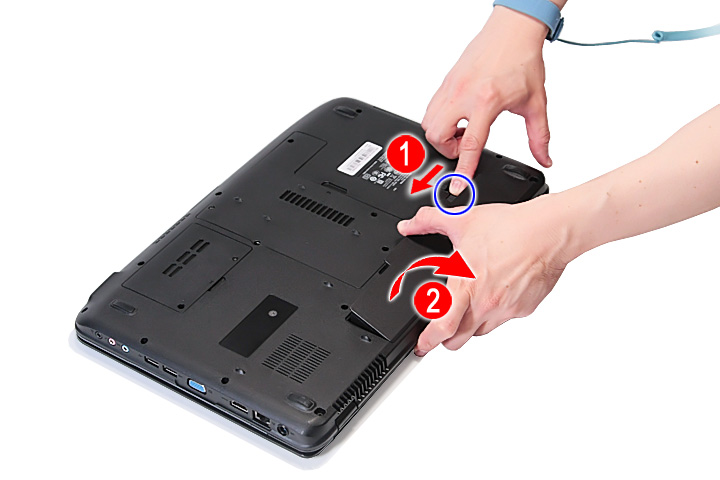
Сдвиньте фиксатор аккумулятора в открытое положение, чтобы выдвинуть аккумуляторный отсек, затем снимите аккумуляторный отсек.
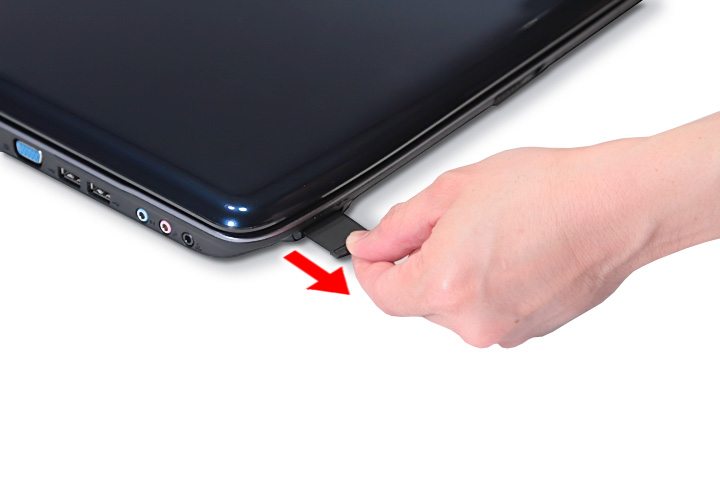
Нажмите на заглушку слота для карт памяти SD до конца, и она выдвинется.
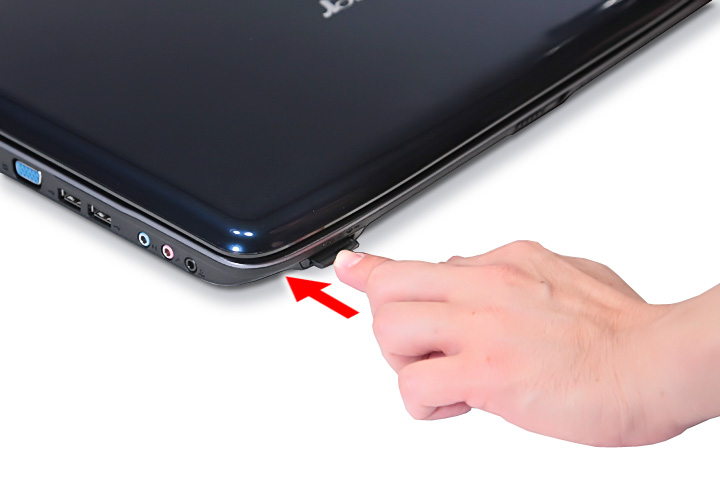
Возьмитесь за заглушку и вытащите ее из слота.
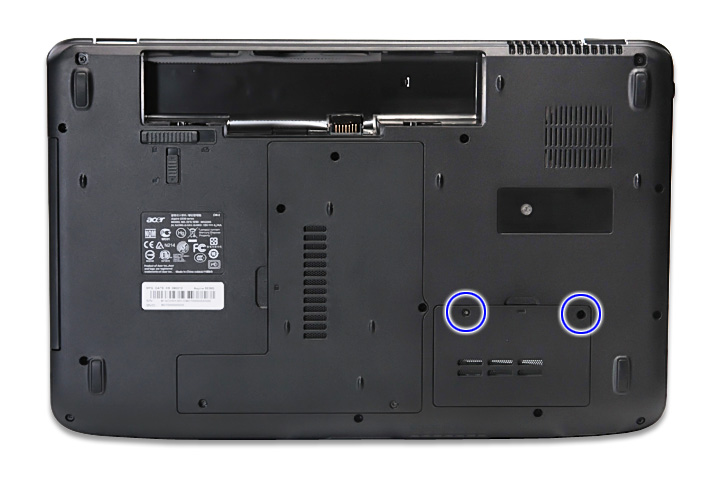
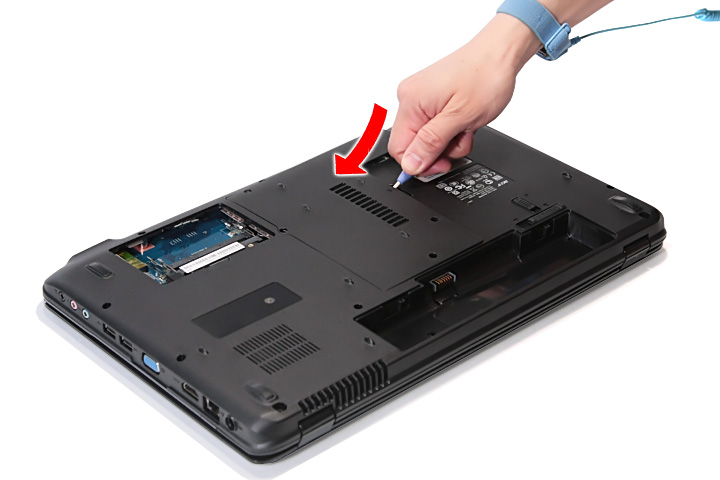
Выкрутите невыпадающий винт и винт крепления крышки отсека для модулей памяти.
С помощью пластмассовой отвертки осторожно подденьте и откройте крышку отсека для модулей памяти.

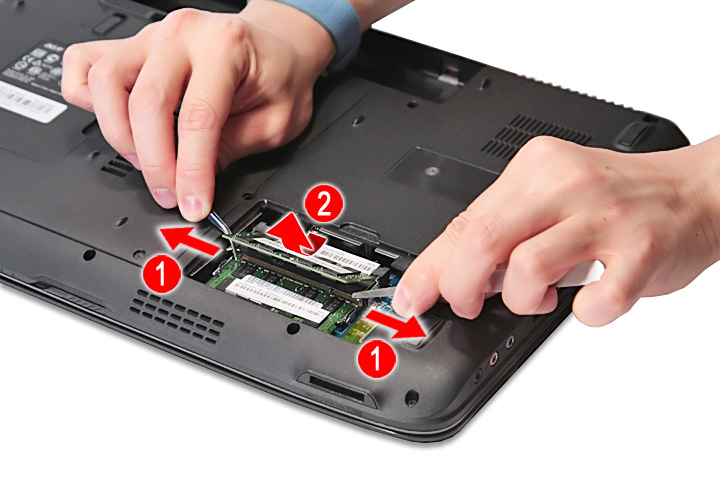
Отогните защелки с обеих сторон разъема DIMM, чтобы открепить модули памяти. Вытащите модули памяти DIMM.
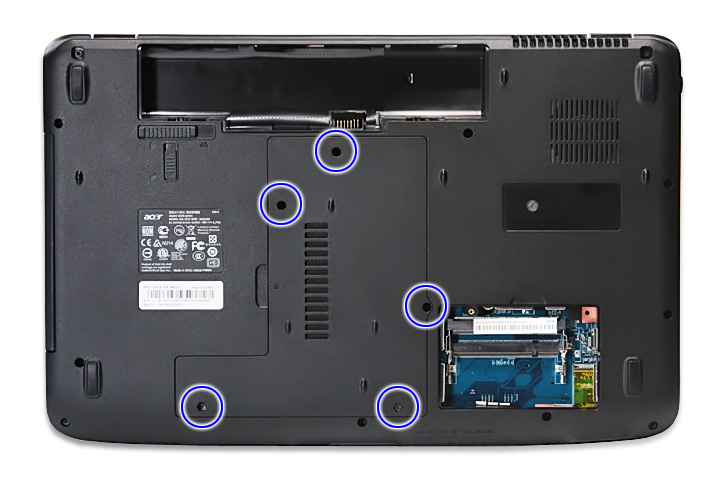
Выкрутите два невыпадающих винта и три винта крепления нижней крышки.
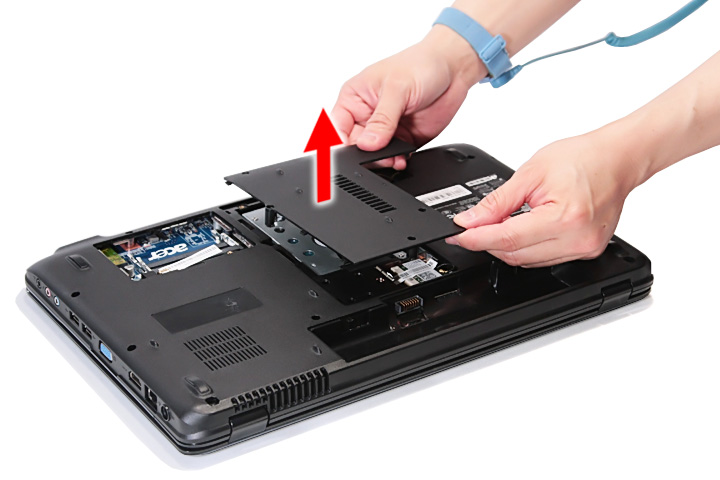
С помощью пластмассовой отвертки осторожно подденьте и откройте нижнюю крышку.
Снимите нижнюю крышку с нижней части корпуса.
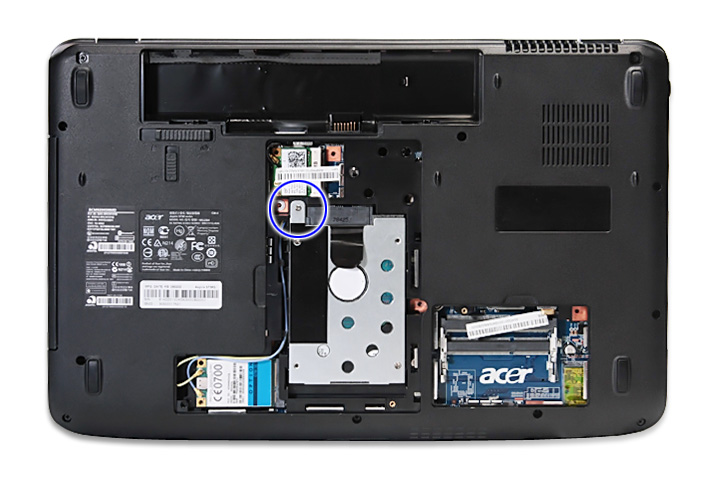
Выкрутите винт крепления модуля жесткого диска.
Выдвиньте модуль жесткого диска из разъема.
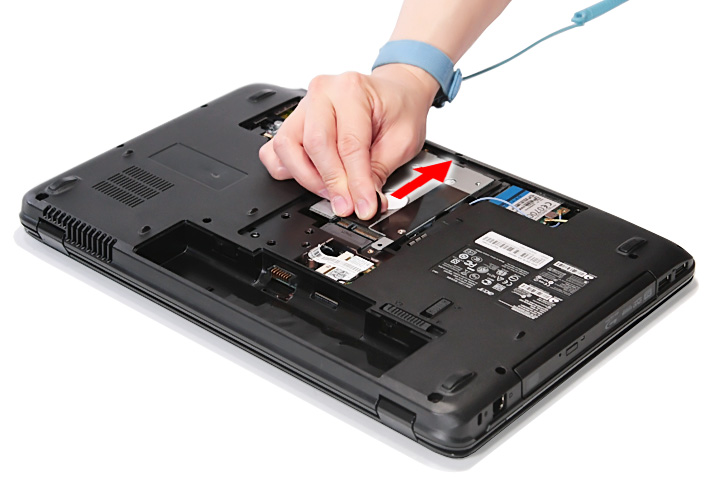
Поднимите модуль жесткого диска и вытащите его из HDD-отсека.
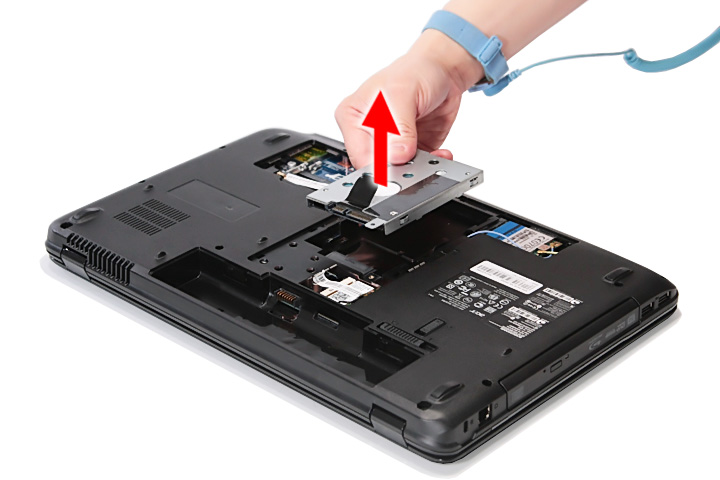
ПРИМЕЧАНИЕ: Чтобы не повредить устройство, не давите на него и не ставьте сверху тяжелые предметы.
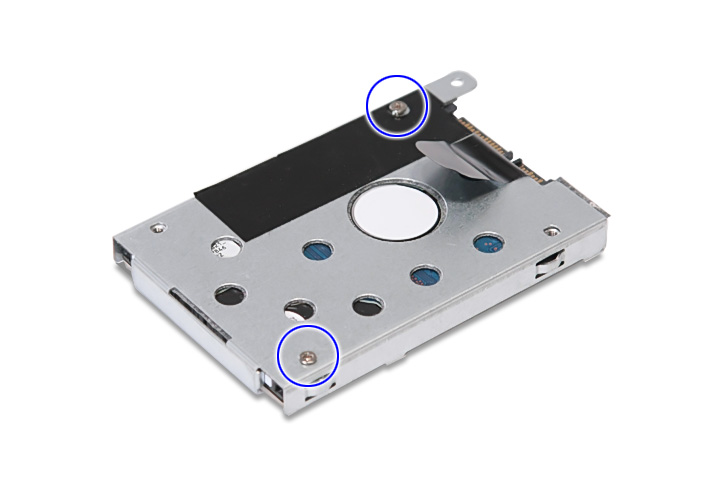
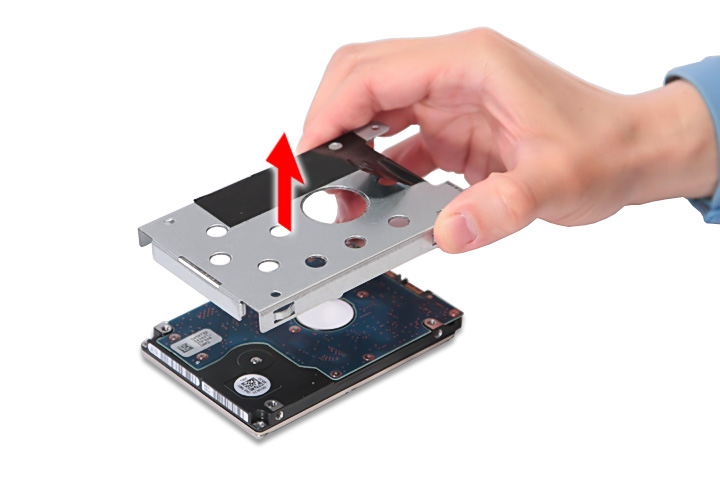
Выкрутите два шурупа крепления жесткого диска к держателю и вытащите жесткий диск из держателя.
Теперь надо снять модули платы беспроводной локальной сети WLAN.
Отсоедините черный антенный кабель от разъема #1 и белый антенный кабель от разъема #2 на коротком модуле беспроводной локальной сети.
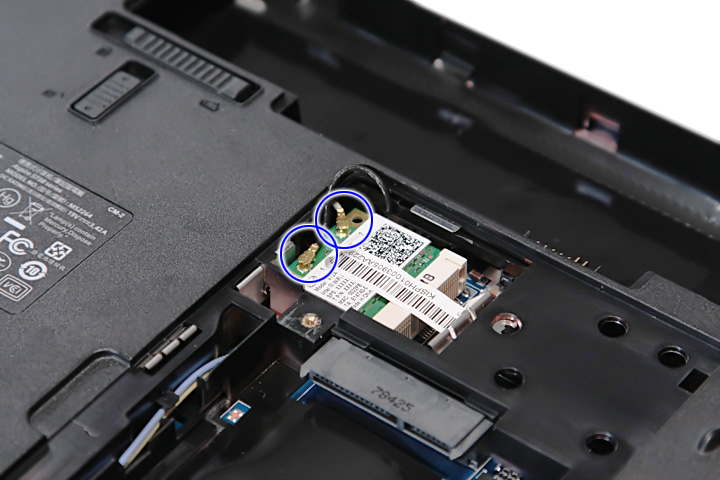
Выкрутите винт крепления короткого модуля беспроводной локальной сети к системе.
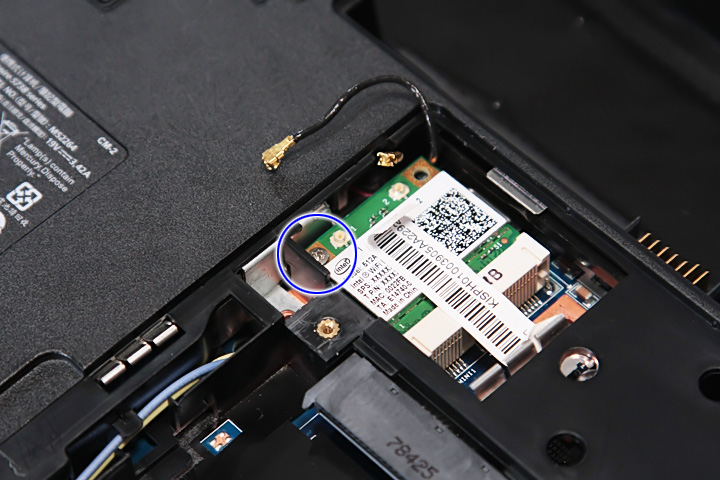
Вытащите короткий модуль беспроводной локальной сети из разъема WLAN.
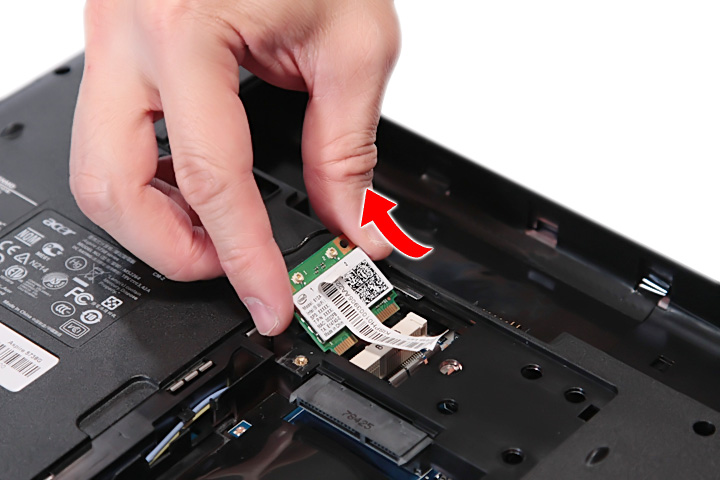
ПРИМЕЧАНИЕ: Обратите внимание при сборке: прикрепляя антенну заново к плате WLAN, нужно аккуратно уложить кабели на место.
Отсоедините синий антенный кабель от вспомогательного разъема и отсоедините желтый антенный кабель от главного разъема на плате WLAN (для моделей с поддержкой 3G).
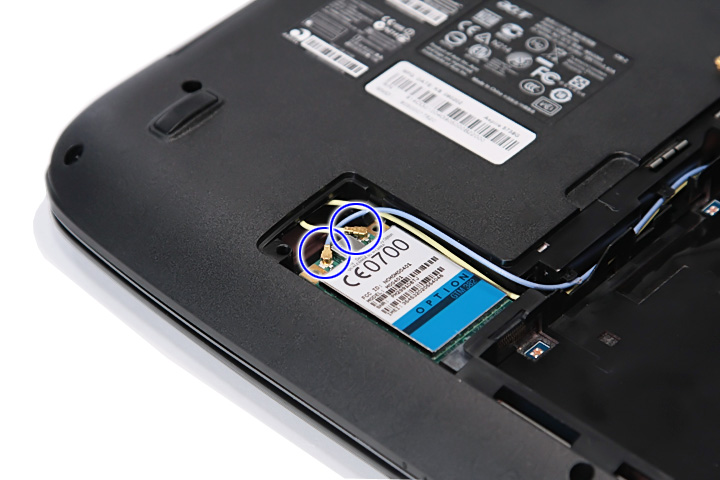
ПРИМЕЧАНИЕ: Для моделей без поддержки 3G с модулем платы WLAN с 3 антенными кабелями. Черный антенный кабель подключается к разъему#1, белый антенный кабель подключается к разъему #2, а серый антенный кабель подключается к разъему #3.
ПРИМЕЧАНИЕ: Для моделей без поддержки 3G с модулем платы WLAN с 2 антенными кабелями. Черный антенный кабель подключается к разъему#2, а серый антенный кабель подключается к разъему #3.
Нажмите на защелку, чтобы извлечь плату WLAN, и вытащите плату WLAN из разъема.
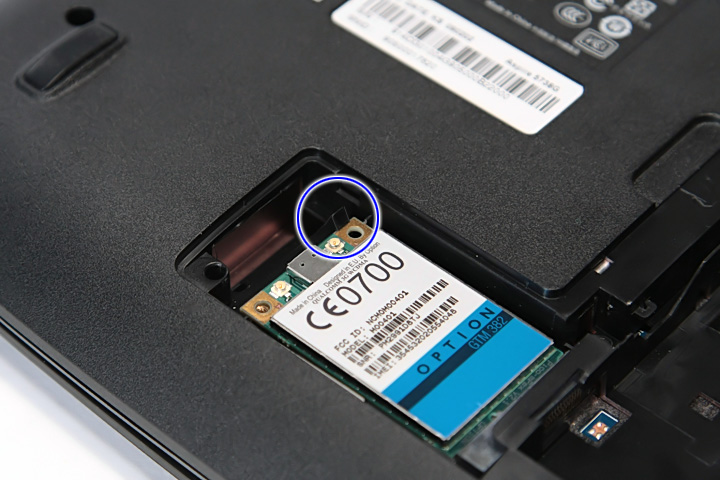
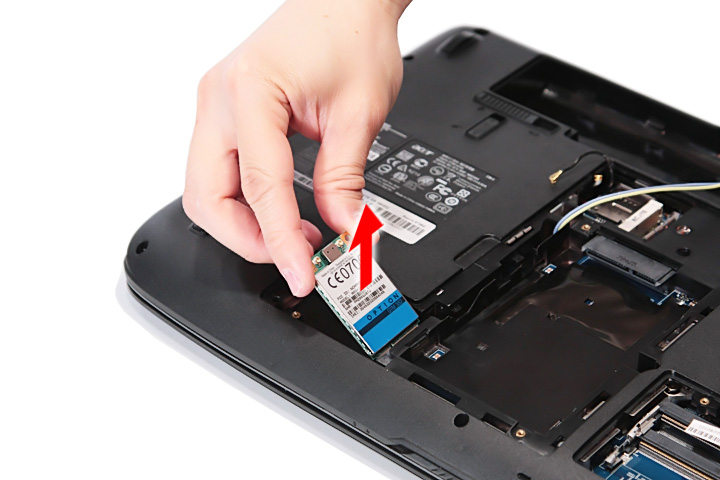
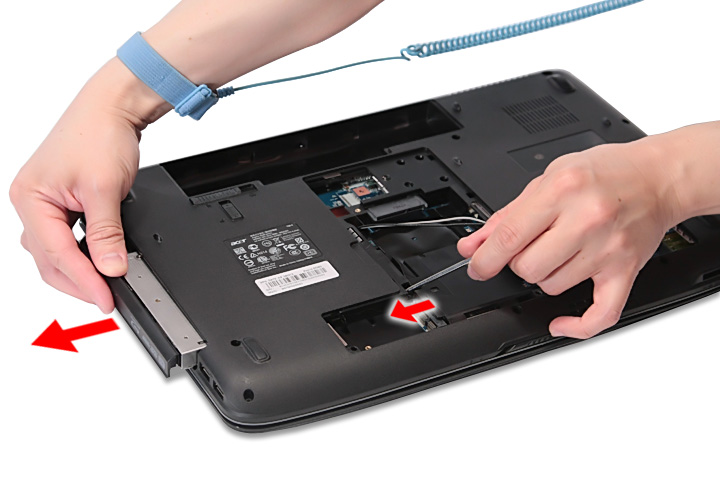
ПРИМЕЧАНИЕ: Обратите внимание при сборке: прикрепляя антенну заново к плате WLAN, нужно аккуратно уложить кабели на место. С помощью отвертки выдвиньте лоток держателя модуля оптического привода. Осторожно вытащите модуль оптического привода из отсека оптического привода.
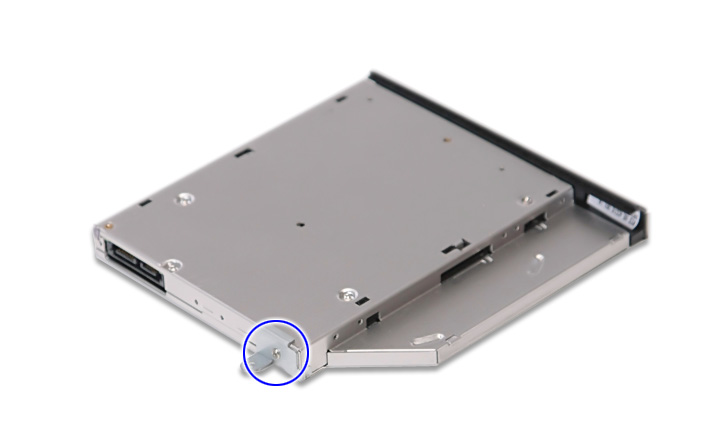
Выкрутите винт крепления держателя оптического привода и снимите держатель с модуля оптического привода.

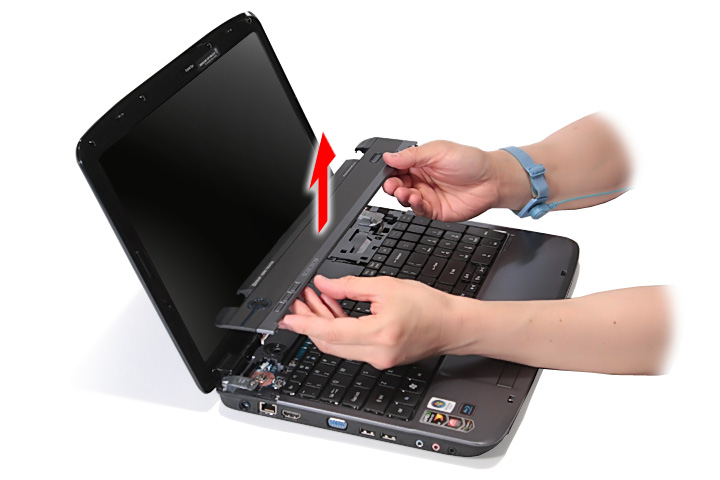
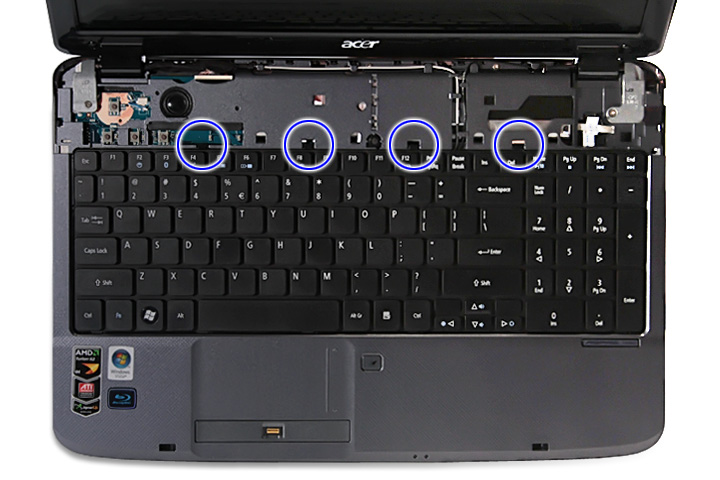
С помощью пластмассовой отвертки подденьте сбоку накладку над клавиатурой.
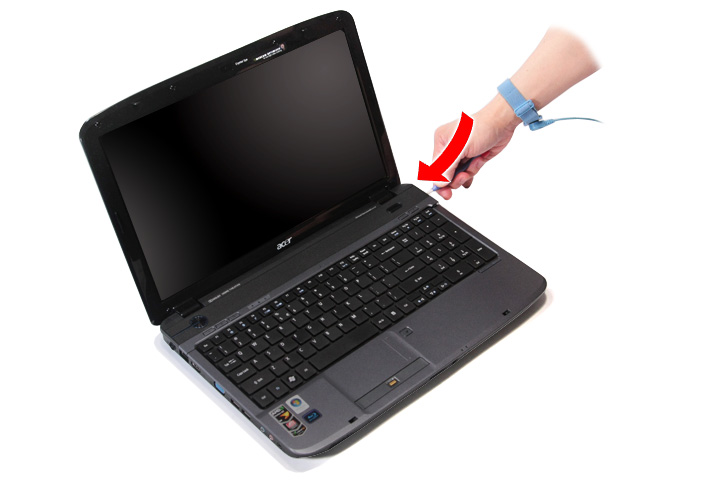
Осторожно открепите накладку над клавиатурой от защелок.
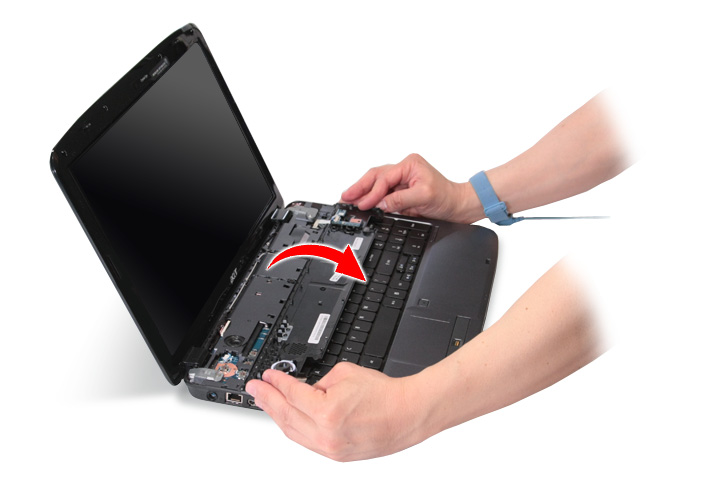
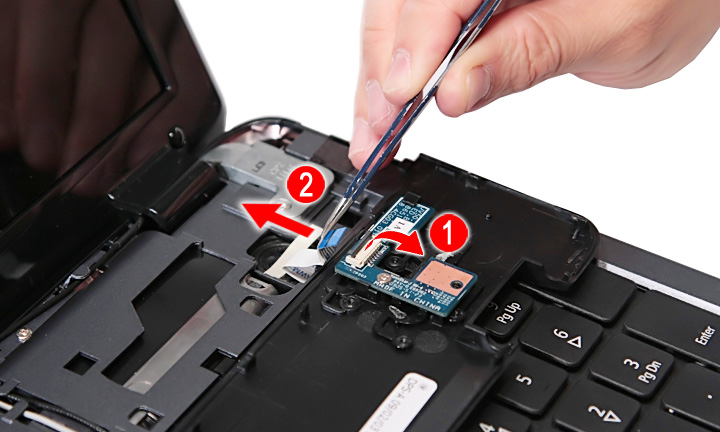
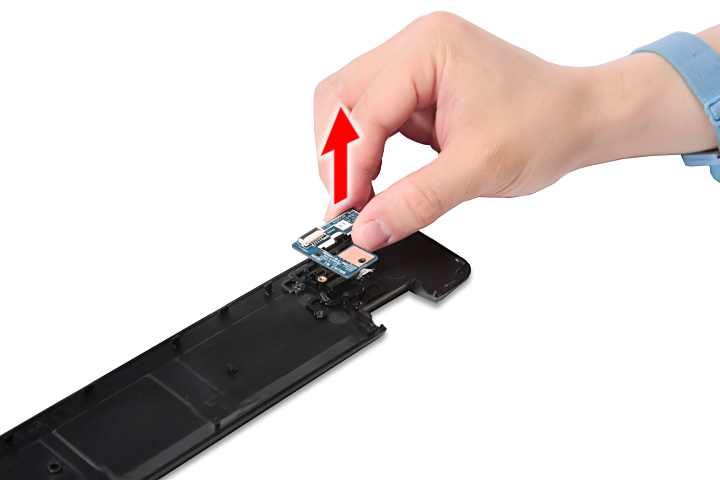
Отсоедините шлейф от платы кнопки громкости, расположенной на накладке.
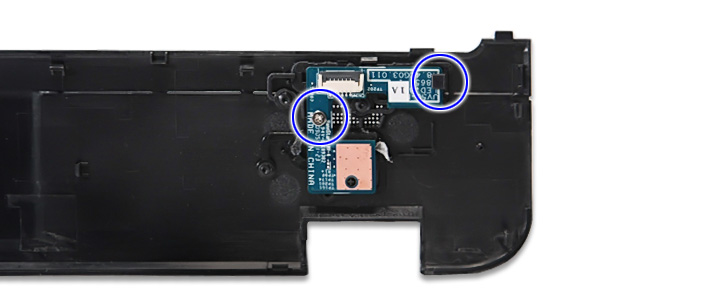
Отсоедините плату кнопки громкости от накладки над клавиатурой.
Выдвиньте клавиатуру из защелок и переверните в сторону тачпада.
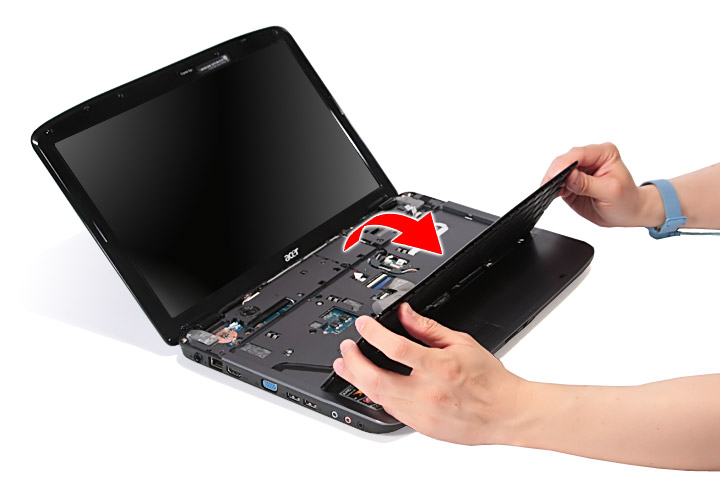
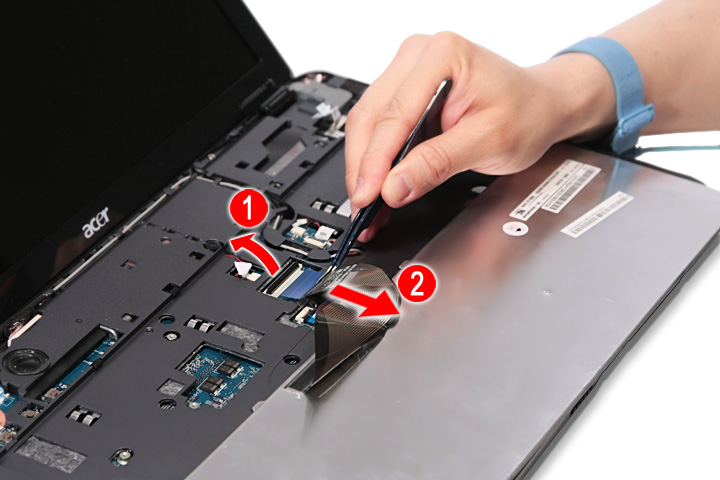
Затем отсоедините шлейф клавиатуры от материнской платы и снимите клавиатуру.
Теперь надо снять модуль ЖК-монитора.
Открепите защелки антенных кабелей.
Для моделей с поддержкой 3G
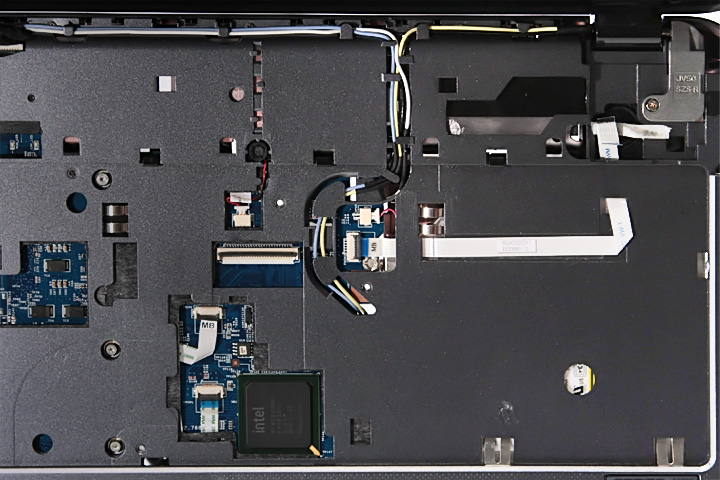
Для моделей без поддержки 3G
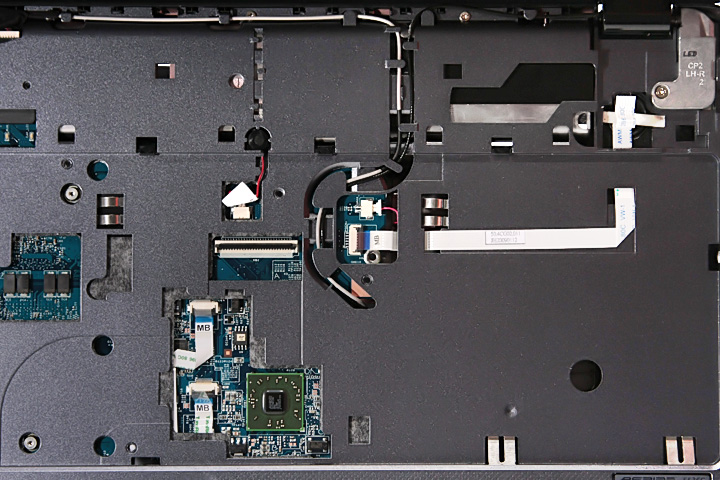
Осторожно вытащите антенные кабели через отверстие(я). Открепите защелки антенных кабелей.
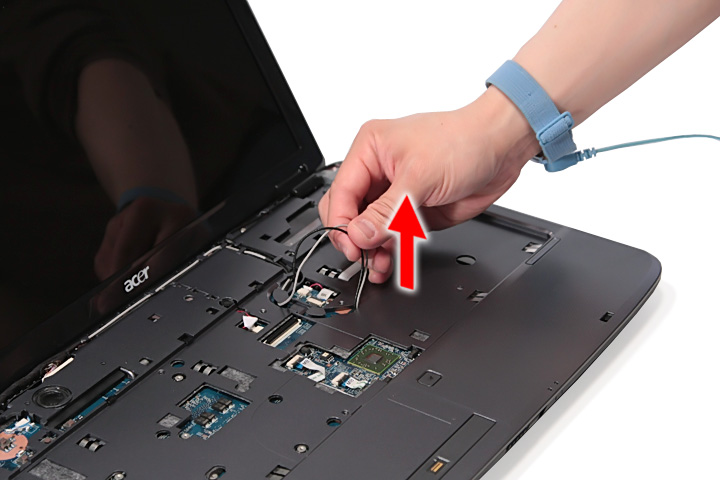
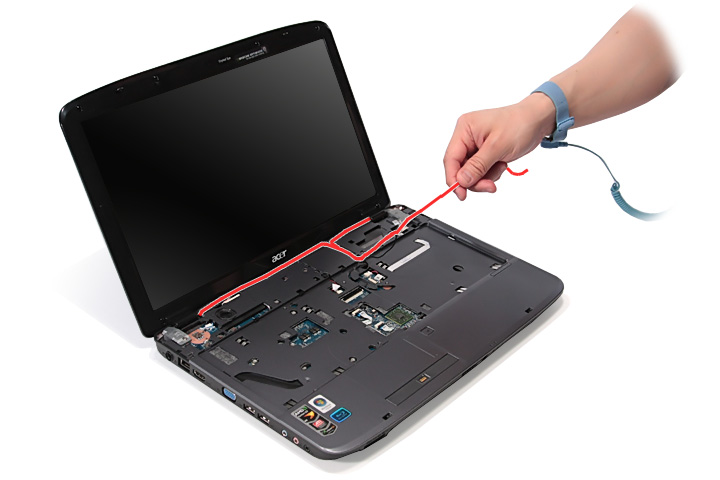
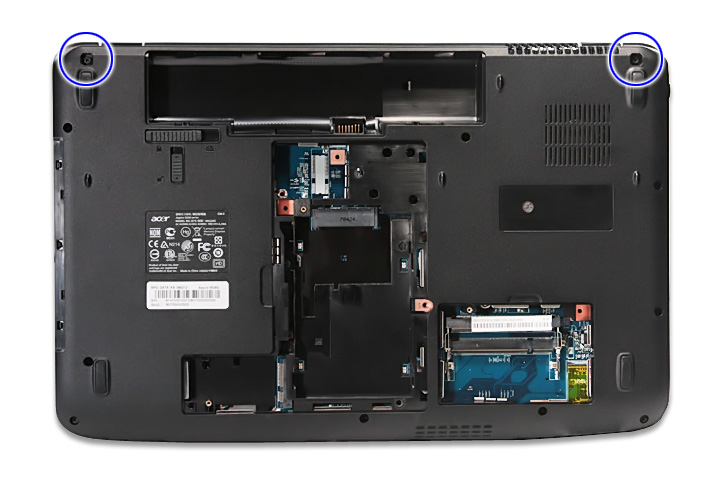
Переверните ноутбук и выкрутите два шурупа снизу левой и правой петель.
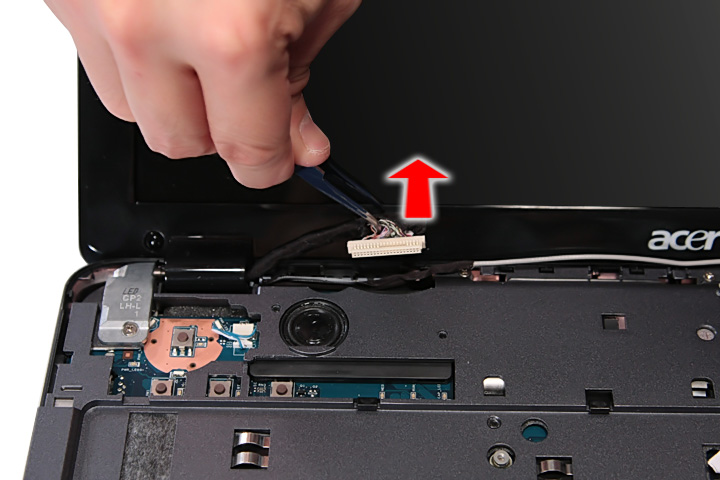
Отсоедините кабель ЖК-монитора от разъема на материнской плате.
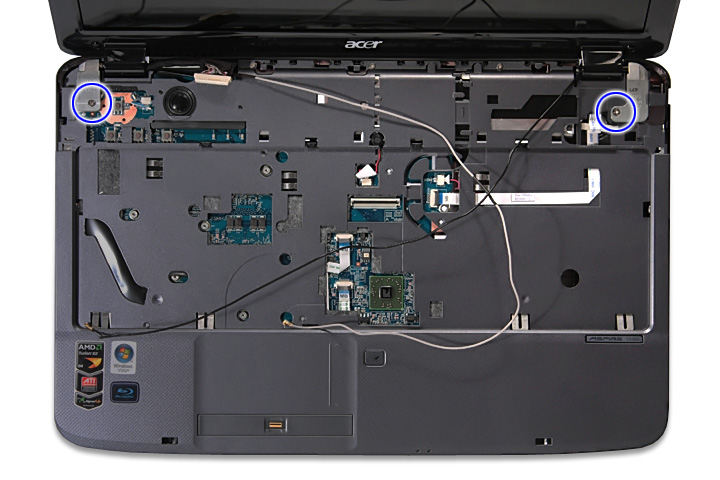
Выкрутите два шурупа левой и правой петель модуля ЖК-монитора.
Осторожно снимите модуль ЖК-монитора с устройства.
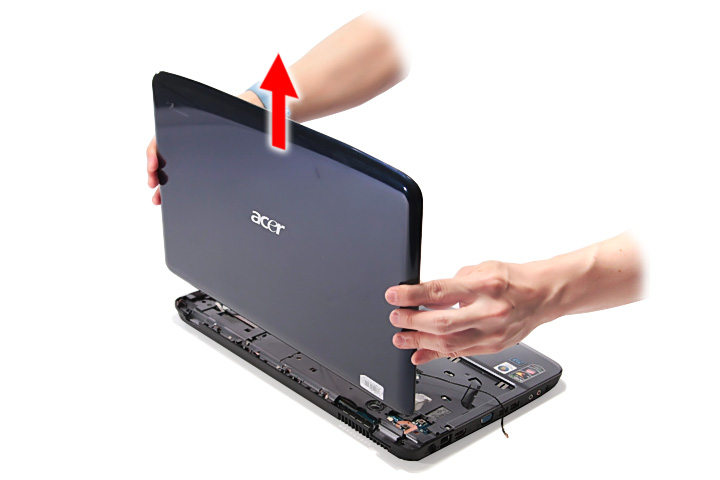
ПРИМЕЧАНИЕ: Прикрепляя кабели обратно к устройству, имейте в виду, что их нужно уложить аккуратно.
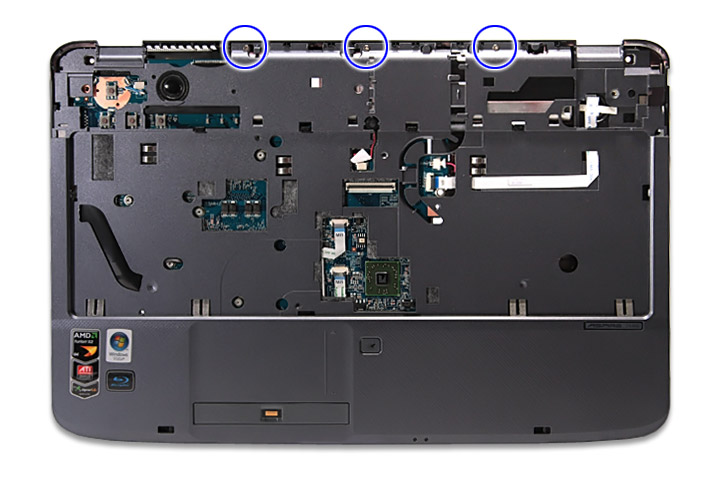
Теперь надо разобрать корпус ноутбука на верхнюю и нижнюю часть. Выкрутите три шурупа из торцевой панели ноутбука.
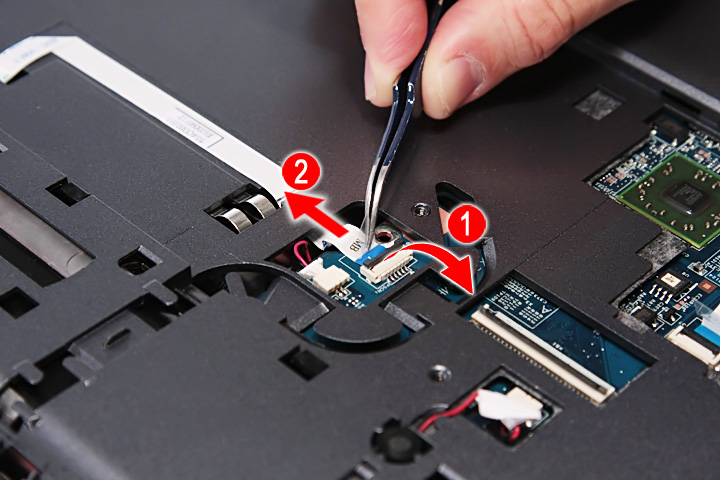
Откройте защелку и отсоедините шлейф платы кнопки громкости от разъема на материнской плате.
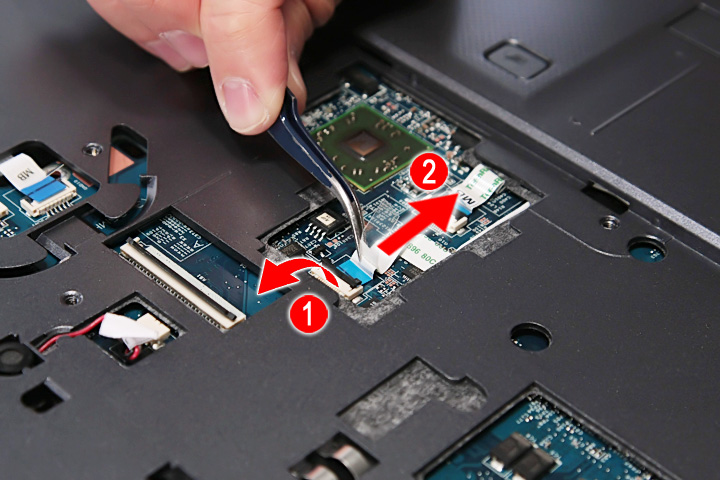
Откройте защелку и отсоедините шлейф тачпада от разъема TPCN1 на материнской плате.
Откройте защелку и отсоедините кабель устройства считывания отпечатков пальцев от разъема FPCN1 на материнской плате.
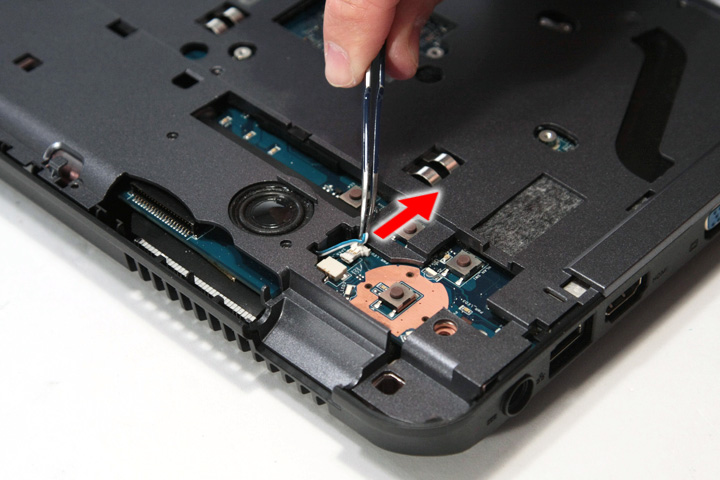
Отсоедините кабель динамика от разъема на материнской плате.
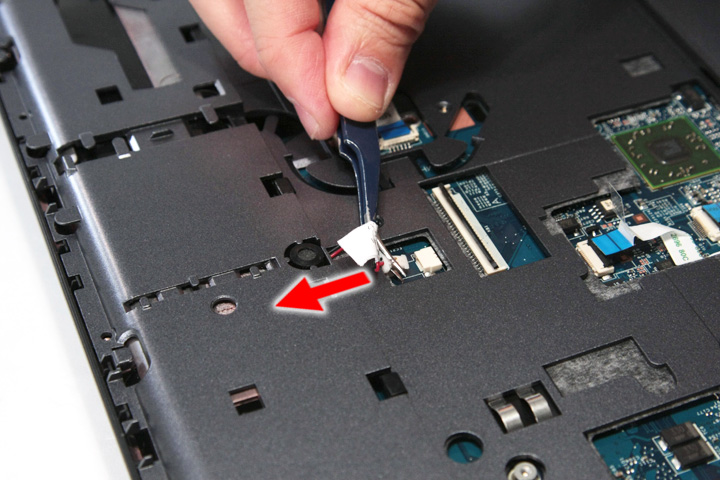
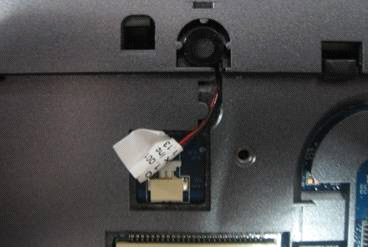
Отсоедините разъем микрофона от материнской платы и снимите микрофон.
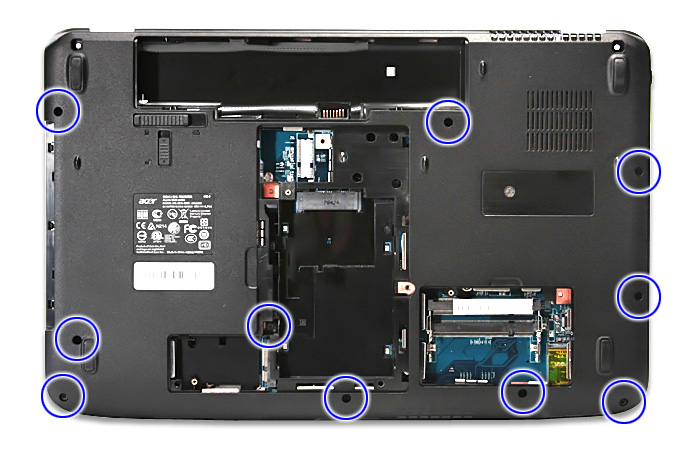
Выкрутите 10 шурупов крепления нижней части корпуса к верхней.
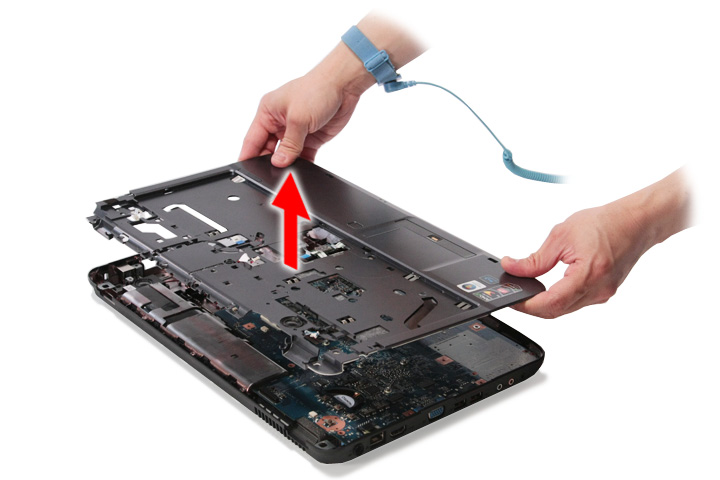
Осторожно открепите верхнюю часть корпуса от нижней.
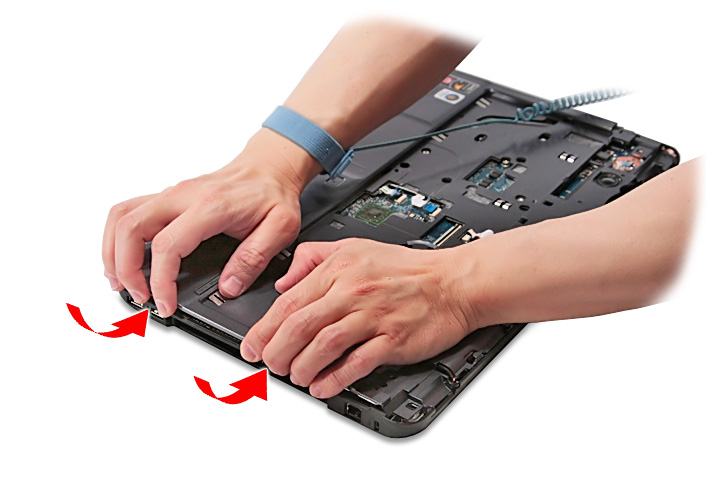
Снимите верхнюю часть корпуса.
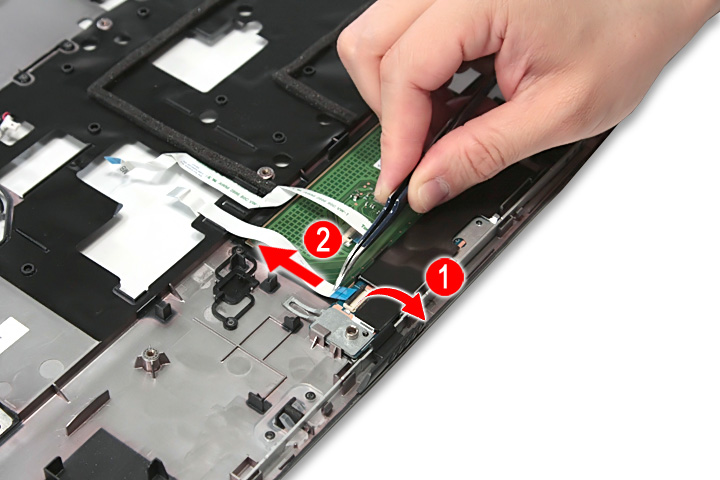
Поднимите фиксатор и отсоедините шлейф устройства считывания отпечатков пальцев от платы устройства считывания отпечатков пальцев.
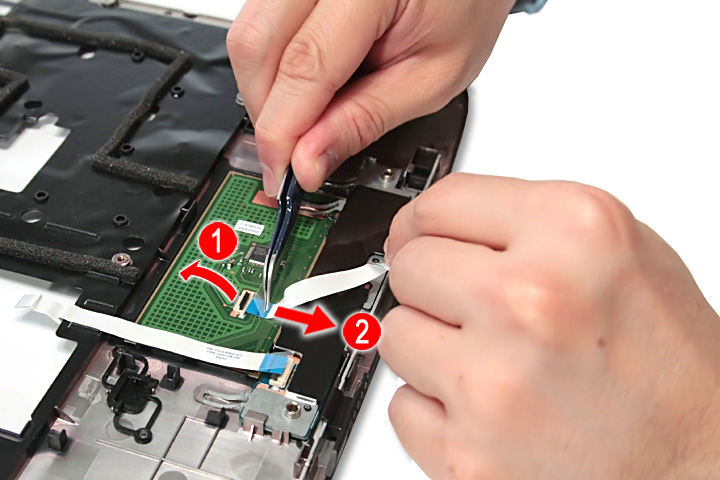
Поднимите фиксатор и отсоедините шлейф тачпада от платы тачпада.
Открепите металлический держатель устройства считывания отпечатков пальцев от защелок и снимите его с верхней части корпуса.

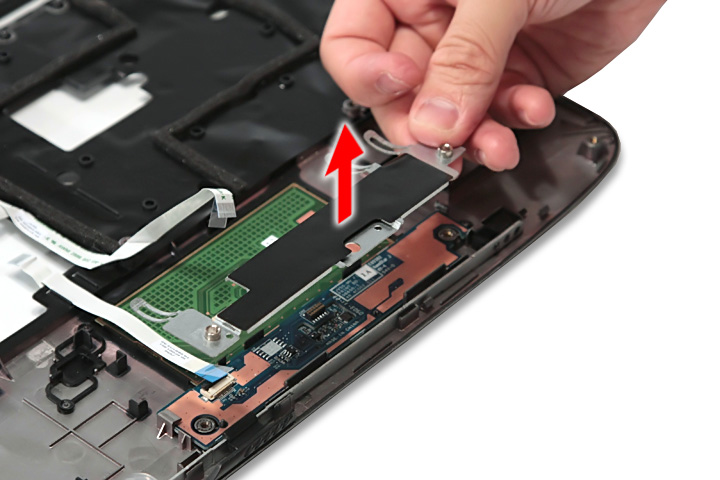
Открепите плату устройства считывания отпечатков пальцев от защелок и снимите ее с верхней части корпуса.
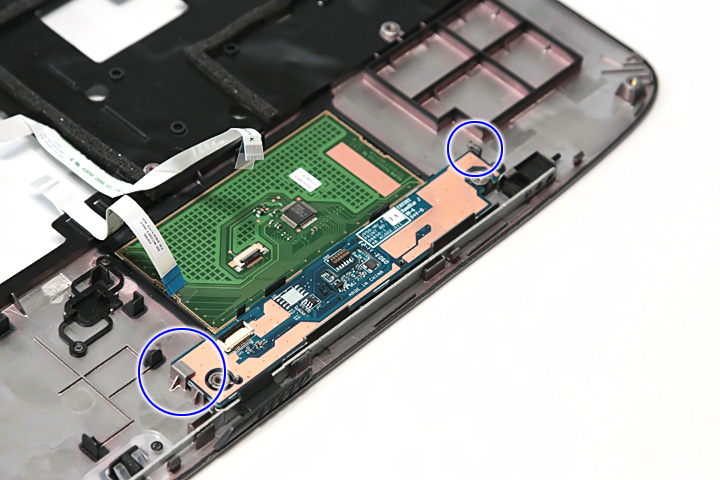
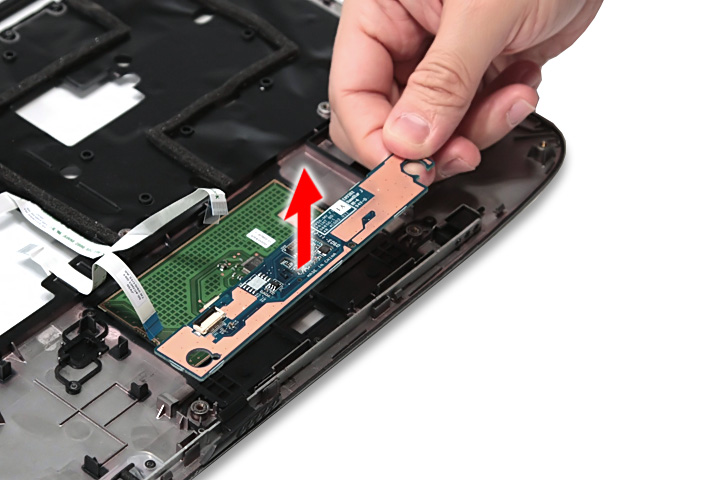
Подденьте плату тачпада, чтобы открепить ее.
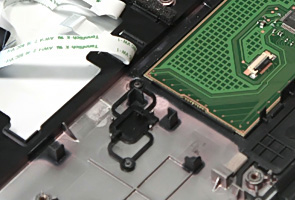
ВНИМАНИЕ! Плата тачпада приклеена к верхней части корпуса, снимайте ее только в случае неисправности.
ПРИМЕЧАНИЕ: Печатная плата тачпада >10 см² обведена желтым прямоугольником на картинке выше. Пожалуйста, извлеките печатные платы и следуйте местным требованиям и правилам по утилизации.
Снимите плату тачпада с верхней части корпуса.

ПРИМЕЧАНИЕ: Печатная плата тачпада >10 см² обведена желтым прямоугольником на картинке выше. Пожалуйста, извлеките печатные платы и следуйте местным требованиям и правилам по утилизации.
Выкрутите два винта крепления модуля левого динамика и снимите его с верхней части корпуса.
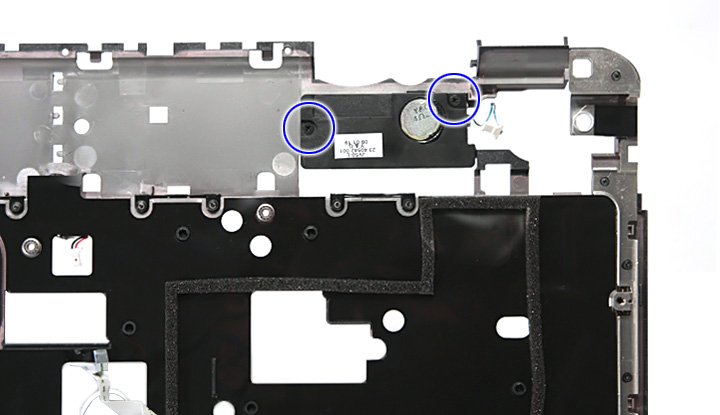
Снимите модуль левого динамика.
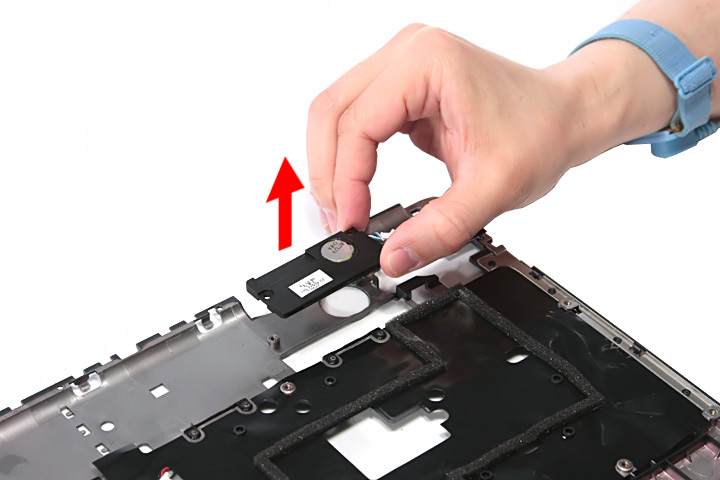
Отсоедините кабели от модуля платы USB.
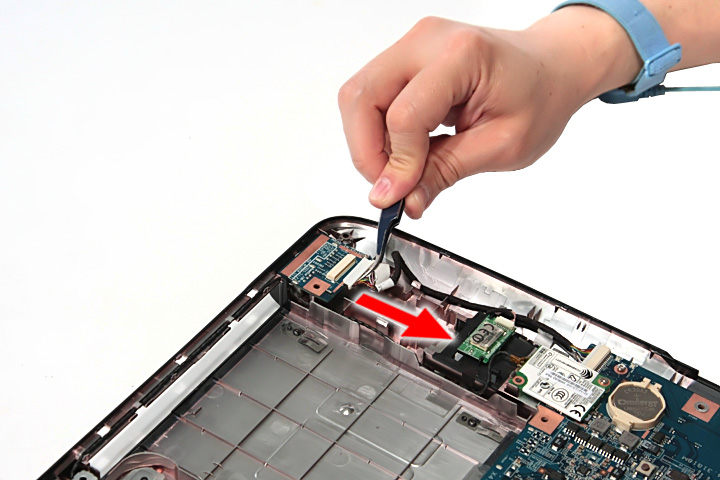

Выкрутите винт крепления модуля платы USB к нижней части корпуса.
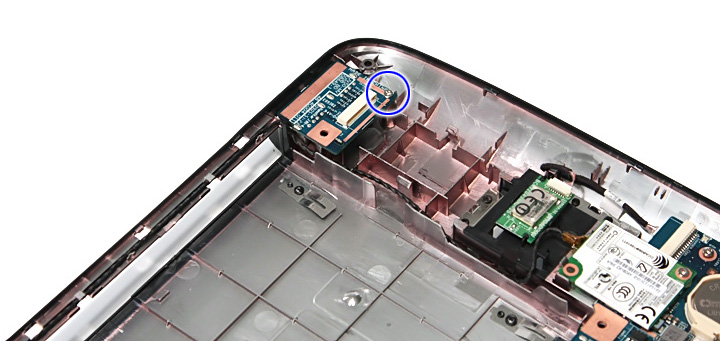
Снимите плату USB с нижней части корпуса.
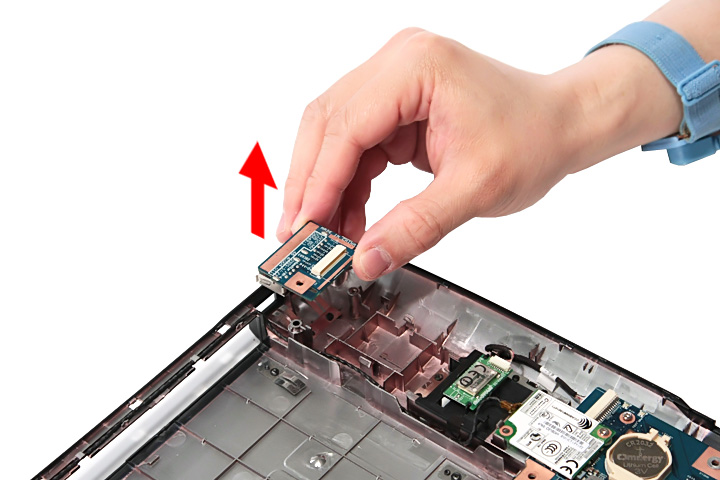
Отсоедините кабель модема от материнской платы.
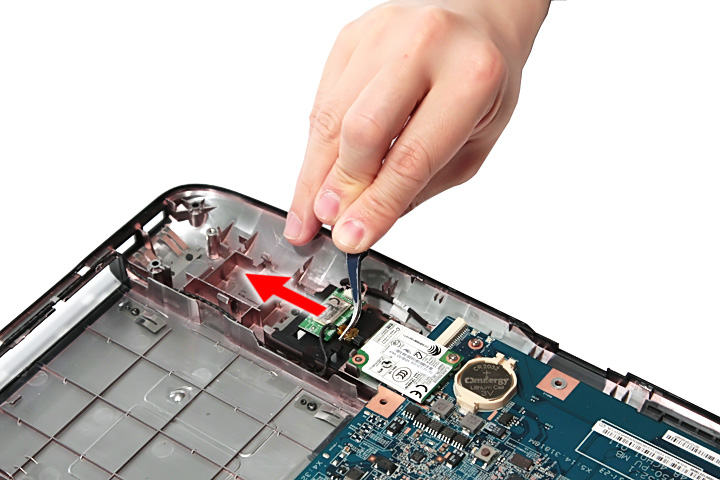
Выкрутите винт крепления модуля платы модема к нижней части корпуса.
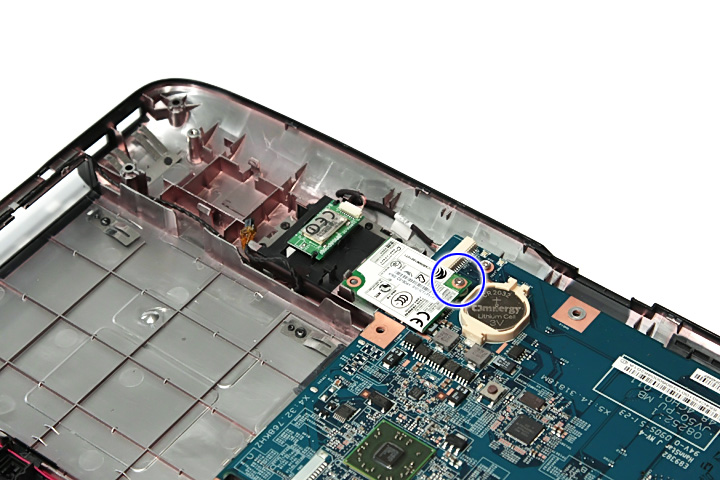
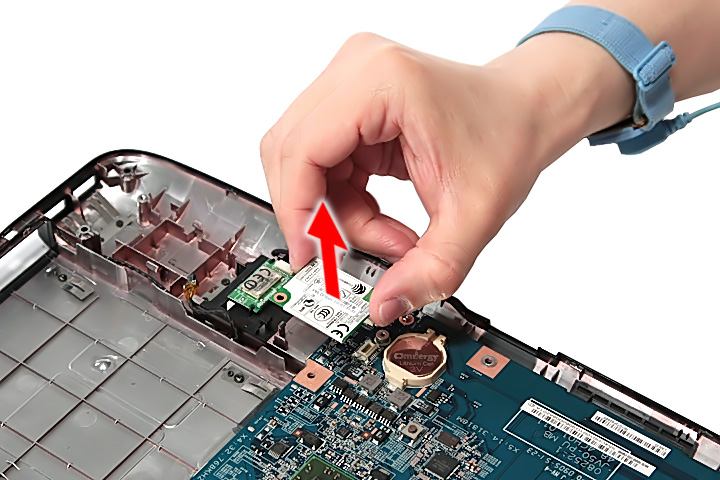
Открепите модуль платы модема от защелки и снимите его с нижней части корпуса.
Отсоедините кабель Bluetooth от разъема на материнской плате.
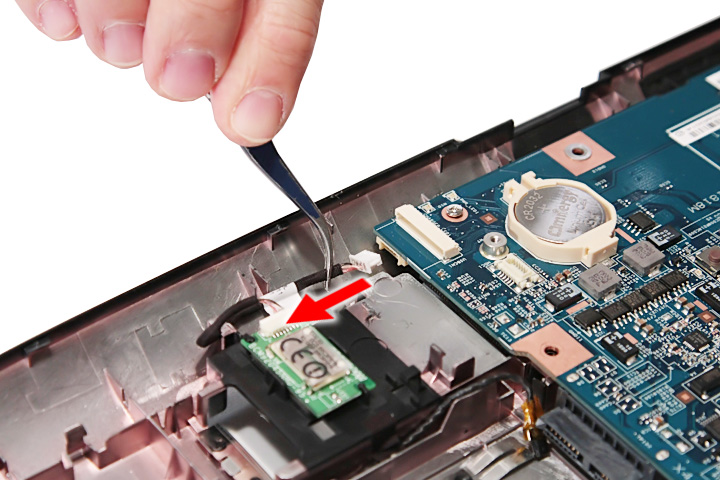
Снимите модуль Bluetooth.
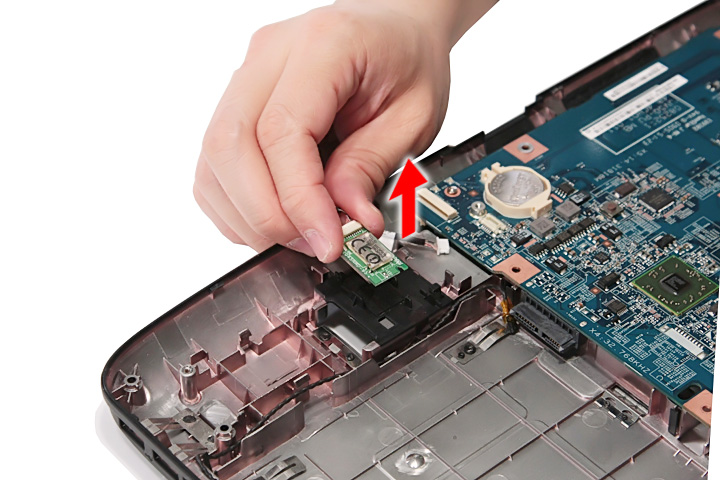
ПРИМЕЧАНИЕ: Будьте осторожны, снимая модуль Bluetooth – он приклеен.
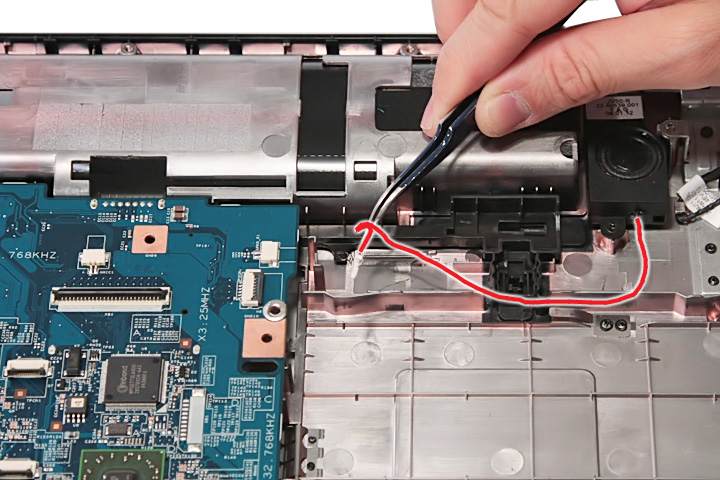
Открепите защелки кабелей правого динамика.
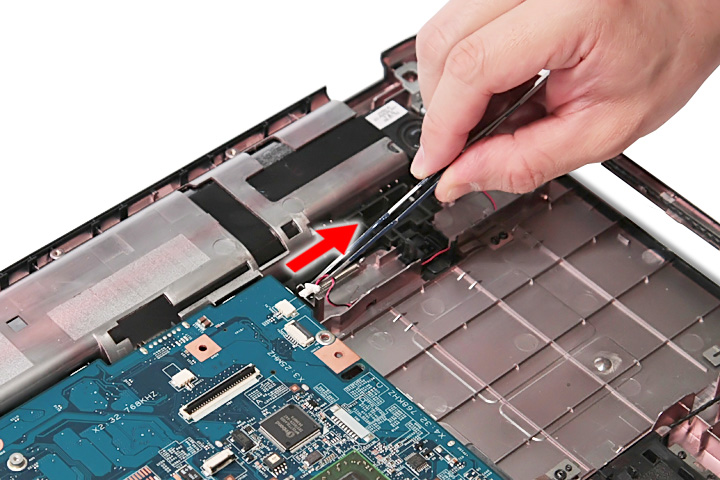
Отсоедините кабель динамика от разъема на материнской плате.
Выкрутите винт крепления модуля динамика и снимите его с нижней части корпуса.
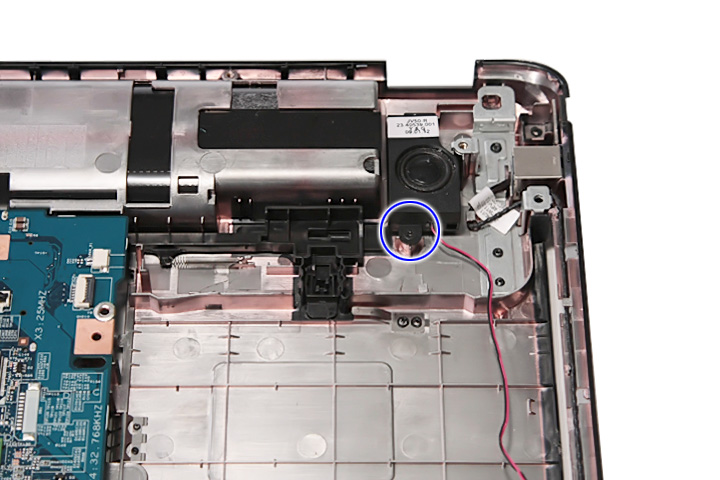
Снимите модуль правого динамика.
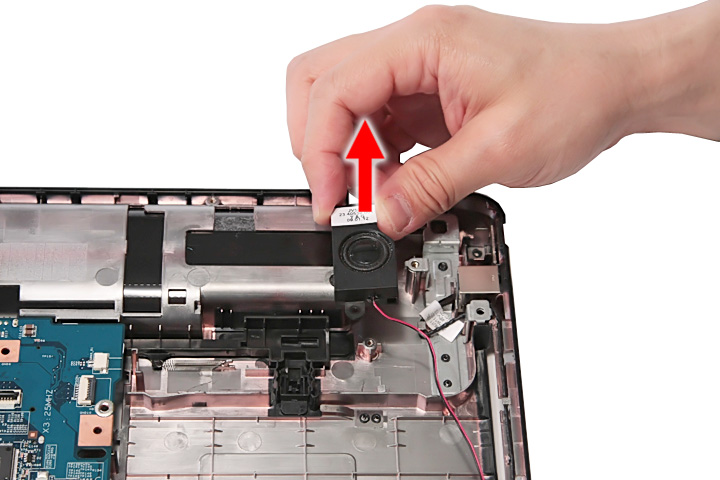
Теперь надо снять материнскую плату.
Выкрутите винт крепления материнской платы.
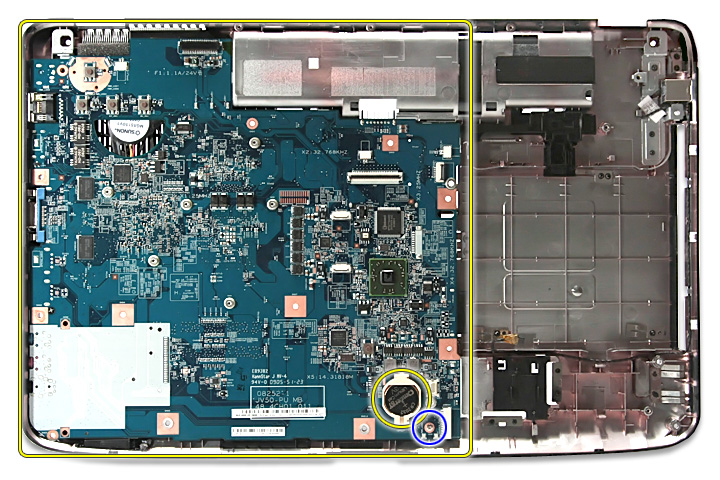
ПРИМЕЧАНИЕ: Батарея энергонезависимой памяти (CMOS)/микросхемы часов обведена желтым кружком на картинке выше. Пожалуйста, извлеките батарею и следуйте местным требованиям и правилам по утилизации.
ПРИМЕЧАНИЕ:Печатные платы >10 см² обведены желтым прямоугольником на картинке выше. Пожалуйста, извлеките печатные платы и следуйте местным требованиям и правилам по утилизации.
Аккуратно отделите материнскую плату от нижней части корпуса.
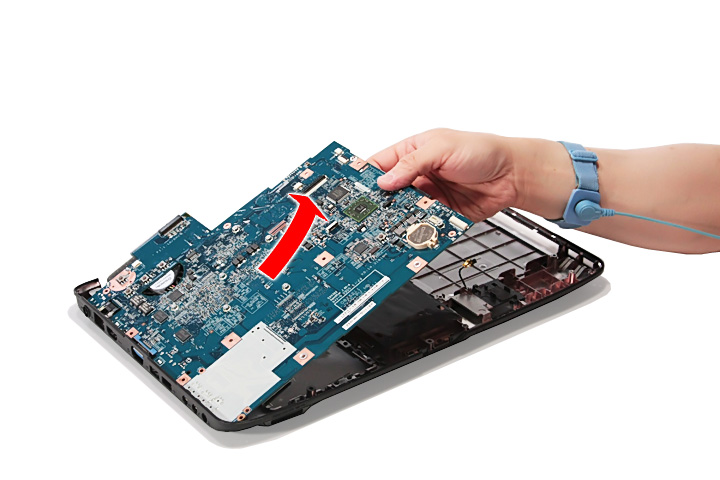
Осторожно снимите материнскую плату.
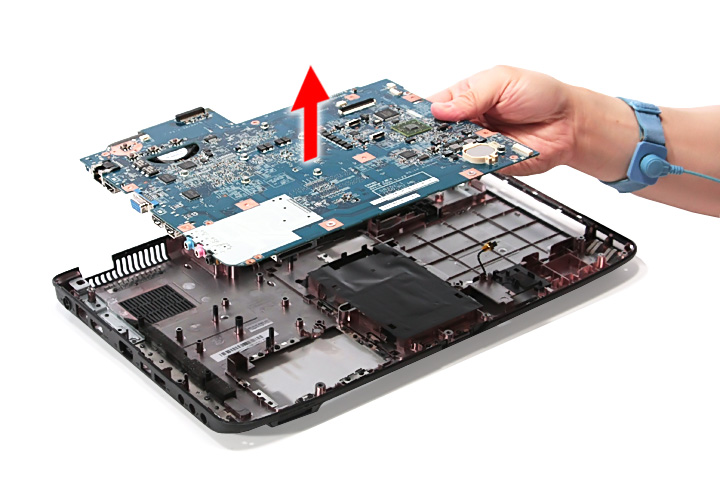
Теперь снимем модуль радиатора.
ПРИМЕЧАНИЕ: Есть две версии модулей радиатора. В этом разделе мы будем рассматривать модуль для моделей ноутбуков с дискретной графикой.
Радиатор для моделей со встроенной графикой с архитектурой объединенной памяти (UMA) выглядит так:
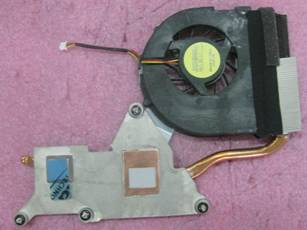
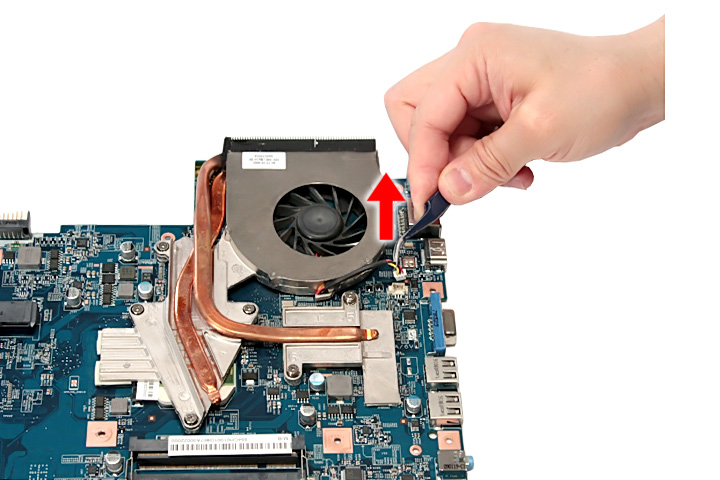
Отсоедините разъем радиатора от материнской платы.
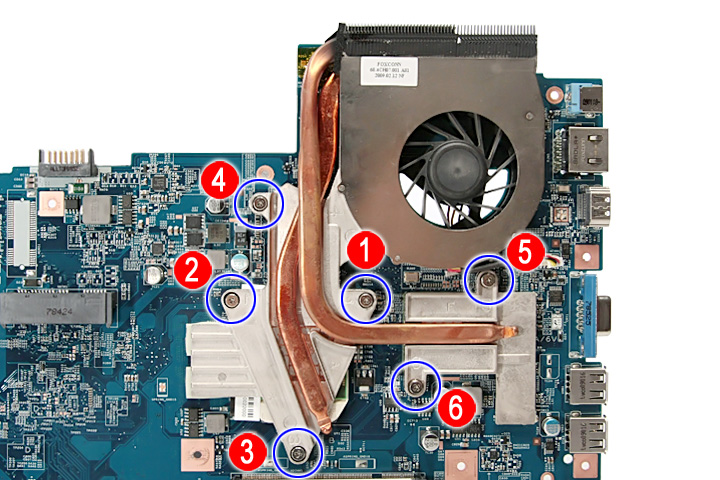
Выкрутите 6 винтов крепления модуля радиатора в порядке, указанном на картинке.
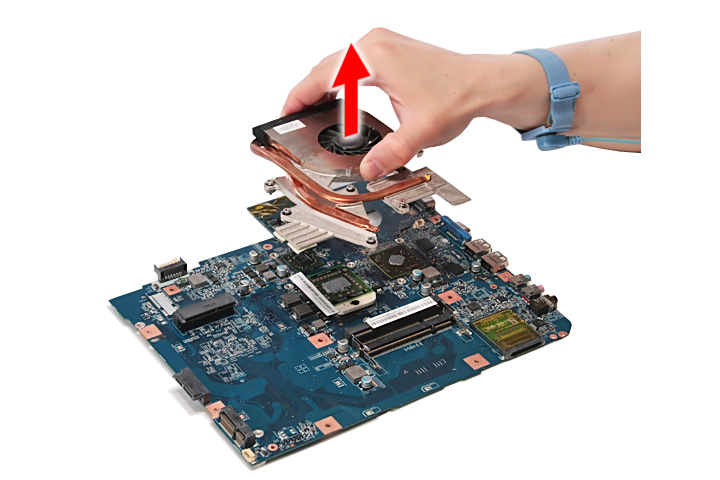
ПРИМЕЧАНИЕ: В серии Aspire 5738G/5738ZG/5738Z/5738/5338 используется видеокарта NVidia, а в серии Aspire 5536/5536G/5236 Series – видеокарта ATI.
Осторожно снимите модуль радиатора.
Снимаем центральный процессор.
ПРИМЕЧАНИЕ: В серии Aspire 5738G/5738ZG/5738Z/5738/5338 используется процессор Intel®, а в серии Aspire 5536/5536G/5236 Series – процессор AMD®. Но для всех моделей процессоров процесс разборки один и тот же.
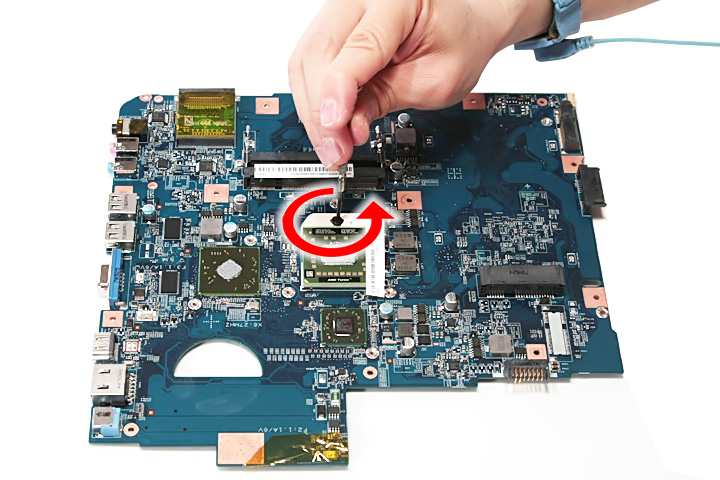
С помощью плоской отвертки поверните защелку разъема центрального процессора против часовой стрелки, чтобы открепить процессор.
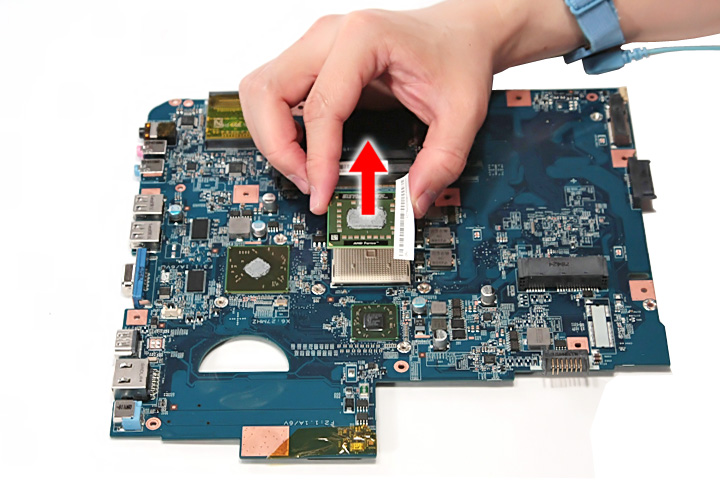
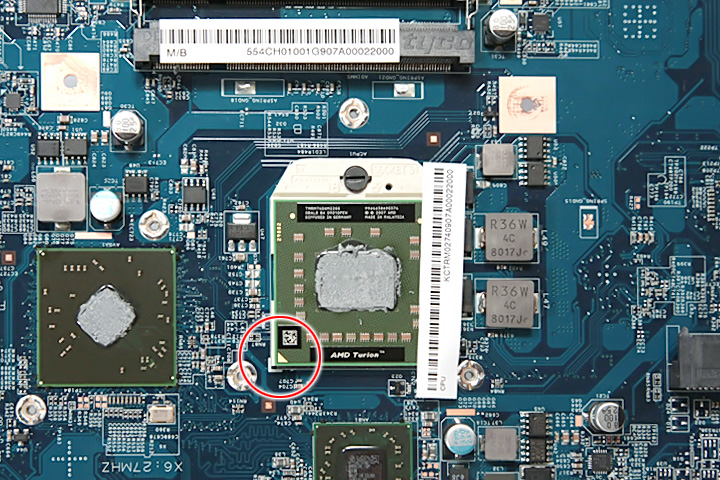
ПРИМЕЧАНИЕ: Обратите внимание при установке процессора обратно: PIN 1 располагаем в том углу, как показано на картинке.
Теперь разберем модуль ЖК-монитора.
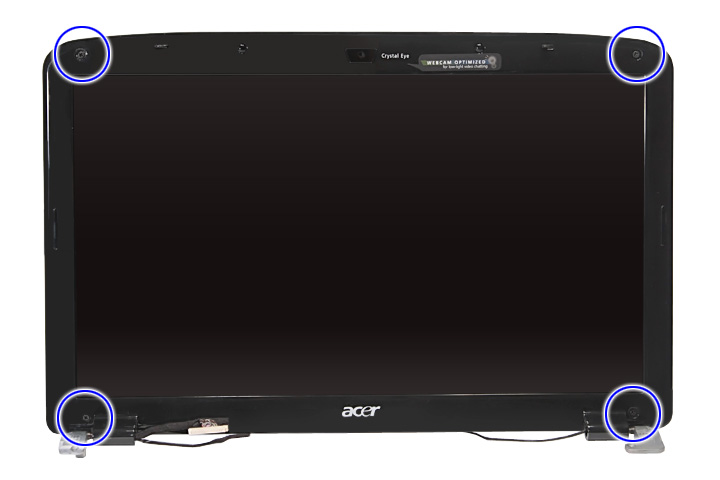
Снимите 4 заглушки винтов сверху и снизу рамки ЖК-экрана.
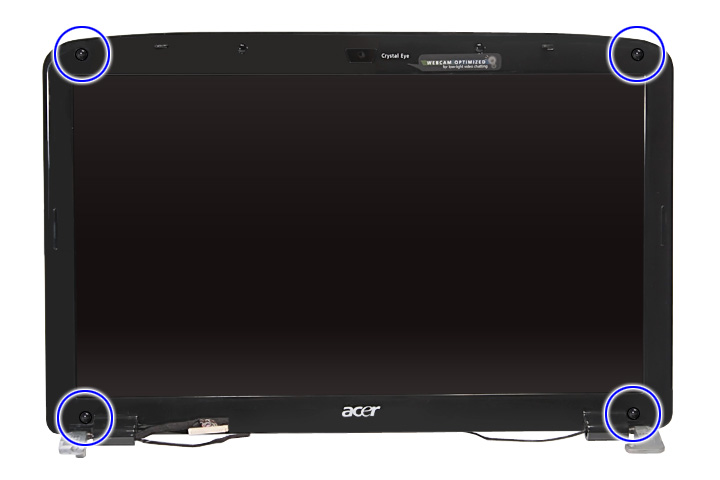
Выкрутите 4 винта на модуле ЖК-монитора, как показано на картинке.
Осторожно подденьте и снимите рамку ЖК-экрана с ЖК-панели.
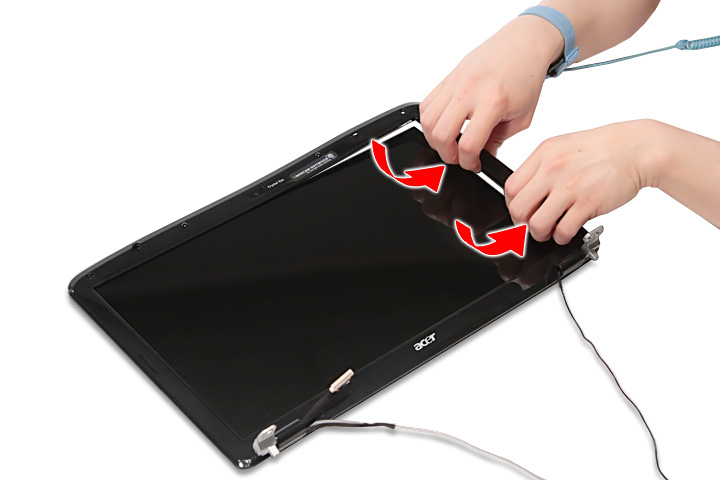
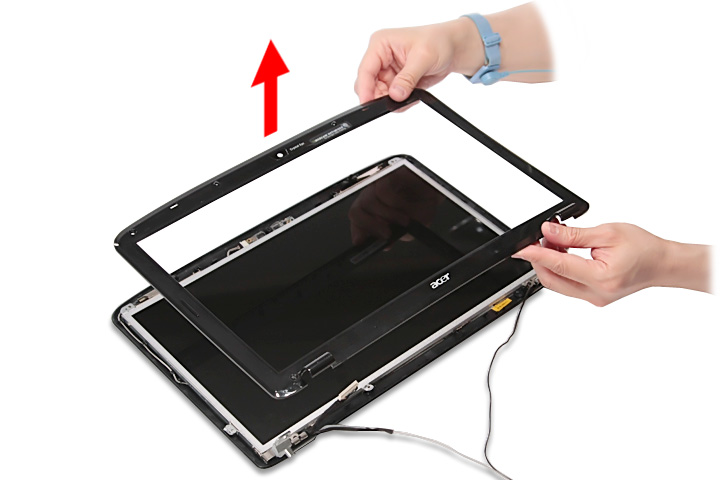
Теперь надо снять ЖК-панель с держателями.
Отсоедините кабель от веб-камеры.
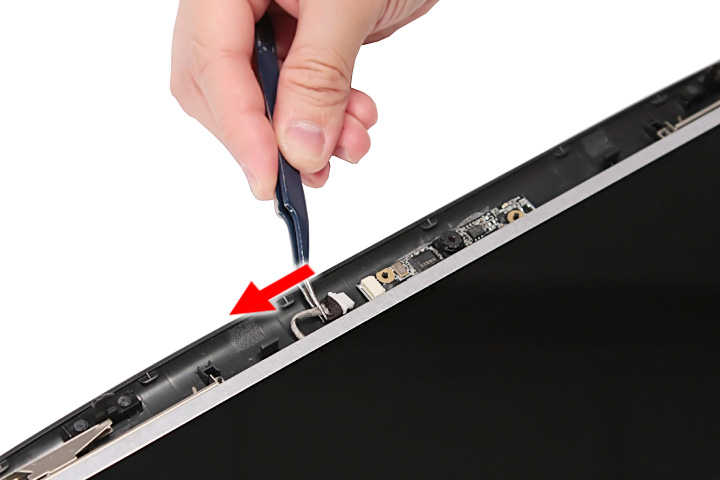
Выкрутите 4 винта крепления ЖК-панели.
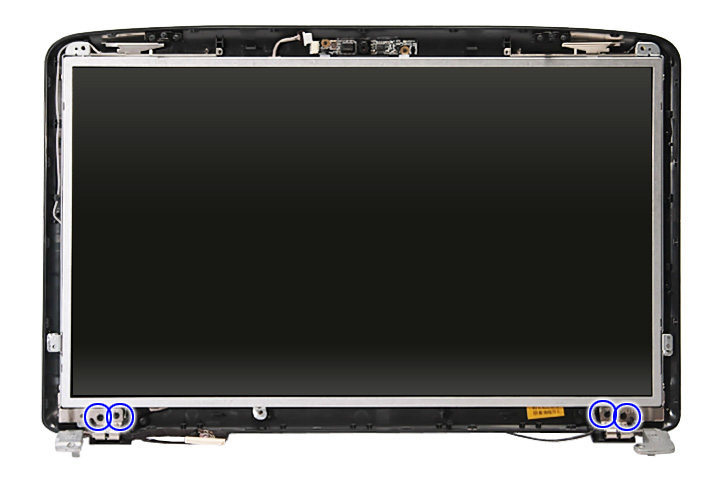
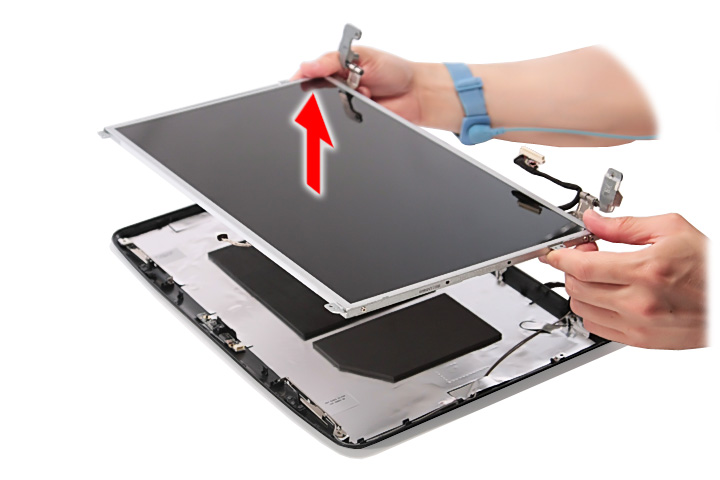
Снимите ЖК-панель с держателями с крышки монитора.
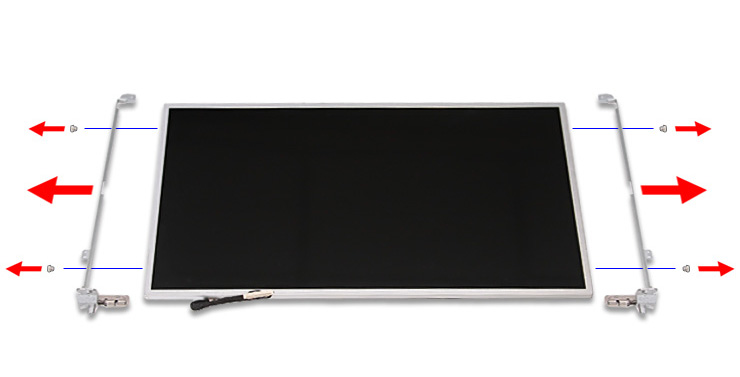
Выкрутите 4 винта крепления левого и правого держателя ЖК-панели и снимите держатели.
Теперь надо открепить шлейф.
Отсоедините все полоски скотча и кабели, приклеенные к ЖК-панели.
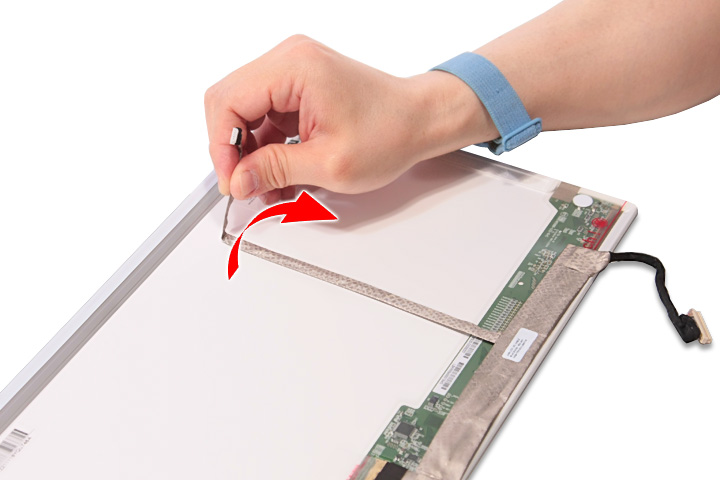
Отсоедините шлейф от ЖК-панели.
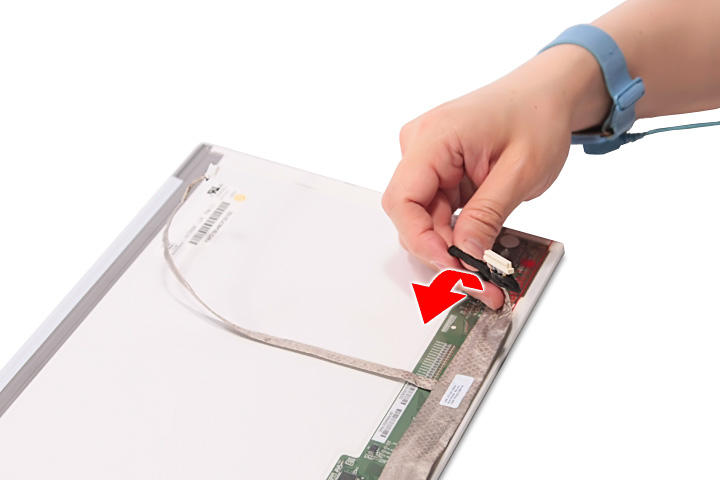
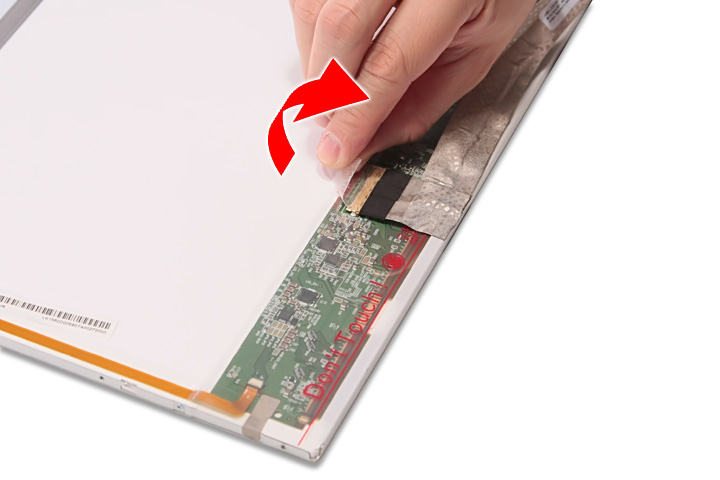
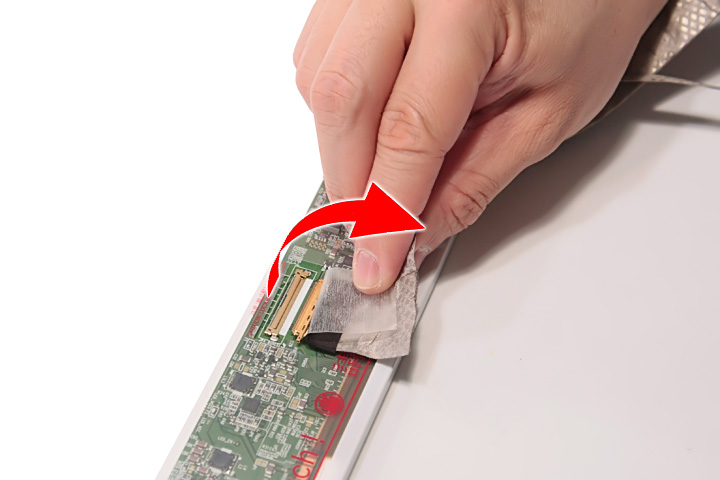
Снимаем антенны. Открепите алюминиевую фольгу от антенных кабелей.
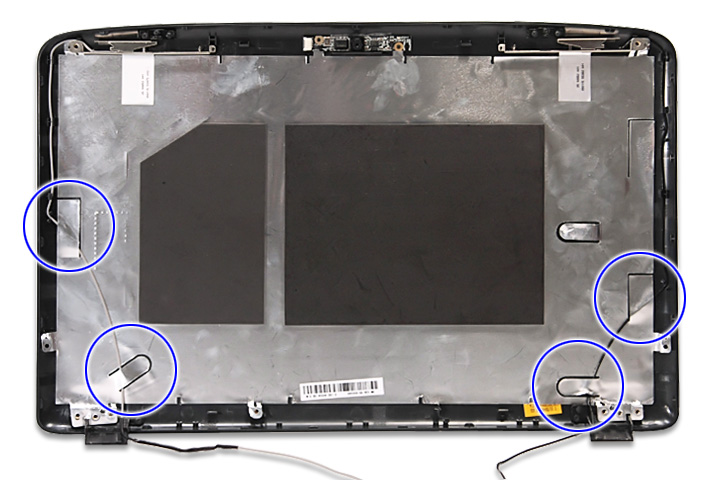
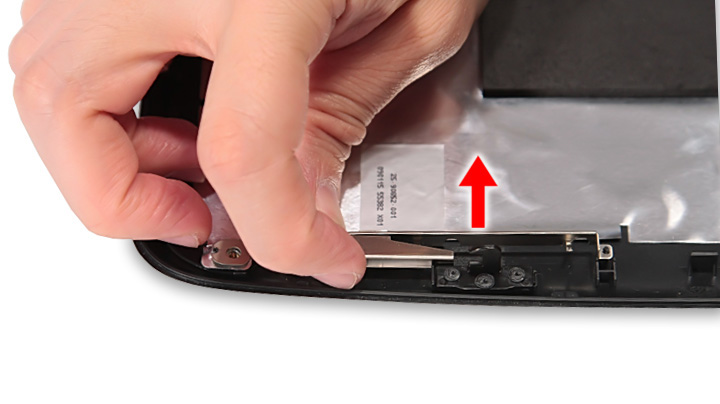
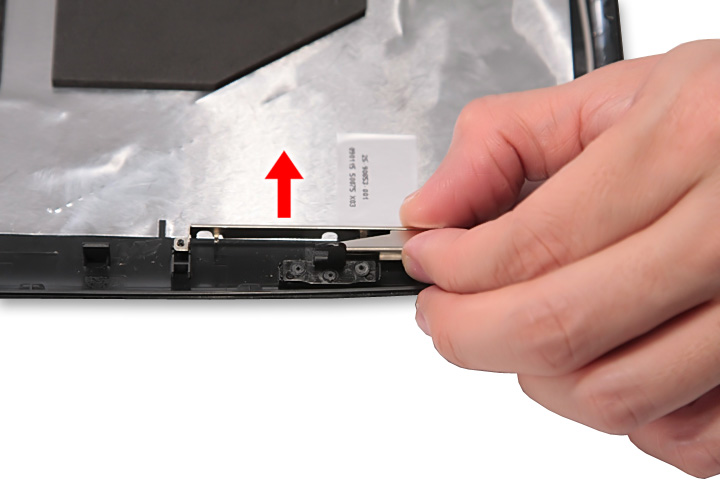
ПРИМЕЧАНИЕ: Не нужно снимать антенну без крайней необходимости ее замены.
Теперь надо снять веб-камеру. Снимите модуль веб-камеры с крышки ЖК-монитора.
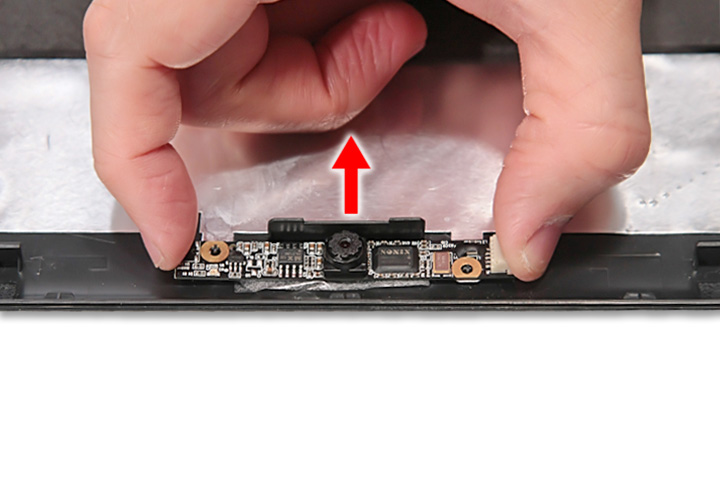
Разборка завершена. Сборку производить в обратном порядке.
Рекомендую еще интересное:
Если вам понравилось, пожалуйста, не поленитесь кликнуть «мне нравится» или «поделиться» или «+1» чуть ниже, или кинуть ссылку на статью в свой блог или форум. Спасибо 🙂
Как открыть крышку ноутбука acer
Разборка — Чистка — Сборка ноутбука Acer 5750G.Часть 1
Приветствую всех кто читает эту запись =) Продолжение тут.
Начну с того, что ноут не чистился ни разу за почти 3 года эксплуатации =( в результате он стал просто выключаться при перегреве. Да и жестких дисков я уже поменял 3 штуки, возможно есть какая то взаимосвязь… Таких фото и видео инструкций в интернете навалом, но пусть будет еще одна, у меня в блоге.Вдруг кому нибудь пригодится. Да и делал я эту процедуру впервые, тем более сейчас, в новогодние праздники времени полно, можно и пописать =) Хочу сказать спасибо всем, кто давал мне какие либо советы по этой теме =)
В принципе разные ноутбуки чистятся по разному, у моего знакомого ноутбук Asus, там не нужно его разбирать полностью, а мой без полной разборки не почистить. Ну начнем =)
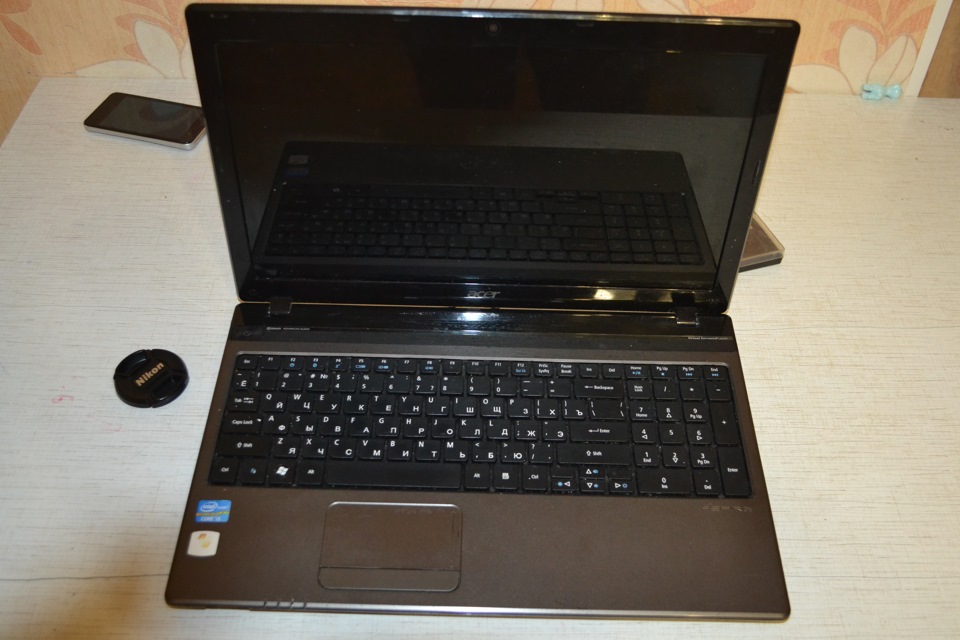
Для того чтобы разобрать ноутбук, переворачиваем его
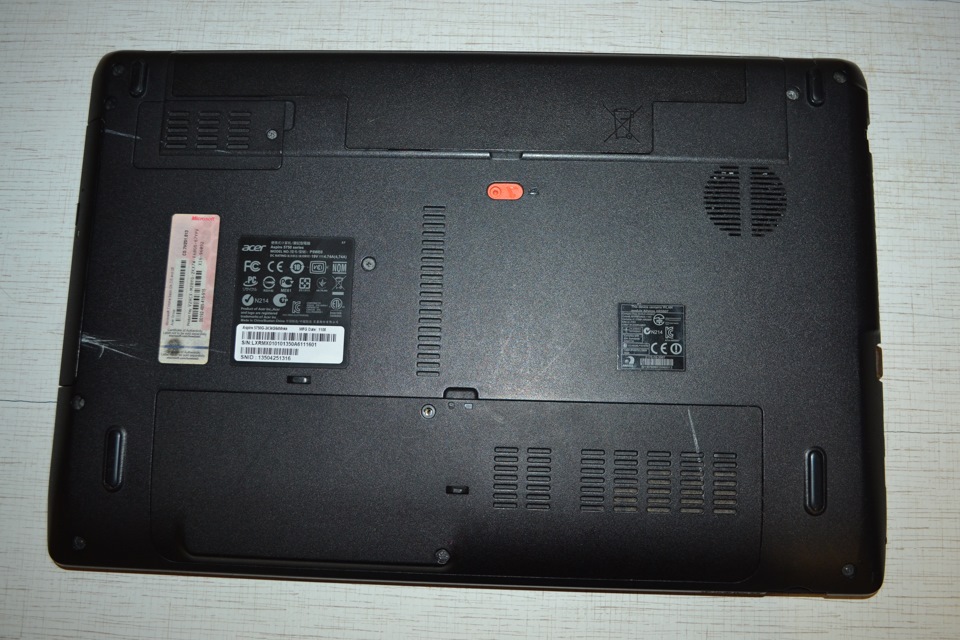
И снимаем аккумулятор и нижнюю крышку HDD и оперативной памяти отвернув два винтика.
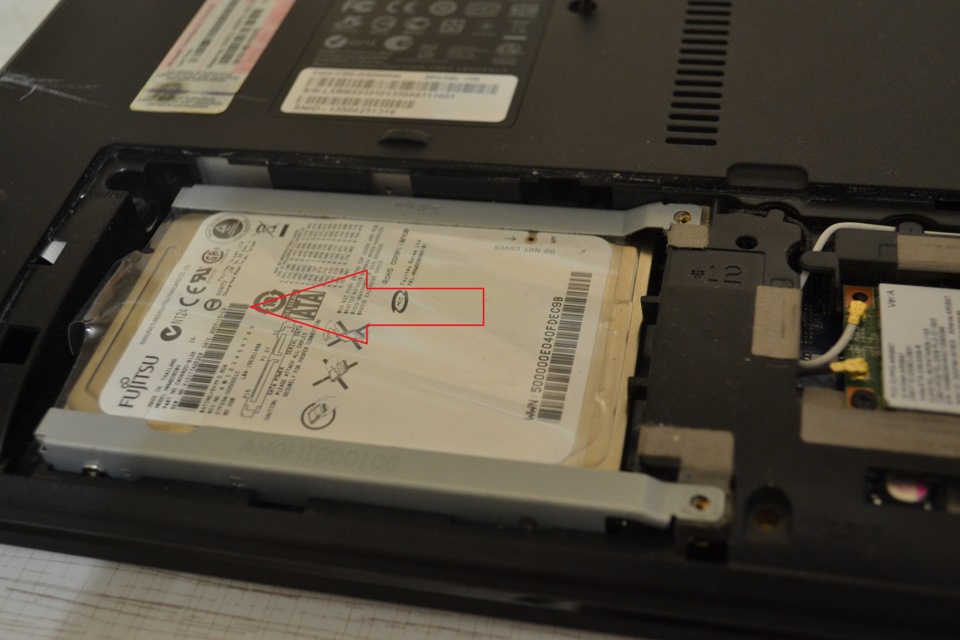
Снимаем HDD, взявшись за "язычок" на пленке и двигая его в сторону:
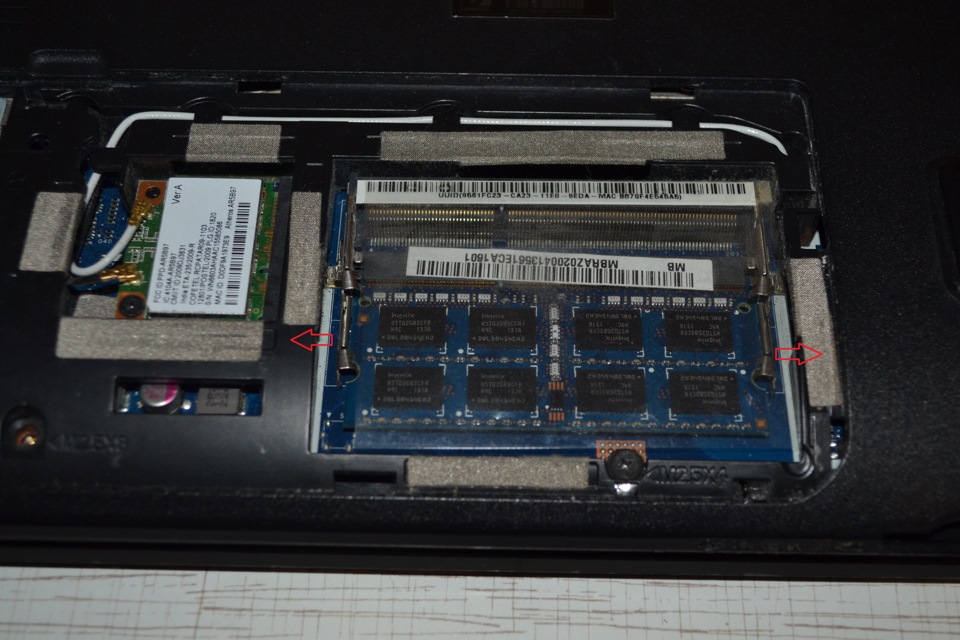
Следующим шагом можно вынуть оперативку, но можно и оставить, так как она не помешает в дальнейшей разборке, а останется на материнской плате:
Нужно снять привод, он же CD ROM, для чего отворачиваем один винтик и вытаскиваем его из недр ноута:
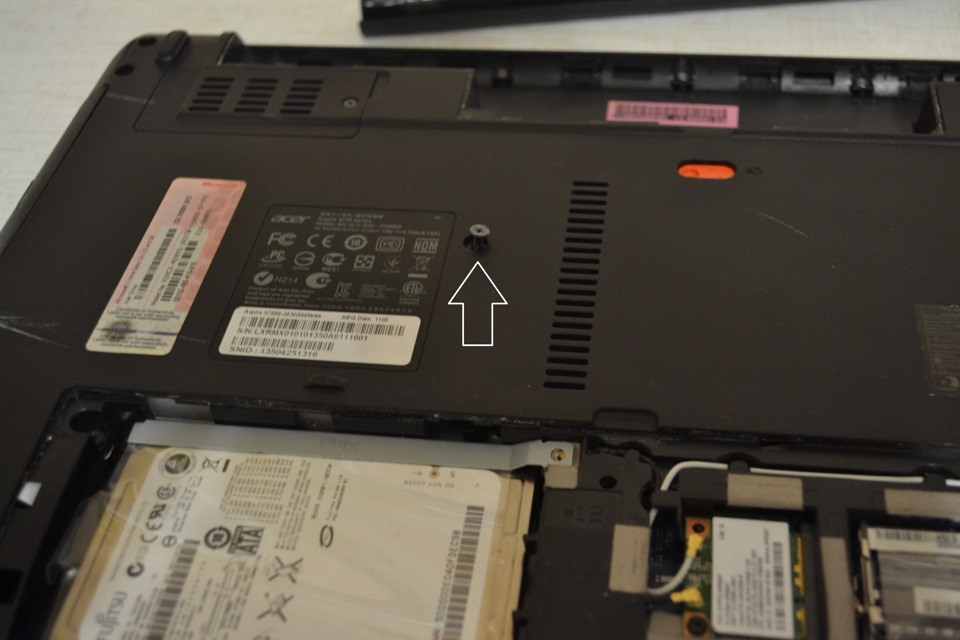
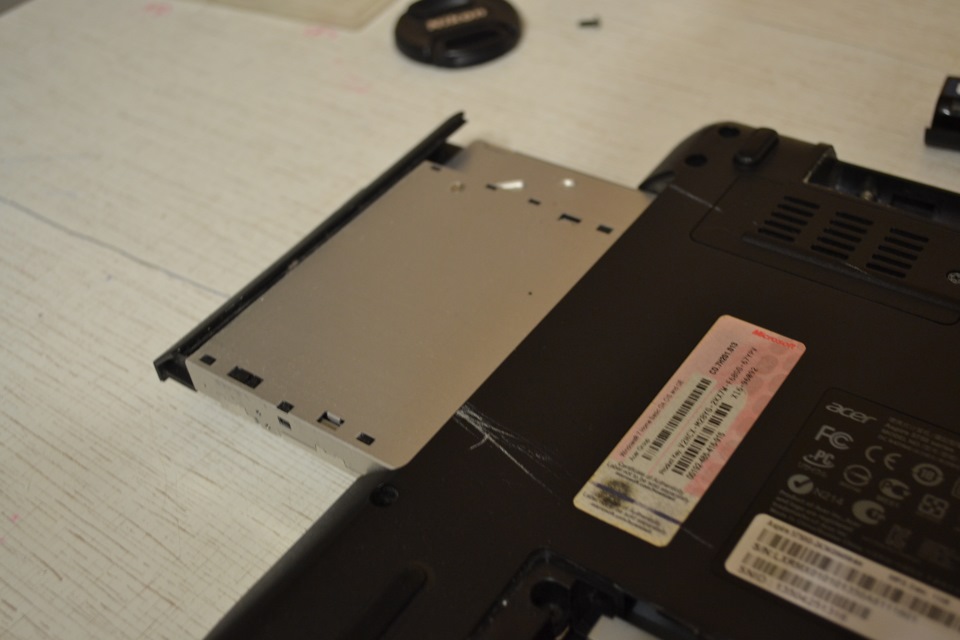
Ну последнее, что нужно снять снизу ноутбука — это Wi — Fi, отсоединяем провода антенны и отворачиваем один винтик:
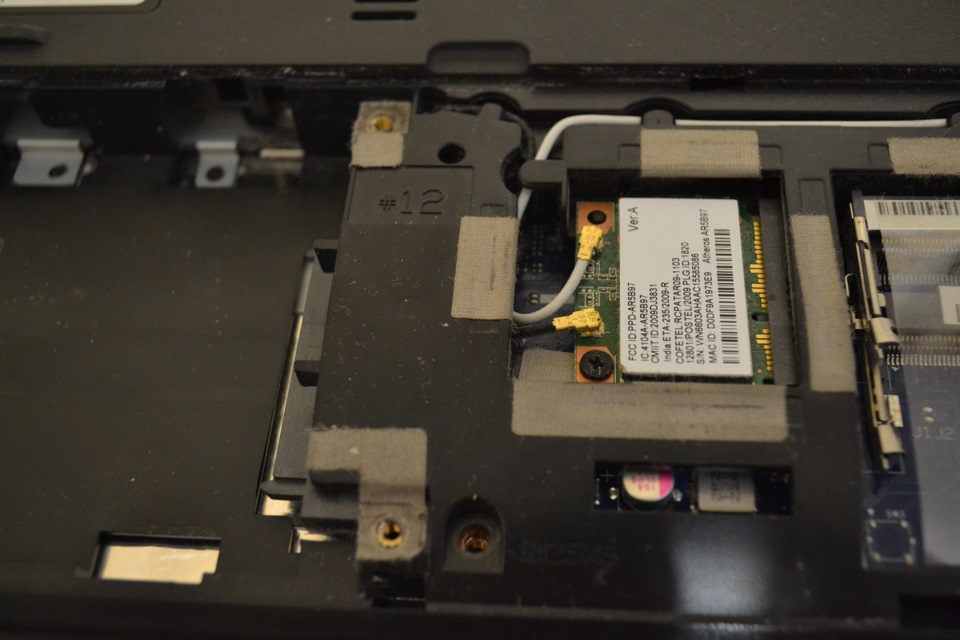
и сразу же освобождаем провода антенны из пластмассовых фиксаторов, так как при вытаскивании материнской платы они нам помешают:
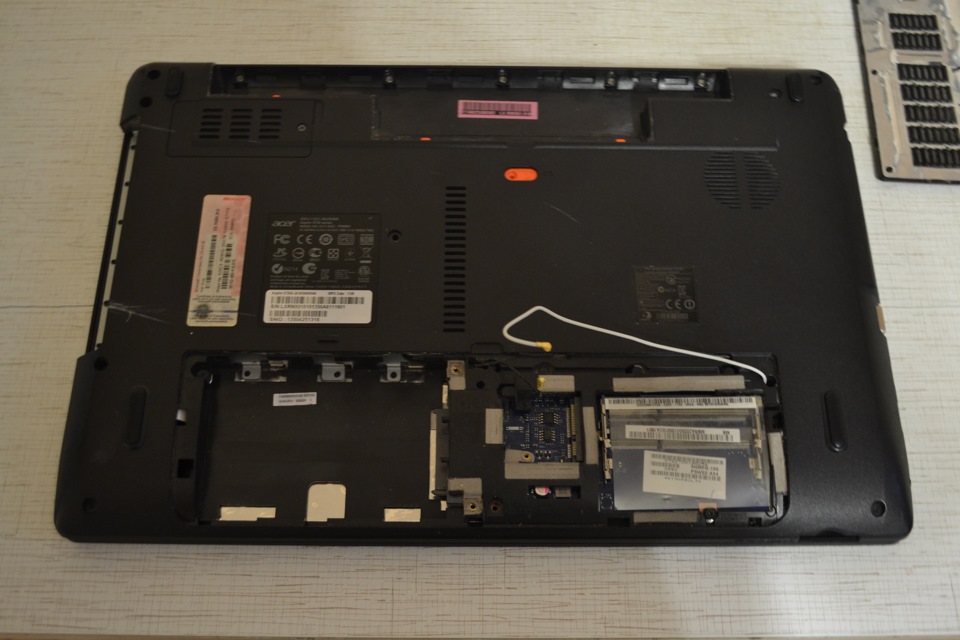
Все. Снизу больше ничего вытаскивать не нужно =) Только отвернуть все винтики, по периметру:
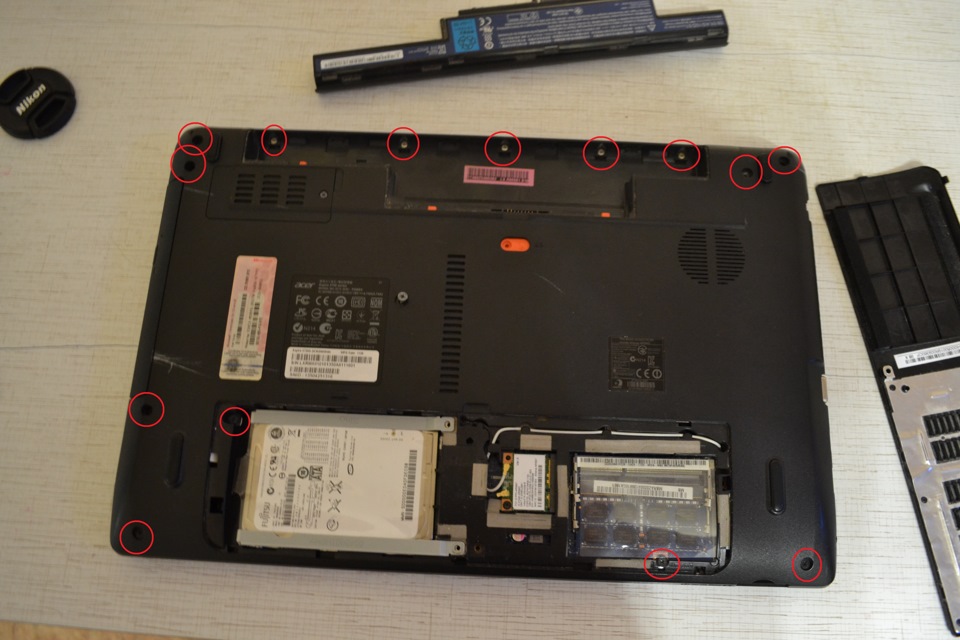
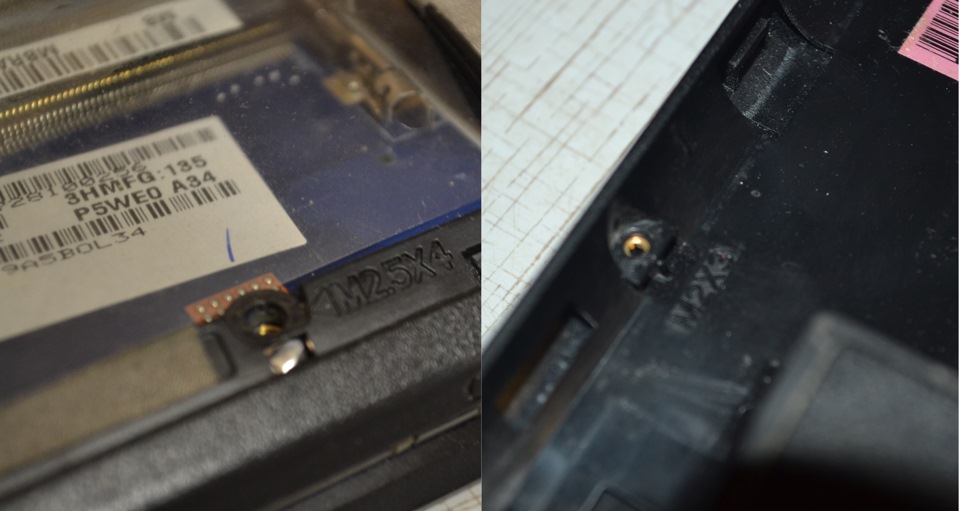
Винтики достаточно маленькие, лучше их куда нибудь складывать отдельно, да еще они могут быть разной длины и толщины, так что запоминаем что от куда… Но на всякий случай, на корпусе есть памятка, какой винт тут должен быть:
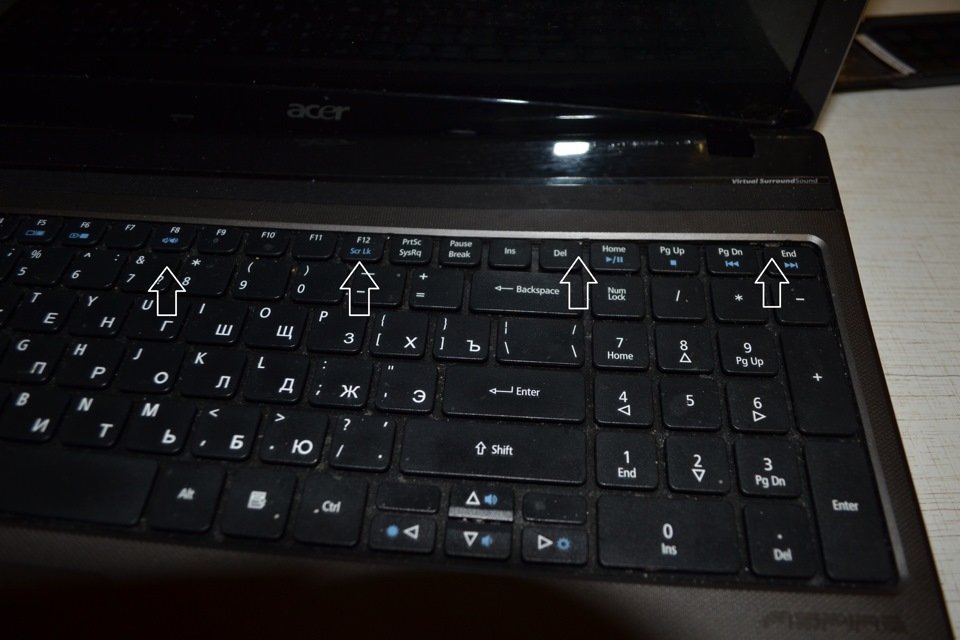
Еще раз убеждаемся, что все винты откручены и после этого переворачиваем комп и снимаем клавиатуру. Для этого нужно чем нибудь тонким, например маленькой отверткой отодвинуть фиксаторы, часть фиксаторов показана на фотке ниже:
Вытащили верхнюю часть клавиатуры и аккуратно ее поднимаем, там снизу есть шлейф, который нужно отсоединить:
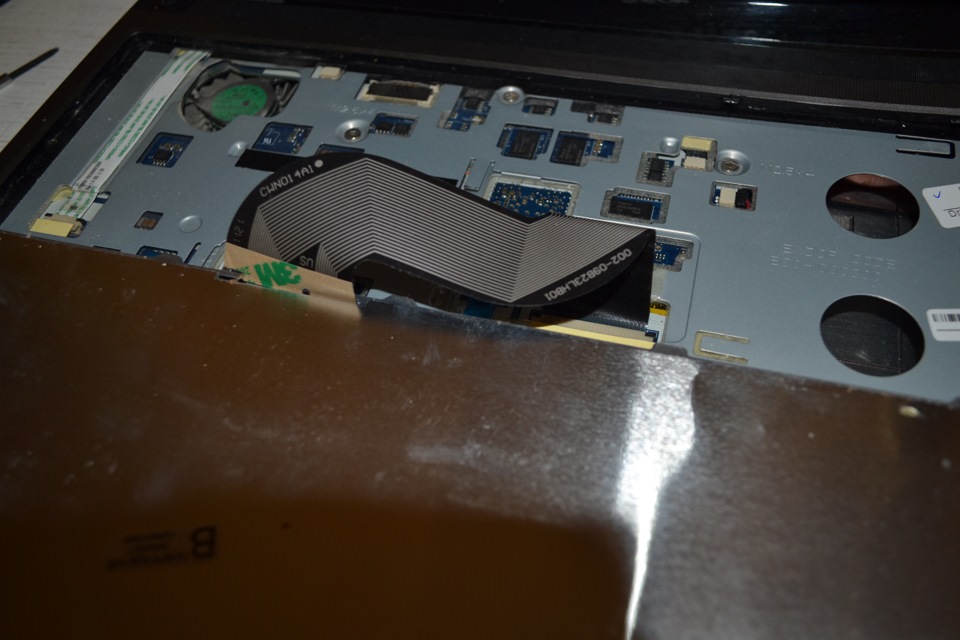
Далее отворачиваем все винтики показанные на фотке и чем нибудь, например пластиковой картой, отщелкиваем защелки которыми крепится верхняя крышка:
Как разобрать ноутбук Acer
Решили почистить ноутбук или заменить оперативную память в устройстве от Acer, но при этом боитесь повредить оборудование при разборке? В этой статье мы подробно рассмотрим, как разобрать ноутбук Асер на примере модели Aspire 5741G. Руководство будет достаточно подробным для того, чтобы вы не допустили ошибок и смогли достичь своей цели без повреждения ноутбука.
Разбираем ноутбук
Перед тем, как приступать к работе, нужно выполнить следующий комплекс действий:
- Отключить устройство от сети питания, отсоединить все периферийные устройства и провода.
- Установить ноутбук на ровную поверхность.
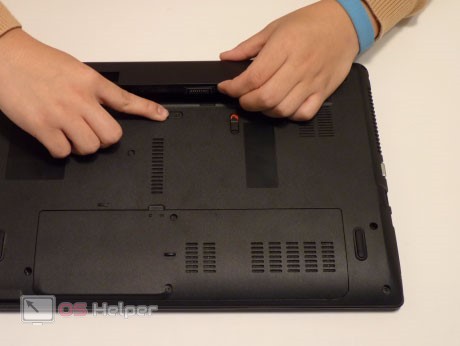
- Извлечь аккумулятор. В данной модели батарея может быть изъята без вскрытия ноутбука – достаточно лишь переключить защёлку на задней панели и вынуть аккумулятор.
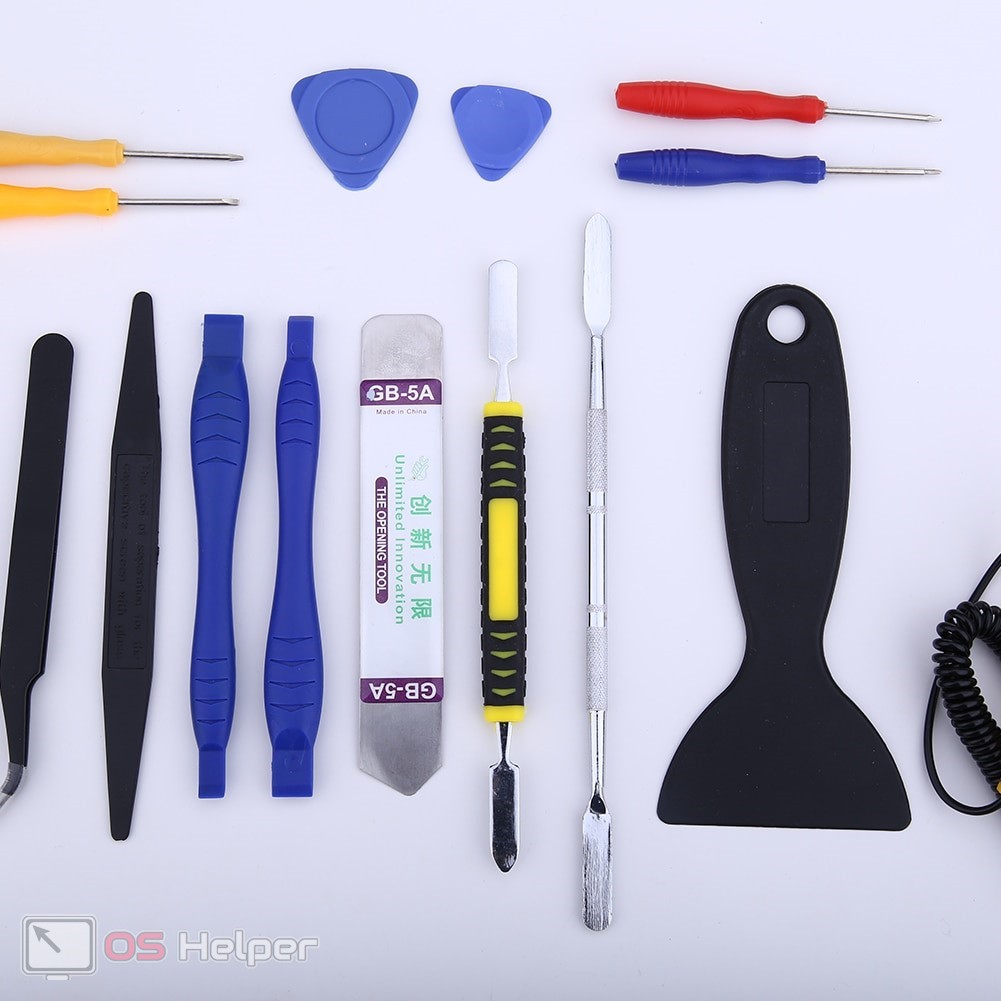
Для работы нам понадобятся несколько вещей:
- Набор отвёрток.
- Пинцет (можно использовать тонкую отвёртку).
- Сухие салфетки для сбора пыли.
Вынимаем привод
Первым делом необходимо извлечь оптический привод. Для этого нужно:
- Выкрутить винт на задней панели.
- Вручную извлечь привод из разъёма – если откручен нужный винт, то проблем не возникнет.
- Выкрутить винты крепления держателя с внешней стороны привода.
- Поддеть пластиковую накладку и снять её.
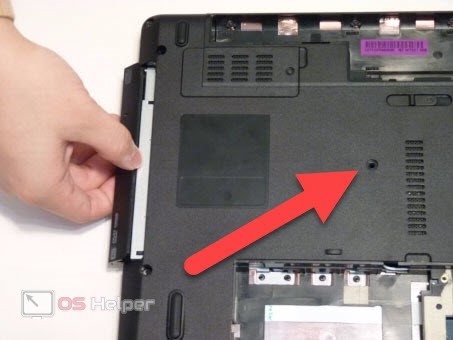
Привод извлечён, убираем его в сторону.
Вскрываем корпус и вынимаем компоненты
Чтобы получить доступ к таким компонентам, как планки оперативной памяти, модуль Wi-Fi и жёсткий диск, разбирать ноутбук полностью не придётся – достаточно снять специальную крышку и заменить искомое оборудование:
- Переворачиваем ноутбук и выкручиваем два винта с нижней крышки системного блока.
- Зацепляемся за выделенный разъём и снимаем крышку одним движением.
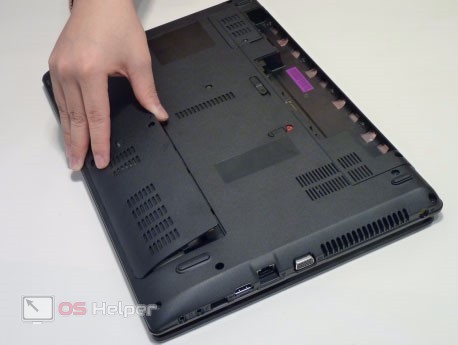
Крышка снята, можно вынимать компоненты. Для начала отстёгиваем защёлки с обеих сторон разъёмов под оперативную память, чтобы извлечь каждый модуль.

Оперативная память снята. Чтобы отключить модуль WLAN, нужно взять пинцет и отсоединить кабели от платы. Придётся отключить два кабеля – чёрный и белый. Для изъятия модуля нужно открутить два крепящих винта. Плата вынимается из разъёма одним движением.
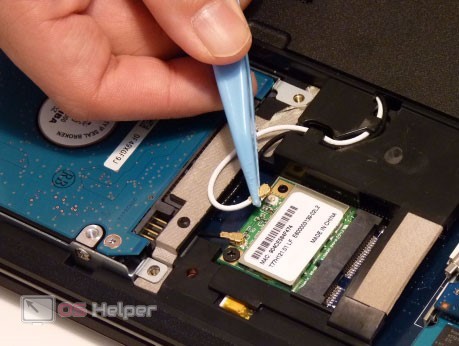
Когда будете устанавливать модуль обратно и прикреплять антенны, убедитесь, что они уложены аккуратно и не будут зажаты корпусом.
Дополнительно можно снять модуль 3G. Для этого нужно найти его рядом с разъёмом под батарею, выкрутить единственный шуруп и приподнять модуль через выемку.
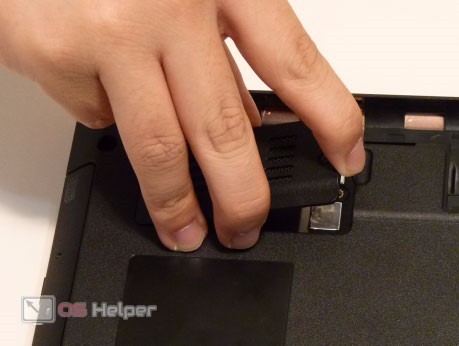
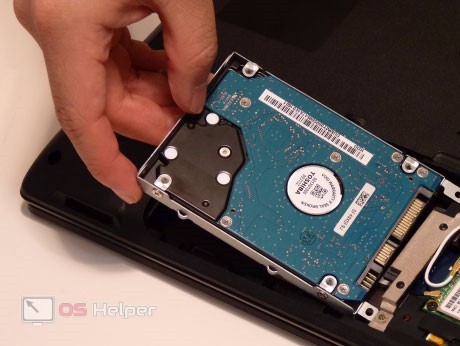
Вынимаем последнее доступное устройство – жёсткий диск. Для этого выкручиваем 4 шурупа по углам салазки, чтобы открепить HDD. Затем аккуратно вынимаем устройство из разъёма и из держателя.
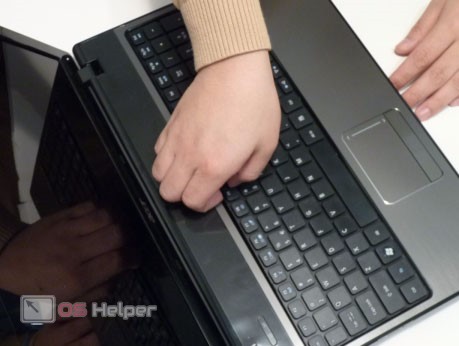
Отключаем клавиатуру
Чтобы снять клавиатуру, придётся открепить 6 защёлок, расположенных по периметру в лицевой части. Для этого нужно просто подцепить клавиатуру сверху по центру и отогнуть её вверх.
Далее следует положить устройство кнопками вниз на тачпад, чтобы получить доступ к шлейфу. Шлейф можно снять пластиковым пинцетом – достаточно приподнять фиксатор. В результате клавиатура будет свободна, её можно убрать.
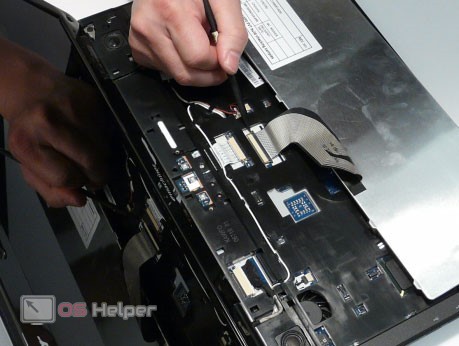
Получаем доступ к материнской плате
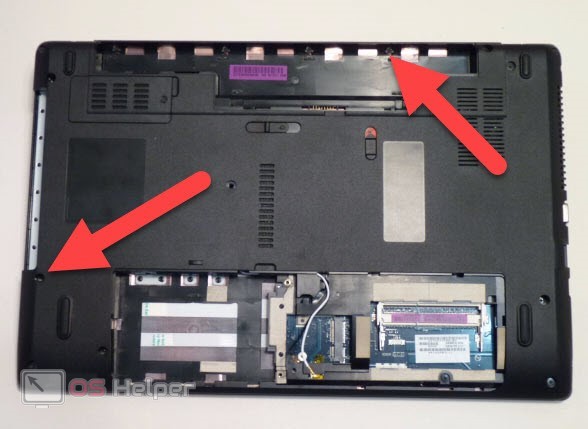
Чтобы полностью вскрыть ноутбук, нужно снять заднюю панель. Для этого необходимо выкрутить 11 винтов по периметру корпуса и 4 в разъёме под батарею.
Чтобы разделить устройство на две части, нужно повернуть его лицевой стороной и отсоединить 4 шлейфа от материнской платы в области клавиатуры.
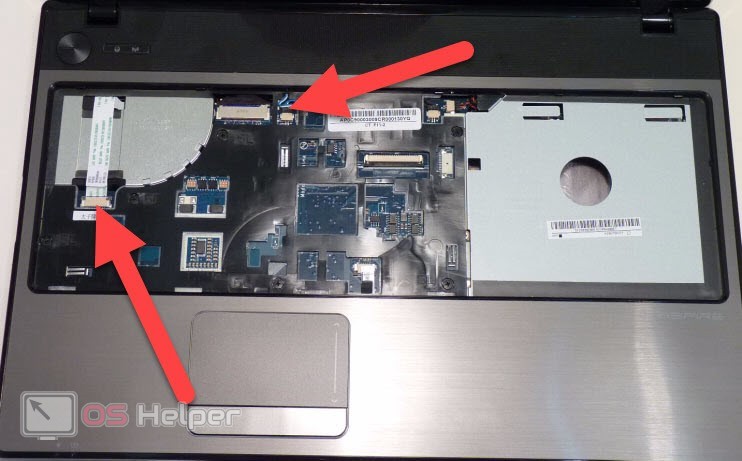
Шлейфы оборудованы специальными чёрными язычками. Тяните за них, а не за кабель – в противном случае можно повредить устройство.
Теперь ничто не мешает снять заднюю крышку – просто отстёгиваем её, начиная с правого верхнего угла. Мы получили доступ к материнской плате, компоненты не повреждены. Теперь можно извлекать отдельные модули, отстёгивая их шлейфы.
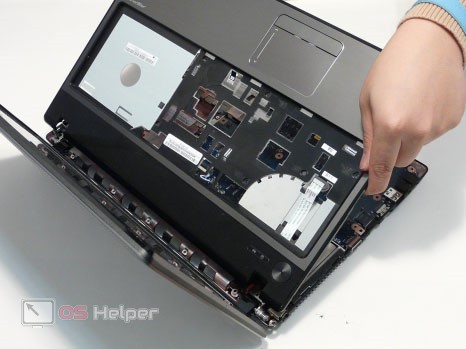
Видеоинструкция
В данном видео продемонстрирован процесс разбора ноутбука от компании Acer.
Заключение
Подходите к разбору ноутбука с максимальной аккуратностью – не дёргайте за шлейфы, не пытайтесь «оторвать» компоненты, если они не поддаются, и не разбрасывайте винты. Надеемся, что представленный в статье материал помог вам.
Инструкция по разборке нетбука Acer Aspire One
1 Первые шаги при разборкенетбука Acer Aspire One
Первым делом обесточиваем нетбук Acer Aspire One. Это нужно для того, чтобы случайно не спалить материнскую плату.
Вытаскиваем шнур питания и вынимаем аккумулятор нетбука. Для снятия аккумуляторной батареи нужно раздвинуть две задвижки по обеим сторонам корпуса и потянуть аккумулятор от корпуса наружу.
Далее снимаем 3 нижние крышки, закрывающие разъёмы для жёсткого диска, оперативной памяти и дополнительный отсек для платы расширения, открутив указанные на фото четыре винта (позиция «3»).

2 Снять нижнюю крышкуAcer Aspire One
Выкручиваем с нижней части нетбука Acer Aspire One все винты. Их должно быть 7 на корпусе, 3 в отсеке для аккумулятора и 1 в отсеке для оперативной памяти. Для того чтобы вытащить жёсткий диск, выкрутите 1 винт и потяните диск в направлении от разъёма, а потом вверх на себя.

3 Снять клавиатуруAcer Aspire One
Снимаем клавиатуру нетбука Acer Aspire One. Она крепится на пластиковых защёлках по периметру. Со стороны клавиатуры, аккуратно поддев её чем-то острым и двигаясь по периметру, отделяем клавиатуру от корпуса. По традиции, можно воспользоваться пластиковой банковской карточкой для этой цели.

Под клавиатурой, естественно, находится шлейф тачпада и светодиодных индикаторов. Отсоединяем его, потянув маленькую пластиковую защёлку в направлении от разъёма, а затем потянув шлейф из разъёма. Будьте предельно внимательны при освобождении шлейфа нетбука, т.к. защёлки очень хрупкие, мелкие и восстановлению не подлежат.
4 Отключить шлейфы материнской платыAcer Aspire One
После того как сняли клавиатуру нетбука Acer Aspire One, аналогичным образом нужно отключить от материнской платы ещё два шлейфа, помеченных на фото. Также соблюдаем предельную аккуратность при выполнении этой операции.

5 Отсоединить креплениеверхней панели Acer Aspire One
Выкручиваем все винты, отмеченные на фотографии, которые расположены под снятой клавиатурой.

6 Снять верхнюю панельAcer Aspire One
Теперь можно снять верхнюю крышку нетбука Acer Aspire One. Открывается полный доступ к материнской плате, процессору, кулеру, динамикам, разъёму питания и т.д. Думаю, вы без проблем разберёте нетбук дальше самостоятельно.

Обратите внимание
Самая сложная и ответственная операция при разборке нетбука Acer Aspire One – это отсоединение шлейфов от материнской платы. Будьте предельно внимательны при её выполнении. Защёлки хрупкие и мелкие и восстановлению не подлежат. Испортив защёлку, вы на сможете подключить к материнской плате устройства и по сути, компьютер придёт в негодность и всё дальнейшее восстановление – только через сервисный центр.
Как разобрать ноутбук Acer Aspire 5741G

Это внешний вид ноутбука, который мы будем разбирать.
Во первых надо выключить питание ноутбука. Затем, извлекаем аккумулятор. Переворачиваем ноутбук, чтобы нижняя часть смотрела вверх, и сдвигаем защёлку аккумулятора в положение – открыто.

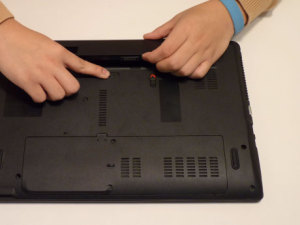
Теперь можно перейти к извлечению оптического привода. Выкручиваем винт, который удерживает оптический привод. Он всего один. Открутив этот винт, мы можем извлечь привод из ноутбука. Делается это не сложно. Надо всего лишь нежно потянуть за лицевую панель DVD привода. Смотрим на картинку, и будет всё понятно.
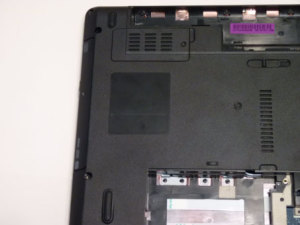

Займёмся нижней крышкой ноутбука Acer Aspire 5741G. За этой крышкой скрываются слоты, с вставленной в неё оперативной памятью, винчестер и беспроводной модуль Wi-Fi.
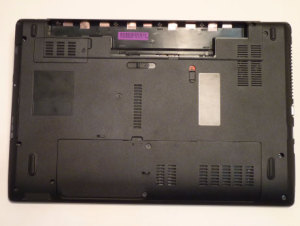
Они нам будут мешать при разборке. Выкручиваем два винта из нижней крышки и приподнимите её, как показано на фото.

После снятия этой крышки, мы будем наблюдать вот такие компоненты, они прекрасно видны на картинке.

Так же нам придётся демонтировать модуль 3G. Отсек, где он находится, хорошо видно вот на этой фотографии. Демонтаж этого модуля много времени не займёт. Выкручиваем винт из крышки и извлекаем модуль.

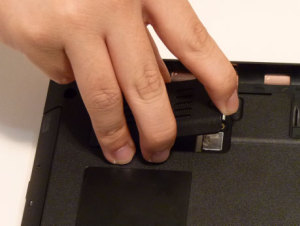
Теперь можно избавиться от оперативной памяти, которая установлена в слоты.

Изымаем Wi-Fi модуль. Предварительно нужно отсоединить прикреплённые к модулю провода антенн. Запоминаем, какой провод, откуда шёл, и откручиваем два болтика, удерживающих этот модуль. Затем вынимаем его из слота подключения.

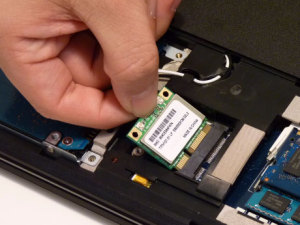
Вытаскиваем винчестер, открутив соответствующие винты, удерживающие его. Процесс извлечения можно наблюдать на рисунке.

Снимаем клавиатуру ноутбука Acer Aspire 5741G. Для снятия клавиатуры, нам нужно отщёлкнуть шесть защёлок, проходящих по верхнему краю этой самой клавиатуры.
Открепив защёлки, берёмся за верхний край клавиатуры ноутбука и оттягиваем её на себя.
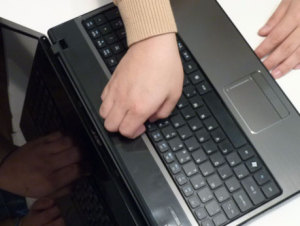

Чтобы окончательно избавиться от клавиатуры, нужно отсоединить разъём со шлейфом.

Пришло время избавиться от верхней панели ноутбука. Избавляемся от неё следующим образом. Переворачиваем ноутбук нижней панелью вверх. Открутите 11 винтов на нижней панели и четыре винта в отсеке, где находился аккумулятор.
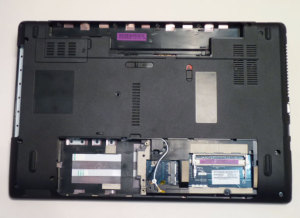
Затем, отсоединяем все провода и шлейфы, идущие на материнскую плату ноутбука. Нам предстоит отсоединить 4 разъёма. Всё подробно показано на фото ниже.

Производите эти действия аккуратно и не спеша. Ничего сложного в этой работе нет.


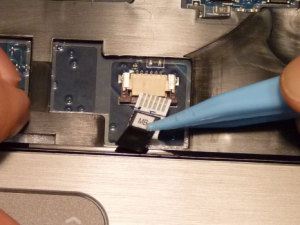
Выкручиваем семь винтов из верхней панели ноутбука.

Когда все винты выкручены, начинаем расчленять корпус ноутбука на верхнюю часть и нижнюю. Начать проще с правого края. Задача состоит в том, чтобы разделить две половины ноута, как показано на фото.

Снимаем материнскую плату. Для этого первым делом отсоединяем кабель, идущий на микрофон.

Разъединяем кабель, идущий на монитор ноутбука.

По центру, ближе к правому краю, находится винт, который нам нужно открутить. Он то и удерживает материнскую плату.
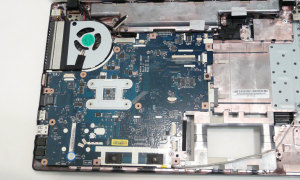
Не пытайтесь сразу вынуть материнку, к ней всё ещё идёт провод, который нам и нужно отсоединить.

Отцепляем кабель с питанием от материнской платы. Это был последний шаг по освобождению материнки. Теперь смело вынимаем материнскую плату из корпуса и переворачиваем её.

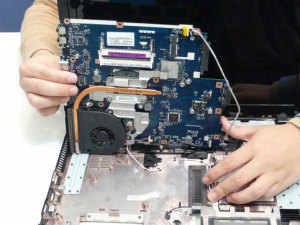

Вот, наконец- то мы можем заняться системой охлаждения ноутбука Acer Aspire 5741G.
Перед тем, как снять систему охлаждения, отсоединяем разъём с кабелем, идущий на вентилятор охлаждения.

Теперь приступаем к демонтажу системы охлаждения. Удерживает её всего четыре шурупа. Откручиваем их и снимаем весь тракт охлаждения целиком.


Теперь нашему взору представляется сокет, с вставленным в него процессором.

Счищаем с процессора старую термопасту, и наносим новый слой. Какую термопасту советую использовать я, вы можете прочитать в аналогичной статье.
Тщательно чистим систему охлаждения и аккуратно возвращаем её на место. Теперь ноутбук ещё прослужит немало времени без перегрева.
Начинаем сборку ноутбука в обратной последовательности. Удачной и без ошибочной вам сборки ноутбука.
Так же есть подробный видео материал, в котором показаны все выше описанные процессы. У вас есть возможность выбрать, каким материалом воспользоваться, фото или видео.