Как снять батарею на ноутбуке acer
В корзине пусто!
Как разобрать ноутбук Acer
В этом разделе представлены пошаговые видео инструкции по ремонту, чистке или замене комплектующих в ноутбуках Acer Aspire, Extensa, TravelMate.
Следуя нашим инструкциям можно произвести следующие действия:
- Разобрать и почистить ноутбук acer от пыли
- Установить новую клавиатуру в ноутбук асер
- Как поставить новую матрицу на место разбитой
- Замена оперативной памяти на ноутбуке acer
- Как установить SSD в ноутбук acer или заменить старый жесткий диск на новый накопитель
- Как снять батарею с ноутбука acer и заменить на новую
- Замена WiFi модуля
- Поменять батарейку биоса или принудительно сбросить настройки CMOS bios на ноутбуке
- Установить второй жесткий диск вместо DVD привода
- Поменять CD-DVD привод
В отдельных моделях доступны видео инструкции по замене гнезда питания, кнопки включения и т.д. Помните, что 80% ремонтов ноутбука состоит из банальных замен поломанных комплектующих и нет необходимости сдавать устройство в мастерскую, если вы можете это сделать своими руками не выходя из дома.
Замена батареи в ноутбуке своими: acer, asus и других производителей

Для замены и правильного извлечения батареи в любом ноутбуке пользователю нужно знать, где она расположена. Поскольку большинство видов переносных персональных компьютеров схожи, найти подлежащий замене аккумулятор несложно. Как правило, батарея помещается в специальном отсеке корпуса, расположенном ближе к экрану, обычно с нижней стороны – под клавиатурой. Но есть модели, в которых батарея вмонтирована непосредственно в корпус, без специального отсека.
 Как вытащить батарею из ноутбука?
Для этого требуется выполнить ряд простых действий. Неважно, какая у вас модель: Asus, Acer, Lenovo, HP. Абсолютно на всех ноутбуках процесс будет идентичный.
- Необходимо полностью выключить девайс. Режимы сна и гибернации не подойдут. Для этого зайдите в меню «Пуск» и нажмите «Завершение работы«. Еще можно зажать кнопку выключения устройства на несколько секунд. После характерного звукового сигнала девайс выключится.
- Обесточьте блок питания, выдернув вилку из розетки.
- Затем на тыльной стороне ноутбука найдите две защелки по бокам от места установки батареи. После их разблокировки батарейку можно вытаскивать.
- Заменять аккумулятор можно неограниченное количество раз и для этого требуется просто вставить новую АКБ в тот же слот, по направляющим до щелчка.
Что делать при признаках потери энергоемкости
Уменьшение энергоемкости АКБ не всегда говорит о необходимости ее замены. Часто приходится сталкиваться со сбоями в работе контроллера, который отслеживает уровень заряда. Поэтому при потере емкости аккумулятора в первую очередь нужно провести его калибровку.
Как выполнить калибровку батареи ноутбука
Выполняется калибровка очень просто. Необходимо полностью разрядить батарею. Для этого на отключенном от розетки ноутбуке работают в режиме максимального энергопотребления до тех пор, пока он сам не отключится. После этого лэптоп включают в розетку и полностью заряжают АКБ. Зарядка потребует 2-3 часов.
При такой манипуляции происходит калибровка батареи, и сбой контроллера должен быть устранен. Если же быстрый разряд сохраняется, значит, проблема в аккумуляторе, и он требует замены.
Также причиной быстрой разрядки аккумулятора могут быть некорректно установленные драйвера. Если калибровка не помогла — попробуйте переустановить или обновить их.
Проверка состояния аккумулятора

Даже если батарея выглядит нормально снаружи и не показывает никаких признаков износа, все равно есть вероятность того, что она сломалась. Есть один верный способ понять, что аккумулятор вышел из строя — сломанная батарея больше не выдает ожидаемое время автономной работы.
Большинство высокопроизводительных ноутбуков могут работать от двух до трех часов при обычном использовании, устройства поновее способны удвоить этот показатель. Новейший MacBook Apple M1 (и другие ультрабуки) может потенциально выдать даже 10-15 часов без подзарядки.
Если после отключения ноутбука от зарядного устройства он работает 15-30 минут, то батарея точно нуждается в замене.

Вы можете дополнительно убедиться в этом через настройки компьютера. Самый простой способ – это посмотреть на значок батареи в правом нижнем углу экрана (на Windows). Если вы видите красный крестик с сообщением «Подключено, но не заряжается», то требуется новая батарея.
Если вы хотите проверить фактическое состояние батареи ноутбука, откройте командную строку (win + R, затем “cmd”), введите powercfg/batteryreport и нажмите клавишу Enter. Затем на экране появится путь к файлу, содержащему отчет о состоянии батареи. Откройте нужную папку и файл с помощью предпочитаемого браузера.
Открыв отчет, вы увидите расчетную емкость аккумулятора и полную емкость заряда в разделе «Installed batteries». Используя формулу (фактическая емкость заряда/расчетная емкость) x 100, вы можете рассчитать примерное состояние батареи в процентах (у меня, например, получилось чуть больше 80%).
Вы также можете просмотреть производительность батареи на основе расчетной емкости по сравнению с фактической емкостью в разделе «Battery life estimates».

В интернете также доступны и сторонние утилиты, позволяющие проверить состояние батареи. Например, BatteryInfoView от NirSoft – инструмент собирает ту же информацию, что и выше, но без необходимости запуска командной строки. Отметим, что некоторые производители ноутбуков предусматривают собственные утилиты для проверки батареи, но тут всё зависит от конкретной компании.
В каких случаях требуется замена аккумулятора Acer?
Если батарея на вашем устройстве не заряжается, ее замену стоит доверить профессионалу – придется разбирать ноутбук, с чем справится не каждый мастер. Вам может потребоваться поменять аккумулятор в следующих случаях:
- Ноутбук не заряжается при подключении зарядного устройства.
- Батарея неисправна и сильно нагревается.
- Замена аккумулятора требуется, если при подключении зарядки ноутбук периодически перестает заряжаться.
- На дисплее загорается сигнал о неисправности батареи.
- Ноутбук плохо держит зарядку и быстро разряжается.
Средний срок работы аккумулятора – около 4 лет.
Алгоритм разборки аккумулятора на ноутбуке Acer Aspire
- Батарею полностью разряжаем, после чего извлекаем ее;
- Вскрываем крышку батареи. Для этого нужно знать, как можно разобрать батарею на ноутбуке. Вам понадобится лезвие от тонкого ножа и маленький молоток. Корпус батареи слегка обстукиваем по краям и неглубоко засовываем нож в пластик крышки. Выполняем все аккуратно, чтобы не пораниться. Операцию проводим два-три раза, до того момента пока корпус не треснет, тогда разделяем его не две части. Не торопитесь и не забывайте про осторожность. Если переусердствовать и не рассчитать силу, можно повредить корпус и элементы питания, которые внутри. Литиевые батареи содержат вредные элементы для здоровья. Если засунуть лезвие слишком глубоко, можно запросто повредить контроллер и другие элементы. В таком случае ремонт продолжать не стоит, можно сразу копить деньги на новый аккумулятор;
- Плата слева следит за действиями батареи, это важное устройство с микроконтроллером и элементами памяти, хранящими информацию о работе устройства, циклах заряда, а также о других элементах батареи, они находятся справа. Не стоит спешить с отсоединением данных частиц от общей схемы. Сначала нужно замерить уровень напряжения на каждом элементе. На одной паре напряжение, к примеру, может быть 1,2 вольта, а на остальных – 3,3;
- Подбираем элементы для замены и готовим их к установке. Помните о главном правиле: обязательно должна быть одинакова емкость и тип у всех элементов, прекрасно, если все частицы будут из одной партии. Рекомендуем брать несколько элементов про запас;
Все элементы должны быть одинакового сопротивления. Устанавливать их нужно нужно только разряженными, примерно в 3,6 В.
Часто изделия продаются заряженными. Тогда стоит воспользоваться резистором 5-10 Ом. Разряжаем элементы все вместе, соединяя их в параллель («+» к «+», «-» к «-»).
Сразу отметим, почему заряженные элементы ставить крайне нежелательно. Если вставить заряженные элементы, устройство будет пытаться зарядить элементы. Если же заряд не идет (а он не пойдет, ведь некуда уже), то элементы система воспримет как неработоспособные или же продолжит зарядку, что может привести к довольно серьезным последствиям – выходу из строя ноутбука или же даже пожару.
- Если подготовка выполнена, можно приступать к установке новых элементов;
Замену выполняем в следующем порядке: сначала убираем ненужные элементы (начать необходимо от большего «+» к меньшему). Новые элементы ставятся в обратном порядке – устанавливаем элемент, который находится справа, причем сначала «земля», потом «+», затем по очереди вставляем следующие частицы. Далее необходимо проверить качество выполненной работы и пайки.
- Теперь необходимо также аккуратно вернуть корпус в исходное состояние, ставим крышки на место, затем вставляем аккумулятор в ваш портативный компьютер. Подключаем внешний источник питания, заряжаем.
Внимание! Не оставляйте без присмотра устройство при первой зарядке. Контролируйте температуру заряжающегося аккумулятора, чтоб не допустить перегрева. Если заметите какие-то неполадки, сразу же отключите питание и вытяните аккумулятор из компьютера.
После окончания процедуры зарядки, проверяем работоспособность батареи. Время автономной работы должно существенно повыситься – в среднем на полтора часа.
Если все прошло успешно, работоспособность устройства повышена — поздравляем с окончанием работы!
Как отремонтировать аккумулятор?
В некоторых случаях можно не менять батарею полностью, а попробовать ее отремонтировать, заменив только один или несколько пострадавших элементов питания. Чаще всего такую операцию приходится проводить после глубокого разряда: если аккумулятор некоторое время полежит в разряженном состоянии, контролер перестанет его заряжать, а на рабочем столе появится уведомление о рекомендации замены.
Как заменить элементы в аккумуляторе ноутбука? Для этого корпус батареи питания приходится аккуратно разобрать: если он клееный, то половинки нужно осторожно разделить острым ножом. После этого измеряется общее напряжение аккумуляторной батареи, для этого можно использовать тестер или мультиметр. Если напряжение ниже положенного, ее нужно разобрать и проверить каждую батарею в отдельности.
Пострадавшие от времени или от глубокого разряда элементы питания меняются на новые, и аккумулятор вновь будет готов к работе. Перед подключением все элементы нужно разрядить до одного уровня, после этого контроллер осуществит общую зарядку.
Любой ремонт аккумулятора не дает надежного результата. Только полная замена и качественные комплектующие гарантируют, что установленная батарея прослужит долго, и ее не придется менять уже через несколько месяцев. В нашем магазине вы найдете все необходимые комплектующие для восстановления работоспособности ноутбука.
Что делать, чтобы время работы от батареи было выше

- Выбрать и купить батарею большей емкости, чем у вас была. Чем больше mAh — тем дольше времени ноутбук проработает без подзарядки АКБ.Обратите внимание на то, какие приложения «сжирают» весь запас энергии.
- Для этого в Windows 10 есть спец. вкладка «Система/Батарея» в параметрах Windows (чтобы их открыть нажмите Win+i), а в ней ссылка «Использование заряда батареи конкретными приложениями». См. скрин ниже. Настройки Windows 10 — Батарея и экономия заряда
Собственно, дальше проанализируйте, все ли вам нужно из запущенного? Кстати, те же браузеры могут показывать разную степень «пожираемости» заряда батареи. Opera в этом плане, на мой взгляд, показывает одни из лучших результатов.

Какие приложения больше всего расходуют аккумулятор.
- Также проверьте режим работы вашей видеокарты.
Вообще, обычно, в их настройках есть несколько режимов работы: экономия энергии, макс. производительность, баланс. Например, в настройках IntelHD можно выставить режим «Макс. время работы от батареи».

Как войти в настройки Intel HD

Настройки электропитания в Intel HD
- Весьма сильное влияние на время работы ноутбука от АКБ может оказывать схема электропитания и яркость экрана. Чтобы настроить эти параметры, необходимо открыть вкладку «Электропитание» в панели управления Windows.

Сбалансированная схема электропитания
Обратите внимание также на отрезок времени, через который ноутбук будет автоматически отключать дисплей и переводиться в спящий режим. Для экономии заряда батареи рекомендую убавить эти значения до минимума.

Режим энергосбережения
- Отключите также модули Bluetooth, Wi-Fi * и пр. (* если вы их не используете в данный момент времени). Делается это достаточно быстро в параметрах Windows (Win+i — позволяют открыть параметры).

Bluetooth и др. устройства
- Отключите привод компакт-дисков.
Привод компакт-дисков есть во многих ноутбуках, и должен отметить, что при работе он расходует достаточно много заряда АКБ. Поэтому совет простой: не используйте его и не оставляйте в нем диски (еще лучше отключить его полностью).
- Неплохо бы еще заменить HDD на SSD (экономия до 10% заряда АКБ).
SSD не только меньше расходуют заряд АКБ, но еще и:
- не шумят (нет скрежета, писка, и пр.);
- более устойчивы к вибрациям (что очень полезно для переносного ноутбука);
- гораздо производительнее (после перехода на SSD загрузка Windows может проходить за неск. секунд!);
- легче (что тоже полезно, если вы часто носите ноутбук с собой).
- Как еще один доп. вариант, можно перейти на использование темного фона (черного) в браузере, проводнике, Word и т.д. Это еще позволит выиграть 5-10% по автономности.
Выбор АКБ для ноутбука
В случае если вы собрались поменять батарею целиком, то потребуется купить аналогичную. Чтобы подобрать аналогичный аккумулятор в магазине, вам нужно знать все параметры старого. Для этого нужно посмотреть основные характеристики на корпусе АКБ. Там вам нужно узнать тип батареи, ёмкость, напряжение, габариты, модель.

Основные характеристики на корпусе АКБ
Тип АКБ
Тип аккумулятора должен совпадать со старым. На ноутбуках сейчас устанавливаются литий─ионные и литий─полимерные аккумуляторы. Они не взаимозаменяемы. Поэтому выбирайте аналогичный. Раньше в лэптопах встречались АКБ на основе Ni─Cd батарей, но сейчас они вышли из употребления.
Напряжение
По напряжению аккумуляторная батарея должна совпадать со старой моделью. Хотя модели с номиналом по напряжению 10,8 и 11,1, а также 14,4 и 14,8 вольта могут друг друга заменить. Это объясняется тем, что модуль управления напряжением на плате в большинстве случаев допускает погрешность около 0,5 вольта. Но в идеале следует брать батарею с тем же номинальным напряжением, что и прежняя.
Ёмкость
Ёмкость приобретаемой АКБ может отличаться от старой. Эта характеристика влияет на продолжительность автономной работы, и не так критична, как вышеназванные. Но, как вы понимаете, нет никакого смысла покупать батарею меньшей ёмкости. Наоборот, на рынке можно найти аккумуляторы увеличенной ёмкости. Их ещё называют усиленными.
Перед покупкой таких батарей обязательно посмотрите, подходят ли они по габаритам. Ведь ёмкость наращивают за счёт установки дополнительных аккумуляторных элементов. В результате, АКБ может просто не подойти к ноутбуку или будет выступать за его габариты.
Габариты
Лучше всего взять с собой в магазин старый аккумулятор, и если сомневаетесь, сравнивать его с тем, что собираетесь купить. Размеры должны совпадать, иначе вы просто не сможете вставить его в лэптоп. То же самое справедливо в отношении разъёма для подключения к ноутбуку – он должен быть аналогичным.
Как вытащить батарею из ноутбуков других производителей
Чтобы произвести замену, необходимо узнать, как извлечь аккумулятор из ноутбука. Алгоритм удаления для большинства брендов будет схожим. В этом процессе самое главное — придерживаться последовательности действий. Первый шаг — выключить компьютер с помощью кнопки Пуск — Выключение. Следующий шаг — отсоединить адаптер питания от сети. Затем переверните ноутбук вверх дном. Затем откройте защелки и извлеките аккумулятор. Затем замените батарею в ноутбуке. Это просто: аккуратно вставьте новую батарею и защелкните ее на месте.
alt=»Как заменить батареи в ноутбуке своими руками» />Извлечение батареи
Чтобы извлечь аккумулятор, встроенный в корпус ноутбука, требуется немного больше времени и усилий. Такой тип размещения батареи все чаще встречается в ноутбуках современного поколения. Для этого используйте отвертку. Отключив компьютер от электросети и выдернув вилку из розетки, выкрутите винты и снимите крышку батарейного отсека (если она есть). Затем аккумулятор извлекается. Затем устанавливается новый и все компоненты закрепляются на месте.
Как вытащить аккумулятор из ноутбука Asus
Довольно многие ноутбуки Asus имеют такой же принцип размещения батареи. В современных моделях это несменные внутренние батареи. Процесс замены такой батареи состоит из нескольких этапов:
- ноутбук необходимо выключить, отсоединить от источника питания и перевернуть вверх дном;
- Используя маленькую крестовую отвертку, выкрутите все винты;
Важно: Убедитесь, что винты не ослаблены и не запутаны. На передней части корпуса имеются маленькие винты, а на задней — длинные.
- С помощью любой пластиковой карты или плектра аккуратно отделите нижнюю часть крышки ноутбука и сдвиньте карту вдоль разъемов, чтобы освободить все защелки;
- Поднимайте крышку и клавиатуру без резких движений, чтобы сохранить целостность кабеля, который нельзя отсоединять при подключенной батарее;
- После того как батарея отсоединена от платы, ее можно извлечь: выкрутите винты, соединяющие корпус с батареей,
- Последний шаг — извлечение старой батареи, замена ее на новую и сборка всей конструкции портативного ПК в обратном порядке.
В целом, эта процедура не занимает много времени, требуется лишь несколько инструментов.
alt=»Аккумуляторы для ноутбуков » />Держатели батарей
Для старых ноутбуков процедура намного проще. Просто переверните ноутбук вверх дном, освободите защелки аккумулятора и извлеките его. Затем установите на его место новую батарею.
Как вынуть батарею из ноутбука Lenovo правильно
Современные модели ноутбуков lenovo удобны и довольно просты в использовании, а также в замене компонентов. Чтобы извлечь аккумулятор из такого устройства, переверните его и сдвиньте фиксатор (ползунок). Затем вытащите аккумулятор и извлеките его.
alt=»Как самостоятельно заменить батарею ноутбука » />Извлечение батареи из ноутбука lenovo
Для более старых ноутбуков потребуется аналогичная операция:
- Выкрутите винты, удерживающие крышку на задней панели.
- С помощью пластиковой карты ослабьте все соединения и освободите защелки.
- Подняв крышку, выкрутите оставшиеся винты.
- Поднимите клавиатуру вверх и выкрутите оставшиеся винты после извлечения DVD.
- Снимите крышку над батареей.
- Извлеките аккумулятор так, чтобы остальные детали остались неповрежденными.
Во время этого процесса необходимы осторожность и сдержанность. На самом деле, по сравнению с заменой батарей в ноутбуках других марок, работа со старыми ноутбуками Lenovo потребует больше времени, усилий и настойчивости.
Как самостоятельно заменить аккумулятор в ноутбуке Samsung
Аккумуляторы в ноутбуках этой марки также недолговечны и со временем теряют свою мощность. Это влияет на функциональность ноутбука: он сможет работать только при подключении к сети. Установить новую батарею можно самостоятельно, просто следуйте простым инструкциям:
- Переверните ноутбук вверх дном, стороной с батареей вверх.
- Отключите устройство от электросети.
- Пальцами или отверткой одновременно откройте защелки, крепящие аккумулятор к днищу.
- Потяните аккумулятор на себя и таким образом извлеките его из корпуса.
Установите новый аккумулятор в корпус ноутбука Samsung и задвиньте его, пока все защелки надежно не закроются (до щелчка).
alt=»Как заменить аккумулятор в ноутбуке? » />Извлечение аккумулятора из ноутбука Samsung
Если вы правильно выполните все шаги, ваш ноутбук Samsung сможет долгое время работать в автономном режиме.
Как заменить аккумулятор Acer Aspire S7-392
Замена аккумулятора Acer Aspire S7-392 выполняется при неисправностях оригинальной батареи — ноутбук плохо держит заряд, быстро садится, внезапно выключается или не включается при отключении из розетки. С помощью пошаговой инструкции вы можете заменить аккумулятор самостоятельно.
Шаг 1
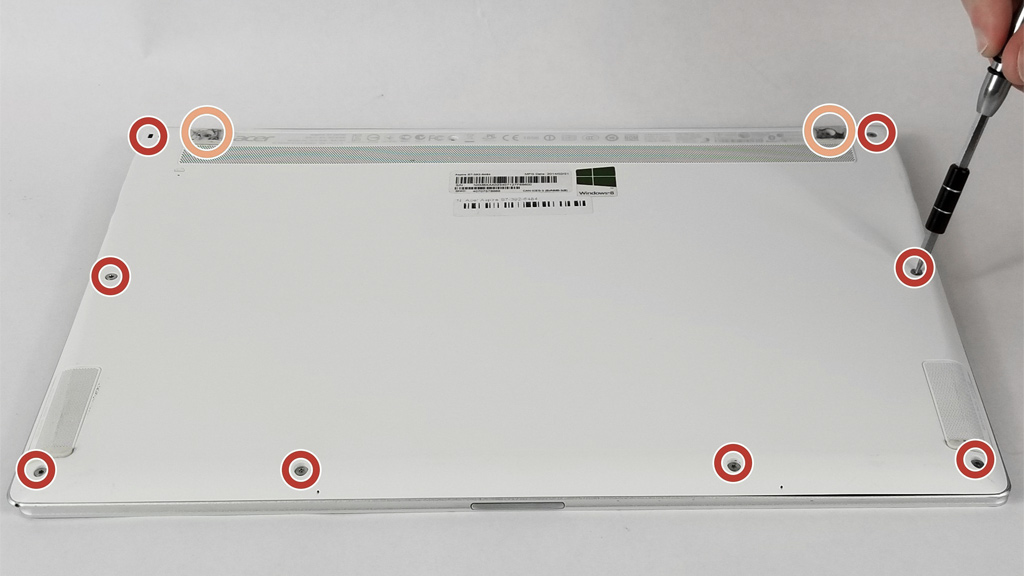
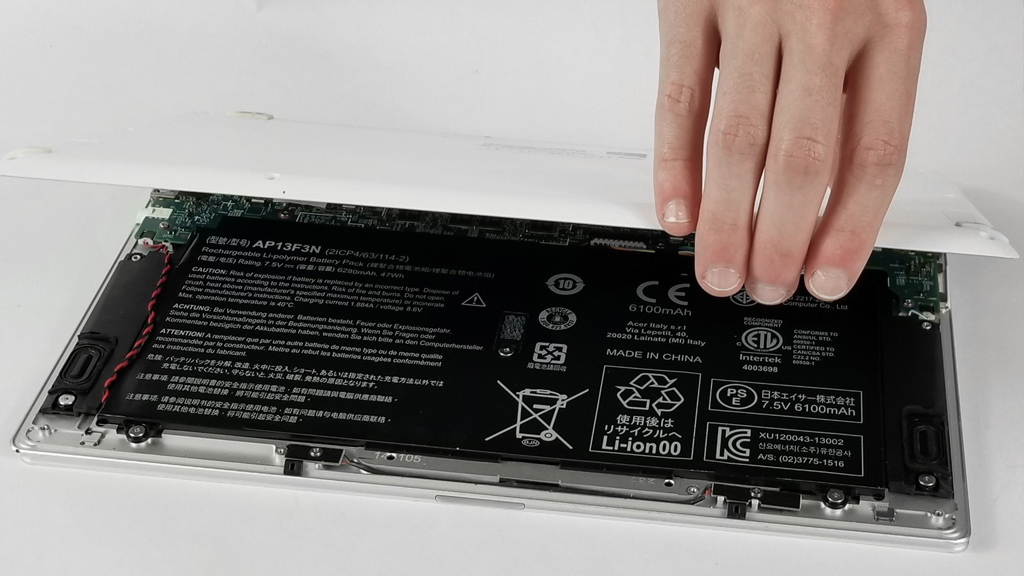
- • Выключите ноутбук Acer Aspire S7-392 и разверните его нижней стороной вверх.
- • Отвёрткой Torx T6 выкрутите 8 винтов по периметру донной крышки корпуса и 2 винта ближе к основанию шарнира крепления экрана, как показано на изображении.
- • Не перепутайте 2 центральных винта с остальными, так как они разной длины и могут повредить внутренние компоненты при повторной сборке.
Шаг 2
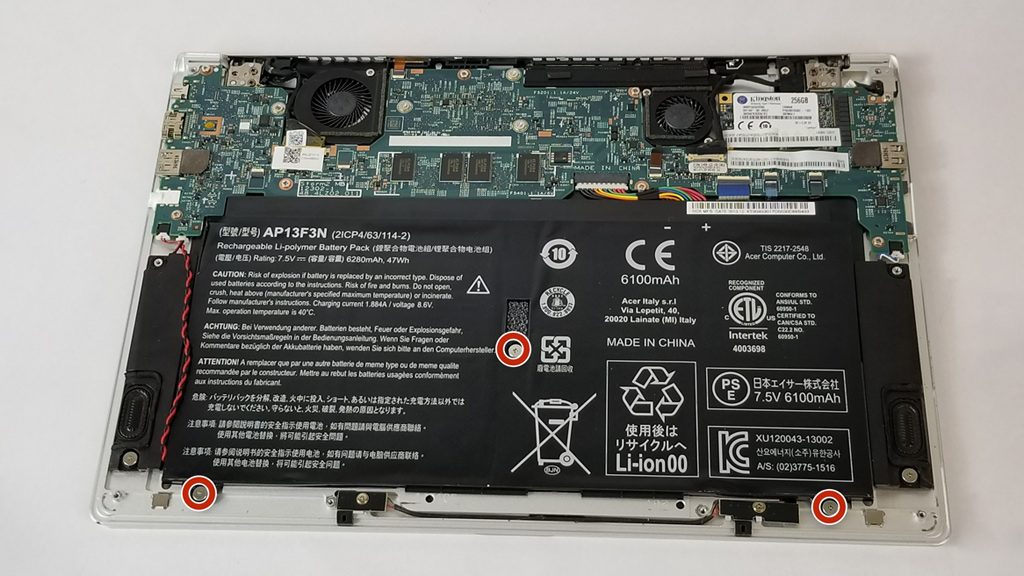
- • Крестовой отвёрткой выкрутите из аккумулятора 3 коротких винта.
- • Также отсортируйте их от остальных винтов, чтобы не перепутать при сборке.
Шаг 3
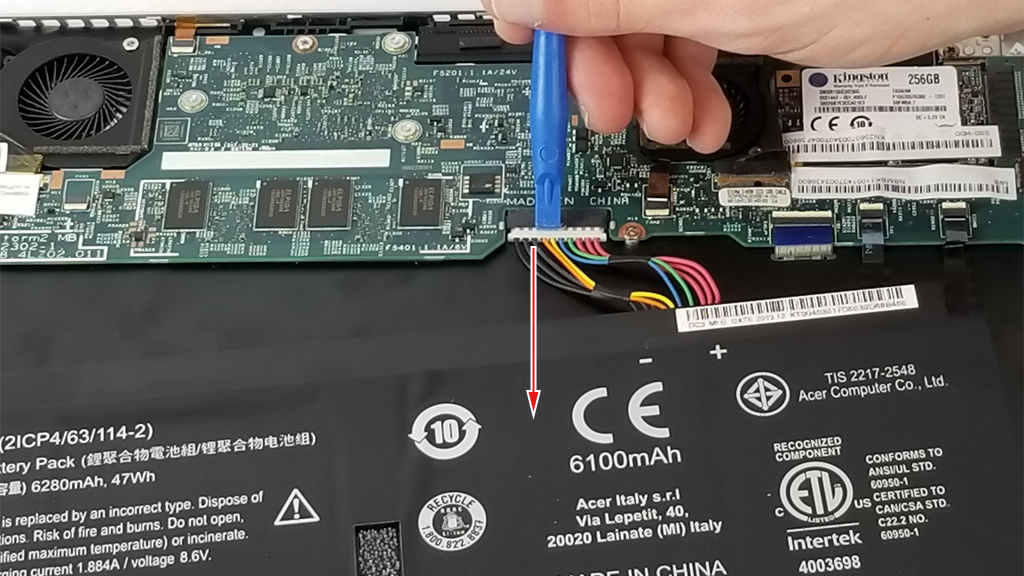
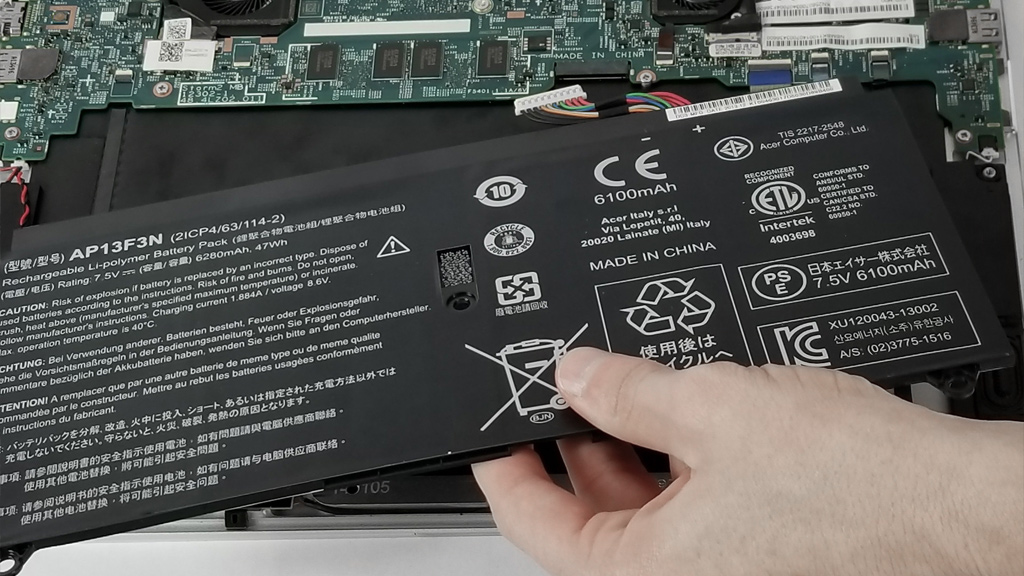
- • Подцепите штекер кабеля питания аккумулятора и в горизонтальной плоскости отсоедините его от разъёма на системной плате.
- • Не тяните штекер вертикально вверх — только горизонтально от разъёма.
Шаг 4
- • Извлеките аккумулятор — в некоторых версиях данной модели ноутбука производитель наносит клейкую ленту для фиксации элемента питания.
- • Рекомендуется восстановить клейкую ленту или нанести новую при замене батареи, если это было предусмотрено.
Заключение
При повторной сборке ноутбука Acer Aspire S7-392 не перепутайте винты — более длинные центральные винты из шага 1 могут повредить системные компоненты при попытке их установить по краям.
Внимание! Утилизируйте аккумулятор согласно правилам вашего региона.
- Пежо ГЛОНАСС: ошибки и замена батареи, где находится, как извлечь батарейку Peugeot ГЛОНАСС? Jun 09, 2023
- Вольво ГЛОНАСС: аккумулятор Volvo on Call со временем нужно менять — как найти VOC и заменить TEM-элемент? May 05, 2023
- Замена аккумулятора «ЭРА-ГЛОНАСС» Ниссан: где стоит блок, как заменить батарейку? Пошаговое руководство Apr 22, 2023
- Замена аккумуляторной батареи в ИБП: новый LiFePO4 вместо устаревшего свинцово-кислотного аккумулятора Apr 20, 2023
- Как заменить батарею ЭРА ГЛОНАСС Mazda (TK9367CM2, 411939-0010)? Mar 17, 2023
1 Comments
На Acer Aspire i7 примерно такая же истоия с заменой батареи. На прошлых моделях было проще — не нужно было ничего раскручивать) Зачем усложнили, не понятно..
Как вытащить батарейку из ноутбука acer

Если необходимо заменить аккумулятор ноутбука или осуществить диагностику или ремонт, то потребуется обязательно извлечь его из устройства. Эта процедура может оказаться довольно сложной, особенно эта если операция выполняется впервые.
Незнание особенности установки и удаления батареи может привести к поломки крепления источника питания, а также к повреждению внутренних деталей мобильного компьютера. В этой статье будут описаны способы извлечения аккумулятора из ноутбуков различных марок.
Подготовительные работы
Вынимать аккумулятор на работающем ноутбуке не рекомендуется, поэтому, прежде всего, следует произвести выключение компьютера стандартным способом. Если в этом время лэптоп работал от адаптера, то кабель питания также следует вынуть из гнезда.
На многих моделях мобильных компьютеров фиксация батареи осуществляется с помощью шурупов или жесткие заклепки, поэтому следует заранее подготовить набор отверток, что бы их отвинчивать или поддевать пазы.

Варианты крепления батареи
Способ крепления аккумулятора зависит от модели мобильного компьютера. Большая часть современных моделей разбирается нажатием на специальные защёлки. Кроме этого, источник питания может быть закреплён следующим образом:
В некоторых моделях лэптопов вовсе не предусмотрена возможность извлечения батареи без полного разбора корпуса.
Особенности снятия батареи с популярных ноутбуков
В зависимости от модели лэптопа работы по демонтажу аккумулятора могут существенно отличаться. Далее будет рассмотрена последовательность проведения такой операции для наиболее известных марок ноутбуков.
Acer. Достать аккумулятор из лэптопа Acer достаточно просто. Если все подготовительные работы были выполнены как сказано выше, ноутбук достаточно перевернуть, перевести специальную защелку из закрытого положения в открытое. Удерживая фиксатор в таком состоянии сдвинуть слегка батарею и потянуть её на себя.
Apple. Для извлечения аккумулятора из мобильного компьютера Apple понадобится отвёртка в форме пятиконечной биты. Этим инструментом следует открутить 10 винтиков на задней крышке устройства. Затем следует аккуратно удалить крышку, после чего тонким пластмассовым инструментом извлечь коннектор аккумулятора из посадочного места.

На следующем этапе удаляется защитная плёнка, под которой находится крепёж батареи. Отвёрткой удаляются шурупы, удерживающие раму, после чего она отодвигается и аккумулятор вынимается из устройства.
Asus. Перевернув лэптоп этой марки необходимо найти прямоугольную область, которая и будет являться батареей. Для того чтобы вытащить её понадобиться определить какой тип крепления используются для фиксации элемента питания. В ноутбуках Asus аккумулятор может удерживаться с помощью винтиков или защёлки.
Поэтому если не обнаружен рычаг, управляющий механизмом отключения, то необходимо «вооружиться» отвёрткой и открутить шурупы удерживающие аккумулятор. Затем следует аккуратно поддеть корпус батареи и извлечь её. При наличии защёлки достаточно будет нажать на неё и вынуть АКБ из корпуса мобильного компьютера.
Dell. Удаление аккумулятора в ноутбуках этой фирмы осуществляется очень легко. Достаточно отодвинуть крышку на задней панели, чтобы полностью извлечь источник питания из посадочного места.
HP. Батарея лэптопа HP снимается одновременным перемещением защёлок, которые не трудно обнаружить, если перевернуть устройство.
Huawei. Для того чтобы извлечь аккумулятор из цифровой техники этой фирмы потребуется снять заднюю крышку устройства. В большинстве моделей эта деталь удерживается с помощью нескольких шурупов, которые не составит труда удалить небольшой крестовой отвёрткой.
Lenovo. На большей части ноутбуков Lenovo батарея зафиксирована шурупами. Как правило, используется 5 шт. метизов, которые несложно обнаружить, если перевернуть ноутбук. После извлечения шурупов достаточно аккуратно поддеть батарею, чтобы её снять. Намного сложнее извлечь элемент питания из модели ноутбука Lenovo Z500. Для того чтобы добраться до аккумулятора потребуется полностью разбирать лэптоп.

Операция выполняется в такой последовательности:
- Перевернуть ноутбук.
- Открутить шурупы, в том числе находящиеся под ножками.
- Аккуратно, чтобы не повредить шлейф, снять клавиатуру ноутбука.
- Удалить DVD-привод.
- Открутить ещё 3 винта, доступ к которым был открыт после удаления клавиатуры и привода.
- Снять нижнюю крышку.
Теперь будет полностью открыт доступ к батарее ноутбука. Сборку лэптопа следует проводить в обратном порядке.
MSI. Чтобы вытащить аккумулятор ноутбука MSI необходимо:
- Перевернуть лэптоп.
- Открутить 7 винтов.
- Потянуть нижнюю часть за корпуса.
- Открутить винты удерживающие вентилятор, снять провода кулера и удалить его.
- Отключить кабель SATA и удалить жёсткий диск.
- Отсоединить кабель динамиков.
- Отсоединить кабель батареи.
- Удалить 13 винтов удерживающих элемент питания.
- Используя любой неметаллический плоский предмет извлечь батарею из посадочного места.
Сборка ноутбука производится в обратной последовательности.
Packard Bell. Батареи этой марки ноутбуков, как правило, удерживаются с помощью 2 фиксаторов. Один разблокирует механизм, другой – позволяет извлечь аккумулятор из корпуса.

Samsung. Как правило, в ноутбуках Samsung извлечение батареи осуществляется с помощью 2 защёлок, которые следует активировать одновременно, после чего поддеть батарею любым неметаллическим предметом.
Xiaomi. Батареи на ноутбуках Xiaomi снимаются только после удаления нижней крышки, которая также удерживается с помощью нескольких винтиков. Внутри корпуса аккумулятор также зафиксирован с помощью 3 шурупов, после удаления которых, элемент питания можно легко вынуть из корпуса.
Заключение
В большинстве случаев для снятия батареи ноутбука не требуется разбирать корпус. Для того чтобы владелец лэптопа мог самостоятельно извлечь источник питания очень часто в корпусе мобильного компьютера имеют защёлки нажав на которые можно достать АКБ.
В случае, если батарея несъёмная, то потребуется выполнять работу по полной разборке ноутбука, при которой необходимо проявлять осторожность, чтобы случайно не повредить хрупкие внутренние элементы лэптопа.
Остались вопросы, не удалось решить проблему или есть чем дополнить статью? Тогда напишите нам об этом в комментариях. Это поможет сделать материал более полным и полезным!
Некоторые модели ноутбуков имеют несъемные аккумуляторы, у других же их можно достать. В статье мы расскажем вам, как можно снять батарею с ноутбука, если возникнет такая необходимость.

Как вытащить аккумулятор из ноутбука
Как правило, пользователи достают элемент из гаджета в одном из следующих случаев:
- если в основном включают девайс в розетку, а аккумулятор хотят сохранить;
- если аккумулятор пришел в негодность и нужно заменить его на новый.
Перед тем, как решите заменить батарейку в ноутбуке, его следует выключить, воспользовавшись соответствующим меню. Далее необходимо вытянуть шнур из электросети. Переворачиваем портативный компьютер и смотрим, где и как зафиксирован аккумулятор. В старых моделях эти элементы прикреплены к корпусу посредством шурупов. Поэтому, если у вас старое устройство, вооружитесь отверткой. Правильно подобрав инструмент, откручиваем шурупчики, поддеваем крышку и извлекаем аккумулятор. Теперь нужно поставить крышку назад и закрутить шурупы.
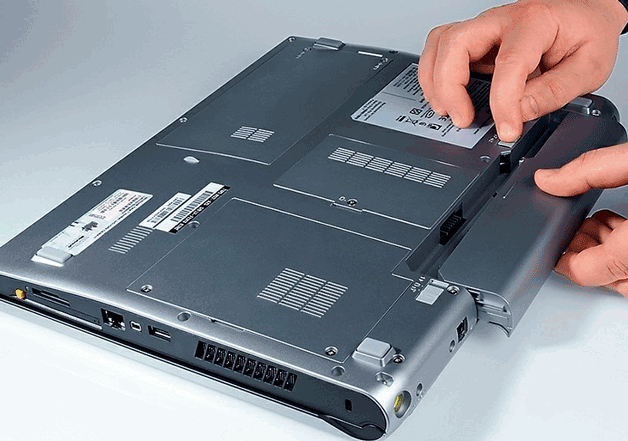
В новых моделях ПК шурупы не используются, а батарея фиксируется при помощи защелок. Нужно просто посмотреть на защелки и определить, куда требуется нажать или что повернуть.
Следует помнить! Нельзя вынимать из ноутбука полностью севшую батарею. Она должна быть заряжена на 50%. Раз в месяц нужно ставить ее назад и пользовать в течение дня.
Процесс снятия крышки с ноутбука
В некоторых ноутах аккумулятор не имеет отдельного отсека в задней части устройства, а находится под крышкой. В этом случае нужно вначале снять крышку, а уже потом вытаскивать элемент. Как правило, ее можно легко открутить с помощью, подходящей по размеру и форме отвертки. Выкручиваем шурупы и открываем крышку.
Снятие несъемной батареи
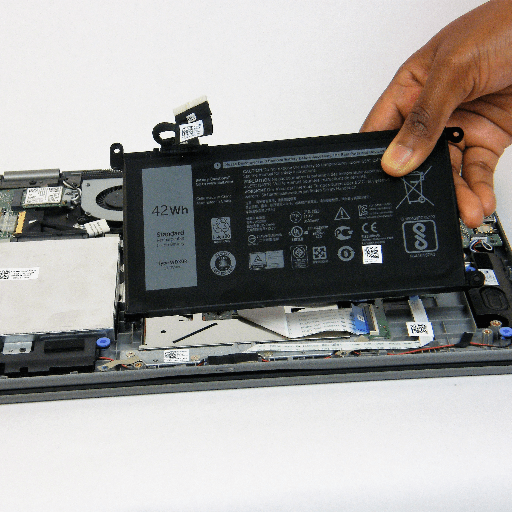
В устройствах, где аккумуляторы несъемные, придется потрудиться, чтобы добраться до них. Понадобится открутить шурупы, отвечающие за крепление задней крышки устройства, и полностью ее снять. Внутри, среди всех комплектующих, нужно найти батарею и вынуть ее. Если по каким-то причинам у вас не получилось снять заднюю крышку и аккумулятор, лучше довериться услугам сервисного центра, чтобы не испортить свою ценную вещь.
Почему возникает ошибка «рекомендуется заменить батарею на ноутбуке»
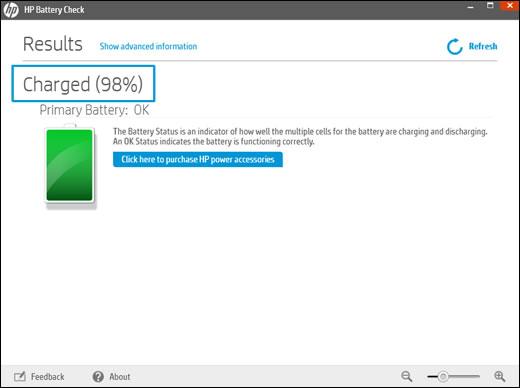
Многие пользователи портативных устройств интересуются, что значит сообщение: рекомендуется заменить на ноутбуке. Большинство портативных гаджетов и операционных систем поддерживают функцию мониторинга состояния батареи. Пользователь всегда сможет узнать, каков уровень заряда, и сколько времени остается на автономную работу.
Иногда мониторинговая служба выдает сообщение о том, что зарядный элемент требует замены. Причиной сообщения становится ухудшение работы элемента. Она заряжается всего на 40% и вместо нескольких часов ноутбук может с натяжкой работать в течение тридцати – сорока минут.
Надпись может возникать и в другом случае. Причина, по которой ПК просит замены аккумулятора – системная ошибка, которую нетрудно исправить.
Как устранить ошибку
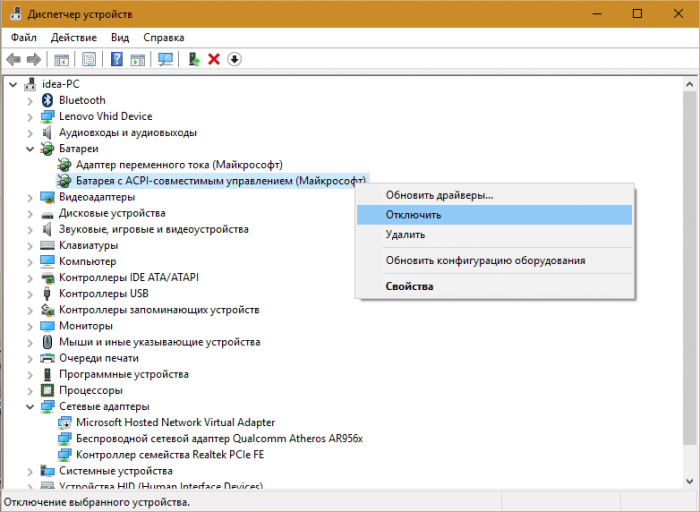
Если причиной ошибки стало изнашивание, тогда можно приобрести новую батареи, использовать ноут только от сети или же попытаться починить элемент.
Если предупреждение выскакивает вследствие системных неполадок, их можно исправить:
- В меню «Пуск» находим «Диспетчер устройств».
- В открывшемся окне кликаем на раздел, посвященный батарее.
- Далее, вы увидите список источников питания.
- Нажимаем на «Батарея с ACPI-совместимым управлением» правой клавишей и в контекстном меню отключаем службу и перезагружаем ноутбук.
После включения ошибка должна быть устранена. Если это не поможет, то в контекстном меню вместо отключения удаляем источник. Перезагружаем ноутбук: драйвер обновится, и предупреждение больше не будет выскакивать.
Есть и второй способ. Он заключается в калибровке. Калибровка – это полная зарядка аккумулятора, затем полная разрядка и еще один цикл подпитки.
Весь процесс состоит из нескольких этапов:
- В «Панели управления» находим «Электропитание», заходим туда и создаем новый план электропитания.
- Вводим название плана, идем дальше, и на каждом последующем пункте выбираем вариант «Никогда». Это делается для того, чтобы в устройства не отключался экран, гаджет не «засыпал», тем самым, быстрее разряжался.
- Нажимаем «Создать», и наш новый план претворяется в жизнь.
- Активируем режим и используем ноут так, чтоб он поскорее разрядился.
- Шнур розетки нужно подключить сразу же после того, как сядет аккумулятор, чтобы преждевременно не испортить элемент.
- Заряжаем батарею полностью. Процесс калибровки завершен.
Как восстановить аккумулятор в ноутбуке
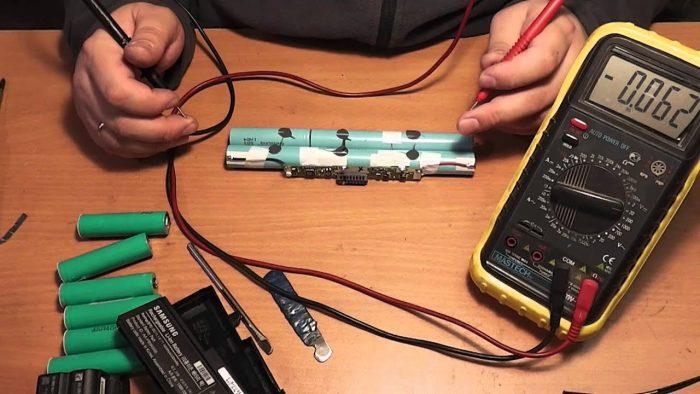
Батарея в ноутбуке является цельным элементов. Вся начинка зашита в корпус, поскольку производители не предусматривают починку аккумуляторов, а рекомендуют приобретать новые.
Вопрос восстановления элемента является актуальным не только для владельцев старых устройств, новый к которым не представляется возможным купить, но и для тех, кто не хочет переплачивать. Можно обратиться к специалистам, которые вскрывают корпус аккумулятора, заменяют старые элементы новыми и при помощи программатора адаптируют прошивку, чтобы ноутбук воспринимал батарею, как родную. Кроме работы с аккумуляторами специалисты работают с электроникой в корпусе устройства, поэтому не рекомендуется осуществлять восстановление, если вы не знаете всех тонкостей этого процесса. Работа ведется и с контроллером, который отвечает за подачу сигнала о состоянии заряда, полной разрядке или процессе.
При правильной эксплуатации и бережном отношении к ноутбуку устройство прослужит долго.
Некоторые модели ноутбуков имеют несъемные аккумуляторы, у других же их можно достать. В статье мы расскажем вам, как можно снять батарею с ноутбука, если возникнет такая необходимость.
Как вытащить аккумулятор из ноутбука
Как правило, пользователи достают элемент из гаджета в одном из следующих случаев:
- если в основном включают девайс в розетку, а аккумулятор хотят сохранить;
- если аккумулятор пришел в негодность и нужно заменить его на новый.
Перед тем, как решите заменить батарейку в ноутбуке, его следует выключить, воспользовавшись соответствующим меню. Далее необходимо вытянуть шнур из электросети. Переворачиваем портативный компьютер и смотрим, где и как зафиксирован аккумулятор. В старых моделях эти элементы прикреплены к корпусу посредством шурупов. Поэтому, если у вас старое устройство, вооружитесь отверткой. Правильно подобрав инструмент, откручиваем шурупчики, поддеваем крышку и извлекаем аккумулятор. Теперь нужно поставить крышку назад и закрутить шурупы.
В новых моделях ПК шурупы не используются, а батарея фиксируется при помощи защелок. Нужно просто посмотреть на защелки и определить, куда требуется нажать или что повернуть.
Следует помнить! Нельзя вынимать из ноутбука полностью севшую батарею. Она должна быть заряжена на 50%. Раз в месяц нужно ставить ее назад и пользовать в течение дня.
Процесс снятия крышки с ноутбука
В некоторых ноутах аккумулятор не имеет отдельного отсека в задней части устройства, а находится под крышкой. В этом случае нужно вначале снять крышку, а уже потом вытаскивать элемент. Как правило, ее можно легко открутить с помощью, подходящей по размеру и форме отвертки. Выкручиваем шурупы и открываем крышку.
Снятие несъемной батареи
В устройствах, где аккумуляторы несъемные, придется потрудиться, чтобы добраться до них. Понадобится открутить шурупы, отвечающие за крепление задней крышки устройства, и полностью ее снять. Внутри, среди всех комплектующих, нужно найти батарею и вынуть ее. Если по каким-то причинам у вас не получилось снять заднюю крышку и аккумулятор, лучше довериться услугам сервисного центра, чтобы не испортить свою ценную вещь.
Почему возникает ошибка «рекомендуется заменить батарею на ноутбуке»
Многие пользователи портативных устройств интересуются, что значит сообщение: рекомендуется заменить на ноутбуке. Большинство портативных гаджетов и операционных систем поддерживают функцию мониторинга состояния батареи. Пользователь всегда сможет узнать, каков уровень заряда, и сколько времени остается на автономную работу.
Иногда мониторинговая служба выдает сообщение о том, что зарядный элемент требует замены. Причиной сообщения становится ухудшение работы элемента. Она заряжается всего на 40% и вместо нескольких часов ноутбук может с натяжкой работать в течение тридцати – сорока минут.
Надпись может возникать и в другом случае. Причина, по которой ПК просит замены аккумулятора – системная ошибка, которую нетрудно исправить.
Как устранить ошибку
Если причиной ошибки стало изнашивание, тогда можно приобрести новую батареи, использовать ноут только от сети или же попытаться починить элемент.
Если предупреждение выскакивает вследствие системных неполадок, их можно исправить:
- В меню «Пуск» находим «Диспетчер устройств».
- В открывшемся окне кликаем на раздел, посвященный батарее.
- Далее, вы увидите список источников питания.
- Нажимаем на «Батарея с ACPI-совместимым управлением» правой клавишей и в контекстном меню отключаем службу и перезагружаем ноутбук.
После включения ошибка должна быть устранена. Если это не поможет, то в контекстном меню вместо отключения удаляем источник. Перезагружаем ноутбук: драйвер обновится, и предупреждение больше не будет выскакивать.
Есть и второй способ. Он заключается в калибровке. Калибровка – это полная зарядка аккумулятора, затем полная разрядка и еще один цикл подпитки.
Весь процесс состоит из нескольких этапов:
- В «Панели управления» находим «Электропитание», заходим туда и создаем новый план электропитания.
- Вводим название плана, идем дальше, и на каждом последующем пункте выбираем вариант «Никогда». Это делается для того, чтобы в устройства не отключался экран, гаджет не «засыпал», тем самым, быстрее разряжался.
- Нажимаем «Создать», и наш новый план претворяется в жизнь.
- Активируем режим и используем ноут так, чтоб он поскорее разрядился.
- Шнур розетки нужно подключить сразу же после того, как сядет аккумулятор, чтобы преждевременно не испортить элемент.
- Заряжаем батарею полностью. Процесс калибровки завершен.
Как восстановить аккумулятор в ноутбуке
Батарея в ноутбуке является цельным элементов. Вся начинка зашита в корпус, поскольку производители не предусматривают починку аккумуляторов, а рекомендуют приобретать новые.
Вопрос восстановления элемента является актуальным не только для владельцев старых устройств, новый к которым не представляется возможным купить, но и для тех, кто не хочет переплачивать. Можно обратиться к специалистам, которые вскрывают корпус аккумулятора, заменяют старые элементы новыми и при помощи программатора адаптируют прошивку, чтобы ноутбук воспринимал батарею, как родную. Кроме работы с аккумуляторами специалисты работают с электроникой в корпусе устройства, поэтому не рекомендуется осуществлять восстановление, если вы не знаете всех тонкостей этого процесса. Работа ведется и с контроллером, который отвечает за подачу сигнала о состоянии заряда, полной разрядке или процессе.
При правильной эксплуатации и бережном отношении к ноутбуку устройство прослужит долго.