Acer aspire z1 622 разборка
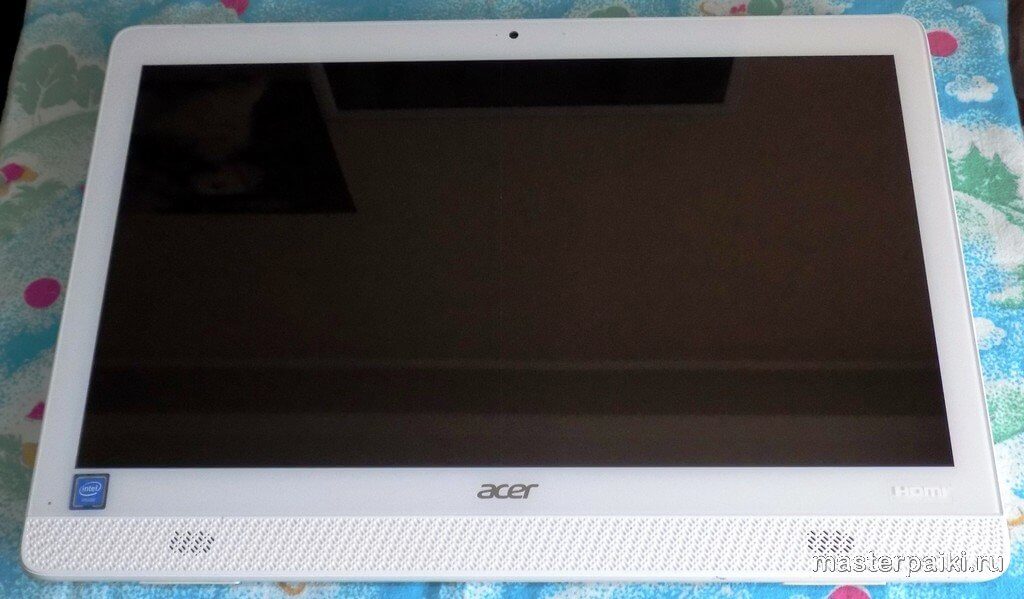
 Приветствую! Сегодня покажу инструкцию по замене планки памяти ОЗУ моноблока ACER Aspire Z1-612. Памяти много не бывает. Это утверждение справедливо для любого компьютера, вне зависимости от исполнения. Если у вас обычный системный блок, модернизацию можно провести своими руками. А владельцы компактных корпусов (ноутбуки, моноблоки) сталкиваются со сложностями разборки и зачастую пользуются услугами сервисных центров. На самом деле, если знать расположение элементов крепления и внутреннюю компоновку моноблока ACER Aspire Z1-612, оперативную память можно увеличить самостоятельно.
Важно! Практическая замена происходила на конкретной модели. На других компьютерах расположение компонентов может отличаться.
Подбор памяти
В отличие от классической компоновки десктопных материнских плат, на моноблоках и ноутбуках используются компактные модули памяти SODIMM .

Прежде чем расширять возможности вашего компьютера, необходимо определить модификацию модуля памяти. Эту информацию можно получить на сайте производителя или с помощью специальных диагностических программ (Everst, Aida и т. д.).
Если вы в состоянии разобрать компьютер и модернизировать его, найти подобную информацию не составит труда.
Скорость доступа (RAS to CAS Delay и пр.) не так важна при подборе нового модуля, как напряжение питания. Оно может быть 1,5 В или 1,35 В. Этот параметр необходимо выяснить точно.

Разборка корпуса и замена модулей SODIMM
Компьютер необходимо уложить на ровную и мягкую поверхность. Осмотрев моноблок со всех сторон, вы, скорее всего не обнаружите крепежных винтов.
Это нормально, современная техника соединяется с помощью внутренних защелок. В нашем случае (ACER Aspire Z1-612) имеется крышка на защелках, позволяющая заменить жесткий диск.

Аккуратно снимаете крышку и откручиваете фиксирующие винты на жестком диске.


Затем он сдвигается в сторону для отсоединения от разъема и достается из корпуса.


Это делается для того, чтобы жесткий диск не удерживал заднюю крышку.
Корпус разбирается либо с помощью специального инструмента , либо обычным столовым острым ножом.

С керамическим ножом атаковать моноблок вряд ли получится. Лучше взять нержавейку. Главное не делать резких движений, чтобы не поцарапать корпус.
Чтобы понять кинематику процесса, посмотрите на типичное расположение внутренних защелок.

Аккуратно снимаем крышку, проверяем отсутствие подводящих к ней проводов.

У данной модели крышка полностью «автономна».

Особенность конструкции ACER Aspire: модуль памяти расположен сверху у задней стенки, но закрыт корпусом материнской платы. Отсоединяете все шлейфы и разъемы.
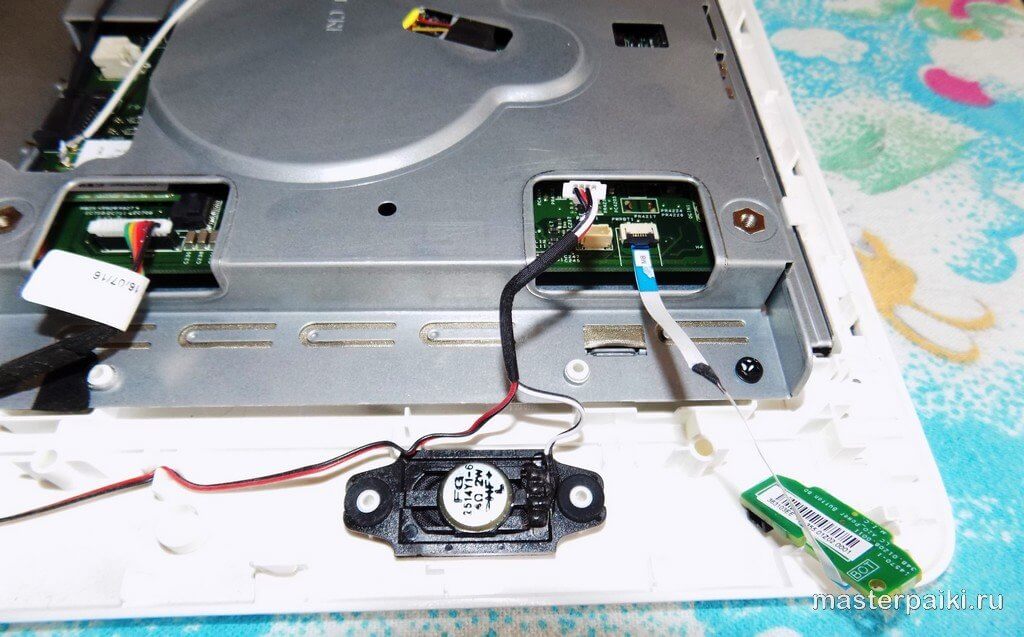
И откручиваете крепления корпуса материнской платы.

Аккуратно разворачиваете блок на 180°, стараясь не повредить сигнальный шлейф, который соединяет плату с монитором.

Откручиваем материнскую плату от корпуса.

И обнаруживаем тот самый модуль SODIMM .

Замена модуля памяти ОЗУ
Аккуратно отсоединяем фиксаторы по бокам и вынимаем модуль памяти из сокета.

На его место ставим новый модуль. Сначала необходимо вставить контакты в разъем до упора согласно ключевой метке в конфигурации контактов.
Дальше нужно нажать на модуль памяти сверху и он защелкнется в держателях.

Сборка моноблока производится в обратном порядке.
В принципе все просто, но большинство разборщиков сыпятся на защелках, выламывая их.
Если вы не уверены в своих силах, то используйте только пластиковый инструмент для вскрытия пластиковых корпусов. Так вы не повредите защелки.
Вопросы по теме задавайте в комментариях и на нашем форуме .
First, I’m new to the forum. Then, I am here because I need your help. I have an Acer Aspire Z1-623, and it is very slow. I reinstalled Windows multiple times but it stills slow. I decide to add some RAM and replace the HDD by an SSD. And maybe, use the ODD space to put another SSD. So, I would like to know what RAM should I buy, what SSD, and what adapter for ODD to SSD. Then, I would need some help for opening the PC, and find the place of the RAM and HDD.
Best Answers
The maximum RAM which can be added to your computer is 8GB. Unit comes with 2 RAM slots. In each slot, you can have 4GB DDR3L-RS SDRAM. Unfortunately your computer does NOT support SSD. The maximum storage of HDD, which your computer can hold is 1000GB (1TB).
I hope the information makes you disappointed. However, I recommend you to just have look to Acer store website and check new arrivals matching your budget. During the holiday & festival season, you can get a new computer instead of fiddling with your old unit.
According to Crucial you can install an SSD, at the very least the SATA ones they make
According to Crucial you can install an SSD, at the very least the SATA ones they make
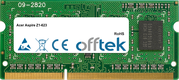
This is what the RAM look like from Offtek. Maybe not exactly the same but you are looking for 204 pin memory sticks.
This is the only image I found of the motherboard. The RAM goes in the black slots in the middle.
Hope that helps

FAQ & Answers
The maximum RAM which can be added to your computer is 8GB. Unit comes with 2 RAM slots. In each slot, you can have 4GB DDR3L-RS SDRAM. Unfortunately your computer does NOT support SSD. The maximum storage of HDD, which your computer can hold is 1000GB (1TB).
I hope the information makes you disappointed. However, I recommend you to just have look to Acer store website and check new arrivals matching your budget. During the holiday & festival season, you can get a new computer instead of fiddling with your old unit.
The maximum RAM which can be added to your computer is 8GB. Unit comes with 2 RAM slots. In each slot, you can have 4GB DDR3L-RS SDRAM. Unfortunately your computer does NOT support SSD. The maximum storage of HDD, which your computer can hold is 1000GB (1TB).
I hope the information makes you disappointed. However, I recommend you to just have look to Acer store website and check new arrivals matching your budget. During the holiday & festival season, you can get a new computer instead of fiddling with your old unit.

Acer Aspire Z1-622 – очень тонкий моноблок: его толщина составляет всего 3.5 см.Показ Full-HD-графики в разрешении 1920×1080 обеспечивает матовый 21.5-дюймовый TN-экран. Компьютер работает на базе 4-ядерного ЦП Celeron N3150, изготовленного компанией Intel. Ядра чипа действуют в частотном диапазоне 1.6-2.08 ГГц.Все файлы хранятся на винчестере емкостью 500 ГБ. Для работы приложений используется 4 ГБ производительной (1.6 ГГц) DDR3L-памяти. Если моноблочный компьютер Acer Aspire Z1-622 плохо работает, не рискуйте самостоятельно его чинить – доверьте эту работу мастерам нашего сервиса Бестком. Сертифицированные инженеры быстро и качественно выполнять диагностику, ремонт или замену любых комплектующих моноблока Acer Aspire Z1-622: жесткого диска, оперативной памяти, материнской платы и других, помогут с установкой программ и почистят систему от вирусов, если это потребуется. Доверив моноблок мастерам «Бестком», вы поступаете рационально.
Диагностика моноблоков Acer Aspire Z1-622 осуществляется только в сервисном центре.
УСЛУГИ НА РЕМОНТ И ОБСЛУЖИВАНИЕ Acer Aspire Z1-622
Как мы работаем
Онлайн консультация
Задайте вопрос мастеру
Основные неисправности моноблоков и их возможные причины
Моноблоки Acer Aspire Z1-622 нашли свою популярность и место в доме у многих пользователей. Они сочетают в себе два значимых плюса — большой экран и отсутствие системного блока, который обычно занимал больше всего места. Вся начинка моноблока находится позади его экрана, и поэтому можно просто подключить к нему клавиатуру и мышь и тут же начать работать.
Однако моноблок представляет собой сложный технический прибор, и поэтому любая его часть может выйти из строя. От этого не застрахован никто, однако некоторые неприятности все же можно предупредить. Давайте рассмотрим, какие неисправности у моноблоков являются основными, и какие причины их вызывают.

Моноблок Acer Aspire Z1-622 тормозит при работе, зависает или перезагружается
Дело может быть в очень слабых комплектующих и большой нагрузке на них (например, в играх), при которых они перегреваются. В этом случае нужно либо заменить их на более производительные, либо не допускать высокой нагрузки.
Если комплектующие обладают хорошей производительностью, но моноблок все равно тормозит — возможно, дело в том, что внутренние отсеки устройства забились пылью. Если моноблок у вас давно, а вы ни сразу его не чистили — срочно несите его в сервисный центр на профилактические работы. От перегрева усиливается износ компонентов, и рано или поздно они выйдут из строя. Замена процессора или видеокарты обойдется в гораздо более высокую сумму, чем профилактическая чистка от пыли. Проводить ее нужно обязательно не менее раза в год.

Самопроизвольное выключение моноблока Acer Aspire Z1-622
Скорее всего, отключение питания — это защита моноблока от перегревания. Остынув, компьютер включится, но через небольшой промежуток времени он выключится вновь. В системе охлаждения оседает много пыли, при этом эффективность охлаждения ухудшается на 50–70 %. Необходимо вовремя произвести замену термопасты, смазку кулеров и удаление пыли, так как впоследствии может понадобиться более дорогостоящий ремонт.

Не загружается операционная система, при загрузке Acer Aspire Z1-622 показывается так называемый «синий экран»
В этом случае возможны неисправности либо в жёстком диске, либо в самой операционной системе. Если жёсткий диск сломан или повреждён, то его необходимо заменить на новый. Если проблема в операционной системе, то решается она простой переустановкой системы.

Моноблок Acer Aspire Z1-622 не включается
Если вы нажимаете кнопку питания, но ничего не происходит, причин этому может быть несколько:
- неисправный блок питания;
- отказ материнской платы;
- поломка процессора.
Срочно несите моноблок к специалисту на подробную диагностику — только он сможет сказать, что именно вышло из строя. Если причина в комплектующих, то их необходимо будет заменить.
Нет звука
 Возможные причины:
- поломка звукового адаптера;
- неисправность колонок;
- отсутствие нужных аудиокодеков.
Колонки, если они не встроены в моноблок, можно поменять достаточно быстро и самостоятельно. Звуковой адаптер впаян в материнскую плату, и поэтому для его ремонта обязательно нужен мастер. Кодеки обычно устанавливаются автоматически вместе с операционной системой, но для многих старых версий Windows требуется скачивать их отдельно.

Моноблок не читает или не записывает CD или DVD диски
Вышел из строя оптический привод. Эта проблема обычно проявляется через три года после покупки моноблока и решается установкой нового привода.

Моноблок Acer Aspire Z1-622 не загружается
При нажатии на кнопку питания загорается индикатор, однако загрузки не происходит. Возможно, отказал жесткий диск или твердотельный накопитель. Накопители еще несколько лет назад очень страдали от частых поломок, и некоторым пользователям хватало ресурса их работы всего на год. В настоящее время SSD-диски работают гораздо дольше, однако поломка все равно может случиться. Обычные же винчестеры никогда не были самым сильным местом любого компьютера, так как они слишком зависят от окружающих условий. Они очень чувствительны к вибрациям, падениям и ударам. Жесткий диск или твердотельный накопитель поменять достаточно просто. В некоторых случаях бывают неполадки с файловой системой, и тогда можно просто отформатировать диск.

Моноблок "не видит" клавиатуру и мышь
Также могут не работать USB-порты и дисководы. Чаще всего это указывает на неисправность южного моста материнской платы. Это не значит, что нужно менять плату полностью, достаточно будет перепаять один этот мост.
На экране моноблока Acer Aspire Z1-622 отсутствует изображение
 Возможные причины:
- неисправность видеокарты;
- поломка экрана;
- повреждение контактов шлейфа, соединяющего видеокарту и экран.
Здесь также необходимо предварительно выполнить диагностику. Комплектующие можно заменить, но в некоторых случаях есть возможность провести ремонт и без их замены. Если видеокарта является встроенной, то есть распаяна на материнской плате, отремонтировать ее будет сложнее.

Не работают все USB-порты, клавиатура, моноблок самопроизвольно перезагружается
Вышел из строя южный мост. В этом случае замене подлежит чип южного моста материнской платы.

Не запускаются некоторые программы, операционная система работает с ошибками
В этом случае можно заподозрить не неисправность "железа", а проблему в "софтовой" части моноблока, то есть неполадки с операционной системой. Идеальный вариант — переустановка ОС, но перед этим нужно обязательно сохранить все нужные вам данные. Также мастер может попробовать почистить реестр, удалить некоторые программы из автозапуска.

Моноблок работает, но на экране помехи
Рябь и полосы, либо изображение вовсе отсутствует. Конечно, причин может быть несколько, но часто встречающаяся — выход из строя видеокарты. В таком случае необходима замена видеочипа.
Получается, некоторые неисправности компьютера-моноблока вы можете устранить сами — поменять колонки или переустановить операционную систему. В более сложных случаях необходимо обращение в сервис-центр, так как самостоятельный ремонт моноблока Acer Aspire Z1-622 может обернуться еще большими проблемами.
Апгрейд моноблока Acer и фото "начинки" под крышкой
Справился я с условным апгрейдом моноблока Acer Z5771. Спасибо всем, кто помогал в комментах в предыдущем посте:
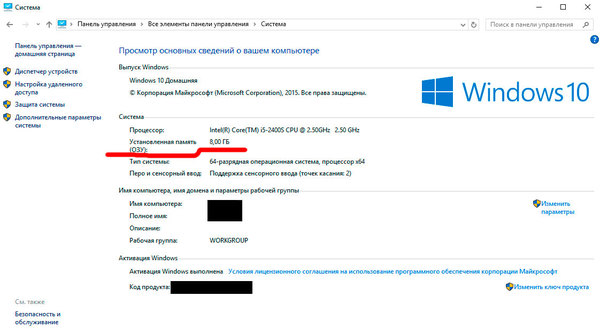
Да, расширение оперативки — условный апгрейд, но всегда приятно делать что-то своими руками. Оперативка от Кингстон встала как родная (вместо NANYA). Как и советовали, на расширение до 16 не рискнул, да и оперативную память, как сказали в магазине — нельзя вернуть, так как «технически сложный товар бла бла бла». Ну и чтобы не остаться в минусах, решил довольствоваться малым, расширился с 4 до 8. Фотошоп и большие файлы теперь нормально тянет, ура! Цена вопроса запчасти — 2600 руб. Работа — бесплатно 🙂
Ну и чтобы пост не был совсем скучным, ниже прилагаю для любознательных «подкапотное» фото моноблока Асер. Может, кому пригодится в будущем. В дальнейшем планирую поставить два жёстких диска руками сервисменов. Правда, места маловато, видимо, как сказали эксперты, придётся через некий оптибей вместо двд-рома ставить. СДД на 250 для ОС и прог и ХДД на терр для всего прочего (сейчас один ХДД на 500, мне хватает, но запасик никогда лишним не бывает).
Замена памяти ОЗУ моноблока ACER Aspire Z1-612

Приветствую! Сегодня покажу инструкцию по замене планки памяти ОЗУ моноблока ACER Aspire Z1-612. Памяти много не бывает. Это утверждение справедливо для любого компьютера, вне зависимости от исполнения. Если у вас обычный системный блок, модернизацию можно провести своими руками. А владельцы компактных корпусов (ноутбуки, моноблоки) сталкиваются со сложностями разборки и зачастую пользуются услугами сервисных центров. На самом деле, если знать расположение элементов крепления и внутреннюю компоновку моноблока ACER Aspire Z1-612, оперативную память можно увеличить самостоятельно.
Важно! Практическая замена происходила на конкретной модели. На других компьютерах расположение компонентов может отличаться.

Подбор памяти
В отличие от классической компоновки десктопных материнских плат, на моноблоках и ноутбуках используются компактные модули памяти SODIMM .
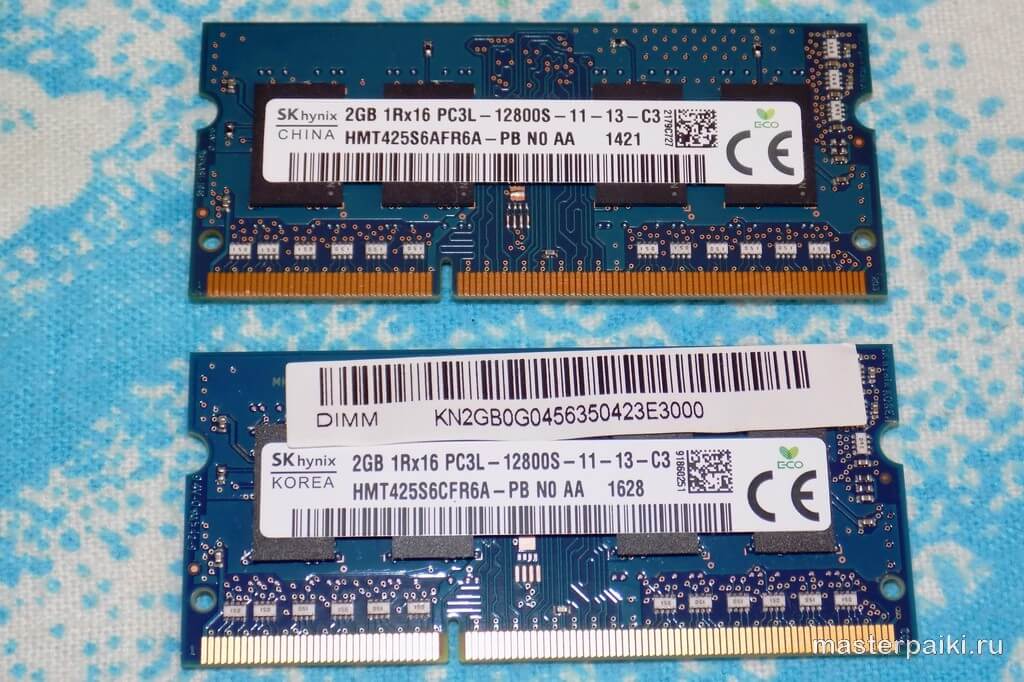
Прежде чем расширять возможности вашего компьютера, необходимо определить модификацию модуля памяти. Эту информацию можно получить на сайте производителя или с помощью специальных диагностических программ (Everst, Aida и т. д.).
Если вы в состоянии разобрать компьютер и модернизировать его, найти подобную информацию не составит труда.
Скорость доступа (RAS to CAS Delay и пр.) не так важна при подборе нового модуля, как напряжение питания. Оно может быть 1,5 В или 1,35 В. Этот параметр необходимо выяснить точно.

Разборка корпуса и замена модулей SODIMM
Компьютер необходимо уложить на ровную и мягкую поверхность. Осмотрев моноблок со всех сторон, вы, скорее всего не обнаружите крепежных винтов.
Это нормально, современная техника соединяется с помощью внутренних защелок. В нашем случае (ACER Aspire Z1-612) имеется крышка на защелках, позволяющая заменить жесткий диск.
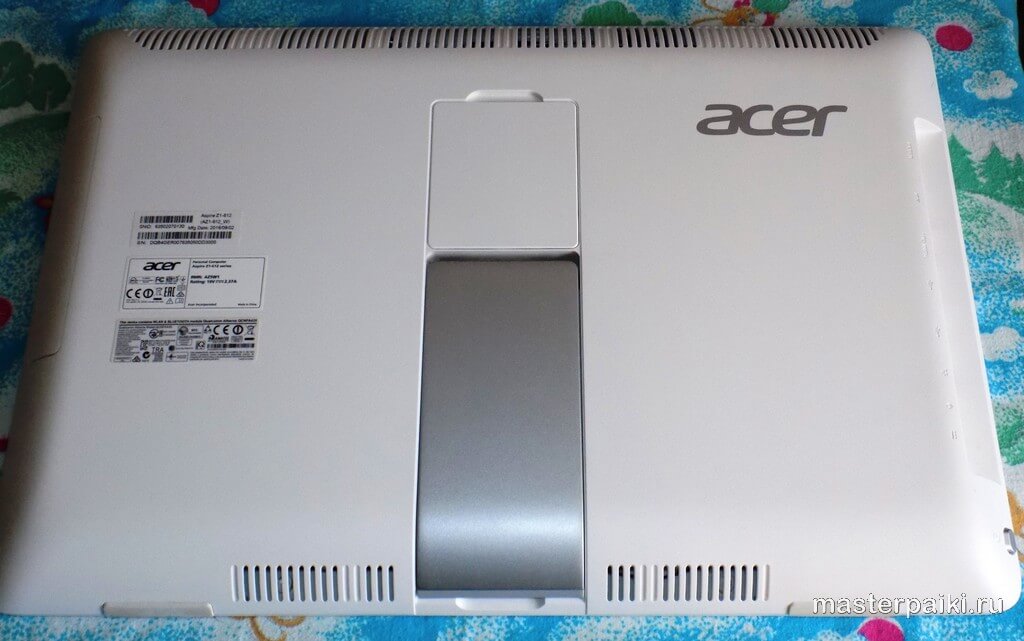
Аккуратно снимаете крышку и откручиваете фиксирующие винты на жестком диске.
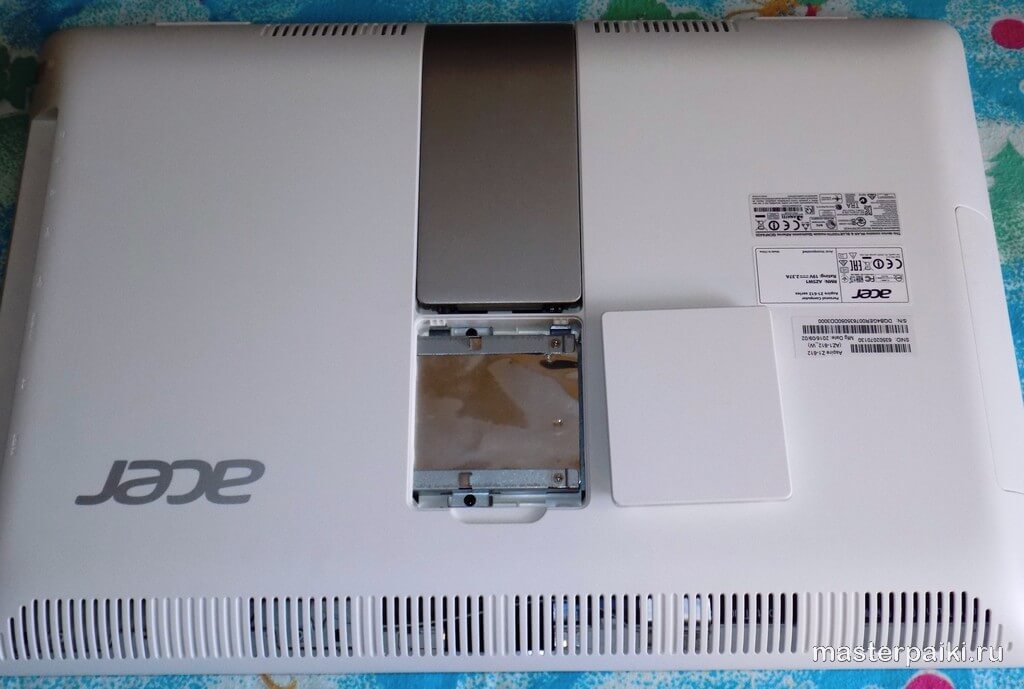
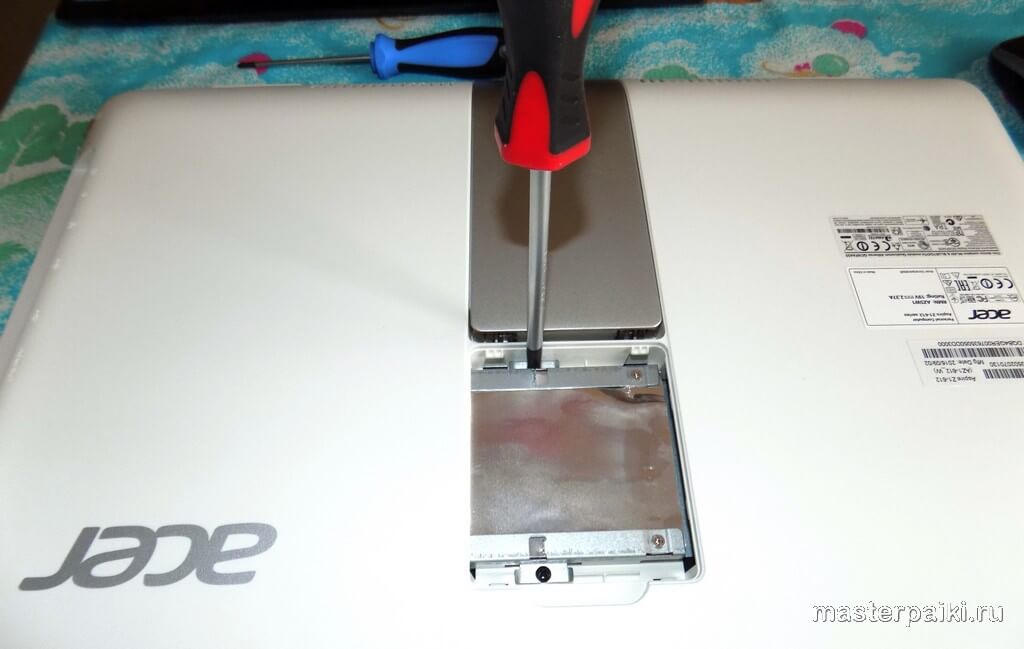
Затем он сдвигается в сторону для отсоединения от разъема и достается из корпуса.
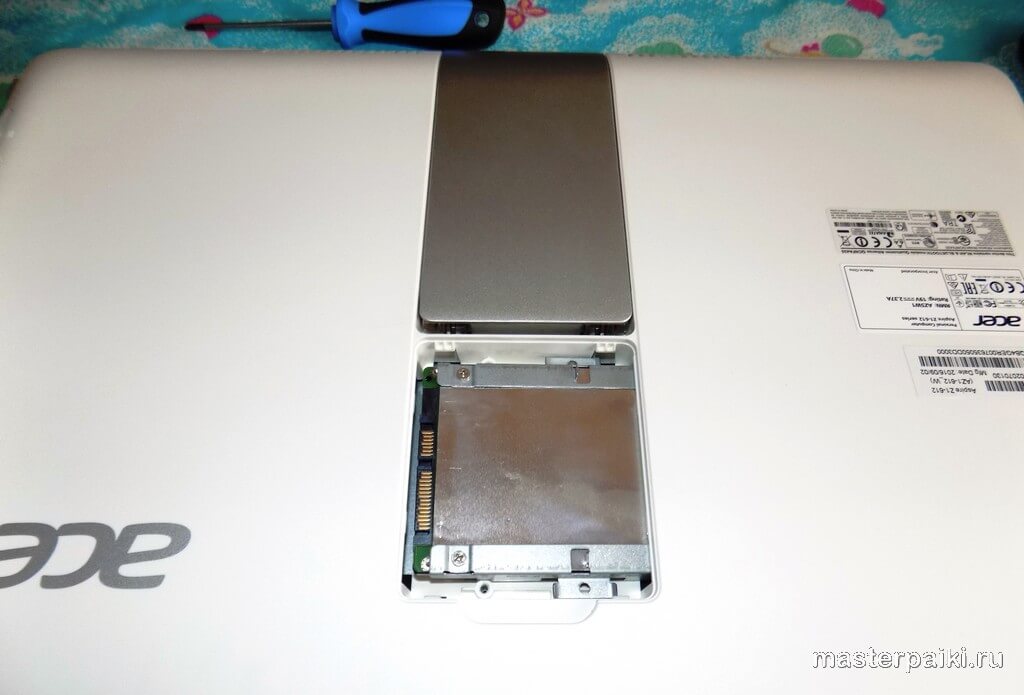

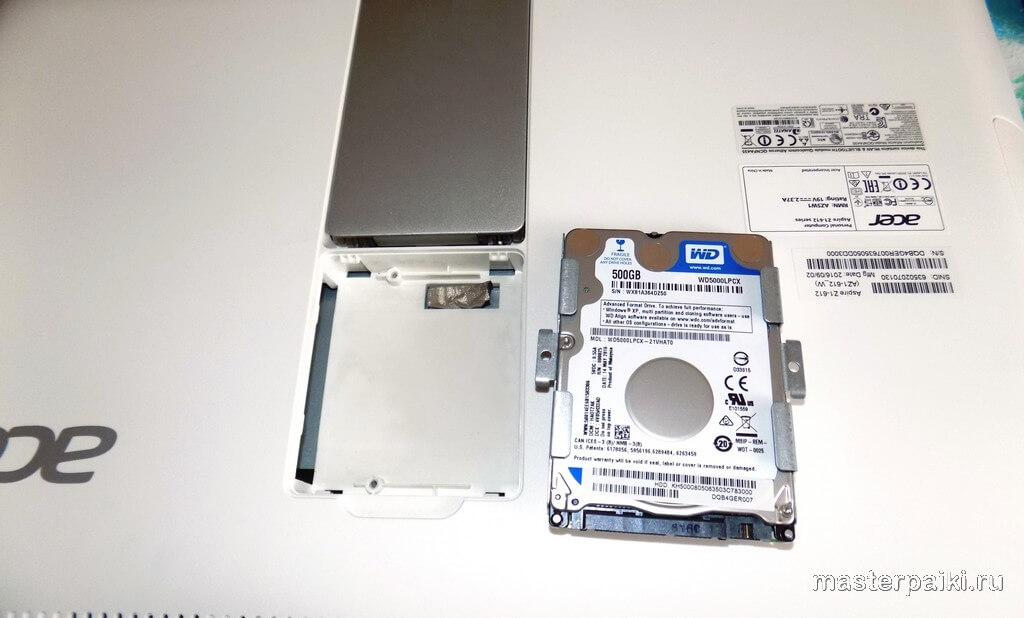
Это делается для того, чтобы жесткий диск не удерживал заднюю крышку.
Корпус разбирается либо с помощью специального инструмента , либо обычным столовым острым ножом.
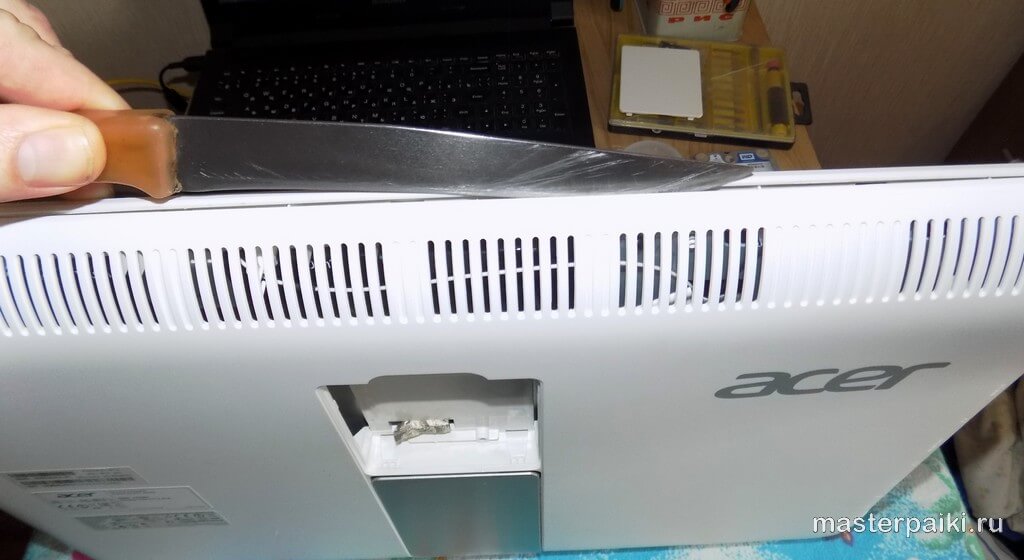
С керамическим ножом атаковать моноблок вряд ли получится. Лучше взять нержавейку. Главное не делать резких движений, чтобы не поцарапать корпус.
Чтобы понять кинематику процесса, посмотрите на типичное расположение внутренних защелок.
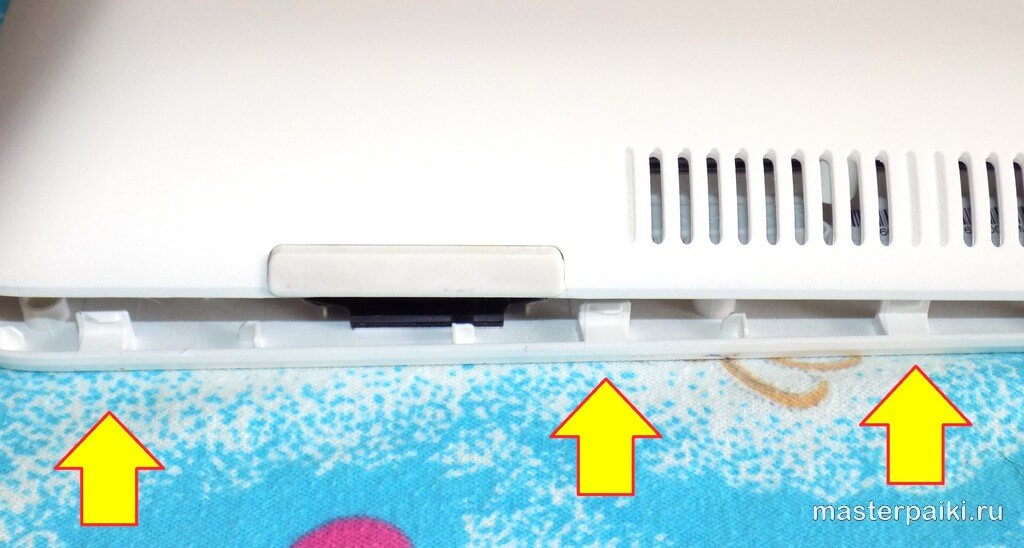
Аккуратно снимаем крышку, проверяем отсутствие подводящих к ней проводов.
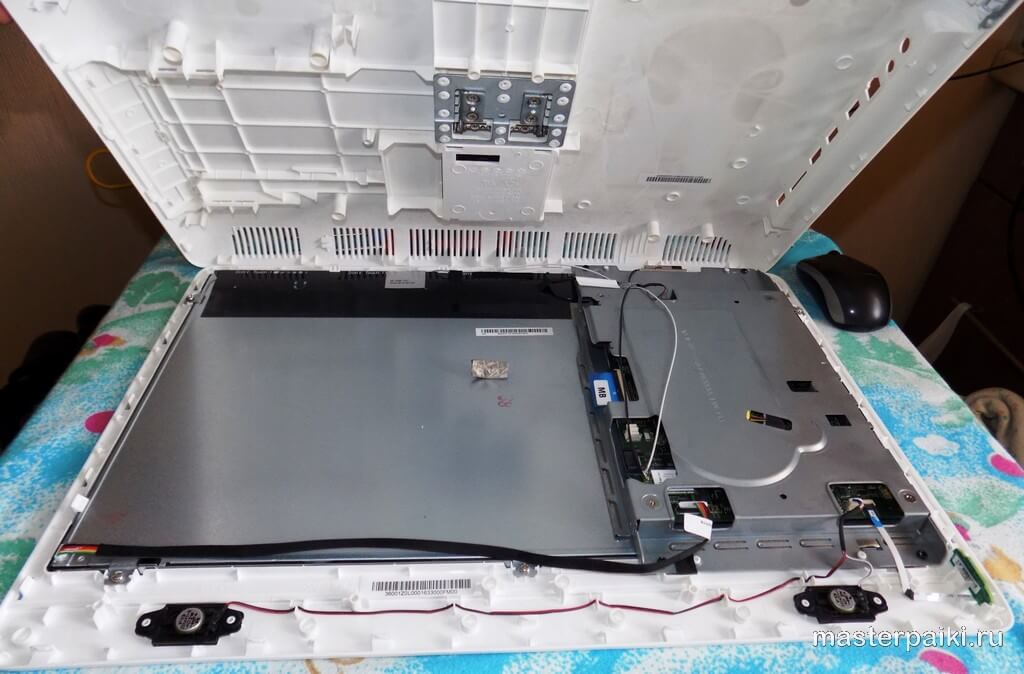
У данной модели крышка полностью «автономна».

Особенность конструкции ACER Aspire: модуль памяти расположен сверху у задней стенки, но закрыт корпусом материнской платы. Отсоединяете все шлейфы и разъемы.
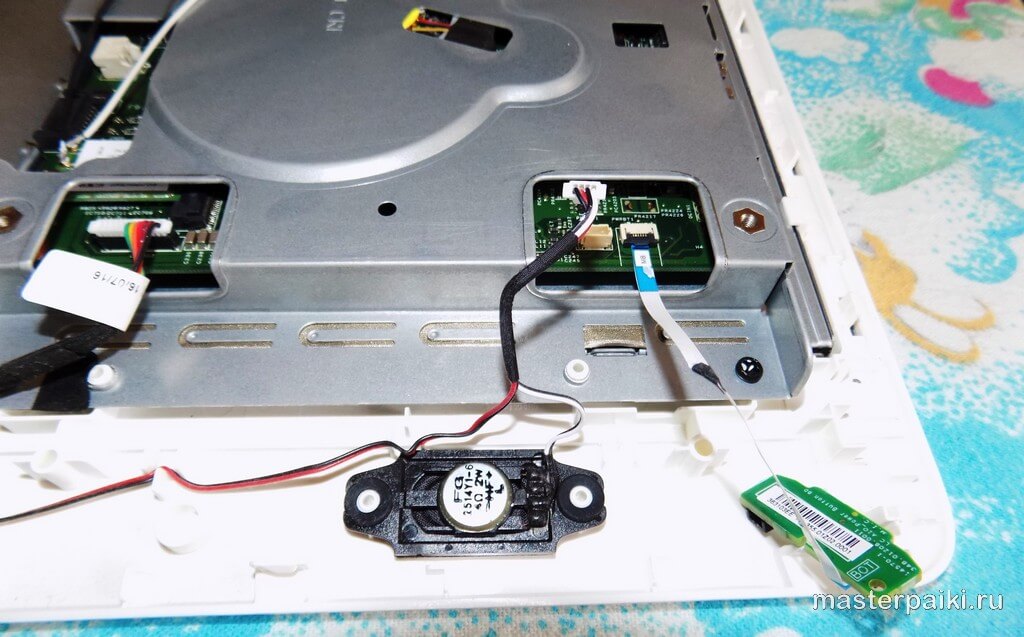
И откручиваете крепления корпуса материнской платы.
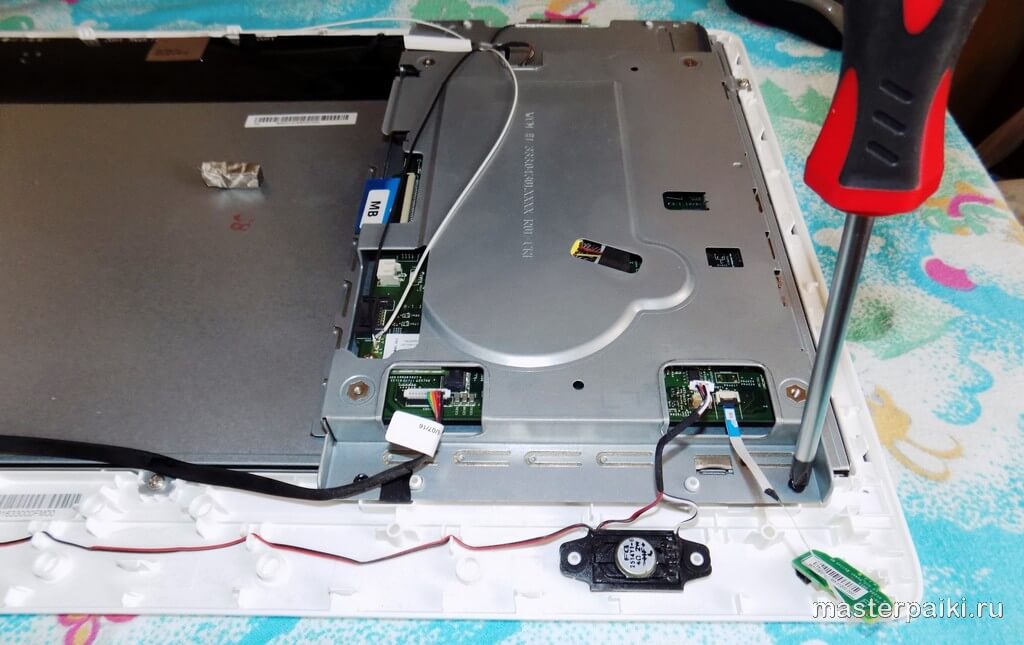
Аккуратно разворачиваете блок на 180°, стараясь не повредить сигнальный шлейф, который соединяет плату с монитором.
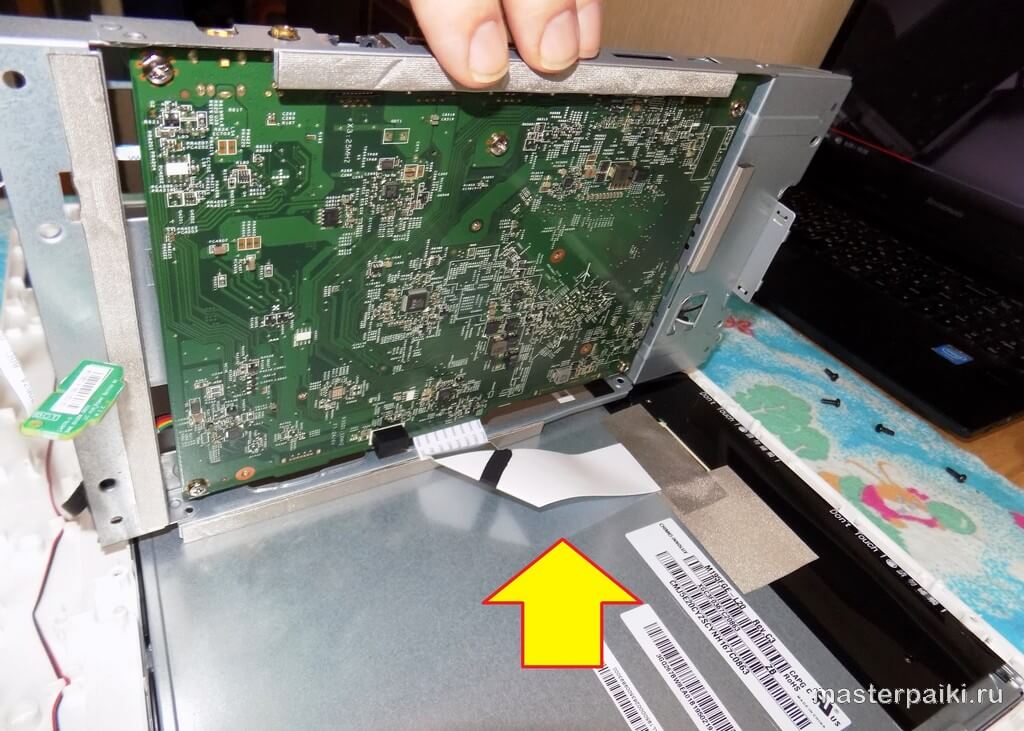
Откручиваем материнскую плату от корпуса.
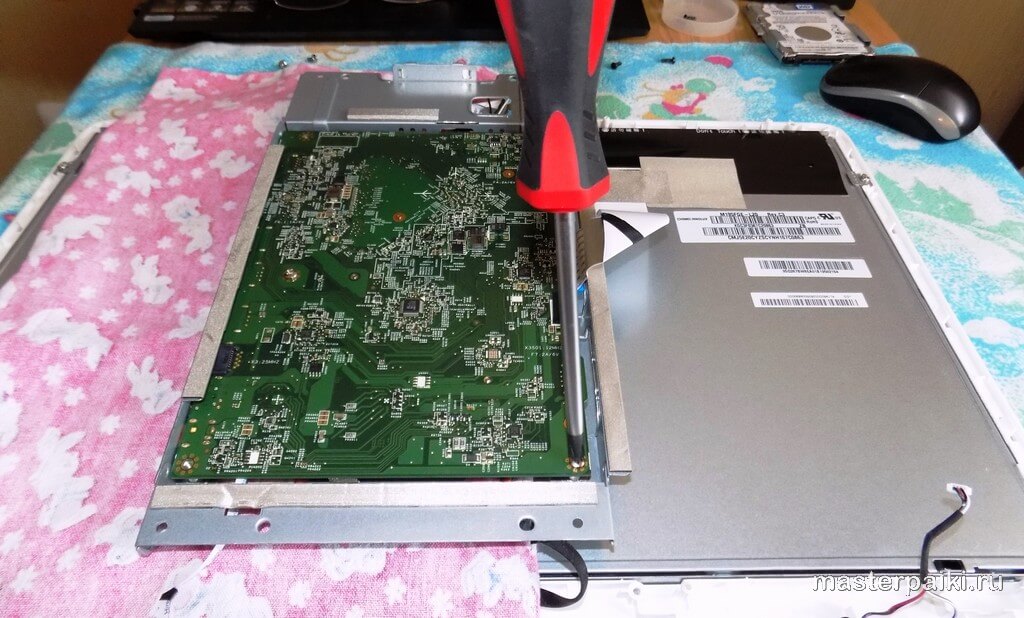
И обнаруживаем тот самый модуль SODIMM .

Замена модуля памяти ОЗУ
Аккуратно отсоединяем фиксаторы по бокам и вынимаем модуль памяти из сокета.
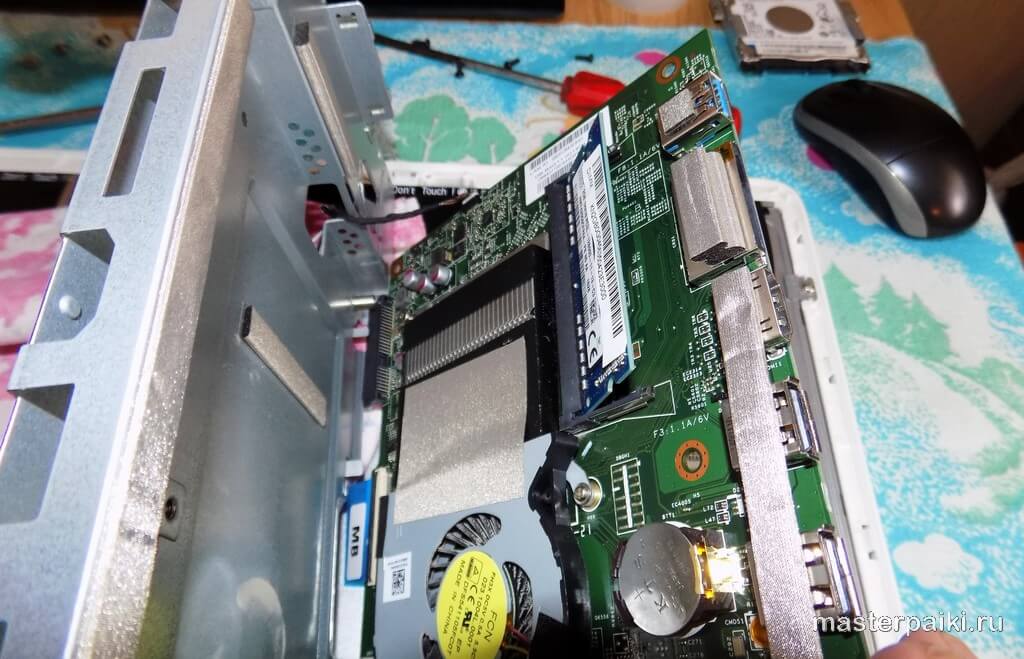
На его место ставим новый модуль. Сначала необходимо вставить контакты в разъем до упора согласно ключевой метке в конфигурации контактов.
Дальше нужно нажать на модуль памяти сверху и он защелкнется в держателях.
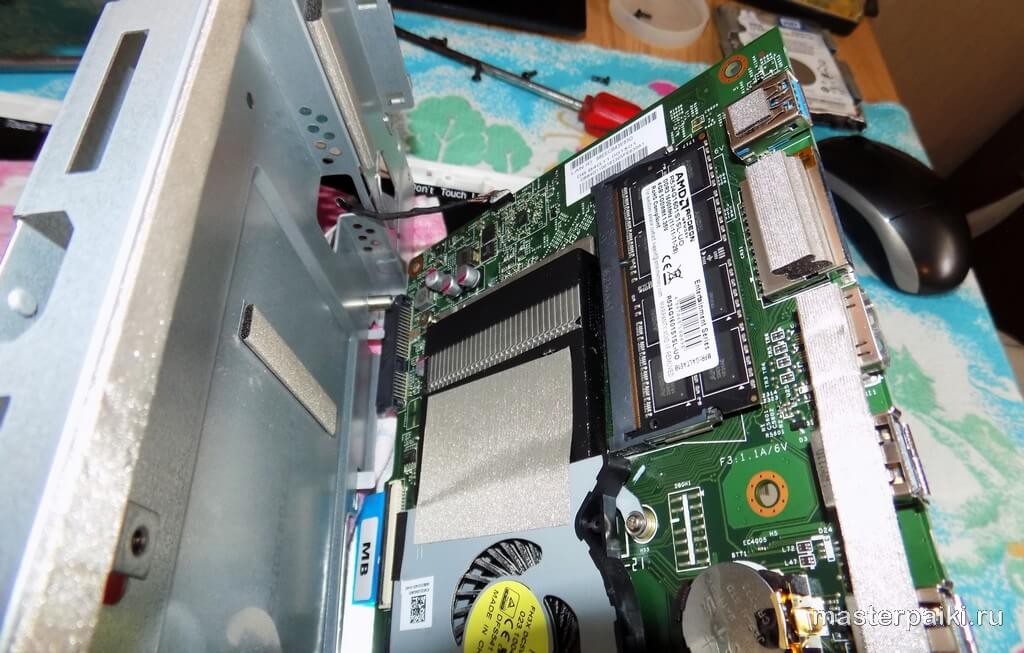
Сборка моноблока производится в обратном порядке.
В принципе все просто, но большинство разборщиков сыпятся на защелках, выламывая их.
Если вы не уверены в своих силах, то используйте только пластиковый инструмент для вскрытия пластиковых корпусов. Так вы не повредите защелки.
Как разобрать моноблок acer
Наша система вернула следующие страницы из имеющихся у нас данных по Acer Aspire Z1-601. Используйте поле выше для поиска любой другой информации.
Похожие вопросы
Связанные термины
Следующие термины также использовались при поиске разборки Aspire Z1-601 — Acer:
- обновление оперативной памяти aspire z1-601
- серия aspire z1
- биос aspire z1-601
- настольный компьютер aspire z1-601
- разборка aspire z1-601
- драйвер aspire z1-601 win7
- драйверы aspire z1-601
- Драйверы aspire z1-601 для Windows 10
- Драйверы aspire z1-601 для Windows 7
- Драйверы aspire z1-601 для Windows 7 64-разрядная
- процессор Intel Celeron aspire z1-601
- руководство по aspire z1-601
- блок питания aspire z1-601
- цена aspire z1-601
- Оперативная память aspire z1-601
- обзор aspire z1
- стремиться к восстановлению z1-601
- обзор aspire z1-601
- отзывы о aspire z1-601
- руководство по обслуживанию aspire z1-601
- спецификация aspire z1-601
- технические характеристики aspire z1-601
- сенсорный экран aspire z1-601
- стремиться к z1-601 win7
- стремиться к z1-621
- aspire z1-621 г
- стремиться z1-621g
- настольный компьютер aspire z1620
- разборка aspire z1620
- технические характеристики aspire z1620
- цена acer aspire z1-601
- процессор acer aspire z1 601 Intel Celeron
- руководство по acer aspire z1 601
- обзор acer aspire z1 601
- сенсорный экран acer aspire z1 601
- биографическая справка acer aspire z1-601
- настольный компьютер acer aspire z1-601
- разборка acer aspire z1-601
- драйверы acer aspire z1-601
- драйверы acer aspire z1-601 для Windows 10
- драйверы acer aspire z1-601 для Windows 7
- драйверы acer aspire z1-601 для 64-разрядной версии Windows 7
- процессор acer aspire z1-601 Intel Celeron
- руководство по acer aspire z1-601
- блок питания acer aspire z1-601
- настольный компьютер acer aspire z1 601
- обновление оперативной памяти acer aspire z1-601
- восстановление acer aspire z1-601
- обзор acer aspire z1-601
- отзывы о acer aspire z1-601
- руководство по обслуживанию acer aspire z1-601
- спецификация acer aspire z1-601
- характеристики acer aspire z1-601
- сенсорный экран acer aspire z1-601
- стремиться к z1
- настольный компьютер aspire z1 601
- процессор Intel Celeron aspire z1 601
- руководство по aspire z1 601
- обзор aspire z1 601
- сенсорный экран aspire z1 601
Задать новый вопрос
Руководства/Документы
- Руководство пользователя (Windows 8.1)
- Руководство пользователя (Windows 8.1)
Похожие элементы
Очки и призы
Руководства Acer
Отзывы Acer
Контактная информация
Рейтинг табло
Посмотрите подробный рейтинг обслуживания клиентов Acer, комментарии сотрудников и многое другое на нашем дочернем сайте.
Acer отзывает
Последние вопросы
Код на стиральной машине
Здравствуйте, вчера я использовал свою стиральную машину и получил этот код F 02 Что это значит? Спасибо за ваше время.nwrobel77
10 марта в 11:12 | Мэйтэг
В этой статье мы покажем, как легко разобрать обычный блок питания ноутбука. Для этого ненужно использовать какие-либо молотки, отвертки, резать блок и другие методы.
Нужна только какая-нибудь емкость, желательно ненужная, и шприц с бензином (95-й). Ставим блок питания в емкость, чтобы бензин не испортил вам поверхность. Смочите шов на блоке с двух сторон бензином.
Дайте постоять несколько минут и повторите эту процедуру. Это следует повторять в течение десяти минут или более. Это нужно сделать, чтобы бензин максимально растворил клей, скрепляющий крышки.
Далее можно попробовать раздвинуть крышки руками. Если блок не поддается, можно взять пластиковую карту и провести по шву, чтобы он немного разошелся. Попробуйте протолкнуть карту как можно глубже, чтобы полностью отделить крышки.

Отвертку для этих целей лучше не использовать, чтобы не повредить корпус. После этих действий крышка блока должна сниматься намного легче.
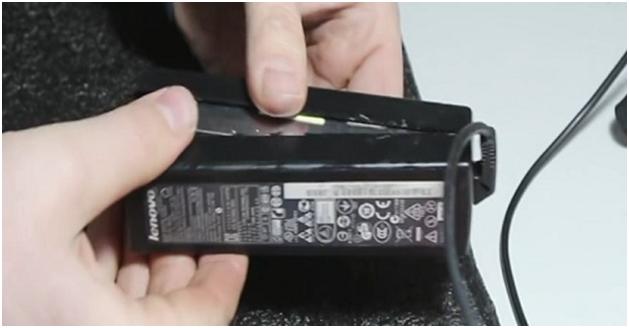
Так можно без усилий разобрать блок питания, сохранив целостность и хороший эстетический вид корпуса.
Блок питания ноутбука обычно является внешним устройством. Тем более, что единого стандарта не существует, поэтому каждый производитель ноутбуков «создает» конструкцию блока питания на свое усмотрение. Все составляющие этого устройства хорошо скреплены и представляют собой моноблок, который, на первый взгляд, очень сложно разобрать самостоятельно. Однако нет ничего невозможного.
Чаще всего приходится разбирать блок питания, если нужно заменить поврежденный шнур. Берем брусок и острый тонкий нож или скальпель. Кладем устройство на бок и аккуратно вставляем наш режущий инструмент в паз зарядника шва, отступив от угла примерно 5 миллиметров. Это предотвратит повреждение креплений. Слегка постукивая ножом или скальпелем молотком, аккуратно разрежьте пластик по шву. При этом лезвие не должно соприкасаться с пластиком на всей поверхности, а примерно на 15-30 миллиметров. Удариваем не сильно, чтобы сторона была немного вогнутой и разошлась, но не сломалась. Так «обрабатываем» шов – сначала по длинным сторонам, потом по коротким. Допускается повторение процедуры, если с первого раза открыть блок не удалось. Стоит отметить, что у многих ноутбуков блоки питания очень сложно открыть. Так, зарядные устройства Dell, Asus, Hp, Acer и других вскрываются с трудом. А вот блоки питания Macbook открываются таким образом достаточно хорошо, хотя после процедуры их внешний вид и травмируется.

После того, как вы открыли блок, чтобы найти проблему, вы должны удалить алюминиевую и пластиковую обертки. Обычно они держатся на скотче или припаиваются, как вариант — приклеиваются смолой, крепятся несколькими шурупами.

Далее проверьте напряжение на выходе платы. Он в порядке? Значит, ищем проблему дальше. Если вам нужно заменить провод, то сначала отстегните старый. Обычно это 2-3 контакта. Затем припаяйте новый в том же порядке.

Собираем блок питания в том же порядке, в каком разбирали. Клеевые обертки не требуются. Медицинским шприцем наносим тонкий слой клея в паз шва одной из половинок зарядного устройства и складываем обе части вместе. Для надежности можно поставить блок под груз на время сушки. Устройство готово к работе!

Следует отметить, что блоки питания ноутбуков не рассчитаны на самостоятельный ремонт, однако при профессиональном подходе устройство не пострадает и продолжит функционировать. Если вы аккуратно разобрали устройство и сложили устройство обратно в том же качестве, внешний вид не изменится.
Как открыть блок питания ноутбука?
Блок питания — это адаптер, который обеспечивает питание ноутбука, когда он подключен к сети. Следует отметить, что данные аккумуляторы не предназначены для самостоятельной замены и ремонта, по этой причине, разбирая его, вы столкнетесь с определенными трудностями. Разбирать блок питания можно только в том случае, если он уже неисправен и вырабатываемое им напряжение мало.
Для этой процедуры вам понадобится скальпель или молоток. Нужно будет вскрыть зарядный кейс, а затем срезать боковую пломбу. С помощью скальпеля, слегка постукивая, прорежьте пластик шва. Для этого нужно пройти только по одной стороне блока. Важно правильно определить ребра и пазы памяти. Найдите сторону без ребра.
В том случае, если скальпеля у вас нет, то открыть устройство можно с помощью молотка. Для этого блок питания необходимо сначала обернуть полотенцем, а затем небольшим молоточком постучать по шву. Удары, которые вы наносите, должны быть очень точными и достаточно сильными, чтобы корпус начал постепенно расходиться. После такого постукивания блок питания откроется очень легко, и на пластиковой поверхности не останется никаких повреждений.
Теперь вам нужно снять корпус. Блок питания имеет вид металлического ящика, под которым находятся платы. Для того, чтобы найти причину неисправности, необходимо будет проверить напряжение на выходе платы. В том случае, если блок выдает необходимое для нормальной работы напряжение, то проблема в самом проводе или штекере, вставленном в ноутбук.
Необходимо будет снять с вилки пластиковый ограничитель и проверить, все ли провода целы.Если окажется, что есть поврежденные провода, то нужно будет отрезать ненужную часть, а неповрежденные участки припаять. Очень осторожно изолируйте каждый провод отдельно.
Для того чтобы повреждение, произошедшее при вскрытии, осталось практически незаметным, а зарядное устройство сохранило свой первозданный вид, необходимо аккуратно разобрать и собрать корпус.
Если производителем вашего блока питания для устройств является Apple, то вскрытие происходит точно так же, только пластиковые части корпуса зарядного устройства крепятся определенным образом, а не приклеиваются. Если вы не будете осторожны при вскрытии корпуса, то можете столкнуться с определенными трудностями при повторном креплении частей корпуса.
Блок питания используется для зарядки аккумулятора и питания ноутбука. Часто это просто внешние блоки, для которых нет единых стандартов, а сами блоки питания, как правило, взаимозаменяемы. Но бывают ситуации, когда необходимо срочно разобрать блок питания ноутбука (чаще всего, когда провод «коротит»). На первый взгляд сделать это непросто, так как все составляющие блока хорошо подобраны и скреплены между собой.
Для этого вам понадобится:
- блок питания;
- скальпель;
- паяльник;
- отвертка.
- Сначала откройте корпус зарядного устройства для ноутбука. Для этого приложите скальпель к запаянному шву зарядника, после чего слабыми постукивающими движениями по скальпелю полностью разрежьте шов с одной стороны. При вскрытии блока по швам следует быть очень осторожным, так как одна сторона блока представляет собой ребро, а другая, соответственно, паз. Давить внутрь не стоит, нужно нащупать ту сторону, где нет ребра и просто аккуратно разделить половинки.
- Самый сложный шаг — прорезать первое отверстие. Вам нужно будет нагреть самую узкую и самую тонкую отвертку. Затем установите его на шов блока, слегка прижав до характерного щелчка. Начните перемещать отвертку вдоль шва, пока блок питания не откроется сам по себе. Часто встречаются заряды, которые непросто вскрыть. Среди них блоки питания для ноутбуков от Acer, Asus, Dell, Hp и др. Аналогичным образом открываются зарядные устройства Apple Macbook, их отличие в том, что они не просто приклеены, а соединены особым образом, но и их внешний вид при открытии тоже страдает .
- Теперь нужно найти причину неисправности, проверив напряжение на выходе платы. Ищите проблему дальше, если все в порядке. Попробуйте снять металлический корпус, для чего его нужно отпаять от платы зарядного устройства. После этого срезаем резиновый ограничитель у заглушки. Отрежьте лишние провода, припаяйте целые провода к разъему и снова припаяйте. Блок питания снова готов к работе и зарядке устройства. Если разбирать очень аккуратно, то адаптер питания в итоге не сильно повредится, его внешний вид останется безупречным.
Следует помнить, что блок питания ноутбука имеет большое количество компонентов. Проверить их работоспособность можно будет только при наличии качественного тестера, осциллографа и другого оборудования. Именно поэтому ремонт лучше проводить не дома, а в специальных сервисных центрах, где специалисты сами найдут причину неработоспособности и быстро ее устранят.
Замкнутый контур против открытого контура охлаждения, что выбрать?
Содержание
WePC поддерживается читателями. Когда вы покупаете по ссылкам на нашем сайте, мы можем получать партнерскую комиссию. Узнать больше
Когда дело доходит до контура водяного охлаждения, мы часто видим, как многие люди сравнивают замкнутый и разомкнутый контуры. Теперь они сильно различаются во многих областях, хотя и разделяют основной принцип использования жидкости для охлаждения компонентов. Чтобы прояснить ситуацию и поделиться некоторыми сведениями о водяном охлаждении как с открытым, так и с закрытым контуром, мы собираемся подробно рассмотреть, что такое закрытый и открытый контур, и посмотрим, что вы можете ожидать от обоих. Мы также объясним, какое решение для охлаждения лучше всего подходит для вас и ваших конкретных планов сборки ПК.
Что такое водяное охлаждение с открытым контуром?
Разомкнутый контур, иногда называемый жидкостным охлаждением с разомкнутым контуром, представляет собой водяной контур, который вы создаете самостоятельно, используя отдельные части, которые объединяются для обеспечения решения по охлаждению. Водяное охлаждение с открытым контуром — довольно дорогое хобби, и обычно оно предназначено для энтузиастов, но производители медленно, но верно предлагают новые и улучшенные способы облегчить жизнь новичкам.
Чтобы завершить контур водяного охлаждения, вам понадобится несколько разных деталей, которые могут стать довольно сложными в зависимости от разнообразия компонентов, которые вам нужно охлаждать.
Что вам нужно для основного водяного контура?
- Блок ЦП
- Блокировка графического процессора
- Фитинги
- Трубка
- Резервуар/насос (с заливным отверстием)
- Совместимый чехол
- Охлаждающая жидкость
- Инструменты
Что еще нужно для более сложных циклов?
- Моноблок
- Блок оперативной памяти
- Проточные фитинги
- Фитинги для слива/заполнения
Индивидуальное водяное охлаждение — один из лучших способов не только охладить ваши компоненты, но и добавить эстетики, которую можно купить за деньги. Конечно, ваш компьютер может выглядеть превосходно со всеми этими RGB-вентиляторами и кулером с замкнутым контуром, но креативность и стиль, обеспечиваемые специальным контуром водяного охлаждения, не имеют себе равных.
Жидкостное охлаждение с открытым контуром можно использовать для охлаждения процессора, графического процессора, модулей VRM материнской платы и оперативной памяти, что позволяет максимально использовать всю систему.
Когда дело доходит до совместимости и форм-фактора с открытым контуром, это несколько сложнее по сравнению с кулерами с замкнутым контуром. Радиаторы имеют аналогичные размеры для системы с открытым контуром, но бывают размером до 480 мм. Существует также правило, согласно которому на каждый охлаждаемый компонент требуется как минимум около 120 мм радиатора. К счастью, есть радиаторы почти для любой сборки, то же самое касается резервуаров и насосов, что дает энтузиастам больше возможностей для создания собственных систем с открытым контуром в небольших корпусах mini-ITX.
Что такое водяное охлаждение с замкнутым контуром?
Водяное охлаждение с замкнутым контуром, также известное как жидкостное охлаждение с замкнутым контуром или «все в одном» (AIO), представляет собой упрощенную версию нестандартных открытых контуров, позволяющую обычному потребителю включить водяное охлаждение в свою сборку. Это называется «замкнутым контуром», потому что эти устройства имеют охлаждающую жидкость внутри, которая идет от охлаждающего блока к радиатору.
Что входит в комплект?
- Комбинация водяного блока и помпы
- Радиатор
- Трубка
(Все вышеперечисленное является одним блоком)
Вы также получите кронштейны для установки на материнские платы AMD или Intel.
Решения с замкнутым контуром в основном используются для охлаждения ЦП, но производители также выпускают решения с замкнутым контуром для графических процессоров и оперативной памяти. Эти типы циклов используются всеми крупнейшими производителями игровых ПК, такими как Corsair, Thermaltake и NZXT.
Охлаждение с замкнутым контуром имеет те же размеры, что и варианты с открытым контуром, но они совместимы с более широким набором корпусов, поскольку вам нужно беспокоиться только о радиаторе. Размеры варьируются от 120 мм до 420 мм, но основное отличие от открытых петель заключается в том, насколько легко их установить. Правильно, поскольку петля уже собрана, вам остается только прикрутить радиатор на место и закрепить водоблок на компоненте. Все готово, поэтому потребитель не может пролить охлаждающую жидкость внутрь системы (если только не произойдет какая-то катастрофа), что делает их более безопасным выбором для большинства сборщиков ПК.
Контур водяного охлаждения: замкнутый и разомкнутый контур
Несмотря на то, что блоки, вероятно, являются самой дорогой частью, существует множество других компонентов, которые используются для создания разомкнутого цикла. Фитинги, трубки, охлаждающая жидкость и все остальное значительно вырастут из вашего бюджета, так что будьте готовы раскошелиться.
Более дешевые кулеры с замкнутым контуром для многих считаются завышенными, но они служат хорошим посредником между воздушным охлаждением и полностью изготовленным на заказ открытым контуром. С замкнутым циклом вы можете потратить свои деньги на важные вещи, такие как более мощные компоненты, и при этом получить относительно крутой ЦП/ГП.
Производительность
Широко известно, что открытый цикл обычно дает лучшие результаты. Это утверждение, однако, верно только для цикла за циклом. Охладители с замкнутым контуром имеют только один компонент для охлаждения, поэтому они дают неизменно одинаковые результаты по всем направлениям от производителя к производителю. С другой стороны, охлаждение с разомкнутым контуром может варьироваться от крошечного сложного контура, который охлаждает несколько компонентов, который в некоторых случаях может нагревать компонент быстрее из-за небольшого количества хладагента в контуре.
Обратной стороной являются очень большие сложные контуры, эти несколько охлаждающих систем и большое количество охлаждающей жидкости, благодаря чему средняя температура остается более низкой на более длительное время.
Инструменты
Те, у кого мало опыта в охлаждении с открытым контуром, могут не знать, что вам понадобится довольно много инструментов по сравнению с охладителем с замкнутым контуром. Для замкнутого контура просто требуется отвертка, чтобы установить радиатор на корпус и блок на материнскую плату.
Однако инструменты для охлаждения с открытым контуром требуют некоторых дополнений. Вам потребуются точные измерения для ваших труб, поэтому рулетка и ершики для труб — хорошее место для начала.Вам также понадобятся режущие инструменты для труб. Мягкие трубы можно разрезать любым острым ножом, но для жестких труб вам понадобится специальный инструмент или пила. Стекло и другие специализированные материалы, такие как металлы, являются еще одним шагом вперед, но вы можете купить предварительно вырезанные изогнутые варианты, которые можно напрямую установить в вашу петлю. Вам также может понадобиться инструмент для снятия заусенцев, чтобы удалить стружку с обода вашей трубки. Сверла, наждачная бумага, зажимы и другие полезные вещи, такие как наборы для проверки герметичности, тоже не помешают.
Стоит отметить, что при выполнении открытого цикла вам потребуется немного больше места, тогда как закрытый цикл можно выполнить в самых маленьких рабочих зонах.
Эстетика
С эстетической точки зрения закрытый цикл никогда не сравнится с красотой открытого цикла, но все зависит от того, сколько вы можете себе позволить. Охлаждение с открытым контуром требует тщательного планирования, времени и усилий, а техническое обслуживание иногда доставляет немало хлопот.
Одна вещь, с которой мы все можем согласиться в отношении охлаждения с открытым контуром, заключается в том, насколько невероятно он выглядит. Нет лучшего способа сделать ваш компьютер эстетически впечатляющим. Сочетание трубок, фитингов и блоков с RGB-подсветкой создает внутреннее зрелище, от которого невозможно оторвать глаз.
Фото: Эндрю Каннингем
Мы убрали 27-дюймовый Intel iMac, потому что большинству людей следует дождаться Apple Silicon, и добавили Asus Zen AiO 24 M5401WUA-DS503 в качестве «другого хорошего» варианта.
Если вы ищете общий компьютер для семейной комнаты или простой настольный компьютер для своего нового домашнего офиса или учебного класса, нет более эффективного использования пространства, чем моноблок. Эти ПК сочетают в себе монитор хорошего размера, достаточно быстрый компьютер, простую веб-камеру и динамики и занимают столько же места, сколько занимает обычный компьютерный монитор, и делают это с меньшим количеством кабелей. Мы считаем, что моноблок HP All-in-One 24-df1036xt обеспечивает наилучшее сочетание качества экрана, производительности и стоимости.
Наш выбор

Моноблок HP All-in-One 24-df1036xt
Лучший моноблочный настольный ПК
Этот базовый моноблок HP сочетает в себе удивительно хороший 24-дюймовый экран с разрешением 1080p и достаточную производительность для просмотра веб-страниц, видеоконференций, несложных игр и других задач, для которых большинство людей используют компьютер.
Варианты покупки
Возможно, нет в наличии
*На момент публикации цена составляла 650 долларов США.
Моноблок HP All-in-One 24-df1036xt оснащен процессором Intel Core i5 11-го поколения и графикой Intel Iris Xe, которые достаточно быстры для повседневного просмотра, редактирования документов и электронных таблиц и даже для легкого редактирования фотографий или игры — то, что не всегда было верно для интегрированных графических процессоров Intel. Экран так же хорош, как и рекомендуемые нами автономные бюджетные мониторы с разрешением 1080p, и имеет лучшую контрастность и точность цветопередачи, чем экраны других 24-дюймовых моноблоков в нашей тестовой группе. Прилагаемая веб-камера 720p достаточно хороша для видеовызовов Zoom или Google, а система предлагает порты, необходимые для подключения USB-аксессуаров или второго монитора.
Второе место

Моноблок Lenovo IdeaCentre AIO 3 (AMD)
Лучшая производительность, не такой хороший экран
Моноблок IdeaCentre AIO 3, еще один 24-дюймовый моноблок с разрешением 1080p, работает на процессоре AMD Ryzen, который обеспечивает достаточную производительность для несложных игр и даже для редактирования фотографий и видео. Но его экран не такой красочный и точный, а подсветка неравномерная.
Варианты покупки
*На момент публикации цена составляла 677 долларов США.
Если наш основной выбор недоступен или если вам нужна более высокая производительность, но вы не возражаете против меньшего экрана, купите Lenovo IdeaCentre AIO 3 (AMD). Его чип AMD Ryzen предлагает лучшую производительность процессора и графики, чем чип в модели HP, а рекомендуемая нами конфигурация поставляется с 16 ГБ памяти, что будет полезно, если вы редактируете фотографии или видео или регулярно открываете десятки вкладок браузера. Он также включает в себя более крупный твердотельный накопитель емкостью 512 ГБ, хотя, поскольку у него нет дополнительного жесткого диска, в целом он предлагает меньше места для хранения, чем модель HP. Его главный недостаток заключается в его экране, который выглядит прилично, но имеет худшую контрастность и точность цветопередачи, чем дисплей нашего выбора.Его подсветка также намного слабее, чем на экране модели HP, что вы, вероятно, заметите, особенно во время темных сцен в фильмах, телешоу или играх.
Все, что мы рекомендуем
Наш выбор
Моноблок HP All-in-One 24-df1036xt
Лучший моноблочный настольный ПК
Этот базовый моноблок HP сочетает в себе удивительно хороший 24-дюймовый экран с разрешением 1080p и достаточную производительность для просмотра веб-страниц, видеоконференций, несложных игр и других задач, для которых большинство людей используют компьютер.
Варианты покупки
Возможно, нет в наличии
*На момент публикации цена составляла 650 долларов США.
Второе место
Моноблок Lenovo IdeaCentre AIO 3 (AMD)
Лучшая производительность, не такой хороший экран
Моноблок IdeaCentre AIO 3, еще один 24-дюймовый моноблок с разрешением 1080p, работает на процессоре AMD Ryzen, который обеспечивает достаточную производительность для несложных игр и даже для редактирования фотографий и видео. Но его экран не такой красочный и точный, а подсветка неравномерная.
Варианты покупки
*На момент публикации цена составляла 677 долларов США.
Исследование
Почему нам стоит доверять
Wirecutter занимается исследованием и тестированием ноутбуков с 2013 года, а Эндрю Каннингем с 2011 года тестирует, просматривает и иным образом пишет о ПК, Mac и других гаджетах для AnandTech, Ars Technica и Wirecutter. и ремонтировал ПК более 15 лет, и пять из этих лет он провел в ИТ-отделах, покупая и ремонтируя ноутбуки и настольные компьютеры, а также помогая людям приобретать лучшие технологии для их нужд. Он также провел десятки часов, проверяя точность цветопередачи высококачественных мониторов, а также расшифровывая номера моделей процессоров и видеокарт для читателей (и сотрудников Wirecutter).
Для кого это
Основная причина купить моноблок: экономия места. Типичному корпусу настольного ПК требуется место для сидения, а также место вокруг него для воздушного потока, и он подключается к отдельному монитору. И все, что вы добавляете, например веб-камеру или основные динамики, — это еще одна вещь, для которой нужно найти место и подключить еще один кабель (или два).
Моноблоки имеют те же ограничения, что и ноутбуки.
Напротив, на моноблоке компьютер, экран, веб-камера и динамики занимают почти столько же места, сколько занимает монитор такого же размера. Они отлично подходят для общих пространств, выступая в качестве семейного ПК, который может использовать каждый в доме, например, или компьютер-киоск для общего офиса или вестибюля. Они менее хороши, если вы ищете мощный игровой ПК или мощную рабочую станцию для 3D-моделирования или редактирования видео (одним заметным исключением является экран iMac с разрешением 5K и более мощные графические процессоры).
Моноблоки предлагают некоторые из тех же преимуществ, что и обычные настольные компьютеры, в том числе более крупный и удобный экран, чем у большинства ноутбуков, отдельные клавиатуру и мышь, которые можно легко заменить по своему усмотрению, а также достойный выбор порта. Все модели, которые мы рекомендуем, оснащены устройством чтения SD-карт, проводным портом Ethernet, несколькими портами USB для аксессуаров и одним или двумя портами, которые можно использовать для подключения внешних мониторов.
Но поскольку они вмещают в себя все компоненты ПК в относительно небольшом пространстве, моноблоки имеют некоторые из тех же ограничений, что и ноутбуки. Процессоры и графические процессоры обычно не так быстры, как то, что вы можете получить в корпусе для ПК, потому что система охлаждения моноблока может выдерживать только ограниченное количество тепла. Веб-камеры достаточно хороши для работы или учебы, но не для видеоблогинга или потоковой передачи, а динамики обычно просто в порядке. Вы можете выполнять только ограниченные обновления — часто вы можете обновить память и хранилище, проявив некоторое терпение и подробные инструкции, но вы не можете сделать то же самое с процессором и графическим процессором. И если через несколько лет вы обнаружите, что компьютер работает слишком медленно или размер монитора недостаточен для выполняемой вами работы, вам придется заменить все моноблок, а не просто заменить его. удалите ту его часть, которая больше не соответствует вашим потребностям.
Как мы выбирали и тестировали
Хороший моноблок должен иметь красивый экран, красочный и достаточно четкий, а также он должен быть достаточно быстрым, чтобы справляться с просмотром веб-страниц, рабочими и учебными заданиями, а в крайнем случае и легкими играми. Мы использовали следующие критерии при анализе десятков моноблоков, доступных от Acer, Asus, Dell, HP, Lenovo и других производителей ПК:
- Экран. Многофункциональное устройство — это в основном экран, и мы применяли к ним те же критерии, что и при написании руководств по автономным компьютерным мониторам.
- Размер. При исследовании многофункциональных устройств мы придерживались тех же размеров экрана, которые мы рекомендуем в большинстве наших руководств по мониторам: 24 и 27 дюймов. Переход на экран меньше 24 дюймов не сэкономит кучу денег, а моноблоки размером более 27 дюймов встречаются редко или вовсе отсутствуют.
- Разрешение. 24-дюймовый экран должен иметь разрешение 1080p (1920 x 1080 пикселей), а 27-дюймовый моноблок должен иметь разрешение 1440p (2560 x 1440 пикселей, иногда называемое QHD или 2K).
- Панельная технология. Мы сосредоточились на моделях, в которых используются панели дисплея IPS (плоскостная коммутация), а не панели TN (витой нематик). Панели TN дешевле, но ненамного, а панели IPS предлагают лучшие углы обзора и цветопередачу.
- Точность цветопередачи. Точность цветопередачи многофункционального устройства должна быть достаточной, чтобы фотографии, видео, игры и веб-сайты выглядели так, как задумали их создатели.
- Коэффициент контрастности: разница между самым ярким белым и самым темным черным цветом, который может отображать экран, особенно заметна, когда вы смотрите фильмы или играете в игры с большим количеством темных сцен. Соотношение 1000:1 типично для IPS-дисплеев, и чем выше первое число, тем лучше.
Чтобы протестировать каждый компьютер, мы использовали каждый из них в течение пары дней работы. Этот процесс включал в себя просмотр веб-страниц и общение с помощью электронной почты, Slack и Discord, видео-чат через Zoom и то, что Google называет своим приложением для видеочата в наши дни, а также редактирование документов и других файлов. Мы провели тесты производительности и закодировали несколько видеофайлов, чтобы увидеть, как каждый компьютер будет работать с более тяжелой работой, и мы сыграли в несколько старых или менее требовательных игр (таких как Fortnite, Fall Guys , American Truck Simulator и Fallout 4), чтобы понять, как каждая из них справится с казуальными играми, для которых может потребоваться семейный ПК. сделать.
Наконец, мы подвергли каждый экран одному и тому же тесту дисплея Calman, разработанному старшим штатным сотрудником Wirecutter Крисом Хейноненом (подробнее об этих тестах можно прочитать в нашем руководстве по лучшим мониторам 4K). Большинство многофункциональных устройств недостаточно хороши для профессиональной печати и фотосъемки с точной цветопередачей, поэтому в этом руководстве мы не изучали данные этих тестов, как обычно делаем для наших руководств по мониторам. Но мы хотели убедиться, что наши выборы были, по крайней мере, достаточно точными для просмотра фотографий и видео, и что их качество изображения не было заметно хуже, чем у автономных мониторов, которые мы рекомендуем.