Как Зайти в Командную Строку Через Биос на Ноутбуке Acer • Ноутбуки acer
Один из самых простых способов войти в UEFI/BIOS в Windows 11 доступен в приложении «Настройки». Сначала откройте Настройки (Win + I) и на вкладке Система нажмите или коснитесь Восстановление. В списке дополнительных параметров нажмите или коснитесь Настройки прошивки UEFI.
Как вызвать биос через командную строку
Для того, чтобы войти в БИОС, нужно следовать указанной схеме. На самом деле войти в bios не составит никакого труда. Другой вопрос – как эти настройки менять и использовать.
Схема входа в БИОС:
Иногда строка всплывает очень быстро и человек не успевает войти в БИОС. Это не проблема, нужно дождаться включения компьютера и перезагрузить его. При включении снова повторить указанные действия.
Клавиши и комбинации по версиям bios
Клавиши и комбинации по производителям компьютеров и ноутбуков

Как в Acer зайти в БИОС: настройка и особенности bios на ноутбуке acer
Как войти в БИОС, клавиши для входа в BIOS (UEFI)
В блоке Особые варианты загрузки нажмите на кнопку Перезагрузить сейчас ;.
Как вызвать биос через командную строку
Если джампер отсутствует, то можно вытянуть батарейку БИОСа на 20-30 секунд и снова ее поставить. Ее найти несложно. Она достаточно крупная и других батареек на материнской плате нет. Войти в БИОС без перезагрузки нельзя, так как именно при включении меню ввода и вывода активно, при запущенном компьютере БИОС уже не работает.
Проблемы и их решения
Проблемы, которые могут вызвать неправильную работу BIOS:
- При запуске системы компьютера появляется ошибка, которая не позволяет включить его.
- Устройства не распознаются на компьютере или ноуте.
- Периодические сбои, которые вызваны неустойчивостью работы в системе.
- Не загружается операционная система.
Очень важно вернуть BIOS в оригинальные (заводские) настройки. Это поможет избежать многих проблем. Для этого нужно зайти в БИОС и сделать несколько шагов:
- Включить питание компьютера. Затем с момента появления логотипа на экране необходимо немедленно нажать клавишу DEL или F2. Такое действие откроет BIOS. Экран должен стать синим.
- Если BIOS все еще не загрузился, то нужно нажать F9. Затем очень важно перейти к настройкам под названием Load Default Settings. Управлять можно при помощи стрелок на компьютере.
- Клавиша F10 сохранит все изменения.

Как войти в БИОС на компьютере
Что такое BIOS и для чего он нужен
На многих ультрабуках и гибридных лэптопах ряд F-клавиш может активироваться только с помощью Fn, а значит, нажать нужно будет Fn F2.
Что такое BIOS Setup?
В следующем меню «Параметры» операционной системы Виндовс. Следует выбрать вкладку восстановления, левая часть окна. В открывшейся вкладке «Восстановление». Найти «Особые варианты загрузки» и ниже клавиша «Перезагрузить сейчас» Однако, как правило, обычный пользователь не разбирается в настройках БИОС.
Если сразу загружается система (Windows 10 / 8)
Новая версия системы ввода вывода (UEFI) совместно с Windows 8 и 10 поддерживают мгновенную загрузку операционной системы — возможности нажать нужную клавишу нет, следовательно, в БИОС не войти.
Если вы столкнулись с такой ситуацией, есть несколько способов загрузки БИОС.
1. Параметры встроенного ПО UEFI
Перезагрузите Windows с зажатой клавишей Shift.

Вместо перезагрузки мы увидим окно «Выбор действия» — нажимаем по Поиск и устранение неисправностей (Windows 10):
или Диагностика (Windows 8):
Затем по Дополнительные параметры:
И Параметры встроенного ПО UEFI:
Если такой опции нет, пробуем другой вариант.
2. Отключение быстрого запуска
Такого же эффекта можно достичь командой:
Пробуем перезагрузить компьютер — система не должна начать грузиться мгновенно и у нас будет время нажать клавишу для вызова БИОС.
Как попасть в UEFI/BIOS из окна «Выполнить» Windows 11
| Производитель | Клавиша |
|---|---|
| Acer | F2 или Del |
| ASUS | F2 |
| Dell | F2 |
| Fujitsu | F2 |
| HP | F1 или F2 или Esc |
| Lenovo | F1 или F2 |
| Packard Bell | F2 или Del |
| Sony | F2 |
| Toshiba | Esc или F1 |
Как загрузить bios через командную строку
Как зайти в безопасный режим на ноутбуке с операционной системой Windows ХР и 7.
Как определить установленную версию Биос
«Обновление и безопасность» → «Восстановление» → «Особые варианты загрузки» → «Перезагрузить сейчас» → «Поиск и устранение неисправностей» → «Дополнительные параметры» → «Параметры встроенного ПО UEFI» → «Перезагрузить». Для определения версии установленного пакета микропрограмм предусмотрены следующие способы.
Как найти точное сочетание клавиш
Если вы перепробовали все возможные комбинации и зайти в БИОС на ноутбуке ACER так и не получается, а на начальном экране при загрузке ноутбука нет вспомогательных сообщений, то можно попробовать найти ответ на официальном сайте.
Как зайти в биос на ноутбуке Acer Aspire v3 771g?
В ноутбуках Acer чаще всего используются клавиши F1 и F2, а также комбинация Ctrl+Alt+Esc. В серии Acer Aspire может потребоваться Ctrl+F2. В линейках TravelMate и Extensa для входа в BIOS обычно нужно нажать F2 или Del.
Как зайти в биос на ноутбуке Acer Aspire 5?
На популярной модельной линейке ноутбуков — Acer Aspire используется клавиша F2 или сочетание клавиш Ctrl+F2 (комбинация клавиш встречается на старых ноутбуках этой линейки). На более новых линейках (TravelMate и Extensa) вход в BIOS производится также при нажатии клавиши F2 или Delete.
Как вернуть старый биос на ноутбуке Acer?
- Скачиваем с сайте Acer архив с BIOS.
- Затем распаковываем его и смотрим на содержимое
- Там будут папки Windows и DOS, заходим в любую папку и ищем файл с расширением fd.
- Форматируем флешку в файловую систему FAT32.
- Копируем файл с расширением fd на флешку
- ПЕРЕИМЕНОВЫВАЕМ файл в соответствии с моделью ноутбука.
Как зайти в биос Асер Аспире 3?
- сначала выключаем ноутбук (если он у вас «подзавис» и не реагирует на команду «Выключиться» — зажмите кнопку включения на 4-7 сек. .
- нажмите кнопку включения;
- сразу же после этого нажимайте несколько раз клавишу F2, пока не увидите экран настроек BIOS/UEFI (пример ниже).
Как войти в биос на ноутбуке Acer Aspire One?
Варианты входа в BIOS на Acer
На популярной модельной линейке ноутбуков — Acer Aspire используется клавиша F2 или сочетание клавиш Ctrl+F2 (комбинация клавиш встречается на старых ноутбуках этой линейки). На более новых линейках (TravelMate и Extensa) вход в BIOS производится также при нажатии клавиши F2 или Delete.
Как зайти в биос на ноутбуке Acer Windows 10?
- Нажмите клавишу F2 либо Del.
- Нажмите клавишу F10.
- заходим в раздел «Действия кнопок питания»
- Выключаем быстрый запуск
Как установить виндовс с флешки через биос на ноутбуке Acer?
Вкладка Boot в БИОС
Устройство начнет перезагружаться и, как только на экране появится надпись Acer, вам нужно нажать F12 для вызова меню загрузочных устройств. В открывшемся окне вам нужно найти и выбрать название вашей флешки, а после нажать «Enter». Теперь ноутбук будет загружаться с флешки.
Как узнать пароль от биоса на ноутбуке Acer?
- Запустите инструмент Acer eSettings Management из меню Пуск или рабочего стола. .
- Найдите пункт «Пароли BIOS» (Passwords BIOS).
- Нажмите по пункту «Удалить пароль», чтобы восстановить доступ в BIOS.
Как установить Windows через EFI Shell?
- Установите Windows, запустив установку Windows с записи загрузки EFI на компьютере-образце. .
- В оболочке EFI выберите устройство с установочным диском Windows и запустите приложение загрузки EFI. .
- При необходимости нажмите любую клавишу для загрузки с DVD-диска Windows.
Как вызвать бут меню на ноутбуке Acer?
Как вызвать Boot Menu на ноутбуках Acer
И при нажатии F12 ничего не произойдет. Чтобы она заработала, нужно выполнить следующее: Заходите в BIOS (при загрузке ноутбука нажимаете кнопку F2). Переходите на вкладку «Main». Ищете строку «F12 Boot Menu» и меняете значение «Disabled» (выключено) на «Enabled» (включено).
Почему в биосе не видит флешку?
Самая распространенная причина того, что загрузочная флешка не видна в Boot Menu — несоответствие режима загрузки, который поддерживается этой флешкой режиму загрузки, выставленному в БИОС (UEFI). . Включить поддержку нужного режима загрузки в БИОС.
Как вернуть старый биос на ноутбуке Lenovo?
Удерживая клавиши Fn и Esc, включаете питание от сети ноутбука и включаете его. Восстановление БИОСа займет всего несколько минут и ноутбук перезагрузится. После этого батарею можно вернуть на место.
Как понять что слетел биос на ноутбуке?
- При нажатии копки питания ПК включается только кулер, который сразу начинает вращаться с максимальной скоростью. .
- Спустя одну или несколько секунд после включения начинается циклическая перезагрузка. .
- При включении загорается индикатор питания, кулер не крутится.
Как восстановить биос на компьютере?
Нажмите клавишу F2 на клавиатуре несколько раз, пока компьютер не войдет в программу BIOS Setup. Найдите группу Обслуживание и страницу Восстановление BIOS в программе BIOS Setup. Найдите поле Восстановление BIOS с жесткого диска, которое должно быть включено.
Как зайти в биос на ноутбуке Acer и других лаптопах
Многие задумываются о том, как работают компьютерные технологии, а некоторые просто пользуются ноутбуком, планшетом или персональным компьютером, совершенно не догадываясь о процессах и режимах работы. Как правило, второе происходит до тех пор, пока оборудование не даст о себе знать какой-либо поломкой. Тем, кто хоть раз заходил в БИОС, понятно, что настроек в компьютере очень много.
Как работает операционная система? Достаточно сложный вопрос. Ведь далеко не каждый знает, как устроена эта самая операционная система и для чего она служит.
Операционная система (ОС) — это определенная взаимосвязь программ, которые дают возможность пользователю управлять своим компьютером. Задача ОС — это выполнение всех требований по загрузке и открытию программ. Управлять операционной системой позволяют специальные настройки, которые хранятся в BIOS.
Вход в БИОС на ACER: возможные варианты
Для многих не секрет, что единственным способом входа в bios acer считается использование специального набора кнопок на клавиатуре. Однако для каждой модели ноутбука клавиша и комбинация клавиш будет отличаться. К самым распространенным вариантам можно отнести следующее:
- DEL;
- ESC;
- F1-F12;

Между перечисленными кнопками и строятся различные комбинации для входа в биос acer. Как правило, в руководстве по эксплуатации к конкретной модели должна указываться методика использования кнопок. Приведенные кнопки позволят открыть биос в таких моделях как Acer Aspire v5, 571g, v3 и nitro.
Какие кнопки использовать
В данный момент нет точного ответа на вопрос, как зайти в биос на ноутбуке acep, используя конкретную клавишу/комбинацию клавиш. В процессе может задействоваться множество кнопок, при этом комбинация будет отличаться в зависимости от модели. Также стоит отметить, что в некоторых стационарных или портативных устройствах набор символов может указываться при загрузке OS.
Поиск точного сочетания кнопок
Если нет времени подбирать комбинацию клавиш на клавиатуре для входа в биос Acer, тогда лучше воспользоваться официальным сайтом производителя и найти сочетание под необходимую модель. Зайти в биос на ноутбуке Acer Aspire 5, Aspire 3 можно следующим образом:
- Посетить официальный ресурс компании;
- Отыскать свою модель ноутбука. Для этого можно вписать идентификатор (SNID), серийный код или название устройства. Отыскать представленные данные можно на обратной стороне конструкции;
- Когда в специальное поле будет вписано название, система предоставит файл для скачивания (инструкцию модели).




Что представляет собой BIOS?
BIOS — основополагающая система вашего компьютера
BIOS — это специальная система, которая определяет ход процесса загрузки компьютера. БИОС считается базовой системой ввода и вывода информации. Полная расшифровка BIOS говорит сама за себя: basic (базовая) input (вводная)/output (выводная) system (система). Для того чтобы приступить к настройкам, нужно зайти в БИОС.
BIOS хранится в микросхеме и имеет широкий круг предназначений:
- Начальный запуск компьютера, который впоследствии запустит операционную систему.
- Выполняет регулярную процедуру тестирования различных деталей персонального компьютера.
- При помощи программных прерываний в БИОС поддерживается функция ввода и вывода.
- Хранит аппаратную конфигурацию различных отдельных устройств и целой системы компьютера. Происходит это при помощи специальных настроек (BIOS Setup).
- Код БИОС располагается на системной плате и записан на flash-память (микросхему).
Из этого следует, что БИОС является неотъемлемой частью любого компьютера. Однако, как правило, обычный пользователь не разбирается в настройках БИОС. Это ближе программистам. Тем не менее БИОС иногда работает неправильно, и послужить этому могут некоторые причины.
Как включить поддержку UEFI в BIOS для работы Windows 10
Windows 10 – одна из самых производительных и удобных операционных систем. Однако для полноценной и быстрой работы системы, необходимо включить поддержку GPT режима в BIOS. Как войти в биос и сделать это на ноутбуке Acer:
- Включить ноутбук и сразу же нажать на кнопку запуска настроек BIOS (обычно это Delete);
- Перед Вашими глазами должна предстать таблица, примерно как на скриншоте снизу;
- Перейдите на вкладку Boot;
- Найдите пункт Boot Mode и выставьте параметр UEFI;
- Сохраните настройки BIOS нажатием клавиши F10 и Ваш ноутбук перезагрузится;
- Можно устанавливать операционную систему.
Важно! Алгоритмы загрузки MBR и GPT систем отличаются, поэтому образы для их работы тоже нужно подбирать соответствующие.
Если всё сделано правильно, при включении запустится специальный режим, в котором нужно выбрать диагностику.

Что такое BIOS Setup?
BIOS Setup — это настройки, которые позволяют зайти в БИОС систему и настроить опции. Пользователи, которые решают какую-либо проблему с компьютером, имеют дело именно с BIOS Setup. В переводе с английского setup означает «настройки». Управление этим разделом происходит с помощью определенных опций и задач.
Иногда случается так, что компьютер выходит из строя. Многие проблемы пользователь может решить самостоятельно. Известно, что мастера требуют весомую сумму денег за визит, то есть примитивные знания системы БИОС настроек позволяют человеку сэкономить и время, и деньги. Более того, некоторые секреты позволят улучшить производительность компьютера. Большинство ошибок, которые возникают в компьютере, находятся в БИОС.
Изначально эта система должна была управлять клавиатурой и мышью, однако со временем в ней добавилось функций. Эти показатели постоянно растут.
BIOS хранит в себе перезаписываемые микросхемы. Сегодня известно два типа:
- EEPROM микросхемы. Удалить содержимое можно при помощи электрического сигнала. Для этого вовсе не обязательно вынимать ее из компьютера.
- EPROM микросхемы. Удалить данные можно при помощи ультрафиолетового излучения. Для этого применяется специальный прибор. Однако такая техника на сегодняшний день считается устаревшей.
Большинство настроек BIOS схожи даже для разных прошивок нескольких производителей
Современные компьютеры содержат не только улучшенную функциями систему БИОС, но и расширенные возможности материнской платы в целом. То есть звуковую карту, видеокарту и так далее. В таких компьютерах в настройках можно запретить или разрешить использование плат. Зашел в BIOS — разрешил все необходимое.
БИОС – интерфейс и базовые настройки
Award или Ami – именно эти варианты использует компания Acer для своих устройств. Однако в силу отсутствия графических интерфейсов в режиме UEFI, набор программ подвергся некоторым изменениям. Что касается интерфейса биос, выглядит он практически для всех моделей ноутбуков идентично. Для перехода нужно воспользоваться специальным сочетанием кнопок. После этого перед пользователем откроется меню с небольшим набором вкладок.
Information
Данный раздел в bios на acer выступает в качестве таблоида, отображающего основную информацию о том или ином ноутбуке. При этом здесь можно узнать название компонентов, которые были установлены вне заводской сборки. Стоит заметить, что редактировать настройки этого раздела невозможно.
Следующий блок биос Acer содержит информацию о главных компонентах портативного или стационарного устройства. В блоке имеется несколько вкладок:
- System Date. Здесь пользователь может изменять дату и время. Строго рекомендовано устанавливать точные параметры;
- Total memory. Здесь менять ничего нельзя, так как отображается исключительно объем ОЗУ;
- Video memory. Отображает уровень потребления памяти встроенным графическим чипом;
Также в интерфейсе дополнительно предусмотрены некоторые подразделы, которые по умолчанию нельзя редактировать. Однако если отключить защитную систему, пользователь сможет вносить собственные коррективы. Присутствуют следующие подразделы:
- Power on Display. В этой вкладке можно регулировать параметры интегрированного дисплея и подключаемого дисплеев. Можно задать настройки так, чтобы элементы визуального отображения функционировали по отдельности или совместно;
- Quiet Boot. С помощью данного подраздела биос можно включить или отключить отображение дополнительных сведений в процессе включения ноутбука и загрузки ОС Windows;
- Boot Menu Option. Данная опция позволяет выбрать устройство, с которого происходит загрузка операционной системы при этом включении;
- Network Boot. Этот раздел биос предназначен для тех случаев, когда операционная система устанавливается по сети или же компьютер работает в качестве сетевого терминала;
- SATA Mode. Вкладка предназначена для переключения режимов работы SATA;
- Recovery D2D. Активатор восстановительного меню. Стоит отметить, что данная опция предусмотрена только в ноутбуках Acer.
Security
Один из важнейших разделов BIOS, предназначенный для управления системой безопасности. Здесь предусмотрено три дополнительных подраздела, отвечающих за следующие задачи:
- Установка защитного кода;
- Внедрение административного пароля;
- Запуск и отключение функции, выступающей в качестве защиты от переустановки Windows.
В этом разделе биос можно переключаться между имеющимися вариантами загрузки OS:
- Boot Mode. Здесь присутствует Legacy (Windows 7 и ниже) и UEFI (Windows 8 и выше) режимы;
- Secure Boot. Эта опция выступает в качестве защитной системы, предотвращающей запуск не идентифицированных ОС. В процессе может отображаться запись Acer explore beyond limits.
После перенастройки параметров пользователь должен сохранить заданные настройки. Для этого в БИОС предусмотрен раздел «Exit». Также владелец устройство может сбросить все настройки к заводской конфигурации или применить текущие и перезагрузить OS.
Функции системы BIOS
Поскольку система биос является первоначальной инстанцией для запуска устройства, она дает множество возможностей для любого пользователя, в том числе и изменение стандартных настроек для ноутбука чтобы расширить его возможности.
К основным функциям можно отнести:
- При включении питания, система может самостоятельно в автоматическом режиме производить диагностические мероприятия
- Инициализация устройств, отвечающих за ввод и вывод
- Оперирует программой BOOT, которая занимается процессом загрузки оперативной памяти
- Занимается качественной обработкой информации, а также обеспечивает хранение программ, отвечающих за обслуживание компьютера
- С помощью биоса можно выполнить самостоятельную настройку таким образом, чтобы добиться соответствующей конфигурации и выполнения всех требований, заявленных пользователем
- Участвует в процесс взаимодействия компьютера с оперативной памятью, а также поддерживает загрузку соответствующих драйверов.
Система BIOS представляет для каждого пользователя множество возможностей.
Однако важно отметить, что в случае, если опыт работы с биосом небольшой, то не рекомендуется выполняет изменение установленных конфигураций в самостоятельном порядке, поскольку это может привести к поломке устройства, а значит оплата двойного труда специалиста. Раздел биоса рекомендуется посещать только в том случае, когда пользователем были замечены некоторые негативные изменения в работе устройства
Раздел биоса рекомендуется посещать только в том случае, когда пользователем были замечены некоторые негативные изменения в работе устройства.
Вход в БИОС на ноутбуках Acer с Windows 10
На операционной системе Виндовс 10 предусмотрен большой выбор способов для запуска биос. Ниже представлены наиболее распространенные способы.
Использование функциональных кнопок
Очевидным способом перехода является использование специального набора клавиш. К сожалению, нет единой инструкции для всех продуктов компании Acer. По этой причине пользователю придется подстраиваться под определенную модель. Как включить биос:
- Перед отключением компьютера сохранить персональные данные;
- Отключить все действующие задачи;
- Выключить ноутбук и в начале повторного запуска нажать на клавишу/комбинацию клавиш (Del, Esc, F2 и т.д.);
- Отредактировать набор микропрограмм, после чего сохранить изменения.
Как отключить быстрый запуск Windows 10
Функция быстрого запуска ускоряет загрузку ОС Windows путём отключения самодиагностики ноутбука при включении. Для деактивации нужно перейти в панель управления BIOS и выполнить следующие действия:
- Перейти на вкладку Boot;
- Найти параметр Quiet Boot или Quick Boot;
- Нажать Enter и выбрать параметр Disabled;
- Нажать на кнопку F10 и перезагрузить систему

Способ 1
На большинстве устройств необходимо сразу после включения лэптопа кнопкой «Питание» начать нажимать одну из клавиш: F1, F2 (встречается чаще прочих), F8, Del, Esc или другую. В некоторых моделях применяются сочетания из двух или трех клавиш, например, Fn+F2, Ctr+Alt+Esc и другие. Узнать, какие клавиши окажутся рабочими, можно разными способами:
В руководстве пользователя. Один из документов, которые прилагаются к ноутбуку, — инструкция, где описаны основные принципы настройки системы. По сообщениям, которые появляются на экране в самом начале загрузки компьютера (к примеру, «Press F2 to enter SETUP»). Методом перебора наиболее распространенных вариантов. Если инструкция не сохранилась, а строка с текстом исчезает слишком быстро, лучше опробовать самые ходовые клавиши
Важно помнить, что для каждой попытки лэптоп придется повторно перезагружать или выключать с последующим включением.
Давить на клавишу нужно часто и многократно, чтобы не пропустить отрезок времени, в течение которого можно вызвать БИОС. Если используется комбинация, то понадобится сперва зажать одну или две первые кнопки, а затем начать нажимать на вторую (третью). Остановиться можно, когда на дисплее возникнет надпись «Entering SETUP», а затем заставка с номером версии системы ввода-вывода. Если момент упущен, необходимо дождаться загрузки ОС, а затем перезагрузить ноутбук и повторить попытку.
BIOS и UEFI – принцип действия
UEFI BIOS предоставляет собой новейший набор программного обеспечения для микроконтроллеров компьютера, предназначенного для регулировки параметров и первоначального включения операционной системы. При необходимости пользователь может переключаться между режимами работы.
Зачастую в меню БИОС входят в тех случаях, когда необходимо переустановить операционную систему. В специальном разделе пользователь может выбрать, с какого носителя будет считываться информация – жесткий диск, твердотельный носитель, съемный накопитель и т.д.
Несмотря на простой интерфейс, биос в подробностях отображает основную информацию о ПК –номер сборки, название и характеристики компонентов и прочее.
Как войти в BIOS – стандартный способ
Как правило, для перехода в BIOS/UEFI компьютера необходимо зажать определенную клавишу или сочетание клавиш. К наиболее популярным комбинациям можно отнести:
- F2;
- Del;
- ESC;
- F12.
Когда перечисленные выше способы оказались бессильны, необходимо испробовать набор клавиш от F1 до F12. При этом следует нажимать на кнопку ввода по несколько раз.
Не работают клавиши – что делать
Иногда возникают ситуации, когда после нажатия на кнопку компьютер не может перейти в меню БИОС. В некоторых ноутбуках не используются клавиши управления мультимедиа, как на настольных ПК – их заменяют клавиатурные сочетания клавиши Fn и ряда кнопок F1-F12. В таких ноутбуках часто по умолчанию активирован Hotkey Mode – в этом случае кнопки F1-F12 работают в качестве кнопок мультимедиа по умолчанию. В таком случае потребуется перед нажатием горячей клавиши зажать кнопку «Fn». К наиболее распространенным комбинациям можно отнести:
- Fn+F12;
- Fn+F2;
- Fn+Del;
Изучение информации при загрузке ноутбука
Многие модели лэптопов при включении отображают информацию о загрузке. В числе прочего там могут быть и данные о БИОСе ноутбука. Нужно только успеть внимательно прочитать все пункты. Хоть сделать это и непросто (так как картинка держится всего несколько секунд). Если там есть фраза вида Press Tab to enter setup, то смело можете нажимать Tab.

Именно это кнопка откроет настройки БИОСа. Вместо Tab там вполне может быть и другая кнопка. Эта была выбрана просто для примера. По сути, так можно узнать информацию о кнопках для входа в БИОС на любом ноутбуке. Однако прочитать все это за раз не представляется возможным. Придется перезагружать машину несколько раз. В лучшем случае.
Способы определения клавиш перехода в BIOS/UEFI
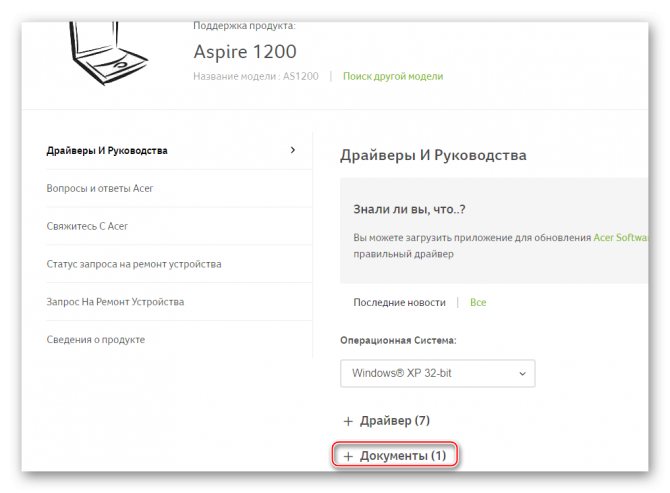
Для определения горячих кнопок предусмотрен всего один действующий способ – официальный сайт производителя. Пользователю потребуется перейти по ссылке acer.com и отыскать руководство по эксплуатации под свою модель. Методика поиска выглядит следующим образом:
- На сайте отыскать раздел поддержки;
- Открыть вкладку с драйверами и руководством;
- В поле поиска вписать название портативного компьютера;
- Когда появится инструкция, нажать на кнопку скачивания.
После этого можно зайти в текстовый документ и отыскать пункт с отображением клавиш для запуска BIOS.
Интерфейс UEFI – ошибка входа
Так как набор UEFI появился гораздо позже BIOS, в нем постоянно появляются различные ошибки. Несмотря на старания разработчиков, программные сбои появляются достаточно часто. Чтобы это избежать, рекомендуется использоваться штатные средства OS Windows. Инструкция выглядит следующим образом:
- Перейти в меню пуска;
- Открыть окно с параметрами;
- Отыскать блок с особыми параметрами загрузки;
- Тапнуть на клавишу перезагрузки.
Какие настройки содержит BIOS система?
Современные компьютеры в материнских платах BIOS содержат в себе очень много различных настроек, которые можно изменить, если зайти в БИОС:
- Настройка даты календаря и времени системных часов.
- Настройка периферии, которая не предназначена для работы в режиме «plug and play»
- Отключение или включение встроенных оборудований в материнскую плату. Например, встроенные звуковые или видеоадаптеры, а также LPT, COM и USB порты.
- Запуск оборудования в щадящем или форсированном режиме или сброс настроек до заводских.
- Ускорение оперативной системы при помощи отключения некоторых тестов.
- Возможность включить обходные ветви для устранения видимых ошибок в оперативной системе.
- Создание очередности носителей, с которых происходит загрузка компьютера. Сюда относится жесткий диск или CD-ROM. Все возможные варианты можно установить, если зайти в БИОС. Если какая-либо одна возможность не получается, то БИОС автоматически пробует все остальные варианты по очереди.
В современном мире компьютеры используются практически везде. Кто-то использует их для работы, а кто-то — организует свой досуг. Но каждый человек желает того, чтобы его компьютер работал отлично
Именно поэтому очень важно обращаться своевременно к настройкам в БИОС (Bios Setup). Если БИОС работает правильно, то компьютер не вызывает подозрений (не тормозит, не зависает, не выдает ошибок в ОС)
Если настройки БИОС установлены не должным образом, то возникают многочисленные сбои. Решить этот вопрос можно двумя способами:
- Зайти и вернуть все настройки к заводским.
- Попробовать разобраться в проблеме и найти причину сбоя.
Как обновить BIOS/UEFI
Когда БИОС или UEFI постоянно выдают ошибки, это говорит о том, что пора обновить программный набор. Для этого следует воспользоваться официальным сайтом производителя ноутбука. Что нужно сделать:
- Перейти на сайт https://www.acer.com;
- Указать разрядность операционной системы;
- Отыскать блок Firmware;
- Из появившегося перечня найти последнее обновление для БИОС;
- Нажать на кнопку загрузки;
- Распаковать архив, в котором найти файл с расширением .exe;
- Установить последнюю версию программного набора.
- По завершении вновь запустить БИОС.

Как сделать аппаратный сброс
Иногда возникают ситуации, когда единственным способом устранения проблем является сброс bios к заводской конфигурации. Для этого на корпусе ноутбука предусмотрена кнопка аппаратного возврата. Что нужно сделать:
- На задней крышке портативного компьютера найти небольшое отверстие, возле которого должна быть надпись «CMOS»;
- Воспользоваться тонким предметом и зажать на несколько секунд кнопку;
- После этого можно повторно перейти к БИОС, в котором должен произойти сброс к заводскому состоянию.
Внимание! В некоторых моделях ACER кнопка для аппаратного возврата предусмотрена во внутренней части устройства. Чтобы отыскать клавишу, пользователю придется разобрать корпус.
Вариант 1: Установка накопителя загрузочным
Первая из возможных причин ошибки «No Bootable Device» в ноутбуках Acer, да и в других тоже, заключается в том, что БИОС не знает, с какого устройства ему следует загружаться. Как правило, на это влияют такие факторы: необдуманные действия пользователя, самостоятельный сброс BIOS, разовый его сбой, севшая батарейка на материнской плате.
Итак, сперва понадобится открыть настройки BIOS. Сделать это можно при помощи нашего отдельного руководства.
Подробнее: Входим в BIOS на ноутбуке Acer
- Перейдите на вкладку «Boot», где в разделе «Boot Priority Order» на первое место необходимо установить ваш жесткий диск. Сейчас там, возможно, стоит какое-то другое устройство, например дисковод или внешний накопитель (HDD, флешка). К слову, при использовании внешнего устройства для хранения данных, которое ноутбук почему-то ошибочно посчитал загрузочным, обычно достаточно отключить его. Однако если оно необходимо на постоянной основе, измените настройки загрузки в BIOS.
- В Acer обычно всегда есть приписки, позволяющие понять, что именно на каком месте стоит — это помогает создать правильный приоритет, если вы не разбираетесь в названиях комплектующих. Так, жесткий диск с операционной системой должен быть помечен как «HDD» / «Notebook Hard Drive», а на очень старых ноутбуках — «IDE0». Инструкция в правой части окна рассказывает, как менять местами загрузочные устройства: чаще всего надо выбрать нужное при помощи стрелок вверх и вниз на клавиатуре, нажать F6 несколько раз для захвата строки и перемещения ее вверх на определенное количество пунктов.
- Когда все будет готово, нажмите клавишу F10 для сохранения настроек и выхода из BIOS. После нажатия отобразится уведомление с подтверждением своих действий — выберите положительный вариант («Yes»).

Если было что менять, значит, с большей долей вероятности после редактирования этой опции загрузка операционной системы произойдет. Когда на первом месте и так стоит нужный жесткий диск, не спешите выходить из БИОС — там есть еще несколько опций, которые могут влиять на загрузку ОС и нуждающиеся в проверке.
Как открыть БИОС на ноутбуке
Стоит заметить, что методика перехода в БИОС будет заметно отличаться в зависимости от следующих факторов:
- Год выпуска;
- Серия устройства;
- Производитель;
- Модель.
В любом из случаев стоит в первую очередь испробовать распространенные комбинации – F2 и Del.
Для своих ноутбуков производитель Acer предусмотрел несколько вариантов перехода в БИОС:
- F1/F2;
- Ctrl+ALT+ESC.
Также комбинации могут отличаться от линейки портативных устройств. К примеру, в старых моделях используется Ctrl+Alt+Del, в Extensa отдельная кнопка Del или F2, а в Aspire в основном F2+Ctrl.
Один из самых популярных производителей компьютерной техники использует горячую клавишу F2. Также в некоторых моделях БИОС срабатывает после нажатия на ESC, F9 или Del. Для активации набор микропрограмм клавишу нужно зажать на несколько секунд.

Данный производитель использует для своих ноутбуков следующие кнопки:
- ESC;
- F10;
- Del;
- F8;
- F11;
- F1.
Lenovo
Ключевой особенностью ноутбуков Lenovo является то, что в некоторых моделях на корпусе предусмотрена специальная кнопка для активации пакет микропрограмм. В остальных случаях для активации меню используется:
- Del;
- F8;
- F2;
- Esc;
- Комбинация Fn+F2.
Большинство ноутбуков этого производителя для запуска Bios предусматривают использование клавиш:
- F1;
- Del;
- Esc;
- In.
На ноутбуках Sony переход осуществляется задействованием кнопок F1-F3. Также в некоторых случаях можно использовать клавишу Del. Стоит заметить, что в устройствах линейки Vaio предусмотрена отдельная кнопка на корпусе устройства.
Samsung
В случае с этими портативными устройствами следует использовать от F2 до F12. Также есть модели, в которых БИОС включается только после удерживания комбинаций:
- Fn+F12;
- Fn+F8;
- Fn+F2.
В отличие от остальных, в данной модели практически всегда используется только одна клавиша – Del. В редких случаях пользователю придется задействовать клавишу F2.

Три простых шага
Первый способ самый простой и срабатывает в большинстве случаев. Суть его в нажатии нужной клавиши при включении или перезагрузке ноутбука.
Единственное, что от вас потребуется – соблюдение нескольких несложных условий:
- Проверяем наличие достаточного заряда аккумулятора или подключаем ноут к блоку питания;
- Включаем и полностью перегружаем ПК;
- Следим за экраном. Как только появилось изображение с логотипом Acer сразу начинаем ежесекундно нажимать клавишу F2;
После выполнения данных операций вы должны войти в БИОС. Если вы делаете это впервые, то можете и не понять, туда ли вы попали. Здесь я вам помогу своими подсказками.
Обычно интерфейс BIOS представляет собой простое англоязычное текстовое меню с разделами, содержащими следующие термины: «Main», «Advansed» (дополнительно), «System», «Power» (электропитание), «Boot» (загрузка), «Exit». Шрифт везде одинаковый (DOS-овский) и может отличаться цветами. Существует несколько разновидностей БИОСа но в устройствах Асер чаще встречаются варианты от AMI.
Так же, например, на Acer Travelmate, вы можете попасть на красивую картинку UEFI настроек или в их более простой аналог – утилиту Insyde H20, которая внешне напоминает классический BIOS, но фактически является UEFI. Об этом мы вспомним попозже.
У вас все получится!
А сейчас я хочу поговорить о том, что делать, если вы, выполнили все рекомендации, но ни в БИОС, ни в UEFI не попали, а получили черный экран или загрузку Windows.
Кнопка «F2» срабатывает не во всех случаях, и это нормально.
Попробуйте вместо нее «F1», «Esc», «Delete», или комбинации «Fn+F2» или «Ctrl+F2». В крайнем случае опробуйте всё из ряда от «F1» до «F12», а потом то же, в сочетании с разными функциональными клавишами «Ctrl», «Shift», «Alt», «Fn».
На самых старых ноутах и нетбуках работало сочетание «Ctrl+Alt+Esc».
Я перечислил все возможные варианты, но, думаю до их полного опробования дело не дойдет. Во всяком случае скажу сразу, цифры и буквы в этом деле не участвуют.
Вы могли просто не успеть нажать главную кнопку. Но зато есть повод гордиться слишком быстрым запуском машины.
Переход в Биос на старых компьютерах
В случае со старыми ПК, пользователь сможет попасть в BIOS исключительно во время загрузки операционной системы. Для этого нужно дождаться тот момент, когда на экране засветиться название клавиши, отвечающей за запуск меню.
Когда наступает нужный момент
При запуске операционной системы в нижней части экрана, под названием производителя, должна появиться надпись с вероятной комбинацией горячих клавиш. Чтобы перейти в БИОС, пользователь должен успеть нажать на отображенное сочетание, применив клавиатуру. В некоторых случаях в этот момент компьютер издает звуковой сигнал.
Вариант 5: Восстановление загрузчика
Поврежденный раздел накопителя с загрузчиком операционной системы также иногда провоцирует ошибку «No Bootable Device». Его восстановление довольно простое и сводится к выполнению пары команд в «Командной строке», однако из-за невозможности сделать это в собственной среде восстановления Windows, придется использовать загрузочную флешку с той же версией и разрядностью Windows, что установлена на данный момент, но не загружается. Для этого некоторым юзерам понадобится найти подходящий диск или флешку через знакомых или при помощи другого компьютера создать ее самостоятельно. Ниже есть ряд ссылок со всей необходимой информацией по созданию таких загрузочных устройств, запуска с них компьютера и непосредственно восстановления загрузчика ОС — выбирайте вашу версию Windows и нажимайте по ее названию.
Подробнее: Создание загрузочной флешки или диска с Windows 10 / Windows 7Настраиваем BIOS для загрузки с флешки или диска Способы восстановления загрузчика Windows 10 / Windows 7

Если стандартные клавиши не работают
Пользователи некоторых моделей ноутбуков Acer могут столкнуться с ситуацией, когда нажатие любой из функциональных стандартных клавиш не приводит к открытию интерфейса BIOS. Это довольно редкое явление, однако встречаются такие модели ноутбуков данного производителя, в которых для входа в настройки BIOS/UEFI следует нажимать не одну клавишу, а некоторую комбинацию. Возможно, это сделано в целях безопасности для исключения случайного входа в интерфейс загрузочной микропрограммы. Комбинации могут быть следующими:
Как войти в BIOS на ноутбуке ACER: 3 способа
Как войти в БИОС на ноутбуке ACER? К сожалению, компания не придерживается определенных стандартов, поэтому кнопок может быть много, и все зависит от самой модели компьютера. Ниже я представлю все комбинации, встречающиеся на всех моделях линейки ноутбуков. Напомню, что в некоторых версиях можно посмотреть сочетание клавиш на главном экране, где в самом низу появится подсказка при включении ноутбука.
ПРИМЕЧАНИЕ! На некоторых моделях помимо основной клавиши необходимо использовать еще и дополнительную кнопку Fn. То есть, если вы видите кнопку F2 (или другую) в подсказке на главном экране, но при нажатии на нее результатов нет, то попробуйте воспользоваться кнопкой справки и одновременно нажать Fn и F2. На некоторых моделях такой кнопки справки нет, поэтому попробуйте одновременно нажать нужную кнопку и использовать другие клавиши: Ctrl, Alt или Shift.
Наиболее популярны два варианта:
- F1
- F2
В моделях Acer Aspire используются более сложные комбинации:
- Ctrl + Alt + Esc
- Ctrl+F2
В некоторых новых моделях используются:
- F3
- F4
- F5
- F6
- F7
- F8
- F9
- F10
- F11
- F12
- Esc
Иногда вместо Fn в качестве вспомогательных клавиш используются кнопки Ctrl или Shift — помните об этом. Такой вариант возможен на тех клавиатурах, где нет Fn. Старые модели могут иметь более сложные опции, такие как: Ctrl+Alt+Esc, Ctrl+Alt+Del, Ctrl+Alt+S, Ctrl+Alt+B.
Как определить клавишу входа в BIOS?
Дополнительная информация актуальна для тех случаев, когда информация о ключе для входа в настройки БИОС не отображается на экране ноутбука при его включении. Самый простой способ найти нужный ключ — посмотреть документацию к конкретной модели ноутбука. Печатное руководство пользователя обычно прилагается к самому компьютеру. Если он утерян, его можно скачать с NoDevice или с официального сайта производителя. За это:
- Перейдите на https://www.acer.com.
- в верхней части окна наведите указатель мыши на раздел «Поддержка», затем нажмите ссылку «Драйверы и руководства».
- Введите серийный номер в поле «Введите серийный номер устройства», которое вы найдете на наклейке в нижней части корпуса ноутбука.
- Если вы не знаете серийный номер, перейдите в раздел «Или выберите устройство».
- В раскрывающемся меню «Категория» выберите «Портативный».
- В меню «Серия» — серия компьютера (например, «Aspire»).
- В меню «Модель» — модель ноутбука (например, «Aspire VX5-591G»).
- Открывается новая страница. Найдите раздел «Документы» и откройте его.
- Щелкните ссылку «Скачать» в разделе «Руководство пользователя».
- Подождите, пока документ загрузится.
- Для просмотра руководства вам потребуется Adobe Acrobat или другая программа, которая может просматривать PDF-файлы.

И BIOS, и UEFI — это, прежде всего, обычные компьютерные программы, которые также могут выходить из строя, как и любое другое приложение. Часто одним из результатов бага является невозможность входа в пользовательский интерфейс загрузочной прошивки. Рассмотрим наиболее вероятные сценарии.
Проблемы и их решения
Проблемы, которые могут привести к сбоям в работе BIOS:
- При запуске компьютерной системы появляется ошибка, препятствующая ее включению.
- Устройства не распознаются на компьютере или ноутбуке.
- Периодические ошибки, вызванные нестабильностью системы.
- Операционная система не загружается.
Очень важно сбросить БИОС к первоначальным (заводским) настройкам. Это поможет вам избежать многих проблем. Для этого нужно войти в БИОС и сделать несколько шагов:
- Включи компьютер. Затем, с момента появления логотипа на экране, необходимо сразу нажать клавишу DEL или F2. Это действие откроет BIOS. Экран должен стать синим.
- Если BIOS по-прежнему не загружается, нажмите F9. Затем очень важно перейти к настройкам под названием «Загрузить настройки по умолчанию». Управлять можно с помощью стрелок на компьютере.
- Клавиша F10 сохранит все изменения.
Как зайти в биос Acer Aspire e5?
- сначала выключите ноутбук (если ноутбук «завис» и не реагирует на команду «Выключить», зажмите кнопку питания на 4-7 секунд. …
- нажмите кнопку питания;
- сразу после этого несколько раз нажмите клавишу F2, пока не появится экран настроек BIOS/UEFI (пример ниже).
Как найти точное сочетание клавиш
Если вы перепробовали все возможные комбинации и все равно не можете войти в БИОС ноутбука ACER, а на главном экране при запуске ноутбука нет справочных сообщений, можно попробовать найти ответ на официальном сайте.
- Заходим на официальный сайт поддержки, где обычно скачиваются драйвера.
- Вам нужно найти свою модель — это можно сделать двумя способами. Первый — ввести серийный номер, SNID или номер модели в верхнюю строку. Вся эта информация находится на наклейках под корпусом устройства. Другой вариант — найти ноутбук в списке ниже, выбрав сначала класс, а затем модель. В самом конце нажмите на кнопку «Найти».

- Вам нужно открыть раздел «Документы», там вы увидите мануал — скачайте его. Скорее всего вы скачаете файл PDF, откроете его.

- Для быстрого поиска нажмите Ctrl+F и введите слово «BIOS» или «UEFI». Вы также можете попробовать просмотреть оглавление.

Линейка Acer Aspire
Здесь все сложно. Однако иногда важно попасть в Acer Aspire Bios. Как он вводится? Есть несколько ключей, которые могут помочь в этом. Но проблема в том, что даже в этой линейке ноутбуков могут быть самые разные комбинации. Самый простой способ — попробовать зажать кнопку F1 или F2. На некоторых моделях эта опция работает. Если эти клавиши не работают, попробуйте нажать Delete или Tab. Это также очень популярные кнопки. Достоверно известно, что они работают в моделях Acer Aspire V3. Если это не сработает, можно попробовать комбинацию Ctrl+Alt+Esc. Да, выжимать его очень неудобно, но иногда получается.

Есть еще такой интересный ноут — Acer Aspire v5. Как войти в БИОС? Очень просто: зажмите комбинацию Ctrl+Alt+S. Этот вариант выглядит проще остальных. Однако нужно понимать, что у компании много ноутбуков разных серий. И все они могут быть разными.
Как узнать какая клавиша назначена для вашей модели
Если ваш ноутбук Acer не входит в BIOS при нажатии вышеуказанных клавиш, следует использовать другой метод. В нижней части экрана при включении ноутбука разработчики могут ввести следующую информацию:
- Информация для входа в БИОС
- При нажатии кнопки система будет восстановлена.
- Технические характеристики ноутбука.
- Диагностика новых проблем.

Важно! Попробуйте нажать клавишу Tab или Esc. Однако неопытному пользователю ПК не рекомендуется выполнять подобные действия самостоятельно. И на это есть веская причина. Нажимая разные клавиши на клавиатуре, можно вызвать настройки ноутбука. Тогда потребуется много времени, чтобы полностью их восстановить.
Для переустановки операционной системы вообще не нужно заходить в БИОС. Для этого достаточно войти в Boot Menu.
Основные функции BIOS и возможные проблемы с его работой
Несмотря на то, что большинство пользователей понятия не имеют, для чего нужен БИОС, он выполняет множество важных и полезных функций:
- первый запуск операционной системы;
- общие процедуры испытаний с переносными предметами;
- поддерживать функции ввода-вывода;
- хранит рабочие конфигурации оборудования, а также все операционные системы;
Но чтобы понять, как запустить биос на ноутбуке Acer Aspire, нужно иметь хотя бы частичное представление о том, как устроена работа. В противном случае вы можете установить много ненужных опций и повредить оборудование.

Вот список основных проблем, из-за которых не работает BIOS:
- На первом экране загрузки выскакивает ошибка и ноутбук не загружается.
- Неисправные устройства. Ноутбук не распознает некоторые виды оборудования, в результате чего работа нестабильна.
- Неправильно установленная операционная система, которая периодически вызывает сбои и сбои.
- ОС не загружается.
Именно поэтому пользователю необходимо знать, как запустить биос на ноутбуке Acer, чтобы хотя бы частично исправить имеющиеся ошибки.
Как зайти в BIOS при включении ноутбука

В зависимости от производителя, года и серии ноутбука войти в БИОС можно разными способами. Используются разные клавиши или даже комбинации, а на экране могут отсутствовать сообщения с указанием нужных вам.
Лучше проверять только один из возможных вариантов за раз. Если это не сработает, дождитесь запуска Windows, перезагрузите компьютер и попробуйте другую клавишу или комбинацию. Не следует проверять несколько вариантов одновременно, так как вы можете просто ввести неправильный период времени.
Ноутбуки Asus
Чаще всего для входа в БИОС во время включения ноутбука используется клавиша F2. Менее распространенные варианты — Del и F9.
Если это не сработает, выключите ноутбук, зажмите Esc и нажмите кнопку питания. Не отпускайте Esc, пока на экране не появится меню загрузки. В нем нужно зайти в Enter Setup и нажать Enter.
Ноутбуки Acer
В ноутбуках Acer чаще всего используются клавиши F1 и F2, а также комбинация Ctrl+Alt+Esc. Для серии Acer Aspire может потребоваться сочетание клавиш Ctrl+F2. На линиях TravelMate и Extensa для входа в BIOS обычно приходится нажимать F2 или Del. В старых моделях ноутбуков Acer могут встречаться комбинации Ctrl+Alt+Del и Ctrl+Alt+Esc.
Ноутбуки Lenovo
вход в БИОС на ноутбуках Леново чаще всего требует нажатия клавиши F2. На многих ультрабуках и гибридных ноутбуках ряд клавиш F можно активировать только с помощью Fn, что означает, что вам нужно нажать Fn + F2. Клавиши F8 и Del встречаются гораздо реже.

Многие ноутбуки компании имеют специальную клавишу на боковой панели или рядом с кнопкой включения для входа в БИОС. Нажимать ее можно только при выключенном ноутбуке.
Ноутбуки HP
Для входа в БИОС на ноутбуках HP обычно нужно нажать клавишу F10 или Esc. Однако на старых моделях может потребоваться Del, F1, F11 или F8.
Ноутбуки Samsung
В устройствах Samsung для входа в BIOS обычно нужно нажать F2, F8, F12 или Del. Если вы получаете доступ к строке F только с помощью кнопки Fn, вам нужна соответствующая комбинация: Fn + F2, Fn + F8 или Fn + F12.
Ноутбуки Sony
Модели серии Vaio могут иметь специальную кнопку ASSIST. Если нажать на нее во время загрузки ноутбука, появится меню с возможностью выбрать Start BIOS Setup.
На старых ноутбуках могут использоваться клавиши F1, F2, F3 и Del.
Ноутбуки Dell
Когда дело доходит до ноутбуков Dell, наиболее распространенным способом входа в BIOS является клавиша F2. Чуть реже встречаются F1, F10, Del, Esc и Insert.
Ошибка входа в интерфейс UEFI
Прошивка UEFI относительно новая. В основном используется на новых поколениях ноутбуков Acer. Если с BIOS все существующие проблемы уже давно устранены, то с UEFI дела обстоят иначе — эта прошивка еще дорабатывается создателями. Некоторые проблемы с UEFI можно решить стандартными средствами последних версий операционных систем Windows — 8, 8.1 и 10. Для этого:
- Найдите значок шестеренки в меню «Пуск» и нажмите на него. Откроется окно настроек Windows».
- Для Windows 8 и 8.1 перейдите в раздел «Изменить параметры ПК», затем «Основные», затем «Дополнительные параметры запуска». На экране появится кнопка «Перезагрузить сейчас». Нажмите здесь.
- В Windows 10 в окне «Параметры Windows» найдите и перейдите в раздел «Обновление и безопасность». Выберите подраздел «Восстановление» в левой части окна. В правой части окна появится пункт «Особые параметры запуска», а чуть ниже — кнопка «Перезагрузить сейчас». Нажмите здесь.
- После перезагрузки ноутбука на экране будут показаны различные варианты загрузки. Среди них нужно найти и перейти в раздел — «Диагностика». Далее — «Дополнительные настройки» и «Настройки прошивки UEFI». После выбора последнего пункта ноутбук перезагрузится.
- Если все прошло хорошо, на экране сразу после перезагрузки отобразится пользовательский интерфейс UEFI.
Обновление BIOS или UEFI
Вы можете исправить все виды проблем в BIOS и UEFI, обновив эти прошивки. Делается это очень просто:
- Перейдите на https://www.acer.com и перейдите на страницу своей модели ноутбука так же, как описано в разделе «Как определить ключ BIOS» этой статьи.
- В выпадающем меню «Операционная система» нужно выбрать версию и разрядность ОС Windows, установленной на ноутбуке (обычно версию Windows определяет сам сайт).
- Чуть ниже найдите раздел «BIOS/Firmware» и откройте его.
- Отображается список всех доступных обновлений BIOS. Загрузите последнюю версию (кнопка «Скачать» в самом верху списка).
- Скачается архив, в котором нужно найти EXE-файл (например, в случае с ноутбуком Aser Aspire VX5-591G он называется «C5PM2106.exe»).
- Запустите файл и следуйте инструкциям на экране.
- После завершения обновления повторите попытку входа в BIOS, используя клавиши по умолчанию.
В некоторых случаях попытки обновить BIOS приведут к ошибке. Это может быть связано с неправильной версией файла. В этих случаях следует попробовать установить предыдущие обновления, начиная с самой ранней версии.

Первый способ запуска BIOS. Сочетания клавиш
Чем отличается вход в БИОС на ноутбуке Acer от загрузки на любом другом ноутбуке, ведь сама система предусмотрена для всех устройств в единой конфигурации? Дело в том, что загрузка системы отличается тем, какое сочетание клавиш выбрали для этого производители ноутбуков. Первое, что вам нужно попробовать, чтобы открыть BIOS, это нажать клавишу Del при запуске устройства. Если это не помогло, попробуйте войти в BIOS вашего ноутбука Acer с помощью одной из следующих комбинаций клавиш:
- Ф1 или Ф2.
- Ctrl+Alt+Esc.
- Ctrl+F2.
- Удалить.
- Ctrl+Alt+Del.
- Ctrl+Alt+Б.
- Ctrl+Alt+С.
- Ctrl+Alt+Esc.

Вы должны нажать одну из комбинаций клавиш при запуске устройства до загрузки операционной системы.
Если стандартные клавиши не работают
Пользователи некоторых моделей ноутбуков Acer могут столкнуться с ситуацией, когда нажатие одной из стандартных функциональных клавиш не открывает интерфейс BIOS. Это достаточно редкое явление, но есть такие модели ноутбуков этого производителя, где для входа в настройки BIOS/UEFI следует нажать не одну клавишу, а комбинацию. Это могло быть сделано из соображений безопасности, чтобы предотвратить случайный доступ к интерфейсу загрузочной прошивки. Комбинации могут быть следующими:
- Если на вашем ноутбуке есть специальная кнопка «Fn», возможно, для входа в БИОС вам нужно нажать ее вместе с одной из перечисленных функциональных клавиш: «Fn+F2», «Fn+F12», «Fn+Share» и так далее
- Вы также можете попробовать нажать кнопку «Shift» или «Ctrl» вместе с функциональными клавишами, например, «Shift+F2» или «Ctrl+Del».
- Более сложные трехклавишные комбинации — «Ctrl+Alt+Del», «Ctrl+Alt+S», «Ctrl+Alt+Esc» и т д.
Второй способ запуска BIOS. Утилита
Перед запуском биоса на ноутбуке Acer находим документы, которые шли в комплекте с устройством. В технических инструкциях находим горячие клавиши и запоминаем ту, которая запускает БИОС. Если по каким-то причинам пользователь потерял эту инструкцию, найдем в интернете нужную модель ноутбука и выясним, какая горячая клавиша отвечает за данное действие. Затем перезагружаем устройство, и в момент запуска ноутбука нажимаем указанную клавишу, пока на экране не появится нужное меню. Также можно установить специальную утилиту, позволяющую войти в БИОС прямо с рабочего стола. Находим эту программу в интернете, скачиваем, запускаем, выходим в меню БИОС. Ответ на вопрос, как зайти в БИОС на ноутбуке Acer, получен.
Горячие клавиши BIOS
В любом случае, чтобы узнать, как запустить биос на ноутбуке Acer, нужно знать самые распространенные сочетания клавиш, которые работают в зависимости от модели. Это F1, F2, Del, Ctrl+A+Esc, F9.
Но вы должны помнить, как и все программное обеспечение, BIOS имеет возможность обновления, поэтому комбинация для его вызова может измениться при обновлении. Если на вашем ноутбуке есть клавиша Fn, вам также потребуется нажать одну из вышеперечисленных комбинаций.
Еще одна важная клавиша — F10. Он отвечает за приоритет загрузки системы, поэтому с его помощью также можно загрузить BIOS.
Как войти в биос на ноутбуке Acer Aspire v3 771g?
Сегодня я расскажу как войти в БИОС ноутбука Acer Aspire V3-571G и настроить загрузку с флешки WINDOWS.
- Нажимаем кнопку питания на ноутбуке после того, как загорится экран, сразу нажимаем клавишу F2.
- Теперь правой кнопкой переходим на вторую вкладку «ГЛАВНАЯ». …
- Или другой вариант.
Изучение документации
Если вам нужен ответ на вопрос, как войти в БИОС в Acer, разумнее всего будет обратиться к документации, которая шла в комплекте с ноутбуком. Желаемая комбинация должна быть прописана в руководстве пользователя. Где-то в разделе БИОС. Некоторые модели также имеют характеристики, написанные на коробке. Также могут быть данные о «сервисных кнопках». В том числе и те, которые запускают БИОС на компьютере. Но что делать, если документов не осталось? Что делать тогда? И даже тогда есть выход.
Что такое BIOS Setup?
Настройка BIOS — это параметры, позволяющие войти в систему BIOS и настроить параметры. Пользователи, решающие какую-либо проблему с компьютером, занимаются настройкой BIOS. В переводе с английского setup означает «настройки». Этот раздел управляется с помощью определенных опций и задач.
Иногда случается, что компьютер выходит из строя. Многие проблемы могут быть решены пользователем. Известно, что за визит мастера требуют немалую сумму денег, то есть примитивное знание системы настройки БИОС позволяет человеку сэкономить и время, и деньги. Кроме того, некоторые секреты улучшат производительность вашего компьютера. Большинство ошибок, возникающих в компьютере, связаны с BIOS.
Изначально эта система должна была управлять клавиатурой и мышью, но со временем функции добавились. Эти цифры постоянно растут.
BIOS хранит доступные для записи чипы. На сегодняшний день известны два типа:
- Микросхемы ЭСППЗУ. Вы можете удалить содержимое с помощью электрического сигнала. Для этого вовсе не обязательно удалять его с компьютера.
- Микросхемы СППЗУ. Вы можете удалить данные с помощью ультрафиолетового излучения. Для этого используется специальное устройство. Однако сейчас этот метод считается устаревшим.
Большинство настроек BIOS одинаковы даже для разных прошивок от разных производителей
Современные компьютеры содержат не только систему BIOS с расширенными функциями, но и расширенные функции на материнской плате в целом. То есть звуковая карта, видеокарта и так далее. В таких компьютерах вы можете отключить или разрешить использование лотков в настройках. Зашел в биос — разрешил все необходимое.
Какие настройки содержит BIOS система?
Современные компьютеры в BIOS материнской платы содержат множество различных настроек, которые можно изменить, если войти в BIOS:
- Установите календарную дату и время для системных часов.
- Настройка внешних устройств, не предназначенных для работы в режиме plug and play
- Отключите или включите встроенное оборудование на материнской плате. Например, встроенные аудио- или видеоадаптеры, а также порты LPT, COM и USB.
- Запустите оборудование в щадящем или принудительном режиме или сбросьте настройки до заводских.
- Ускорить работу операционной системы, отключив некоторые тесты.
- Возможность включения обходных ветвей для устранения видимых ошибок в операционной системе.
- Создайте очередь носителей, с которых загружается компьютер. Это включает в себя жесткий диск или компакт-диск. Все возможные опции можно установить, если войти в биос. Если один вариант не работает, BIOS автоматически пробует все остальные варианты по очереди.
В современном мире компьютеры используются практически повсеместно. Кто-то использует их для работы, а кто-то организовывает свободное время. Но каждый человек хочет, чтобы его компьютер работал идеально. Поэтому очень важно вовремя обращаться к настройкам в BIOS (Bios Setup). Если BIOS работает исправно, компьютер не вызывает подозрений (не тормозит, не зависает, не выдает ошибок в ОС). Если настройки BIOS выставлены неправильно, возникает много ошибок. Эту проблему можно решить двумя способами:
- Авторизоваться и сбросить все настройки до заводских.
- Постарайтесь разобраться в проблеме и найти причину ошибки.
Как зайти в UEFI из Windows 8, 8.1 и Windows 10
В последних версиях Windows на ноутбуках с UEFI можно войти в подсистему ввода-вывода, даже когда система уже загружена. Для этого заходим в «Настройки» и действуем в зависимости от версии операционной системы.
Для Windows 8
«Изменение параметров ПК» → «Общие» → «Особые параметры запуска» → «Перезагрузить сейчас» → «Диагностика» → «Дополнительные параметры» → «Параметры прошивки UEFI» → «Перезагрузить».
Для Windows 8.1
Изменить настройки ПК → Обновление и восстановление → Восстановление → Дополнительные параметры загрузки → Перезагрузить сейчас → Диагностика → Дополнительные параметры → Параметры прошивки UEFI → Перезагрузить».
Для Windows 10
«Обновление и безопасность» → «Восстановление» → «Дополнительные параметры загрузки» → «Перезагрузить сейчас» → «Устранение неполадок» → «Дополнительные параметры» → «Настройки прошивки UEFI» → «Перезагрузить».

Для Windows 10 существует альтернативный способ перехода к UEFI с экрана входа в систему или через меню «Пуск». В любом случае нажмите на значок «Выход» и, удерживая нажатой клавишу Shift, инициируйте перезагрузку. Это действие откроет специальный раздел параметров загрузки системы.
После этого необходимо выполнить те же действия, что и в предыдущем способе. То есть нужно зайти в пункт «Устранение неполадок», выбрать «Дополнительные параметры» и «Параметры прошивки UEFI», затем нажать «Перезагрузить».
Изучение информации при загрузке ноутбука
Многие модели ноутбуков отображают загрузочную информацию при включении. Среди прочего могут быть данные о биосе ноутбука. Просто нужно успеть внимательно прочитать все пункты. Хотя сделать это непросто (поскольку изображение длится всего несколько секунд). Если есть инструкция типа «Нажмите Tab, чтобы войти в макет», вы можете смело нажимать Tab.

Эта кнопка открывает настройки BIOS. Вместо Tab это вполне может быть другая кнопка. Это было выбрано только в качестве примера. Собственно, так можно узнать информацию о кнопках для входа в БИОС на любом ноутбуке. Однако прочитать все это сразу невозможно. Приходится перезагружать машину несколько раз. В лучшем случае сценарий.
Комбинация клавиш, как способ попасть в BIOS
Неважно, хотите ли вы переустановить операционную систему, разогнать процессор или увеличить частоту, на которой работает оперативная память — мы обязательно поможем вам войти в БИОС, где вы сможете все это сделать. Итак, вам нужно сделать следующее:
- Выключаем наш ноут как следует — через «Выключение». В случае зависания можно воспользоваться простым, но действенным методом – зажать кнопку включения на 5-7 секунд;
- Теперь нажмите кнопку питания, чтобы запустить его. Как только экран включится, начните нажимать кнопку F2 для входа в БИОС, пока не увидите нужный экран;
- Готово, вот оно!
Как видите, процесс очень простой. Однако и здесь есть свои нюансы. Например, разные ключи могут использоваться на разных моделях. Кроме того, можно использовать сочетания клавиш. Таким образом, на старых устройствах войти в БИОС можно, нажав одновременно CTRL+Alt+Esc, на других — F1.