Как разобрать ноутбук Acer Aspire E1-531, E1-571, E1-521
Если вы впервые приступаете к разборке ноутбука, рекомендуем обратить внимание на статью «впервые приступая к ремонту ноутбука». В этой статье есть рекомендации, которые помогут избежать типичных ошибок в процессе разборки.
Серия Acer Aspire E1-531, E1-571, E1-521 основан на таком же корпусе как и модели Gateway, NV57, NV55S, NV57H — эти модели имеют одинаковый процесс разборки.
Как почистить ноутбук от пыли Acer Aspire E1-531, E1-571, E1-521
Если ноутбук перегревается во время работы и резко выключается — это скорей происходит из-за перегрева системы охлаждения. Причиной этому является скопление пыли на радиаторе. Если вовремя не произвести чистку системы охлаждения, это приведет к поломке материнской платы в ноутбуке. Эту проблему можно устранить самостоятельно, повторив все этапы, показанные на видео ниже. Информация предоставленная в наших видео инструкциях дает возможность почистить ноутбук от пыли самостоятельно в домашних условиях. Необходимые инструменты для ремонта, можно приобрести в конце страницы.
Замена клавиатуры в ноутбуке Acer Aspire E1-531, E1-571, E1-521
Ремонт клавиатуры в большинстве случаев вызван с пролитием чая или кофе на поверхность, и как показывает практика есть два варианта исхода:
- Снять клавиши с клавиатуры и прочистить их механизмы с помощью дистиллированной воды или спирта, используя щетку.
- Замена на новую клавиатуру (если чистка кнопок не помогла), значит жидкость попала на нижние слои с пленками, где расположены дорожки.
Замена матрицы ноутбука Acer Aspire E1-531, E1-571, E1-521
Матрица это самая хрупкая деталь лэптопа, часто при падении матрица разбивается и восстановить ее невозможно, только замена на новую. Существуют разные типы матриц, отличаются они диагональю и количеством «pin» разъема (30pin/40pin). Что бы правильно подобрать нужную матрицу для своего лэптопа, необходимо знать номер (part number) вашего разбитого экрана по которому и подбирается такая же новая или другая совместимая модель матрицы. По видео ниже можно посмотреть замену экрана ноутбука и так же узнать part number совместимой модели.
Обратная сборка Acer Aspire E1-531, E1-571, E1-521
После завершения разборки и ремонта это видео поможет вам собрать ноутбук в исходное состояние.
Разборка ноутбука acer aspire e1-571|571g, замена клавиатуры и матрицы, чистка системы охлаждения
Вам не понравилось видео. Спасибо за то что поделились своим мнением!
В этом видео я покажу как полностью разобрать ноутбук acer aspire e1-571|571g, поменять матрицу и клавиатуру в этом ноутбуке, починить корпус и почистить систему охлаждения.
01:00 как поменять матрицу
05:30 как поменять клавиатуру
07:30 как разобрать ноутбук
08:55 как починить крепление петли
10:00 как снять материнскую плату и почистить систему охлаждения
разбор ноутбука acer aspire e1 series
Как самому разобрать ноутбук Acer ASPIRE E1-570. Чистка от пыли, замена вентилятора.
1. Аккумулятор необходимо достать в первую очередь. 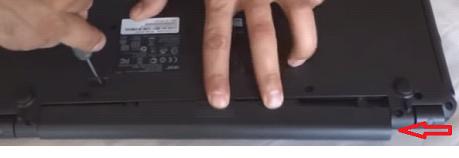
2. Откручиваем все винтики на задней крышке ноутбука.
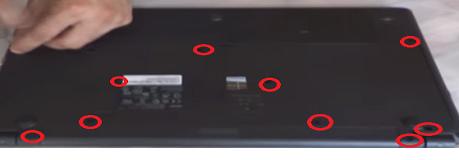
3. Также винт, который придерживает крышку отсека оперативной памяти и жесткого диска.
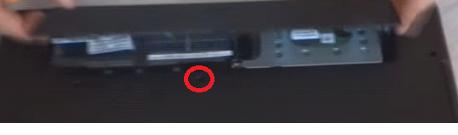
4. Откручиваем винт и достаем жесткий диск, при снятии могут возникнуть трудности.
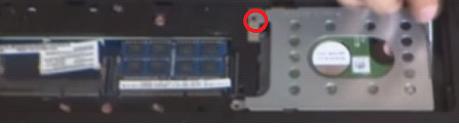
5. Достаем привод для дисков.
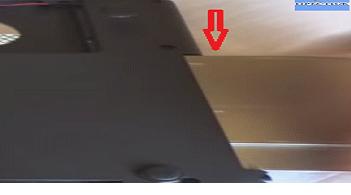
6. Когда открутили все винты, открываем нижнюю часть ноутбука всегда со стороны сидирома.
7. При открытии осторожно снимаем три разъема: разъем кнопки включения, разъем айч пад и разъем клавиатуры.
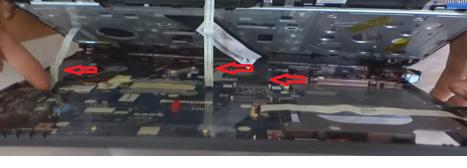
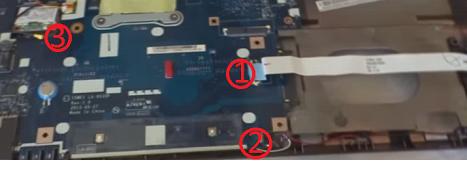
8. Отсоединяем шлейф юизби (1), разъем динамиков (2), провод вай фай (3).
9. Отсоединяем кулер, он держится на двух винтах.
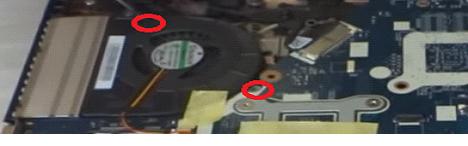
10. Отсоединяем кабель дисплея. 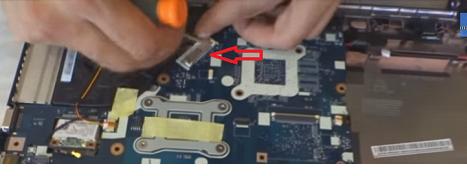
11. Также извлекаем шлейф питания и микрофон.
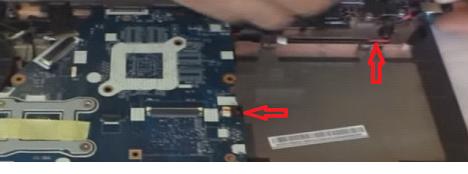
12. Затем достаем радиатор.
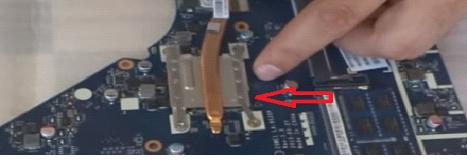
После разборки можно сделать вывод, что процессор простой.
И ноутбук не имеет сложности при разборке.
В обратной последовательности собираем ноутбук и подсоединяем все шлейфы.
13. Затем обратно закручиваем радиатор.
Собираем кулер, он должен обязательно защелкиваться.
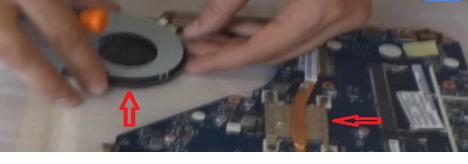
14. Начинаем вставлять плату с аккумулятора, и защелкивая её со всех сторон.
15. Прокладываем кабеля по каналам, как они и должны быть.
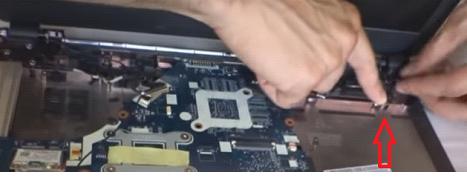
16. Устанавливаем вентилятор, и подсоединяем его.
17. Прикручиваем Wi-Fi, его было не обязательно доставать, чтобы почистить ноутбук от пыли.
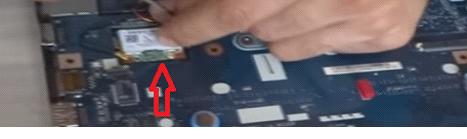
18. Подключаем динамики, микрофон и шлейф юизби.
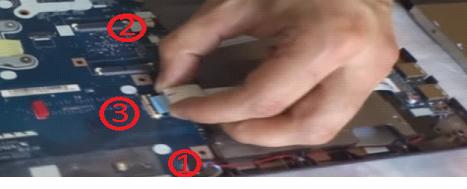
Затем ставим на место крышку.
Сначала начинаем с разъема клавиатуры, потом тачпад, затем кнопку включения.
Все разъемы должны быть зафиксированы.
После того как собрали, захлопываем крышку со всех сторон.
Затем устанавливаем привод.
Ставим на место жесткий диск.
Вкручиваем все винты.
Вставляем аккумулятор и проверяем, чтобы не было швов при захлопывании.
Ниже вы можете посмотреть видео инструкцию.
Разборка ноутбука Acer Aspire E1-531 [ENG]
Today I will be taking apart an Acer Aspire E1-531-2438 laptop.
My goal is to access and replace the cooling fan which failed and started making noise. Cleaning the fan didn’t help.
Most likely this guide will fork for other Aspire E1 series models.
Make sure the laptop is turned off before you start taking it apart.
ШАГ 1.
Unlock and remove the battery.
Если на вашем ноутбуке «слабая» батарея (аккумулятор), держит ноутбук в работе всего несколько минут или не держит совсем, то она требует замены. Вы можете самостоятельно приобрести аккумулятор в интернет магазине и установить его в ноутбук.
ШАГ 2.
Using a small flathead screwdriver push on the latch securing the keyboard.
ШАГ 3.
At the same time insert something under the keyboard and lift it up.
ШАГ 4.
There are six latches securing the keyboard on the top.
After you release all of them, you should be able to lift up the keyboard as it shown on the following picture.
ШАГ 5.
Now you can access and unlock the cable connector.
ШАГ 6.
In order to unlock the connector you’ll have to slide the cable retainer about 2-3 millimeters to the shown direction.
ШАГ 7.
Now, after the connector is unlocked, you can pull the cable.
ШАГ 8.
Remove the keyboard.
Если на клавиатуре ноутбука не работают клавиши, то с вероятносью 99% клавиатуру надо будет менять на новую, чистка клавиатуры как правило не помогает. Приобрести клавиатуру к ноутбуку и установить можно самостоятельно. Например, клавиатура к Acer Aspire E1-531 с доставкой обойдётся совсем недорого. Обязательно заказывайте клавиатуру для своего языка.
ШАГ 9.
Remove two screws securing the bottom cover.
Under the cover you’ll find the hard drive, both RAM modules and Wi-Fi card.
ШАГ 10.
Pull the hard drive to the left to disconnect it from the motherboard.
ШАГ 11.
Remove the hard drive.
ШАГ 12.
Remove one screw securing the optical drive.
Pull the optical drive to the left and remove it.
ШАГ 13.
Remove all screws from the bottom of the laptop.
ШАГ 14.
Disconnect the power button cable and touchpad cable (same technique as shown in steps 6-7).
ШАГ 15.
Lift up the top cover and start separating it from the bottom.
ШАГ 16.
I’m using a guitar pick to split the case.
ШАГ 17.
Remove the top cover (palm rest) assembly.
On the other side you can access the touchpad and power button board.
When the top cover removed you can access the CMOS battery.
As you see, the cooling fan mounted under the motherboard. Let’s remove it.
ШАГ 18.
Disconnect both antenna cables from the wireless card.
ШАГ 19.
Remove one screw securing the Wi-Fi card and pull it from the slot.
ШАГ 20.
Un-route the white antenna cable.
You can leave the black cable in place.
ШАГ 21.
Pull the white cable though the opening and un-glue it from the motherboard.
ШАГ 22.
Remove two screws securing the motherboard.
Disconnect five cables.
Here’s how to disconnect small connectors.
Simply unplug the male part from the female part. Do not pull by the wires. Unplug by the connector edges.
Here’s how to disconnect the display cable.
Шлейф LCD матрицы часто перегибается и нередко требует замены. Основнями признаками поломки шлейфа является «черный экран», полосы по экрану или другие дефекты изображения, которые обычно появляются в моменты открытия/закрытия ноутбука. Поломка кабеля обычно происходит в районе петель корпуса, тоненькие проводки просто переламываются и восстановить их зачастую невозможно. Новый видео-кабель (шлейф) LCD матрицы можно самостоятельно приобрести и земенить не прибегая к услугам сервисного центра.
ШАГ 23.
Start removing the motherboard from the case as it shown on the following picture.
ШАГ 24.
Be careful. The motherboard is connected to the DC jack cable.
Unplug the DC jack cable.
Разъём питания из-за неосторожности пользователей часто ломается, питание ноутбука не поступает и ноутбук из-за этого не включается (не реагирует на кнопку включения). В этом случае требуется замена разъема питания на новый. Новый разъем питания к ноутбуку можно заказать в интернет магазине.
ШАГ 25.
Finally, we can access the cooling fan.
Remove three screws securing the fan and disconnect the cable.
ШАГ 26.
Если вентилятор ноутбука шумит, гудит или совсем не вращается, можно провести его профилактику (почистить и смазать), но данная процедура не гарантирует долгой работы кулера в будущем. Лучшим вариантом будет его замена на новый, приобрести вентилятор (кулер) к Acer Aspire E1-531 и установить можно самостоятельно.
Всё! Ноутбук разобран. Сборка происходит в обратном порядке, если у вас возникнут сложности вы всегда можете обратиться к специалистам.
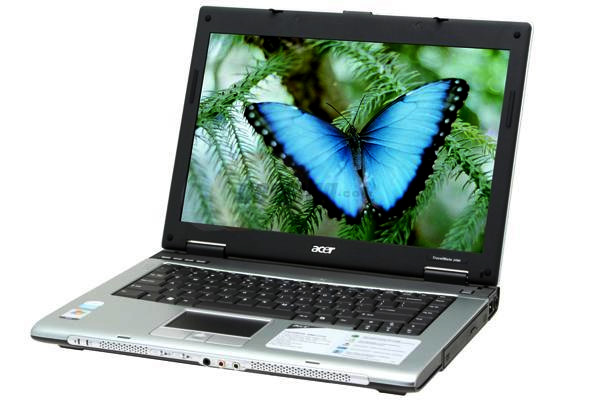
Как разобрать ноутбук Acer TravelMate 4220/2480 и Aspire 5600
Разбираем ноутбук Acer серии TravelMate 4220/2480 и Aspire 5600.
Предупреждение
Эта статья не является руководством к действию! Вся ответственность за сбор и разбор вашего устройства лежит на вас.
Многие производители не несут гарантийных обязательств если устройство было разобрано пользователем. Если вы не хотите лишиться гарантии на вашее устройство уточните условия гарантийных обязательств в документации или у производителя устройства.
Используемые инструменты
Примечание: шурупы для разных компонентов отличаются по размеру. Во время разборки кладите шурупы рядом с соответствующими компонентами, чтобы не перепутать их при сборке. Снимая декоративные накладки, постарайтесь их не поцарапать.
Примечание: для крепления нижней и верхней части корпуса используются несколько видов шурупов. Шурупы отличаются по длине. При разборке складывайте вместе шурупы одного типа, ориентируясь по картинкам. Также постарайтесь не забыть, куда вкручиваются шурупы разных типов. Если вкрутить слишком длинный шуруп не туда, можно повредить материнскую плату.
Прежде чем начать разборку, необходимо сделать следующее:
Итак, сначала отключаем блок питания.
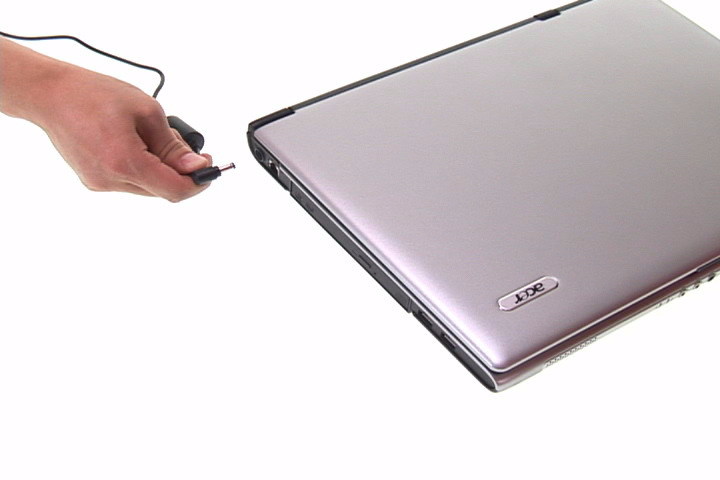
Теперь откройте защелку аккумуляторного отсека.
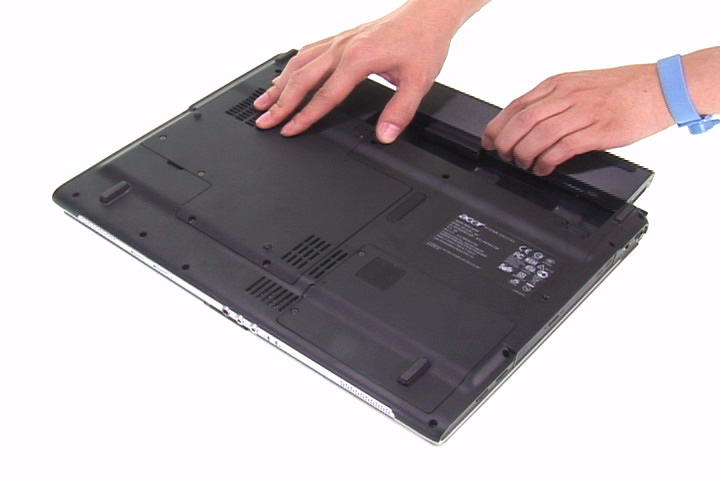
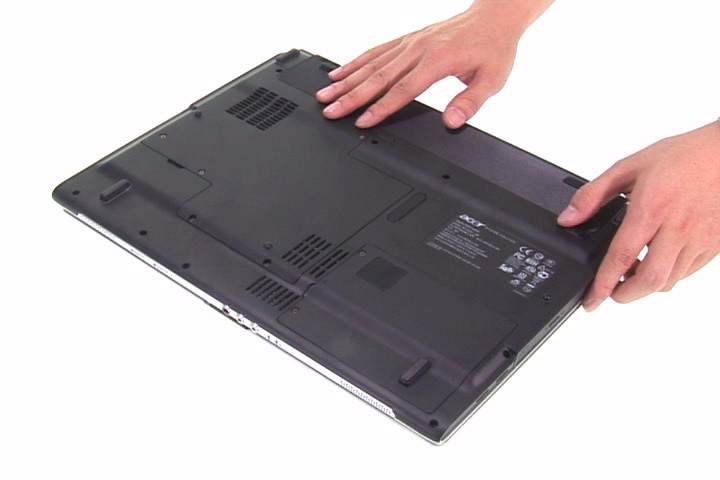
Сдвиньте фиксатор аккумулятора. Снимите аккумуляторный отсек.
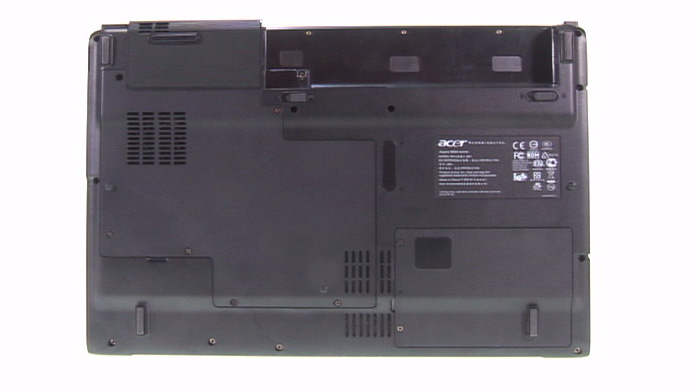
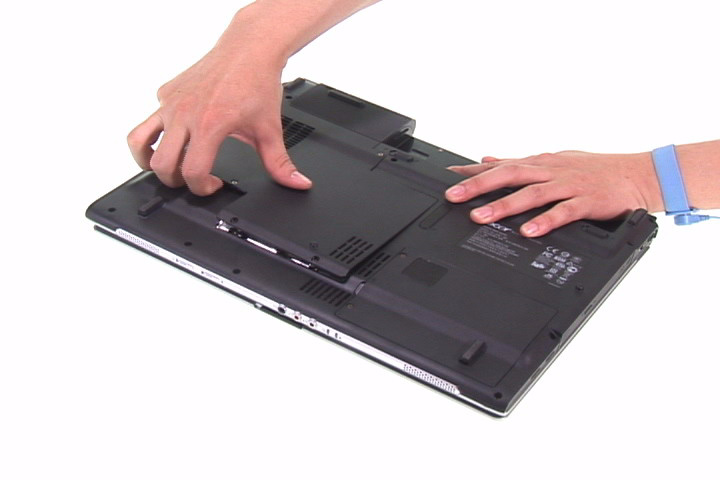
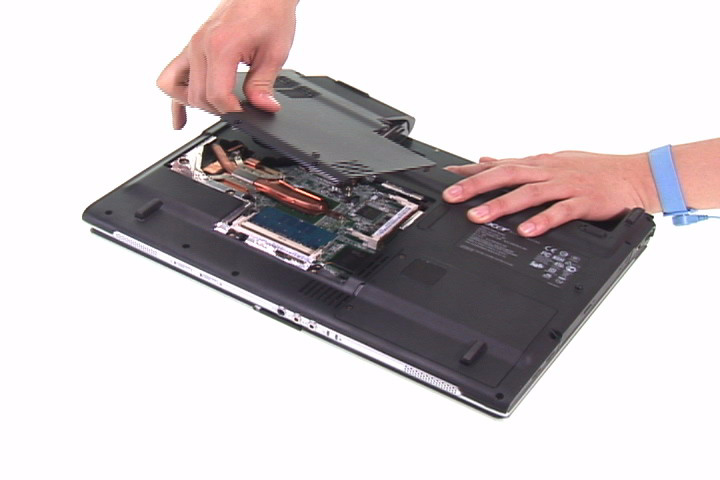
Теперь выкрутите 6 шурупов крепления крышки радиатора (шурупы расположены на крышке).
Поднимите крышку радиатора и снимите ее.
Отсоедините кабель ТВ-тюнера и антенну от платы ТВ-тюнера.
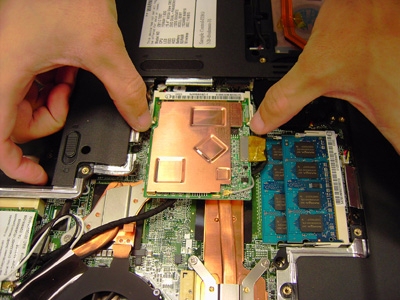
Надавите на защелки слева и справа, чтобы извлечь плату ТВ-тюнера.
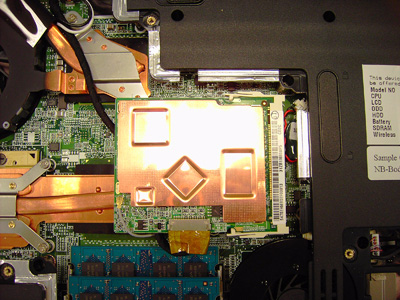
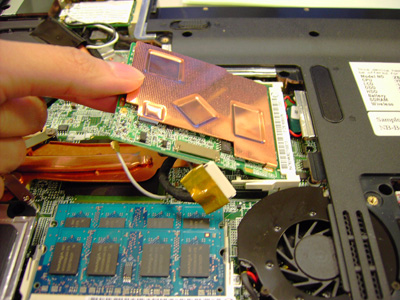
Отсоедините кабель ТВ-тюнера и антенну от материнской платы.
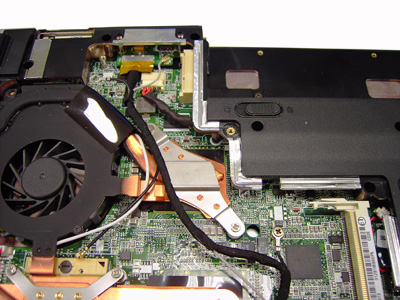
Отсоедините основной шлейф вентилятора от материнской платы.
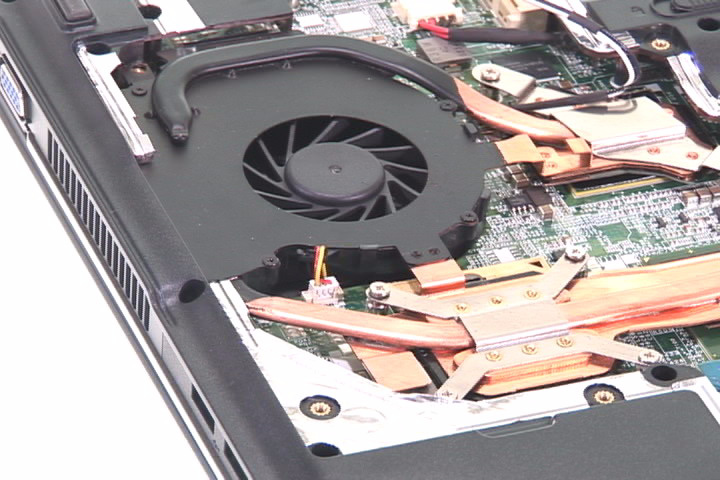
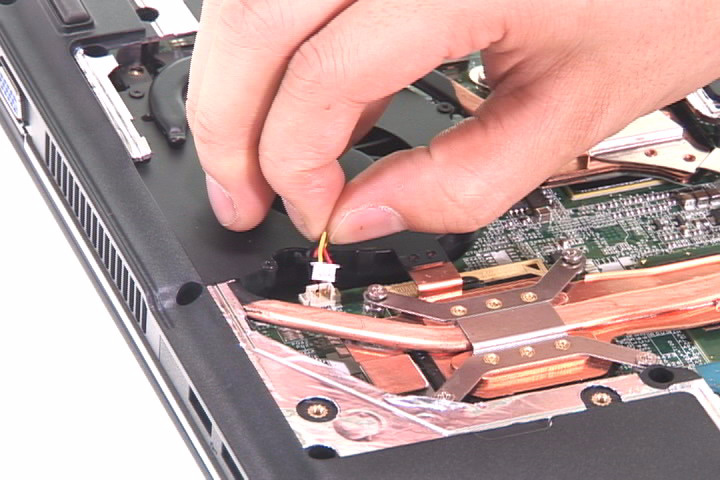
Выкрутите 7 шурупов крепления модуля радиатора.
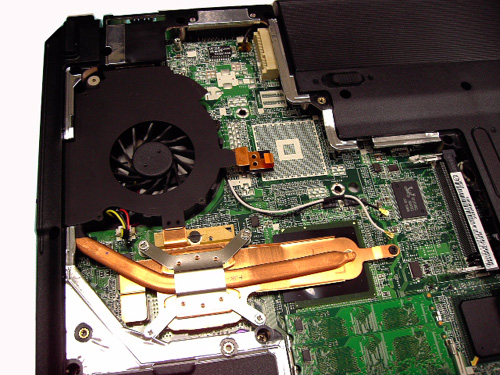
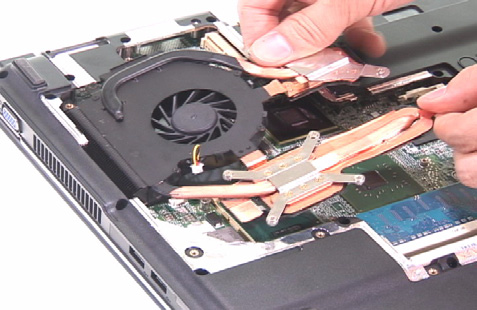
Снимите модуль радиатора с устройства.
Выкрутите два шурупа крепления крышки HDD-отсека (один из шурупов расположен на крышке HDD-отсека).
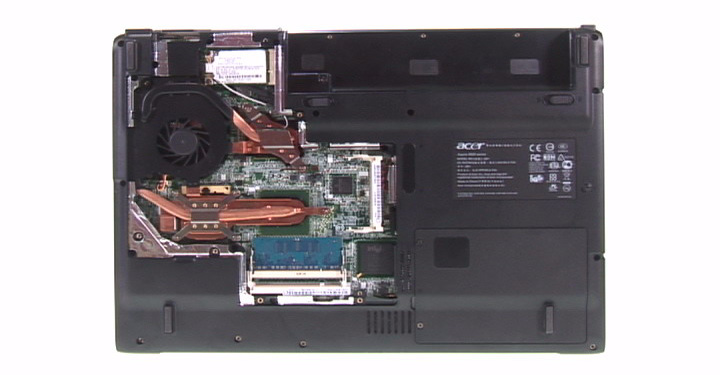
Снимите крышку HDD-отсека.
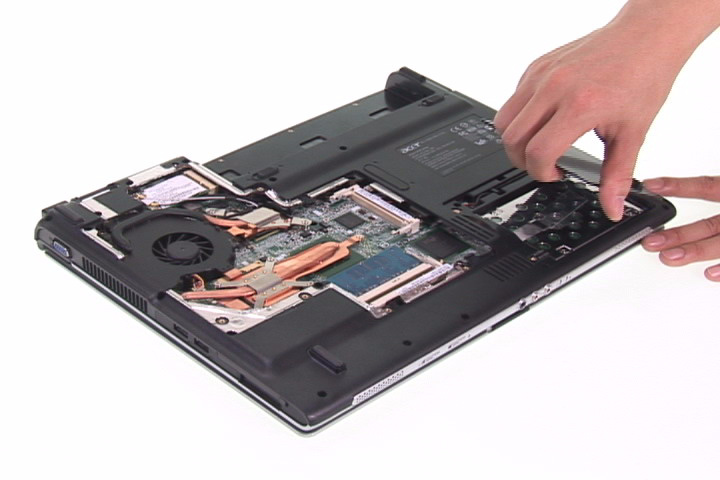
Выкрутите шуруп, фиксирующий жесткий диск.
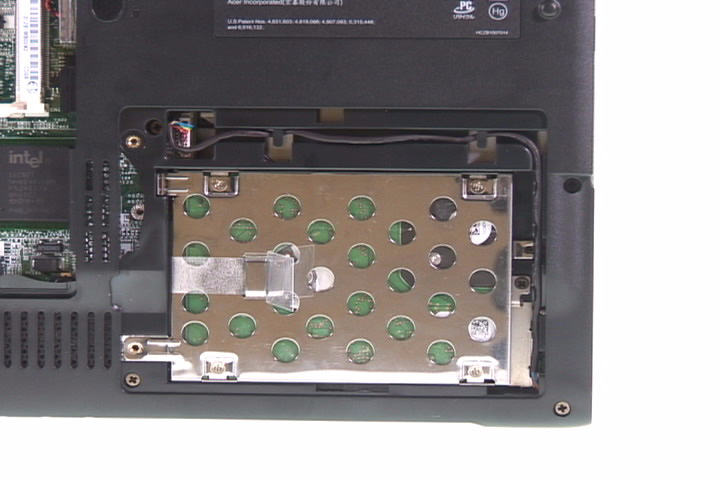
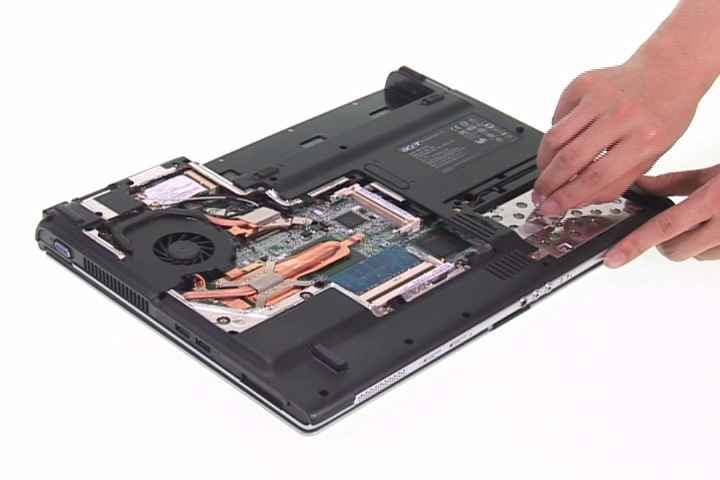
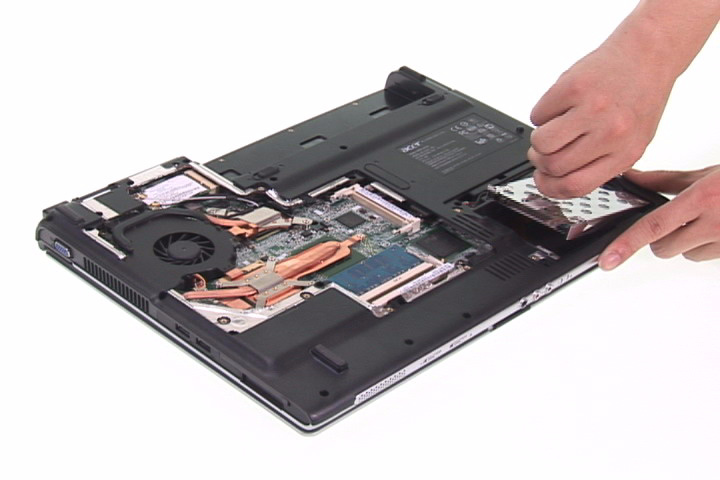
Возьмитесь за ярлычок майларовой пленки и вытащите модуль жесткого диска.
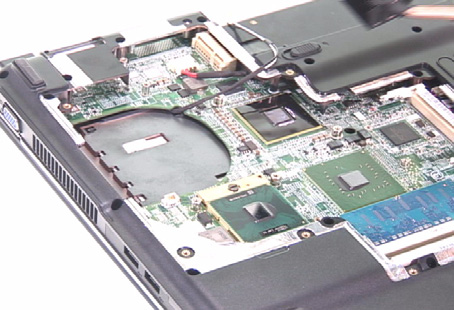
С помощью плоской отвертки поверните фиксатор центрального процессора против часовой стрелки.
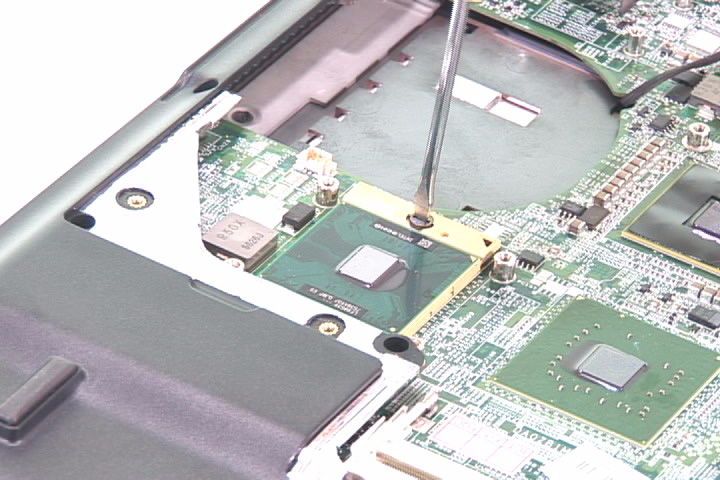
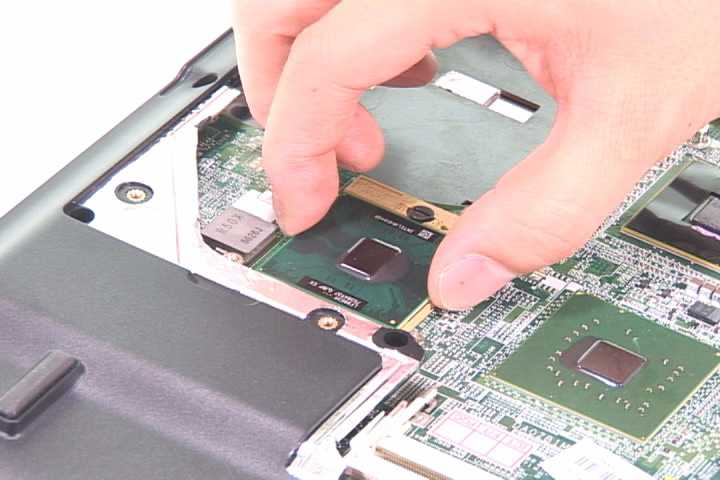
Снимите центральный процессор с материнской платы.
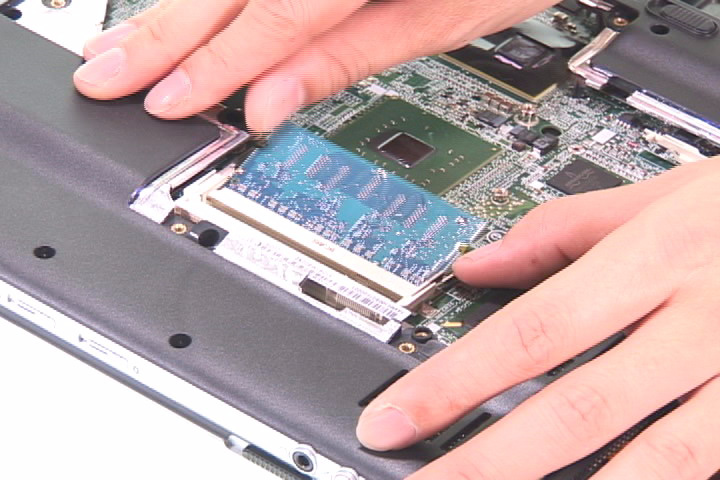
Надавите на защелки слева и справа, чтобы извлечь модуль памяти.
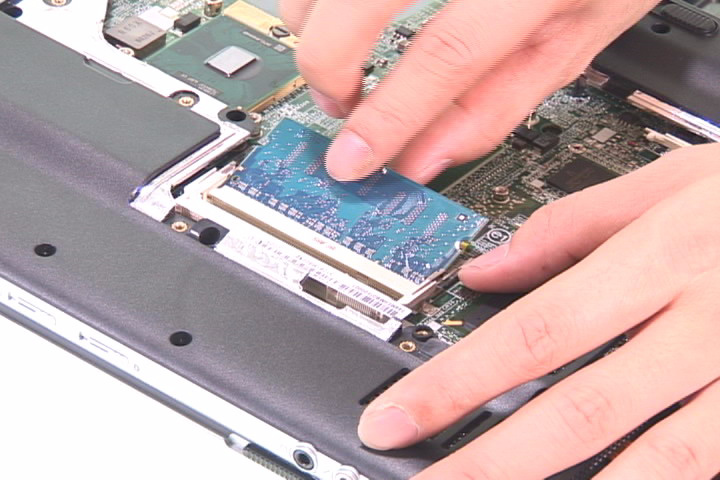
Извлеките другой модуль памяти.
Отсоедините беспроводную антенну от платы беспроводной локальной сети.
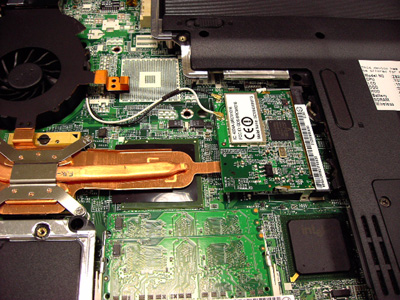
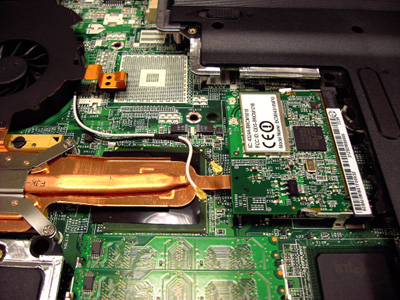
Нажмите на защелку, чтобы извлечь плату беспроводной локальной сети.
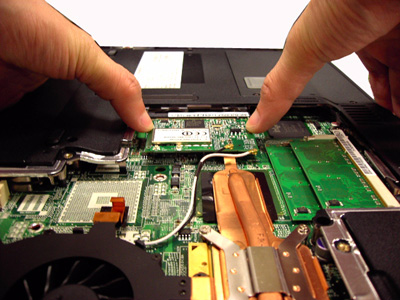
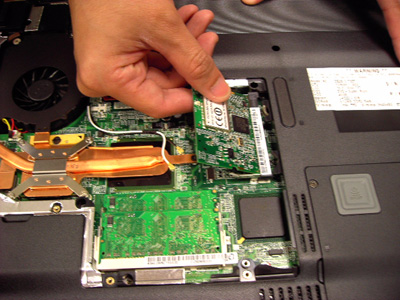
Снимите плату беспроводной локальной сети с материнской платы.
Выкрутите шуруп, фиксирующий модуль Bluetooth.
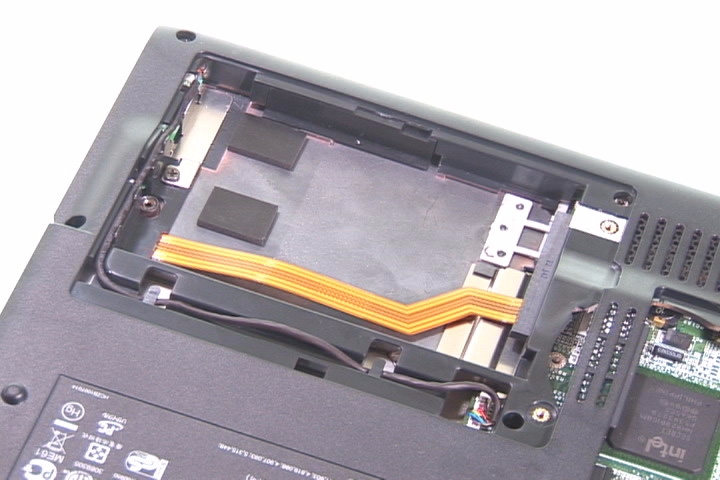
Отсоедините кабель модуля Bluetooth от материнской платы.
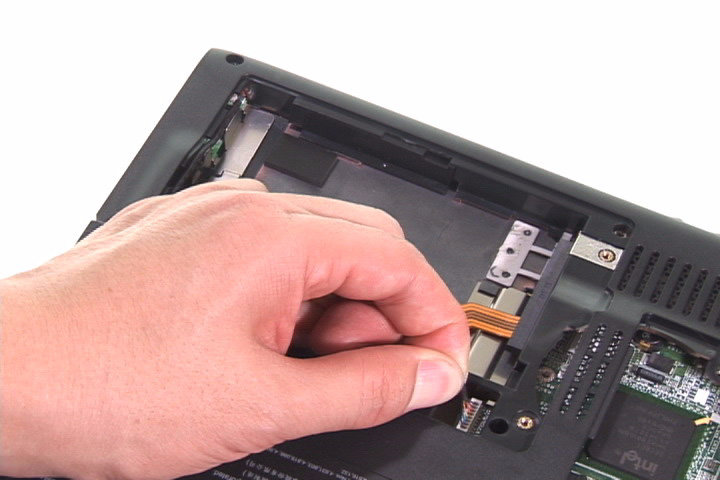
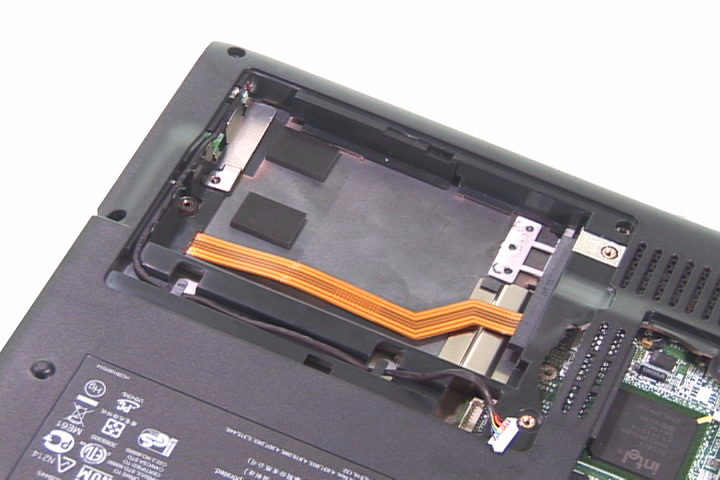
Вытащите кабель модуля Bluetooth из специального паза.
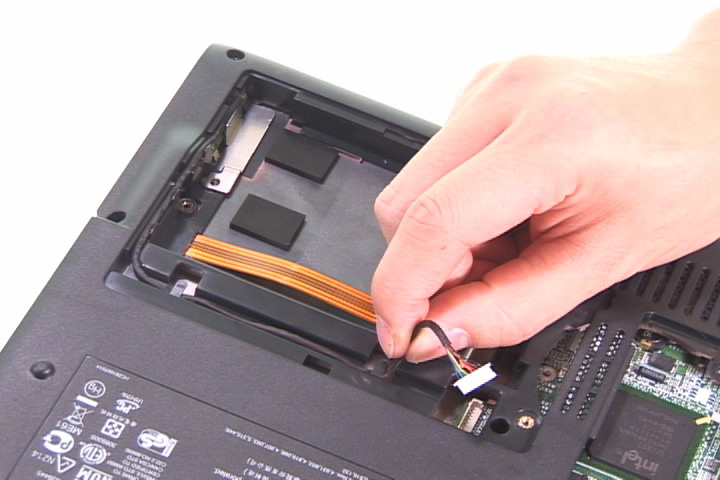
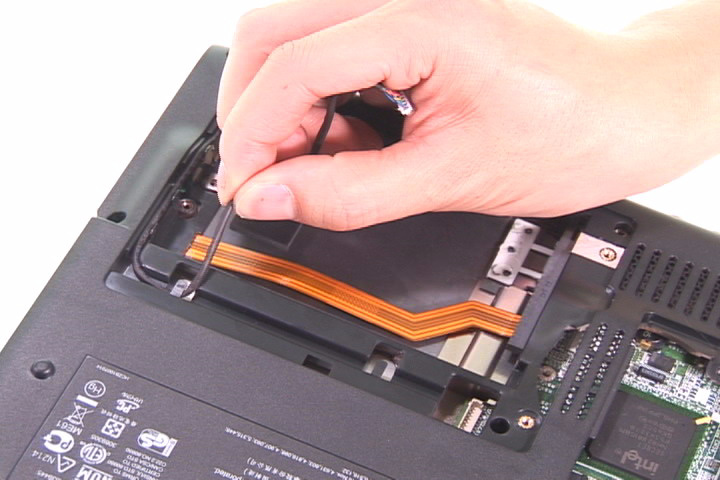
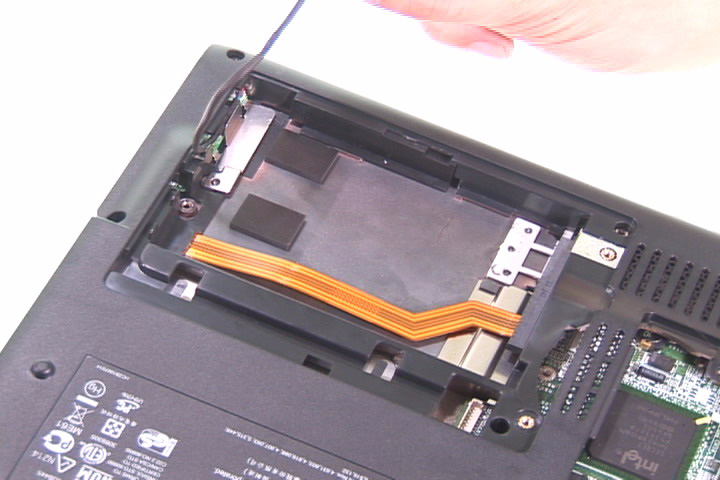
Снимите модуль Bluetooth с устройства.
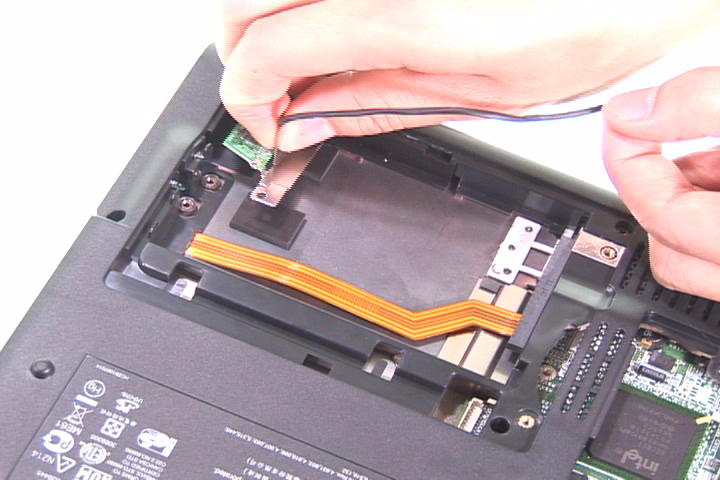
Выкрутите два шурупа крепления держателя модуля Bluetooth.
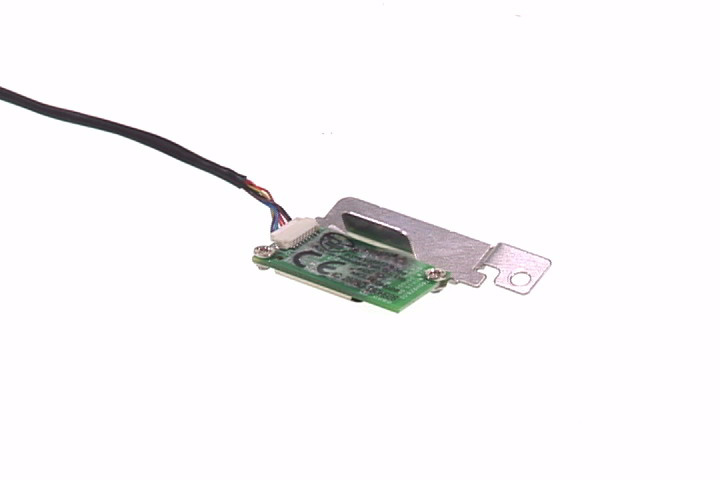
Снимите модуль Bluetooth с держателя.
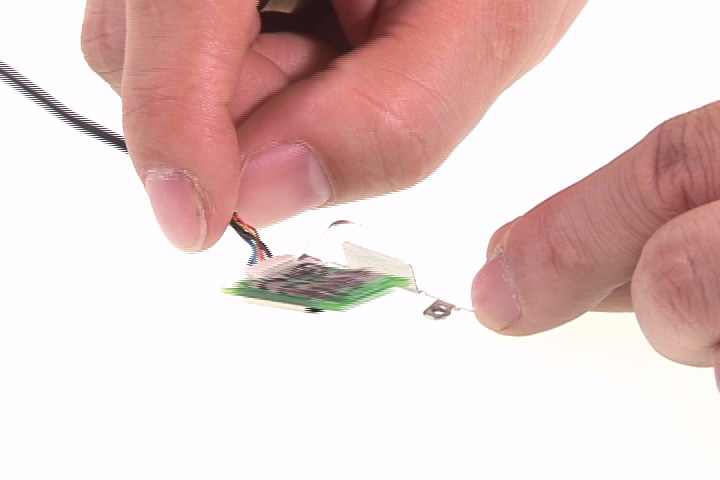
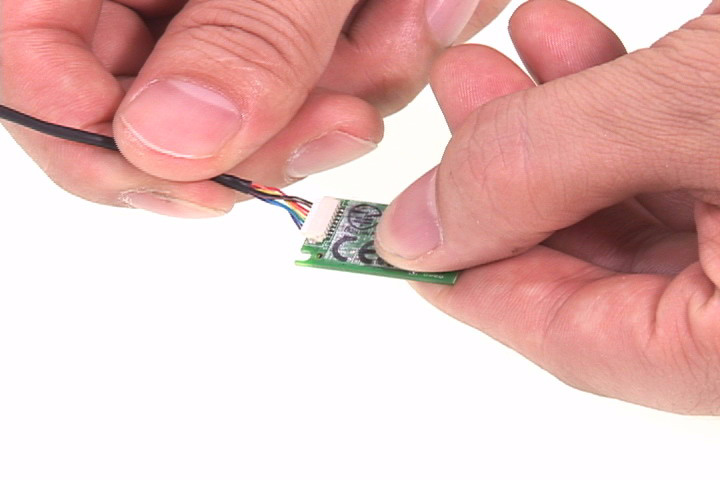
Отсоедините кабель Bluetooth от модуля Bluetooth.
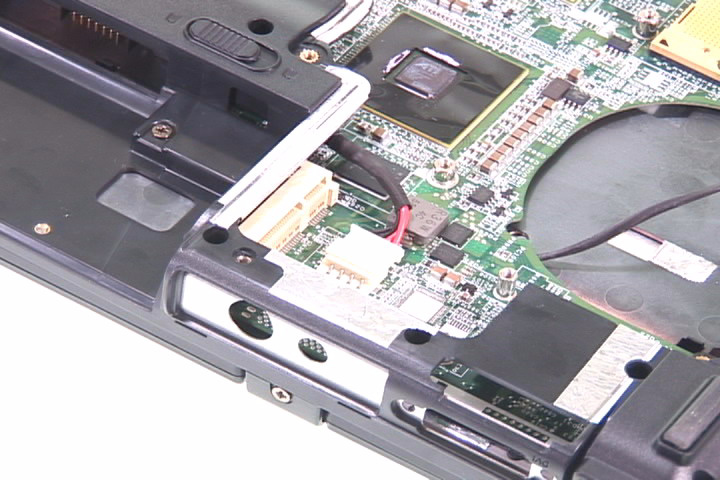
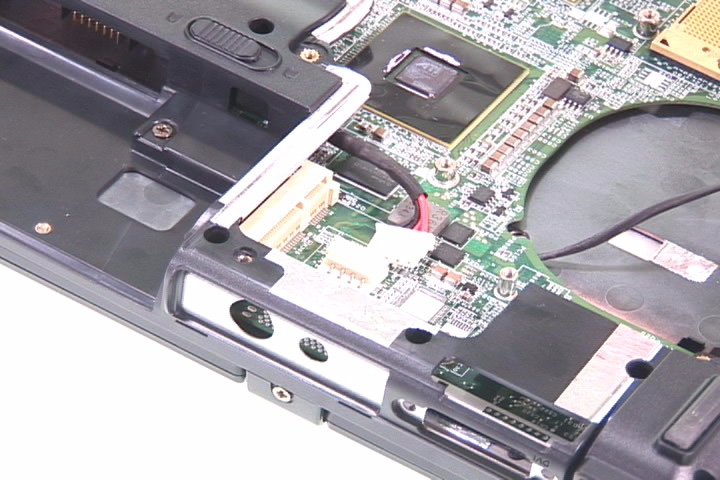
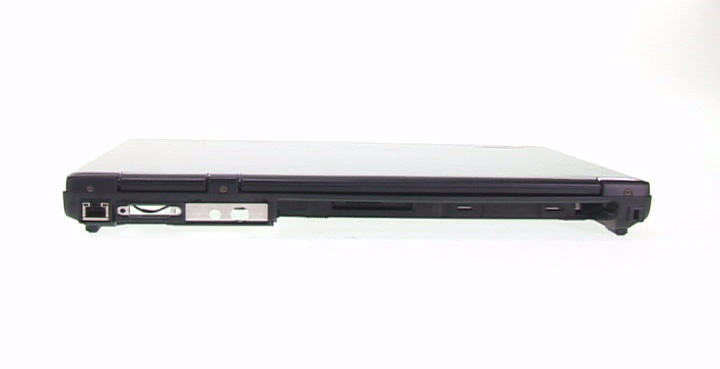
Теперь нужно разобрать корпус ноутбука на две части – верхнюю и нижнюю. Сначала отсоедините кабель питания от материнской платы.
Выкрутите три шурупа крепления накладки над клавиатурой, расположенных на задней панели.
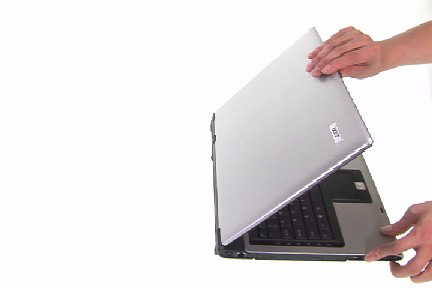
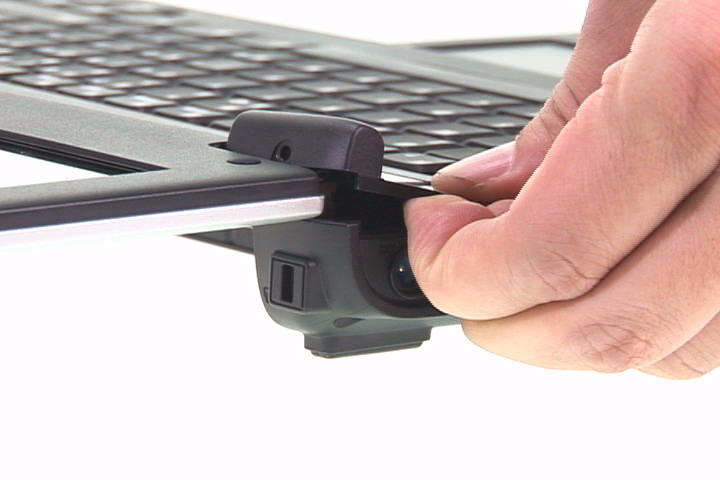
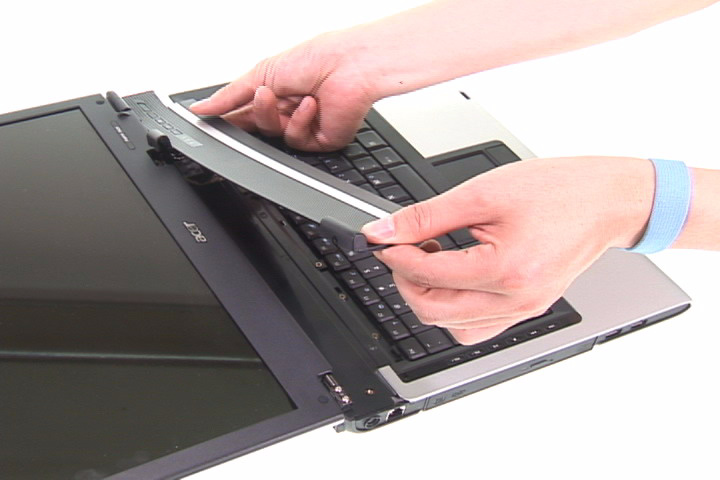
Откройте защелку накладки над клавиатурой и снимите ее с устройства.
Выкрутите два шурупа крепления клавиатуры.
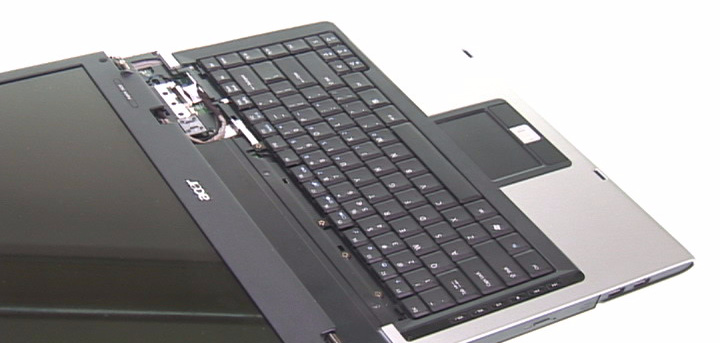
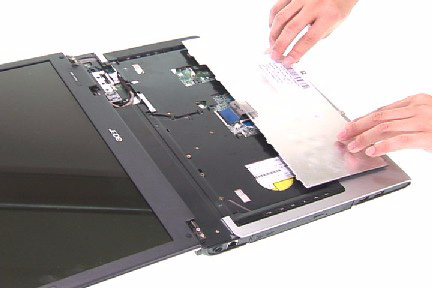
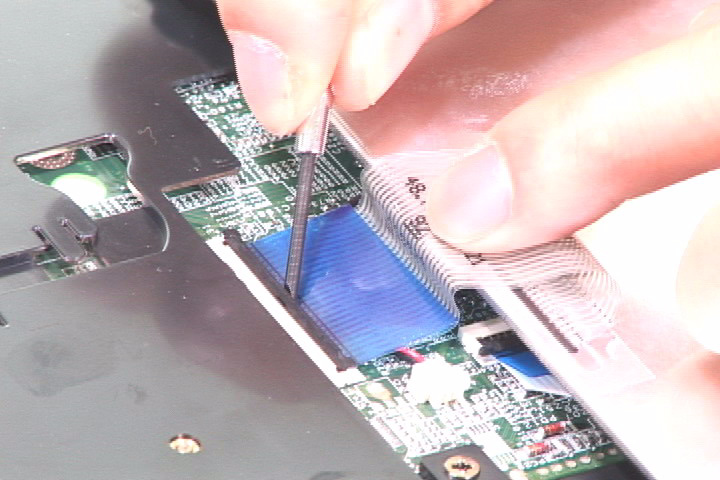
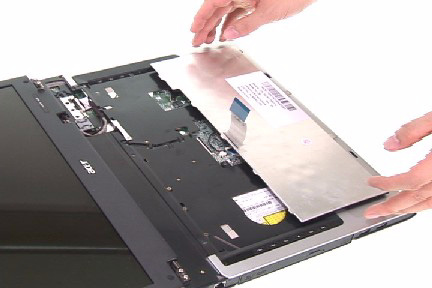
Поднимите фиксатор шлейфа клавиатуры, отсоедините шлейф и снимите клавиатуру с устройства.
Отсоедините кабель ЖК-монитора от материнской платы, как показано на картинке.
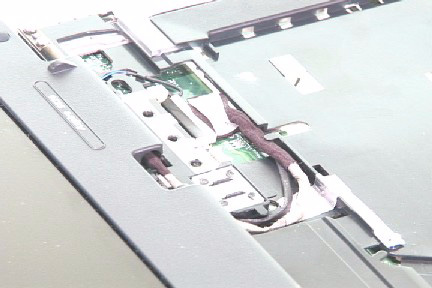
Выкрутите два шурупа левой и правой петель.
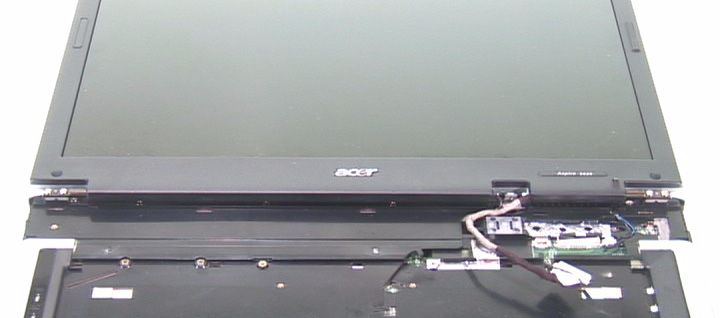
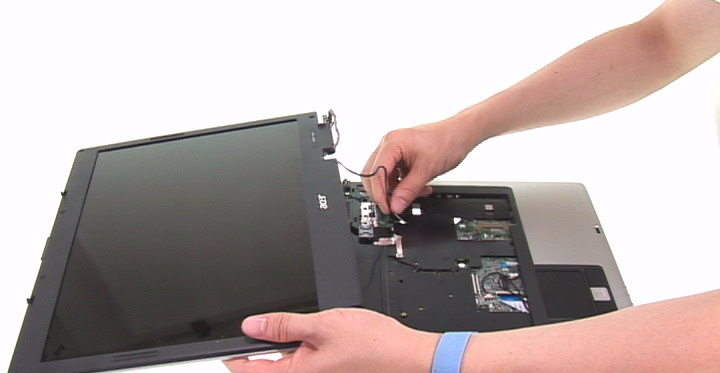
Снимите модуль ЖК-монитора с устройства. Не забудьте при этом вытащить антенну.
Выкрутите винт крепления модуля оптического привода.
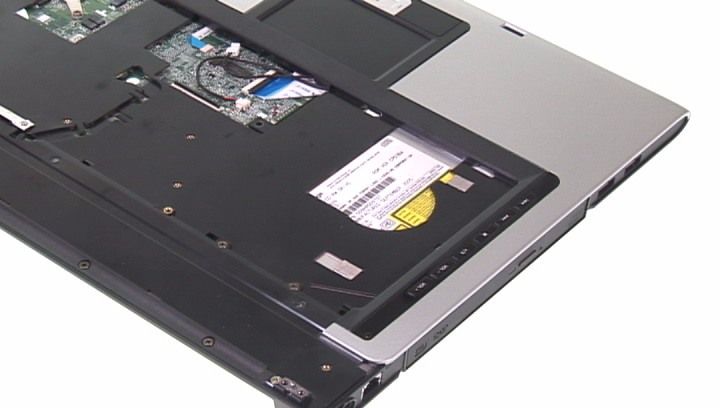
Сдвиньте модуль оптического привода и снимите его с устройства.
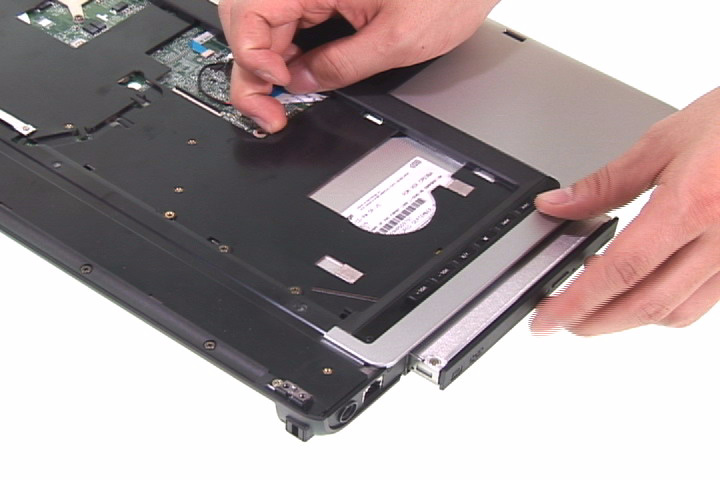
Выкрутите 5 шурупов крепления верхней части корпуса.
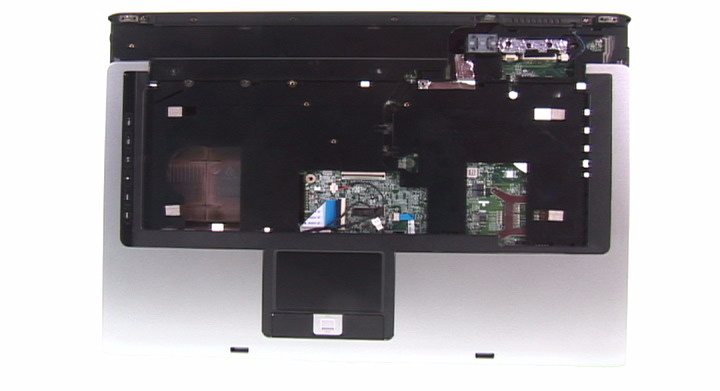
Выкрутите 22 шурупа крепления нижней части корпуса.
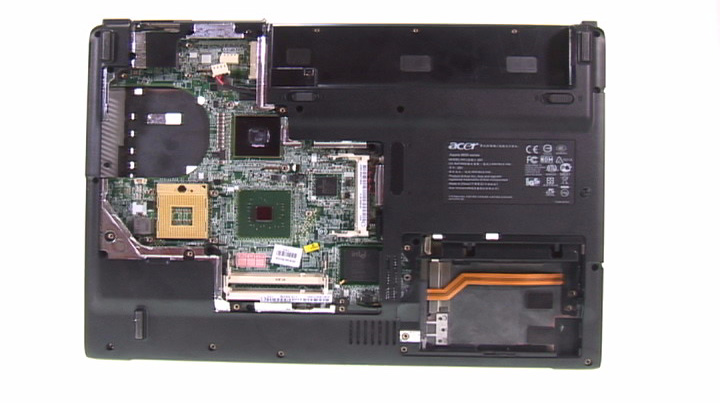
Отсоедините от материнской платы кабель кнопки выключения дисплея при закрытии верхней крышки.
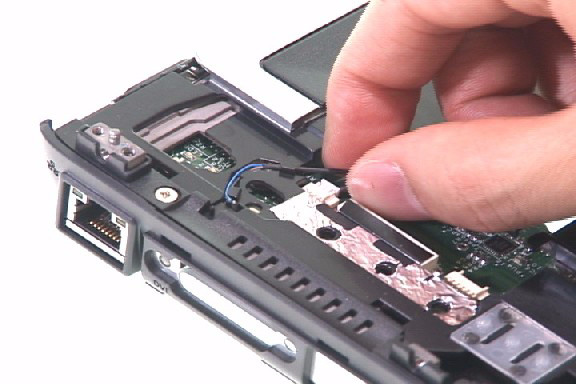
Отсоедините кабель Audio DJ от материнской платы (только для серии Aspire).
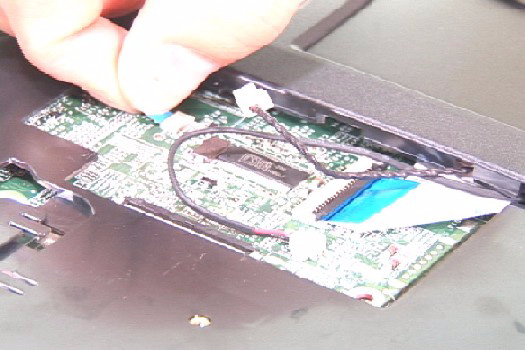
Отсоедините кабель микрофона от материнской платы.
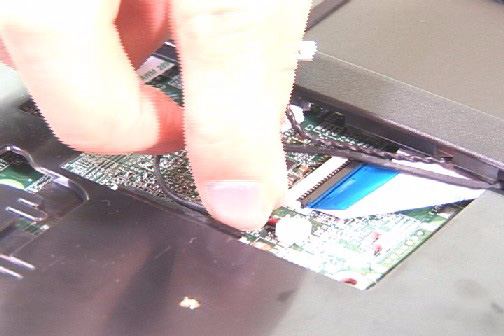
Поднимите фиксатор шлейфа платы тачпада и отсоедините шлейф от материнской платы.
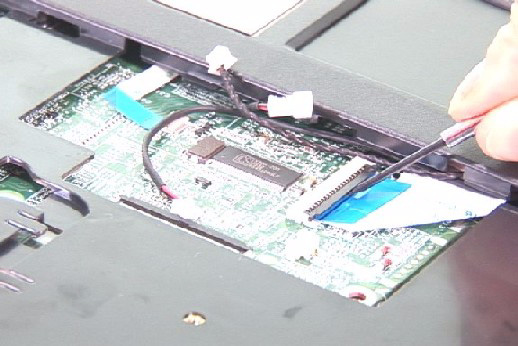
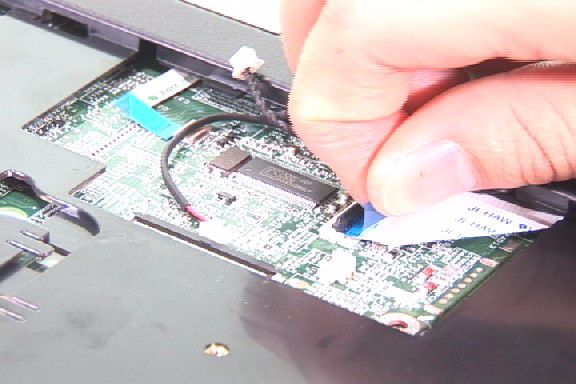
Поднимите верхнюю часть корпуса и отделите от нижней.
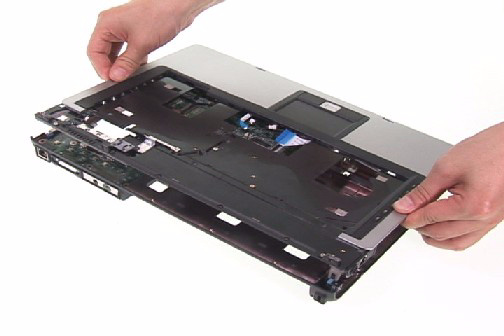
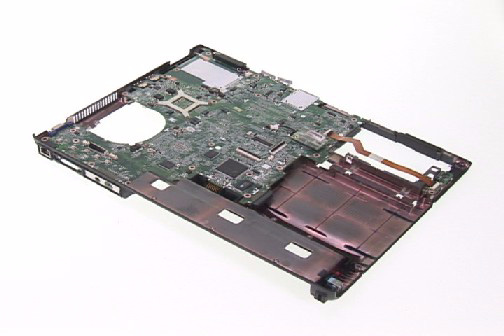
Разберем модуль ЖК-монитора. Снимите 4 заглушки винтов на модуле ЖК-монитора.
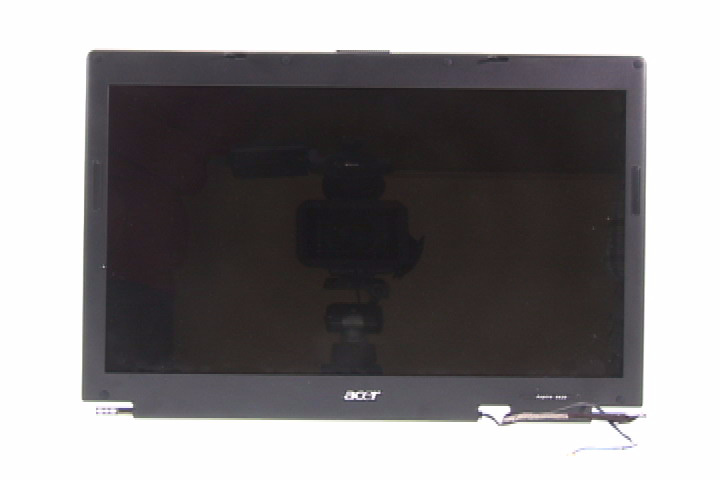
Выкрутите 4 винта на модуле ЖК-монитора.
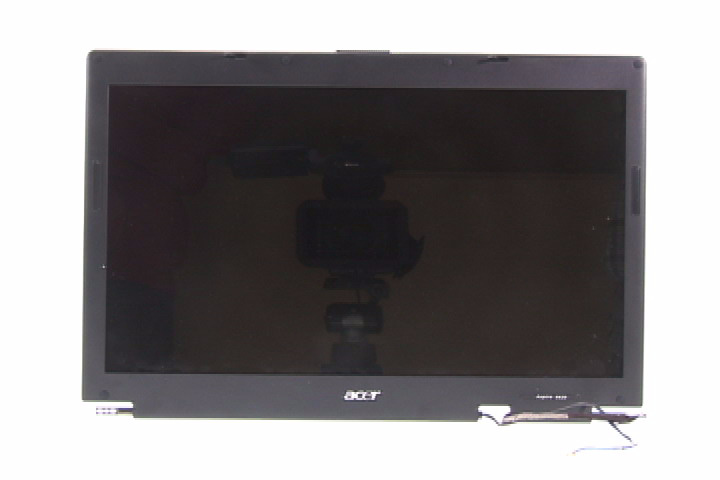
ПРИМЕЧАНИЕ: Для модуля ЖК-монитора с веб-камерой выполните следующие шаги:
Снимите 6 заглушек винтов на модуле ЖК-монитора.
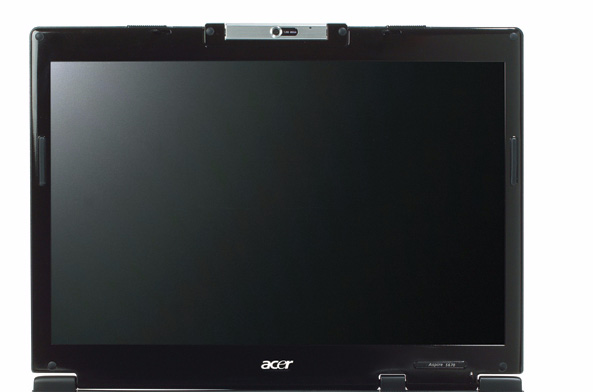
Выкрутите 6 винтов крепления модуля ЖК-монитора.
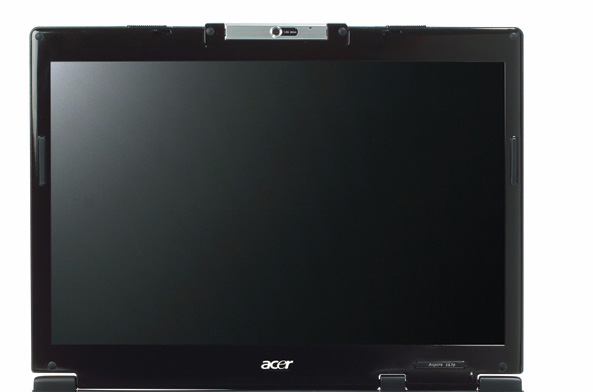
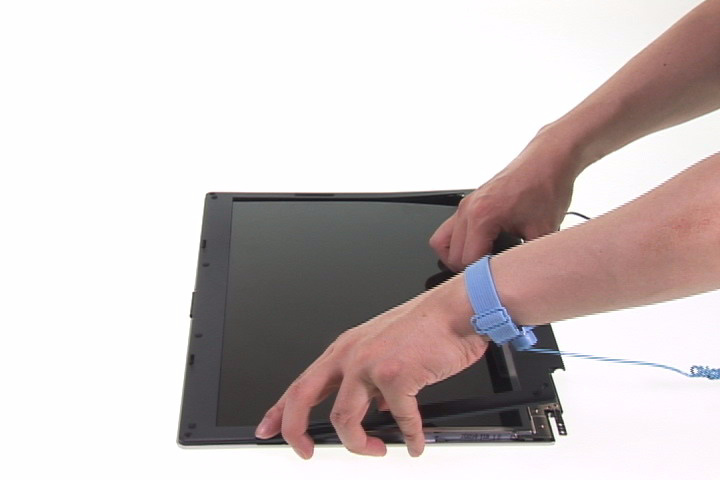
Снимите рамку ЖК-экрана.
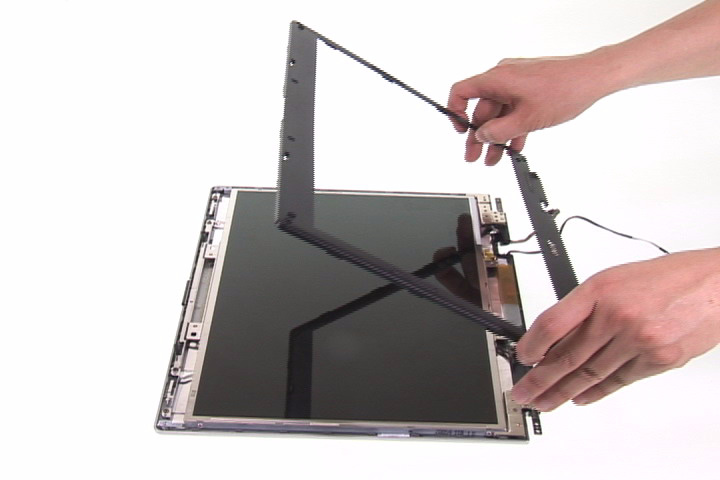
Выкрутите 13 шурупов крепления ЖК-панели.
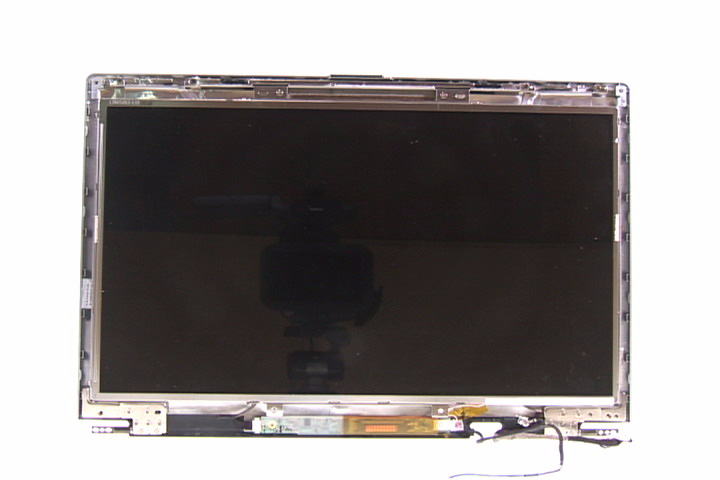
Для модуля ЖК-монитора с веб-камерой выкрутите 11 шурупов крепления ЖК-панели.
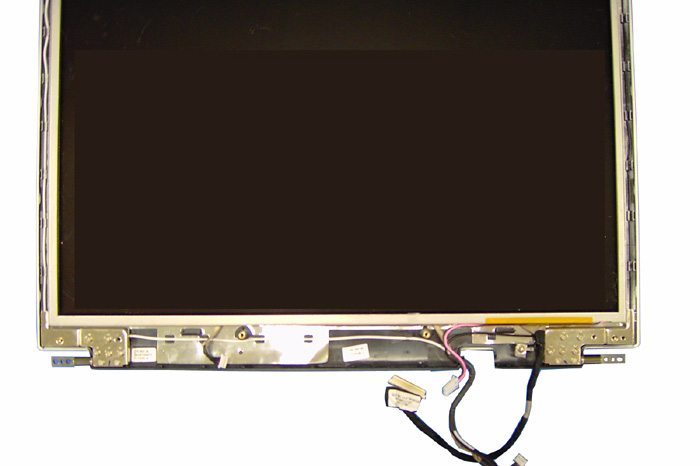
Снимите плату инвертора.
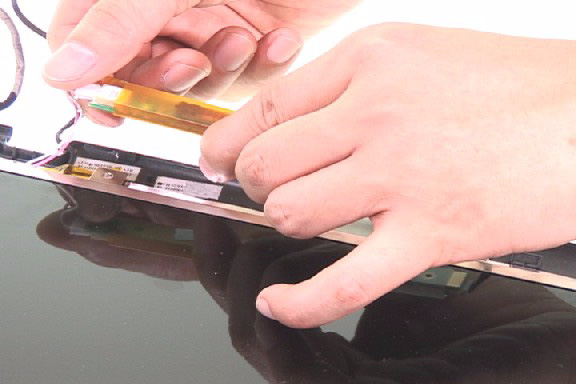
Отсоедините кабели инвертора от платы инвертора и снимите плату.
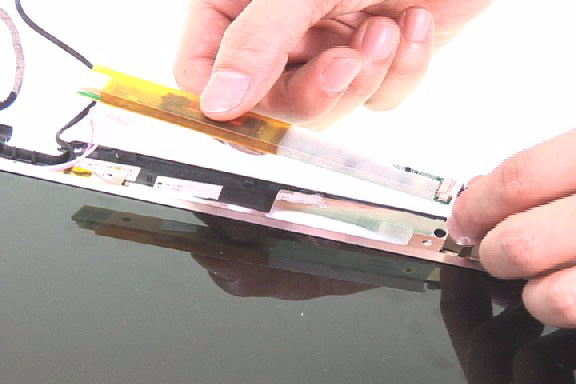
Снимите ЖК-панель с крышки монитора.
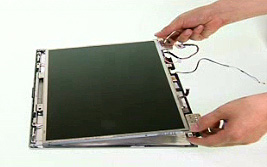
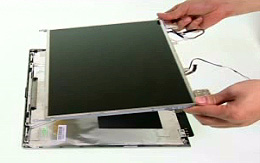
Выкрутите два шурупа крепления левого держателя ЖК-панели.
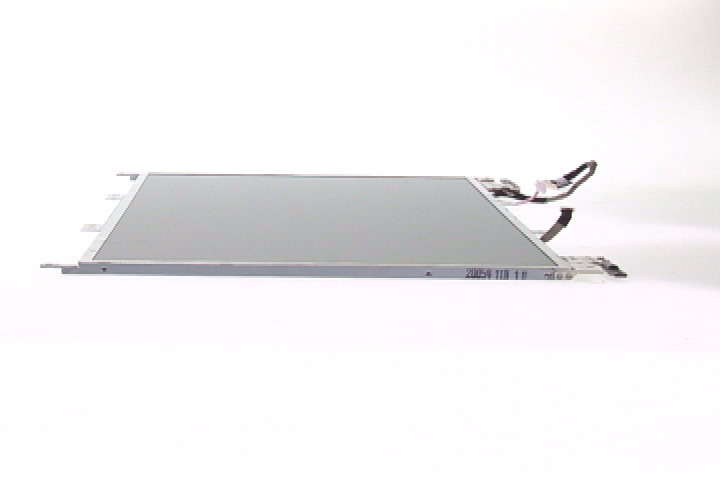
Снимите левый держатель с ЖК-панели.
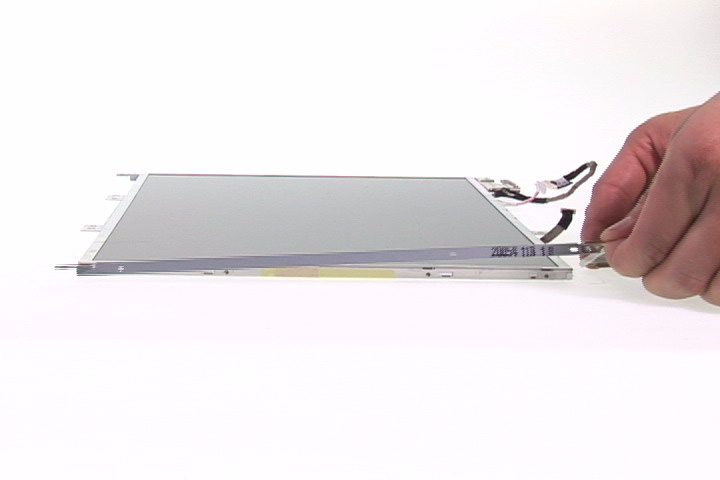
Выкрутите два шурупа крепления правого держателя ЖК-панели.
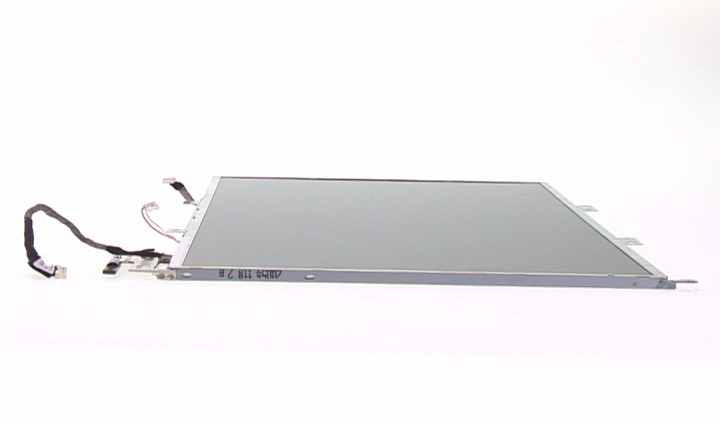
Снимите правый держатель с ЖК-панели.
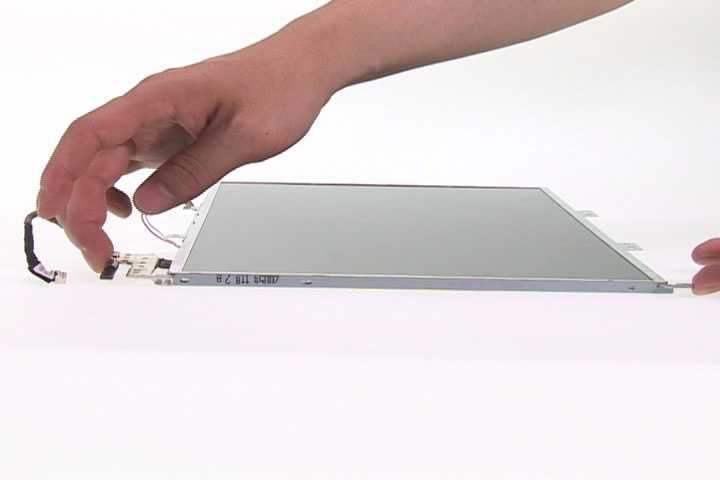
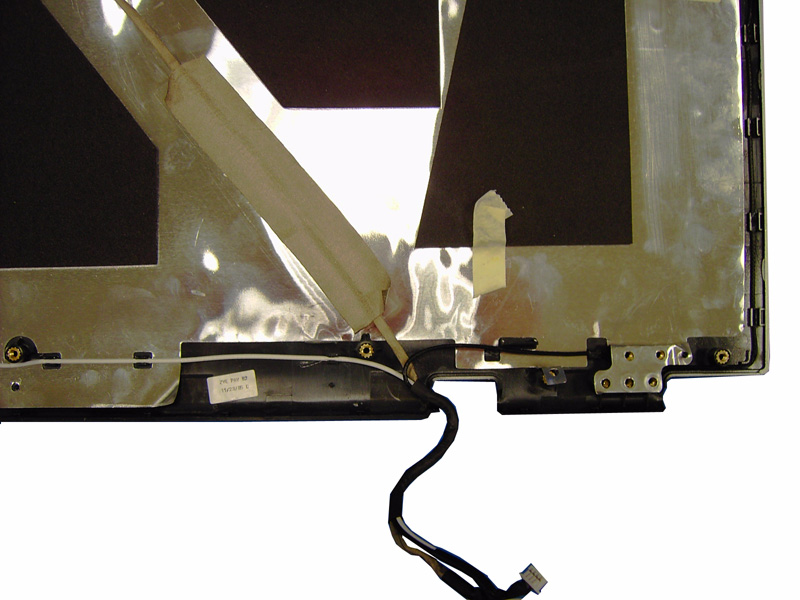
Отклейте скотч, фиксирующий кабель ЖК-монитора.
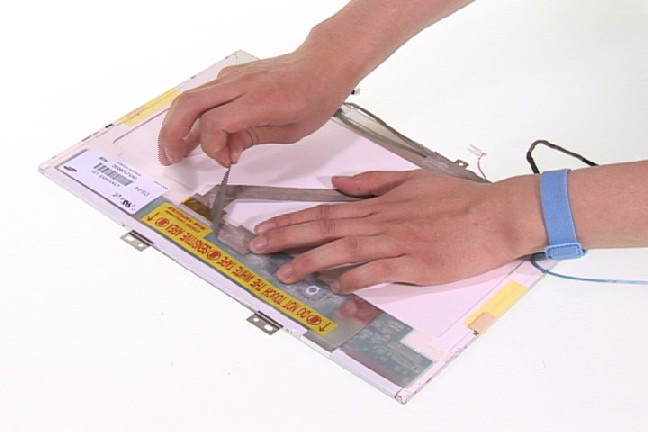
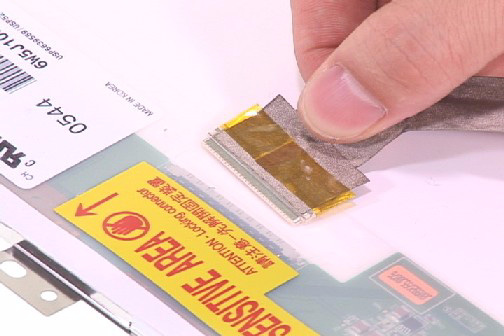
Отсоедините кабель ЖК-монитора и снимите его с ЖК-панели. Итак, вы разобрали модуль ЖК-монитора.
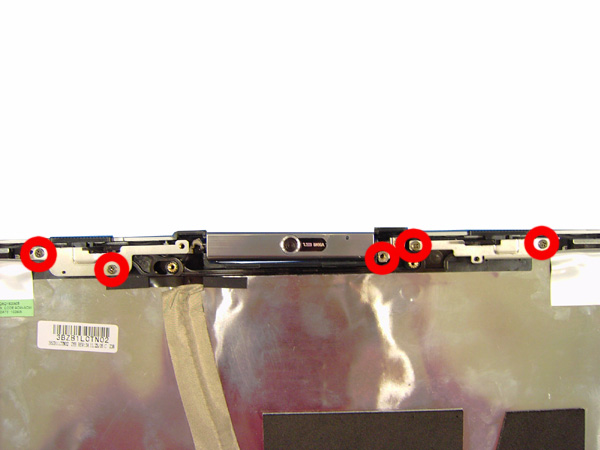
Выкрутите 5 шурупов крепления держателя веб-камеры.
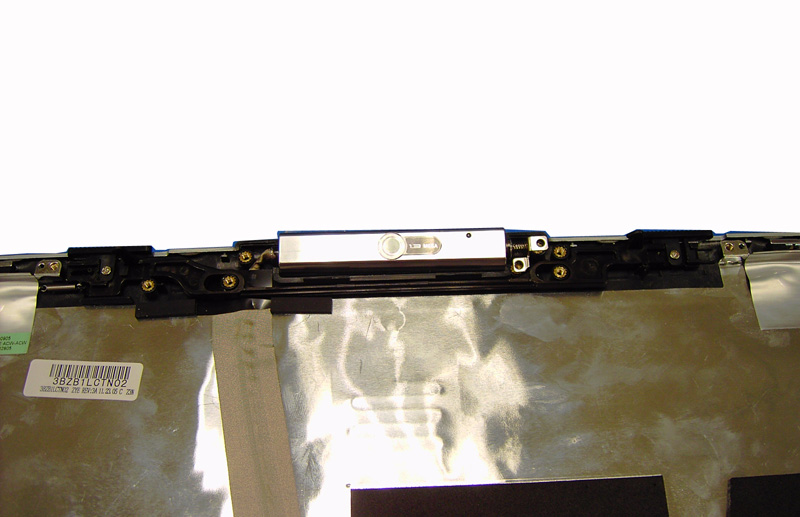
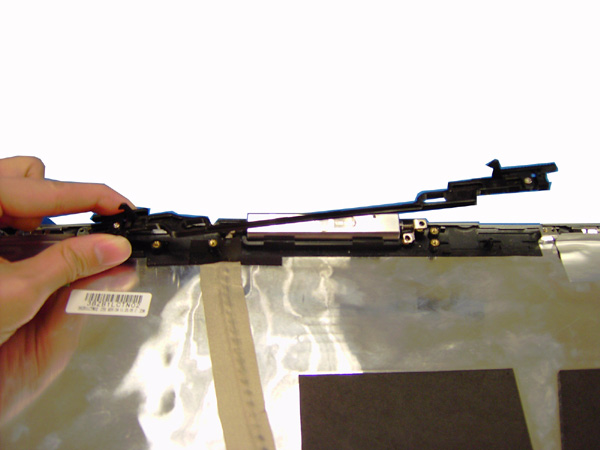
Приподнимите пластмассовый держатель веб-камеры.
Извлеките модуль веб-камеры.
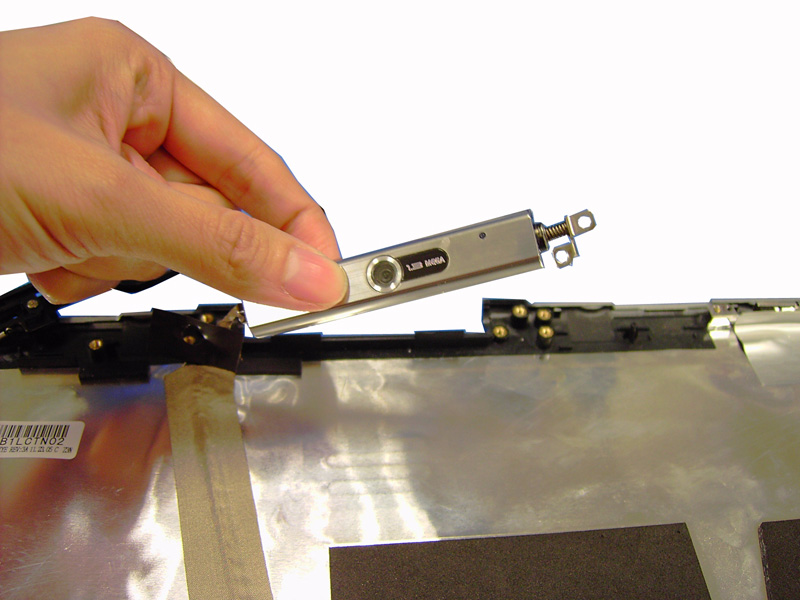
Проследите, чтобы кабель веб-камеры не отделился от антенны.
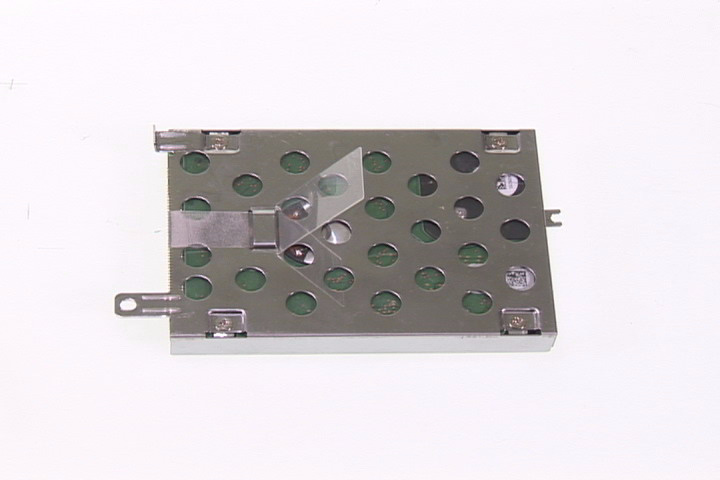
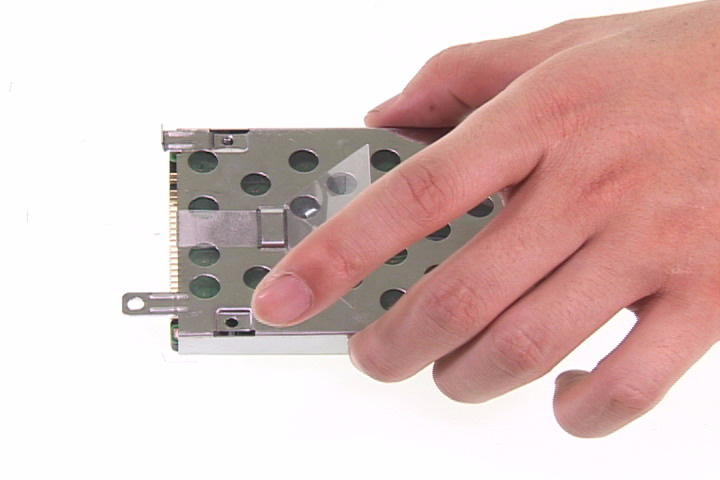
Разберем модуль жесткого диска. Для этого выкрутите 4 винта на держателе жесткого диска.
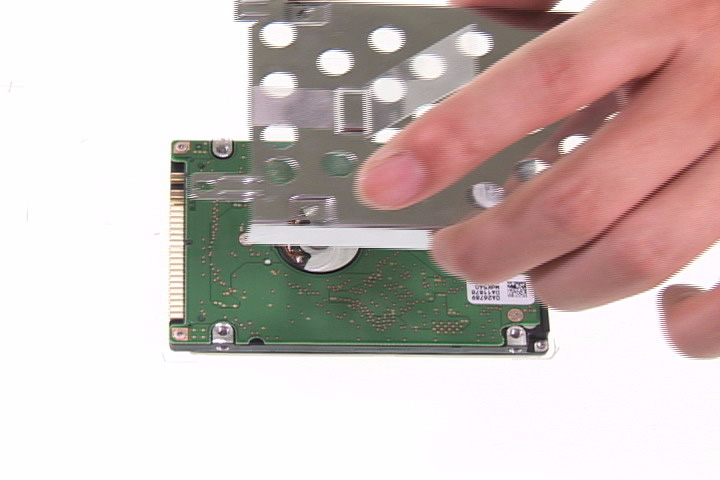
Снимите держатель с жесткого диска.
Разберем привод оптических дисков. Для этого выкрутите 4 винта крепления модуля оптического привода.
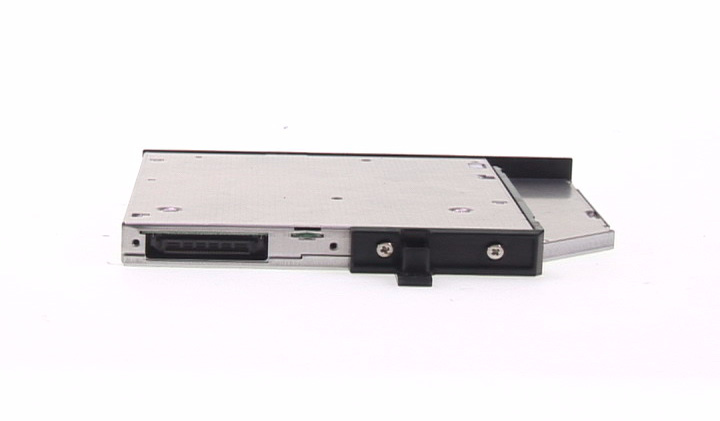
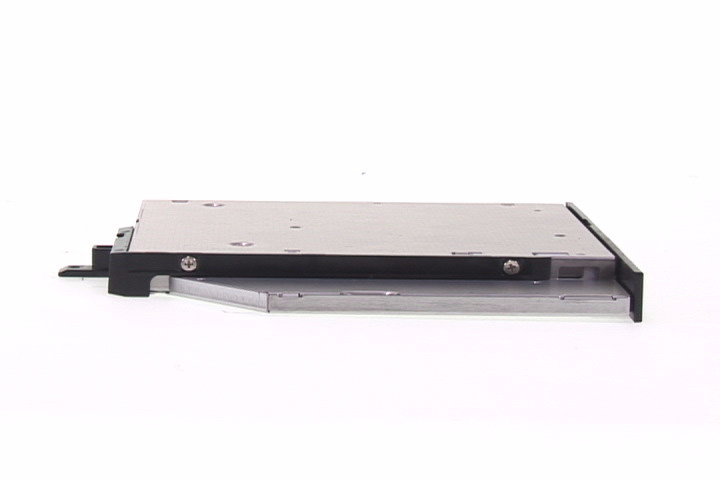
Снимите держатель с оптического привода.
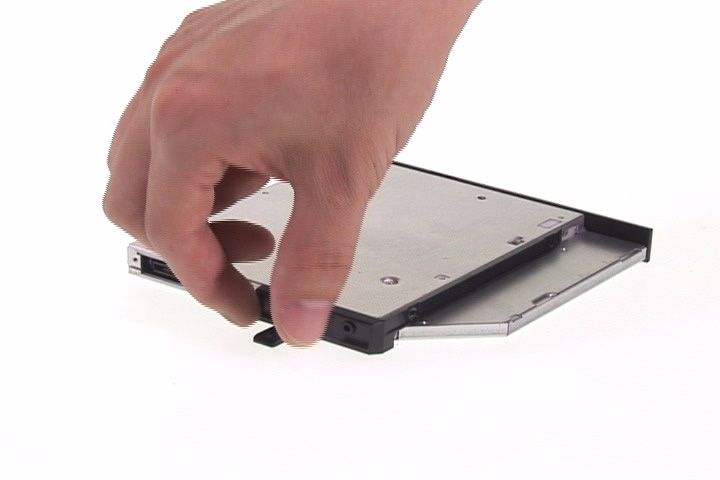
Разборка завершена. Сборку производить в обратном порядке.
Рекомендую еще интересное:
Если вам понравилось, пожалуйста, не поленитесь кликнуть «мне нравится» или «поделиться» или «+1» чуть ниже, или кинуть ссылку на статью в свой блог или форум. Спасибо ��
Вы можете оценить эту статью:
Как разобрать ноутбук Acer Aspire E5-521, E5-571, E5-572
Если вы впервые приступаете к разборке ноутбука, рекомендуем обратить внимание на статью «впервые приступая к ремонту ноутбука». В этой статье есть рекомендации, которые помогут избежать типичных ошибок в процессе разборки.
Как почистить ноутбук от пыли Acer Aspire E5-521, E5-571, E5-572
Установка SSD в ноутбук Acer Aspire E5-521, E5-571, E5-572 как поменять жесткий диск
Видео инструкция, по которой вы сможете самостоятельно произвести замену HDD на SSD в ноутбуке Acer Aspire E5-521, E5-571, E5-572. Так же вы узнаете, как поменять неисправный жесткий диск на новый HDD. Классические магнитные диски (HDD) более хрупкие и намного медленней, чем современные SSD накопители. Следственно замена HDD на SSD приведет к приросту скорости ноутбука в разы. В нашем видео ниже, показана пошаговая инструкция как установить SSD в ноутбук.
Как увеличить оперативную память на ноутбуке Acer Aspire E5-521, E5-571, E5-572
В данной видео инструкции вы сможете самостоятельно добавить оперативную память в ноутбук Acer Aspire E5-521, E5-571, E5-572. Прежде чем купить оперативную память для компьютера, вам необходимо знать какой именно тип памяти, DDR3 или DDR4, установлен в вашей модели. Максимальный объем у каждого ноутбука индивидуален. Как правило, производитель указывает какой максимум объем оперативной памяти можно добавить в ноутбук. Так же, это еще зависит от количества слотов под планки DDR распаянные на материнской плате. У каждой модели это тоже индивидуально. Как увеличить объем оперативной памяти, вы сможете узнать из нашей видео инструкции ниже.
Замена клавиатуры в ноутбуке Acer Aspire E5-521, E5-571, E5-572
Ремонт клавиатуры в большинстве случаев вызван с пролитием чая или кофе на поверхность, и как показывает практика есть два варианта исхода:
Замена разъема питания в ноутбуке Acer Aspire E5-521, E5-571, E5-572
Во многих моделях гнездо питания установлено отдельным съемным модулем, и его замена не требует умений пайки.
В каких случаях появляется необходимость в ремонте гнезда питания:
Замена кнопки включения ноутбука Acer Aspire E5-521, E5-571, E5-572
Кнопка питания во многих моделях установлена как отдельный модуль который можно заменить без надобности что-либо припаивать.
По каким признакам можно определить что неисправность в кнопке включения:
Замена Wi-Fi адаптера в ноутбуке Acer Aspire E5-521, E5-571, E5-572
Обратная сборка Acer Aspire E5-521, E5-571, E5-572
После завершения разборки и ремонта это видео поможет вам собрать ноутбук в исходное состояние.
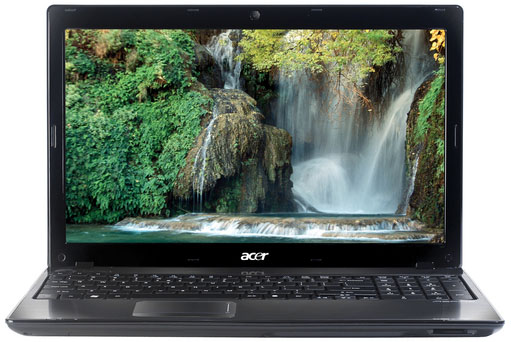
Как разобрать ноутбук Acer Aspire 5741/5741G
Эта статья не является руководством к действию! Вся ответственность за сбор и разбор вашего устройства лежит на вас.
Многие производители не несут гарантийных обязательств если устройство было разобрано пользователем. Если вы не хотите лишиться гарантии на вашее устройство уточните условия гарантийных обязательств в документации или у производителя устройства.
Используемые инструменты
Примечение: шурупы для разных компонентов отличаются по размеру. Во время разборки кладите шурупы рядом с соответствующими компонентами, чтобы не перепутать их при сборке.
Важно: разборка модуля ЖК-монитора производится только в заводских условиях. При неисправности какой-либо части модуля ЖК-монитора, например веб-камеры, антенны или ЖК-панели, необходимо заменить весь модуль полностью.
Прежде чем начать разборку, необходимо сделать следующее:
- Сначала выключите питание системы и всех периферийных устройств.
- Отсоедините шнур блока питания от сети переменного тока и все кабели питания и сигнальные кабели системы.
- Положите ноутбук на ровную поверхность.
- Извлеките аккумулятор.
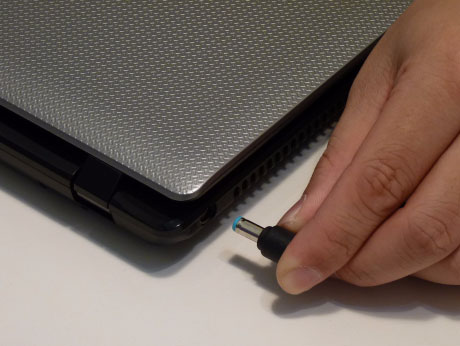
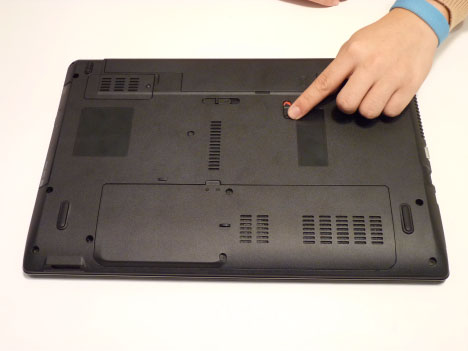
Итак, извлекаем аккумулятор. Переверните ноутбук. Сдвиньте защелку аккумуляторного отсека в открытое положение.
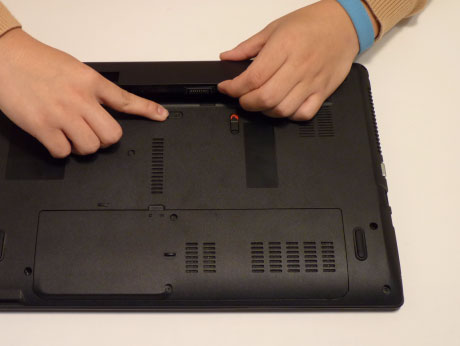
Сдвиньте фиксатор аккумулятора в открытое положение и, удерживая фиксатор, сдвиньте и снимите аккумулятор.
ПРИМЕЧАНИЕ: Пожалуйста, следуйте местным требованиям и правилам по утилизации.
Сначала нужно вытащить заглушку слота для карт памяти SD. Нажмите на заглушку слота для карт памяти SD до конца, и она выдвинется.
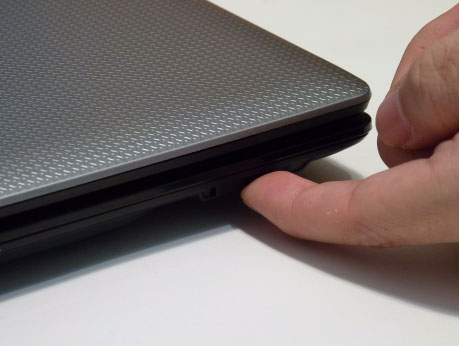
Возьмитесь за заглушку и вытащите ее из слота.
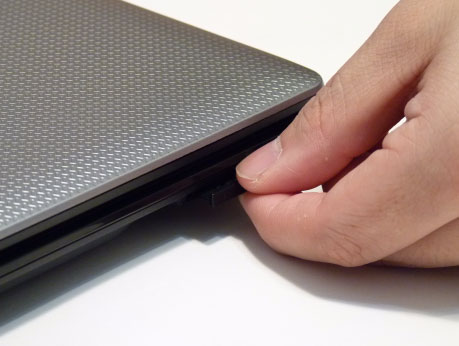
Теперь снимем модуль оптического привода. Выкрутите винт крепления модуля оптического привода.

| Модуль | Размер | Количество | Тип шурупа |
|---|---|---|---|
| Модуль оптического привода | М2,5*8 | 1 |  |
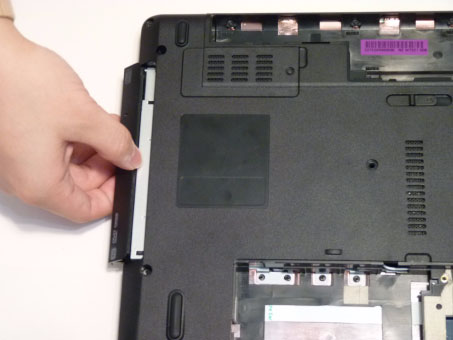
Вытащите модуль оптического привода из устройства.
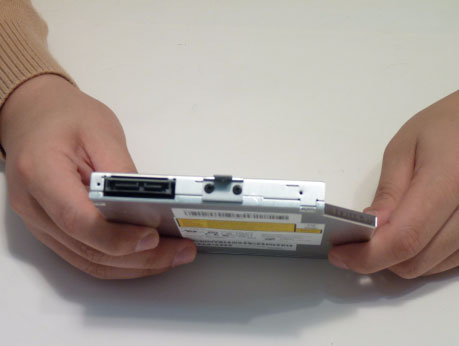
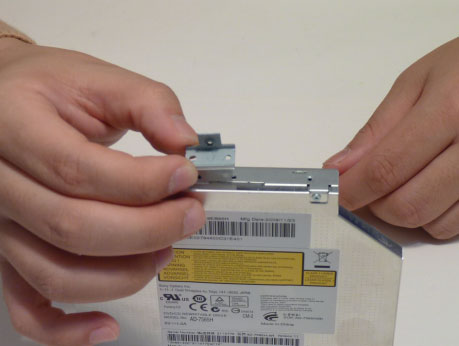
Выкрутите два шурупа крепления держателя оптического привода и снимите держатель с модуля оптического привода.
| Модуль | Размер | Количество | Тип шурупа |
|---|---|---|---|
| Держатель оптического привода | М2*3 | 2 |  |
Подденьте верхний край накладки модуля оптического привода и снимите накладку.
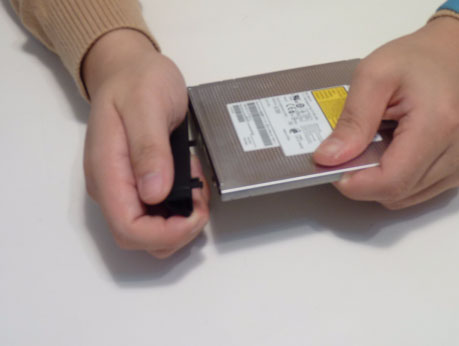
Теперь надо снять нижнюю крышку системного блока. Выкрутите два шурупа из нижней крышки системного блока.
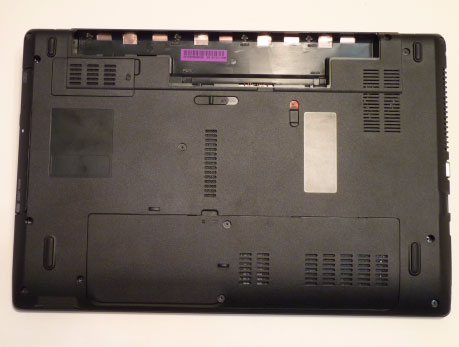
| Модуль | Размер | Количество | Тип шурупа |
|---|---|---|---|
| Нижняя крышка системного блока | М2,5*8 | 2 |  |
Поднимите крышку, начиняя с внутреннего края, как показано на картинке.
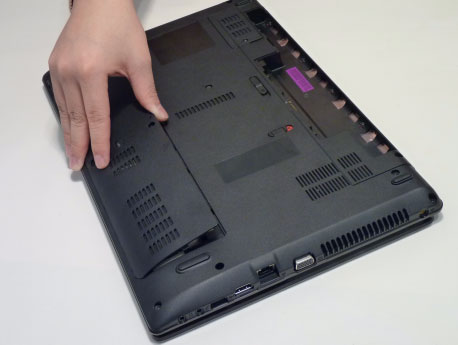
Снимите крышку с устройства, и вы увидите модули жесткого диска, памяти и беспроводной сетевой карты.
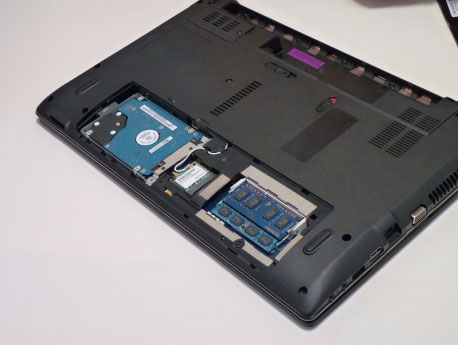
Выкрутите шуруп из крышки модуля 3G.
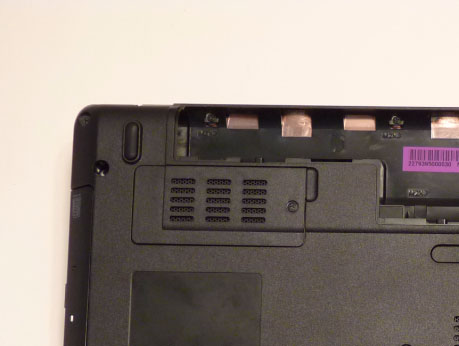
| Модуль | Размер | Количество | Тип шурупа |
|---|---|---|---|
| Крышка модуля 3G | М2,5*8 | 1 | |
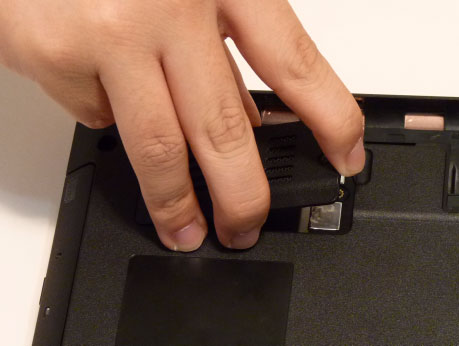
Сначала поднимите крышку модуля 3G с правого края, а потом снимите ее полностью.
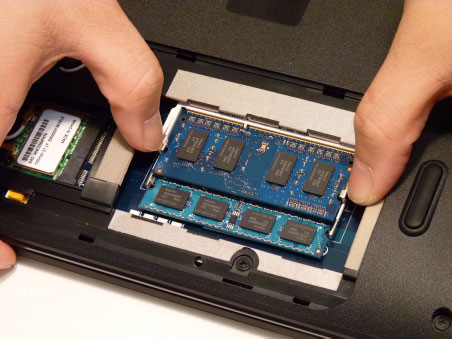
Отогните защелки с обеих сторон разъема DIMM.
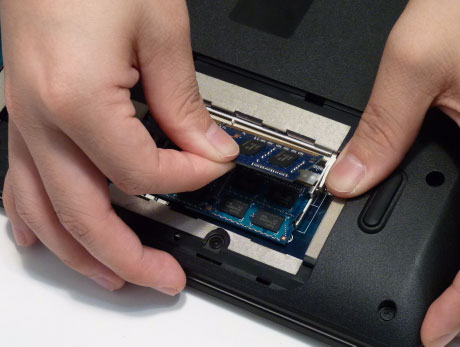
Вытащите модуль памяти DIMM.
Повторите предыдущие два шага, если в ноутбуке установлен второй модуль памяти.
Теперь надо снять модуль платы беспроводной локальной сети WLAN. Отсоедините кабели антенны от платы WLAN.
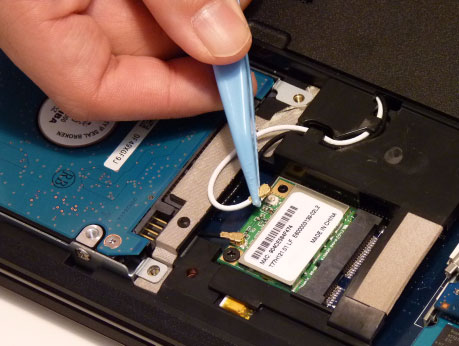
ПРИМЕЧАНИЕ: Черный антенный кабель подключается к основному разъему MAIN, а белый – к вспомогательному разъему AUX.
Уберите кабель антенны и выкрутите два шурупа на плате WLAN, чтобы открепить ее.
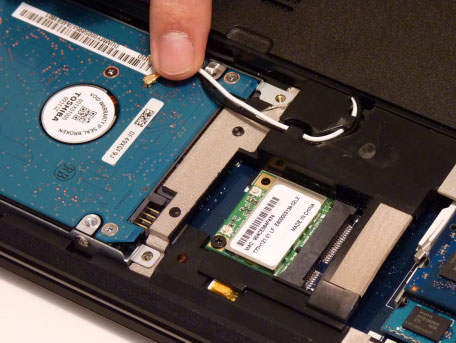
| Модуль | Размер | Количество | Тип шурупа |
|---|---|---|---|
| Модуль WLAN | М2*3 | 1 |  |
Вытащите плату WLAN из разъема.
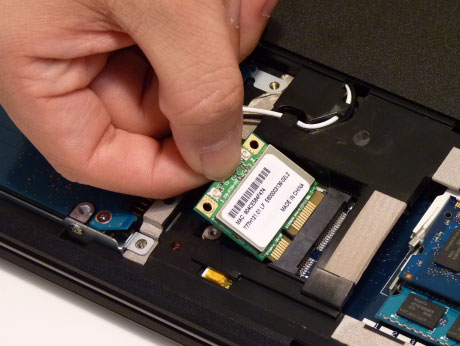
ПРИМЕЧАНИЕ: Прикрепляя антенны заново при сборке, проследите, чтобы они были аккуратно уложены в корпусе во избежание повреждений.
Теперь снимем модуль жесткого диска. Чтобы открепить модуль жесткого диска, потяните ярлычок держателя жесткого диска.

Снимите модуль жесткого диска с материнской платы.
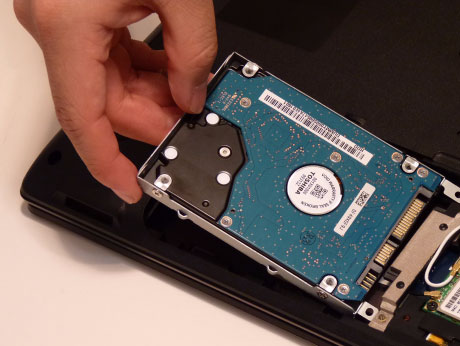
ПРИМЕЧАНИЕ: Чтобы не повредить устройство, не давите на него и не ставьте сверху тяжелые предметы.
Выкрутите 4 шурупа (по 2 с каждой стороны), которыми жесткий диск крепится к держателю.
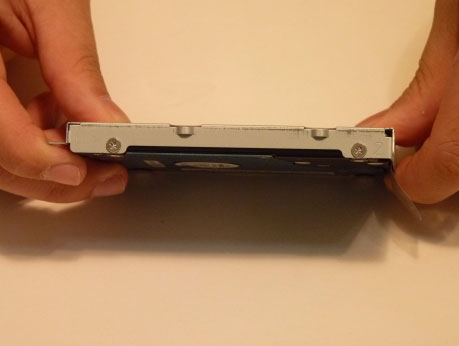
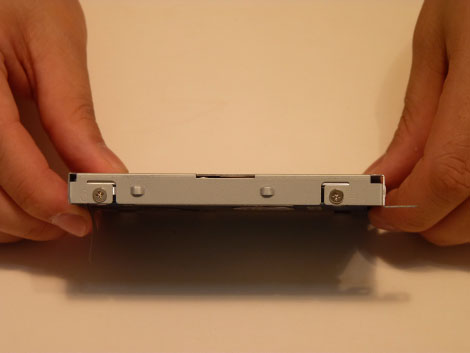
| Модуль | Размер | Количество | Тип шурупа |
|---|---|---|---|
| Держатель жесткого диска | М3*3 | 4 |  |
Снимите жесткий диск с держателя.
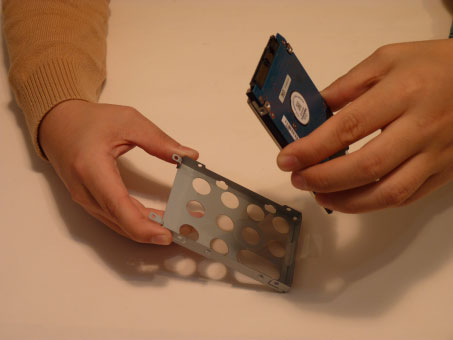
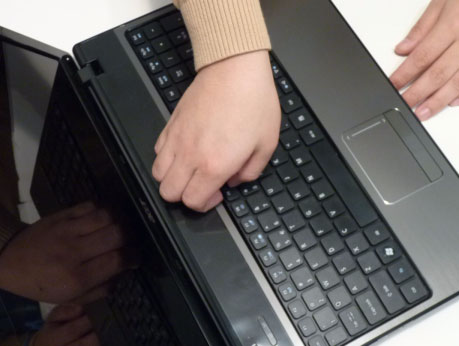
Снимаем клавиатуру. Открепите 6 защелок вдоль верхнего края клавиатуры.
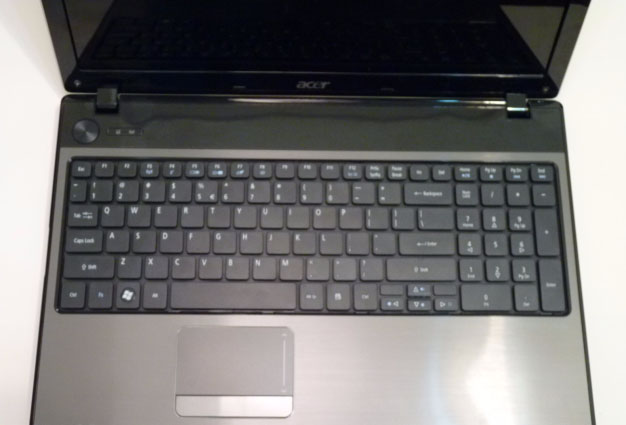
Возьмитесь за клавиатуру посередине и отогните ее вверх .
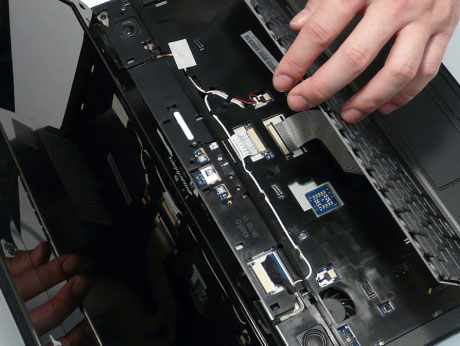
Переверните клавиатуру в сторону тачпада, чтобы добраться до шлейфа клавиатуры.
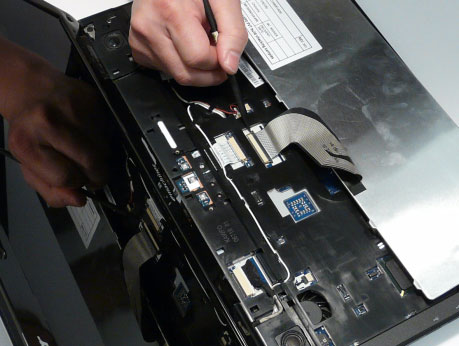
Поднимите фиксатор и отсоедините шлейф клавиатуры от материнской платы.
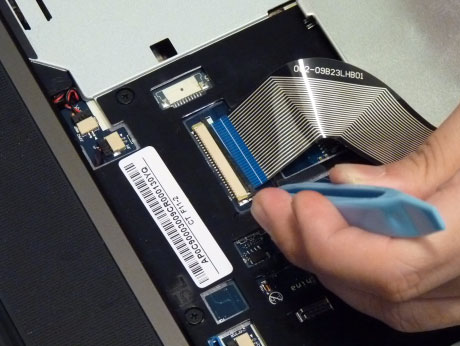
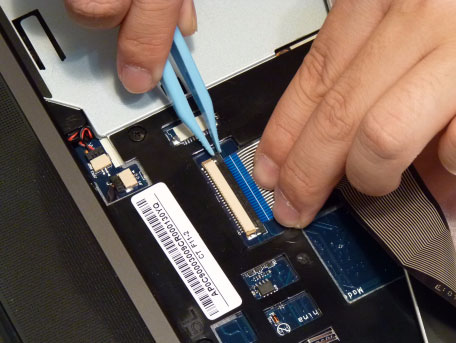
Снимите клавиатуру с верхней панели.
Теперь надо снять верхнюю панель. Переверните ноутбук. Выкрутите 11 шурупов на нижней панели и 4 шурупа в аккумуляторном отсеке.
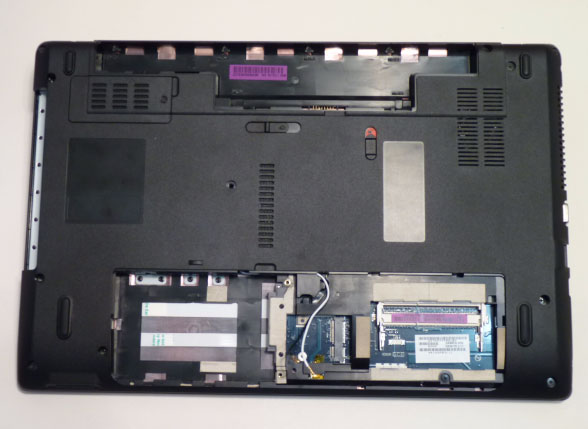
| Модуль | Размер | Количество | Тип шурупа |
|---|---|---|---|
| Нижняя панель | М2,5*8 | 11 |  |
| Аккумуляторный отсек | М2*3 | 4 |  |
Переверните ноутбук и отсоедините 4 кабеля от материнской платы.
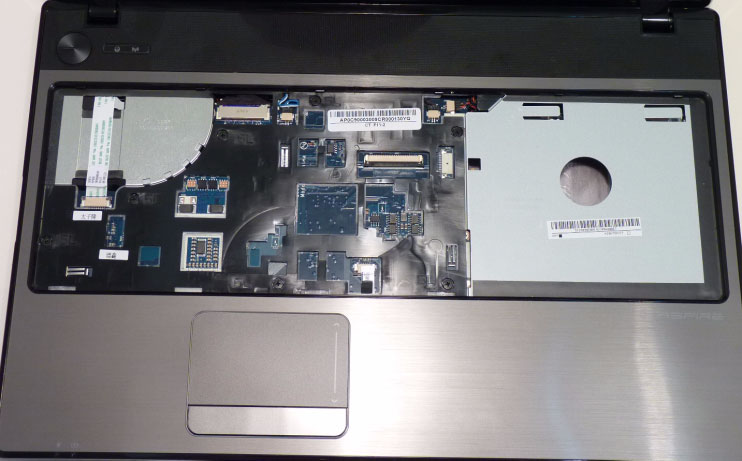
Поднимите фиксатор первого кабеля.
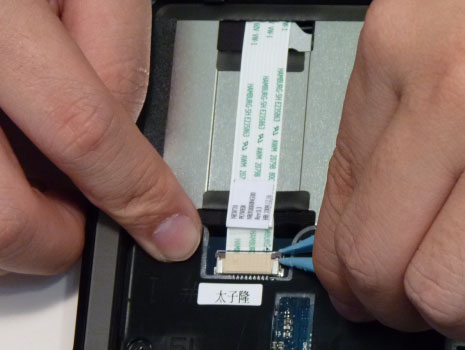
Отсоедините кабель, как показано на картинке.
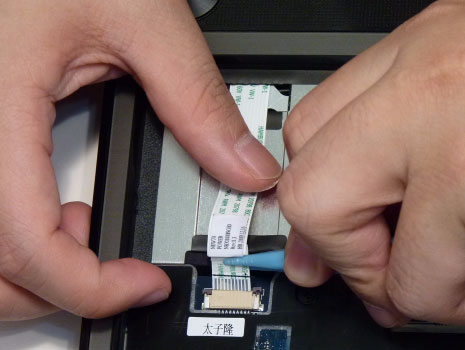
Поднимите фиксатор второго кабеля и отсоедините кабель, как показано на картинке.
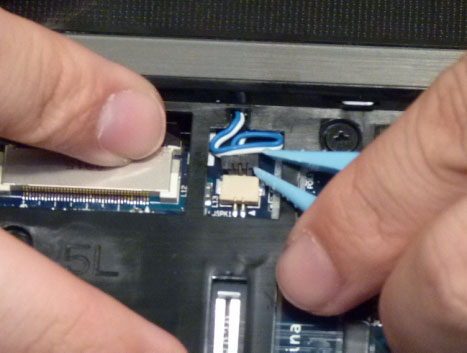
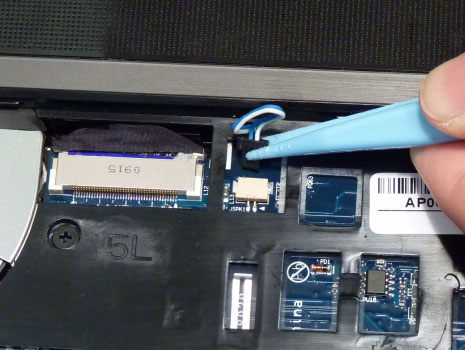
Поднимите фиксатор третьего кабеля и отсоедините кабель, как показано на картинке.
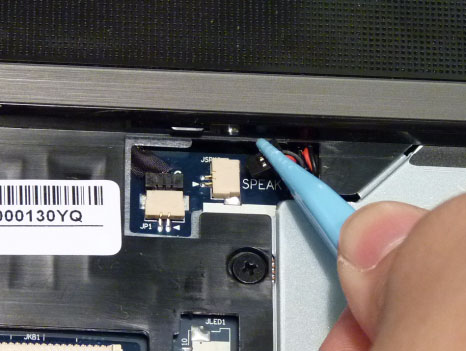
Поднимите фиксатор четвертого кабеля и отсоедините кабель, как показано на картинке.
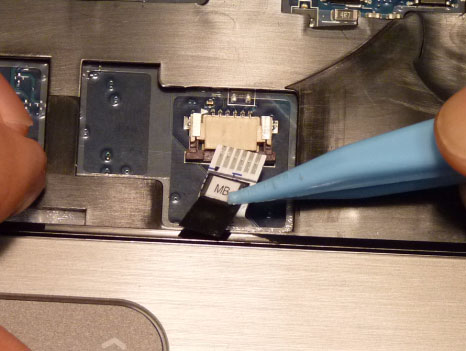
ПРИМЕЧАНИЕ: Не нужно тянуть за кабели, иначе можно повредить коннекторы.
ПРИМЕЧАНИЕ: При наличии специальных ярлычков нужно тянуть шлейфы за эти ярлычки во избежание повреждений.
Выкрутите 7 шурупов из верхней панели корпуса, как показано на картинке.
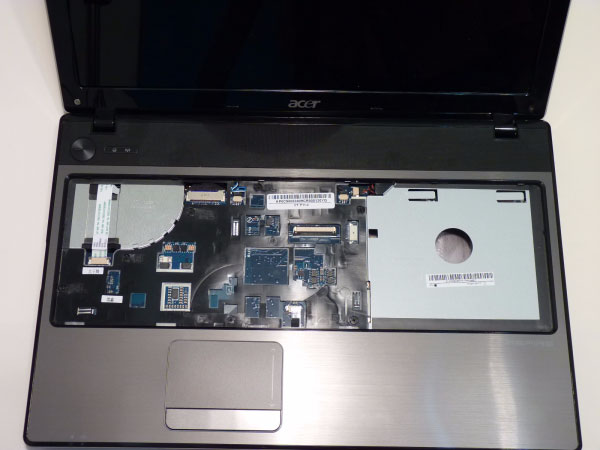
| Модуль | Размер | Количество | Тип шурупа |
|---|---|---|---|
| Верхняя панель | М2,5*5 | 7 |  |
Разделите корпус ноутбука на верхнюю и нижнюю часть, начиная с верхнего правого угла, как показано на картинке.
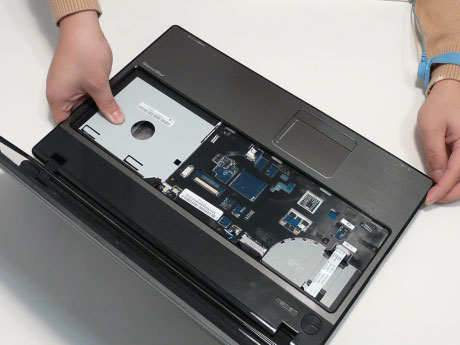
Продолжайте отделять части корпуса, двигаясь налево с лицевой стороны, затем снимите верхнюю часть корпуса с нижней.
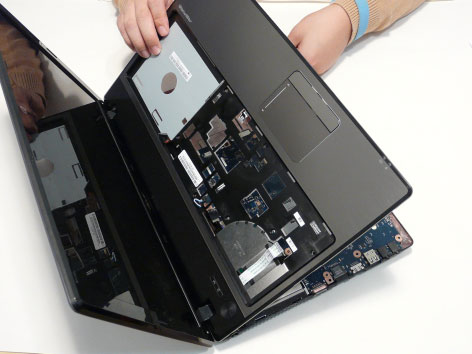

Теперь нужно снять модуль левого динамика с верхней части корпуса.
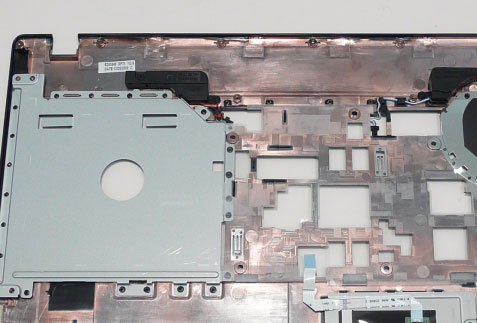
Выкрутите два шурупа из модуля левого динамика.
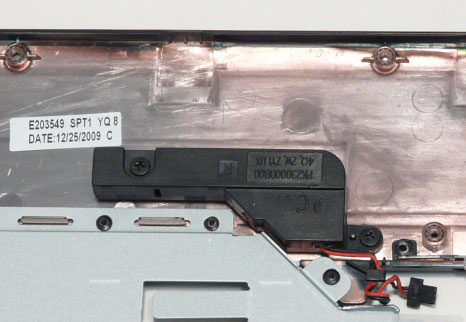
| Модуль | Размер | Количество | Тип шурупа |
|---|---|---|---|
| Модуль левого динамика | М2*3 | 2 |  |
Вытащите кабель динамика из желоба. Проследите, чтобы кабель был откреплен от защелок.
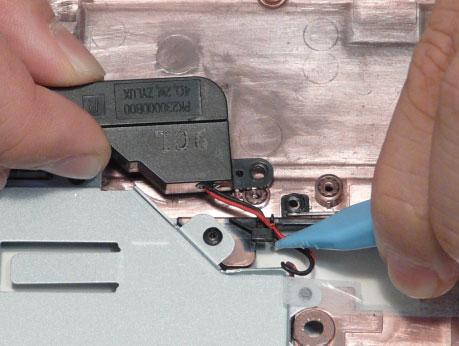
Снимите динамик с верхней части корпуса.
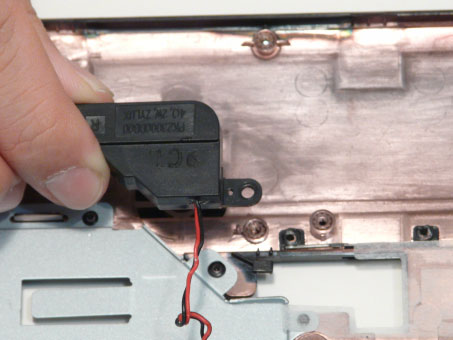
Теперь нужно снять модуль правого динамика с верхней части корпуса.
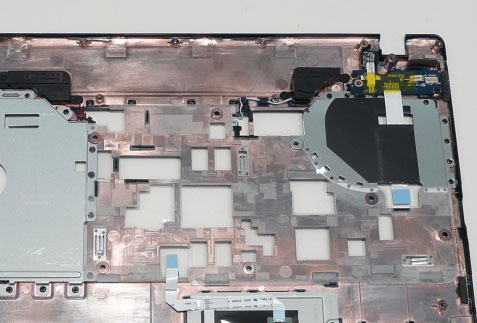
Выкрутите два винта крепления из модуля правого динамика.
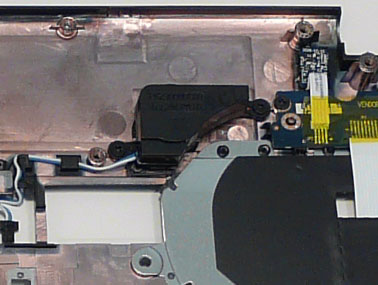
| Модуль | Размер | Количество | Тип шурупа |
|---|---|---|---|
| Модуль правого динамика | М2*3 | 2 |  |
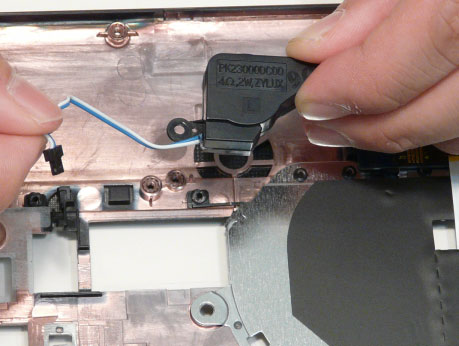
Вытащите кабель правого динамика из желоба. Проследите, чтобы кабель был откреплен от защелок.

Снимите модуль правого динамика с устройства.
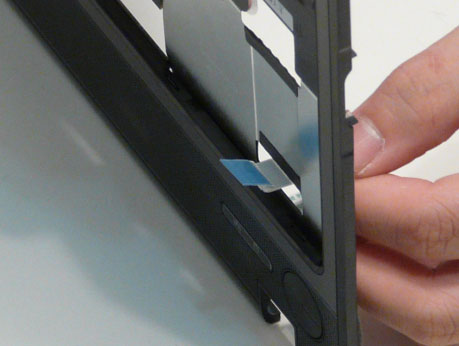
Переверните верхнюю часть корпуса и отсоедините шлейф платы блока питания. Протяните шлейф через верхнюю часть корпуса, как показано на картинке.
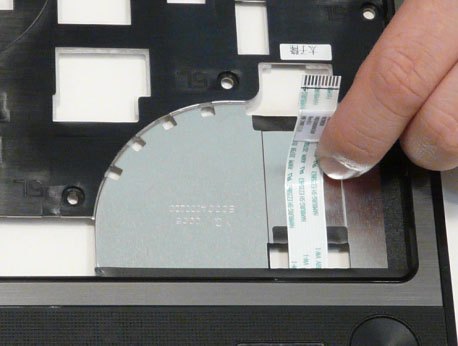
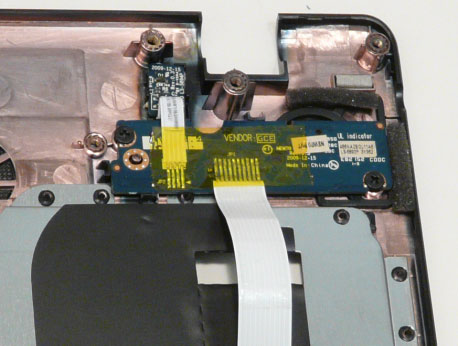
Выкрутите два шурупа из платы блока питания.
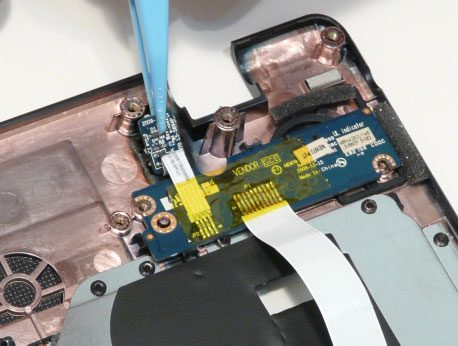
| Модуль | Размер | Количество | Тип шурупа |
|---|---|---|---|
| Плата блока питания | М2*3 | 2 |  |
Снимите плату блока питания с устройства.
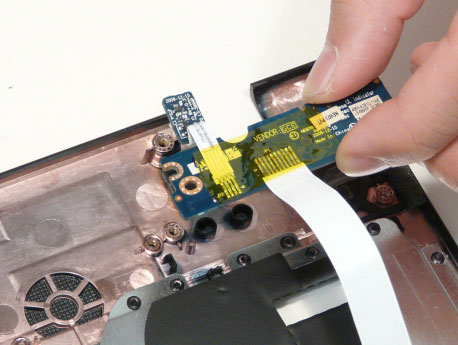
Теперь надо снять держатель тачпада.
ВАЖНО: Держатель тачпада отдельно не снимается. Чтобы заменить тачпад, придется заменить всю верхнюю панель.
Приподнимите шлейф тачпада, чтобы отклеить скотч, которым шлейф прикреплен к верхней панели.
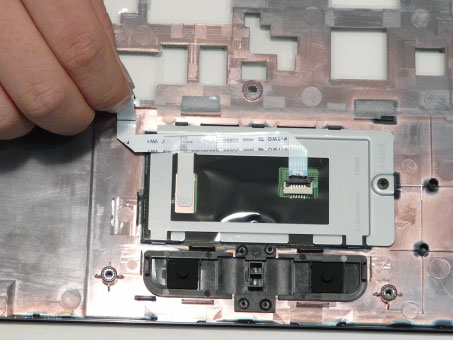
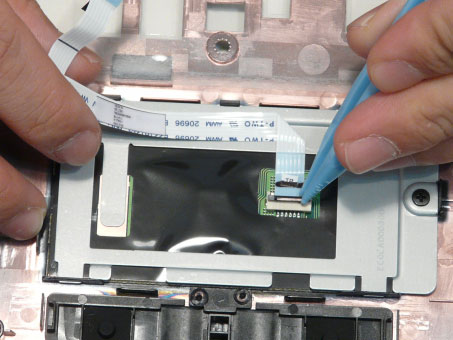
Поднимите фиксатор шлейфа и отсоедините шлейф тачпада от верхней панели.
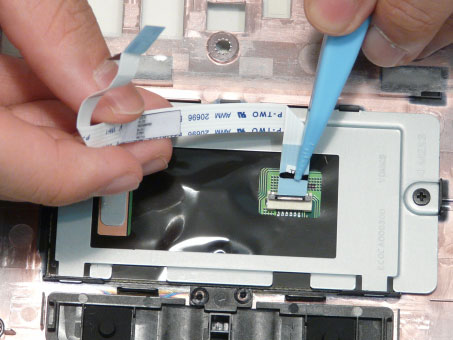
Выкрутите шуруп из держателя тачпада.
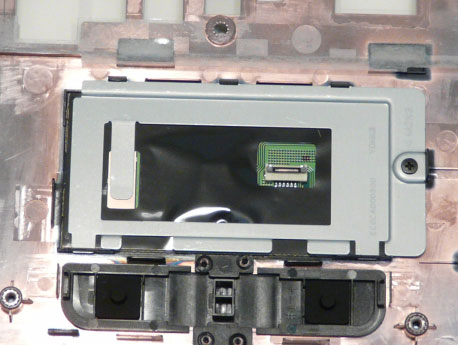
| Модуль | Размер | Количество | Тип шурупа |
|---|---|---|---|
| Держатель тачпада | М2*3 | 1 |  |
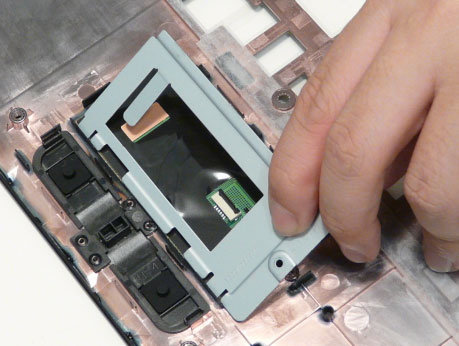
Подденьте держатель тачпада, чтобы открепить от клейкой основы, и снимите его, как показано на картинке.

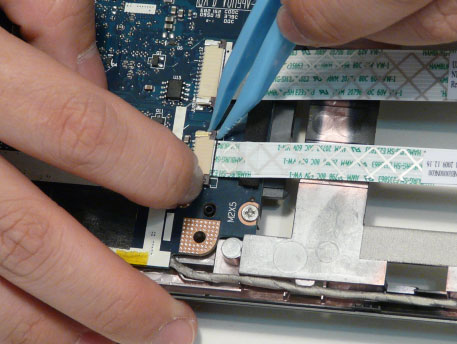
Отсоедините шлейф, идущий от устройства для чтения карт памяти к материнской плате.
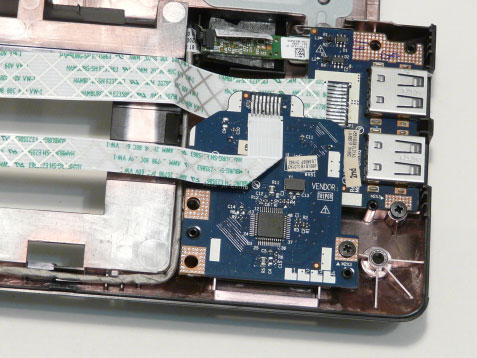
Выкрутите шуруп из платы устройства для чтения карт памяти.
| Модуль | Размер | Количество | Тип шурупа |
|---|---|---|---|
| Устройство для чтения карт памяти | М2*3 | 1 |  |
Снимите плату устройства для чтения карт памяти.

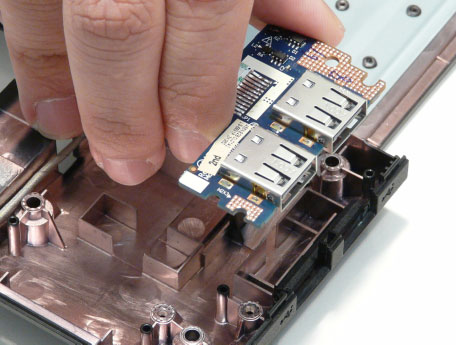
Теперь надо снять плату USB. Отсоедините шлейф, идущий от платы USB к материнской плате.
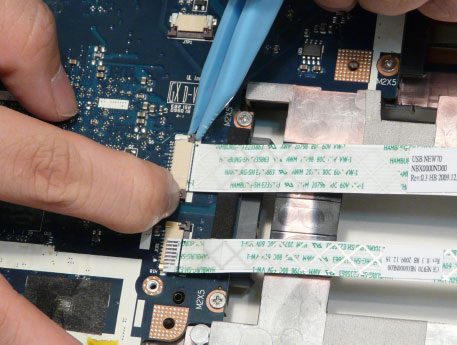
Выкрутите шуруп из платы USB.
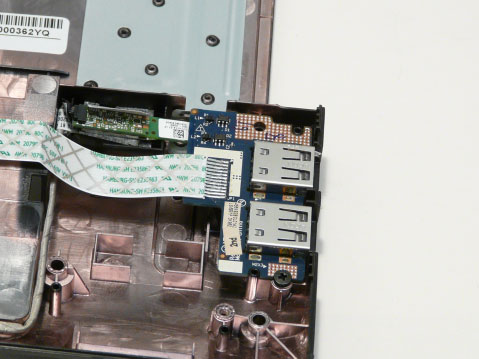
| Модуль | Размер | Количество | Тип шурупа |
|---|---|---|---|
| USB | М2*3 | 1 |  |
Снимите плату USB с устройства.
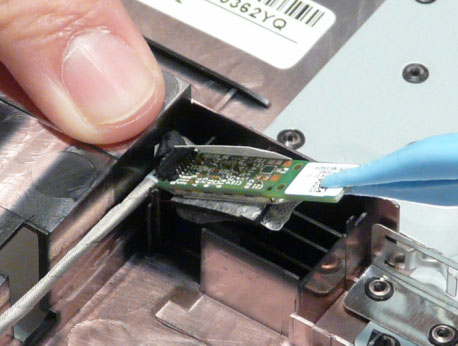
Снимаем модуль Bluetooth. Открепите плату Bluetooth от клейкой ленты.
Отсоедините кабель, идущий от платы Bluetooth к материнской плате.
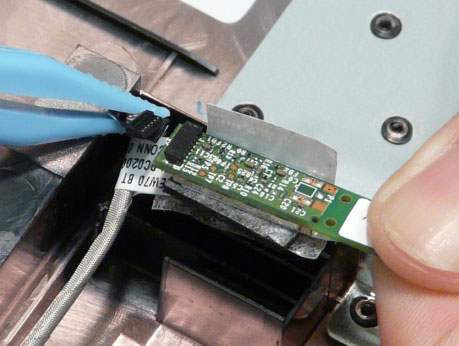
Вытащите кабель Bluetooth из специального желоба, как показано на картинке.
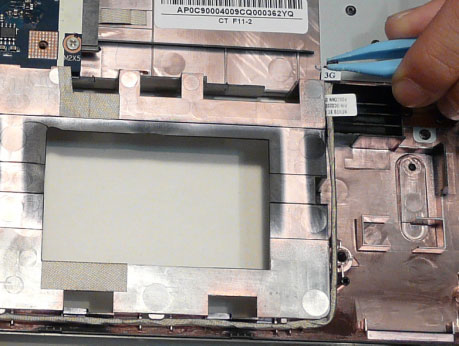
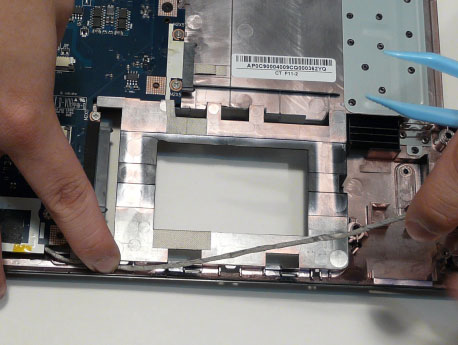
Теперь надо снять материнскую плату. Сначала поднимите фиксатор и отсоедините кабель микрофона от платы.
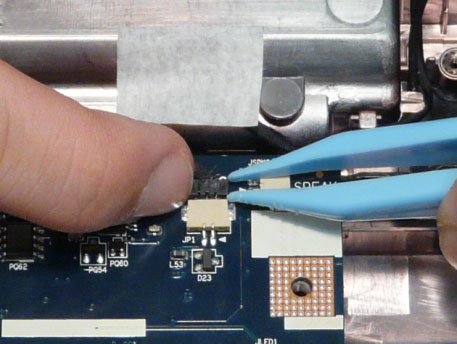
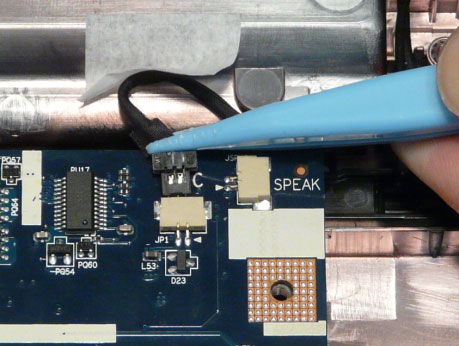
Отсоедините сигнальный кабель LVDS.
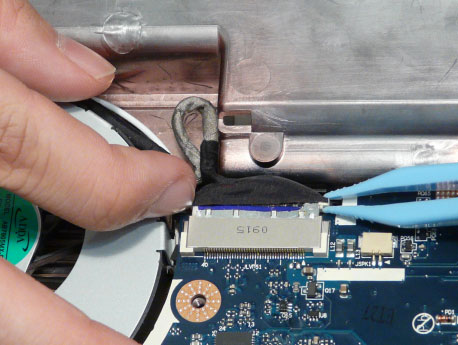

Выкрутите шуруп крепления материнской платы (с ее правого края, в центре).
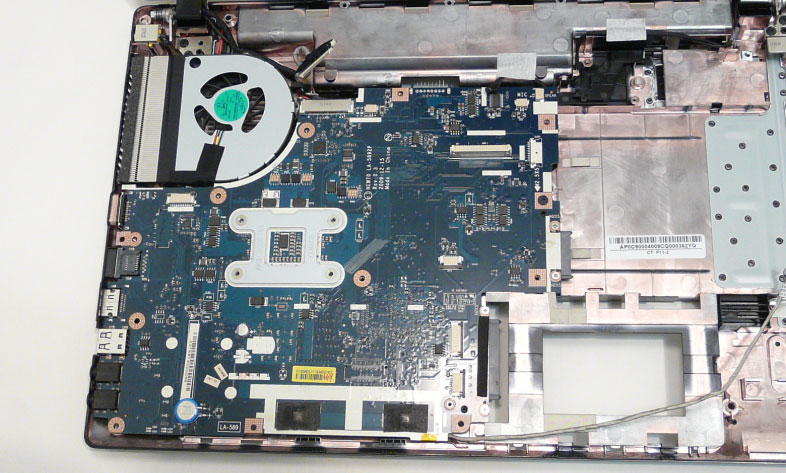
| Модуль | Размер | Количество | Тип шурупа |
|---|---|---|---|
| Материнская плата | М2,5*5 | 1 |  |
Чтобы открепить материнскую плату, сначала приподнимите ее правый край, но не снимайте ее с корпуса полностью.
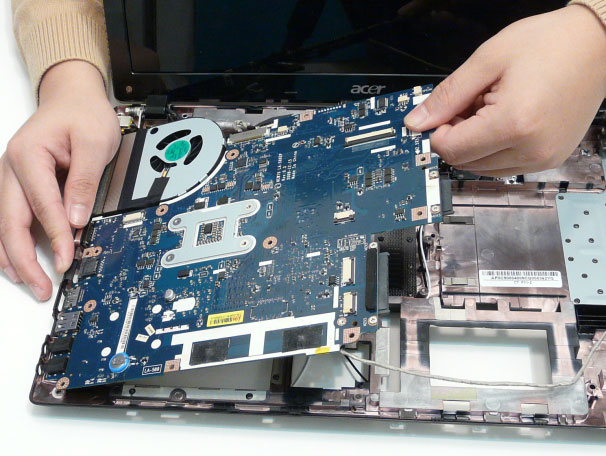
Осторожно переверните материнскую плату и положите на чистую поверхность, без пыли.
ОСТОРОЖНО! Не снимайте материнскую плату полностью. Материнскаяплата все еще соединена с корпусом кабелем питания.
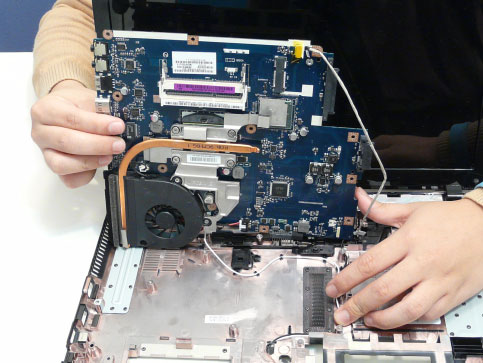
Отсоедините кабель питания от материнской платы.
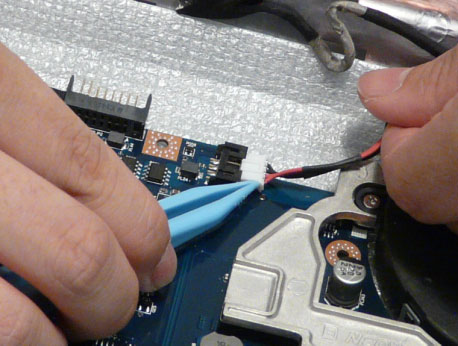
Вот теперь снимите материнскую плату с корпуса и переверните ее.

ПРИМЕЧАНИЕ: Пожалуйста, отсоедините печатные платы и следуйте местным требованиям и правилам по утилизации.
Отклейте полоску скотча на разъеме кабеля Bluetooth.
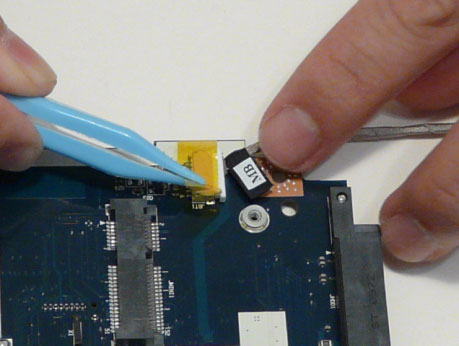
Поднимите фиксатор и отсоедините кабель Bluetooth от материнской платы.
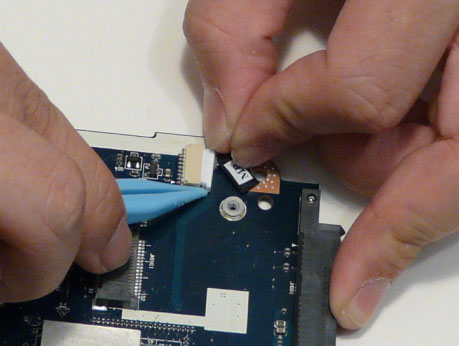
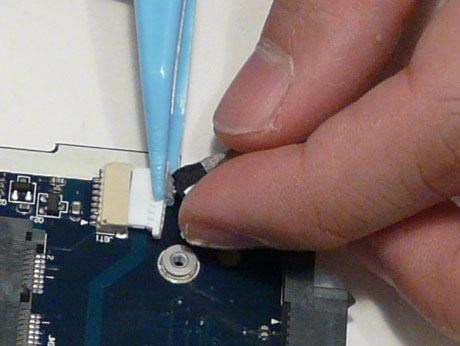
Снимаем модуль охлаждения. Отсоедините кабель вентилятора от материнской платы.
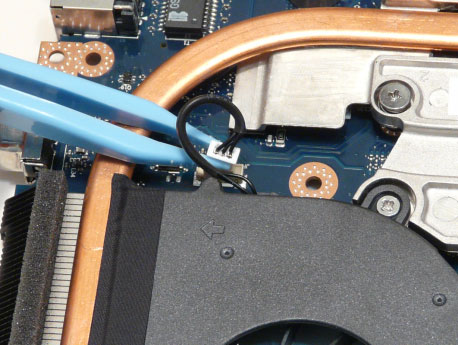
Выкрутите 4 шурупа крепления модуля охлаждения (в таком порядке: левый нижний, правый нижний, левый верхний, правый верхний).
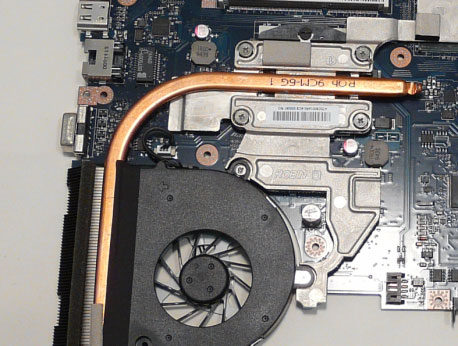
| Модуль | Размер | Количество | Тип шурупа |
|---|---|---|---|
| Модуль охлаждения | М1,98*3 | 4 |  |
Осторожно снимите модуль охлаждения с материнской платы.
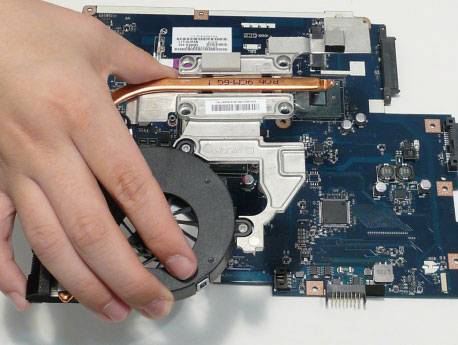
Снимаем центральный процессор.
ВАЖНО: Штырьковые контакты снизу процессора очень хрупкие. Их повреждение может вызвать неисправность процессора. Сняв процессор, положите его на чистую, сухую поверхность.
С помощью плоской отвертки поверните винт, фиксирующий центральный процессор, против часовой стрелки на 180°, как показано на картинке.
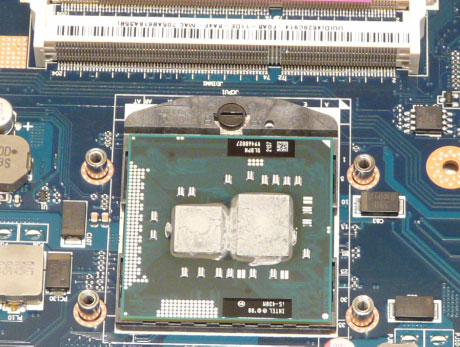
Извлеките центральный процессор из разъема материнской платы, как показано на картинке.

Теперь надо снять модуль ЖК-монитора. Переверните ноутбук и проденьте черный и белый антенные кабели сквозь нижнюю часть корпуса.
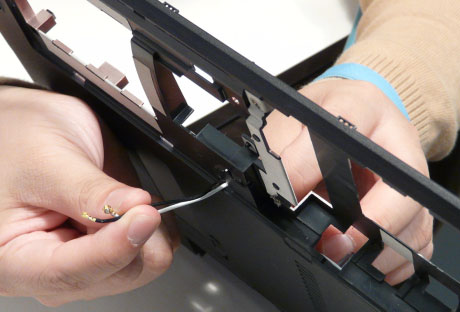

Вытащите черный и белый антенные кабели из кабельного желоба, как показано на картинке.
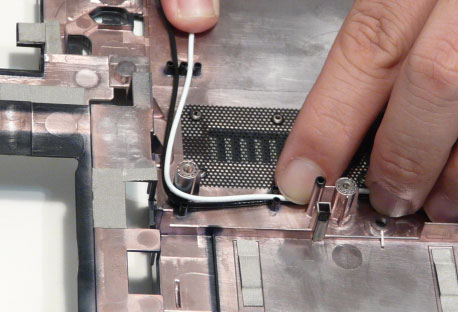
Продолжайте вытаскивать белый антенный кабель из кабельного желоба.
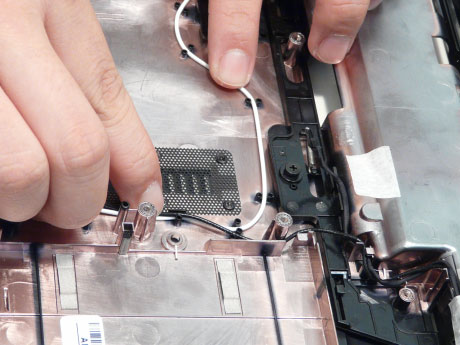
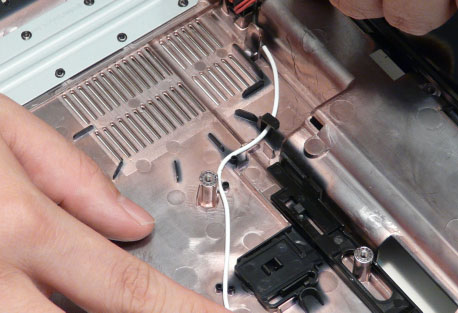
Вытащите сигнальный кабель LVDS из кабельного желоба.
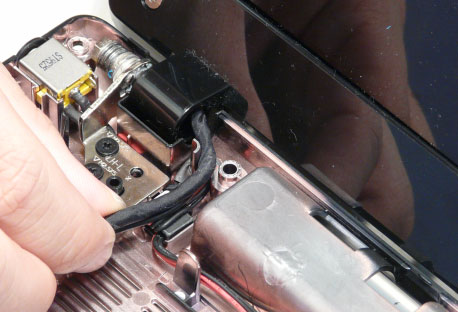
Отклейте полоску скотча от черного антенного кабеля.
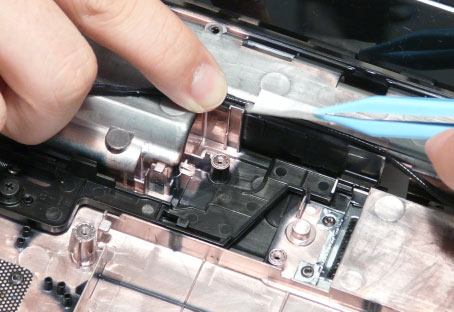
Вытащите черный антенный кабель из кабельного желоба, как показано на картинке.
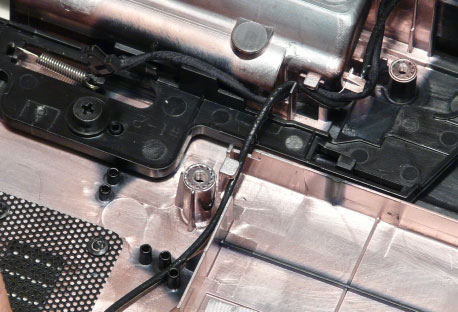

Выкрутите 4 шурупа из модуля ЖК-монитора.
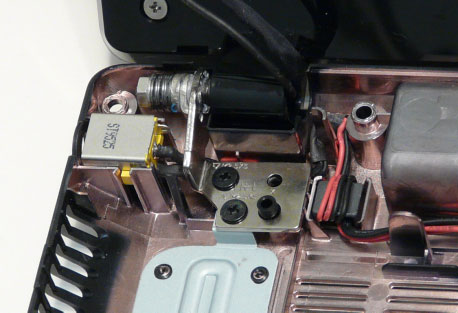
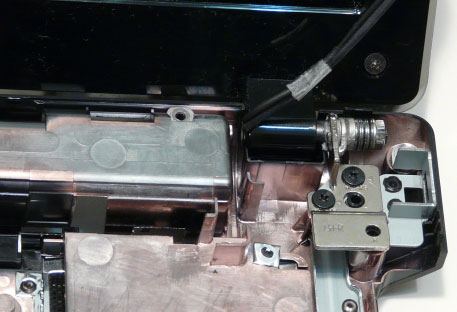
| Модуль | Размер | Количество | Тип шурупа |
|---|---|---|---|
| Модуль ЖК-монитора | М2,5*5 | 7 |  |
Снимите модуль ЖК-монитора с нижней части корпуса.

Теперь надо снять рамку ЖК-экрана. Снимите заглушки двух винтов крепления рамки ЖК-экрана и выкрутите винты.
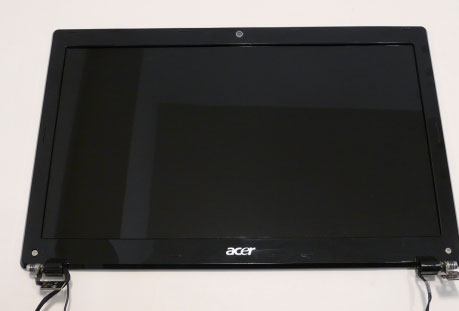
| Модуль | Размер | Количество | Тип шурупа |
|---|---|---|---|
| Рамка ЖК-экрана | М2,5*6 | 2 |  |
Подденьте рамку ЖК-экрана, начиная с нижней части рамки.
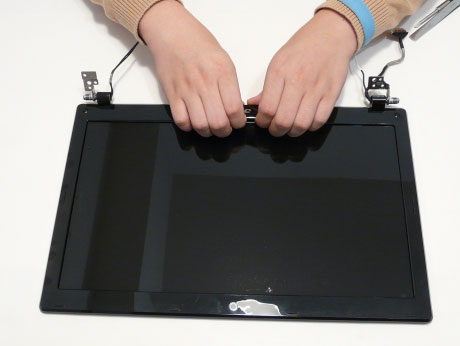
Продолжайте поддевать рамку вдоль правой стороны, двигаясь вверх.
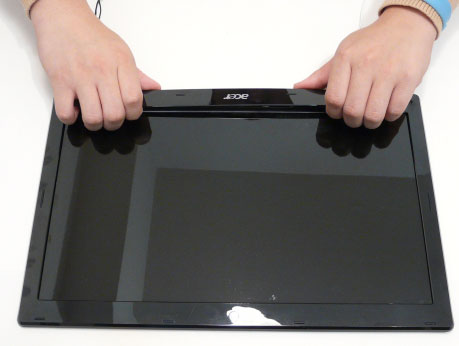
Продолжайте поддевать рамку вдоль верхнего края и левой стороны, затем снимите ее с ЖК-панели.
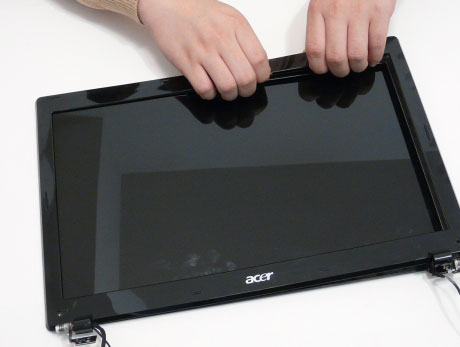
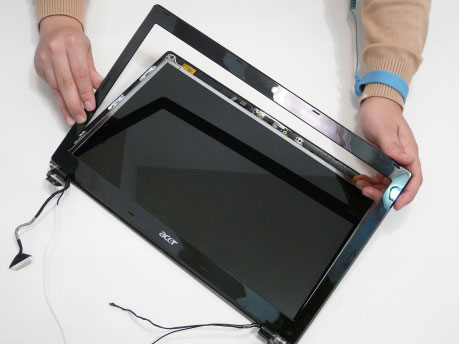
ПРИМЕЧАНИЕ: При необходимости воспользуйтесь инструментом, чтобы поддеть края рамки снаружи.
Сверху модуля ЖК-экрана находится веб-камера. Отсоедините кабель веб-камеры.
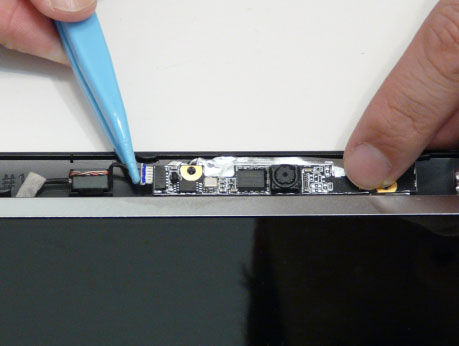
Снимите модуль веб-камеры с модуля ЖК-экрана.
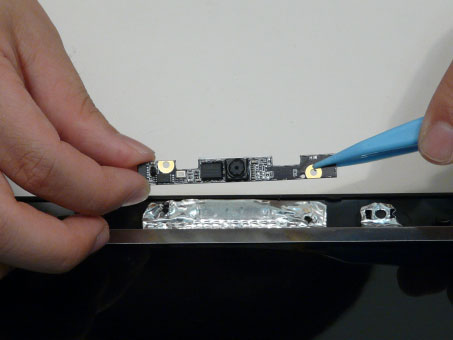
Теперь надо снять ЖК-панель. Выкрутите два винта крепления ЖК-панели.

| Модуль | Размер | Количество | Тип шурупа |
|---|---|---|---|
| ЖК-панель | М2,5*6 | 2 |  |
Отклейте полоску скотча, фиксирующую кабели.
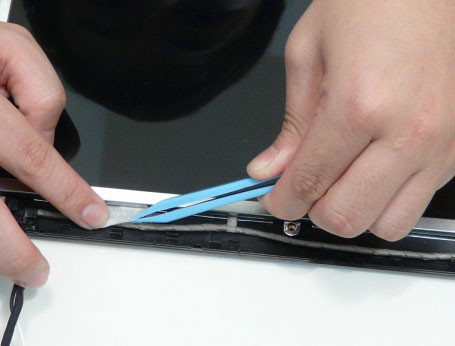
Открепите кабели от модуля ЖК-панели, как показано на картинке.
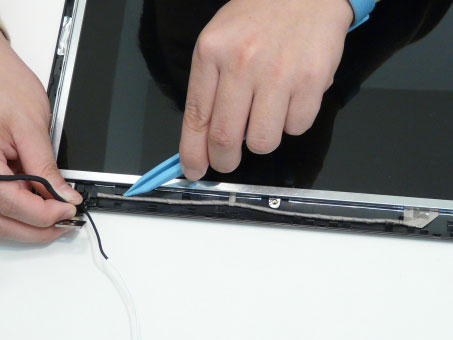
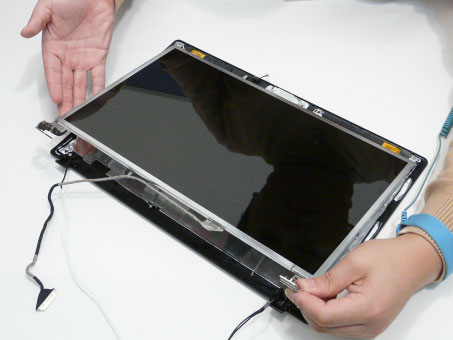
Снимите ЖК-панель с модуля ЖК-экрана.
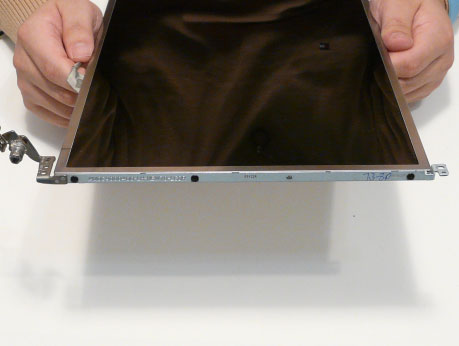
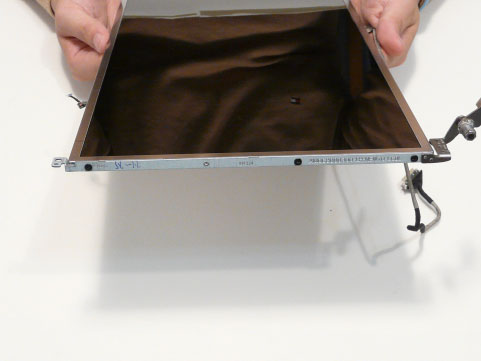
Выкрутите 6 винтов крепления (по 3 с каждой стороны) из держателей ЖК-панели.
| Модуль | Размер | Количество | Тип шурупа |
|---|---|---|---|
| Держатели ЖК-панели | М2*3 | 6 |  |
Потяните и снимите держатели ЖК-панели.
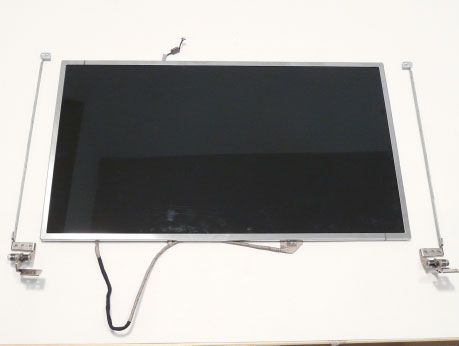
Переверните ЖК-панель. Потяните за кабель, как показано на картинке.
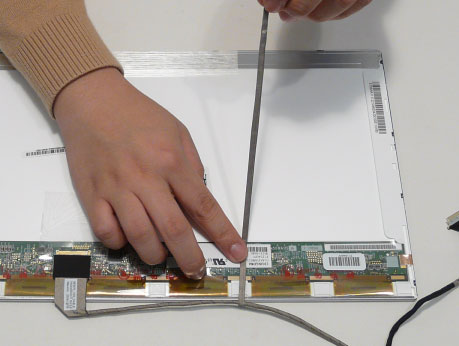
Отклейте полоску скотча от кабеля.
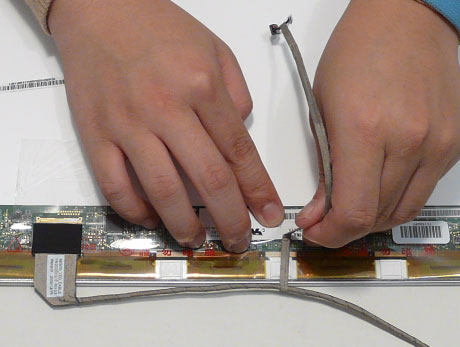
Отклейте майларовую пленку, фиксирующую кабель LVDS .
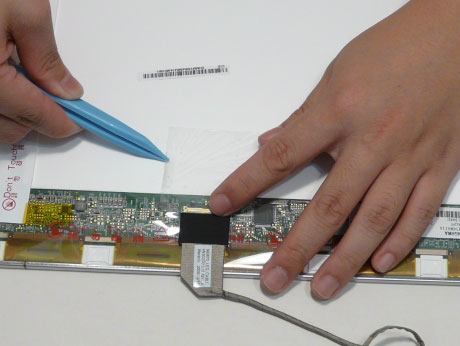
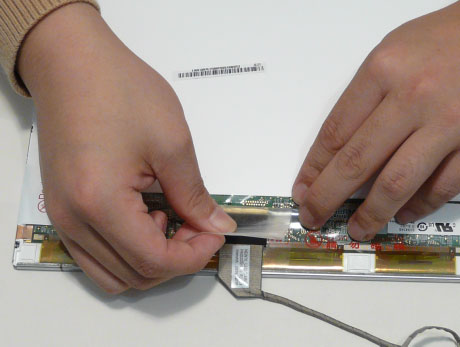
Отсоедините кабель LVDS от ЖК-панели.

Теперь надо снять кабель микрофона. Вытащите связку кабелей из желоба шарнирной петли.
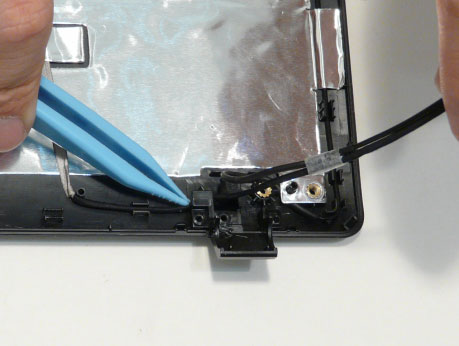
Отогните ярлычки из фольги и вытащите кабель микрофона из кабельного желоба.
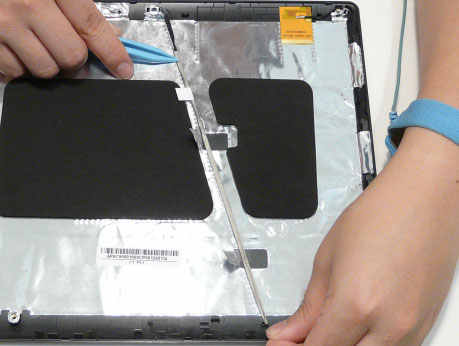
Продолжайте вытаскивать кабель микрофона из кабельного желоба.
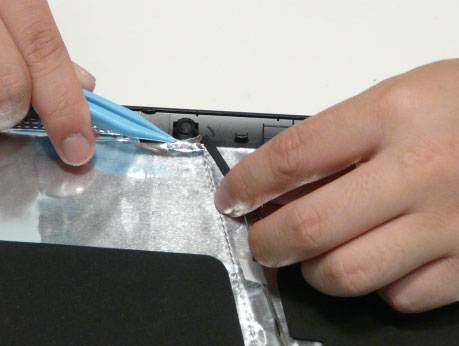
Снимите микрофон с ЖК-панели.
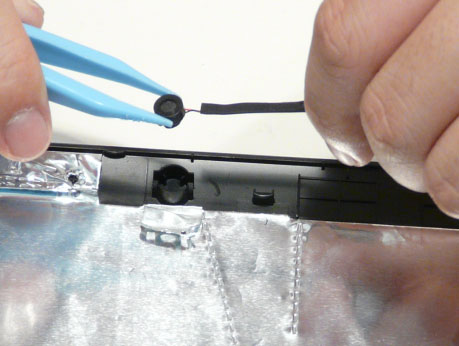
Снимаем антенны. Вытащите черную антенну из кабельного желоба.
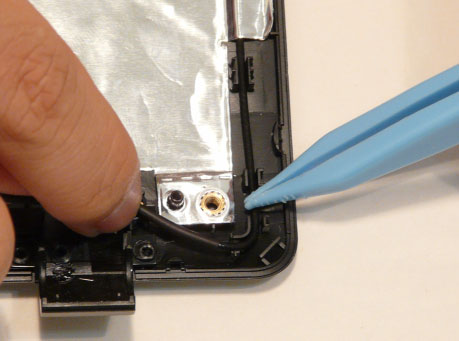
Отогните ярлычки из фольги и вытащите кабель антенны из кабельного желоба.
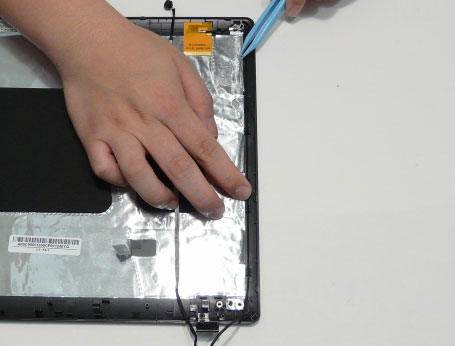
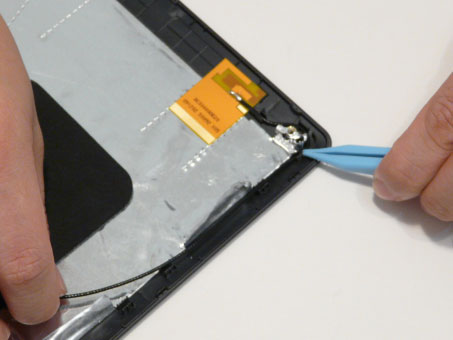
Подденьте и снимите модуль антенны с устройства.
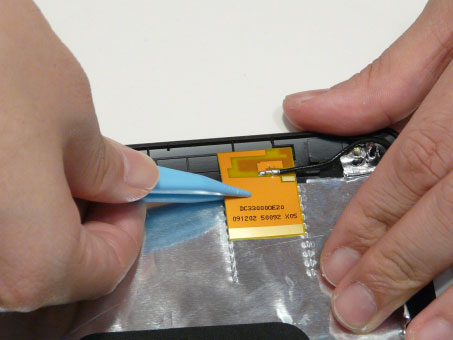
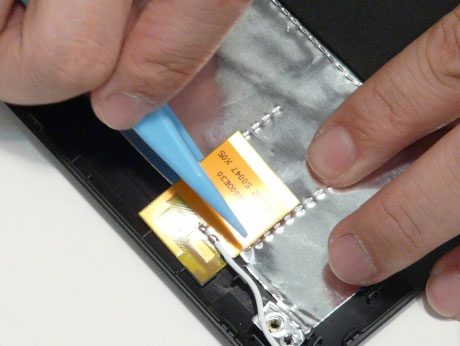
Вытащите белую антенну из желоба шарнирной петли.
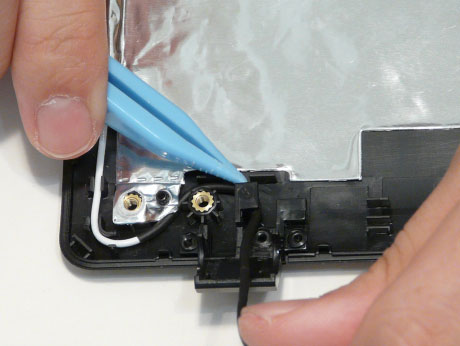
Отогните ярлычки из фольги и вытащите кабель антенны из кабельного желоба.
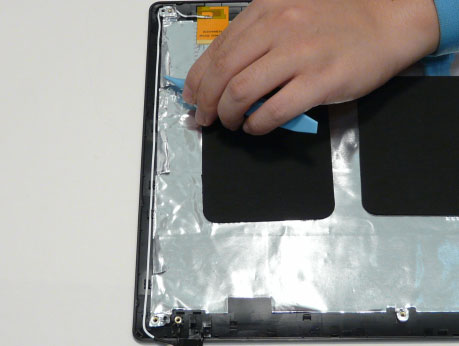
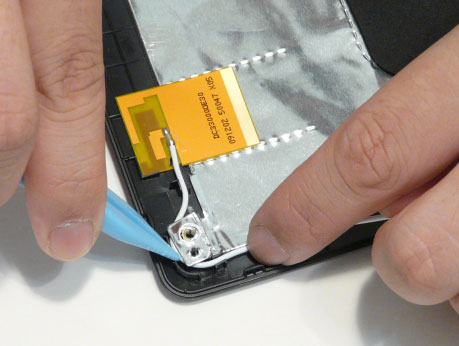
Подденьте и снимите модуль антенны с устройства.
Разборка завершена. Сборку производить в обратном порядке.
Рекомендую еще интересное:
Если вам понравилось, пожалуйста, не поленитесь кликнуть «мне нравится» или «поделиться» или «+1» чуть ниже, или кинуть ссылку на статью в свой блог или форум. Спасибо 🙂
Вы можете оценить эту статью:
Комментарии приветствуются (уже оставили 127 комментариев)
А где плата Wi-Fi?
В начале статьи снимают крышку отсека жесткого жиска и памяти. Между жестким диском и модулями памяти находится Wi-Fi-плата.
Спасибо огромное автору. Очень помогло……
Спасибо огромное! Очень благодарен! Как раз то что искал!
Dosan, вам спасибо что зашли 🙂
ну это только для тех,кто с прямыми руками
Спасибо за хорошие фото.
А если надо просто кулер почистить, придётся снимать полностью материнскую плату. Или есть другие варианты.
Спасибо огромное за такую подробную инструкцию, очень сильно помогла. У меня в буке сгорела мать, оригинальная в сервис центре стоит 22000р(бук купил за 24000р). Подскажите как специалист, какие модели мат. плат по форме подойдут к ACER 5551g-n534g32mick. Модель родной матери не подскажу, потому что на ней практически нет никаких опознавательных знаков(с виду китайский хлам). Заранее спасибо.
Богдан, ну 22К типичная «русская цена» 🙂 Посмотри тут http://www.ebay.com/sch/i.html?_nkw=ACER+5551g+motherboard&_sacat=0&_odkw=ACER+5551g+n534&_osacat=0&_trksid=p3286.c0.m270.l1313 найдешь «немного» дешевле 🙂
Подойдут по форме не катит — должна быть именно такая или совместимая, много нюансов с матрицей и периферией и её поддержкой bios-ом.
Вова, можно просто пылесосом продуть в режиме «выдув» 🙂
я так и не понял как снять клаву, дайте пожалуйста подробное описание по клаве, пытаюсь как на картинке ничо не выходит
нурбек, усики отжимай по верхней линии клавы, ближе к экрану, где дальний ряд кнопок и в верх подтягивай……
автору огромное спасибо, почистил вентилятор, больше не виснет………..
максим или автор или кто нибуть еще, если вас не затруднит, снимите пожалуйсто видео как снять клаву, а то я все равно не понял, за ранее спс
Спасибо большое. Очень благодарен автору
а как снять клавиши?
Влад, верхняя часть клавиатуры держится на защелках, которые можно отогнуть плоской отверткой по очереди. Затем поднимите клавиатуру за верхний край и все 🙂
я знаю как снять клаву. я спрашиваю как снять клавиши с клавиатуры? а ноут я уже по частям перебрал. и где найти самый мощный кулер для aser aspire 5741g? зараннее спасибо
а то он у меня очень сильно перегревается и подставка кулерная не помогает
и если сможете напишите смс ато я иногда забываю про этот сайт +79533169265 а это мне очень важно потому что у моего одноклассника материнка полетела изза перегрева
а когда играешь в battlefield 3 в конце получается полный кпец
Большое спосибо. Мне очень понравилась и помогла эта схема разбора! И если руки ростут не из 5 точки то по этой схеме сделаеш все точно и быстро. Вопросов по расбору просто не должно быть! Есле не поняли включите жбан и читайте пояснения к фото,sps .
и кстате нафига производитель столько плёнок в ноут вклеил
Александр, пожалуйста, заходите еще 🙂
Влад, каких пленок?
где найти самый мощный кулер для aser aspire 5741g? зараннее спасибо.
У меня каждая плата обёрнута в какуюто плёнку с прорезанными отверстиями для проводов
Влад, для этой модели вроде 1 тип кулеров идет. Может подходит от других, тут я хз 🙁
Спасибо, информация полезная, завтра попробую.
Два вопроса только:
1 — где можно приобрести пластмассовый пинцет?
2 — обязательно ли снимать все составляющие для того, чтобы достать материнскую плату, почистить кулер и заменить термопасту?
Сдорова ds! Подскажи где и за сколько взять понэль под клаву (acer aspire 5551g). А также какие смазки нужны дя проца!
Также неплохо было бы узнать про разборку распростроненного фотика — fujifilm finepix s2960… А также сколько стоит дисплэй на этот опарат!
А что такое термопаста
Александр, панель под клаву можно найти не ebay, или обзвоним ремонтников ноутов в своем городе — многие продают корпуса. Смазка процу не нужна, нужен термоинтерфейс. Термоинтерфейс это термопаста или термолента. Термопаста продается в радио-магазинах.
Влад, термопаста это вещество с очень большой теплопроводностью. Его наносят между тем что греется и тем что отводит тепло. В ноутбуках это процессор\чипсет\видеокарта и радиаторы системы охлаждения.
Самые распространенные в России — КПТ-8 и АлСил-3.
а у вас есть возможность сменить термопасту и опубликовать это ато в инете для моего ноута нет. говорю сразу кулерная подставка мало помагает
НУ, или почти мало.
А можно ли ноутбук разогнать с характиристик intel core i5-430m processor (2.26GHz.3MB L3 coche
Что бы снять материнскую плау, нужно снимать модель WI-Fi?
Владислав, если захотеть можно в космос полететь 🙂 Но я не занимался разгоном — не подскажу конкретики никакой, увы 🙂
Денис, нет, только антенны отсоединить.
У меня на буке, тупят правые USB-порта не принимают 2.0 Мне говорили могут мосты погареть, но если бы сгорели то тогда бы все порта отказали бы и еще что нибудь… Подскажите пожалуйста: из за чего такое может быть. Заранее спасибо.
Драйвера тоже все в порядке.
а у вас есть возможность сменить термопасту и опубликовать это ато в инете для ASER ASPIRE 5741G
Аууууууууууууууу есть кто дома?
Андрей, а 1.1 нет проблем?
Влад, в статье в принципе все есть чтобы сменить термопасту. Чего не хватает?
Влад, увы, я на чужбине сейчас 🙂
Мне ещёнадо знать куда насту наносить то намажу щас ещё
Простите за ошибки просто я на сенсоре с мелкими буквами сижу
>>>>>#31 Дмитрий в 03.03.2012 — 06:19
2 — обязательно ли снимать все составляющие для того, чтобы достать материнскую плату, почистить кулер и заменить термопасту?
Спасибо огромное за исчерпывающий обзор, но возник такой же вопрос, если только сменить термопасту, нужно ли снимать все компоненты?
It’s great to find an epxret who can explain things so well
ну нахер лучше в сервис отнесу)))))))))))хотя все показано класно
Большое спасибо автору статьи )) Давно хотел почистить свой ноут, но все руки не доходили , да и не знал, как грамотно его разобрать….В итоге все получилось! Еше раз спасибо
Присоединяюсь к вопросу: обязательно ли снимать все составляющие для того, чтобы достать материнскую плату, почистить кулер и заменить термопасту?
Греется зараза сильно, подозреваю что радиатор забился напрочь пылью, вот и думаю радиатор почистить и заодно термопасту обновил бы.
Спасибо,за подробную инструкцию!Разобрал,почистил собрал:)Кстати пыли было не так много,как ожидал;)
скажите а как можно снять верхнюю панель экрана(«лицевую» панель когда бук закрыт с надписью ACER)так, чтобы не разбирать весь бук?? Нужно делать аэрографию, а вот как снять эту панель не знаю.
Ноут Acer 5736z. Какая то фигня произошла, отходит разъём зарядного устройства, пока не поймаю нужную позицию. Достало до чёртиков, что нужно делать с гнездом. Сам блок работает. провод целый, проверял тестером. ПОМОГИТЕ.
Большое спасибо за подробную информацию. Пока с ноутбуком всё нормально. Надеюсь в будущем пригодится .
Просто красавец! Проблема возникла ч/з 1,5 года после покупки. Играл в мир танков и начало все зависать, на экране появляются какие-то мятлики! (скажу сразу нет и аккаунт тут не причем: и повторы игр без нета тупят, и на другом компе все нармуль вообщем ноут виноват). Может видюха может перегрел процессор или термопаста выгорела? Еще не разбирал (пробовал-не получилось), только продувал и всасыванием и высаыванием. Подчеркну,что проблема возникает только при использовании игр с мощной видео графикой! Возникает ряд вопросов. Может кто че нибудь подскажет?
1. Где же все таки Видеокарта находится? 2. Может у кого было аналогичное или кто-нибудь ремонтировал даже и в ремонте? (мне главное причина, а что делать сам решу)
Sergey_M, Воффка — ну память можно не доставать, wifi-модуль тоже, а так смотрите что не мешает 🙂 то и не нужно снимать 🙂
Антон, снимите переднюю накладу вокруг матрицы, затем снимите матрицу, после этого нужная панелька будет держаться только на шарнирах. Выкрутите несколько винтов и вуаля. Затем из этой панельки снимите все навесное и можно красить.
Саня, может разъем разболтался, может об провод запинались и т.п. Нужно тогда заменить разъем.
чтобы вентиляторы прочистить нужно материнку снять?
вопрос немного не потеме. аккамулятор заряжаеться только до 6 процентов, бывает до 20, бывает до 30. все время по разному. что делать?
Sas, лучше отнести в сервис.
спасибо очень полезно ,всё выше изложенное))))))))))
Всем привет.если не уверен,лучше не пробуй.я свою Toshiba тоже не мог разобрать.но как говорится язык до Киева доведёт.искал по форумам и на ютубе даже видео нашёл.3 года в него не лазил,смотрю начал сильно греться,выбора не оставалось.разобрал и собрал.пашет как танк. правда один винт лишний оказался)))))ну это бывает.причём знаю откуда.открывать лень.вот когда термопасту буду менять тогда обратно и поставлю.я вот хочу тоже спросить:после какого срока нужно менять термопасту?ноутбуку уже 3 года.в принципе проблем нет.
Спасибо)
да, кстати, тоже лишние винты остались))
про вентиляторы: я сумел почистить, но смазать — увы. Чтобы прочистить вентиль, надо его обратно будет проклеивать специальной лентой.
Про батарею: не спец в этой теме, но может быть индикатор не то показывает, либо батарее кирдык, либо надо ее разрабатывать
Вован, если еще читаешь тему, то вот пара советов. Танки очень сильно не дружат с дровами 12.6, найди и поставь 12.1. Если не поможет, проверь проц и термопасту очень простым способом: возьми и добавь в архив winrar пол жесткого ) Проц разогреется при этом сильнее чем в игре. Если дело не в проце и не в дровах, то скорее всего в видеокарте(это как раз мой случай, читай пост от 07.01.12). И отвечаю на твои вопросы. 1.Видеокарта находится под здоровым таким радиатором с медными трубками. И выглядит она не как карта))) , а как большая микросхема. 2. Сам ты ее никак не починишь, не заменишь. Лучше отниси бук в сервис, за пару сотен тебе сделают диагностику. Если после диагностики скажут что надо менять видеокарту, готовься отдать 4-7 тысяч(цена примерно одинаковая что за видеокарту, что за мосты, и в любом буке) Только в любом случае выбирай тот сервис в котором есть Инфракрасная паяльна станция. Удачи
Василий, у термопасты нет точного срока. Время от времени(раз в 2-3 месяца) меряй температуру какой-нибудь прогой. Тот же эверест с датчиками подойдет. Как увидишь значительное повышение, значит радиатор/кулер загрязнился, а это приведет к повышению температуры, и высыханию термопасты. Значит пора менять ) А вообще компьютерное общество сошлось на мнение что раз в год полная профилактика, с заменой термопасты, масла в кулере, и чисткой от пыли — самое то. Масло только для кулера с Низкой вязкостью выбери. П.С. Термопасту нужно менять часто только если ты регулярно Сильно нагружаешь проц. Тогда от ее высыхания ни чистый радиатор не поможет, ни хороший кулер. Удачи
Жорж, все равно чем заклеивать вентилятор, лишь бы хорошо заклеил )
чтобы вентиляторы прочистить нужно материнку снять?
вопрос немного не потеме. аккамулятор заряжаеться только до 6 процентов, бывает до 20, бывает до 30. все время по разному. что делать?
НА твой вопрос ответ долгий, сложный и неоднозначный! Но попробую если не помочь, то хотя бы поделюсь своим мнением: 1. напиши сколько буку и когда все началось?
2. какая систем ХР или 7-ерка (очень важно, т.к. бытует в нете мнение ,что семерка и убивает АКБ: или драйверы неправильные или ХЗ)
2.1 Бытует еще мнение, что виноват контроллер заряда (нах-ся в батарее плата возле контактов). он запрограммирован на 500-1000 циклов заряда-разряда и дальше не дает, вынуждая покупать новые батареи (но мы славяне, не америкосы и везде лезим сами даже в детстве в плюшевые игрушки:) )
3. Попробуй сделать так: В настройках электропитания выставь не рекомендуемые параметры до самовыключения 5% а возможный минимум. Полностью разрядить АКБ, (ноут должен не перейти в гибернацию, а сдохнуть!) Если ты подумал, что она сдохла-добей ее: включи штекер питания на несколько сек.чтоб винда грузилась и не дожидаясь догрузки отключи штекер (во время догрузки будет громк. сигнал-матерится сволочь, но догрузится!) После загрузки будет писать что осталось работать 0 минут и 0% ,включи виде какое нить и разряжай пока не откл. ваще! Достань батарею (не подлюч. зарядку!) Нажми и удерживай кнопку пуска около минуты (чтоб разрядить до конца все конденсаторы). Присоедини АКБ. подключи зарядное и хоч включай хочешь потом-% зарядки должен вырасти!
Вован, если еще читаешь тему, то вот пара советов. Танки очень сильно не дружат с дровами 12.6, найди и поставь 12.1. ….
Богдан тебе большое спасибо. Дрова буду пробовать..скинь ссылку если не трудно! Вообще ноут еще не разбирал и до патча 7 мая в танках проблем не было (да и все 1,5 года с покупки тоже) Он греется явно больше обычного! Пожалуйста раздуй свою тему и проблему поподробнее-может вместе придем к знаменателю (как у тебя что было и что сделал!)
Sas в 11.09.2012
аккамулятор заряжаеться только до 6 процентов, бывает до 20, бывает до 30. все время по разному. что делать?
Ноут у тебя наверно тоже Асер? Какой?
а что здесь раздувать? ))) Открой, почисть, смажь вентиль, термопасту замени, комнату проветри ))) Винду поставь свеженькую, дрова, игру по новой установи. Если не поможет то в сервис.
П. С. Полное название ноута скажи(все-все цифры и буквы). Под батарейкой обычно можно увидеть. А то может быть просто не подходит по требованиям. На минимальной графике тоже проблемы возникают?
Ну я нашел советскую тряпичную изоленту, каких уже не делают, и на суперклей присобачил. Очень похоже на заводское склеивание. Вони и шума нет, вроде норма
Только вот драйвер на WLAN не пашет. Ни Атерос, ни Бродком. Роюсь, мож есть решение
Не пашет? Или не устанавливается? С сайта производителя бука скачивай, под конкретную винду, и битность соблюдай.
И не помешает точно производителя определить по коду ид устройства:
В диспетчере устройств правой кнопкой на вай-фай адаптере — свойства — вкладка «сведения» — в выпадающем списке «ИД оборудования». Там будет надпись типо такой PCI\VEN_1969&DEV_1048&SUBSYS_10481019&REV_B0
Скопируй эту часть VEN_1969&DEV_1048 и вставь в поиск на сайте http://devid.info/
П.С. С супер клеем и изолентой ты конечно погорячился ), достаточно наклейки от старых жевачек, помнишь там терминаторы и прочая лабуда на холодильники которые лепили. Но респект за творческий подход! Как говорится: На худой конец изоленту наматывают… )))))
Богдан за лоха не держи, к сожалению уже разобрал (оказалось не сложно) Зачем тебе полн номер?
Видюха nvidia gefors GT-320M
Зачем тебе полн номер?
Посмотреть что из себя представляет видюха в твоем ноуте. А точнее её шина, и объем/тип памяти.
За лоха не держу. Ты просто как ссыль на дрова 12.1 попросил (не встречал опытных компьютерщиков, которые сами не могут найти видео дрова в нете) , так я как с малым дитем и разговаривать начал. Если что извиняй, не глумился, наоборот помочь хотел )
nvidia gefors GT-320M конечно слабоватая карта, но танки на средних должна тянуть. У тебя точно не переключающаяся графика? А то я уже встречал подобное, когда игра пытается запустится на какой-нибудь 9100м встроенной.
Рома привет.а вот вопрос?правда не по теме,может вы знаете.я соединил плазму с видео картой hdmi кабелем.теперь проблема в том что обьединить звук с передней панелью на компе и плазмой не могу.только одно устройство по умолчанию активируется.может вы поможете.Спасибо.
nvidia gefors GT-320M конечно слабоватая карта, но танки на средних должна тянуть. У тебя точно не переключающаяся графика? А то я уже встречал подобное, когда игра пытается запустится на какой-нибудь 9100м встроенной.
Точно не знаю, но на плате чипсета 2 микросхемы (проц и встроенная видюха?)
Также при разборке выяснил, что у меня система охлаждения другая: одна на чипсет, 2-серый металл как у Романа справа вверх от проца, 3- снизу справа от второй медной трубки отходит пластина на схему nvidia и окружающие (где у него квадратная и пластины к ней не идут)
полн номер 5741G -334G50Mnck СПС всем за поддержку!
Да еще: Рома и Богдан ведь если есть встроенная, то ее можно отключить и все (мне этого энергопотребления не жалко!)
БОГДАН! Ты где? Так весь отпуск кончится!:)
Привет. Если ноут поддерживает переключаемую графику, то в биосе будет раздел Display Mode (или типо того). В нем переключи с Switchable на твою карту.
Что делать вроде все работает, а монитор не подсвечивает?По работе приходилось часто носить с собой. acer-aspire-5741g купила в 2009г.
Что делать вроде все работает, а монитор не подсвечивает?……
Нет подсветки моника или вообще не работает и ничего не показывает?
Нет подсветки. При открытии блик света появляется и тут же гаснет.
Если крышку не до конца открываешь (до того момента как засветилась) она продолжает гореть?
Привет Ds, тут такая проблемка сломал кнопку L Shift что можно сделать? обратился по гарантий сказали до свидание.. и ещё ноутбук очень сильно нагревается в чём может быть проблема? клавиатура полностью горячая буду рад ответу…
ну кнопка вопрос чисто механический….(заклеить, запоять, пистолет с клеем ничего) короче пришли фото поломки может дотямаем! ПЕРЕГРЕВ: 1. КАК ДАВНО ПОКУПАЛ? 2. МЕНЯЛ ЛИ ТЕРМОПАСТУ, И ЧИСТИЛ ЛИ ОТ ПЫЛИ? 3. ГРЕЕТСЯ ВООБЩЕ И ВСЕГДА ИЛИ ТОЛЬКО НА МОЩНОЙ (ИГРОВОЙ, ВИДЕОРЕДАКТОРЫ И Т.Д.) ГРАФИКЕ? КАКУЮ ТЕМП-РУ ПОКАЗЫВАЕТ ПРОЦ И ВИДЮХА?
Михаил, забился радиатор поди, а с Shift — попробуй снять клавишу и глянуть че каво там, можно клаву поменять 🙂 это довольно просто.
Благодарю. Разобрал, почистил.
Вот только материнка и система охлаждения у меня другая (двойная).
Мужики спасайте! Разобрал все согласно инструкции, все аккуратно, винтик за винтиком как на картинках. Добрался до процессора, сменил термопасту на IceTherm GlacialStars. Собрал все обратно по той же схеме и БЕДА, ноут не реагирует на кнопку включения! В чем может быть проблема?!
Ты его сломааал.
А на зарядник он реагирует?
Зарядку вставляю — горит лампочка что аккум заряжается, через минут 20 лампочка стала синей — зарядился.
возможно ты просто забыл подсоединить жгут кнопки включения к материнке! У романа все подробно описано! Либо повредил его!
сломался корпус на буке в месте где экран с корпусом соединяется. не обращал на это внимание но с недавних пор от этого перестал заряжаться. подскажите пожалуйста где можно купить корпус по нормальной цене
Статья замечательная. Ноут упал и выломался один из правых USB портов. Какова минимальная разборка и возможно ли заменить плату или порт, или лучше не заморачиваться. Заранее спасибо.
Вот это я понимаю обзор .Спасибо автору большое.
Перевел, ничего не понял всё равно! Чего хотел этот придурок добиться? Короче теперь ты себе переводи: «Иди ты….. в Австралию»
где купить корпус ASPIRE 5741G a рaзaбрaть не проблемa. Вот собрaть нежны железные нервы
ну РАЗБИРАЙ без ПРАБЛЕМ, а корпус на Е-бэе поищи! Рекомендую. Вообще зачем целый корпус? Ноут под поезд попал или по частям собираешь? 🙂
Вы можете ответить на один неотвеченый вопрос пяти Пользователей: этот грёбанный Кулер Можно почистить не Разбирая Весь Ноут?
издивательство над ноутом.
И еще вопрос.А это какой процессор i5 или i3 aaaaaaaaaaaaaaa.
Ответе пожалуйста =)))))))))))
П.С. С супер клеем и изолентой ты конечно погорячился ), достаточно наклейки от старых жевачек, помнишь там терминаторы и прочая лабуда на холодильники которые лепили. Но респект за творческий подход! Как говорится: На худой конец изоленту наматывают… )))))
#81 вован в 25.10.2012 — 11:51
Богдан за лоха не держи, к сожалению уже разобрал (оказалось не сложно) Зачем тебе полн номер?
#82 вован в 25.10.2012 — 11:54
Видюха nvidia gefors GT-320M
#83 Богдан в 25.10.2012 — 23:38
Зачем тебе полн номер?
Посмотреть что из себя представляет видюха в твоем ноуте. А точнее её шина, и объем/тип памяти.
За лоха не держу. Ты просто как ссыль на дрова 12.1 попросил (не встречал опытных компьютерщиков, которые сами не могут найти видео дрова в нете) , так я как с малым дитем и разговаривать начал. Если что извиняй, не глумился, наоборот помочь хотел )
#84 Богдан в 25.10.2012 — 23:56
nvidia gefors GT-320M конечно слабоватая карта, но танки на средних должна тянуть. У тебя точно не переключающаяся графика? А то я уже встречал подобное, когда игра пытается запустится на какой-нибудь 9100м встроенной.
#85 Василий в 26.10.2012 — 09:10
Рома привет.а вот вопрос?правда не по теме,может вы знаете.я соединил плазму с видео картой hdmi кабелем.теперь проблема в том что обьединить звук с передней панелью на компе и плазмой не могу.только одно устройство по умолчанию активируется.может вы поможете.Спасибо.
#86 вован в 29.10.2012 — 18:16
nvidia gefors GT-320M конечно слабоватая карта, но танки на средних должна тянуть. У тебя точно не переключающаяся графика? А то я уже встречал подобное, когда игра пытается запустится на какой-нибудь 9100м встроенной.
Точно не знаю, но на плате чипсета 2 микросхемы (проц и встроенная видюха?)
Также при разборке выяснил, что у меня система охлаждения другая: одна на чипсет, 2-серый металл как у Романа справа вверх от проца, 3- снизу справа от второй медной трубки отходит пластина на схему nvidia и окружающие (где у него квадратная и пластины к ней не идут)
#87 вован в 29.10.2012 — 18:19
полн номер 5741G -334G50Mnck СПС всем за поддержку!
#88 вован в 29.10.2012 — 18:22
Да еще: Рома и Богдан ведь если есть встроенная, то ее можно отключить и все (мне этого энергопотребления не жалко!)
#89 вован в 29.10.2012 — 23:35
БОГДАН! Ты где? Так весь отпуск кончится!:)
#90 Богдан в 30.10.2012 — 02:17
Привет. Если ноут поддерживает переключаемую графику, то в биосе будет раздел Display Mode (или типо того). В нем переключи с Switchable на твою карту.
#91 марина в 30.11.2012 — 09:22
Что делать вроде все работает, а монитор не подсвечивает?По работе приходилось часто носить с собой. acer-aspire-5741g купила в 2009г.
#92 Вован в 30.11.2012 — 10:15
Что делать вроде все работает, а монитор не подсвечивает?……
Нет подсветки моника или вообще не работает и ничего не показывает?
#93 марина в 30.11.2012 — 10:50
Нет подсветки. При открытии блик света появляется и тут же гаснет.
#94 Вован в 05.12.2012 — 12:17
Если крышку не до конца открываешь (до того момента как засветилась) она продолжает гореть?
#95 Михаил в 10.12.2012 — 03:07
Привет Ds, тут такая проблемка сломал кнопку L Shift что можно сделать? обратился по гарантий сказали до свидание.. и ещё ноутбук очень сильно нагревается в чём может быть проблема? клавиатура полностью горячая буду рад ответу…
#96 Вован в 10.12.2012 — 11:21
ну кнопка вопрос чисто механический….(заклеить, запоять, пистолет с клеем ничего) короче пришли фото поломки может дотямаем! ПЕРЕГРЕВ: 1. КАК ДАВНО ПОКУПАЛ? 2. МЕНЯЛ ЛИ ТЕРМОПАСТУ, И ЧИСТИЛ ЛИ ОТ ПЫЛИ? 3. ГРЕЕТСЯ ВООБЩЕ И ВСЕГДА ИЛИ ТОЛЬКО НА МОЩНОЙ (ИГРОВОЙ, ВИДЕОРЕДАКТОРЫ И Т.Д.) ГРАФИКЕ? КАКУЮ ТЕМП-РУ ПОКАЗЫВАЕТ ПРОЦ И ВИДЮХА?
П.С. С супер клеем и изолентой ты конечно погорячился ), достаточно наклейки от старых жевачек, помнишь там терминаторы и прочая лабуда на холодильники которые лепили. Но респект за творческий подход! Как говорится: На худой конец изоленту наматывают… )))))
#81 вован в 25.10.2012 — 11:51
Богдан за лоха не держи, к сожалению уже разобрал (оказалось не сложно) Зачем тебе полн номер?
#82 вован в 25.10.2012 — 11:54
Видюха nvidia gefors GT-320M
#83 Богдан в 25.10.2012 — 23:38
Зачем тебе полн номер?
Посмотреть что из себя представляет видюха в твоем ноуте. А точнее её шина, и объем/тип памяти.
За лоха не держу. Ты просто как ссыль на дрова 12.1 попросил (не встречал опытных компьютерщиков, которые сами не могут найти видео дрова в нете) , так я как с малым дитем и разговаривать начал. Если что извиняй, не глумился, наоборот помочь хотел )
#84 Богдан в 25.10.2012 — 23:56
nvidia gefors GT-320M конечно слабоватая карта, но танки на средних должна тянуть. У тебя точно не переключающаяся графика? А то я уже встречал подобное, когда игра пытается запустится на какой-нибудь 9100м встроенной.
#85 Василий в 26.10.2012 — 09:10
Рома привет.а вот вопрос?правда не по теме,может вы знаете.я соединил плазму с видео картой hdmi кабелем.теперь проблема в том что обьединить звук с передней панелью на компе и плазмой не могу.только одно устройство по умолчанию активируется.может вы поможете.Спасибо.
#86 вован в 29.10.2012 — 18:16
nvidia gefors GT-320M конечно слабоватая карта, но танки на средних должна тянуть. У тебя точно не переключающаяся графика? А то я уже встречал подобное, когда игра пытается запустится на какой-нибудь 9100м встроенной.
Точно не знаю, но на плате чипсета 2 микросхемы (проц и встроенная видюха?)
Также при разборке выяснил, что у меня система охлаждения другая: одна на чипсет, 2-серый металл как у Романа справа вверх от проца, 3- снизу справа от второй медной трубки отходит пластина на схему nvidia и окружающие (где у него квадратная и пластины к ней не идут)
#87 вован в 29.10.2012 — 18:19
полн номер 5741G -334G50Mnck СПС всем за поддержку!
#88 вован в 29.10.2012 — 18:22
Да еще: Рома и Богдан ведь если есть встроенная, то ее можно отключить и все (мне этого энергопотребления не жалко!)
#89 вован в 29.10.2012 — 23:35
БОГДАН! Ты где? Так весь отпуск кончится!:)
#90 Богдан в 30.10.2012 — 02:17
Привет. Если ноут поддерживает переключаемую графику, то в биосе будет раздел Display Mode (или типо того). В нем переключи с Switchable на твою карту.
#91 марина в 30.11.2012 — 09:22
Что делать вроде все работает, а монитор не подсвечивает?По работе приходилось часто носить с собой. acer-aspire-5741g купила в 2009г.
#92 Вован в 30.11.2012 — 10:15
Что делать вроде все работает, а монитор не подсвечивает?……
Нет подсветки моника или вообще не работает и ничего не показывает?
#93 марина в 30.11.2012 — 10:50
Нет подсветки. При открытии блик света появляется и тут же гаснет.
#94 Вован в 05.12.2012 — 12:17
Если крышку не до конца открываешь (до того момента как засветилась) она продолжает гореть?
#95 Михаил в 10.12.2012 — 03:07
Привет Ds, тут такая проблемка сломал кнопку L Shift что можно сделать? обратился по гарантий сказали до свидание.. и ещё ноутбук очень сильно нагревается в чём может быть проблема? клавиатура полностью горячая буду рад ответу…
#96 Вован в 10.12.2012 — 11:21
ну кнопка вопрос чисто механический….(заклеить, запоять, пистолет с клеем ничего) короче пришли фото поломки может дотямаем! ПЕРЕГРЕВ: 1. КАК ДАВНО ПОКУПАЛ? 2. МЕНЯЛ ЛИ ТЕРМОПАСТУ, И ЧИСТИЛ ЛИ ОТ ПЫЛИ? 3. ГРЕЕТСЯ ВООБЩЕ И ВСЕГДА ИЛИ ТОЛЬКО НА МОЩНОЙ (ИГРОВОЙ, ВИДЕОРЕДАКТОРЫ И Т.Д.) ГРАФИКЕ? КАКУЮ ТЕМП-РУ ПОКАЗЫВАЕТ ПРОЦ И ВИДЮХА? спс