BIOS. Вопросы по прошивке и восстановлению BIOS
Прежде чем касаться вопросов по прошивке BIOS (Basic Input Output System), стоит напомнить что такое вообще BIOS и зачем он нужен.
При включении ноутбука или компьютера первым делом загружается небольшая программа, которая проверяет все ли устройства работают, настраивает эти самые устройства, а также именно эта программа запускает загрузчик операционной системы. Проще говоря, BIOS — это очень важная программка. Без нее ноутбук или компьютер просто не загрузятся. Процедуру проверки и настройки оборудования еще называют POST (Power On Self Test).
Во время работы основной BIOS также возможно исполнение других подобных программ. Обычно это BIOS видеокарты, а также BIOSы других сложных устройств вроде некоторых RAID контроллеров. По окончанию исполнения управление передается обратно основной BIOS.
Сама программа (BIOS) хранится на микросхемке памяти на материнской плате. Эту микросхему можно перепрошивать, обновляя ту самую программу.
Как и любая уважающая себя программа у BIOS есть настройки. Именно их мы можем изменять при входе в меню настройки. На ноутбуках Acer, eMachines и Packard Bell это меню вызывается нажатием клавиши F2. Простому пользователю доступна лишь небольшая часть настроек. На самом деле их очень много. Эти все настройки хранятся в EEPROM-памяти. Именно они сбрасываются, когда вы вытаскиваете маленькую батарейку на материнке или переключаете соответствующую перемычку.
Итак, что такое BIOS мы вроде выяснили. Теперь определимся с вопросом зачем его вообще обновлять, т.е. зачем прошивать BIOS.
Прошивка BIOSа ноутбука рекомендуется в случае появления каких-то проблем,которые могут быть связаны с устройствами ноутбука, гнаться просто за новой версией — не стОит, т.к. в некоторых случаях прошивка может привести к неработоспособности ноутбука. Как говорится, работает – не трогай))
Это с одной стороны.
В последней версии BIOSа разработчики обычно устраняют выявленные баги предыдущей версии и добавляют новые фичи, которые порождают новые баги и так по кругу, пока разработчик не устанет, а поток возмущённых писем пользователей не иссякнет.
Обычно в новых версиях BIOS исправляют многие ошибки и добавляют поддержку новых устройств.
Добавляют обычно поддержку нового оборудования для ноутбука, как то новых типов процессоров, видеокарт, большего объёма памяти, а также устраняют проблемы типа самопроизвольного возникновения пароля, работу процессора только на пониженной частоте, неработоспособность дисплея после выхода из спящего режима, некорректную работу функциональных клавиш, пыльный, мутный экран, изменение скорости работы вентилятора в зависимости от нагрузки, это могут быть различные ошибки, которые связаны с работой видеокарты, Wi-Fi-адаптера, звука, Web-камеры и многих других устройств etc.
Это с другой стороны.
В общем решать, прошивать BIOS или нет, должен сам пользователь. И ответственность за это решение несёт он и только он.
Последнюю версию BIOSа к Вашей модели ноутбука можно найти на сайте производителя в разделе Драйверы. Для Acer это здесь.
Скачиваете последнюю версию именно для ВАШЕЙ модели ноутбука. Это замечание очень важно принять во внимание!
Не примете — ждут Вас расставание с ноутбуком и дорога в казённый дом к ремонтникам))) В лучшем случае — «танцы с бубном» для восстановления BIOS или флешер просто откажется прошивать микросхему из-за несовместимости типов BIOS .
Описание изменений обычно находится в файле с названием типа relеase в архиве с BIOSом или просто пара строк описания на странице с BIOSом.
Прошивать нужно ТОЛЬКО BIOS от СВОЕЙ модели ноутбука.
Инструкция по прошивке находится также в архиве с BIOSом в файле с названием типа reаdme . Обычно требуется запустить файл с расширением bat из этого же архива, ну или exe , если в нём разработчик упаковал BIOS, инструкции для флешера и сам флешер для удобства пользователей. Типа, один клик – и у Вас новая прошивка.
Флешер, он же прошивальщик – программа прошивающая BIOS.
Коллекция прошивальщиков под DOS и Windows от InsydeH2O и Phoenix — здесь.
Прошиваться можно из Windows или из DOS. Считается, что из DOS гораздо безопаснее, однако автор этих строк неоднократно прошивал BIOS из Windows без фатальных последствий. Просто требуется соблюдать нехитрые правила безопасности:
— закройте все работающие программы, антивирус;
— отключите все сетевые подключения, интернет;
— зарядите батарею, подключите сетевое питание;
— отключите(если подключены) все(кроме мыши) устройства, подключенные по USB
Если прошиваете в Windows Vista или в Seven – запускайте исполняемый файл от имени администратора. Батарея должна быть вставлена и заряжена минимум на 30%, а лучше полностью. Сам процесс занимает минуту-две.
Желательно запускать именно файл с расширением bat из архива с BIOSом. Архив с BIOSом предварительно можно разархивировать в отдельную папку. Дело в том, что для некоторых моделей, например Acer Aspire 5530, в нём прописываются нетривиальные действия при прошивке.
Думаю, что, если в некоторых версиях этой модели ноутбука просто прошить BIOS (без дополнительной прошивки контроллера клавиатуры k26a111a.rom ) произойдёт что-то страшное(для владельца;)) Кстати из этого bat -а ещё и видно, что при прошивке прошивается и bootblock(что не часто встречается), а значит, если возникнут проблемы при прошивке, то вероятность восстановления при помощи Crisis Disk снижается.
Впрочем, это встречается редко. Обычно достаточно просто прошить свой BIOS.
У BIOSов от Phoenix расширение файла .wph , .rom , у InsydeH2O .fd .
Нужно отметить, что если в архиве лежат одновременно файлы .wph и .rom , тогда последний – бэкап(образ) BIOSа и прошить его не получится – у него в конце файла отсутствует служебная информация для флешера, а вот для программатора он вполне подходит.
Кстати, если Вы скачали с сайта Acer последнюю прошивку BIOSа для Вашей модели, а флешер её прошивать отказывается — пишет, что версия неправильная(а BIOS у Вас чуть ли не первой доступной версии, «времён Очакова и покоренья Крыма») можете попробовать по примеру AZURIYAZ попробовать сначала прошить не последнюю версию, а какую-то промежуточную.
Прошивка BIOS
Если Вы не хотите запускать bat-файл из архива(возможно Вы умнее разработчиков, ну или они забыли его туда положить), то:
(Нижеизложенное относится к BIOSу от Phoenix, хотя с BIOSом от InsydeH2O схема действий примерно такая-же)
1) можно прошить BIOS из DOS
На всякий случай подготовьте Crisis Disk, о нём речь пойдёт ниже.
Создаёте загрузочную флешку, по статье Создание загрузочной флешки с DOS
Записываем на неё флешер и файл BIOSа
Запускаем флешер, примеры:
Если биос от Phoenix:
phlash16 /x /c /mfg /mode=3 my_bios.wph
Если биос от InsydeH2O:
flashit my_bios.fd /fe /b
Это почти стандартные опции, подробно о них ниже. Если нужно что-то специфическое, добавьте по своему вкусу опции для прошивки ещё. Но, вообще говоря, лучше заглянуть в bat-файл, который должен быть в архиве в прошивкой для DOS и скопировать опции для флешера оттуда.
Параметры командной строки для Phoenix Flash Utility for DOS — Version 1.7.0.0 Phoenix16.exe
Параметры командной строки для InsydeH2O Flash Utility for DOS — Version 1.3i FLASHIT.exe
После прошивки ноутбук перегружается и вуаля – у Вас новая прошивка. Это если всё прошло без сбоев. Кстати, можете перед прошивкой нового, сделать бэкап старого BIOSа, ключ — /BU.
2) можно прошить BIOS из Windows
Закрыть все работающие программы, отключить антивирус, отключиться от сети и Интернета
В одной папке с флешером должен лежать файл BIOSа к ВАШЕЙ модели ноутбука
Запускаете Winflash или Winflash64 от имени администратора
Сначала делаете бэкап BIOSа без прошивки
Если нужно что-то специфическое – жмём кнопку Advanced
Прошиваете BIOS
Восстановление BIOS при неудачной прошивке
Что делать, если всё пошло не так? При прошивке ноутбук завис и его пришлось выключить, прошили BIOS от другой модели ноутбука, кто-то случайно запустил антивирус, музыка во время прошивки играла хорошо, но недолго…
Хуже, если делаешь всё по инструкции, а получается как у криворукого идиота, хотя, в общем, ты же не такой(ладно, будем соблюдать равноправие граждан — не такая)!
В общем если после перезагрузки или включения ноутбука(сразу после прошивки) Вы видите чёрный экран, система не грузится, хотя кулер работает, а индикаторы светятся или моргают , или ноутбук пищит — у Вас два выхода.
1) сделать Crisis Disk и воспользовавшись Crisis Recovery Mode попытаться восстановить BIOS.
Попытки почти всегда заканчиваются успешно(если при предыдущей прошивке не был повреждён BootBlock BIOSа)
2)прошить BIOS на программаторе, выпаяв его самостоятельно или отнеся в сервис-центр.
Программатор, в принципе тоже можно сделать самому, пример №0, пример №1, пример №2, пример №3, …
Немного объяснений смысла процесса.
Процедура восстановления Phoenix BIOS использует загрузочный блок(boot-block). Boot-block содержит код, позволяющий загрузить систему в режиме Crisis Recovery Mode (CRM) При обычной загрузке BIOS после включения ноутбука опрашивает все устройства ноутбука и если все критичные для работы устройства определяются — загружается система. При этом результаты диагностики Power-On-Self-Test (POST) можно видеть, если у Вас есть т.н. POST-карта. О некоторых POST-кодах BIOS сигнализирует писком.
Таблица POST и Beep кодов для PhoenixBIOS.
Если Вы загрузились в режиме кризисного восстановления(CRM), то опроса устройств не происходит, сразу начинается прошивка BIOSа, если, конечно, к ноутбуку подсоединен USB FDD(флоппи-дисковод ) или USB Flash(флешка) с кризис-диском. В CRM работают только базовые системы ноутбука. Вы ничего не увидите на экране, клавиатура и жесткий диск не будут работать.
Итак, как прошить BIOS в Crisis Recovery Mode.
Можно зайти на ftp.acer.ru/Drivers/Notebooks , выбрать свою версию ноутбука, скачать уже подготовленный Crisis Disk
Можно создать Crisis Disk самому. Это делается, если в ноутбуке биос от Phoenix, с помощью программы WinCris.
Архив с разными версиями WinCris можно найти здесь.
(версия №2 – для USB FDD, 3 и 4 подходят и для USB Flash; версии №2 и 3 — под Windows XP, №4 — Vista, 7. )
PhoenixBIOS
— Подключаем к компьютеру USB FDD с дискетой или USB Flash. На Win x64 WinCris из архива работает, только надо запускать соответствующий, из папки «. x64»
— скачайте свой BIOS и переименуйте файл BIOSа . wph в bios.wph
— раскройте архив с Crisis Disk в какую-либо папку, скопируйте в неё bios.wph
— запустите на исполнение Wincris.exe(от имени администратора на Seven или Vista), и на дискету(флешку) запишется Crisis-диск.
— в результате на дискете(флешке) должно появиться только 3 файла: MINIDOS.SYS, PHLASH16.EXE и BIOS.WPH
P.S. Если у Вас USB-FDD, а файл BIOSа 2Мб — при создании Crisis Disk нужно выставить галочку «Compress the bin file» и подобрать по размеру версию phlash16 так, чтобы на дискету всё поместилось. Подходящий phlash16 v. exe из папки Flashers collectionPhoenixDOS переименовываем в phlash16.exe и переносим в папку Crisis_Disk и т.д.
Сначала нужно отключить от ноутбука все устройства(мышь, клавиатура, устройства USB, принтеры, внешний монитор и так далее), вынуть диски и дискеты, а так же снять батарею.
00 — отключите от ноутбука адаптер питания
01 — подсоедините к ноутбуку USB FDD или USB Flash с Crisis Disk
02 — нажмите и удерживайте кнопки [Fn] и [Esc] (удерживать до шага 06).
03 — подсоедините к ноутбуку адаптер питания
04 — включите ноутбук (нажать кнопку Power).
05 — примерно через 10-15 сек. отпустите кнопки [Fn] и [Esc] (после того, как загорится индикатор активности на FDD приводе, погаснет, и снова загорится, и начнется считывание с дискеты (или флешки)).
06 — система должна начать грузиться с FDD (или флешки)
07 — процесс занимает
3-5 мин. и ИДЕТ ПРИ «ЧЁРНОМ» ЭКРАНЕ ! (т.е., на экране ничего не отображается; то, что процесс идет, можно видеть по индикатору активности FDD ривода(или флешки))
08 — по окончании процесса сначала прекратится считывание с FDD привода, погаснет индикатор активности FDD привода, а потом еще через некоторое время (
1-2 мин.) ноутбук должен автоматически перезагрузиться.
Прошивальщик у BIOSа от InsydeH2O встроенный, поэтому его копировать на флешку не нужно.
— подготовьте рабочий компьютер с USB FDD приводом или USB Flash
— установите в дисковод чистую дискету(или флешку в USB-порт) и отформатируйте её в FAT32
— скопируйте на нее файл BIOS к СВОЕЙ модели ноутбука, предварительно переименованный.
Имя можно узнать в службе поддержки Acer или посмотреть в сервис-мануале, спросить здесь, на сайте, в теме «Прабивис. «:), а ещё можно запустить PhoenixTool(последнюю версию можно скачать по ссылке отсюда), скормить ему свой файл биоса, получить такую картинку 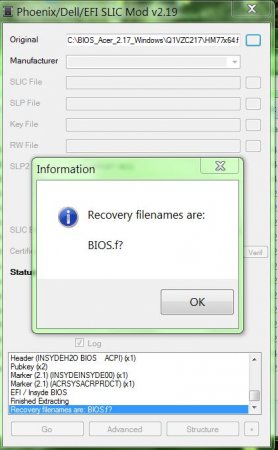
«?» — это глюк, на самом деле это «d».
Также можно после этого заглянуть в папку с биосом и открыть SLIC.txt 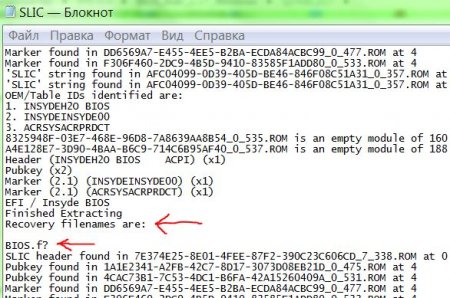
Т.е. в данном случае правильное имя файла биоса для прошивки в Crisis Recovery Mode — BIOS.fd
Далее :
00 — отключите от ноутбука адаптер питания.
01 — подсоедините к ноутбуку USB-FDD привод с дискетой или USB Flash
02 — нажмите и удерживайте кнопки [Fn] и [Esc] (удерживать до шага 06).
03 — подсоедините к ноутбуку адаптер питания.
04 — включите ноутбук (нажать Power Button).
05 — примерно через 10-15 сек. отпустите кнопки [Fn] и [Esc]
(после того, как загорится индикатор активности на FDD приводе или USB Flash, погаснет, и снова загорится, и начнется считывание с дискеты).
06 — система должна начать грузиться с FDD или USB Flash
07 — процесс занимает
3-5 мин. и ИДЕТ ПРИ «ЧЁРНОМ» ЭКРАНЕ !
(т.е., на экране ничего не отображается; то, что процесс идет, можно видеть по индикатору активности FDD привода или USB Flash)
08 — по окончании процесса сначала прекратится считывание с FDD привода (или USB Flash), погаснет индикатор активности FDD привода (или USB Flash), а потом еще через некоторое время (
1 мин.) должен выключиться и сам ноутбук.
09 — нажмите кнопку Power — система должна заработать.
Если если BIOS не прошился — значит неправильное было имя файла.
P.S. Если индикатор считывания моргает больше 15 минут — ноутбук можно выключать, значит что-то пошло не так.
Что делать если в CRM войти не получается.
Бывает. Если Вы уверены, что с загрузочный блок у Вас цел и невредим можно попробовать разные «шаманские пляски с бубном»:
— попробовать установку полностью заряженной батареи перед началом процесса восстановления BIOSа;
— попробовать флешку маленькой ёмкости(типа 128-256Mb, до 2Gb тоже подходит), а ещё лучше USB FDD(для биосов от Phoenix);
— попробовать снять винчестер и DVD-привод;
— попробовать подключение устройства с Crisis Disk к разным портам USB ноутбука;
— попробовать разные версии Wincris.exe(для биосов от Phoenix);
— попробовать разные версии phlash16(можно найти в первой части)(для биосов от Phoenix);
— попробовать другие комбинации клавиш Fn + B, Fn + Home, Win + B или Win + Esc, Ctrl + Номе (хотя для Acer подходят обычно Fn + Esc или, иногда, Fn + B или Fn + Home).
Кому-то помогло повторное нажатие кнопки Power.
Кому-то помогло повторное нажатие клавиши Esc после нажатия кнопки Power.
Кому-то помогла установка батареи после подключения шнура питания.
Кому-то помогло передёргивание батарейки биоса.
А кому-то — установка только одной планки памяти в нижний(первый) слот.
Всем поможет прошивка на программаторе))
Заключение
Надеюсь, что этот текст был Вам полезен.
Также надеюсь, что 3-я часть текста Вам никогда не пригодится)))
Хочу выразить признательность Fuzzyl, slovelissimo, Dimas
Если Вы заметили неточность или ошибку – не стесняемся говорить об этом автору))
Errare humanum est.
P.S. Обсуждение удач и неудач в прошивке, где найти нужный файл bios, как переименовать файл биоса от InsydeH2O, и т.д. и т.п. лучше вести в соответствующей теме форума BIOS, Вопросы по прошивке, модификации и восстановлению BIOS
Отредактировано: reylby — 23 марта 2021
Причина: архивы с файлами на ЯндексДиск
Грамотная перепрошивка BIOS материнской платы для реальных пацанов. (Длиннопост)
Некоторые недальновидные коллеги полагают, что БИОС следует перепрошивать только в следующих случаях:
Если новая прошивка позволяет поддерживать новые камни
Исправляет ошибки в работе с новыми устройствами
Добавляет расширенные функции термоконтроля
Позволяет преодолевать ограничения 8, 32, 64 для HDD
Исправляет серьезные ошибки старой версии.
С высоты своего личного опыта заявляю. Плюсы перепрошивки БИОС не ограничиваются вышеперечисленными пунктами!
Перепрошив БИОС материнской платы (особенно если прошивка удалась) вы сможете поиметь не только стабильно работающую систему НО и вырасти в своих глазах и глазах окружающих.. Вас начнет уважать шеф, перед вами начнут заискивать коллеги по работе, друзья, мало разбирающиеся в компьютерах, дадут вам почтенное погоняло «Наш компьютерный гений», недавно бросившая вас девушка с досады повыдерет на жопе последние волосы и приползет просить прощения, как только узнает, ЧТО она потеряла!
Перепрошивка БИОС материнской платы подарит вам счастье в личной жизни, здоровье и уверенность в завтрашнем дне! Максимум чем вы рискуете, это 400 – 500 рублей за услуги специалиста с программатором, в случае, если у вас руки растут из жопы и Вы загубите мат плату. Сами прикиньте, не слишком большая цена за рай на земле!
2. Подготовка к работе
Многие коллеги (не обладающие большим опытом в перепрошивке БИОС) полагают, что начинать работу следует с выявления текущей версии БИОС и маркировки материнской платы. НЕТ, НЕТ, и еще раз НЕТ!
Первое, что вам необходимо сделать, это как бы невзначай поведать коллегам и знакомым о том, что вы собираетесь осуществить столь дерзкий и ответственный проект, что незамедлительно скажется на вашем положении в обществе. Обронив на работе, в курилке фразу типа «Бля, чета мать глючит. Перерепрошью ка я сегодня БИОС, пожалуй!» вы в одночасье переходите из разряда «ламерюга бестолковая» в разряд «чета петрит» Важно, что бы при этом в курилке отсутствовали сисадмины и железячники. Этих хреновых умников хлебом не корми, дай поглумиться над честным чайником. Эти технари очкарики сразу начнут задавать вопросы, ответа на которые правильный пАцАн может и не знать. Даже скорее всего не знает.
Например: «А чо за мать?», «А че хоть глючит та?» «А на эту мать новых прошивок уже четыре года не выходило, хуля ты шить собрался?», «А что это за вендор такой, Абат? Я 10 лет в этом бизнесе и такой пурги не слышал, просвети нас, убогих =)))» и тому подобное. Оно вам надо? Нет конечно! Поэтому выебываемся тщательно избегая яйцеголовых.
Следующий этап покупка пива и закуски для соседа компьютерщика. Оно нам понадобится в случае неудачи операции. Лучше умаслить эту очкастую гниду до того, как вы испортите мат. плату, а не после. Ибо в этом случае он может подумать, что вы дружите с ним только из за компьютера и содрать с вас денеК.
После того, как вы попили пива с соседским Эйнштейном и превозмогая желание уебать этой крысе с ноги, выслушали лекцию про модель ISO и стек протоколов TCP/IP, можно приступать к делу.
3. Приборы и материалы
Для прошивки БИОС материнской платы нам понадобятся:
Компьютер типа IBM-PC совместимый. (С материнской платой, процессором, оперативной памятью, видеоадаптером, дисководом чтения гибких дисков, блоком питания и батарейкой)
Средство отображения информации типа «монитор»
Устройство ввода информации типа «Клава»
Манипулятор типа «Мышь» (не обязательно)
Дискета 3.5 дюйма
Доступ в Интернет
Крестовая отвертка (на всякий случай)
Молоток (топор, разводной ключ или монтировка) на всякий пожарный случай.
Пиво типа Lager или Premium (Чем больше, тем веселее пойдет работа)
Внимание! Некоторые опытные специалисты предпочитают использовать в работе пиво типа Porter или Эль. А отдельные «хардкорные» оверклокеры (такие как ваш покорный слуга), даже пиво типа «Водка» или «разбавленный спирт». Предупреждаю сразу. Использование подобных материалов предполагает большой опыт и знание вопроса! Не следует использовать пиво типа Porter, а уж тем более «Водка», если вы не имеете достаточной квалификации. В этом случае никто не сможет вам гарантировать успешного исхода предприятия.
4. Начало работы
Перед началом работы следует проверить работоспособность компьютера. Если вы не пользовали своего железного друга () несколько лет, или вообще ни разу не включали с того момента, как отняли его за долги у соседа очкарика, вполне вероятно, что он вообще не работает. В этом случае процесс перепрошивки БИОС может осложниться. При таком раскладе разумно будет отнести устройство в мастерскую (или к тому же соседу), а уже после того приступать к перепрошивки БИОС.
Если же устройство работает, (об этом ярче всего свидетельствует успешная загрузка операционной системы (о том что такое операционная система, мы с вами поговорим в другой статье), то мы можем смело приступать к работе, предварительно выпив пару пива типа Lager или Premium. (см п.8 раздела «Приборы и материалы»)
И только теперь мы с вами добрались до пункта идентификации платы и версии БИОС.
5. Идентификация платы и версии БИОС
К великому сожалению каждый производитель материнских плат маркирует свою продукцию по разному и как ему будет угодно. В странах капитала, конкуренции и наживы, где все продается и покупается, (а материнские платы производятся, как не странно, именно в таких странах), нет, и не может быть заботы об удобстве потребителя. Поэтому, в погоне за длинным долларом, производители идут на всевозможные коммерческие ухищрения. Такие, например, как ревизии материнских плат.
Допустим есть у вас материнская плата ASUS AN8X – DELUXE. Вы, как честный потребитель скачиваете и заливаете свежую версию БИОС для этой платы с официального сайта производителя. Включаете компьютер в надежде получить новые возможности и увеличение производительности… Ан ХУЙ =(((( Не работает. Как так?? Почему. Ответ прост. За те два года, что ваш железный друг () пылился в чулане, треклятые капиталисты успели выпустить новую ревизию этой же материнской платы. Теперь она не просто ASUS AN8X – DELUXE, а ASUS AN8X – DELUXE 2.0! И БИОС ей нужен соответствующий.
Залив этот БИОС на свою мат плату, вы ее наебнули, с чем вас и поздравляю. Берите заготовленную ранее крестовую отвертку (см п.6 раздела «Приборы и материалы»), выкручивайте мать, доставайте из заначки пятихатник и пиздуйте на Буденовский. Для вас, мудаков, лекция окончена!
Для остальных еще раз повторяю САМЫМ ТЩАТЕЛЬНЫМ ОБРАЗОМ идентифицируйте свою мат плату и версию БИОС!
Сделать это можно следующими способами:
Первый: при загрузке успеть переписать нижнюю строчку, которая должна иметь примерно такой вид:
06/07/2002-VT8366A-8233-6A6LVA1AC-9N
дата______чипсет_____Bios_Id________ ВЕРСИЯ
Второй: скачать из Интернета программу: Bios Agent. запустить ее и нажав кнопочку узнать все что нужно.
После того, как вы убедились, что не перепутали версию прошивки с ревизией платы можно приступать к следующему шагу. Добыче свежей прошивки с сайта производителя.
Перестанавливаем и обновляем биос ноутбука
 Ноутбуки
BIOS ноутбука – название микропрограммы, которая отвечает за начальную загрузку Windows. Используется для надстроек, проверки работоспособности. От этого часто зависит не только правильная загрузка компьютера, но и дальнейшая стабильная работа техники. Биос ноутбука записывается на материнских платах. В новых устройствах BIOS часто заменяют UEFI. Обе программы требуют периодического обновления.
Что означает прошить и перепрошить BIOS
Принципиально в обновлении этого компонента нет смысла, если компьютер в настоящее время работает стабильно, в планах нет его усовершенствования. Другое дело – когда устанавливают более современное оборудование. Первичная система может не распознавать его по причине устаревания. Тогда перепрошивка становится насущной проблемой.
Такое действие любой пользователь выполнит самостоятельно, оно только на первый взгляд кажется сложным и запутанным. Процесс занимает не более 10 минут. Поэтому мы так просто и обновляем Биос ноутбука.
Как узнать версию BIOS

Сначала надо узнать, какая версия у уже установленного ПО.
Для этого необходимо выполнить определённые инструкции:
- Сначала входят в настройки. Это первый шаг для всех, кому интересно, как прошить Биос на ноутбуке. Сначала компьютер перезагружают. Обычно для входа в подходящий режим нажимают клавиши F1 или F2. Но иногда это Dek или ESC. Требования могут отличаться в зависимости от производителя и условий самой аппаратуры.
- Наличие сине-серого интерфейса говорит о том, что техника устарела. В этом случае между вкладками перемещаются только с помощью клавиатуры. Информацию относительно текущей версии получают с помощью вкладки Tools. После этого запускают утилиту с названием X EZ Flash 2. X – обозначение марки устройства, которой владеет гражданин.
- Есть и более современные интерфейсы, чей вид более графичен. Справа от часов здесь обычно и показывается основная версия. Благодаря таким решениям каждый разберётся, как обновить БИОС на ноутбуке.
Список рекомендаций
Перед переустановкой требуется ознакомиться со следующими советами:
- Обеспечение ноутбука бесперебойным питанием.
- Сохранение стабильного подключения к ноутбуку.
- Использование стороннего носителя информации, в котором не приходится сомневаться. Хорошо, если это совершенно новое устройство, которое раньше не использовалось.
- Резервные копии создаются, чтобы в любой момент можно было вернуться к старым версиям. Благодаря этому возврат к прежнему состоянию не доставит хлопот.

Сломался компьютер? Наши мастера помогут!
Оставьте заявку и мы проведем бесплатную диагностику!
При первом обращении – скидка 15% на все работы!
Вам не нужно никуда ехать – наш курьер бесплатно заберет технику на диагностику и вернет ее вам после ремонта!
Перепрошивка – вариант действий, который применяют в крайнем случае. При недостатке опыта могут появиться негативные последствия. Поэтому лучше заранее изучить, как перепрошить BIOS на ноутбуке.
Процесс переустановки
Следующие действия помогут справиться с решением вопроса за минимальное количество времени:
- Скачивание новой версии BIOS на компьютер.
- Берут чистую флешку, проводят форматирование. FAT32 – рекомендуемый формат для этого носителя. Иначе не получится изучить вопрос о том, как прошить Биос на ноутбуке.
- Скачанный документ распаковывается, его содержимое переносят на внешний носитель информации.
- Компьютер перезагружают, входят в BIOS. Выставляют загрузку с носителя.
- Сохраняют изменения.
- Ждут, когда устройство завершит перезагрузку.
- После завершения процесса техника сама спросит у пользователя о том, что делать дальше. Требуется пункт Update.
- Следующее окно предложит выбрать версию для установки Биоса. Обычно там один вариант, остаётся нажать на Enter.
- Нужно подождать несколько минут окончания процесса, после чего компьютер сам перезагрузится. Не так уж сложно понять, как прошить BIOS на ноутбуке.
Важно. Иногда открывается только окно DOS. Пользователю не предлагают какого-либо выбора. Тогда потребуется ввод следующего вида команды: IFLASH/PFxxx. BIO.
Вместо xxx указываем имя файла на носителе. Главное – поддержка расширения. Иначе сложно будет понять дальше, как прошить Биос на ноутбуке.
Когда требуется обновление BIOS

В новых версиях этого инструмента изменения обычно есть, но они минимальны. Существенных изменений в работе ноутбуков после переустановки можно и не заметить. Устройство точно не будет более функциональным и быстрым в работе. Но зато во время самого обновления есть риски того, что пользователь нарушит работоспособность каких-либо компонентов.
Переустанавливать надо, только если это действительно исправит существующие проблемы, хотя бы отчасти. Тогда стоит подробнее изучить вопрос о том, как прошить Биос на ноутбуке.
Как обновить BIOS
Существует несколько способов для решения проблемы. Через ОС – способ, который подходит всем неопытным пользователям. Другие могут воспользоваться переходом по самому BIOS.
Через ОС
Схема этого процесса отличается следующим описанием:
- Сначала посещают официальный сайт производителя, выпустившего материнскую плату. Там же часто написано, как прошить Биос ноутбука. Достаточно открыть ресурс, посвящённый компьютеру конкретной марки. Далее заходят в раздел Настроек, вводят модель устройства.
- После этого требуется раздел с драйверами и утилитами.
- Далее выбирают ОС, с которой работает ноутбук. Можно выбрать раздел «Другое», если используется не Windows.
- Актуальный вариант системы скачивается с официальной странички. Как установить Bios – другой вопрос.
- Следующий шаг – установка специальной программы, которая будет отвечать за обновление. Пользователь может выбрать любую разновидность ПО, которую сочтёт самой удобной.
- Открывают программу. Из выпадающего меню выбирают раздел, связанный с обновлением.
- Указывают путь, по которому находится файл.
- Нажимают на старт, дожидаются окончания процесса установки. Важно проследить за тем, чтобы устройство перезагрузилось. Каждый разберётся с тем, как прошить Биос на ноутбуке.
Update через БИОС
С помощью самой оболочки обновлять элемент тоже можно:
- Скачивание новой версии с официального сайта. Файл обязательно перекидывать на внешний жёсткий диск.
- Флешку вставляют в ноутбук, перезагружают устройство и входят в БИОС.
- Переходят ко второй вкладке, выбирая функцию Start Easy Flash.
- Откроется окно, предлагающее выбрать сторонний носитель. Программа подробно объяснит, как прошить Биос на ноутбуке.
Как готовить загрузочный носитель
Нельзя использовать обычные технологии, связанные с записью файлов на носителях. Требуется дополнительная подготовка. Новый ноутбук не исключение.
Интересно. Лучше использовать программу Rufus, которая упростит решение вопроса. Достаточно запустить приложение, ничего не меняя в параметрах. Только надо указать формат FAT32 и MS-DOS-режим в формате записи. Напротив строки именно загрузочного диска нажимают галочку, если изначально она там не стоит. Без выполнения данных действий устройство просто не распознаётся именно как загрузочное. Управляющую программу и файл прошивки в некоторых случаях требуется скачать дополнительно. И до этого – понять, как прошить Биос на ноутбуке.
О видеокартах
GeForce и Radeon – компании, которые давно заняли лидирующие позиции в этом направлении.
Здесь можно воспользоваться одной из двух программ:
- NVFlash.
- ATIFlash. В каждом случае надо отдельно разбирать, как прошить Биос на ноутбуке.
Для DOS режима обязательно создавать загрузочный носитель. Главное – убедиться в том, что карта однопроцессорная, иначе упомянутые решения могут просто не сработать. Предлагаемый способ прошивки нельзя использовать, если сразу выдаётся информация по двум системам одновременно.
Что ещё нужно учитывать
На саму материнскую плату обычно наносят полную версию наименования. У подобных плат всегда существует несколько модификаций, поэтому важно использовать только подходящий вариант. Своя версия BIOS может быть предусмотрена в каждом случае. Только тогда мы перестанавливаем правильно.
Номер ревизии тоже записывают отдельно, от этого зависят скачиваемые файлы.
Обратите внимание. После успешного обновления можно продолжить обычную работу на компьютере. Но иногда система отказывается загружаться – например, если настройки были неправильными изначально. Это происходит, даже если процесс завершён удачно.
Надо проверить следующие факторы:
- Правильную установку дату и времени.
- Приоритет на диске, который и используется в качестве загрузочного.
- В новой версии можно легко сохранить настройки по частоте и памяти, используемые ранее. Это упростит понимание того, как прошить Биос на ноутбуке.
Но последний пункт актуален для пользователей, которые любят настраивать под себя буквально каждую деталь.
Если же обновление прошло неудачно – и здесь можно исправить ситуацию. Инструмент обновления лучше закрыть, а процесс – переустановить. После его перезапускают, чтобы проверить работоспособность.
Можно выбирать для установки не резервный файл, а более новую версию. Тогда проще восстановить необходимую информацию. Обычно легко найти инструкции и подсказки к конкретным моделям оборудования. И быстро узнать, как прошить Биос на ноутбуке.
Интересно. Старые версии BIOS могут не поддерживать новые жёсткие диски, тем более – если их объём до 2 ТБ и больше. То же самое касается более современных процессоров, поддерживающих увеличенную мощность и скорость. И любого оборудования, для которого требовалось обновление.
Во всех этих ситуациях обновление принесёт больше пользы, чем вреда. Еслои компьютер долгое время нее включался, а батарейка села – велика вероятность, что настройки сбросятся. В этом случае требуется снова входить в BIOS, чтобы все параметры стояли по умолчанию. Иначе стабильная работа станет невозможной.
Некорректное обновление BIOS без мер предосторожности часто приводит даже к утрате гарантии на устройство. Тогда в случае серьёзного ремонта не обойтись без дополнительных трат.
Заключение
Обновление компонентов с помощью DOS-режима – оптимальный выбор для большинства пользователей, уровень подготовки не имеет значения. Но такое решение не подходит для стандартной системы, оно больше сочетается с современными компонентами. С графическими адаптерами стоит проявлять особую осторожность. Ведь при любой ошибке они могут выйти из строя, даже при незначительных проблемах. Тогда не обойтись без дополнительной консультации со специалистом. А это связано с расходами и решением других срочных вопросов. Часто требуется замена карты или повторная переустановка системы, что тоже тратит время и силы у самого пользователя.
Как обновить BIOS материнской платы: 4 способа обновления БИОС на ПК
 Приветствуем всех зашедших на smartronix.ru! В этой статье мы расскажем, как обновить биос материнской платы ноутбука или компьютера. Часто возникают такие специфические неприятности с компьютером, что без обновления BIOS никак не обойтись. В то же время, большинство обычных пользователей компьютеров и ноутбуков совершенно не знают, не только как обновить мозги компьютеру, но и нужно ли обновлять биос в принципе.
Постараемся ответить на этот вопрос. Обновление биоса требуется довольно редко. Обычно это связано с проблемой в работе комплектующих компьютера. Тем не менее, если производитель вашего ноутбука или ПК уже давно выпустил новую версию БИОС для вашей системы, то обновление также не повредит, хоть и не обязательно.
Такая операция, как обновление биоса материнской платы, не относится к списку ежедневных действий с компьютером или ноутбуком. BIOS представляет собой своеобразную автономную операционную систему, координирующую работу аппаратной части (процессора, оперативной памяти, даже ЮСБ-портов и микрофона) и программ, установленных на ПК.
Настройки БИОС хранятся на встроенной в материнку микросхеме и не обнуляются во время перезапуска, внеплановых отключений компа, а также при незначительных повреждениях комплектующих. Чем современнее версия BIOS, установленной на вашем ПК, тем стабильнее и быстрее будут функционировать программы и системные компоненты.
Обновлять прошивку можно самостоятельно — процедура это рискованная, но доступная даже для рядового пользователя. В результате такого обновления будут исправлены мелкие ошибки, содержащиеся в прежних версиях, а также, возможно, добавлены новые опции — правда, к БИОС, первые версии которых были выпущены 5–10 лет назад, возможность расширения функционала не относится.
В статье мы расскажем, как выполнить обновление BIOS на современных компьютерах. Внимательно следуйте предложенному руководству, не пропуская отдельных пунктов — и успех обязательно придёт!
Что нужно знать про обновление биос
Технологии не стоят на месте, производителей компьютеров достаточно много. Вот наиболее популярные производители материнских плат: ASRock (Асрок), ASUS (АСУС), Biostar (Биостар), ECS, Foxconn (Фокскон), GIGABYTE (Гигабайт), Intel (Интел), MSI (МСИ), Supermicro (Супермикро). К ним можно прибавить менее маститых и производителей ноутбуков: Acer (Асер), DELL (Делл), Fujitsu (Фуджитсу), HP, Lenovo (Леново), Packard Bell (Пакард Белл), Samsung (Самсунг), Sony (Сони), Toshiba (Тошиба). И получим полную солянку из биосов и способов их прошивания.
С другой стороны, принцип прошивки биос у всех примерно одинаковый. Поэтому, ниже в нашей статье мы продемонстрируем примеры, точнее пошаговые инструкции, как обновить BIOS. Боятся ничего не нужно, всё довольно просто. Для того, чтобы быстро и правильно выполнить обновление, Вам понадобятся:
- Новая прошивка. Прошивку можно скачать с сайта производителя вашей материнской платы (если у Вас стационарный компьютер) или ноутбука.
- Флешка, на которую эту прошивку нужно записать.
Стоит заметить, что существует маленькая вероятность запороть БИОС в процессе прошивки. Например, свет отключат. Сильно беспокоиться об этом не стоит, прошивка занимает мало времени. Но если такая неприятность случится, то знайте, что это будет не гарантийным случаем в магазине или сервисе.
Немного расскажем о том, как найти свежую прошивку. Всё просто. Нужно зайти на сайт производителя ноутбука или материнской платы компьютера. Со вторым могут возникнуть трудности. Узнать какая модель материнской платы установлена в компьютере можно с помощью специальных программок (https://smartronix.ru/poleznyie-ssyilki, HWinfo, Speccy). Будем считать, что модель ноутбука или материнской платы выяснили.
Перейдя на сайт производителя, находим модель и заходим в раздел “Скачать”. Надеемся с поиском и скачиванием прошивки проблем не возникнет. Кстати, там же на сайте наверняка есть инструкция, как обновить БИОС именно выше модели компьютера. Перейдем к более подробной инструкции.
Зачем может понадобиться обновление BIOS
Вопрос, как обновить БИОС материнской платы, может возникнуть по самым разным причинам: аппаратно-программная связка в меньшей или большей степени участвует во всех операциях, выполняемых на компьютере. К наиболее распространённым причинам обновления BIOS относятся следующие:
- Избавление от текущих ошибок БИОС, связанных с неосторожностью разработчика, сменой архитектуры управляемых компонентов и так далее.
- Расширение списка опций, предлагаемых аппаратно-программной связкой.
- Повышение производительности и стабильности работы BIOS, а следовательно, и компьютера в целом.
- Необходимость поддержки комплектующих нового типа — чаще всего процессоров.
- Решение проблем с совместимостью компонентов, недавно установленных и старых; к примеру, материнской платы и видеокарты.
- Повышение уровня безопасности встроенной защиты БИОС — вирусный код может внедриться и в эту систему, а удалить его оттуда принципиально сложнее, чем при работе с Виндовс.
Впрочем, иногда производитель «радует» потребителя и совершенно противоположными результатами. Например, после обновления плат серии AM4 пропала поддержка некоторых поколений центральных процессоров, а также PCI-устройств.
Именно поэтому перед тем как задумываться, как обновить БИОС на ПК, имеет смысл ознакомиться со списком предлагаемых разработчиком улучшений и изменений. Скорее всего, вы действительно получите расширенный функционал с новыми полезными опциями, но проявить осторожность никогда не помешает. Если информации, приведённой на сайте производителя, кажется вам недостаточно, зайдите на специализированные форумы и почитайте мнения пользователей, уже имевших счастье обновить БИОС до последней версии.
Опасно ли обновлять БИОС?
Как мы упоминали в предисловии к статье, обновление программно-аппаратной связки может быть выполнено любым пользователем, в принципе знающим, что такое BIOS. Но эта простота не отменяет риска, связанного как с подачей электропитания, так и со внутренними сбоями или некорректно скомпонованным файлом прошивки.
Самый опасный фактор — именно скачки напряжения, нередкие в российских электросетях: велика вероятность, что после внезапного отключения питания, случившегося во время проводимого вами обновления, полностью выйдет из строя как модуль CMOS, так и материнская плата в целом. Вы получите ПК, способный лишь вращать вентиляторы да светить индикатором питания — и подлежащий обстоятельному дорогостоящему ремонту.
Итак, ответ на вопрос, можно ли обновить БИОС, положителен. К счастью, современные производители предусмотрели и вероятность всевозможных сбоев: если загрузочный сектор сохранил работоспособность, то сохраняется вероятность запуска с резервной схемы (у AsRock и Gigabyte) или восстановления посредством встроенных программных инструментов (у MSI и Asus).
Кроме того, следует помнить о гарантийных обязательствах производителя. Если иного не указано в инструкции или гарантийном талоне, самостоятельное обновление прошивки, завершившееся сбоем, лишает вас прав на бесплатный ремонт или замену.
Вывод: прежде чем приступать к обновлению, выполните три обязательных пункта. Во-первых, решите, действительно ли оно необходимо вашему компьютеру или ноутбуку. Во-вторых, обеспечьте на всё время прошивки стабильное электропитание — можете заблаговременно запитать комп от заряженного ИБП. Наконец, перед началом действий внимательнейшим образом ознакомьтесь с инструкцией для вашей BIOS — только так вы сможете обновить её с минимальным риском.
Как узнать, нужно ли обновление для вашей материнской платы
Посмотреть, какова текущая версия прошивки БИОС (если только раньше вы не проводили обновления), можно непосредственно на материнской плате — в поле Rev/Revision.

Точно такую же отметку, помогающую понять, необходимо ли обновление BIOS, вы можете найти в спецификации, прилагаемой производителем, или на заводской упаковке.

Кроме того, вы сможете найти информацию о текущей прошивке:
- Перед тем, как будет запущена операционная система.
- Посредством специальных опций Виндовс.
- Воспользовавшись сторонними приложениями.
Первый способ, достаточно простой, однако эффективный только при условии, что ранее обновление BIOS не производилось, мы описали выше. Другие варианты подойдут, если вы пока не хотите разбирать системный блок, — их мы рассмотрим подробнее.
Узнаём версию BIOS в сведениях о системе
Добраться до сведений о прошивке БИОС вы сможете, после запуска операционной системы, при помощи вшитого инструмента, присутствующего в любом поколении Виндовс. Делается это так:
- Нажмите на клавиатуре, при любой раскладке, сначала на клавишу Windows, а потом, не отпуская её, на R.
- В новом окошке вбейте запрос msinfo32 и запустите его, кликнув «ОК».
- В следующем окне, не переключаясь со вкладки «Сведения о системе», найдите строчку под названием «Версия BIOS».

Здесь вы отыщете как название компании-производителя, так и текущую версию прошивки, а также дату её выпуска.
Как посмотреть версию БИОС в реестре Windows
Второй способ убедиться, что обновление БИОС действительно необходимо, заключается в использовании системного реестра:
-
вы сможете, набрав в поисковой строке меню «Пуск» запрос regedit.
- Когда окажетесь в следующем окне, разверните основную ветку HKEY_LOCAL_MACHINE.
- Отсюда пройдите по адресу HARDWARE\DESCRIPTION\System.
- Наконец, откройте целевой каталог BIOS. Здесь вы без труда сможете отыскать пункт BIOSVersion— а в графе «Значение» увидеть текущую версию.

Полученные данные можно записать на листочек или скопировать — впрочем, вы можете сразу же поискать данные в интернете, даже не закрывая окошка со сведениями.
Как узнать версию BIOS через командную строку
Чтобы посмотреть, какова прошивка вашей БИОС сейчас, можете воспользоваться и командной строкой:
- Открыв меню «Пуск», введите в строке поиска запрос cmd. Рекомендуем сразу запускать системный инструмент от имени администратора.
- Когда на мониторе появится чёрное окошко, вбейте в нём текст wmic bios get smbiosbiosversion, после чего воспользуйтесь кнопкой Enter.
- Чуть более подробную информацию вы получите, введя вместо предыдущего запроса текст systeminfo | findstr /I /c:bios. Букву целевого диска в этом случае менять не надо.

Если вместо указанного инструмента пользуетесь PowerShell, вам требуется ввести в окошке, теперь уже синего цвета, совершенно иной запрос: Get-WmiObject win32_bios | select SMBIOSBIOSVersion. Чтобы получить информацию не только о прошивке, но и о производителе, а также о дате выпуска текущей версии, введите вместо SMBIOSBIOSVersion расширенный запрос: SMBIOSBIOSVersion, Manufacturer, ReleaseDate.
Смотрим версию БИОС через специальную программу
Итак, мы уже знаем, зачем обновлять БИОС и как можно посмотреть состояние прошивки при помощи системных средств. Рассмотрим в заключение несколько сторонних программ, предоставляющих ту же информацию. Начнём со Speccy — здесь вы найдёте информацию на вкладке «Материнская плата».

Другое популярное приложение — бесплатно распространяемый продукт CPU-Z. После запуска перейдите к разделу Mainboard — здесь, в поле BIOS, представлены все необходимые сведения.

Что делать после проверки версии
Когда искомая информация будет получена, можете действовать дальше. Теперь вам потребуется зайти на сайт компании-разработчика BIOS, нуждающейся в обновлении. Пользоваться сторонними ресурсами в этом случае недопустимо — можно скачать или неправильно собранный файл, или программу, заражённую вирусом.
Когда окажетесь на сайте, перейдите к разделу загрузок и скачайте именно нужную вам версию БИОС. Загрузить её можно абсолютно бесплатно: если с вас требуют деньги, убедитесь, что зашли именно на официальный сайт.

Кроме того, если хотите обновить БИОС на моноблоке или ноутбуке, имеет смысл посетить сайт производителя не материнки, а устройства в целом — например, Dell или Lenovo. Здесь вы с неменьшей лёгкостью сможете найти и скачать самую актуальную версию BIOS.
Как найти прошивку для материнской платы Asus
Переходим к конкретным инструкциям — и для начала расскажем, как обновить БИОС Asus. Обновление биос Асус проводится в следующем порядке:
- Вы заходите, в любом удобном браузере, на сайт разработчика. Нажимаете на пиктограмму лупы, размещённую вверху справа.

- В открывшейся поисковой строке вбиваете наименование материнской платы, после чего кликаете по заголовку вашей модели.

- На новой странице кликаете по ссылке «Поддержка».

- Находите подзаголовок «Драйверы…». Здесь нужно переключиться на поле BIOS.

Выбираете в появившемся на экране перечне нужный продукт и скачиваете его на жёсткий диск.
Поиск прошивки для материнской платы от Gigabyte
Второй по популярности производитель также позволяет загрузить все необходимые для обновления БИОС данные абсолютно бесплатно. Следуйте предлагаемому нами алгоритму:
- Перейдите, открыв браузер, официальный сайт компании-разработчика. Нажмите на пиктограммку лупы, размещённую вверху справа.

- Отыщите, при помощи появившейся поисковой строки, свою версию материнской платы.

- Когда на мониторе появится список доступных утилит, выберите необходимую версию BIOS, ориентируясь на наименование материнки. Найти файл для скачивания вы сможете в поле Utility/Driver.

- Продолжаем рассказ, как обновить БИОС Gigabyte. Обновление БИОС Gigabyte не будет произведено, пока вы не выберете на следующей странице ссылку BIOS.

- Теперь необходимо найти нужную версию БИОС — после этого вы сможете приступить к загрузке.

Советуем при выборе ориентироваться не только на номер версии прошивки, но и на примечания разработчика — при необходимости можете воспользоваться автоматическим переводчиком.
Ищем прошивку для матплаты Asrock
Следующий производитель, о котором необходимо поговорить, предлагает пользователям практически идентичный порядок обновления BIOS:
- Перейдите на официальный сайт компании-разработчика. Найдите вверху поисковую строку, введите в ней наименование модели вашей материнки — и нажмите Enter.


- Перейдите, чтобы приступить к обновлению прошивки, к разделу «Скачать».

- Теперь перейдите по ссылке BIOS.

- В табличке, открывшейся в новом окне, выберите необходимую для того, чтобы обновить BIOS, версию файла.

В этом случае вы сможете предпочесть, по предложению производителя, один из двух вариантов пакета: для обновления посредством ОС или в самой БИОС. Разницы между версиями нет никакой — только в первом случае к основному продукту прилагается программа для обновления БИОСа.
Как скачать прошивку для материнской платы MSI
Завершаем мини-обзор описанием процесса поиска и скачивания файла на сайте этого производителя:
- После того, как перейдёте на официальный сайт компании, кликните по ссылке «Загрузки», которая находится внизу страницы.

- Вам будет предложена электронная форма поиска. Первое поле оставьте без изменений. Во втором выберите вариант Chipset. В третьем необходимо выбрать свою линейку платы. В четвёртом — модель. Запустите поиск по введённым данным.

- В итоге вы будете перенаправлены на страницу, с которой и возможно скачивание новой версии прошивки.

Помимо приведённого выше способа, вы можете найти нужный файл, просто введя в строке поиска модель материнки. В этом случае непременно проследите, что переходите именно на сайт производителя, а не на какой-либо сомнительный ресурс.
4 способа обновить БИОС материнской платы
Способ #1: Обновление через встроенною утилиту BIOS
Этот способ, стараниями компаний-разработчиков, в настоящее время стал вполне удобен. Чтобы начать обновление биоса, необходимо войти в BIOS.
Как обновить БИОС на материнской плате Asus
Рассказ, как обновить БИОС через БИОС, начнём с известнейшего производителя Асус:
- После того, как скачаете с официального сайта необходимый файл, скопируйте его на флеш-накопитель. Подключите устройство к любому исправному порту, который точно не даст сбой во время установки.
- Выполните перезагрузку.
- Оказавшись в основном меню аппаратно-программной связки, перейдите ко вкладке Tool. Здесь выберите строчку, в наименовании которой есть слова Flash Utility.

- Укажите утилите, где находятся файлы, и запустите процесс.

Ни при каких обстоятельствах не прерывайте процедуру. Когда обновление БИОС будет закончено, ПК самостоятельно перезагрузится.
Как обновить БИОС MSI
Действуйте согласно инструкции:
- После того, как загрузите файлы и запишете их на флеш-карту, выполните перезагрузку с последующим входом в BIOS.

- Выберите программу M-Flash.

- Теперь на экране должен появиться список доступных файлов.

- Укажите пакет, используемый для обновления BIOS.

Подождите, пока обновление будет выполнено, и дайте компу перезагрузиться.
Как обновить БИОС на материнской плате Gigabyte
Действуйте согласно алгоритму:
- После записи данных на флешку перезагрузите ПК и откройте БИОС.

- Воспользуйтесь кнопкой Alt. Найдите в списке открывшихся инструментов Q-Flash.

- Продолжаем обновление БИОС с флешки. Выберите пункт Update. Предварительно, при помощи опции Save, можете сохранить текущую прошивку.

- Выберите файл, из которого будет производиться обновление BIOS.

- Определите, в каком режиме будет происходить операция. Советуем предпочесть вариант Intact.

Способ #2: USB BIOS Flashback
Сравнительно новый способ, предлагаемый практически всеми современными производителями БИОС. В этом случае вам не потребуется даже запускать ПК:
- Загрузите на флешку необходимую для обновления версию прошивки.
- Подключите флешку к компу, после чего воспользуйтесь для обновления кнопкой, размещённой рядом с портом.

При этом компьютер должен быть отключён. Питание производится исключительно от круглой батареи, размещённой на материнской плате. Удерживать кнопку следует от 3 до 5 секунд.
Способ #3: Обновление с помощью флешки
Как и в ранее перечисленных методах, для начала вам понадобится скачать файлы обновления БИОС и записать их на флеш-носитель.
Чтобы обновить BIOS посредством CMOS:
- Войдите, при новом включении ПК, в меню настроек. Скорее всего, вам понадобится клавиша F2 или Delete.
- Выберите в списке опций утилиту Instant Flash или просто Flash.
- На этом рассказ, как обновить БИОС с флешки, практически завершён. Дальнейшие операции система выполнит сама.

Если БИОС всё же просит указать, с какого носителя будет производиться обновление, сделайте следующее:
- Выберите вкладку Boot.
- Найдите раздел Boot Device Priority, после чего временно укажите в качестве первого по приоритету накопителя свою флешку.

- Подтвердите внесённые изменения, нажав F10, и дайте компьютеру перезагрузиться.
Чтобы выполнить обновление посредством DOS-инструмента, для начала запишите данные на носитель:
- Скачайте с сайта компании-разработчика специальный образ для работы в DOS.
- Из архива установите утилиту для записи файлов на флеш-память. Оттуда же распакуйте файлы прошивки в любой каталог.
- Когда флешка будет подключена к компу, запустите утилиту, необходимую для записи данных.
- Выберите в разделе Device букву накопителя, в строке Using — параметр DOS System. Кроме того, укажите, в каком каталоге хранятся данные для записи.
- После того, как вы щёлкнете Start, начнётся запись.
Когда данные будут подготовлены, приступаем к прошивке:
- Скопируйте на подготовленный носитель необходимые файлы.
- Также подготовьте в памяти пустой файл bat. Когда создадите документ, внесите в него строку awdflash flash.bin /cc/cd/cp/py/sn/e/f.
- При включении BIOS укажите, с какого накопителя будет производиться обновление.
- Вот и вся инструкция, как обновить BIOS. Теперь дайте системе довести дело до конца и перезагрузиться.
Помимо предложенного инструмента, можете применять специальные утилиты, предлагаемые производителями.
Способ #4: Обновление в Windows
Программы, позволяющие выполнить обновление аппаратно-программной связки, достаточно просты в использовании. Рассмотрим один из таких продуктов.
Пример обновления БИОСА для Gigabute
Чтобы обновить BIOS посредством приложения @BIOS, сделайте следующее:
- Загрузите программу с сайта компании-производителя, из раздела «Утилиты». Тут же вы найдёте текущую версию прошивки.

- Вторая по счёту вкладка позволит вам выполнить обновление посредством онлайн-загрузки.

- Выбрав третью вкладку, вы сможете указать, из какого файла должно быть начато обновление БИОС — щёлкните Browse.

- При желании можете отметить галочкой первый чекбокс — это приведёт к смене картинки во время загрузки ПК. Второй чекбокс даст вам возможность сохранить резервную копию текущей прошивки.

- Когда процесс будет успешно завершён, щёлкните «ОК» — и согласитесь на автоматически выполняемую перезагрузку.

Заключительные советы
Как видите, ничего особенно сложного в том, чтобы выполнить обновление, нет. Для начала советуем ещё раз подумать, нужно ли обновлять БИОС: возможно, ваш ПК отлично справляется и без «модернизации». Непременно обеспечьте компьютеру нормальное электропитание — иначе рискуете остаться с полностью нерабочим компом.
Очень советуем заранее сделать резервную копию текущей прошивки, чтобы сохранить возможность «откатиться». И, конечно, скачивайте данные только с официального сайта компании-разработчика — в противном случае велика вероятность наткнуться на вирус или оказаться один на один с необходимостью сдавать ПК в ремонт.