Как изменить цвет подсветки клавиатуры на ноутбуке Acer Nitro 5?
Как изменить цвет подсветки клавиатуры на Acer Nitro 5?
Включите ноутбук и нажмите клавишу «F5» или «F12» (в зависимости от модели). Найдите клавишу «Fn» рядом с кнопкой Windows в нижней левой части клавиатуры. Нажмите пробел, удерживая Fn, чтобы включить подсветку. Нажмите кнопку освещения клавиш, если ваша модель ноутбука её имеет.
Как поменять цвет подсветки на клавиатуре?
Шесть типов RGB-подсветки предустановлены в клавиатуре по умолчанию. Чтобы изменить тип подсветки, пользователю необходимо нажать сочетание клавиш «Fn+F12».
Как поменять подсветку клавиатуры на ноутбуке Acer?
Если освещение клавиатуры ноутбука Acer не работает, используйте комбинацию клавиш Fn+F9, или специальную кнопку keyboard backlight, расположенную слева.
Что означает кнопка N на ноутбуке Acer Nitro 5?
Клавиатура, тачпад, мультимедиа
Acer Nitro 7 позаимствовал клавиатуру у существующих моделей (например, прошлогоднего Nitro 5). Из новшеств в ней отдельная клавиша N для вызова приложения NitroSense на месте NumLk (который в свою очередь «сдвинули» правее), и немного более разнесенные клавиши.
Сколько стоит Acer Nitro 5?
79 990 руб. Рассрочка от 4 722 р./мес. 84 990 руб.
Как поменять цвет подсветки на ноутбуке?
Делается это сочетаниями клавиш Fn+F3 и Fn+F4, или Fn+стрелка вниз и Fn+стрелка вверх. На самой кнопке должно быть нанесено изображение клавиатуры с солнцем. Если солнце выглядывает на половину – это кнопка увеличения яркости, совсем немного выглядывает – для уменьшения яркости подсветки.
Как поменять подсветку на клавиатуре ZET Blade?
Яркость подсветки регулируется комбинациями Fn + стрелка вверх и Fn + стрелка вниз.
Как поменять подсветку на механической клавиатуре?
Комбинациями клавиш: «FN+INSERT» – меняется эффект подсветки, «FN+стрелки вправо/влево» — скорость эффектов, «FN+стрелки вверх/вниз» — яркость.
Как изменить цвет клавиатуры на ноутбуке ASUS?
- Откройте программу Armory Crate. Вы можете сделать это, щелкнув по нему в списке приложений меню «Пуск».
- Нажмите кнопку «Устройство». .
- Выберите систему. .
- Перейдите на вкладку «Освещение». .
- Выберите «Основные эффекты». .
- Выберите цвет .
Как сделать подсветку клавиш на клавиатуре?
Если ноутбук оснащен клавиатурой с подсветкой, нажмите клавишу F5 или F4 (на некоторых моделях) на клавиатуре, чтобы включить или выключить подсветку. Возможно, придется одновременно нажать клавишу fn (функциональная клавиша).
Как изменить подсветку клавиатуры на ноутбуке Acer Aspire 5?
Самое распространённое сочетание на ноутбуках Acer — Fn+F9. Первое нажатие включает подсветку, второе — выключает. На кнопке F9 обычно изображена клавиатура, которая как раз говорит о том, что функция поддерживается. Если пиктограммы нет, то велика вероятность, что подсветка на этом ноутбуке не предусмотрена.
Как изменить цвет подсветки клавиатуры на ноутбуке MSI?
Одноцветная подсветка клавиатуры: отрегулируйте яркость с помощью сочетания клавиш Fn+ и «+» и «-» на вспомогательной клавиатуре. Отсутствие подсветки: клавиатура компьютера не поддерживает функцию подсветки.
Настройка подсветки клавиатуры на ноутбуке: как поменять цвет и создать комфортный рабочий процесс

В настоящее время многие пользователи ноутбуков хотят, чтобы их устройства были не только функциональными, но и стильными. Одним из способов придать технике индивидуальность является изменение цвета клавиатуры. К счастью, современные устройства предоставляют ряд опций для настройки оттенка подсветки клавиш. В этой статье мы рассмотрим несколько способов, которые помогут вам изменить цвет клавиатуры на ноутбуке и придать своему устройству индивидуальность.
Как узнать есть ли подсветка на ноутбуке?
Для определения наличия опции подсветки клавиатуры на ноуте, выполните следующие действия:

- Посмотрите на клавиатуру. Проверьте, есть ли на любой из клавиш символы или индикаторы, похожие на свет или солнце. Вы видите такой символ? Тогда, у вас есть необходимая опция.
- Попробуйте отрегулировать яркость. Найдите функциональные кнопки (обычно обозначаются F1-F12). На одной из них может быть значок, похожий на солнце или лампочку. Нажав эту кнопку вместе с “Fn”, можно отрегулировать яркость свечения при наличии.
- Проверьте технические характеристики модели в Интернете или в руководстве пользователя. Определите, упоминается ли в них требуемая функция. Если это так, то у вашего устройства есть подсвет.
- Проверьте в темной комнате. Если клава загорится, значит, она с подсветкой.

Ни одно из вышеперечисленных действий не помогло? Возможно, у вашего ноутбука нет подсветки клавиатуры.
Как включить подсветку
Клавиатура с подсветкой может быть полезной для работающих или играющих на ноутбуке в условиях недостаточной освещенности.
Данная опция подойдет для писателей, кодеров или геймеров.
В этом разделе мы расскажем, как включить подсвет на клавиатуре различных марок, включая Asus, Acer, Sony, Lenovo, HP, MacBook и Microsoft.
Asus и Acer

Найдите клавиши “Fn” (обычно расположенную в левом нижнем углу) и “F4”. Одновременно нажмите “Fn” и “F4” для включения подсвета. Если вы хотите отрегулировать яркость, щелкните “Fn” и кнопки со стрелками вверх или вниз.
Sony и Lenovo

На клавиатурах Sony и Lenovo включение происходит одновременным нажатием “Fn” и пробела. Для регулировки яркости используйте “Fn” и кнопки со стрелками вверх или вниз.

Найдите клавишу “F5”. Она имеет значок, похожий на клавиатуру с солнцем над ней. Нажмите “F5” для активации подсвечивания. При необходимости отрегулировать яркость, используйте кнопки “Fn” и F5 или F6.
MacBook и Microsoft

Для MacBook и Microsoft подсветка должна включаться автоматически, когда датчик освещенности обнаруживает низкую освещенность. Однако если вы хотите проделать это вручную, найдите клавишу “F5” или “F6”. На них есть значок, похожий на солнце со стрелкой, направленной вверх или вниз. Нажмите “F5” или “F6” и настройте яркость подсвета.
Независимо от того, какая у вас техника (Asus, Acer, Sony, Lenovo, HP, MacBook или Microsoft) действия относительно просты.
Подсветка клавиатуры на ноутбуке Asus — как включить единоразово и постоянно?!
Как на Asus включить подсветку на постоянной основе? Попробуйте выполнить следующие действия:
- Найдите кнопку “Fn”. Обычно она расположена слева снизу.
- Поищите кнопку со значком подсвета. Это одна из функциональных клавиш (F1-F12) и имеет значок, похожий на клаву с подсветкой.
- Нажмите и удерживайте “Fn”, затем нажмите кнопку подсветки. Это должно включить подсвет.
Не сработало? Тогда попробуйте обратиться к руководству по эксплуатации техники или на веб-сайт поддержки. Найдите конкретные инструкции для вашей модели. Некоторые устройства Asus также имеют программу настройки подсветки клавы. Ее можно использовать для регулировки яркости и включения или выключения.
Как изменить цвет клавиатуры на ноутбуке ASUS?
Поменять цвет клавиатуры не так уж и сложно. Метод изменения расцветки свечения на ASUS может отличаться в зависимости от конкретной модели и используемого ПО. Тем не менее, здесь приведены некоторые общие рекомендации. Вы можете их применить:
- Найдите кнопку подсветки клавиатуры на ноутбуке ASUS. Обычно она расположена в верхнем ряду.
- Нажмите и удерживайте кнопку подсветки клавы. Дождитесь ее включения. Это позволит увидеть текущий цвет.
- Если на ноуте есть программа для управления подсветом, вы можете открыть ее для настройки оттенка. Найдите программу в меню “Пуск” или в строке поиска.
- Открыв программу для управления, выберите нужный оттенок из доступных вариантов. Некоторые ПО могут позволить выбрать определенный оттенок, используя цветовое колесо.
- Сохраните изменения и выйдите из программы. Теперь новый цвет должен быть применен.

На вашем устройстве нет программы для настройки подсветки клавиатуры? Или программа не позволяет изменить оттенок? Вам понадобится обратиться к руководству или в службу поддержки ASUS для получения дополнительной информации.
Как изменить подсветку клавиатуры на ноутбуке Acer Aspire 5?
Acer Aspire 5 – популярная модель ноута, оснащенная клавиатурой с подсветкой. Это позволяет легко набирать текст в условиях недостаточной освещенности. Однако некоторым пользователям может показаться сложным изменить настройки, особенно если они работают с устройством впервые.
Выполните следующие действия:
- Включите устройство и войдите в учетную запись пользователя.
- Найдите функциональную кнопку (Fn) и клавиши увеличения/уменьшения яркости. Обычно расположены в верхнем ряду.
- Нажмите и удерживайте одновременно Fn и кнопку увеличения яркости. Или же нажмите и удерживайте Fn и кнопку уменьшения яркости
- Продолжайте нажимать кнопки увеличения/уменьшения, пока не достигнете желаемого уровня яркости.

Важно отметить, что подсвет может автоматически отключаться при низком уровне заряда батареи. Кроме того, некоторые модели Acer Aspire 5 имеют другую комбинацию клавиш подсветки клавиатуры. В таком случае обратитесь к руководству пользователя устройства или на официальный сайт Acer для получения дополнительной информации.
Описанный выше процесс достаточно прост. Требует нажатия нескольких клавиш.
Как поменять цвет клавиатуры на ноутбуке acer nitro 5 an515 42
Если вы хотите преобразовать внешний вид своего ноутбука Acer Nitro 5 AN515-42, изменение цвета клавы станет отличным способом сделать это. К счастью, это относительно простой процесс. Его можно выполнить всего за несколько шагов.
Шаг 1: одновременно нажмите клавиши “Fn” и “F9”. Это вызовет программу NitroSense. Она позволяет настраивать различные аспекты устройства.
Шаг 2: перейдите на вкладку “Освещение” в программе NitroSense. Появятся опции для настройки.
Шаг 3: выберите цвет. Вы можете выбрать один из множества вариантов (красный, синий, зеленый, желтый и фиолетовый).
Шаг 4: выбрав оттенок, нажмите “Применить” для сохранения изменений.

Стоит отметить, что Acer Nitro 5 AN515-42 не имеет RGB-подсветки. Поэтому вы не сможете создавать сложные световые эффекты или узоры. Однако у вас есть возможность выбрать один из множества однотонных цветов (одноцветная опция). Это придаст устройству новый облик. А также это простой и эффективный способ персонализировать ноутбук и выделить его из толпы.
Как включить подсветку клавиатуры на ноутбуке Acer Swift 1?

Acer Swift 1 – это элегантный и стильный ноутбук, обладающий впечатляющими характеристиками и функциональностью. Вы являетесь новым пользователем Acer Swift 1? Возможно, вам покажется сложным активировать подсвет на клавиатуре. Но мы приготовили пошаговое руководство.
Шаг 1: найдите клавишу подсвета.
Она обычно находится на кнопке F9 или F10, в зависимости от модели Acer Swift 1. Кнопка представлена характерным значком.
Шаг 2: нажмите на кнопку.
Удерживайте ее в течение нескольких секунд. Это активирует подсвет. После нажатия ничего не произошло? Попробуйте повторить процесс. Удерживайте кнопку дольше, или в сочетании с “Fn”.
Шаг 3: настройте параметры.

При желании отрегулировать уровень яркости, нажмите клавишу подсвета еще раз. Это поможет переключить различные настройки. Выберите низкий, средний и высокий уровень, повторно нажимая на клавишу подсветки.
Кроме того, для настройки параметров можно использовать программу “Acer Quick Access”. Откройте ПО и перейдите на вкладку “Клавиатура”. Затем в выпадающем меню выберите “Подсветка”. Здесь вы можете настроить уровень яркости и установить таймер для автоматического выключения свечения.
Шаг 4: выключите подсвет.
Для этого нажмите и удерживайте кнопку подсветки до момента ее отключения. Также для отключения можно использовать программу “Acer Quick Access”.
Выполнив эти простые действия, вы сможете максимально эффективно использовать Acer Swift 1. А также и комфортно печатать в условиях недостаточной освещенности.
Как изменить цвет подсветки клавиатуры на ноутбуке Acer Nitro 5?
Как поменять цвет подсветки? Для изменения на Acer Nitro 5, выполните следующие действия:
- Нажмите одновременно “Fn” и “F9” для активации подсвета.
- Щелкните на кнопку “Fn” и клавишу “+” или “-“. Это увеличит или уменьшит яркость.
- Нажимайте “Fn” и “F1” для переключения между доступными оттенками (красный, синий, зеленый, желтый, фиолетовый, белый и радужный).
Примечание: не все модели Acer Nitro 5 имеют возможность изменять цвет клавы. Если описанные выше действия не помогают, возможно, в вашем устройстве нет этой функции.
Как узнать есть ли подсветка клавиатуры на ноутбуке Lenovo?

Ноутбуки Lenovo известны своей надежностью и элегантным дизайном. Одна из его особенностей – это клавиатура с подсветкой. Вы не уверены, что ваш Lenovo оснащен клавой с подсветом? Есть несколько способов проверить это.
- Во-первых, посмотрите на саму клавиатуру. Если кнопки имеют полупрозрачную или прозрачную надпись, скорее всего, светодиодный подсвет предусмотрен. Можно также поискать на одной из функциональных клавиш (F1-F12) маленький значок, похожий на клаву с символом солнца или лампочки. Это кнопка подсвета.
- Другой способ проверить – обратиться к руководству пользователя. В руководстве должна быть вся необходимая информация. Обычно его можно найти онлайн на сайте Lenovo или в поиске по конкретной модели.
- Вы также можете проверить технические характеристики в Интернете. Там должно быть указано, есть ли в наличии необходимая функция или нет
С помощью этих методов вы определите наличие требуемой опции и будете наслаждаться удобством при эксплуатации.
Как изменить цвет клавиатуры на моем ноутбуке MSI?
Для изменения цвета клавы на ноутбуке MSI, выполняйте следующие действия:
- Нажмите одновременно клавиши “Windows” и “R”. Откроется диалоговое окно “Выполнить”.
- Введите в поле “MSI Dragon Center” и нажмите “Enter”. Откроется программа MSI Dragon Center.
- Кликните на вкладку “System Tuner” в интерфейсе MSI Dragon Center.
- На вкладке “System Tuner” вы увидите опцию под названием “Mystic Light”. Кликните на нее.
- В интерфейсе “Mystic Light” определитесь с оттенком подсвета, выбрав вспомогательную опцию “Keyboard”.
- Выберите нужный оттенок из цветового колеса или введя код.
- Далее нажмите кнопку “Применить” для сохранения изменений.
- Наконец, закройте программу MSI Dragon Center, и цвет должен измениться на выбранный.
Вот и все! Вы успешно проделали все необходимое на ноутбуке MSI.
Как поменять цвет клавиатуры на MacBook

Линейка MacBook от Apple известна своим элегантным дизайном и вниманием к деталям. Клавиатура с подсветкой обычно загорается в условиях недостаточной освещенности. Это облегчает набор текста в слабоосвещенном помещении. Кроме того, изменение ее оттенка – интересный способ придать своему MacBook индивидуальность. Далее мы расскажем, как изменить цвет клавы на MacBook.
Шаг 1: откройте системные настройки.
Нажмите на значок Apple в левом верхнем углу экрана и выберите “Системные настройки” из выпадающего меню. Также вы можете нажать на значок “Системные настройки” в доке.
Шаг 2: выберите клавиатуру.
В окне “Системные настройки” выберите “Клавиатура”. В верхней части окна вы увидите несколько различных вкладок, включая “Клавиатура”, “Текст”, “Ярлыки” и “Источники ввода”. Убедитесь, что выбрана вкладка “Клавиатура”.
Шаг 3: выберите необходимую опцию.
На вкладке “Клавиатура” вы увидите несколько различных опций. Одна из них – “Подсветка клавиатуры”. Нажмите на нее для получения доступа к настройкам освещения.
Шаг 4: выберите цвет.

В окне “Освещение клавиатуры” вы увидите цветовое колесо с несколькими вариантами цветов. Вы можете нажать на один из оттенков на колесе или использовать мышь для выбора, нажимая и перетаскивая курсор по колесу. Выбрав цвет, вы сможете его предварительно просмотреть в окне.
Шаг 5: настройка яркости.
Под цветовым колесом находится ползунок с надписью “Яркость”. С помощью него можно отрегулировать яркость свечения. Перемещайте ползунок влево для уменьшения яркости, или вправо для увеличения.
Шаг 6: применить изменения.
После выбора цвета и настройки яркости нажмите на кнопку “OK” для сохранения изменений. После этого закройте окно “Системные настройки”.
Следует отметить, изменение цвета клавы на MacBook – это быстрый и простой способ персонализировать устройство. Всего несколькими щелчками мыши вы превратите клавиатуру в яркий и красочный аксессуар. Предпочитаете ли вы успокаивающий голубой или ярко-розовый цвет – вариантов бесконечное множество. Так что вперед, веселитесь и экспериментируйте с разными оттенками, пока не найдете идеальный для себя!
Как установить драйвер для включения подсветки клавиатуры ноутбука
Иногда подсвет может не включаться автоматически. И в этом случае потребуется установка драйвера для активации этой функции. Далее даны рекомендации по установке драйвера.
Шаг 1: определите модель ноутбука. Номер можно найти на этикетке на днище устройства или в прилагаемой к нему документации.
Шаг 2: загрузите драйвер. Обычно драйвер можно найти на сайте производителя. Перейдите в раздел поддержки на сайте и найдите драйвер, используя номер модели устройства.
Шаг 3: установите драйвер. После того как вы скачали драйвер, вам необходимо установить его. Ниже приведены шаги, которые вы можете выполнить для инсталляции:
- Дважды щелкните по загруженному файлу для запуска процесса установки.
- Следуйте инструкциям на экране, чтобы завершить процесс установки.
- После установки драйвера перезагрузите устройство.
Шаг 4: включите подсветку.
После установки драйвера и перезагрузки вы должны иметь возможность включить и выключать подсвет клавиатуры. Ниже приведены рекомендации. Выполняйте их для активации свечения:
- Нажмите функциональную клавишу (Fn).
- Найдите кнопку с изображением лампочки или солнца в верхнем ряду.
- Нажмите на найденную кнопку с характерным изображением, удерживая нажатой клавишу Fn.
- Подсвет клавиатуры должен включиться.
Установка драйвера для включения подсветки клавиатуры – это понятный процесс. Следуйте вышеприведенным рекомендациям. Тогда вы сможете установить драйвер и включить все необходимые опции в кратчайшие сроки.
Включение подсветки и смена ее цвета на Samsung
Чтобы включить подсветку и изменить ее цвет на ноутбуке Samsung, выполните следующие действия:
- Нажмите расположенную в левом нижнем углу кнопку Fn.
- Удерживая ее, нажмите на клавишу F9 для включения свечения.
- Чтобы изменить цвет подсветки, одновременно нажмите Fn и F10. Это приведет к циклическому переключению доступных цветов: белого, красного, зеленого и синего.
- Продолжайте нажимать комбинацию Fn+F10, пока не достигнете нужного цвета.

Примечание: не все модели ноутбуков Samsung оснащены клавиатурами с подсветкой. Поэтому перед выполнением этих действий убедитесь в наличии данной опции. Кроме того, расположение функциональных клавиш и комбинация кнопок для включения свечения могут отличаться в зависимости от типа устройства.
Смена цвета клавиатуры на ноутбуке Thunderobot
Как изменить цвет клавиатуры на ноутбуке Thunderobot? Метод изменения может отличаться в зависимости от конкретной модели и программного обеспечения, установленного на устройстве. Однако далее описаны несколько общих шагов, вы можете их применить:
- Найдите кнопку подсвета. Обычно она расположена рядом с функциональными клавишами или в верхнем ряду. Нажмите на нее для включения или выключения свечения.
- Возможно, на устройстве есть предустановленное ПО для управления подсветкой клавы. Откройте его из меню “Пуск” или нажатием специальной кнопки. Найдите опцию изменения цвета и выберите нужный оттенок.
- При отсутствии предустановленного ПО, пробуйте использовать программное обеспечение сторонних производителей. Например, RGB Fusion, Alienware Command Center или Razer Synapse. Загрузите и установите программу с сайта производителя. Откройте ее и найдите опцию для изменения оттенка.

Если ни один из вышеперечисленных способов не работает, возможно, вам придется обратиться к руководству пользователя или в службу поддержки Thunderobot за помощью.
В заключении следует отметить, что изменение цвета клавиатуры ноутбука может стать интересным и креативным способом персонализации устройства и придания ему особого стиля. Благодаря разнообразию доступных методов, включая встроенные программные опции и приложения сторонних разработчиков, существует множество способов добиться желаемого внешнего вида.
Следуя описанным в этой статье рекомендациям и экспериментируя с различными вариантами, вы сможете изменить внешний вид клавиатуры ноутбука в соответствии со своим стилем и предпочтениями.
Acer nitro 5 как изменить цвет клавиатуры
Как настроить подсветку клавиатуры на ноутбуке Acer?
Самое распространённое сочетание на ноутбуках Acer — Fn+F9. Первое нажатие включает подсветку, второе — выключает. На кнопке F9 обычно изображена клавиатура, которая как раз говорит о том, что функция поддерживается.
Как изменить подсветку клавиатуры на ноутбуке ASUS?
Как выключить Acer Nitro 5?
Используйте команду завершения работы в Windows: На мите клавишу Windows или кнопку Windows [Start] (Пуск), затем выберите [Power] (Питание) > [Shut down] (Завершение работы).
Как узнать есть ли подсветка на ноутбуке?
Чтобы проверить, есть ли у ПК клавиатура с подсветкой, нажмите кнопку «Пробел» на клавиатуре или кнопку «Esc».
Как изменить цвет подсветки клавиатуры на ноутбуке ASUS ROG?
Делается это сочетаниями клавиш Fn+F3 и Fn+F4, или Fn+стрелка вниз и Fn+стрелка вверх. На самой кнопке должно быть нанесено изображение клавиатуры с солнцем. Если солнце выглядывает на половину – это кнопка увеличения яркости, совсем немного выглядывает – для уменьшения яркости подсветки.
Как поменять цвет подсветки на клавиатуре?
Включите ноутбук и нажмите клавишу «F5» или «F12» (в зависимости от модели). Найдите клавишу «Fn» рядом с кнопкой Windows в нижней левой части клавиатуры. Нажмите пробел, удерживая Fn, чтобы включить подсветку.
Как настроить подсветку на клавиатуре?
Чтобы включить или выключить подсветку, нажмите Fn + пробел или Esc на клавиатуре, чтобы изменить режим подсветки клавиатуры. Есть три режима: Выкл., Низкий (тусклый) и Высокий (яркий).
Как заставить клавиатуру светиться на ноутбуке?
Чтобы включить или выключить подсветку, нажмите Fn + пробел на клавиатуре. Подсветка клавиатуры имеет три режима: Off, Low, High. Используйте Fn + пробел, чтобы изменить режим подсветки клавиатуры.
Как включить подсветку на любой клавиатуре?
Если ноутбук оснащен клавиатурой с подсветкой, нажмите клавишу F5 или F4 (на некоторых моделях) на клавиатуре, чтобы включить или выключить подсветку. Возможно, придется одновременно нажать клавишу fn (функциональная клавиша).
Как включить подсветку клавиатуры на ноутбуке Acer Swift 1?
Чтобы ее включить, нажмите Fn + F10, эта же комбинация отвечает за увеличение уровня яркости.
Подсветку клавиатуры на всех ноутбуках можно включать и выключать с помощью сочетаний клавиш. Например, чтобы включить её на Lenovo ThinkPad серии T, нужно использовать клавиши Fn+Пробел. Многие пользователи ноутбуков часто спрашивают, есть ли в Windows 10 специальная настройка для регулировки яркости. Ответ – да и нет.

Настройка цвета подсветки на клавиатуре ноутбука.
Есть ли подсветка клавиатуры в ноутбуке
Не все ноутбуки имеют клавиатуру с подсветкой. Чтобы проверить, есть ли у вашего ноутбука клавиатура с подсветкой, перейдите на страницу поддержки на сайте разработчика или воспользуйтесь инструкцией к устройству. Найдите нужную модель и её параметры, а затем проверьте технические характеристики вашего ноутбука. Определить наличие такой возможности можно и визуально – внимательно изучите дополнительные функциональные клавиши на устройстве. Обычно они отмечены символами другого цвета на кнопках F1-F12 или на стрелках. В большинстве случаев для использования дополнительных функций горячих клавиш необходимо также удерживать кнопку Fn (Function), если таковая имеется.
Как включить подсветку
К сожалению, в Windows 10 нет встроенных компонентов для настройки подсветки кнопок. Но некоторые крупные производители для изменения настроек освещения кнопок по умолчанию предлагают своё собственное программное обеспечение. Например, Dell на Windows 10 предлагают настройки включения подсветки клавиатуры, регулировки яркости, автоматического отключения после 5, 10, 30, 60, 300 секунд бездействия. Чтобы просмотреть все настройки, пользователям Dell нужно открыть настройку «Свойства клавиатуры», а затем перейти на вкладку «Подсветка».
Asus и Acer
Включение подсветки на ноутбуке Asus проводится в пару нажатий. Для начала:
- Убедитесь, что функция включена в BIOS.
- Убедитесь, что вы обновили драйверы (введите свой номер модели и установите драйвер клавиатуры).
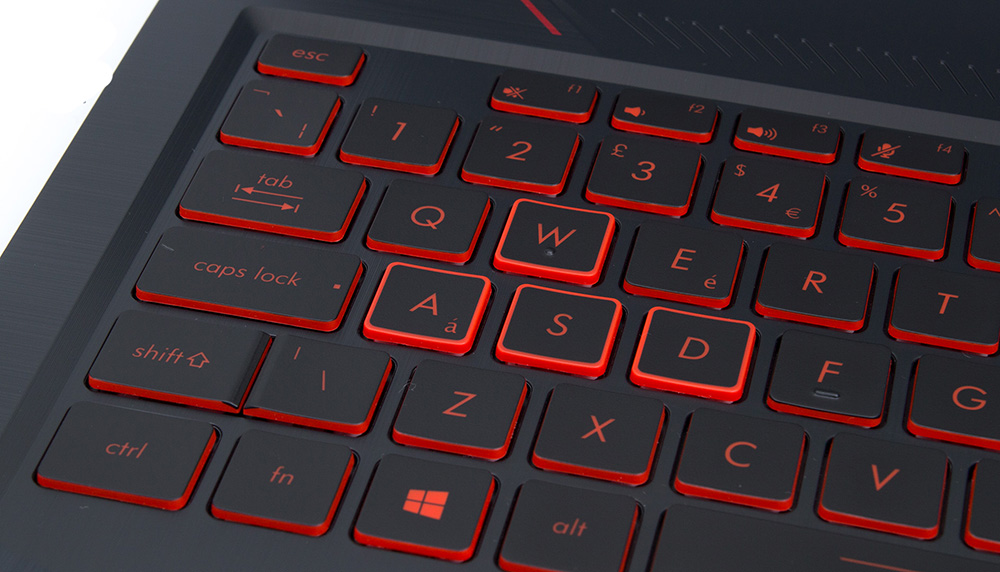
Когда датчик освещения активен, диоды кнопок ASUS автоматически включит/выключит светодиод в соответствии с окружающей обстановкой. Для ручной настройки в большинстве ноутбуков Asus используются Fn+F4 (для включения подсветки и увеличения её яркости) и Fn+F3 (для уменьшения яркости и полного выключения диодов). Если освещение клавиатуры ноутбука Acer не работает, используйте комбинацию клавиш Fn+F9, или специальную кнопку keyboard backlight, расположенную слева.
Sony и Lenovo
Sony также предлагает варианты стандартных настроек яркости клавиатуры на некоторых из своих моделей. Чтобы увидеть настройки, нужно открыть VAIO Control Center, а затем нажать «Клавиатура» и «Мышь» – «Подсветка клавиатуры». Здесь можно настроить программное обеспечение на автоматическое включения или выключение диодов на основе внешнего освещения. Как и Dell, Sony также предлагает возможность автоматического отключения диодов после бездействия операций с клавиатурой. Чтобы отключить функцию, снимите флажок рядом с кнопкой «Включить подсветку в условиях низкого освещения». Здесь же можно настроить автоматический режим и временной интервал – 10 с, 30 с, 1 минута или «Не отключать». Lenovo новых горизонтов использования диодов не открывает. Включить подсветку клавиатуры на ноутбуке Lenovo довольно просто – с помощью комбинации клавиш Fn+Пробел. То есть при одноразовом нажатии Fn+Пробел драйвер включит подсветку на средней яркости. Нажатие Fn+Пробел увеличит яркость. Ещё одно нажатие горячей клавиши полностью выключит подсветку клавиатуры.
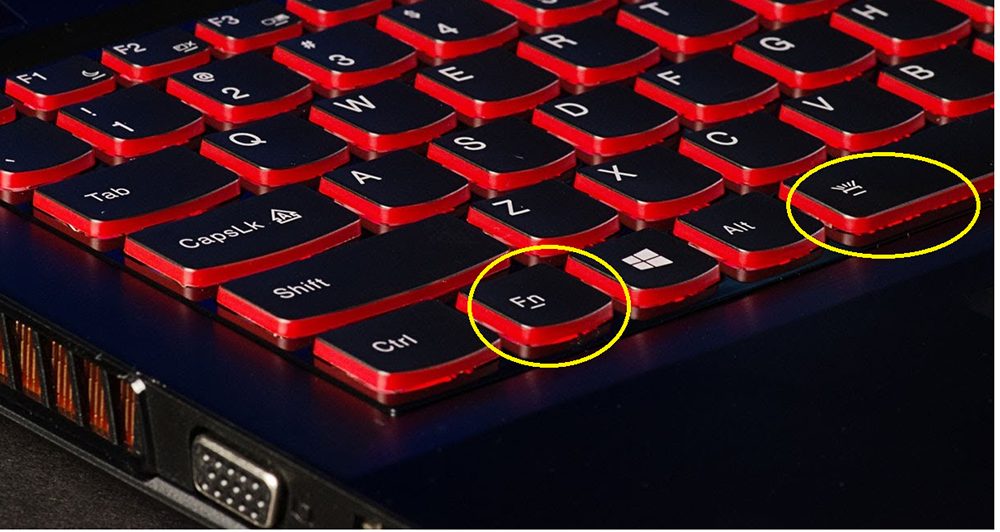
В дороге ночью или на презентации в темной комнате разглядеть клавиатуру ноутбука может быть довольно сложно. Чтобы избежать таких неприятностей, выберите модели HP Pavilion с подсветкой под клавиатурой, которая освещает каждую клавишу. Символ подсветки обычно отображается в левой части пробела. Если эта функция включена, для набора письма или другого текста включать свет не придётся. В зависимости от модели ноутбука диоды можно активировать несколькими способами:
Если ни одна из комбинаций не сработала, проверьте весь ряд функциональных клавиш. Нужная клавиша может находиться в другом месте. Если по-прежнему ничего не происходит, проверьте настройки BIOS. Для этого в BIOS выберите BIOS Setup или BIOS Setup Utility, а затем с помощью клавиш со стрелками перейдите на вкладку «Настройка системы». Обязательно включите Action Keys Mode (поставьте в значение Enabled), если он выключен.
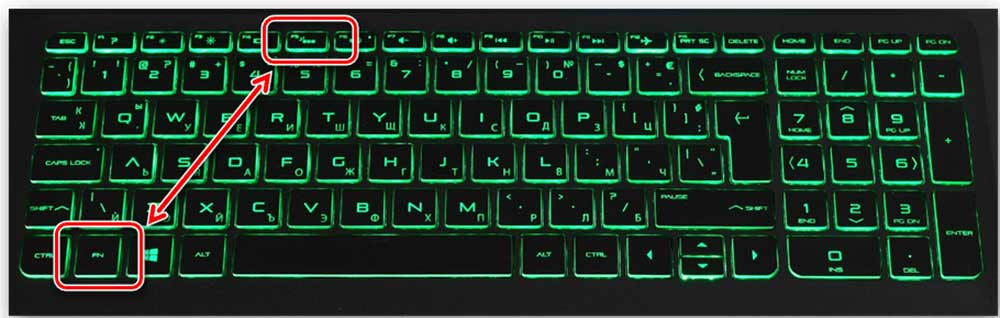
Если освещение действует всего несколько секунд, может потребоваться настройка тайм-аута в BIOS:
- Перезагрузите ноутбук и сразу нажимайте F10, пока не откроется BIOS.
- Затем с помощью клавиш со стрелками перейдите на вкладку «Дополнительно».
- Перейдите к параметрам встроенного устройства (Built-in Device Options) и нажмите Enter.
- Здесь выберите тайм-аут подсветки клавиатуры (Backlight keyboard timeout).
- Нажмите пробел, чтобы открыть настройки, затем выберите нужную задержку.
Если в BIOS такая настройка отсутствует, функция, скорее всего, не поддерживается. Более детальную информацию можно получить в инструкции по эксплуатации или на сайте производителя по модели ноутбука. Чтобы настроить яркость (если ноутбук поддерживает такую функцию), нажмите функциональную кнопку два или три раза подряд. Если не сработает, попробуйте вместе с функциональной клавишей нажимать Fn.
MacBook и Microsoft
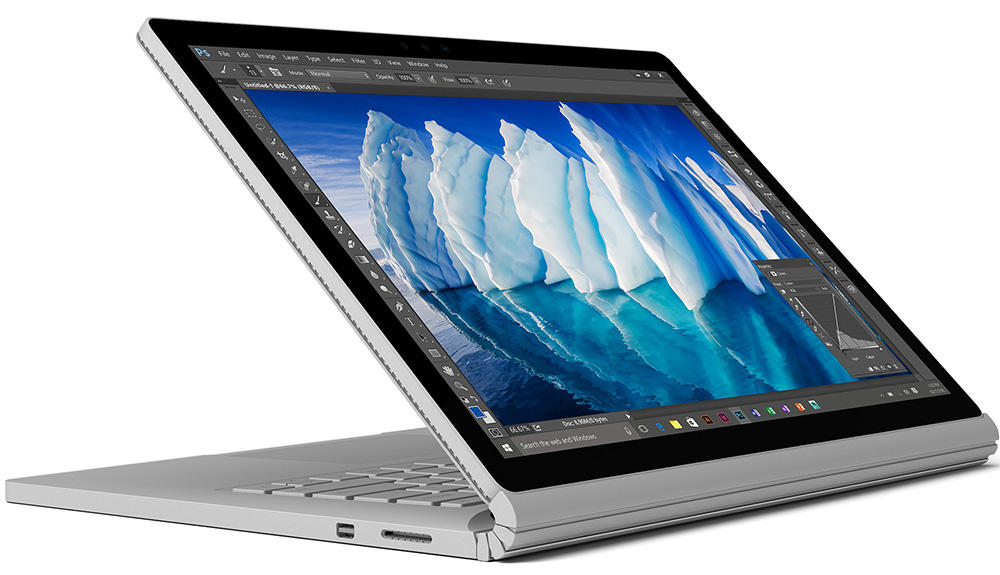
Все последние модели MacBook автоматически регулируют яркость при слабом освещении с помощью встроенного датчика освещённости. Можно также настроить параметры вручную, используя горячие клавиши. Настройки для автоматического отключения диодов после определённого периода бездействия находятся в Boot Camp Control Panel. Чтобы открыть её, щёлкните правой кнопкой мыши значок Boot Camp на панели задач и выберите пункт «Boot Camp Control Panel». Пользователи Microsoft Surface для увеличения яркости клавиатуры могут использовать Alt+F2, для уменьшения – Alt+F1. Другие популярные производители, такие как HP, Asus и Toshiba, настройки для регулировки яркости клавиатуры не предлагают.

Выключение
Когда дело доходит до экономии батареи, один из самых эффективных методов – отключить подсветку клавиатуры устройства. Такая функция является огромным преимуществом всех портативных гаджетов. Но, к сожалению, её поддерживают далеко не все модели ноутбуков. Рассмотрим выключения освещения на примере Microsoft Surface Pro. Surface Pro оборудован встроенным датчиком, который активирует диод под кнопками, чтобы лучше их выделить. Если Surface подключён к сетевой розетке, проблем с потреблением энергии не возникнет. Но если он работает от аккумулятора, активация диодов ускорит разрядку аккумулятора в несколько раз!
ВАЖНО. Разработчики из Linus Tech Tips недавно провели тесты на энергосбережение, которые показали, что отключение подсветки продлевает использование батареи примерно на 16%.
Другие полезные настройки для экономии заряда батареи:
- Удаление периферийных устройств, мыши и клавиатуры (на 20%-30% больше времени автономной работы за один заряд).
- Уменьшение яркости дисплея до 50% (на 16% больше времени автономной работы).
Освещение автоматически включается и выключается с помощью встроенного датчика. Также предусмотрены элементы ручного управления опцией, но в более старых версиях клавиатуры Surface их может не быть. Первые две клавиши рядом с Esc – функциональные кнопки F1 и F2, управляют освещением на устройстве. Если просто нажать на них, ничего не произойдёт. Точнее, нажатие F1 или F2 не приведёт к изменению яркости подсветки или её отключению/включению. Для доступа к специальным функциям клавиатуры Surface нужно удерживать Alt:
- Увеличение яркости – Alt+F2.
- Уменьшение яркости – Alt+F1.
Если нужно выжать максимальную продолжительность работы батареи из Surface, от таких «плюшек» придётся отказаться. Конечно, в некоторых ситуациях, например, в тёмное время суток, подсветка просто необходима, поэтому производитель предусмотрел увеличение или уменьшение яркости.
Как поменять цвет подсветки клавиатуры
Некоторые модели ноутбуков оборудованы разными цветами. Например, Dell Latitude 14 Rugged 5414. Серия Latitude Rugged оснащена клавиатурой с подсветкой, которую можно настроить вручную. Предусмотрены следующие цвета:
В качестве альтернативы, в System Setup (BIOS) можно настроить систему на использование двух установленных дополнительных цветов. Чтобы включить/выключить диоды или настроить параметры яркости:
- Чтобы активировать переключатель, нажмите Fn+F10 (если включена функция Fn lock, клавиша Fn не нужна).
- Первое использование предыдущей комбинации кнопок включает освещение на минимальной яркости.
- Повторное нажатие комбинаций клавиш циклически меняет настройки яркости на 25, 50, 75 и 100 процентов.
- Попробуйте несколько вариантов, чтобы выбрать подходящий или полностью выключить свет под клавиатурой.
Чтобы изменить цвет диодов:
- Для просмотра доступных цветов нажмите клавиши Fn+C.
- По умолчанию активны белый, красный, зелёный и синий. В System Setup (BIOS) можно добавить до двух настраиваемых цветов.
Настройка клавиатуры с подсветкой в System Setup (BIOS):
- Выключите ноутбук.
- Включите его и, когда появится логотип Dell, несколько раз нажмите клавишу F2, чтобы открыть меню «Настройка системы».
- В меню «Настройка системы» выберите «Подсветка клавиатуры RGB». Здесь можно включать/отключать стандартные цвета (белый, красный, зелёный и синий).
- Чтобы установить пользовательское значение RGB, используйте поля ввода в правой части экрана.
- Нажмите «Применить изменения» и «Выход», чтобы закрыть «Настройка системы».
Чтобы заблокировать Fn, нажмите Fn+Esc. Другие вспомогательные функциональные клавиши в верхней строке не затрагиваются и требуют использования клавиши Fn. Чтобы отключить блокировку, снова нажмите Fn+Esc. Функциональные клавиши вернутся к действиям по умолчанию.
Сегодня большинство ноутбуков среднего и высокого класса предлагают клавиатуру с подсветкой. Клавиатуры с подсветкой упрощают печать в условиях низкой освещённости, особенно для тех, кто не может печатать вслепую. Если вы уже имеете опыт настройки подсветки клавиатуры на ноутбуке, поделитесь своими впечатлениями в комментариях под этой статьёй.

Во многих современных ноутбуках от Acer, преимущественно среднего и высокого ценового диапазона, клавиатура снабжена подсветкой. Практически во всех таких лэптопах используются одни и те же клавиши для ее включения или отключения.
-
В игровых линейках, таких как Acer Nitro, может быть выделено сразу 2 клавиши под управление яркостью. Чтобы ее включить, нажмите Fn + F10, эта же комбинация отвечает за увеличение уровня яркости. Fn + F9, соответственно, уменьшает уровень или вовсе отключает ее. При этом в некоторых таких ноутбуках за ее включение и регулировку может отвечать только Fn + F9!


Чтобы не нажимать клавишу Fn для включения подсветки и использования других возможностей в F-ряде, что нарисованы на каждой из клавиш, вы можете переключить их значение с функционального на мультимедийное. Учтите, что это касается всего F-ряда, и чтобы в будущем нажать именно, например, F9 в какой-либо игре или программе, вам понадобится нажимать Fn + F9, иначе вы просто включите/отключите подсветку, но программа не засчитает это как нажатие F9. Меняется данная опция через BIOS, о чем читайте в следующем разделе статьи.
Управление подсветкой
Игровой сегмент имеет большую настраиваемость и контроль над ней. Так, например на Acer Predator можно воспользоваться приложением PredatorSense, в одном из разделов которого регулируются зоны подсветки и сами цвета. Изменить же длительность подсветки можно только в BIOS, и делается это так:


Напоминаем, что при неудачном обновлении BIOS вы можете полностью лишить ноутбук работоспособности! Делайте это на свой страх и риск и только при наличии необходимости. Руководство на эту тему есть по следующей ссылке.
В некоторых моделях Acer нет подсветки клавиши Пробел. Это не дефект, требующий обмена устройства или его ремонта, и не перегоревший светодиод, а особенности конструкции.
Определение наличия подсветки в ноутбуке
У многих пользователей возникает вопрос, почему же стандартные клавиши для включения подсветки не работают и на них нарисованы другие значки. Особенно часто такое происходит с теми, кто выбирает ноутбук через интернет и на картинках видит подсветку, а по факту ее нет.
-
Используя статью по ссылке ниже, определите точную модель своего Acer. В этом вам помогут Способы 1, 3, 5.


Мы рады, что смогли помочь Вам в решении проблемы.
Отблагодарите автора, поделитесь статьей в социальных сетях.
Опишите, что у вас не получилось. Наши специалисты постараются ответить максимально быстро.
Вы можете нажать FN + F9, чтобы включить или выключить подсветку клавиатуры.
Можно ли изменить цвет подсветки клавиатуры на Acer Nitro 5?
Есть ли у Acer Nitro 5 клавиатура с подсветкой?
Будучи игровым ноутбуком, Acer Nitro 5 теперь оснащен клавиатурой с подсветкой и 4-зонной RGB-подсветкой.
Как изменить подсветку клавиатуры на моем Acer?
Fn + F9 Переключатель подсветки клавиатуры Включает и выключает подсветку клавиатуры.
Как сделать так, чтобы моя клавиатура загорелась на моем Acer Nitro 5?
Вы можете нажать FN + F9, чтобы включить или выключить подсветку клавиатуры.
Как изменить цвет подсветки клавиатуры?
Чтобы изменить цвет подсветки клавиатуры: нажмите клавиши +, чтобы просмотреть доступные цвета подсветки.
Как выключить клавиатуру с подсветкой на моем Acer?
Есть ли в Acer Nitro 5 светодиодная подсветка?
Галерея: Acer Nitro 5 | 8 Фотографии
Как включить клавиатуру с подсветкой на моем ноутбуке Acer?
Клавиатура с подсветкой
Нажмите +, чтобы включить или выключить подсветку клавиатуры.
Как включить свет на клавиатуре?
Кроме того, в зависимости от модели вашего компьютера, ваш компьютер может быть настроен для управления клавиатурой с подсветкой с помощью кнопки F9 или F11, а не кнопки F5. Практикуйте ту же одновременную операцию Fn + F11, чтобы включить подсветку клавиатуры.
Почему моя клавиатура не горит Acer?
Если клавиатура вашего ноутбука Acer Aspire внезапно перестает работать, перезагрузка ноутбука может решить вашу проблему. Чтобы перезагрузить ноутбук, вы можете нажать Пуск> Питание> Перезагрузить с помощью мыши, если вы уже вошли в Windows 10.
Где клавиша Fn?
Клавиша Fn расположена в нижнем ряду рядом с клавишей Ctrl. Точное расположение клавиши может отличаться в зависимости от производителя и модели клавиатуры. Клавиша Fn расположена в нижнем ряду клавиатуры, обычно рядом с клавишей Ctrl.

Производители предоставляют потребителям большой выбор девайсов к компьютерам, которые отличаются своими функциональными возможностями. Светящейся клавиатурой уже никого не удивишь. Такая функция присутствует, как в отдельном оборудовании, так и в строенных устройствах.
В последнем случае это можно увидеть на ноутбуке Acer. Функция очень удобна в использовании. Подсветка клавиатуры на ноутбуке позволяет использовать технику в помещении с недостаточным уровнем освещения. При необходимости можно изменить уровень свечения или же полностью отключить ее. Но, для этого нужно тщательно изучить вопрос.
Включение подсветки
Поэтому решать, как включить подсветку на ноутбуке эконом класса не имеет нужды. Установить наличие такой функции можно несколькими способами:
- Тщательно изучить техническую характеристику устройства;
- Изучить доступную информацию в интернете, точно указав модель;
- Изучить все знаки на клаве (иногда подсвечивание имеет определенное обозначение, что позволяет с легкостью проводить регулировку свечения);
- Изучить кнопки (если они имеют полупрозрачную основу, то с высокой вероятностью панель оснащена светодиодами).
Значок освещения может располагаться на панели компьютера в любом месте. Это может быть одна из кнопок от F1 до F12. Она обозначается в виде солнышка. Также такая специальная кнопка располагается в нижнем ряду возле «Ctrl».
Точное размещение клавиши зависит от модели ноутбука. В первом случае установить нужную кнопку можно путем эксперимента. Для этого поочередно нажимают F1-12 вместе с Fn. При этом последняя кнопка может самостоятельно отвечать за подсвечивание.
Важно! В результате комбинированного нажатия нескольких кнопок может произойти изменение настроек техники. Это стоит учитывать при решении вопроса, как отключить подсветку клавиатуры на ноутбуке.
Если в результате нажатия произошло изменение в свечении, то в какой-то момент можно полностью отключить подсветку. Главное запомнить комбинацию, которая привела к переменам. Некоторые модели имеют несколько режимов свечения, и даже возможность менять цвет. Поэтому проверку лучше проводить в затемненном помещении. Это даст возможность легко изменить какие-либо параметры в работе подсветки, если такова имеется.
Инсталляция драйвера
Нередко в результате замены операционной системы происходит нарушение работы некоторых функций. Чтобы решить, как включить подсветку клавиатуры на ноутбуке HP, необходимо проверить наличие соответствующего драйвера. После смены системы он может не функционировать или работать некорректно. Единственное решение – установить подходящий драйвер.
Для решения такой проблемы, как сделать подсветку на клавиатуре ноутбука, понадобится выполнения таких действий:
- Зайти на официальный сайт производителя техники в раздел «Сервис»;
- Перейти в «Поддержка»;
- В графе ввести точную модель техники;
- В появившемся перечне выбрать соответствующее название;
- Перейти к разделу, в котором находятся утили и драйвера к выбранной модели;
- Указать версию операционной системы и тщательно изучить ее разряды;
- В предоставленном списке файлов найти версию «АТК» и скачать;
- Открыть скачанный файл и установить (выбрать setup.exe);
- Послу установки программы перезапустить технику и проверить включение и выключение света.
Оставьте заявку, и получите скидку на ремонт 15%!
Если установка программы не дала результата, то ее нужно удалить. После этого установить старую версию драйверов. Также для решения поставленной задачи используют специальные программы, которые самостоятельно проводят анализ техники и операционной системы, после чего находят подходящие файлы и скачивают их. Решение вопроса, как включить подсветку клавиатуры на ноутбуке асус становится пустяком.
Важно! Если ноутбук имеет подсвечивание, но она никак не включается, то стоит обратиться в сервисный центр. Возможно, проблема кроется в повреждении контактов. Без ремонта или замены поврежденных деталей не обойтись.
Выключение подсветки
Чтобы отключить подсветку на клавиатуре ноутбука асус, необходимо нажать ту же кнопку, что и включает ее. Но, есть и исключения. Функциональность кнопок зависит от модели техники. В некоторых случаях включение и выключение осуществляется разными кнопками или их комбинациями. Поэтому специалисты рекомендуют внимательно изучить документации.
Вот несколько возможных вариантов, как менять цвет:
- Одновременно нажать Fn и пробел, Fn-F4 или Fn –Space;
- В некоторых моделях для регулировки есть отдельная кнопка, которая имеет определенное обозначение;
- Если подсвечивание имеет несколько режимов, то несколько раз нажать на Fn или другую кнопку, отвечающую за эту функцию.
При условии нормальной работы техники освещение автоматически включается и выключается при ее запуске и выключении. Если этого не происходит, то необходимо выяснить возможную причину отклонения. Это может быть отсутствие или установка неправильного программного обеспечения. Также возможно повреждение контактов. В любом случае, при таких условиях подсветка клавиатуры ноутбука будет работать некорректно.
Как поменять цвет подсветки
Современные модели оснащены RGB-светодиодами, что дает возможность при необходимости сменить цвет подсвечивания. Это позволяет сделать работу за техникой более удобной и комфортной, снизить нагрузку на глаза. Чтобы изменить цвет подсветки клавиатуры, необходимо иметь специальную программу. Она имеет многофункциональное меню. С помощью Steel Series Engine меняют свечение светодиодов на любой цвет.
Если на ноутбуке установлены простые светодиоды, которые подсвечиваются только одним цветом, то данная программа бесполезна. Чтобы решить проблему, как включить подсветку клавиатуры на ноутбуке асус в другом цвете, используют кардинальные методы:
- Если цвет светодиодов раздражает, и нет возможности изменить это с помощью программы, то единственный вариант разобрать клавиатуру и поменять их. К выбору ламп нужно подойти очень внимательно. Они не должны раздражать глаза и при этом в полном объеме выполнять свои функции.
- Неплохим вариантом станет наклеивание прозрачной бумаги разных цветов. Для этого подсветка клавиатуры на ноутбуке asus разбирается. Затем выполняется наклеивание бумаги нескольких цветов. В результате такого комбинирования можно получить оригинальное и красивое свечение.
Как сделать подсветку клавиатуры на ноутбуке MCI, если такой функции нет? Решить эту задачу можно с помощью выносного светильника, который подключается к USB-порту. К сожалению, такой вариант имеет несколько недостатков:
- Сильное свечение выносного светильника приводит к созданию отблеска, что снижает видимость затертых кнопок;
- Отсутствие свободного входа для подключения светильника приводит к невозможности применения выносного осветительного прибора;
- Использование одиночных светодиодов в нескольких точках не даст нормального освещения рабочей поверхности.
Если есть возможность замены платы на клавиатуре ноутбука, то лучше воспользоваться этим вариантом, так как он является более действующим. Замену каких-либо деталей и элементов лучше проводить в сервисном центре.
Заключение
Наличие светодиодов является полезной функцией, так как дает возможность без проблем использовать технику в помещении с недостаточным освещением. Но, если кнопки затерты, то подсвечивание только будет мешать. Поэтому ее лучше отключить. Функция должна работать исправно, что даст возможность с легкостью управлять нею, и выполнить включение и выключение подсветки клавиатуры на ноутбуке.