Установка пароля

Доброго времени суток! Данная статья посвящена тому, как установить пароль на ноутбук или компьютер. Эта функция очень полезна для тех людей которые любят хранить свои данные подальше от чужих глаз, либо пользуется своим устройством и часто оставляют его без присмотра. В статье будет рассказано
- Как зайти в настройки пользователей системы Windows
- Как установить блокировку из обычных символов
- Как установить пин-код
- Как сделать блокировку с изображением
Как зайти в меню учетных записей?
Для того чтобы попасть в Панель управления Вам необходимо:
-
- Нажать на меню Пуск;
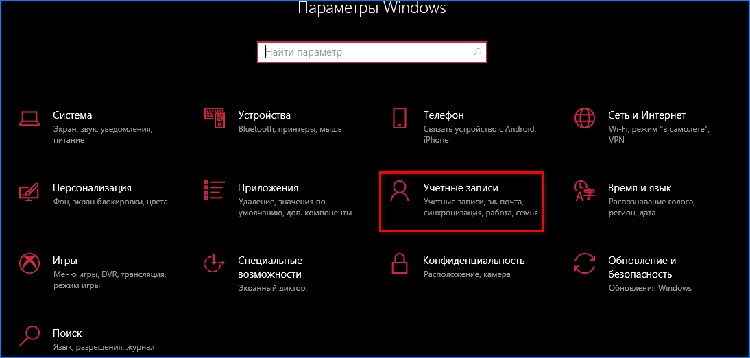
- Далее нажать на шестеренку, тем самым вы попадете в параметры Windows;

-
- В параметрах Windows есть картинка с нарисованным человечком «Учетные записи», нажимайте.

-
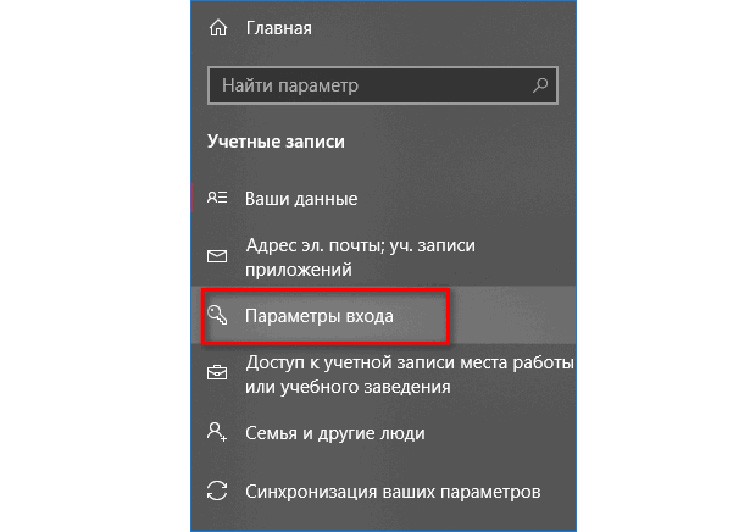
- В меню есть вкладка «Параметры входа», переходите на нее.

В дальнейшем с ней мы будем работать. Держите ее открытой.Установка обычной блокировки на ноутбук
Речь идет об обычной блокировке, которая вводится либо буквами, либо цифрами, либо в совокупности 1 и 2. Для установки пароля необходимо проделать следующие действия:
-
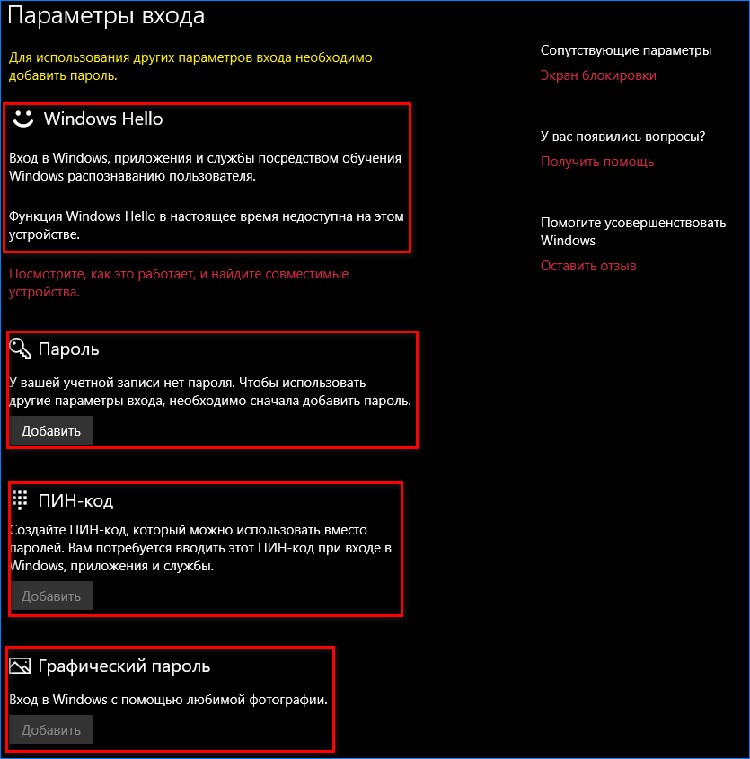
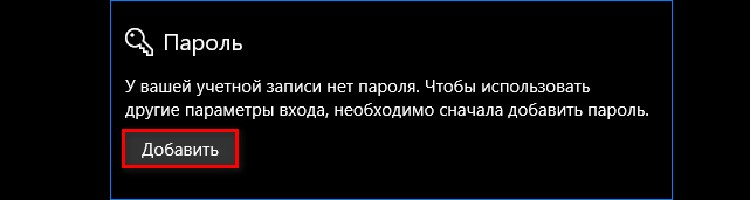
- В параграфе «Пароль» с изображением ключа, нажимаем кнопку «Добавить»;

-
-
- В открытом окне «Создание пароля» вводим необходимые вам символы для блокировки;

- Далее подтверждаем, повторным вводом тех же символов;
- Оставляем для себя подсказку в следующей строке, на случай, если забудете пароль. Если вы не хотите оставлять подсказку, тогда в строке нажмите «Пробел». Тем самым вы заполните строку пустым символом.
Пароль установлен. Советуем использовать пароль с комбинацией букв и чисел, для того чтобы его было труднее взломать.

Как создать пин-код на ноутбуке?
Главное требование к созданию пин-кода, это наличие на компьютере обычного пароля. Чтобы установить Пин-код на ноутбук необходимо:
-
- Нажимаем кнопку «Добавить»;

-
- Вводим обычный пароль, который был установлен ранее. Это нужно для подтверждения того, что именно владелец ноутбука устанавливает дополнительную защиту в виде Пин-кода.

-
- В открытом окне можно выбрать параметры ввода пин-кода, как числовой, так и буквенный.
- Вводим пин в первую строку;
- Подтверждаем пин-код во второй;
- Нажимаем «Сохранить».

Для того чтобы удалить данный пин, вы можете нажать клавишу «Удалить» в меню «Учетные записи» напротив меню «Пин-код».
Если у вас возникли сложности со снятием блокировки с ноутбука, вы можете заказать у нас бесплатный вызов компьютерного мастера.
При создании пин-кода Windows не даст вам установить простой пароль в виде повтора чисел. Это считается не безопасным. Поэтому старайтесь придумать пароль сложнее.
Как установить графический пароль?
Данный вид пароля включает в себя расположенное при входе в систему изображение, на котором необходимо мышкой сделать определенные действия для разблокировки учетной записи. Чтобы установить графическую блокировку учетной записи, нужно:
Как поставить пароль на ноутбук (компьютер)
Однако, хочу сразу сказать, что вопрос задан не совсем корректно. Обычно, под установкой пароля на ноутбук (компьютер) многие понимают установку пароля на учетную запись Windows (т.е. при загрузке Windows появится табличка с просьбой ввести пароль — если его ввели верно, будет показан рабочий стол).
Собственно, с него и начну эту статью.
📌 Однако, отмечу, что этот вариант не единственный и не всегда он обеспечивает надежную защиту. В общем, в подобной статье я решил привести еще несколько вариантов парольной защиты (рекомендую ознакомиться также и с ними, чтобы понять плюсы\минусы каждого варианта).

Несколько вариантов «парольной» защиты файлов
Вариант №1: защищаем учетную запись Windows
Как и сказал выше, это один из самых популярных способов — экран с просьбой ввести пароль будет появляться при каждом включении и загрузке ОС (пример его работы в Windows 10 представлен ниже).
📌 Примечание: также это удобно, когда нужно отойти от ПК. Достаточно нажать на сочетание Win+L — и вся информация на рабочем столе будет защищена!
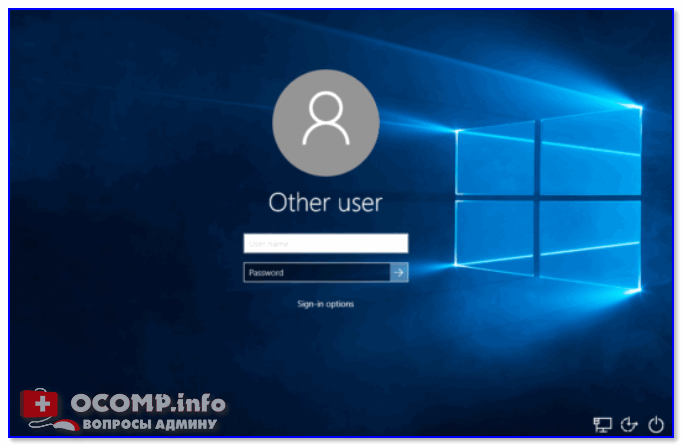
Стартовый экран приветствия Windows 10 — введите пароль
Плюсы : быстро; удобно; достаточно надежно, чтобы пока вы отошли от ПК, никто не смог посмотреть — с чем вы работаете; хорошая защита от детей.
Минусы : ваши файлы и данные защищены только от того, что их не сможет просмотреть кто-то случайно (или люди, которые слабо разбираются с ПК).
Любой пользователь средней руки может 📌удалить ваш пароль и получить доступ к данным (тем более, сами данные на жестком диске никак не защищены и не зашифрованы — то бишь можно вынуть жесткий диск и подключить его к другому устройству, а далее прочитать все ваши данные. Кстати, в посл. версиях Windows 11 можно включить шифрование диска, что убережет от этой напасти. ) .
Итак, как установить такой пароль. Дам универсальный способ, работающий во всех популярных Windows (Vista/7/8/10/11):
- сначала необходимо вызвать окно «Выполнить» — сочетание кнопок Win+R ;
- далее ввести команду control userpasswords2 ;
- нажать Enter (см. пример на скрине ниже 👇).
Кстати, если у вас по каким-либо причинам команда control userpasswords2 не сработает — попробуйте ее выполнить из командной строки.

Далее должно появиться окно со всеми учетными записями, что есть в Windows. Выбрав одну из них, вы можете поставить пароль (см. скрин ниже).
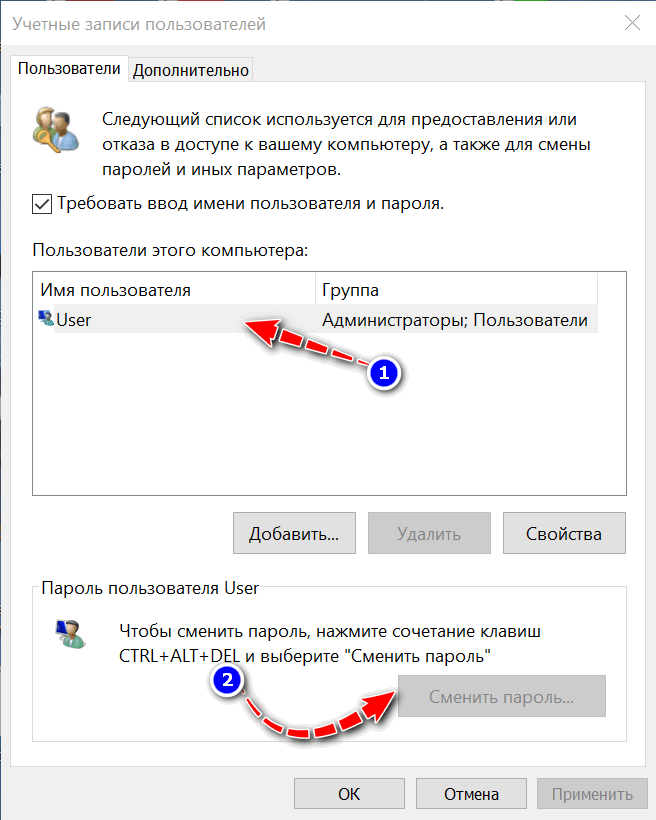
Установка пароля (нажмите сочетание кнопок Ctrl+Alt+Del)
Собственно, вот так просто и быстро можно защитить свои дела на ноутбуке от посторонних глаз. Теперь при перезагрузке (или включении) устройства — перед вами будет представать окно с просьбой ввести код.
Кстати, если вы куда-то отходите — нажмите сочетание кнопок Win+L (Windows скроет рабочий стол и пока не введите пароль, не покажет его).
📌 Дополнение!
Кстати, более подробно об установке и удаления пароля в ОС Windows 10/11 — см. в этой статье
Вариант №2: установка пароля в BIOS (UEFI)
Если у вас на компьютере несколько ОС (возможно и тех версий, где нельзя установить пароль на учетную запись) — то можно поставить пароль в BIOS, и его нужно будет вводить каждый раз при попытке включить компьютер (ноутбук).
Кстати, подчеркну : если злоумышленник вынет жесткий диск из вашего ноутбука, он сможет прочитать все ваши данные. Этот тип защиты подходит только для защиты от любопытны коллег и домашних обитателей 👀 (т.е. в тех случаях, когда нет вероятности, что у вас могут унести HDD) .
📌 Обратите внимание, что в BIOS встречается два вида паролей:
- User password — пароль пользователя, будет требоваться при каждом включении ноутбука (то, что и нужно большинству);
- Supervisor Password — пароль администратора (необходим при входе в BIOS).
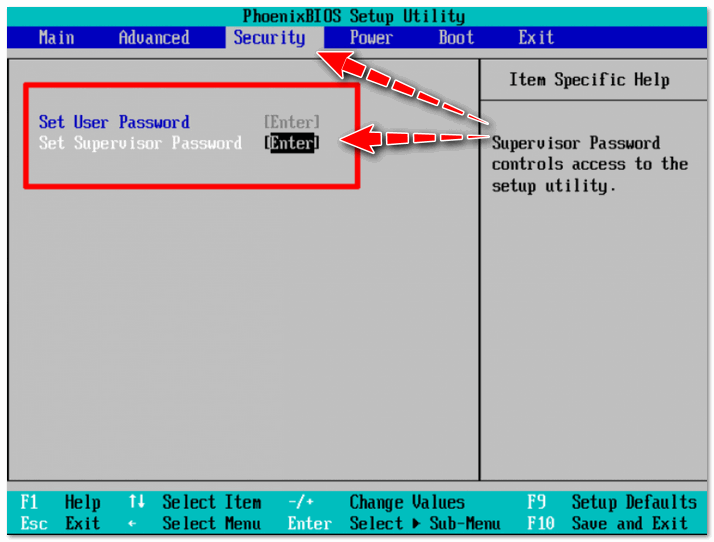
Phoenix BIOS Utility
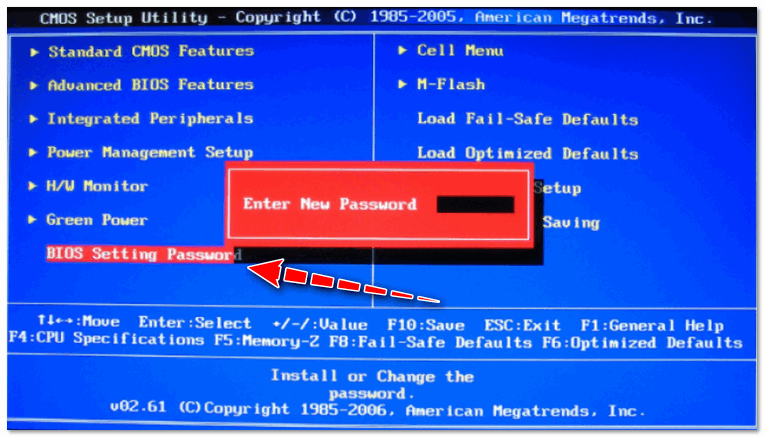
BIOS Setting Password
📌 Важно!
Если вы забудете пароль, который установили в BIOS, то сбросить его гораздо сложнее, чем от учетной записи Windows! О том, как можно сбросить настройки (в т.ч. и пароль) можете прочитать в одной из моих статей
Вариант №3: установка пароля на файл, и шифрование диска (флешки)
Вот этот вариант, на мой взгляд, имеет куда большее применение. Думаю, многие согласятся со мной, что у большинства пользователей не так уж и много данных, которые нужно скрыть и защитить паролем. Т.е. нет смысла ставить пароль на Windows (которая и так есть у всех).
А вот надежно зашифровать конкретные файлы (или целый раздел диска), причем так, чтобы никто кроме вас не смог прочитать эти данные — вот это очень интересно, и часто нужно на практике.
К тому же, если даже вдруг ваш ноутбук украдут (или потеряете) — ваши данные не смогут прочитать без пароля. Поэтому, способ как никогда актуален.
Способ #1 — установка пароля на файлы в архиве
Самые обычные архиваторы (WinRAR или 7-Zip) могут создать зашифрованный архив, в который можно поместить десятки различных файлов.
При открытии такого архива — требуется ввести пароль, если введете верно — получите доступ, нет — то нет. Такой способ удобно использовать для тех файлов, с которыми не нужно так уж часто работать.
Покажу как это делается на примере архиватора 7-ZIP.
Сначала выделяете документ(ы), который хотите поместить в архив, и жмете правую кнопку мышки — в появившемся меню выбираете «7-ZIP — Добавить к архиву. « .
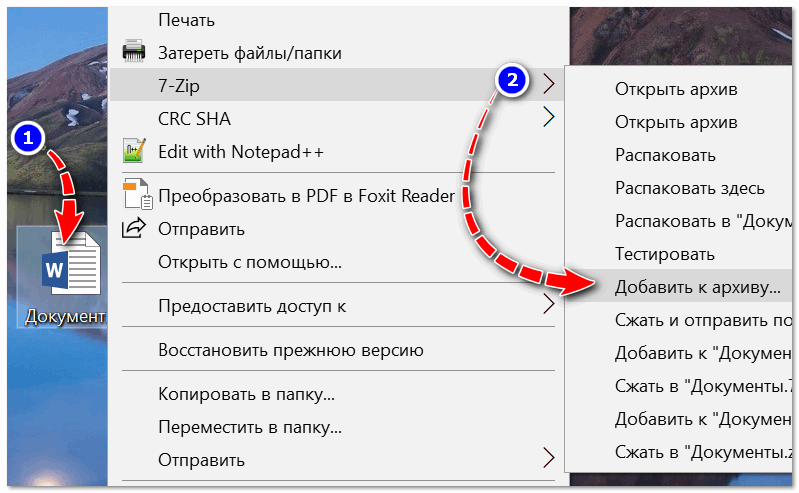
7-ZIP — добавить к архиву
Далее необходимо выбрать:
- формат архива 7Z;
- поставить галочки под пунктами: шифровать имена файлов и показать пароль;
- ввести пароль и запомнить его;
- для создания архива щелкнуть по OK.
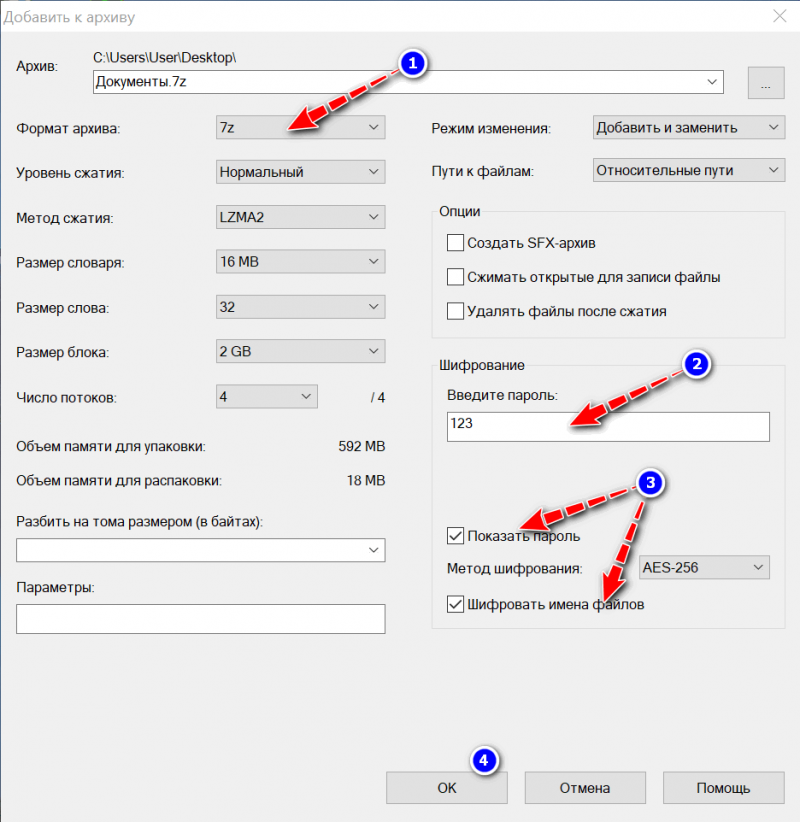
Ставим пароль на архив
Собственно, готовый архив не получиться так просто ни извлечь, ни просмотреть список файлов внутри, пока не будет введен пароль.
Причем отмечу, что, если вы забудете пароль — вряд ли так просто его сможете подобрать, взломать подобный файл достаточно сложно (практически невозможно, в теории. ) .
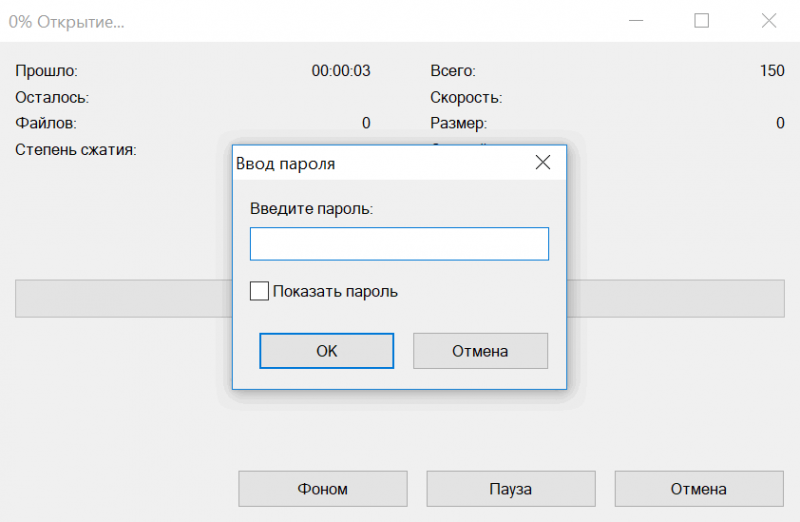
При попытке открыть архив — просят ввести пароль
Способ #2 — шифрование раздела диска/флешки
Если у вас много файлов и вы с ними часто работаете, то можно зашифровать, например, целую флешку или раздел жесткого диска. Причем, есть как встроенное средство в Windows, так и сторонние программы.
Ниже рассмотрю функцию, которая есть в Windows 7-11 (в редакциях Pro и выше).
📌 Речь идет о BitLocker. Чтобы ее активировать, достаточно зайти в «Этот компьютер», выбрать диск и нажать на нем правой кнопку мышки — в меню должна показаться нужна функция (если у вас ее нет, то дело в версии Windows, нужно апгрейдить 👌).
При активации BitLocker вас попросят ввести пароль, и дадут резервный ключ (для возможности восстановления раздела, если забудете пароль). Окна с вводом пароля и сохранением ключа я опустил — никакой практической ценности они не представляют (думаю, разберетесь).
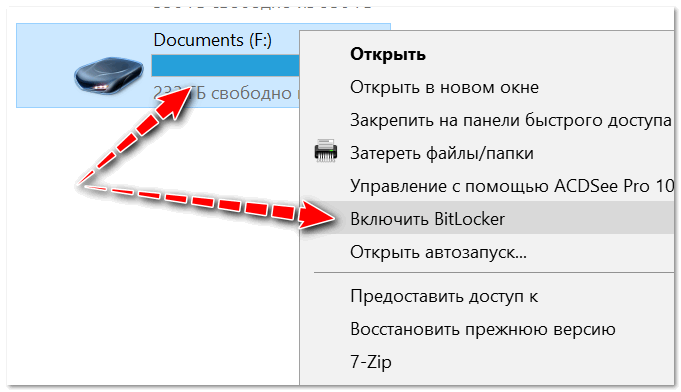
Собственно, теперь диск будет зашифрован и отображаться в «Этом компьютере» с замочком.
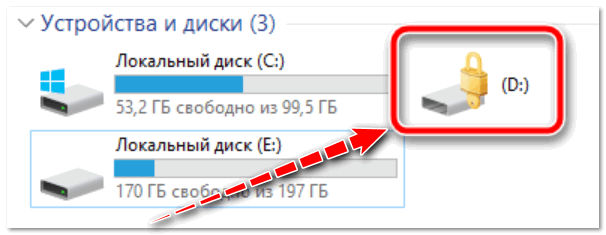
Вот так будет выглядеть зашифрованный диск
При попытке открыть его — увидите окно с просьбой ввести пароль. Пока не будет введен верный пароль — файлы на диске невозможно открыть (диск полностью зашифрован)!
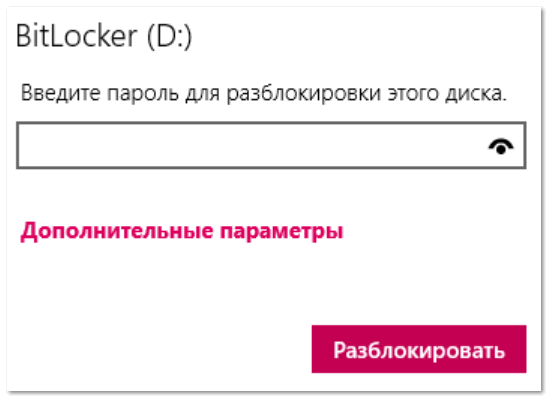
При попытке обратиться к зашифрованному диску — необходимо ввести пароль
📌 Дополнение!
Кстати, если у вас нет BitLocker или вам не нравится эта функция, то есть сторонние утилиты, позволяющие надежно зашифровать диск
Вариант №4: с помощью сканера отпечатка пальцев
Хочу также отметить, что сейчас на современных телефонах и ноутбуках все чаще устанавливают специальные сканеры отпечатка пальцев.
Такая защита позволяет сделать технику реально персональной, чтобы никто кроме вас (или без вашего разрешения) не мог ей воспользоваться. Как никак, ведь ПК — это персональный компьютер 😎.
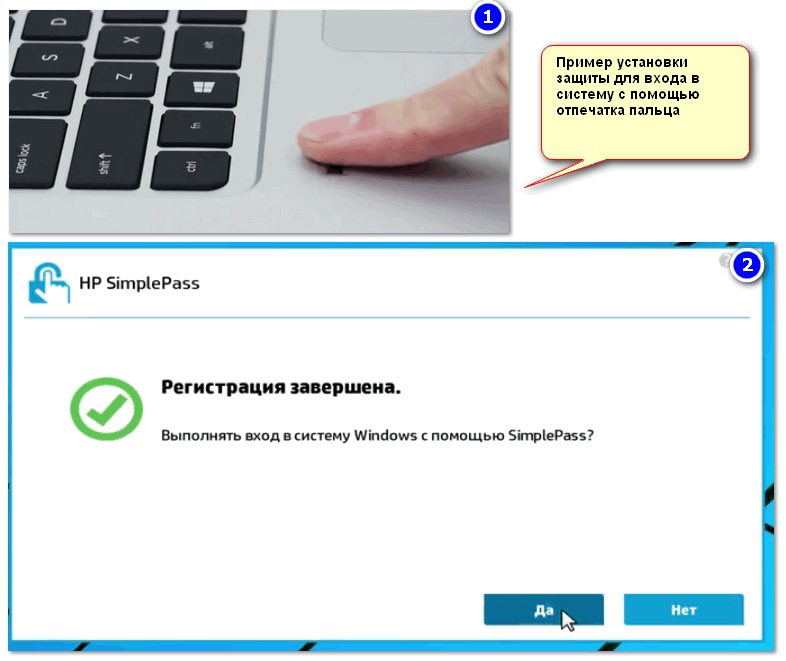
Пример защиты ноутбука с помощью отпечатка пальца (ноутбук от HP) // приложение HP SimplePass
Кстати, многие так много думают о безопасности данных на ноутбуке, в то же время совсем не задумываются о нем самом (о самом ноутбуке).
Например, не так уж и редко приходилось видеть, как в довольно больших учреждениях оставляют открытыми двери нараспашку: а там на столах и ноутбуки, и телефоны — заходи и бери.
Как поставить пароль на домашний ноутбук: лучшие способы для защиты персональной информации
Существует несколько видов и подвидов установки защиты на переносной компьютер. Если ноутбук семейный и к нему есть доступ у каждого, кто проживает в доме, то личную информацию лучше надёжно защитить. Рекомендуем ознакомиться с несколькими полезными методами.
Начальный способ: не убережёт от кражи и хакерства
Данный тип шифра подходит только для любителей, которые и понятия не имеют о том, как проникнуть глубже в память устройства и приобрести для себя нужную информацию. Поэтому смело можно устанавливать такую защиту в домашних условиях. С высокой долей вероятности пользователю удастся уберечь некоторые файлы, папки, фотографии от просмотра и случайного удаления ребёнком.
Средний способ: имеет индивидуальный уровень надёжности
Использовать такой способ можно, как в комплексе с первым, так и одиночно. Он подразумевает внедрение пин-кода в систему BIOS, сбить который простым изъятием батарейки не удается. Данные пароля сохраняются глубоко в памяти ноутбука, поэтому просто так избавиться от них не получится. С таким вариантом шифра допускается хранить более серьёзную информацию без опаски разглашения. Подходит для рабочего и домашнего ноутбука.
Максимальный способ: пароль на жёсткий диск
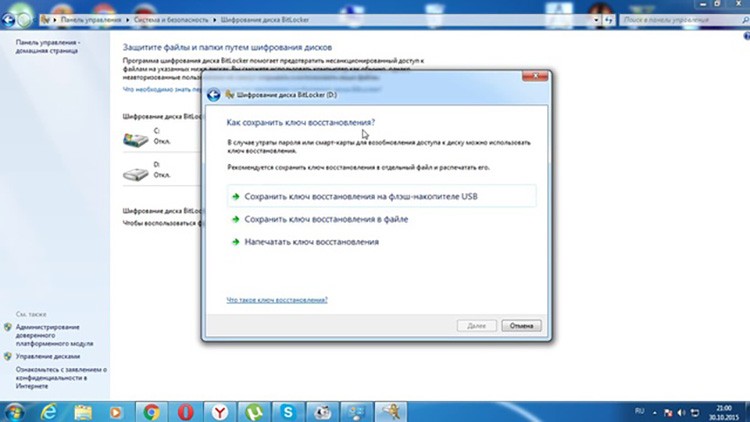
Данный метод хранения информации под защитой считается наиболее серьезным, так как он позволяет уберечь даже малогабаритную информацию и предотвратить ее утечку в интернет, на сервер и в другие направления. Тем не менее, бездумно использовать её не рекомендуется разработчиками железа компьютера и программного обеспечения.
Установка пароля стандартным способом в ОС Windows
Большинство операционных систем являются идентичными между собой. Тем не менее, внутренний интерфейс настолько разнообразен, что порой выполнить одну и ту же инструкцию на разных ноутбуках не предоставляется возможным. Чтобы этого избежать наша редакция подготовила пошаговый алгоритм для каждой отдельной версии.

Защита доступа в OS
Заранее уточним, что доступ в Windows защитить можно простым и безобидным способом. Однако запароленные подобным образом системы очень легко взламываются, если ноутбук попадет в руки профессионального хакера. Идеальный вариант — защищать данные дома.
Шифр для Windows 7
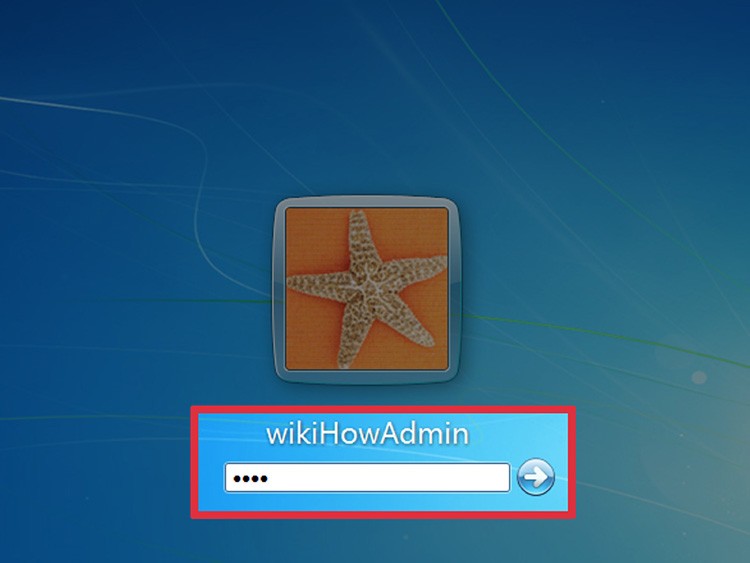
Выставление пароля в ОС Виндовс не вызывает сложностей, поэтому справится с этим делом даже новичок.
- Открываем меню пуск и переходим в панель управления.
- Находим меню «Учётные записи» или «Имя пользователя».
- Нажимаем на ссылку «Создание пароля для своей учётной записи».
- Операционная система предоставит форму для заполнения, в которой необходимо указать пароль, его подтверждение и подсказку.
- Перезагрузите свой ноутбук, и вы увидите, что теперь на главном экране появится запрос о введении пароля.
Для таких случаев необходимо запомнить код, а лучше записать. Более надёжной окажется словесная фраза или значимая дата (но для безопасности её лучше прописать буквами).
Удачный пароль для Windows 8
В операционной системе Виндовс 8 предусмотрена установка пароля еще в момент установки ОС. Это очень удобно, так как ноутбук будет изначально защищён от несанкционированного проникновения. Однако невозможно будет изучить информацию только на пользовательском уровне. Если проникнуть в компьютер через интернет, то здесь уже никакой пароль не спасёт.
Чтобы выполнить установку защитного кода, необходимо:
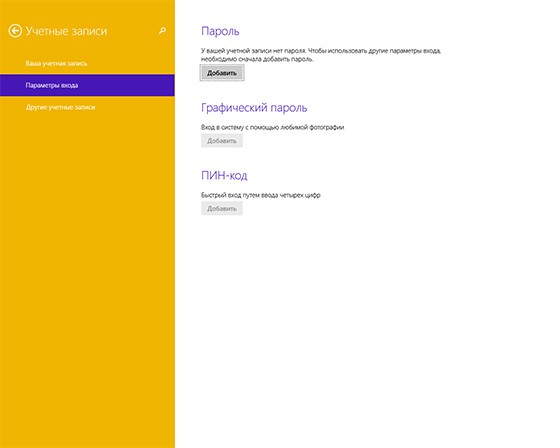
- Пройти через меню «Пуск» и запустить «Параметры».
- Затем открываем вкладку «Параметры входа», здесь видим пункт «Пароль».
- Нажимаем кнопку «добавить» и повторяем те же действия, что и для предыдущего способа.
- Перезагрузите ноутбук и наслаждайтесь защищённостью собственных данных.
Если секретные данные хранятся непосредственно в учётной записи, необходимо настроить параметры конфиденциальности прямо во вкладке «Параметры входа» при генерации пароля.
Шифровка в Windows 10
Операционная система Windows 10 считается одной из привилегированных среди остальных вариантов. Она наиболее распространена именно на ноутбуках. В этом разделе на примере рассмотрим инструкцию по установке пароля.
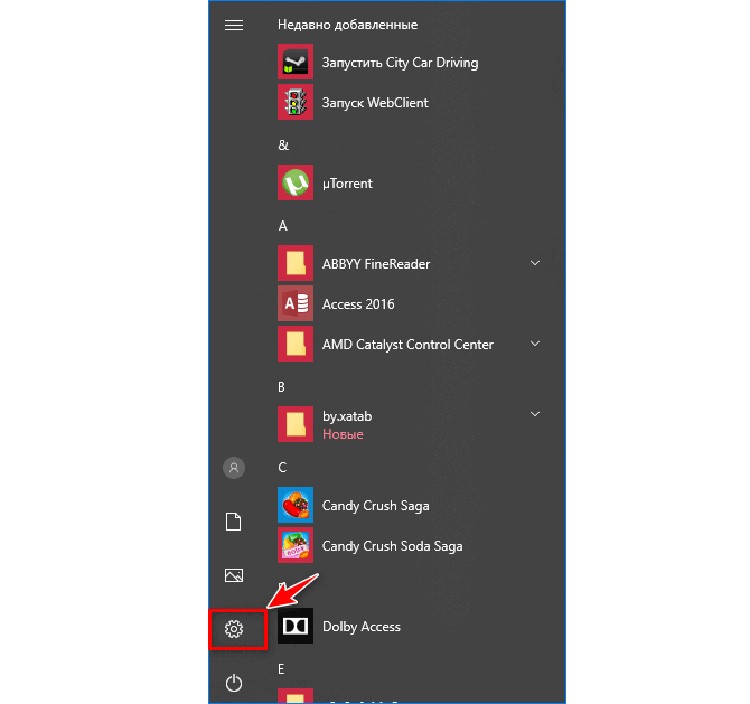
- Открываем меню «Пуск» и запускаем вкладку «Параметры».
- В появившемся окне находим пункт «Учётные записи».
- Открываем его, затем выбираем вкладку «Параметры входа».
- Открывается меню, в котором необходимо выбрать один из имеющихся способов защиты: «Пароль», «ПИН-код», «Графический пароль», «Windows Hello».
- Чтобы установить пароль, нажимаем на кнопку «Добавить».
- После этого появляется форма для заполнения. Здесь необходимо ввести «Новый пароль», «Подтверждение пароля», а также «Подсказку». Затем нажимаем кнопку «Далее».
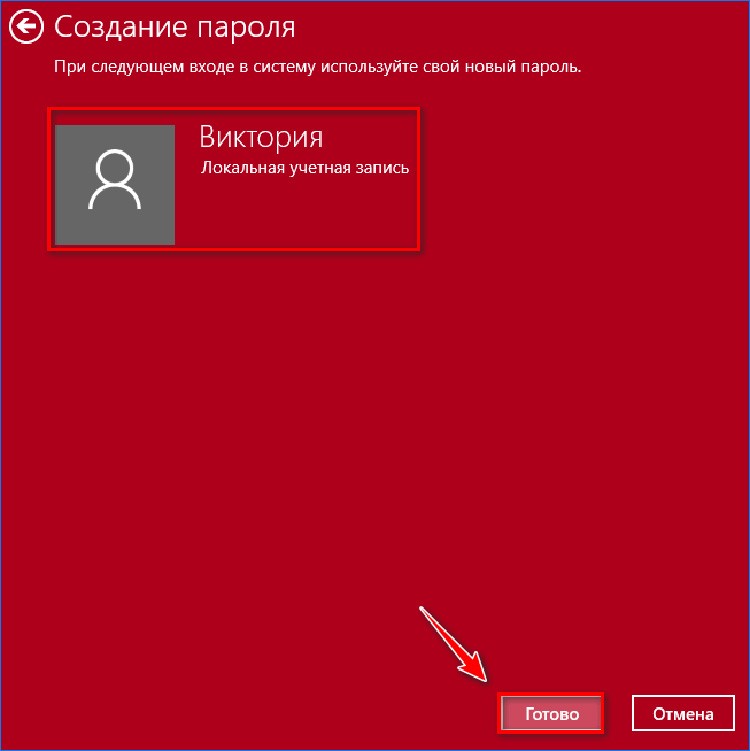
- Появляется новое окно, в котором прописано имя учётной записи. Чтобы подтвердить созданный пароль, необходимо нажать кнопку «Готово».
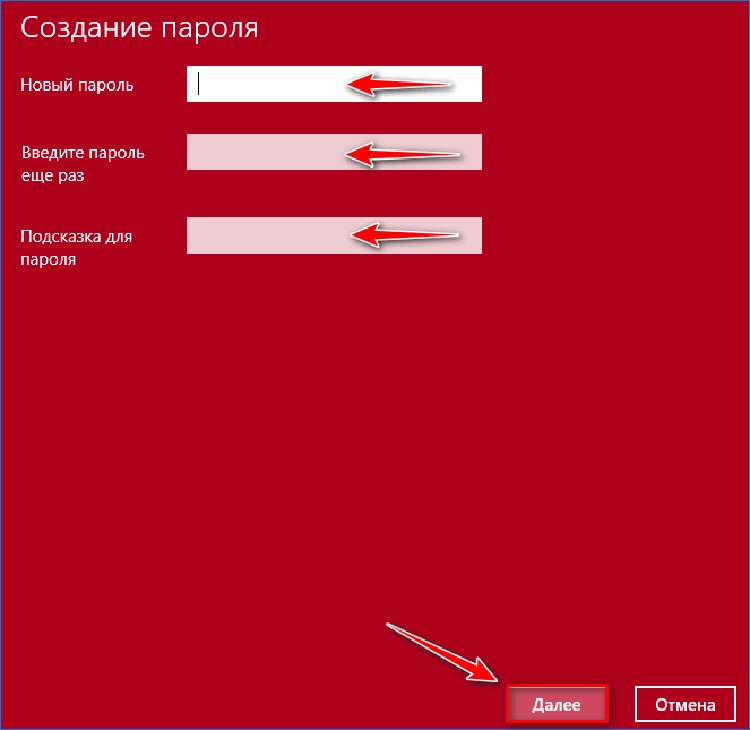
В дальнейшем, после перезагрузки, код начнёт действовать.
Защита BIOS
Парольная защита всего комплекса BIOS считается наиболее устойчивой, следовательно, абсолютно не подвергается взлому. Даже через интернет-серверы невозможно «стащить» информацию с ноутбука. Рассмотрим, как установить код защиты.
- Перезагрузите ноутбук и, определив кнопку запуска Биос, понажимайте её несколько раз, чтобы открыть соответствующее меню.
- Перейдите на вкладку «Security». Выберите пункт «ChangeSupervisor Password».
- Далее выберите пункт «Change User Password».
- Нажмите кнопку «Enter», введите желаемый пароль.
- Если такая кнопка отсутствует, значит, версия BIOS на ноутбуке не поддерживает шифр такого типа.
В результате необходимо выполнить сохранение внесенных изменений, для этого следует нажать кнопку «F10». Так будет сразу выполнена перезагрузка ноутбука, и, при следующем его запуске, необходимо ввести соответствующий пароль.
Защита жёсткого диска на ноутбуке
Начиная с операционной системы Windows 7, данный вариант защиты становится доступен. Он выполняется посредством встроенной утилиты Bitlocker. Для начала выполните вход в «Мой компьютер», после чего выполняйте следующие манипуляции.
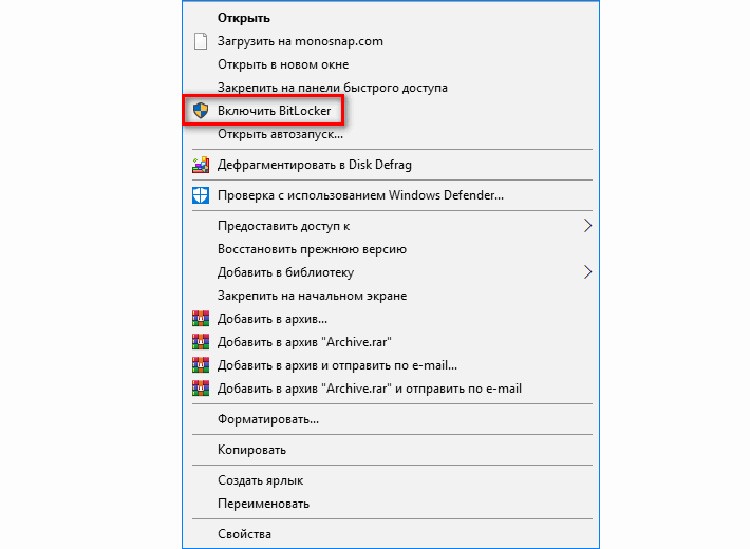
- Выбираем любой жёсткий диск на ноутбуке и делаем по нему клик правой кнопкой мыши. В меню находим пункт «Включить BitLocker».
- Дождитесь инициализации, после заполните поля формы. Предварительно установите галочку напротив записи «Использовать пароль для снятия блокировки диска». Потом нажмите кнопку «Далее».
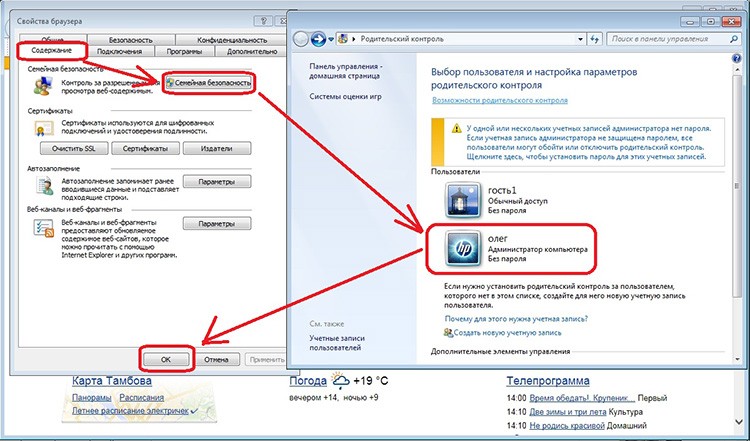
Затем подтверждаем своё действие и сохраняем пароль.
Установка защитного пароля с помощью сторонних программ
Существует множество приложений, которые помогают защитить портативные и переносные компьютеры от кражи информации.
TrueCrypt: пароль и не только
Для этого установим программу TrueCrypt и пройдемся по алгоритму:
- Запускаем приложение, открываем вкладку «Создать том», затем устанавливаем маркер напротив подписи «Зашифровать раздел или весь системный диск». Нажимаем кнопку «Далее».
- В окне «Тип шифрования системы» выбираем «Обычный», нажимаем кнопку «Далее».
- Теперь отмечаем пункт «Зашифровать системный раздел Windows». Снова жмем кнопку «Далее».
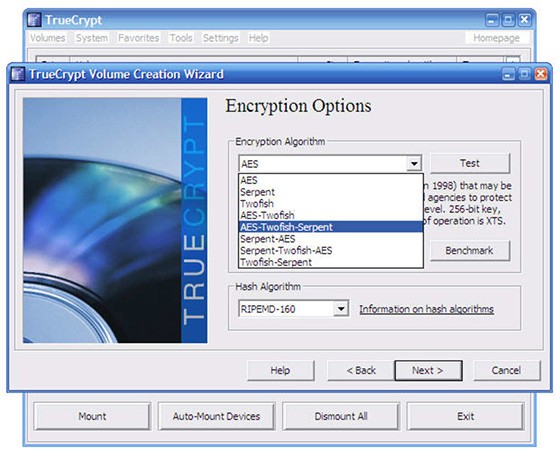
- В числе операционных систем ставим галочку «Одна загрузка». Затем выбираем алгоритм шифрования.
- Здесь оставляем все пункты на месте, нажимаем кнопку «Далее». Вносим пароли в два поля и двигаемся дальше.
Далее программа предложит создать точку восстановления, которую необходимо сохранить на съёмный или локальный диск.

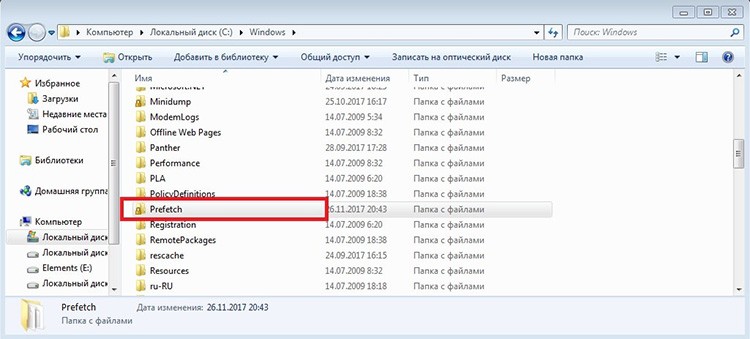
Для усиления безопасности собственных данных, можно в рамках программы «Создать ключевые файлы», которые помогут в случае утери пароля обойти блокировку диска.
WinRar — встроенный архиватор и блокировщик
Также заблокировать доступ для общего пользования дисками на компьютере можно при помощи имеющегося архиватора. Всё, что должен выполнить пользователь, это выбрать диск с секретной информацией и вызвать контекстное меню нажатием правой клавиши мыши.
Далее во всплывшем списке нужно выбрать «Добавить в архив», а следом нажать кнопку «Установить пароль». После этого, данный диск можно будет открыть только через ввод секретного кода.

AccessEnum — полностью запрещает доступ
При помощи данного программного обеспечения удаётся указать уровень доступа к локальным дискам и серверам. Также в данном приложении допускается изменить некоторые атрибуты, а также ввести комментарий.
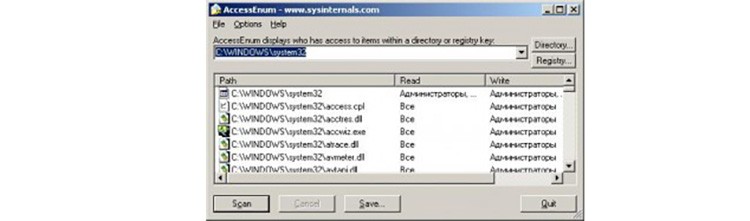
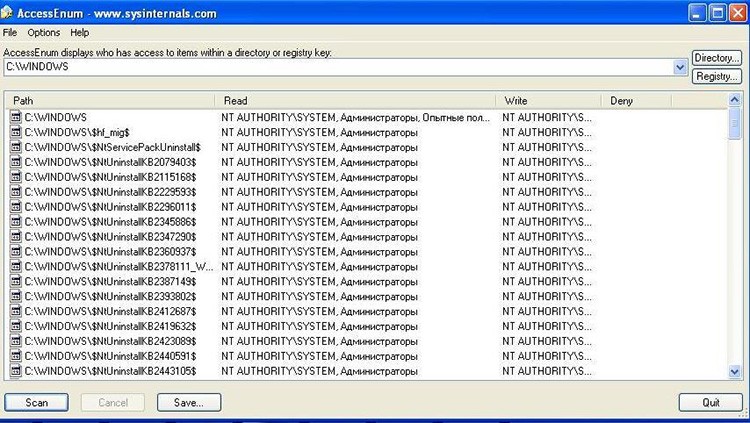
В программе AccessEnum предусматривается возможность внести некоторые корректировки и вести отчётность в текстовом файле. По умолчанию, в приложении установлены корневые папки директории защищённых дисков.
Как еще можно защитить данные на ноутбуке
Помимо секретности учётной записи и установки паролей на жёсткий диск, можно воспользоваться более лёгкими способами, которые одинаково не допустят проникновения злоумышленника к личным данным.
Выполняем блокировку клавиатуры
Блокировка клавиатуры на ноутбуке выполняется одним простым шагом. Пользователю необходимо нажать любую кнопку в комбинации с клавишей Win. Не отпуская эти клавиши нажать еще три любые кнопки.

Этот метод будет полезен, если заблокировать доступ к данным нужно на несколько минут, например, сделав паузу в работе или предупредив порчу данных при случайном нажатии ребёнком.
Как сделать блокировку рабочего стола
Чтобы выставить временную блокировку рабочего стола ноутбука, необходимо через меню «Пуск» посетить пункт «Панель управления». Затем перейти к пункту «Экран», где сделать отметку «Заставка». Остаётся только установить таймер и осуществить защиту паролем.
Также, чтобы не терять время на ручной поиск каждого элемента меню, можно сократить работу путем нажатия комбинации клавиш «Win+L».
Уважаемые пользователи, если у вас остаются вопросы относительно блокировки личных данных на ноутбуке, милости просим в комментарии. Мы обязательно ответим на все вопросы и поможем решить сложные моменты.
Как поставить пароль на ноутбук
 Мы не будем рассказывать, для чего это нужно. Если вы решили заблокировать свое устройство, значит, цель такого действия понятна. В статье вы найдете несколько способов, как поставить пароль на ноутбук при включении, а также заблокировать клавиатуру, папку или даже диск. Все приведенные варианты по отдельности будут показаны для Windows XP, 7, 8, 10 и даже Linux. Работает все это на любых устройствах, включая Sony, Samsung, Lenovo, Asus, Acer, HP и т. д.
Внимание: если вы не знаете какой у вас Windows, загляните сюда и через несколько мгновений вся нужная информация будет получена.
Как поставить пароль на ноутбук
Итак, начнем. Существует простой способ установки пароля на ноутбук с любой версией Windows. Если он по каким-то причинам вам не подойдет, переходите к следующим вариантам. Также можете посмотреть наглядную видеоинструкцию, в которой наш автор пошагово раскрывает весь процесс.
Используем средства системы
Проще всего поставить пароль через настройки самой «Виндовс». Рассмотрим процесс для каждой из операционных систем от Microsoft по отдельности.
Windows XP
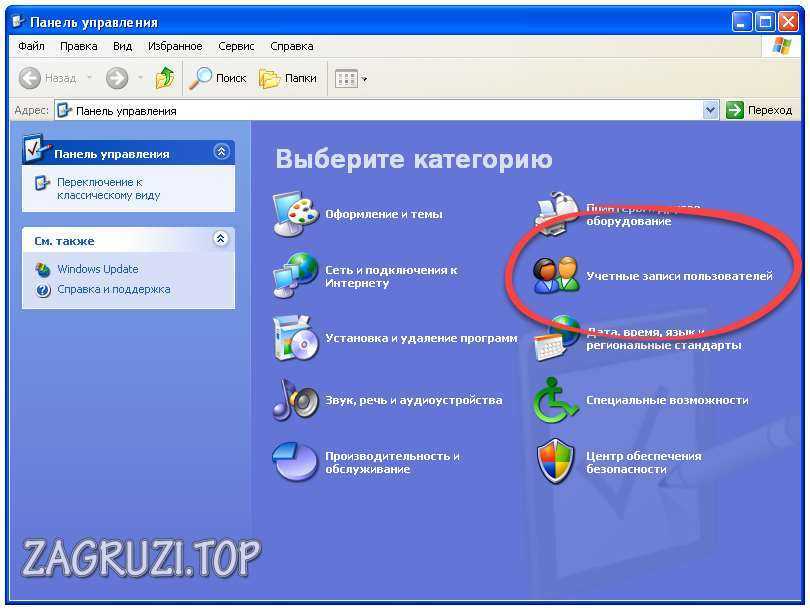
Для того чтобы поставить пароль на ноутбук с Windows XP, и защитить его от других пользователей, нужно сделать следующее:
- Жмем кнопку «Пуск» и переходим к панели управления.
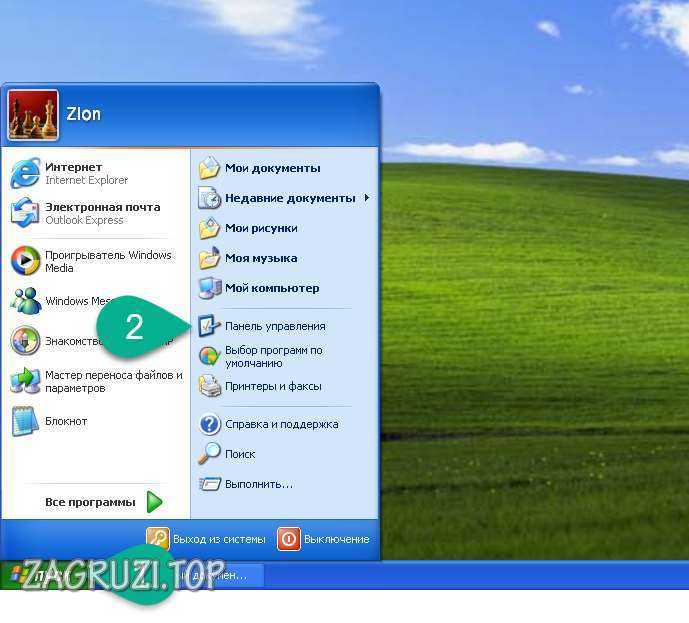
- Кликаем по учетным записям пользователя.
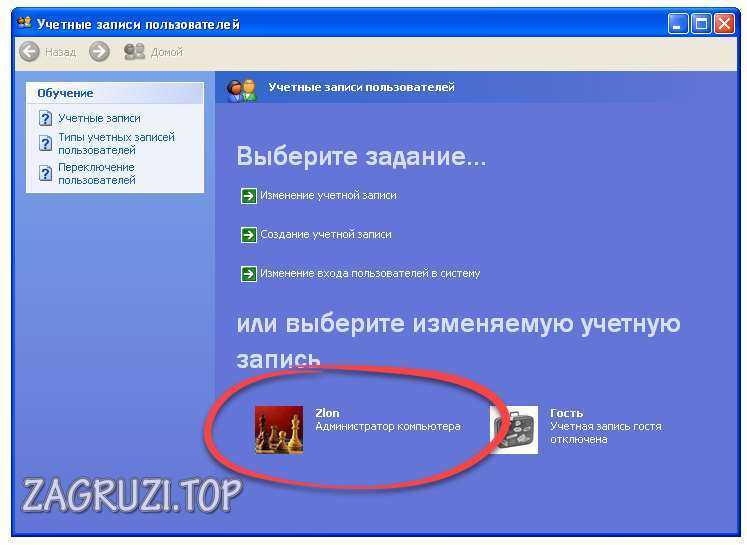
- Выбираем аккаунт, пароль которого хотим поставить.
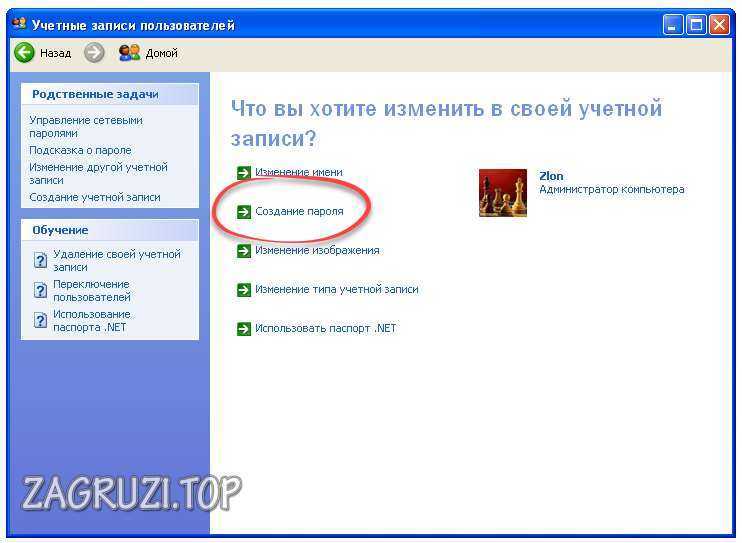
- Жмем ссылку для создания нового пароля.
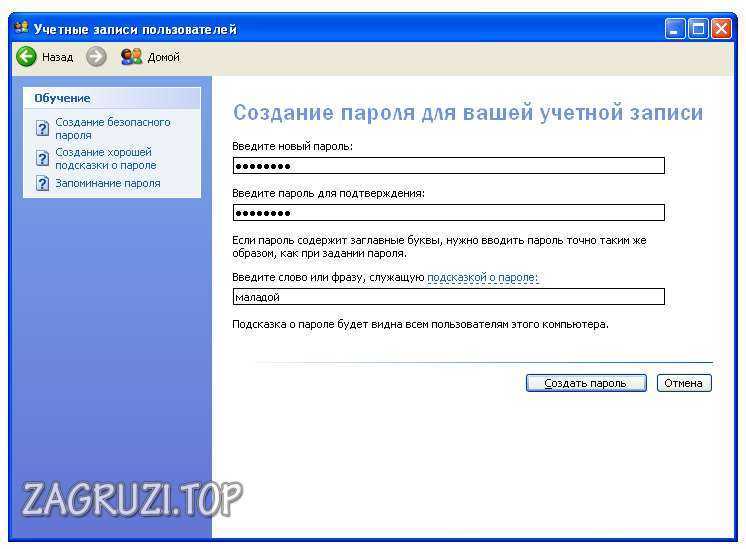
- Вводим новый пароль, повторяем его и указываем ключевое слово-подсказку, которое даст возможность вспомнить забытый код. В завершение жмем кнопку «Создать пароль».
- Мы можем зашифровать и личные данные. Именно на этом этапе система предоставляет нам право выбора.
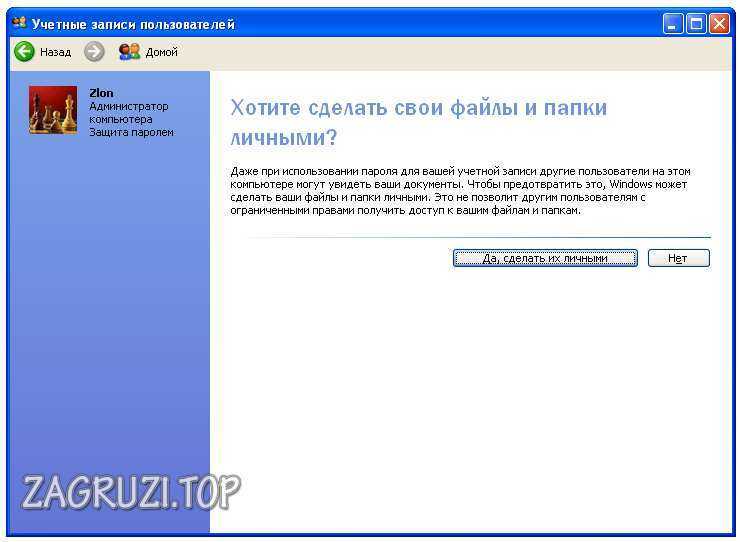
Внимание: данный вариант и другие способы, описываемые в этой статье, работают как на ноутбуке, так и на компьютере с нетбуком.
Windows 7
Переходим ко всеми любимой «Семерке». Поставить пароль на ноутбук с этой ОС можно так:
- Жмем кнопку «Пуск» и переходим к панели управления.
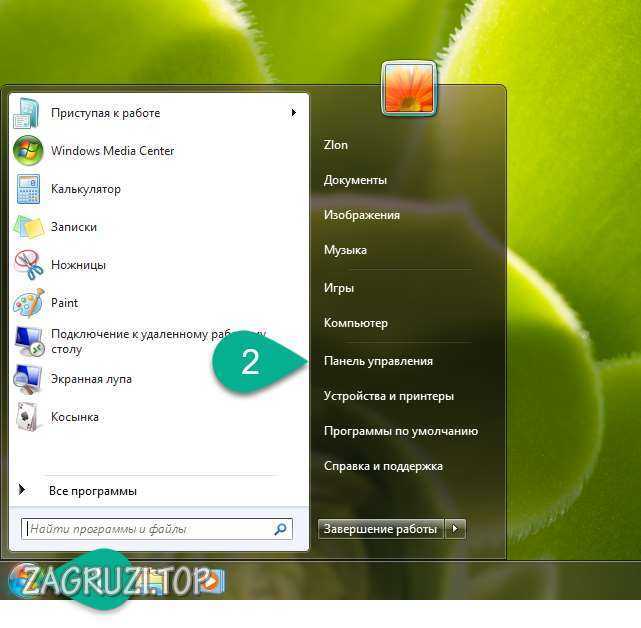
- Выбираем пункт, отмеченный на скриншоте ниже.
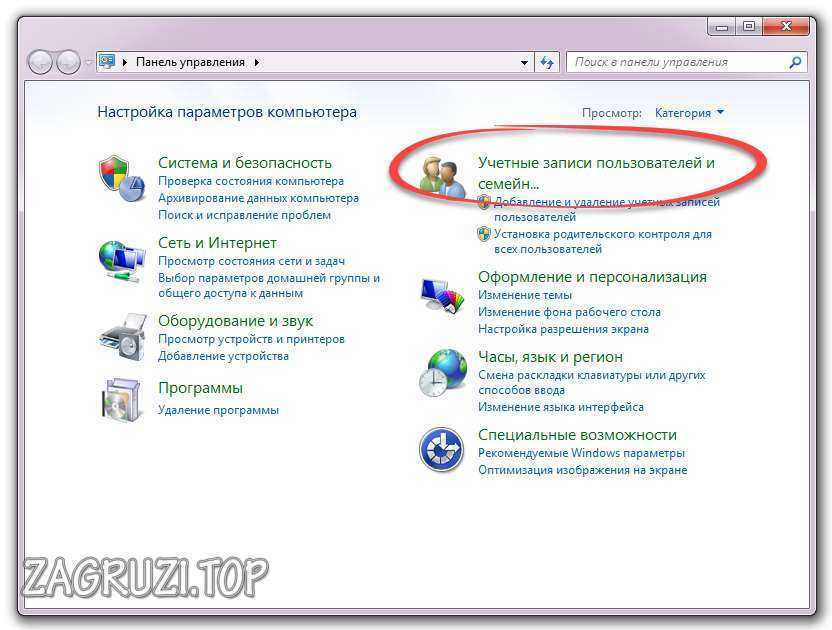
- Кликаем по ссылке, обведенной красной рамкой.
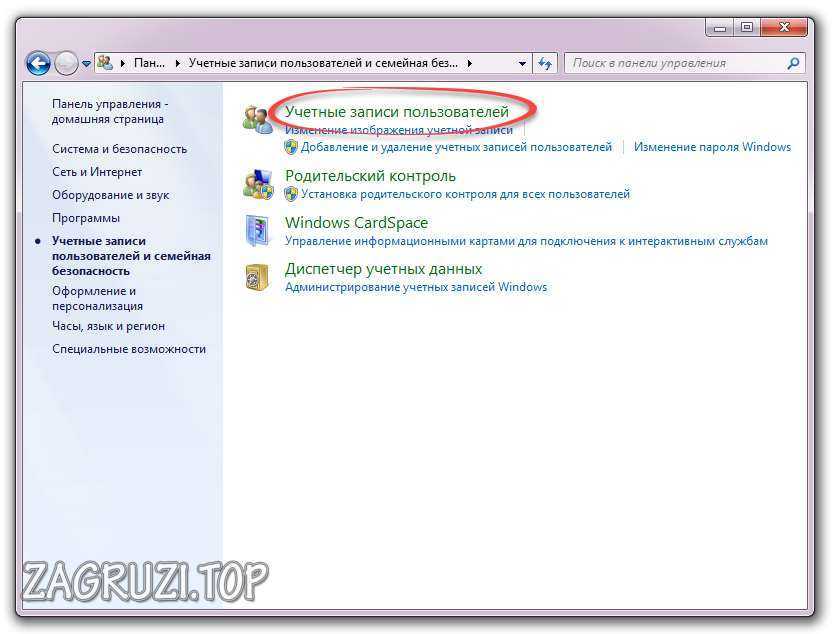
- Создаем пароль для своего аккаунта.
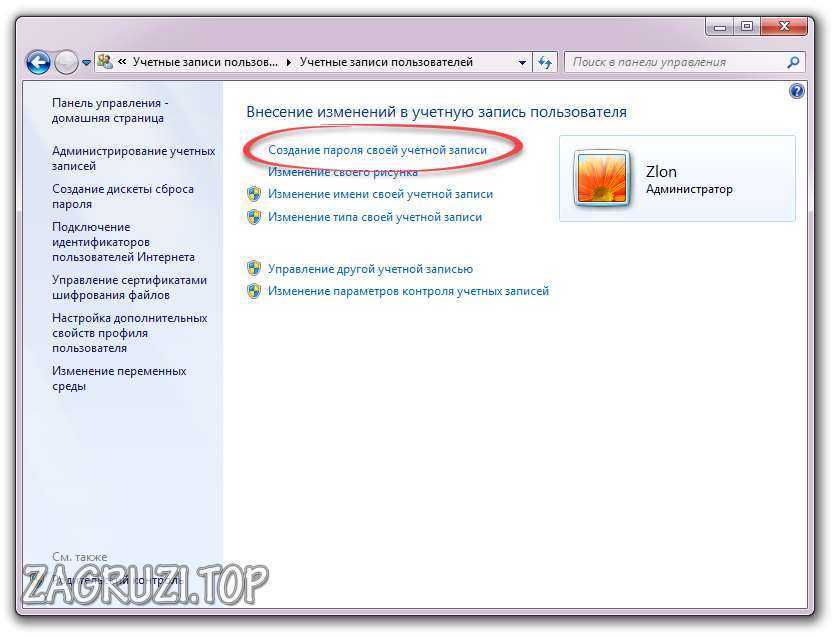
- Так же, как и в предыдущем случае, пишем новый код, подтверждаем его, указываем подсказку и жмем «Создать пароль».
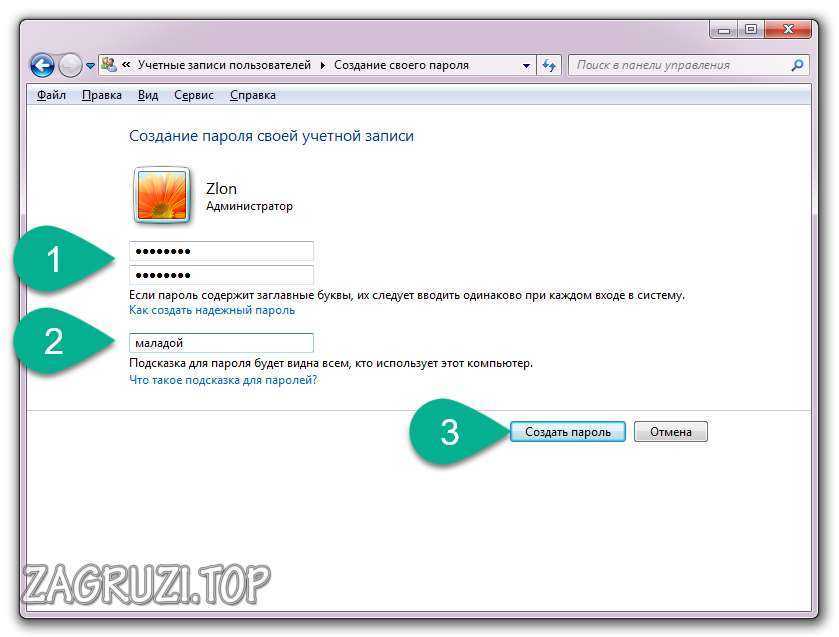
Готово. Теперь ваша «Виндовс» будет запрашивать авторизацию.
Кстати, если вы не знаете, как установить Windows 7 с флешки, читайте нашу пошаговую инструкцию.
Windows 8/8.1
Настал черед менее популярной «Восьмерки». Разберемся, как поставить пароль от посторонних на «Виндовс» в ноутбуке с «Восьмеркой»:
- На главном экране с плитками жмем стрелку переключения к приложениям.
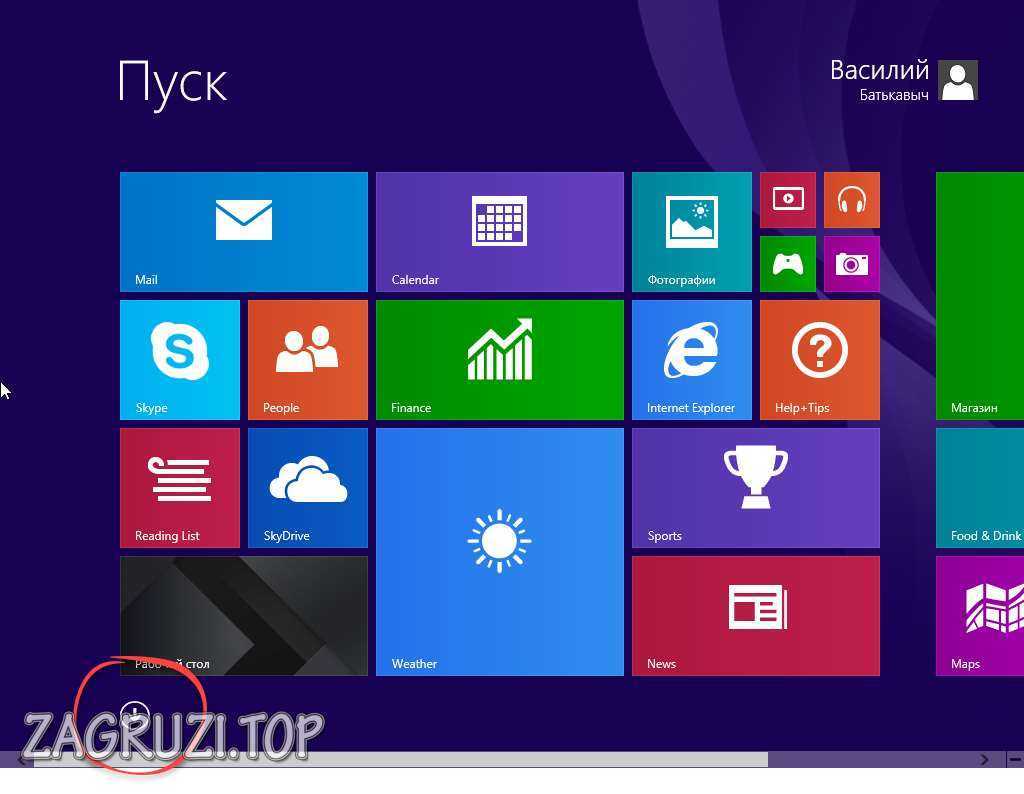
- В поиске пишем «панель» и выбираем искомый элемент.
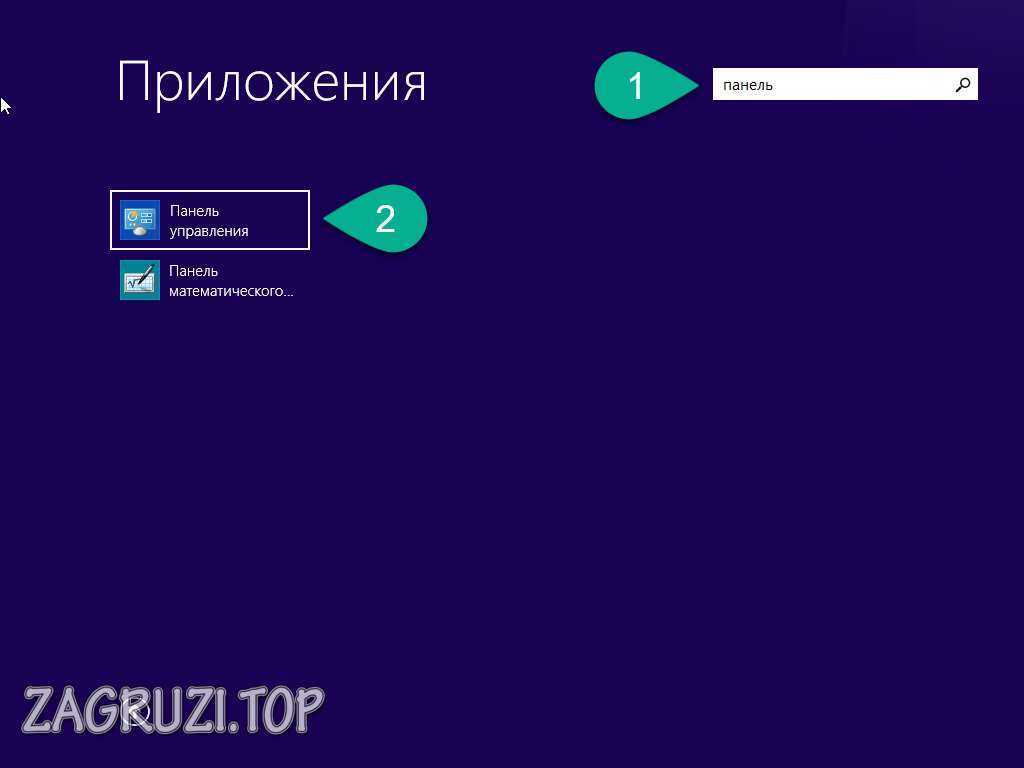
- Дальше жмем по отмеченному пункту.

- Выбираем ссылку перехода к учетным записям пользователя.
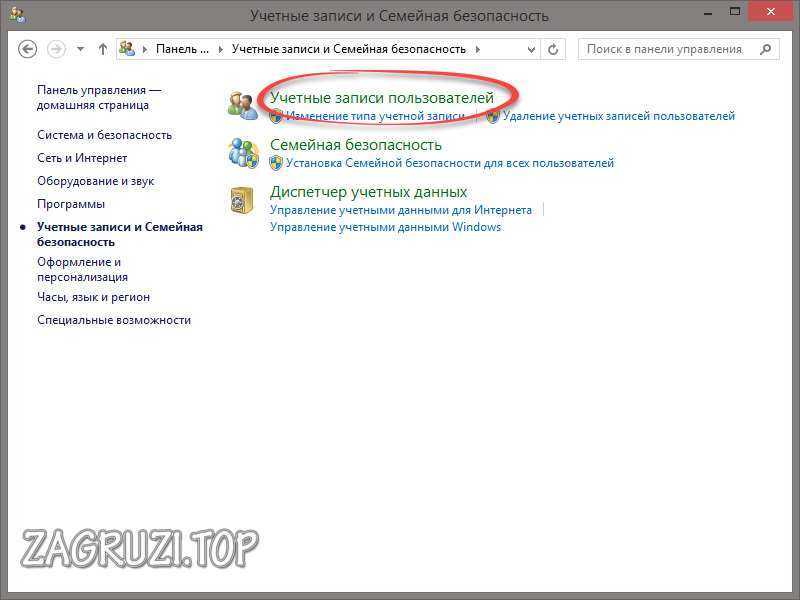
- Кликаем по обведенному красной рамкой пункту.

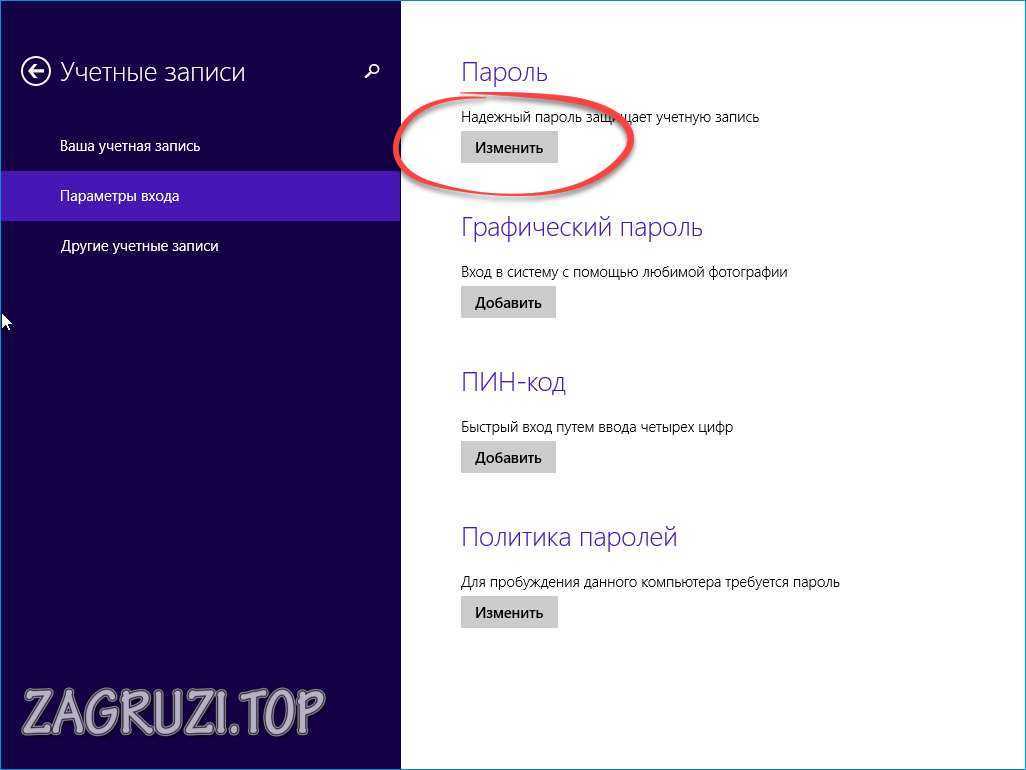
- В левой половине окна переключаемся на «Параметры входа». Тут можно установить или изменить не только пароль, но и ПИН-код. Жмем соответствующую кнопку.
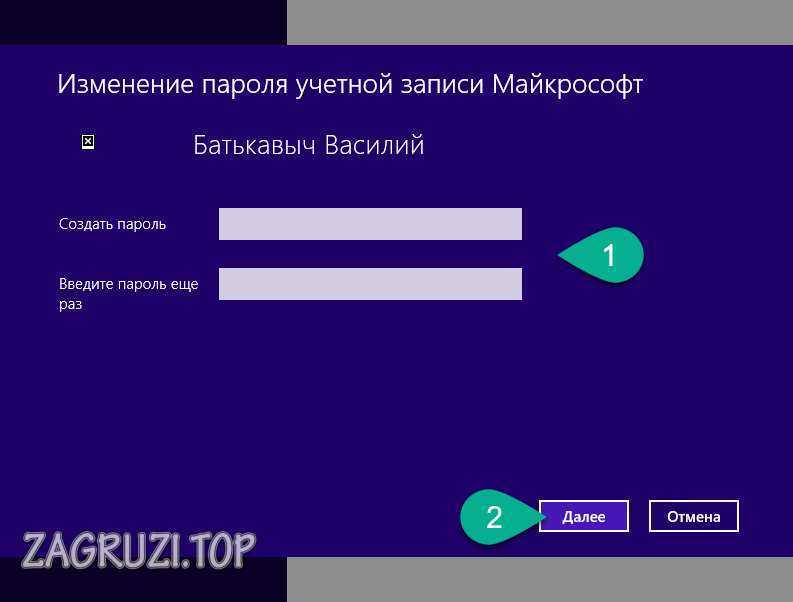
- Вводим наш пароль и повторяем его. В завершение жмем «Далее».
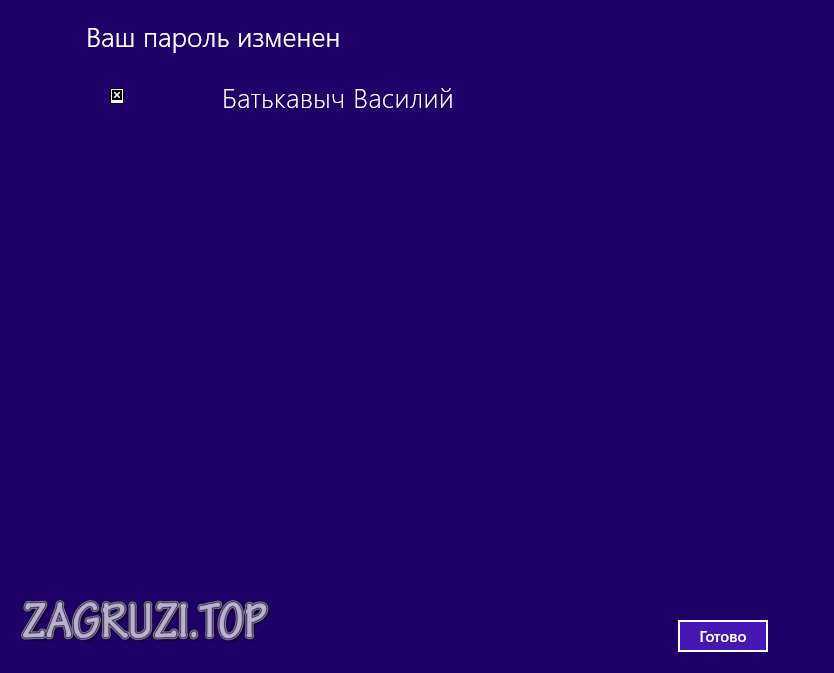
- Пароль на ноутбук установлен. Заканчиваем кликом по обозначенной кнопке.
Всегда держите свой ноутбук в чистоте. Возможно он уже перегревается! Лучше проверьте это и предотвратите порчу дорого устройства.
Windows 10
Ни в завершение давайте узнаем, как поставить пароль на самую популярную в наше время «Десятку». Для этого делаем несколько простых шагов:
- Воспользовавшись поиском, запускаем панель управления.
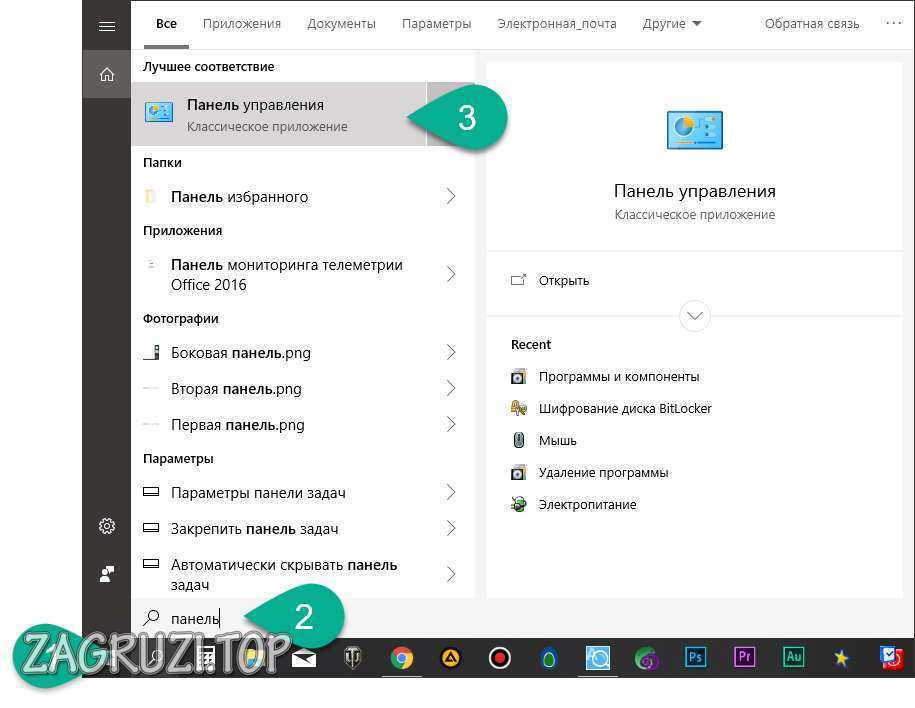
- Переходим к пункту учетных записей.
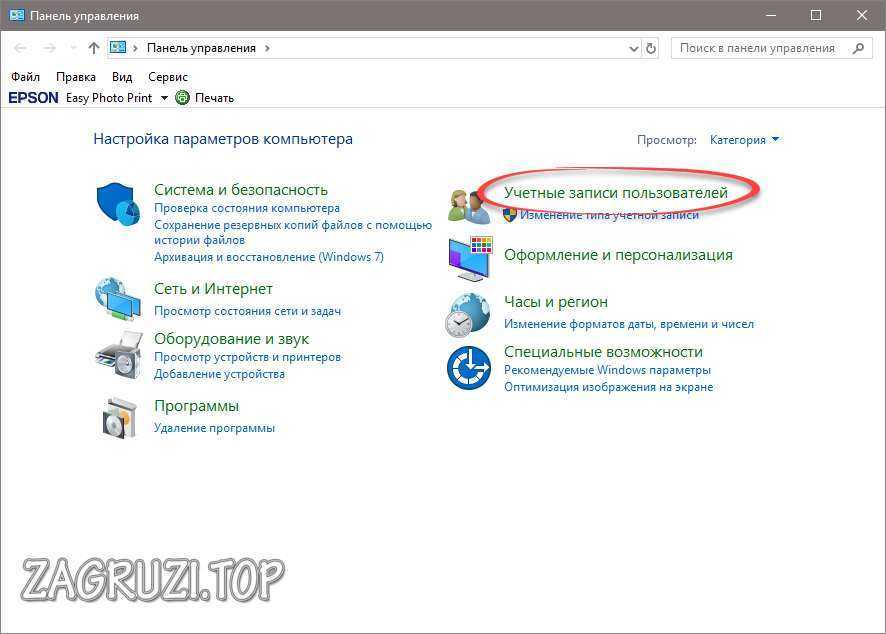
- Жмем ссылку, обозначенную на картинке ниже.
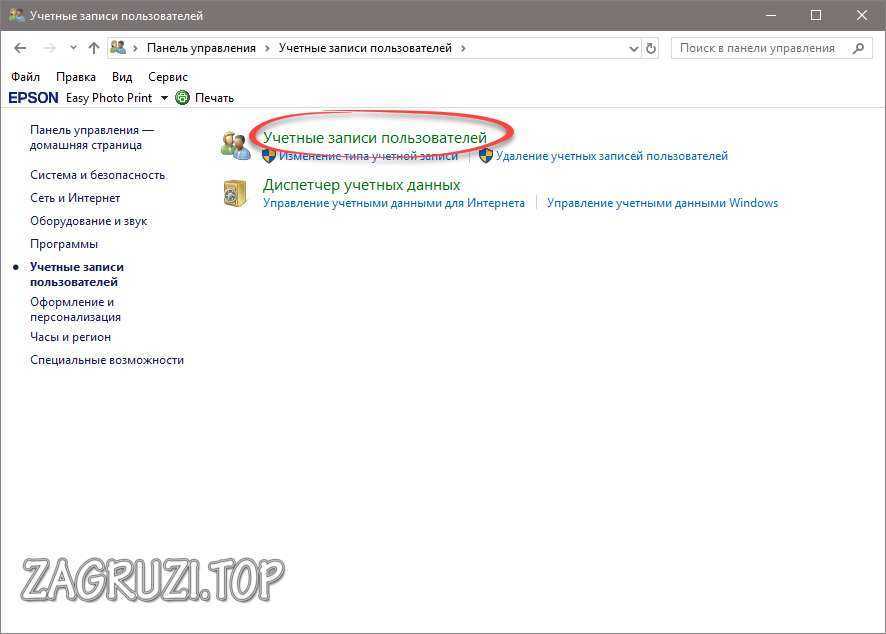
- Так как в нашем случае пароль уже установлен, предлагается изменить его. Кликаем по выделенному объекту.
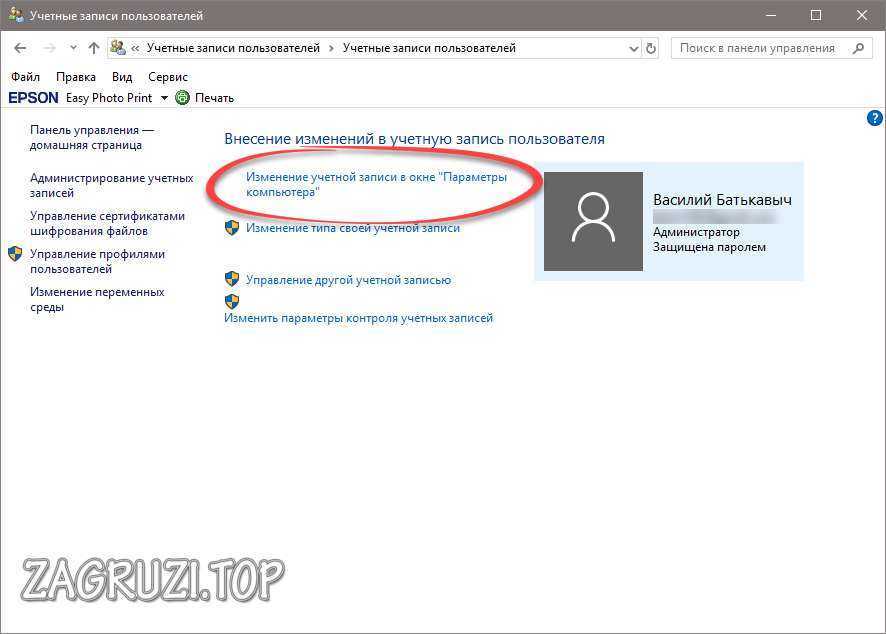
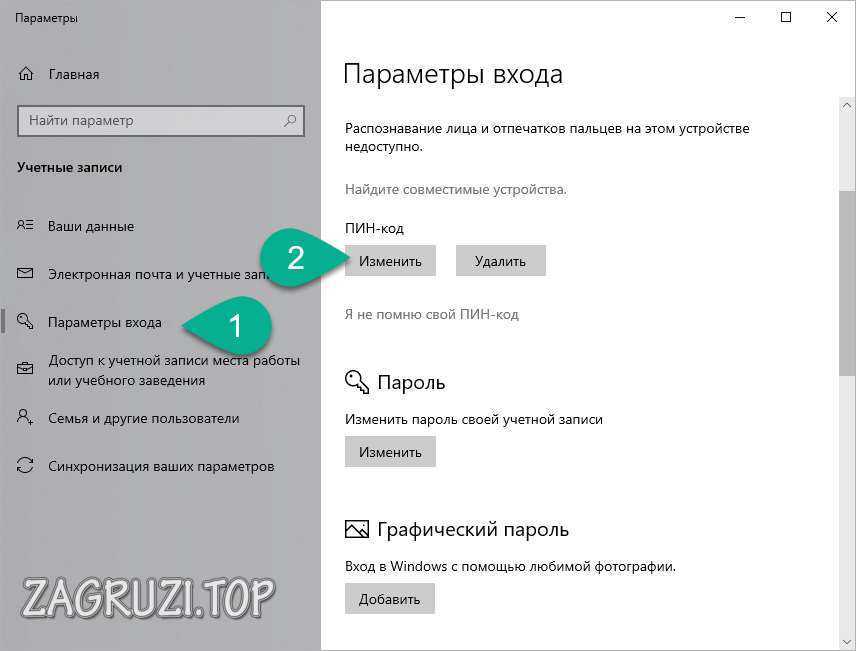
- Переходим на вкладку «Параметры входа» и меняем пароль, нажав на кнопку, отмеченную цифрой «2».
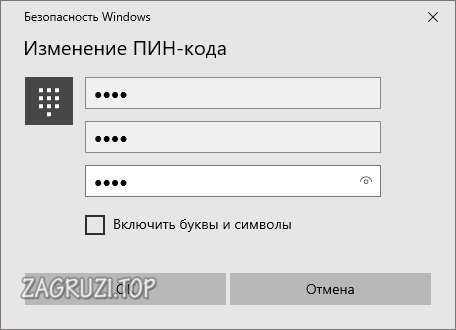
- Вводим новый пароль и подтверждаем его. В завершение указываем ключ восстановления и щелкаем по «ОК».
Если вам понадобится убрать пароль на компьютере или ноутбуке с Windows 10, и вы не знаете, как это сделать, просто загляните на эту страничку.
Linux
Зачастую на ноутбуках устанавливаются Linux-операционные системы, пароль в которых задается немного иначе.
Заметка: существует очень много разных дистрибутивов и еще больше графических окружений к ним. Поэтому мы покажем, как установить пароль именно на примере самого популярного Linux Mint.
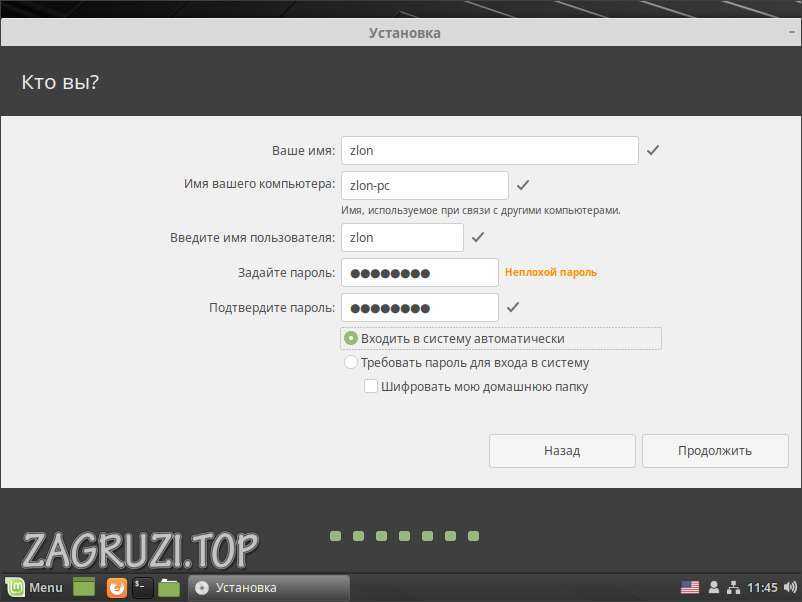
- При установке, Linux пароль ставится еще в процессе инсталляции. Так происходит во всех случаях. Другое дело что может отключаться запрос его ввода при входе в ОС.
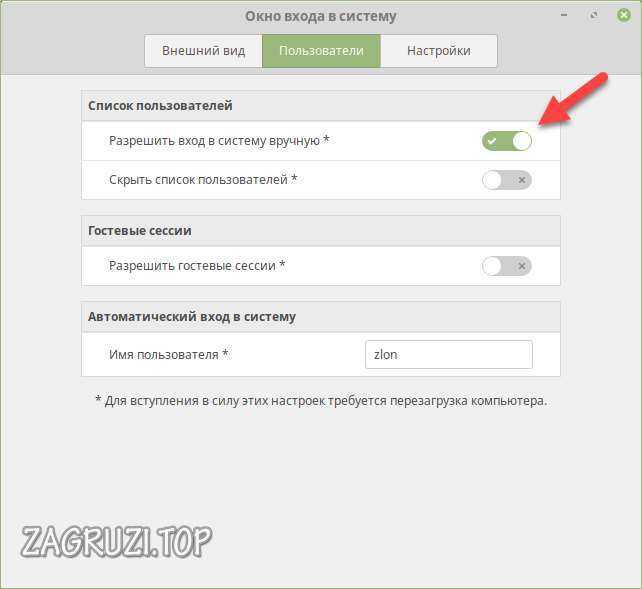
- Для того чтобы поставить пароль на ноутбук нужно нажать кнопку меню, выбрать раздел «Администрирование» и кликнуть по пункту меню, обозначенному цифрой «3».

- Тут просто переходим во вкладку «Пользователи» и включаем запрос кода при входе в ОС.
Также предлагаем ознакомиться с простой пошаговой инструкцией о том, как раздать Wi-Fi с ноутбука.
Использование командной строки
Для самых любознательных наших пользователей или для тех из них, у кого по каким-то причинам не сработали предыдущие варианты, мы предлагаем узнать, как поставить пароль на ноутбук через командную строку.
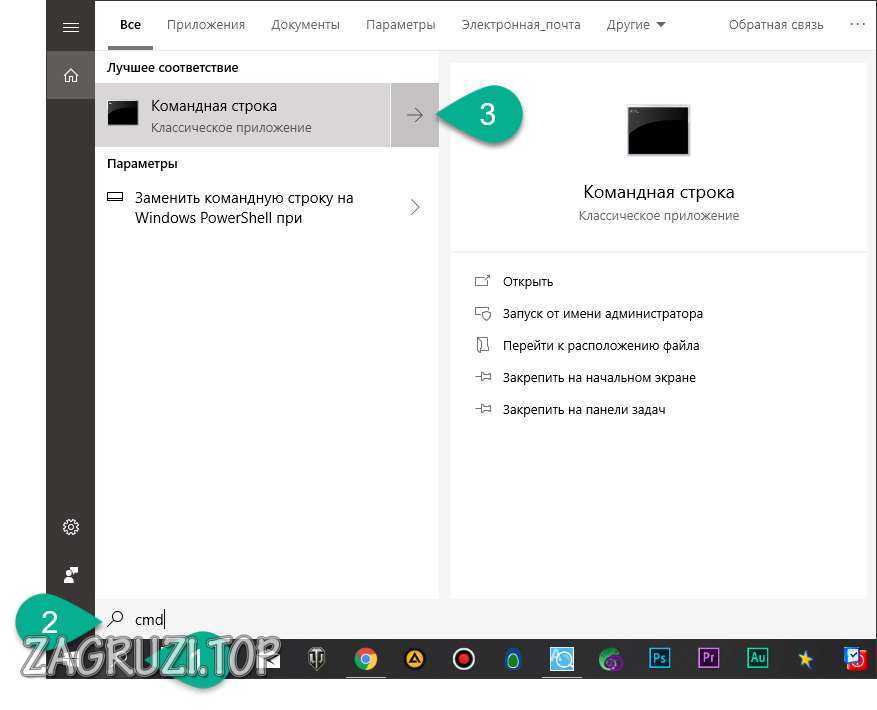
- Запускаем командную строку, воспользовавшись поисковым меню Windows.
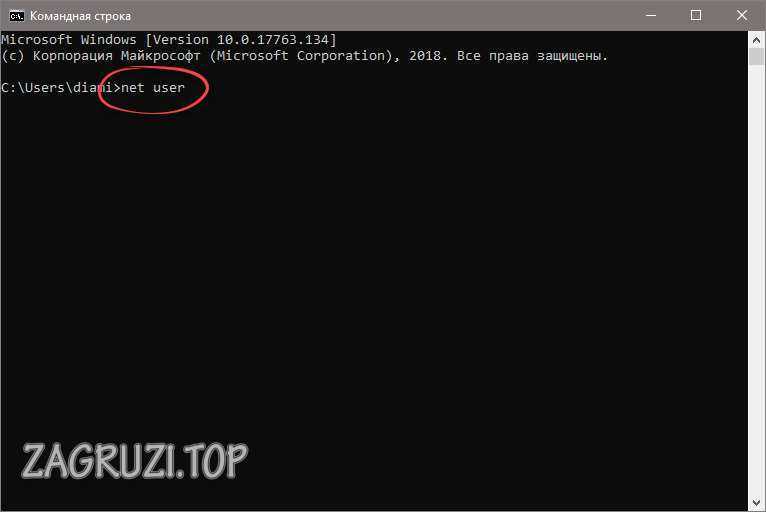
- Вводим оператор net user и жмем [knopka]Enter[/knopka].
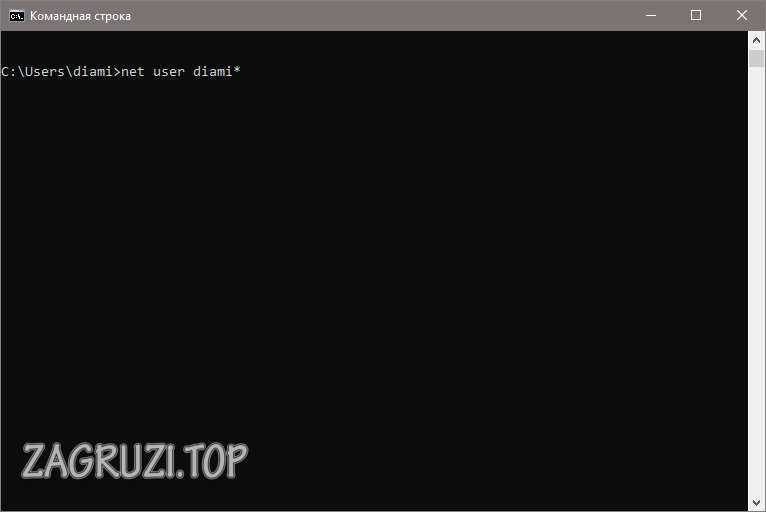
- Смотрим список пользователей и прописываем net user ваше_имя_пользователя *. Затем подтверждаем ввод.
- Указываем дважды пароль, который будет запрашиваться.
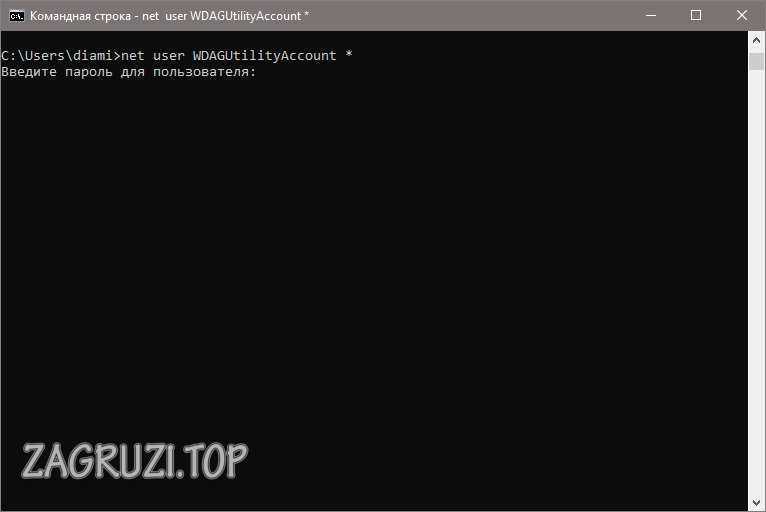
В результате после перезагрузки ваш ноутбук будет запрашивать авторизацию по паролю.
Шифруем BIOS
Также вы можете зашифровать и собственный БИОС. Для этого следует выбрать соответствующий раздел в нем.
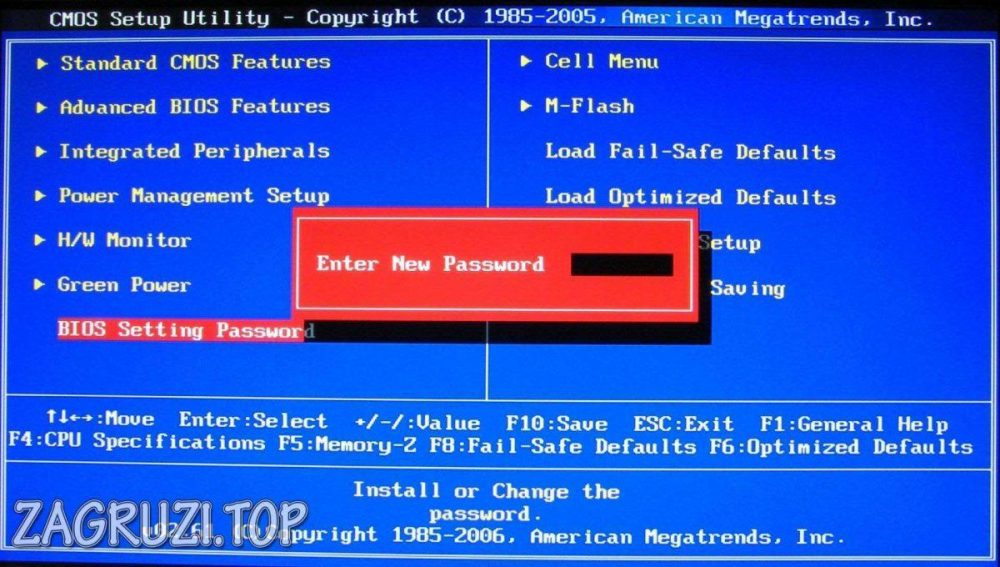
Внимание: на нашем сайте есть информация о том, как попасть в BIOS на разных ПК и ноутбуках.
Как заблокировать клавиатуру
Иногда нам нужно ненадолго отойти и поставить ноутбук на защиту, не отключая его. Также это поможет предотвратить доступ к ПК ребенка или детей. Для этого вам достаточно всего лишь закрыть крышку или воспользоваться совокупностью «горячих» клавиш [knopka]Win[/knopka]+[knopka]L[/knopka]. Такой вариант предусматривает блокировку тачпада и мышки.
Защита определенной папки
Если нам нужно зашифровать какой-либо пользовательский каталог, можно прибегнуть к штатным средствам Windows. Рассмотрим, как это работает:
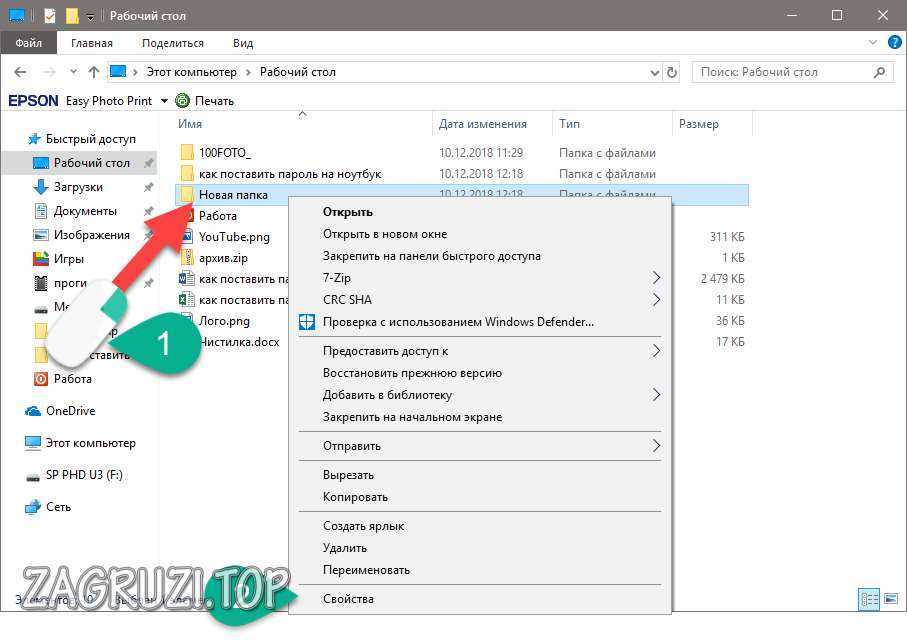
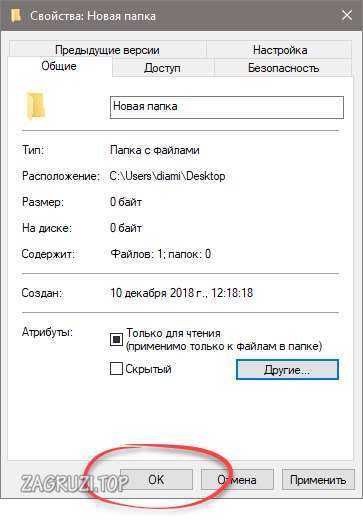
- Находим папку, на которую хотим поставить защиту, и жмем по ней ПКМ. В выпадающем меню кликаем по пункту «Свойства».
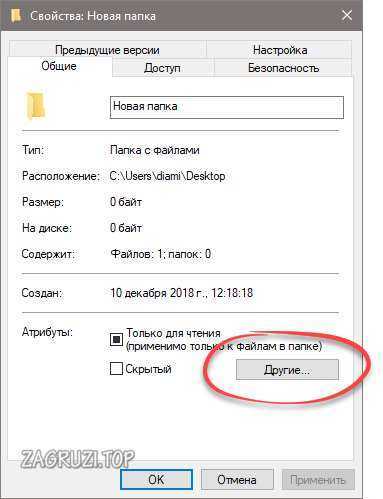
- Жмем кнопу «Другие».
- Устанавливаем флажок шифрования и подтверждаем действие кликом по «ОК».
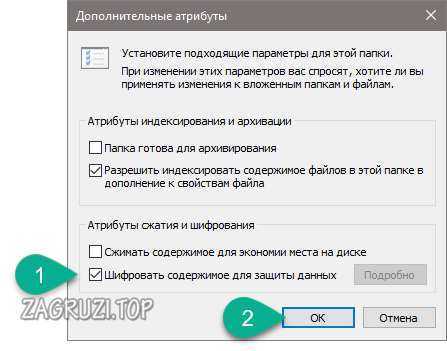
- Закрываем второе окно.
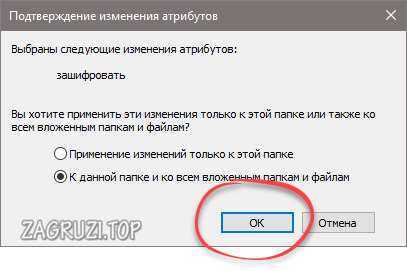
- Выбираем режим шифрования:
- к данной папке;
- к выбранному каталогу и всем вложенным в него данным.
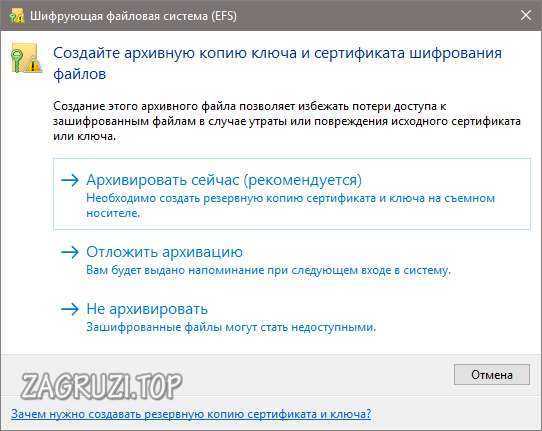
- Запускаем процесс архивации или отлаживаем его на более удобное время.
Шифруем диск
Нам остается рассмотреть, как установить пароль на диск ноутбука. Нет ничего проще, «Виндовс» без труда позволяет сделать это:
- Кликаем по выбранному разделу правой кнопкой мыши и жмем пункт «Включить BitLocker».
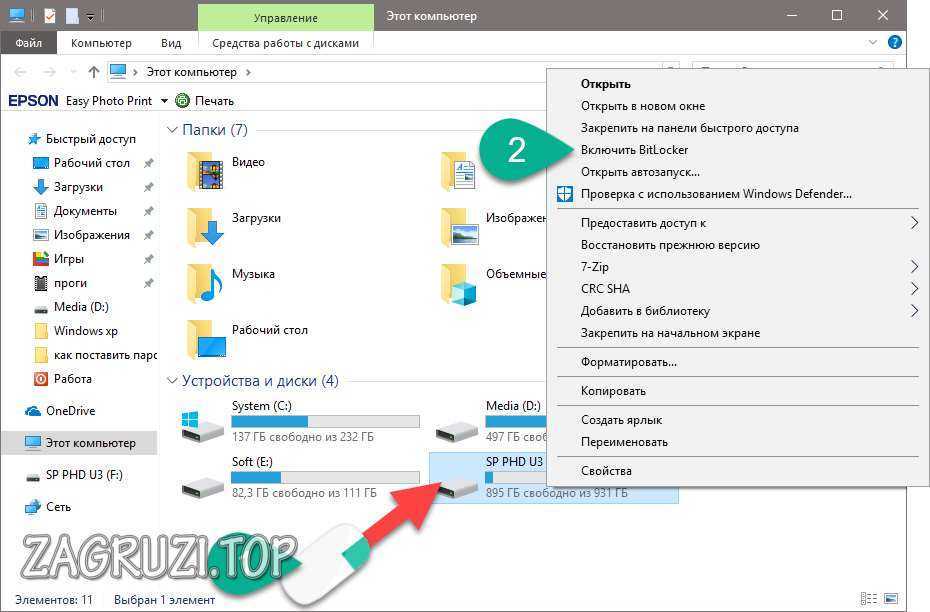
- Дожидаемся подготовки шифрования.
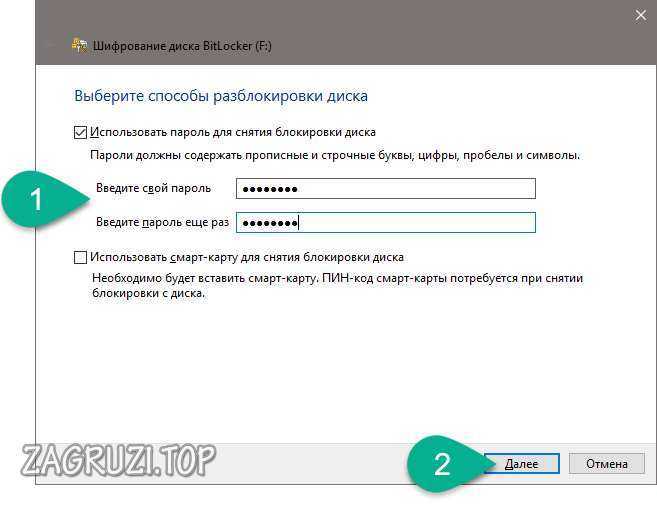
- Выбираем пункт блокировки паролем и указываем наш секретный ключ.
Внимание! Если вы забудете пароль от диска, его можно будет выбросить так как взломать алгоритмы BitLocker невозможно!
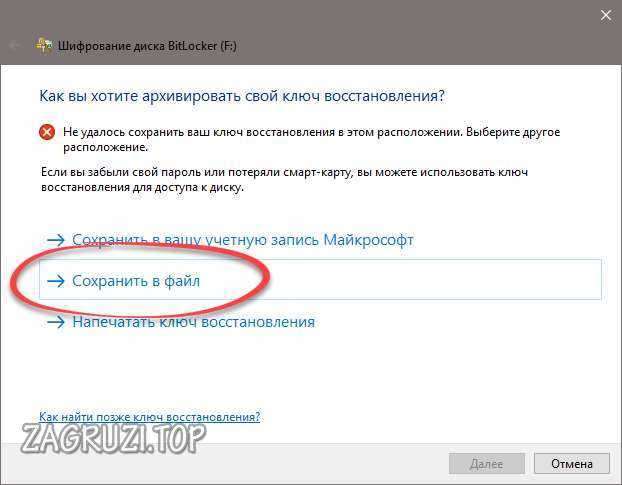
- Сохраняем ключ восстановления пароля в виде файла.
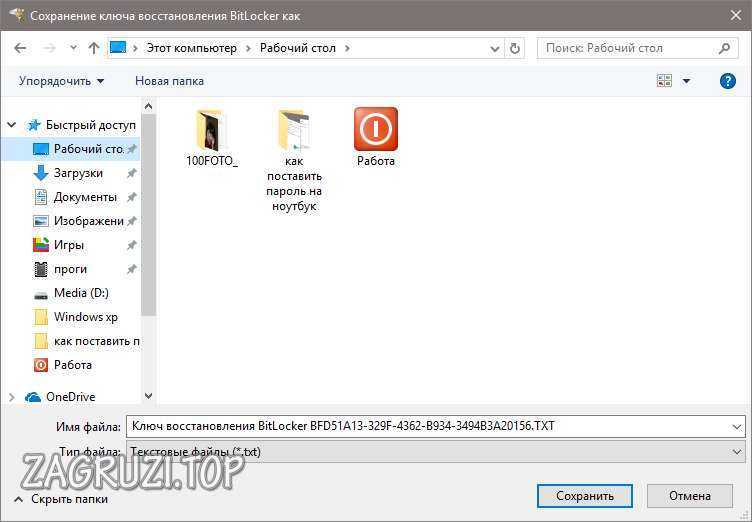
- Указываем целевой каталог.
- Завершаем настройку кликом по кнопке «Далее».
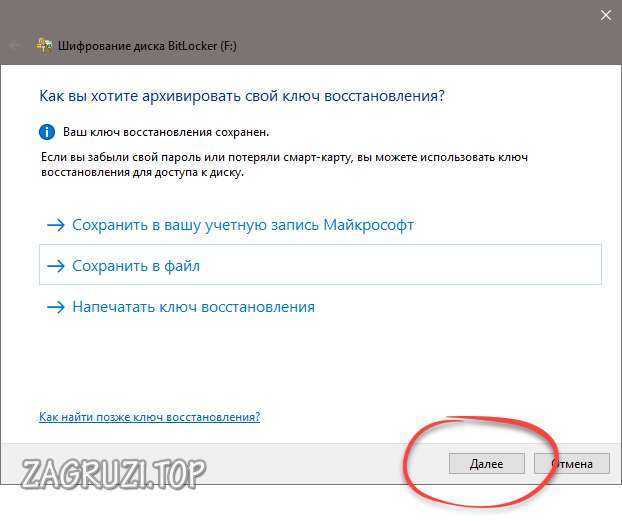
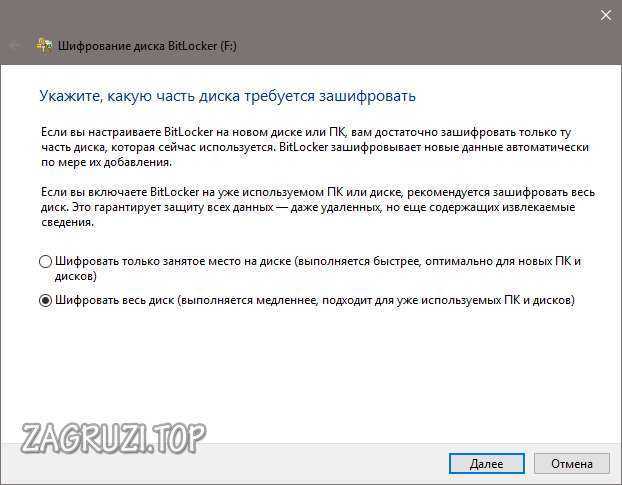
- Выбираем режим шифрования и переходим к следующему этапу.
- шифрование свободного пространства (используется в случае с новыми, незанятыми дисками);
- полное шифрование (применяют к уже используемым томам).
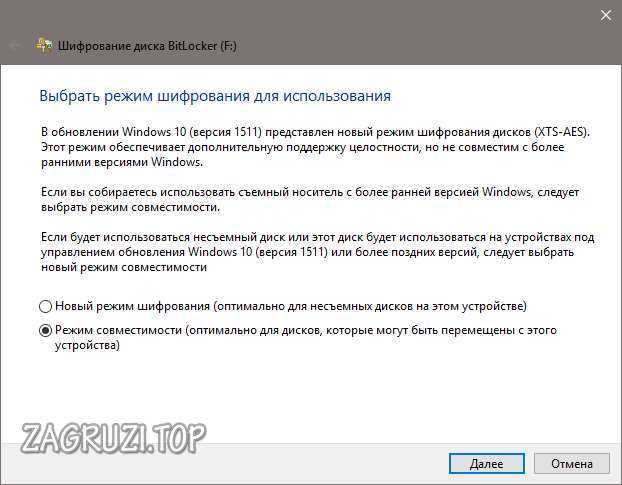
- Также нужно поставить режим защиты. Это может быть алгоритм, предусматривающий максимальную степень безопасности, или универсальное использование в случае с, например, внешними накопителями.
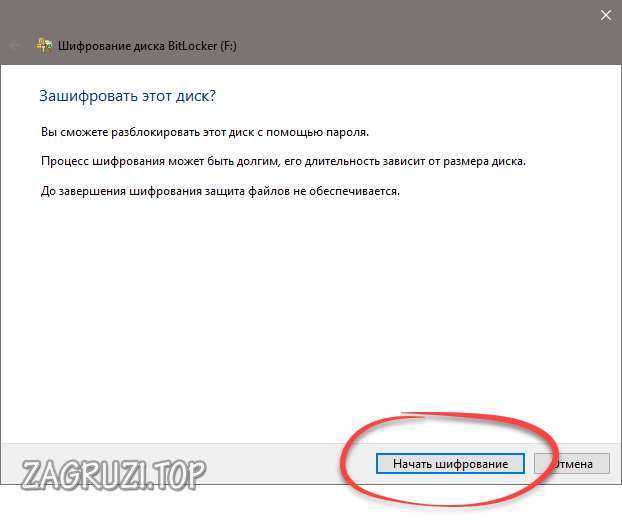
- Далее нам остается лишь нажать кнопку начала шифрования.
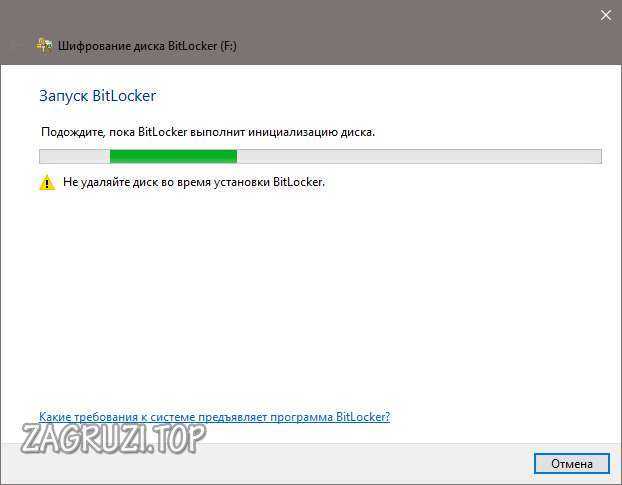
- Прогресс хода включения защиты выглядит следующим образом. Важно помнить, что в зависимости от размера тома он может занять очень много времени.
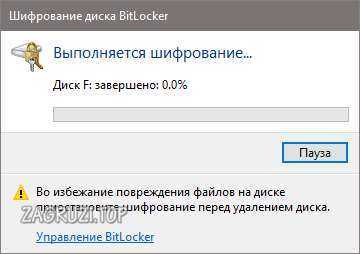
Внимание: не извлекайте флешку или внешний жесткий диск в процессе шифрования. Это может привести к его безвозвратной порче!
Как поставить пароль Wi-Fi на ноутбуке
Для того чтобы установить пароль на Вай-Фай вашего устройства нужно перейти к настройкам программы, предоставляющей доступ других пользователей к транслируемой сети. Подробнее об этом мы рассказали в статье о раздаче беспроводного интернета через ноутбук.
Заключение
На этом все. Теперь вы знаете, как поставить пароль на ноутбук с Windows XP, 7, 8 или 10 и надежно заблокировать свой компьютер при включении, одну или несколько папок, или даже раздел жесткого диска.
Внимание: если вам что-то непонятно, пишите об этом в комментариях и практически мгновенно получайте ответ, который поможет в той или иной ситуации.
Видеоинструкция
Также рекомендуем просмотреть видео, в котором вопрос установки пароля на ноутбук раскрыт максимально полно.
-