Очистка клавиатуры ноутбука в домашних условиях
Клавиатура лэптопа имеет свойство забиваться пылью, крошками, на нее можно пролить воду или, что еще хуже, сладкий чай, колу и т. п. Во всех этих ситуациях кнопки начинают залипать, а символы перестают пропечатываться. Более того, при попадании любой сладкой и липкой жидкости на устройство ввода его нужно быстро снять и прочистить. В противном случае агрессивная среда может попасть на дорожки платы и повредить их. Далее расскажем, как почистить клавиатуру ноутбука в домашних условиях максимально удобным и безопасным способом.
Чистка от пыли и крошек
Пыль и грязь под клавишами клавиатуры ноутбука обычно скапливается в течение многих месяцев или даже года-двух, поэтому просто протерев девайс чистящей салфеткой, пользователю вряд ли удастся удалить все накопленные загрязнения.

Для этого перед чисткой придется снять все кнопки, но перед этим не забудьте сфотографировать их расположение, чтобы не испытывать далее трудностей с их обратной установкой.
Клавиши с устройства ввода лэптопа «отщелкиваются» следующим образом:
- Подберите подходящий тонкий нож или плоскую отвертку, подденьте ей выбранные кнопки и снимите их с мест посадки, слегка повернув жало или лезвие инструмента вокруг продольной оси. Таким образом можно снять одну или несколько проблемных клавиш, а можно провести полную очистку клавиатуры.

- Удаление грязи можно проводить мягкой щеткой или ватным тампоном, слегка смоченным в изопропиловом спирте. Если на панели ноутбука скопилось большое количество пыли, убирать ее следует пылесосом (удобнее для этого использовать компактное автомобильное устройство) или баллончиком со сжатым воздухом. Его можно приобрести во многих компьютерных магазинах.
- По завершении очистки все демонтированные кнопки необходимо поставить на место. Чтобы зафиксировать элемент, на него слегка надавливают до характерного щелчка. Клавиши большого размера – «Пробел», «Shift» и т. п. фиксируются дополнительно на металлических штифтах, которые необходимо также правильно установить.

Описанный выше способ очистки эффективен лишь при попадании на устройство ввода случайных капель пролитой жидкости, крошек и пыли. Чистка клавиатуры ноутбука после попадания на него сладкого чая требует несколько других мер, которые также большинство пользователей смогут выполнить самостоятельно в домашних условиях.
Очистка клавиатуры от липкой жидкости
Для полного удаления следов чая или кофе устройство ввода лэптопа придется полностью демонтировать. Но на большинстве ноутбуков этот девайс крепится к лицевой панели при помощи обычных пластиковых защелок, поэтому полной или какой-либо сложной разборки мобильного компьютера выполнять не придется.
В некоторых случаях (в основном это касается уже довольно старых и малораспространенных моделей) клавиатура может крепиться к задней крышке устройства шурупами. Обычно их бывает не более двух. После откручивания крепежей демонтируемое устройство достаточно просто подцепить ножом или отверткой, после чего оно без проблем отсоединяется от корпуса.
Главное – после попадания влаги самым быстрым способом выключить устройство и извлечь батарею. Далее можно разобрать и почистить клавиатуру на ноутбуке:
- Определитесь, в каких местах защелки удерживают устройство ввода в корпусе лэптопа. Таких креплений обычно бывает не менее четырех, иногда до восьми. Их расположение можно опознать по небольшим выемкам на корпусе.

- Подготовьте для дальнейшей работы пару тонких торцевых отверток. Все дальнейшие действия необходимо будет выполнять предельно аккуратно, т. к. пластиковые крепежные элементы очень хрупкие. Если сломать случайно хотя бы один, устройство ввода надежно закрепить в корпусе более не удастся.
- Слегка надавите первой отверткой на защелку, расположенную в самом углу сверху по периметру клавиатуры.

- Второй осторожно подденьте край демонтируемой панели в том же углу, после чего переходите к следующему креплению.

Приподнимать края устройства ввода при отщелкивании креплений следует также отверткой. Делать это руками не рекомендуется, так как пластик девайса довольно тонкий – при неосторожном приложении усилий к нему материал может треснуть.
Отсоединение шлейфа
Устройство ввода мобильного компьютера подключено к системной плате посредством специального шлейфа. Его легко повредить, поэтому ни в коем случае не дергайте снятую панель после отщелкивания креплений. Шлейф крепится при помощи специального замка с фиксаторами, тип которых в разных моделях лэптопов может различаться.

При снятии шлейфа, чтобы открыть удерживающий его фиксатор, в некоторых случаях требуется выполнить такие действия, как подъем крепления или зажатие ушек. Отдельные виды фиксаторов используют для удерживания шлейфа пружинные защелки.
Промывка клавиатуры ноутбука
После попадания большого количества жидкости, чтобы предотвратить окисление токопроводящих дорожек платы, клавиатуру нужно будет качественно промыть водой (можно мыльной), что любой пользователь может сделать своими руками. Никаких агрессивных моющих средств для этого использовать нельзя.

Главное после этого – провести качественную сушку девайса. Делать это следует под солнечными лучами или на батарее не менее суток, можно и двух. В противном случае, если на токопроводящих дорожках останется влага, со временем они окислятся и устройство ввода мобильного компьютера перестанет работать уже окончательно.
Правила самостоятельной чистки клавиатуры ноутбука


Важно! Зафиксировать порядок, в каком находились клавиши. В противном случае, их придется переставлять заново.
- Установить «качели» на мембрану. Сначала завести усики под большую часть, затем – путем небольшого надавливания – они войдут сами.

Заводим усики под большую часть и немного надавливаем, чтобы дальше они вошли сами

Ставим кнопку
Узнайте подробную инструкцию, как чистить клавиатуру на ноутбуке, а также ознакомиться с лучшими методами очистки, из нашей новой статьи.
Установка больших клавиш
- Укрепить на клавиатуре стабилизатор.

Укрепляем на клавиатуре стабилизатор

Закрепляем концы в пазах на корпусе клавиатуры

Надавливаем на клавишу до щелчка
Виды креплений

Рассмотрим виды креплений клавиш в клавиатуре ноутбука
- мембранный — самый дешевый и самый распространенный;
- переключатели — более стабильный, надежный, и одновременно — дорогой тип клавиш. Встречается гораздо реже, чем мембрана;
- емкостные — передают сигнал замыканием контактов. Второй по распространенности тип после мембранных. Не самый надежный вид клавиатуры;
- сенсорный — самый дорогой тип. К тому же, для его ремонта потребуется снимать всю сенсорную панель, а в домашних условиях сделать это невозможно.
Чистка клавиатуры ноутбука

Устройства, с помощью которых можно почистить клавиатуру
Глубокую чистку можно осуществить следующими способами:
-
USB-пылесос — компактное устройство для чистки клавиатуры. Его недостаток — в малой мощности, из-за чего глубоко застрявшее загрязнение оттуда не удалить;

USB-пылесос для чистки клавиатуры

С помощью баллончика со сжатым воздухом можно хорошо почистить клавиатуру

С помощью стикеров возможно обработать незначительные загрязнения на клавиатуре с малой поверхности
Для поверхностной чистки достаточно будет использовать салфетку или щетку.


Снятие обычных клавиш
- Выключить ноутбук через меню «Пуск»: «Пуск» – «Завершение работы».

Открываем «Пуск», нажимаем по опции «Завершение работы»

Тонкую загнутую отвертку помещают под край клавиши

Поддеваем острым концом отвертки фиксатор справа наверху

Извлекаем крепление
Предупреждение
- Неисправность, возникшая в результате попадания жидкости, требует от самостоятельного ремонта высокой координации, аккуратности и внимательности. Слишком большое усилие или неправильно подобранное чистящее средство может полностью вывести из строя токопроводящую дорожку. Если не уверены в своих силах, лучше доверить эту работу специалисту
- Снятие и установка клавиш стоят немного (в пределах 500 рублей), самостоятельное снятие требует большой сноровки, внимательности и аккуратности. Чересчур резкие и неосторожные движения могут повредить крепления. Процедуры проводить только при наличии должного умения, и отсутствии возможности отнести ноутбук в сервисный центр
- Крепления в мелких клавишах тоже мелкие. Если не уверены в своем зрении и наличии должной сноровки, лучше доверить работу сервисному центру
- Работа с паяльником требует не только внимательности, но и знаний, умений и опыта. Неосторожное движение может привести к выведению из строя всего девайса.
- Суперклей может попасть на токопроводящую дорожку, что приведет ее в нерабочее состояние. Работать очень внимательно.
Снятие с креплений «Пробела»
- Отсоединить металлические усилители с боков.

Отсоединяем металлические усилители с боков

Открываем защелки с передней части клавиши

Открываем защелки с внутренней стороны
Извлечение клавиш “Shift”, “Ctrl” и подобных
- Поддеть крепление с одной стороны.

Поддеваем крепление с одной стороны

Поддеваем второе крепление

Вытаскиваем освобожденную клавишу

Извлекаем пластиковые фиксаторы
Как почистить клавиатуру компьютера и ноутбука
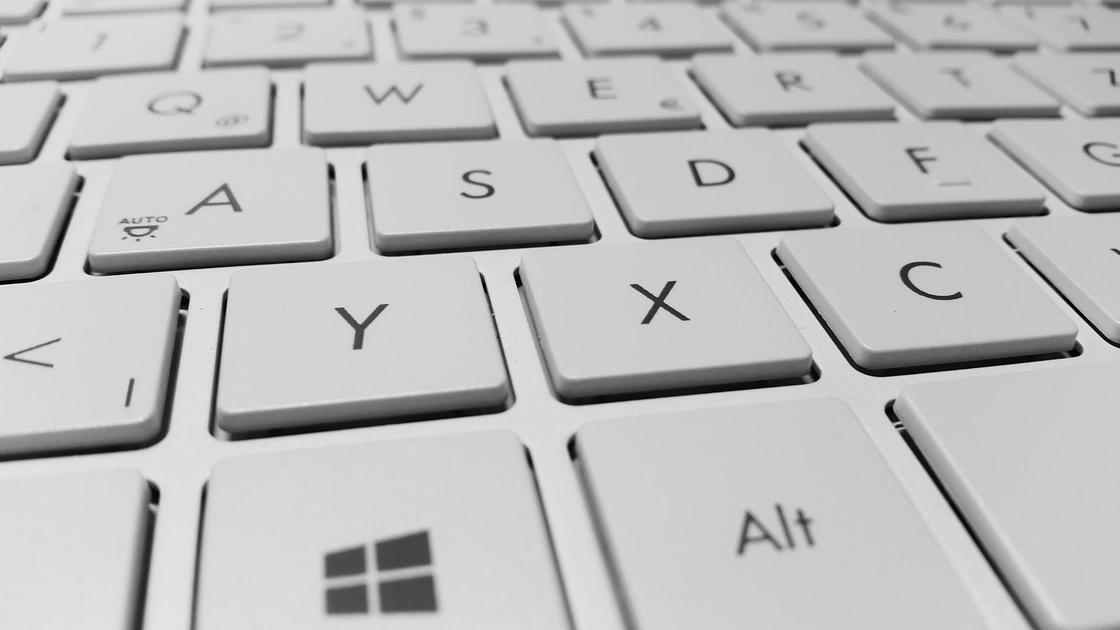
Клавиатура — отличный собиратель пыли, кожного жира и пищевых остатков. Грязь между клавишами — это неэстетично, неприятно и опасно для человека. Важно знать, как почистить клавиатуру правильно. За компьютерной периферией нужно ухаживать еще и потому, что иначе девайсы придется часто менять. Опробуйте разные способы чистки клавиатуры ПК и ноутбука.
Как почистить клавиатуру компьютера
Грязь под клавишами клавиатуры имеет свойство накапливаться. В наше время приемы пищи часто происходят у монитора компьютера за просмотром сериала или фильма. Крошки или остатки пищи под клавишами — частое явление. Также не стоит забывать о пыли, волосах и прочем.
Важно знать, чем чистить клавиатуру в таких случаях. Комплектация при чистке зависит от степени загрязнения. Вот самые распространенные решения для удаления мусора и пятен:
- салфетки из ткани;
- ушные палочки;
- спиртовые растворы;
- зубные щетки;
- баллончик, в котором сконцентрирован сжатый воздух;
- пылесос.
Самое первое действие перед чисткой — вытряхнуть девайс. Для этого достаточно перевернуть клавиатуру над поверхностью стола и слегка пристукнуть с тыльной стороны или хорошенько тряхнуть. Так удалите крупные остатки еды и прочий мусор.
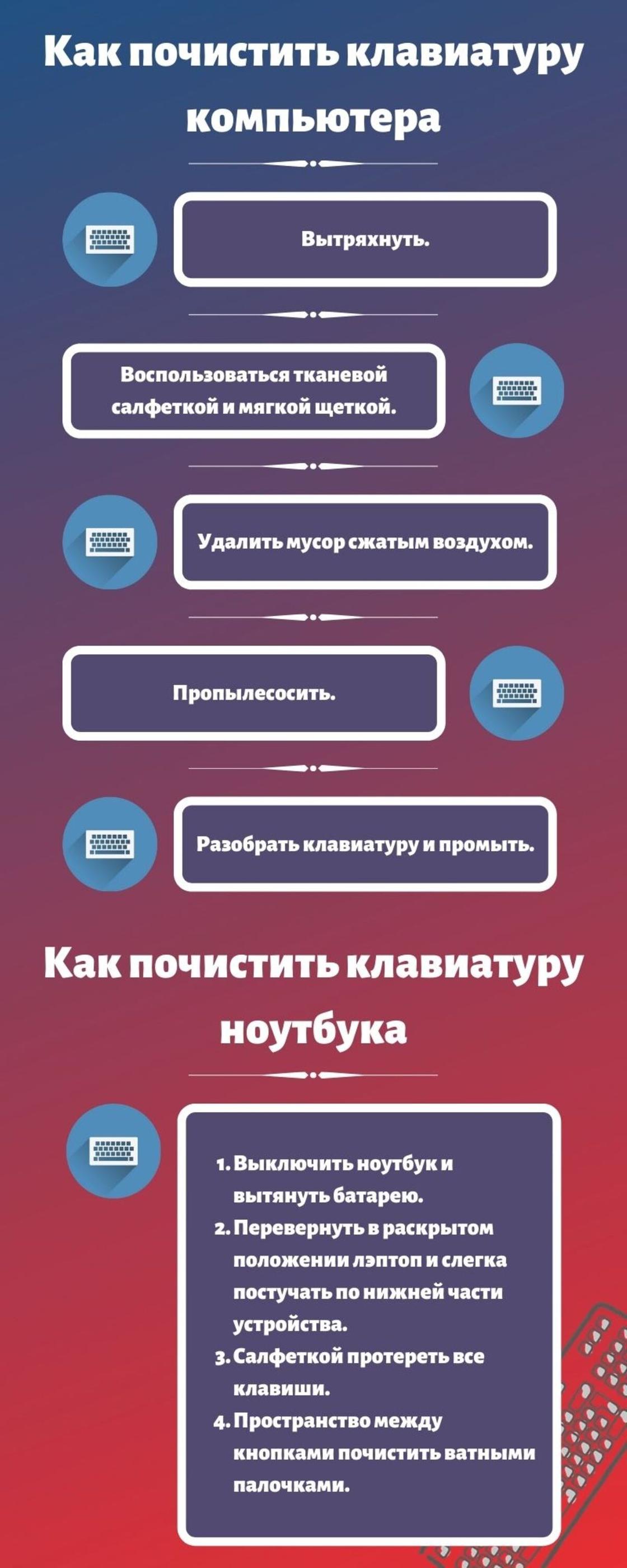
Как почистить клавиатуру: NUR.KZ
Теперь рассмотрим способы, как быстро почистить клавиатуру:
Мягкая щетка и тканевая салфетка
Почистить клавиатуру при помощи такого комплекта можно при несерьезной степени загрязненности. Салфетка и щетка позволяют удалить пыль и кожный жир, который остался на поверхностях клавиш. Щетку берите с мягким ворсом. Она легко удалит мусор, скопившийся между кнопками.
Сжатый воздух
Для удаления мусора в клавиатуре используют баллончик со сжатым воздухом. Его легко достанете в любом автомобильном магазине. Это более эффективный способ, нежели использовать мягкую щетку.
Необходимо направить баллончик на клавиши и нажать. Под воздействием сильной струи воздуха весь мусор удалится. Проводите такую чистку аккуратно, поскольку все содержимое разлетится в разные стороны.
Можно воспользоваться пылесосом, но он менее эффективен. Перед чисткой важно проверить состояние отсека, куда попадает весь мусор. Обязательно вытряхните его перед использованием.
Разобрать клавиатуру и промыть
Теперь рассмотрим способ, когда периферия находится в состоянии крайней степени загрязнения. Бывает так, что засохшую пролитую сладкую жидкости не очистить ни салфеткой, ни щеткой, ни даже сжатым воздухом.
Загрязнение уже достигло такого уровня, что кнопки попросту не нажимаются? Что же делать в такой ситуации? Процесс чистки следующий:
- Возьмите крестовую отвертку, переверните клавиатуру, открутите шурупы и аккуратно деинсталлируйте плату.
- Соберите весь мусор и выбросите в мусорку.
- Снимите кнопки. Не знаете, как снять клавишу с клавиатуры? Воспользуйтесь ножом (подденьте один из краев) или специальным приспособлением, которое идет в комплекте с клавиатурой.
- Дальше будьте внимательны с тем, как мыть клавиатуру: кнопки отправьте в теплую воду отстаиваться, остальную часть периферии почистите щеточкой. Если у вас модель, в которой клавиши нельзя снять, промойте их вместе с верхней частью устройства под потоком воды. Важно перед мойкой убрать провода и плату.
Как почистить клавиатуру ноутбука
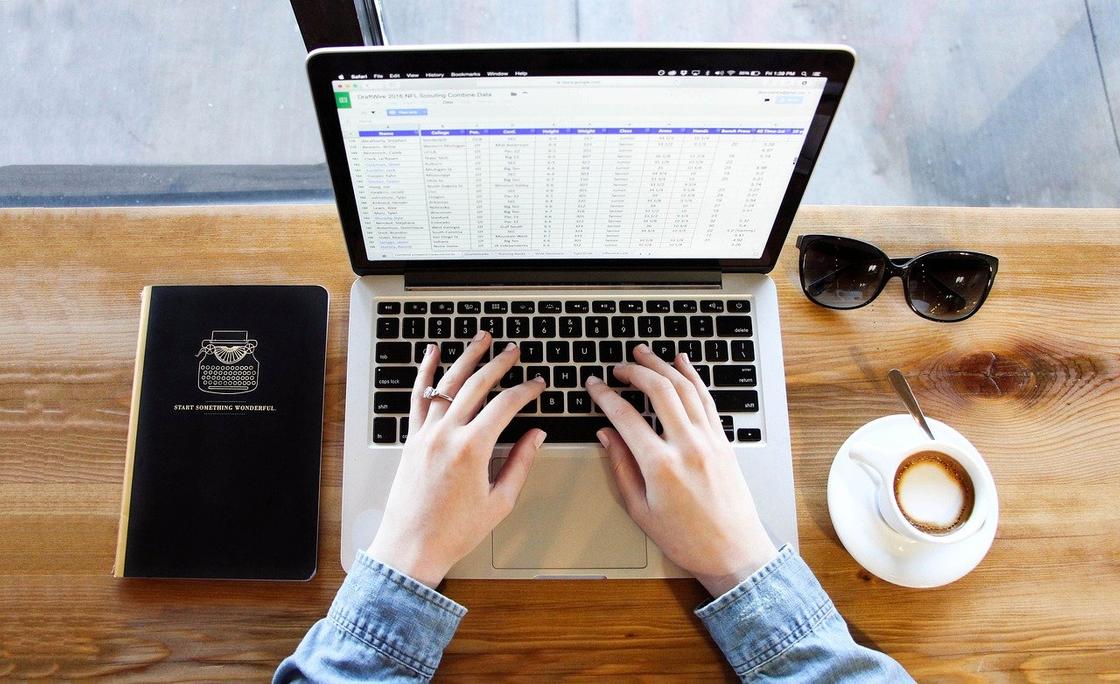
Лэптоп отличается от компьютера тем, что клавиатура установлена в сам гаджет, а не подключается как внешняя периферия. Поэтому нужно знать, как правильно чистить клавиатуру лэптопа.
Будьте внимательны, поскольку комплектующие гаджета находятся в непосредственной близости к вводному устройству. Если не уверены в своих силах, то лучше отнесите ноутбук в сервисный центр.
Чем почистить клавиатуру ноутбука? Данное устройство боится жидкости и влажной среды, поэтому не пользуйтесь моющими средствами. Достаточно взять влажную салфетку. Чтобы выполнить чистку самому, следуйте пошаговой инструкции:
- Выключите ноутбук, отключите кабель питания и выньте батарею.
- Аккуратно переверните в раскрытом положении лэптоп и слегка стряхните его либо постучите по нижней части корпуса.
- Салфеткой протрите все клавиши клавиатуры.
- Теперь пригодятся палочки для чистки ушей. Ними почистите межкнопочное пространство. Для этого также подойдет сжатый воздух или пылесос.
Если случайно залили ноутбук, то немедленно выключите и обесточьте его: снимите батарею, отсоедините кабель питания. Теперь удалите максимально возможное количество жидкости и отнесите лэптоп в сервисный центр во избежание лишних проблем. Не включайте его, пока он полностью не высохнет:
- из-за влаги есть большая вероятность короткого замыкания;
- липкая жидкость на плате или контактах — возможная причина «мертвого» лэптопа.
Ухаживайте за периферией, поскольку большое скопление грязи и пыли может пагубно сказаться на здоровье владельца из-за распространения болезнетворных бактерий. К тому же загрязнение может сократить эксплуатационный срок приспособления.
Чистим клавиатуру ноутбука без посторонней помощи: советы профессионалов.
Клавиатура ПК (персонального компьютера) или ноутбука нуждается в уходе. Как минимум, ей нужна поверхностная чистка – способ удалить грязь без дополнительного вмешательства во внутреннюю часть клавиатуры.

«>
Чтобы почистить клавиатуру, воспользуйтесь обычной тряпочкой
В домашних условиях, почистить клавиатуру можно без помощи мастера. Для этого понадобятся специальные компьютерные салфетки. Они подходят для ежедневного ухода за монитором и кнопками клавиатуры. Ежедневное протирание удалит следы пылевых частиц с поверхности.
Для копирования файлов ISO на болванку или флешку можно воспользоваться инструментами Windows или сторонними утилитами.
В пространстве между кнопками скапливается мусор и пыль. Для чистки этой зоны нужны другие средства.
- Выдувание мусора и пыли с помощью фена. На аппарате устанавливается сильный режим выдувания воздуха. Температура устанавливается на минимум (режим холодного воздуха).
- Всасывание мелких частиц с помощью пылесоса без насадки. Этот метод эффективен для еженедельного удаления грязи. Не забудьте трубку обернуть мягкой тканью, чтобы не повредить кнопки. Чистка клавиатуры ноутбука своими руками делается так же.
- Удаление пятен ушной палочкой, смоченной в медицинском спирте. Подходит для аккуратного удаления грязи и жирных следов между кнопками.
- Удаление лишних частиц между клавишами с помощью ножа, обернутого салфеткой или бумажным полотенцем. Приготовьте мыльную смесь в емкости, смочите полотенце на ноже и пройдитесь в пространстве между кнопками.
ЧТО ДЕЛАТЬ ПРИ ПОПАДАНИИ ЖИДКОСТИ
- Клавиатура отсоединяется, жидкость аккуратно из нее вытряхивается. Для дальнейшей чистки этот элемент нужно полностью разобрать. Винтики на задней части раскручиваются. Для этого подойдет набор компактных отверток с крестообразным сечением.
- Раскрутив и открыв клавиатуру, вы увидите внутри пленочную схему. Сетка контактов соединяет кнопки. Аккуратно уберите пленку, чтобы не испачкать пальцами сеточку.
- Под ней вы обнаружите резиновые подкладки под каждую кнопочку. Там, где присоединяется провод, размещена зеленая плата. Важно, чтобы жидкость не попала на нее. С помощью сухой ушной палочки аккуратно соберите жидкость, если она туда попала. Отложите в сторону.
- Уберите резиновые прокладки. Запомните места расположения цветных элементов. При сборке они возвращаются на место. Отделите кнопки, они легко поддеваются и отщелкиваются. В этом деле поможет тонкая металлическая пилочка для ногтей.
КАК ОБРАЩАТЬСЯ С КОНСТРУКЦИЕЙ НОУТБУКА
- Зажмите клавишу с одной стороны пальцем, чтобы она не отлетела далеко.
- Подденьте кнопку с другой стороны тонким предметом (пилочкой, отверткой).
- Осторожно отщелкните фиксацию.
- Сразу же отключите ноутбук от сети и переверните его.
- Вытащите аккумулятор. Не время переживать о некорректно завершенных программах – промедление может стоить покупки нового ноутбука.
- С помощью тонкой отвертки отщелкните планку с передней части корпуса. Она находится сверху.
- Отвинтите скрепляющие болтики.
- На многих моделях ноутбуков клавиатуру также держит один из центральных болтов нижней крышки устройства.
- Предельно аккуратно достаньте клавиатуру так, чтобы не повредить пленчатый шлейф.
- Шлейф закреплен пластиковой защелкой. Чтобы снять клавиатуру с ноутбука, отодвиньте фиксаторы на ней. Для этого используется пластиковый инструмент.
Почистить клавиатуру на ноутбуке после пролитой жидкости так, чтобы не повредить устройство очень сложно. Вытряхните влагу, снимите клавиши и оставьте просыхать на ночь. По возможности протрите все мокрые места сухой тканью, чтобы исключить дополнительные повреждения.

Рис.13 Протрите все мокрые места сухой тканью
До полного просыхания ноутбук нельзя включать.
Рекомендуется отнести устройство в сервисный центр на чистку, если была пролита не вода.