Как обновить BIOS на acer nitro 5 (an515-52). Сброс биос, очистка CMOS
В этой статье мы рассмотрим как обновить биос на acer nitro 5 (an515-52), а также как сбросить его и очистить CMOS. Делать будем по моей инструкции, без вызова выездного специалиста и других барыг. Приступим.
Зачем сбрасывать настройки BIOS
- Нестабильная работа ноутбука, переодический BSOD (синий экран смерти)
- Неудачный разгон после чего железо не хочет запускаться (не рекомендовал бы заниматься разгоном на ноутбуках, они и так перегреваются в тесном корпусе)
- Железо не запускается дальше экрана загрузки и зависает на нём
- Потерян пароль на вход в BIOS / UEFI
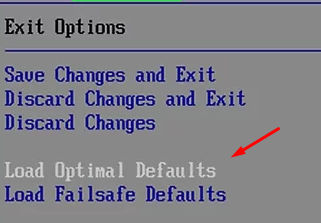
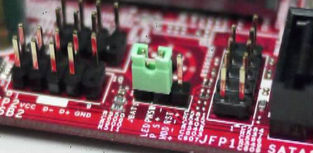
Как сбросить биос на acer nitro 5 (an515-52)
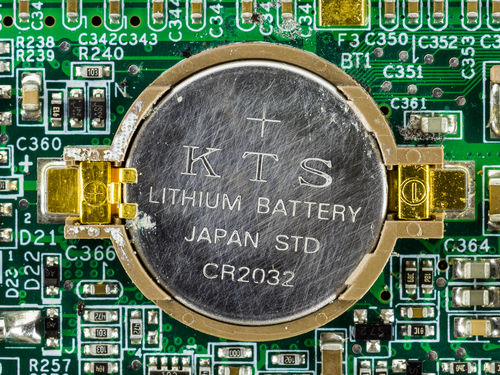
- Вытащить из материнской платы батарейку CR2032 на 30 секунд, а потом вставить обратно. Данный вариант не всегда доступен, так как иногда батарейка распаяна на материнской плате, в таком случае есть и другие варианты.
Зачем обновлять BIOS / UEFI
- В обновлениях микропрограммы исправляются изъяны и недочёты предыдущих версий программного обеспечения. На ноутбуках одна из распространённых проблем — это позднее включение кулеров, вследствие чего происходит перегрев или наоборот слишком раннее и вы вынуждены слушать гул и шум вентиляторов.
- Появляются новые возможности.
Как обновить биос на acer nitro 5 (an515-52)
Для обновления скачиваем последнюю версию, копируем файл на флешку и на жёсткий диск (мало ли что-то не отобразится), заходим в настройки Биос и ищем что-то из:
- Flash Utility
- Update Utility
- Update system
В общем главное слово — Update, далее выбираем файл с прошивкой и вперёд обновляться.
Обновляем BIOS на ноутбуке Acer

Есть несколько причин, провоцирующих надобность обновлять BIOS. Владельцы лэптопов от Acer при необходимости могут выполнить установку новой версии прошивки. Несмотря на отсутствие сложностей, во время обновления нужно быть предельно осторожным и внимательным, чтобы необдуманные действия не привели к дополнительным сложностям.
Обновление BIOS на ноутбуке Acer
Чаще всего пользователи решают выполнить обновление по следующим причинам:
- Замена процессора, для работы которого требуется более свежая оболочка;
- Подключение внешнего жесткого диска с объемом памяти, превышающим возможности имеющейся сборки БИОС;
- В процессе модернизации ПК, для адаптивной работы элементов, требующих более расширенных возможностей системы;
- Для разгона видеокарты либо процессора; при повреждении текущей версии оболочки.
В данной статье описаны возможные способы проведения обновления БИОС на ноутбуке Acer, выполнение которых вы производите на свой страх и риск!
Стоит обозначить, что начинать такой процесс следует с определения текущей версии и поиска наличия более свежей сборки. Помимо этого далее будет описана подробная инструкция по обновлению оболочки с указанием рекомендаций касательно правильной установки БИОС.
Шаг 1: Определение установленной сборки BIOS
Существует несколько способов для просмотра такой информации, среди которых вы можете выбрать для себя наиболее удобный:
-
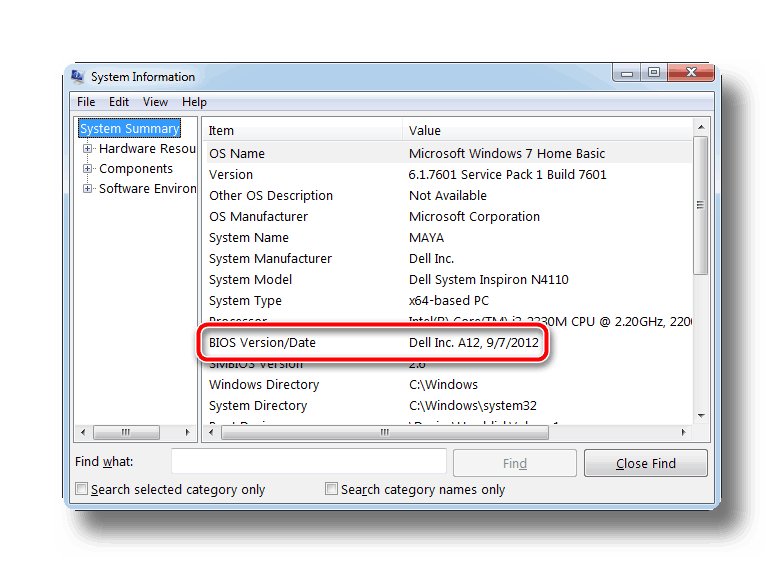
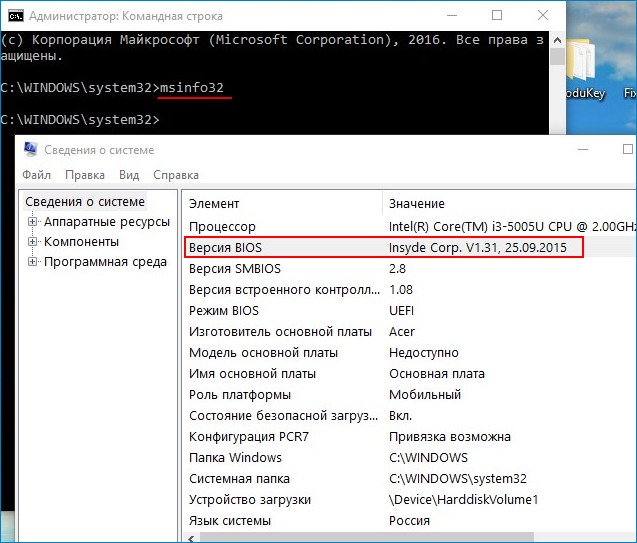
Откройте меню «Пуск», запустите «Командную строку», в ней введите msinfo32 и нажмите Enter. После этого появится окошко «Сведения о системе», где нужно найти указание данных о BIOS.
Шаг 2: Загрузка файла прошивки BIOS
В первую очередь следует отметить, что скачивание любых установочных файлов нужно осуществлять только с официального источника конкретного производителя того или иного компонента. В данном случае вам понадобится перейти на ресурс от Acer и выполнить там следующие действия:
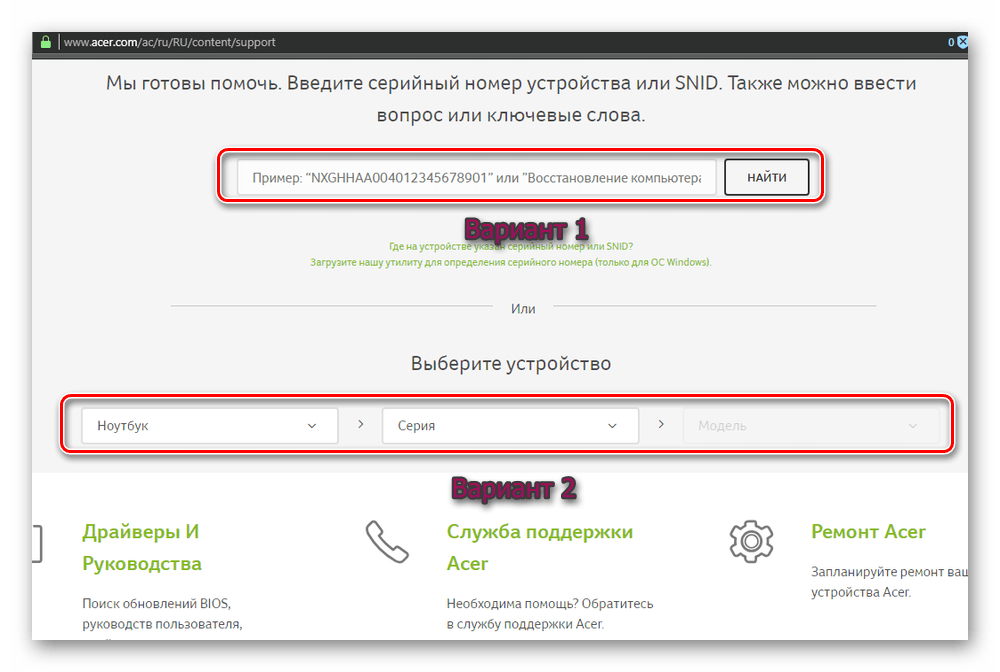
- В открывшемся окне браузера найдите необходимый файл обновления одним из двух способов: введите серийный номер лэптопа или выберите устройство вручную, указав категорию компьютера, серию и модель.
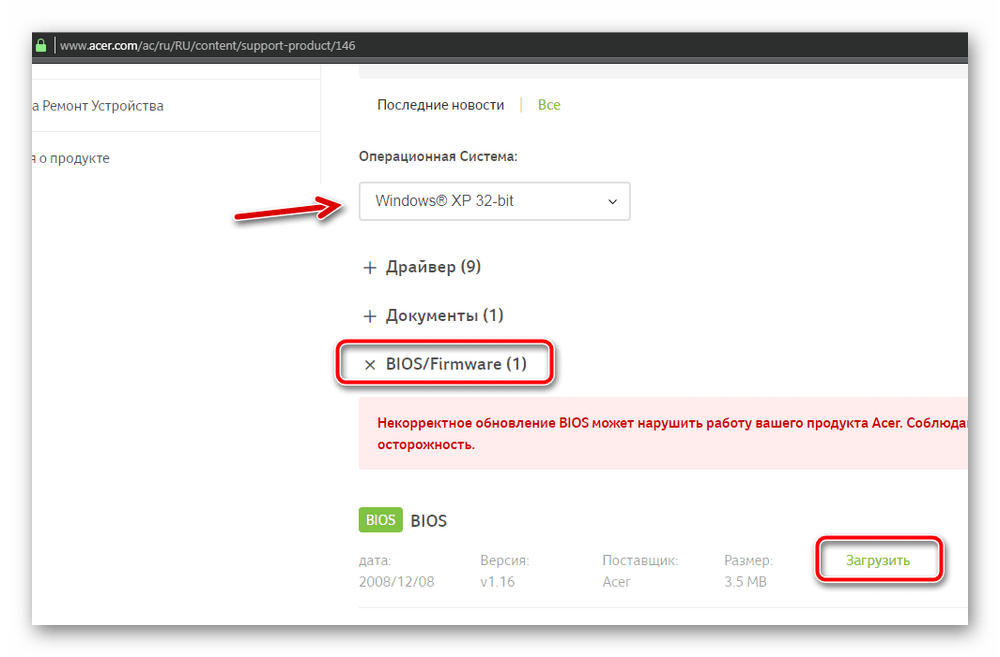
- На следующей странице укажите вашу ОС, после чего нажмите на плюс слева от надписи «BIOS/Firmware». В развернувшемся списке будут отображены все существующие версии с указанием даты сборки, среди которых выберите подходящую и кликните по кнопке «Загрузить».
- После того как архив закачается на ноутбук, распакуйте его и найдите внутри папку Windows. В этой папке находится файл обновления, подписанный соответствующей версией.
Прежде чем запускать установку, закройте все работающие программы и отключите антивирус, чтобы не вызвать сбой инсталляции и ускорить перезагрузку системы.
Примечание! Стоит отметить, что наиболее правильным вариантом является поэтапная установка обновлений. Это означает, что, к примеру, если у вас сборка 1.32, а на сайте разработчика имеются 1.35, 1.36, 1.37 и самая свежая 1.38, то лучше скачать сначала следующую версию после вашей, произвести все вышеуказанные процедуры, проверить, решена ли проблема. Если нет, то можно скачивать следующую прошивку.
Установка BIOS поверх
Такая процедура необходима в случае, если имеющиеся системные файлы были повреждены и нуждаются в переустановке. Для этих целей вам потребуется выполнить все указанные выше в шагах 1 и 2 процедуры, но на этапе загрузки файла обновления нужно скачать такую же версию, как у вас уже установлена. Все остальное выполняется аналогичным образом.
В некоторых случаях у пользователей Acer появляется желание откатить прошивку до предыдущей версии. Сделать это не получится, так как система просто выдаст ошибку в процессе подобных манипуляций и потребует загрузки более свежей сборки.
Восстановление работоспособности ноутбука при неправильной установке прошивки
Если по каким-то причинам в процессе инсталляции произошел системный сбой либо любая другая ситуация, повлекшая за собой полный отказ работы системы, выполните одну из ниже представленных инструкций:
- Этот вариант подходит для гаджетов фирмы Acer, у которых БИОС не UEFI (об этом можно узнать в технической документации устройства либо на официальном сайте). Итак, скачайте нужную версию прошивки, распакуйте архив и скопируйте папку DOS на заранее отформатированную под FAT32 флешку. Вставьте ее в нерабочий ноутбук, зажмите клавиши Fn + Esc и, удерживая их, включите питание. Данные клавиши необходимо держать около 30 секунд, пока система сама не перезагрузится, в процессе чего произойдет восстановление системы.
- Если вы все же обладатель последних моделей лэптопов Эйсер, то единственным выходом из ситуации будет обращение в сервисный центр для возобновления работоспособности устройства. Дело в том, что процедура вынуждает разобрать компьютер, отпаять процессор от системной платы, вставить его в специальный программатор, с помощью которого стирается установленная прошивка и заливается новая.
Примечание! Чтобы избежать превращения вашего девайса в «кирпич», строго придерживайтесь указанных в данной статье инструкций и на 100% убедитесь в целесообразности обновления.
Заключение
В любом случае, при успешном процессе перепрошивки ваш лэптоп точно не будет работать хуже. А вот избавление от проблемы, из-за которой было принято решение обновить BIOS, может не произойти. Дело в том, что существует огромное количество других причин, связанных с вирусами, поврежденными или некачественными драйверами, вредоносным ПО либо плохой сборкой операционной системы, которые влияют на низкую работоспособность ноутбука Acer.
Как обновить БИОС на ноутбуке Acer
Внутри папки находится файл обновления БИОСа. Версия: 1.35.
На данном этапе я советую вам отключить антивирусную программу и закрыть все открытые приложения. Или просто перезагрузитесь и отключите антивирус. Вообще можете не беспокоится за это, так как весь процесс будет происходить в среде предустановки OS.
Запускаем установку прошивки.
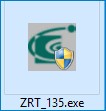
На секунду мелькает окно установщика (жать ни на что не нужно) и ноутбук перезагружается.
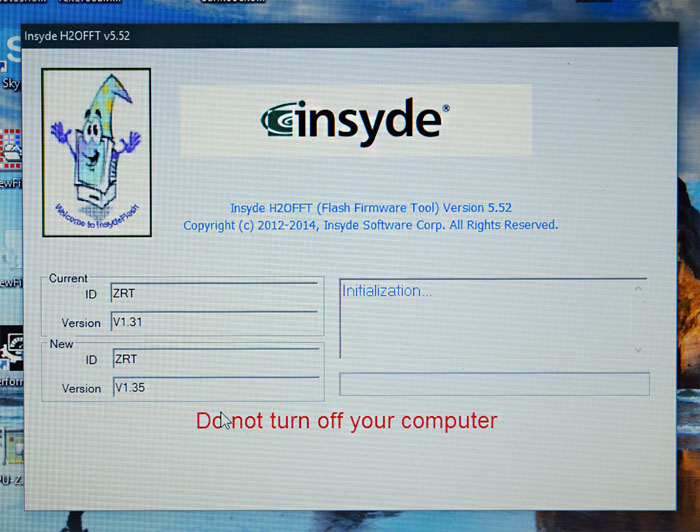
Начинается процесс обновления БИОСа Acer Aspire длительностью 15 секунд.
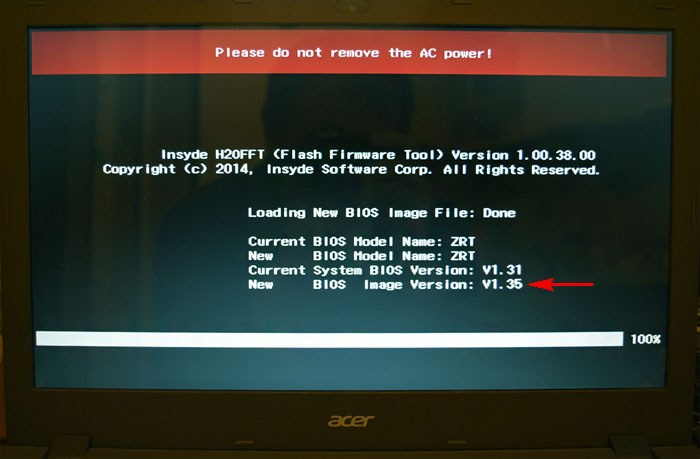
Затем компьютер перезагружается.
Жмём F2 при загрузке и входим в БИОС, смотрим версию обновленной прошивки 1.35.
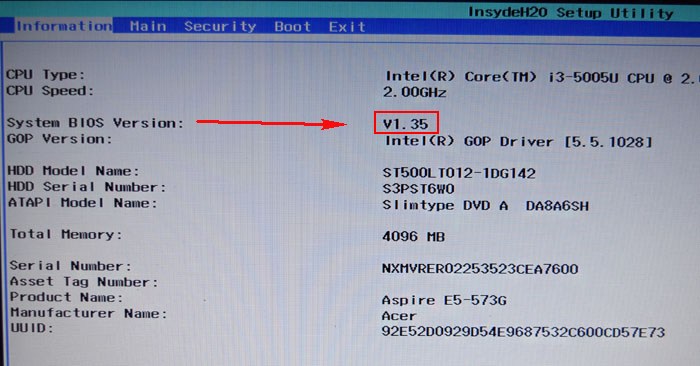
Загружаемся в операционную систему.
Комментарии (473)
Рекламный блок
Подпишитесь на рассылку
Навигация
Облако тегов
Архив статей
Сейчас обсуждаем

admin
Все оказалось прозаично и банально, был не зафиксирован диск отсюда и шумы Нет, это не причина.
admin
Вот наша подробный ответ на тему вашего вопроса
admin
Да, можно. Смотрите статьи в этом разделе
admin
Windows 10 — Как скачать бесплатно в 2023 году.
admin
О проекте RemontCompa.ru
RemontCompa — сайт с огромнейшей базой материалов по работе с компьютером и операционной системой Windows. Наш проект создан в 2010 году, мы стояли у истоков современной истории Windows. У нас на сайте вы найдёте материалы по работе с Windows начиная с XP. Мы держим руку на пульсе событий в эволюции Windows, рассказываем о всех важных моментах в жизни операционной системы. Мы стабильно выпускаем мануалы по работе с Windows, делимся советами и секретами. Также у нас содержится множество материалов по аппаратной части работы с компьютером. И мы регулярно публикуем материалы о комплектации ПК, чтобы каждый смог сам собрать свой идеальный компьютер.
Наш сайт – прекрасная находка для тех, кто хочет основательно разобраться в компьютере и Windows, повысить свой уровень пользователя до опытного или профи.
Обновление биоса Acer nitro 5
Обновите драйверы для своего ноутбука Acer Nitro 5, чтобы поддерживать его в отличной форме.
Последнее обновление: 4 недели назад
Как вы, наверное, знаете, очень важно своевременно обновлять драйверы. Во-первых, он устраняет различные проблемы с компьютером в зародыше, а во-вторых, помогает максимально использовать возможности компьютера.
Если вы ищете драйверы для своего ноутбука Acer Nitro 5, вы обратились по адресу! В этом посте мы покажем вам 2 способа, которые помогут вам получить последние версии драйверов Acer Nitro 5.
2 варианта обновления драйверов Acer Nitro 5
Драйверы для ноутбука Acer Nitro 5 можно обновить двумя способами:
Вариант 1 – Автоматически (рекомендуется). Это самый быстрый и простой вариант. Все это делается всего парой щелчков мыши — легко, даже если вы новичок в компьютере.
Вариант 2. Вручную. Чтобы обновить драйверы таким образом, потребуются некоторые навыки работы с компьютером и терпение, потому что вам нужно найти нужный драйвер в Интернете, загрузить его и установить шаг за шагом.
Вариант 1. Автоматическое обновление драйверов Acer Nitro 5
Если у вас нет времени, терпения или навыков работы с компьютером для обновления драйверов вручную, вы можете сделать это автоматически с помощью Driver Easy.
Driver Easy автоматически распознает вашу систему и найдет для нее подходящие драйверы. Вам не нужно точно знать, какая система работает на вашем компьютере, вам не нужно рисковать загрузкой и установкой не того драйвера, и вам не нужно беспокоиться об ошибке при установке. Driver Easy справится со всем этим.
Вы можете автоматически обновлять драйверы с помощью БЕСПЛАТНОЙ или профессиональной версии Driver Easy. Но с версией Pro это займет всего 2 шага (и вы получите полную поддержку и 30-дневную гарантию возврата денег):
1) Загрузите и установите Driver Easy.
2) Запустите Driver Easy и нажмите кнопку «Сканировать сейчас». Затем Driver Easy просканирует ваш компьютер и обнаружит проблемные драйверы.

3) Нажмите кнопку «Обновить» рядом с помеченным драйвером, чтобы автоматически загрузить правильную версию этого драйвера, затем вы можете установить его вручную (вы можете сделать это с БЕСПЛАТНОЙ версией). Или нажмите «Обновить все», чтобы автоматически загрузить и установить правильную версию всех драйверов, которые отсутствуют или устарели в вашей системе (для этого требуется версия Pro — вам будет предложено обновить, когда вы нажмете Обновить все).

4) Перезагрузите компьютер, чтобы изменения вступили в силу.
Поздравляем! Вы уже обновили драйверы для своего ноутбука Acer Nitro 5.
Вариант 2. Обновите драйверы Acer Nitro 5 вручную
Acer продолжает обновлять драйверы. Чтобы получить их, вам нужно зайти на официальный сайт Acer, найти драйверы, соответствующие вашей версии Windows (например, 32-разрядной версии Windows), и загрузить драйвер вручную.
Загрузив правильные драйверы для своей системы, дважды щелкните загруженный файл и следуйте инструкциям на экране, чтобы установить драйвер.
Вот оно! Надеюсь, этот пост направил вас в правильном направлении при обновлении драйверов для вашего ноутбука Acer Nitro 5. Если у вас есть какие-либо идеи, предложения или вопросы, пожалуйста, не стесняйтесь, дайте нам знать в комментариях. Спасибо за прочтение!

Acer Nitro 5 — это игровой ноутбук с мощным ПК, созданный для удовлетворения потребностей любителей игр. Обновления этого ноутбука делятся на две категории: обновления BIOS и обновления драйверов. Крайне важно поддерживать BIOS и драйверы в актуальном состоянии для поддержания связи между оборудованием и программным обеспечением. Драйверы служат для преодоления разрыва между пользователем и оборудованием, обеспечивая двусторонний канал связи. Этот блог посвящен нескольким методам инициализации обновления драйверов Acer Nitro 5.
Рекомендуемые экспертами методы обновления драйвера Acer Nitro 5
Существует два способа начать обновление драйверов Acer nitro 5, и я объяснил оба этих метода ниже.
Способ 1. Используйте Smart Driver Care
Smart Driver Care — это утилита для драйверов, которая может быстро и эффективно исправить устаревшие, отсутствующие или поврежденные драйверы вашей системы. Всего за несколько кликов этот инструмент может сканировать ваши драйверы и оборудование, искать в Интернете самые последние версии драйверов и устанавливать их на ваш компьютер. Этот метод полностью автоматизирован и не требует от пользователя знания производителя и модели оборудования или каких-либо технических знаний.Smart Driver Care безопасна в использовании и может быть использована кем угодно для быстрого и простого обновления драйверов. Шаги по реализации Smart Driver Care в вашей системе для облегчения автоматического обновления драйверов Acer следующие.
Шаг 1. Перейдите по следующему URL-адресу, чтобы загрузить и установить Smart Driver Care.
Шаг 2. После установки приложения откройте его с помощью ярлыка на рабочем столе.
Шаг 3. Чтобы начать процесс сканирования, выберите Сканировать сейчас.

Шаг 4. На экране появится список ошибок драйвера. Чтобы обновить драйвер, нажмите ссылку «Обновить драйвер» рядом с ним.

Это самый быстрый способ выполнить автоматическое обновление драйверов Acer с помощью простых и быстрых шагов.
Способ 2. Используйте официальный сайт Acer
Шаг 1. Перейдите на страницу поддержки Acer.
Шаг 2. Введите серийный номер. Номер модели или выберите свое устройство в раскрывающемся меню.

Шаг 3. Страница перезагрузится с драйверами продукта. Выберите свою операционную систему.

Шаг 4. Нажмите значок + рядом с драйвером, и отобразится список всех важных драйверов.
Шаг 5. Нажмите кнопку «Загрузить» рядом с каждым драйвером и начните загрузку всех драйверов.
Шаг 6. Загруженные файлы драйверов будут в сжатом формате. Разархивируйте все сжатые файлы, а затем выберите файл установки из всех загруженных папок драйвера.
Шаг 7. После запуска установочного файла следуйте инструкциям на экране, чтобы завершить установку драйвера.
Шаг 8. Повторите этот процесс для всех драйверов, а затем перезагрузите компьютер, чтобы изменения вступили в силу.
Примечание. При загрузке с официального сайта Acer вы всегда будете получать обновленные драйверы, поскольку Acer довольно часто заменяет старые рек на новые.
Последнее слово о том, как обновить драйверы Acer Nitro 5?
Acer Nitro 5 — это фантастический ПК, который можно использовать как для игр, так и для других задач. Однако, чтобы получить максимальную отдачу от любого оборудования, нам необходимо подключиться к нему, и драйверы помогают нам преодолеть этот разрыв связи. В результате крайне важно поддерживать обновления BIOS и драйверов Acer Nitro 5 в актуальном состоянии. Ручной способ может занять целый день, но с автоматическим методом Smart Driver Care эта проблема может быть устранена быстро, и лучше всего то, что вы можете выбрать и начать процесс обновления, выполняя другие обязанности.
Подпишитесь на нас в социальных сетях – Facebook, Instagram и YouTube. По любым вопросам или предложениям, пожалуйста, сообщите нам об этом в разделе комментариев ниже. Мы хотели бы вернуться к вам с решением. Мы регулярно публикуем советы и рекомендации, а также ответы на распространенные вопросы, связанные с технологиями.
Похожие записи


Что вы думаете?
6 ответов
Голосовать за Смешно Любовь Удивлен Злой Грустный
Оставить ответ Отменить ответ
САМЫЕ ПОПУЛЯРНЫЕ
Все названия продуктов, товарные знаки и зарегистрированные товарные знаки являются собственностью соответствующих владельцев. Все названия компаний, продуктов и услуг, используемые на этом веб-сайте, предназначены только для целей идентификации. Использование этих названий, товарных знаков и брендов не означает одобрения. WeTheGeek не подразумевает каких-либо отношений с названиями компаний, продуктов и услуг в любой форме.
WeTheGeek — это независимый веб-сайт, который не был авторизован, спонсирован или иным образом одобрен Apple Inc.
WeTheGeek не связан с корпорацией Microsoft и не заявляет о какой-либо такой подразумеваемой или прямой принадлежности.
Эй, я хочу знать, обновлен ли мой BIOS? Мой RTX3070, кажется, работает на максимальной мощности 85 Вт вместо 100 Вт. Я просмотрел страницу поддержки и нашел все это.
Я беспокоюсь о том, что мой ноутбук может испортиться, если я буду делать это самостоятельно. Есть предложения?
Вложения
Виа Домус
| Имя системы | Достаточно хорошо |
|---|---|
| Процессор | AMD Ryzen R7 1700X — 4,0 ГГц / 1,350 В |
| Материнская плата | ASRock B450M Pro4 |
| Охлаждение | Deepcool Gammaxx L240 V2 |
| Память | 16 ГБ — Corsair Vengeance LPX — 3333 МГц CL16 |
| Видеокарта (s) | OEM Dell GTX 1080 с Kraken G12 + Water 3.0 Performer C |
| Память | 1x Samsung 850 EVO 250 ГБ, 1x Samsung 860 EVO 500 ГБ |
| Дисплей(ы) | Телевизор Samsung 4K |
| Чехол | Deepcool Matrexx 70 |
| Блок питания | GPS-750C |
Возможно, он снижает тактовую частоту из-за температуры и в результате никогда не достигает максимального TDP в течение продолжительных периодов времени. Это часто бывает с мобильными графическими процессорами.
Я бы не стал трогать BIOS, тем более на ноутбуке их можно заблокировать навсегда.
Чжэн Кит
Возможно, он снижает тактовую частоту из-за температуры и никогда не достигает максимального TDP в течение продолжительных периодов времени. Это часто бывает с мобильными графическими процессорами.
Температура невысокая, около 50 и всего 60 градусов
Но допустим, я собираюсь обновить BIOS, мне просто нужно скачать версию 1.06 и установить, а затем установить прошивку v102a, правильно?
Виа Домус
| Имя системы | Достаточно хорошо |
|---|---|
| Процессор | AMD Ryzen R7 1700X — 4,0 ГГц / 1,350 В |
| Материнская плата | ASRock B450M Pro4 |
| Охлаждение | Deepcool Gammaxx L240 V2 |
| Память | 16 ГБ — Corsair Vengeance LPX — 3333 МГц CL16 |
| Видеокарта (s) | OEM Dell GTX 1080 с Kraken G12 + Water 3.0 Performer C |
| Память | 1x Samsung 850 EVO 250 ГБ, 1x Samsung 860 EVO 500 ГБ |
| Дисплей(ы) | Телевизор Samsung 4K |
| Чехол | Deepcool Matrexx 70 |
| Блок питания | GPS-750C |
Чжэн Кит
Да, и мой вентилятор еще не на максимуме, примерно от 90 до 100%.
Я обновил его, ребята, все прошло успешно. Спасибо. Потребовалось 2 минуты, чтобы обновить. До обновления было 80 Вт, сейчас используется 100 Вт. Как показано на картинке.
Вложения
БрайанНитро
POWER / THERMALS, если он показывает потребление 20 Вт, ЭТО НЕ ХОРОШО .. он может стать непригодным для использования, он выйдет из строя в моменты высокой активности. Я бы проверил его на миграцию термопасты. и миграция термопрокладок, СОВЕРШЕННО НОВЫЕ МАТЕРИАЛЫ, где термопрокладки сместились из-за тяжелой доставки.
Чжэн Кит
POWER / THERMALS, если он показывает потребление 20 Вт, ЭТО НЕ ХОРОШО .. он может стать непригодным для использования, он выйдет из строя в моменты высокой активности. Я бы проверил его на миграцию термопасты. и миграция термопрокладок, СОВЕРШЕННО НОВЫЕ МАТЕРИАЛЫ, где термопрокладки сместились из-за тяжелой доставки.
Это обновление vBIOS, предоставленное самой компанией Acer, а не обновление другого vBIOS, поэтому проблем быть не должно. Моя температура сейчас все еще хорошая, только 70c max при 100% нагрузке. Тем не менее, тактовая частота теперь очень стабильна с дополнительной мощностью 15 Вт, до этого она не могла поддерживать тактовую частоту из-за постоянного превышения предела мощности 85 Вт.
БрайанНитро
Джереми Г
Новый участник
Это обновление vBIOS, предоставленное самой компанией Acer, а не обновление другого vBIOS, поэтому проблем быть не должно. Моя температура сейчас все еще хорошая, только 70c max при 100% нагрузке. Тем не менее, тактовая частота теперь очень стабильна с дополнительной мощностью 15 Вт, до этого она не могла поддерживать тактовую частоту из-за постоянного превышения предела мощности 85 Вт.
Чувак, может посоветуешь как обновить? Разве не нужно обновлять BIOS, если установить только последнюю версию vBIOS? Моя модель Nitro 5 AN515-45
Чжэн Кит
Чувак, может посоветуешь как обновить? Разве не нужно обновлять BIOS, если установить только последнюю версию vBIOS? Моя модель Nitro 5 AN515-45
Джереми Г
Новый участник
Хайдерц
| Имя системы | Пользовательский |
|---|---|
| Процессор | i9 9900k |
| Материнская плата | Gigabyte Z390 arous master |
| Охлаждение | corsair h150i |
| Память | 4×8 3200 МГц Corsair |
| Видеокарты | Galax RTX 3090 EX Gamer White OC |
| Память | 500 ГБ Samsung 970 Evo PLus |
| Дисплей(ы) | MSi MAG341CQ |
| Корпус | Lian Li Pc-011 Dynamic |
| Аудиоустройство( s) | Arctis Pro Wireless |
| Блок питания | 850 Вт Seasonic Focus Platinum |
| Мышь | Logitech G403 |
| Клавиатура | Logitech G110 |
Чжэн Кит
Полагаю, это около 1180 долларов США. Я купил его за 5000 ринггитов в Малайзии во время распродаж 7.7.
Загрузите Hwinfo, отслеживайте датчики и запускайте что-то, что будет использовать 100% вашего графического процессора. Для тестирования я использую бенчмарк Heaven. Посмотрите, какая максимальная мощность потребляется вашим графическим процессором на Hwinfo.
Джереми Г
Новый участник
Полагаю, это около 1180 долларов США. Я купил его за 5000 ринггитов в Малайзии.
Загрузите Hwinfo, отслеживайте датчики и запускайте что-то, что будет использовать 100% вашего графического процессора. Я использую тест Heaven для тестирования. Посмотрите, какая максимальная мощность потребляется вашим графическим процессором на Hwinfo.
Чжэн Кит
У вашего ноутбука RTX3060?
Шаги увеличения TGP для графического процессора Nitro 5 RTX серии 30:
*Существует вероятность того, что вы можете заблокировать свой ноутбук, сделав это, обратите внимание.
*Вы можете проверить текущую версию/дату BIOS, щелкнув правой кнопкой мыши клавишу Windows, нажмите «Выполнить» и введите msinfo32. Должна появиться информация о вашей системе.
1. Перейдите на веб-сайт поддержки Acer в вашей стране
2. Введите серийный номер/номер детали вашего Nitro 5 (можно найти на коробке с ноутбуком)
3. Модель вашего ноутбука должна появиться на странице, прокрутите вниз, и вы найдете BIOS/Firmware.
4. Загрузите последнюю версию BIOS, если их несколько, и загрузите прошивку со словом VBIOS.
5. Откройте загруженное обновление BIOS, и там должен быть PDF-файл или текст, который поможет вам с обновлением BIOS.
6. Прочтите PDF-файл и следуйте инструкциям. (должно быть просто запущена программа)
7. Ноутбук автоматически выключится и обновит BIOS, вы можете видеть прогресс на своем дисплее. (убедитесь, что ваш ноутбук подключен к сети и не перезагружайте его во время обновления)
8. После этого откройте файл обновления прошивки VBIOS, также должен быть PDF-файл. (необходимо обновить BIOS перед обновлением VBIOS)
9. Прочтите PDF-файл и следуйте инструкциям.
10. Если обновление прошло успешно, все готово. Проверьте свой предел мощности, теперь он должен быть выше.
Джереми Г
Новый участник
У вашего ноутбука RTX3060?
Шаги увеличения TGP для графического процессора Nitro 5 RTX серии 30:
*Существует вероятность того, что вы можете заблокировать свой ноутбук, сделав это, обратите внимание.
*Вы можете проверить текущую версию/дату BIOS, щелкнув правой кнопкой мыши клавишу Windows, нажмите «Выполнить» и введите msinfo32. Должна появиться информация о вашей системе.
1. Перейдите на веб-сайт поддержки Acer в вашей стране
2. Введите серийный номер/номер детали вашего Nitro 5 (можно найти на коробке с ноутбуком)
3. Модель вашего ноутбука должна появиться на странице, прокрутите вниз, и вы найдете BIOS/Firmware.
4. Загрузите последнюю версию BIOS, если их несколько, и загрузите прошивку со словом VBIOS.
5. Откройте загруженное обновление BIOS, и там должен быть PDF-файл или текст, который поможет вам с обновлением BIOS.
6. Прочтите PDF-файл и следуйте инструкциям. (должно быть просто запущена программа)
7. Ноутбук автоматически выключится и обновит BIOS, вы можете видеть прогресс на своем дисплее. (убедитесь, что ваш ноутбук подключен к сети и не перезагружайте его во время обновления)
8. После этого откройте файл обновления прошивки VBIOS, также должен быть PDF-файл. (необходимо обновить BIOS перед обновлением VBIOS)
9. Прочтите PDF-файл и следуйте инструкциям.
10. Если обновление прошло успешно, все готово. Проверьте свой предел мощности, теперь он должен быть выше.
Пользователи должны будут загрузить новый BIOS, чтобы обновить TGP

Кратко: модели ноутбуков Acer Nitro 5, Helios 300 или Triton 300 (SE) получают обновление BIOS для увеличения TGP графических процессоров серии RTX 30. Для моделей, уже представленных на рынке, обновление BIOS будет доступно на их страницах поддержки. Невыпущенные модели будут обновлены перед выпуском.
TGP, или Total Graphics Power, определяет, сколько энергии GPU может использовать для работы. По мере увеличения мощности, используемой графическим процессором, производительность также увеличивается, но не пропорционально.
Новые мобильные графические процессоры с функциями AMD Smart Shift и Nvidia Dynamic Boost могут динамически регулировать TGP, распределяя мощность между ЦП и ГП, что обеспечивает превосходную производительность в играх. Этот TGP настраивается и устанавливается производителем ноутбука.
Хотя производители ноутбуков редко предпринимают подобные действия после запуска, Acer выпускает обновления BIOS для увеличения TGP некоторых своих новых ноутбуков, включая Nitro 5, Predator Helios 300 и Predator. Модели Triton 300 (SE). Диапазон увеличения TGP составляет от 5 Вт до 30 Вт, причем большинство из них составляют +5 Вт, +10 Вт и +15 Вт.
В следующей таблице показаны все ноутбуки, получившие обновление BIOS (спасибо Computerbase):
«Наша претензия к игровому оборудованию состоит в том, чтобы предложить баланс между максимально возможной производительностью ЦП и ГП, объемом и долговечностью. Соответственно, мы рады возможности предложить как заинтересованным покупателям, так и многим из наших существующих клиентов улучшенную графическую производительность с обновление BIOS», — заявил (в переводе) Марсель Бем, старший бизнес-менеджер Acer в Германии.
Чтобы загрузить соответствующее обновление BIOS на свой ноутбук Acer, перейдите на веб-сайт службы поддержки Acer и найдите свое устройство, используя серийный номер, SNID или номер модели. Чтобы узнать, какую производительность вы можете ожидать от увеличения TGP, ознакомьтесь с нашими обзорами графического процессора для ноутбуков RTX 3060, графического процессора для ноутбуков RTX 3070 и графического процессора для ноутбуков RTX 3080.
Если Acer делает это, мы не удивимся, если другие производители ноутбуков предпримут то же самое. Реализация кажется относительно простой и определенно стоит бесплатного повышения частоты кадров.