как открыть дисковод на ноутбуке асер aspire 3

Диски постепенно теряют свою актуальность, поэтому большинство производителей notebook не оставили дисковода, но некоторые единицы все же характеризуются наличием данного устройства: Lenovo, Acer и некоторые другие.
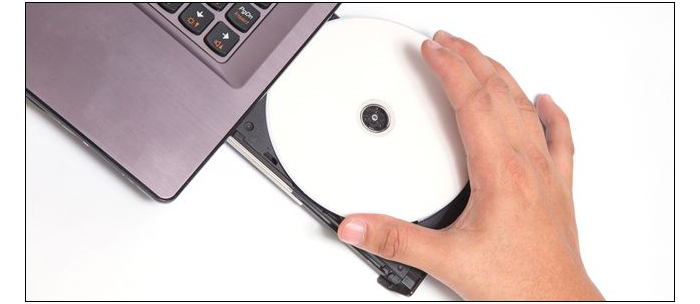
Как открыть дисковод на ноутбуке Acer
Основной способ
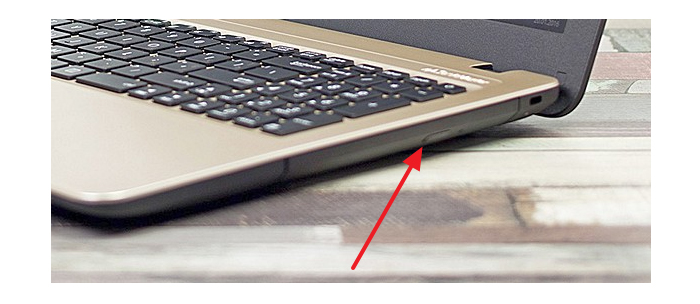
Нажимаем на кнопку предназначенную для открытия дисковода
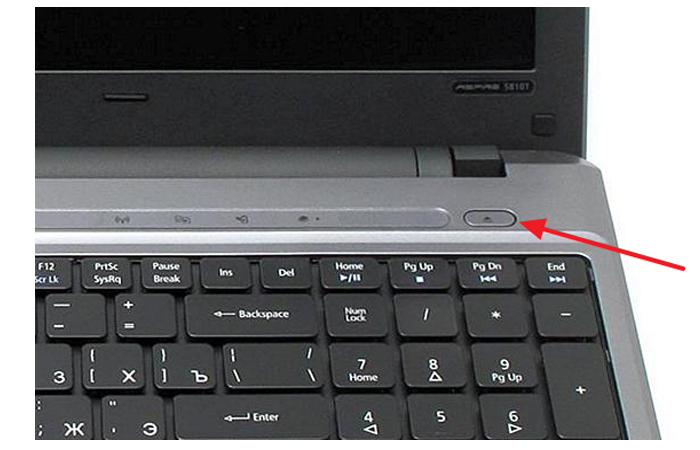
Нажимаем кнопку на корпусе ноутбука справа с обозначением стрелки вверх
Но часто случаются ситуации, когда кнопка ломается или у вашей модели есть лишь слот, через который можно совершить привод дисковода, тогда нужно приспособиться открывать дисковод без помощи кнопки.
Проверка: есть ли привод на устройстве
Для начала стоит проверить: а есть ли у вас вообще дисковод. Возможно, вы просто посмотрели на заглушку и подумали, что это дисковод, но вы ошиблись и воспользоваться просмотром фильма с диска не получится.
Windows 7
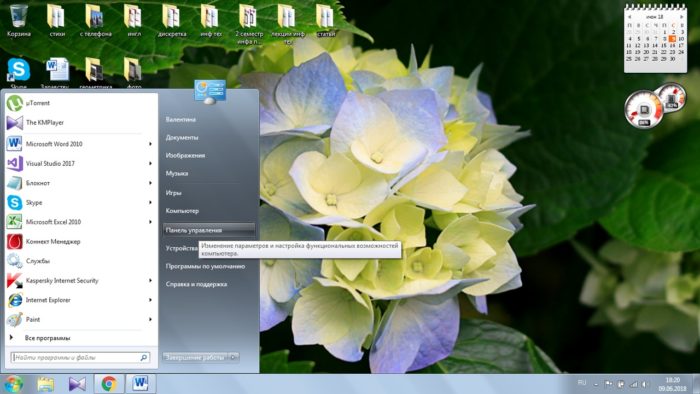
В меню «Пуск» заходим в раздел «Панель управления»
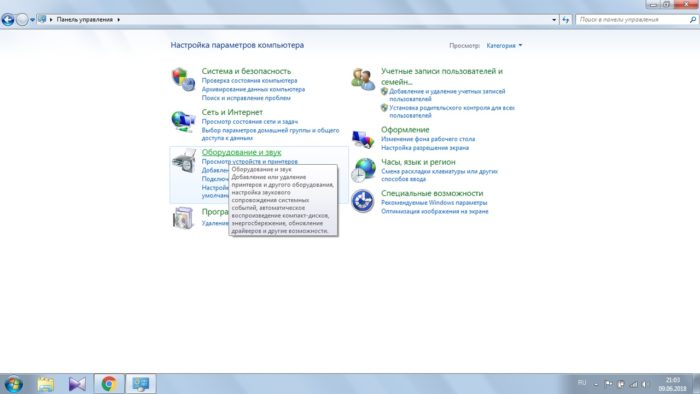
Выбираем «Оборудование и звук»
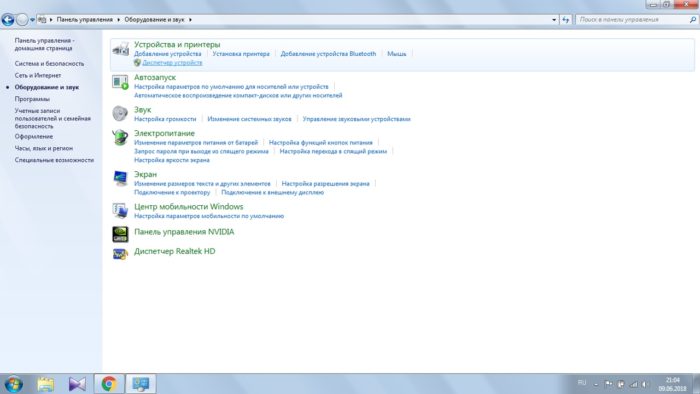
Выбираем «Диспетчер устройств»
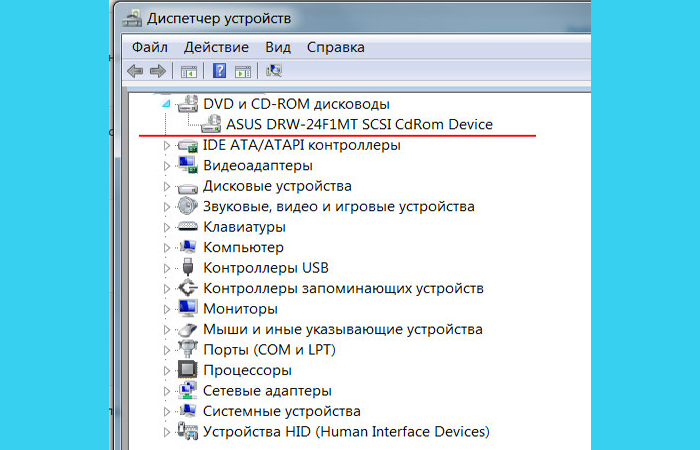
Открываем раздел «DVD и CD дисководы»
Windows 10
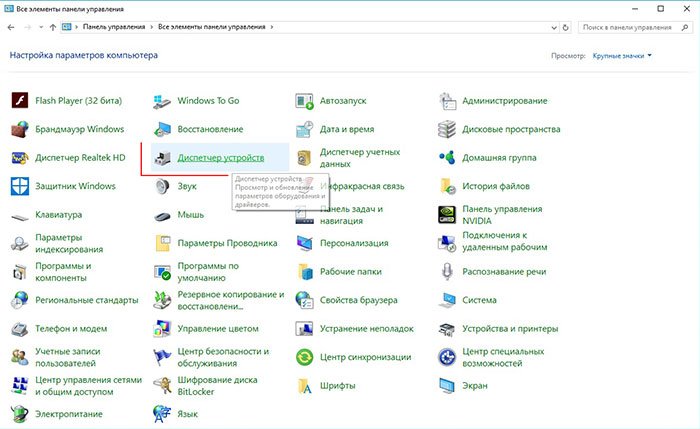
Переходим к разделу «Диспетчер устройств»
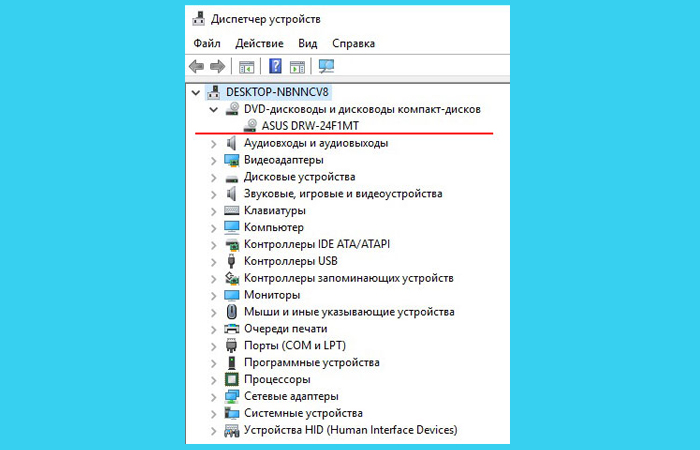
Ищем устройства с названием «DVD дисководы»
Также если на своем ПК вы имеете ОС Windows 10 или 8.1, то дисковод может не отображаться по той причине, что производители данных ОС считают, что оптический привод — это устаревшее устройство. В таком случаем нужно сделать следующее:
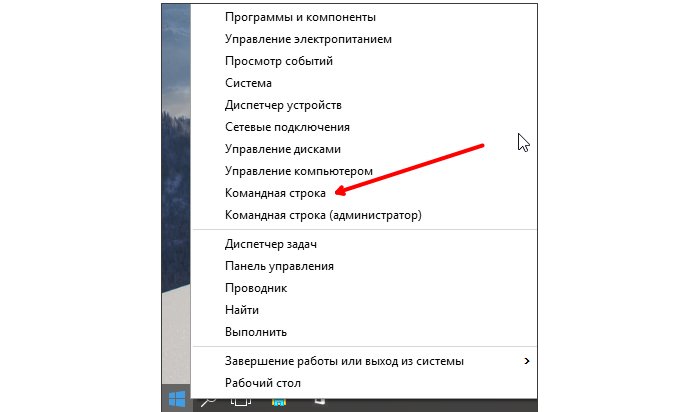
Кликаем правой кнопкой по меню «Пуск» и открываем «Командная строка»

В строку вставляем текст, как на скриншоте, начиная с reg, и нажимаем Enter
Открываем программой
Все рассмотренные ниже способы подходят для любых моделей: Lenovo, Acer и другие.
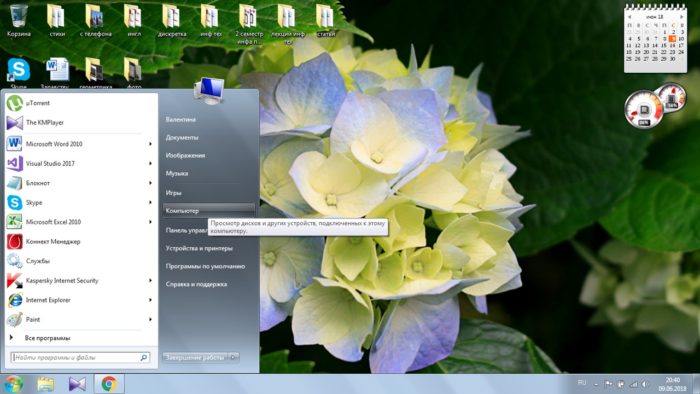
Открываем «Мой компьютер»
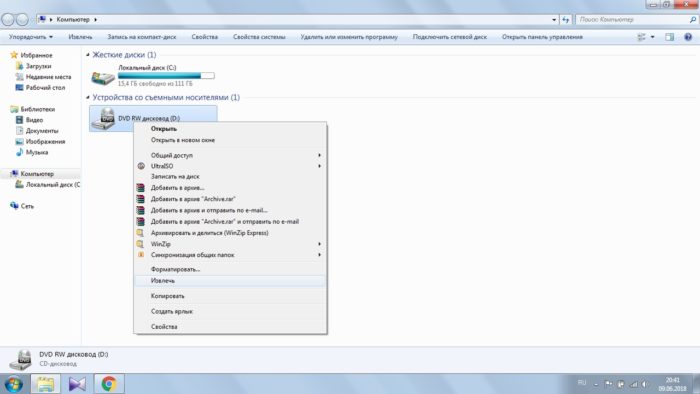
Данный способ должен сработать, если на вашем устройстве действительно есть дисковод. В случае, когда это не сработало, попробуйте отключить устройство, чтобы закрыть все ненужные работающие программы, мешающие работе дисковода, затем снова включите и повторите действия.
Если вновь не увидели никаких изменений, обратимся к «Диспетчеру задач»:
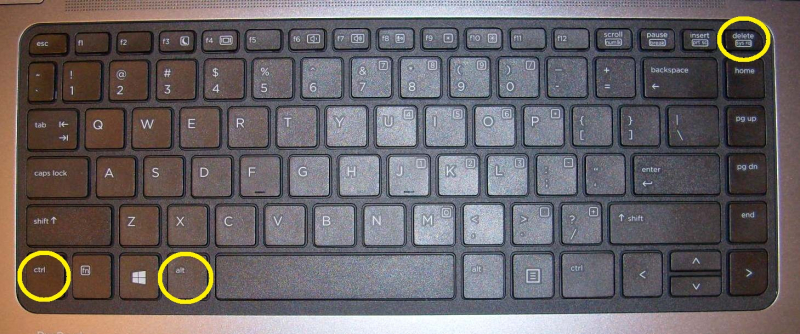
Нажимаем комбинацию Ctrl+Alt+Del
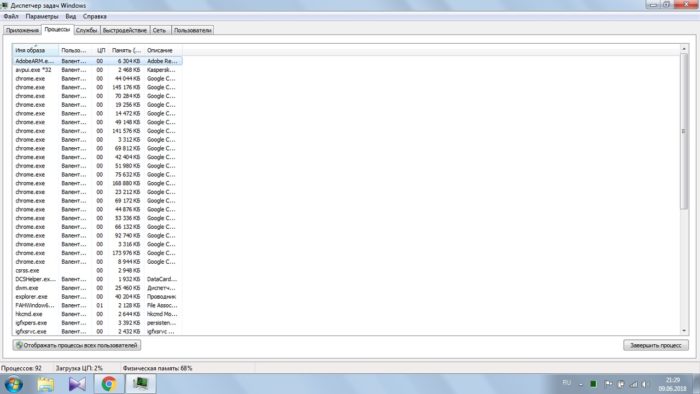
Закрываем строки содержащие название дисковода
Справка! Вручную вы можете не справиться с находкой всех программ, которые блокируют дисковод. Для этого можно установить программу Unlocker. Нажав правой кнопкой на значок диска в разделе «Мой компьютер», нужно выбрать значок данной программы. Она покажет какие процессы мешают работе оптическому приводу.
Открываем вручную: аварийный способ
Если никакой способ выше не помогает, можно рассмотреть способ открытия дисковода вручную.
Важно! Чтобы открывать дисковод вручную, нужно удостовериться, что дисковод не вращается (можно определить по звуку), иначе вы можете сильно навредить.
Причины неисправностей: действия для «спасения»
Как правило, причиной поломки может бить либо механические поломки, либо сбой в программе.
Самому можно определить причину поломки в том случае, если вы все-таки открыли дисковод. Например, нажимали кнопку — безрезультатно, а применили операцию «Извлечь» и дисковод пришел в строй, то дело в том, что из строя вышла сама кнопка и ничего страшного в этом нет.
Выше описаны различные варианты. Советуем придерживаться определенной схеме, чтобы достигнуть лучшего результата:

Ищем вредоносные файлы с помощью антивирусных программ
Видео — Как открыть дисковод на ноутбуке Acer
На ноутбуке Acer нет кнопки для открытия дисковода. Что делать?
С данной проблемой могут столкнуться обладатели ноутбуков 2017 года выпуска и позже. Причем не только от производителя Acer, но также и от Asus, Lenovo, HP и др. И дело здесь далеко не в каком – то новом способе открытия дисководов. Все намного проще.
Почему нет кнопки на дисководе ноутбука?
Ранее у нас была статья про открытие дисковода без кнопки. Но сейчас ситуация несколько иная.
Все дело в том, что в погоне за удешевлением ноутбуков большинство производителей в свои недорогие модели попросту перестали устанавливать дисководы. Теперь в месте его расположения находится обычная пластиковая заглушка.
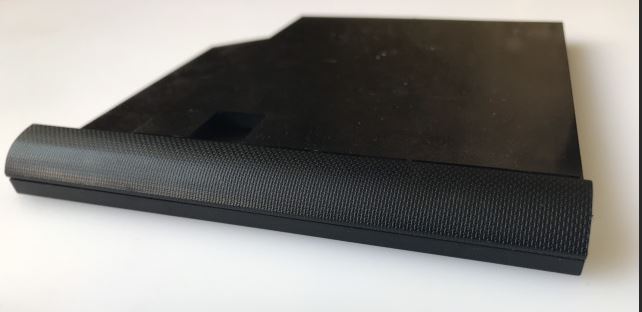
Пластиковая заглушка в ноутбуке без дисковода
Чтобы убедиться в отсутствии дисковода, достаточно зайти в “Компьютер” и обнаружить что среди локальных дисков отсутствует DVD-RW.
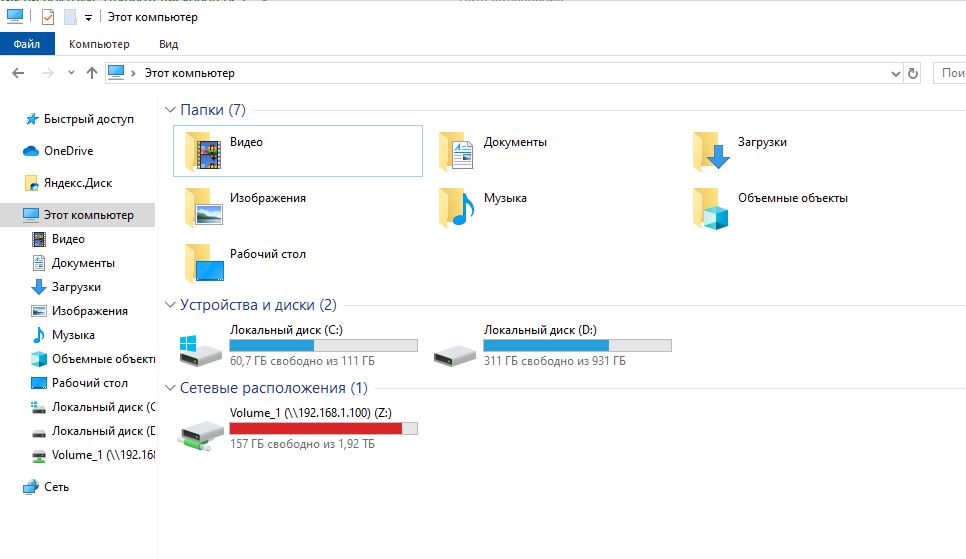
Отсутствие DVDRW привода в окне “Мой компьютер”
Возможно в некоторых других модификациях вашего ноутбука дисковод есть, и именно для таких модификаций предусмотрено отверстие, в котором у вас стоит заглушка.
Можно ли доустановить дисковод?
Здесь все зависит от конкретной модели. Нужно разобрать ноутбук, чтобы убедиться в возможности установки в него дисковода.
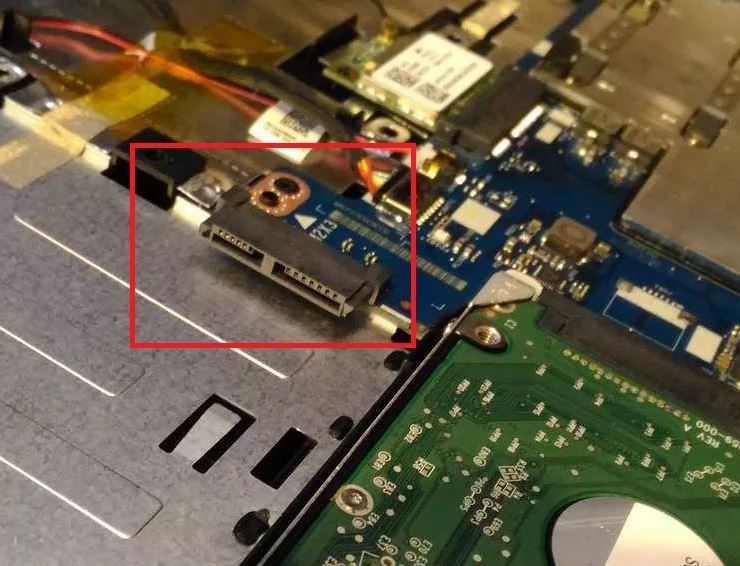
Разъем для подключения дисковода в ноутбуке. Где – то он есть, а где-то его нет.
Так в некоторых отсутствует только дисковод, но присутствует разъем для него, а в некоторых производители пошли еще дальше, сэкономив даже на SATA разъеме, к которому подключается привод лазерных дисков.
Гарантированно рабочий вариант – покупка внешнего USB дисковода.
Как открыть дисковод на ноутбуке (без кнопки)
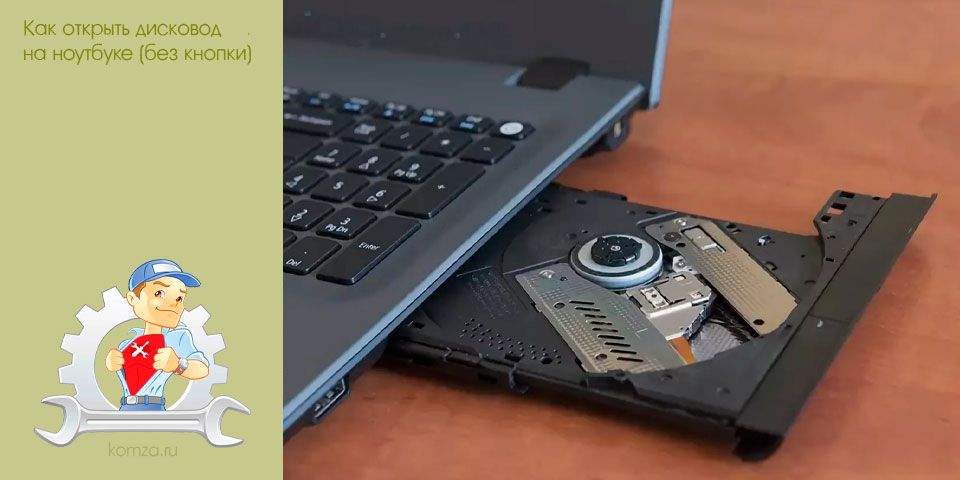
Дисководы оптических дисков теряют свою популярность с каждым годом. Но, они все еще используются, причем не только на настольных компьютерах, но и на ноутбуках.
Здесь вы сможете узнать, как открыть дисковод на ноутбуке, где искать кнопку для открытия, а также как открыть дисковод вообще без кнопок.
Открытие дисковода с помощью кнопки
Если на вашем ноутбуке есть дисковод для оптических дисков, то на нем должна быть и кнопка для открытия этого дисковода. В большинстве случаев, кнопка находится на самом дисководе. Нажмите на эту кнопку и дисковод немного выдвинется из корпуса ноутбука. После чего его можно будет открыть полностью уже вручную.
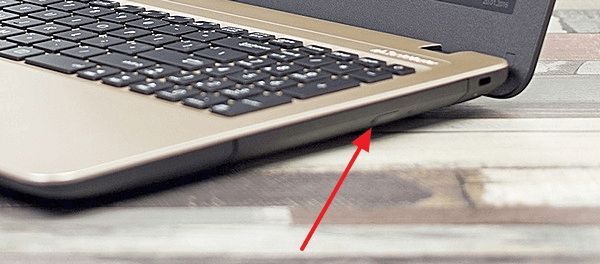
Если на вашем дисководе нет кнопки для открытия, то возможно эта кнопка находится где-то на корпусе ноутбука. Такое решение встречается на некоторых компактных моделях. Работает кнопка на корпусе, точно также как кнопка на дисководе. После ее нажатия дисковод немного выдвинется из корпуса, после чего его можно будет открыть полностью уже вручную.

В некоторых случаях, кроме непосредственно самой кнопки для открытия дисковода, на ноутбуке может быть предусмотрена специальная комбинация клавиш, с помощью которой также можно открыть дисковод.
Программное открытие дисковода
Кроме этого всегда есть возможность открыть дисковод программным способом. Для этого необходимо открыть окно «мой компьютер», кликнуть правой кнопкой мышки по дисководу и в открывшемся меню выбрать пункт «Извлечь».

Также извлекать дисковод умеют программы для записи дисков.
Аварийное открытие дисковода
Иногда пользователи сталкиваются с тем, что дисковод отказывается открываться, какой бы способ открытия они не использовали. Дисковод просто не реагирует на нажатие кнопки или команду «Извлечь». Если вы попали в такую ситуацию, то у вас есть несколько способов решения проблемы:

Как открыть дисковод на ноутбуке без кнопки
Иногда встречаются ноутбуки, на которых вообще нет никаких кнопок для открытия дисковода. Кнопки нет ни на самом дисководе, ни на корпусе. Особенно часто такая ситуация бывает с ноутбуками Lenovo, чуть реже с ноутбуками ASUS и ACER. Столкнувшись с таким ноутбуком, пользователи обычно спрашивают, как открыть дисковод ноутбука без кнопки.
На самом деле, если кнопки нет ни на корпусе, ни на самом дисководе, то это означает, что ноутбук просто не оснащен дисководом. А то что выглядит как дисковод является заглушкой, которая прикрывает место для установки дисковода. Чтобы убедиться, что на ноутбуке нет дисковода просто откройте окно «Мой компьютер» и посмотрите какие диски там доступны. Если дисковод есть, то он должен там отображаться.
Такие ноутбуки можно самостоятельно оснастить дисководом, докупив его отдельно. Также можно купить заглушку, которая позволит вместо дисковода установить в ноутбук дополнительный накопитель с форм-фактором 2.5 дюйма.
обзор ноутбука Acer Aspire ES 15 — 531
Как открыть дисковод, если нет кнопки? Ноутбук Lenovo B50
Как открыть дисковод на ноутбуке
Не во всех ноутбуках есть CD/DVD-ROM, потому что он теряет актуальность. Тем не менее устройства для чтения дисков встречаются во многих лэптопах. Иногда у пользователей возникают сложности с оптическим приводом. Часто он просто не открывается, и дальнейшая работа с ним невозможна.
Дисковод можно открыть разными способами, в том числе и без кнопки, если она не работает.
Обычно, оптический привод расположен сбоку, и на нем есть кнопка для извлечения дисков.
Реже, дисковод расположен снизу лэптопа, например, в Apple PowerBook G4.
Бывает и такое, что на дисководе нет кнопки. Чтобы его открыть нужно нажать клавишу на самом ноутбуке. Это может быть отдельная кнопка, с таким символом — , или функциональная клавиша F1 – F12, срабатывающая при одновременном её нажатии с клавишей-модификатором Fn (расположена слева внизу).
Без кнопки
Зайдите в «Мой компьютер». В разделе «Устройства со съемными носителями» выберите CD/DVD привод и нажмите по нему правой кнопкой мыши. В контекстном меню выберите «Извлечь».
Спустя пару секунд дисковод откроется, и вы сможете извлечь или установить в него диск.
Lenovo
В качестве примера рассмотрим ноутбук Lenovo ThinkPad E540. Здесь дисковод расположен справа и на нем есть кнопка «Извлечь».
Если нажать эту кнопку, откроется дисковод.
На ноутбуке Acer Aspire 4625G дисковод расположен справа, а кнопка, которой он открывается, на корпусе самого лэптопа, справа вверху.
Нужно нажать эту кнопку.
Не открывается дисковод, что делать
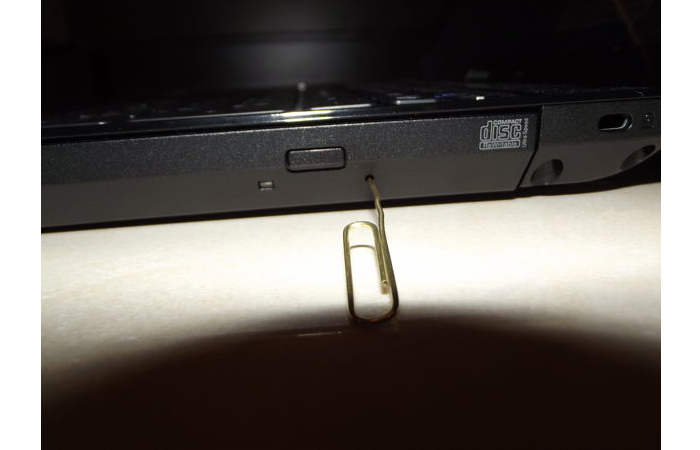
Если предыдущие способы вам не подходят, можете использовать скрытую кнопку аварийного извлечения. Компьютер должен быть включен, иначе это не сработает.
Внимательно посмотрите на крышку вашего дисковода, в нем должно быть отверстие. Не перепутайте его со светодиодом.
Вставьте в него тонкий предмет — скрепку, и аккуратно нажмите до упора.
Дисковод приоткроется, дальше вытащите его руками.
Убедиться, есть ли DVD-привод на вашем ноутбуке и «видит» ли его компьютер вы можете через Диспетчер устройств. Откройте «Пуск».
В строке поиска «Найти программы и файлы» напишите devmgmt.msc и нажмите Enter.
Запустится Диспетчер устройств. Обратите внимание на раздел «DVD и CD-ROM», здесь должен отображаться ваш оптический привод.
Если дисковод не работает, тогда нажмите по нему правой кнопкой мышки и в контекстном меню выберите «Обновить драйверы», следуйте дальнейшим подсказкам системы.
Если в диспетчере устройств нет CD/DVD-ROM, значит он отсутствует или ноутбук его не видит.
Вам помогла эта статья?
Спасибо всем, кто делится ссылкой
Добавить комментарий Отменить ответ
А вдруг и это будет интересно
Открываем дисковод на ноутбуке Acer

Проверка отображения дисковода в Windows
В обычных условиях открыть привод на любом ноутбуке не составляет труда — достаточно нажать соответствующую кнопку на корпусе, чтобы выехал лоток для диска. Однако может произойти ситуация, когда ОС не видит данное устройство, и тогда оно открываться, естественно, не будет.
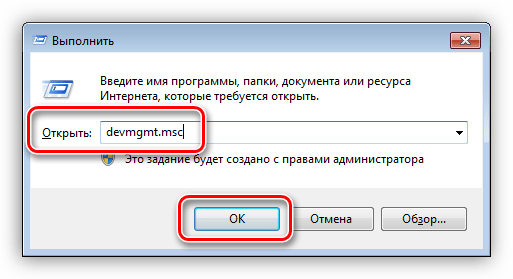
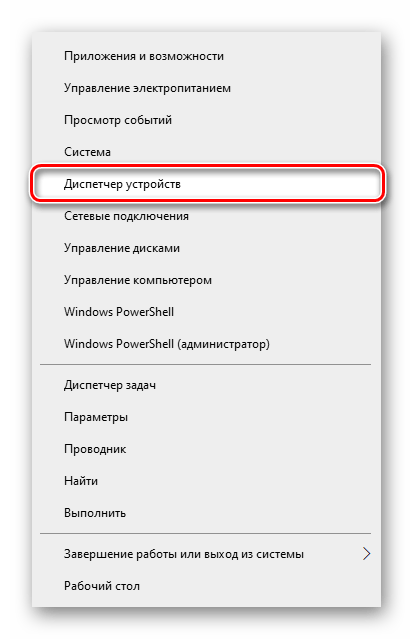
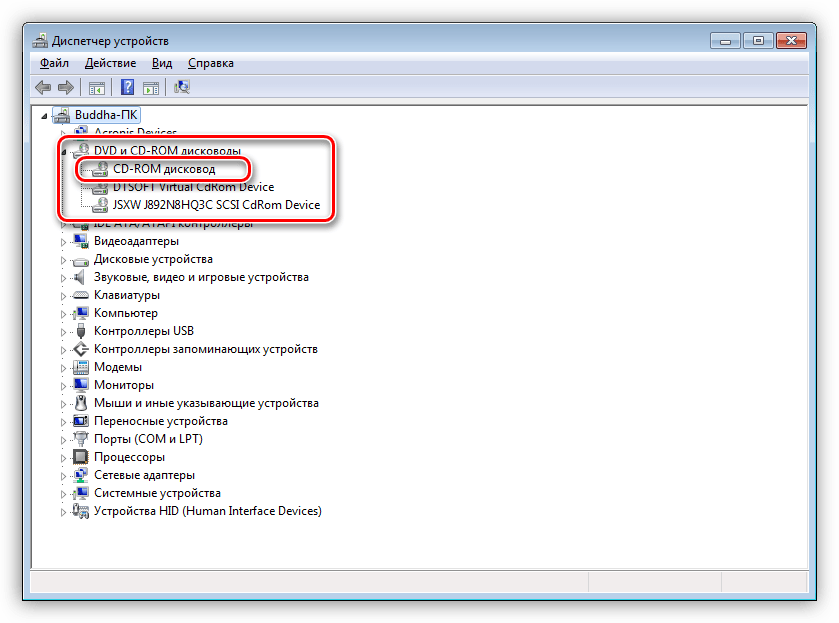
Всем тем, у кого дисковод успешно отображается в системе, но при этом открыть его привычным методом не удается, предлагаем воспользоваться рекомендациями по порядку.
Вариант 1: «Проводник» Windows
Если этого по каким-то причинам открыть дисковод обычным способом невозможно (например, кнопку заклинило, она сломалась), есть возможность сделать это альтернативными вариантами, и первый из них — системный «Проводник».
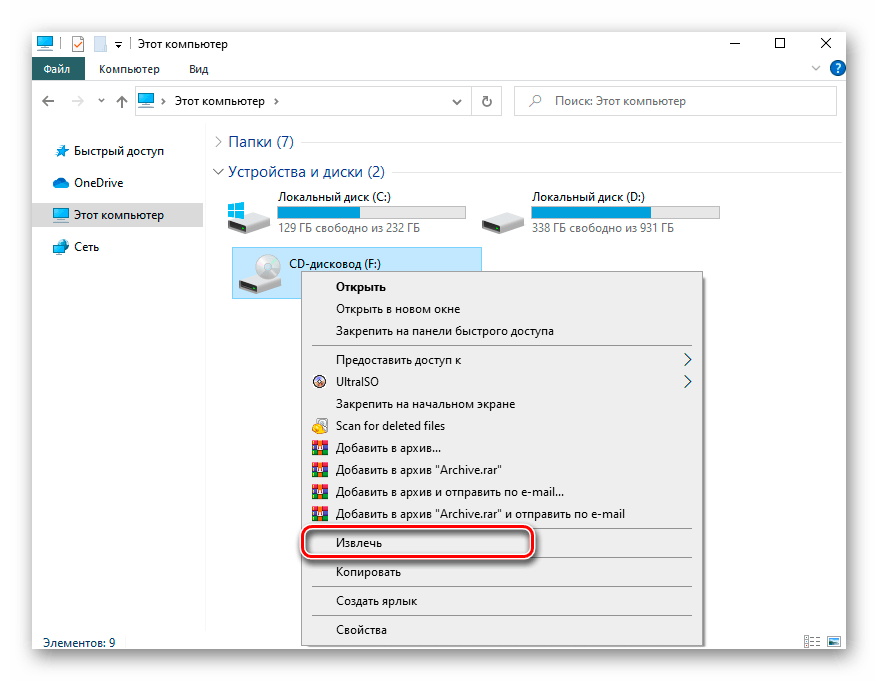
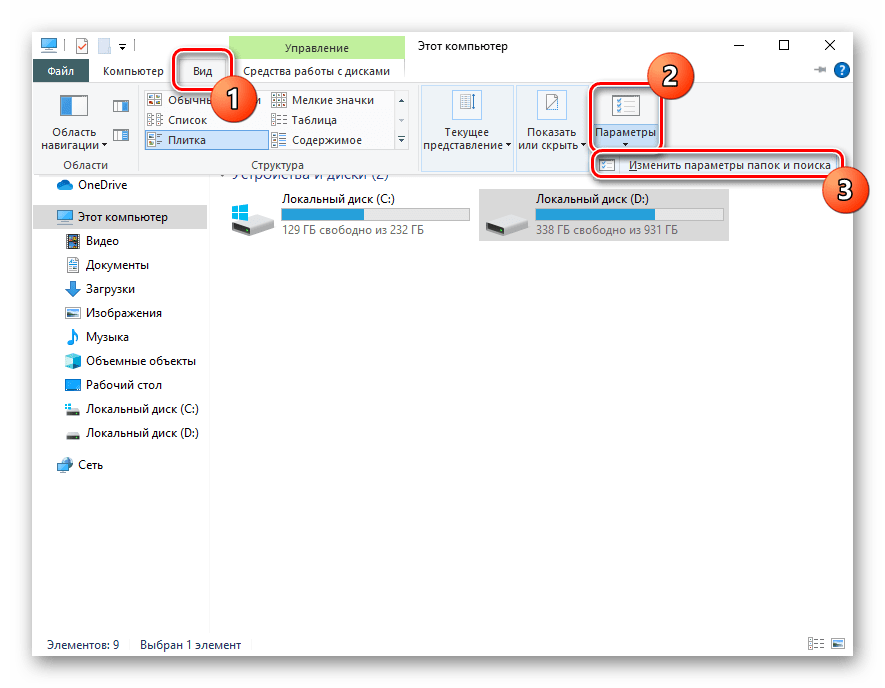
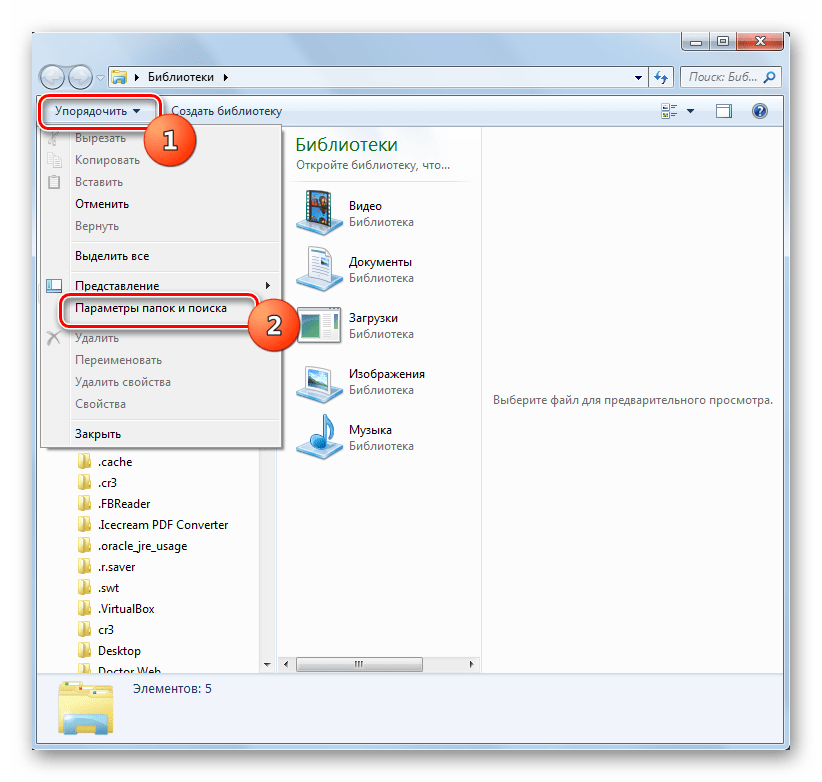
В Windows 7 нажмите по меню «Упорядочить» и выберите пункт «Параметры папок и поиска».
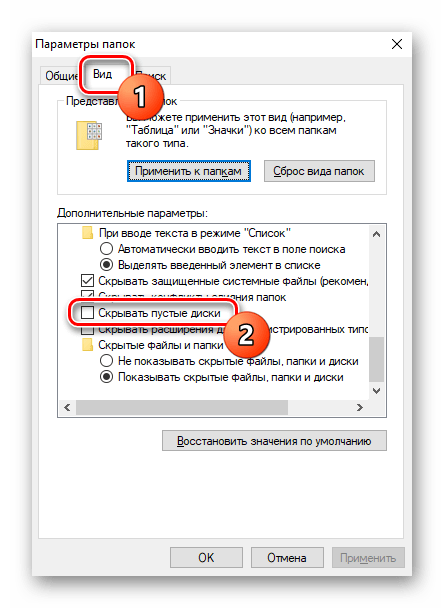
Переключитесь на вкладку «Вид» и найдите там пункт «Скрывать пустые диски в папке «Компьютер»» (в Windows 7) или «Скрывать пустые диски» (в Windows 10) и уберите с него галочку, после чего закройте окно кнопкой «ОК».
У многих ноутбуков на клавиатуре есть специальная клавиша, отвечающая за открытие дисковода. Однако она отсутствует почти у всех моделей Acer. Тем не менее советуем осмотреть F-ряд, на котором нарисованы иконки, демонстрирующие ту функцию, которую выполняет конкретная клавиша. Если вдруг на вашей модели есть такая клавиша или кнопка вовсе вынесена на корпус рядом с клавиатурой, нажмите ее. F-клавишу, возможно, понадобится нажимать в комбинации с Fn, чтобы выполнилось ее мультимедийное, а не функциональное предназначение.
Вариант 2: Перезагрузка ноутбука
В некоторых случаях помогает банальная перезагрузка Acer, поскольку всегда может произойти его неудачный запуск, следствием которого стали неполадки в работе дисковода. Сюда же частично входит и следующий вариант, поэтому при необходимости их нужно скомбинировать.
Вариант 3: Поиск конфликтующих программ
Известно, что иногда программы, предназначенные для эмуляции виртуальных приводов могут конфликтовать с работой физического, из-за чего тот не удастся открыть. Если вы пользуетесь таким софтом (а это Daemon Tools и его аналоги, которые мы перечислили в начале статьи), завершите их работу, по возможности размонтируйте приводы. При отсутствии таких приложений на ноутбуке проверьте весь запущенный софт, завершите его работу и еще раз попытайтесь открыть лоток дисковода кнопкой или Вариантом 1.
Можете перезагрузить ноутбук и, не запуская никаких лишних программ, сразу же проверить, удается ли открыть привод. Если да — избавьтесь от программы, вызывающей конфликт. Конечно, есть смысл попытаться найти ее предыдущую или более новую версию, в которой, возможно, нет такой проблемы, но часто проще подобрать альтернативу.
После удаления программы иногда также требуется выполнить откат системы до предыдущей точки, чтобы избавиться от всех ее следов. Это же иногда может помочь и в других случаях: например, когда проблема так и не была найдена.
Подробнее: Восстановление системы в Windows 7 / Windows 10
Вариант 4: Изменение системных настроек
Иногда на работоспособность устройства влияют и такие факторы, как изменение настроек BIOS, самостоятельная разборка/сборка ноутбука, внешние условия, измененный реестр Windows или даже вирусы, попавшие в ОС. Каждый из этих пунктов следует проверить вручную — вполне вероятно, что причина кроется в одном из них. На нашем сайте есть отдельная статья, в которой рассказано, что вызывает проблемы с видимостью дисковода в операционной системе и трудности в его использовании.
Вариант 5: Аварийное извлечение
Вполне возможно, что программный способ не поможет открыть дисковод. В этой ситуации пользователю остается лишь воспользоваться аварийным методом, предусмотренным у большинства ноутбуков Acer. Найдите рядом с дисководом (чаще всего расположен около самой кнопки на корпусе) небольшое отверстие, внутри которого находится кнопка, открывающая лоток привода в особых случаях. Используйте что-то тонкое и твердое, чтобы нажать кнопку в углублении: это может быть проволока, разогнутая скрепка, неострая часть иголки (сторона с «ушком»). Надавите этим предметом кнопку так, чтобы почувствовалось нажатие кнопки — после этого лоток должен будет открыться.
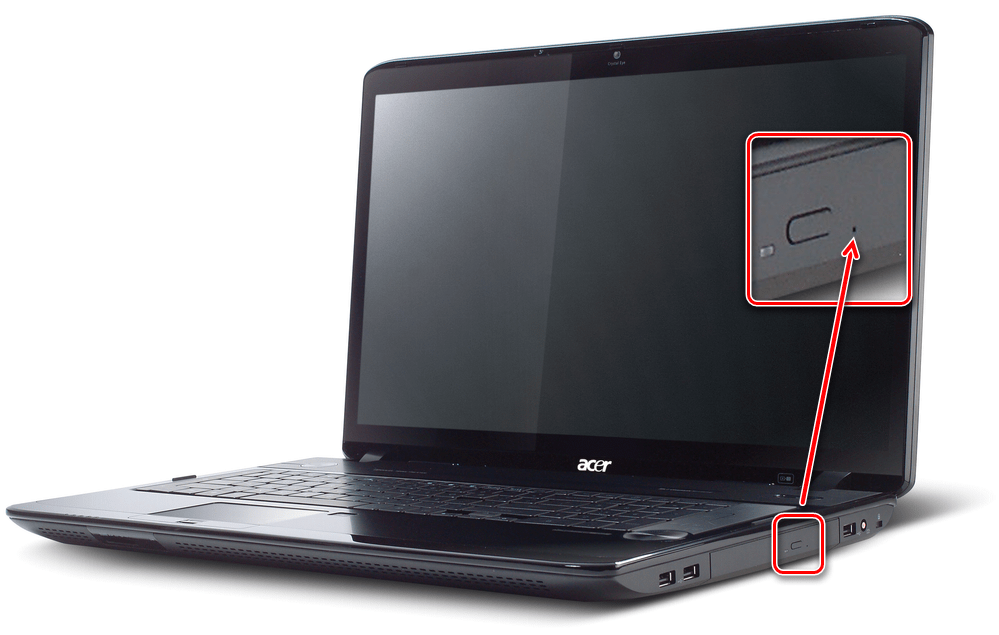
Стоит уточнить, что некоторые малоопытные юзеры или те, у кого плохое зрение, могут перепутать углубление с аварийной кнопкой и светодиод, подсвечивающий работу дисковода. Обязательно осмотрите область дисковода хорошо, чтобы не пытаться нажать то, что не предназначено для нажатия. Кроме этого, настоятельно не рекомендуем пользоваться теми предметами, которые могут сломаться: спичками, зубочистками, мягким пластиком. Извлекать обломки может быть крайне нелегко, а иногда и вовсе лишит единственного способа открытия дисковода.
Если же вам не помог ни один из описанных советов, остается либо самостоятельно разобрать ноутбук, основываясь на видеоуроках по вашей модели или линейке, либо отнести его к специалистам, которые разберут устройство и найдут причину неполадки. Как правило, «заевший» привод означает или отошедший/повредившийся шлейф, физическую поломку какого-либо его компонента, из-за чего требуется либо минимальное обслуживание, либо замена комплектующего целиком.
Как открыть дисковод на ноутбуке Acer без кнопки Windows 10: 5 способов
Жесткий диск (оптический привод) – незаменимый компонент ноутбуков Acer, выпущенных в начале 21 века. Он предназначен для чтения дисковых носителей, и у вас могут возникнуть проблемы с его открытием. Кнопка часто заедает, поэтому непонятно, как открыть флоппи-дисковод на ноутбуке Acer без кнопки в операционной системе Windows 10. Попробуем разобраться, можно ли обойти эту проблему и какими методами ее исправить следует использовать.

В «Проводнике»
Для извлечения диска нет необходимости использовать физические ключи. Есть программные способы открыть диск. В частности, помогает интегрированное приложение «Проводник», а точнее – «Этот компьютер»:
- Запустите утилиту This PC (скорее всего, ее ярлык находится на рабочем столе).
- Разверните вкладку «Съемные запоминающие устройства».

- Щелкните правой кнопкой мыши значок оптического привода.
- Нажмите кнопку «Извлечь».

После этого привод должен «выскочить» из корпуса, давая возможность вставить диск. В большинстве случаев этот метод работает без нареканий, а если он не поможет, на выбор будет доступно несколько других вариантов.
Если компьютер не видит дисковод
Извлечение – это программная операция, встроенная в функциональность портативного компьютера. Он может работать как стандартные системные инструменты, но иногда Windows 10 отказывается отображать наличие диска. Из этой ситуации помогает командная строка:
- Щелкните правой кнопкой мыши значок «Пуск».
- Откройте командную строку.

- Введите запрос «reg.exe добавить» HKLM \ System \ CurrentControlSet \ Services \ atapi \ Controller0 “/ f / v EnumDevice1 / t REG_DWORD / d 0x00000001».
- Нажмите клавишу Enter».

Обратите внимание, что командная строка должна запускаться с правами администратора. В противном случае запрос сброса сопоставления дисков не будет работать. Также после завершения операции не забудьте перезагрузить компьютер. После этого диск появится в приложении «Этот компьютер».
Помощь «Диспетчера задач»
Накопитель можно использовать с широким спектром программ, установленных на вашем компьютере. Если таких приложений много, «Эксплорер» отказывается доказывать наличие флоппи-дисковода. Исправить ситуацию можно как через командную строку, так и через «Диспетчер задач». Во втором случае предлагается закрыть все процессы, использующие дисковое пространство:
- Откройте диспетчер задач (Ctrl + Shift + Esc»).
- На вкладке «Процессы» найдите приложения, которые потенциально могут использовать диск.

- Щелкните правой кнопкой мыши название «проблемного» процесса.
- Нажмите кнопку «Готово».

Теперь попробуйте снова открыть этот компьютер и посмотреть, отображается ли диск в списке доступных носителей. Если он отсутствует, особо не беспокойтесь, поскольку мы еще не рассматривали альтернативные варианты его извлечения.
Через «Диспетчер устройств»
Жесткий диск – один из многих компонентов компьютера. Инструменты операционной системы Windows 10 позволяют производить с ними любые манипуляции, не прибегая к физическому давлению. Как мы уже выяснили, дисковая область предлагается через «Этот компьютер», но есть альтернативный вариант. Это поможет нам проверить наличие DVD-привода, так как вполне возможно, что он просто отсутствует:
- Щелкните правой кнопкой мыши значок «Пуск».
- Запустить диспетчер устройств».

- Разверните вкладку «Приводы DVD и CD-ROM».
- Убедитесь, что диск указан в списке.
- Щелкните его имя правой кнопкой мыши.
- Нажмите кнопку «Отключить», а затем снова включите ее.

Скорее всего, это поможет решить проблему и дисковая площадка будет открываться свободно даже без использования физической кнопки.
Клавиша на клавиатуре
Обычно кнопка извлечения пэда расположена непосредственно в отсеке для дисковода. В то же время некоторые производители, такие как Lenovo, оснащают свои ноутбуки специальной клавишей, которая находится в общей линейке клавиатур. Да, эта статья не про устройства Lenovo, но есть смысл проверить наличие такой кнопки на Acer. Внимательно осмотрите клавиатуру и щелкните по ней.
Совет. Чаще всего искомая клавиша находится над кнопкой «Удалить». Он также находится в строке F.

Механический способ
Если ни один из рассмотренных ранее вариантов не помог снять колодку диска, нужно будет перейти к механическим методам. На некоторых устройствах есть небольшая выемка рядом с кнопкой. Это дополнительная возможность снять диск.
Для этого нужно вставить в него скрепку или любой другой тонкий предмет. Если защелка сработала, можно установить диск. Но если этот вариант окажется бесполезным, придется попробовать достать агрегат. Возможно, стоит обратиться к специалисту.
Как открыть дисковод на ноутбуке леново, асер без кнопки?

Ноутбуки
Всем привет, дорогие читатели! Сегодня я расскажу вам как открыть дисковод на ноутбуке таких моделей как lenovo, aser, асус и ideapad без кнопки. Буквально на днях приехал по заказу, где хозяин не мог открыть крышку дисковода, а диск достать нужно было.
Дисковод – это часть практически каждой модели ноутбука. С его помощью можно устанавливать разные утилиты и игры, но в некоторых случаях он просто бесполезен. Кнопка открытия дисковода расположена в разных частях корпуса. Она выглядит таким образом:

Еще может быть так, что кнопка может располагаться прямо среди прочих клавиш на клавиатуре. Она срабатывает, если зажать ее вместе с кнопкой Fn. Функциональная клавиша обычно обозначается таким значком:

Способы открытия дисковода: программные методы

- Войдите в «Мой компьютер», найдя там знак привода. Кликните по нему ПКМ, выбрав пункт «Извлечь» в появившемся списке.
- Если у вас ничего не получилось, то выключите устройство, чтобы перестали действовать команды, а потом снова его запустите.
- Посмотрите, что за приложение блокирует дисковод, воспользовавшись диспетчером. Там можно снять те опции, которыми занят девайс в настоящее время.
- Если вы не увидели, что именно заблокировало дисковод, то установите на ноутбук утилиту Unlocker. Нажав на этот значок, вы поймете, что именно не дает дисководу открываться, и снимете правильные задачи.

Если привода в «Моем компьютере» нет, то у вас может быть отключено отображение подобных иконок.
Более современные версии операционной системы считают, что приводами уже никто не пользуется. Необходимо внести их в реестр, чтобы снова иметь к ним доступ.

Как открыть дисковод на ноутбуке без кнопки

- На крышке дисковода есть небольшая кнопочка, на которую нужно нажать.
- Если реакции нет, то отключите питание ноутбука, потом снова его запустите, попробовав совершить действие еще раз.
- Возьмите любой тонкий предмет, вставив его в специальное отверстие и слегка надавив. Крышка слегка приоткроется, поэтому вам нужно аккуратно помочь ей открыться до конца руками.
- В крайнем случае, вы можете воспользоваться ножом, вставив его лезвие в щели, которые есть в крышке. Помните о том, что ваши действия должны быть максимально осторожными.
Минутку внимания, возможно вам будет интересно узнать почему появляется ошибка при запуске приложения 0xc000007b или как обновить яндекс браузер до последней версии.
Диспетчер устройств
Вы можете воспользоваться диспетчером устройств, чтобы проверить, функционирует ли привод. Для этого зайдите в «Мой компьютер» или же воспользуйтесь панелью управления.
В седьмой и десятой версии Виндовс нажмите на кнопку «Пуск», отыскав там панель управления. Выберите маленькие или большие иконки, найдите диспетчер и проверьте, есть ли у вас дисковод.
Для Windows 7:

Для Windows 10:


Вот такими простыми методами вы сможете легко открыть ваш дисковод и достать диск. Если у вас остались ко мне вопросы — задавайте их в комментариях и я с радостью помогу. Желаю всем читателям крепкого здоровья и добра!
Как открыть дисковод на компьютере/ноутбуке. Что делать, если Windows не видит CD/DVD-дисковод
 Доброго дня!
С одной стороны компакт диски сегодня — это почти ‘анахронизм’, с другой — у многих еще остались коллекции CD/DVD с видео, фото, и старыми добрыми ‘теплыми’ играми (по которым куча воспоминаний…). Не отказываться же от них.
А может еще и самоизоляция способствует подойти к полке и посмотреть на старую коллекцию CD/DVD. Не знаю… 👀,
Собственно, сегодня решил собрать в ‘кучу’ сразу несколько типовых вопросов по компакт дискам и приводам, и оформить всё это дело в небольшую статью. Думаю, это вполне может пригодиться многим пользователям, которые решили предаться ностальгии…
Вступление завершено, теперь ближе к теме…
Кстати!
Если если у вас нет DVD-Rom — то его можно приобрести в компьютерных магазинах в виде небольшой ‘приставки’, которую достаточно лишь подключить к USB-порту! Т.е. такой дисковод можно использовать даже на небольшом ультрабуке!
Решение проблем с CD/DVD-Rom
Как открыть дисковод
Способ 1
Итак, пожалуй, самый очевидный из очевиднейших способов — нажать на нем спец. кнопку ‘Open ⇑’ 😎, (пример на фото ниже). 👇,
Если ничего не происходит — попробуйте перезагрузить ПК/ноутбук и нажать ее до этапа загрузки Windows (если причина была в зависании или сбоях ОС — то это должно помочь!).
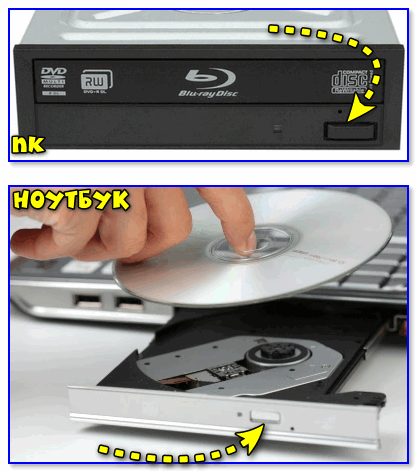
Кнопка на корпусе дисковода — открыть
Способ 2
На некоторых дисководах кнопки ‘Открыть’ на корпусе устройства попросту нет (такое, обычно, на ноутбуках).
В этом случае запустите проводник (Win+E), перейдите в ‘Мой компьютер/Этот компьютер’, нажмите правой кнопкой мышки по значку привода и выберите в меню ‘Извлечь’. Лоток дисковода должен плавно ‘выехать’ из устройства…
Извлечь диск — этот компьютер
Способ 3
Есть ряд моделей ноутбуков на клавиатуре которых есть спец. кнопка для открытия лотка привода (см. фото ниже). Располагаться она может либо среди функциональных клавиш F1-F12, либо рядом с кнопкой включения (где-нибудь неподалеку от блока индикаторов).
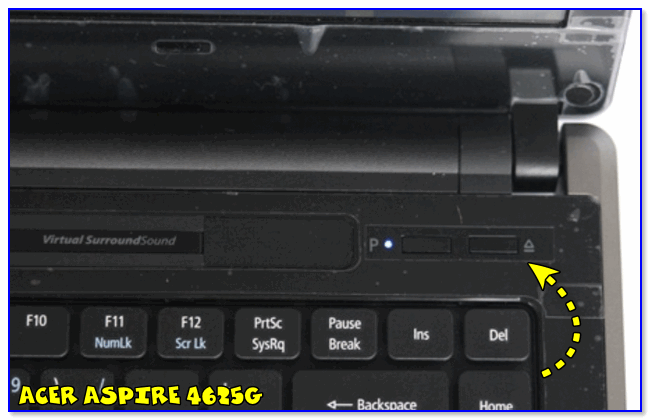
Открыть лоток (ноутбук ACER ASPIRE 4625G)
Способ 4 (если лоток заклинило)
Если всё вышеперечисленное не подошло (не помогло), возможно, что лоток привода ‘заклинило’ и сам, автоматически, он открыться не может (такое могло произойти, например, из-за установки деформированного CD/DVD-диска).
В этом случае проделайте следующее:
- выключите компьютер/ноутбук (и отключите от сети питания),
- возьмите обычную канцелярскую скрепку и отогните у нее один из концов,
- вставьте ее в спец. отверстие на корпусе дисковода (не перепутайте со светодиодным индикатором) и слегка надавите — должен прозвучать небольшой щелчок и лоток слегка выехать, на 3-5 мм.,
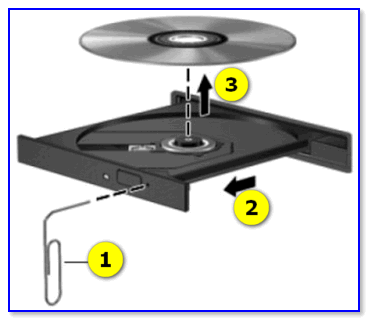
Скрепка нам поможет!
Что делать, если Windows не видит дисковод
Проблема выглядит примерно так: вы вставляете диск в привод, заходите в ‘Мой компьютер’, а ничего-то там и нет… (сам дисковод, конечно, может ‘журчать’ и делать вид, что он работает, но ОС его всё равно не отображает…)
Впрочем, иногда дисковод может не подавать вообще никаких признаков жизни: в этом случае, как правило, проблема на 100% аппаратная…

А дисковода-то и нет…
В этом случае первое, что посоветую — это перезагрузить ПК/ноутбук и войти в BIOS/UEFI. Обычно на главной странице (Main, Sys-Info и пр.) приведен перечень подключенных устройств. Среди них нужно найти модель вашего привода (см. фото ниже).
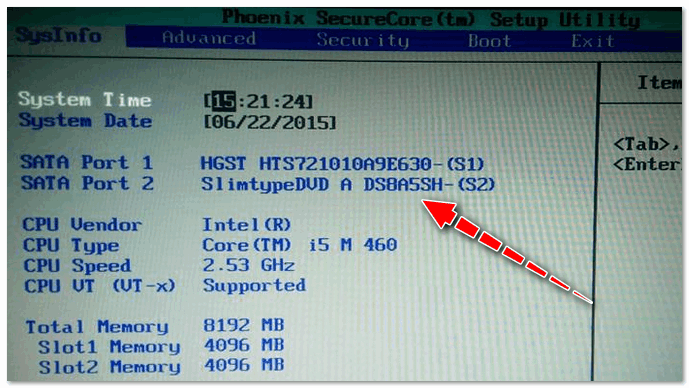
Привод определяется в BIOS!
Если в BIOS дисковод не виден, рекомендую следующее:
- открыть системный блок и проверить подключены ли к нему шлейфы (можно попробовать пере-подключить их к другому порту на мат. плате),
- также обратите внимание на кабель питания привода — если есть возможность подключите другой шлейф,
- тоже самое относится и к ноутбукам — попробуйте вынуть дисковод из гнезда, почистить от пыли, протереть спиртом контакты и заново произвести установку,
- если вышеперечисленное не принесло результатов — попробуйте подключить привод к другому ПК (возможно, он пришел в негодность. Ремонтировать их, на текущий день, считаю, нецелесообразным — стоимость нового дешевле!).
Если в BIOS дисковод определяется — загрузите снова Windows и откройте диспетчер устройств.
В нем нужно найти строку ‘DVD-дисководы…’ и посмотреть, отображается ли модель привода. Кстати, напротив нее не должно стоять никаких восклицательных знаков (они указывает на отсутствие драйвера). Если устройства там нет — возможно у вас не установлен драйвер на мат. плату (привод*).
В помощь!
Как автоматически обновить драйвера — спец. утилита
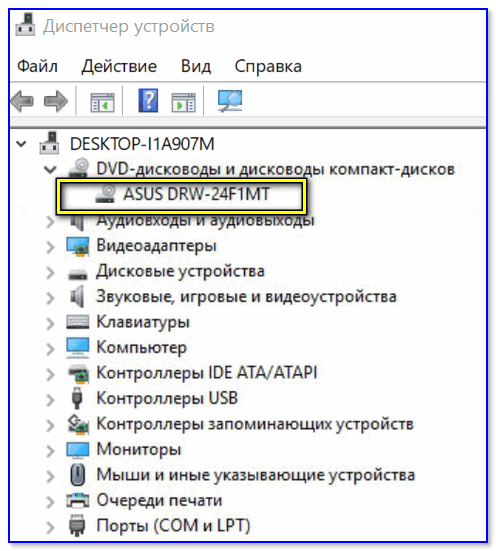
DVD-дисководы — драйвер на привод установлен!
Далее посоветую зайти в сервисную утилиту управление дисками и проверить, отображается ли там дисковод и присвоена ли ему буква (на скрине ниже — буква диска у привода ‘D:’).
После, попробуйте вручную поменять букву диска у привода (иногда случается так, что она ему не присваивается, либо совпадает с другим накопителем, что и вызывает проблему…)
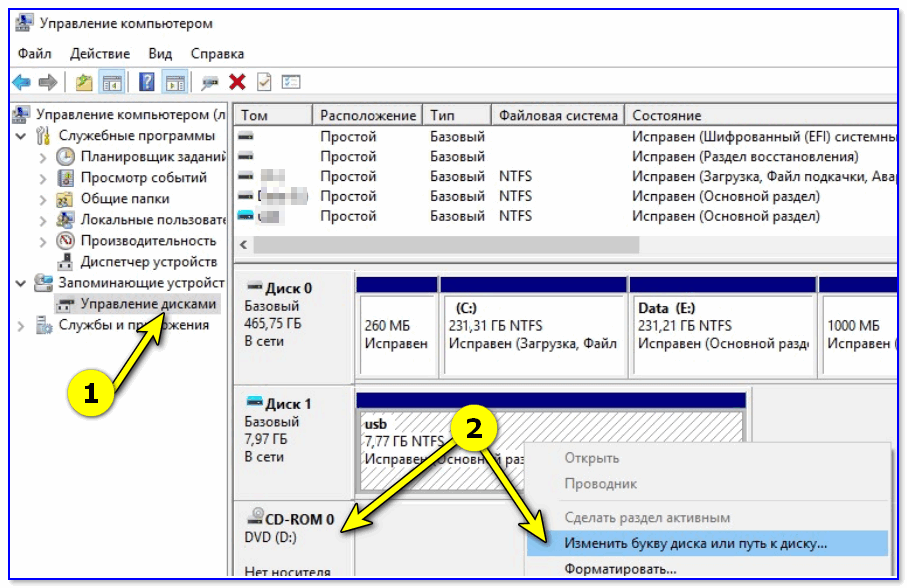
Изменить букву диска
Кстати!
В редких случаях заражение некоторыми вирусами приводит к скрытию из проводника дисковода, флешек, жестких дисков.
Если в BIOS ваш привод определяется, диспетчер устройств его видит, но проводник нет — попробуйте прогнать вашу Windows с помощью ‘одноразовых’ антивирусов!