Как попасть в BIOS ноутбук Aspire V5-571G
Не могу попасть в BIOS на Acer Aspire v5-571g после переустановки Windows
Доброе время суток,господа форумчане. Имеется ноутбук Acer Aspire v5-571g. На нем при покупке.
Acer Aspire E1-571G; Как сбросить пароль на BIOS?
Здравствуйте! Ноутбук Acer Aspire E1-571G при попытке входа в BIOS запрашивает пароль который само.
Не запускается ноутбук Acer Aspire v3-571g
Доброго времени суток ребят помогите плиз проблема в том что при включение Ноута моргает индикатор.
ACER ASPIRE V3-571g — зависает ноутбук
В общем дело такое. Имеется ноутбук ACER ASPIRE V3-571g с видеочипом HD4000+Nvidia GT630m 2gb. В.
Сообщение от gecata
Не знаю как она настроена, я уже пробовал Fn+F2, не вышло.
Добавлено через 4 минуты
Сообщение от Sanek232
Сообщение от bedrik
Было бы желание, я бы давно вытащил все потроха вместе с биосом, но его нет к сожалению, я все таки надеюсь что мне повезет и кто нибудь даст мудрый совет.
Добавлено через 4 минуты
Попробовал еще несколько раз комбинацию клавиш Fn+F2, в BIOS так и не попал.
Сообщение от bedrik
Сообщение от qvad
Блин, не чего не могу найти в интернете, уже голова кругом, может эта информация о чем нибудь скажет.
DMI Processor
manufacturer Intel(R) Corporation
model Intel(R) Core(TM) i5-3337U CPU @ 1.80GHz
clock speed 1800.0 MHz
FSB speed 100.0 MHz
multiplier 18.0x
DMI BIOS
vendor Phoenix Technologies Ltd.
version V2.15
date 12/21/2012
ROM size 6656 KB
DMI System Information
manufacturer Acer
product Aspire V5-571G
version V2.15
Чтобы активировать утилиту BIOS, нажмите <F2> во время самопроверки при
включении питания (Power-On Self Test (POST)), когда на дисплее появляется
логотип ПК типа "ноутбук".
Последовательность начальной загрузки
Acer aspire v5 571g как войти в биос
Как войти в биос моего ноутбука Acer Aspire v5 431-471? Я хочу восстановить ОС. Кстати, ОС — Windows 8. Это произошло при использовании доктора настройки диска, я проводил тщательный анализ, а затем перезапустил его после того, как он затормозился. Затем появилось это сообщение «Операционная система не найдена». Не могли бы вы помочь, как мне войти в биос, чтобы восстановить ОС?
Это хороший вопрос?
на моем acer aspire v5 произошел сбой жесткого диска, я хочу заменить жесткий диск. пожалуйста, как я могу войти в биос для загрузки с компакт-диска или USB? Пожалуйста, помогите мне.
привет.у меня такая же проблема.я использовал загрузочную флешку с какой-то загрузочной программой для переноса файлов.не дожидаясь полной загрузки программы,я извлекаю флешку,тогда я могу попасть в биос.изменил приоритеты загрузки,но это не работает сохранить без f10 без сохранения и выхода. затем я просто перешел с uefi на устаревший, так что теперь я могу установить окна, но только с dvd, и я все еще не могу перейти к настройке биоса без этой загрузочной программы. в любом случае я могу изменить только с uefi на наследие. поэтому установил w8 и просто использовал до следующего «операционная система не найдена»
Я думаю, это проблема с материнской платой.
у меня есть решение.
Во-первых: вам необходимо отформатировать новый жесткий диск на другом компьютере с ОС Windows 10 или 8.1.
во-вторых: снимите Acer Aspire v5 с охраны и замените жесткий диск .
У меня была похожая проблема, я не мог попасть в меню BIOS на моем Acer Aspire.
Наконец мне удалось решить проблему
Возможно, это поможет
Проверьте здесь, как войти в биос на ноутбуке Acer:-
Я знаю, что этой ветке больше года, но на самом деле я получил такой же ноутбук от друга и повторно использую его как NAS, и столкнулся с той же проблемой.
Моей первой попыткой было отключить питание от сети, аккумулятор и аккумулятор биоса (не менее 24 часов), но это ничего не решило.
Затем я понял, почему: включены UEFI и FastBoot, поэтому взаимодействие с клавиатурой не будет работать при запуске. Так что же запускается? Менеджер загрузки Windows. Затем я попробовал следующее: когда вы вставите установочный носитель Windows (DVD / USB), он запустит этот.
Когда вы зайдете так далеко, попробуйте FirmwareRepair (не обязательно), потому что /по крайней мере для меня/ после вставки установочного носителя (!важно, что он из Windows) я мог снова войти в BIOS, а затем перейти с UEFI на Legacy /FastBoot-отключено
Надеюсь, это поможет всем, кто столкнулся с той же проблемой
Был ли этот ответ полезен?
ДА, у меня была такая же проблема со входом в биос acer aspire v5 571p. так я понял это на своем. У меня виндовс 8.1, никакими клавишами не могу зайти в биос. должен использовать окна, чтобы добраться до биоса. загрузите компьютер в обычном режиме, перейдите к параметрам ВОССТАНОВЛЕНИЯ, затем к параметрам ДОПОЛНИТЕЛЬНЫЕ >>> UEFI запустите [выберите это], и он перезагрузится прямо в биос. удачи. >>>ТОМ Б.
Что не заходит в биос при UEFI?
Этот метод работал для меня, но некоторые машины отличаются. продолжайте смотреть на решения людей, и вы должны понять это. удачи>>>ТОМ
ps>>что означает «kf»?
Опечатка, сэр, следует читать «если».
Привет, Синди, я хотел бы помочь тебе, но я не «компьютерный» гений. когда у меня возникает проблема, я обычно «гуглю» и в большинстве случаев нахожу решение. Я нашел эту ссылку для вас, надеюсь, она поможет.>>>
извлечение батареи cmos может решить вашу проблему.
Чтобы узнать, как это сделать, перейдите на видео YouTube. там есть почти все.>>УДАЧИ>>>ТОМ
включите и выключите сразу на логотипе acer 3 раза, но на 4-м не нажимайте кнопку питания снова нажмите f2 u будет в биосе
Был ли этот ответ полезен?
Отлично работает! Спасибо!
Работает, как описано. При 4-м запуске я в биосе
Это действительно сработало. Не забудьте сделать то же самое, что он сказал.
Хорошо, он попытался войти в BIOS. Но есть пароль. Я его не ставил, поэтому не знаю, что это может быть. Любое легкое исправление? Единственная область, в которую я могу попасть, — это командная строка и diskpart. У меня нет опыта использования ни того, ни другого, но я обновил его около трех месяцев назад через командную строку. Если у кого есть предложения? Помогите!
у меня не работает. F2 по-прежнему не давал загрузочного диска. Я пробовал все, чтобы получить доступ к BIOS. Ничего не работает. Любые предложения
Вот как открыть настройки UEFI BIOS в Windows 10
1- Откройте меню «Пуск».
2- Выберите Настройки.
3- Затем выберите параметр «Обновление и безопасность».
4- Когда откроется окно, нажмите «Восстановить».
5- Вы сможете увидеть расширенный запуск. В разделе «Расширенный запуск» нажмите «Перезагрузить сейчас».
6- Нажмите «Устранение неполадок».
7- Далее, дополнительные параметры.
9- Наконец, нажмите «Перезагрузить».
Был ли этот ответ полезен?
зайти в setup/bios/boot.
Seulement Brancher une Clavier Extern et ca March bien
сработало как по волшебству, братан, ты лучший, да благословит тебя Бог, если ты веришь в него
Как получить доступ к разделу восстановления
Раздел восстановления доступен, только если ваш раздел не поврежден! Если раздел поврежден, используйте DVD-диски для восстановления.
Несколько раз нажмите F9 до появления логотипа Windows, сразу после появления логотипа Asus
Выберите программу установки Windows [EMS включена]
Следуйте инструкциям мастера
Был ли этот ответ полезен?
Скачать этот файл
Отформатируйте USB-ключ с помощью файловой системы FAT32
Поместить файл в ключ
Выполните следующие действия:
- Батарея разряжена
- Выход переменного тока
- Нажмите и удерживайте кнопку питания в течение 10 секунд, а затем отпустите.
- Вставьте USB-накопитель.
- Нажмите и удерживайте FN + ESC.
- Шнур питания вставлен
- Нажмите кнопку питания и отпустите
- Когда FAN работает на высокой скорости, отпустите FN+ESC.
- Подождите, пока компьютер перезагрузится или FAN перестанет работать.
Был ли этот ответ полезен?
Это был пустой экран и (я предполагаю) шум высокоскоростного вентилятора в течение более 12 часов, есть идеи?
Мой компьютер Acer aspire v5-431 ошибка биоса, я не могу F2 для загрузки моего компьютера, как я могу решить эту проблему?
Был ли этот ответ полезен?
У меня была точно такая же проблема. Слава Богу, я в конце концов решил это.
Мне пришлось нелегко, потому что я отформатировал жесткий диск и не мог загрузиться в Windows, чтобы изменить параметры запуска.
Я подключил диск к другому ноутбуку Acer и попытался установить ОС, которая прошла успешно, но когда я исправил ее на своем Acer, обнаружилась другая проблема — «операционная система не найдена».
К счастью для меня, мой Acer смог загрузить жесткий диск другого ноутбука Acer, на котором уже была установлена Windows 8.
Загружаюсь в windows, нажимаю «перезагрузка» удерживая «shift» и бинго! Это дало мне меню, в котором я мог выбрать запуск UEFI.
Надеюсь, это будет вам немного полезно.
Был ли этот ответ полезен?
Несколько человек здесь сказали, что быстрая загрузка полностью отключает взаимодействие с клавиатурой в начале последовательности загрузки. На самом деле это не так; взаимодействие с клавиатурой по-прежнему там, просто с быстрой загрузкой ранняя часть последовательности загрузки настолько быстра, что почти не остается времени на нажатие клавиш для входа в BIOS. По сути, вы должны знать правильную клавишу заранее и начать яростно нажимать ее в тот момент, когда вы нажимаете кнопку питания, и даже тогда это, вероятно, займет несколько раз, но в конечном итоге вам удастся нажать клавишу за эту долю секунды. окно, где вы попадете в настройки BIOS.
Доказательство: в конце концов мне удалось войти в BIOS моего Aspire V5-122P (да, я знаю, что это немного другая модель Aspire V5, чем у OP, но быстрая загрузка работает одинаково на всех машинах с Windows 8/8.1) с помощью встроенной клавиатуры (я пытался войти в BIOS, чтобы отключить безопасную загрузку, чтобы установить Ubuntu 16.10 вместе с Windows; в то время я не знал, что Ubuntu поддерживает безопасную загрузку с версии 12.10).
Всем привет. У меня Асер V5-571. Давно закончилась гарантия. Что ж, жесткий диск умер, поэтому я решил воспользоваться возможностью и заменить его на SSD.
Эта часть прошла хорошо. Однако с тех пор меня озадачило то, что я не могу получить доступ к биосу. Я пробовал:
1) Несколько раз нажать F2
2) Многократное нажатие Del
4) Удерживая различные клавиши при нажатии кнопки питания.
Все бесполезно. Я где-то видел, что вы можете получить доступ к BIOS из Windows 8, но сейчас это не очень мне помогает, если у меня нет жесткого диска с Windows 8 на нем.
Спасибо за все ваши ответы!
Часто задаваемые вопросы и ответы

Член Clyde, автор знаний. Сообщений: 420 Mr. Fixit
Клавиша F2 — это горячая клавиша для входа в BIOS на ноутбуках Acer.
Вы уверены, что клавиатура правильно подключена после установки SSD?
Подает ли компьютер звуковой сигнал, если вы удерживаете клавишу?
Есть ли у вас внешняя клавиатура, которую можно подключить?
Вы можете войти в BIOS? Если да, то что вы делали? У меня такой же компьютер и такая же проблема. Я дважды проверил подключение моей клавиатуры. Кажется, это связано. Клавиша ESC и все остальные функциональные клавиши работают правильно. Я также пытался использовать беспроводную клавиатуру. F2 не подает звуковой сигнал, как это было раньше, при доступе к BIOS, и компьютер просто загружается, как обычно, пропуская BIOS.
Я получаю сообщение Операционная система не найдена на моем экране нет биоса нет меню загрузки Я использую помощь Acer aspire v5-531
Сообщения IronFly ACE: 18 410 первопроходцев
если вы нажмете ALT+F10 при загрузке, сможете ли вы войти в режим восстановления Windows 8.x?
- После появления меню загрузки выберите Устранение неполадок.
- В меню «Устранение неполадок» выберите «Дополнительные параметры».
- В меню «Дополнительные параметры» нажмите «Параметры микропрограммы UEFI».
- Нажмите «Перезагрузить». Система перезапустится и войдет в UEFI (BIOS).
У меня такая же проблема. Я пробовал нажимать все клавиши F2, F8, F9, F10, F11, SHIFT-F10. Я до сих пор не могу войти в биос и могу заставить свой Acer V5-571 запускаться даже с компакт-диска.
Кто-нибудь может помочь
Я пытался подключить внешнюю клавиатуру. нажимал все те же клавиши ничего не происходило. до сих пор не могу войти.
Сообщения IronFly ACE: 18 410 первопроходцев
это ALT+F10, а не Shift+F10
Вы можете загрузиться с USB?
может ли ваша система загружаться с жесткого диска?
Я обнаружил, что когда жесткий диск выходит из строя, лучше всего купить новый жесткий диск и купить копию Windows 8 или 8.1 (НЕ копию обновления!). Если вы хотите вместо этого установить W10, купите полную копию вместо этого.
Попытка войти в БИОС через F2, Del, F12, Alt-10 и т. д. бесплодна. Если вы еще не сделали Recovery USB, то войти в BIOS невозможно.
Если вы купите новый жесткий диск и вставите диск Windows в DVD-привод, это позволит вам легко установить новую копию Windows. Это будет дешевле, чем пойти в магазин и попросить их сделать это. (Например, они возьмут с вас 50 долларов за диск, 50 долларов за установку диска, 100 долларов за программное обеспечение и 200 долларов за установку программного обеспечения.)
Если по какой-то причине у вас есть диск восстановления (или вы установили временную ОС Windows 8) и вы используете Win-C -> Параметры ПК -> Восстановление -> Дополнительно -> Устранение неполадок -> Дополнительные параметры -> Параметры прошивки UEFI -> Перезагрузить —
Вы обнаружите, что если вы вставите диск восстановления системы (1 из 1), он в конечном итоге выйдет из строя и скажет, что BIOS должен быть установлен на Legacy BIOS. Если вы вернетесь в Windows/Charms/Настройки ПК -> Настройки UEFI/Перезагрузка и установите для BIOS значение Leagcy, F10, ПК перезагрузится и загрузит диск 1 из 1: тогда он скажет, что в BIOS должен быть установлен UEFI. Установите его в UEFI, и он скажет, что его нужно установить в Legacy; установите его в Legacy, и он скажет, что его нужно установить в UEFI. Отключение безопасности не сработает, сброс настроек по умолчанию не сработает — на самом деле не сработает ничего, что позволит вам использовать диски Acer Recovery для восстановления вашей системы.
Диски восстановления не будут работать. Зайти в БИОС не получится.
Просто купите новый жесткий диск, установите его самостоятельно и установите новую копию купленной в магазине Windows 8 или 8.1. Избавьте себя от бесчисленных часов разочарований.
После того как вы установили новую ОС, создайте диск восстановления, вернитесь в Win-C/PC Settings/Recoevery/Advanced/Troubleshooting/Advanced Options/UEFI Firmware/Restart, и теперь вы сможете изменить порядок загрузки, установить или очистить пароль администратора и т. д.
Одна вещь, которую вы можете сделать, это загрузиться с USB-диска Recoevry и выбрать командную строку. Затем введите команду
BCDedit/установить по умолчанию BootMenuPolicy
чтобы вы могли нажать F8 при загрузке Windows.
Другие команды, которые можно вставить, если ОС не найдена, это
Если у вас есть другой доступный компьютер и устройство, с помощью которого вы можете установить HD с компьютера Acer, загрузите и установите «Diskinfo». Вам, вероятно, потребуется зайти в диспетчер дисков и назначить букву диска для раздела ОС. При просмотре на Дискинфо, если там горят какие-то желтые или красные радиокнопки — замените HD.
Со временем продолжайте делать резервные копии на свой запасной контейнер/диск. Создайте новую папку, назовите ее датой и переместите в нее последнюю резервную копию. Если ваш новый диск когда-нибудь выйдет из строя, вы сможете загрузиться с USB-накопителя и восстановить диск из последней резервной копии.
Итак, я недавно сбросил настройки BIOS, потому что я не мог войти в него с самого начала, когда получил этот aspire v5, однако сброс, кажется, включил uefi и быструю загрузку, что означает, что он загружается слишком быстро, чтобы я мог нажать f2 и поверх что он всегда говорит «операционная система не найдена», даже когда у меня есть USB-накопитель uefi для Windows 8, я уже пытался закоротить контакты под вторым диммером, чтобы сбросить биос, но безуспешно
Часто задаваемые вопросы и ответы

Сообщения Leostat ACE: 2519 сообщений от Pathfinder
с быстрой загрузкой вам просто нужно спамить F2 после нажатия питания, он не говорит вам, но все равно зарегистрируется и бросит вас в биос, на некоторых ноутбуках удерживайте F2, а затем питание, а не спам F2
Если вы нашли комментарий полезным, нажмите кнопку «Мне нравится». Если ответ решает ваш вопрос, нажмите кнопку «Да» внизу сообщения! Я технарь из Великобритании, поэтому прошу прощения, если мои справочные ссылки относятся к сайту британского региона!
с быстрой загрузкой вам просто нужно спамить F2 после нажатия питания, он не говорит вам, но все равно зарегистрируется и бросит вас в биос, на некоторых ноутбуках удерживайте F2, а затем питание, а не спам F2
Сообщения Leostat ACE: 2519 сообщений от Pathfinder
Если вы нашли комментарий полезным, нажмите кнопку «Мне нравится». Если ответ решает ваш вопрос, нажмите кнопку «Да» внизу сообщения! Я технарь из Великобритании, поэтому прошу прощения, если мои справочные ссылки относятся к сайту британского региона!
Сообщения Leostat ACE: 2519 сообщений от Pathfinder
Есть ли батарея CMOS? Вы можете попробовать вытащить это на минуту и снова вставить. Это стирает его обратно в настройки ПЗУ, если я не уверен на 100%, я боюсь
Если вы нашли комментарий полезным, нажмите кнопку «Мне нравится». Если ответ решает ваш вопрос, нажмите кнопку «Да» внизу сообщения! Я технарь из Великобритании, поэтому прошу прощения, если мои справочные ссылки относятся к сайту британского региона!
Иногда вам нужно войти в меню настроек вашего Acer Aspire. Это может быть необходимо по нескольким причинам, от исправления часов вашего компьютера до настройки, чтобы программа работала более плавно. Какой бы ни была причина, вам может понадобиться доступ к BIOS вашего Acer, но попасть в него может быть сложно, потому что вам нужно нажимать нужные клавиши в нужное время.
Что такое BIOS?
Термин BIOS означает базовую систему ввода/вывода. BIOS управляет процессом запуска вашего компьютера и запускает Windows после выполнения всех необходимых системных проверок. Например, BIOS обеспечивает правильную работу всех драйверов и оборудования вашего компьютера. Если есть проблема, BIOS выдает ошибку и либо приостанавливает процесс запуска, либо завершает запуск, а затем выводит предупреждение на рабочий стол. Ошибки драйвера — одна из причин, по которой пользователю может потребоваться доступ к BIOS на Acer.
Поиск ключа BIOS вашего Acer
Чтобы войти в биос любого компьютера, вы должны знать, какую клавишу нажать, чтобы попасть в меню настроек. Клавиша BIOS для Acer Aspire — F2; однако в зависимости от модели Aspire вам может потребоваться выполнить дополнительный шаг.
Выключите питание и перезапустите
Выполните полное выключение компьютера, нажав клавишу Windows, нажав кнопку питания и выбрав «Завершение работы» в меню. Когда компьютер выключится и сам выключится, подождите несколько секунд, а затем снова включите компьютер, нажав кнопку питания.
Модели Aspire: быстро нажмите F2
Когда компьютер начнет перезагружаться, начните нажимать клавишу F2. Это приостановит последовательность запуска и вызовет меню настройки. Когда на экране появится меню, используйте клавиши со стрелками вверх, вниз, влево и вправо, чтобы перейти к области, к которой вы хотите получить доступ.
Доступ к ключу BIOS на Aspire One
Нажатие F2 может не работать для доступа к меню настройки, но нажатие Ctrl+Alt+Del приостановит процесс запуска и позволит вам затем нажать клавишу F2 для доступа к меню настройки. Сначала вы должны попробовать использовать только F2, но если это не сработает, перезагрузитесь и сначала попробуйте процесс с тремя клавишами. Получив доступ к меню запуска, перемещайтесь с помощью клавиш со стрелками влево, вправо, вверх и вниз на клавиатуре.
Если ничего не помогло, обратитесь в службу поддержки Acer
Если ни один из этих процессов не запускает экран настройки, обратитесь за помощью в службу поддержки Acer. Кроме того, запуск компьютера и изменение настроек BIOS могут снизить производительность компьютера, поэтому эту задачу следует выполнять только в случае необходимости, а если вы не знаете, что делать, доверьте ее выполнение специалисту.
Acer aspire v5 571g как зайти в биос


Между перечисленными кнопками и строятся различные комбинации для входа в биос acer. Как правило, в руководстве по эксплуатации к конкретной модели должна указываться методика использования кнопок. Приведенные кнопки позволят открыть биос в таких моделях как Acer Aspire v5, 571g, v3 и nitro.
- Посетить официальный ресурс компании;
- Отыскать свою модель ноутбука. Для этого можно вписать идентификатор (SNID), серийный код или название устройства. Отыскать представленные данные можно на обратной стороне конструкции;
- Когда в специальное поле будет вписано название, система предоставит файл для скачивания (инструкцию модели).
Как включить поддержку UEFI в BIOS для работы Windows 10
- Включить ноутбук и сразу же нажать на кнопку запуска настроек BIOS (обычно это Delete);
- Перед Вашими глазами должна предстать таблица, примерно как на скриншоте снизу;
- Перейдите на вкладку Boot;
- Найдите пункт Boot Mode и выставьте параметр UEFI;
- Сохраните настройки BIOS нажатием клавиши F10 и Ваш ноутбук перезагрузится;
- Можно устанавливать операционную систему.
Если всё сделано правильно, при включении запустится специальный режим, в котором нужно выбрать диагностику. 
Information
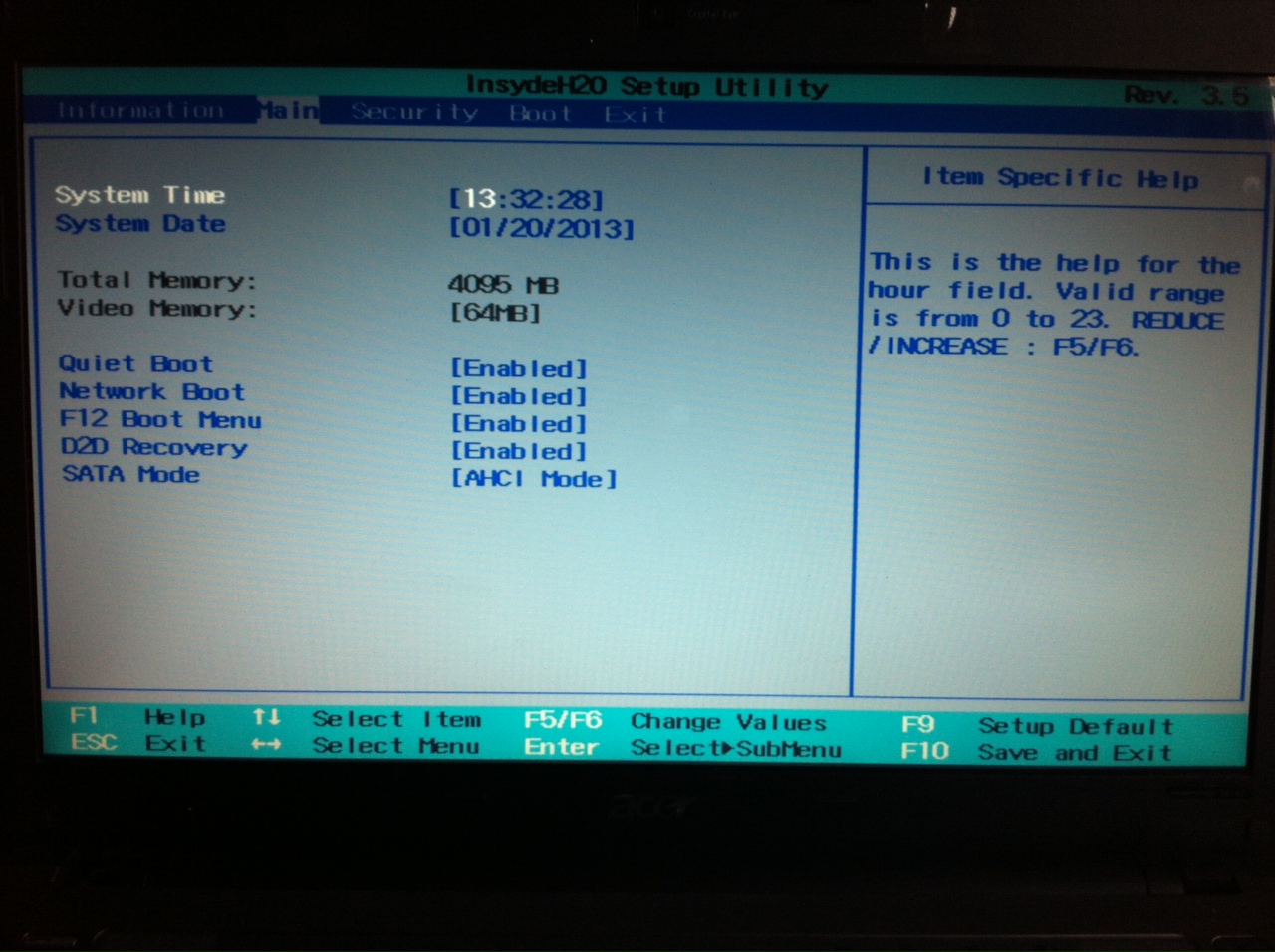
- System Date. Здесь пользователь может изменять дату и время. Строго рекомендовано устанавливать точные параметры;
- Total memory. Здесь менять ничего нельзя, так как отображается исключительно объем ОЗУ;
- Video memory. Отображает уровень потребления памяти встроенным графическим чипом;
- Power on Display. В этой вкладке можно регулировать параметры интегрированного дисплея и подключаемого дисплеев. Можно задать настройки так, чтобы элементы визуального отображения функционировали по отдельности или совместно;
- Quiet Boot. С помощью данного подраздела биос можно включить или отключить отображение дополнительных сведений в процессе включения ноутбука и загрузки ОС Windows;
- Boot Menu Option. Данная опция позволяет выбрать устройство, с которого происходит загрузка операционной системы при этом включении;
- Network Boot. Этот раздел биос предназначен для тех случаев, когда операционная система устанавливается по сети или же компьютер работает в качестве сетевого терминала;
- SATA Mode. Вкладка предназначена для переключения режимов работы SATA;
- Recovery D2D. Активатор восстановительного меню. Стоит отметить, что данная опция предусмотрена только в ноутбуках Acer.
Security
- Установка защитного кода;
- Внедрение административного пароля;
- Запуск и отключение функции, выступающей в качестве защиты от переустановки Windows.
- Boot Mode. Здесь присутствует Legacy (Windows 7 и ниже) и UEFI (Windows 8 и выше) режимы;
- Secure Boot. Эта опция выступает в качестве защитной системы, предотвращающей запуск не идентифицированных ОС. В процессе может отображаться запись Acer explore beyond limits.
Вход в БИОС на ноутбуках Acer с Windows 10
- Перед отключением компьютера сохранить персональные данные;
- Отключить все действующие задачи;
- Выключить ноутбук и в начале повторного запуска нажать на клавишу/комбинацию клавиш (Del, Esc, F2 и т.д.);
- Отредактировать набор микропрограмм, после чего сохранить изменения.
Как отключить быстрый запуск Windows 10
- Перейти на вкладку Boot;
- Найти параметр Quiet Boot или Quick Boot;
- Нажать Enter и выбрать параметр Disabled;
- Нажать на кнопку F10 и перезагрузить систему

BIOS и UEFI – принцип действия
- F2;
- Del;
- ESC;
- F12.
- Fn+F12;
- Fn+F2;
- Fn+Del;
Способы определения клавиш перехода в BIOS/UEFI
- На сайте отыскать раздел поддержки;
- Открыть вкладку с драйверами и руководством;
- В поле поиска вписать название портативного компьютера;
- Когда появится инструкция, нажать на кнопку скачивания.
- Перейти в меню пуска;
- Открыть окно с параметрами;
- Отыскать блок с особыми параметрами загрузки;
- Тапнуть на клавишу перезагрузки.
Как обновить BIOS/UEFI
- Перейти на сайт https://www.acer.com;
- Указать разрядность операционной системы;
- Отыскать блок Firmware;
- Из появившегося перечня найти последнее обновление для БИОС;
- Нажать на кнопку загрузки;
- Распаковать архив, в котором найти файл с расширением .exe;
- Установить последнюю версию программного набора.
- По завершении вновь запустить БИОС.

- На задней крышке портативного компьютера найти небольшое отверстие, возле которого должна быть надпись «CMOS»;
- Воспользоваться тонким предметом и зажать на несколько секунд кнопку;
- После этого можно повторно перейти к БИОС, в котором должен произойти сброс к заводскому состоянию.
- Год выпуска;
- Серия устройства;
- Производитель;
- Модель.
- F1/F2;
- Ctrl+ALT+ESC.
Один из самых популярных производителей компьютерной техники использует горячую клавишу F2. Также в некоторых моделях БИОС срабатывает после нажатия на ESC, F9 или Del. Для активации набор микропрограмм клавишу нужно зажать на несколько секунд.
- ESC;
- F10;
- Del;
- F8;
- F11;
- F1.
Lenovo
- Del;
- F8;
- F2;
- Esc;
- Комбинация Fn+F2.
- F1;
- Del;
- Esc;
- In.
Samsung
- Fn+F12;
- Fn+F8;
- Fn+F2.
В отличие от остальных, в данной модели практически всегда используется только одна клавиша – Del. В редких случаях пользователю придется задействовать клавишу F2. 
Acer aspire v5 571g как зайти в биос
Вообще, если касаться этого производителя и сегодняшней темы, то я бы отметил две вещи:
- у ACER были ноутбуки с самыми различными комбинациями клавиш для входа в BIOS: F1, F2, Ctrl+F2, Ctrl+Shift+Esc и т.д. (наверное, в этом они лидеры, со знаком минус, конечно);
- у них неплохая сопроводительная документация, в которой есть отдельный раздел, посвященный BIOS — а вот это плюс (так что, если у вас осталась документация — всегда можно подсмотреть нужную клавишу).
Собственно, в этой статье рассмотрю несколько способов входа в BIOS на ноутбуках этого производителя (а также, как узнать эту самую «заветную» клавишу на официальном сайте производителя).
После включения — нажмите несколько раз клавишу F2
В основном (большая часть устройств) используют для входа кнопку F2 (либо альтернативный вариант Ctrl+F2 ). В линейке S7 (ноутбуки S7-191, S7-391 и S7-392) задействовано сочетание кнопок Fn + F2 (нажимать нужно одновременно во время появления заставки ACER!).
Логотип ACER при включении ноутбука Acer Extensa 5210
1) Ctrl+Alt+Esc, Ctrl+Alt+Del, Ctrl+Alt+B
В подзаголовке приведены альтернативные сочетания кнопок для входа в BIOS на ACER устройствах (это относится к старым ноутбукам, сейчас они встречаются редко). Согласен, что они не очень удобны, и чем руководствовались разработчики — непонятно.
2) Смотрим кнопку на официальном сайте ACER
Вводим модель устройства
Далее загрузите нужную версию документов (как правило, представлены английская и русская версии).
Раскрываем вкладку документы
После откройте раздел с BIOS — и вы узнаете кнопку для входа именно для вашего устройства.
Открываем документацию и смотрим раздел с BIOS
3) Можно войти в BIOS с помощью особого варианта загрузки (ОС Windows 10/11)
Восстановление — перезагрузить сейчас
Далее выберите вариант диагностики и перейдите в параметры встроенного ПО (пример ниже) — так сможете войти в настройки BIOS/UEFI.
Обычному пользователю использовать BIOS придётся в случае, если понадобится произвести специальные настройки компьютера, переустановить ОС. Несмотря на то, что БИОС есть на всех компьютерах, процесс входа в него на ноутбуках Acer может различаться в зависимости от модели, производителя, комплектации и индивидуальных настроек ПК.
Варианты входа в BIOS на Acer
Если у вас ноутбук менее распространённой линейки, то, чтобы произвести вход в BIOS, придётся использовать специальные клавиши или их комбинации. Список горячих клавиш выглядит так: F1, F2, F3, F4, F5, F6, F7, F8, F9, F10, F11, F12, Delete, Esc. Также есть модели ноутбуков, где встречаются их сочетания с использованием Shift, Ctrl или Fn.
В технической документации к ноутбуку должно быть написано, какая именно клавиша или их сочетание ответственны за вход в BIOS. Если же вы не можете найти бумаги, которые прилагались к устройству, то произведите поиск по официальному сайту производителя.

После ввода в специальную строку полного названия ноутбука можно будет просмотреть необходимую техническую документацию в электронном формате.


Мы рады, что смогли помочь Вам в решении проблемы.
Отблагодарите автора, поделитесь статьей в социальных сетях.
Опишите, что у вас не получилось. Наши специалисты постараются ответить максимально быстро.


Как работает операционная система? Достаточно сложный вопрос. Ведь далеко не каждый знает, как устроена эта самая операционная система и для чего она служит.
Операционная система (ОС) — это определенная взаимосвязь программ, которые дают возможность пользователю управлять своим компьютером. Задача ОС — это выполнение всех требований по загрузке и открытию программ. Управлять операционной системой позволяют специальные настройки, которые хранятся в BIOS.
Что представляет собой BIOS?
BIOS — основополагающая система вашего компьютера
BIOS — это специальная система, которая определяет ход процесса загрузки компьютера. БИОС считается базовой системой ввода и вывода информации. Полная расшифровка BIOS говорит сама за себя: basic (базовая) input (вводная)/output (выводная) system (система). Для того чтобы приступить к настройкам, нужно зайти в БИОС.
BIOS хранится в микросхеме и имеет широкий круг предназначений:
- Начальный запуск компьютера, который впоследствии запустит операционную систему.
- Выполняет регулярную процедуру тестирования различных деталей персонального компьютера.
- При помощи программных прерываний в БИОС поддерживается функция ввода и вывода.
- Хранит аппаратную конфигурацию различных отдельных устройств и целой системы компьютера. Происходит это при помощи специальных настроек (BIOS Setup).
- Код БИОС располагается на системной плате и записан на flash-память (микросхему).
Из этого следует, что БИОС является неотъемлемой частью любого компьютера. Однако, как правило, обычный пользователь не разбирается в настройках БИОС. Это ближе программистам. Тем не менее БИОС иногда работает неправильно, и послужить этому могут некоторые причины.


Как узнать какая клавиша назначена для вашей модели
Если при нажатии вышеуказанных клавиш ноутбук acer не заходит в биос, то следует применить другой метод. В нижней части экрана при включении ноутбука разработчиками может быть указана следующая информация:
- Сведения, касающиеся входа в BIOS
- Кнопка, при нажатии которой произойдёт восстановление системы.
- Характеристики ноутбука.
- Диагностика образовавшихся проблем.

Важно! Попробуйте нажать клавишу Tab или Esc. Однако неопытному пользователю ПК производить самостоятельно подобные действия крайне не рекомендуется. И на это есть веская причина. Посредством нажатия различных клавиш на клавиатуре, можно сбить настройки ноутбука. Впоследствии потребуется потратить большое количество времени на их полное восстановление.
Для переустановки операционной системы вовсе не обязательно заходить в биос. Для этой цели достаточно выполнить вход в Boot Menu.
Проблемы и их решения
Проблемы, которые могут вызвать неправильную работу BIOS:
- При запуске системы компьютера появляется ошибка, которая не позволяет включить его.
- Устройства не распознаются на компьютере или ноуте.
- Периодические сбои, которые вызваны неустойчивостью работы в системе.
- Не загружается операционная система.
Очень важно вернуть BIOS в оригинальные (заводские) настройки. Это поможет избежать многих проблем. Для этого нужно зайти в БИОС и сделать несколько шагов:
- Включить питание компьютера. Затем с момента появления логотипа на экране необходимо немедленно нажать клавишу DEL или F2. Такое действие откроет BIOS. Экран должен стать синим.
- Если BIOS все еще не загрузился, то нужно нажать F9. Затем очень важно перейти к настройкам под названием Load Default Settings. Управлять можно при помощи стрелок на компьютере.
- Клавиша F10 сохранит все изменения.
Как зайти в UEFI из Windows 8, 8.1 и Windows 10
В последних версиях Windows на ноутбуках с UEFI зайти в подсистему ввода-вывода можно и при уже загруженной системе. Для этого нужно перейти в «Параметры» и действовать в зависимости от версии операционной системы.
Для Windows 8
«Изменение параметров компьютера» → «Общее» → «Особые варианты загрузки» → «Перезагрузить сейчас» → «Диагностика» → «Дополнительные параметры» → «Параметры встроенного ПО UEFI» → «Перезагрузить».
Для Windows 8.1
«Изменение параметров компьютера» → «Обновление и восстановление» → «Восстановление» → «Особые варианты загрузки» → «Перезагрузить сейчас» → «Диагностика» → «Дополнительные параметры» → «Параметры встроенного ПО UEFI» → «Перезагрузить».
Для Windows 10
«Обновление и безопасность» → «Восстановление» → «Особые варианты загрузки» → «Перезагрузить сейчас» → «Поиск и устранение неисправностей» → «Дополнительные параметры» → «Параметры встроенного ПО UEFI» → «Перезагрузить».

Для Windows 10 существует и альтернативный способ перехода к UEFI из экрана входа в систему или через меню «Пуск». В обоих случаях нужно нажать на иконку «Выключение» и, удерживая клавишу Shift, запустить перезагрузку. Это действие позволит открыть раздел особых вариантов загрузки системы.
После этого нужно будет выполнить те же шаги, что и в предыдущем способе. То есть нужно будет перейти к пункту «Поиск и устранение неисправностей», выбрать «Дополнительные параметры» и «Параметры встроенного ПО UEFI», а далее нажать «Перезагрузить».
Что такое BIOS Setup?
BIOS Setup — это настройки, которые позволяют зайти в БИОС систему и настроить опции. Пользователи, которые решают какую-либо проблему с компьютером, имеют дело именно с BIOS Setup. В переводе с английского setup означает «настройки». Управление этим разделом происходит с помощью определенных опций и задач.
Иногда случается так, что компьютер выходит из строя. Многие проблемы пользователь может решить самостоятельно. Известно, что мастера требуют весомую сумму денег за визит, то есть примитивные знания системы БИОС настроек позволяют человеку сэкономить и время, и деньги. Более того, некоторые секреты позволят улучшить производительность компьютера. Большинство ошибок, которые возникают в компьютере, находятся в БИОС.
Изначально эта система должна была управлять клавиатурой и мышью, однако со временем в ней добавилось функций. Эти показатели постоянно растут.
BIOS хранит в себе перезаписываемые микросхемы. Сегодня известно два типа:
- EEPROM микросхемы. Удалить содержимое можно при помощи электрического сигнала. Для этого вовсе не обязательно вынимать ее из компьютера.
- EPROM микросхемы. Удалить данные можно при помощи ультрафиолетового излучения. Для этого применяется специальный прибор. Однако такая техника на сегодняшний день считается устаревшей.
Большинство настроек BIOS схожи даже для разных прошивок нескольких производителей
Современные компьютеры содержат не только улучшенную функциями систему БИОС, но и расширенные возможности материнской платы в целом. То есть звуковую карту, видеокарту и так далее. В таких компьютерах в настройках можно запретить или разрешить использование плат. Зашел в BIOS — разрешил все необходимое.
Как зайти в BIOS при включении ноутбука

Лучше проверять только один из возможных вариантов за раз. Если он не подойдёт, дождитесь запуска Windows, перезагрузите ПК и попробуйте другую клавишу или сочетание. Проверять сразу несколько вариантов не стоит, так как вы можете просто не попасть в нужный промежуток времени.
Ноутбуки Asus
Чаще всего для перехода в BIOS во время включения ноутбука используется клавиша F2. Менее распространённые варианты — Del и F9.
Если это не сработает, выключите ноутбук, зажмите Esc, а затем нажмите кнопку включения. Не отпускайте Esc до тех пор, пока на экране не появится меню Boot. В нём вам нужно перейти в Enter Setup и нажать Enter.
Ноутбуки Acer
В ноутбуках Acer чаще всего используются клавиши F1 и F2, а также комбинация Ctrl+Alt+Esc. В серии Acer Aspire может потребоваться Ctrl+F2. В линейках TravelMate и Extensa для входа в BIOS обычно нужно нажать F2 или Del. В старых моделях ноутбуков Acer могут встречаться комбинации Ctrl+Alt+Del и Ctrl+Alt+Esc.
Ноутбуки Lenovo
Для входа в BIOS на ноутбуках Lenovo чаще всего требуется нажатие клавиши F2. На многих ультрабуках и гибридных лэптопах ряд F-клавиш может активироваться только с помощью Fn, а значит, нажать нужно будет Fn+F2. Куда реже встречаются клавиши F8 и Del.
На многих ноутбуках компании на боковой панели или же рядом с кнопкой питания есть специальная клавиша для входа в BIOS. Нажимать на неё можно, только когда ноутбук выключен.
Ноутбуки HP
Чтобы зайти в BIOS на ноутбуках HP, обычно надо нажать клавишу F10 или Esc. Но на старых моделях может потребоваться Del, F1, F11 или F8.
Ноутбуки Samsung
В устройствах Samsung чаще всего для входа в BIOS нужно нажать F2, F8, F12 или Del. В случае доступа к F-ряду только через кнопку Fn потребуется соответствующая комбинация: Fn+F2, Fn+F8 или Fn+F12.
Ноутбуки Sony
В устаревших ноутбуках могут использоваться клавиши F1, F2, F3 и Del.
Ноутбуки Dell
В случае с ноутбуками Dell самый распространённый вариант перехода в BIOS — клавиша F2. Чуть реже встречается F1, F10, Del, Esc и Insert.


Какие настройки содержит BIOS система?
Современные компьютеры в материнских платах BIOS содержат в себе очень много различных настроек, которые можно изменить, если зайти в БИОС:
- Настройка даты календаря и времени системных часов.
- Настройка периферии, которая не предназначена для работы в режиме «plug and play»
- Отключение или включение встроенных оборудований в материнскую плату. Например, встроенные звуковые или видеоадаптеры, а также LPT, COM и USB порты.
- Запуск оборудования в щадящем или форсированном режиме или сброс настроек до заводских.
- Ускорение оперативной системы при помощи отключения некоторых тестов.
- Возможность включить обходные ветви для устранения видимых ошибок в оперативной системе.
- Создание очередности носителей, с которых происходит загрузка компьютера. Сюда относится жесткий диск или CD-ROM. Все возможные варианты можно установить, если зайти в БИОС. Если какая-либо одна возможность не получается, то БИОС автоматически пробует все остальные варианты по очереди.
В современном мире компьютеры используются практически везде. Кто-то использует их для работы, а кто-то — организует свой досуг. Но каждый человек желает того, чтобы его компьютер работал отлично. Именно поэтому очень важно обращаться своевременно к настройкам в БИОС (Bios Setup). Если БИОС работает правильно, то компьютер не вызывает подозрений (не тормозит, не зависает, не выдает ошибок в ОС). Если настройки БИОС установлены не должным образом, то возникают многочисленные сбои. Решить этот вопрос можно двумя способами:
- Зайти и вернуть все настройки к заводским.
- Попробовать разобраться в проблеме и найти причину сбоя.
Линейка Acer Aspire
Здесь все сложно. Однако иногда жизненно нужно попасть в Acer Aspire Bios. Как зайти в него? Для этого есть некоторые клавиши, способные помочь. Но беда в том, что даже в этой линейке лэптопов могут быть самые разные комбинации. Самый простой способ – попробовать зажать кнопку F1 или F2. На некоторых моделях такой вариант срабатывает. Если эти клавиши не сработали, то можно попытаться нажать Delete или Tab. Это тоже весьма популярные кнопки. Достоверно известно, что в моделях Acer Aspire V3 они работают. Если и это не сработало, то можно попробовать сочетание Ctrl + Alt + Esc. Да, зажимать его очень неудобно, но иногда оно работает.

Есть еще такой интересный ноутбук — Acer Aspire v5. В BIOS как зайти? Очень просто: зажать сочетание Ctrl + Alt + S. Этот вариант выглядит попроще остальных. Однако нужно понимать, что у компании много лэптопов различных серий. И в них все может быть по-другому.
Изучение информации при загрузке ноутбука
Многие модели лэптопов при включении отображают информацию о загрузке. В числе прочего там могут быть и данные о БИОСе ноутбука. Нужно только успеть внимательно прочитать все пункты. Хоть сделать это и непросто (так как картинка держится всего несколько секунд). Если там есть фраза вида Press Tab to enter setup, то смело можете нажимать Tab.

Именно это кнопка откроет настройки БИОСа. Вместо Tab там вполне может быть и другая кнопка. Эта была выбрана просто для примера. По сути, так можно узнать информацию о кнопках для входа в БИОС на любом ноутбуке. Однако прочитать все это за раз не представляется возможным. Придется перезагружать машину несколько раз. В лучшем случае.
Изучение документации
Если вам нужен ответ на вопрос о том, как в Acer зайти в BIOS, то самым разумным будет обратиться к сопроводительной документации ноутбука. Искомая комбинация должна быть записана в инструкции пользователя. Где-то в разделе, посвященному БИОСу. Также некоторые модели имеют спецификации, написанные на коробке. Там тоже могут быть данные о «сервисных кнопках». В том числе и о тех, которые запускают БИОС компьютера. А вот если документов не осталось? Что делать тогда? И даже в этом случае есть выход.
Как определить клавишу входа в BIOS?
Дальнейшая информация актуальна для тех случаев, когда информация о клавише входа в настройки BIOS не появляется на экране ноутбука при его включении. Самый простой способ определения нужной клавиши — просмотр документации к конкретной модели ноутбука. Руководство пользователя в печатном виде, как правило, поставляется вместе с самим компьютером. Если оно утеряно, его можно скачать на NoDevice или официальном сайте производителя. Для этого:

И BIOS, и UEFI — это, в первую очередь, обычные компьютерные программы, которые также могут давать сбой, как и любое другое приложение. Нередко одним из результатов сбоя является невозможность входа в пользовательский интерфейс загрузочной микропрограммы. Рассмотрим наиболее вероятные сценарии.

Компьютерные пользователи прибегают за помощью к BIOS в тех случаях, когда нужно произвести глубокую системную настройку. Абсолютно все стационарные ПК и ноутбуки, предназначенные для работы с ОС Windows оснащены комплектом микропрограмм (БИОС), однако способы входа всегда отличаются. В этой статье мы узнаем, как зайти в bios на ноутбуке acer.
Для многих не секрет, что единственным способом входа в bios acer считается использование специального набора кнопок на клавиатуре. Однако для каждой модели ноутбука клавиша и комбинация клавиш будет отличаться. К самым распространенным вариантам можно отнести следующее:
Между перечисленными кнопками и строятся различные комбинации для входа в биос acer. Как правило, в руководстве по эксплуатации к конкретной модели должна указываться методика использования кнопок. Приведенные кнопки позволят открыть биос в таких моделях как Acer Aspire v5, 571g, v3 и nitro.
Какие кнопки использовать
В данный момент нет точного ответа на вопрос, как зайти в биос на ноутбуке acep, используя конкретную клавишу/комбинацию клавиш. В процессе может задействоваться множество кнопок, при этом комбинация будет отличаться в зависимости от модели. Также стоит отметить, что в некоторых стационарных или портативных устройствах набор символов может указываться при загрузке OS.
Поиск точного сочетания кнопок
Если нет времени подбирать комбинацию клавиш на клавиатуре для входа в биос Acer, тогда лучше воспользоваться официальным сайтом производителя и найти сочетание под необходимую модель. Зайти в биос на ноутбуке Acer Aspire 5, Aspire 3 можно следующим образом:
- Посетить официальный ресурс компании;
- Отыскать свою модель ноутбука. Для этого можно вписать идентификатор (SNID), серийный код или название устройства. Отыскать представленные данные можно на обратной стороне конструкции;
- Когда в специальное поле будет вписано название, система предоставит файл для скачивания (инструкцию модели).
Как включить поддержку UEFI в BIOS для работы Windows 10
Windows 10 – одна из самых производительных и удобных операционных систем. Однако для полноценной и быстрой работы системы, необходимо включить поддержку GPT режима в BIOS. Как войти в биос и сделать это на ноутбуке Acer:
- Включить ноутбук и сразу же нажать на кнопку запуска настроек BIOS (обычно это Delete);
- Перед Вашими глазами должна предстать таблица, примерно как на скриншоте снизу;
- Перейдите на вкладку Boot;
- Найдите пункт Boot Mode и выставьте параметр UEFI;
- Сохраните настройки BIOS нажатием клавиши F10 и Ваш ноутбук перезагрузится;
- Можно устанавливать операционную систему.
Важно! Алгоритмы загрузки MBR и GPT систем отличаются, поэтому образы для их работы тоже нужно подбирать соответствующие.
Если всё сделано правильно, при включении запустится специальный режим, в котором нужно выбрать диагностику.
БИОС – интерфейс и базовые настройки
Award или Ami – именно эти варианты использует компания Acer для своих устройств. Однако в силу отсутствия графических интерфейсов в режиме UEFI, набор программ подвергся некоторым изменениям. Что касается интерфейса биос, выглядит он практически для всех моделей ноутбуков идентично. Для перехода нужно воспользоваться специальным сочетанием кнопок. После этого перед пользователем откроется меню с небольшим набором вкладок.
Information
Данный раздел в bios на acer выступает в качестве таблоида, отображающего основную информацию о том или ином ноутбуке. При этом здесь можно узнать название компонентов, которые были установлены вне заводской сборки. Стоит заметить, что редактировать настройки этого раздела невозможно.
Следующий блок биос Acer содержит информацию о главных компонентах портативного или стационарного устройства. В блоке имеется несколько вкладок:
- System Date. Здесь пользователь может изменять дату и время. Строго рекомендовано устанавливать точные параметры;
- Total memory. Здесь менять ничего нельзя, так как отображается исключительно объем ОЗУ;
- Video memory. Отображает уровень потребления памяти встроенным графическим чипом;
Также в интерфейсе дополнительно предусмотрены некоторые подразделы, которые по умолчанию нельзя редактировать. Однако если отключить защитную систему, пользователь сможет вносить собственные коррективы. Присутствуют следующие подразделы:
- Power on Display. В этой вкладке можно регулировать параметры интегрированного дисплея и подключаемого дисплеев. Можно задать настройки так, чтобы элементы визуального отображения функционировали по отдельности или совместно;
- Quiet Boot. С помощью данного подраздела биос можно включить или отключить отображение дополнительных сведений в процессе включения ноутбука и загрузки ОС Windows;
- Boot Menu Option. Данная опция позволяет выбрать устройство, с которого происходит загрузка операционной системы при этом включении;
- Network Boot. Этот раздел биос предназначен для тех случаев, когда операционная система устанавливается по сети или же компьютер работает в качестве сетевого терминала;
- SATA Mode. Вкладка предназначена для переключения режимов работы SATA;
- Recovery D2D. Активатор восстановительного меню. Стоит отметить, что данная опция предусмотрена только в ноутбуках Acer.
Security
Один из важнейших разделов BIOS, предназначенный для управления системой безопасности. Здесь предусмотрено три дополнительных подраздела, отвечающих за следующие задачи:
- Установка защитного кода;
- Внедрение административного пароля;
- Запуск и отключение функции, выступающей в качестве защиты от переустановки Windows.
В этом разделе биос можно переключаться между имеющимися вариантами загрузки OS:
- Boot Mode. Здесь присутствует Legacy (Windows 7 и ниже) и UEFI (Windows 8 и выше) режимы;
- Secure Boot. Эта опция выступает в качестве защитной системы, предотвращающей запуск не идентифицированных ОС. В процессе может отображаться запись Acer explore beyond limits.
После перенастройки параметров пользователь должен сохранить заданные настройки. Для этого в БИОС предусмотрен раздел «Exit». Также владелец устройство может сбросить все настройки к заводской конфигурации или применить текущие и перезагрузить OS.
На операционной системе Виндовс 10 предусмотрен большой выбор способов для запуска биос. Ниже представлены наиболее распространенные способы.
Использование функциональных кнопок
Очевидным способом перехода является использование специального набора клавиш. К сожалению, нет единой инструкции для всех продуктов компании Acer. По этой причине пользователю придется подстраиваться под определенную модель. Как включить биос:
- Перед отключением компьютера сохранить персональные данные;
- Отключить все действующие задачи;
- Выключить ноутбук и в начале повторного запуска нажать на клавишу/комбинацию клавиш (Del, Esc, F2 и т.д.);
- Отредактировать набор микропрограмм, после чего сохранить изменения.
Как отключить быстрый запуск Windows 10
Функция быстрого запуска ускоряет загрузку ОС Windows путём отключения самодиагностики ноутбука при включении. Для деактивации нужно перейти в панель управления BIOS и выполнить следующие действия:
- Перейти на вкладку Boot;
- Найти параметр Quiet Boot или Quick Boot;
- Нажать Enter и выбрать параметр Disabled;
- Нажать на кнопку F10 и перезагрузить систему
BIOS и UEFI – принцип действия
UEFI BIOS предоставляет собой новейший набор программного обеспечения для микроконтроллеров компьютера, предназначенного для регулировки параметров и первоначального включения операционной системы. При необходимости пользователь может переключаться между режимами работы.
Зачастую в меню БИОС входят в тех случаях, когда необходимо переустановить операционную систему. В специальном разделе пользователь может выбрать, с какого носителя будет считываться информация – жесткий диск, твердотельный носитель, съемный накопитель и т.д.
Несмотря на простой интерфейс, биос в подробностях отображает основную информацию о ПК –номер сборки, название и характеристики компонентов и прочее.
Как войти в BIOS – стандартный способ
Как правило, для перехода в BIOS/UEFI компьютера необходимо зажать определенную клавишу или сочетание клавиш. К наиболее популярным комбинациям можно отнести:
Когда перечисленные выше способы оказались бессильны, необходимо испробовать набор клавиш от F1 до F12. При этом следует нажимать на кнопку ввода по несколько раз.
Не работают клавиши – что делать
Способы определения клавиш перехода в BIOS/UEFI
- На сайте отыскать раздел поддержки;
- Открыть вкладку с драйверами и руководством;
- В поле поиска вписать название портативного компьютера;
- Когда появится инструкция, нажать на кнопку скачивания.
После этого можно зайти в текстовый документ и отыскать пункт с отображением клавиш для запуска BIOS.
Интерфейс UEFI – ошибка входа
Так как набор UEFI появился гораздо позже BIOS, в нем постоянно появляются различные ошибки. Несмотря на старания разработчиков, программные сбои появляются достаточно часто. Чтобы это избежать, рекомендуется использоваться штатные средства OS Windows. Инструкция выглядит следующим образом:
- Перейти в меню пуска;
- Открыть окно с параметрами;
- Отыскать блок с особыми параметрами загрузки;
- Тапнуть на клавишу перезагрузки.
Как обновить BIOS/UEFI
Когда БИОС или UEFI постоянно выдают ошибки, это говорит о том, что пора обновить программный набор. Для этого следует воспользоваться официальным сайтом производителя ноутбука. Что нужно сделать:

Как сделать аппаратный сброс
Иногда возникают ситуации, когда единственным способом устранения проблем является сброс bios к заводской конфигурации. Для этого на корпусе ноутбука предусмотрена кнопка аппаратного возврата. Что нужно сделать:
- На задней крышке портативного компьютера найти небольшое отверстие, возле которого должна быть надпись «CMOS»;
- Воспользоваться тонким предметом и зажать на несколько секунд кнопку;
- После этого можно повторно перейти к БИОС, в котором должен произойти сброс к заводскому состоянию.
Внимание! В некоторых моделях ACER кнопка для аппаратного возврата предусмотрена во внутренней части устройства. Чтобы отыскать клавишу, пользователю придется разобрать корпус.
Как открыть БИОС на стационарном компьютере
На стационарных компьютерах переход в БИОС осуществляется с помощью кнопки F2 или Del. Как правило, название элемента ввода можно найти в нижней части экрана во время запуска. Когда появится надпись, пользователю нужно в течение нескольких секунд успеть нажать на горячую кнопку.
Как открыть БИОС на ноутбуке
Стоит заметить, что методика перехода в БИОС будет заметно отличаться в зависимости от следующих факторов:
- Год выпуска;
- Серия устройства;
- Производитель;
- Модель.
В любом из случаев стоит в первую очередь испробовать распространенные комбинации – F2 и Del.
Для своих ноутбуков производитель Acer предусмотрел несколько вариантов перехода в БИОС:
Также комбинации могут отличаться от линейки портативных устройств. К примеру, в старых моделях используется Ctrl+Alt+Del, в Extensa отдельная кнопка Del или F2, а в Aspire в основном F2+Ctrl.
Один из самых популярных производителей компьютерной техники использует горячую клавишу F2. Также в некоторых моделях БИОС срабатывает после нажатия на ESC, F9 или Del. Для активации набор микропрограмм клавишу нужно зажать на несколько секунд.
Данный производитель использует для своих ноутбуков следующие кнопки:
Lenovo
Ключевой особенностью ноутбуков Lenovo является то, что в некоторых моделях на корпусе предусмотрена специальная кнопка для активации пакет микропрограмм. В остальных случаях для активации меню используется:
Большинство ноутбуков этого производителя для запуска Bios предусматривают использование клавиш:
На ноутбуках Sony переход осуществляется задействованием кнопок F1-F3. Также в некоторых случаях можно использовать клавишу Del. Стоит заметить, что в устройствах линейки Vaio предусмотрена отдельная кнопка на корпусе устройства.
Samsung
В случае с этими портативными устройствами следует использовать от F2 до F12. Также есть модели, в которых БИОС включается только после удерживания комбинаций:
В отличие от остальных, в данной модели практически всегда используется только одна клавиша – Del. В редких случаях пользователю придется задействовать клавишу F2.
Переход в БИОС на Windows 8/8.1
Как и в случае с ОС Виндовс 10, данная версия позволяет перейти к меню БИОС как при запуске, так и при уже запущенной системе. Для этого в панели управления необходимо отыскать раздел с параметрами безопасности и отключить функцию быстрого запуска.
Переход в Биос на старых компьютерах
В случае со старыми ПК, пользователь сможет попасть в BIOS исключительно во время загрузки операционной системы. Для этого нужно дождаться тот момент, когда на экране засветиться название клавиши, отвечающей за запуск меню.
Когда наступает нужный момент
При запуске операционной системы в нижней части экрана, под названием производителя, должна появиться надпись с вероятной комбинацией горячих клавиш. Чтобы перейти в БИОС, пользователь должен успеть нажать на отображенное сочетание, применив клавиатуру. В некоторых случаях в этот момент компьютер издает звуковой сигнал.
Как определить установленную версию Биос
Для определения версии установленного пакета микропрограмм предусмотрены следующие способы:
- Использование командной строки;
- Отображение в верхней части экрана во время загрузки OS;
- Непосредственно меню bios;
- Сторонние программы;
- Утилиты dxdiag и msinfo32.
Как установить биос поверх
К данной процедуре стоит прибегать только в том случае, если имеющееся меню подверглось сильным повреждениям. Чтобы выполнить процедуру, пользователю нужно зайти на официальный сайт производителя техники и скачать такую же версию меню, которая уже установлена на компьютере или ноутбуке. В противном случае установка завершиться неудачно.
Заключение
Используя приведенный материал, Вы сможете разобраться в том, как войти в bios. Также в статье можно найти информацию о переустановке пакета микропрограмм. В качестве дополнения составлены инструкции для запуска биос практически для всех производителей ноутбуков.