Intel Virtualization Technology в Биосе: включать или нет?

Практически любой владелец ПК, рано или поздно, узнает о том, что на его компьютере присутствует специальный раздел БИОС, позволяющий изменять различные настройки. И изучая это место многие наталкиваются на такой интересный пункт, как Intel Virtualization Technology.
Естественно, сразу же у человека возникают вопросы и предположения:
- Что это такое?
- Что будет, если подключить данную технологию?
- Возможно ли таким образом ускорить работу компьютера, повысить его производительность?

То есть, пользователь сидит и размышляет, включать или нет IVT. Что же, давайте максимально подробно разберемся в этом вопросе.
История и особенности технологии
Впервые процессоры с этой технологией компания Интел выпустила в 2005-ом году. Производитель предложил сразу два варианта пользователям – 662-ю и 672-ю модели.
Изначально технология получила загадочное, многообещающее название «Vanderpool», но большинству юзеров она известна как VT-x.
Сразу хочется отметить, что не все фирменные центральные процессоры от этого производителя выпускаются с поддержкой этой технологии. Ее наличие подтверждается присутствием так называемого флага поддержки «vmx». Для проверки этого флага в операционных системах Linux и Mac присутствуют специальные команды:
- Для первой это grep vmx /proc/cpuinfo;
- Для второй ОС — sysctl machdep.cpu.features.
В 2013-ом году компания Intel предложила решение, которое ускоряет эту технологию. Оно стало доступно с архитектуры Haswell и называется VMCS. VT-x изначально создавалась для процессоров серии Pentium 4. На более современных моделях используется более продвинутый аналог — VT-d.
Аналогичная технология существует и у конкурента Интел – компании AMD. Она называется AMD-V и также имеет второе кодовое название — «Pacifica».
Для большинства процессоров VT-x изначально, по умолчанию, находится в неактивном состоянии. То есть, ее надо включать. И делается это как раз через BIOS. Но перед тем, как осуществить данный шаг, необходимо понимать, зачем это вообще нужно.
Нужна ли VT-x обычному пользователю ПК?
Суть Intel Virtualization Technology заключается в том, что технология позволяет создавать на обычном персональном компьютере так называемые виртуальные машины. И все. То есть, ни о каком ускорении, повышении производительности речи совершенно не идет.

Естественно, сразу же возникает вопрос – а пользуется ли обычный пользователь ПК этими самыми виртуальными машинами. Да, чаще всего их используют различные узкопрофильные специалисты, которые занимаются программированием, наладкой и другими процессами. Но и обычному обывателю такая ВМ может пригодиться. Для чего? Вот только несколько, самых популярных примеров:
- Установка и полноценное использование на одном персональном компьютере сразу несколько различных операционных систем. Например, ОС Виндовс и Линукс. Удобно, когда требуется запустить какую-то специфическую программу, ради которой нет необходимости полностью менять операционку;
- Использование программного обеспечения, благонадежность которого, по каким-либо причинам вызывает подозрения. Возможно, в них сидят вирусы, различные программы-шпионы или взлома. И запускать такое ПО на обычном компе очень нежелательно. А использование виртуальной машины позволит гарантировать, что основная система не пострадает. И одновременно получить желаемый результат;
- Тестирование ПО. Иногда для этого необходимо создавать специальные условия. Например, иметь на ПК определенное количество ядер в процессоре, конкретную частоту ЦП, объем памяти и так далее. Использование ВМ позволяет легко выставить нужную конфигурацию и проверить результат. И не надо для этого физически что-то менять в оборудовании. Например, человек хочет запустить и часто использовать какую-то программку. Но характеристик его ПК недостаточно. Требуется апгрейд оборудования. Изначально можно подобрать оптимальную конфигурацию системы таким образом, а только затем – отправиться в магазин и приобрести все необходимое.
Есть множество программ, которым требуется определенная версия операционной системы. Особенно это касается достаточно старых продуктов. Например, у вас стоит Десятка или Семерка Виндовс, а очень хочется запустить какое-то ПО (например, игру), которое нормально функционирует только в XP или в более ранних версиях. Установите ВМ и проблема будет быстро решена.
Еще один интересный вариант – работа с сайтами. Да, ВМ позволяет создавать эмуляцию сети. Представьте ситуацию:
- Вы – неопытный пользователь, который очень хочет иметь собственный сайт. Но не имеет опыта в их создании;
- Денег на это особо нет, чтобы привлекать сторонних специалистов. Плюс очень хочется научиться всему самому.
Можно пойти классическим путем:
- Обратиться к хостинг-компании;
- Заплатить за домен и оплату услуг удаленного сервера;
- А затем – приняться за создание личного интернет-ресурса.
А если не получится? Или в процессе создания перехочется? Получается, что деньги были потрачены зря?
Установив виртуальную машину, можно спокойно создать эмуляцию сети и в полностью идентичном реальному режиму приступить к созданию прототипа своего сайта. И, если все получится и устроит человека – повторить все уже классическим способом.
Какие виртуальные машины предпочитают использовать сегодня?
Их достаточно большое количество. Но наиболее популярными вариантами считаются следующие:
VirtualBox

Этот продукт легко интегрируется с практически со всеми современными операционными системами. То есть, его можно запускать, если изначально на компе стоит Виндовс, Линукс, ОС Мак и так далее.
Поддерживает как 32-разрядную, так и 64-рязряднуцю систему.
VMware

Считается одним из лучших вариантов VM на сегодняшний день. Поддерживает все основные современные технологии. Например, спокойно работает с USB 3.0.
Единственный недостаток – она платная. Можно пользоваться и бесплатным вариантом, но в нем основной функционал будет изрядно урезан.
Microsoft Virtual PC

Полностью бесплатная оболочка. Правда, исходя из названия, сразу же можно выявить один недостаток. А именно, возможность работы только с ОС Microsoft Windows. Никаких Linux или Mac установить таким образом не получится.
Как активировать технологию VT-x
Итак, вы решили, что Intel Virtualization Technology является для задуманных целей необходимостью Естественно, возникает вопрос – как включить? Делается это следующим образом:
- Инициировать перезагрузку персонального компьютера стандартным способом.
- Во время включения компьютера успеть нажать на «Del» или на «F2».
- Таким образом вы попадете в меню настроек БИОС.
- Необходимо перейти в раздел, который называется Advanced BIOS Features.
- В нем найти пункт Virtualization или Virtualization Technology.
- Переключить рядом «Disabled» на «Enabled».

Остается только не забыть сделать сохранение изменений и перезапустить комп еще раз.
Что такое Intel Vtx в биосе?
VT-x — эта стандартная технология виртуализации, которая позволяет виртуальной машине получить прямой доступ к процессору для повышения совместимости и скорости работы. VT-d расширяет ее возможности и позволяет задействовать другие компоненты.
Как в биосе включить Hyper V?
Выполните следующие действия, чтобы включить виртуализацию.Загрузите системы в BIOS с помощью клавиши F1 при включении питания. . Выберите вкладку « Безопасность » в BIOS .При необходимости включите Intel VTT или Intel VT-d . . После включения сохраните изменения с помощью F10 и дайте системе перезагрузиться.
Что такое Vtx в биосе?
Виртуализация позволяет сократить количество серверов благодаря консолидации, то есть там, где раньше требовалось несколько серверов – теперь можно поставить один сервер, и запустить нужное число гостевых ОС в виртуальной среде.
Как включить Vtx в биосе?
Включите сетевое хранилище и нажмите на клавиатуре клавишу F2, пока не отобразится меню BIOS. Перейдите в раздел Advanced > CPU Configuration. Откройте Intel Virtualization Technology. Выберите пункт Enable и нажмите Enter.
Для чего Intel Virtualization Technology?
Технология Intel® Graphics Virtualization (Intel® GVT) позволяет виртуальным машинам использовать полное и/или общее назначение графических процессоров (GPU), а также систем ускорения транскодирования видео, интегрированных в однокристальные системы Intel.
Что такое Intel Vtx?
VT-x(Intel Virtualization Technology) – технология аппаратной поддержки виртуализации в процессорах Intel, сейчас распространившаяся практически на все модели серверных и десктопных процессоров: Список процессоров Intel c поддержкой VT-x.
Что такое виртуализация для чайников?
Виртуализация — это, говоря простым языком, запуск одной или нескольких систем в рамках другой операционной системы на одной вычислительной машине.
Что дает виртуализация процессора AMD?
Технологии виртуализации позволяют запускать на одном физическом компьютере (хосте) несколько виртуальных экземпляров операционных систем (гостевых ОС) в целях обеспечения их независимости от аппаратной платформы и сосредоточения нескольких виртуальных машин на одной физической.
Как включить поддержку виртуализации в Windows 10?
Включение роли Hyper-V через раздел "Параметры"
- Щелкните правой кнопкой мыши кнопку Windows и выберите пункт "Приложения и компоненты".
- Выберите Программы и компоненты справа в разделе связанные параметры.
- Выберите пункт Включение или отключение компонентов Windows.
- Выберите Hyper-V и нажмите кнопку ОК.
Что делать если в биосе нет виртуализации?
Если в биосе нет раздела где включается виртуализация, значит её либо нет, либо этот раздел настроек скрыт. Чтоб проверить это, нужно установить программу для создания виртуальной машины. Если программа заработает, значит поддержка виртуализации есть, если не заработает, значит нету.
Как узнать работает ли виртуализация?
- Используйте Ctrl + Shift + Esc, чтобы запустить диспетчер задач
- Перейдите на вкладку Производительность и выберите CPU.
- В правом нижнем углу раздела проверьте, включена ли виртуализация
Как узнать поддерживает ли ваш ПК технологию аппаратной виртуализации?
Откройте Диспетчер задач, используя сочетание клавиш Ctrl+Shift+Esc. Перейдите во вкладу «Производительность». 2. Посмотрите, включена ли у вас аппаратная виртуализация.
Как узнать есть ли поддержка виртуализации?
- Используйте Ctrl + Shift + Esc, чтобы запустить диспетчер задач
- Перейдите на вкладку Производительность и выберите CPU.
- В правом нижнем углу раздела проверьте, включена ли виртуализация
Что можно делать при помощи системы виртуализации?
Виртуализация серверов
- Повышение эффективности ИТ-инфраструктуры
- Сокращение эксплуатационных расходов
- Ускоренное развертывание рабочих нагрузок
- Повышение производительности приложений
- Повышение доступности серверов
- Упрощение сред и сдерживание роста числа серверов
Какие действия можно выполнить при помощи виртуальной машины?
Виртуальные машины могут использоваться для:
- защиты информации и ограничения возможностей программ (см.: песочница);
- исследования производительности ПО или новой компьютерной архитектуры;
- эмуляции различных архитектур (например, эмулятор игровой приставки);
Как влияет аппаратная виртуализация?
Аппаратная виртуализация обеспечивает производительность, сравнимую с производительностью невиртуализованной машины, что дает виртуализации возможность практического использования и влечет её широкое распространение. Наиболее распространены технологии виртуализации Intel-VT и AMD-V.
Какие процессоры AMD поддерживают виртуализацию?
В списке далее приведены процессоры, поддерживающие функции аппаратной виртуализации AMD-V…. Процессоры для настольных платформ:
- Athlon™ 64 3800+
- Athlon™ 64 3500+
- Athlon™ 64 3200+
- Athlon™ 64 3000+
- Athlon™ 64 FX FX-62.
- Athlon™ 64 FX FX-72.
- Athlon™ 64 FX FX-74.
- Athlon™ 64 X2 Dual-Core 6000+
Как включить аппаратную виртуализацию на Windows 10 Амд?
Включение виртуализации на процессоре AMD
- Войдите в BIOS.
- Перейдите в «Advanced», а оттуда в «CPU Configuration».
- Там обратите внимание на пункт «SVM Mode». Если напротив него стоит «Disabled», то вам нужно поставить «Enable» или «Auto». …
- Сохраните изменения и выйдите из BIOS.
Как включить Virtualization Technology AMD?
Выключите компьютер и отключите источник питания. Включите компьютер и войдите в BIOS. Перейдите к секции Processor и включите Intel®Virtualization Technology (в некоторых системах может называться Virtualization Extensions) или AMD-V. Сохраните изменения, нажав Save & Exit.
Включаем виртуализацию в BIOS

Виртуализация может понадобиться тем пользователям, которые работают с различными эмуляторами и/или виртуальными машинами. И те и те вполне могут работать без включения данного параметра, однако если вам требуется высокая производительность во время использования эмулятора, то его придётся включить.
Важное предупреждение
Изначально желательно убедиться, есть ли у вашего компьютера поддержка виртуализации. Если её нет, то вы рискуете просто зря потратить время, пытаясь произвести активацию через BIOS. Многие популярные эмуляторы и виртуальные машины предупреждают пользователя о том, что его компьютер поддерживает виртуализацию и если подключить этот параметр, то система будет работать значительно быстрее.
Если у вас не появилось такого сообщения при первом запуске какого-нибудь эмулятора/виртуальной машины, то это может значить следующее:
- Технология «Intel Virtualization Technology» в БИОСе уже подключена по умолчанию (такое бывает редко);
- Компьютер не поддерживает этот параметр;
- Эмулятор не способен произвести анализ и оповестить пользователя о возможности подключения виртуализации.
Включение виртуализации на процессоре Intel
Воспользовавшись этой пошаговой инструкцией, вы сможете активировать виртуализацию (актуальна только для компьютеров, работающих на процессоре Intel):
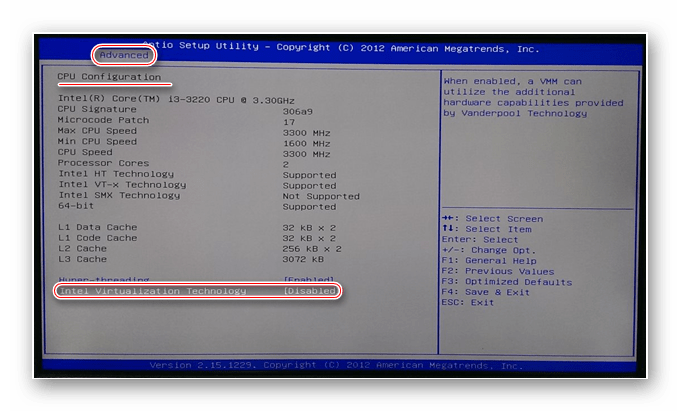
- Перезагрузите компьютер и войдите в BIOS. Используйте клавиши от F2 до F12 или Delete (точная клавиша зависит от версии).
- Теперь вам нужно перейти в пункт «Advanced». Также он может называться «Integrated Peripherals».
- В нём нужно перейти в «CPU Configuration».
- Там необходимо найти пункт «Intel Virtualization Technology». Если данного пункта нет, то это значит, что ваш компьютер не поддерживает виртуализацию.
- Если он есть, то обратите внимание на значение, которое стоит напротив него. Должно быть «Enable». Если там другое значение, то выберите данный пункт при помощи клавиш со стрелочками и нажмите Enter. Появится меню, где нужно выбрать корректное значение.
- Теперь можно сохранить изменения и выйти из BIOS с помощью пункта «Save & Exit» или клавиши F10.
Включение виртуализации на процессоре AMD
Пошаговая инструкция выглядит в этом случае похожим образом:
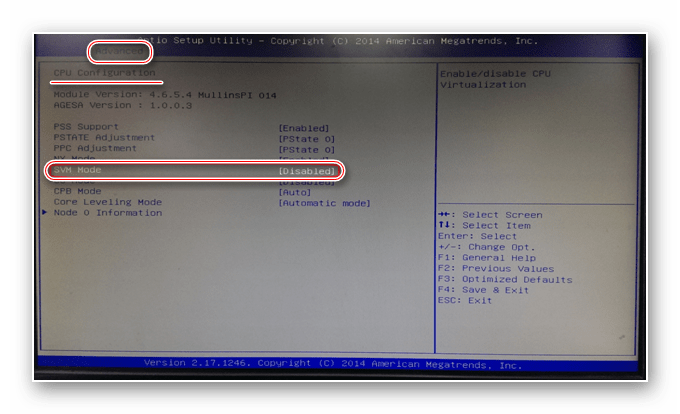
- Войдите в BIOS.
- Перейдите в «Advanced», а оттуда в «CPU Configuration».
- Там обратите внимание на пункт «SVM Mode». Если напротив него стоит «Disabled», то вам нужно поставить «Enable» или «Auto». Значение меняется по аналогии с предыдущей инструкцией.
- Сохраните изменения и выйдите из BIOS.
Включить виртуализацию на компьютере несложно, для этого нужно лишь следовать пошаговой инструкции. Однако если в BIOS нет возможности включить эту функцию, то не стоит пытаться это сделать при помощи сторонних программ, так как это не даст никакого результата, но при этом может ухудшить работу компьютера.