acer configuration manager что это за программа и нужна ли она windows 10
Acer Configuration Manager — что это за программа и нужна ли она? (процесс awc.exe, Windows 10)
Приветствую дорогие друзья! Данная статья расскажет о предназначении одной фирменной программы производителя Acer, которая может быть уже предустановленной на ноутбуке.
Описание
Acer Configuration Manager — фирменное ПО, позволяющее указать, какая операционная система будет загружаться после запуска ноутбука.
Разбираемся
Выбор операционки для загрузки, также можно указать время бездействия, через которое начнет грузится основная ОС:

Настройка учетки Google для Андроида:

Что интересно — данная программа присутствует даже на новейшем ноутбуке Swift 5 Pro, который выпущен в 2022 году.
Acer Configuration Manager — как удалить?

ВНИМАНИЕ: конечно, если возможность удаления — есть, тогда проблем после быть не должно. Будет загружаться основная ОС — Windows. Однако при возможности — напишите в службу поддержки Acer, не будет ли проблем после удаления.
Заключение
Добавить комментарий Отменить ответ
Этот сайт использует Akismet для борьбы со спамом. Узнайте как обрабатываются ваши данные комментариев.
Функции и возможности в Configuration Manager
Область применения: Configuration Manager (Current Branch)
В этой статье описаны основные функции управления в Configuration Manager. Каждая функция предусматривает собственные необходимые условия, и особенности использования каждой из них могут повлиять на проектирование и реализацию иерархии Configuration Manager. Например, если требуется выполнить развертывание обновлений программного обеспечения на устройствах в вашей иерархии, нужна роль системы сайта «точка обновления программного обеспечения».
Совместное управление
Совместное управление — один из основных способов подключения развернутого клиента Configuration Manager к облаку Microsoft 365. Такой способ позволяет параллельно управлять устройствами Windows 10 с помощью Configuration Manager и Microsoft Intune. Совместное управление позволяет подключить к облаку приобретенное ПО Configuration Manager, добавив новые функции, такие как условный доступ. Дополнительные сведения см. в статье Что такое совместное управление?.
Аналитика компьютеров
Аналитика компьютеров — это облачная служба, которая интегрируется с Configuration Manager. Аналитика компьютеров предоставляет аналитические сведения и средства искусственного интеллекта, позволяющие принимать более обоснованные решения о готовности клиентов Windows к обновлению. Она объединяет данные вашей организации с данными, собранными с миллионов устройств, подключенных к облачным службам (Майкрософт). Дополнительные сведения см. в статье Что такое Аналитика компьютеров?.
Управление в облаке
Используйте такие функции, как шлюз управления облачными клиентами и Azure Active Directory для управления клиентами через Интернет.
Дополнительные сведения см. в следующих статьях:
Управление в реальном времени
Используйте CMPivot, чтобы немедленно создавать запросы к доступным в сети устройствам, а затем фильтровать и группировать данные, чтобы получить подробные сведения. Также используйте консоль Configuration Manager для администрирования и развертывания сценариев Windows PowerShell для клиентов. Дополнительные сведения см. в статьях CMPivot и Создание и выполнение скриптов PowerShell.
Управление приложениями
Упрощает создание, развертывание, отслеживание приложений и управление ими на обширном спектре обслуживаемых устройств. Вы можете развертывать, обновлять Приложения Microsoft 365 и управлять ими с помощью консоли Configuration Manager. Кроме того, Configuration Manager интегрируется с Microsoft Store для бизнеса и образования для предоставления облачных приложений. Дополнительные сведения см. в статье Общие сведения об управлении приложениями.
Развертывание операционной системы
Вы можете развернуть обновление на месте Windows 10 или записать и развернуть образы ОС. Для развертывания образа можно использовать PXE, многоадресную рассылку или загрузочный носитель. Это также может помочь повторно развернуть существующие устройства с помощью Windows AutoPilot. Дополнительные сведения см. в статье Общие сведения о развертывании ОС.
Обновления программного обеспечения
Вы можете развертывать обновления программного обеспечения в организации, управлять ими и отслеживать их. Интеграция с оптимизацией доставки Windows и другими технологиями однорангового кэширования для управления использованием сети. Дополнительные сведения см. в статье Общие сведения об обновлениях программного обеспечения в System Center Configuration Manager.
Доступ к ресурсам компании
Позволяет предоставлять пользователям в организации доступ к данным и приложениям из удаленных расположений. Эта функция включает в себя профили Wi-Fi, VPN, электронной почты и сертификатов Дополнительные сведения см. в статье Защита данных и инфраструктуры сайтов.
Параметры соответствия
Помогает оценивать, отслеживать и исправлять несоответствие конфигураций клиентских компьютеров в организации. Кроме того, можно использовать параметры соответствия для настройки различных компонентов и параметров безопасности на управляемых устройствах. Дополнительные сведения см. в статье Обеспечение соответствия устройств.
Endpoint Protection
Обеспечивает безопасность, защиту от вредоносных программ и управление брандмауэром Windows для компьютеров организации. Эта область включает в себя управление и интеграцию со следующими компонентами пакета Защитника Windows:
Дополнительные сведения см. в разделе Endpoint Protection.
Inventory (Товары)
Упрощает идентификацию и отслеживание активов.
Инвентаризация оборудования
Осуществляет сбор подробных сведений об оборудовании устройств в организации. Дополнительные сведения см. в разделе Общие сведения об инвентаризации оборудования.
Инвентаризация программного обеспечения
Осуществляет сбор сведений о файлах, находящихся на клиентских компьютерах организации, и предоставляет соответствующие отчеты. Дополнительные сведения см. в разделе Общие сведения об инвентаризации программного обеспечения.
Аналитика активов
Предоставляет средства для сбора данных инвентаризации и отслеживания использования лицензий на ПО в организации. Дополнительные сведения см. в разделе Общие сведения об аналитике активов.
Локальное управление мобильными устройствами
Регистрирует устройства и управляет ими с помощью локальной инфраструктуры Configuration Manager и функций управления, встроенных в платформы устройств. (Обычное для управления используется отдельно установленный клиент Configuration Manager.) Сейчас эта функция поддерживает управление устройствами Windows 10 Корпоративная и Windows 10 Mobile. Дополнительные сведения см. в статье об управлении мобильными устройствами с помощью локальной инфраструктуры.
Исключение брандмауэра Windows для прокси-сервера пробуждения
Вы можете отслеживать энергопотребление клиентских компьютеров в организации и управлять им. Настройте схемы управления питанием и используйте пробуждение по локальной сети для обслуживания в нерабочее время. Дополнительные сведения см. в статье Общие сведения об управлении питанием.
Удаленное управление
Предоставляет средства для удаленного администрирования клиентских компьютеров из консоли Configuration Manager. Дополнительные сведения см. в разделе Общие сведения об удаленном управлении.
Отчеты
Вы можете использовать функции расширенных отчетов SQL Server Reporting Services из консоли Configuration Manager. Этот компонент предоставляет сотни отчетов по умолчанию. Дополнительные сведения см. в разделе Общие сведения об отчетах.
Контроль использования программных продуктов
Вы можете осуществлять мониторинг и сбор данных об использовании программного обеспечения на клиентах Configuration Manager. Эти данные можно использовать, чтобы определить, используется ли программное обеспечение после установки. Дополнительные сведения см. в разделе Мониторинг отслеживания использования программного обеспечения.
Дальнейшие действия
Дополнительные сведения о том, как планировать и устанавливать Configuration Manager для поддержки этих возможностей управления в вашей среде, см. в статье Подготовка к использованию Configuration Manager.
Microsoft System Center Configuration Manager [SCCM]
Microsoft SCCM enables administrators to simplify system management for computers and other devices. It can deploy drivers and applications, manage operating system deployment, control network access, and more.
Below, you’ll find SCCM driver packs* for Acer professional products:
| Model Name | Windows 10 x64 | Windows 8.1 x64 | Windows 7 x64 | Windows 7 x86 |
| VK8-660G_E | VK8-660G_W10x64 | — | — | — |
| VM2630(G),VM2631(G),VM2632(G) | VM263X_W10x64 | VM2630_W81x64 | VM2630_W7x64 | VM2630_W7x86 |
| VM2640(G) | VM2640_W10x64 | — | VM2640_W7x64 | VM2640_W7x86 |
| VM4630(G),VS4630(G),VM6630G,VS6630G | — | VM6630_VM4630_W81x64 | VM6630_VM4630_W7x64 | VM6630_VM4630_W7x86 |
| VM4640(G), VM6640(G) | VM4640_VM6640_W10x64 | — | VM4640_VM6640_W7x64 | — |
| VM4650(G), VM6650(G) | VM4650_VM6650_W10x64 | — | — | — |
| VM4660(G) | VM4660_W10x64 | — | — | — |
| VM4670(G) | VM4670_W10x64 | — | — | — |
| VM6660(G) | VM6660_W10x64 | — | — | — |
| VN4640(G) | VN4640_W10x64 | — | VN4640_W7x64 | — |
| VN4640(G) v2, VN6640(G) v2 | VN4640_VN6640_v2_W10x64 | — | VN4640_VN6640_v2_W7x64 | VN4640_VN6640_v2_W7x86 |
| VN4660(G), VN6660(G) | VN4660_VN6660_W10x64 | — | — | — |
| VN4670G, VN4670GT, VN6670G | VN4670_VN6670_W10x64 | — | — | — |
| VS2660(G) | VS2660_W10x64 | — | — | — |
| VS2665(G) | VS2665_W10x64 | — | — | — |
| VS4660(G) | VS4660_W10x64 | — | — | — |
| VS4670(G) | VS4670_W10x64 | — | — | — |
| VS6660(G) | VS6660_W10x64 | — | — | — |
| VX2630(G),VX2631(G),VX2632(G) | VX263X_W10x64 | VX263X_W81x64 | VX263X_W7x64 | VX263X_W7x86 |
| VX2640(G) | VX2640_W10x64 | — | VX2640_W7x64 | VX2640_W7x86 |
| VX2660(G) | VX2660_W10x64 | — | — | — |
| VX2665(G) | VX2665_W10x64 | — | — | — |
| VX4630(G),VX6630(G) | — | VX6630_VX4630_W81x64 | VX6630_VX4630_W7x64 | VX6630_VX4630_W7x86 |
| VX4640(G), VX6640(G) | VX4640_VX6640_W10x64 | — | VX4640_VX6640_W7x64 | VX4640_VX6640_W7x86 |
| VX4650(G), VX6650(G) | VX4650_VX6650_W10x64 | — | — | — |
| VX4660(G) | VX4660_W10x64 | — | — | — |
| VX4670(G) | VX4670_W10x64 | — | — | — |
| VX6660(G) | VX6660_W10x64 | — | — | — |
| VZ4640(G), VZ4820(G), VZ6820(G) | VZ4640_VZ4820_VZ6820_W10x64 | — | VZ4640_VZ4820_VZ6820_W7x64 | — |
| VZ4660(G) | VZ4660_W10x64 | — | — | — |
| VZ4860(G) | VZ4860_W10x64 | — | — | — |
| VZ6860(G) | VZ6860_W10x64 | — | — | — |
| VZ4670(G) | VZ4670_W10x64 | — | — | — |
| VZ4870(G) | VZ4870_W10x64 | — | — | — |
| VZ6870(G) | VZ6870_W10x64 | — | — | — |
| VEN2580 | VEN2580_W10x64 | — | — | — |
| VES2730(G), VES2720(G) | VES2730_VES2720_W10x64 | — | — | — |
| VES2740(G) | VES2740_W10x64 | — | — | — |
| VEX2620(G) | VEX2620_W10x64 | — | — | — |
| VEZ2740G | VEZ2740_W10x64 | — | — | — |
| A20-10 | A20-10_Win10x64 | — | — | — |
| SA5-271P | SA5-271P_Win10x64 | — | — | — |
| SW5-014P | SW5-014P_W10x64 | — | — | — |
| SW5-017P | SW5-017P_W10x64 | — | — | — |
| SW512-52(P) | SW512-52P_W10x64 | — | — | — |
| TMB114-21 | TMB114-21_W10x64 | — | — | — |
| TMB115M(P) | — | TMB115_W81x64 | TMB115_W7x64 | — |
| TMB117M(P) | TMB117M_W10x64 | — | — | — |
| TMB118M | TMB118M_W10x64 | — | — | — |
| TMB118R(N) | TMB118RN_W10x64 | — | — | — |
| TMB118G2R(N) | TMB118G2_RN_W10x64 | — | — | — |
| TMB311-31 | TMB311-31_W10x64 | — | — | — |
| TMBSPIN311-31 | TMBSPIN311-31_W10x64 | — | — | — |
| TMP214-41, TMP214-41G2, TMP214-41G3 | TMP214-41-G2-G3_W10x64 | — | — | — |
| TMP214-51 | TMP214-51_W10x64 | — | — | — |
| TMP214-52 | TMP214-52_W10x64 | — | — | — |
| TMP214-53(G) | TMP214-53_W10x64 | — | — | — |
| TMP215-41, TMP215-41G2, TMP215-41G3 | TMP215-41-G2-G3_W10x64 | — | — | — |
| TMP215-52 | TMP215-52_W10x64 | — | — | — |
| TMP215-53(G) | TMP215-53_W10x64 | — | — | — |
| TMP246M(G) | — | TMP246_W81x64 | TMP246_W7x64 | — |
| TMP246M-M(G) | — | TMP246M_W81x64 | TMP246M_W7x64 | — |
| TMP248M(G) | TMP248_W10x64 | — | TMP248_W7x64 | — |
| TMP249M(G) | TMP249_W10x64 | — | TMP249_W7x64 | — |
| TMP2410M(G) | TMP2410_W10x64 | — | — | — |
| TMP2410MG2(G) | TMP2410G2_W10x64 | — | — | — |
| TMP256M(G) | — | TMP256_W81x64 | TMP256_W7x64 | — |
| TMP257M(G) | — | TMP257_W81x64 | TMP257_W7x64 | — |
| TMP258M(G) | TMP258_W10x64 | — | TMP258_W7x64 | — |
| TMP259M(G) | TMP259_W10x64 | — | TMP259_W7x64 | — |
| TMP2510M(G) | TMP2510_W10x64 | — | — | — |
| TMP276M(G) | — | TMP276_W81x64 | TMP276_W7x64 | — |
| TMP414-51(G), TMP414RN-51 | TMP414-51_W10x64 | — | — | — |
| TMP446M(G) | — | TMP446_W81x64 | TMP446_W7x64 | — |
| TMP449M(G) | TMP449G2_M_W10x64 | — | TMP449_M_W7x64 | — |
| TMP459M(G) | TMP459G2_M_W10x64 | — | TMP459_M_W7x64 | — |
| TMP614-51(T)(G) | TMP614-51_W10x64 | — | — | — |
| TMP614-51(T)(G)-G2 | TMP614-51-G2_W10x64 | — | — | — |
| TMP645M(G),TMP645V(G) | — | TMP645_M_W81x64 TMP645_V_W81x64 |
TMP645_M_W7x64 TMP645_V_W7x64 |
— |
| TMP645S(G) | — | TMP645_S_W81x64 | TMP645_S_W7x64 | — |
| TMP648M(G) | TMP648_M_W10x64 TMP658_M_WiGig_W10x64 |
— | TMP648_M_W7x64 TMP658_M_WiGig_W7x64 |
— |
| TMP648MG2(G) | TMP648G2_M_W10x64 | — | — | — |
| TMP658M(G) | TMP658_M_W10x64 TMP658_M_WiGig_W10x64 |
— | TMP658_M_W7x64 TMP658_M_WiGig_W7x64 |
— |
| TMP658MG2(G) | TMP658G2_M_W10x64 | — | — | — |
| TMX314-51M(G) | TMX314_51_M_W10x64 | — | — | — |
| TMX349M | TMX349_M_W10x64 | — | TMX349_M_W7x64 | — |
| TMX3410M(G) | TMX3410_M_W10x64 | — | — | — |
| TMX514-51(T) | TMX514_51_W10x64 | — | — | — |
| EN314-51W(G) | EN314-51W_W10x64 | — | — | — |
| EN714-51W | EN714-51W_W10x64 | — | — | — |
| EN715-51W | EN715-51W_W10x64 | — | — | — |
| ET110-31W | ET110-31W_W10x64 | — | — | — |
| ET510-51W | ET510-51W_W10x64 | — | — | — |
*Downloads may be too large for mobile devices. Please use a PC to view and download driver packs.
Request Links
Acer configuration manager что это за программа и нужна
Acer Configuration Manager — что это за программа и нужна ли она? (процесс awc.exe, Windows 10)
Приветствую дорогие друзья! Данная статья расскажет о предназначении одной фирменной программы производителя Acer, которая может быть уже предустановленной на ноутбуке.
Описание
Acer Configuration Manager — фирменное ПО, позволяющее указать, какая операционная система будет загружаться после запуска ноутбука.
Разбираемся
Выбор операционки для загрузки, также можно указать время бездействия, через которое начнет грузится основная ОС:
Настройка учетки Google для Андроида:
Что интересно — данная программа присутствует даже на новейшем ноутбуке Swift 5 Pro, который выпущен в 2021 году.
Acer Configuration Manager — как удалить?
ВНИМАНИЕ: конечно, если возможность удаления — есть, тогда проблем после быть не должно. Будет загружаться основная ОС — Windows. Однако при возможности — напишите в службу поддержки Acer, не будет ли проблем после удаления.
Заключение
Добавить комментарий Отменить ответ
Этот сайт использует Akismet для борьбы со спамом. Узнайте как обрабатываются ваши данные комментариев.
Acer Launch Manager что это за программа и нужна ли она?
 Всем привет Поговорим сегодня о такой программе как Acer Launch Manager, я расскажу для чего она нужна и можно ли ее удалить, буду писать все простыми словами. Эта прога присутствует на ноутах Acer и является как бы дополнительным ПО, то есть без него ноут работать будет, но с ним будут еще какие-то дополнительные фишки.
Итак, теперь переходим к самой сути. Прога Acer Launch Manager, что же это такое? Тут ребята секретов нет, эта прога по работе с горячими клавишами, учитывая фирменную кнопку Fn. То есть вы нажимаете фирменную кнопку и еще какую-то и потом на экране появляется небольшое окошко, где можно включить или отключить Wi-Fi и блютуз (об этом я еще напишу).
Я искал инфу, чтобы вам рассказать о проге Acer Launch Manager, но проблема в том, что в интернете ее почти нет. Поэтому я из мелочей, ну которые все таки нашел в интернете, то из этих мелочей и пишу эту инфу плюс мои знания. Хм, немного даже закрутил, ну думаю что вы поняли…
Ребята вы уж извините, но инфы вообще нет капец капецкович, я что нашел то и покажу вам тут и еще свои мысли некие напишу но ребята инфы в нете вообще нету!
Я попробовал установить Acer Launch Manager, хотя у меня не ноутбук, а компьютер, ну вдруг бы получилось, но увы, ничего в итоге не получилось, выскочила такая вот ошибка:

Вернемся еще раз к тому, как работает программа. Вот например вы зажимаете на клаве кнопки Fn + F3:

Потом у вас появится маленькое окошко и там можно включить или отключить Wi-Fi и блютуз:

Да, я знаю что качество картинки плохое, поэтому заранее извините! Опачки, нашел картинку с качеством лучше, вот смотрите, это тоже самое окошко:

Видите, внизу еще есть полупрозрачная картинка, это типа какой-то эффект от нажатия или что, точно понять не могу…
Вот еще нашел инфу, уже более точную, что таки да, прога Acer Launch Manager нужна для ОТОБРАЖЕНИЯ той или иной функции при нажатии той или иной КОМБИНАЦИИ кнопок.
Вот еще накопал немного инфы, короче вот нажимаете вы Caps Lock (чтобы были большие буквы), то прога Acer Launch Manager выдает такой значок:

Когда регулируете громкость, то может быть такой значок:

Почему я пишу что значок может быть? Потому что версия проги Acer Launch Manager у вас может быть разная и у каждой версии могут быть немного другие значки, ну я думаю вы поняли
Вот я нашел еще одну картинку, это тоже Acer Launch Manager:

Тут видно, что можно что-то задать чему-то, не буду гадать что именно, потому что я нашел еще одну картинку и она вроде более информативная:

Вроде показано, что где-то можно указать исполняемый файл, а где-то адрес. То есть получается там где первый значок, то там можно задать сайт, вот где третий значок, то там можно задать прогу, то есть браузер, там кстати стоит Мозилла.

Если тут нажать на кнопку Add, то появится такое окно:

Тут можно выбрать файл для запуска или чтобы открывался сайт, но вот где задать горячую комбинацию или кнопку для этого, то это мне непонятно..
Вот еще одна картинка, тут версия уже немного другая:

Также узнал, что вроде бы прога Acer Launch Manager ставит службу Dritek WMI Service, так что если что, вы теперь знаете что это за служба.
Вот еще одна картинка, уже тут немного становится еще яснее:

Я тут даже могу ничего не писать, ибо думаю что вам и так понятно, что наверно прога Acer Launch Manager нужна для работы специальных кнопок… Ну вроде бы так, это конечно не точняк полный, но то что имеет отношение к работе специальных кнопок, то это точно!
РЕБЯТА Я ПОЧТИ РАЗГАДАЛ ЧТО ЭТО ЗА ПРОГРАММА Acer Launch Manager, смотрите, вот картинку нашел:

И тут все стало понятно! Да, все верно, это прога для того чтобы менять действие кнопок, которые обычно располагаются на ноуте, которыми можно быстро что-то запускать. Менять действие, это я имею ввиду указывать что именно будет запускаться при нажатии той или иной специальной кнопки. Дальше в этой проге Acer Launch Manager также можно указать, какое состояние по умолчанию будет Wi-Fi и Блютуза после включения ноута. То есть вы включили ноут и Wi-Fi что должен? Работать или нет? Вот это можно настроить! Вот на той картинке, ну что я выше показал, то там где Device Boot Status, то там это и можно настроить!
За закуску дам еще одну картинку, это я так понимаю еще более старая версия проги:

Ну, я думаю что более-менее с прогой разобраться удалось. Теперь что я еще хочу сказать. Если она у вас запускается автоматом после включения компа, то может быть такое, что она у вас сидит в автозагрузке. Как посмотреть? Очень просто, вам нужно зажать кнопки Win + R и написать такую команду и нажать ОК:

Потом откроется окно Конфигурация системы, тут вам нужно пойти на вкладку Автозагрузка и посмотреть нет ли там проги Acer Launch Manager:

Если есть тут прога, то снимаете с нее галочку, если нужно чтобы она не загружалась вместе с виндой. Странно ребята это, но у меня тут есть такое как Launch Manager, хотя сама прога у меня типа не установилась, ну выскакивала ошибка, мол прога не поддерживает оборудование. А запись в автозагрузке все равно появилась… Вот такой прикол..
То что я выше написал, это подходит для Windows 7, если у вас Windows 10, то там чтобы попасть в автозагрузку, то нужно открыть диспетчер задач и там в нем будет вкладка Автозагрузка.
Итак, что еще? Про удаление. Значит если вам нужно эту прогу четко удалить вместе со всем барахлом, ну то есть со всяким мусором что она может после себя оставить, то тут я советую использовать специальный удалятор Revo Uninstaller. Это качественный удалятор, он что делает? Он удаляет прогу и потом сканирует реестр и комп на мусор, который могла оставить та прога, которую вы удалили, ну думаю понятно
Забыл еще сказать вам, что если вы хотите удалить прогу без удалятора, то есть при помощи встроенных возможностей винды, то вам нужно зажать Win + R, потом написать туда команду appwiz.cpl, после чего откроется окно Программы и компоненты. Вот в этом окне вам нужно найти прогу Acer Launch Manager, нажать по ней правой кнопкой и выбрать Удалить, ну и потом следовать инструкциям.
Ну и напоследок я скажу вот что. У вас случайно вирусов нет? Как думаете? Если вдруг думаете что есть, то вот вам две БЕСПЛАТНЫЕ проги для нахождения вирусов, поверьте, это лучшие: Dr.Web CureIt! и AdwCleaner. Они комп вообще никак не грузят, но польза от них большая, ну короче советую
В общем ребята на этом все, надеюсь что вам тут все было понятно, а если что-то не так, то извините. Желаю вам удачи и хорошего настроения
Что такое awc.exe? Это безопасно или вирус? Как удалить или исправить это
Что такое awc.exe?
awc.exe это исполняемый файл, который является частью Acer Configuration Manager Программа, разработанная Acer Incorporated, Программное обеспечение обычно о 3.92 MB по размеру.

Awc.exe безопасно, или это вирус или вредоносная программа?
Первое, что поможет вам определить, является ли тот или иной файл законным процессом Windows или вирусом, это местоположение самого исполняемого файла. Например, такой процесс, как awc.exe, должен запускаться из C: \ Program Files \ acer \ acer config manager \ awc.exe, а не где-либо еще.
Если статус процесса «Проверенная подписывающая сторона» указан как «Невозможно проверить», вам следует взглянуть на процесс. Не все хорошие процессы Windows имеют метку проверенной подписи, но ни один из плохих.
Самые важные факты о awc.exe:
Если у вас возникли какие-либо трудности с этим исполняемым файлом, вы должны определить, заслуживает ли он доверия, перед удалением awc.exe. Для этого найдите этот процесс в диспетчере задач.
Найдите его местоположение (оно должно быть в C: \ Program Files \ Acer \ Acer Configuration Manager \) и сравните размер и т. Д. С приведенными выше фактами.
Если вы подозреваете, что можете быть заражены вирусом, вы должны немедленно попытаться это исправить. Чтобы удалить вирус awc.exe, вам необходимо Загрузите и установите приложение полной безопасности, например Malwarebytes., Обратите внимание, что не все инструменты могут обнаружить все типы вредоносных программ, поэтому вам может потребоваться попробовать несколько вариантов, прежде чем вы добьетесь успеха.
Могу ли я удалить или удалить awc.exe?
Не следует удалять безопасный исполняемый файл без уважительной причины, так как это может повлиять на производительность любых связанных программ, использующих этот файл. Не забывайте регулярно обновлять программное обеспечение и программы, чтобы избежать будущих проблем, вызванных поврежденными файлами. Что касается проблем с функциональностью программного обеспечения, проверяйте обновления драйверов и программного обеспечения чаще, чтобы избежать или вообще не возникало таких проблем.
Распространенные сообщения об ошибках в awc.exe
Наиболее распространенные ошибки awc.exe, которые могут возникнуть:
• «Ошибка приложения awc.exe».
• «Ошибка awc.exe».
• «awc.exe столкнулся с проблемой и должен быть закрыт. Приносим извинения за неудобства».
• «awc.exe не является допустимым приложением Win32».
• «awc.exe не запущен».
• «awc.exe не найден».
• «Не удается найти awc.exe».
• «Ошибка запуска программы: awc.exe.»
• «Неверный путь к приложению: awc.exe.»
Как исправить awc.exe
Если у вас возникла более серьезная проблема, постарайтесь запомнить последнее, что вы сделали, или последнее, что вы установили перед проблемой. Использовать resmon Команда для определения процессов, вызывающих вашу проблему. Даже в случае серьезных проблем вместо переустановки Windows вы должны попытаться восстановить вашу установку или, в случае Windows 8, выполнив команду DISM.exe / Online / Очистка-изображение / Восстановить здоровье, Это позволяет восстановить операционную систему без потери данных.
Чтобы помочь вам проанализировать процесс awc.exe на вашем компьютере, вам могут пригодиться следующие программы: Менеджер задач безопасности отображает все запущенные задачи Windows, включая встроенные скрытые процессы, такие как мониторинг клавиатуры и браузера или записи автозапуска. Единый рейтинг риска безопасности указывает на вероятность того, что это шпионское ПО, вредоносное ПО или потенциальный троянский конь. Это антивирус обнаруживает и удаляет со своего жесткого диска шпионское и рекламное ПО, трояны, кейлоггеры, вредоносное ПО и трекеры.
Мы рекомендуем вам попробовать это новое программное обеспечение, которое исправляет компьютерные ошибки, защищает их от вредоносных программ и оптимизирует производительность вашего ПК. Этот новый инструмент исправляет широкий спектр компьютерных ошибок, защищает от таких вещей, как потеря файлов, вредоносное ПО и сбои оборудования.
Загрузите или переустановите awc.exe
Вход в музей Мадам Тюссо не рекомендуется загружать заменяемые exe-файлы с любых сайтов загрузки, так как они могут содержать вирусы и т. д. Если вам нужно скачать или переустановить awc.exe, мы рекомендуем переустановить основное приложение, связанное с ним. Acer Configuration Manager.
Информация об операционной системе
Ошибки awc.exe могут появляться в любых из нижеперечисленных операционных систем Microsoft Windows:
Acer Configuration Manager: что это за программа в Windows 10?
На современных устройствах Acer установлено довольно многих программ, назначение которых непонятно пользователям. Например, Acer Configuration Manager. Программа является предустановленной на ноутбуках. Стоит разобраться, что это такое и нужна ли данная утилита на Windows 10 или от нее лишь одни проблемы.
Суть и назначение
Acer Configuration Manager входит в категорию «фирменное программное обеспечение», которое позволяет указать, какая именно операционная система будет загружена после запуска устройства. Это приложение можно обнаружить уже на довольно старой модели Acer Aspire One Happy 2 (2011 года выпуска). Основная особенность состоит в том, что устройство способно работать, как под Windows, так и под Android.
Однако, второй вариант является дополнительным. Пригодиться он может только в том случае, если надо что-то быстро найти в сети, а ждать полноценной загрузки системы нет времени или желания. Но полноценная работа в таком варианте невозможна!
Запуск Андроида из Windows невозможен. Загрузка его возможна только при включении устройства. Если не совершать никаких действий, то автоматически будет загружен основная операционная система ноутбука, то есть, Windows.
Acer Configuration Manager позволит выбирать, какую именно ОС нужно загрузить после того, как устройство будет включено. Также с помощью приложения можно настраивать и учетной запись в Google. А вот в Андроиде сделать подобное не получится. Также доступно обновление программного обеспечения и восстановление с нуля. 
Таким образом, когда пользователю нужно что-то быстро сделать в сети, например, проверить электронную почту, просмотреть погоду, прочесть новости или ответить кому-то на сообщение в Viber, то варианта с Android будет достаточно. Но при необходимости полноценной работы, надо запустить Windows или просто не двигать курсор, тогда ОС загрузится автоматически.
Удалять ли Acer Configuration Manager?
На самом деле, однозначного ответа на данный вопрос нет, т.к. в целом приложение не является обязательным, но отвечает за довольно интересную функцию. Если убрать его, то исчезнет и выбор варианта ОС. Кстати, программа есть даже на новейшей версии ноутбука Swift 5 Pro, выпущенного в 2021 году. Это свидетельствует о том, что AC Manager все же понравился пользователям, в результате чего компания вот уже 10 лет загружает его на свои девайсы. 
Однако, если все же было решено удалить приложение, то сделать это можно следующим образом:
Acer Launch Manager for Windows: обзор программы и отзывы
Достаточно часто владельцы ноутбуков и мобильной техники сталкиваются с тем, что производители такой техники встраивают в их программную среду некоторые дополнительные утилиты или рекомендуют их для установки на свои устройства. К такому программному обеспечению можно отнести приложение, именуемое Launch Manager. Что это за программа? Попробуем разобраться в этой статье, однако основной упор сделаем на использование такого приложения на ноутбуках Acer, поскольку отзывы многих пользователей свидетельствуют о том, что по интересующей их утилите информации можно найти не так уж и много.
Launch Manager: что это за программа в общем понимании?
 Вам будет интересно: Application Data: назначение папки, как ее найти, перенести или удалить
Начнем с рассмотрения, так сказать, глобального определения категории подобных программ. Если просто перевести название, становится совершенно понятно, что любое такое приложение представляет собой специализированный менеджер запуска других апплетов или каких-то необходимых пользователю функций с ускорением доступа к ним, который в обычном режиме требует выполнения неоправданно большого количества дополнительных и часто ненужных действий.
 Вам будет интересно: Windows 10 самостоятельно удаляет файлы
Очень часто приложения класса Launch Manager можно встретить в предустановленном виде на лэптопах, они иногда рекомендуются к установке в Android-системах или мобильных версиях Windows и т. д. Но, несмотря на внешнее сходство между всеми программами такого типа, некоторые из них имеют весьма интересные особенности и предназначение.
Предназначение Acer Launch Manager в Windows 7 и аналогичных системах
Но вернемся к ноутбукам Acer. Что же представляет собой дополнительная утилита Acer Launch Manager для Windows?
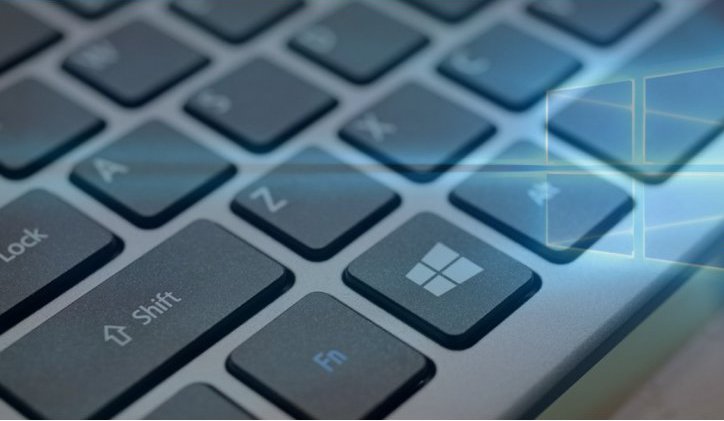
Как негласно считается (и многочисленные отзывы пользователей это подтверждают), изначально эта утилита присутствует в большинстве современных лэптопов Acer и предназначается для более комфортного использования сочетаний горячих клавиш на основе взаимодействия с кнопкой Fn, которая имеется на клавиатурных блоках ноутбуков или аналогичных док-станциях планшетов. Но что же в ней такого необычного, ведь большинство операций и так присвоено некоторым кнопкам? Дело в том, что утилита Launch Manager именно этого типа имеет довольно интересные возможности, которых нет ни у одного, ни у другого приложения этой категории.
Основные возможности и настройки приложения
Что же касается главных особенностей данного программного продукта, он позволяет не только использовать предустановленные комбинации клавиш на основе Fn, но и изменять их на пользовательские. Однако отзывы пользователей говорят о том, что, кроме вызова основных функций вроде регулировки уровня громкости, включения беспроводных модулей (а также их предполагаемого состояния в момент активации), проецирования экрана и т. д., с помощью этого приложения можно очень тонко настроить запуск, скажем, часто используемых программ, открытие интернет-сайтов, проверку почты и т. д.
Примеры установки специфичных параметров
Рассмотрим несколько примеров использования Acer Launch Manager в 7 модификации Windows (хотя с равным успехом это применимо для любой другой ОС этого семейства, которая установлена на ноутбуке этого производителя).
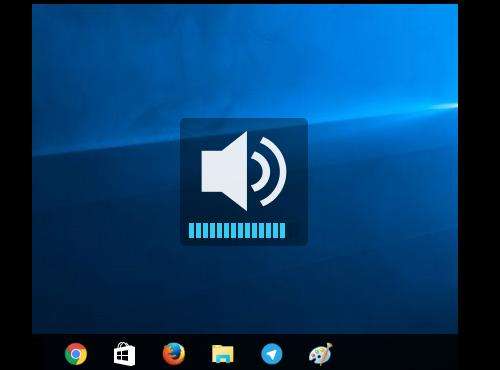
При изменении громкости или активации беспроводных модулей на экране появляются соответствующие значки и регуляторы. Согласитесь, весьма удобно. Однако это далеко не все, на что способна утилита Acer Launch Manager.
Если хорошенько покопаться в параметрах приложения, кроме изменения стандартных схем вызова той или иной функции, весьма необычными выглядят настройки доступа к интернет-ресурсам, для которых нужно задать соответствующее сочетание и прописать URL-адрес в интернете.
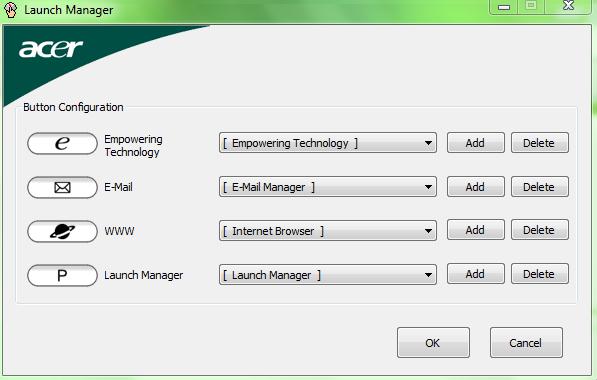
Страница при использовании быстрого доступа может быть открыта в браузере, используемом системой в качестве основного, однако при желании сам обозреватель тоже можно сменить. Также неплохо смотрятся параметры доступа к электронной почте. При этом совершенно необязательно настраивать ее, скажем, в Outlook, поскольку можно воспользоваться и специальными почтовыми сервисами в интернете (например, Mail.Ru). Еще один момент связан с настройкой быстрого вызова программ. Для этого в специальном поле нужно просто указать полный путь к исполняемому файлу приложения.
А вообще, все настраиваемые компоненты помечены специальными значками, так что ошибиться с присвоением какому-то полю нужного значения практически невозможно. При этом можно задавать не только нужные параметры, но и названия сочетаний клавиш.
Можно ли использовать программу на других ноутбуках или стационарных ПК?
Как уже можно было заметить, утилита Acer Launch Manager предоставляет пользователям достаточно серьезные возможности по перенастройке стандартных сочетаний горячих клавиш. Совершенно естественными в связи с этим выглядят и вопросы обладателей ноутбуков от других производителей или даже владельцев стационарных ПК, касающиеся возможности использования этого приложения на своих устройствах. Увы, установить программу можно, но работать она не будет.
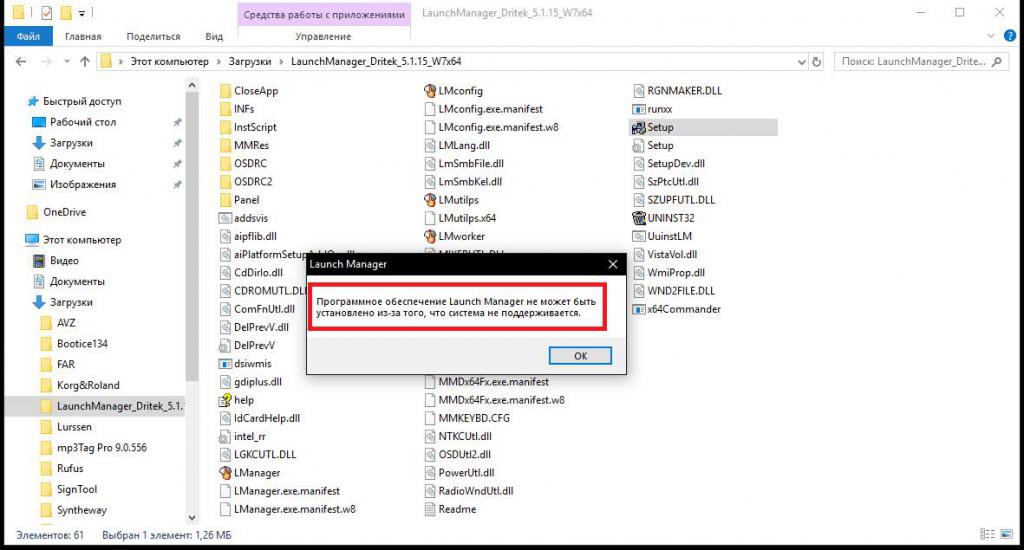
Даже в процессе инсталляции появится предупреждение о том, что данное программное обеспечение несовместимо с компьютерной системой, в которую могло бы быть инсталлировано. По всей видимости, связано это с тем, что, как поясняется на сайте разработчика, этот апплет представляет собой специальный клавиатурный драйвер, а не совсем полноценную программу. Так что, если уж вам действительно необходимо какое-то приложение из разряда Launch Manager, причем именно для работы с горячими клавишами или переназначением стандартных комбинаций, лучше поискать альтернативное решение, подходящее конкретно вашей системе.
Можно ли удалить приложение, и как это сделать?
Достаточно часто можно встретить вопросы по поводу того, насколько возможным является удаление этой программы. Избавиться от нее можно. Правда, использовать для этого стандартный раздел программ и компонентов самой операционной системы не стоит, поскольку в этом случае все остатки придется чистить вручную. Кроме того, если приложение является «вшитым» в оболочку установленной ОС, таким способом удалить ее точно не получится.
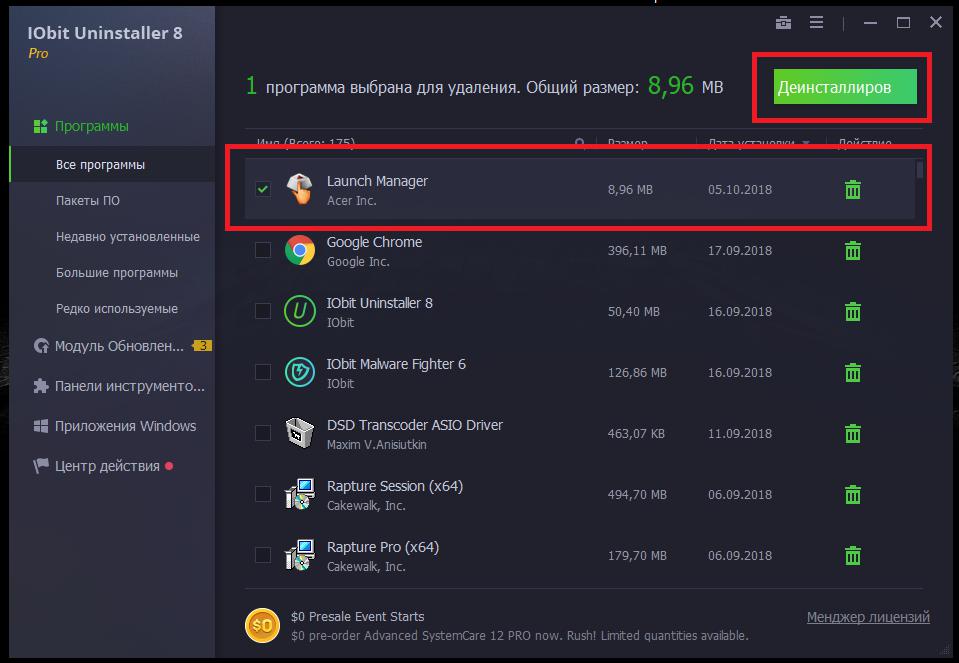
В этой ситуации оптимальным решением станет использование специальных программ-деинсталляторов наподобие iObit Uninstaller, и производить удаление нужно будет либо из общего списка установленных программ, либо из аналогичного списка с компонентами Windows.
Эпилог
Остается добавить, что отзывы пользователей о программе явно разделились. Одни считают утилиту очень нужной, другие сетуют на то, что замена сочетаний не очень удобна, поскольку иногда при взгляде на клавиатуру все равно тянет применить стандартное сочетание. Но большинство сходится во мнении, что при правильной и тонкой настройке время выполнения каких-то заранее запрограммированных действий существенно уменьшается.
[Review] Acer Configuration Manager: What’s It & Can I Remove It? [MiniTool Tips]
This article posted by MiniTool group defines the tool Acer Configuration Manager built-in Acer computers. It introduces some basic knowledge about the application, as well as shows you how to uninstall it off the machine.
What Is Acer Configuration Manager?
Acer Configuration Manager (ACM) is an Acer-developed program. Its main executable program is awc.exe. Among the majority of computers that ACM is running ON, most machines’ operating system (OS) is Windows 10/11. Most Acer Configuration Manager users come from the United States; while it is also popular in Italy and Canada.
The files that are installed by Acer Configuration Manager including:
- AcerDriveTray.exe
- AWC.exe (executable file)
- DeployTool.exe (live updater; assistance tool)
- ListCheck.exe (check list)
- LogDebug.dll (debug log)
- LogDll.dll (care center)
- NewGel_Exe.exe
- OnePager.exe
- QuickAccess.exe
- RunCmdX.exe
- UpgradeTool.exe
They all locate in C:\Program Files\Acer\Acer Configuration Manager.
During setup, the software registers itself to automatically boot itself (awc.exe) when the system tarts up via a Windows Schedule Task named ACM lgnition.

What is a Windows 11 emulator? Why do you need it? How does it work? What are the popular Windows 11 simulators? Find all answers here!
Acer Configuration Manager Should I Remove It?
First of all, you can remove Acer Configuration Manager from your PC. Many people consider it as bloatware or junk installed by the manufacturer that serves no other purpose.
The following are the guides (based on Win10/11) teaching you how to delete Acer Configuration Manager.
Uninstall Acer Configuration Manager Through Control Panel
Step 1. In Windows Search, search for “control panel”, find, and click to open Control Panel.
Step 2. On the home screen of the Windows Control Panel, if you view the items by icons, no matter by small icons or by large icons, find and select Programs and Features. If you view the items by categories, just click Uninstall a program under the Programs category.
Step 3. On the next Uninstall or change a program screen, find Acer Configuration Manager, click on it to activate it, and click the Uninstall that appears next to the Organize option on the top menu of the program list.
Step 4. Confirm the uninstallation and wait for the task to complete.
Step 5. Restart your Acer computer.
![[Complete] List of Samsung Bloatware Safe to Remove](https://www.minitool.com/images/uploads/news/2021/05/list-of-samsung-bloatware-safe-to-remove/list-of-samsung-bloatware-safe-to-remove-thumbnail.png)
What’s bloatware? What are the lists of Samsung bloatware safe to remove? How to create your own Samsung bloatware list? Read answers here!
Uninstall Acer Configuration Manager via Windows Settings
Step 1. Go to Start > Settings > Apps.
Step 2. In the app list under Apps & features, find Acer Configuration Manager, click on it, choose Uninstall in the drop-down menu, and click Uninstall in the pop-up box.
Step 3. Confirm your operation by clicking Yes.
Step 4. When the process finishes, just restart the PC.
Need Your Contribution
The information in this essay is not integral and not completely correct. Therefore, it needs further improvement. If you are familiar with Acer Configuration Manager, please help us to make this article better and help more readers to get a deep understanding of this program! All you need to do is to leave a comment below. Thank you!
About The Author
Helen Graduated from university in 2014 and started working as a tech editor in the same year. Her articles focus on video creation, editing, and conversion. She also has a good knowledge of disk management and data backup & recovery. Through an in-depth exploration of computer technology, Helen has successfully helped thousands of users solve their annoying problems.
Что такое awc.exe? Это безопасно или вирус? Как удалить или исправить это
awc.exe это исполняемый файл, который является частью Acer Configuration Manager Программа, разработанная Acer Incorporated, Программное обеспечение обычно о 3.92 MB по размеру.
Расширение .exe имени файла отображает исполняемый файл. В некоторых случаях исполняемые файлы могут повредить ваш компьютер. Пожалуйста, прочитайте следующее, чтобы решить для себя, является ли awc.exe Файл на вашем компьютере — это вирус или троянский конь, который вы должны удалить, или это действительный файл операционной системы Windows или надежное приложение.
Awc.exe безопасно, или это вирус или вредоносная программа?
Первое, что поможет вам определить, является ли тот или иной файл законным процессом Windows или вирусом, это местоположение самого исполняемого файла. Например, такой процесс, как awc.exe, должен запускаться из C: \ Program Files \ acer \ acer config manager \ awc.exe, а не где-либо еще.
Для подтверждения откройте диспетчер задач, выберите «Просмотр» -> «Выбрать столбцы» и выберите «Имя пути к изображению», чтобы добавить столбец местоположения в диспетчер задач. Если вы обнаружите здесь подозрительный каталог, возможно, стоит дополнительно изучить этот процесс.
Еще один инструмент, который иногда может помочь вам обнаружить плохие процессы, — это Microsoft Process Explorer. Запустите программу (не требует установки) и активируйте «Проверить легенды» в разделе «Параметры». Теперь перейдите в View -> Select Columns и добавьте «Verified Signer» в качестве одного из столбцов.
Если статус процесса «Проверенная подписывающая сторона» указан как «Невозможно проверить», вам следует взглянуть на процесс. Не все хорошие процессы Windows имеют метку проверенной подписи, но ни один из плохих.
- Находится в C: \ Program Files \ Acer \ Acer Configuration Manager \ вложенная;
- Издатель: Acer Incorporated
- Полный путь: C: \ Program Files \ acer \ менеджер конфигурации acer \ awc.exe
- Файл справки:
- URL издателя: www.acer.com
- Известно, что до 3.92 MB по размеру на большинстве окон;
Если у вас возникли какие-либо трудности с этим исполняемым файлом, вы должны определить, заслуживает ли он доверия, перед удалением awc.exe. Для этого найдите этот процесс в диспетчере задач.
Найдите его местоположение (оно должно быть в C: \ Program Files \ Acer \ Acer Configuration Manager \) и сравните размер и т. Д. С приведенными выше фактами.
Если вы подозреваете, что можете быть заражены вирусом, вы должны немедленно попытаться это исправить. Чтобы удалить вирус awc.exe, вам необходимо Загрузите и установите приложение полной безопасности, например Malwarebytes., Обратите внимание, что не все инструменты могут обнаружить все типы вредоносных программ, поэтому вам может потребоваться попробовать несколько вариантов, прежде чем вы добьетесь успеха.
Кроме того, функциональность вируса может сама влиять на удаление файла awc.exe. В этом случае вы должны включить Безопасный режим с загрузкой сетевых драйверов — безопасная среда, которая отключает большинство процессов и загружает только самые необходимые службы и драйверы. Когда вы можете запустить программу безопасности и полный анализ системы.
Могу ли я удалить или удалить awc.exe?
Не следует удалять безопасный исполняемый файл без уважительной причины, так как это может повлиять на производительность любых связанных программ, использующих этот файл. Не забывайте регулярно обновлять программное обеспечение и программы, чтобы избежать будущих проблем, вызванных поврежденными файлами. Что касается проблем с функциональностью программного обеспечения, проверяйте обновления драйверов и программного обеспечения чаще, чтобы избежать или вообще не возникало таких проблем.
Согласно различным источникам онлайн, 9% людей удаляют этот файл, поэтому он может быть безвредным, но рекомендуется проверить надежность этого исполняемого файла самостоятельно, чтобы определить, является ли он безопасным или вирусом. Лучшая диагностика для этих подозрительных файлов — полный системный анализ с Reimage, Если файл классифицируется как вредоносный, эти приложения также удаляют awc.exe и избавляются от связанных вредоносных программ.
- 1. в Меню Пуск (для Windows 8 щелкните правой кнопкой мыши в нижнем левом углу экрана), нажмите Панель управления, а затем под Программы:
o Windows Vista / 7 / 8.1 / 10: нажмите Удаление программы.
o Windows XP: нажмите Установка и удаление программ.
- 2. Когда вы найдете программу Acer Configuration Managerщелкните по нему, а затем:
o Windows Vista / 7 / 8.1 / 10: нажмите Удалить.
o Windows XP: нажмите Удалить or Изменить / Удалить вкладка (справа от программы).
- 3. Следуйте инструкциям по удалению Acer Configuration Manager.
Распространенные сообщения об ошибках в awc.exe
Наиболее распространенные ошибки awc.exe, которые могут возникнуть:
• «Ошибка приложения awc.exe».
• «Ошибка awc.exe».
• «awc.exe столкнулся с проблемой и должен быть закрыт. Приносим извинения за неудобства».
• «awc.exe не является допустимым приложением Win32».
• «awc.exe не запущен».
• «awc.exe не найден».
• «Не удается найти awc.exe».
• «Ошибка запуска программы: awc.exe.»
• «Неверный путь к приложению: awc.exe.»
Эти сообщения об ошибках .exe могут появляться во время установки программы, во время выполнения связанной с ней программы, Acer Configuration Manager, при запуске или завершении работы Windows, или даже во время установки операционной системы Windows. Отслеживание момента появления ошибки awc.exe является важной информацией, когда дело доходит до устранения неполадок.
Как исправить awc.exe
Аккуратный и опрятный компьютер — это один из лучших способов избежать проблем с Acer Configuration Manager. Это означает выполнение сканирования на наличие вредоносных программ, очистку жесткого диска cleanmgr и ПФС / SCANNOWудаление ненужных программ, мониторинг любых автозапускаемых программ (с помощью msconfig) и включение автоматических обновлений Windows. Не забывайте всегда делать регулярные резервные копии или хотя бы определять точки восстановления.