Gpt partition recovery acer
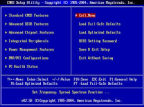 Эй, привет всем! Говорим о такой штуке как GPT Partition Recovery, которую вы можете заметить в биосе. Не знаю что вам написать, но знаю одно, моя задача это узнать что такое GPT Partition Recovery. Просто тут прикол такой, инфы вообще нет в интернете, но разобраться ведь все равно нужно…
Итак, сперва нужно понять что такое вообще GPT. Значит GPT это GU >
В общем понятного мало, я лишь понял одно, GPT это штука в которой есть данные об разделах жесткого диска. Может я ошибаюсь, но вроде так..
Теперь смотрим дальше, берем название GPT Partition Recovery, что в нем? GPT мы уже поняли, это данные об разделах, кстати очень важная информация. Слово Partition это партиция, то есть раздел диска. Слово Recovery я думаю и так понятно, это восстановление. То есть GPT Partition Recovery это получается восстановление раздела диска, который создан по стандарту GPT. Как-то так ребята получается… =)
Ну а вот этот пункт GPT Partition Recovery в биосе, смотрите:

Просто так трогать эту опцию не стоит, мало ли, могут быть проблемы.
Господа, на этом все, прошу извинить что нет много инфы, но в интернете информации как кот наплакал. Удачи вам ребята!
 Доброго всем дня. Сегодня поговорим, про связанную с ноутбуками тему. Касаться это будет ноутбуков с предустановленной операционной системой Windows 8/8.1. Думаю для большинства пользователей эта система оказалась крайне неудобной, особенно если до этого Вы сидели лишь на Windows XP и Windows 7 с привычным для нас рабочим столом. Понятное дело, что Windows XP уже достаточно устарела и актуальная версия на текущий момент это Windows 7. Казалось бы, ну что тут сложно переустановить ноутбук с Windows 8 на Windows 7. Это в теории однако на практике Вы столкнётесь с кучей неприятностей. Тут тебе и обновленный BIOS, который теперь называется UEFI с защитой от переустановки. Тут же и жесткий диск размеченный с применением новой технологии GPT за место MBR, из за этого при установке Windows 7 будет выкидывать ошибку. И сегодня мы как раз таки разберёмся как эту ошибку исправить. Так что садитесь по удобнее, мы начинаем.
С чего начнём?
А начнём мы пожалуй немного с теории, чтобы понять что-зачем и почему. Ну вот есть у Вас ноутбук, у меня например Acer Aspire E1-532G. Включаю я ноутбук и первой что меня встречает это картинка BIOSa.

Чтобы попасть в БИОС я сразу же нажимаю (пару раз) кнопку входа = F2. Внутри меня встречает такой, совсем уж невзрачный биос под названием — «InsydeH20 BIOS«.

Сейчас мы находимся на главной вкладке, а нам необходимо перейти на вкладку «Boot». Там по умолчанию стоит UEFI загрузчик, который поддерживается системами начиная от Windows 8. Мы же раз собрались ставить Windows 7, меняем на второй пункт, а это «Legacy», тот самый старый БИОС с которым Windows 7 прекрасно работает.

Выставили, сохраняемся и перезагружаем ноутбук. Теперь немного теории к тому, что мы проделали..
Теория
Ну вообщем ситуация следующая с момента появления Windows 8 производители начали применять новую концепцию взаимодействия с жестким диском, которая называется UEFI. Если вкратце, то эта система полностью заменившая традиционный Legacy BIOS, и отличающаяся от предшественника:

- Своим быстродействием (за одного обращение к HDD, UEFI может адресовать что-то около 1 МБайт, в то время старенький БИОС лишь 64 КБайт);
- UEFI позволяет видеть жесткие диски размером вплоть до космических целых 9 ЗБ (Зеттабайт), обычный BIOS максимум порог 2 ТерраБайт;
- UEFI обзавёлся поддержкой графического интерфейса и поддержкой мыши наравне с клавиатурой;
- UEFI поддерживает всякого рода криптографию и шифрование;
На этом конечно не всё, там множество всяких тонких технических моментов, но это основные.
Казалось бы всё прекрасно, но вот 2 пункт — поддержка огромных объемов жестких дисков осуществляется с применением новой технологии, которая понимает лишь новый стиль разметки дисков. И теперь мы плавно перейдём к рассмотрению этих стилей. В настоящее время широко используются два основных стиля разметки дисков: mbr и gpt.
Вообще вкратце говоря, стиль разметки диска — определяет то как на жестком диске будет устроена разметка разделов, их количество, общий объем диска и способ обращения к нему. Физически, стиль разметки реализуется путём записи специального кода в самый первый сектор жесткого диска.
MBR — это старый стиль разметки, который применяется на HDD до 2.2 ТерраБайт, сверх этого объема он не видит. Также есть и ограничение на количество создаваемых основных разделов, которое = 4. Если Вам хочется иметь разделов побольше, то придётся один основной раздел делать расширяемым и делить его на нужное число.
GPT — новый стиль разметки, который появился совсем недавно. Является продолжением (частью) развития новой БИОС — UEFI. GPT использует современную систему адресации логических блоков (LBA) вместо применявшейся в MBR адресации «Цилиндр — Головка — Сектор» (CHS). GPT поддерживает до 128 разделов, а всё за счёт того что может адресовать больший адрес. Каждый раздел (локальный диск) прописывается при помощи специального «айди», под названием GUID и хранится в таблице разделов. GUID же это специальный номер состоящий из 32-ух шестнадцатеричных числа, например 024DEE41-33E7-11D3-9D69-0008C781F39F .
Windows поддерживает загрузку с GPT:
- для 32 битных систем начиная с Windows 8;
- для 64 битных систем начиная с Windows Server 2003 и Windows Vista;
Продолжим практику.
Думаю прочитав теорию Вам стало немного понятно. Собственно теперь идем дальше. В БИОСе мы включили поддержку Legacy. **ВОТ на этом этапе желательно скопировать все необходимые данные на жестком диске на какое нибудь внешнее хранилище. Потому как, результатом всей описанной ниже инструкции — будет чистая система с чистым диском.
Теперь находим в интернете установочный образ Windows 7 (желательно оригинальный) и грузимся с него.

Прежде чем Windows загрузит необходимые файлы, пройдет некоторое время.

О результате загрузки, нам говорит вот это окно. На которой мы нажимаем кнопку «Далее».

На следующем экране не спешим, в левом нижнем углу отыскиваем ссылку «Восстановление системы». Кликаем по ссылке.

Открылось окно «Выберите средство восстановления». Выбираем самое последнее средство — «Командная строка».
Вот теперь начинается самое интересное. Откроется командная строка (чёрное окошко) и в ней мы будем вводить следующие команды.

Первая команда: diskpart, запустит нам подпрограмму для работы с жесткими дисками. Все дальнейшие команды будет обрабатывать именно она;
Вторая команда: list disk, покажет нам все подключенные на компьютеры HDD;
Третья команда: select disk 0 — выбирает для работы первый жесткий диск (там у меня стоит система);
Четвертая команда: clean — производит полную очистку разделов диска, сразу предупрежу что ВСЕ данные на диске пропадут. Поэтому предварительно куда нибудь копируем;
Пятая команда: convert mbr — САМАЯ ВАЖНАЯ, производит смену стиля разметки с GPT на MBR.
Шестая команда: завершающая, закрывает подпрограмму.
Всё, теперь перезагружаемся. Опять же вставляем установочный диск, и приступаем к установке системы. Все манипуляции с разделами, создание. изменение разделов Вы сможете проделать в процессе установки.
Вывод.
Ну вот думаю систему благополучно установили, теперь скопируем все ранее удалённые данные с внешнего диска и приступим к работе на привычной нам системе Windows 7. Ну и в завершении для закрепления всего прочитанного материала, скидываю вот такую интересную схему загрузки системы.
Читайте, как преобразовывать MBR и GPT в Windows 10. Почему это приводит к утере данных и как этого избежать. Исторически сложилось, что во время первичной загрузки компьютера BIOS проводил инициализацию устройств и передавал управление операционной системе (далее ОС). Для этого он обращался к таблице логических разделов, которая хранится в Master Boot Record (главной загрузочной записи) диска. Диски, описанные в MBR, имели максимальный размер 2 ТБ и их количество не превышало 4-ёх. Возможности современных жестких дисков потребовали улучшения программного обеспечения и на смену MBR пришла GPT.
GPT – это сокращённое название GUID Partition Table (таблица разделов GUID), которая имеет ограничение в количестве 128 разделов и размере диска 9.4 зеттабайта. Но что бы загрузить ОС с GPT диска компьютер должен работать в режиме UEFI (Unified Extensible Firmware Interface), который пришел на смену BIOS.
Зачем преобразовывать MBR и GPT в Windows 10?
Со сказанного выше ясно, что MBR поддерживает разделы объёмом до 2 ТБ. Что это означает? Например, если размер логического диска составляет 3 ТБ, то 1 ТБ будет определён как неразмеченная область в Windows 10 и вы не сможете её использовать. Для преодоления этого ограничения, пользователям необходимо преобразовать MBR в GPT.
Помимо ограничения оборудования, 32-битные ОС (Windows XP, Windows 2003, Windows 2000, Windows NT4) также не поддерживают GPT диски. В этих операционных системах, GPT диск будет показан как защищённый, и вы не будете иметь доступа к данным на нём пока не преобразуете в MBR.
Однако прогресс не стоит на месте и множество пользователей Windows 10 будет иметь возможность преобразовать MBR в GPT и наоборот, в зависимости от их потребностей.
Как преобразовывать MBR и GPT в Windows 10?
Для пользователей Windows 10 существует два способа преобразования MBR в GPT и обратно. Рассмотрим детально.
Управление дисками
Управление дисками (Disk Management) – это встроенный инструмент Windows 10, который даёт вам возможность изменять (создавать, удалять, увеличивать, сокращать) разделы, преобразовывать их в GPT или MBR.
Воспользуйтесь данным инструментом:
- Откройте окно кликнув «Этот компьютер» > «Управление» > «Управление дисками»;
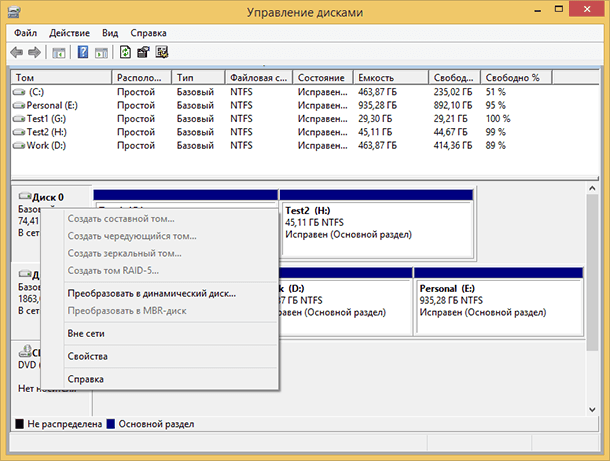
- Правой кнопкой мышки укажите диск, который необходимо преобразовать (например, «Диск 0»). Во всплывающем окне, вы увидите неактивную функцию «Преобразовать в GPT диск».
С помощью этого инструмента можно преобразовать в MBR или GPT только если на диске нет разделов. Вам нужно удалить все разделы на Диске 0 и после этого преобразовывать MBR в GPT и обратно.
Командная строка
Командная строка – это встроенный инструмент Windows 10, который может упорядочить разделы и преобразовывать MBR в GPT. Командная строка позволяет преобразовывать MBR в GPT и обратно, только если на диске, с которым вы планируете работать нет разделов.
Итак, делаем следующее:
- Кликните «Пуск» > введите «Командная строка» и запустите ее от имени администратора;
- Введите «diskpart» и нажмите «Ввод»;
- Введите «list disk» и нажмите «Ввод»;
- Введите «select disk N» и нажмите «Ввод». «N» – это номер диска, который вы хотите преобразовать (например, «Диск 0»);
- Введите «clean» и нажмите «Ввод» чтобы удалить все разделы или тома на выбранном диске;
- Введите «convert mbr» и нажмите «Ввод» чтобы завершить преобразование с GPT в MBR формат.
Оба указанных метода дают возможность преобразовать MBR диск в GPT и обратно. Но оба метода требуют удаления всех разделов с диска, и Вы находитесь под риском утери данных. Поэтому, прежде чем запустить процесс конвертации, сделайте резервную копию всех данных, которые будут удалены, а затем восстановите их.
Причины утери данных
Существует ряд программ различных производителей, которые позволяют осуществлять такие преобразования без потери данных. Они не требуют удаления всех разделов. Но тем не менее, риск утери данных всё равно существует, и к нему нужно быть готовым. Ведь вероятность потери информации есть при любых операциях с разделами и/или дисками. Для чего, как указано выше, необходимо как минимум сделать резервную копию данных.
Но если у вас нет возможности использовать такие программы или вы поздно поняли, что совершили ошибку не воспользовавшись ими, вы можете восстановить ваши файлы с помощью специальных программ для восстановления данных. И в данном случае вам отлично подойдёт Hetman Partition Recovery! Ведь данная программа находит все ранее созданные разделы диска и выводит их пользователю для дальнейшего анализа и поиска удаленной информации.
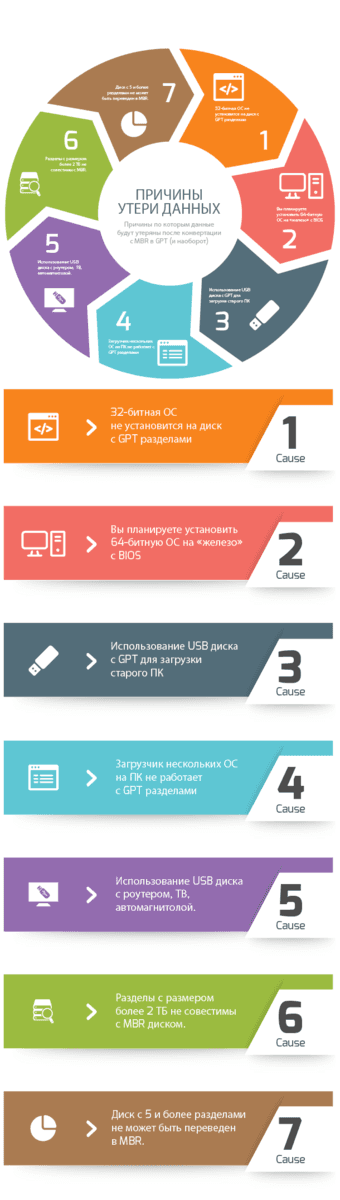
Причины, по которым ваши данные будут недоступны после конвертации с MBR в GPT:
- Необходимо установить 32-битную ОС, которая не установится на GPT диск;
- В компьютере используется «старое железо» с BIOS, а вы планируете установить 64-битную ОС на этот жесткий диск;
- Вы планируете использовать внешний USB-диск как загрузочный для компьютеров с BIOS системой;
- У вас на диске установлены несколько ОС с загрузчиком, который не поддерживает GPT;
- Вы планируете использовать USB-диск как хранилище файлов с роутером, телевизором, автомагнитолой или т.д.;
Причины, по которым ваши данные будут утеряны после конвертации с GPT в MBR:
- Разделы размером более 2 ТБ невозможно описать в MBR;
- Если диск разбит более чем на 4 логических раздела, перевести его в MBR не получится;
Поэтому, наш совет – подходите к вопросу преобразования дисков с MBR в GPT и обратно, обдуманно и с пониманием.
Инфографика
Похожие статьи
- Как предупредить утерю файлов с ноутбукаВ этой статье даются советы, как минимизировать риск утери данных и смягчить последствия такой утраты, если она все же произойдет. Ноутбук – прекрасная вещь, позволяющая оптимизировать рабочий или учебный процесс и способная заменить полноценный к.
- Параметры SMART и признаки сбоя жёсткого дискаЧитайте о S.M.A.R.T. параметрах жесткого диска, которые предупреждают об износе или сбоях в работе устройства. Система S.M.A.R.T. (или SMART) была разработана производителями жёстких дисков с целью унифицировать доступ к системной информации диск.
- Восстановление данных после переустановки WindowsЧитайте что делать, если после переустановки системы необходимо восстановить данные. Как их восстановить и какие инструменты для этого использовать. Проработав много лет в сфере восстановления данных, мы привыкли видеть такие электронные сообщени.
- Восстановление данных портативного жесткого дискаЧитайте в статье, как восстановить данные с портативного или внешнего жесткого диска. Описаны разные способы восстановления и причины утери. Внешний или портативный жесткий диск не работает? Необходимо срочно вернуть утерянные изображения и докуме.
- Анализ и восстановление таблицы разделов дискаЧитайте, что такое логическое повреждение данных или таблицы разделов диска. Уровни повреждения и прогноз результата восстановления данных. Для восстановление данных с повреждённых жестких дисков нужно разбираться в жестких дисках, файловых систем.
Partition Recovery™
Надежное возвращение удаленных данных.
Универсальная программа для восстановления данных с жесткого диска, карты памяти или USB флешки.
Internet Spy™
Просмотр истории браузеров и сохраненных паролей.

Сканирует файлы браузеров и отображает информацию о проведенном в Интернете времени.
Office Recovery™
Восстановление удаленных офисных документов.

Безопасное восстановление документов, электронных таблиц, презентаций в пошаговом режиме.
Переход с MBR на GPT без потери данных в Windows 10
Эй, привет всем! Говорим о такой штуке как GPT Partition Recovery, которую вы можете заметить в биосе. Не знаю что вам написать, но знаю одно, моя задача это узнать что такое GPT Partition Recovery. Просто тут прикол такой, инфы вообще нет в интернете, но разобраться ведь все равно нужно…
Итак, сперва нужно понять что такое вообще GPT. Значит GPT это GU >
В общем понятного мало, я лишь понял одно, GPT это штука в которой есть данные об разделах жесткого диска. Может я ошибаюсь, но вроде так..
Теперь смотрим дальше, берем название GPT Partition Recovery, что в нем? GPT мы уже поняли, это данные об разделах, кстати очень важная информация. Слово Partition это партиция, то есть раздел диска. Слово Recovery я думаю и так понятно, это восстановление. То есть GPT Partition Recovery это получается восстановление раздела диска, который создан по стандарту GPT. Как-то так ребята получается… =)
Ну а вот этот пункт GPT Partition Recovery в биосе, смотрите:

Просто так трогать эту опцию не стоит, мало ли, могут быть проблемы.
Господа, на этом все, прошу извинить что нет много инфы, но в интернете информации как кот наплакал. Удачи вам ребята!
Доброго всем дня. Сегодня поговорим, про связанную с ноутбуками тему. Касаться это будет ноутбуков с предустановленной операционной системой Windows 8/8.1. Думаю для большинства пользователей эта система оказалась крайне неудобной, особенно если до этого Вы сидели лишь на Windows XP и Windows 7 с привычным для нас рабочим столом. Понятное дело, что Windows XP уже достаточно устарела и актуальная версия на текущий момент это Windows 7. Казалось бы, ну что тут сложно переустановить ноутбук с Windows 8 на Windows 7. Это в теории однако на практике Вы столкнётесь с кучей неприятностей. Тут тебе и обновленный BIOS, который теперь называется UEFI с защитой от переустановки. Тут же и жесткий диск размеченный с применением новой технологии GPT за место MBR, из за этого при установке Windows 7 будет выкидывать ошибку. И сегодня мы как раз таки разберёмся как эту ошибку исправить. Так что садитесь по удобнее, мы начинаем.
С чего начнём?
А начнём мы пожалуй немного с теории, чтобы понять что-зачем и почему. Ну вот есть у Вас ноутбук, у меня например Acer Aspire E1-532G. Включаю я ноутбук и первой что меня встречает это картинка BIOSa.
Чтобы попасть в БИОС я сразу же нажимаю (пару раз) кнопку входа = F2. Внутри меня встречает такой, совсем уж невзрачный биос под названием — «InsydeH20
BIOS
«.
Сейчас мы находимся на главной вкладке, а нам необходимо перейти на вкладку «Boot». Там по умолчанию стоит UEFI загрузчик, который поддерживается системами начиная от Windows 8. Мы же раз собрались ставить Windows 7, меняем на второй пункт, а это «Legacy», тот самый старый БИОС с которым Windows 7 прекрасно работает.
Выставили, сохраняемся и перезагружаем ноутбук. Теперь немного теории к тому, что мы проделали..
Теория
Ну вообщем ситуация следующая с момента появления Windows 8 производители начали применять новую концепцию взаимодействия с жестким диском, которая называется UEFI. Если вкратце, то эта система полностью заменившая традиционный Legacy BIOS, и отличающаяся от предшественника:
- Своим быстродействием (за одного обращение к HDD, UEFI может адресовать что-то около 1 МБайт, в то время старенький БИОС лишь 64 КБайт);
- UEFI позволяет видеть жесткие диски размером вплоть до космических целых 9 ЗБ (Зеттабайт), обычный BIOS максимум порог 2 ТерраБайт;
- UEFI обзавёлся поддержкой графического интерфейса и поддержкой мыши наравне с клавиатурой;
- UEFI поддерживает всякого рода криптографию и шифрование;
На этом конечно не всё, там множество всяких тонких технических моментов, но это основные.
Казалось бы всё прекрасно, но вот 2 пункт — поддержка огромных объемов жестких дисков осуществляется с применением новой технологии, которая понимает лишь новый стиль разметки дисков. И теперь мы плавно перейдём к рассмотрению этих стилей. В настоящее время широко используются два основных стиля разметки дисков: mbr и gpt.
Вообще вкратце говоря, стиль разметки диска — определяет то как на жестком диске будет устроена разметка разделов, их количество, общий объем диска и способ обращения к нему. Физически, стиль разметки реализуется путём записи специального кода в самый первый сектор жесткого диска.
MBR — это старый стиль разметки, который применяется на HDD до 2.2 ТерраБайт, сверх этого объема он не видит. Также есть и ограничение на количество создаваемых основных разделов, которое = 4. Если Вам хочется иметь разделов побольше, то придётся один основной раздел делать расширяемым и делить его на нужное число.
GPT — новый стиль разметки, который появился совсем недавно. Является продолжением (частью) развития новой БИОС — UEFI. GPT использует современную систему адресации логических блоков (LBA) вместо применявшейся в MBR адресации «Цилиндр — Головка — Сектор» (CHS). GPT поддерживает до 128 разделов, а всё за счёт того что может адресовать больший адрес. Каждый раздел (локальный диск) прописывается при помощи специального «айди», под названием GUID и хранится в таблице разделов. GUID же это специальный номер состоящий из 32-ух шестнадцатеричных числа, например 024DEE41-33E7-11D3-9D69-0008C781F39F .
Windows поддерживает загрузку с GPT:
- для 32 битных систем начиная с Windows 8;
- для 64 битных систем начиная с Windows Server 2003 и Windows Vista;
Продолжим практику.
Думаю прочитав теорию Вам стало немного понятно. Собственно теперь идем дальше. В БИОСе мы включили поддержку Legacy. **ВОТ на этом этапе желательно скопировать все необходимые данные на жестком диске на какое нибудь внешнее хранилище. Потому как, результатом всей описанной ниже инструкции — будет чистая система с чистым диском.
Теперь находим в интернете установочный образ Windows 7 (желательно оригинальный) и грузимся с него.
Прежде чем Windows загрузит необходимые файлы, пройдет некоторое время.
О результате загрузки, нам говорит вот это окно. На которой мы нажимаем кнопку «Далее».
На следующем экране не спешим, в левом нижнем углу отыскиваем ссылку «Восстановление системы». Кликаем по ссылке.
Открылось окно «Выберите средство восстановления». Выбираем самое последнее средство — «Командная строка».
Вот теперь начинается самое интересное. Откроется командная строка (чёрное окошко) и в ней мы будем вводить следующие команды.
Первая команда: diskpart, запустит нам подпрограмму для работы с жесткими дисками. Все дальнейшие команды будет обрабатывать именно она;
Вторая команда: list disk, покажет нам все подключенные на компьютеры HDD;
Третья команда: select disk 0 — выбирает для работы первый жесткий диск (там у меня стоит система);
Четвертая команда: clean — производит полную очистку разделов диска, сразу предупрежу что ВСЕ данные на диске пропадут. Поэтому предварительно куда нибудь копируем;
Пятая команда: convert mbr — САМАЯ ВАЖНАЯ, производит смену стиля разметки с GPT на MBR.
Шестая команда: завершающая, закрывает подпрограмму.
Всё, теперь перезагружаемся. Опять же вставляем установочный диск, и приступаем к установке системы. Все манипуляции с разделами, создание. изменение разделов Вы сможете проделать в процессе установки.
Вывод.
Ну вот думаю систему благополучно установили, теперь скопируем все ранее удалённые данные с внешнего диска и приступим к работе на привычной нам системе Windows 7. Ну и в завершении для закрепления всего прочитанного материала, скидываю вот такую интересную схему загрузки системы.
Читайте, как преобразовывать MBR и GPT в Windows 10
. Почему это приводит к утере данных и как этого избежать. Исторически сложилось, что во время первичной загрузки компьютера BIOS проводил инициализацию устройств и передавал управление операционной системе (далее ОС). Для этого он обращался к таблице логических разделов, которая хранится в Master Boot Record (главной загрузочной записи) диска. Диски, описанные в MBR, имели максимальный размер 2 ТБ и их количество не превышало 4-ёх. Возможности современных жестких дисков потребовали улучшения программного обеспечения и на смену MBR пришла GPT.
GPT – это сокращённое название GUID Partition Table (таблица разделов GUID), которая имеет ограничение в количестве 128 разделов и размере диска 9.4 зеттабайта. Но что бы загрузить ОС с GPT диска компьютер должен работать в режиме UEFI (Unified Extensible Firmware Interface), который пришел на смену BIOS.
Зачем преобразовывать MBR и GPT в Windows 10?
Со сказанного выше ясно, что MBR поддерживает разделы объёмом до 2 ТБ. Что это означает? Например, если размер логического диска составляет 3 ТБ, то 1 ТБ будет определён как неразмеченная область в Windows 10 и вы не сможете её использовать. Для преодоления этого ограничения, пользователям необходимо преобразовать MBR в GPT.
Помимо ограничения оборудования, 32-битные ОС (Windows XP, Windows 2003, Windows 2000, Windows NT4) также не поддерживают GPT диски. В этих операционных системах, GPT диск будет показан как защищённый, и вы не будете иметь доступа к данным на нём пока не преобразуете в MBR.
Однако прогресс не стоит на месте и множество пользователей Windows 10 будет иметь возможность преобразовать MBR в GPT и наоборот, в зависимости от их потребностей.
Можно ли восстановить данные без потери?
Вы, вероятно, спросите, что объясняет проблему? Есть в основном две причины ошибки. Первая причина заключается в том, что вы подключаете жесткий диск GPT к компьютеру, работающему под управлением 32-разрядной операционной системы Windows. Это проблема совместимости в операционной системе, которая не может правильно распознать жесткий диск или управлять им. Другая причина в том, что таблица разделов на жестком диске повреждена. В этом случае на диске также отображается защищенный раздел, даже если он подключен к 64-разрядной системе. Если вы ищете решения проблемы разделов GPT без потери данных, вы находитесь в правильном месте. В этом руководстве объясняется, как получить к нему доступ и решить его без потери данных. Таким образом, продолжайте читать и узнайте правильные решения.
Как преобразовывать MBR и GPT в Windows 10?
Для пользователей Windows 10 существует два способа преобразования MBR в GPT и обратно. Рассмотрим детально.
Управление дисками
Управление дисками (Disk Management) – это встроенный инструмент Windows 10, который даёт вам возможность изменять (создавать, удалять, увеличивать, сокращать) разделы, преобразовывать их в GPT или MBR.
Воспользуйтесь данным инструментом:
- Откройте окно кликнув «Этот компьютер» > «Управление» > «Управление дисками»;
- Правой кнопкой мышки укажите диск, который необходимо преобразовать (например, «Диск 0»). Во всплывающем окне, вы увидите неактивную функцию «Преобразовать в GPT диск».
С помощью этого инструмента можно преобразовать в MBR или GPT только если на диске нет разделов. Вам нужно удалить все разделы на Диске 0 и после этого преобразовывать MBR в GPT и обратно.
Командная строка
Командная строка – это встроенный инструмент Windows 10, который может упорядочить разделы и преобразовывать MBR в GPT. Командная строка позволяет преобразовывать MBR в GPT и обратно, только если на диске, с которым вы планируете работать нет разделов.
Итак, делаем следующее:
- Кликните «Пуск»
> введите
«Командная строка»
и запустите ее от имени администратора; - Введите «diskpart»
и нажмите
«Ввод»
; - Введите «list disk»
и нажмите
«Ввод»
; - Введите «select disk N»
и нажмите
«Ввод»
.
«N»
– это номер диска, который вы хотите преобразовать (например,
«Диск 0»
); - Введите «clean»
и нажмите
«Ввод»
чтобы удалить все разделы или тома на выбранном диске; - Введите «convert mbr»
и нажмите
«Ввод»
чтобы завершить преобразование с
GPT
в
MBR
формат.
Оба указанных метода дают возможность преобразовать MBR диск в GPT и обратно. Но оба метода требуют удаления всех разделов с диска, и Вы находитесь под риском утери данных. Поэтому, прежде чем запустить процесс конвертации, сделайте резервную копию всех данных, которые будут удалены, а затем восстановите их.
Причины утери данных
Существует ряд программ различных производителей, которые позволяют осуществлять такие преобразования без потери данных. Они не требуют удаления всех разделов. Но тем не менее, риск утери данных всё равно существует, и к нему нужно быть готовым. Ведь вероятность потери информации есть при любых операциях с разделами и/или дисками. Для чего, как указано выше, необходимо как минимум сделать резервную копию данных.
Но если у вас нет возможности использовать такие программы или вы поздно поняли, что совершили ошибку не воспользовавшись ими, вы можете восстановить ваши файлы с помощью специальных программ для восстановления данных. И в данном случае вам отлично подойдёт Hetman Partition Recovery! Ведь данная программа находит все ранее созданные разделы диска и выводит их пользователю для дальнейшего анализа и поиска удаленной информации.
Причины, по которым ваши данные будут недоступны после конвертации с MBR в GPT:
- Необходимо установить 32-битную ОС, которая не установится на GPT диск;
- В компьютере используется «старое железо» с BIOS, а вы планируете установить 64-битную ОС на этот жесткий диск;
- Вы планируете использовать внешний USB-диск как загрузочный для компьютеров с BIOS системой;
- У вас на диске установлены несколько ОС с загрузчиком, который не поддерживает GPT;
- Вы планируете использовать USB-диск как хранилище файлов с роутером, телевизором, автомагнитолой или т.д.;
Причины, по которым ваши данные будут утеряны после конвертации с GPT в MBR:
- Разделы размером более 2 ТБ невозможно описать в MBR;
- Если диск разбит более чем на 4 логических раздела, перевести его в MBR не получится;
Поэтому, наш совет – подходите к вопросу преобразования дисков с MBR в GPT и обратно, обдуманно и с пониманием.
Инфографика
Способ 1: Отформатировать
Пожалуй, данный способ форматирования GPT-диска более быстрый, чем тот, что будет идти дальше в тексте, но, как было уже сказано, он не подразумевает использование графического интерфейса, чем усложняет работу простому пользователю.
Но перейдем непосредственно к инструкции, хотя перед ее началом стоит сказать, что если у вас установлен всего один жесткий диск, то из-под системы выполнить ее не получится, но, рассуждая логично, вы даже не сможете установить систему. Именно поэтому запишите сначала загрузочную флешку с каким-либо дистрибутивом Windows, а потом запустите компьютер с нее. После этого выполните следующее:
GPT Partition Recovery
Назначение параметра: Функция, позволяющая сохранить/восстановить GPT-разделы накопителя.
Возможные варианты значений:
None — при выборе не будет никакого эффекта.
Save — Структура разделов будет сохранена в энергонезависимой памяти UEFI. Если сохранение прошло успешно, то будет показано сообщение «GPT Table Backup Success»
Restore — Структура разделов будет восстановлена из ранее сохраненной.
КОММЕНТАРИИ к «GPT Partition Recovery»
ДРУГИЕ МАТЕРИАЛЫ ПО ТЕМЕ
Проявления неисправностей, связанных с данным параметром (0)
IT-WIKI (1)

ID материала: 12410 / Дата публикации: 08.04.2020 / Просмотров: 477
Параметры BIOS (2)
— Watch Dog Timer Select
— Watchdog Timer
Параметр, включающий функцию сторожевого таймера. Сторожевой таймер — это счетчик времени, идущий внутри системы (отдельная микросхема на материнской плате, или функциональный блок внутри другой микросхемы) и постоянно сбрасываемый работающей программой (БИОС, UEFI, операционная система).
Постоянный сброс таймера говорит его контроллеру о том, что программа не зависла и работает. Если сброc этого таймера не происходит в течение определенного времени, это дает сигнал контроллеру на перезагрузку компьютера, т.к. программа зависла. В дополнение к этом может происходить сброс настроек БИОС (UEFI) до заводских. Так как часто «зависание» компьютера, неудача при загрузке связаны с неправильной настройкой параметров БИОС при разгоне компонентов компьютера.
Описание значений параметров:
Disabled — Сторожевой таймер отключен.
Enabled — Сторожевой таймер включен.
Восстановление данных с GPT и MBR разделов с помощью Hetman Partition Recovery
Пока Windows 10 медленно, но неизбежно завоёвывает домашние и офисные компьютеры, всё больше и больше пользователей начинают искать программу для восстановления данных, которая бы работала с новой операционной системой. Hetman Partition Recovery 2.3 (а также последующие версии) полностью совместима с Windows 10, её новыми системными структурами и механизмами безопасности. Давайте рассмотрим некоторые ключевые технические особенности инструмента.

Логика работы GPT
- Если по какой-либо причине оказываются поврежденными первичные GPT записи (заголовок+таблица разделов), то ПО поддержки (драйвер) должно проверить последний блок LBA носителя на предмет наличия дублирующего рабочего набора GPT записей. Они содержатся в конце диска. Последний блок должен содержать рабочий GPT заголовок, который указывает на исправную таблицу GPT разделов. Если это так и дублирующий набор не поврежден, то ПО должно восстановить первые заголовок и таблицу разделов GPT из дублирующего набора.
- По спецификации ПО должно запросить подтверждение пользователя на восстановление основного GPT заголовка.
- Встречается проблема, когда GPT диск, по ошибке или умышленно, отформатирован в стандартную разметку MBR каким-либо старым ПО (типа format.com от DOS :). В таких случаях сохраняется нетронутым («выживает») последний логический блок диска, который содержит актуальный рабочий GPT заголовок. Такие сценарии должны обнаруживаться ПО, работающим с GPT, по тому факту, что оно обнаруживает стандартный MBR, который содержит полноценную таблицу разделов (с несколькими разделами разного размера), а не «защитный MBR» с одним разделом, охватывающим весь диск.
- Любое ПО, которое обновляет первичные GPT записи (заголовок+таблицу разделов), должно обновлять вторичные GPT в первую очередь.
- ПО может обновлять заголовок GPT и таблицу разделов GPT в любом порядке, с того момента, как все контрольные суммы будут помещены в соответствующие поля заголовка GPT.
- Если размер диска изменился, то ПО должно обновлять сначала вторичные GPT (заголовок+таблицу разделов), а затем уже первичные. Делается это с тем расчетом, что если обновления прервались по какой-либо причине, вторичные GPT всегда содержат правильную информацию.
- Если первичный заголовок GPT поврежден, вместо него используется вторичный заголовок, который размещается в последнем логическом блоке диска.
- Если вторичный GPT корректен, он должен быть использован для восстановления первичного GPT.
- Если первичный GPT корректен, а вторичный GPT неисправен, то ПО должно попытаться восстановить вторичный GPT.
- Если оба GPT некорректны, то диск помечается как не содержащий рабочей (корректной) таблицы разделов GPT.
- Оба, первичные и вторичные GPT должны быть валидны и синхронизированы перед операцией увеличения раздела (например, при добавлении в RAID-массив). Как только произведена операция увеличения раздела, вторичный GPT должен быть перенесен в конец раздела согласно правилам размещения, и первичные и вторичные GPT заголовки должны быть обновлены для отражения нового актуального размера раздела.
- ПО, которое делает копии GPT дисков либо разделов, должно генерировать новое (уникальное) значение поля DiskGUID в заголовке GPT и новое (уникальное) значение поля UniquePartitionGUID в таблице разделов GPT. В случае, когда ПО обнаруживает два диска либо раздела с идентичными GUID, результат не в спецификации не определен и отдается на откуп автору ПО.


Вид на конфигурацию разделов из Windows
В оснастке управления дисками (diskmgmt.msc) описанная выше конфигурация выглядит так.
Разделы идут в том же порядке:
- 300MB – Windows RE
- 99MB – EFI
- MSR (не отображается)
- C – Windows, раздел с ОС
В утилите diskpart
эту конфигурацию можно посмотреть командами
list par
(после выбора диска) и
list vol
. В моем примере есть также не относящиеся к рассказу тома: том 0 – это DVD-привод, а том 4 – раздел другого физического диска.

Вы можете легко сопоставить тома с разделами, ориентируясь на столбец «Размер». Обратите внимание, что список томов не содержит раздела MSR размером 128MB, как и в оснастке.
Защитный (Protective) MBR
Первый физический сектор диска (LBA0) может, по-прежнему, содержать хорошо знакомый нам сектор MBR. В спецификации GPT он именуется как Protective MBR. Protective MBR — это типовой сектор MBR выбранной ОС. Соответственно, под Windows 7 он полностью повторяет стандартный MBR Windows 7, который используется при традиционной разметке, за исключением следующих отличий:
- Значение поля NT Disk Signature равно 00000000;
- Вне зависимости от реальной разметки диска, в таблице разделов MBR указано наличие всего одного раздела, «охватывающего» весь диск. В официальной документации он называется GPT Protective partiton. Очевидно, что таблица разделов, размещенная в защитном MBR, имеет всего одну запись, описывающую раздел, имеющий размер, равный размеру физического носителя. Поле начала раздела равно LBA1 и поле конца раздела равно LBA(N), где N-последний блок (сектор) диска. Если же объем диска больше предельного значения, то поле конца выставляется в значение 0FFFFFFFFh;
- Тип (поле Partition Type) этого раздела имеет значение 0EEh, которое указывает на использование GPT, наличие единственного псевдо-раздела, покрывающего весь диск;
Название «Protective MBR» говорит само за себя и глядя на него становится очевидным, что «защитным» он называется неспроста и основное его предназначение — обеспечение «защиты» структуры диска. Защита обеспечивает совместимость с устаревшим ПО (например, старые версии утилит работы с диском (fdisk)), которое просто-напросто и не в курсе, что такое GPT, и умеет работать исключительно с MBR-разметкой. Очевидным, что подобная логика работы, при отсутствии знакомых старым программам структур способна повредить GPT-диск, а наличие защитного MBR способно значительно упростить ситуацию. Старые 32-битные ОС могут распознавать раздел и присваивать ему статус недоступного GPT диска. Совсем уж старые реализации операционных систем обычно определяют диск как содержащий единственный раздел неизвестного типа, не имеющего свободного места; как правило, они отказываются модифицировать такой диск, пока пользователь явно не потребует и не подтвердит удаление неопознанного раздела. Таким образом вероятность случайного затирания содержимого GPT диска резко уменьшается.


Совместимость с Windows 10
Если говорить о совместимости с Windows 10, то в последней версии операционной системы от Microsoft реализовано ряд изменений во всей системе. После всех споров вокруг предыдущей попытки Microsoft с Windows 8, новая Windows 10 разработана чтобы стать лучшим Microsoft Windows, который был представлен до сих пор.

Обновляясь до Windows 10 с предыдущей версии Windows, мастер установки пытается сохранить все пользовательские данные, включая программы, документы и файлы. Тем не менее, в некоторых случаях это может оказаться невозможным (например, при обновлении с 32-разрядной версии Windows на 64-разрядную, или наоборот). А в некоторых других случаях переход может оказаться неполным. Windows 10 известна тем, что может удалить программное обеспечение, не спрашивая, а в некоторых случаях даже заблокировать компьютер вызвав зависание (или так назваемую «bootloop»). Если что-то подобное произойдёт с вами, и вы утратите доступ к вашим файлам, или если ваши документы будут утеряны во время обновления операционной системы, вам понадобится программа для восстановления данных.
Hetman Partition Recovery предназначена для того, чтобы помочь вам восстановить файлы и папки даже если вы не можете загрузить Windows (в этом случае необходимо подключить жесткий диск к другой, работающей системе). Даже если файлы полностью утеряны и на диске создана новая файловая система или структура разделов, Hetman Partition Recovery поможет используя сигнатурный поиск.
Заголовок (оглавление) GPT
Заголовок GPT содержится в блоке (секторе) LBA1, втором логическом блоке носителя. Имеет свою копию в конце диска. Давайте разберем, какие же поля присутствуют в заголовке GPT:
| Обозначение | Смещение | Размер | Описание |
| Signature | 00h | 8 | Сигнатура. Идентифицирует UEFI-совместимый заголовок GPT (ASCII строка EFI PART, 5452415020494645h) |
| Revision | 08h | 4 | Ревизия. Версия формата заголовка. Не относится к номеру версии спецификации UEFI. В настоящий момент используется версия заголовка 1.0 (00010000) |
| HeaderSize | 0Ch | 4 | Размер GPT заголовка (в байтах). Спецификация UEFI регламентирует то, что он должен быть больше или равен 92 (5Ch) и не должен превышать размер блока (сектора). |
| HeaderCRC32 | 10h | 4 | Контрольная сумма CRC32 заголовка GPT. Должен быть обновлен каждый раз когда обновляется поле PartitionEntryArrayCRC32. |
| Reserved | 14h | 4 | Зарезервировано. Должно быть заполнено нулями (00000000) |
| MyLBA | 18h | 8 | Номер блока LBA первой (этой) копии GPT заголовка. Обычно имеет значение = 0000000000000001. |
| AlternateLBA | 20h | 8 | Номер блока LBA резервной (второй) копии GPT заголовка. Очевидно, что указывает на последний блок носителя? |
| FirstUsableLBA | 28h | 8 | Первый блок в формате LBA, с которого начинаются данные разделов. Обычно вычисляется как 1 + последний блок LBA таблицы разделов GPT. Если блок имеет размер 512 байт, то чаще всего указывает на блок LBA34 (0000000000000022). Если блок имеет размер 4096 байт, то значение должно быть больше 6 (1 блок под защитный MBR, 1 блок под заголовок GPT, 4 блока для таблицы разделов GPT). |
| LastUsableLBA | 30h | 8 | Последний блок в формате LBA, который может быть использован под данные разделов. Обычно вычисляется как первый блок LBA резервной таблицы разделов GPT — 1. Все данные на носителе должны располагаться в блоках, находящихся между FirstUsableLBA и LastUsableLBA. |
| DiskGUID | 38h | 16 | Уникальный идентификатор (Globally Unique IDentifier) диска. |
| PartitionEntryLBA | 48h | 8 | Номер блока LBA начала таблицы разделов GPT. Обычно блок LBA2. |
| NumberOfPartitionEntries | 50h | 4 | Количество записей в таблице разделов GPT. Максимальное значение = 128. |
| SizeOfPartitionEntry | 54h | 4 | Размер (в байтах) каждой записи таблицы разделов GPT. Обычно имеет размер = 128. должен быть кратен 128 (д.с., 128, 256, 512, и т.д.). |
| PartitionEntryArrayCRC32 | 58h | 4 | Контрольная сумма таблицы разделов GPT. Подсчёт суммы начинается с начала блока, адрес которого указан полем PartitionEntryLBA, и охватывает NumberOfPartitionEntries * SizeOfPartitionEntry байт, то есть всю таблицу разделов GPT. |
| Reserved | 5Сh | Размер сектора — 92 (5Сh) | Резервировано. Область в конце заголовка GPT, которая не используется. «Выровнена» по концу физического сектора, то есть простирается до его конца. Должна быть заполнена нулями. |
Дискуссия
Эта запись не претендует на всеобъемлющий FAQ по GPT, тем более что он уже есть у Microsoft (мне кажется, я даже видел его русскую версию, но сходу не нашел). Я просто хотел приоткрыть завесу над одним из этапов установки Windows, а также прояснить весьма запутанную терминологию и снять базовые вопросы о создании структуры разделов. В следующей статье я расскажу о тонкостях и стратегиях резервного копирования ПК с UEFI.
Вообще, наличие UEFI в материнской плате не исключает возможности использования разметки MBR. Кстати, напишите в комментариях, какая у вас система и разметка!
Если MBR на UEFI, расскажите, почему так получилось. Если у вас возникали проблемы при создании разметки GPT, напишите, в чем они заключались и как вы их решили.
- В очередной раз перефразировал этот абзац, потому что в комментариях продолжают придираться к слову «обязательный».
Таблица разделов GPT
В 64-битных ОС Windows, таблица разделов, обычно, начинается с блока LBA2 и имеет размер 16384 байта. По спецификации, после «заголовка GPT» должно быть зарезервировано минимум 16384 байта под таблицу разделов GPT. При стандартном размере сектора в 512 байт, это будет 32 сектора. Фактически, представляет из себя подобие массива идущих друг за другом записей о разделах, каждая из которых равна 128 байтам. Имеет свою копию в конце диска.
| Обозначение | Смещение | Размер | Описание |
| PartitionTypeGUID | 0h | 16 | Уникальный идентификатор (GUID) типа раздела. Фактически, определяет файловую систему, которая используется для хранения данных в данном разделе. Значение 0 указывает на то, что запись не используется. |
| UniquePartitionGUID | 10h | 16 | Уникальный идентификатор (GUID) раздела. Генерируется каждый раз, когда создаётся раздел. В случае, когда ПО обнаруживает два раздела с одинаковыми GUID — результат не определен (на выбор автора ПО?). |
| StartingLBA | 20h | 8 | Номер LBA первого блока раздела. |
| EndingLBA | 28h | 8 | Номер LBA последнего блока раздела. |
| Attributes | 30h | 8 | Атрибуты раздела. Смотрите ниже в таблице. |
| PartitionName | 38h | 72 | Имя раздела. В кодировке Unicode (UTF-16LE). Фактически 36 символов, поскольку каждый символ в UTF кодируется 2 байтами. |
| Reserved | 80h | размер записи — 128 (80h) | Зарезервировано. Неиспользуемая часть записи массива разделов. Просто заполняется нулями, если запись GPT имеет размер более 128 байт. |
Как можно увидеть, размер каждой записи таблицы разделов равен 128 байтам. С другой стороны, никто не мешает расширять размер записи таблицы разделов до требуемых значений. По факту, имеем масштабируемость дисковой разметки. Атрибуты раздела GPT имеют достаточно большую размерность: 8 байт (64 бита). Каждый раздел имеет независимые атрибуты.
| Бит | Описание |
| 0 | Бит системного раздела. Признак важности, необходимости. Установленный бит предписывает всем программам работы с диском сохранять раздел в неизменном виде, то есть не модифицировать и не удалять его. Установленным битом создатель как бы говорит, что удаление или модификация содержимого раздела может повлечь за собой потерю функционала стадии загрузки или функционирования. Практическое применение? |
| 1 | Бит игнорирования. Когда этот бит установлен, UEFI должна игнорировать содержимое раздела и не пытаться производить чтение с него? Для этого раздела не выполняется процедура сопоставления с файловой системой. |
| 2 | Стандартный загрузочный раздел для legacy BIOS. Используется вариантами UEFI прошивок, которые содержат код поддержки традиционного BIOS, сообщает подобным прошивкам, что раздел может быть загрузочным. Классические UEFI должны игнорировать этот бит. Эквивалент старшего бита (7) в байте индекса диска (смещение 00h) в записи раздела классического MBR. |
| 3–47 | Зарезервировано для будущего использования; Биты заполняются нулями. |
| 48–63 | Произвольные биты. Зарезервированы для использования некоторыми видами разделов различных производителей. Используются для нужд разработчиков. |
Для полноты картины представления, приведем таблицу типов (PartitionTypeGUID) разделов. Обратите внимание на то, что порядок записи байтов GUID соответствует «от младшего к старшему» (little-endian) в старших трех октетах идентификатора. К примеру, GUID раздела MSR записывается как E3C9E316-0B5C-4DB8-817D-F92DF00215AE, что соответствует последовательности байт: 16 E3 C9 E3 5C 0B 4D B8 81 7D F9 2D F0 02 15 AE.
| Система | Тип раздела | Идентификатор (GUID) |
| (Нет) | Неиспользуемое значение | 00000000-0000-0000-0000-000000000000 |
| Схема разделов MBR | 024DEE41-33E7-11D3-9D69-0008C781F39F | |
| EFI System partition | C12A7328-F81F-11D2-BA4B-00A0C93EC93B | |
| BIOS Boot partition | 21686148-6449-6E6F-744E-656564454649 | |
| Intel Fast Flash (iFFS) partition | D3BFE2DE-3DAF-11DF-BA40-E3A556D89593 | |
| Sony boot partition | F4019732-066E-4E12-8273-346C5641494F | |
| Lenovo boot partition | BFBFAFE7-A34F-448A-9A5B-6213EB736C22 | |
| Windows | Microsoft Reserved Partition (MSR) | E3C9E316-0B5C-4DB8-817D-F92DF00215AE |
| Basic data partition | EBD0A0A2-B9E5-4433-87C0-68B6B72699C7 | |
| Logical Disk Manager metadata partition | 5808C8AA-7E8F-42E0-85D2-E1E90434CFB3 | |
| Logical Disk Manager data partition | AF9B60A0-1431-4F62-BC68-3311714A69AD | |
| Windows Recovery Environment | DE94BBA4-06D1-4D40-A16A-BFD50179D6AC | |
| IBM General Parallel File System (GPFS) partition | 37AFFC90-EF7D-4E96-91C3-2D7AE055B174 | |
| Storage Spaces partition | E75CAF8F-F680-4CEE-AFA3-B001E56EFC2D | |
| HP-UX | Data partition | 75894C1E-3AEB-11D3-B7C1-7B03A0000000 |
| Service Partition | E2A1E728-32E3-11D6-A682-7B03A0000000 | |
| Linux | Linux filesystem data | 0FC63DAF-8483-4772-8E79-3D69D8477DE4 |
| RAID partition | A19D880F-05FC-4D3B-A006-743F0F84911E | |
| Swap partition | 0657FD6D-A4AB-43C4-84E5-0933C84B4F4F | |
| Logical Volume Manager (LVM) partition | E6D6D379-F507-44C2-A23C-238F2A3DF928 | |
| /home partition | 933AC7E1-2EB4-4F13-B844-0E14E2AEF915 | |
| /srv (server data) partition | 3B8F8425-20E0-4F3B-907F-1A25A76F98E8 | |
| Plain partition | 7FFEC5C9-2D00-49B7-8941-3EA10A5586B7 | |
| Linux Unified Key Setup (LUKS) partition | CA7D7CCB-63ED-4C53-861C-1742536059CC | |
| Reserved | 8DA63339-0007-60C0-C436-083AC8230908 | |
| FreeBSD | Boot partition | 83BD6B9D-7F41-11DC-BE0B-001560B84F0F |
| Data partition | 516E7CB4-6ECF-11D6-8FF8-00022D09712B | |
| Swap partition | 516E7CB5-6ECF-11D6-8FF8-00022D09712B | |
| Unix File System (UFS) partition | 516E7CB6-6ECF-11D6-8FF8-00022D09712B | |
| Vinum volume manager partition | 516E7CB8-6ECF-11D6-8FF8-00022D09712B | |
| ZFS partition | 516E7CBA-6ECF-11D6-8FF8-00022D09712B | |
| Mac OS X | Hierarchical File System Plus (HFS+) partition | 48465300-0000-11AA-AA11-00306543ECAC |
| Apple UFS | 55465300-0000-11AA-AA11-00306543ECAC | |
| ZFS | 6A898CC3-1DD2-11B2-99A6-080020736631 | |
| Apple RAID partition | 52414944-0000-11AA-AA11-00306543ECAC | |
| Apple RAID partition, offline | 52414944-5F4F-11AA-AA11-00306543ECAC | |
| Apple Boot partition | 426F6F74-0000-11AA-AA11-00306543ECAC | |
| Apple Label | 4C616265-6C00-11AA-AA11-00306543ECAC | |
| Apple TV Recovery partition | 5265636F-7665-11AA-AA11-00306543ECAC | |
| Apple Core Storage (i.e. Lion FileVault) partition | 53746F72-6167-11AA-AA11-00306543ECAC | |
| Solaris | Boot partition | 6A82CB45-1DD2-11B2-99A6-080020736631 |
| Root partition | 6A85CF4D-1DD2-11B2-99A6-080020736631 | |
| Swap partition | 6A87C46F-1DD2-11B2-99A6-080020736631 | |
| Backup partition | 6A8B642B-1DD2-11B2-99A6-080020736631 | |
| /usr partition | 6A898CC3-1DD2-11B2-99A6-080020736631 | |
| /var partition | 6A8EF2E9-1DD2-11B2-99A6-080020736631 | |
| /home partition | 6A90BA39-1DD2-11B2-99A6-080020736631 | |
| Alternate sector | 6A9283A5-1DD2-11B2-99A6-080020736631 | |
| Reserved partition | 6A945A3B-1DD2-11B2-99A6-080020736631 | |
| 6A9630D1-1DD2-11B2-99A6-080020736631 | ||
| 6A980767-1DD2-11B2-99A6-080020736631 | ||
| 6A96237F-1DD2-11B2-99A6-080020736631 | ||
| 6A8D2AC7-1DD2-11B2-99A6-080020736631 | ||
| NetBSD | Swap partition | 49F48D32-B10E-11DC-B99B-0019D1879648 |
| FFS partition | 49F48D5A-B10E-11DC-B99B-0019D1879648 | |
| LFS partition | 49F48D82-B10E-11DC-B99B-0019D1879648 | |
| RAID partition | 49F48DAA-B10E-11DC-B99B-0019D1879648 | |
| Concatenated partition | 2DB519C4-B10F-11DC-B99B-0019D1879648 | |
| Encrypted partition | 2DB519EC-B10F-11DC-B99B-0019D1879648 | |
| ChromeOS | ChromeOS kernel | FE3A2A5D-4F32-41A7-B725-ACCC3285A309 |
| ChromeOS rootfs | 3CB8E202-3B7E-47DD-8A3C-7FF2A13CFCEC | |
| ChromeOS future use | 2E0A753D-9E48-43B0-8337-B15192CB1B5E | |
| Haiku | Haiku BFS | 42465331-3BA3-10F1-802A-4861696B7521 |
| MidnightBSD | Boot partition | 85D5E45E-237C-11E1-B4B3-E89A8F7FC3A7 |
| Data partition | 85D5E45A-237C-11E1-B4B3-E89A8F7FC3A7 | |
| Swap partition | 85D5E45B-237C-11E1-B4B3-E89A8F7FC3A7 | |
| Unix File System (UFS) partition | 0394EF8B-237E-11E1-B4B3-E89A8F7FC3A7 | |
| Vinum volume manager partition | 85D5E45C-237C-11E1-B4B3-E89A8F7FC3A7 | |
| ZFS partition | 85D5E45D-237C-11E1-B4B3-E89A8F7FC3A7 | |
| Ceph | Ceph Journal | BFBFAFE7-A34F-448A-9A5B-6213EB736C22 |
| Ceph Encrypted Journal | 45B0969E-9B03-4F30-B4C6-5EC00CEFF106 | |
| Ceph OSD | 4FBD7E29-9D25-41B8-AFD0-062C0CEFF05D | |
| Ceph OSD | 4FBD7E29-9D25-41B8-AFD0-5EC00CEFF05D | |
| Ceph disk in creation | 89C57F98-2FE5-4DC0-89C1-F3AD0CEFF2BE | |
| Ceph disk in creation | 89C57F98-2FE5-4DC0-89C1-5EC00CEFF2BE |


Простой компьютерный блог для души)
Эй, привет всем! Говорим о такой штуке как GPT Partition Recovery, которую вы можете заметить в биосе. Не знаю что вам написать, но знаю одно, моя задача это узнать что такое GPT Partition Recovery. Просто тут прикол такой, инфы вообще нет в интернете, но разобраться ведь все равно нужно…
Итак, сперва нужно понять что такое вообще GPT. Значит GPT это GU >
В общем понятного мало, я лишь понял одно, GPT это штука в которой есть данные об разделах жесткого диска. Может я ошибаюсь, но вроде так..
Теперь смотрим дальше, берем название GPT Partition Recovery, что в нем? GPT мы уже поняли, это данные об разделах, кстати очень важная информация. Слово Partition это партиция, то есть раздел диска. Слово Recovery я думаю и так понятно, это восстановление. То есть GPT Partition Recovery это получается восстановление раздела диска, который создан по стандарту GPT. Как-то так ребята получается… =)
Ну а вот этот пункт GPT Partition Recovery в биосе, смотрите:

Просто так трогать эту опцию не стоит, мало ли, могут быть проблемы.
Господа, на этом все, прошу извинить что нет много инфы, но в интернете информации как кот наплакал. Удачи вам ребята!
Как создать GPT- и MBR-разметку
Жёсткий диск получает стиль разметки при инициализации средствами Windows или сторонними менеджерами. О чём, собственно, и говорилось в самом начале статьи. В процессе установки Windows на пустой диск – на незанятое пространство, стиль разметки задаётся автоматически.

Если в BIOS компьютера активен режим UEFI, то автоматически будет выбран стиль разметки GPT. Но ежели на компьютере нет UEFI или в BIOS указан режим Legacy, то автоматом выберется MBR.
Способы восстановления данных HDD / жесткого диска.
Примечание . Так, как у меня не было возможности сразу ознакомится с методиками восстановления отформатированного в GPT — MBR жесткого диска — у меня не оставалось иного выхода, кроме как — отформатировать диск заново . После, этого — любые методики восстановления жестких дисков стали не важны, но время от времени я продолжал мониторить это направление для будущих навыков и узнал следующее .
Можно использовать командную строку и программу DISKPART, с помощью которой удалить данные диска и конвертировать GPT в MBR — но этот путь не позволяет восстанавливать данные .
Можно использовать платную версию Paragon Hard Disk Manager for Windows от Paragon Software для домашних пользователей и конвертировать жесткий диск GPT в MBR, без потери данных, но — этот способ работает для неиспорченных дисков и, вероятно, под Windows 10 . При этом желательно иметь второй компьютер . Такой путь / способ — также не позволяет восстанавливать испорченные данные .
Есть и совершенно адский / шаманский способ ручного восстановления затертого первого MBR сектора поверх GPT записей . Возможно в этом способе есть полезная информация . На примере видео Восстановление MBR затертого GPT на HDD вручную — показан примерно мой случай : два раздела на диске, затерты загрузочные сектора и начало первого раздела . Обратите внимание : # первый раздел (системный) — автор не восстанавливает, так как у него есть бэкап / архив для восстановления . # чисто теоретически можно попытаться указанным методом проверить возможность восстановления хотя-бы части файлов на первом разделе . Интересует — вернется ли капуста в кочаны, то есть восстановится ли целостность и читабельность файлов . # для восстановления использовался один из большинства шестнадцатеричных редакторов, способных открыть диск в коде . # как я правильно понял — восстановление второго / не перезаписанного раздела — прошло без происшествий, и это значит, что у меня была реальная возможность восстановить поврежденные файлы — но не хватило знаний и опыта . # для развития навыков исправления записей секторов диска почитать что ли документацию о назначении и порядке байт в служебных записях секторов, а также подучится считать размеры областей накопителя на калькуляторе — это специальные знания, не требуемые для каждодневного использования .
Пошаговое восстановления данных HDD.
Конечно — я не знаю, как работают все программы — для обучения работе с ними требуются соответствующие условия, вот они и наступили ))) . Это устаревшая версия загрузочной флешки Hiren’s Boot CD . Свежая версия Hiren’s BootCD — содержит больше новых и других программ, и возможно помогла бы лучше .
Первым делом взгляд и наитие обратились к программам с грифом (Optional), но, это — коммерческие версии программ . Надо изначально их где то стырить [ GetDataB.7z , Undelete.7z ] и используя утилиту HBCDCustomizer добавить их в область загрузки программ с флешки [ HBCDProgramsFiles ] . А, как это сделать, если компьютер уже не работает — это большая проблема . К таким ситуациям надо готовиться заранее . Вторая проблема в том, что 99% найденных с этим именем файлов в интернете — это будет вирус ( или, программы в архивах — давно приобрели статус нежелательных ? ) .
Методом последовательного перебора, понятности действий и ожидаемости результата вышел на утилиту / программу TestDisk (undelete partition)
, которая свободно восстановила второй раздел, но не первый . Надо отметить, что первый раздел диска загрузочный и оба раздела primary . Первый раздел остался помечен как GPT и отображался, как неразмеченная область .
Тогда я сделал ход конем . Зная, что обычные операции удаления / форматирования изменяют заголовки, но не удаляют сами файлы (пока их не затрет поверху другой файл) и используя программы Partition Wizard Home Edition
и
BootICE (Boot sector install / change)
— вернул флаги диска в исходное состояние, отформатировал диск в NTFS — и снова попробовал найти потерянный раздел . Партиция была найдена, восстановлена — но пропал второй раздел .
Тогда, при помощи программы DiskGenius
восстановил файлы на внешний USB носитель и затем снова нашел второй раздел с VHD дисками, которые грузились с первого раздела — теперь снова ставшего неразмеченной областью из-за ошибки MFT . Теперь, уже, стандартным образом заново создал первый раздел, укомплектовал загрузчиками и попытался запустить компьютер, но — раз за разом, в ответ на различные манипуляции — получал различные ошибки загрузки операционной системы / загрузчика .
Одно из главных несоответствий — это несоответствие в 1 сектор записей таблицы MFT / реальному размеру диска и, вторая причина — неработоспособность Bootmgr загрузчика, что, как мне показалось — проистекало от первой ошибки — но это мнение было неправильно . Тогда я полностью отформатировал и переразбил диск, подготовил к загрузке и получил такой результат : ошибка сектора исчезла, но Bootmgr по прежнему оставался неработоспособен . Когда же я пригляделся к нему поближе, то понял, что он закодирован каким-то необычным кодом и не поддается расшифровке .
Как отформатировать защищенный раздел GPT в Windows XP
Подробности –> 30.01.2015 33 21202
Для того, что бы отформатировать защищенный раздел GPT под Windows XP и сделать его доступным, необходимо выполнить следующие команды:
- Запускаем командную строку – Пуск – Выполнить – cmd
- В командной строке вводим команду diskpart
- Далее выбираем диск с защищенным разделом GPT: select disk #, где # – это номер диска. Узнать его можно в управлении дисками (пуск – панель управление – администрирование – управление компьютером)
- Далее вводим команду clean, которая полностью очистит диск
- И последняя команда create partition primary – которая переинициализирует диск
- Теперь в панеле управления дисками – нужный диск можно отформатировать под требуемую файловую систему
Приобретая новый HDD-накопитель, многие пользователи сталкиваются со следующей проблемой: при подключении к ПК диск не определяется автоматически, и не виден ни в меню «Мой компьютер», ни в специализированных программах вроде Total Commander. Если же войти в раздел «Управление дисками», накопитель будет фигурировать в нём, как исправный раздел, защищённый GPT. Взаимодействовать с таким HDD нельзя, поскольку Windows Х. Р. не понимает формата GPT. Как же решить проблему?
Особенности методов восстановления данных HDD.
Жизнь идет вперед, ежедневно обновляя знания и возможности, и особенно это заметно в компьютерных технологиях, в том числе и на домашних компьютерах . Как поет в своих песнях Вилли Токарев : » . попробуй только хоть чуть-чуть спустить напор — судьба смертельный зачитает приговор . » . Знания не приходят сами / или, своевременно — именно решение новых возникших проблем является залогом и почвой для обучения / развития и толчком для использования новых особенностей и инструментов программ восстановления ПК и данных .
Так произошло и со мной, когда я случайно запустил NTFS / MBR компьютер с GPT загрузочной флэшкой . Поняв, что что-то пошло не так — я быстро выдернул флэшку — но, уже было поздно . Перед глазами появился новый чистый GPT диск, оба MBR раздела с данными были отформатированы .
Возник вопрос попытки восстановления некоторых последних данных, для которых еще не было сделано резервное копирование . Используя некоторый опыт и HBCD / Hiren’s Boot CD Flash приступил к восстановлению данных, что явилось ошибкой — и, позже, вы поймете — почему ? .
Как узнать, диск GPT или MBR
Какой у подключённых к компьютеру носителей информации стиль разметки — GPT или MBR? Как это узнать? В среде рабочей Windows сделать это можно средствами штатного управления дисками. Запускаем через поиск или команду «Выполнить» утилиту diskmgmt.msc. И смотрим структуру разделов Windows, как показано выше. Если носитель чисто для пользовательских данных, на нём нет Windows, вызываем на нём контекстное меню и смотрим неактивную функцию преобразования. Если это «Преобразовать в GPT-диск», следовательно, диск в стиле MBR. Если «Преобразовать в MBR», то, соответственно, у диска стиль GPT.

В разы проще эта информация представлена в бесплатной утилите Show Disk Partition Style от разработчика Sordum. Она портативная, просто скачиваем её, запускаем и видим простенькую табличку с указанием на стиль разметки всех подключённых к компьютеру носителей информации.

В интерфейсе продвинутых менеджеров управления дисками получим больше информации по любым аспектам носителей. Например, в одном из таковых — AOMEI Partition Assistant — увидим прямое указание на стиль разметки и на карте дисков, и в табличной их сводке.