Как скачать Realtek Audio Console для Windows 11 и Windows 10

Среди частых вопросов пользователей последних версий Windows — загрузка и установка приложения Realtek Audio Console (или Realtek Audio Control), а также решение проблем с его работой, если оно было установлено.
В этой инструкции подробно о способах скачать и установить Realtek Audio Console, а также о причинах, по которым при установке приложения могут возникнуть проблемы.
Информация про Realtek Audio Console и необходимые условия для работы приложения
Прежде чем устанавливать Realtek Audio Console необходимо учесть важный нюанс: это приложение предназначено для звуковых карт Realtek, работающих с новыми драйверами DCH или UAD (Universal Audio Driver). Определить версию текущего драйвера в Windows 11 и Windows 10 легко:
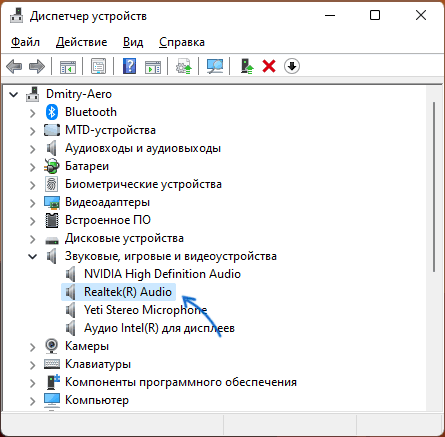
- Нажмите правой кнопкой мыши по кнопке пуск и выберите пункт «Диспетчер устройств» в контекстном меню.
- Посмотрите название вашей звуковой карты в разделе «Звуковые, игровые и видеоустройства».
- Если вы видите Realtek(R) Audio — это говорит о том, что у вас установлен драйвер DCH/UAD и Realtek Audio Console может использоваться.
- Если указано: Realtek High Definition Audio — это говорит о том, что установлен старый драйвер и для управления должно использоваться приложение Realtek HD Audio Manager.
В случае, если у вас используется традиционный (старый) вариант драйвера, вы можете попробовать обновить драйвер прямо в диспетчере устройств: нажмите правой кнопкой мыши по Realtek High Definition Audio, выберите пункт «Обновить драйвер», затем — «Найти драйверы на этом компьютере» — «Выбрать драйвер из списка доступных драйверов на компьютере» и посмотрите, есть ли в списке совместимых устройств Realtek(R) Audio. При наличии — выберите и установите его.
И дополнительный нюанс: в случае если на компьютере установлен новый драйвер Realtek, как правило, установка Realtek Audio Console выполняется автоматически, и вы увидите его в списке установленных приложений. Если же этого не произошло, есть следующие варианты скачать и установить приложение.
Как скачать Realtek Audio Console из магазина Microsoft Store
Если выполнять поиск по приложениям в Microsoft Store, приложение, которое в магазине имеет название Realtek Audio Control, вы не найдёте. Однако можно воспользоваться прямой ссылкой:
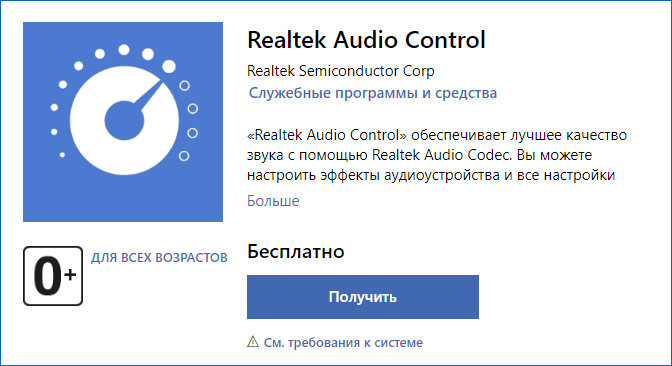
- Перейдите по ссылке на приложение Realtek Audio Control в Microsoft Store
- Нажмите кнопку «Получить» (если будет предложено открыть в приложении магазина, согласитесь) и установите приложение.
- После установки оно появится в списке приложений под именем Realtek Audio Console.
Напомню, что приложение будет работать лишь при наличии соответствующих драйверов Realtek.
Установка Realtek Audio Console вместе с драйверами звуковой карты
Если после установки или переустановки Windows 11 или Windows 10 вы не устанавливали драйверы вручную, при этом имеете не самый старый компьютер или ноутбук, загрузка и установка драйвера звука с официального сайта производителя может решить проблему:
- Найдите официальную страницу поддержки вашей материнской платы (если это ПК) или ноутбука.
- В разделе загрузок найдите драйвер Audio и скачайте его.

- После установки проверьте, появилось ли приложение Realtek Audio Console.
- В некоторых случаях оно появляется не сразу, а загружается из Интернета.
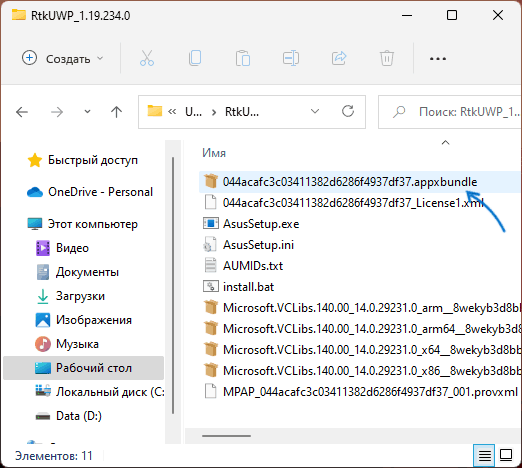
- В некоторых драйверах файлы приложения можно найти внутри архива. К примеру, если открыть архив с драйверами Audio некоторых материнских плат Asus (на примере — B560M), то в нём можно найти папку UWP, распаковать её и запустить файл appxbundle оттуда для установки Realtek Audio Console.
Неофициальный источник Realtek Audio Console и драйверов UAD (DCH)
На GitHub доступен проект, где выкладываются неофициальные сборки драйверов Realtek Universal Audio Driver и приложения Realtek Audio Console. Если другие методы установки для вас не работают, можно попробовать этот вариант:

- Зайдите на страницу https://github.com/pal1000/Realtek-UAD-generic/releases
- Ссылка на установщик Realtek Audio Console находится в разделе Realtek Audio Control app, после распаковки потребуется запустить файл setup.cmd из папки с распакованным архивом.
- Ниже, в разделе Assets вы найдете архив с последней сборкой драйвера Realtek, необходимого для работы приложения. Учитывайте, что он может не работать для достаточно старых звуковых карт Realtek.
В случае, если Realtek Audio Console не запускается, хотя все условия для его работы выполняются, причинами могут быть:
- Отключенные элементы Realtek в автозагрузке.
- Отключенные службы Realtek в списке служб.
- Наличие и работа дополнительных приложений и служб улучшения звука от производителя.
Надеюсь, инструкция поможет или решить проблему и установить Realtek Audio Console или разобраться, почему это не удавалось сделать.
Realtek Audio Console — что это за программа и нужна ли она? (rtkuwp.exe)
 Приветствую друзья! Мы продолжаем изучать фирменный софт, который присутствует почти на каждом ПК или ноутбуке. Сегодня — речь о софте компании Realtek, которая известна своим терпимым звуком и стабильными сетевыми картами (кстати беспроводные тоже делает).
Realtek Audio Console — что это такое?
Приложение для настройки аудио Realtek — звука, микрофона. Приложение может быть UWP, простыми словами — метро-формат, устанавливается автоматом виндой при обновлении. Работает под процессом rtkuwp.exe, внешний вид примерно такой:

Также можно вручную скачать из магазина Microsoft Store:

Прога может появиться на компьютере сама. Откуда? При обновлениях Windows ее подтянула со своих серверов Microsoft и установила. Зачем? Видимо у вас стоит звуковой чип Realtek, который требует данную прогу, как собственно и сами дровишки (винда их тоже ставит).
При запуске Realtek Audio Console может быть ошибка типа:
Can not connect to RPC service
Причина — не запущена служба Realtek HD Audio Universal Service, ее нужно включить, можно например так:
- Зажать Win + R, написать команду services.msc, нажать ОК.
- Откроется окно со списком служб. Находим нужную, нажимаем два раза по ней.
- Откроется окошко свойств, здесь в Тип запуска выбираем Автоматически, после — нажимаем кнопку Запустить.
Однако, покопавшись еще в интернете, понял — прога может быть и в другом оформлении, фирменном, и кажется это даже не UWP-тип программы, а обычный, пример от Асуса:

Второй вариант — также Асус, но уже оформление в игровом стиле ROG:

Другими словами, можно сказать Realtek Audio Console — замена старого диспетчера (он был наверно еще во времена Windows XP):

Функционал подобных программ примерно одинаков:
- Можно регулировать громкость правого/левого канала.
- Некие эффекты звука, например концерт, сцена, арена, ангар, пещера и другие.
- Настройки микрофона.
- Настройки переключения работы гнезда — то для микрофона, то для колонок. Сама регулировка может отсутствовать, но без установленной проги — могут быть проблемы с автоматическим переключением.
- Настройки записи.
- Эквалайзер.
- Настройки работы колонок, то есть переключение из 2.0 в систему 5.1 или другую. Кстати помню в данной проге еще можно было регулировать громкость не только левого и правого канала, но и например сабвуфера.
Это примерный набор функций, их количество может отличаться, например на ноуте могут отсутствовать некоторые функции, которые будут только на ПК.
Качество функций так себе, ибо сам звуковой чип Realtek можно отнести к бытовому качеству звучания. Ни о каком воспроизведении HD не идет речь, слушать FLAC на данном чипе тоже нет смысла — разницу с MP3 вы вряд ли заметите.
реалтек для ноутбука асер
Производители материнских плат для компьютеров, ноутбуков, нетбуков чаще всего выбирают аудио чипы компании Realtek Semiconductor Corp. Таким образом, большинство компьютеров оборудованы звуковыми платами Реалтек. Для воспроизведения музыки, фильмов, звука в операционной системе Windows требуется установить драйвера realtek high definition audio.
Функционал
Realtek HD audio поддерживает цифровой звук 16/20/24-бит с частотой дискретизации до 192 кГц, при этом имеет десять каналов ЦАП, которые одновременно поддерживают 7.1-канальное воспроизведение звука, а также 2 канала независимого стереофонического звука. Вместе с драйвером устанавливается программное обеспечение, которое включает многополосный и независимый программный эквалайзер, компрессор и расширитель динамического диапазона. А так же дополнительную программу Dolby PCEE, SRS TruSurround HD, SRS Premium Sound, Fortemedia SAM, Creative Host Audio, Synopsys Sonic Focus, DTS Surround Sensation | Лицензии UltraPC и DTS Connect. Это обеспечивает высочайшее качество звука, удобство подключения внешних звуковых устройств и игровые возможности для пользователей ПК.
Для настройки и управления звуковым драйвером в комплекте поставляется программа Диспетчер realtek hd.


Диспетчер (audio console) выполняет следующие функции:
Скачивая реалтек аудио драйвер вы получаете полный и качественный звук и эффекты в играх, фильмах, музыке. Разработчик постоянно обновляет и улучшает драйвера для систем Windows 10 и Windows7, выпускает новые версии для современных звуковых чипов.
Совместимость
Версия R2.82 поддерживает все звуковые кодеки Realtek HD Audio Codec.
Работает в системах Vista, Windows7, 8, 8.1, 10 – 32 bit / x64
Версия R2.79 поддерживает следующие чипы:
Скачать
Версия v2.82 (на текущий момент последняя официальная версия):
Realtek High Definition Audio Drivers
Realtek High Definition Audio Drivers — без преувеличение самый популярный и один из наилучших пакетов драйверов, который нужен воспроизведения звуков, музыки и других различных аудиофайлов для операционной системы под управлением Windows.

Realtek High Definition Audio Codec Pack поддерживает цифровое аудио стерео с разрешением до 24 бит / 192 кГц, а также 5.1-канальный Dolby Digital аудио. Этот пакет драйверов устанавливается, как обычная программа Windows и для применения новых настроек может потребовать перезагрузки.
HD Audio Codec доступный для загрузок 32-битной или 64-битной версии Windows Vista, 7, 8, 10 с контроллерами Realtek.
Realtek является популярным драйвером звуковой карты, который нужен для многих фирменных компьютеров и материнских плат. Особенно нуждаются в этом драйвере пользователи Windows XP, 2000 и 2003, так как там автоматическая установка драйвера звуковой карты в мест с ОС не предусмотрена.
Этот пакет драйверов имеет ряд преимуществ над AC’97 и другими пакетами такого плана:
— Plug and Play и поддерживающие эту технологию различные аудиосистемы.
— Поддержка Realtek Sound Effect Manag и Realtek Soundman.
— Драйвер поддерживает следующие технологии: Direct Sound 3D, A3D и I3DL2.
— Возможность распознания электронных музыкальных инструментов благодаря встроенном драйвере MPU401 MIDI.
— Обширная поддержка новых форматов звука.
— Драйвер имеет целых десять полос эквалайзера, которые позволят настроить звук даже самому требовательному пользователю.
— Практически без ошибок может распознать речь и её ввод.
— Понятный интерфейс. Даже новичок разберется с настройками драйвера.
— Любители игры также останутся довольны, так как HD Audio Drivers имеет встроенную эмуляция 26 звуковых окружений.
— Встроенный проигрыватель Realtek Media Player.
— Высокая, качественная, стабильная частота пропускания
Вообщем если вы хотите получить самый качественный звук играя в различные игры, на музыкальных инструментах, просматривая фильмы и сериалы, то установив этот пакет драйверов вы получите то, что хотите.
Аудио драйвера от Реалтек до сих пор поддерживается разработчиками и с каждым обновлением его возможности только расширяются и усовершенствуются.
Realtek HD Audio Drivers разработан в двух основных версиях:
Первая имеет поддержку следующих ОС Windows 2000/XP/2003 и работает на чипсетах: ALC880, ALC882, ALC883, ALC885, ALC888, ALC861VC, ALC861VD, ALC660, ALC662, ALC260, ALC262, ALC267, ALC268 и ALC269
Вторая версия предназначенная для более новых ОС Windows Vista/7/8/8.1/10. Эта версия имеет поддержку таких чипов, как ALC882, ALC883, ALC885, ALC888, ALC861VD, ALC660, ALC662, ALC260, ALC262, ALC267, ALC268 и ALC269.
Realtek HD Audio Codec Driver для Windows
Набор поддерживает большое количество звуковых устройств и материнских плат. Поддерживаются чипы ALC880, ALC882, ALC883, ALC885, ALC888, ALC861, ALC861VD, ALC660, ALC260, ALC262, ALC268, используемые в последних материнских платах. Содержит встроенные утилиты для настройки выходных звуковых сигналов.
Полноценная поддержка новых форматов звука, высокая частота пропускания, поддержка подключения аудио-устройств по технологии Plug and Play, точное распознавание речи и ее ввод.
Бесплатная и безопасная программа, которая предлагает миллионы драйверов.
Отзывы о программе Realtek HD Audio Codec Driver
Алексей про Realtek HD Audio Codec Driver 2.82 (Vista/Windows 7, 8, 8.1, 10) [27-03-2021]
обновил и кирдык звуку теперь никак звук восстановить не могу то есть то нет
| | Ответить
Genyaa про Realtek HD Audio Codec Driver 2.82 (Vista/Windows 7, 8, 8.1, 10) [20-02-2019]
Владимир про Realtek HD Audio Codec Driver 2.82 (Vista/Windows 7, 8, 8.1, 10) [26-01-2019]
не работают наушники когда подключаю их. раньше работали наушники одновременно с динамиками а теперь работают только наушники.в чём проблема?
44 | 169 | Ответить
Влад про Realtek HD Audio Codec Driver 2.82 (Vista/Windows 7, 8, 8.1, 10) [16-10-2018]
Татьяна про Realtek HD Audio Codec Driver 2.82 (Vista/Windows 7, 8, 8.1, 10) [05-11-2017]
Вопрос чайника. Моя звуковая ALC 660- 861. Кто знает- на мою карту встанет последний реалтек R 82 или R 81?
Мой старый стоящий R72 не слетит совсем?
Спрашиваю- знающих.
Могу сама поковырять но боюсь. потому спрашиваю.
11 | 33 | Ответить
gamedevace в ответ Татьяна про Realtek HD Audio Codec Driver 2.82 (Vista/Windows 7, 8, 8.1, 10) [28-12-2017]
ставь драйвер с сайта материнской платы
8 | 8 | Ответить
 Realtek HD

/>Realtek HD скачать для Windows 10, 7, 8.1, XP
/>Realtek HD Русская версия для Windows
Realtek HD — программа и звуковой драйвер в одном приложении. На первый взгляд, это удобный менеджер управления звуковой картой Realtek. В простеньком интерфейсе легко настроить работу периферийных устройств записи и воспроизведения. Однако, отсутствие этой утилиты, скорее всего, приведет к потере драйверов, отвечающих за связь между картой и колонками/наушниками. Есть и 10-ти канальный эквалайзер для настройки идеального звучания дорожек.
Краткий перечень возможностей Realtek HD
Высокое качество звука — игра с настройками звучания повышает качество воспроизведения треков.
Широкая пропускная полоса — поддержка Soundman, Sound Effect, многоканальной стереозаписи 5.1 и 7.1 Dolby Digital.
10-ти полосный эквалайзер — функционал направлен на работу со звуком для улучшения его звучания путем более тонкой настройки.
Эмуляция в гейм режиме — опция, эмулирующая звуковое сопровождение в играх на более качественном уровне. Больше подойдет для работы с наушниками.
Многофункциональность — программа совместима с электронными инструментами, звучание которых можно настроить по вкусу слушателя. Это может пригодиться и для просмотра клипов и музыкальных фильмов, записи речи на микрофон.
Realtek High Definition Audio Driver
Realtek High Definition Audio Driver — последняя версия драйвера для звуковых карт. Звуковые карты (платы) от Реалтек наиболее распространены на современных компьютерах и подойдут большинству пользователей. Realtek High Definition Audio Driver работают как со встроенными звуковыми картами, так и с отдельными платами или внешними устройствами.
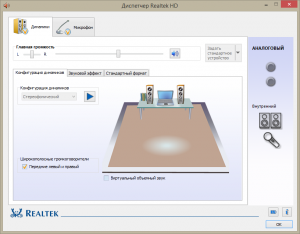
Драйверы от Realtek совместимы с 32 и 64-битными ОС Windows XP, Vista, Windows 7, Windows 8 и Windows 10. Данные драйвера будут полезны всем, кто только установил или собирается переустановить операционную систему Windows. Если имеются, какие либо неполадки со звуковым воспроизведением или звук вовсе не воспроизводится, то тогда Realtek High Definition Audio Driver очень вам поможет. Интерфейс управления драйвером Реалтек полностью на русском языке. Начиная с версии драйвера 2.76, в драйверах Realtek High Definition Audio Driver реализована поддержка Windows 10.
Скачать аудио драйверы Realtek High Definition Audio Driver бесплатно, без регистрации.
Версия: Realtek Audio Driver 2.82
Размер: 30,5 МБ / 412 МБ
Операционная система: Windows 10, 8.1, 8, 7, XP
Дата релиза: 26 июля 2017
Статус программы: Бесплатная
Рейтинг: (2 424 оценок, среднее: 4,53 из 5)
У меня технический вопрос. Зачем нужна Realtek Audio Console, если и без нее работают наушники и другие аудиоустройства?
Windows 11. Изначально, у меня не играл звук через наушники и другие внешние аудиоустройства. После удаления Realtek Audio Console, все заработало. А со старым ноутом на Windows 7, было так: существовала служба Realtek HD Audio и в расширенных параметрах звука отображался кроме динамиков, Realtek Digital Output. Сейчас же, нет ни Realtek HD Audio, ни Realtek Digital Output в расширенных параметрах звука даже среди отключенных не видно, и даже удалена существующая Realtek Audio Console, но звук на наушниках и внешних аудиоустройствах идёт нормально (для подтверждения — кидаю скрин). Может быть, так на Windows 11 один лишь существующий стандартный аудиодрайвер теперь ведёт себя, что ничего дополнительно не требует для воспроизведения звука на внешних аудиоустройствах? Ну и раз эта Realtek Audio Console была изначально, она по-видимому, должна быть важной службой, но именно с ее удалением проблема с воспроизведением звука решилась, что меня удивляет. Знающие, подскажите пожалуйста, в чем суть этого всего 
Значит по вашему я тоже не то скачиваю . у меня с официально сайта по материнской плате идут уже такие драйверы Realtek Audio Console