Как узнать модель ноутбука
Ознакомьтесь с нашим руководством и узнайте о нескольких быстрых и простых способах выяснить модель вашего ноутбука и его аппаратные характеристики.
Независимо от того, купили вы новый или подержанный ноутбук, рано или поздно вам понадобится определить его точную модель или технические возможности. Поводом для этого может стать поиск решения по устранению неполадок, необходимость проверить характеристики вашего оборудования перед предварительным заказом игры, или же простое желание порекомендовать свое устройство другу.
Какой бы ни была причина, узнать, какой у вас ноутбук, проще, чем может показаться на первый взгляд. В большинстве случаев все, что вам нужно сделать, это перевернуть устройство вверх дном. Или, может быть, нажать пару клавиш после включения. В худшем случае вам нужно будет ввести пару слов в строку поиска Windows.
- 1 Найти номер модели на корпусе
- 2 Узнать модель ноутбука через BIOS
- 2.1 Acer
- 2.2 Alienware
- 2.3 ASUS
- 2.4 Dell
- 2.5 Gigabyte
- 2.6 HP
- 2.7 Lenovo
- 2.8 MSI
- 2.9 Razer
Найти номер модели на корпусе

Этот метод является самым быстрым и простым способом узнать, какой у вас ноутбук. Просто переверните его вверх ногами и найдите наклейку или гравировку на корпусе устройства. Там должна содержаться информация о точной модели вашего ноутбука или, по крайней мере, номер, по которому вы сможете найти все нужные вам данные в интернете.
Разные производители размещают информацию по-разному. Например, у ASUS, MSI и Lenovo номер модели указан на этикетке на нижней стороне корпуса, на устройствах HP модель ноутбука указана вместе с номером справа, а у Gigabyte на той же наклейке, что и штрих-код.
Этот метод быстрый и простой, но в некоторых случаях, например, с ноутбуками ASUS, вам может понадобиться интернет, чтобы узнать полное наименование модели. Однако, пока ваше устройство работает, вы можете узнать все характеристики компьютера без доступа к сети через BIOS. В последнем случае не обязательно даже наличие установленной операционной системы.
Узнать модель ноутбука через BIOS

Для входа в BIOS обычно нужно нажать клавишу Del или F12 сразу после запуска. Оказавшись внутри, вы можете узнать, какой у вас ноутбук, всего за пару секунд. Ниже мы перечислили правила доступа к BIOS для разных популярных марок ноутбуков и где может находиться нужная вам информация:
- Чтобы получить доступ к настройкам BIOS на ноутбуках Acer, нажмите F2 или Delete.
- Чтобы узнать модель вашего устройства, найдите поле «Product Name» на вкладке «Information» в BIOS.
Alienware
- Владельцам ноутбуков Alienware следует нажать клавишу F2 после включения компьютера.
- Название модели указано под надписью «BIOS Setup» в верхней правой части экрана.
- Ноутбуки ASUS следует выключать перед попыткой доступа к BIOS. Когда устройство выключено, нажмите и удерживайте клавишу F2, а затем нажмите кнопку питания. Удерживайте F2, пока не появится меню конфигурации BIOS.
- Получив доступ к меню, нажмите клавишу F7, чтобы войти в расширенный режим.
- Далее нажмите на кнопку «Advanced», расположенную в верхней части экрана между вкладками «Main» и «Boot».
- В расширенном меню выберите опцию «ASUS EZ Flash 3 Utility». Оказавшись внутри, увидите соответствующую пометку.
- Чтобы получить доступ к BIOS на устройствах Dell, нажмите F2 после включения устройства.
- Оказавшись внутри, увидите модель вашего ноутбука под надписью «Product Name» на главном экране.
Gigabyte
- Доступ к BIOS на ноутбуках Gigabyte открывается при помощи клавиши Del.
- После того как запустится BIOS, вы сможете увидеть наименование модели на главном экране под надписью «Product Name».
- Вы можете войти в BIOS на устройствах HP, нажав клавишу Esc сразу после включения компьютера.
- Когда вы увидите меню запуска, нажмите клавишу F10, чтобы получить доступ к утилите настройки BIOS.
- После доступа к утилите настройки вы можете найти модель вашего ноутбука под надписью «Product Name».
Lenovo
- Если у вас ноутбук Lenovo, включите его и несколько раз нажмите Fn+F2 или просто F2, в зависимости от вашего устройства.
- В настройках BIOS нажмите синюю кнопку «More Settings», расположенную в левой нижней части экрана.
- Далее ищем вкладку «Information».
- Оказавшись там, вы сможете найти модель своего ноутбука под надписью «Product Name».
- Для ноутбуков MSI доступ к BIOS открывается при помощи клавиши Del.
- В настройках найдите вкладку «Marketing Name».
Razer
- Что касается ноутбуков Razer, нажмите несколько раз клавишу F1 или Del, как только устройство включится и вы увидите логотип Razer на экране.
- После того как откроется BIOS, вы можете увидеть наименование модели на главном экране под надписью «Product Name».
Альтернативный способ

Есть еще один способ узнать, какой у вас ноутбук и его аппаратные характеристики. Этот метод осуществляется при помощи программы «Центр управления», которая есть на большинстве подобных устройств. У каждого производителя есть собственное приложение для настройки мощности и других параметров, а также для доступа к расширенным функциям.
На устройствах ASUS программа называется My ASUS; на ноутбуках HP — HP Command Center и т. д. В ней обычно содержится информация производителя в сочетании с командами, элементами управления и прочими опциями меню.
Если вы откроете аналог «Центра управления» на своем ноутбуке, то скорее всего сможете найти модель устройства на вкладке «Система», «Информация о системе», «Информация» или на вкладке с аналогичным названием.
Вывод
Как видите, узнать, какой у вас ноутбук, можно за считанные секунды. Более того, в большинстве случаев вам даже не нужно подключение к интернету или наличие установленной операционной системы. Исключением здесь является ASUS. Компания решила не указывать полное название модели ни в BIOS, ни на корпусе устройства. Если у вас есть ноутбук ASUS, скорее всего, вам нужно будет вбить указанный короткий номер в поисковик, чтобы узнать полное наименование модели ноутбука.
Прежде чем мы закончим, хотелось бы дать последний совет. Если ваше устройство не включается и на его корпусе нет наклеек или надписей, возможно, вы сможете найти название модели, открыв нижнюю панель. Для большинства устройств требуется всего лишь открутить несколько винтов, а затем просто приподнять нижнюю часть корпуса.

Если вы не хотите этого делать, не стесняйтесь отнести устройство в сервисный центр. Некоторые ноутбуки, особенно ультратонкие, имеют довольно сложную систему открытия нижней панели, что может привести к поломке, если это будет делать не профессионал.
С другой стороны, процедура открытия нижней панели должна стать легкой прогулкой даже для относительно неопытных специалистов по ремонту. Любая приличная мастерская должна оказать вам услуг по разборке и сборке вашего устройства без проблем.
Однако, если ваш ноутбук вышел из строя и все еще находится на гарантии, мы рекомендуем вместо этого отправить его в официальный сервисный центр производителя. В этом случае не пытайтесь открыть заднюю панель самостоятельно.
Как узнать модель ноутбука? 5 простых способов
Хочется апгрейдить ноутбук, установить утилиту или гейм-новинку, а может, продать, но вот данных о модели нет? Не страшно. В этой статье мы описали пять методов, которые помогут выяснить название модели ноута, и рассказали, как сделать это быстро. Читайте статью, чтобы узнать, как называется модель переносного ПК, а также проверить показатели его аппаратных элементов, и выбирайте комфортный метод.
Наклейки на корпусе, батарее
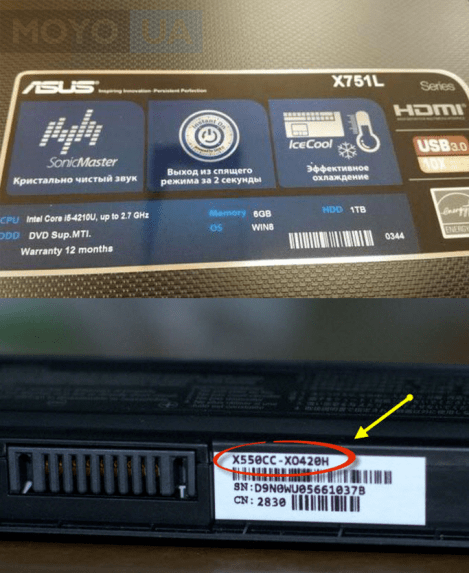
Чтобы определить полное название модели ноутбука, пользователю достаточно осмотреть его корпус. Производители наклеивают на обшивку стикеры, при детальном изучении которых юзер узнает главные характеристики, которыми обладает его ноутбук, а также полное название его версии.
Важно: наклейка, сообщающая о полном названии портативного компьютера, располагается на дне обшивки, в верхнем или нижнем углу огранки дисплея, а также с одной из боковых сторон от тачпада.
Получить эту информацию пользователю дает возможность и аккумулятор. Если на поверхности батареи данных не видно, значит, ее понадобится достать. Чтобы извлечь аккумулятор из устройства (например, от Acer) необходимо раздвинуть пазы до щелчка: удерживая их, следует аккуратно потянуть аккумулятор вниз.
Название модели переносного ПК выбито на самом аккумуляторе с “изнаночной” стороны или же размещаться в самой выемке, предназначенной для батареи.
Документация, коробка
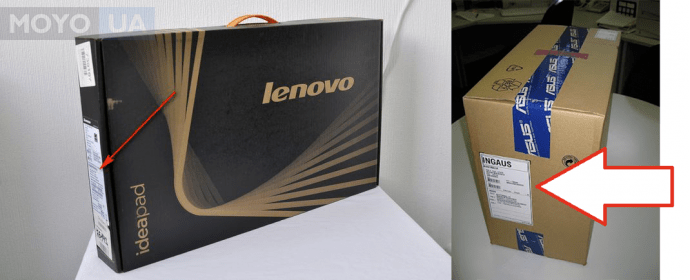
Если стикеры стерлись или пользователь поснимал их, у него есть возможность узнать марку своего ноута с помощью коробки. На заводской упаковке ноутбука выбита базовая информация. Рассмотрев коробку владелец найдет не только имя бренда, под которым выпустился его ноутбук, но и модель.
Интересно: на упаковке размещена и другая полезная информация, к примеру, основные технические параметры, касающиеся характеристик процессора и других аппаратных составляющих, страна, где собирали компьютерную технику.
Многие пользователи не хранят коробки долго, а вот шансы найти документы гораздо выше. Более подробно о портативном ПК “расскажет” документация, которая входит в комплект поставки: инструкция, “User Guide”, а также талон, подтверждающий гарантию на ноутбук, выданный магазином или производителем.
Если же и документов под рукой не нашлось – есть еще три метода.
Посмотреть модель ноутбука в BIOS
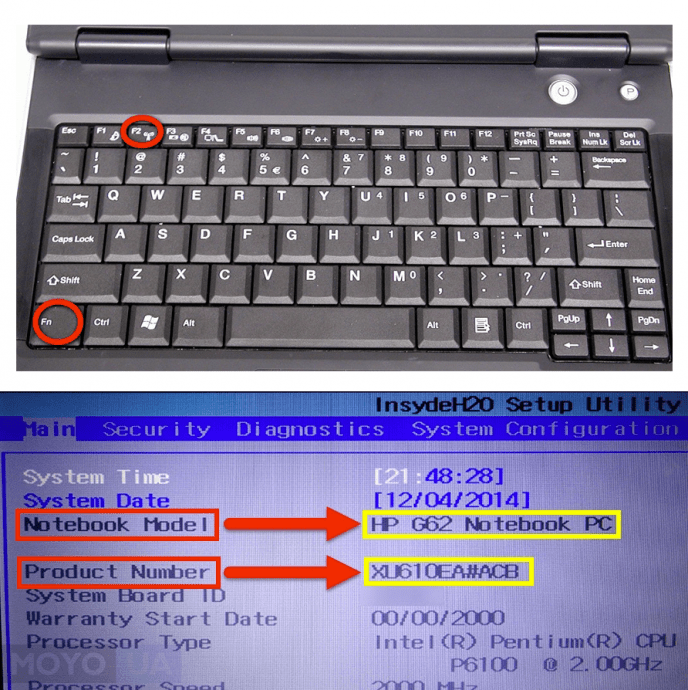
Базовая система ввода-вывода, вшитая в любой лэптоп (даже в тот, где не установлена операционка) – BIOS – поможет узнать модель ноутбука.
Чтобы войти в BIOS и отыскать нужную информацию, пользователю необходимо выполнить нижеследующие три шага по порядку:
- Чтобы попасть в BIOS, воспользуйтесь функциональными кнопками, размещенными на клавиатуре: зажмите F2 либо DELETE во время запуска в работу лэптопа еще до того, как загрузилась операционка (в некоторых девайсах, созданных LENOVO, одновременно с вышеуказанной клавишей следует нажать Fn). Помните: на вход дается всего несколько секунд, поэтому если вы новичок и нечасто держите лэптоп в руках – рассмотрите клавиатуру заранее.
- Попадя в Биос, найдите вкладку под именем “Info” и зайдите в нее.
- В открывшемся окошке отыщите “Product Name”. Это и будет полная информация, сообщающая о названии версии, к которой принадлежит устройство.
Интересно: в Биос пользователь сможет отыскать параметры, описывающие “начинку” устройства.
С помощью стандартных средств Microsoft
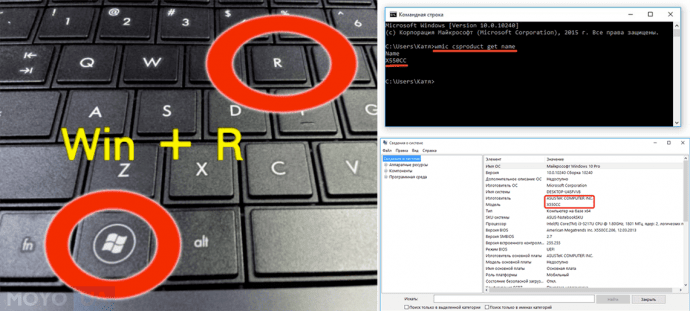
Классические опции, созданные Microsoft, помогут выяснить серию и полное название лэптопа, а также узнать больше полезной информации об его аппаратной “начинке”. Это поможет определиться, что “умеет” устройство и в каких задачах не него стоит рассчитывать.
У пользователя под рукой оказывается три метода, который позволяют собрать сведения о ноутбуке, используя “вшитые” в ОС опции.
1. Воспользуйтесь сочетанием Win+R. В открывшемся окне введите «cmd», после чего нажмите клавишу, используемую для подтверждения действия. Вызов строки для введения запроса также осуществляется с помощью классической комбинации ctrl+alt+del, вызывающей диспетчер для решения задач.
В строке, предназначенной для обозначения задачи, пропишите “wmic csproduct get name”, проверьте правильность написанного и подтвердите. В возникшем окошке появится необходимая информация.
2. Если отобразившихся данных недостаточно, то в строке, предназначенной для введения команд, впишите “msconfig”. С помощью этой запроса открывается раздел, предоставляющий сведения, касающиеся системы. Найдите строку, раскрывающую данные о фирме, которая создала лэптоп, и его модели, например о DELL Inspiron 7567.
Важно: в этом же разделе отображаются параметры, касающиеся технических компонентов, вшитых в ноут.
3. Интересующие данные о лэптопе пользователю доступны и при использовании классического DirectX. Юзеру необходимо “воззвать” к строке, предназначенной для ввода запросов, и прописать ”dxdiag”. Открывшаяся вкладка отобразит информацию так же, как в конфигуративных сведениях, описанных в предыдущем методе.
Через специальные программы
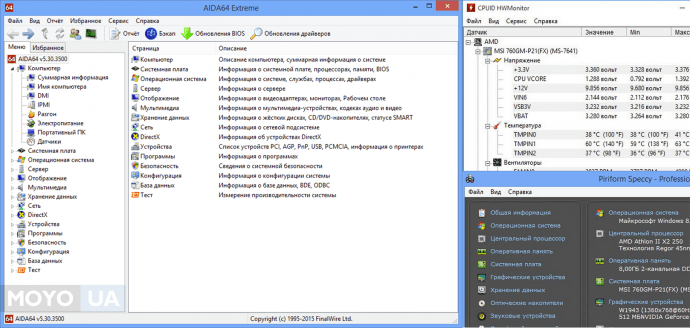
Владельцу ПК доступна возможность посмотреть модель, а также другие касающиеся лэптопа сведения при помощи дополнительного софта, выполняющего мониторинг системы с целью проведения анализа технического состояния девайса. Такие утилиты предоставляют список компонентов аппаратной начинки, указывают модель, степени перегруженности девайса на текущий момент.
Достаточно популярна утилита “AIDA64”. Чтобы получить интересующую юзера информацию, необходимо воспользоваться разделом, который называется “DMI”. Он находится в системном пункте. Есть один существенный минус этого софта: программа работает бесплатно только в тестовом режиме, который составляет всего 30 дней.
Если платить не хочется, воспользуйтесь софтом, функции которого доступны навсегда и бесплатно. Одна из таких программ – “HWMONITOR”. Информация о модели лэптопа здесь расположена сразу под значком, отсылающим на рабочий стол. Альтернативным вариантом, на который не приходится тратиться, является программка “Speccy”. Разница здесь только в интерфейсе, а остальные функции созданы для предоставления одних и тех же сведений.
Все рассмотренные в статье способы помогут быстро узнать, как называется модель используемого юзером портативного компьютера. Каждый из описанных методов помогает выяснить характеристики “начинки” девайса. Использовать любой из классических способов сможет даже ребенок.