Как разобрать ноутбук Acer Aspire V3-771G

Начинаем разбирать ноутбук по традиции с удаления из него аккумулятора. Отодвинув защёлку до упора, вынимаем аккумулятор.
В отсеке, где раньше стоял аккумулятор, находятся несколько шурупов, нам их нужно открутить. Так же, откручиваем все шурупы, которые указаны на картинке ниже. Много их, но одно нас должно порадовать. Они все одинаковых размеров. При сборке ноутбука, нам не нужно будем думать, какой шуруп, откуда был выкручен. Просто придётся изрядно поработать отвёрткой и всё.


Открываем пластиковые крышки. Под ними будут установлены винчестеры, оперативная память, Wi-Fi модуль. Удаляем винчестеры из корпуса ноутбука. Вытаскиваем оптический привод. Для этого нужно открутить один винт и вытолкнуть привод из корпуса наружу. Теперь можно удалить его полностью.

Ещё раз проверяем визуально, не забыли ли мы открутить какие-нибудь винты. Замечаем в отсеках, где стояли винчестеры, ещё несколько шурупов, откручиваем их.

Переворачиваем ноутбук и начинаем снимать лицевую панель, на котором расположен тачпад. Панель эта держится на защёлках, освободив её, переворачиваем и отключаем шлейф, как показано на картинке.
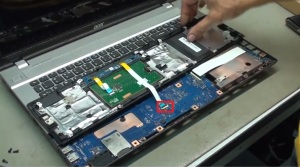
На фото ниже показано, какие действия мы должны проделать, чтобы снять клавиатуру. Откручиваем сначала винт, он выделен красным кружком. Затем отключаем пару шлейфов. Переворачиваем клавиатуру и отключаем ещё один широкий шлейф, который идёт от клавиатуры на материнскую плату.

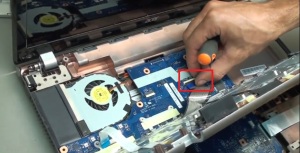
Клавиатуру мы наконец-то сняли. Начинаем вынимать материнскую плату из корпуса ноутбука. Откручиваем два шурупа, удерживающих материнку и отключаем два шлейфа, которые указаны на фотографии.
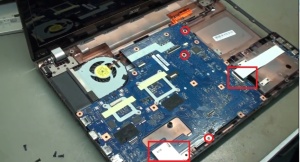
Системную плату мы из корпуса вынули. Можно так же, вынуть из слотов оперативную память. Делается это как всегда просто, отгибаются защёлки, удерживающие модули памяти и эти самые модули вынимаются.
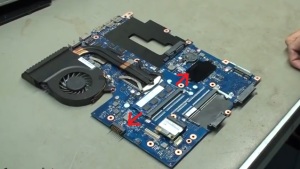
Пришло время открутить систему охлаждения от материнской платы. Откручиваем шесть винтов и отключаем разъём от материнской платы. Этот разъём от вентилятора охлаждения, который мы тоже скоро демонтируем с радиатора охлаждения ноутбука. Если и делать профилактику системе охлаждения, то и вентилятору конечно тоже.
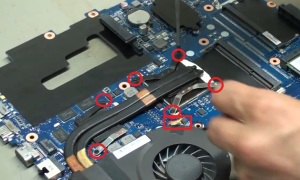
Как и на многих системах охлаждения ноутбуков, вентилятор закреплён к системе охлаждения скотчем. Аккуратно его отлепляем и разбираем вентилятор на составные части, для удобства его чистки. Затем опять приклеиваем его на тот же скотч, как это было сделано на заводе производителе.

Теперь чистим сам радиатор охлаждения. Как показано на картинке, можно использовать почти все подручные средства. Я лично, часто использую сжатый воздух. Кто то пользуется простой щёткой. Дело ваше.

Собираем почищенный радиатор и вентилятор охлаждения воедино. На тех местах, где радиатор касается центрального процессора и чипсета, нужно стереть старую термопасту и нанести новый слой термопасты. Так же протираем и очищаем поверхность самих чипов, которые потом с этим радиатором соприкасаются.

Собранную систему охлаждения можно снова прикрутить к материнской плате.

Разборка и чистка ноутбука завершена. Термопасту на ноутбуке мы тоже заменили. Весь спектр работ, который был нами запланирован, мы успешно проделали. Приступаем к сборке ноутбука и проверке его работоспособности.
Смотрим видео на тему разборки, чистки и замены термопасты на ноутбуке Acer Aspire V3-771G.
Разборка ACER ASPIRE V3 и чистка после 1 года эксплуатации

«Как часто необходимо чистить ноутбук от пыли?»- задаются вопросом многие пользователи ноутбука. В статье «Чистка ноутбука от пыли» рассказывается о сроках периодической чистки ноутбука от пыли раз пол года — год. В статье «Packard bell как разобрать» можно увидеть какой слой пыли накапливается за четыре месяца эксплуатации. В ней рассказано о том, что даже такой незначительный слой пыли может повлиять на работу ноутбука в целом.
Рассмотрим ситуацию: Клиент принес ноутбук на чистку оп пыли Acer Aspire серии V3. Данному ноутбуку со слов клиента один год с момента покупки, и за данный срок, помимо увеличения температуры устройств ноутбука Acer Aspire V3, срабатывала защита от перегрева. Ноутбук выключался при достижения критической температуры процессора. О критической температуре процессора ноутбука и компьютера, а так же скачать программу, которая отображает температуру в режиме реального времени всех устройств компьютера или ноутбука можно в статье «Как узнать температуру процессора»
Давайте вернемся к ноутбуку Acer Aspire V3 модель Q5WV8, напомню данному ноутбуку один год с момента начала эксплуатации после покупки в магазине.
Инструкции по разборке других моделей ноутбуков можно найти здесь.
Разборка ACER ASPIRE V3
Для начала разборки ноутбука Acer Aspire V3 необходимо запастись необходимыми инструментами. В статье «Как самостоятельно почистить ноутбук от пыли» почитайте какие инструменты вам необходимы для чистка ноутбука в домашних условиях.
Как и любую чистку ноутбука следует начинать с извлечения аккумуляторной батареи. (Рис. 1)

Следующим этапом открываем заднюю нижнюю крышку задней панели ноутбука Acer Aspire V3, где расположены жесткий диск, Wi-Fi карточка и оперативная память. (Рис.2)

Чтобы обезопасить владельца ноутбука от потери данных, вынимаем жесткий диск, потянув за язычок в направлении указанной стрелкой. (Рис.3)

Откручиваем один винт, удерживающий Wi-Fi карточку (Рис. 4)

Освобождаем черный и белый провод (Рис. 5)

Откручиваем винт, удерживающий DVD-привод ноутбука Acer Aspire V3 (Рис. 6)

Откручиваем все видимые винты на задней панели. На данном этапе фотография получилась не важного качества, и винт удерживающий DVD-привод, у вас должен быть откручен на предыдущем этапе. (Рис.7)

Время перевернуть ноутбук клавиатурой вверх. На данном этапе отсоединяем нижнюю панель клавиатуры, под которой отсоединяем два шлейфа. (Рис. 8, Рис.9)


Под данной нижней панелью можно обнаружить один винт, удерживающий всю остальную панель. (Рис. 10)

Под клавиатурой находится два шлейфа, которые необходимо отсоединить (Рис. 11)

На данном этапе можно увидеть пыль на лопастях вентилятора, но основная причина перегрева прячется глубже (Рис. 12)

После отсоединения клавиатуры, отсоединяем оставшиеся разъемы на материнской плате и откручиваем два винтика, удерживающие ее на нижней панели (Рис. 13)

Материнскую плату можно извлечь, но предварительно отсоединив разъем питания на обратной стороне (Рис.14)

Отсоединяем систему охлаждения, для этого открутите семь винтиков (Рис. 15)

И сейчас, уже можно будет увидеть причину перегрева ноутбука Acer Aspire (Рис. 16)

Очищаем радиатор и кулер системы охлаждения, для чистки можно использовать кисточку. (Рис. 17)

Снимаем остатки старой термопасты и наносим новый слой.


Собираем ноутбук Acer Aspire V3 в обратом порядке. И ближайшие пол года перегрев ноутбука Acer Aspire V3 Вас не побеспокоит.
Как разобрать ноутбук Acer Aspire 3 A315-57G-375Y

Если Вам нужно разобрать ноутбук, а вы не знаете как, то эта коротенькая статья Вам поможет. Разборка ноутбука Acer Aspire может понадобится для чистки от пыли, замены термопасты. А также для замены комплектующих, замена кулера, добавление оперативной памяти. Ну или как в моём случае для ремонта, перестал заряжаться ноутбук Acer Aspire 3 A315-57G-375Y.
Как разобрать ноутбук Acer Aspire 3 A315 в домашних условиях.
Для разборки данного ноутбука не нужно обладать навыками «мастера в третьем поколении». Он разбирается очень легка с минимальным набором инструментов.
- Располагаем ноутбук задний крышкой вверх, и откручиваем все болтики. Их всего одиннадцать штук, и все они одного размера.
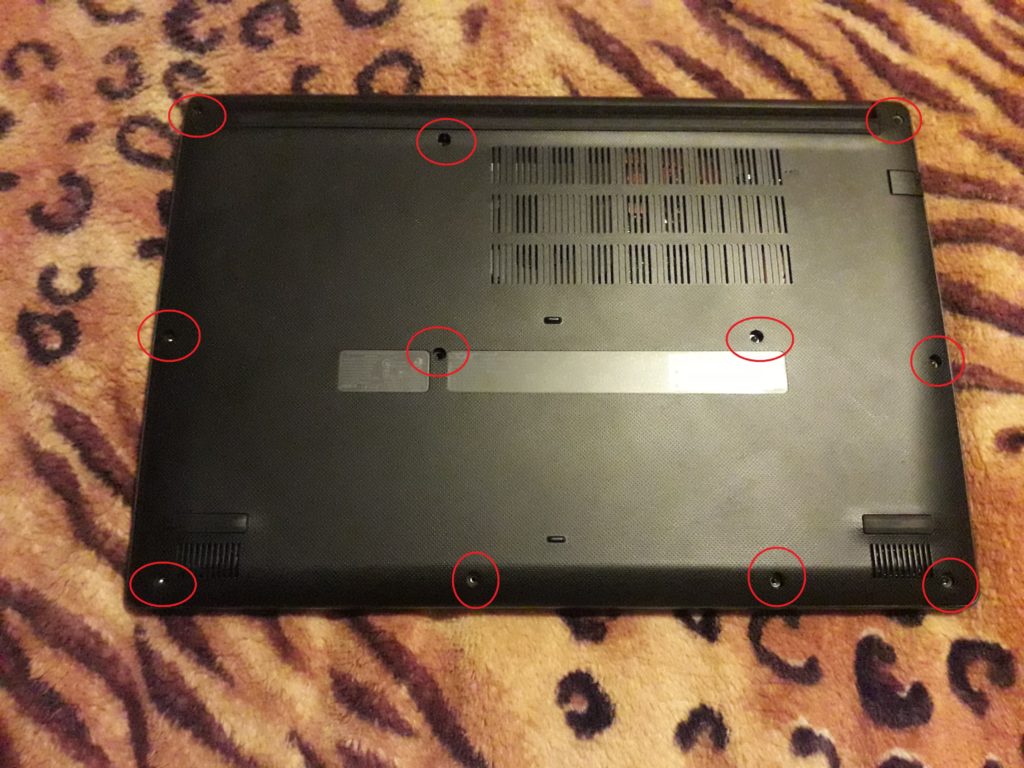
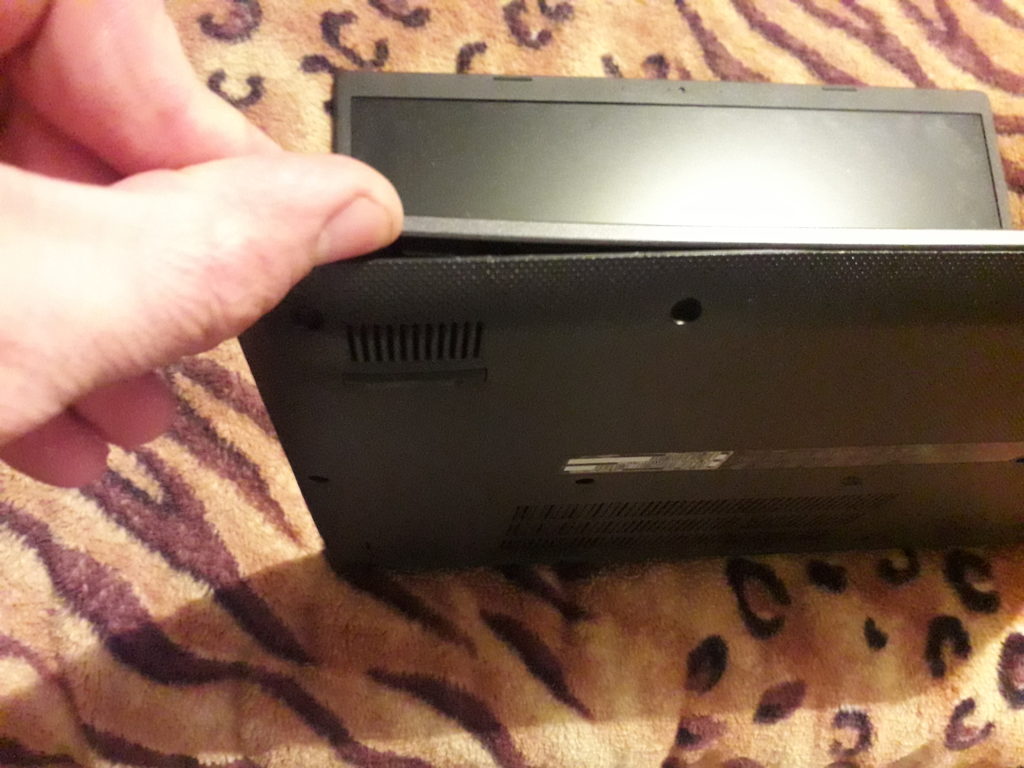
2. Для лёгкости разборки можно воспользоваться лопаткой, или плоской отвёрткой. У меня это получилось сделать руками, защёлки там мягкие, они не ломаются и легко отщёлкиваются. Начинаем с угла и отщёлкиваем заднюю крышку по всему периметру.
3. На этом разборка ноутбука закончена, перед нами все внутренности. Далее приступаем к чистке или ремонту.
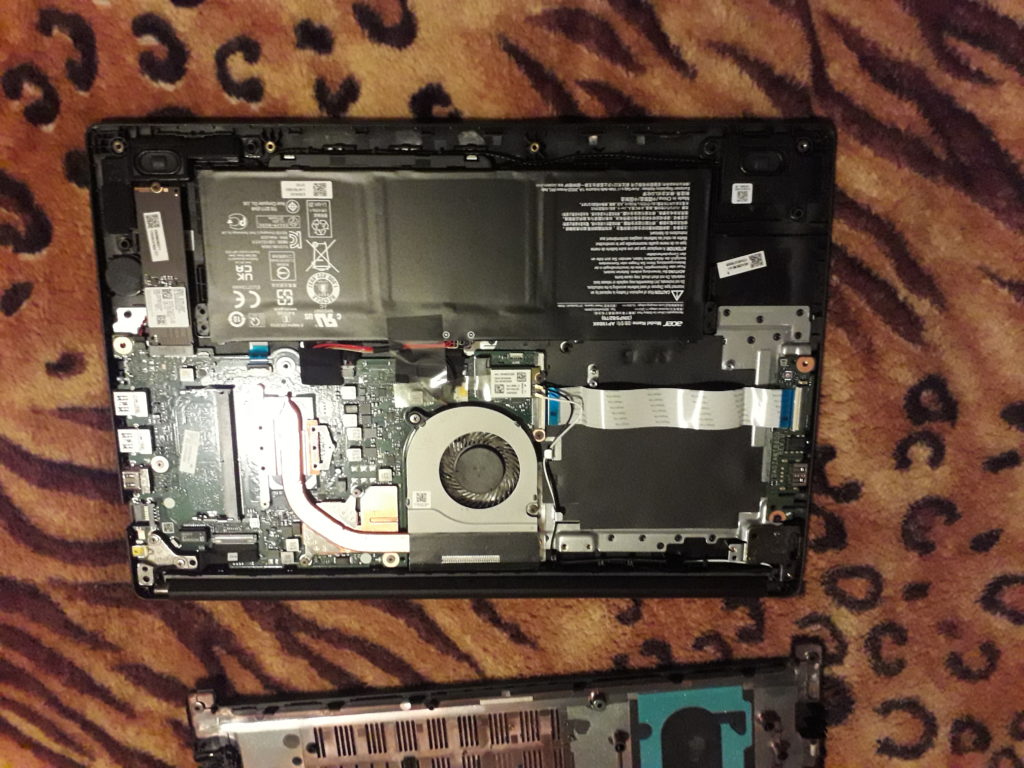
Как говорил раньше, мне этот ноутбук достался с проблемой зарядки, а именно её не было. Оказалось трещина минусового контакта, помогла припайка контактов.
Как разобрать ноутбук Acer Aspire V3-571G
Модель ноутбука Acer Aspire V3-571G устроена так, что для того чтобы, например, почистить кулер, нужно полностью разобрать ноутбук. Конечно, это не самая удобная конструкция. Но если выхода нет, давайте посмотрим, как это сделать.
Вам понадобится
- Ноутбук Acer Aspire V3-571G;
- крестообразная отвёртка.
Инструкция по разборке ноутбука Acer Aspire V3-571G
1 Вытащить аккумулятор
Перевернём ноутбук Acer Aspire V3-571G «на спину». Вытащим аккумуляторную батарею, нажав на утопленную в корпус оранжевую кнопку.
 Вытаскиваем аккумулятор ноутбука Acer Aspire V3-571G
2 Выкрутить винтына дне ноутбука
Выкрутим все винты, которые находятся на нижней поверхности ноутбука. Когда все винты выкручены, вытаскиваем привод DVD дисков и открываем крышку отсека жёсткого диска и памяти. Под крышкой видны ещё винты, все их выкручиваем. Также выкручиваем 3 маленьких винта в отсеке для батареи. Всего должно быть выкручено 20 чёрных длинных 8 мм винтов и 5 коротких.
Отключим белый и чёрный провода от модуля WiFi. Теперь вытаскиваем жёсткий диск и модуль WiFi.
 Выкручиваем все винты на дне ноутбука Acer Aspire V3-571G
Теперь подденем пластиковую накладку на верхней панели, на которой расположен тачпад ноутбука, и пройдёмся по всему её периметру, чтобы отстегнуть все пластиковые защёлки. Когда защёлки отстёгнуты, накладку можно сдвинуть. Она соединяется с материнской платой ноутбука тонким шлейфом.
Стандартным способом отсоединяем разъём шлейфа: потянем фиксатор, крепящий шлейф в разъёме, в сторону от разъёма. После этого панель с тачпадом можно снять.
 Снимаем тачпад ноутбука Acer Aspire V3-571G
Теперь нужно снять клавиатуру ноутбука Acer Aspire V3-571G. Для этого открутите 1 винт, который расположен под панелью тачпада. Отстегните по периметру панели клавиатуры защёлки. Затем переверните ноутбук и расстегните все защёлки, которыми серебристая панель клавиатуры крепится к корпусу ноутбука.
 Снимаем клавиатуру ноутбука Acer Aspire V3-571G
Поднимаем панель с клавиатурой. Она соединяется с материнской платой двумя шлейфами. Отсоединяем их – и после этого клавиатуру можно снять. Открывается вид на материнскую плату.
 Снимаем клавиатуру ноутбука Acer Aspire V3-571G
5 Снять USB-порты
Чтобы снять USB-порты на правом боку ноутбука Acer Aspire V3-571G, нужно открутить крепящий их винт и отсоединить шлейф от материнской платы.
 Снимаем USB-порты с правой стороны ноутбука Acer Aspire V3-571G
6 Снять материнскую плату
Открутим все винты, которыми крепится материнская плата. Затем отсоединим все шлейфы, их осталось 4 с верхней стороны и 1 снизу. Также вытащим чёрный и белый провода, которые идут на сетевой модуль WiFi. Материнская плата теперь легко снимается.
 Снимаем материнскую плату ноутбука Acer Aspire V3-571G
Когда сняли материнскую плату, получаем доступ к кулеру ноутбука Acer Aspire V3-571G. Его кожух можно снять. Он крепится 4-мя маленькими и 2-мя большими винтами.
 Снимаем и разбираем кулер ноутбука Acer Aspire V3-571G
8 Составные ноутбука Acer Aspire V3-571G
Ну вот мы и разобрали ноутбук Acer Aspire V3-571G полностью. Цифрами на фотографии обозначены части, которые мы сняли: